Как подключить андроид авто на киа

Доброго времени суток мои дорогие читатели и читательницы!
В моей комплектации Prestige с завода идет магнитола с сенсорным экраном и поддержкой Android Auto. Давно слышал про эту систему, но не было возможности ознакомиться, а тут представилась такая возможность.
Правда я был несколько разочарован потому как думал, что Android Auto проецирует экран смартфона на монитор мультимедийной системы. Но реальность оказалась не такой сладкой, как мои ожидания и коварные капиталисты из Google позволили связывать с машиной только одобренные ими приложения. То есть видосики с YouTube за рулем не посмотришь, да и Яндекс навигатор не запустишь. Но это скорее политика Яндекса, который развивает свою систему ЯндексАвто.
Но, впрочем, вернемся к теме, в одну из своих первых поездок в Москву, решил посмотреть, что это за зверь такой и с чем его едят и запустил навигатор через Android Auto. В качестве карт используются естественно Google Maps, которые обладают своеобразным дизайном, особенно после привычного Яндекса. Несмотря на непривычный вид, очень понравилось то, что навигация на штатном экране и не нужно цеплять отдельный Навигатор на стекло, ничего не загораживает обзор и подсказки навигатора передаются через основные колонки. Так же есть возможность голосового управления, ты просто говоришь «Ок, Google! Построй маршрут до адреса» и он строит тебе маршрут и все это не отрывая руки от руля.

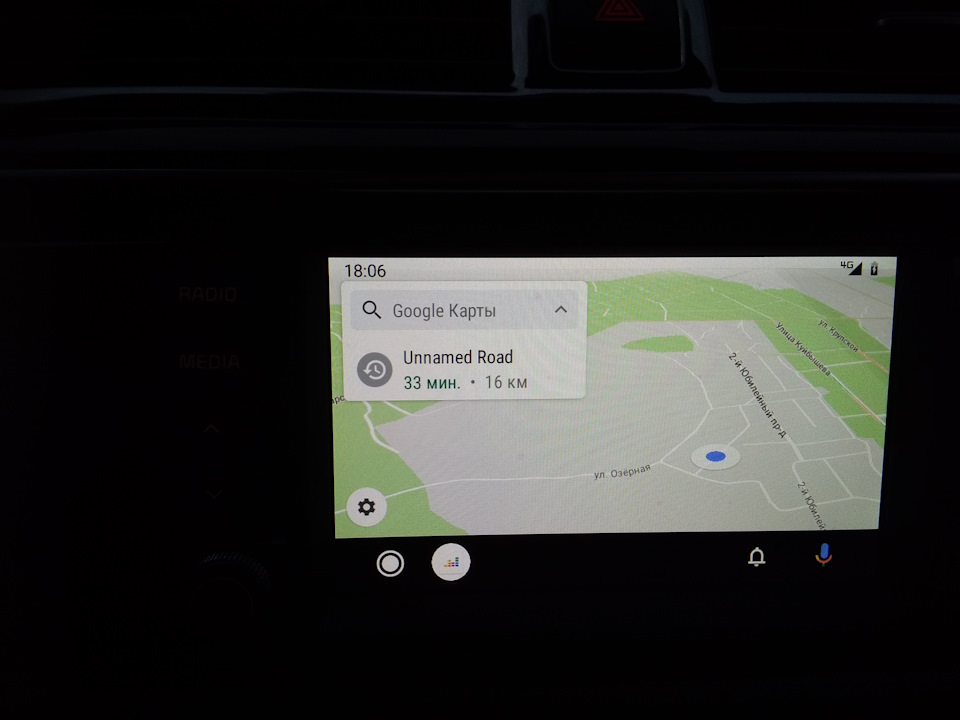
Не так все и плохо, — подумал я. – А можно ли одновременно слушать музыку?
Музыку на предыдущих машинах я слушал с флешки, но разъем USB здесь один и к нему подключается телефон.
Как человек с инженерным образованием первым делом попробовал решить проблему на аппаратном уровне и приобрел USB-Hub в надежде на параллельное подключение телефона и флешки. Но увы, корейцы учли возможность появления хитрецов вроде меня и машина не видит ничего, что подключено через хаб.

Значит нужно приложение, которое будет играть с телефона и подключаться вместе с ним.
Что там у нас дают в Google?
Правильно Google Play Music, которые требует платную подписку и не предлагает ничего, даже с рекламой. Стоит ли платить за нее, если музыку я слушаю не всегда? Вопрос спорный и оставлю пока на рассмотрение.
YouTube Music – забавное приложение, можно выбрать любимых исполнителей и оно будет подкидывать музыку с учетом твоих предпочтений. Но! Тоже самое, что и Google Play Music, чтобы слушать в машине оплатите премиум подписку. Правда если запустить с телефона, то играет через динамики, но управлять с экрана медиа системы нельзя.
Что же делать? Полез курить форумы и на одном из них нашел упоминание приложения Deezer, которое работает в бесплатном режиме. Также выбираются любимые исполнители, и приложение подбирает музыку с учетом предпочтений. Есть некоторые ограничения, которые для меня не критичны, ну и через 4-5 песен приходится послушать рекламу. Еще из плюсов отмечу возможность листать треки со штатных кнопок на руле. Имеется особенность нужно перед подключением запустить приложение на телефоне, иначе выдаст ошибку.
Что такое система Android Auto и как ей пользоваться в машине.

Сегодня мы рассмотрим автомобильную систему Google Android Auto с помощью которой ваша информационно-развлекательная система в машине может превращаться в облегченную версию смартфона, работающего под управлением операционной системы Android.
Подключив ваш Android смартфон к информационно-развлекательной системе автомобиля система Android Auto проецирует операционную систему телефона на экран информационно-развлекательной системы машины. Правда на экране автомобиля после подключения вам будут доступны не все функции, которыми вы привыкли пользоваться в своем смартфоне. То есть подключив телефон к машине вам будет доступна упрощенная версия смартфона на дисплее центральной консоли авто.
В итоге интеграция смартфона с информационно-развлекательной системой автомобиля не только упрощает использование телефона во время управления автомобилем, но и делает этот процесс законным и что самое главное безопасным. Например, подключив к автомобилю телефон с операционной системой Android вы не только получите возможность пользоваться громкой связью во время движения, вам будет доступен быстрый доступ к приложениям и функциям вашего телефона на экране информационно-развлекательной системы автомобиля. Например, вам будет обеспечен доступ к навигационным картам смартфона, к музыке, к телефонным звонкам и т.д.

Система Android Auto, к сожалению, пока не доступна на всех новых автомобилях (как и конкурирующая система Apple CarPlay). Но это временно, так как программное обеспечение Android регулярно обновляется. Это означает что с каждым годом система Android Auto становится доступной для все большего количества новых моделей автомобилей. Автопроизводители заинтересованы в подобной системе, поскольку их собственное программное обеспечение не может конкурировать с Android Auto или Apple CarPlay, поскольку системы регулярно обновляются глобальными технологичными компаниями, в отличие от редких обновлений штатных информационно-развлекательных систем.
Например, система Android Auto получает регулярные обновления для интеграции обновлений навигационных карт, установленных в смартфоне. Автопроизводители, например, не могут так часто выпускать обновления для своих навигационных карт, установленных в заводских информационно-развлекательных системах. В этом неоспоримое преимущество технологии Android Auto.
И так, чтобы использовать систему Android Auto в машине вам нужен смартфон с операционной системой Android, обновленный до версии Lollipop или выше.
Вот как работает эта система:
Чем отличается интерфейс Android Auto на экране автомобиля от меню в телефоне?

Самое большое различие заключается в том, что система Android Auto была разработана с учтём ее использования в автомобилях. В результате чего интерфейс, который отображается на экране автомобиля, выглядит в упрощенном варианте для того чтобы не отвлекать водителя от управления автомобилем. Также в машине вам будут доступны не все функции смартфона, а только лишь первоочередные. Чтобы уменьшить разочарование пользователей отсутствием многих меню и кнопок функций телефона на экране автомобиля компания Google интегрировала голосовой поиск Google, с помощью которого вы можете управлять системой Android Auto с помощью голоса. Благодаря программному обеспечению, которое умеет распознавать голос, вы сможете пользоваться многими функциями телефона, не отвлекаясь от управления автомобилем.
Сколько стоит Android Auto?

Эта система бесплатна. Для того чтобы вы могли пользоваться этой технологией, программное обеспечение информационно-развлекательной системы автомобиля должно поддерживать с завода работу Android Auto, а также ваш телефон должен быть обновлён как минимум до операционной системы Android Lollipop. Для того чтобы начать использовать Android Auto вам необходимо скачать специальное приложение с Google Play.
Правда перед тем как начать пользоваться вы должны знать, что Android Auto это приложение, которое работает только тогда, когда в телефоне включен интернет. Так что вы должны учитывать, что при включенной системе Android Auto ваш телефон будет принимать и передавать данные через мобильный интернет. Поэтому качество работы Android Auto будет зависеть от качества мобильного сигнала. Кроме того, из-за мобильного интернета для использования Android Auto вы должны позаботиться о безлимитном тарифе мобильного интернета, или приобрести большой пакет интернет трафика у своего мобильного оператора. Если же у вас в тарифе маленький пакет мобильного трафика, то использование приложения Android Auto на смартфоне может обернуться для вас большими затратами на мобильную связь из-за большого перерасхода интернета.
Кроме того, в Google Play есть немало сторонних приложений, которые умеют работать с системой Android Auto. Например, приложения, позволяющие слушать прямо из Интернета потоковую музыку (интернет радио и другие музыкальные онлайн сервисы). Правда, как правило все эти приложения доступны по платной подписке.
Какие автопроизводители поддерживают систему Android Auto?
На сегодняшний день система Android Auto встроена в следующие марки автомобилей: Abarth, Alfa Romeo, Audi, Bentley, Citroen, DS, Fiat, Ford, Honda, Hyundai, Infiniti, Jaguar, Jeep, Kia, Land Rover, Maserati, Mazda, Mercedes-Benz, Mitsubishi, Nissan, Peugeot, Renault, SEAT, Skoda, SsangYong, Subaru, Suzuki, Vauxhall, Volkswagen и Volvo.
Правда стоит помнить, что Android Auto доступна не на всех моделях вышеуказанных автомобильных марок. Дело в том, что система Android Auto устанавливается на автомобили опционально и предлагается только для некоторых моделей в модельной линейке того или иного автобренда.
Поэтому чтобы понять, поддерживает ли автомобиль систему Android Auto, нужно тщательно изучить список стандартного оборудования авто и раздел опционального оснащения. Если вы только собираетесь приобретать новый автомобиль, то информацию о том, поддерживает ли авто систему Android Auto нужно уточнять у менеджера автосалона, где вы собираетесь купить машину.
Как вы уже поняли, Android Auto в первую очередь предназначен для штатных заводских информационно-развлекательных систем. Но на рынке есть и нештатные информационно-развлекательные системы, которые умеют работать с системой Android Auto. Например, такие мультимедийные магнитолы и информационно-развлекательные системы как Pioneer и Kenwood поддерживают технологию Android Auto.
Android Auto — как подключиться

Подключение телефона к Android Auto происходит точно также как вы обычно подключаете свой смартфон к различным устройствам с помощью Bluetooth.
Во-первых, вы должны подключать телефон к Android Auto только там, где работает мобильная связь, поскольку для подключения приложению в смартфоне необходимо подключиться к сервису Google. Также для подключения к Android Auto ваш автомобиль должен стоять на месте. Если вы будете находиться в движении система Android Auto блокирует возможность интеграции.

И так для подключения напомним, вы должны загрузить приложение Android Auto на свой телефон (бесплатная загрузка из магазина Google Play). Затем вы должны подключить смартфон через USB к машине и запустить приложение Android Auto. Далее на экране автомобиля вы должны нажать кнопку, которая разрешит смартфону подключиться к информационно-развлекательной системе автомобиля. После этого на экране смартфона в приложении Android Auto вам нужно дать согласие на интеграцию смартфона с программным обеспечением автомобиля.
Если вас пугает подобное сложное подключение, то не переживайте. Такое соединение телефона и автомобиля необходимо сделать только один раз. В последующем подключение телефона и автомобиля для работы Android Auto будет происходить автоматически.
Если, подключив телефон к машине при работающем приложении Android Auto вы получаете пустой экран информационно-развлекательной системы на центральной консоли машины, то возможно вам потребуется обновить программное обеспечение смартфона или ваш телефон просто не совместим со встроенным программным обеспечением Android Auto в автомобиль. Напомним еще раз, что для работы Android Auto ваш смартфон должен быть обновлен до операционной системы Android версии 5.0 («Lollipop»). Так что если ваш смартфон в настоящий момент имеет более старую версию операционки, то для начала обновите операционную систему до актуальной, а затем повторите попытку подключения телефона к автомобилю с включенным приложением Android Auto.
Android Auto — Лучшие приложения

Каждый месяц в Google Play появляется все больше приложений, которые поддерживаются системой Android Auto. Да, конечно все приложения, умеющие интегрироваться с Android Auto работают по-разному. Есть хорошие приложения. Но встречаются и очень плохие, которые работают нестабильно. Но несомненно лучшим приложением для Android Auto является приложение Google Maps, которое стабильно работает при подключении телефона к автомобилю.

Благодаря интеграции Android Auto в информационно-развлекательную систему автомобиля, а также возможности использования карт Google в приложении Android Auto вы получаете полноценные навигационные карты Google на экране информационно-развлекательной системы в машине.
Это позволяет вам не только пользоваться качественной, постоянно обновляемой навигационной картой, но и видеть в реальном времени информацию о пробках, что позволяет строить навигационные маршруты с учетом дорожной ситуации в реальном времени.
При работе Google Maps на экране информационно-развлекательной системы в машине не наблюдается никаких подлагиваний и нестабильной работы навигационного приложения. Дисплей быстро реагирует на ваши жесты, параметры маршрута быстро обновляются. Но самое главное, что вы, управляя автомобилем можем не отвлекаясь, нажав на кнопку микрофона, сказать: «Перейти к заданному пункту маршрута» и навигационная карта Google Maps мгновенно проложит вам маршрут на экране центральной консоли.

Да, конечно распознавание голоса все еще не совершенная технология и все-таки бывают сбои при восприятии голосовых команд. Но это как правило наблюдается при большом шуме в салоне автомобиля. Например, когда открыты окна в машине, когда вы проезжаете шумную улицу. Но если окна в автомобиле закрыты, в большинстве случаев система Android Auto четко воспринимает ваши голосовые команды. В любом случае голосовое управление Google встроенное в Android Auto работает гораздо лучше и эффективнее чем штатные голосовые системы, встроенные даже в дорогие премиальные автомобили.
Поскольку система Android Auto использует собственные данные Google, это позволяет вам заранее прокладывать маршруты на компьютере, планшете или телефоне, а затем использовать их сразу, как только вы сядете в машину и ваш смартфон автоматически подключится к информационно-развлекательной системе авто. В этом случае вам даже не придется просить об этом систему. То есть построив заранее маршрут на домашнем компьютере на карте Google, сев в машину сразу увидите маршрут на экране автомобиля, как только запустите на смартфоне приложение Android Auto и подключите его к автомобилю.

Также вы можете после поездок с включенной системой Android Auto просматривать историю своих маршрутов на других устройствах. Например, дома за компьютером.
Информация о дорожном трафике доступна в Android Auto благодаря технологиям Google Maps. Например, информация о пробках будет передаваться вам в реальном времени благодаря данным с сервера Google на который поступает информация от других пользователей Google Maps.
В том числе при прокладывании маршрута в Google Maps вы получаете точное время в пути (с точностью до 2 минут). Штатные заводские навигационные системы не могут обеспечить водителям такой точности.
Другой основной функцией Android Auto является потоковое воспроизведение музыки из Интернета на аудио системе вашего автомобиля. Например, оформив подписку вы сможете слушать в своем автомобиле онлайн потоковую музыку с таких систем как Google Play Музыка, Amazon Music и Spotify.
Самое интересное, что вы не только сможете слушать в машине онлайн музыку из Интернета, но и сможете управлять архивами музыки с помощью голосового управления, выбирая необходимые треки.
Минусы системы Android Auto

Один из отрицательных моментов системы Android Auto заключается в том, что компания Google ограничивает водителям количество просматриваемых приложений со смартфона на экране автомобиля по соображению безопасности. Например, на экране информационно-развлекательной системы автомобиля вам не будут доступны множество ваших любимых приложений. Также если у вас есть любимая коллекция музыкальных треков (например, в архиве онлайн-сервисов потоковой музыки), то на экране машины вам будет доступен только ограниченный список песен или альбомов.
Если захотите увидеть расширенный список, вам придется остановиться. Например, система Apple CarPlay менее требовательна к безопасности за рулем.
Кстати, недавно такие приложения как WhatsApp и Skype стали совместимы с Android Auto. Так что теперь вы сможете звонить через эти приложения во время движения автомобиля, при подключении телефона к машине с помощью приложения Android Auto.
Как ни странно, самым главным минусом Android Auto является доступ непосредственно к функциям телефона. Например, при входящем СМС сообщении вы не сможете прочитать его, когда ваш телефон подключен к Android Auto. В этом случае вам придется включить опцию, которая будет читать вам текст входящих сообщений. Также для отправки ответного СМС сообщения вам придется надиктовывать системе текст, который не очень качественно воспринимается Android Auto. Кроме того, интерфейс управления основными функциями телефона не очень прост и часто может путать водителя.
Москва, 20 января 2017 года – Ряд моделей российской линейки KIA с 2017 модельного года получит мультимедийно-навигационную систему нового поколения. Благодаря новому функционалу, в том числе совместимости с платформами Android Auto и Apple CarPlay, новинка расширит возможности навигации и позволит получить доступ к основным функциями смартфона через большой сенсорный дисплей мультимедиа системы, не отвлекаясь от управления автомобилем.
Новой мультимедийно-навигационной системой будут оснащены некоторые комплектации KIA Optima, Sportage и cee’d 2017 модельного года. Автомобили поступят в продажу в феврале 2017 года. Новая система будет устанавливаться и на обновленный городской кроссовер KIA Soul с момента начала продаж данной модели в России в феврале.

Принципиальными техническими отличиями новой мультимедийно-навигационной системы стали использование более мощного двухъядерного процессора с тактовой частотой 1 ГГц, увеличение объема оперативной памяти до 1 Гб, новый емкостный сенсорный экран. Дополнительные возможности открывает переход на более современную операционную систему Android 4.2 Jelly Bean, а также поддержка платформ Android Auto и Apple CarPlay для полной интеграции смартфонов с мультимедийной системой автомобиля. Точность и быстродействие навигации достигается благодаря еще более детальным картам и использованию новых датчиков позиционирования и ускорения.

Автомобили KIA с новой мультимедийно-навигационной системой будут оснащены высококачественным сенсорным дисплеем диагональю 7 или 8 дюймов. Благодаря применению современной технологии , дисплей имеет высокую контрастность цветопередачи, обеспечивает более широкий угол обзора экрана. Емкостный сенсорный экран имеет тонкий слой стекла вместо пластика, поэтому изображение выглядит ярче и четче. Дисплей также отличается лучшей чувствительностью, быстрым откликом и возможностью перелистывания страниц и скроллинга, почти как на смартфонах.

Совместимость мультимедийно-навигационной системы KIA нового поколения с платформами Android Auto и Apple CarPlay позволяет вывести на дисплей головного устройства основной функционал смартфона. Теперь осуществлять звонки, отправлять SMS-сообщения, пользоваться картами Apple или Google Maps, а также медиатекой смартфона с музыкой, аудиокнигами можно будет c использованием большого сенсорного экрана мультимедийной системы автомобиля. Android Auto и Apple CarPlay позволяют использовать и голосовые команды.
Дополнительные бесплатные сервисы навигационной системы позволяют получать информацию о пробках и прогнозе погоды в режиме реального времени, осуществлять поиск объектов (АЗС, рестораны, достопримечательности и др.) по актуальной базе через Интернет. Актуальные данные о дорожной ситуации подгружаются при помощи WiFi через мобильный телефон, подключенный к мультимедийно-навигационной системе автомобиля.
Как и ранее, в новой мультимедийной системе KIA предусмотрена возможность подключения мобильных устройств по протоколу Bluetooth для использования штатной аудиосистемы для телефонных разговоров в режиме громкой связи и прослушивания музыки. Также внешние устройства могут быть подключены через USB-разъем.
Как подключить Android Auto на Kia Sportage?
Возьмите USB-кабель. Один конец подсоедините к USB-порту автомобиля, а другой – к телефону Android. На телефоне может появиться запрос скачать приложение Android Auto или обновить его до последней версии. Чтобы выполнить настройку, следуйте инструкциям на экране.
Как подключить CarPlay Kia Sportage?
Если ваш автомобиль поддерживает беспроводное система CarPlay, нажмите и удерживайте кнопку голосовых команд на руле. Убедитесь, что ваш стерео в беспроводной или Bluetooth-режиме. Затем на вашем iPhone, перейдите в Настройки > Общие > и CarPlay, нажмите доступных автомобилей, а затем выберите ваш автомобиль.
Какие приложения поддерживает андроид авто?
Даже если ваш автомобиль не поддерживает приложение, вы все равно можете использовать его функции прямо на дисплее телефона.
…
25 лучших приложений Android Auto для обмена сообщениями, музыки и многого другого
- 1.1 1. Пандора
- 1.2 2. Spotify.
- 1.3 3-4. Google Play Music и YouTube Music.
- 1.4 5. Rainwave.
Что такое Android System Web View?
Android System Webview — это системное приложение, позволяющее открывать ссылки (сайты) и другой веб-контент внутри приложений.
Как открыть приложение андроид авто?
Чтобы запустить Android Auto, скачайте приложение и подключите устройство к USB-разъему автомобиля. Описание платформы Android Auto и список совместимых автомобилей: http://android.com/auto. Справочный центр Android Auto: http://support.google.com/androidauto.
Как пользоваться мультимедиа в машине?
включить Bluetooth на телефоне и в информационно-развлекательной системе машины; войти в Google play и бесплатно установить приложение Android Auto; дождаться появления на экране авто надписи, желает ли пользователь разрешить телефону подключиться к мультимедиа или нет и подтвердить решение.
Как андроид телефон подключить к телевизору?
Откройте настройки сети на телевизоре и включите Miracast. На смартфоне перейдите в «Настройки» → «Экран» → «Беспроводной монитор» и включите функцию. Выберите телевизор в списке найденных Miracast-устройств. Изображение со смартфона появится на экране ТВ сразу после подключения.
Как пользоваться климат контролем в зимнее время?
Пользоваться климат-контролем зимой в автомобиле нужно так же, как и летом — без ограничений. Логически бессмысленное включение кондиционера для охлаждения салона зимой, когда за бортом отрицательная температура, будет невозможным из-за срабатывания защиты.
Как правильно пользоваться климат контролем в автомобиле?
Включать систему климат-контроля (как и кондиционер) необходимо не ранее чем через одну минуту после запуска двигателя. А в конце поездки — наоборот. Выключите кондиционер минимум за одну минуту до того, как остановите мотор. Разница между температурой воздуха снаружи автомобиля и в его салоне не должна превышать 10°С.
Как включить климат контроль Киа Спортейдж 3?
Для того чтобы включить автоматический режим климат-контроля, нажмите клавишу «AUTO», откройте все сопла обдува, включите компрессор кондиционера и установите заданную температуру левым регулятором на 22 °С (рис. 1.128). При необходимости можно установить температуру выше или ниже.
Как подключить Android Auto к Kia Sportage?
Вы недавно приобрели новый автомобиль или только что узнали об Android Auto и тоже хотите испытать его. Это вполне нормально, зачем лишать себя бесплатного и полезного сервиса, будь то слушать музыку, пользоваться gps или звонить, приложение идеально. На этой странице содержания мы опишем как подключить Android Auto к вашему Kia Sportage. Чтобы добиться этого, прежде всего, мы рассмотрим, что такое Android Auto и для чего он используется, затем мы перейдем к установке Android Auto и подключению к вашему Kia Sportage, а также определим, какое решение будет доступно вам, если у вас Kia Sportage не оснащена устройствами, совместимыми с Android Auto.
Android Auto на Kia Sportage, что это?
- Сохраняйте лучшее от вашего мобильного телефона на экране вашего Kia Sportage
- Чтобы иметь возможность звонить на динамики вашего автомобиля
- Слушайте свою любимую музыку с помощью Google Music или своих классических приложений, таких как Spotify или Deezer.
- Управляйте своим мобильным телефоном с помощью голоса
- Прочтите ваши сообщения, продиктуйте свои ответы в Android Auto, который преобразует их в текстовое сообщение.
Как подключить Android Auto на Kia Sportage?
Во второй части мы рассмотрим подход к настроить Android Auto на Kia Sportage. Независимо от того, есть у вас совместимый экран или нет, есть способ воспользоваться этой программой, которая сделает ваши автомобильные поездки более приятными.
Учебное пособие: активация Android Auto на вашем Kia Sportage
-
Проверьте совместимость вашего мобильного телефона с Android Auto (минимальная версия 5.1 Lollipop), не забудьте обновить свой мобильный телефон, если он устарел.
Как настроить Андроид авто
Программа Android Auto необходима для того, чтобы расширить функции бортового компьютера автомобиля. Системе придаются возможности облегченного смартфона.
Что такое система Android Auto
- вовремя получать данные о пробках, а также прокладывать маршрут, применяя Гугл-карты или использовать GPS-навигацию и отслеживать ситуацию на дороге;
- с помощью голосовых команд можно управлять системой и совершать звонки, кроме того, достаточно одного нажатия, чтобы принять вызов;
- приложение поддерживает большое количество различных сервисов, это дает возможность слушать аудиокниги, музыку и другое;
- пользователь сможет вести общение в соцсетях и мессенджерах, отправляя сообщение голосовой командой;
- кроме того, функция громкой связи позволит водителю принимать и совершать звонки и при этом не нарушать правил на дороге.
Данная программа самостоятельно подбирает полезные сведения и в нужное время дает подсказки. Софт отличает понятный интерфейс, быстрая реакция на команды. Элементы управления, которые располагаются на рулевом колесе, сделают процесс вождения безопаснее.
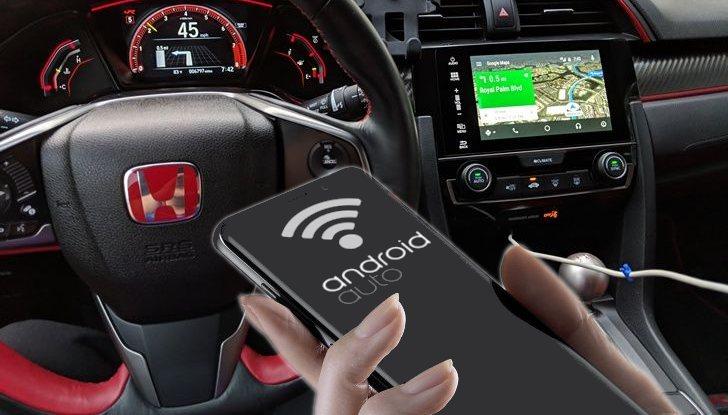
Загрузить Android Auto на телефон можно, только если гаджет имеет версию Android 5.0 Lollipop и выше. Установка приложения происходит в мультимедийную систему либо в систему автомобиля, которая поддерживает Android Auto Wireless.
Чтобы использовать программу, рекомендуется иметь при себе:
- держатель для смартфона, чтобы он не находился в руках и не мешал управлять машиной;
- USB-шнур, он необходим для подзарядки устройства.
Сравнить положительные и отрицательные стороны программы можно в таблице далее.
Можно с уверенностью сказать, что приложение Android Auto значительно облегчает взаимодействие с гаджетом во время поездки. При этом водитель никак не нарушает законы, но при этом может продолжать вести общение с друзьями. Связь с устройством поддерживается за счет Google Ассистента.
Что может Android Auto
Основные возможности программы следующие:
- звонки;
- прослушивание музыки с гаджета;
- прослушивание радиостанций;
- доступ к картам и прокладка маршрута.
При этом чтобы правильно использовать возможности приложения, необходимо знать несколько команд. Они значительно облегчат управление системой. Для каждой опции предусмотрен отдельный набор действий.
Чтобы осуществить звонок с помощью магнитолы, требуется:
- кликнуть на иконку смартфона, расположенную на экране стереосистемы машины;
- нажать на расположенные рядом три горизонтальных полоски и выйти в меню;
- найти функцию «Набрать номер»;
- набрать телефон вызываемого пользователя.
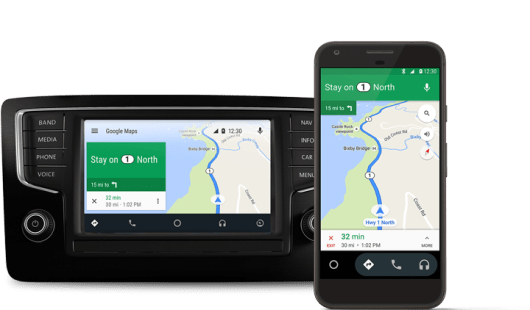
Также можно принять входящий звонок, для этого водитель должен кликнуть на уведомление, которое появляется в верхней части дисплея. Там же будут находиться данные о звонившем человеке. Историю звонков и пропущенных вызовов можно посмотреть, кликнув на значок телефонной трубки.
Пользователь принять второй звонок во время текущего разговора. Для этого требуется нажать на уведомление о звонке. Первый разговор в этом случае перейдет в режим ожидания. При этом в процессе звонка нельзя набирать другой номер.
Чтобы прослушать новые сообщения, пользователь должен кликнуть на уведомление об этом сообщении. Оно должно появиться в верхней части устройства. Также сообщения можно посмотреть позже, для этого нужно просто вернуться на главную страницу.
Прокладка маршрута производится в припаркованном автомобиле во встроенном навигаторе. Необходимо выполнить следующие действия:
- щелкнуть на изображение поворачивающейся стрелки, это переведет систему в нужный режим;
- открыть виртуальную клавиатуру;
- в нужное поле вводится название пункта конченой цели;
- далее водитель должен следовать подсказкам системы.
Кроме того, есть возможность получить актуальную информацию о пробках. Для этого следует включить переключатель. Необходимо:
- на мобильном устройстве открыть вкладку «Еще» и выбрать пункт «Пробки»;
- на экране автосистемы водитель должен кликнуть на иконку настройки и выбрать надпись «Пробки».
Цвет переключателя должен поменяться на синий. Это означает, что функция установки пробок находится в активном состоянии.
Последняя опция — прослушивание аудиофайлов. Эту возможность можно активировать, нажав на значок наушников, который расположен на дисплее. После этого потребуется перейти в меню и кликнуть на один из предложенных системой вариантов. Записи из сервиса «YouTube Music» появятся только после их скачивания из данной программы.
Какие автопроизводители поддерживают Андроид Авто
Система Android Auto поддерживается на многих марках автомобилей.
На сегодняшний день технология поддерживается машинами компаний Abarth, Alfa Romeo, Audi, Bentley, Citroen, DS, Fiat, Ford, Honda, Hyundai, Infiniti, Jaguar, Jeep, Kia, Land Rover, Maserati, Mazda, Mercedes-Benz, Mitsubishi, Nissan, Peugeot, Renault, SEAT, Skoda, SsangYong, Subaru, Suzuki, Vauxhall, Volkswagen и Volvo.
При этом стоит помнить, что технология взаимосвязи машины и смартфона устанавливается не на всех моделях указанных выше марок. Это связано с тем, что Android Auto загружается в систему машин опционально и предлагается лишь для определенных моделей в той или иной серии автомобильного бренда.
Чтобы узнать, есть ли у модели поддержка данной разработки, требуется внимательно изучить перечень базового оборудования машины. Также рекомендуется изучить раздел опционального оснащения.
В том случае, когда пользователь только хочет купить новый автомобиль, информацию о поддержке машиной технологии Android Auto можно уточнить у сотрудника автосалона, где приобретается машина.
Понятно, что разработка в первую очередь предназначена для штатной базовой информационно-развлекательной системы модели. Однако на рынке существуют и другие, нештатные, информационно-развлекательные системы. Многие из них также могут работать с Android Auto.
В связи с этим, если у автомобиля нет поддержки приложения, можно воспользоваться покупкой сторонней медиасистемы. Например, можно приобрести магнитолы Pioneer или Kenwood, которые обладают поддержкой технологии Android Auto. Цена таких систем находится на уровне 25-30 тысяч рублей, после покупки проводится установка и настройка Android Auto.
Андроид авто — как подключить
Подключить приложение можно с помощью двух методов. Каждый из них имеет свои особенности и производится с помощью разных действий. Поэтому при использовании любого из методов рекомендуется следовать инструкциям и внимательно исполнять каждый пункт, иначе система может не подключиться к магнитоле автомобилю.
Через USB-кабель
Перед тем, как использовать этот метод, пользователь должен подготовить мобильное устройство и автомобиль. Для этого выполняется следующее:
- следует проверить модификацию системы телефона, она должна быть Android 5.0 и далее, приложение работает максимально быстро, начиная с Android 6.0 и на поздних модификациях;
- необходимо убедиться, что у машины есть поддержка этой технологии и сервис активен в параметрах стереосистемы;
- нужно проверить скорость интернет-соединения, она должна быть максимально высокой из доступных вариантов.
После того, как все требования были исполнены, можно скачать Android Auto из магазина приложений Google Play.
Также можно сразу подключить смартфон к автомобилю по USB, система самостоятельно предложить скачать программу. По умолчанию утилита есть на устройствах с версией Android 10 и выше.
После подготовки оборудования можно приступать к активации приложения. Для этого необходимо:
- завести автомобиль, это нужно сделать до того, как к нему будет подключен смартфон, также нужно убедиться, что машина находиться в режиме парковки и есть время на настройку программы;
- разблокировать дисплей гаджета и подключить его по USB к автомобилю;
- система проанализирует телефон и предложит пользователю скачать либо обновить определенные программы, например, Google Карты;
- кликнуть на кнопку, которая разрешить приложению подключиться к информационно-развлекательной системе машины;
- подтверждается, что пользователь ознакомлен с правилами безопасности и с разрешениями софта;
- активируются уведомления Android Auto, чтобы система работала без сбоев, рекомендуется принимать абсолютно все запросы, которые направляет сервис.
Производить подключение нужно только в том месте, где есть мобильная связь, так как для корректного подключения используется Bluetooth и сервисы Google. Обычно система сама активирует при подсоединении гаджета к машине.
После выполненных выше действий потребуется запустить программу. Для этого на дисплее автомобиля выбирается соответствующий пункт. Далее нужно следовать инструкциям и подсказкам бортового компьютера.
Подключение может быть сложным для некоторых пользователей. Однако его нужно провести лишь в самом начале. В дальнейшем, сопряжение автомобиля и телефона будет происходить автоматически, конечно, если есть мобильная связь.
Стоит сказать, что бывают случаи, когда при подключении гаджета к системе можно получить пустой монитор информационно-развлекательной системы автомобиля. При этом приложение будет работать на смартфоне. Такая ситуация связана с тем, что ПО телефона устарело и его нужно обновить.
Либо причиной может послужить несовместимость встроенного программного приложения автомобиля и телефона. Операционная система должна быть не ниже Android 5.0. Если версия более старая, настоятельно рекомендуется обновить ее до актуальной модификации. После этого можно повторить попытку подключения оборудования.
Требование подключения приложения в парковочном режиме автомобиля нужно тщательно исполнять. Иначе система просто будет блокировать все попытки сопряжения с компьютером машины. Это норма безопасности, так как при движении и одновременном подключении программы можно нарушить дорожные правила.
Беспроводное подключение
При беспроводном подключении также следует убедиться, что телефон соответствует требованиям, а автомобиль поддерживает приложение и оно включено в параметры бортового компьютера. После проверки необходимо подключить телефон к быстрый и стабильной сети Интернета.
Когда требования были соблюдены, можно приступать к беспроводному подключению приложения. Требуется выполнять следующий алгоритм:
- первое подключение проводится с помощью Bluetooth, его следует активировать:
- включить Wi-Fi на телефоне;
- завести автомобиль, при этом он должен быть в режиме парковки, а у водителя должно быть время на проведение настройки программы;
- снять блокировку с экрана смартфона и подключить гаджет к автомобилю по Bluetooth;
- бортовой компьютер машины проведет анализ и найдет точку доступа телефона, после чего подключиться к ней;
- нужно подтвердить на экране телефону свое согласие на сопряжение оборудования, а также указать, что софту даны все разрешения;
- разрешить программе присылать уведомления.
Когда подключение было произведено, пользователь должен выбрать Android Auto на экране компьютера автомобиля. Беспроводное соединение устанавливается всего за несколько секунд. Если трансляция не началась, необходимо открыть главное меню на дисплее машины и кликнуть на значок программы. После этого система распознает приложение и запустит трансляцию.
Водителю может понадобиться отключить смартфон от беспроводной трансляции. Чтобы выполнить это, потребуется отключить Bluetooth на гаджете с монитора автомобиля. После этого связь прекратится, и трансляция будет остановлена.
Как настроить Андроид авто
Перед тем, как будет произведено сопряжение гаджета и бортовой системы автомобиля, пользователю следует провести предварительные настройки программы. Необходимо выполнить две вещи:
- получить права суперпользователя;
- разрешить системе устанавливать программы из неизвестных источников в утилите Android Auto.
После этого рекомендуется установить самые важные приложения, а именно Яндекс.Навигатор, AAMirror, именно они во многом отвечают за нормальное функционирование опций системы. Также рекомендуется обновить имеющиеся на гаджете программы.
Отдельно нужно остановиться на процедуре получения прав суперпользователя. На различных моделях эта операция выполняется по-разному. Часто применяется специализированный софт, который помогает быстрее и проще приобрести нужные права.
Пользоваться такими приложениями довольно просто, достаточно кликнуть на специальную клавишу и подождать, когда операция будет завершена. Перечень популярных программ, которые предназначены для получения root-прав, следующий:
- Universal AndRoot;
- Universal Root;
- Superuser.
Каждая из вышепредставленных программ использует собственный метод, который позволяет получить требуемые права. Поэтому одно приложение может подойти для конкретной модели смартфона, а другое не подойдет. Рекомендуется использовать несколько подобных программ, один из вариантов будет оптимальным для гаджета.
Также необходимо подробно рассмотреть алгоритм разрешения приложению скачивать софт из непроверенных источников. Требуется:
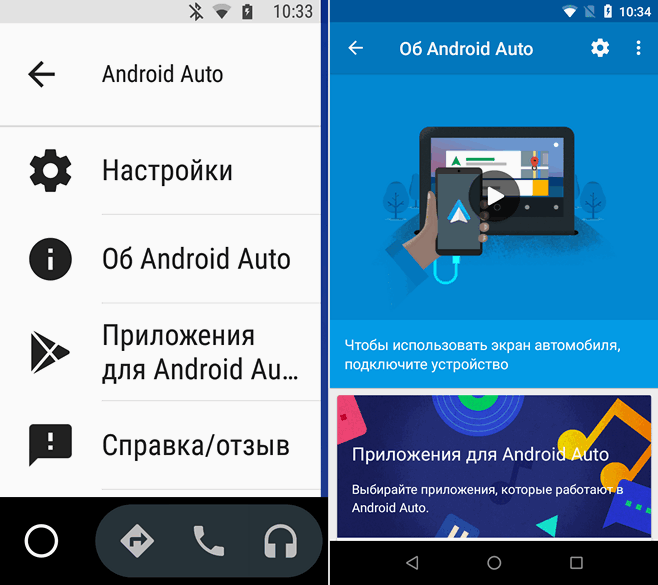
- войти в меню Android Auto;
- перейти в пункт «Об Android Auto»;
- 10 кликнуть на название данного раздела, появится надпись «Активирован режим разработчика»;
- нажать на значок с тремя точками и перейти во вкладку «Для разработчиков»;
- поставить галочку напротив раздела «Неизвестные источники», после этого нужно разрешение будет дано.
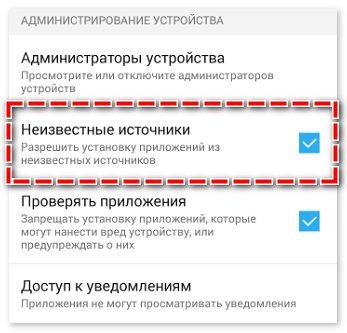
После этого можно переходить к установке нужных приложений или запустить основные функции Android Auto.
При настройке могут возникать некоторые вопросы. На самые распространенные из них можно найти ответы в следующей таблице.
Похожие публикации:
- Как очистить память на андроиде samsung
- Как перезагрузить андроид
- Как перенести все приложения с андроида на андроид без потери данных через блютуз
- Как перенести контакты с андроида на андроид самсунг
Подключение obd2 к магнитоле на андроид через блютуз
ОБД2
Автор OBDII На чтение 21 мин Просмотров 150 Опубликовано 13.07.2023

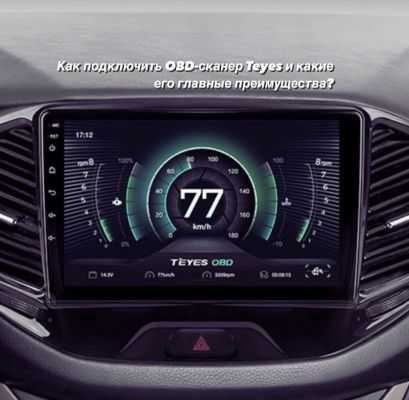
Сегодня мы расскажем, как подключить OBD-сканер Teyes, какие его основные преимущества и как сделать так, чтобы он работал корректно?
Для начала, стоит сказать, что диагностический сканер будет поддерживать работу только с головными устройствами компании Teyes, со сторонними ПО он работать не будет.
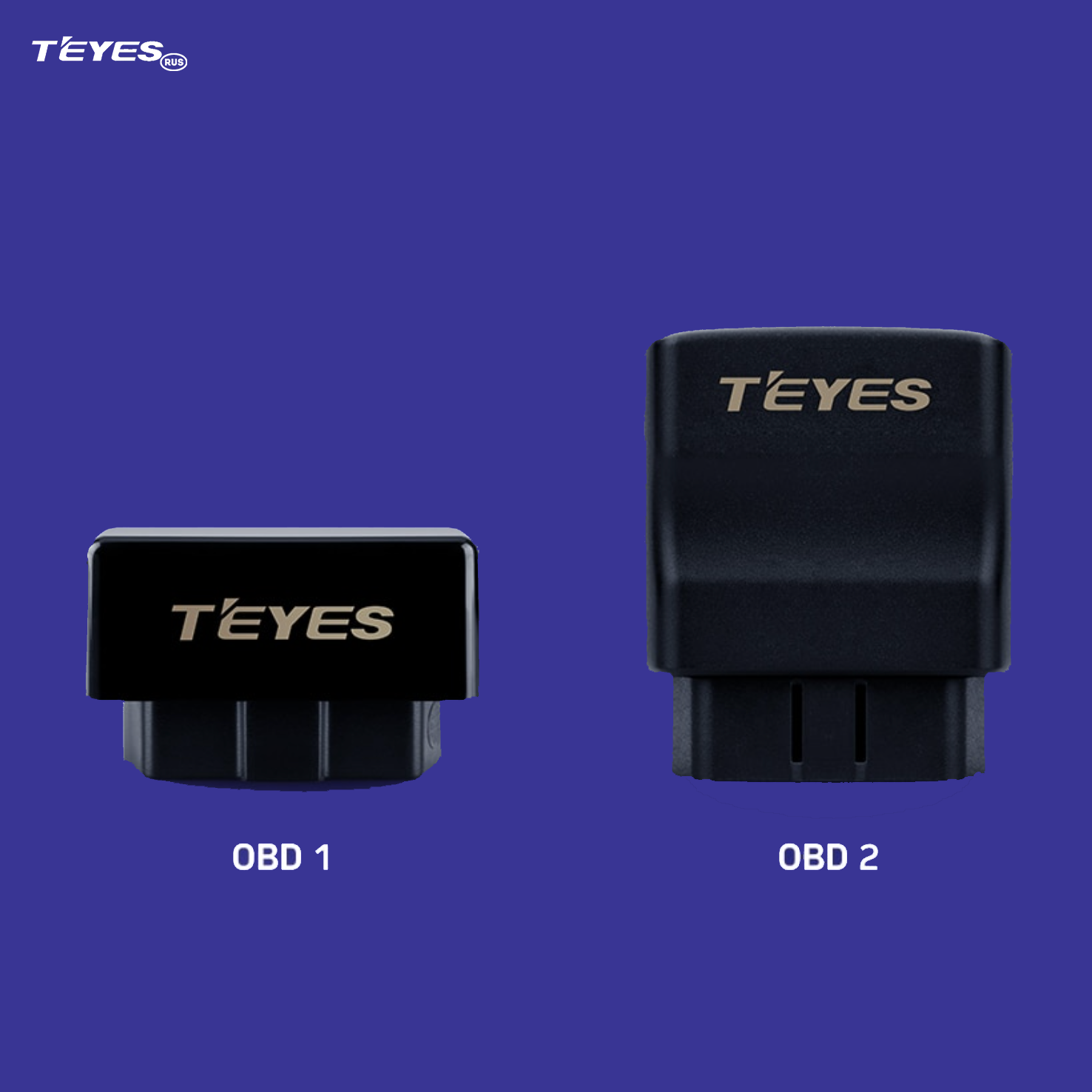
В прошлый раз мы когда мы рассказывали об OBD-сканерах, мы рассказали, какие изменения получил сканер второго поколения
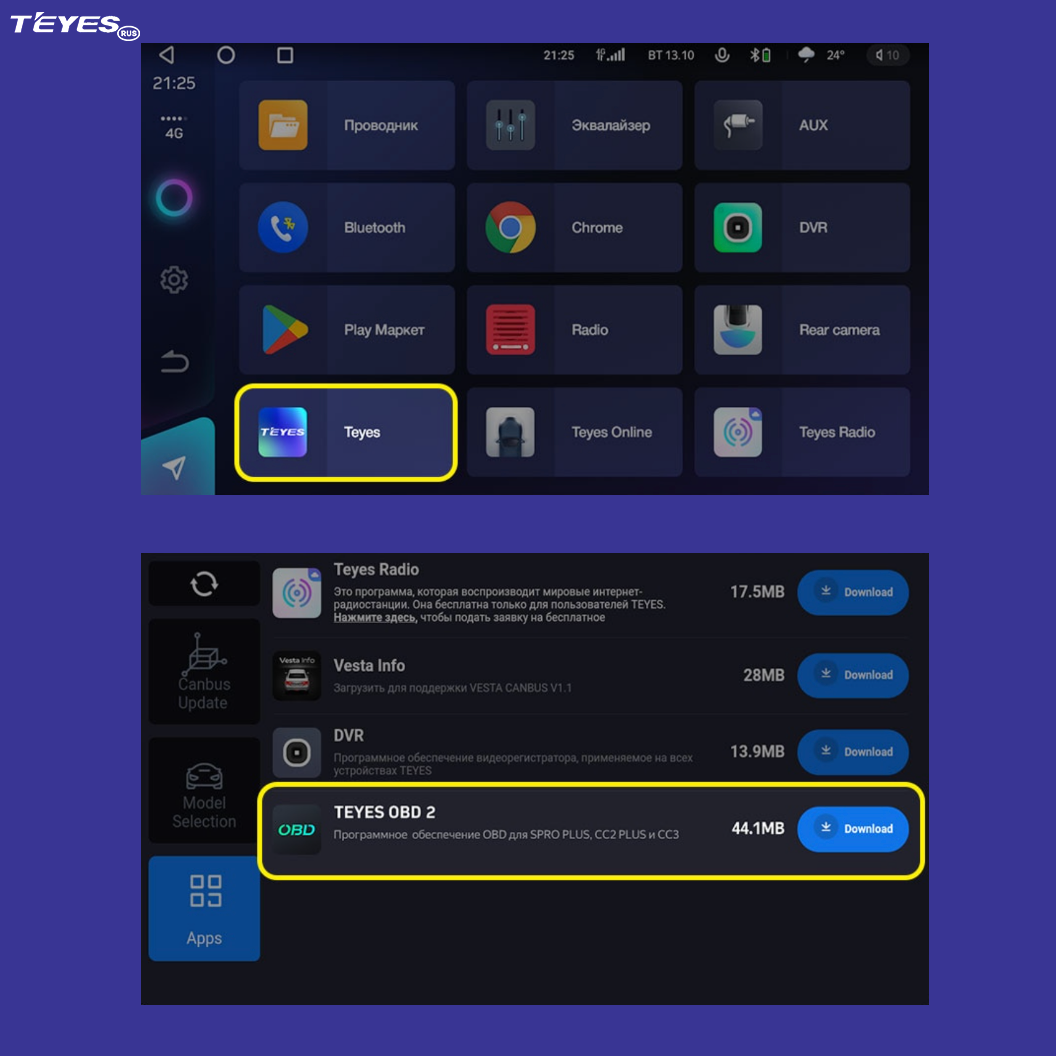
Перед использованием приложения Teyes OBD для корректной работы сканера Вам необходимо сделать обновление приложения.
После этого найдите в автомобили разъем для OBD и подключите к нему сканер
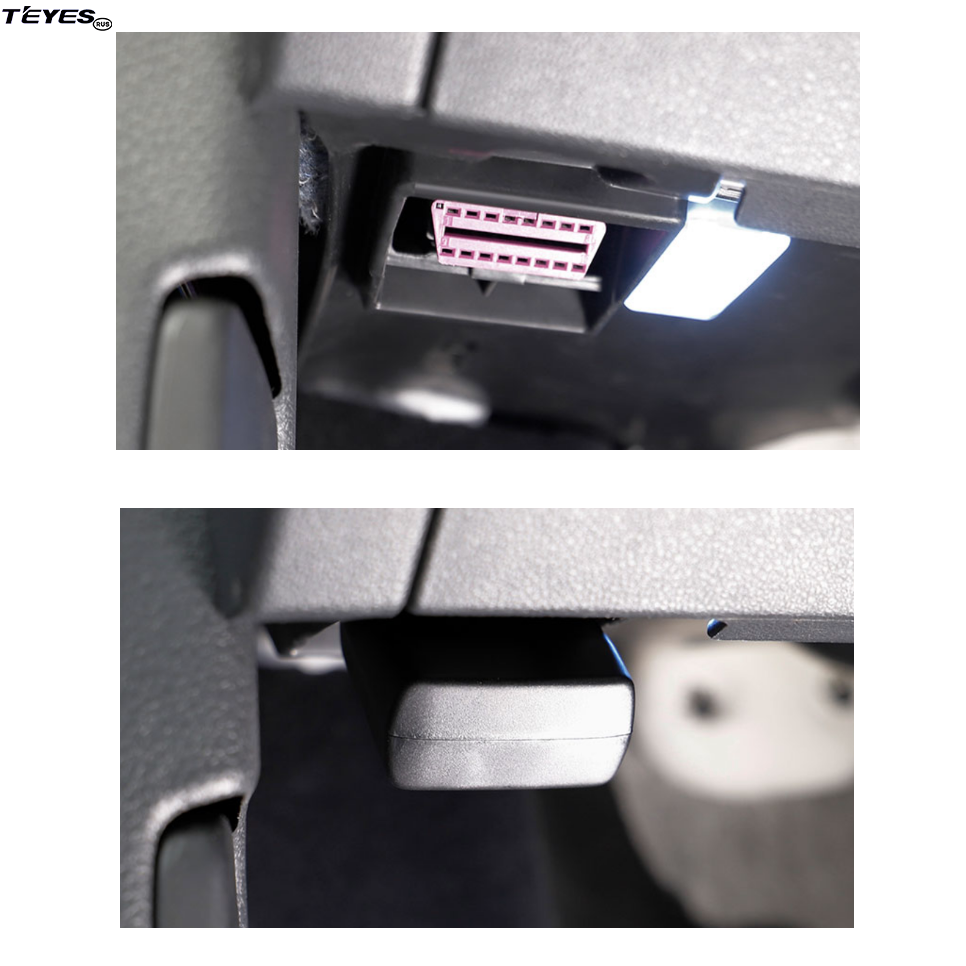
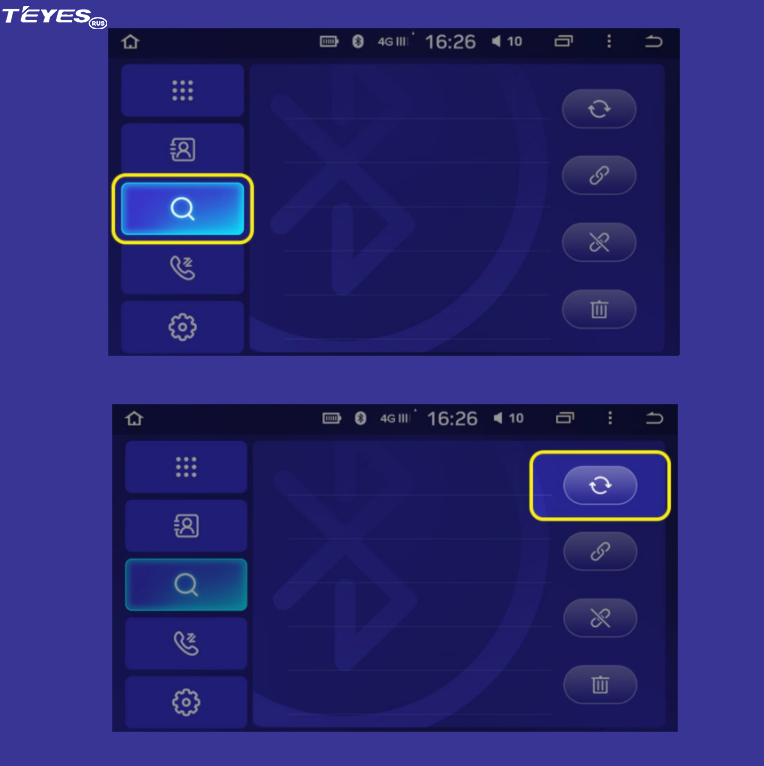
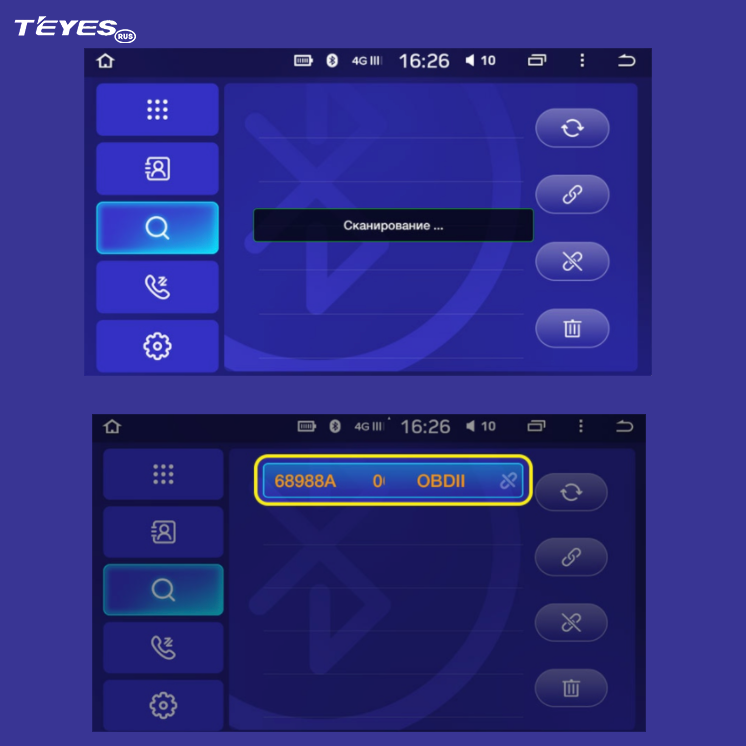
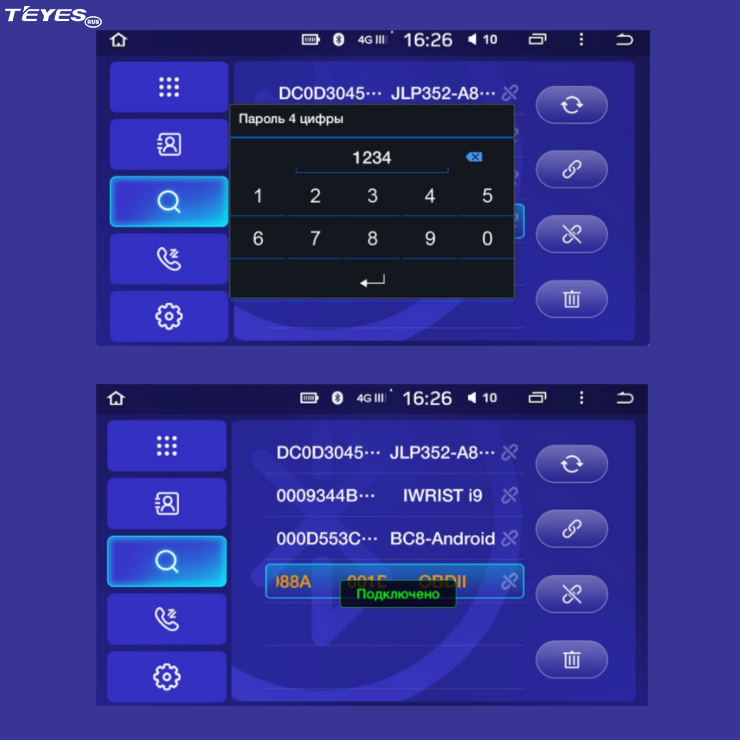
После того, как вы это сделаете, OBD-сканер будет работать. Основными его преимуществами можно считать показатели автомобиля, которые он считывает и оперативно выводит на монитор. Для многих автомобилистов это значительно упрощает контроль за показателями автомобиля, а также видеть все ошибки автомобиля.
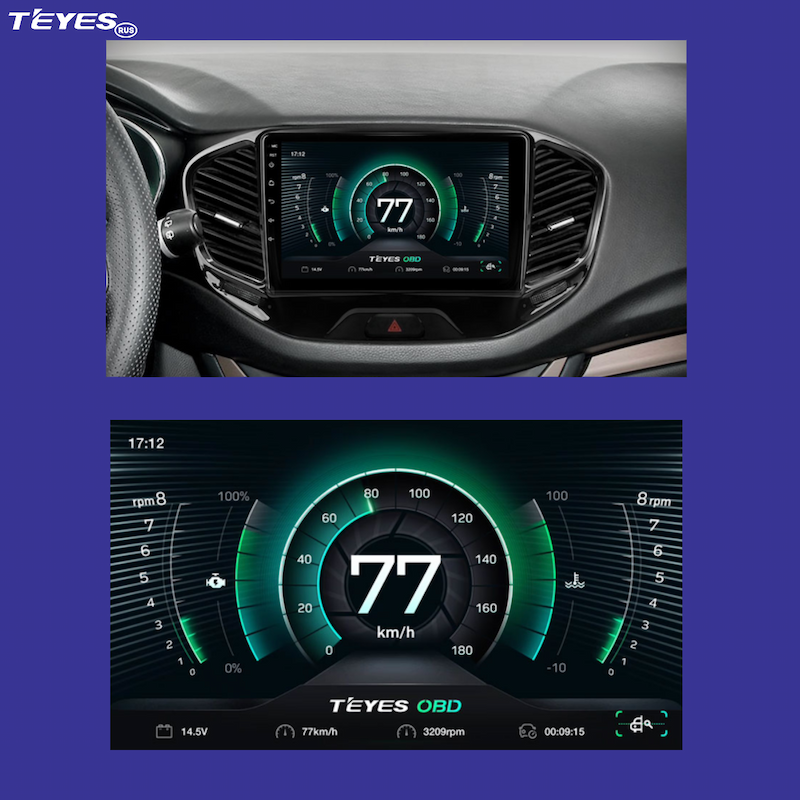
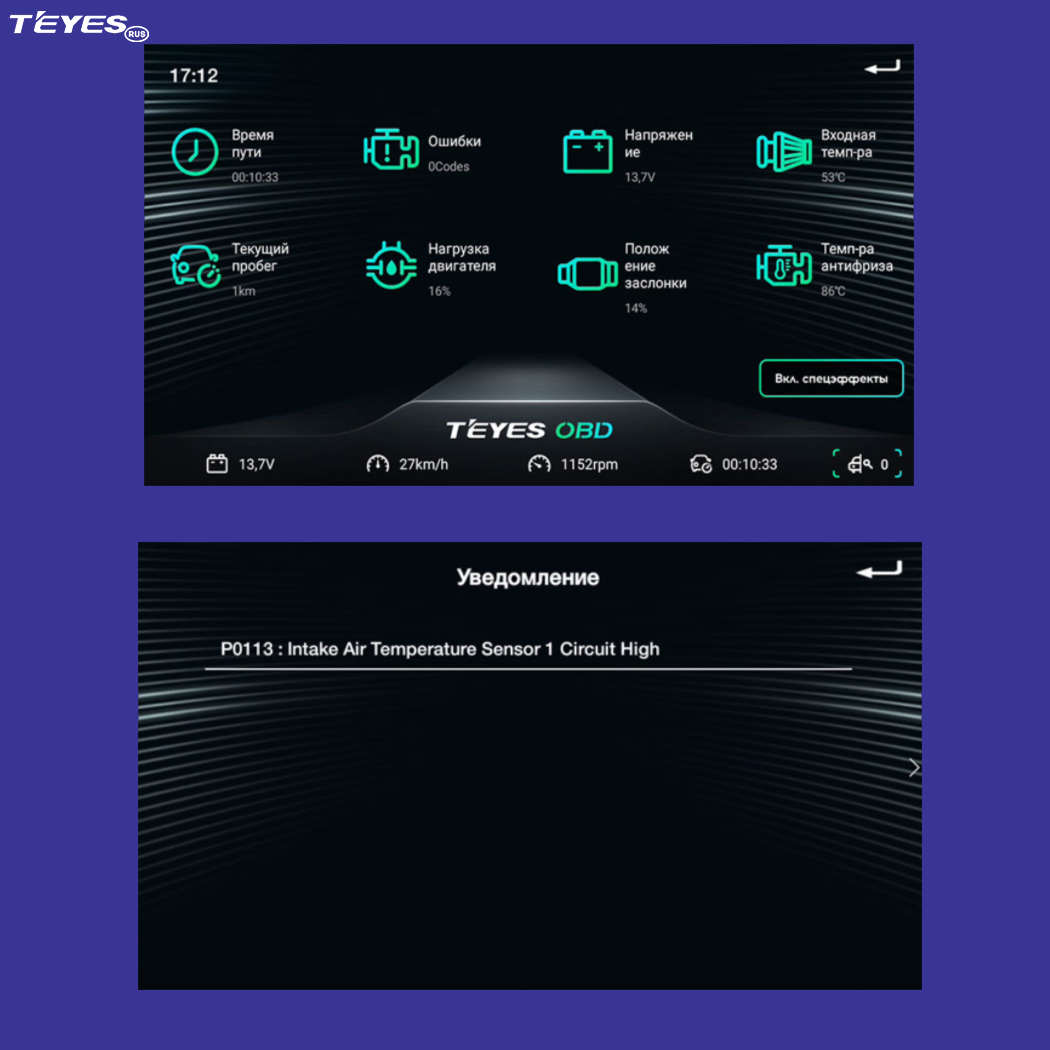
В будущем ожидается обновление программного обеспечения, которое позволит выводить больше данных отображения состояния авто, а также добавятся новые анимационные эффекты.
Добрый день
После скачивания обновления приложения OBD необходимо зайти в папку Файлы, APk, найти OBD2.apk, установить(распокавать) и будет вам счастье. Сам заморочился.
НЕ РЕКОМЕНДУЮ ПОКУПАТЬ. ОЧЕНЬ СЫРОЕ.
Сканер подключился один раз, самый первый раз. Показал очень скудный функционал. После слетел.
И больше не работает. Обновил прошивку, приложение. Сделал все разрешения. Включил OBD в заводских настройках. Даже в Блютуз меню он пишет что подключён. Приложение его НЕ ВИДИТ.
Такая же фигня. Подсоединяю по инструкции по блютузу, ввожу код, соединяется. Но при запуске приложения, фактически нет соединения, те же 12,2В, ни оборотов, ничего. Заметил одну вещь. Если в приложении параметры авто не отображаются, то беру и закрываю приложение (не сворачиваю), потом открываю заново и опять закрываю, если не стало отображаться. Снова открываю приложение и всё начинает работать, и напряжение, и обороты, и температура и т.п
у кого проблемы с обд 2 не может конектится, качайте приложение ar scanner elm obd2 устанавливайте выбирайте свой авто и после этого стандартная программа начинает работать, я все перепробовал по чему то это работает машина у нас RAW 4 15года
На таете раф 4 2015 не работает проблема та же не может подключиться по блютуз блютуз видет пишет что подключился в приложение заходим и не чего в настройках все включено обновления последние в магнетоны и преложения перепробовал все скорее всего эта хрень на программном уровне вот и плоти по 2500 за эту хрень что бы не работало
Всё подключается. Просто нужно подключить и подождать
Всё фунциклирует, информацию выводит, просто у кого то рука-нога.
Техподдержка полный отстой.
Нихуйа неработает не сопражается
По умолчанию блютуз в данной магнитоле кастрированный и в принципе недоступен для сторонних приложений, кроме родной звонилки. Причиной этому иерархия железа внутри магнитолы. За всё отвечает MCU в виде STM32, в частности к нему подключен и Bluetooth. Потому подключение выглядит так:
Логично, что для Android’а блютуз становится невидимым. Но китайцы каким-то способом исхитрились и сделали проброс в Torque подключенного через Bluetooth устройства с названием ODBII. Логику в этом всё найти трудно, но по факту это единственная программа, которая способна увидеть ELM327 на магнитолах этой серии.
Скачиваем Torque: Torque Pro v1.8.205 (1172 Загрузки) .
Устанавливаем, запускаем. В первый раз настраиваем профиль автомобиля (объем двигателя, массу, объем топливного бака). Сохраняем настройки и сворачиваем программу (не закрываем).
По этому поводу единого мнения нет, но мне из раза в раз удается подключить ELM327 следующим образом:
Температура АКПП на Chevrolet Cobalt/Ravon R4
Столь экзотический показатель отсутствует в базовом наборе PID’ов Torque. Но при этом присутствует в сторонних, которые расположены в настройках программы.
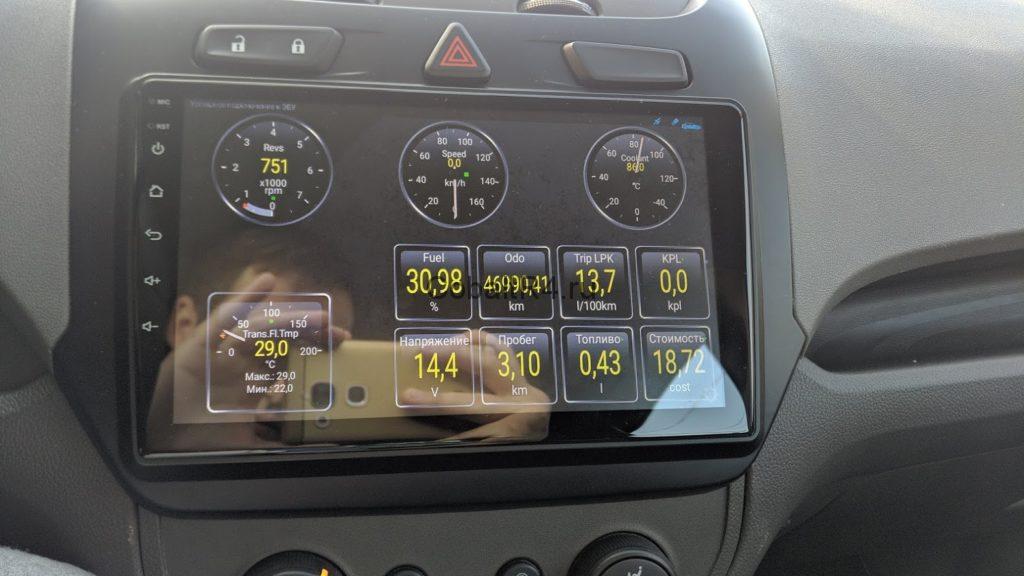
В моем случае температура АКПП выводится в нижнем левом углу.
Плагин Fuel Economy
Куцый функционал Torque (особенно после года езды с HobDrive, жаль, что этот воистину бортовой компьютер не способен увидеть блютузный ELM327 на наших магнитолах �� ) в части мониторинга поездок и учета расхода топлива можно компенсировать доустановкой плагина под названием Fuel Economy. Вариант костыльный, не всегда правильно работающий, но хотя бы так.
В первом столбце программа индикатором отображает степень мгновенного расхода, тем самым приструняя водителя к плавной езде. Остальные показывают историю среднего расхода по интервалам времени. Справа выводится сводка с информацией о поездке: расход на 100км, сожженное топливо, время в пути и среднюю скорость.
Помимо работы в реальном времени программа ведет журнал поездок, который доступен через притаившееся меню программы слева. Для его открытия необходимо свайпнуть экран начиная от сенсорных кнопок вправо. Да, здесь придется потренироваться ��
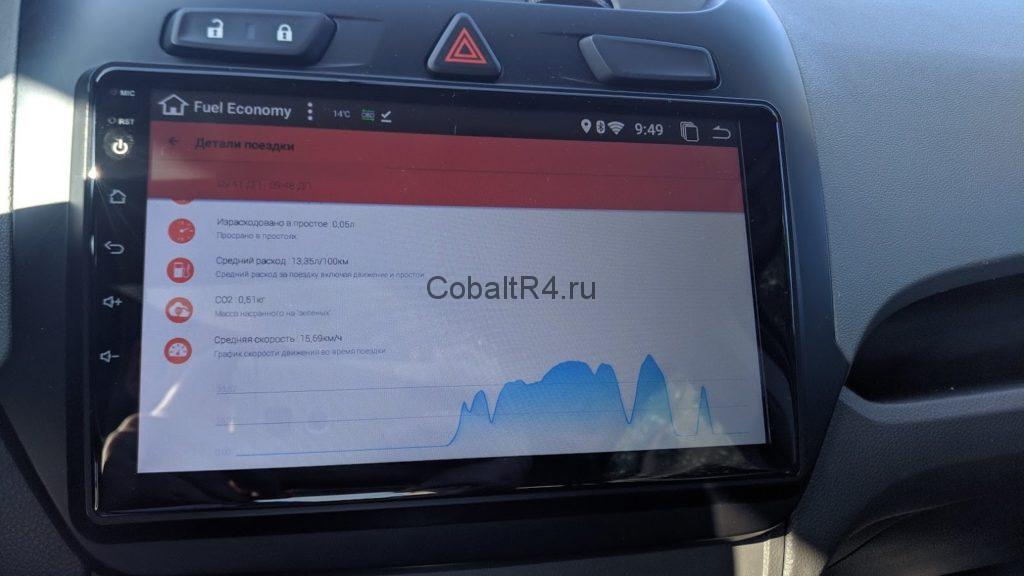
В списке поездок есть возмжоность открыть любую и глянуть детальную информацию. Так же там есть карта поездки, которая подразумевает отображение её трека, но в моем случае она постоянно пустая.
Как подключить Обд к китайской магнитоле?
Как подключить elm327 к китайской магнитоле на Android
Как подключить elm327 Bluetooth к Android?
Войдите в меню своего смартфона и выберите «Настройки Bluetooth». Отметьте пункт «Видно другим» и нажмите на кнопку «Поиск устройств». Когда смартфон обнаружит диагностический адаптер ELM327, в списке доступных устройств появится «OBDII». Нажмите на него, чтобы добиться сопряжения автосканера с вашим телефоном.
Как подключить Обд к андроид?
Torque представляет собой одну из лучших программ для OBD2 для девайсов под управлением ОС Android. Она полностью русифицирована и позволяет получить полную информацию о состоянии вашего автомобиля и работе отдельных его систем. С помощью этого ПО можно: Осуществить диагностику ошибок Check Engine.
Как подключиться к Обд?
Для начала, убедитесь, что у вас есть адаптер OBDII ELM327 с типом подключения Bluetooth. Вам необходимо вставить его в диагностический разъем (также известный как разъем OBD2) и включить зажигание или запустить двигатель. Если у вашего адаптера на корпусе есть кнопка включения — нажмите ее.
В окне поиска появится новое устройство (как правило идентификатор «CHX», «OBDII«, «CBT», «Vgate» и т. п.) После этого Вы можете нажать на пункт сопряжения с устройством (потребуется ввести пароль из инструкции к адаптеру, как правило это 1234,0000,1111,9999,6789). 4.
Где купить ELM 327 Bluetooth?
Диагностический адаптер ELM327 Bluetooth L — купить в интернет-магазине OZON с быстрой доставкой
Как настроить Обд 2?
Как подключиться к обд 2 через блютуз
Как подключиться к программе Обд 2?
Подключите устройство в настройках программы Torque
Какое лучшее приложение для OBD2?
ТОП-7 лучших приложений для OBD2 на Android
Какие программы работают с OBD2?
Из них можно выделить двух явных лидеров.
Какая лучше программа для OBD2?
Лучшие приложения ELM327 для OBD2
Какой пароль на Обд 2?
В окне поиска появится новое устройство (как правило идентификатор “CHX”, “OBDII”, “CBT”, “Vgate” и т. п.) После этого Вы можете нажать на пункт сопряжения с устройством (потребуется ввести пароль из инструкции к адаптеру, как правило это 1234,0000,1111,9999,6789).
Как подключать Обд 2?
Программы для работы с диагностическим адаптером ELM327
Какую программу скачать для сканера обд2?
Программы для Android
Какие программы работают с обд2?
Инструкция ELM 327
Подключение ELM327 bluetooth к смартфону на ANDROID
Как подключить Обд к андроид магнитоле?
Подключение по bluetooth
Подсоединяем Адаптер к OBDII. В настройках головного устройства включаем bluetooth и даем команду на поиск адаптера. Выбираем адаптер и в методе подключения выбираем OBDII. Далее устанавливаем программу для диагностики автомобиля, например Torque.
Как подключится к Обд 2?
Наиболее распространенной и функциональной программой для ELM 327 Android является Torque. Программа отлично работает с bluetooth моделями elm327 и может служить полной альтернативой бортовому компьютеру. Программа перекрывает все базовые потребности пользователя и даже предлагает чуть больше.
Как подключиться к китайской магнитоле через Bluetooth?
Наиболее удобно подсоединять смартфон к магнитоле прямо из настроек блютуза. Для этого включите Bluetooth, где из предложенного списка выберите модель аудиосистемы. Теперь на экране проигрывателя появится сообщение о сопряжение, где в соответствующее поле нужно ввести пароль с телефона.
Как подключить Обд на айфон?
Вам необходимо вставить адаптер в диагностический разъем (также известный как разъем OBD2) и включить зажигание или запустить двигатель. Если у вашего адаптера на корпусе есть кнопка включения — нажмите ее. Убедитесь, что на вашем iPhone/iPad включен Bluetooth.
Как правильно пользоваться Обд?
Для использования OBD2-сканера нужно, в первую очередь, подключить его к разъему OBD автомобиля и связать с компьютером, смартфоном или планшетом. Для подключения к авто без разъема OBD2 может понадобиться переходник. Работа со сканером осуществляется в специальных программах.
Как подключить OBD2 к автомагнитоле?
Подключаем автосканер на Android
Что такое OBD Teyes?
Основные причины, по которым пользователю не удается установить связь автосканера ELM327 Bluetooth Mini с авто (OBD2): Используется некачественный или бракованный адаптер. Если устройство не работает и не находит смартфон, проблема может заключаться в неисправной плате либо ее повреждении в ходе эксплуатации.
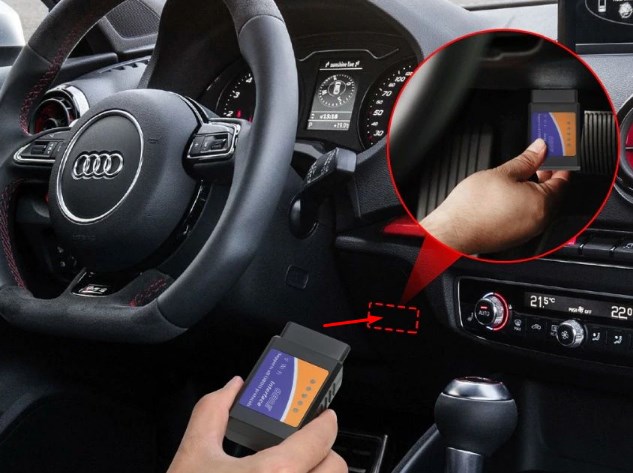
Привет всем автомобилистам! В статье я постараюсь как можно короче и понятнее рассказать – как подключить ELM327 WiFi к Андроид. Но не будем ходить вокруг да около и начнем. В первую очередь нужно подключить адаптер к OBD2 разъему на машине. Находим и подрубаем, только нужно, чтобы автомобиль при этом был полностью выключен. Как только вы его туда вставили – включаем зажигание.
Далее в статье я расскажу про подключение через Android и iOS систему телефона, а также через ноутбук. Так что просто выберите нужную вам главу.
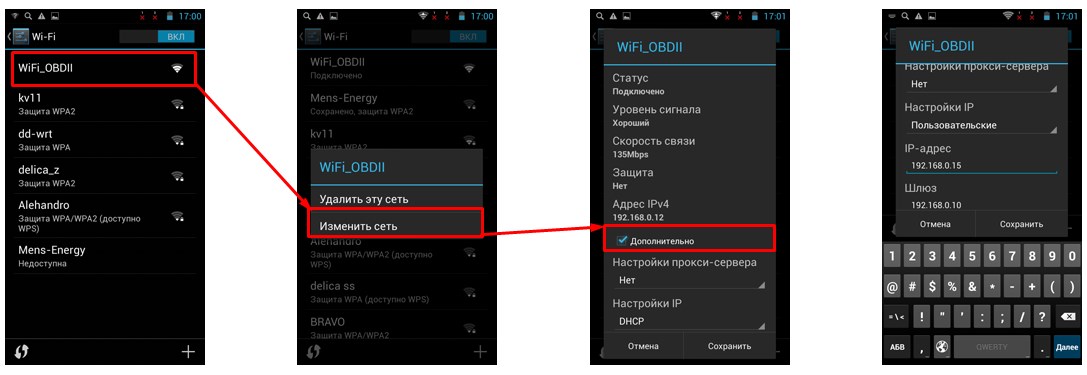
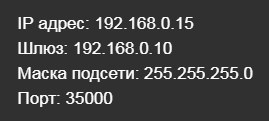
Далее если возникнут трудности, то просто перезапустите модуль или приложение на смартфоне. Каких-то других проблем возникнуть не должно.
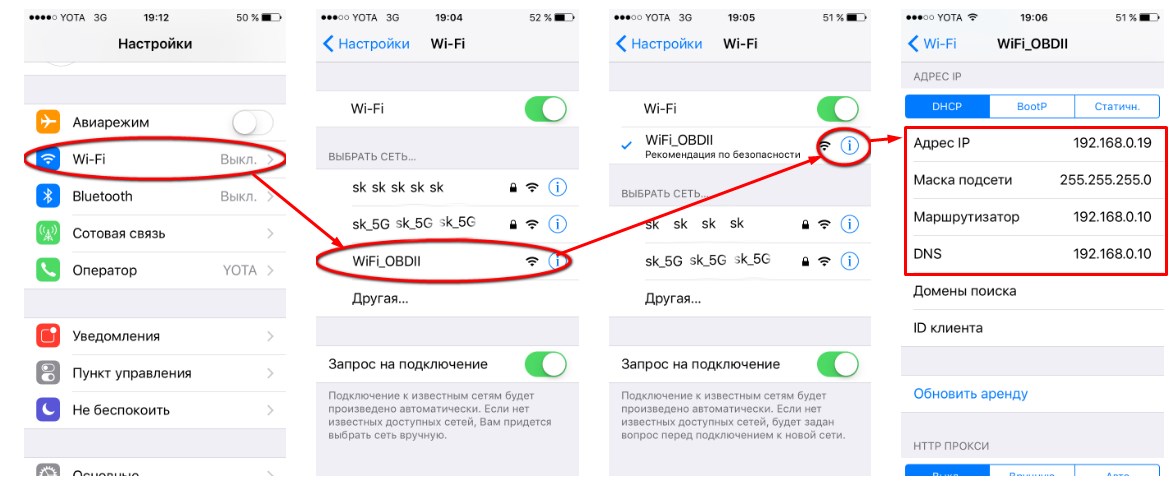
IOs (iPhone, iPad, iPod)
Подключение ноутбука или компьютера через Wi-Fi
Принцип такой же как на других ОС.
Нет подключения или OBD2 не видит устройство
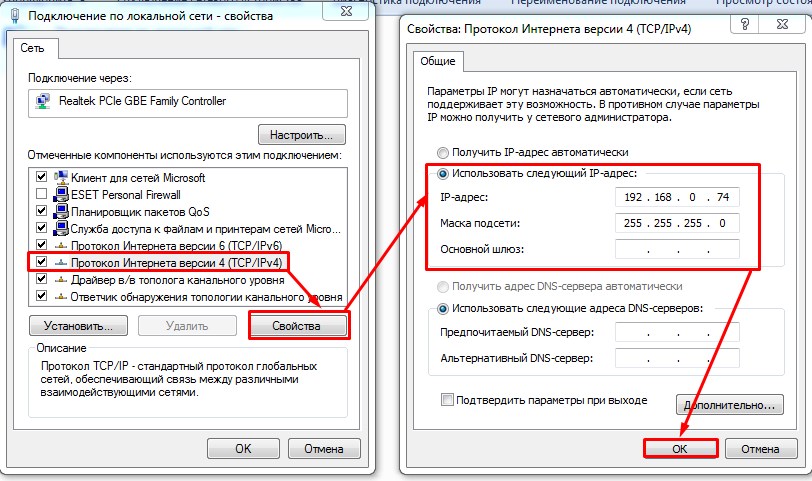
Зайдите в настройки сетевого модуля и проверьте, что вы ввели правильные данные IP адреса и маски. После этого перезапустите сам модуль и приложение. Если вы делаете запуск с телефона, то убедитесь, что вы очищаете кэш памяти от приложения, а уже потом запускаете его. Выключите и снова включите вай-фай и повторно подключитесь к модулю. Попробуйте вытащить электронный блок управления (ЭБУ) и снова вставить в порт на автомобиле.
Устанавливаем программу
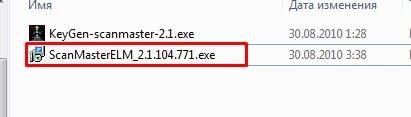
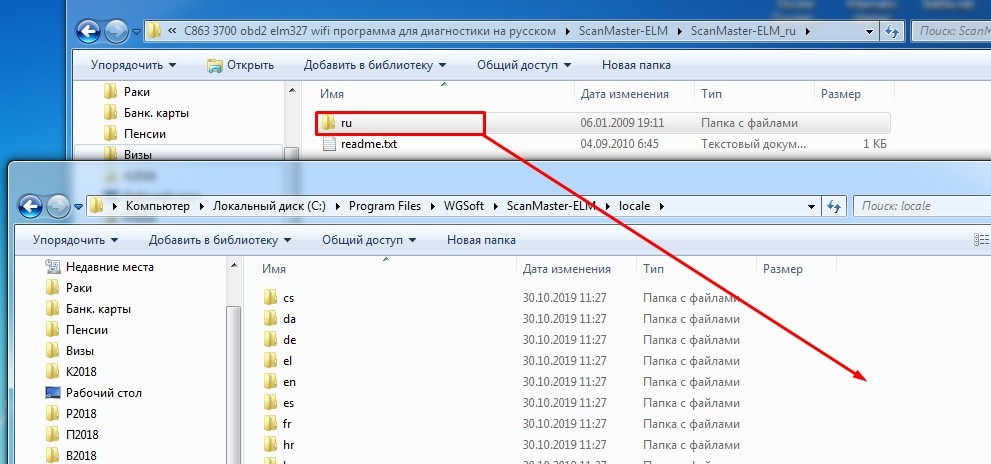
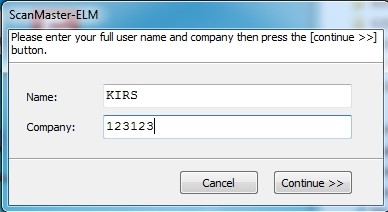
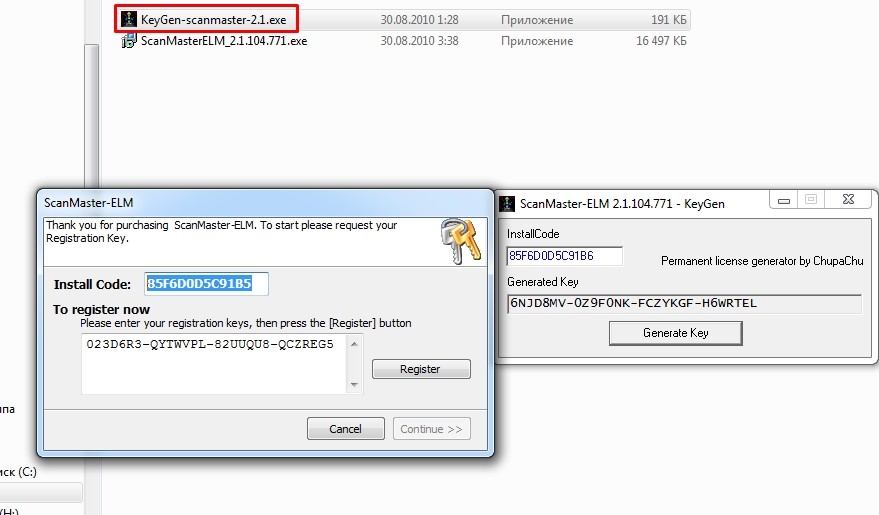
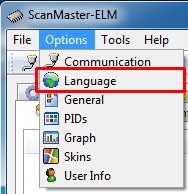
Подключение к модулю сканирования
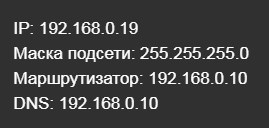
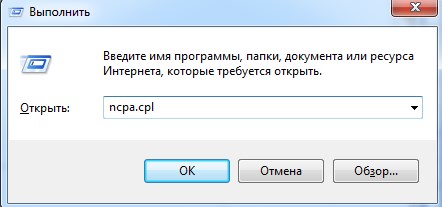
После того как вы вставили модуль сканирования в специальное гнездо, данный аппарат сразу же начнет раздавать Wi-Fi сеть. Вот к ней мы и должны будем подключиться. Проблема в том, что адаптер не имеет настроек DHCP, поэтому нам нужно сначала ввести IP адрес вручную.
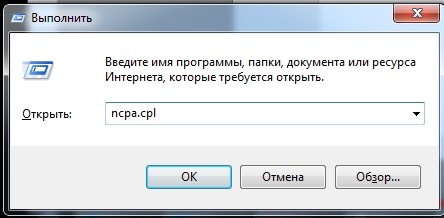
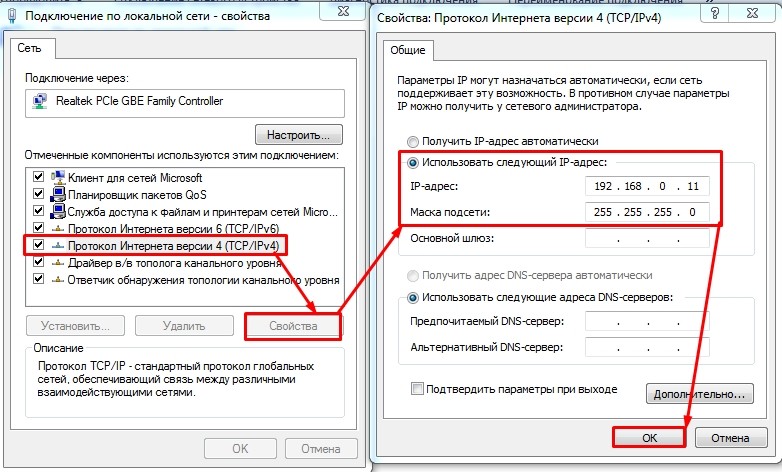
Далее просто берем и подключаемся к беспроводной сети данного модуля. Для этого в правом нижнем углу экрана нажимаем по беспроводному подключению, далее выбираем новую беспроводную сеть. По умолчанию она должна называться «WiFiOBD».
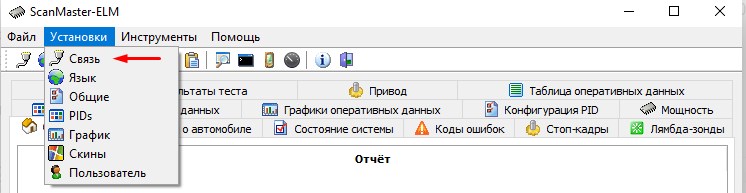
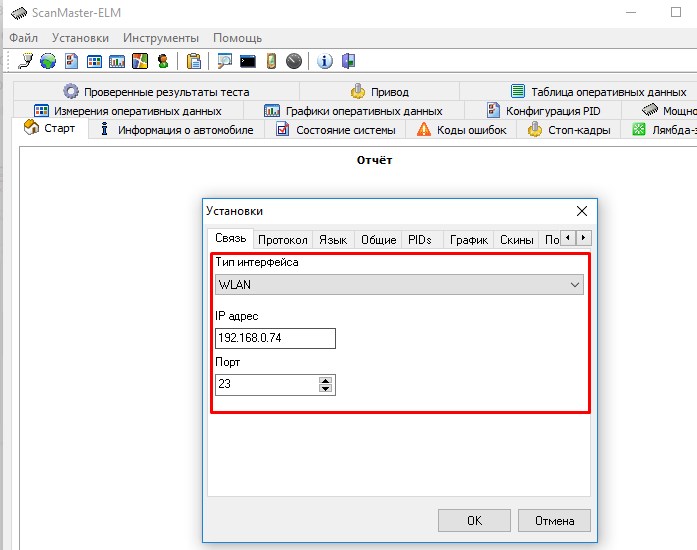
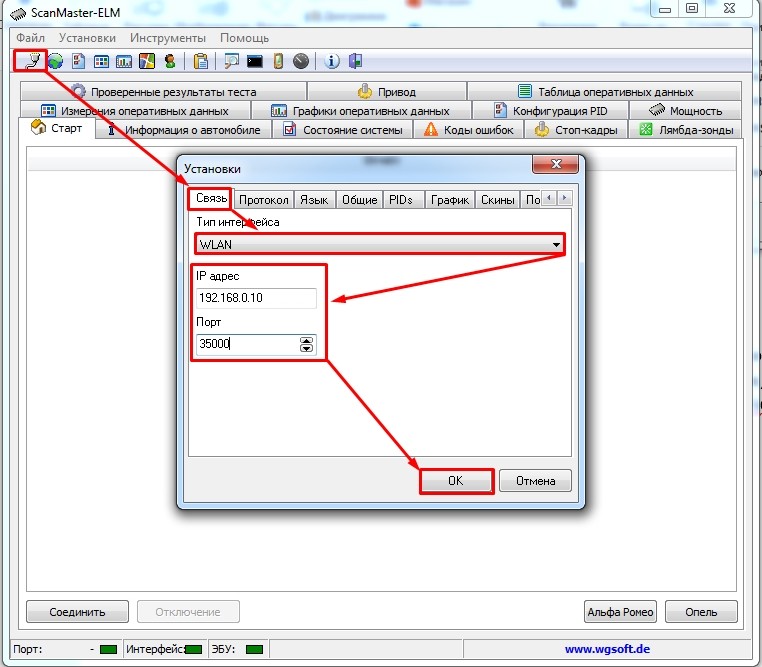
Как только вы подключитесь к модулю, нужно изменить стандартный IP и порт. Для этого запускаем программу и нажимаем на значок подключения. Теперь во вкладке «Связь», выбираем «Тип интерфейса» как «WLAN» и устанавливаем:
Видео по установке других программ для ELM327
Привет всем автолюбителям! Сегодня я поведаю вам, как пользоваться ELM327. Модуль имеет тип OBD (On-Board Diagnostic), который позволяет снимать нужную информацию с основных модулей автомобиля и делать подробную диагностику. Есть два типа выхода: OBD и OBD 2 – второй используется чаще, так как был выпущен позже. Модуль работает с программным обеспечением, выпущенным для операционной системы Windows, Android и iOS.
Но тут нужно сразу предупредить, что для подключения к Windows и Android можно использовать обычную версию, которая работает с Bluetooth.
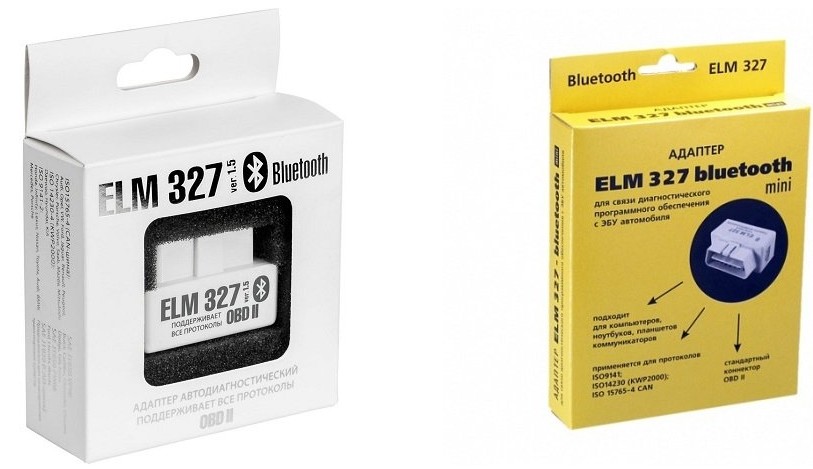
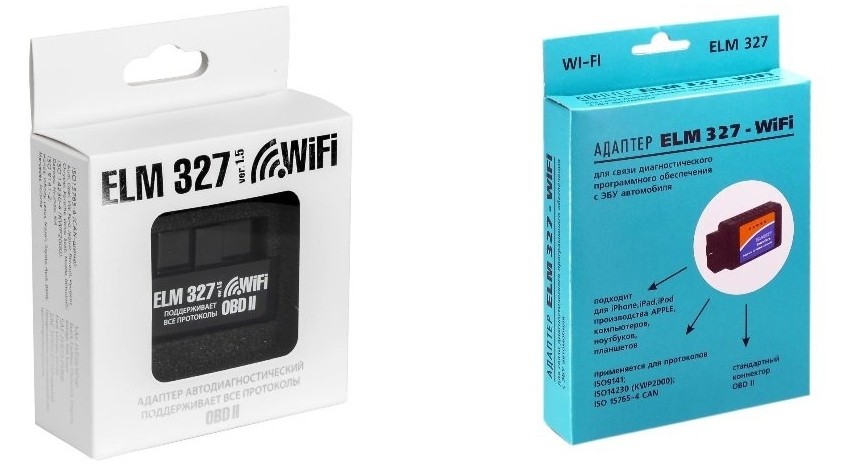
А вот для подключения к iPhone или iPad понадобится ELM 327 с Wi-Fi модулем. Можно, конечно, попробовать подключиться по Bluetooth, но у вас могут возникнуть с этим проблемы. Проблема связана именно с ОС компании Apple.
Насколько я знаю, пока нет приложения для MacOS, но я могу ошибаться – поправьте меня в комментариях если это не так. Все дальнейшие инструкции будут написаны простым русским языком, так что думаю никаких проблем возникнуть не должно.
Возможности
ВНИМАНИЕ! Список возможностей может отличаться в зависимости от года выпуска автомобиля, версии адаптера и установленного программного обеспечения.
Совместимость с авто
Модуль сканирования достаточно популярный, но подходит не для всех автотранспортных средств. У вас изначально в авто должен стоять разъём OBD2 состоящий из 16 пинов.
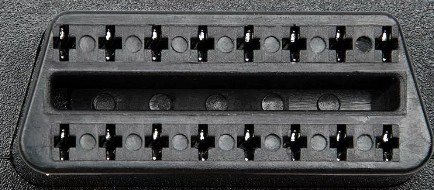
Для более старых моделей могут помочь переходники.
Про разъёмы я ещё рассказал не все. В некоторых старых авто есть своё подключение, куда можно также приконнектить ЕЛМ327, но для этого понадобится переходник:
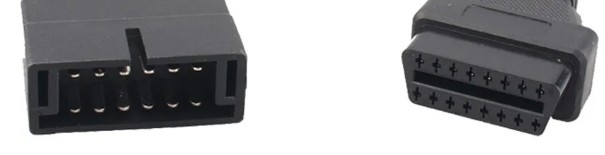
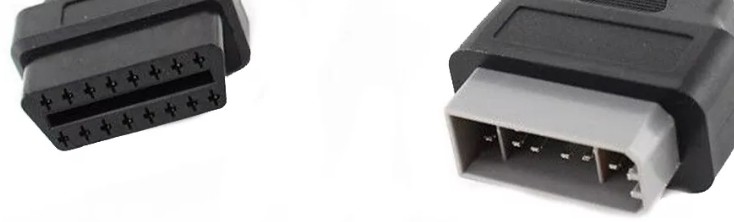
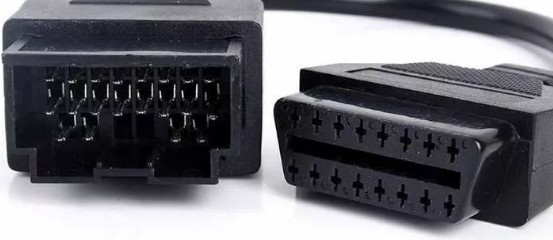
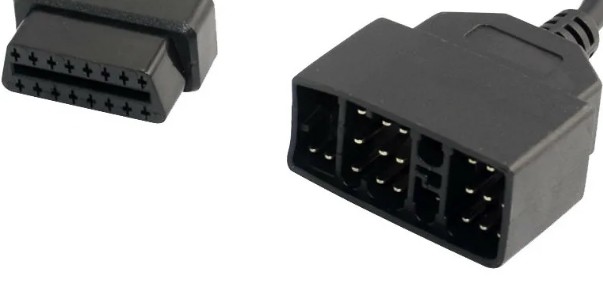
По сути вам нужно посмотреть на колодку OBD-2 и рассмотреть все видимые контакты, которые там присутствуют, если их достаточно, то значит модуль без проблем можно подключить. Если их недостаточно, то подключить его не получится.
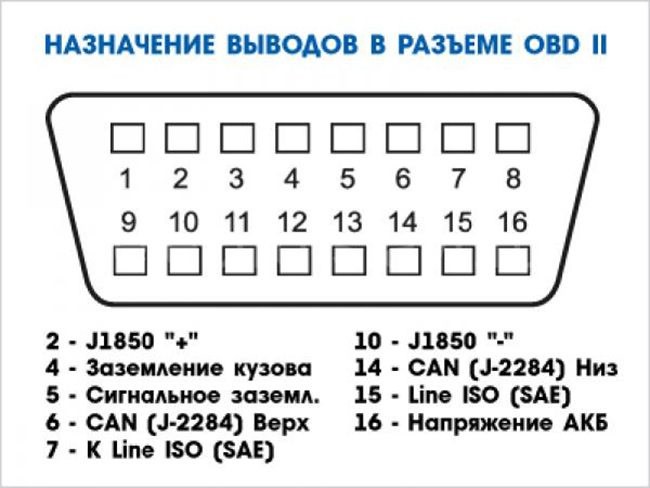
Взгляните на картинку выше. Каждое из подключений работает на основе своего протокола. Например, седьмой (7) подключается по ISO 9141-2. А вот заземление кузова, сигнальное заземление, Line ISO (SAE) (7 и 16) и Напряжение АКБ работают на другом протоколе – ISO14230-4KWP2000.
Также на рынке есть два типа адаптеров:
- Оригинальный с версией 1.5.
- И от стороннего производителя – версии 2.1.
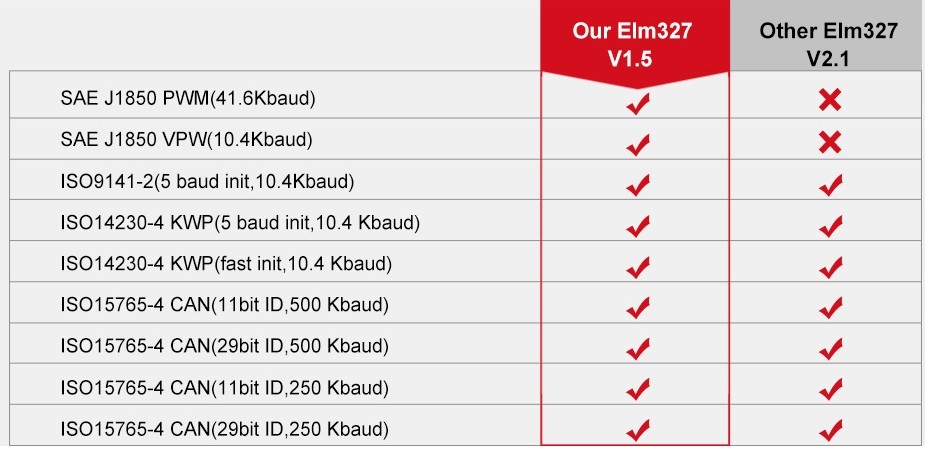
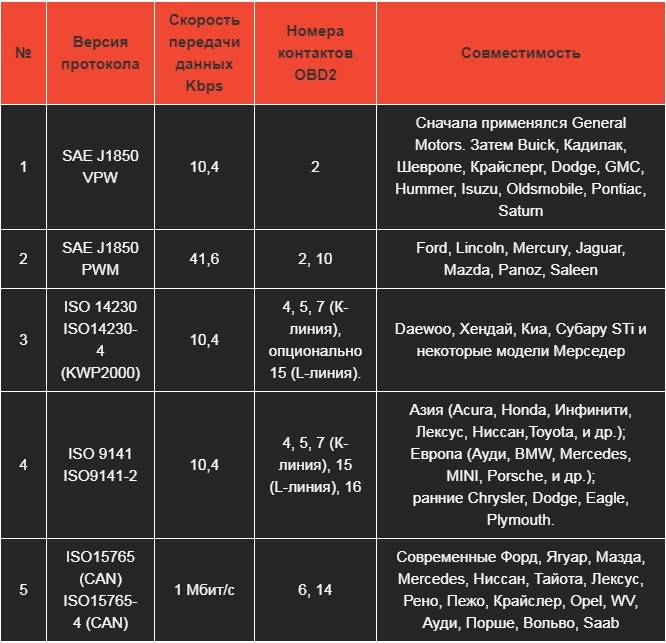
Также совместимость можно узнать исходя из стандартов, которые использует тот или иной модуль. Сами стандарты пишутся в спецификации или на самой коробке. В общем все просто – смотрим на стандарт, а потом на таблицу ниже.
Вообще каких-то проблем с подключением не должно возникнуть. С подключением ELM327 мы разобрались.
Настройка на Android
Рассказывать про интерфейс нет смысла, так как он достаточно понятен. Вы можете просматривать различную информацию по вашему авто. Правда информационный функционал немного урезан по сравнению с версией для компьютера.
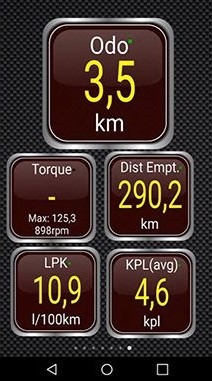
Подключение к ПК
Лучше всего использовать ноутбук, на котором есть Bluetooth модуль, ведь подключаться мы будем по нему.
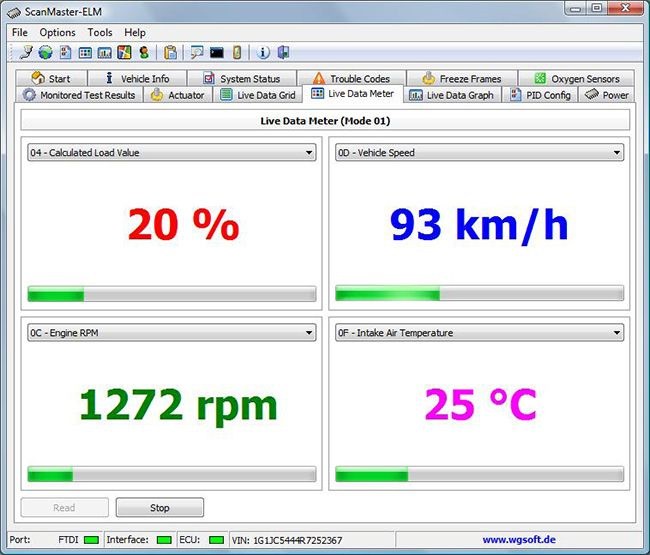
Подключение к iOS
Для начала, убедитесь, что у вас есть адаптер OBDII ELM327 с типом подключения Wi-Fi.
Шаг №1. Вам необходимо подключиться к Wi-Fi сети, которую создает адаптер. Для этого перейдите в Настройки вашего телефона или планшета и включите Wi-Fi.
Дождитесь обнаружения Wi-Fi сети, которую создал ваш адаптер и подключитесь к ней. Обычно ее название “OBDII”, “OBD2”, “WIFI_OBDII” или что-то в этом роде. У брендовых адаптеров название сети может быть схоже с брендом адаптера (например, у адаптеров VGate сеть обычно называется VLINK).
Большинство адаптеров не требуют пароля, но если ваш требует — вы можете найти его в документации, которая идет с адаптером, на его упаковке или в его описании на сайте продавца.
Шаг №2. Настройка Car Scanner.
Запустите Car Scanner и откройте настройки (нажмите на иконку шестеренки в правом верхнем углу).
Выберите раздел «Адаптер» (в старых версиях — «Подключение»)
Выберите «Тип подключения»: Wi-Fi
Убедитесь, что у вас введен правильный IP адрес адаптера и порт. Для большинства китайских адаптеров правильный адрес 192.168.0.10 и порт 35000. Узнать правильный адрес и порт вашего адаптера вы можете в документации, которая идет с адаптером, на его упаковке или в его описании на сайте продавца.
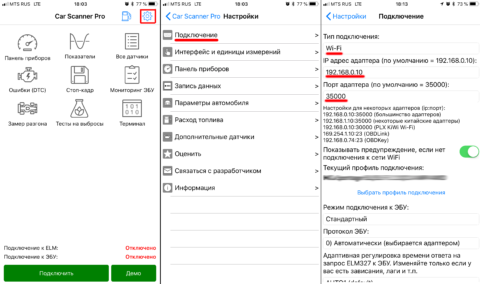
Вот и все, настройка подключения завершена. Теперь Вам нужно просто нажать на большую зеленую кнопку «Подключить» на главном экране программы.
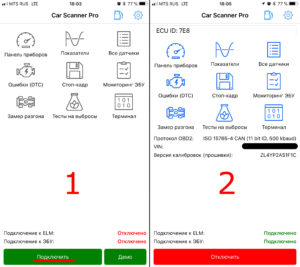
В следующий раз вам нужно лишь убедиться, что вы подключены к Wi-Fi сети адаптера и нажать на кнопку «Подключить».
Для решения проблем с подключением на iOS прочитайте эту статью: Решение проблем с подключением к Wi-Fi адаптерам на iOS
Как подключить ЕЛМ 327 вай фай на смартфон
Приветствую, автолюбитель Reno Logan! Сегодняшнее видео посвящено такому вопросу, как подключить ЕЛМ 327 вай фай адаптер к смартфону на базе Андроида.
Этот адаптер необходим для получения данных о состоянии двигателя и имеющихся ошибках в его работе.
На автомобилях Reno Logan диагностический разъем OBD2 находится на задней стенке перчаточного ящика (среди водителей – бардачок). Разъем закрыт защитной крышкой.
Итак. Открываем крышку бардачка и получаем доступ к интересующему нас разъёму. Берём адаптер ELM 327 и вставляем его в разъем с индикаторами вверх. Если адаптер вставлен правильно, то заморгает индикатор на приборе. Зажигание при этом выключено.
Далее включаем зажигание и активируем смартфон (можно произвести запуск двигателя). После включения телефона заходим в настройки и включаем Wi-Fi, так как в нашем случае у нас адаптер ЕЛМ 327 Wi-Fi V 1.5. При этом, если адаптер выполнен под bluetooth, то необходимо активировать эту функцию.
Распишу все действия по порядку при первом подключение адаптера ЕЛМ 327 Wi-Fi:
На смартфоне или планшете заходим в настройки беспроводных сетей Wi-Fi:
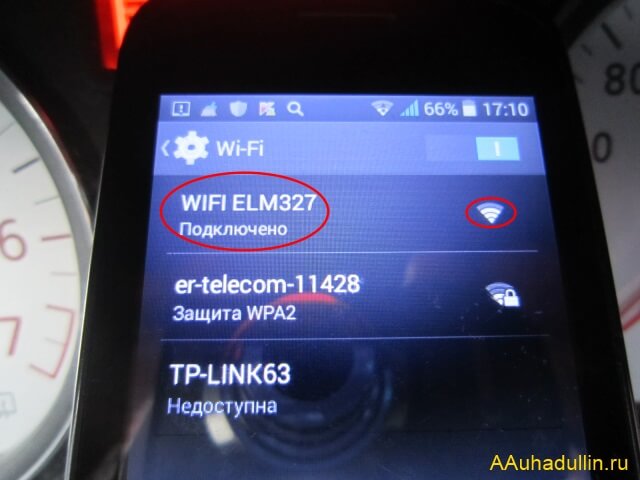
Выбираем сеть WiFi ELM327 (может быть другое название) и нажимаем на неё.
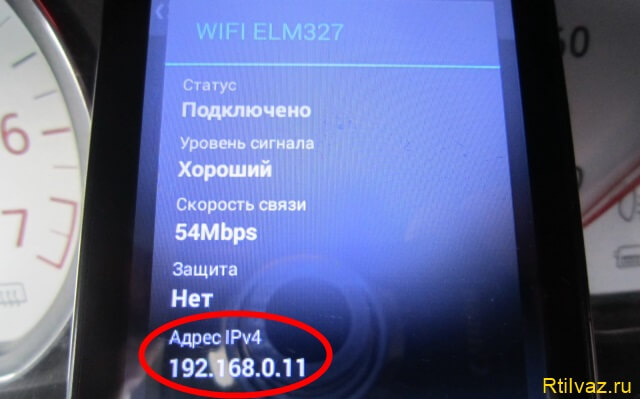
У меня адаптер ELM 327 сам «нашёл» смартфон и через вай фай подключился автоматически. На экране телефона будет отражаться подключение, уровень сигнала, скорость передачи данных и API адрес. У вас тоже после первых настроек адаптер будет подключаться автоматически.
Приложение OBD car DOCTOR
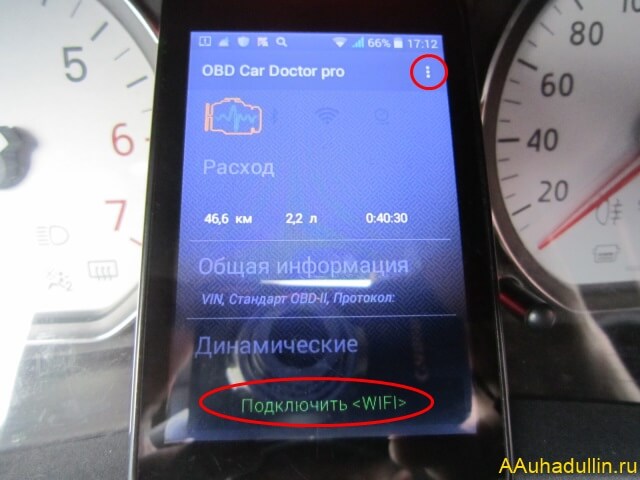
Запускаем приложение и заходим в настройки. Затем нажимаем- «соединение», выбираем режим подключения Wi-Fi, затем API адрес 192.168.0.10 (не меняем значение адреса).
В случае, если адрес не настроен, то его необходимо прописать. Такой же адрес 192.168.0.10 автоматически прописывается при первом подключении адаптера по Wi-Fi.
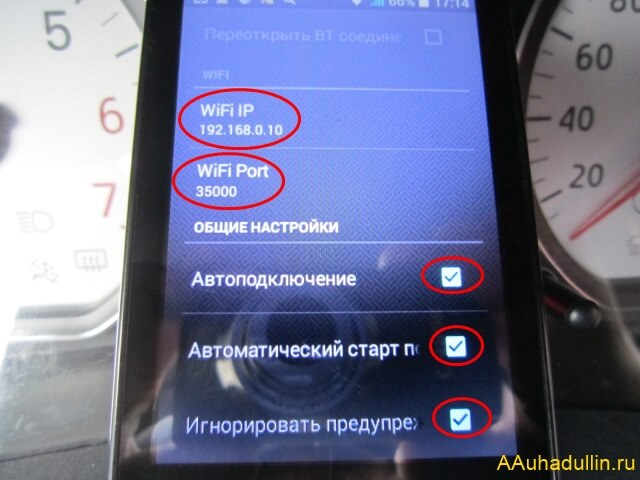
WiFi Port – 35 000 также не меняем. Далее –общие настройки. Если у вас на телефоне стоят галочки на функции автоподключение, автоматический старт, игнорировать предупреждения то их можно «снять» я оставил.
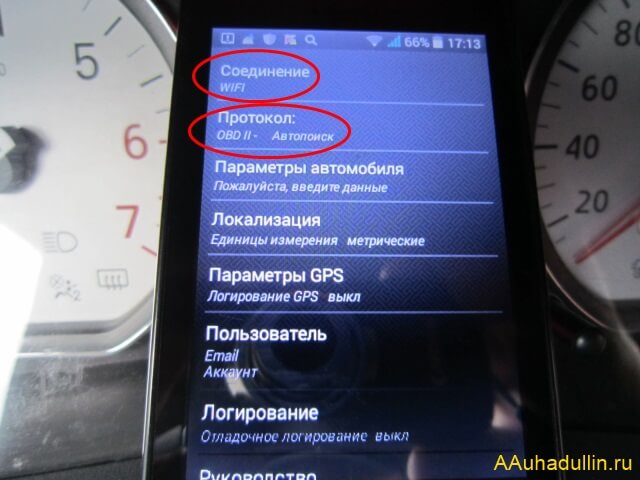
Далее нажимаем «протокол» и рекомендуется активировать «автопоиск» (ставим галочку) и выходим опять в настройки. Ещё раз нажимаем, если необходимо, «подключить вай фай».
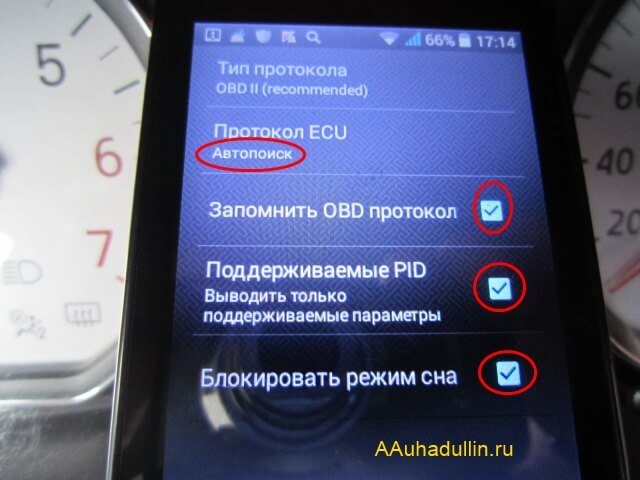
Включается само приложение. Выбираете необходимую вам функцию для контроля, например, «динамические параметры», «расход», «диагностика» и прочее.
В нашем случае адаптер в разделе «диагностика» сразу выдал ошибку – «пропуски воспламенения в четвёртом цилиндре». Скорее всего, плохо работает свеча зажигания в этом цилиндре. Нужно исправить, главное, при этом мы знаем, что и как исправлять неисправность!
Для тренировки управления функциями программы я решил взять второй смартфон на базе андроида. Включаю телефон, захожу в настройки, включаю вай фай и сразу «отозвался» наш адаптер «ЕЛМ 327».
Далее заходим в приложения. На этом смартфоне у меня два приложения, это бесплатный «OBD Car Doctor» и платный «OBD Car Doctor pro», его стоимость на сегодня 120 рублей. В платном приложении несколько больше функций.
Для начала заходим в бесплатное приложение и нажимаем «подключить Wi-Fi», и видим, что подключение сработало. Нажимаем на OBD Car Doctor и высвечивается что-то в виде инструкции пользователя.
Заходим в само приложение. Есть такой раздел «журнал», где можно сохранять появившиеся ошибки для последующего их исправления и анализа.
Идём далее. Нажимаем раздел «диагностика» для тренировки правильного обращения с программой. После загрузки программа выдала прежнюю ошибку — «пропуски воспламенения в четвёртом цилиндре».
Одновременно программа выдаёт данные, о давлении во впускном коллекторе, температуре окружающей жидкости и другие данные по двигателю.
При активировании функции «динамические параметры» программа выдаёт данные о напряжении, оборотах двигателя, скорости автомобиля, расходе топлива и другие параметры.
Приложение Скан Мастер (ScanMaster Lite)
Зайдём ещё и в программу Скан Мастер (ScanMaster Lite), где также можно получить много данных о состоянии систем двигателя. И также заходим в настройки и активируем функцию Wi-Fi. В приложении «Скан Мастер» нажимаем «коды ошибок», «соединиться». На экране высвечивается – количество кодов ошибок – 1 (один).
Это приложение также выдало ошибку – «нарушение в работе четвёртого цилиндра», подтвердив тем самым правильную работу диагностического адаптера.
При активации раздела «датчики кислорода» программа выдала, что данные отсутствуют. Скорее всего, потому что двигатель не работает, и нет сгорания смеси.
Собственно, для простого автолюбителя, этих несложных программок вполне достаточно, для выполнения обычной диагностики силовой установки и нахождения основных его неисправностей.
Если приобрести платную версию приложения Скан Мастер на русском языке, тогда функции программы будут значительно расширены и доступны, больше параметров мотора. Вообще говоря, это на усмотрение каждого автолюбителя и его потребностей в диагностике двигателя.
Для интереса находим параметр «напряжение аккумулятора». В нашем случае он показывает значение 11.7 В -пора подзарядит после зимней эксплуатации автомобиля. Необходимо выбрать свободное время и пройтись по всем функциям программ, чтобы не путаться в приложениях и знать куда «нырять» в случае появления неисправности.
От долгого пребывания в бардачке адаптер не стал реагировать на подключение. Оказалось, все просто, контакты в разъёме окислились, и соединение было нарушено.
На помощь пришёл, как всегда, практичный очиститель ВД-40 для разных целей. Побрызгал на контакты жидкостью, дал просохнуть, вставил адаптер в диагностический разъем и все заработало.
Как подключить OBD2 через wi fi?
Вам необходимо подключиться к Wi-Fi сети, которую создает адаптер. Для этого перейдите в Настройки вашего телефона или планшета и включите Wi-Fi. Дождитесь обнаружения Wi-Fi сети, которую создал ваш адаптер и подключитесь к ней. Обычно ее название “OBDII”, “OBD2”, “WIFI_OBDII” или что-то в этом роде.
Как подключить Обд 2 к андроиду через вай фай?
Подключаем адаптер ELM327 WIFI к разъему OBD2 и заводим двигатель. Включаем WIFI (WLAN) и находим сеть WiFi_OBDII, подключаемся к этой сети. Долгим нажатием («тапаем») по названию нашей WIFI сети «WiFi_OBDII» заходим в ее настройки. Ставим галочку «Дополнительно» (возможны вариации в зависимости от версии ANDROID).
Как подключить Обд через вай фай?
Заходим в меню «Настройки адаптера OBD«. В появившемся окне нажимаем «Тип подключения» и выбираем «WiFi«. Убедитесь, что в настройках прописан IP адрес адаптера 192.168.0.10 и указан порт 35000. Если прописаны другие данные — поменяйте.
Как подключить Автосканер к телефону?
Зайти в панель управления компьютера и перейдите в раздел «Устройства Bluetooth». Нажать «Добавить устройство» и установить галочку рядом с «Устройство готово к обнаружению» и выбрать «Далее». Некоторое время будет осуществляться поиск доступных устройств, после чего автосканер подключится к ноутбуку.
Что делать если телефон не подключается к сети вай фай?
Что делать, если ваш телефон не подключается к Wi-Fi
Работа Scan Tool Pro заключается в считывании данных, получаемых с бортового компьютера. Коротко о принципе работы: Сначала происходит запрос данных на ЭБУ с контроллера через OBD разъем. Затем Чип (микропроцессору ELM327) обрабатывает полученные данные через и раскодирует их.
Почему адаптер не подключается к Эбу?
Итак, по каким причинам устройство отказывается подключаться к блоку: Сам адаптер некачественный. Проблемы могут быть как с прошивкой девайса, так и с его «железом». Если основная микросхема является неработоспособной, произвести диагностику работы двигателя, как и подключиться к ЭБУ, будет невозможно.
Сколько стоит скан Тул про?
Автосканер Scan Tool PRO 2019 Bluetooth только для Android/Windows. 1 950 р. Bluetooth версия сканера совместима с устройствами на Android//Windows. Для диагностики с помощью Iphone необходима WiFi версия сканера(так же совместима и с Android//Windows).
Подключение автосканеров ELM327 к ОС Андроид
Для оперативной диагностики легковых и грузовых автомобилей предназначены сканеры ELM327. Это компактные устройства, позволяющие выявлять и устранять ошибки в работе электроники и основных систем транспортных средств. Они простые в эксплуатации, надежные, компактные и недорогие.
Современные диагностические адаптеры ELM327 совместимы с операционными системами Android, Windows и iOS. Они с легкостью подключаются к стационарным компьютерам, планшетам и смартфонам. Для этого может использоваться сеть Wi-Fi, Bluetooth или USB-кабель. Независимо от того, какой модели устройства вы отдали предпочтение, подключить диагностический адаптер к гаджету, работающему на ОС Android, не составит труда. С этой задачей справится даже неопытный автовладелец.
Подключение ELM327 Wi-Fi к Android
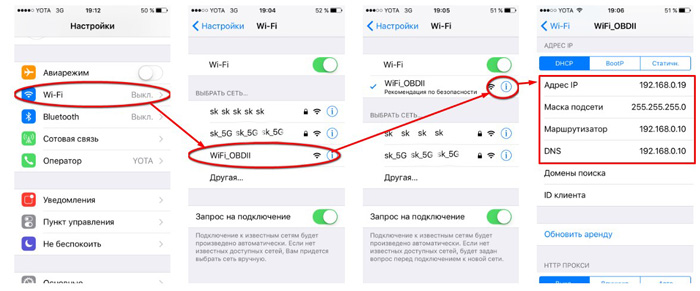
Чтобы выполнить диагностику автомобиля с помощью сканера OBDII и смартфона, действуйте следующим образом:
Практика показывает, что большинство автовладельцев используют для оценки состояния транспортных средств программу Torque. Это не удивительно, поскольку она обычно поставляется в комплекте с диагностическим сканером. Но вы можете отдать предпочтение и другому приложению – последовательность действий, необходимых для настройки устройства, не претерпит значительных изменений.
Как выполнить подключение ELM327 Bluetooth к Android
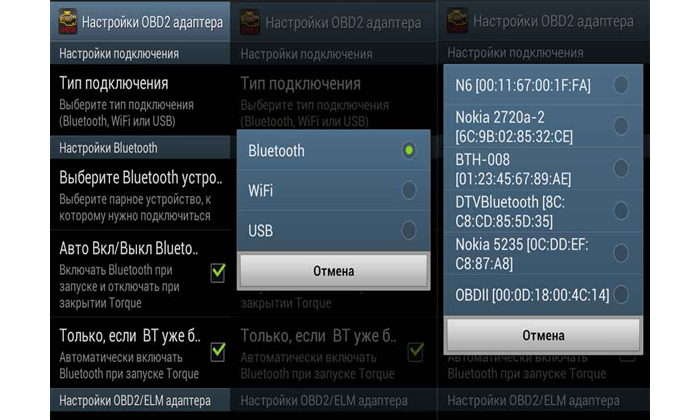
Если вы купили диагностический адаптер ELM327 с Bluetooth, соединить его с телефоном, работающим на Андроид, также не составит труда. Действовать в данном случае нужно последовательно:
Схемы соединения диагностического адаптера OBD2 со смартфоном, работающим на ОС Android, посредством Wi-Fi и Bluetooth во многом похожи. Какому бы варианту вы не отдали предпочтение, важно делать всё аккуратно и чётко придерживаться инструкции.
Подключение ELM327 USB к Android
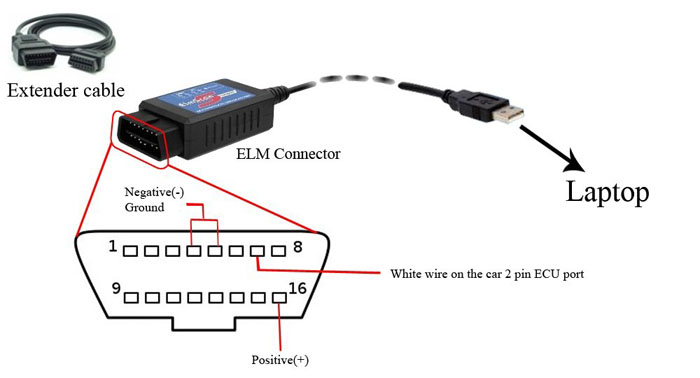
Если вы собираетесь использовать для проверки правильности функционирования электроники транспортного средства ноутбук или планшет, выполните подключение адаптера ELM327 USB к Android. Сделать это можно в несколько этапов:
Использовать USB-кабель для соединения диагностического адаптера OBDII с планшетом или ноутбуком целесообразно только в том случае, если сканер не поддерживает Wi-Fi и Bluetooth. Это не очень удобный и более трудоемкий вариант, ведь вам придётся дополнительно получить Root-Права на Андроид.
Как подключить блютуз на японской магнитоле интернави
Всем привет! Сегодня речь пойдёт о том, как же подключить телефон к штатной магнитоле Internavi на Honda Fit 3 поколения.
Теперь смело можете подключать свой телефон и слушать музыку 🙂
Также из-за этой ошибки невозможно было изменить время на магнитоле. Отключив эту функцию также теперь возможно изменить время.
Honda Fit 2017, engine Hybrid 1.5 liter., 110 h. p., Front drive, Robotic — electronics
Comments 14
Спасибо тебе человек огромное хот кто-то разобрался, я 2 года без блютуз))))
Ну не знаю, без этих настроек кучу телефонов подключал как в движении, так и на месте. И со временем проблем не было. Наверно все зависит от версии прошивки.
Возможно от прошивки, но я думаю, я не один такой, у кого такая проблема)
Проблема не единичная, у меня та же история но я магнитолу родную NR-222JH поставил вместо той что была при покупке. И вызвана она разницей в фишках. Насколько я понял на NR-222JH есть отдельная фишка в которой есть провод отвечающий за ручник, и не получая сигнала с ручника мафон думает что машина постоянно в движении.
Соответственно твой бортжурнал мне и помог, хотел указать его как источник откуда взял часть информации, но не нашёл его, видимо удалил или что-то в этом роде. Единственное у меня не получалось открыть сервисное меню через то сочетание клавиш, которое ты указывал, получилось немного иначе. А по поводу провода на ручник, я его запаял когда-то, но проблема тогда не исчезла, мешала данная ошибка
А какая комбинация сервесного меню у тебя?
Держать кнопку дисковода, держать power, держать home
Соответственно твой бортжурнал мне и помог, хотел указать его как источник откуда взял часть информации, но не нашёл его, видимо удалил или что-то в этом роде. Единственное у меня не получалось открыть сервисное меню через то сочетание клавиш, которое ты указывал, получилось немного иначе. А по поводу провода на ручник, я его запаял когда-то, но проблема тогда не исчезла, мешала данная ошибка
Ты какой паял? Я вот хочу на восьмой фишке, к 11 пин приконтачить один из проводов что обрезал с косы. Думаю он и должен отвечать за положение ручника.
Здесь не подскажу, со знакомым когда пытались разобраться почему не даёт подключиться решили попробовать запаять ручник, но это делал не я, не видел какой он там паял)
Настройки сохраняться навсегда?
К сожалению нет, когда глушишь машину, то эта функция включается заново, но подключению телефона к магнитоле это не мешает, если один раз подключился, то это навсегда)
Сегодня хотелось бы поговорить о головных устройствах (далее-ГУ) компании Gathers серии VXM и не только, об их настройке возможности и разблокировки.
Одними из самых часто задаваемых вопросов являются вопросы про эти ГУ:
- Как их разблокировать?
- Как их русифицировать?
- Какие у них функции?
- Как их настроить?
Но обо всём по порядку!
Gathers – является дочерней фирмой компании Honda, по производству аудио и навигационные системы, а также оригинальных аксессуаров.
Данные аудиосистемы Gathers выпускаются в рамках ОЕМ соглашения с такими фирмами как JVC – Kenwood, Clarion, Panasonic, Alpine, Mitsubishi.
Таблица моделей автомагнитол Gathers
Также компания Gathers выпускает аксессуары, видеорегистраторы, потолочные мониторы, аудио колонки которыми оснащаются автомобили Honda в рамках Honda Access.

Аксессуары выпускаемые Gathers в рамках Honda Access
Размер автомагнитол Gathers
Однодиновые

Автомагнитола Gathers sx128c
Однодиновые устройства принимают радиосигнал в am или fm диапазоне, и позволяют воспроизводить cd диски в формате audio cd, mp3, wma.
Двухдиновые

Функции автомагнитол Gathers
Honda Internavi premium club

- HondaInternavi – это навигационная система коммуникационного типа. Которая собирает информацию о дорожной обстановке, заторах, погодных условиях и распространяет эту информацию на все автомобили Honda подключенные к ней. Система является собственной разработкой компании Honda. Собранная информация обрабатывается в дата центрах компании и по сути является более продвинутым аналогом Googleкарт или Wize. Подключение осуществляется через модем. К сожалению, данная навигационная система работает только в Японии.

Модем Honda Internavi Linc
B – CAS

- Многие видели разъем под сим-карту в этих головных устройствах, и даже находили там сим-карту, но не знали для чего она. Так вот это карта оплаты услуг цифрового телевидения B – CAS.
B – CAS карта
B – CAS карта которая позволяет принимать сигнал цифрового телевидение на различных устройствах. Данная функция не работает на территории РФ.
DVD привод
SD-карта
Наличие SD карты, на которую можно записать файлы с музыкой формата mp3 и видео файлы формата mp4. На многих ГУ SD карты поддерживаются размером не более 8гб, песен в одну папку можно записать не более 99 штук, а на саму карту не более 2000.

SD карта Gathers VXM 152VFI

DVD привод. SD картридер, слот под B-CAS
Music Rack хранилище
- Так же SD карта может выступать в роли Music Rack хранилища, которое создаётся при прослушивании дисков в формате Audio CD. Песни в момент воспроизведения копируются на SD карту и остаются на ней. В последующем их можно слушать с SD карты.
Bluetooth

- Возможность подключения телефона по Bluetooth. Здесь все зависит от модели. Некоторые ГУ могут по отдельности подключать как передачу только музыки без приняти звонков, так и все месте, входящие исходящие звонки и проигрывание музыки. Более бюджетные автомагнитолы могут только принимать и передавать телефонные звонки. Музыку по Bluetooth воспроизводить не могут. Как пример Gathers vxm 145c.
USB
- Так же имеется разъём для использования USBфлешек. У большинства машин приходящих в Россию в бардачке выведен USB провод, с воткнутой в него «флешкой». На самом деле это не флэшка, а USB модем. Он необходим для работы Honda Internavi System. Это фирменная навигационная система компании Honda, которая не работает за пределами «Страны восходящего солнца».
- После небольшой переделки и пересадки его в соседнее гнездо, вы получаете полноценное USB разъём который спокойно подойдёт для воспроизведения аудио и видео файлов.
- Если же вам досталась ГУ без вышеописанных проводов — это не беда, они продаются как на Али Экспрессе, так и на подобных сайтах.
HDMI типа Е
Также на большинстве устройств имеется разъём HDMI типа Е. Он служит для подключения сопутствующего оборудования, допустим TV приставки. Или любое другое устройство с входом HDMI. Приобрести так же можно на Али Экспресс.
Разъемы используемые в Gathers
Разъемы для подключения аудио системы от поколения к поколению меняются. Подключить головное устройство 2010 года либо с европейскими разъёмами к штатной проводке используемой в автомобилях 2013-2019 будет проблематично.


Камера заднего вида

Информирование о препятствии
Информирование о попадание в слепую зону
- В зависимости от комплектации многие автомобили оснащены камерами заднего вида. Также в рамках Honda Access можно установить камеру которая различает препятствие и траекторию движения, а так же попадание автомобиля в слепую зону. Помимо этого автомобиль может быть оснащен камерами кругового обзора, что крайне удобно при парковке, или движению по узким улочкам.
Управление переключением треков и звука на руле

- Магнитолы Gathers поддерживают функции мульти руля. К нему относится голосовое управление, а также переключение треков и регулировка громкости. На некоторых ГУ можно, при необходимости, переназначить кнопки.

Загрузочная карта
В данных ГУ образ операционной системы хранится на загрузочной карте. Она находится за панелью с DVD диском.

Место расположения загрузочной карты
В последнее время все больше машин приходят из Японии с отсутсвующими картами. Так же они имеют свойство выходить из строя. После чего ваша аудиосистема начинает работать в ограниченном режиме. Нет доступа в меню, к USB накопителю, регистратору и тд. Выход тут один, только приобретение новой загрузочной карты.
По вопросам приобретения загрузочных карт пишите WhatsApp +79142182150
Карты есть практически для всех моделей японских автомагнитол
Apple CarPlay и Gathers
В некоторых моделях присутствует поддержка Apple CarPlay. Это приложение которое позволяет совместить телефон и головное устройство вашего автомобиля. Взаимодействие происходит при помощи голосового общения или минимально используя экран автомагнитолы.


Об особенностях работы данной системы я подробно рассказал здесь.
Разблокировка автомагнитол Gathers
На большинстве устройств установлена система защиты от краж. Производитель, обеспечил защитой паролем головное устройство. При его активации на лицевой стороне магнитолы моргает красный светодиод.

Данную функцию можно отключить в настройках автомагнитолы.

Как правило большинство автолюбителей узнают об этом после того как снимут клеммы. Для замены аккумулятора или мытья двигателя, либо для проведения других сервисных работ. После того как клеммы одеты магнитола начинает просить код разблокировки. При этом часть ее функционала перестаёт работать.
Вариантов тут не много:
Первый вариант

Код разблокировки
Карточка на которую его обычно клеют
Внимательно пересмотреть все японские книжки, на наличие кода разблокировки. Данный код идёт с мануалом к ГУ. Как правило его клеят либо в бардачке или на самом магнитоле.
Второй вариант
Если код не найден, придётся обращаться к мастерам которые помогут с разблокировкой. Для разблокировки необходимо будет предоставить серийный номер который написан на верхней крышке ГУ и номер модели. В некоторых случаях привести магнитолу к мастеру. Стоимость таких услуг в среднем от 1000-3000 рублей. На большинстве ГУ это можно сделать удаленно. Время на разблокировку может понадобится от 10 минут до 7 дней, в зависимости на какую цифру заканчивается модель.

Серийный номер Gathers
Третий вариант
Самые проблематичные это те, что оканчиваются на 2 и 4. (для примера VXM-152VFi, VXM-164VFi). Срок ожидания доходит до недели или обращением с магнитолой в сервисный центр. Где при помощи определенных манипуляций код будет извлечен.
Если кому необходимо помощь с разблокировкой вашей магнитолы пишите WhatsApp +79142182150
Разблокировка видео в движении
Для того чтобы автомагнитола начала воспроизводить видео в движении и передавала этот сигнал на потолочный монитор (при наличии) можно приобрести данный переходник

TV Kit Honda Gathers
Отключение блокировки автомагнитолы Gathers
Как я уже говорил, если при постановке на охрану у вас на автомагнитоле мигает красный светодиод это означает, что она находится в режиме защиты. Это функцию можно отключить. Действие схоже для большинства магнитол. Для этого необходимо наличие в телефоне приложения типа Google переводчик, что бы было легче ориентироваться в меню.
Пример отключения блокировки на Gathers VXM 155 VFNI
Смена заставки

Заставка на Gathers
Смена языка
Не все модели поддерживают смену языка, это VXM-145VSi VXM-145VS VXM-145C от Panasonic и VXM-142VFi VXM-152VFi от Clarion. Язык можно поменять на Английский Японский, Китайский или Корейский.
Настройка линии парковки
В большенстве магнитол после отключения от аккумулятора или сброса в заводские настройки сбивается траектория парковки. Настройки траектории движения находятся в дилерском меню. Ниже приведены координаты траекторий парковочных линий, вместе с пунктами дилерского меню.

Нормальный вид 
Широкий обзор 
Вид с верху в низ
Радио сегодня практически не слушаю, перешел на подкасты, музыку, загруженную на телефон, а также плейлисты с рекомендациями от сервисов вроде Яндекс Музыки, Spotify и подобных.
При этом в автомобиле с завода стоит оригинальная магнитола, список возможностей которой достаточно короткий. Логично будет сказать – ну так замени, если не устраивает. Сложность в том, что оригинальная магнитола является логичной частью передней панели. Заменить её на что-то более функциональное, чтобы выглядело хорошо – нужно выложить около 20 – 25 000 рублей.
Такое решение не устраивало, так как возможности планшета в автомобиле мне не нужны, навигатор хорошо запускается на телефоне, да и пользуюсь я им далеко не каждый день. Но вот слушаю что-то с телефона при каждой поездке, а из мультимедийных возможностей есть только радио и разъем AUX.
Собственно, AUX я долгое время и использовал. В целом ничего критичного, пользоваться можно, но не всегда это удобно, особенно когда нужно параллельно заряжать телефон. Также нужно периодически менять провода, в автомобиле у меня они долго не живут.
Честно признаться не интересовался раньше, поэтому о простом и недорогом решении узнал, когда ехал в автомобиле друга и увидел, как он подключается по Bluetooth к магнитоле, у которой нет Bluetooth. Для этого он использовал специальный ресивер, который подключается к AUX разъему магнитолы. Соответственно к ресиверу подключается телефон, на магнитоле включается режим AUX и готово.
У товарища стоит ресивер как представлен выше, цена вопроса всего 300 рублей. Но мне хотелось получить более высокое качество. Изучив отзывы, понял, что многие жалуются как на качество передаваемого сигнала, так и на качество связи смартфона с ресивером (собственно, чего ожидать за такие деньги?).
Решил искать что-то брендовое, думал сначала найти что-то от Xiaomi, но нашел другой более-менее известный мне по другим аксессуарам бренд Ugreen, ценник тут в разы выше, но и начинка соответствует.
Из плюсов: подключается после первичной настройки автоматически и без каких-либо дополнительных манипуляций, сел в автомобиль, запустил двигатель, всё подключилось, если что-то стояло на паузе в телефоне, то можно сразу запустить, даже не доставая телефон.
Качество звука отличное, я не наделен музыкальным слухом, но разницы между проводом и воздухом не замечаю, возможно немного тише звучит, но не критично.
Ещё один важный момент для меня – ресивер можно одновременно заряжать и передавать звук, на дешевых так, на сколько я понял, можно делать не на всех. Благодаря этому вывел два провода (питание и AUX) в бардачок, подключил к ресиверу и забыл.
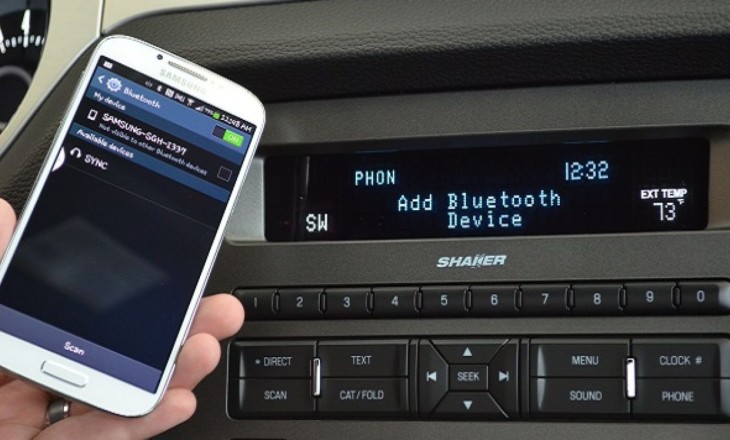
В этой статье я расскажу о том, как подключить телефон через Блютуз к автомагнитоле. В этом нет ничего сложного, причем метод доступен даже в том случае, если магнитола не поддерживает беспроводную технологию.

Подключение через Блютуз к магнитоле
Предлагаю изучить пошаговую инструкцию о том, как с лёгкостью подключиться через Блютуз к магнитоле и применить полученные знания на практике! В первую очередь, создадим пару между смартфоном и магнитолой. Оба устройства должны иметь встроенный Блютуз-адаптер, быть видимыми друг для друга.
Прежде чем начать подключение телефона к магнитоле в автомобиле через Блютуз, убедимся в том, что Bluetooth на смартфоне включен. Эти действия практически идентичны для iPhone и Android:
- Зайти в настройки и проверить параметр «Bluetooth».
- Убедиться, включена ли опция обнаружения телефона другими устройствами.
- Отметить в настройках, чтобы смартфон был всё время в зоне видимости. Часть смартфонов настроены таким образом, что они остаются в сети лишь несколько минут.
- Важно: если соединение с магнитолой не установить в течение некоторого времени, телефон также может выйти из зоны видимости. Первый раз я промучился с этим вопросом очень долго, забыв о данном нюансе.

Теперь проверим, готова ли магнитола к подключению к телефону. В большинстве машин есть кнопка «Bluetooth» для запуска обнаружения гаджетов. В некоторых машинах для этого используются голосовые команды.
А однажды, когда я пытался помочь другу решить данную задачу – то нам не помогал ни один способ. Оказалось, что требовалось активировать меню на экране и следовать инструкциям там. При возникновении таких сложных ситуаций, чтобы выяснить, как на магнитоле в машине включить Блютуз, следует почитать руководство к авто. Этот раздел обычно называется «передача звука с телефона на аудиосистему» или «подключение устройств к информационно-развлекательной системе».
Кстати, даже если в вашей машине нет встроенного беспроводного адаптера, вы все равно можете подключить смартфон к автомагнитоле. В этом случае подключается внешний USB-Bluetooth модуль. Стоит он недорого (от 150 до 500 рублей), и выглядит как флешка.

Для подключения есть два варианта: поиск телефоном магнитолы и наоборот. В первом случае, выбираем в смартфоне свою магнитолу из всего списка гаджетов вокруг. Я, к примеру, регулярно вижу чей-то компьютер и пару чужих наушников.
Во втором варианте запускаем обнаружение на магнитоле и следуем инструкциям на экране – у разных моделей они отличаются.
- После соединения на экране появится пароль.
- Чтобы подключить Блютуз к магнитоле в машине, введите пароль на экране телефона, и тогда и они будут сопряжены.
- Если экрана нет, то информацию о пароле можно найти в руководстве. Многие авто снабжены стандартными вариантами, вроде «111» или «1234».
Если машина старой модели или подержанная, то подключение с первого раза может не произойти по причине плохой совместимости или сбоев в работе устройств. При любых проблемах все действия тщательно повторяем заново.
Теперь гаджет подключён к аудиосистеме и связан с магнитолой. А у нас появляются две замечательные возможности:
- принимать звонки через аудиосистему машины.
- слушать музыку из памяти телефона или из интернета.
Более подробно о каждой из них мы и рассказываем ниже!
Кстати, подробно про блютуз адаптер для автомагнитолы мы рассказывали в другой нашей статье.
Bluetooth: громкая связь в автомобиль
Моё личное мнение: разговаривать по громкой связи, используя штатные динамики машины, очень комфортно. Ничего не отвлекает от движения, руки свободны, и провода не путаются. С помощью Блютуз-систем можно не только принимать звонки, но и набирать номера.

Методы, как подключить и настроить громкую связь в машине через Блютуз, аналогичны, как и для подключения музыки. Многие авто оснащены системой «Hands Free» – с ней и нужно коннектиться. Вариантов у разных моделей множество: управление с экрана, голосовые команды.
Если у вас в салоне есть посторонние пассажиры, и вы не хотите, чтобы детали разговора были слышны кому-либо еще – то вы можете приобрести беспроводную гарнитуру. Можем посоветовать следующие модели:
- Например, бюджетный вариант SmarTerra обойдётся всего от 350 рублей. Выглядят они следующим образом.

- Также предлагаем посмотреть небольшой видеобзор по этой модели.
- Также хорошо себя зарекомендовали гарнитуры Sven и Xiaomi, у каждой из марок есть много хороших моделей, при выборе ориентируйтесь на ту сумму, которую готовы потратить.


Как в машине через Блютуз включить и слушать музыку?
Слушать музыку с телефона в машине через Блютуз – сплошное удовольствие. Для этого достаточно включить проигрывание музыки на телефоне, некоторые машины дополнительно позволяют управлять треками с экрана или голосом. Также можно использовать скачанные файлы из своего плейлиста.
- Для меня, однако, удобнее запустить онлайн сервис, например Яндекс Музыку или Эппл Мьюзик. Когда вопрос о том, как подключить Айфон к машине через Блютуз, решён, то Apple Music – лучший вариант. Программа платная, но предоставляет доступ к огромной библиотеке музыки, имеет удобный интерфейс.

- Ещё один качественный сервис – Яндекс Музыка. Приложение платное, но если использовать браузер, то слушать музыку можно бесплатно. Есть нюанс: на iPhone в Яндекс Музыке треки не переключаются автоматически, что весьма неудобно.

- Но можно использовать и другие сервисы, их более чем достаточно: музыка ВК, музыка YouTube и так далее. Если подключить телефон Android к машине, то становится доступным сервис «Гугл музыка» из маркета Google Play.
Теперь вы знаете, как подключить смартфон к машине с помощью беспроводной связи. Когда мой телефон не подключается к магнитоле через Блютуз, помогает простое выполнение этой инструкции. Надеюсь, что она также принесёт вам пользу!
Как подключить телефон через Блютуз к машине : 7 комментариев
Добрый день! Подскажите пожалуйста, почему магнитола подключается к телефону только для звонков, а музыку воспроизвести не может !
Здравствуйте, Оксана!
Проблемы бывают разные, чаще всего необходимо покопаться в настройках телефона. Например, в Андроиде есть пункт в настройках Блютуз A2DP.
Здравствуйте! Скажите пожалуйста у меня магнитола без блютуза могу я через адаптер блютуза подключится к телефону
вдруг мой кар при наборе номера через блютуз стал говорить что доступ не возможен, обратитесь к оператору, хотя входящие звонки проходят ,?
спасибо
Здравствуйте! После того, как телефон и двд «увидели» друг друга на экране двд высветилось (Необходимо перезагрузить систему) При следующих включениях так и высвечивает, отключения и отсоединение от АКБ ничего не дают. Что можно предпринять?
Доброго времени суток! У меня КИА Соул 2019 года выпуска. Медиа синхронизируется с телефоном через блю-ту. Но для совершения вызова через громкую связь (голосовым набором) авто просит соединить телефон проводом. Возможно сталкивались с таким вопросом, как можно и можно ли перенастроить медиа автомобиля для беспроводного общения по громкой связи? Заранее спасибо!
Громкая связь обеспечивается несколькими технологиями. Я являюсь фанатом беспроводных гаджетов, поэтому подробно расскажу именно о технологии Bluetooth. Она позволяет подключить любой смартфон и максимально эффективно использовать его функции.
Сами устройства для громкой связи бывают разных видов и классов:
- Встроенные. Это специальные автомагнитолы. Они отличаются повышенной стоимостью и хорошим функционалом. Звук динамиков и микрофона передаётся без искажений, собеседника хорошо слышно, а в некоторых моделях присутствует голосовое управление. Например, хорошим представителем этого класса является громкая связь с Bluetooth в автомагнитоле 1 Din.
- Стационарные, или подключаемые. Это устройства, которые интегрируются с аудиосистемой автомобиля, если это возможно. После первого подключения, автомобильная громкая связь по Bluetooth соединяется со смартфоном автоматически, при зажигании. Такие устройства не имеют собственных динамиков, передавая звук на аудиосистему машины. Во время вызова воспроизводимая музыка или радио автоматически приглушаются. Микрофон устанавливаются отдельно, ближе к водителю, чтобы передавать более качественный звук.
- Универсальные, или съёмные. Данные гаджеты полностью автономны и не привязаны к автомобилю. Такая громкая Блютуз-связь для автомобиля устанавливается на козырек или на руль, обладает удобными функциями и простым интерфейсом. Подключить её не сложнее, чем любые беспроводные наушники.
Исходящие и входящие звонки с помощью системы громкой связи в машине

После того как вы успешно подключили телефон к автомобилю с помощью Bluetooth, вы должны проверить, что все работает должным образом. В зависимости от спецификации вашего автомобиля прием и отправка звонков осуществляется по-разному.
В нашем примере мы использовали Тойоту Камри, в которой есть кнопки на рулевом колесе, с помощью которых вы можете управлять своим сотовым телефоном, принимая звонки.
Обратите внимание на многих современных автомобилях функция, отвечающая за звонки с помощью громкой связи, находится в меню информационно-развлекательной системы или же на центральной консоли.

Некоторые транспортные средства имеют всего одну кнопку, которая помимо активации всех функции голосового управления, также отвечает за установку навигационных точек маршрута спутниковой навигации, управления радио и за входящие и исходящие вызовы.
Кроме того, на рынке есть автомобили, оснащённые системой голосового управления, с помощью которой вы можете управлять многими функциями автомобиля, произнося определенные голосовые команды. Например, в некоторых моделях автомобилей есть функция голосового управления системой громкой связи.
Поездка куда-нибудь на автомобиле всегда сопровождается прослушиванием музыки или разговора по телефону, благодаря блютузу больше не надо можно вести машину с пустыми руками и и свободно разговаривать.
Как настроить гарнитуру: пошаговая инструкция
Для того чтобы настроить громкую связь в автомобиль, необходимо приобрести подходящий гаджет (или воспользоваться встроенным), установить его и подключить к нему телефон. При покупке вы уже будете представлять, где закрепите девайс. При выборе стоит помнить, что продукция Apple подключается только с версиями от Bluetooth 4.0. Более ранние не подойдут.
Само подключение выглядит так:
- Включите Блютуз на громкой связи. Иногда специальную кнопку нужно удерживать определённое время – это указано в руководстве к девайсу. Для автомагнитолы с громкой связью Bluetooth, нужно найти пункт «Pair Phone» или с подобным названием – он сделает её видимой в сети.
- Включите Блютуз на смартфоне. Сделайте телефон видимым, поставив соответствующую галочку в настройках.
- В списке обнаруженных устройств выберите ваш гаджет. Он может запросить код сопряжения. Если иное не указано в документации, то это «0000» или «1234». Иногда код выводится на экране устройства или магнитолы.
- Громкая связь для машины через Блютуз подключена. Она будет принимать звонки и воспроизводить звук через свои динамики.


Подключение через Блютуз к магнитоле
Предлагаю изучить пошаговую инструкцию о том, как с лёгкостью подключиться через Блютуз к магнитоле и применить полученные знания на практике! В первую очередь, создадим пару между смартфоном и магнитолой. Оба устройства должны иметь встроенный Блютуз-адаптер, быть видимыми друг для друга.
Прежде чем начать подключение телефона к магнитоле в автомобиле через Блютуз, убедимся в том, что Bluetooth на смартфоне включен. Эти действия практически идентичны для iPhone и Android:
- Зайти в настройки и проверить параметр «Bluetooth».
- Убедиться, включена ли опция обнаружения телефона другими устройствами.
- Отметить в настройках, чтобы смартфон был всё время в зоне видимости. Часть смартфонов настроены таким образом, что они остаются в сети лишь несколько минут.
- Важно: если соединение с магнитолой не установить в течение некоторого времени, телефон также может выйти из зоны видимости. Первый раз я промучился с этим вопросом очень долго, забыв о данном нюансе.
Теперь проверим, готова ли магнитола к подключению к телефону. В большинстве машин есть кнопка «Bluetooth» для запуска обнаружения гаджетов. В некоторых машинах для этого используются голосовые команды.
А однажды, когда я пытался помочь другу решить данную задачу – то нам не помогал ни один способ. Оказалось, что требовалось активировать меню на экране и следовать инструкциям там. При возникновении таких сложных ситуаций, чтобы выяснить, как на магнитоле в машине включить Блютуз, следует почитать руководство к авто. Этот раздел обычно называется «передача звука с телефона на аудиосистему» или «подключение устройств к информационно-развлекательной системе».
Кстати, даже если в вашей машине нет встроенного беспроводного адаптера, вы все равно можете подключить смартфон к автомагнитоле. В этом случае подключается внешний USB-Bluetooth модуль. Стоит он недорого (от 150 до 500 рублей), и выглядит как флешка.
Для подключения есть два варианта: поиск телефоном магнитолы и наоборот. В первом случае, выбираем в смартфоне свою магнитолу из всего списка гаджетов вокруг. Я, к примеру, регулярно вижу чей-то компьютер и пару чужих наушников.
Во втором варианте запускаем обнаружение на магнитоле и следуем инструкциям на экране – у разных моделей они отличаются.
- После соединения на экране появится пароль.
- Чтобы подключить Блютуз к магнитоле в машине, введите пароль на экране телефона, и тогда и они будут сопряжены.
- Если экрана нет, то информацию о пароле можно найти в руководстве. Многие авто снабжены стандартными вариантами, вроде «111» или «1234».
Если машина старой модели или подержанная, то подключение с первого раза может не произойти по причине плохой совместимости или сбоев в работе устройств. При любых проблемах все действия тщательно повторяем заново.
Теперь гаджет подключён к аудиосистеме и связан с магнитолой. А у нас появляются две замечательные возможности:
- принимать звонки через аудиосистему машины.
- слушать музыку из памяти телефона или из интернета.
Более подробно о каждой из них мы и рассказываем ниже!
Кстати, подробно про блютуз адаптер для автомагнитолы мы рассказывали в другой нашей статье.
Обзор популярных моделей
Ниже я дам обзор нескольких хороших моделей. Они приведены для примера – вы можете найти подходящий вариант в Интернете и самостоятельно, подбирая девайс под свой вкус.
ENKLOV
ENKLOV – это поддерживающая Bluetooth громкая связь в автомобиль с Алиэкспресс. Данный гаджет имеет кнопку, которая активирует голосовой набор. Он легко подключается к телефону, обладает чувствительным микрофоном и громкими динамиками.
- простое подключение;
- хороший звук на обеих сторонах;
- магнитное крепление;
- до 100 часов работы в режиме ожидания;
- цена.;
- Блютуз 3.0 не подключится к продукции Apple;
- иногда – качество звука.;
Hama H-104810 Nova
Hama H-104810 Nova – бюджетный девайс для автомобиля. Оснащён мощным аккумулятором, что позволяет работать без подзарядки продолжительное время.
- преобразование текста в речь;
- 145 часов в режиме ожидания.;
- моно-звук;
- недостаточно хорошая слышимость.;
Jabra Freeway
Jabra – громкая связь в автомобиль по Bluetooth. Это отличный спикерфон высокого качества. Jabra Freeway оснащена тремя динамиками и двумя микрофонами, а FM-передатчик может передавать музыку и звонки напрямую в аудиосистему авто.
- виртуальное объёмное звучание;
- FM-передатчик;
- шумоподавление;
- долгая работа аккумулятора;
- дизайн.;
- не предусмотрено отображение заряда батареи;
- стоимость.;
Parrot CK3100 LCD
Parrot CK3100 LCD – устройство, подключаемое к штатным динамикам авто. Можно регулировать громкость, а экран позволяет видеть уровень сигнала и имя звонящего. Система оснащена функцией распознавания голоса: можно позвонить человеку, озвучив имя из телефонной книги.
- монохромный дисплей;
- хорошее качество звука;
- шумоподавление;
- голосовое управление;
- компактный корпус.;
Как подключить телефон через Блютуз к машине : 6 комментариев
Добрый день! Подскажите пожалуйста, почему магнитола подключается к телефону только для звонков, а музыку воспроизвести не может !
Здравствуйте, Оксана! Проблемы бывают разные, чаще всего необходимо покопаться в настройках телефона. Например, в Андроиде есть пункт в настройках Блютуз A2DP.
Здравствуйте! Скажите пожалуйста у меня магнитола без блютуза могу я через адаптер блютуза подключится к телефону
вдруг мой кар при наборе номера через блютуз стал говорить что доступ не возможен, обратитесь к оператору, хотя входящие звонки проходят ,? спасибо
Здравствуйте! После того, как телефон и двд «увидели» друг друга на экране двд высветилось (Необходимо перезагрузить систему) При следующих включениях так и высвечивает, отключения и отсоединение от АКБ ничего не дают. Что можно предпринять?
Подключение и сопряжение
Подключить телефон с операционной системой Андроид к автомобильной аудиосистеме можно в несколько шагов:
- Привести магнитолу в ждущий режим.
- Включить Bluetooth в настройках или другим способом, описанным в руководстве по эксплуатации (например, в магнитолах Мистери требуется снять лицевую панель и удерживать в течение 4 секунд кнопку «Pair»).
- Произвести сопряжение телефона с устройством. Для этого необходимо включить Bluetooth на телефоне и найти блютуз аудиосистемы, после чего ввести PIN-код на двух устройствах (стандартный пин в большинстве устройств – 0000).
- Оборудование подключено и готово к эксплуатации.
Внимание: на некоторых магнитолах поиск новых устройств возможен не только телефоном, но и магнитолой (например, Пионер).
Функционал блютуз подключения включает в себя систему «handsfree», возможность просмотра изображений и прослушивание музыки с телефона.

Как найти функцию включения блютуз и правильно синхронизировать устройства?
Включение
Для включения Bluetooth можно воспользоваться советами из инструкции по эксплуатации устройства или самостоятельно найти опцию в магнитоле.
Для популярных марок автомагнитол (JVC, Пионер, Сони, штатные магнитолы Форда и Приоры) нужно сделать следующее:
- Чтобы включить блютуз на магнитоле JVC, требуется зайти в настройки, найти раздел Bluetooth и перевести устройство в рабочее положение, после чего можно проводить сопряжение. Помимо включения, в этом разделе можно провести настройку режима «свободных рук», микрофона и выбрать подключаемое устройство, если сопряжение уже проводилось.

- Включить блютуз на магнитоле Пионер можно, зайдя в исходные настройки и, используя MULTI-CONTROL выбрать BT-AUDIO. После, можно осуществить поиск телефона с магнитолы или найти устройство с телефона для дальнейших действий.
- Чтобы включить блютуз на магнитоле Сони требуется зайти в настройки и выбрать нужный раздел, после чего можно проводить сопряжение. Дальнейшая связь между устройствами будет осуществляться автоматически.
- Чтобы включить блютуз на магнитоле Форд 6000CD достаточно зайти в меню настроек и включить Bluetooth в соответствующем подразделе. В Форд Фокус 2 с магнитолой Форд 6000CD после захода в меню требуется 1 раз нажать на правую стрелку, а затем 6 раз нажать «выбор». После этого должен будет появиться индикатор о включении или отключении блютуз.

Магнитола Форд 6000CD
- Включить Bluetooth на Приоре можно путём нахождения в меню соответствующего раздела. После синхронизации функционал будет доступен в полном объёме – звонки с использованием колонок автомобиля (handsfree) и проигрывание аудио композиций.

Внимание: на некоторых аудиосистемах есть функция Bluetooth, но для её использования требуется докупать специальный адаптер, и полный функционал будет доступен только после установки и настройки дополнительного оборудования!
Bluetooth адаптер
Осталось включить bluetooth
Дальше происходит магия. Включаем bluetooth на телефоне, сопрягаемся с этим устройством, запускаем любимое музыкальное приложение и кайфуем.
Такие функции, как пауза, перемотка и плей доступны также с помощью кнопок громкой связи. Качество звука хорошее. По крайней мере, у меня претензий нет. У кого они возникнут, вспомните о цене.
Читайте также:
- Автомагнитола jvc kd g227 схема
- Магнитола ак 21 схема
- Нештатная магнитола в солярис
- Плеер магнитола qumo как заряжать
- Магнитола вольво хс90 функции
Как подключить телефон к магнитоле hyundai
Благодаря подключению телефона можно использовать функции смартфона Android или iPhone через мультимедийную систему автомобиля. Можно управлять приложениями смартфона и открывать их при помощи экрана системы, расширив ее функциональность.
В зависимости от модели или характеристик автомобиля подключение телефона может выполняться по USB или беспроводной сети.
- Рекомендуется использовать одобренный USB-кабель, включенный в комплект поставки смартфона его производителем. При использовании неодобренных USB-кабелей может возникать ошибка подключения телефона или сбой системы.
- Используйте только совместимые с функцией подключения телефона приложения. Использование несовместимых приложений может привести к нарушениям в работе системы или смартфона.
- На экране подключения телефона будут отображаться только совместимые приложения. Со списком совместимых приложений можно также ознакомиться на следующих веб-сайтах:
Использование Android Auto посредством USB (если проводное подключение поддерживается)
Можно подключить смартфон Android к системе с помощью Android Auto и управлять приложениями смартфона на экране системы.
Перед использованием Android Auto проверить следующее:
Загрузите и установите приложение Android Auto из магазина Google Play. Если вы находитесь в регионе, где Android Auto не поддерживается, установить его на смартфон невозможно.
- На Главном экране нажмите Все меню > Настройки > Подключение устройств > Android Auto > Включить Android Auto .

- Подключите смартфон к USB-порту автомобиля при помощи прилагающегося к смартфону кабеля.
Не допускайте кратковременного подсоединения, а затем отсоединения USB-коннектора несколько раз. Это может привести к появлению ошибки в устройстве или сбою системы.
- Если смартфон заблокирован, разблокируйте его и разрешите подключение телефона.
- При успешном распознавании смартфона меню Android Auto появится на экране Все меню (при наличии).
- Нажмите значок на экране, чтобы запустить приложение или выполнить ту или иную функцию.
- Нажмите на руле кнопку распознавания речи, чтобы запустить функцию распознавания речи Google.
- Даже в случае запуска функции подключения телефона во время воспроизведения музыки с помощью музыкального проигрывателя на смартфоне, музыка может не начать воспроизводиться через систему автоматически. Для воспроизведения музыки через систему откройте музыкальный проигрыватель на экране подключения телефона и начните воспроизведение или нажмите и удерживайте кнопку Media, а затем выберите соответствующую функцию подключения телефона в окне выбора источника.
- Во время использования функций навигации на смартфоне в режиме подключения телефона звуки радио/мультимедиа системы и звуки навигации будут воспроизводиться через динамики автомобиля. В случае поворота регулятора громкости при воспроизведении обоих звуков сначала регулируется уровень громкости навигации.
- Чтобы завершить использование Android Auto, отсоедините USB-кабель от системы.
- Режим USB
- Поиск с помощью панели управления или органов удаленного управления на рулевом колесе
- Apple CarPlay
Использование Apple CarPlay посредством USB (если проводное подключение поддерживается)
Можно подключить смартфон iPhone к системе с помощью Apple CarPlay и управлять приложениями iPhone на экране системы.
Перед использованием Apple CarPlay проверить следующее:
Убедитесь, что функция Apple CarPlay и Siri включена на смартфоне iPhone. Если эти функции в iPhone отсутствуют, обновите операционную систему iPhone до последней версии.
- На Главном экране нажмите Все меню > Настройки > Подключение устройств > Apple CarPlay > Включить Apple CarPlay .

- Чтобы изменить ориентацию экрана Apple CarPlay в соответствии с расположением рулевого колеса, нажмите .

- Подключите iPhone к USB-порту автомобиля при помощи прилагающегося к смартфону кабеля.
Не допускайте кратковременного подсоединения, а затем отсоединения USB-коннектора несколько раз. Это может привести к появлению ошибки в устройстве или сбою системы.
- Если смартфон iPhone заблокирован, разблокируйте его и разрешите использование Apple CarPlay.
- При успешном распознавании iPhone меню Apple CarPlay появится на экране Все меню (при наличии).
- Нажмите значок на экране, чтобы запустить приложение или выполнить ту или иную функцию.
- Нажмите на руле кнопку распознавания речи, чтобы запустить Siri.
Во время использования функций навигации iPhone через Apple CarPlay звуки радио/мультимедиа системы и звуки навигации будут воспроизводиться через динамики автомобиля. В случае поворота регулятора громкости при воспроизведении обоих звуков сначала регулируется уровень громкости навигации.
- Чтобы завершить использование Apple CarPlay, отсоедините USB-кабель от системы.
- Режим USB
- Поиск при помощи ручки поиска ( TUNE FILE )
- Android Auto
- При использовании Apple CarPlay функции телефона системы доступны через Apple CarPlay.
Использование Android Auto или Apple CarPlay посредством беспроводного подключения (если беспроводное подключение поддерживается)
Доступно беспроводное подключение смартфона Android или iPhone к системе.
Смартфоны Android должны поддерживать Android Auto Wireless или iPhone должен поддерживать беспроводную связь Apple CarPlay. Помимо этого, на смартфоне Android или iPhone должны быть включены Bluetooth и Wi-Fi.
Подключение смартфона Android посредством Android Auto
Можно подключить смартфон Android к системе с помощью Android Auto и управлять приложениями смартфона на экране системы.
Перед запуском Android Auto активируйте используемый тип соединения для подключения телефона и настройте список устройств для беспроводного подключения телефона.
Активация беспроводного подключения
На Главном экране нажмите Все меню > Настройки > Wi-Fi и нажмите Для проекции телефона используйте Wi-Fi , чтобы включить соответствующую функцию.

Активация подключения по USB
Можно также запустить Android Auto, соединив смартфон с USB-портом в автомобиле. Чтобы использовать USB-кабель для соединения смартфона с системой, необходимо активировать подключение по USB.
На Главном экране нажмите Все меню > Настрой ки > Подключение устройств > Подключение телефона > Меню > Настройки соединения и нажмите При подключении через USB используйте Android Auto , чтобы включить соответствующую функцию.

Сопряжение смартфонов с системой для беспроводного подключения телефона
Для соединений посредством беспроводного подключения телефона сначала необходимо выполнить сопряжение смартфона с системой и добавить его в список устройств для подключения телефона. Можно зарегистрировать до шести смартфонов.
Смартфон должен поддерживать Android Auto Wireless.
- На Главном экране нажмите Все меню > Настройки > Подключение устройств > Подключение телефона .
- При сопряжении смартфона с системой впервые можно также нажать и удерживать кнопку распознавания речи на рулевом колесе.

- Включите функцию Bluetooth и Wi-Fi на смартфоне, который нужно подключить, выполните поиск системы автомобиля в списке устройств Bluetooth и выберете устройство из списка.
- Проверьте имя Bluetooth в системе, которое отобразится во всплывающем окне новой регистрации на экране системы.
Если смартфон был добавлен в список устройств Bluetooth в системе, то сначала необходимо удалить смартфон из списка и добавить его в список устройств для подключения телефона.
- Убедитесь, что пароли Bluetooth, отображаемые на экране смартфона и на экране системы, совпадают, затем подтвердите соединение на смартфоне.
Смартфоны, поддерживающие только подключение по USB, также появятся в списке подключения телефона при соединении с системой с помощью USB-кабеля. По завершении соединения смартфон исчезнет из списка.
Доступ к списку устройств для подключения телефона

- Настройки соединения : включение или отключение подключения по USB для Android Auto или изменение расположения элементов на экране Apple CarPlay.
- Руководство : доступ к руководству в Интернете по QR-коду. В целях безопасности доступ к QR-коду возможен только тогда, когда автомобиль остановлен.
- Возврат к предыдущему уровню.
- Список смартфонов, сопряженных с системой. Коснитесь имени устройства, чтобы выполнить соединение или отсоединение смартфона.
- Соединение смартфона.
- Отсоединение смартфона.
- Сопряжение смартфона с системой.
- Удаление сопряженных смартфонов. В случае удаления смартфона из списка он также удаляется из списка устройств Bluetooth.
Запуск Android Auto
Загрузите и установите приложение Android Auto из магазина Google Play. Если вы находитесь в регионе, где Android Auto не поддерживается, установить его на смартфон невозможно.
- Подключите смартфон к USB-порту в автомобиле при помощи прилагаемого к смартфону кабеля или откройте список устройств для подключения телефона и выберите смартфон.
Не допускайте кратковременного подсоединения, а затем отсоединения USB-коннектора несколько раз. Это может привести к появлению ошибки в устройстве или сбою системы.
- Если смартфон заблокирован, разблокируйте его и разрешите подключение телефона.
- При успешном распознавании смартфона меню Android Auto появится на экране Все меню (при наличии).
- Нажмите значок на экране, чтобы запустить приложение или выполнить ту или иную функцию.
- Нажмите на руле кнопку распознавания речи, чтобы запустить функцию распознавания речи Google.
- Даже в случае запуска функции подключения телефона во время воспроизведения музыки с помощью музыкального проигрывателя на смартфоне, музыка может не начать воспроизводиться через систему автоматически. Для воспроизведения музыки через систему откройте музыкальный проигрыватель на экране подключения телефона и начните воспроизведение или нажмите и удерживайте кнопку Media, а затем выберите соответствующую функцию подключения телефона в окне выбора источника.
- Во время использования функций навигации на смартфоне в режиме подключения телефона звуки радио/мультимедиа системы и звуки навигации будут воспроизводиться через динамики автомобиля. В случае поворота регулятора громкости при воспроизведении обоих звуков сначала регулируется уровень громкости навигации.
- Чтобы завершить использование Android Auto, отсоедините USB-кабель от системы или отсоедините смартфон в списке устройств для подключения телефона.
- Поиск с помощью панели управления или органов удаленного управления на рулевом колесе
- Apple CarPlay
- В случае ненадлежащего качества беспроводного соединения, создайте новый пароль, нажав Все меню > Настройки > Wi-Fi > Создать новый пароль Wi-Fi и повторите попытку.
Подключение iPhone посредством Apple CarPlay
Можно подключить смартфон iPhone к системе с помощью Apple CarPlay и управлять приложениями iPhone на экране системы. Для работы с Apple CarPlay доступно только беспроводное подключение.
Перед запуском Apple CarPlay активируйте беспроводное подключение и настройте список устройств для беспроводного подключения.
Активация беспроводного подключения
На Главном экране нажмите Все меню > Настройки > Wi-Fi и нажмите Для проекции телефона используйте Wi-Fi , чтобы включить соответствующую функцию.

Сопряжение смартфонов iPhone с системой для беспроводной связи Apple CarPlay
Для соединений c Apple CarPlay посредством беспроводного подключения сначала необходимо выполнить сопряжение iPhone с системой и добавить его в список устройств для подключения телефона. Можно зарегистрировать до шести устройств iPhone.
iPhone должен поддерживать беспроводную связь Apple CarPlay.
- На Главном экране нажмите Все меню > Настройки > Подключение устройств > Подключение телефона .
- При сопряжении iPhone с системой впервые можно также нажать и удерживать кнопку распознавания речи на рулевом колесе.

- Включите функцию Bluetooth и Wi-Fi на iPhone, который нужно подключить, выполните поиск системы автомобиля в списке устройств Bluetooth и выберите устройство из списка.
- Проверьте имя Bluetooth в системе, которое отобразится во всплывающем окне новой регистрации на экране системы.
Если iPhone был добавлен в список устройств Bluetooth в системе, сначала необходимо удалить iPhone из списка и добавить его в список устройств для подключения телефона.
- Убедитесь, что пароли Bluetooth, отображаемые на экране iPhone и на экране системы, совпадают, затем подтвердите соединение на смартфоне.
Доступ к списку устройств для подключения телефона

- Настройки соедин ения : включение или отключение подключения по USB для Android Auto или изменение расположения элементов на экране Apple CarPlay.
- Руководство : доступ к руководству в Интернете по QR-коду. В целях безопасности доступ к QR-коду возможен только тогда, когда автомобиль остановлен.
- Возврат к предыдущему уровню.
- Список iPhone, сопряженных с системой. Коснитесь имени устройства, чтобы выполнить соединение или отсоединение iPhone.
- Соединение iPhone.
- Отсоединение iPhone.
- Сопряжение нового iPhone с системой.
- Удаление сопряженных iPhone. В случае удаления iPhone из списка он также удаляется из списка устройств Bluetooth.
Запуск Apple CarPlay
Убедитесь, что функция Apple CarPlay и Siri включена на смартфоне iPhone. Если эти функции в iPhone отсутствуют, обновите операционную систему iPhone до последней версии.
- Откройте список устройств для подключения телефона и выберите iPhone.
- Если смартфон iPhone заблокирован, разблокируйте его и разрешите использование Apple CarPlay.
- При успешном распознавании iPhone меню Apple CarPlay появится на экране Все меню (при наличии).
- Нажмите значок на экране, чтобы запустить приложение или выполнить ту или иную функцию.
- Нажмите на руле кнопку распознавания речи, чтобы запустить Siri.
Во время использования функций навигации iPhone через Apple CarPlay звуки радио/мультимедиа системы и звуки навигации будут воспроизводиться через динамики автомобиля. В случае поворота регулятора громкости при воспроизведении обоих звуков сначала регулируется уровень громкости навигации.
Нажмите [SETUP] > [Подключение устройств] > [Bluetooth] > [Подключения Bluetooth]. Содержит список сопряженных устройств Bluetooth. При выборе устройства в списке, оно либо подключается, либо отключается. Эти значки отображаются при подключении Bluetooth-аудио и гарнитуры.
Как подключить телефон к магнитоле Hyundai?
Как подключить телефон к Хендай Аванта?
Как подключить телефон к Hyundai Elantra?
Процедура подключения устройства:
Как подключить телефон к машине через блютуз Hyundai?
Как подключить телефон к магнитоле Hyundai Santa Fe?
Как подключить телефон к Хендай Соната?
Процедура подключения устройства:
Как подключить смартфон к мультимедийной системе автомобиля?
Нужно просто активировать на смартфоне и в мультимедийной системе Bluetooth соединение, после чего устройства синхронизируются между собой. После согласования работы вы можете спокойно положить телефон в сторону, или подключить к нему зарядное устройство – больше он вам не потребуется.
Как включить блютуз на акцент?
Как включить блютуз на Хюндай?
Это меню используется для подключения и сопряжения головного блока и телефона с поддержкой Bluetooth. Нажмите [SETUP] > [Подключение устройств] > [Bluetooth] > [Подключения Bluetooth]. Содержит список сопряженных устройств Bluetooth. При выборе устройства в списке, оно либо подключается, либо отключается.
Как настроить блютуз на Аванте?
Как включить блютуз на i40?
Hyundai i40 › Бортжурнал › Активация Bluetooth в штатной магнитоле или улучшаем прием радио
Как подключить телефон к машине через блютуз Hyundai?
Нажмите [SETUP] > [Подключение устройств] > [Bluetooth] > [Подключения Bluetooth]. Содержит список сопряженных устройств Bluetooth. При выборе устройства в списке, оно либо подключается, либо отключается. Эти значки отображаются при подключении Bluetooth-аудио и гарнитуры.
Как подключить телефон к машине через блютуз Хендай?
Как подключить телефон к магнитоле Hyundai?
Как подключить телефон к машине через блютуз Hyundai Santa Fe?
Процедура подключения устройства:
Как подключить телефон к машине через Bluetooth?
Подключение с телефона
- Убедитесь, что ваш автомобиль виден телефону и готов к подключению.
- Откройте настройки телефона.
- Выберите Подключенные устройства. Если вы видите кнопку Bluetooth, нажмите ее.
- Выберите Добавить устройство название автомобиля.
Как подключить айфон к Киа Рио через блютуз?
Как изменить тип устройства Bluetooth?
Как настроить, переименовать или отключить устройство Bluetooth
Как включить Bluetooth на Hyundai Sonata?
Процедура подключения устройства:
Как подключить телефон к крете?
таться выполнить следующее.
Как включить через блютуз музыку в машине?
Как подключить телефон к машине через блютуз Митсубиси Аутлендер?
Как подключиться к магнитоле через Bluetooth?
Что делать если блютуз не находит устройство?
К причинам, по которым модуль Bluetooth не определяется другими устройствами относят следующее: Устройство находится в выключенном состоянии. В настройках отключено обнаружение по Bluetooth. Большое расстояние между приёмником и передатчиком.
Как перезагрузить блютуз на телефоне?
1. Поверните выключатель зажигания в положение Асе.
2. Включите аудиосистему и Ваш мобильный телефон.
1. Кратковременно нажмите на кнопку MENU.
2. Нажмите на кнопку ENTER.
3. Вращайте регулятор MENU/VOL до выбора пункта PAIR PHONE, затем нажмите на кнопку ENTER.
На мобильном телефоне:
1. Включите функцию подключения через Bluetooth®.
2. Включите режим поиска оборудования, поддерживающего функцию Bluetooth. Для более подробной информации обратитесь к инструкции по эксплуатации вашего мобильного телефона. Если в режиме поиска устройство обнаружено, это будет отображено на дисплее Вашего мобильного телефона.
3. Выберите устройство под названием MY CAR (мой автомобиль).
4. Введите код 1234, показанный на дисплее аудиосистемы, при помощи клавиатуры Вашего мобильного телефона, а затем нажмите клавишу подтверждения на Вашем мобильном телефоне.
Кратковременно нажмите на кнопку MENU
PHONE SETUP (настройки телефона)
Нажмите ни кнопку ENTER
PAIR PHONE (подключение телефона)
Нажмите на кнопку ENTER
READY ТО PAIR PASSCODE=1234 (готов к подключению, код — 1234)
При успешном вводе
PAIRING ОК (успешное подключение)
CONNECT ОК (успешная связь)
PAIR PHONE (подключение телефона)
Последовательно нажимайте на кнопку для выхода в основное меню.
* 1 Название мобильного устройства связи
Перечень подключенных телефонов
Кратковременно нажмите на кнопку MENU
PHONE SETUP (настройки телефона)
Нажмите на кнопку ENTER
PAIRED LIST (перечень подключенных устройств)
Нажмите на кнопку ENTER
Поверните ручку MENU/VOL
Нажмите на кнопку ENTER
PLEASE WAIT (пожалуйста, подождите)
CONNECT FAIL (соединение не установл.)
PAIRED LIST (перечень подключенных устройств)
Последовательно нажимайте на кнопку для выхода в основное меню.
Удаление ранее подключенного телефона
Кратковременно нажмите на кнопку MENU
PHONE SETUP (настройки телефона)
Нажмите на кнопку ENTER
Поверните ручку MENU/VOL
DEL PHONE (удаление телефона)
Нажмите на кнопку ENTER
Поверните ручку MENU/VOL
Нажмите на кнопку ENTER
Нажмите на кнопку ENTER *
DEL PHONE (телефон удален)
Последовательно нажимайте на кнопку для выхода в основное меню.
Активация функции Bluetooth®

Приветствую всех владельцев IX-35, и тех кто им скоро станет.
Сразу скажу, поиск похожей темы не дал результата, поэтому решено было поделится на мой взгляд весьма интересной информацией которую я случайно обнаружил. Буду честен полностью инструкцию к ШГУ я не прочитал и возможно данная информация там присутствует. Поэтому данная статья для тех кто как и я ее не стал читать.
Так с чего начать… У меня ШГУ с навигациее, телефон и много чего еще. Машинка у меня 2011 года выпуска.
И так. Я пользуюсь телефоном подключенным через Bluetooth постоянно и на телефоне ее не выключаю. Телефон подключается автоматически как только сажусь в машину. Эта функция меня полностью устраивает. Нет нужды держать телефон, и вся информация выводится на экран ШГУ. Вызов поступил кнопку на руле или экране нажал и разговаривай.
Так же я очень люблю слушать музыку и до недавнего времени слушал ее через флешку или подключал телефон через разъем AUX. И вот недавно я стаю в пробке, тыкаю по экрану ШГУ в поисках нормальной радиостанции. Так как флешка и провод AUX были забыты на работе. Функция Bluetooth на телефоне тоже включена и случайно нажимаю на кнопку MEDIA. И какое было мое удивление когда мой телефон (Sony Xperia V lt25i) начал передавать музыку записанную в память телефона на ШГУ и воспроизводить ее через динамики машины. Открылась новое окно, на экране появилось название композиции которая играла.
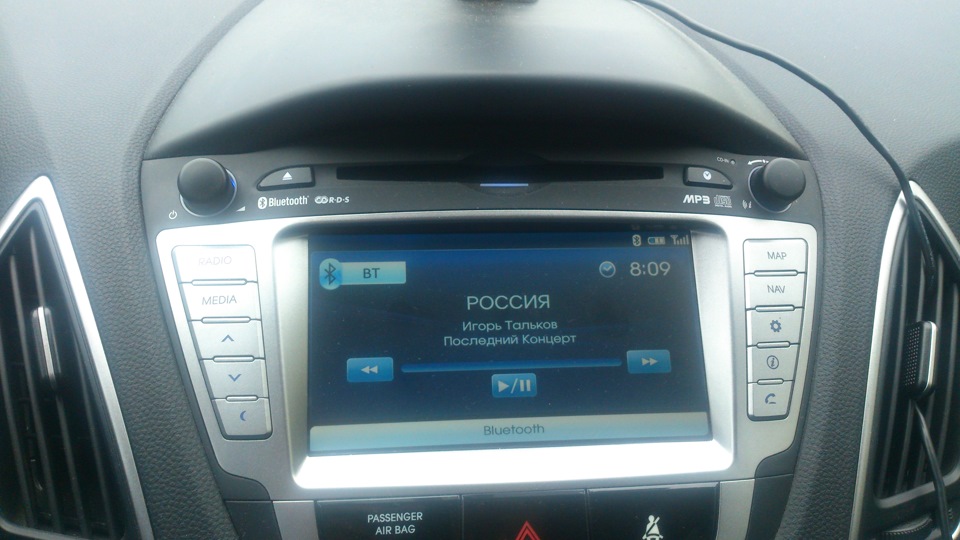
Меню полностью рабочее, треки переключаются как кнопкой на руле так и клавишей на экране ШГУ.
Заранее скажу у меня на телефоне стоит программа Walkman для прослушивания музыки.
Теперь для меня флешка с музыкой и тем более провод ушли в прошлое.
Автоклуб Hyundai ix35
Подключение телефона по Bluetooth (Hands-free)
Подключение телефона по Bluetooth (Hands-free)
Существенно продвинулся в этом вопросе (но не окончательно).
Вычитал где-то, что может помочь переименование bluetooth устройства телефона. В Windows Mobile, по умолчанию, имя bluetooth устройства совпадает с именем владельца (т.е. телефон виден для других под этим же именем). Но можно специально для bluetoothа дать другое имя.
Какая разница, неизвестно, но после переименования удалось спарить.
Руководство Hyundai ix35 2015 — страница 70

Найдите в списке отображаемых на
дисплее вашего мобильного
телефона требуемое устройство и
подключитесь к нему.
Введите ключ доступа,
отображаемый на экране. (Ключ
доступа: 0000)
❈ Название устройства и ключ
доступа будут отображаться на
дисплее в течение 3 минут. Если
сопряжение с мобильным
телефоном не будет завершено в
течение 3 минут, оно будет
автоматически отменено.
❈ В некоторых мобильных телефонах
сопряжение осуществляется
автоматически после подключения.
сопряжение до пяти телефонов с
функцией
Для сопряжения с системой
мобильного телефона,
оснащенного функцией
Bluetooth
Wireless Technology,
необходимо сначала выполнить
процедуры аутентификации и
подключения. Поэтому
установить сопряжение
мобильного телефона во время
движения невозможно. Сначала
припаркуйте автомобиль.

На дисплее будут отображаться до
пяти сопряженных телефонов.
Подключенный в данный момент
телефон указывается треугольником
[ ].
Выберите нужный телефон для
настройки.
Выберите [Phone List] (Список
телефонов) Выберите
Phone] (Подключить телефон).
Выберите мобильный телефон,
подключенный в настоящее время.
Подключите выбранный мобильный
телефон.
На дисплее показана отмена
подключения.
❈ Если телефон уже подключен,
отключите подключенный телефон
и выберите новый телефон для
подключения.
Отключение подключенного телефона
Выберите [Phone List] (Список
телефонов) Выберите
(РЕГУЛИРОВКА) Выберите
[Disconnect Phone] (Отключить телефон).
Выберите подключенный мобильный
телефон.
Отключите выбранный мобильный
телефон.

Используется для изменения порядка
(приоритета) автоматического
подключения сопряженных мобильных
телефонов.
Выберите [Phone List] (Список
телефонов) Выберите
(РЕГУЛИРОВКА) Выберите
мобильный телефон с приоритетом № 1.
Выберите [Priority] (Приоритет).
Среди сопряженных телефонов
выберите мобильный телефон для
присвоения приоритета № 1.
На дисплее отображается
измененная последовательность
приоритетов.
❈ После изменения последовательности
подключения (приоритета) новый
мобильный телефон с приоритетом №
1 подключается.
Если не удается подключить
телефон с приоритетом № 1:
автоматически предпринимается
попытка подключения последнего
из подключенных ранее телефонов.
Если невозможно подключить
телефоны, которые были
подключены последними, будут
предприниматься попытки
подключения телефонов в том
порядке, как они представлены в
списке.
Подключенный телефон авто
матически получает приоритет № 1.
Выберите [Phone List] (Список
телефонов) Выберите
Выберите мобильный телефон.
Удалите выбранный мобильный
телефон.
❈ При попытке удаления
подключенного телефона он
сначала отключается.
• При удалении мобильного
телефона также будут
стерты все контакты из
телефона.
• Для обеспечения устойчивой
связи через Bluetooth
Technology удалите запись о
телефоне из аудиосистемы и
запись об аудиосистеме из
телефона.
Штатная магнитола Хендай Солярис позволяет сохранять радиостанции на многофункциональные клавиши 15. Для этого нажмите кнопки 1-6 менее 0,8 секунды и воспроизводимая станция будет сохранена на нужной вам кнопке.
Как включить блютуз на акцент?
Активация функции Bluetooth®
Как подключить телефон к машине через блютуз Hyundai?
Как в Hyundai подключиться к Bluetooth?
Нажмите [SETUP] > [Подключение устройств] > [Bluetooth] > [Подключения Bluetooth]. Содержит список сопряженных устройств Bluetooth. При выборе устройства в списке, оно либо подключается, либо отключается. Эти значки отображаются при подключении Bluetooth-аудио и гарнитуры.
Как подключить айфон к Солярис?
Как подключить блютуз к Хендай Соната?
Как слушать музыку с телефона в машине через блютуз?
- Нужно переключить магнитолу в режим Bluetooth (BT AUDIO). …
- Открываем настройки Bluetooth на телефоне и выбираем там нашу магнитолу. …
- На магнитоле скорее всего понадобится подтвердить подключение. …
- Все подключилось!
Как отключить AF на магнитоле Солярис?
Для примера рассмотрим как отключить функцию AF на штатной магнитоле Hyundai Solaris. Для этого в необходимо нажать кнопку ТА на магнитоле или же перейти в меню нажатием кнопки Setup, далее перейти во вкладку , выбрать пункт AF, потом перейти на Alternative Frequency и в открывшемся меню поставить OFF.
Как снять магнитолу на Hyundai Solaris?
Отсоедините электроразъемы аварийной сигнализации, обогрева стекла и зеркал от панели управления, находящейся в декоративной рамке. Открутите винты, удерживающие магнитолу в штатном месте. Извлеките магнитолу, отсоединив ее от двух электроразъемов и штекера внешней антенны. Замените магнитолу на новую.
Как улучшить качество звука штатной магнитолы?
Как можно улучшить звук в штатной магнитоле:
- обратить внимание на шумоизоляцию и улучшить ее;
- заменить автомобильные динамики;
- обновить штатную систему;
- установить усилители;
- применить аудиопроцессор;
- провести обновление аудиосистемы без покупки головного устройства;
- настроить эквалайзер.
Как включить блютуз на Хендай Элантра?
Как включить блютуз на Аванте?
Bluetooth
Показать все ответы (6)
Добрый день , магнитола штатная ?
разве он в солярисе в штатной голове есть?
Если на магнитоле написано Bluetooth то он там есть
У меня 2 дин экран и то нету блютуза. у вас если новый солярис то наверно есть.
Вопрос решен. Тема была закрыта автором
Hyundai Solaris 2013
В клубе с 10.08.2015
Доброго всем времени суток!
Р.С.Пытался внешний блюдца всунуть.. ноу.
Старший научный сотрудник
Hyundai Solaris 2014
В клубе с 04.02.2015
Доброго всем времени суток!
Hyundai Solaris 2013
В клубе с 10.08.2015
Просто не пойму как блютуз включить!!
Кнопка есть а значек блютуз. перечеркнутый.
Этой магнитоле чего нужен внешний адаптер блютуз что-ли?
Старший научный сотрудник
Hyundai Solaris 2014
В клубе с 04.02.2015
Просто не пойму как блютуз включить!!
Кнопка есть а значек блютуз. перечеркнутый.
Всё просмотрел, может где-то,что-то не увидел или пропустил? Смотри руководство на машину, там есть настройка.
Hyundai Solaris 2014
В клубе с 04.05.2014
Первым делом посмотрите номер на магнитоле, на конце должно быть R500A. Это с блютузом. Если буквы А нет, то блютуза там нет.
Hyundai Solaris 2017
В клубе с 18.07.2013
там в инструкции есть номер тел техподдержки.я звонил много раз норм помогли,а с блютус проблем не было,только микрофон купить надо отдельно
Hyundai Solaris 2013
В клубе с 10.08.2015
Hyundai Solaris 2013
В клубе с 10.08.2015
Как подключить телефон через блютуз Хендай Солярис?
Нажмите [SETUP] > [Подключение устройств] > [Bluetooth] > [Подключения Bluetooth]. Содержит список сопряженных устройств Bluetooth. При выборе устройства в списке, оно либо подключается, либо отключается. Эти значки отображаются при подключении Bluetooth-аудио и гарнитуры.
Как подключиться к Блютузу в Каршеринге?
Как подключить телефон к мультимедиа
Как подключить телефон к машине через Bluetooth?
Подключение с телефона
- Убедитесь, что ваш автомобиль виден телефону и готов к подключению.
- Откройте настройки телефона.
- Выберите Подключенные устройства. Если вы видите кнопку Bluetooth, нажмите ее.
- Выберите Добавить устройство название автомобиля.
Как подключить телефон к машине через блютуз Hyundai creta?
таться выполнить следующее.
Как включить Bluetooth в Hyundai Tucson?
Как подключить телефон к Hyundai Tucson по bluetooth?
Как включить блютуз на Авант?
Как подключить блютуз Яндекс драйв?
Подключение по Bluetooth
- На навигационной панели Яндекс. Авто нажмите , затем — . (Если кнопки нет, нажмите → Настройки.)
- Включите Bluetooth на смартфоне и запустите поиск доступных устройств.
- Выберите Yandex. Auto в списке найденных устройств. Пароль для подключения указан на экране бортового компьютера.
Можно ли в Каршеринге слушать свою музыку?
Пользователи могут послушать как плейлисты с персональными рекомендациями, так и любимые треки. Для этого достаточно попросить голосового ассистента Алису включить нужную мелодию или песню.
Как подключиться к Каршерингу?
Чтобы арендовать автомобиль, необходимо зарегистрироваться в мобильном приложении оператора. В процессе регистрации вам нужно прикрепить фотографии паспорта и водительского удостоверения, после чего подписать договор (путем присоединения к условиям оператора в приложении).
Как восстановить сопряжение блютуз наушников?
Если наушники Bluetooth включены, выключите их. Активируйте на наушниках Bluetooth режим сопряжения. Нажмите и удерживайте кнопку питания или кнопку ID SET. Когда индикатор начнет быстро мигать, отпустите кнопку.
Как узнать есть ли в машине блютуз?
Если главный автомобиль
Как подключить айфон к крете?
Подключите свой iPhone к автомобилю.
Как пользоваться климат контролем крета?
Михей, нажатие на кнопку Mode, далее идёт последовательное переключение, режимы обдува:
Как подключить телефон по Bluetooth к автомобилю

Система Bluetooth является беспроводной технологией, которая позволяет создавать беспроводные защищенные локальные сети, что делает данную технологию идеальной для соединений малого радиуса действия между такими устройствами, например, как телефон и информационно-развлекательная система, или между телефоном и громкой связбю системы Bluetooth, которой сегодня оснащаются автомобили.
Смотрите также: Пять лучших автомобильных навигационных систем
Процесс создания таковой сети соединения телефона с автомобилем называется «сопряжением» или «спариванием», так как сама сеть состоит только из одной пары устройств. Несмотря на все то, что одно устройство по Bluetooth можно соединить практически с несколькими (другими) системами и гаджетами, то все-же каждое такое соединение будет надежно и уникально только для одной конкретной пары устройств.

Чтобы успешно создать между сотовым телефоном и информационно-развлекательной системой автомобиля «пару», оба этих устройства должны быть совместимы с Bluetooth.
Большинство автомобильных развлекательных систем оснащены сегодня беспроводной технологией Bluetooth, которая совместима с большинством мобильных телефонов представленных на мировом рынке.
1). Проверьте ваше оборудование на Bluetooth совместимость
Чтобы использовать свой мобильный телефон в автомобиле с помощью системы громкой связи вам необходимо иметь следующее:
- — Сотовый телефон с поддержкой Bluetooth.
- — Информационно-развлекательную систему или аудиосистему автомобиля с поддержкой Bluetooth.
- — Номер «PIN»-кода для информационно-развлекательной или аудиосистемы.
Кроме всего, подключая телефон к автомобилю полезно иметь следующие аксессуары:
- — Автомобильное крепление для телефона.
- — Зарядное устройство в 12 вольт для сотового телефона.
2). Убедитесь в том, что в телефоне включена система Bluetooth

В большинстве мобильных телефонов и смартфонов обычно уже есть система Bluetooth. Но, тем не менее, перед соединением мобильного телефона с автомобилем вы должны убедиться и проверить наличие данной беспроводной технологии.
Точный процесс сопряжения (подсоединения) телефона к аудиосистеме автомобиля зависит от марки и модели самого телефона и от информационно-развлекательной системы установленной в автомобиле. Поэтому дорогие друзья в этом руководстве по подключению мы будем использовать универсальные советы, которые помогают подключить телефон к машине независимо от его типа, марки и модели. Тем не менее, соединяя телефон с автомобилем предварительно убедитесь, что вы используете правильные функции настройки Bluetooth, ознакомившись для этого с руководством к машине.

И так, чтобы подключить телефон по Bluetooth к автомобилю для начала нужно убедиться, что данная система активирована в самом телефоне. Для этого Вы должны найти в настройках мобильного телефона определенное меню, которое отвечает за включение/отключение беспроводной системы передачи данных по Bluetooth.
Если вы не знаете где в телефоне включается Bluetooth, то обратитесь к руководству данного устройства, где подробно должно быть рассказано, как включить эту беспроводную систему.
Когда Вы нашли в меню телефона ту нужную функцию, которая активирует или дезактивирует систему Bluetooth, то должны все-равно убедиться для себя, что в вашем телефоне стоит и включена опция- «обнаружение телефона другими устройствами». В зависимости от марки и модели телефона можете также установить время видимости (доступности) вашего устройства для других устройств. Например, вы можете настроить ваш телефон таким образом, что он будет виден другими устройствами всего лишь несколько минут.
В некоторых телефонах возможна настройка, чтобы устройство (телефон) был видим постоянно.
Также, в некоторых определенных моделях телефонов система Bluetooth отключается автоматически по прошествию нескольких минут поиска других устройств, если за эти самые минуты не было сделано ни одного внешнего подключения.
3). Убедитесь для себя, что информационно-развлекательная система автомобиля готова к соединению с телефоном

Многие автомобили имеют у себя кнопку- «TEL», «Phone», «Bluetooth» и подобные, при нажатии на которую начнется процесс подключения автомобиля с телефоном. В некоторых автотранспортных средствах данный процесс «спаривания» телефона с машиной можно запустить при помощи голосовой команды. Также есть не мало автомобилей в которых сам процесс соединения мобильного телефона с информационно-развлекательной системой запускается при помощи активации специальной функции прямо с меню экрана.
В нашем примере мы с вами рассмотрим друзья самый сложный из вариантов, когда, чтобы подключить телефон к автомобилю, вам придется воспользоваться меню на самом экране автомобильной информационно-развлекательной системы.
Хотелось бы здесь сразу отметить следующее, что если вам не удалось найти в машине кнопку Bluetooth или же ваш автомобиль просто не поддерживает голосовые команды, то вам придется найти в руководстве к автомобилю определенный раздел, где рассказывается о подключении телефона к информационно-развлекательной системе и о настройках передачи звука с телефона на аудио-систему машины.
4). Поиск телефона информационно-развлекательной системой автомобиля

К этому шагу подключения вы должны приступить только в том случае, если на вашем телефоне включена опция «телефон видим другим устройствам» и система Bluetooth активирована (если вы хотите, чтобы именно информационно-развлекательная система обнаружила ваш мобильный телефон), а также если на вашем телефоне работает функция «поиск устройств» (если вы хотите чтобы именно сам телефон нашел информационно-развлекательную систему).
Тем не менее, независимо каким устройством Вы хотите включить поиск подключаемого оборудования обе эти системы должны быть готовы к поиску подключения в течение 2 минут.
В нашем примере друзья для поиска телефона мы использовали информационно-развлекательную систему автомобиля. Для этого мы нашли в меню развлекательной системы иконку Bluetooth и нажали на нее, чтоб запустить поиск сотового телефона по беспроводному каналу связи.
5). Поиск информационно-развлекательной системы автомобиля на вашем телефоне

Если Вы хотите произвести подключение прямо с телефона, то вы должны сначала активировать Bluetooth и запустить функцию «поиск устройств». После этого ваш телефон начнет сканировать сеть на предмет обнаружения вокруг всех видимых устройств Bluetooth.
Так что не удивляйтесь, если после поиска на экране телефона Вы увидите различные беспроводные гаджеты (ноутбук, чужой компьютер или чужие телефоны).
Ваша главная задача состоит в том, чтобы после поиска устройств выбрать на экране телефона именно вашу информационно-развлекательную систему или систему вашей громкой связи.
6). Выберите из списка обнаруженных устройств Bluetooth громкую связь вашего автомобиля

После того как телефон обнаружил систему громкой связи вашей машины, на экране своего устройства вы должны найти в списке обнаруженного оборудования доступного для подключения, систему «Hands Free» или т.п. систему.
В нашем примере телефон обнаружил систему «Hands Free» («громкая связь») автомобиля Тойоты Камри. После этого в нашем примере нужно было нажать на надпись- «Hands Free», чтобы начать процесс соединения телефона с автомобилем.
После того, как Вы выберете на экране телефона нужное вам устройство для подключения (или после того как информационно-развлекательная система обнаружит ваш телефон), то вы должны будете ввести на телефоне пароль (ПИН-код) для сопряжения двух устройств.
Как правило, все автомобили, оснащенные громкой связью или системой для прослушивания музыки с беспроводных устройств поставляются уже непосредственно с системой генерации паролей для сопряжения автомобиля с телефоном.
Если ваша автомобиль оснащен экраном информационно-развлекательной системы, то. после того как эти устройства найдут друг друга на экране вашего автомобиля должен высветиться слово «пароль», который вы должны набрать на мобильном телефоне для окончательного сопряжения (соединения) устройств.
Если же ваша машина не оснащена экраном, но имеет опцию громкой связи, то обратитесь к руководству транспортного средства, в котором должно быть указано, какой пароль необходимо ввести для подключения телефона к машине.
Например, во многих моделях автомобилей часто используются простые пароли, которые установлены уже на заводе, например: «1234», «1111» и т.п.
Также Вы можете задать (создать) такой пароль вручную, если будете осуществлять поиск устройств непосредственно с телефона.
7). Успешное подключение

Если Вы ввели правильный пароль для сопряжения телефона и автомобиля, то вам удастся успешно подключить телефон к громкой связи автомашины. Если же этого не произошло, то вам нужно повторить все ранее совершонные шаги (действия) сначала. Возможно во время сопряжения Вы ввели неправильный пароль.
Обратите свое внимание на следующее, что в некоторых подержанных автомобилях можно столкнуться с такой проблемой, как подключение телефона к машине, и все это из-за несовместимости или сбоев в работе оборудования. Поэтому запомните друзья, возможно данный процесс подключения нужно будет повторить несколько раз.
8). Исходящие и входящие звонки с помощью системы громкой связи в машине

После того, как вы успешно подключили телефон к автомобилю с помощью Bluetooth, Вы должны проверить для себя, все ли работает должным образом. В зависимости от спецификации вашего автомобиля сам прием и отправка звонков осуществляется у всех по-разному.
В нашем примере мы использовали как уже сказали, автомобиль Тойоту Камри, в которой есть кнопки на рулевом колесе, с помощью которых можно управлять своим сотовым телефоном, принимая входящие звонки не отвлекаясь от дороги.
Обратите свое внимание на то, что на многих современных автомобилях функция отвечающая за звонки при помощи громкой связи находится непосредственно в меню информационно-развлекательной системы или же прямо на центральной консоли.

Некоторые автотранспортные средства имеют у себя всего одну кнопку, которая помимо активации всех функций голосового управления также отвечает и за установку навигационных точек маршрута спутниковой навигации, а еще за управление радио и за входящие и исходящие вызовы.
Кроме того, на рынке есть такие автомобили, которые оснащены системой голосового управления при помощи которого вы можете управлять непосредственно многими функциями автомобиля, произнося таким образом определенные голосовые команды. Например, в некоторых моделях автомобилей есть функция голосового управления непосредственно системой громкой связи.
Существует много способов, которыми можно подключить телефон к автомагнитоле и слушать любимую музыку с телефона в автомобиле. Это удобно, ведь сейчас практически у каждого вся музыка хранится в смартфоне. К тому же многие используют музыкальные сервисы типа Apple Music, Google Play Музыка, Spotify и т. д., чтобы слушать музыку онлайн (или через интернет с VK, других приложений и сайтов) . Не важно, используете вы музыкальные сервисы, или музыка загружена на флешку телефона, вы можете слушать ее в автомобиле, просто подключив телефоне к магнитоле по Bluetooth, с помощью кабеля USB, AUX, или другим способом. В этой статье мы рассмотрим все возможные способы, с помощью которых можно соединить смартфон с автомагнитолой.

Существует огромное количество штатных головных устройств и универсальных автомагнитол. Все они отличаются своими возможностями и функционалом. Какие-то могут проигрывать музыку только со старых кассет и принимать радио, а какие-то уже не поддерживают компакт-диски. Современные магнитолы чаще всего поддерживают воспроизведение музыки только с USB-накопителей, SD карт и по Bluetooth.
Самые новые и продвинутые штатные и универсальные магнитолы (аудиосистемы) имеют поддержку Apple CarPlay и Android Auto. Разумеется, что к таким современным устройствам подключить свой смартфон на Android, или iPhone можно вообще без проблем (и не только для доступа к музыке) , чаще всего даже без использования проводов. Но даже к старой автомагнитоле можно подключить телефон и использовать его для прослушивания музыки в автомобиле. Даже если нет AUX. Практически все способы одинаково подходят как для iPhone, так и для смартфонов на Android. Обычный кнопочный мобильный телефон так же можно подключить.
Способы подключения смартфона к автомагнитоле
Большинство решений, о которых я расскажу в этой статье, я проверил на собственном опыте. Начну из самых удобных и актуальных (на мой взгляд) . Так как статья будет большой, используя меню (содержание статьи) ниже, вы можете сразу перейти к способу подключения, который подходит именно вам. Если вы еще не знаете, какой способ выбрать (исходя из возможностей вашей магнитолы и смартфона) , то рекомендую ознакомиться со всеми возможными вариантами.
Через Bluetooth (без проводов)
Один из самых удобных и популярных способов. Все очень просто: смартфон подключается к автомагнитоле через Bluetooth и воспроизводит звук через динамики автомобиля. А в некоторых случаях (в зависимости от магнитолы) , есть возможность использовать акустическую систему автомобиля для громкой связи. На экран магнитолы выводится информация о вызовах, уровне сети, заряде аккумулятора смартфона и другие функции. А сам процесс подключения практически ничем не отличается от подключения телефона к беспроводным наушникам, или колонке.
Главное, чтобы магнитола в вашем автомобиле поддерживала Bluetooth. Это можно узнать, посмотрев инструкцию, или характеристики на официальном сайте. Если в вашем авто штатное головное устройство, то вы скорее всего в курсе, есть там Блютуз, или нет. Так же в большинстве случаев на самом устройстве есть значок Bluetooth, или соответствующий пункт в настройках. Процесс подключения смартфона к акустической системе вашего автомобиля может отличаться от моей инструкции.
Как подключить:
- Нужно переключить магнитолу в режим Bluetooth (BT AUDIO) . Обычно это делается с помощью кнопки Mode.
Возможно, в зависимости от устройства, нужно активировать режим подключения (если телефон не обнаружит магнитолу по Блютуз) . - Открываем настройки Bluetooth на телефоне и выбираем там нашу магнитолу. В этом случае без разницы, Айфон, или смартфон на Андроид.
- На магнитоле скорее всего понадобится подтвердить подключение. У меня на экране появилась надпись Pairing, а затем Pair и два варианта NO и YES. Выбираем YES (разрешаем сопряжение) и подтверждаем.
- Все подключилось!
- На экране магнитолы появился уровень сигнала сети и уровень заряда моего Айфона (на Android так же работает) . Так же на телефоне появился запрос на разрешение синхронизации моих контактов. Чтобы была возможность выполнять и принимать звонки через громкую связь в автомобиле.
- Нас интересует прослушивание музыки с телефона. Все звуки с телефона воспроизводятся через динамики автомобиля. Просто включаем на телефоне музыку (в проигрывателе, Apple Music, Spotify, Deezer, Google Play Музыка, YouTube, в браузере) и слушаем.
Можно слушать аудиокниги через специальные приложения.
Треки можно переключать с помощью кнопок на магнитоле, или на руле. Так же можно управлять громкостью, принимать звонки. Но это зависит от функционала магнитолы, или комплектации вашего автомобиля.
Важно! Если у вас магнитола без Bluetooth, то можно купить специальный Bluetooth трансмиттер (приемник). Он подключается по AUX, а питание берет с USB. После чего можно вывести звук с любого телефона. Но только переключать треки на магнитоле не получится, придется делать это на телефоне. О Bluetooth трансмиттерах я расскажу еще более подробно.
Я считаю, что такое подключение одно из самых удобных и доступных на сегодняшний день. А если вам повезло, и у вас автомобиль с поддержкой Apple CarPlay и Android Auto, то после подключения на экране головного устройства появляться иконки самых необходимых приложений, которые могут пригодиться в автомобиле. В том числе приложение «Музыка».
Подключаем телефон к магнитоле через AUX
Самый простой и быстрый способ. К тому же даже в старых магнитолах, как правило есть AUX вход. А на телефоне есть 3.5 mm выход на наушники. Или в комплекте идет переходник. На магнитоле AUX вход выглядит примерно вот так:

Это вход под обычный 3.5 mm jack. Если у вас штатная магнитола, то вход AUX может быть где-то в подлокотнике, бардачке, каком-то кармашке. Для соединения магнитолы с телефоном через AUX нужен кабель 3.5 mm jack — 3.5 mm jack.

У меня он был в комплекте. Если у вас его нет, то купить его можно практически в любом магазине цифровой техники. Он не дорогой.
Выполняем подключение:
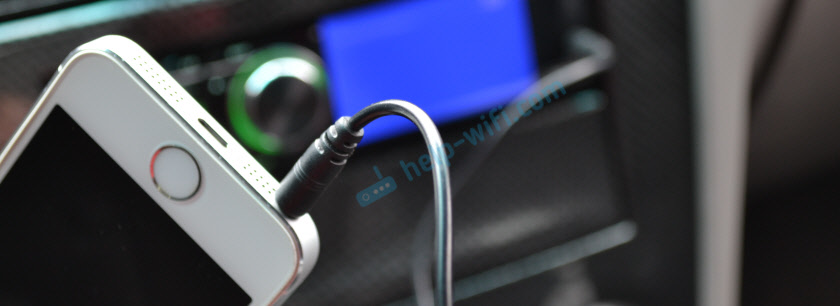
Айфон точно так же можно подключить через AUX.
Если у вас новый Айфон на котором уже нет 3.5 mm выхода, то используйте переходник. Если переходника не было в комплекте с телефоном, то придется купить его самостоятельно. Кстати, я уже видел в интернете кабель Lightning — 3.5 mm jack.
Я сам часто слушаю музыку в машине через AUX, так как Bluetooth в моей магнитоле нет. Не так удобно, как по Bluetooth, но тоже не плохо.
Через USB кабель
Задача в том, чтобы использовать телефон просто как накопитель. То есть на флешке (или внутренней памяти) телефона есть музыка, мы подключаем телефон к магнитоле по USB в режиме передачи данных, магнитола сканирует память телефона, находит там аудио файлы и начинает их проигрывать. Как будто мы подключили обычную флешку.
Обратите внимание! Возможности данного способа подключения сильно зависят от функционала магнитолы. Например, есть магнитолы, которые поддерживают подключение Андроид устройств по USB. При этом на телефоне устанавливается специальное приложение. Управлять воспроизведением можно как с телефона, так и с магнитолы.

- Автомагнитола должна быть с USB входом. Снова же, если это штатная система, то USB вход скорее всего расположен в бардачке, или в подлокотнике.
- iPhone так подключить скорее всего не получится. Потому что iPhone нельзя использовать как накопитель. Разве что только в вашей машине есть поддержка Apple CarPlay. Или магнитола поддерживает подключение iPhone по кабелю (смотрите характеристики) . Такая возможность есть на некоторых моделях от Alpine, BOSS, JVC, Kenwood, Pioneer.
- Чаще всего нужен кабель USB — Micro USB. Или USB — USB Type-C (на новых, топовых смартфонах) . Но не каждый кабель подойдет. Дело в том, что есть кабеля, которые изначально разработаны только для зарядки телефона. Отличить его сложно. Нужен именно USB кабель для передачи данных. Тот, который идет в комплекте с телефоном должен работать.
- Слушать можно только ту музыку, которая сохранена в памяти телефона (или на флешке) . Музыку через интернет, разные музыкальные сервисы (тот же Spotify, Deezer) , приложения, браузер, слушать не получится. Исключение – автомобили с Android Auto и Apple CarPlay (о них я расскажу в конце статьи) . На них при подключении смартфона по USB кабелю функционал будет огромный. В том числе доступ к музыкальным онлайн сервисам.
- Можно попробовать подключить не только Android смартфон, но и какой-то обычный, кнопочный телефон. Главное, чтобы он определялся как USB накопитель. Если вы подключаете его по USB к компьютеру и просто передаете файлы, то и в машине скорее всего получится подключить.
- Телефон будет сразу заряжаться.
Соединяем смартфон с магнитолой:
Способ рабочий, можно использовать. Но как мы уже выяснили, у него есть много минусов и разных нюансов.
Через Bluetooth трансмиттер или ресивер (приемник)
Нам понадобится специальное устройство Bluetooth трансмиттер, или Bluetooth ресивер (еще их называют Bluetooth AUX приемник) . И магнитола с AUX входом. Суть в том, чтобы добавить поддержку Bluetooth для магнитолы, в которой ее нет.
В двух словах в чем разница между трансмиттером и ресивером. Трансмиттер может работать в двух режимах: получать звук по Bluetooth с того же телефона и передавать его на колонки, наушники, магнитолу. Или получать звук по кабелю и передавать его по Bluetooth на те же наушники. То есть, работать на прием и передачу (TX — передатчик, RX — приемник) . А Bluetooth-ресивер может только принимать звук по Bluetooth и передавать его по кабелю.
Как вы уже поняли, нам подходят оба устройства. Так как нам нужно принять звук со смартфона по Bluetooth и передать его на автомагнитолу через AUX. Не буду долго рассказывать, а лучше покажу как это работает на реальном примере.
- Подключаем Bluetooth трансмиттер (ресивер) к питанию от зарядки, или USB-порта магнитолы. Так же соединяем магнитолу с трансмиттером с помощью 3.5 mm кабеля через AUX.
- Если у вас именно Bluetooth трансмиттер, то он должен быть переключен в режим приемника (RX) . Ну и в режим AUX, если на нем есть другие режимы.
- Включаем трансмиттер (зависит от модели) . Мой нужно включать, так как в нем есть встроенная батарея. Но есть модели, которые начинают работать сразу после подключения к питанию.
- Активируем на трансмиттере режим подключения (чтобы наш телефон смог его увидеть) . Возможно, он уже по умолчанию доступен для поиска сразу после подключения. Снова же, все зависит от конкретной модели.
- В настройках Bluetooth на смартфоне выбираем наш трансмиттер и подключаемся к нему.
- Магнитолу переключаем в режим AUX.
- Теперь можно включать музыку в любом приложении на телефоне и слушать ее в своем автомобиле.
На фото выше видно, что в качестве источника для вывода звука выбран BT-B19 (мой трансмиттер) .
У меня модель трансмиттера не совсем подходящая для использования в автомобиле. Он очень большой, с батареей. Есть более компактные и простые модели, по размеру меньше чем флешка.
Через FM-трансмиттер (радио)
FM-трансмиттер – это отдельное устройство, которое принимает звук со смартфона по Bluetooth, или AUX и передает его на магнитолу через радио (FM-тюнер) . Радио на магнитоле настраивается на FM частоту, на которой вещает звук FM-трансмиттер.
Если ваша магнитола читает только кассеты или CD диски и ловит радио, то к ней можно подключить ваш телефон через FM-трансмиттер. Есть огромное количество разных устройств. Они отличаются своими возможностями, дизайном и т. д. Кроме передачи музыки с телефона через радио, FM-трансмиттеры умею читать SD карты, обычные USB флешки, работать как устройство громкой связи. Питаются они обычно от прикуривателя. Или по USB от зарядки.

Покупать такое устройство есть смысл только в том случае, если магнитола в автомобиле без AUX входа и Bluetooth. Если есть AUX, то лучше купить Bluetooth трансмиттер. Но это чисто мое мнение. При таком подключении может быть плохое качество звука, помехи.
Работает это следующим образом:
- FM-трансмиттер подключается к питанию.
- Смартфон по Bluetooth, или с помощью кабеля 3.5 mm (AUX) подключается к трансмиттеру.
- Радио на магнитоле настраивается на FM частоту, которая задана на FM-трансмиттере.
- Управлять музыкой можно с телефона. Если подключение по BT, то так же кнопками на самом трансмиттере.
В некоторых случаях это единственное решение, которое позволяет слушать музыку в автомобиле с помощью телефона. Речь идет о старых магнитолах и штатных головных устройствах.
Специальный эмулятор для головного устройства
Есть такие устройства, как эмуляторы CD-чейнджера для магнитолы. Это устройство подключается в специальный разъем (на задней панели магнитолы) и позволяет считывать музыку с SD карт, USB накопителей, принимать ее с телефона по AUX, или Bluetooth. А магнитола «думает», что она работает с обычным CD-чейнджером. Все красиво подключается и работает, без колхоза. Подходит для старых штатных автомагнитол.

Подключается он через вход для CD-чейнджера. Или через специальный переходник.

Выводится как правило где-то в бардачок, или в другое удобное месте. Головное устройство определяет его как CD-чейнджер.
Ничего сложного, только будете внимательны при выборе этого устройства. На том же AliExpress их очень много. Обязательно выясните, подойдет ли конкретная модель конкретно для вашего автомобиля. Нужно чтобы совпадали определенные протоколы, которые поддерживает эмулятор и головное устройство. Почитайте отзывы, спросите у продавца, погуглите информацию по модели своего автомобиля.
Apple CarPlay и Android Auto
Ну это лучшее решение на сегодняшний день. Если в вашем автомобиле есть есть поддержка Apple CarPlay и Android Auto, то вы не просто можете слушать музыку со своего Айфона, или смартфона на Android, а выводить на экран головного устройства необходимые приложения: карты, подкасты, аудиокниги, мессенджеры, календарь, телефон. Так же можно использовать голосовой поиск.

Поддержка Apple CarPlay и Android Auto должна быть со стороны штатного головного устройства, или автомагнитолы. Некоторые популярные производители, такие как Gazer, Pioneer, ALPINE, Kenwood, SONY, JVC уже выпустили магнитолы с поддержкой этих функций.
Что касается автомобилей (штатных устройств) , то поддержка Apple CarPlay и Android Auto начала появляться в автомобилях с 2016 года. Но все зависит от марки, модели, комплектации. На данный момент эту функцию поддерживают уже более 500 моделей автомобилей. Много моделей от Audi, BMW, Ford, Honda, Hyundai, Chevrolet, Citroen, Mazda, Mitsubishi, Nissan, Subaru, Skoda, Toyota и другие. Странно, что в этом списке нет Мерседеса.
- Поддержка со стороны iOS устройств: все iPhone начиная с iPhone 5.
- Поддержка со стороны Android устройств: начиная с Android 5 и до Android 9 нужно установить приложение Android Auto с Google Play. В Android 10 функция Android Auto встроенная в систему.
Телефон к автомобилю подключается по кабелю. На некоторых устройствах есть возможность беспроводного подключения. Ну и насколько я понимаю, возможность беспроводного подключения зависит так же от самого автомобиля (комплектации) . В любом случае, телефон все равно придется ставить на зарядку, так как эта функция будет сильно садить батарею. Разве что в автомобиле есть еще и беспроводная зарядка, тогда вообще можно обойтись без проводов.
Послесловие
Очень сложно в одной статье рассказать о всех возможных решениях, и всех нюансах. По той причине, что есть очень много разных штатных головных устройств и магнитол. Конечно же все они сильно отличаются своим функционалом и возможностями. Я показал в большинстве случаев универсальные решения, которые можно использовать практически со всеми устройствами, и слушать музыку с телефона в любой машине. Так же я рекомендую изучить информацию конкретно о своей магнитоле. Просто наберите ее модель в поиске и почитайте описание на сайтах, посмотрите технические характеристики, видео на Ютубе.
Если вы использует, или знаете какое-то другое решение – обязательно поделитесь им в комментариях. Если что-то не получилось подключить, или не работает, то оставляйте вопросы. Постараюсь подсказать решение.
Читайте также:
- Сколько процентов забирает яндекс такси с водителей
- Что лучше ниссан ад или пробокс
- Как поменять свечи накала на мерседес вито 639
- При включении сигнализации не работают аварийки
- Как отключить вибрацию на брелке старлайн