Вход или переключение учетных записей пользователей Visual Studio
Область применения: Visual Studio Visual Studio для Mac
  Visual Studio Code
В этой статье вы узнаете, как войти в Visual Studio, добавить и переключить учетные записи пользователей, обновить профиль, выйти из учетной записи и воспользоваться преимуществами входа. Если вы хотите узнать, как использовать несколько учетных записей для входа, проверка из нашей статьи, Access несколько учетных записей, связанных с учетной записью входа в Visual Studio.
Вы можете получить поддержку подписки и найти часто задаваемые вопросы о подписках, учетных записях и выставлении счетов на странице поддержки подписки.
Вход с помощью учетной записи Майкрософт или организации
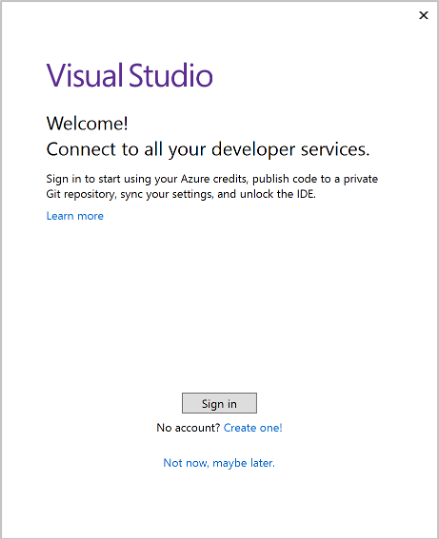
- Запустите Visual Studio. При первом открытии Visual Studio появляется запрос на вход и ввод основных регистрационных сведений.
Примечание. Если вы решили не выполнять вход при первом открытии Visual Studio, это можно запросто сделать позже. Найдите ссылку Вход в правом верхнем углу среды Visual Studio.
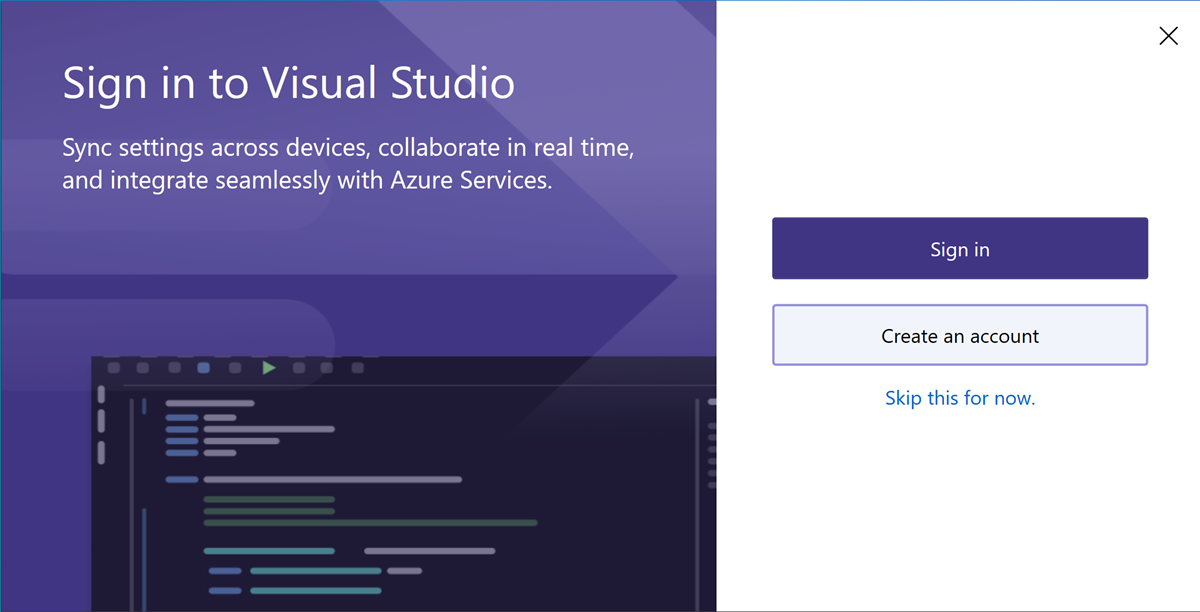
- Запустите Visual Studio. При первом открытии Visual Studio появляется запрос на вход и ввод основных регистрационных сведений.
Примечание. Если вы решили не выполнять вход при первом открытии Visual Studio, это можно запросто сделать позже. Найдите ссылку Вход в правом верхнем углу среды Visual Studio.
- Выберите учетную запись Майкрософт или рабочую либо школьную учетную запись. Если у вас его нет, вы можете бесплатно создать учетную запись Майкрософт.
- Выберите предпочитаемую цветовую тему и другие параметры пользовательского интерфейса. Visual Studio запоминает эти параметры и синхронизирует их во всех средах Visual Studio, в которых вы выполнили вход. Параметры можно изменить позже в меню Сервис>Параметры Visual Studio.
В правом верхнем углу среды Visual Studio вы увидите, что вход выполнен. Если не выходить из системы, вы будете автоматически входить в Visual Studio при запуске среды. Также будут автоматически применены все изменения синхронизированных параметров.


Преимущества входа
Хотя входить в систему не обязательно, это дает много преимуществ.
| Преимущества | Description |
|---|---|
| Продление пробного периода Visual Studio | Пробный период Visual Studio Professional и Visual Studio Enterprise продлевается с 30 до 90 дней. |
| Разблокировка Visual Studio | Разблокировка Visual Studio с помощью учетной записи, связанной с подпиской Visual Studio или организацией Azure DevOps. |
| Синхронизация параметров | Настраиваемые параметры, например привязки клавиш, макет окна и цветовая тема, вступают в силу, как только вы войдете в Visual Studio на любом устройстве. |
| Автоматическое подключение к службам Azure | Подключение к таким службам, как Azure и Azure DevOps Services, в интегрированной среде разработки без повторного запроса учетных данных одной и той же учетной записи. |
| Использование выпуска Community без прерываний | Хотя для входа не требуется, вы можете периодически получать запросы на вход, если вы этого не сделали. Войдите в интегрированную среду разработки, чтобы продолжить использование Visual Studio Community без прерываний. |
| Получение «Visual Studio Dev Essentials» | В эту программу входят бесплатное программное обеспечение, обучение, поддержка и многое другое. |
Обновление профиля учетной записи
- Перейдите к Параметры учетной записи файлов > и выберите ссылку «Управление профилем Visual Studio».
- В окне браузера выберите Изменить профиль и измените нужные параметры.
- Когда закончите, щелкните Сохранить изменения.
Добавление и переключение учетных записей пользователей в Visual Studio
Если у вас несколько учетных записей Майкрософт и рабочих учетных записей, их все можно добавить в Visual Studio, чтобы ресурсы всех учетных записей были доступны из любой учетной записи, с помощью которой выполнен вход.
После добавления нескольких учетных записей на одном компьютере эта группа учетных записей перемещается вместе с вами при входе в Visual Studio на другом компьютере. Однако учетные данные учетной записи не перемещаются, поэтому вам будет предложено ввести учетные данные для этих других учетных записей при первой попытке использовать свои ресурсы на новом компьютере.
Можно добавить несколько типов учетных записей:
- Выберите Файл>Параметры учетной записи.
- На странице Все учетные записи выберите учетную запись с помощью + или в раскрывающемся списке Добавить.
- На странице Вход в учетную запись выберите нужную учетную запись или щелкните Использовать другую учетную запись. Выполните запросы, чтобы ввести учетные данные новой учетной записи.
- Щелкните значок с вашим именем профиля в правом верхнем углу среды Visual Studio.
- Выберите » Добавить другую учетную запись» и выберите учетную запись для входа.
- На странице Вход в учетную запись выберите нужную учетную запись или щелкните Использовать другую учетную запись. Выполните запросы, чтобы ввести учетные данные новой учетной записи.
Выход из учетной записи
- Щелкните значок с вашим именем профиля в правом верхнем углу среды Visual Studio.
- Выберите параметры учетной записи. .
- Нажмите кнопку Выйти.
Щелкните значок с именем профиля в правом верхнем углу среды Visual Studio, а затем выберите «Выйти».
Как сделать авторизацию в C: руководство и примеры рабочего кода

С вопросом: «Как сделать авторизацию в С?» рано или поздно сталкивается любой разработчик приложения на этом языке. Для чего нужна авторизация? По разным причинам. Основная из них — это предоставление более полной услуги или информации авторизованным пользователям.
То есть если пользователь пришел как «гость», то ему, возможно, доступна информация лишь для ознакомления с проектом ; если же пользователь авторизовался, то он может воспользоваться полным функционалом. Такая модель взаимоотношени й с пользователями используется очень часто.
Как сделать авторизацию в С
Способов сделать авторизацию множество. Мы сегодня рассмотрим более-менее «стандартную» ситуацию, когда разрабатывается Виндовс-приложение на С в Visual Studio и нужно сделать авторизацию с сохранением логинов и паролей в MySQL.
Для удобства мы разбили весь процесс на несколько шагов.
Создаем базу данных
- «id»(INT), добавив атрибут «AUTO_INCREMENT»;
- «name»(VARCHAR(100));
- «title»(VARCHAR(100));
- «address»(VARCHAR(100)).
Создаем проект
- открыть меню по пути «Файл-Новый-Проект»;
- по этому пути вам откроется окошко с новым проектом, где нужно будет заполнить пункты «Name», «Location», «Solution name».
Создаем интерфейс формы
- «login»;
- «password».
Настраиваем соединение с базой данных
Чтобы настроить соединение с базой данных , нужно будет создать специальный класс, например , «link». Вот как это можно реализовать:
using System;
using System.Collections.Generic;
using System.Linq;
using System.Text;
using MySql.Data.MySqlClient;
using System.Windows.Forms;
using System.Data;namespace Link_DB
class link
MySql.Data.MySqlClient.MySqlLink conn;
string myLinkString;
static string host = «localhost»;
static string database = «dbtest»;
static string userDB = «ecco»;
static string password = «password»;
public static string strProvider = «server=» + host + «;Database=» + database + «;User ;Password font-size: 14px; color: #1a0e95; display: table-row-group;» dir=»ltr»> public bool Open()
try
strProvider = «server=» + host + «;Database=» + database + «;User ;Password font-size: 14px; color: #1a0e95; display: table-row-group;» dir=»ltr»> conn = new MySqlLink(strProvider);
conn.Open();
return true;
>
catch (Exception er)
MessageBox.Show(«Соединение нарушено! » + er.Message, «Информация»);
>
return false;
> public void Close()
conn.Close();
conn.Dispose();
> public DataSet ExecuteDataSet(string sql)
try
DataSet ds = new DataSet();
MySqlDataAdapter da = new MySqlDataAdapter(sql, conn);
da.Fill(ds, «result»);
return ds;
>
catch (Exception ex)
MessageBox.Show(ex.Message);
>
return null;
> public MySqlDataReader ExecuteReader(string sql)
try
MySqlDataReader reader;
MySqlCommand cmd = new MySqlCommand(sql, conn);
reader = cmd.ExecuteReader();
return reader;
>
catch (Exception ex)
MessageBox.Show(ex.Message);
>
return null;
> public int ExecuteNonQuery(string sql)
try
int affected;
MySqlTransaction mytransaction = conn.BeginTransaction();
MySqlCommand cmd = conn.CreateCommand();
cmd.CommandText = sql;
affected = cmd.ExecuteNonQuery();
mytransaction.Commit();
return affected;
>
catch (Exception ex)
MessageBox.Show(ex.Message);
>
return -1;
>
>
>
Реализуем код авторизации
Возвращаемся к созданной форме и добавляем следующий код:
using System;
using System.Collections.Generic;
using System.ComponentModel;
using System.Data;
using System.Drawing;
using System.Linq;
using System.Text;
using System.Windows.Forms;
using MySql.Data.MySqlClient;namespace Link_DB
public partial class AForm1 : AForm
link con = new link();
string id, username, password, firstname, lastname, address;
public AForm1()
InitializeComponent();
> private void btnLogin_Click(object sender, EventArgs e)
try
< if (txtUsername.Text != "" && txtPassword.Text != "")
con.Open();
string query = «select id,username,password,firstname,lastname,address from user WHERE username ='» + txtUsername.Text + «‘ AND password ='» + txtPassword.Text + «‘»;
MySqlDataReader row;
row = con.ExecuteReader(query);
if (row.HasRows)
while (row.Read())
id = row[«id»].ToString();
username = row[«username»].ToString();
password = row[«password»].ToString();
firstname = row[«firstname»].ToString();
lastname = row[«lastname»].ToString();
address = row[«address»].ToString();
> MessageBox.Show(«Data found your name is » + firstname + » » + lastname + » » + » and your address at » + address);
>
else
MessageBox.Show(«Данные не найдены», «Информация»);
>
>
else
MessageBox.Show(«Login или Password заполнены верно», «Информация»);
>
>
catch
MessageBox.Show(«Соединение прервано», «Информация»);
>
>
>
>
Заключение
Теперь вы знаете, как можно сделать авторизацию в С. Помните, что это всего лишь один подход из десятков.
Мы будем очень благодарны
если под понравившемся материалом Вы нажмёте одну из кнопок социальных сетей и поделитесь с друзьями.
Регистрация и авторизация
Онлайн регистрация и авторизация
Привет, на днях столкнулся с такой проблемой, представим себе очень простой пример, существует.
Регистрация и авторизация с использованием базы данных
Как сделать регистрацию на C# с использованием базы данных SQL?
Авторизация и регистрация на C#
Как реализовать авторизацию и регистрацию на C#.
Регистрация / авторизация
Здравствуйте, меня интересует ещё один вопрос касающийся аторизации и регистрации. Сидел думал.
76 / 67 / 47
Регистрация: 26.03.2015
Сообщений: 205
Авторизацию и регистрацию где? Если в вашей проге, то, видимо, понадобится база данных пользователей и их паролей
Регистрация: 19.09.2015
Сообщений: 118
Как в C# сделать регистрацию и авторизацию через form без использования базы данных?
Регистрация: 10.03.2016
Сообщений: 70
MarcusRip, Если вы имеете ввиду что-то вроде этого?) То, как вариант
1 2 3 4 5 6 7 8 9 10 11
private void button1_Click(object sender, EventArgs e) { if ((textBox1.Text == "Admin") && (textBox2.Text == "12345")) { FormMain MyFormMain = new FormMain(); MyFormMain.Show(); } else MessageBox.Show("Неверный пароль или логин"); }
Регистрация: 19.09.2015
Сообщений: 118
А как регистрацию сделать?
-42 / 17 / 15
Регистрация: 23.12.2013
Сообщений: 521
Записей в блоге: 1
1 2 3 4 5 6 7 8 9 10 11 12 13 14 15 16 17 18 19 20 21 22 23 24 25 26 27 28 29 30 31 32 33 34 35 36 37 38 39 40 41 42 43 44 45 46 47 48 49
using System.Net; using System.IO; using System.Data; using MySql.Data.MySqlClient; namespace connector { public partial class Form1 : Form { public Form1() { InitializeComponent(); } private void textBox1_MouseDown(object sender, MouseEventArgs e) { textBox1.Text = ""; textBox1.ForeColor = Color.Black; } private void button1_Click(object sender, EventArgs e) { MySqlConnectionStringBuilder d = new MySqlConnectionStringBuilder(); d.Server = textBox1.Text; d.UserID = textBox2.Text; d.Password = textBox3.Text; d.Database = textBox4.Text; MySqlConnection MyConnection = new MySqlConnection(d.Server + d.UserID + d.Password + d.Database); try { MyConnection.Open(); } catch (Exception ee) { MessageBox.Show("Неверный пароль!", "Ошибка подключения к БД",MessageBoxButtons.OK); return; } Form2 gform = new Form2(); gform.Show(); this.Visible = false; gform.Visible = true; } } }
Добавлено через 1 минуту
Форму я думаю вы накидать сможете сами. И переименуйте название переменных а не которые вы укажете.
Создание формы авторизации и подключение к базе данных в Visual Studio (C#)
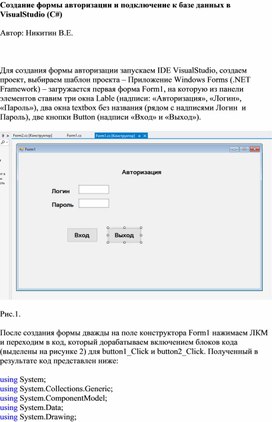

Для создания формы авторизации запускаем IDE VisualStudio , создаем проект, выбираем шаблон проекта – Приложение Windows Forms (. NET Framework ) – загружается первая форма Form 1, на которую из панели элементов ставим три окна Lable (надписи: «Авторизация», «Логин», «Пароль»), два окна textbox без названия (рядом с надписями Логин и Пароль), две кнопки Button (надписи «Вход» и «Выход»).
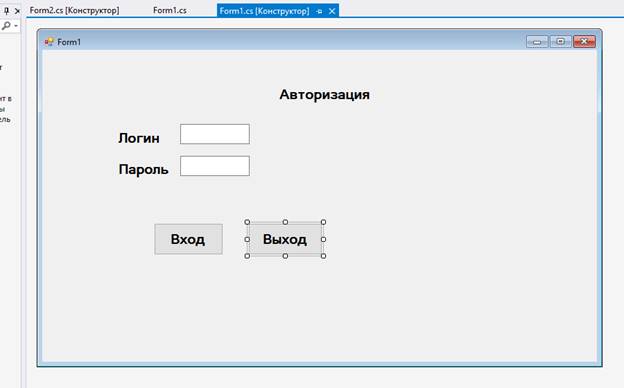
После создания формы дважды на поле конструктора Form 1 нажимаем ЛКМ и переходим в код, который дорабатываем включением блоков кода (выделены на рисунке 2) для button 1_ Click и button 2_ Click . Полученный в результате код представлен ниже:
using System . Collections . Generic ;
namespace Форма _ авторизации _ со _ списком 111
public partial class Form1 : Form
private void button1_Click( object sender, EventArgs e)
if (textBox1.Text == «admin» )
if (textBox2.Text == «admin» )
Form2 f2 = new Form2();
Console.WriteLine ( «Неправильный логин или пароль» );
private void button2_Click( object sender, EventArgs e)
, для чего через меню IDE в верхней строке