Как сделать прозрачную картинку в powerpoint
Чтобы сделать рисунок прозрачным, выполните следующие действия:
Сначала нарисуйте фигуру, заполните ее рисунком, а затем измените прозрачность рисунка.
Этот процесс показан в видео. Чтобы просмотреть более подробные сведения о нем и других методах, щелкните заголовок ниже, чтобы развернуть нужный раздел.

Настройка прозрачности: подробные инструкции
На вкладке Вставка нажмите кнопку Фигуры. Выберите фигуру из открываемой коллекции.
Нарисуйте фигуру в документе, сделав ее такой же пропорцией, что и рисунок, который вы хотите добавить в документ.
Выделите фигуру. Щелкните «Формат> контур фигуры >без контура.
Снова щелкните фигуру правой кнопкой мыши и выберите пункт Формат фигуры.

В области «Формат фигуры» щелкните значок заливки затем нажмите кнопку «Рисунок» или «Заливка текстуры».
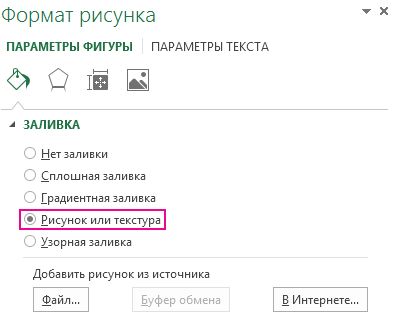
Нажмите кнопку Файл. В диалоговом окне Вставка рисунка найдите изображение, которое вы хотите вставить. Выберите его и нажмите кнопку Вставить.
Переместите ползунок « Прозрачность» в области « Формат фигуры», чтобы настроить рисунок.
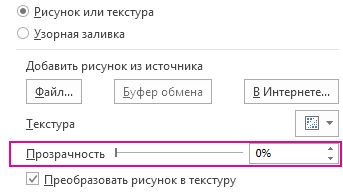
Кроме того, можно ввести число в поле рядом с ползунком: 0 является полностью непрозрачных, значение по умолчанию; и 100 % полностью прозрачны.
Если изменить исходное соотношение размеров фигуры путем перетаскивания, изображение, вставленное в фигуру, может быть искажено. Кроме того, некоторые рисунки плохо подходят для вставки в определенные фигуры. Вы можете настроить внешний вид рисунка, изменив размеры фигуры или использовав параметры смещения под ползунком регулировки прозрачности.
С помощью встроенной функции прозрачности можно сделать один цвет на рисунке прозрачным.
В отличие от применения прозрачности ко всему рисунку, сделать один цвет прозрачным можно только в объекте, вставленном как рисунок (то есть не в рисунке в фигуре). Если рисунок вставлен в фигуру, как описано выше, параметр Установить прозрачный цвет недоступен.
Важно: область, кажущаяся одноцветной (например, зеленые листья), на самом деле может включать в себя целый диапазон близких цветовых оттенков, поэтому можно не достичь нужного эффекта. Применять прозрачные цвета лучше всего в случае с простыми картинками со сплошными цветами.
Дважды щелкните рисунок и на появившейся вкладке Работа с рисунками щелкните Формат и Цвет.
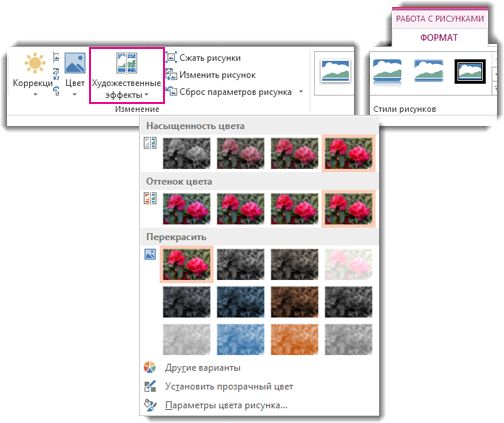
Выберите пункт Установить прозрачный цвет и после изменения вида указателя щелкните цвет, который требуется сделать прозрачным.
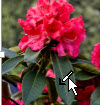
На рисунке ниже ложи состоят из нескольких цветов зеленого цвета, поэтому прозрачными являются только части, что затрудняет просмотр прозрачного эффекта. Повторение процесса с другим цветом приведет к удалению прозрачности из первого цвета. Чтобы отменить изменение цвета, нажмите кнопку «Сбросить рисунок » в группе «Настройка «.
Примечание: При печати прозрачные области рисунков имеют тот же цвет, что и бумага. На экране или веб-сайте прозрачные области имеют тот же цвет, что и фон.
На вкладке Вставка нажмите кнопку Фигуры.
Выберите вариант из раскрывающейся коллекции, а затем нарисуйте фигуру требуемого размера.
Щелкните фигуру правой кнопкой мыши и выберите пункт Формат фигуры.
Откроется область Формат фигуры.
Откройте раздел Заливка.
Перетащите ползунок Прозрачность вправо, чтобы задать нужную степень прозрачности.
Если у вас есть приложение для редактирования изображений, его можно использовать, чтобы сделать изображение прозрачным. Затем сохраните рисунок в формате, который сохраняет сведения о прозрачности (например, файл переносимой сетевой графики (.png) и вставьте файл в Office документа.
Настройка прозрачности рисунка: основные шаги
Чтобы сделать рисунок прозрачным, выполните следующие действия:
Сначала нарисуйте фигуру, заполните ее рисунком, а затем измените прозрачность рисунка.
Этот процесс показан в видео. Чтобы просмотреть более подробные сведения о нем и других методах, щелкните заголовок ниже, чтобы развернуть нужный раздел.
Настройка прозрачности: подробные инструкции
Сначала нарисуйте фигуру, заполните ее рисунком, а затем измените прозрачность рисунка:
На вкладке Вставка нажмите кнопку Фигуры. Выберите фигуру из открываемой коллекции.
Нарисуйте фигуру в документе, сделав ее такой же пропорцией, что и рисунок, который вы хотите добавить в документ.
Выделите фигуру. Щелкните «Формат> контур фигуры >без контура.
Снова щелкните фигуру правой кнопкой мыши и выберите «Формат фигуры».
В диалоговом окне «Формат фигуры» в разделе «Заливка» выберите «Рисунок» или «Заливка текстуры», а затем выберите » Файл».
В диалоговом окне «Вставка рисунка» найдите рисунок, выберите его и нажмите кнопку «Вставить».

Рисунок будет добавлен в фигуру на слайде. Возможно, потребуется переместить диалоговое окно Формат рисунка, чтобы увидеть его. Не закрывайте диалоговое окно, так как в нем нужно настроить прозрачность.
Теперь, когда изображение находится внутри фигуры, в диалоговом окне Формат рисунка перетащите вправо ползунок Прозрачность или введите нужное значение в поле рядом с ним.

Вы можете изменить значение прозрачности от 0% (абсолютно непрозрачный, вариант по умолчанию) до 100% (полностью прозрачный).
Нажмите кнопку Закрыть, чтобы закрыть диалоговое окно.
Совет: Если изменить исходное соотношение размеров фигуры путем перетаскивания, изображение, вставленное в фигуру, может быть искажено. Кроме того, некоторые рисунки плохо подходят для вставки в определенные фигуры. Вы можете настроить внешний вид рисунка, изменив размеры фигуры или использовав параметры смещения над ползунком регулировки прозрачности.
С помощью встроенной функции прозрачности можно сделать один цвет на рисунке прозрачным.
В отличие от применения прозрачности ко всему рисунку, сделать один цвет прозрачным можно только в объекте, вставленном как рисунок (то есть не в рисунке в фигуре). Если рисунок вставлен в фигуру, как описано выше, параметр Установить прозрачный цвет недоступен.
Важно: область, кажущаяся одноцветной (например, зеленые листья), на самом деле может включать в себя целый диапазон близких цветовых оттенков, поэтому можно не достичь нужного эффекта. Применять прозрачные цвета лучше всего в случае с простыми картинками со сплошными цветами.
Дважды щелкните рисунок и на появившейся вкладке Работа с рисунками щелкните Формат и Цвет.
Выберите пункт Установить прозрачный цвет и после изменения вида указателя щелкните цвет, который требуется сделать прозрачным.
На рисунке ниже ложи состоят из нескольких цветов зеленого цвета, поэтому прозрачными являются только части, что затрудняет просмотр прозрачного эффекта. Повторение процесса с другим цветом приведет к удалению прозрачности из первого цвета. Чтобы отменить изменение цвета, нажмите кнопку «Сбросить рисунок » в группе «Настройка «.
Примечание: При печати прозрачные области рисунков имеют тот же цвет, что и бумага. На экране или веб-сайте прозрачные области имеют тот же цвет, что и фон.
Как сделать картинку прозрачной в PowerPoint
При оформлении презентаций в PowerPoint может понадобиться наложить картинку поверх текста или другой картинки. Для этого нужно сделать одну из картинок частично прозрачной. В данной статье мы расскажем о том, как это делается в современных версиях PowerPoint, например, в PowerPoint 2007, 2010, 2013, 2016 и 2019.
Как сделать прозрачный рисунок в PowerPoint
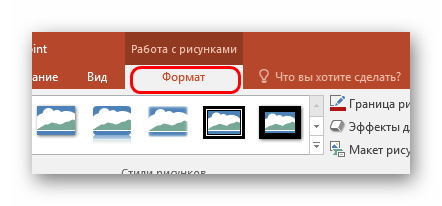
Для того чтобы сделать картинку прозрачной в PowerPoint нужно выделить ее мышкой и перейти на вкладку « Формат рисунка ».
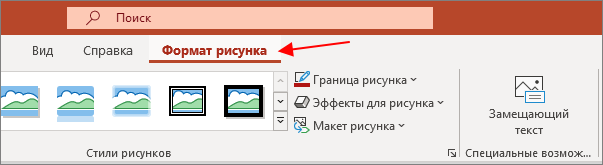
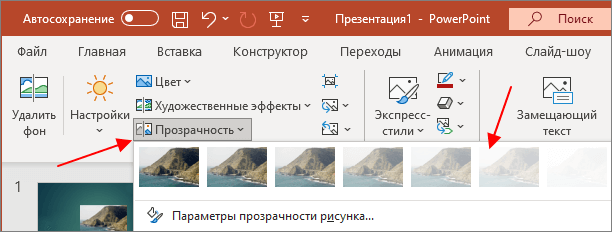
На вкладке « Формат рисунка » нужно нажать на кнопку « Прозрачность » и выбрать один из предложенных уровней прозрачности для изображения.
Если стандартные уровни прозрачности изображения не подходят, то их можно настроить вручную. Для этого нужно нажать на кнопку « Параметры прозрачности рисунка ».
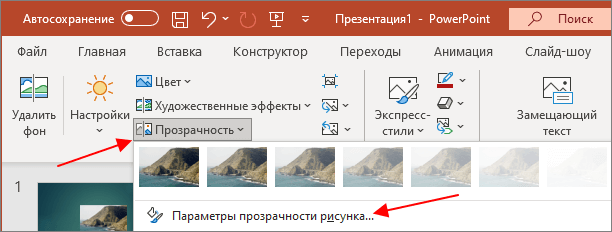
В результате откроется боковое меню, в котором можно будет указать любое значение прозрачности от 0 до 100%.
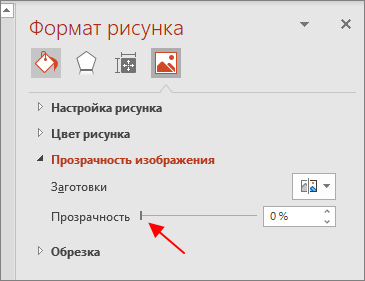
Также в данном меню можно изменить и другие параметры картинки, например, настроить резкость, яркость, контрастность и насыщенность изображения.
Как сделать фон картинки прозрачным в PowerPoint
Также в некоторых случаях возникает необходимость сделать прозрачным только фон картинки, при этом оставив основную часть изображения в исходном виде. Конечно, подобные операции лучше всего выполнять в графических редакторах, там фон картинки можно удалить очень точно и качественно. Но, если у вас мало времени, то можно воспользоваться функциями PowerPoint.
Предположим, у нас есть красивое изображение с однородным фоном, который мы хотим сделать прозрачным прямо в PowerPoint.
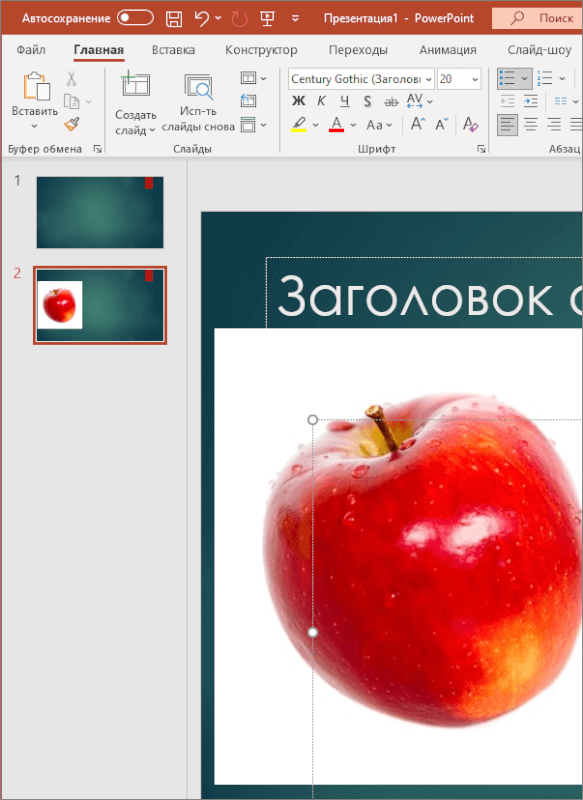
Для этого нужно выделить изображение и перейти на вкладку « Формат рисунка ».
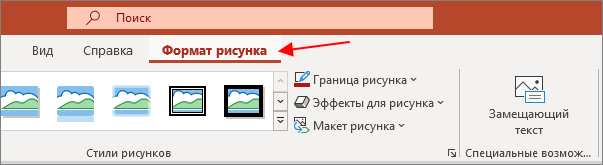
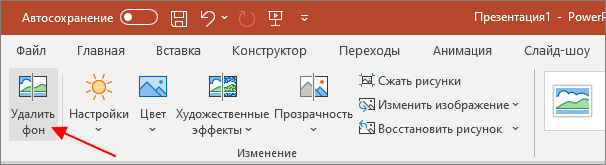
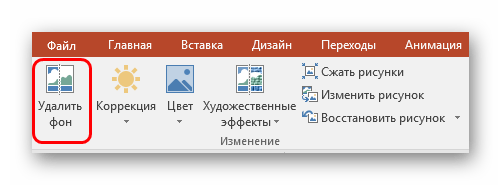
После перехода на вкладку « Формат рисунка » нужно нажать на кнопку « Удалить фон », которая находится в левой части панели с инструментами PowerPoint.
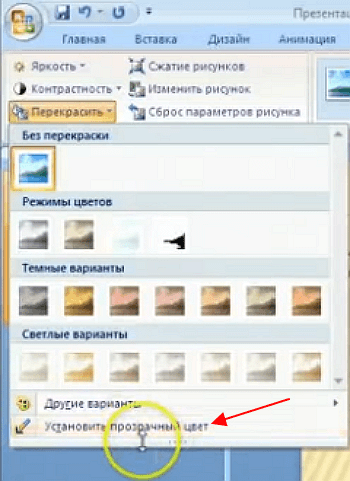
Если у вас старая версия PowerPoint (например, в PowerPoint 2007), то для удаления фона нужно выделить рисунок, перейти на вкладку « Формат », нажать на кнопку « Перекрасить », выбрать пункт « Установить прозрачный цвет » и кликнуть на фон картинки.
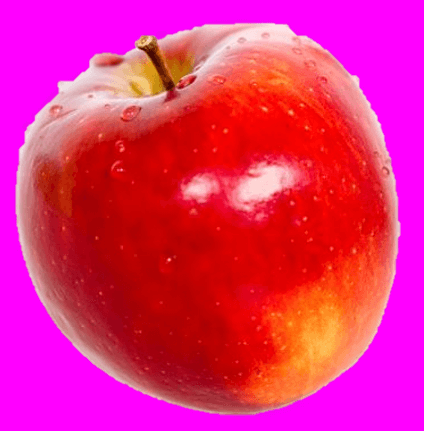
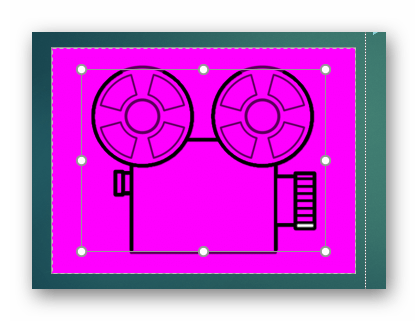
В результате фон картинки, к которому будет применена прозрачность, будет выделен розовым цветом, а на панели инструментов появятся кнопки для управления настройками.
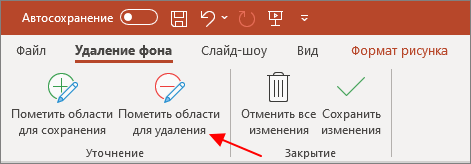
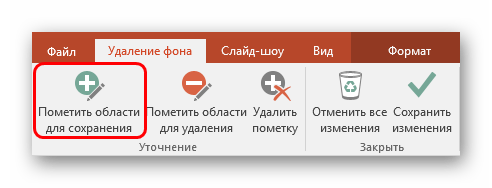
Для управления фоном используются кнопки « Пометить области для сохранения » и « Пометить области для удаления ». С помощью этих кнопок можно указать программе, какие области изображения должны удаляться, а какие нет.
Но, если у рисунка был однородный фон, то его удаление должно пройти автоматически и вам останется только сохранить изменения с помощью соответствующей кнопки.
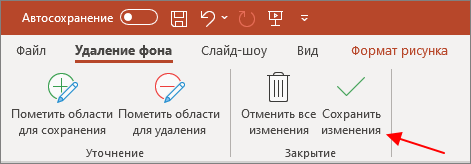
После этого фон картинки станет полностью прозрачным и ее можно будет разместить в нужном месте презентации.
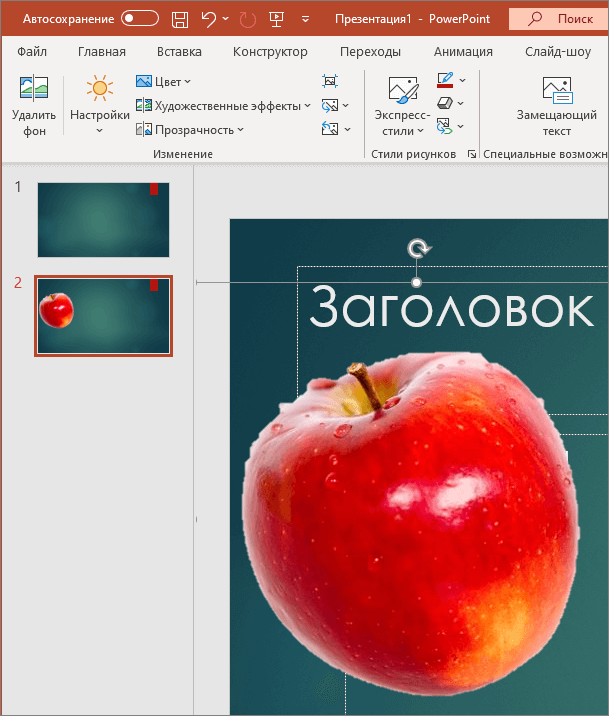
При этом фон картинки больше не будет перекрывать собой другие элементы презентации PowerPoint.
- Как добавить и удалить слайд в PowerPoint
- Как вставить музыку в презентацию PowerPoint на все слайды
- Как вставить GIF в презентацию PowerPoint
- Как создать презентацию в PowerPoint: пошаговая инструкция
- Как наложить музыку на все слайды презентации в PowerPoint
Создатель сайта comp-security.net, автор более 2000 статей о ремонте компьютеров, работе с программами, настройке операционных систем.
Задайте вопрос в комментариях под статьей или на странице «Задать вопрос» и вы обязательно получите ответ.
Прозрачность картинок в PowerPoint
Далеко не всегда в процессе работы с презентацией в PowerPoint все идет гладко. Могут случаться непредвиденные трудности. К примеру, очень часто можно столкнуться с тем, что растрированное фото имеет белый фон, который крайне мешает. Например, заслоняет важные объекты. В таком случае нужно поработать над этим недостатком.
Инструмент для стирания фона
В более ранних версиях Microsoft PowerPoint присутствовал специальный инструмент для стирания белого фона у фотографий. Функция позволяла пользователю нажать на область фона, которую следует стереть. Это было крайне удобно, однако исполнение хромало.
Дело в том, что в этой функции использовалась обыкновенная процедура наложения параметра прозрачности на выбранный цветовой контур. Как итог, у фотографии все равно оставалась рамка из белых пикселей, очень часто фон обрезался неровно, оставались пятна и так далее. А уж если фигура на картинке не имела замкнутой четко выделяющейся границы, то этот инструмент вообще все мог сделать прозрачным.
В PowerPoint 2016 решили отказаться от такой проблемной функции и усовершенствовали этот инструмент. Теперь избавиться от фона намного сложнее, но зато это можно сделать очень точно.
Процесс удаления фона картинки
Чтобы сделать прозрачным рисунок в PowerPoint, потребуется войти в специальный режим обрезки фона.
-
Для начала нужно выбрать требуемое изображение, нажав на него.
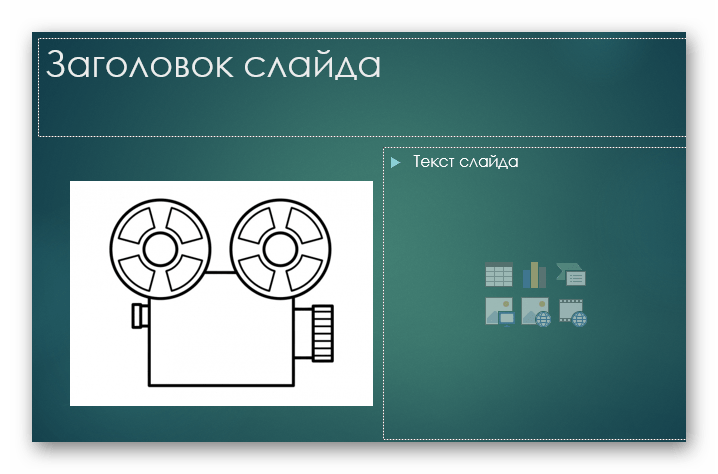

Как итог, изображение будет прозрачным в необходимых местах, и будет очень удобно вставлять все это в любое место слайда.
Точно так же можно добиться и полной прозрачности фотографии, не выделяя никакие внутренние зоны для сохранения, или выделив лишь отдельные.
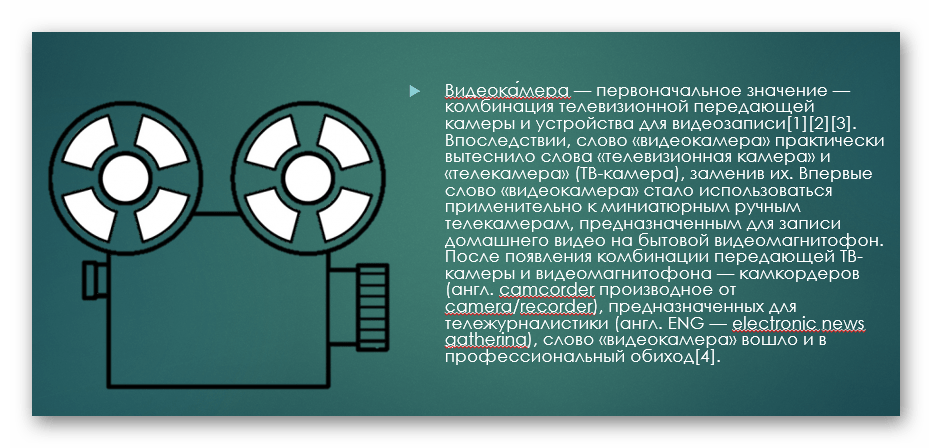
Альтернативный способ
Есть также несколько дилетантский, но тоже рабочий способ справиться с мешающим фоном у изображения.
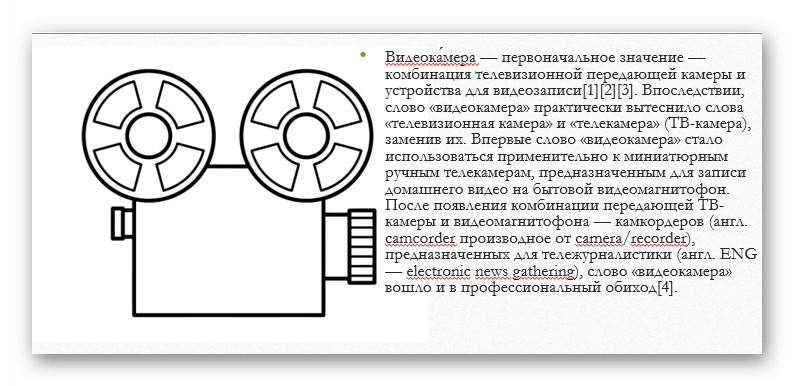
Можно просто переместить изображение на задний план и правильно разместить на странице. Таким образом, мешающие части картинки сохранятся, но будут просто позади текста или других объектов, и совсем не помешают.
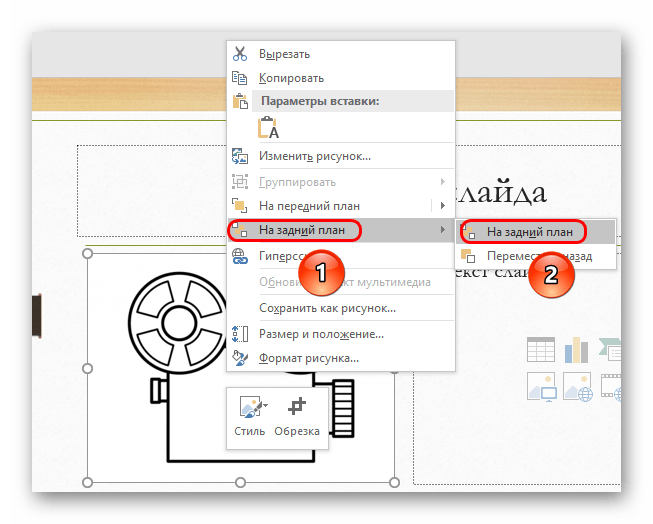
Важно при этом помнить, что это работает только для случаев, когда фон не только изображения, но и слайда совпадают по цвету, и могут сливаться вместе. Само собой, проще всего иметь дело с белым цветом.
Заключение
В конце стоит сказать, что метод достаточно эффективный, однако профессионалы все-таки рекомендуют заведомо обрезать фон в других графических редакторах. Это обычно мотивируется тем, что в том же Photoshop качество выйдет намного лучше. Хотя это все равно зависит от изображения. Если подойти к штриховке лишних фоновых зон очень придирчиво и точно, то и стандартные средства PowerPoint будут работать отлично.

Мы рады, что смогли помочь Вам в решении проблемы.
Похожие публикации:
- Как распечатать файл в ворде на виндовс 10
- Как сделать аудиокнигу для iphone из mp3
- Как сделать бота для игры
- Как сделать висячую строку в word
Как сделать картинку прозрачной в PowerPoint
Далеко не всегда в процессе работы с презентацией в PowerPoint все идет гладко. Могут случаться непредвиденные трудности. К примеру, очень часто можно столкнуться с тем, что растрированное фото имеет белый фон, который крайне мешает. Например, заслоняет важные объекты. В таком случае нужно поработать над этим недостатком.
Инструмент для стирания фона
В более ранних версиях Microsoft PowerPoint присутствовал специальный инструмент для стирания белого фона у фотографий. Функция позволяла пользователю нажать на область фона, которую следует стереть. Это было крайне удобно, однако исполнение хромало.
Дело в том, что в этой функции использовалась обыкновенная процедура наложения параметра прозрачности на выбранный цветовой контур. Как итог, у фотографии все равно оставалась рамка из белых пикселей, очень часто фон обрезался неровно, оставались пятна и так далее. А уж если фигура на картинке не имела замкнутой четко выделяющейся границы, то этот инструмент вообще все мог сделать прозрачным.
В PowerPoint 2016 решили отказаться от такой проблемной функции и усовершенствовали этот инструмент. Теперь избавиться от фона намного сложнее, но зато это можно сделать очень точно.
Процесс удаления фона картинки
Чтобы сделать прозрачным рисунок в PowerPoint, потребуется войти в специальный режим обрезки фона.
- Для начала нужно выбрать требуемое изображение, нажав на него.
В шапке программы появится новый раздел «Работа с изображениями», а в нем – вкладка «Формат».
Здесь нам потребуется функция, которая находится в самом начале панели инструментов слева. Она так и называется – «Удалить фон».
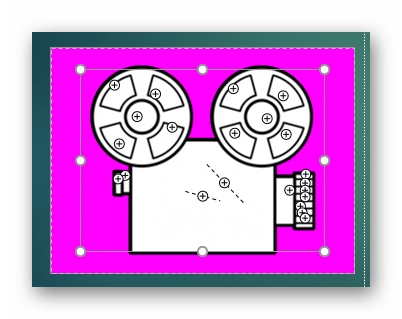
Откроется специальный режим работы с изображением, а само фото подсветится фиолетовым цветом.
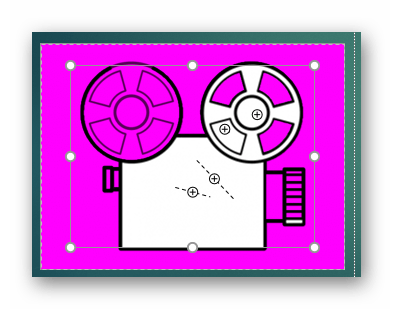
Курсор изменится на карандаш, которым потребуется отмечать нужные для сохранения области фото. Представленный на фото пример является идеальным, поскольку здесь все границы секторов легко определяются системой. В таком случае достаточно делать легкие штрихи или нажатия внутри обрамленных границами секторов. Они будут окрашиваться в родной для изображения цвет. В данном случае – в белый.
В итоге надо добиться того, чтобы фиолетовым остался окрашен только ненужный фон.
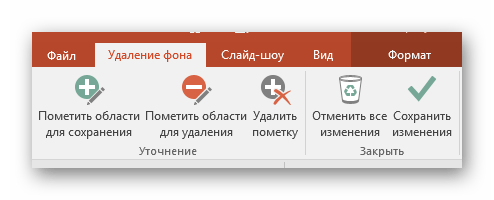
На панели инструментов также есть и другие кнопки. «Пометить область для удаления» оказывает обратный эффект – этот карандаш отмечает выделенные секторы фиолетовым. А «Удалить пометку» снимает ранее нарисованные отметки. Также присутствует кнопка «Отменить все изменения», она при нажатии откатывает все внесенные правки до исходного варианта.
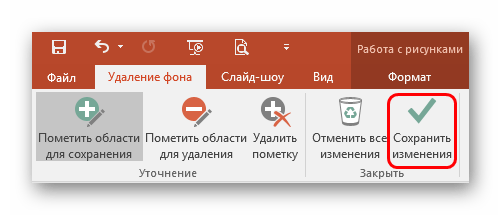
После того, как выделение нужных зон для сохранения будет завершено, нужно нажать на кнопку «Сохранить изменения».
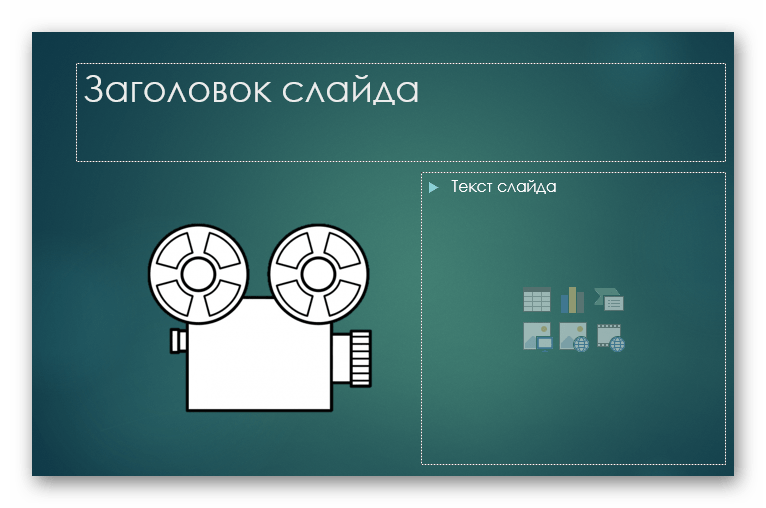
Инструментарий закроется, и если все сделано верно, фото больше не будет обладать фоном.
Как итог, изображение будет прозрачным в необходимых местах, и будет очень удобно вставлять все это в любое место слайда.
Точно так же можно добиться и полной прозрачности фотографии, не выделяя никакие внутренние зоны для сохранения, или выделив лишь отдельные.
Альтернативный способ
Есть также несколько дилетантский, но тоже рабочий способ справиться с мешающим фоном у изображения.
Можно просто переместить изображение на задний план и правильно разместить на странице. Таким образом, мешающие части картинки сохранятся, но будут просто позади текста или других объектов, и совсем не помешают.
Важно при этом помнить, что это работает только для случаев, когда фон не только изображения, но и слайда совпадают по цвету, и могут сливаться вместе. Само собой, проще всего иметь дело с белым цветом.
Заключение
В конце стоит сказать, что метод достаточно эффективный, однако профессионалы все-таки рекомендуют заведомо обрезать фон в других графических редакторах. Это обычно мотивируется тем, что в том же Photoshop качество выйдет намного лучше. Хотя это все равно зависит от изображения. Если подойти к штриховке лишних фоновых зон очень придирчиво и точно, то и стандартные средства PowerPoint будут работать отлично.
Изменение прозрачности рисунка
Настройка прозрачности рисунка: основные шаги
Чтобы сделать рисунок прозрачным, выполните следующие действия:
Нарисовать фигуру, заполнив ее изображением, а затем настройте прозрачность рисунка.
Этот процесс показан в видео. Чтобы просмотреть более подробные сведения о нем и других методах, щелкните заголовок ниже, чтобы развернуть нужный раздел.
Настройка прозрачности: подробные инструкции
На вкладке Вставка нажмите кнопку Фигуры. Выберите нужную фигуру в открывшейся коллекции.
Нарисовать фигуру в документе, сделав ее пропорциями, которые вы собираетесь добавить.
Выделите фигуру. Нажмите кнопку формат > контур фигуры > Нет контура.
Снова щелкните фигуру правой кнопкой мыши и выберите пункт Формат фигуры.
В области Формат фигуры щелкните значок заливка и выберите пункт рисунок или текстура.
Нажмите кнопку Файл. В диалоговом окне Вставка рисунка найдите изображение, которое вы хотите вставить. Выберите его и нажмите кнопку Вставить.
Чтобы настроить рисунок, передвиньте ползунок Прозрачность в области Формат фигуры .
Кроме того, вы можете ввести число в поле рядом с ползунком: 0 — это полная непрозрачность, настройка по умолчанию; и 100% полностью прозрачны.
если изменить исходные пропорции фигуры путем перетаскивания, рисунок, вставленный в фигуру, может исказиться. Кроме того, некоторые рисунки плохо подходят для вставки в определенные фигуры. Вы можете настроить внешний вид рисунка, изменив размеры фигуры или использовав параметры смещения под ползунком регулировки прозрачности.
С помощью встроенной функции прозрачности можно сделать один цвет на рисунке прозрачным.
В отличие от применения прозрачности ко всему рисунку, сделать один цвет прозрачным можно только в объекте, вставленном как рисунок (то есть не в рисунке в фигуре). Если рисунок вставлен в фигуру, как описано выше, параметр Установить прозрачный цвет недоступен.
Важно: область, кажущаяся одноцветной (например, зеленые листья), на самом деле может включать в себя целый диапазон близких цветовых оттенков, поэтому можно не достичь нужного эффекта. Применять прозрачные цвета лучше всего в случае с простыми картинками со сплошными цветами.
Дважды щелкните рисунок и на появившейся вкладке Работа с рисунками щелкните Формат и Цвет.
Выберите пункт Установить прозрачный цвет и после изменения вида указателя щелкните цвет, который требуется сделать прозрачным.
На рисунке ниже листья состоят из нескольких оттенков зеленого, поэтому только часть листья становится прозрачной, что затрудняет отображение прозрачного эффекта. Повторяющийся процесс с другим цветом удалит прозрачность из первого цвета. Чтобы отменить изменения цвета, нажмите кнопку Сброс параметров рисунка в группе изменить .
Примечание: При печати прозрачные области рисунков имеют тот же цвет, что и бумага. На экране или веб-сайте прозрачные области имеют тот же цвет, что и фон.
На вкладке Вставка нажмите кнопку Фигуры.
Выберите вариант из раскрывающейся коллекции, а затем нарисуйте фигуру требуемого размера.
Щелкните фигуру правой кнопкой мыши и выберите пункт Формат фигуры.
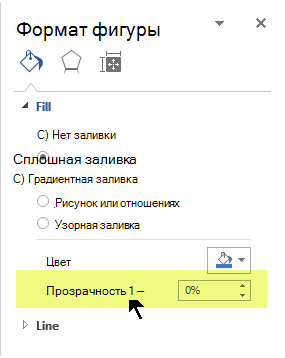
Откроется область Формат фигуры.
Откройте раздел Заливка.
Перетащите ползунок Прозрачность вправо, чтобы задать нужную степень прозрачности.
Если у вас есть приложение для редактирования изображений, вы можете использовать его, чтобы сделать рисунок прозрачным. Затем сохраните рисунок в формате, в котором сохраняются сведения о прозрачности (например, PNG-файл), и вставьте его в Office документ.
Настройка прозрачности рисунка: основные шаги
Чтобы сделать рисунок прозрачным, выполните следующие действия:
Нарисовать фигуру, заполнив ее изображением, а затем настройте прозрачность рисунка.
Этот процесс показан в видео. Чтобы просмотреть более подробные сведения о нем и других методах, щелкните заголовок ниже, чтобы развернуть нужный раздел.
Настройка прозрачности: подробные инструкции
Нарисовать фигуру, заполнив ее изображением, а затем настройте прозрачность рисунка.
На вкладке Вставка нажмите кнопку Фигуры. Выберите нужную фигуру в открывшейся коллекции.
Нарисовать фигуру в документе, сделав ее пропорциями, которые вы собираетесь добавить.
Выделите фигуру. Нажмите кнопку формат > контур фигуры > Нет контура.

Снова щелкните фигуру правой кнопкой мыши и выберите команду Формат фигуры.
В диалоговом окне Формат фигуры в разделе Заливкавыберите пункт рисунок или текстура, а затем — пункт файл.

В диалоговом окне Вставка рисунка найдите нужное изображение, выберите его и нажмите кнопку Вставить.
Рисунок будет добавлен в фигуру на слайде. Возможно, потребуется переместить диалоговое окно Формат рисунка, чтобы увидеть его. Не закрывайте диалоговое окно, так как в нем нужно настроить прозрачность.
Теперь, когда изображение находится внутри фигуры, в диалоговом окне Формат рисунка перетащите вправо ползунок Прозрачность или введите нужное значение в поле рядом с ним.
Вы можете изменить значение прозрачности от 0% (абсолютно непрозрачный, вариант по умолчанию) до 100% (полностью прозрачный).
Нажмите кнопку Закрыть, чтобы закрыть диалоговое окно.
Совет: если изменить исходные пропорции фигуры путем перетаскивания, рисунок, вставленный в фигуру, может исказиться. Кроме того, некоторые рисунки плохо подходят для вставки в определенные фигуры. Вы можете настроить внешний вид рисунка, изменив размеры фигуры или использовав параметры смещения над ползунком регулировки прозрачности.
С помощью встроенной функции прозрачности можно сделать один цвет на рисунке прозрачным.
В отличие от применения прозрачности ко всему рисунку, сделать один цвет прозрачным можно только в объекте, вставленном как рисунок (то есть не в рисунке в фигуре). Если рисунок вставлен в фигуру, как описано выше, параметр Установить прозрачный цвет недоступен.
Важно: область, кажущаяся одноцветной (например, зеленые листья), на самом деле может включать в себя целый диапазон близких цветовых оттенков, поэтому можно не достичь нужного эффекта. Применять прозрачные цвета лучше всего в случае с простыми картинками со сплошными цветами.
Дважды щелкните рисунок и на появившейся вкладке Работа с рисунками щелкните Формат и Цвет.
Выберите пункт Установить прозрачный цвет и после изменения вида указателя щелкните цвет, который требуется сделать прозрачным.
На рисунке ниже листья состоят из нескольких оттенков зеленого, поэтому только часть листья становится прозрачной, что затрудняет отображение прозрачного эффекта. Повторяющийся процесс с другим цветом удалит прозрачность из первого цвета. Чтобы отменить изменения цвета, нажмите кнопку Сброс параметров рисунка в группе изменить .
Примечание: При печати прозрачные области рисунков имеют тот же цвет, что и бумага. На экране или веб-сайте прозрачные области имеют тот же цвет, что и фон.
Как в PowerPoint сделать фон картинки прозрачным
Презентация из одного текста плохо смотрится. Поэтому размещайте изображения, дополняющие контент смысловой нагрузкой. Иллюстрации на слайде должны соответствовать содержанию. Некоторые картинки имеют фоновое изображение. Оно мешает. Что предпринять? Рассмотрим, как в PowerPoint сделать фон картинки прозрачным.
- А нужно ли это
- Как добиться прозрачности
- Начало работы
- Другой способ
- Прозрачная картинка
- Как в PowerPoint 2007 сделать картинку прозрачной
- Особенности
- Вывод
А нужно ли это
Не каждая иллюстрация подходит для презентации. Изображение бывает: маленьким, с водяными знаками, фон не подходит к проекту. Например, фото находится на белом фоне. Что предпринять? PowerPoint предлагает инструменты для создания эффекта прозрачности (удаления) фона.
Как добиться прозрачности

Например, нужно изображение яблока без фона. Перейдите:
Программа выделит иллюстрацию пурпурной областью. Она после применения эффекта станет прозрачной.
Начало работы
Измените область действия инструмента «Удаление». Нажмите ЛКМ на белые кружочки рамки. Тяните их до получения подходящего результата.
Активируйте кнопку «Пометить области». Нажимайте мышкой на части, изображения, которые должны быть прозрачными. На месте клика отобразится кружок со знаком «-».
Прокликайте ненужные фрагменты. Пурпурным цветом выделите лишние элементы.
Если результат не устаревает, добавьте еще точки. 
Нажмите кнопку «Сохранить». 
Получилось следующее: 
Если не получилось — отмените изменения. 
Другой способ
Сделайте следующее:

Далее: 
Прозрачная картинка
Нарисуйте фигуру. Например, прямоугольник. 
Далее: 
Выберите заливку. 
Перейдите: 
Как в PowerPoint 2007 сделать картинку прозрачной
Интерфейс редактора этой версии отличается. Чтобы получить эффект прозрачности сделайте следующее: 
Далее: 
Вставьте в прямоугольник рисунок. 
Установите: 
Особенности
Разработчики добавили в PowerPoint возможность редактирования фона. Это не редактор для изображений как, например, Photoshop. Поэтому не всегда получится удалить фон. Для получения необходимого результата картинка должна отвечать требованиям:
- Фон отделен цветами;
- Большая иллюстрация;
- Не получится добиться прозрачности у фото. Части изображения и фона слабо контрастны. Поэтому края будут не четкими.
Вывод
Используйте эффект прозрачности. Это хороший способ эффективнее преподнести нужную информацию. Результат зависит от иллюстрации. Если не получилось отредактировать картинку — используйте графический редактор. Например, Photoshop, или подберите другую иллюстрацию.
Как сделать прозрачный фон картинки в PowerPoint
Сделать прозрачный фон изображения предлагают многие инструменты. Напрмер PhotoShop, или Pixlr Editor. Но не все могут эти инструменты использовать, так как многие из них платные.
А вот такой инструмент, как PowerPoint, известен всем, так как он входит в пакет Word, и установлен по умолчанию. Но не все знают, что его можно использовать для этой цели.
Варианты удаления фона в PowerPoint
Удаление фона с загруженного изображения
Часто создается ситуация, когда есть изображение в формате jpeg, с непрозрачным фоном. Но для выполнения какой-либо работы необходим именно этот рисунок без фона, сохранены в формате png.
Загружаем изображение

Создаем чистый слайд и загружаем изображение. Конечно, проще всего удалить фон у рисунка на белом фоне с резкими конкретными очертаниями. Поэтому я выбрала рисунок двухцветный.
Что бы понять, где находится фон, под рисунок подложили цветной прямоугольник.
Подготовка к удалению фона
Выходим в опцию – Формат рисунка – Удалить фон.
удаление фона
Сам рисунок должен быть обязательно выделен
Как только мы кликаем на опцию – Удалить фон, рисунок окрашивается в малиновый цвет.
Обратите внимание на то, что рисунок будет выделен дважды – двумя рамками: первая ограничивает сам рисунок.
Вторая рамка для выделения поля – удаления фона. Если необходимо убрать весь фон – необходимо совместить обе рамки.
Выделение областей фона
Обратим внимание на четыре “кнопки” редактора. Они подписаны и понятны.
кнопки
Выбираем кнопку – Пометить области для удаления.
Появляется карандаш, который оставляет пометку “минус”.
Внимательно помечаем все области для удаления. Обратите внимание на изолированные области. То есть – пропускать области нельзя.Должны быть помечены все.
Теперь помечаем области, которые должны быть оставлены. Для этого используем кнопку – Пометить области для сохранения. Появляется карандаш с “плюсом”.
Тоже очень внимательно помечаем области сохранения. В том числе и изолированные.
Внимательно все проверяем и нажимаем на кнопку – Сохранить изменения.
Фон удаляется.
Сохранение изображения
Теперь осталось только правильно сохранить готовое изображения. Подводим к нему мышку и кликаем правой кнопкой. В контекстном открывающемся меню выбираем опцию – Сохранить как рисунок.
Проверьте формат изображения – оно должен быть сохранено в формате png.

Удаление фона созданного в PowerPoint изображения.
В этом случае – все очень просто. Вы создаете какой-то рисунок, подводите к нему курсор мыши и кликаете правой кнопкой. В контекстном меню выбираем – Сохранить ак рисунок. То есть повторяем последний шаг предыдущей работы.
Как всегда, предлагаю Вам свою рассылку – “Инструменты в помощь начинающему блогеру”. Подписавшись на которую, будете получать всю последнюю информацию о настройках блога
Ну что же, удачной Вам работы! Будут вопросы или пожелания, пишите в комментариях. Если информация была для Вас полезной – делитесь ей со своими друзьями в социальных сетях


Как обрезать изображение — знают многие. Но сегодня мы поговорим не об обрезке, а о нарезке изображения. Что бы было Подробнее.

Ну,вот и закончилось лето! Все хорошее когда-то заканчивается. К сожалению. Но остается память. И особенно много ее в фотографиях, которые Подробнее.

Продолжаем создавать PowerPoint презентацию. Сегодня обсудим возможности создания анимационных презентаций. Надо сказать, что анимационные презентации не только интересно смотрятся, но Подробнее.

Презентация в PowerPoint создается очень просто. Надо просто внимательной пройтись по настройкам. Именно этим мы сегодня и займемся. Но поначалу Подробнее.
Как в PowerPoint быстро сделать фотографию прозрачной
Russian (Pусский) translation by Yuri Yuriev (you can also view the original English article)
Вы можете пригасить фото в PowerPoint, чтобы сделать её частично прозрачной. Посмотрим как, в этом кратком видео.
Благодарим за это пособие. Загружайте нашу БЕСПЛАТНУЮ eBook: The Complete Guide to Making Great Presentations. Возьмите и продолжайте чтение.

Как сделать прозрачную картинку в PowerPoint
Просмотрите этот скриншот или следуйте по указанным ниже шагам.
1. Нарисуйте фигуру
Не вставляя изображение, начните с выбора фигуры на вкладке Insert. Я возьму прямоугольник и перетащу его в слайд, чтобы поместить изображение внутри.
2. Выберите заливку для своего изображения
Правым щелчком по фигуре выбираю Format Shape, чтобы открыть дополнительные параметры. Давайте откроем опцию Fill.

Опция Fill в PowerPoint.
Ищем здесь Picture Fill. Для выбора заливки изображения.
3. Вставьте изображение
Я нажму File и перейду к изображению, которое хочу использовать в качестве фона.

Выбор фото, которое нужно сделать прозрачным
Вставляю изображение. Теперь наша форма заполнена. Если изображение искажено, выберите Tile picture as texture.
4. Прозрачность картинки в PowerPoint
Наконец, добавим прозрачности. Просто потяните ползунок эффекта прозрачности, чтобы протереть изображение в фоновом режиме.

Слайдер Transparency для придания прозрачности в PowerPoint.
По необходимости можете потянуть изображение дальше вправо. Это требует ловкости, но вы можете добавить прозрачность изображения прямо в PowerPoint.
Заканчиваем!
Прозрачность фотографии в PowerPoint — это хороший способ улучшения дизайна презентации.
Больше уроков по PowerPoint и обучающих video на Envato Tuts+. Большой выбор материалов по PowerPoint для ваших презентаций:


Отличные шаблоны PowerPoint presentation класса премиум вы найдёте на GraphicRiver или Envato Elements. Посмотрите нашу подборку лучших Microsoft PowerPoint designs:

Для шикарных презентаций (Free PDF eBook Download)
У нас есть идеальное дополнение к этому уроку, где показан весь процесс презентации. Учитесь писать презентацию, профессионально оформлять и готовить к впечатляющему показу.

Доступно по подписке на Tuts+ Business Newsletter.
Как обрезать изображение в PowerPoint (шаг за шагом)
В этом руководстве вы узнаете о различных способах обрезки изображений в PowerPoint. Это дает вам больше контроля над изображениями, которые вы используете в своих презентациях.
И помимо изменения размера изображений, обрезка изображений также позволяет:
- Обрезайте изображения кругами (или другими формами).
- Обрезайте изображения в соответствии с соотношением сторон, чтобы лучше соответствовать слайдам.
- Уменьшайте размер файла изображения, обрезая части вы не хотите, а затем сжимаете их
БЕСПЛАТНАЯ РАЗДАЧА ЗНАЧОК: Щелкните здесь, чтобы получить 886 бесплатных значков PowerPoint, которые вы можете сразу же использовать для улучшения PowerPoint презентации.

[Смотреть] Как обрезать изображение в PowerPoint
Если вы решите использовать функцию Crop to Aspect Ratio , вы можете быстро и легко создать отличный фон для слайдов для своих презентаций.
Чтобы узнать все о создании собственных фонов PowerPoint, прочтите наше руководство здесь.
РАЗДАЧА СТАТЬИ: Нажмите здесь, чтобы загрузить PDF-файл для печати, в котором показано, как обрезать изображения в статье PowerPoint, чтобы держать их под рукой.
Как обрезать изображение (шаг за шагом)

Чтобы обрезать изображение в PowerPoint, просто:
- Выберите изображение, которое хотите обрезать.
- На вкладке Инструменты для изображений Формат выберите Обрезать , чтобы перейти в режим обрезки.
- Измените размер Обрезка Метки (они черные) на фотографии.
- Снова выберите Обрезать (или нажмите клавишу Esc ) для выхода из режима обрезки.
После того, как вы отрегулируете черные ручки на своем изображении, серые или блеклые части будут удалены с вашего изображения. Останутся только красочные части вашего изображения (как вы можете видеть на рисунке ниже).

Если вы добавляете в презентацию много изображений, вы можете уменьшить размер файла PowerPoint, сжав изображения после их обрезки. Чтобы узнать, как сжимать изображения в PowerPoint, прочтите наше руководство здесь.
Примечание. Если вы используете картинку или изображение, найденное в Интернете, убедитесь, что вы знаете, как правильно процитировать их в своей презентации. Чтобы узнать все о том, как цитировать источники в PowerPoint (включая веб-сайты, изображения и книги), прочтите наше руководство по цитированию здесь
Как обрезать изображение в круг (Crop to Shape)
Вместо того, чтобы просто обрезать изображение до нормального квадрата или прямоугольника, вы также можете использовать инструмент обрезки PowerPoint, чтобы сразу же обрезать изображение до круга, треугольника или другой формы PowerPoint.
Есть два разных способа сделать это. Я лично предпочитаю второй метод – Пересечение в фигуру – но эта функция доступна не во всех версиях PowerPoint, поэтому давайте сначала рассмотрим самый простой способ обрезать изображение до формы.

Чтобы обрезать изображение в виде круга, треугольника или другой формы в PowerPoint, просто :
- Выберите изображение, которое вы хотите обрезать для придания формы.
- Перейдите к Вкладка Работа с изображениями, формат .
- Откройте раскрывающийся список Инструмент обрезки .
- Выберите Обрезать до формы .
- Выберите фигуру Circle (или другую фигуру).
- Нажмите кнопку Обрезатьtool еще раз или нажмите Esc на клавиатуре.
Если вы кадрировали свой изображение в круг (так называемое обрезание круга), теперь оно будет выглядеть, как на рисунке ниже.

Обратите внимание на изображение выше как бабочка не находится в центре круга или овала? Если это произойдет с вами, вы захотите отрегулировать изображение с помощью команд Смещение X и Смещение Y в Форматировать изображение диалоговое окно, как описано ниже.
Предупреждение: чтобы обрезать изображение в идеальный круг, вам нужно, чтобы ваше изображение сначала было идеальным квадратом. Это означает, что вам сначала нужно обрезать его, чтобы он имел одинаковую высоту и одинаковую ширину.
Если вы сначала не кадрируете изображение до идеального квадрата и не кадрируете по кругу, изображение будет обрезано
в виде овала, как показано выше.
Как обрезать несколько изображений одновременно (усиленное кадрирование)
Вместо того, чтобы обрезать изображения одно за другим, вы также можете сэкономить КУЧУ времени, используя SmartArt для быстро обрезать и изменить размер всех ваших изображений одновременно.
Чтобы узнать, как Для этого либо нажмите кнопку воспроизведения ниже, чтобы увидеть этот трюк в действии, либо прокрутите ниже, чтобы просмотреть пошаговые инструкции (это довольно круто).
Чтобы увидеть больше подобных приемов PowerPoint, которые сэкономят вам 40 часов в год в PowerPoint, как только вы начнете ими пользоваться, ознакомьтесь с нашими курс обучения скорости здесь.
Предупреждение: Этот прием Power Cropping работает только в версиях PowerPoint 2013 для ПК и более поздних версиях. Если у вас более ранняя версия PowerPoint, это одна из многих веских причин подумать об обновлении.

Чтобы обрезать и изменить размер нескольких изображений одновременно с помощью SmartArt, просто:
- Выберите ваши изображения
- Перейдите на вкладку Формат изображения .
- Откройте раскрывающийся список Макет изображения
- Выберите макет SmartArt.
При наведении курсора на различные макеты SmartArt вы получаете предварительный просмотр того, как ваши изображения будут обрезаны и изменены в размерах.
Ниже приведен пример обрезки изображений с помощью Полупрозрачное изображение изгиба Текстовый макет.

После выбора макет, вы можете затем разбить рисунок SmartArt на части, чтобы вы могли свободно работать с обрезанными изображениями.

Чтобы разбить изображение SmartArt на части, вы можете либо дважды нажать Ctrl + Shift + G , чтобы разгруппировать на клавиатуре, либо использовать команду «Преобразовать в фигуры».
- Выберите свой графический элемент SmartArt.
- Перейдите к Дизайн SmartArt tab
- Откройте раскрывающееся меню Преобразовать .
- Выберите Преобразовать в фигуры
Это превращает ваш графический элемент SmartArt в группу обрезанных изображений, которые вы можете затем разгруппируйте и используйте в презентации как хотите.
Если любой из изображения не обрезаны так, как вам нравится, вы можете настроить обрезанное изображение, как описано ниже.
Изменение фона слайдов
PowerPoint для Microsoft 365 PowerPoint для Microsoft 365 для Mac PowerPoint для Интернета PowerPoint 2021 PowerPoint 2021 для Mac PowerPoint 2019 PowerPoint 2019 для Mac PowerPoint 2016 PowerPoint 2016 для Mac PowerPoint 2013 Еще. Меньше
В PowerPoint можно изменить фон слайда на рисунок или цвет.
Вы можете добавить сплошной или градиентный цвет, узор или изображение в качестве фона слайда или всей презентации.
Форматирование фона слайда с применением цвета
- На ленте выберите вкладку Конструктор .
- В правом углу выберите Формат фона. В правой части окна откроется область Формат фона .
- В разделе Заливка выберите Сплошная заливка, Градиентная заливка или Заливка шаблоном.
- Выберите цвет и другие сопутствующие параметры, если применимо.
- По умолчанию выбранные элементы применяются к текущему слайду. Если вы хотите, чтобы они применялись ко всем слайдам в файле, в нижней части панели выберите Применить ко всем.
Форматирование фона слайда с помощью фотографии
- На ленте выберите вкладку Конструктор .
- В правом углу выберите Формат фона. В правой части окна откроется область Формат фона .
- В разделе Заливка выберите Рисунок или заливка текстуры.
- В разделе Источник рисунка выберите Вставить.
- Выберите, откуда вы хотите получить изображение, затем перейдите к изображению, выберите его и нажмите кнопку Вставить.
- При необходимости настройте другие параметры, например прозрачность изображения.
- По умолчанию выбранные элементы применяются к текущему слайду. Если вы хотите, чтобы они применялись ко всем слайдам в файле, в нижней части панели выберите Применить ко всем.
В Веб-приложение PowerPoint можно выполнить базовое форматирование фона одного или нескольких слайдов с сплошным цветом или рисунком. Чтобы выполнить более расширенное форматирование, например добавить градиент цвета или сделать рисунок прозрачным, используйте классическую версию PowerPoint в Windows или macOS.
Форматирование фона слайда с применением цвета
Фон можно заполнить сплошным цветом. Веб-приложение PowerPoint не поддерживает градиентную заливку для фона слайдов.
Если вы хотите, чтобы градиентные заливки в Веб-приложение PowerPoint, сообщите нам, предоставив нам отзыв. Дополнительные сведения см. в статье Как оставить отзыв по Microsoft Office?
- На вкладке Конструктор выберите Фон.

- Выберите Сплошная заливка, а затем выберите цвет из коллекции.
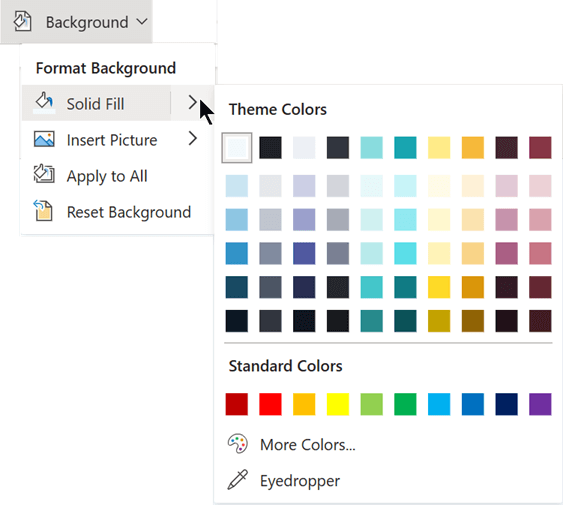 (Чтобы сбросить фон в предыдущее состояние, выберите Главная >Отменить
 .)
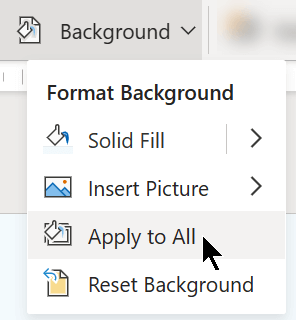
- Если вы хотите, чтобы все слайды имели одинаковый цвет фона, на вкладке Конструктор выберите Фон >Применить ко всем.
Форматирование фона слайда с помощью фотографии
При вставке рисунка в качестве фона Веб-приложение PowerPoint изменяет размер изображения как можно лучше, чтобы заполнить всю область слайда. Для достижения наилучших результатов выберите рисунок с той же ориентацией, что и слайды.
- На вкладке Конструктор выберите Фон.
- Выберите Вставить рисунок, а затем в разделе Фон рисунка выберите с устройства (чтобы выбрать собственное изображение) или Сток рисунков (чтобы выбрать рисунок из библиотеки изображений Майкрософт).
- Перейдите к нужному рисунку. Выберите его, а затем выберите Открыть или Вставить.
- Чтобы все слайды имели одинаковый фоновый рисунок, на вкладке Конструктор снова выберите Фон , а затем нажмите кнопку Применить ко всем.
Веб-приложение PowerPoint поддерживает следующие форматы изображений: .jpg, .jpeg, .png, .gif, .bmp, WMF, .EMF, .TIF и TIFF.
Веб-приложение PowerPoint не может сделать рисунок прозрачным. Используйте классическое приложение PowerPoint, если хотите сделать фоновый рисунок прозрачным.
Веб-приложение PowerPoint не имеет возможности удалять фон рисунка. Используйте классическое приложение PowerPoint для удаления фона рисунка.
Удаление фона слайда
Вы можете удалить любой фон слайда, который у вас есть в настоящее время, сбросив на сплошной белый фон:
- На вкладке Конструктор выберите Фон.
- Выберите Сплошная заливка, а затем выберите Белый, Фон 1 в левом верхнем углу коллекции цветов.
Применение комплексной темы оформления к презентации
Веб-приложение PowerPoint поставляется с темами — наборами профессионально разработанных цветов, макетов и шрифтов. После выбора темы все слайды будут принимать этот вид. Дополнительные сведения см. в разделе Применение красочной темы к презентации.
Применение фона ко всем слайдам
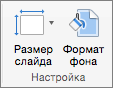
- На вкладке Конструктор в группе Настройка щелкните Формат фона.
- Выберите один из параметров Заливка сплошной, Градиент, Рисунок или Текстура или Шаблон , чтобы создать нужный стиль фона.
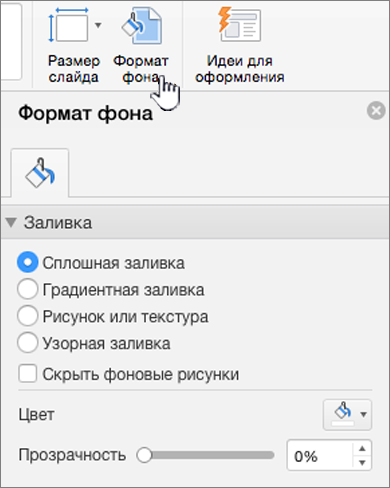
- Нажмите Применить ко всем.
Применение пользовательского фона к одному или нескольким слайдам
- В меню Вид выберите пункт Обычный, а затем в области навигации щелкните слайды, которые вы хотите изменить.
- На вкладке Конструктор в группе Настройка щелкните Формат фона.
- Щелкните элемент Заливка и выберите вариант Сплошная заливка, Градиентная заливка, Рисунок или текстура или Узорная заливка.
- Выберите нужную заливку фона.
Примечание: чтобы позже удалить пользовательский фон и применить стандартный фон темы ко всем слайдам, в области Формат фона выберите параметр Сплошная заливка. Во всплывающем меню Цвета темы выберите пункт Авто, а затем нажмите Применить все.
Удаление фона со всех слайдов
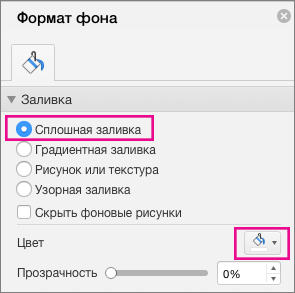
- На вкладке Конструктор в группе Настройка щелкните Формат фона.
- Выберите Сплошная заливка, нажмите кнопку Цвет, а затем в области Цвета темы выберите белый фон.
- Нажмите Применить ко всем.