Как сделать видео из фото

По возвращении из отпуска у нас обычно накапливается множество фотографий,которыми мы стремимся поделиться со своими близкими родственниками или друзьями. Показывать каждую фотографию отдельно – долгий и не самый интересный процесс. Обычно такой формат быстро надоедает, и после десятой фотографии все становится не интересно. Поэтому оптимальным выбором будет создание фильма из фотографий.
Анимированные полосы в Премьер
Автор Дата 17 Марта 2018 . Написано Учебные материалы — Montage

Создание анимированных черных полос в видео с помощью Premiere.
Монтаж и редактирование VR видео в Premiere
Автор Дата 12 Декабря 2017 . Написано Учебные материалы — Montage

В этом уроке вам покажут возможность редактирования VR панорамных видео в Adobe Premiere Pro.
Как сделать секвенцию в sony vegas
SONY Vegas Pro
Вопросы и ответы по «SONY Vegas Pro»
Попробуйте также:

Похожие вопросы :
- Не получается зарегистрироваться в Sony Vegas Pro 13.0 (Ответов: 4)
- При запуске Vegas Pro 13 в Win7 ошибка: Problem Description Application Name: . (Ответов: 2)
- Загружаю в SONY Vegas Pro видео, но высвечивается только звуковая дорожка (Ответов: 0)
- Как избавится от глюков при наложении анимации на видео? (Sony Vegas Pro 11) (Ответов: 0)
- Не открывает песни в Sony Vegas Pro 11 (Ответов: 2)
- Sony vegas pro 13 не принимает кодек MPEG-1. (Ответов: 1)
- Лагает Sony Vegas Pro 13. Чёрный экран при предпросмотре в любом качестве. Рендеринг. (Ответов: 4)
- Есть ли в Sony Vegas pro 10 функция записи с экрана? Если да, то где и как. (Ответов: 3)
- как решить проблему с Sony Vegas 16 pro (Ответов: 0)
2005 — 2023 ©. Все права защищены.
Sony Vegas 12 открытие image секвенции
Если Вы экспортировали видеоклип как последовательность фотосъемки, используя другое приложение (3D представляющее приложение, например), Вы можете добавить последовательность к Вегасу Pro лента новостей как единственное событие.
1. Из меню File выберите Open. Открытое диалоговое окно отображено.
2. Выберите папку, где последовательность, которую Вы хотите открыть, сохранена:
- Выберите диск и папку от Взгляда в выпадающем списке.
- Выберите папку из выпадающего списка Recent, чтобы быстро выбрать папку, от которой Вы ранее открыли файлы.
3. Выберите первое изображение в последовательности (или изображение, которое Вы хотите использовать, чтобы запустить событие). Подробная информация о выбранном файле появляется у основания диалогового окна.
4. Установите Открытый флажок последовательности фотосъемки.
5. В поле Range введите число последнего изображения, которое Вы хотите открыть. Например, если Вы выбрали AnimationOne_00001.tga на шаге 3, Вы могли бы войти 120 в этом поле, чтобы создать новое событие, используя AnimationOne_00001.tga для AnimationOne_00120.tga.
6. Щелкните по Open, чтобы отобразить диалоговое окно Media Properties, где Вы можете просмотреть или отредактировать информацию о последовательности. см. «Просмотр или Изменение Свойств Медиа-файла».
7. Нажать «OK». Новое событие создается в позиции курсора в выбранной дорожке (новая дорожка будет добавлена, если никакая дорожка не будет выбрана). Каждое изображение в последовательности будет отображено для одного фрейма.
Открытие проекта версии 4 CD Architect
Если у Вас есть существующие проекты версии 4 Архитектора CD, Вы можете использовать Лас-Вегас Pro, чтобы открыть Ваши файлы проекта и создать CD Красной книги.
1. Из меню File выберите Open. Открытое диалоговое окно отображено.
2. Выберите папку, где Ваш файл проекта Архитектора CD (.cdp) хранится:
- Выберите диск и папку от Взгляда в выпадающем списке.
- Выберите папку из выпадающего списка Recent, чтобы быстро выбрать папку, от которой Вы ранее открыли файлы.
3. Выберите файл проекта в окне обзора или введите имя в поле Имени файла.
4. Щелкните по Open. Если Вы не сохранили текущий проект, Вы будете запрошены сохранить свои изменения.
Для получения дополнительной информации о создании CD Красной книги, см. «Диск сразу (ДАО или Красная книга) CD, Горящий».
Вращения изображения в проекте (Creating Rotated Projects)
Использование повернутых дисплеев — мониторов, которые показывают вертикальные медиа-материалы — стало все более и более популярным: Вы видите их в киосках, представлениях, и даже на ночных новостях. Если бы у Вас есть проект, который Вы хотели бы отобразить в повернутом формате, Лас-Вегас Pro упрощает.
1. Создайте новый проект.
2. Установите свои свойства проекта по мере необходимости, и затем выберите сходить с Выходного выпадающего списка вращения, чтобы указать ориентацию Вашего целевого устройства отображения. Если Вы хотите отобразить свой проект в портрете (высокий) режим, выбрать 90 ° по часовой стрелке или 90 ° против часовой стрелки. см. «Свойства проекта Урегулирования».
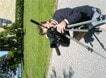
В этом примере фильм был снят с треногой камеры, повернутой 90 градусов. Однако, потому что ни один, проект или носители были повернуты, видео, не отображен боком в стандартном альбомном фрейме.
После выбора 90 ° по часовой стрелке от Выходного выпадающего списка вращения, повернуто окно Video Preview. Поскольку носители еще не были повернуты, это не соответствует ориентацию проекта и имеющее черные полосы сверху и снизу во фрейме.
3. Добавьте свои медиа-файлы к Вашему проекту. Для получения дополнительной информации см. «Добавляющие медиа-файлы к своему проекту»
4. Отредактируйте свойства для каждого из Ваших медиа-файлов, чтобы установить его вращение по мере необходимости:
a. Щелкните правой кнопкой по медиа-файлу в окне Project Media и выберите Properties из контекстного меню. Диалоговое окно Media Properties отображено.
b. Выберите сходить с выпадающего списка Rotation, чтобы указать направление, Вы хотите повернуть свои носители.
После выбора 90 ° по часовой стрелке от выпадающего списка Rotation, повернуты носители, и видео заполняет фрейм.
c. Нажмите «OK», чтобы закрыть диалоговое окно Media Properties и сохранить Ваши изменения.
| Чтобы повернуть многократные файлы быстро, выберите их в окне Project Media, щелкните правой кнопкой по выбранному файлу, и затем выберите Rotate 90 ° По часовой стрелке или Поверните 90 ° Против часовой стрелки от контекстного меню. |
5. Перетащите свои клипы от окна Project Media до ленты новостей, чтобы создать события.
6. Отредактируйте свой проект по мере необходимости. «События редактирования на ленте новостей».
7. Представьте свой проект любому поддерживаемый формат рендеринга. см. «Рендеринг Проекты (Рендеринг Как)».
В Рендеринге Как диалоговое окно установите выходной флажок урегулирования вращения проекта Использования, если Вы хотите использовать Выходное вращение, сходящее с диалогового окна Свойств проекта для Вашего представленного файла. Когда флажок снят, носители повернут согласно его урегулированию Свойств СМИ, но сам проект неповернут — Вы можете использовать это урегулирование, чтобы проверить Ваш проект на неповернутом дисплее.
| Чтобы представить файл с портретной ориентацией для просмотра на компьютере без повернутого дисплея, Вы можете создать шаблон рендеринга, который соответствует пропорции Вашего проекта. Для получения дополнительной информации см. «пользовательские Шаблоны Рендеринга» |
a. Щелкните правой кнопкой по окну Video Preview и гарантируйте, Моделируют Соотношение сторон Устройства
b. Затем, скорректируйте размер окна Video Preview, чтобы соответствовать тип телосложения, Вы хотели бы представить и отметить размеры Дисплея в нижнем правом углу окна Video Preview.
c. Из меню File выберите Render As, выберите желаемый формат рендеринга из Сохранения как выпадающий список типа, и затем выберите шаблон рендеринга, который это близко к типу телосложения, который Вы отметили на шаге b. Видео Windows Media — хороший выбор.
d. Нажмите на пользовательскую кнопку, и затем используйте вкладку Video в пользовательском Шаблонном диалоговом окне, чтобы скорректировать тип телосложения, чтобы соответствовать размеры, которые Вы отметили на шаге 7b.
e. Сохраните свой шаблон для более позднего использования.
f. Clear the Use project output rotation setting check box and render your file.
Как сделать секвенцию в sony vegas

Секвенция видео в Vegas Pro
3. Ниже в выпадающем меню Template нужно выбрать формат сохраняемых файлов

Выбор типа файла
У меня подчеркнуто два самых распространенных.
Формат JPG – немного теряется качество, зато размер меньше.
TIFF – без потери качества, зато получившаяся секвенция будет много весить.
Ну, еще PNG –имеет смысл сохранять, когда в видео есть вырезанные от фона объекты, этот формат сохраняет прозрачный фон, и относительно немного весит.
4. Жмём ОК и ждём, когда проект отрендериться в секвенцию картинок.