Телевизор не видит флешку (USB флеш-накопитель). Что делать?
Бывает, что при попытке подключить USB флеш-накопитель к телевизору и посмотреть какой-то фильм, видео, фото и т. д., телевизор не видит флешку. Почему, и что делать в такой ситуации, мы постараемся выяснить в этой статье. Самое интересное, что при возникновении этой проблемы обнаруживается много непонятных моментов. Например, телевизор флешку не видит, а компьютер видит. Или телевизор раньше видел этот USB накопитель, но сейчас его не распознает. Или видит другие флешки, а какую-то конкретную нет. Все это конечно же сильно усложняет процесс поиска причины и решения.

Сейчас уже практически нет телевизоров, которые продавались бы без USB-входа и функции подключения USB флеш-накопителей, с которых через встроенный в телевизоре проигрыватель можно просматривать видео, фото, или слушать музыку. Даже большое количество телевизоров без Smart TV поддерживают подключение флешек и воспроизведение разного медиаконтента. И в большинстве случаев, телевизор сразу после подключения флешки находит ее, открывает и отображает ее содержимое. Да, частенько бывают проблемы с воспроизведением разных файлов, особенно видео. Телевизор просто не открывает фильм, или другое видео. Говорит о том, что формат не поддерживается и т. д. Все потому, что проигрыватель телевизора поддерживает не все форматы видео и аудио.Примерно та же ситуация с USB накопителями. Например, телевизор не видит флешку в NTFS или exFAT (это формат файловой системы накопителя) , так как он (телевизор) просто не поддерживает этот формат. И, например, после форматирования накопитель уже не определяется. Или не видит накопитель на 128 ГБ, или 64 ГБ, так как есть ограничение по размеру подключаемого накопителя. Иногда пользователи сталкиваются с проблемой подключения флешки стандарта USB 3.0. И несмотря на то, что USB 3.0 и USB 2.0 (порт в телевизоре) совместимы, такой накопитель может не открываться.
Что делать, если телевизор не видит флешку?
Телевизоры — капризные устройства. К тому же есть новые модели, а есть старые, которые в плане поддержки разных форматов, файловых систем и накопителей разных объемов сильно отличаются. Например, вполне возможно, что какие-то модели телевизоров не видят флешки более 8 ГБ, или 16 ГБ. Это нормально, так как у каждой модели телевизора есть ограничения на максимальный объем подключаемого накопителя.
Важно: убедитесь, что вы все делаете правильно. Я уже показывал, как подключить флешку к телевизору и смотреть фильмы, видео, фото, слушать музыку. Там же я писал о проблеме, когда телевизор видит флешку, но не читает файлы (не воспроизводит видео) .
Если вы все подключаете правильно, заходите на телевизоре в меню ( или приложение на Smart TV телевизорах) , но флешки там нет, телевизор ее не видит, то пробуйте первым делом выполнить следующие, простые действия:
- Проверьте флешку на другом устройстве. Если компьютер видит флешку – хорошо. Если нет, значит причина скорее всего именно в флешке, а не в телевизоре.
- Если вы подключаете флешку через удлинитель, или USB разветвитель (хаб) , то попробуйте подключить ее напрямую в USB-порт телевизора. Через удлинитель или тем более USB-хаб может не работать.
- Обычно на телевизоре есть несколько USB-портов. Попробуйте подключить накопитель в другой порт.
- Обратите внимание на надпись возле USB-порта. Если там написано что-то типа «Service», или «Remote Control», то такой вход используется для диагностики и ремонта. Только в сервисных центрах. В такой порт флеш-накопитель не подключить (или только после разблокировки порта) .
- Если есть такая возможность – возьмите другую флешку. Хотя бы для проверки, увидит ее телевизор, или нет.
- Отключите телевизор из розетки на 5 минут.
- Если флешка у вас стандарта USB 3.0, а в телевизоре порты USB 2.0, то все должно работать, они совместимы. Причина скорее всего не в этом.
- Есть информация, что некоторые телевизоры не видят флешки с разметкой GPT. Нужно преобразовать ее в MBR.
Не помогло? Давайте рассмотрим другие решения.
Форматируем флешку для телевизора в другой формат
Есть два самых ходовых формата файловой системы: NTFS и FAT32. Возможно, ваш телевизор не работает с NTFS, а накопитель, который вы хотите подключить, как раз в этом формате. Или наоборот. Есть еще exFAT, с которым так же могут быть проблемы. Суть решения в том, чтобы отформатировать флешку в другой формат. Если, например, сейчас ваша флешка в формате NTFS, или exFAT, попробуйте форматировать ее в FAT32.
Важно! На накопитель, который отформатирован в файловую систему FAT32 не получится скопировать файл размером больше 4 ГБ. И в нашем случае это не очень хорошо, так как фильм в более менее нормальном качестве весит больше 4 ГБ.
Если она уже в FAT32 – форматируйте в NTFS. Но это при условии, что телевизор флешку не видит, а компьютер видит. Сейчас я покажу, как определить формат накопителя и форматировать его.
- Подключите накопитель к компьютеру.
- Зайдите в «Мой компьютер» (Этот компьютер) .
- Чтобы посмотреть формат флеш-накопителя, нажмите на него правой кнопкой мыши и выберите «Свойства».

- Смотрим, что написано напротив «Файловая система». У меня FAT32.
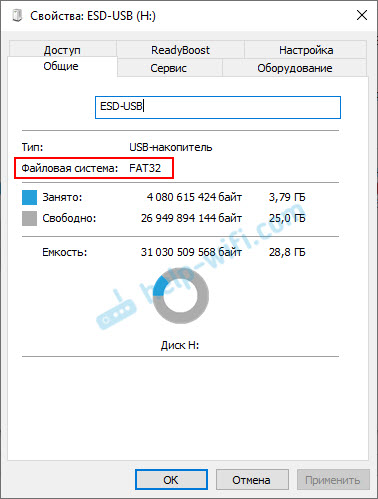 Запоминаем и закрываем это окно.
 - Снова нажимаем правой кнопкой мыши на нашу флешку и выбираем «Форматировать». Внимание! Форматирование удалит все файлы на вашем накопителе! Если там есть важные файлы, скопируйте их на компьютер.

- Если, например, у меня накопитель в FAT32, то пробуем форматировать его в NTFS. Или наоборот. Возможно, в этом формате телевизор увидит флешку и откроет ее.
 Читаем предупреждение и подтверждаем форматирование нажав Ok.
 - После завершения форматирования копируем на флешку фильмы, фото, музыку (или что там у вас) и извлекаем ее из компьютера.
 Все готово!
Подключаем наш USB флеш-накопитель к телевизору, заходим в меню (приложение) и смотрим на результат. Если телевизор определил накопитель – отлично! Если нет, то попробуйте форматировать его еще раз, но уже в другую файловую систему. И смотрите другие решения ниже.
Объем флеш-накопителя и ограничение со стороны телевизора
Возможно, вы подключаете к своему телевизору флешку слишком большого объема. Дело в том, что телевизоры могут не поддерживать USB накопители слишком большого объема. Например, LG рекомендует использовать накопители объемом до 32 ГБ. Если у вас флешка на 64 ГБ, то телевизор может ее просто не поддерживать. А на старых телевизорах могут быть еще более жесткие ограничения. Например, поддержка накопителей объемом до 8 ГБ. Нужно смотреть характеристики своего телевизора, инструкцию. Или просто попробуйте подключать накопитель меньшего объема. Такие требования (ограничения) к USB накопителям есть у всех телевизоров LG, Sony, Samsung, Philips, Ergo, Kivi, Xiaomi Mi TV и т. д.
Дополнительная информация
Нам том же сайте LG написано следующее:

Это значит, что с отдельными накопителями телевизор может просто не работать. Вот он просто не видит определенную флешку и все. Они просто несовместимы. И все что можно сделать в этой ситуации – использовать другой накопитель.
Если вы часто пользуетесь, или пользовались флешками, то наверное знаете, что они не редко выходят из строя. Повреждается файловая система, накопитель начинает глючить и т. д. И вполне возможно, что из-за проблем с самим накопителем, он без проблем определяется компьютером, или другим устройством, а вот телевизор его не видит.
Похожие проблемы:

- Телевизор видит флешку, но не видит файлы, которые на ней находятся. Такое бывает не часто, но бывает. Первым делом я рекомендую скопировать файлы именно в корень флешки, не в папку. Переименовать файлы/папки. Прописать название английскими буквами. Из-за длинных имен файлов их ТВ так же может не видеть. Но чаще всего причина в том, что телевизор просто не поддерживает форматы фалов, которые вы закинули на USB накопитель.
- Телевизор не воспроизводит видео, музыку, не открывает фото. Обычно, при попытке открыть файл появляется сообщение, что данный формат не поддерживается, файл недоступен для чтения, не найден и т. д.
Это тема для отдельной статьи. Могу только сказать, что встроенный в телевизоре проигрыватель поддерживает определенный список видео и аудио форматов. Обычно, поддерживаемые форматы указаны в характеристика телевизора. Но, даже если ТВ поддерживает например формат .avi, а аудио дорожка в этом видеофайле в формате, который телевизор не поддерживает, то видео не будет воспроизводиться. Самое просто решение – скачать тот же фильм в другом формате, или конвертировать его с помощью специальных программ.
Если вы смогли решить эту проблему – напишите какое решение вам помогло. В чем была причина. Возможно, вы использовали какое-то другое решение, которого нет в статье. С радостью добавлю новую, полезную информацию в статью. Если ваш телевизор по прежнему не распознает флешку, то можете описать свой случай в комментариях, будет разбираться вместе.

202

344282

Сергей

Разные советы по настройке телевизоров
Как установить ForkPlayer на Samsung Smart TV: актуальные способы на 2023 год
Forkplayer является приложением для Smart TV, которое сильно облегчает доступ и взаимодействие с онлайн-сервисами. Особенно удобно пользоваться «Форк плеером» на телевизоре, если нужно смотреть фильмы с онлайн-сайтов. В таком случае больше не требуется долго вводить названия фильмов, сериалов в поисковую строку и управляться с неудобным курсором на экране устройства.
Благодаря работе ForkPlayer через FXML-формат сайта, все выглядит как меню телефона. Как будто просто перемещаетесь по папкам и выбираете нужные видео. Это мультимедийный браузер, полностью бесплатный. Недоступен во встроенном магазине приложений на «Смарт ТВ» телевизоре. Поэтому нужно воспользоваться одним из предложенных способов, чтобы установить ForkPlayer для Samsung Smart TV.
Установка через Media Station X
Это самый современный способ установки плеера на любой телевизор от «Самсунг». Не нужно ничего менять в общих или сетевых настройках телевизора.
Достаточно установить приложение «Медиа Станция» и изнутри запускать каждый раз «Форк Плеер». Проще говоря, устанавливается одно приложение, чтобы через него запускать ForkPlayer на Smart TV Samsung или на ТВ-приемнике другого производителя.
Способ рекомендуется официальным разработчиком ForkPlayer. К тому же Media Station X позволяет сильно расширить возможности телевизора без установки приложений на ТВ по отдельности. Можно выставить настройки утилиты так, что большой перечень программ будет находиться внутри одной. Это очень удобно, не засоряется память устройства, все работает намного быстрее и стабильнее.
Скачивание приложения
Сначала требуется добавить виджет Media Station X на телевизор:
- Нажмите кнопку Home на пульте от телевизора.
- Слева выберите встроенный в систему телеприемника магазин – APPS.
- Обязательно авторизуйтесь в учетную запись Samsung. Если аккаунта еще нет, то проще создать его через телефон или компьютер, а залогиниться уже на самом телевизоре. При регистрации обязательно указывайте правильные существующие данные, особенно электронный адрес (почту).
- Когда авторизация сделана, в правом верхнем углу нажмите на иконку лупы (поиск).
- Внизу появится экранная клавиатура. Начните вводить название «Media Sta… и т. д.». Система Samsung Smart TV предложит варианты, которые совпадают по названию. Там должно находиться и нужное нам приложение.
- На пульте стрелками вверх переместите выделение на «Медиа Станцию» и кликните центральную кнопку подтверждения между стрелками (ОК).
- Попадете на карточку приложения. Нажмите «Установить».
- После инсталляции магазин предложит запустить мультимедийное приложение. Рекомендую отказаться, и сразу кликнуть по кнопке «Добавить на главный экран». Так значок утилиты появится в конце списка приложений, доступного после нажатия «Home» на ПДУ от телевизора «Самсунг».
Настройка
- Запустите приложение через иконку в главном меню.
- После первого запуска слева в меню выберите раздел настроек «Settings».
- Далее перейдите в «Start Parameter».
- Нажмите «Setup».
- Введите адрес «msx.lnka.ru» и кликните на галочку справа снизу клавиатуры, чтобы подтвердить ввод.
- Если адрес введен правильно, то появится дополнительное окно с уведомлением, что параметр установлен. Чтобы сохранить изменения, нажмите «Yes».
- Приложение самостоятельно перезагрузится. После, на экране появятся минимум два ярлыка – ForkPlayer и OTTplayer.
Попробуйте зайти в ForkPlayer. Должно все работать, появится заставка браузера. А после окончания загрузки попадете в стартовое меню ForkPlayer. Далее останется только настроить плеер, чтобы были доступны все нужные кинозалы, каналы и тому подобное.
Кстати, заставка плеера и внутренний интерфейс может быть отображаться на часть экрана. Ничего критичного, ведь видео все равно будет воспроизводиться в полноэкранном режиме.
В качестве альтернативы, вместо указанного выше адреса для подгрузки ForkPlayer на Samsung можете попробовать ввести «web.fxml.ru». Там тоже будет Fork-браузер, дополнительно появится ссылка на магазин DStore, в котором много интересного.
Как установить ForkPlayer через смену DNS
- в соответствии с таблицей ниже выбираете приложение, которое при запуске будет загружать «Форк Плеер»;
- в настройках сети (интернета) на «Самсунг Смарт ТВ» изменяете сервер DNS;
- после запуска выбранной ранее программы будет загружаться на первоначальное приложение, а браузер.
Таблица DNS для ForkPlayer на Samsung TV
Если какого-то приложения нет в стандартном списке на вашем телевизоре, нужно скачать и установить его отдельно через магазин Samsung Apps. Некоторые ДНС со временем могут переставать работать. Поэтому при возникновении проблем после первой настройки попробуйте использовать другие параметры.
| DNS | Через что запускать | Что откроется |
| 195.88.208.101 | IVI | ForkPlayer |
| 46.36.222.114 | Tvigle | ForkPlayer |
| 85.17.30.89 | Tvigle и Русская музыка | ForkPlayer |
| 37.1.223.226 | Дождь и Al Jazzira | Dstore (плеер есть внутри) |
Как поменять «ДНС» на ТВ от Samsung с OS Tizen (2015 год и позже)
- На пульте дистанционного управления нажмите «Settings». Если у вас Bluetooth-пульт, то нажмите кнопку «Home» (домой) и слева в Смарт-меню выберите «Настройки».
- Опуститесь до раздела «Общие».
- Выберите «Настройки сети».
- Затем откройте «Состояние сети».
- Кликните по «Настр-ки IP»
- В строке «DNS» поменяйте способ определения сервера с автоматического на ручной. Затем введите DNS, который вам нужен (вернитесь к таблице выше и сделайте выбор). Для примера будут использовать приложение iVi и соответствующий ему DNS-сервер. iVi вшито в систему ТВ-устройства, поэтому дополнительно устанавливать виджет не нужно.
- Нажмите на «ОК», чтобы применить адрес сервера. Затем еще раз кликните внизу окна на «ОК», чтобы применить изменения в сетевых настройках телевизионного приемника Samsung.
- Для уверенности лучше сразу перезагрузить телевизор. Выключите и включите технику.
- Запустите заменяемое приложение. Если DNS рабочий и изменение выполнено правильно, откроется ForkPlayer. Сначала на считаные секунды появится заставка стандартного приложения. Затем автоматически отобразится стартовая заставка браузера ForkPlayer.
Я в этом способе уже не вижу смысла. Проблема в том, что регулярно могут происходить сбои. Простое обновление приложений может сделать так, что DNS перестанет работать с ним. В таком случае нужно использовать другое приложение, а значит, придется сменить «ДНС» для него.
Установка на старых телевизорах с системой Maple (Orsay) до 2015
- Нажмите ромбовидную разноцветную кнопку «Smart Hub» на пульте.
- Найдите на пульте красную кнопку с одной точкой, нажмите один раз.
- Появится окно авторизации в «учетку».
- В поле «Уч. зап. Samsung» пропишите логин для входа в режим разработчика «develop».
- Пароль должен подставиться автоматически. Если не подставится, введите также «develop».
- Нажмите на «Вход».
- В случае появления на экране надписи «Не могу подключиться к серверу» необходимо сделать сброс Smart-меню до заводских параметров.
- Поставьте выделение на любой виджет.
- Откройте меню «Инструменты» (кнопка «Tools» на пульте).
- Затем перейдите по цепочке: «Настройки»-«Разработка»-«Настройки IP-адрес серв.».
- Появится поле для указания значения DNS. Введите «46.36.222.114» или «85.17.30.89».
- Нажмите «ОК», после чего выполните пункт «Синхронизация приложений пользователя».
- Синхронизация займет некоторое время. После завершения синхронизации закройте «Смарт-меню» и заново откройте.
- В меню появятся несколько значков для ForkPlayer. Если иконки отсутствуют, проверьте их наличие в магазине Samsung Apps.
- Запустите браузер, проверьте работу. Внутренний интерфейс будет не таким, как на новых версиях телевизионной техники Samsung. Все-таки это довольно старые телевизоры, на которых операционная система устаревшая.
Как добавить ForkPlayer через IDE разработчика
Способ требует наличия компьютера и роутера, так как нужно, чтобы телевизор и ПК находились в одной сети. К тому же необходимо устанавливать различные утилиты, дополнения, программы на комп.
Для установки потребуется немало времени и возможна масса ошибок. Если нет опыта, то лучше воспользоваться способами выше. В ином случае, если есть большое желание, можете следовать инструкции с официального сайта .
Если у вас остались какие-ио вопросы, что-то не получается, обязательно напишите об этом в комментариях ниже.
Как загрузить приложения на Smart TV (Hisense)
Благодаря Smart TV вы сможете загружать и устанавливать приложения по своему выбору, так как они находятся всего в одном клике. Тем не менее, возникает необходимость, чтобы вы загружали приложения на свой умный телевизор. Это позволяет раскрыть расширенные функциональные возможности приложений, которые могут иметь ограниченный выбор на платформе Android TV.
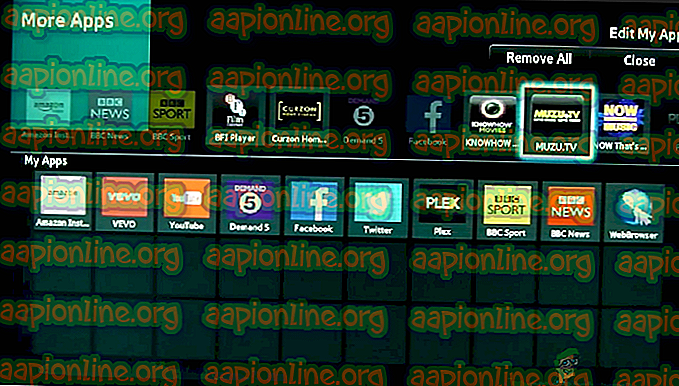
Приложения на Smart TV
Теперь возникает вопрос: что такое боковая загрузка? Что ж, установка приложений на вашем Smart TV очень проста, если вы ищете нужное приложение в Play Store и устанавливаете его одним щелчком мыши. Это типичный способ загрузки приложений на ваш умный телевизор. С другой стороны, боковая загрузка означает, что вы не будете проходить тот же процесс, но устанавливаете приложения вне интерфейса Play Store.
Поэтому мы предлагаем вам простую процедуру загрузки приложений на ваш Smart TV, в частности, Hisense Smart TV. Обязательно пролистайте страницу до конца, и на ваш вопрос будет дан красивый ответ.
Примечание. Если вы собираетесь загружать приложение, вы должны быть уверены, что доверяете источнику, из которого вы получаете файл. Обязательно приобретайте приложения только из известных и надежных источников.
Требования к приложениям Sideload на Hisense Smart TV
Ну, прежде чем начать, вы должны учитывать, что все требования выполнены. Это сделает процесс установки плавным и легким, что сэкономит ваше время и усилия. Поэтому необходимо обеспечить, чтобы требования были хорошо проработаны прежде всего.
Прежде всего, вам нужно разрешить установку из неизвестных источников, включив неизвестные источники. Это позволит вам загружать приложения из неизвестных источников системой и, следовательно, разрешать установку. Для этого вам необходимо выполнить следующие шаги:
- Включите свой Hisense Smart TV .
- На главном экране перейдите в меню « Настройки» .
- Перейдите на вкладку «Личные» и найдите параметр « Безопасность» .
- Теперь вы сможете увидеть настройки для неизвестных источников . Переключите переключатель рядом с ним, чтобы включить его.
- Как только это будет включено, теперь вы сможете бесплатно загружать приложения из других источников, кроме Play Store.
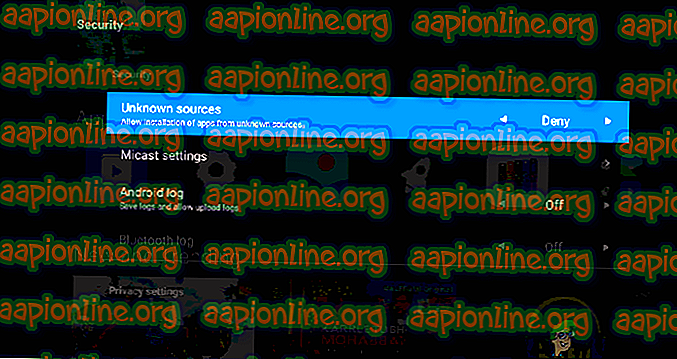
Разрешить установку из неизвестных источников
Помимо включения установки из неизвестных источников, вам понадобятся дополнительные приложения для упрощения процесса загрузки. Это включает в себя панель запуска боковой загрузки, которая позволяет получить доступ к вашим приложениям после их загрузки. Кроме того, вам понадобится файловый менеджер, который облегчит просмотр файлов на вашем телевизоре Hisense.
Эти приложения доступны в магазине Google Play. Поэтому вам нужно будет найти их в магазине Play. Чтобы скачать боковую загрузку Launcher, обязательно следуйте инструкциям ниже.
- Зайдите в Google Play Store.
- В строке поиска введите Sideload Launcher и нажмите ввод.
- Как только вы увидите это, нажмите « Установить» .
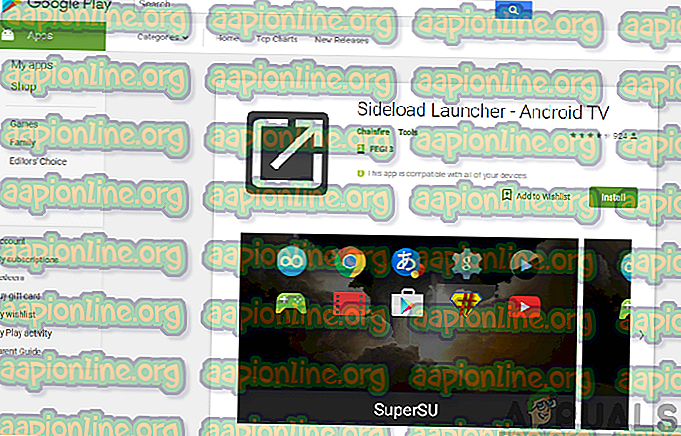
Установка приложения Sideload Launcher
С другой стороны, вы можете легко загрузить и установить приложение File Manager из Play Store, выполнив процедуру, описанную выше для приложения Sideload Launcher. После того как все эти требования будут выполнены, вы готовы с легкостью начать процесс дополнительной загрузки.
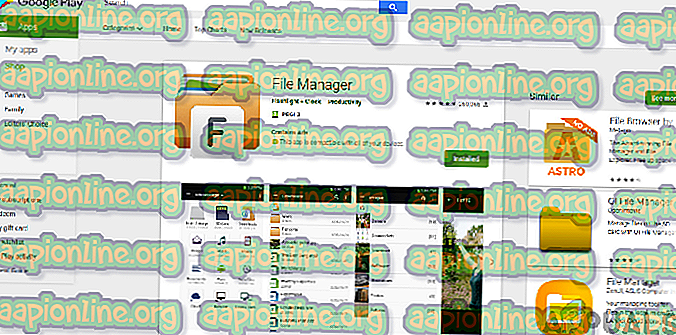
Загрузка приложения файлового менеджера
Существует два способа загрузки приложений на ваш Smart TV. Это включает в себя установку приложений из браузера, а также использование флэш-накопителя. Мы собираемся дать вам пошаговое руководство о том, как использовать методы, описанные выше.
Загружайте приложения из вашего веб-браузера
Где вы можете использовать свой веб-браузер? Ответ очень прост, вы можете получить доступ к веб-браузеру через смартфон, ноутбук или компьютер. Это простой и быстрый способ установки приложений, поскольку все, что вам нужно сделать, это перейти в веб-браузер и найти приложение. Для этого вам необходимо будет выполнить следующие шаги:
- Откройте веб-браузер по вашему выбору, используя свой компьютер или ноутбук .
- Затем вам нужно будет перейти в Google Play Store и найти приложение, которое вы хотите установить.
- Нажмите « Установить», если у вас нет приложения на текущем устройстве.
- Затем вам нужно будет войти в свою учетную запись Google . Если у вас его нет, вы можете создать его, это легко и не займет много времени.
- После входа вы увидите окно с выпадающим меню. Нажмите на раскрывающийсясписок и выберите Smart TV в списке устройств, затем нажмите « Установить» .
- Появится уведомление, подтверждающее, что приложение установлено на вашем Smart TV. Нажмите на ОК .
- Затем вы можете включить телевизор и найти в нем уже установленное приложение. Убедитесь, что ваш телевизор подключен к Интернету, и теперь вы можете использовать загруженное приложение.
Если описанный выше метод не сработает, не волнуйтесь, вы можете попробовать следующий метод, как описано ниже.
Загружать приложения с помощью флэш-накопителя
Этот процесс включает в себя получение приложения боковой загрузки из надежного источника с помощью веб-браузера компьютера, а затем копирование файла на флэш-диск и его передачу на ваш Hisense Smart TV. Вы должны убедиться, что у вашего телевизора есть USB-порт, куда вы можете вставить флэш-накопитель и продолжить процесс установки. Поэтому, чтобы достичь этого, вам нужно будет выполнить шаги, описанные ниже:
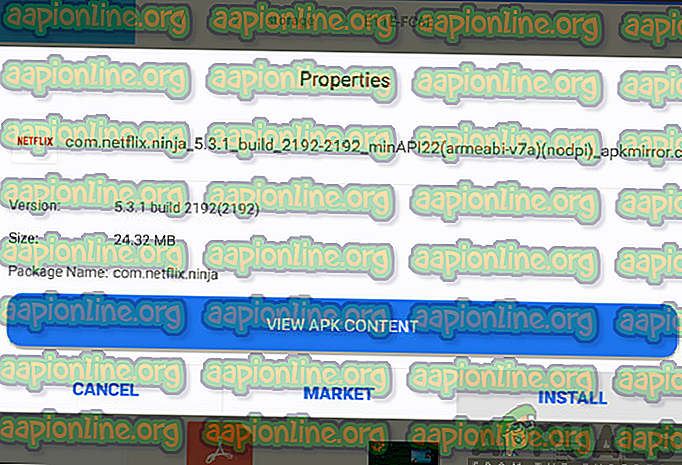
- Зайдите в веб-браузер на вашем компьютере или ноутбуке .
- В надежных источниках найдите файл .apk для приложения, которое вы хотите установить на свой телевизор Hisense, а затем загрузите его.
- Вставьтефлэш-накопитель в ноутбук или компьютер и скопируйте в него файл.
- После копирования файла выньте флешку из компьютера и подключите ее к телевизору .
- Теперь вы можете открывать и просматривать содержимое флэш-памяти на вашем Smart TV благодаря уже загруженному приложению файлового менеджера .
- Найдя файл .apk, выберите его и нажмите « Установить» .
- После завершения процесса установки с помощью приложения Sideload Launcher вы можете открыть только что установленное приложение на своем Smart Hisense TV.
Как скачать и установить платформу Смотрим.ру для Смарт ТВ
Сервисов для онлайн-развлечений и просмотра видеоконтента из сети немало. Сейчас речь пойдёт о ресурсе Smotrim.ru и соответствующем приложении. Мы расскажем о его возможностях и о том, как подключить платформу «Смотрим.Ру» на Смарт ТВ.
Возможности
Платформа «Смотрим» принадлежит «Всероссийской государственной телевизионной и радиовещательной компании» (ВГТРК). Основное назначение – трансляция эфирных теле- и радиоканалов ВГТРК онлайн. Если вы не пользуетесь обычным ТВ или просто предпочитаете смотреть контент в интернете, это приложение для вас. В нём доступны центральные каналы «Россия 1», «Россия 24», «Культура», «Карусель» и другие. Дополнительно можно просматривать ещё трансляции регионального телевидения и слушать радиопередачи. Есть бесплатный и платный контент.
При этом не обязательно в прямом эфире. Пользователям доступен архив трансляций ВГТРК. С помощью функции поиска можно найти нужную передачу, которую вы не смогли посмотреть вовремя.
Контент разбит на четыре раздела:
- Новостные и информационные трансляции собраны в разделе «Вести».
- На вкладке «Кино и шоу» представлен развлекательный контент.
- Вкладка «Эфир» предназначена для просмотра каналов в прямом эфире.
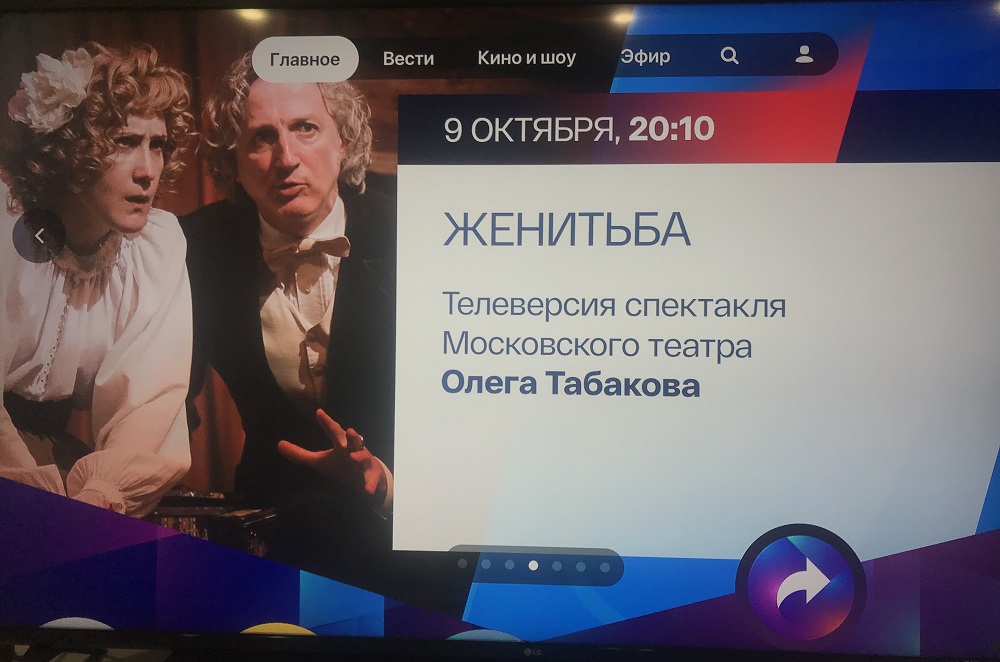
- А раздел «Главное» включает все самые важные и интересные трансляции. Он открывается сразу при запуске программы.
Есть ещё отдельная вкладка «Слушаем» для радиотрансляций. У платформы также есть свой онлайн кинотеатр с подборкой фильмов и сериалов.

Установить приложение Smotrim.ru можно на планшеты, смартфоны и устройства Smart TV. Есть версии для Android и Apple, а также программа просмотра для популярных моделей телевизоров LG, Samsung, Sony и ТВ-приставок. Смарт ТВ «Самсунг» должен работать на ОС Tizen и быть выпущенным не ранее 2015 года. Платформа будет работать на ТВ LG с WebOS. Версия Android должна быть не ниже 8.0.
Установка на ТВ
Загрузка программы доступна в официальных магазинах для Smart TV и в Google Play Market и AppStore. Сейчас мы разберёмся, как скачать и установить приложение «Смотрим.Ру» на телевизор LG, Samsung и устройства с Android ТВ.
LG
Установить приложение «Смотрим.Ру» на телевизор LG можно из официального магазина Content Store.

Ваш ТВ должен быть настроен и подключен к интернету. Если вы уже устанавливали приложения, то порядок действий для Smotrim.ru будет такой же.
Нажмите кнопку Home на пульте и выберите на панели внизу экрана иконку магазина.
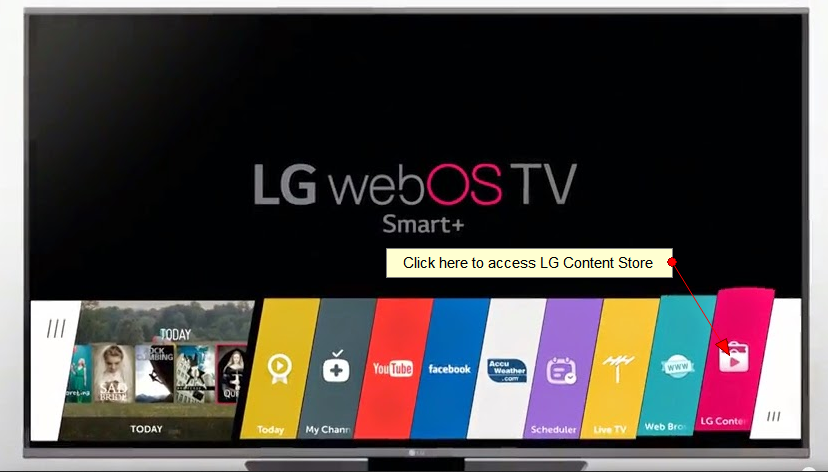
В правом верхнем углу экрана есть иконка поиска. Нажмите на неё и начните вводить название приложения. Появятся подсказки. Жмите «Смотрим» и переходите в карточку приложения. Под логотипом вы увидите кнопку «Установить».

Кликните на неё пультом и дождитесь, пока платформа загрузится на ваш телевизор. После этого его можно запускать и пользоваться.
Samsung
Точно так же можно установить приложение «Смотрим» на Смарт ТВ «Самсунг». Магазин приложений Samsung Apps запускается нажатием иконки в нижней панели на главном экране Smart Hub.
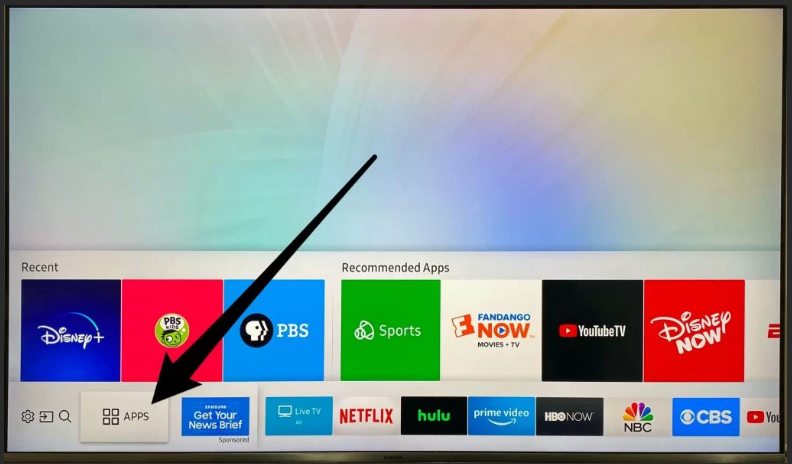
Нажмите на пульте кнопку Home, войдите в магазин приложений и отыщите с помощью поиска «Смотрим». Нажмите «Установить» и дождитесь завершения процесса. Появится информация о том, что приложение установлено, после чего оно появится в списке доступных на вашем ТВ.
Android
Скачать бесплатно приложение смотрим на Андроид ТВ из магазина Google Play Market.

Установка происходит так же, как и на мобильное устройство. В зависимости от модели вашего Смарт ТВ, меню может отличаться. Но, скорее всего, у вас установлен Play Market. Откройте список приложений, найдите иконку магазина и кликните на неё.

В поиске найдите программу и установите её.
Некоторые устройства Android TV вместо Google Play устанавливают свой фирменный магазин приложений. Там может не быть Smotrim.ru. Однако вы всё равно можете загрузить программу на такое устройство. Установку придётся выполнить вручную.
Для этого нужно скачать из сети установочный apk файл для Android и скопировать его на флешку. Подключите флешку к USB порту приставки или телевизора и запустите файл. Потребуется согласиться на установку программ из неизвестного источника. Приложение распакуется и заработает на вашем Android TV.
Как пользоваться
Запустите приложение. Откроется главный экран. В верхнем ряду вы увидите новости, в центре – важные события дня, ток-шоу, документальные фильмы, передачи, онлайн трансляции. Прокручивайте страницу вниз, чтобы увидеть больше контента.
В нижней части расположены кнопки меню «Главное», «Вести», «Кино и шоу», «Эфир» и «Слушаем». Нажимая на них, вы можете переходить из одного раздела в другой, чтобы просматривать тематический контент.
Для полного доступа к сервису требуется регистрация. Нужно перейти в раздел «Профиль». Сделайте это сразу после установки приложения. Регистрация происходит по номеру телефона. На него придёт код подтверждения, который затем нужно будет ввести в приложении. Других действий не требуется. После регистрации вам будет доступен весь контент, который доступен на платформе «Смотрим».
Если не работает
Если приложение «Смотрим» не работает на телевизоре, может быть несколько причин.
- Не удаётся установить программу. Убедитесь, что ваше устройство соответствует требованиям. На телевизорах Samsung и LG, выпущенных до 2015 года, программа работать не будет. Также вы не сможете поставить её, в том числе вручную, на старых версиях Android. Проблема может быть решена запуском сервиса на мобильном устройстве или компьютере. Также можно приобрести современную ТВ-приставку.
- Программа установлена, но трансляции не запускаются. Если вы находитесь за пределами России, приложение может не работать. Такая же проблема возникает, если вы используете VPN-сервисы. Ваше местоположение определяется неправильно, и трансляция не включается. В некоторых странах доступ к сервису заблокирован.
- Трансляция зависает, изображение отстаёт от звука. Проблема, вероятно, в медленном интернет-подключении. Проверьте скорость подключения на разных устройствах у вас дома. Если интернет работает плохо, свяжитесь с технической поддержкой вашего провайдера.
Автор статьи

Сергей Сакадынский
Занимался созданием и администрированием интернет-ресурсов. 10 лет опыта работы с электроникой и интернет-технологиями.