Как изменить браузер с Edge на Explorer в Windows 10
По умолчанию на операционной системе Windows 10 установлен браузер Microsoft Edge, который заменил Internet Explorer как основной веб-браузер от Microsoft. Однако, пользователи, привыкшие к Internet Explorer, могут желать использовать его вместо Edge. В этой подробной инструкции мы расскажем, как можно заменить Edge на Internet Explorer на Windows 10.
Шаг 1: Откройте Панель управления, нажав на значок «Пуск» в левом нижнем углу экрана и выберите «Панель управления» в меню.
Шаг 2: В Панели управления найдите и выберите раздел «Программы».
Шаг 3: В разделе «Программы» найдите и выберите «Включение или отключение функций Windows». Откроется окно со списком функций.
Шаг 4: Прокрутите список функций вниз и найдите раздел «Internet Explorer 11». Убедитесь, что галочка установлена рядом с ним.
Шаг 5: Сделайте двойной клик на «Internet Explorer 11» и подождите, пока процесс установки не будет завершен.
После завершения процесса установки вы сможете использовать Internet Explorer вместо Edge. Просто найдите значок Internet Explorer на рабочем столе или в меню «Пуск».
Обратите внимание, что Edge по-прежнему останется установленным и доступным на вашей системе Windows 10, но после выполнения указанных выше шагов, Internet Explorer станет вашим основным браузером.
В заключение, замена Edge на Internet Explorer на Windows 10 возможна и довольно проста. Следуйте данной подробной инструкции, чтобы вернуть себе знакомый интерфейс и функционал Internet Explorer, если вы предпочитаете его перед Edge.
Как сменить браузер в Windows 10
Windows 10 поставляется с встроенным браузером Microsoft Edge, однако если вы предпочитаете использовать другой браузер, такой как Google Chrome или Mozilla Firefox, вы можете легко сменить его по умолчанию. Вот подробная инструкция о том, как сделать это:
- Откройте меню «Пуск» и выберите «Настройки».
- В настройках выберите «Приложения».
- В меню слева выберите «По умолчанию».
- Прокрутите вниз до раздела «Веб-браузер» и нажмите на текущий браузер по умолчанию (в данном случае — Microsoft Edge).
- Появится диалоговое окно со списком доступных браузеров. Выберите браузер, который вы хотите использовать, например, Google Chrome или Mozilla Firefox.
- После выбора нового браузера, закройте настройки и все изменения будут сохранены. Теперь выбранный вами браузер будет использоваться по умолчанию вместо Microsoft Edge.
Теперь у вас есть выбранный вами браузер, который будет использоваться по умолчанию в Windows 10. Вы можете наслаждаться своим предпочитаемым браузером и использовать его для всех ваших веб-серфинговых потребностей.
Откройте настройки системы
1. Кликните правой кнопкой мыши на кнопке «Пуск» в левом нижнем углу экрана.
2. В открывшемся контекстном меню выберите пункт «Настройки».
3. В окне «Настройки» выберите раздел «Система».
4. В левой панели выберите пункт «Приложения и функции».
5. В правой части окна найдите раздел «Выберите стандартные приложения по умолчанию».
Найдите пункт «Приложения»
| Шаг 1: | Откройте меню Пуск, нажав на символ Windows в левом нижнем углу экрана или нажав кнопку «Пуск» на клавиатуре. |
| Шаг 2: | В меню Пуск найдите пункт «Настройки» и щелкните на нем. Вы должны увидеть значок шестеренки. |
| Шаг 3: | После открытия окна «Настройки» найдите и выберите пункт «Приложения». Обычно он находится в верхней части списка. |
Когда вы выбрали пункт «Приложения», вы готовы продолжить настройку замены Edge на Explorer. Этот следующий шаг будет относиться к установке браузера Explorer в качестве основного по умолчанию.
Выберите «Стандартные приложения»
1. Нажмите на кнопку «Пуск» в левом нижнем углу экрана или нажмите клавишу с логотипом Windows на клавиатуре.
2. В открывшемся меню выберите «Настройки».
3. В окне «Настройки» выберите раздел «Система».
4. В боковом меню выберите «Стандартные приложения».
5. Прокрутите экран вниз и найдите раздел «Веб-браузер».
6. Щелкните на текущем веб-браузере (обычно это Microsoft Edge).
7. В открывшемся списке выберите браузер, который вы хотите использовать вместо Edge (например, Internet Explorer).
8. Теперь ваш выбранный браузер будет установлен в качестве стандартного для открытия веб-ссылок.
Найдите раздел «Веб-браузеры»
Чтобы заменить Edge на Explorer на Windows 10, перейдите в раздел «Веб-браузеры» в настройках операционной системы. Этот раздел позволяет вам установить предпочитаемый веб-браузер по умолчанию.
Чтобы найти раздел «Веб-браузеры», выполните следующие шаги:
- Щелкните правой кнопкой мыши по кнопке «Пуск» в левом нижнем углу экрана.
- В открывшемся контекстном меню выберите пункт «Настройки».
- В открывшемся окне настроек выберите раздел «Приложения».
- В меню слева выберите раздел «По умолчанию».
- Прокрутите вниз до раздела «Веб-браузеры».
После того, как вы найдете раздел «Веб-браузеры», вам будут предложены различные веб-браузеры для установки по умолчанию. Выберите Internet Explorer из списка, чтобы заменить Edge на Explorer на Windows 10.
После завершения этих шагов Internet Explorer будет установлен как ваш основной веб-браузер, а Edge больше не будет использоваться по умолчанию.
как сменить edge на explorer на windows 10
Новый Microsoft Edge. Благодаря улучшенной безопасности, конфиденциальности, скорости и простоте использования Microsoft Edge превосходит возможности, которые вы знаете с помощью Internet Explorer.
Чтобы обеспечить переход на Microsoft EDGE, вы можете разрешить браузеру Internet Explorer открывать сайты с помощью Microsoft Edge. Если этот параметр включен, при открытии сайтов в Internet Explorer автоматически перенаправляется в Microsoft Edge.
Если вы хотите вернуться к использованию Internet Explorer, вы можете изменить параметры так, чтобы при переходе на сайт, несовместимый с Internet Explorer, вы могли открыть только Microsoft Edge.
Откройте Microsoft Edge.
В верхнем углу браузера выберите Параметры и другие Параметры> > браузер по умолчанию.
В разделе Совместимость Internet Explorerвыберите один из параметров, которые разрешите Internet Explorer открывать сайты в Microsoft Edge.
Висеть Это предотвратит автоматическое открытие сайтов в Microsoft Edge. Несовместимость сайтов в конечном итоге может перестать работать в Internet Explorer.
Только несовместимые сайты (рекомендуется): Некоторые веб-сайты несовместимы с Internet Explorer и для их функционирования требуется современный браузер. Если выбрать этот параметр, эти сайты будут открываться автоматически в Microsoft Edge.
Любой Если выбрать этот параметр, при открытии Internet Explorer вы будете автоматически перенаправлены в Microsoft Edge.
Изменение браузера по умолчанию
При переходе на Microsoft Edge браузер по умолчанию может быть изменен на Microsoft Edge. Вы можете в любое время выбрать Internet Explorer в браузере по умолчанию.
Чтобы восстановить браузер Internet Explorer по умолчанию, выполните указанные ниже действия.
В разделе веб-браузерщелкните значок браузера и выберите Internet Explorer из списка.
Переход с Internet Explorer на Microsoft Edge
Новый браузер Microsoft Edge готов. Благодаря повышению безопасности, конфиденциальности, скорости и простоты использования Microsoft Edge более тесную информацию, о чем вы узнали в Internet Explorer. При переходе на Microsoft Edge вы будете переходить в Интернет совершенно по-новому.
Более безопасная
Microsoft Edge включает фильтр SmartScreen в Microsoft Defender, которые помогают выявлять подозрительные сайты, которые могут представлять фишинг или вредоносные программы. SmartScreen также проверяет загрузки, чтобы узнавать о возможных рисках. Дополнительные сведения о безопасности в Microsoft Edge см. в дополнительных сведениях о том, что такое SmartScreen и как защитить меня?
Повышенная конфиденциальность
Блокировка отслеживания
Microsoft Edge обеспечивает более полный контроль над отслеживанием данных при просмотре веб-страниц. Она обеспечивает три уровня предотвращения отслеживания: базовую, уравновешенную и строгую. Вы можете выбрать вариант, который лучше всего подходит вашему балансу персонализации и конфиденциальности. Дополнительные сведения о предотвращении отслеживания см. вэтой Microsoft Edge.
Просмотр InPrivate
Microsoft Edge предлагает просмотр InPrivate, который позволяет скрыть историю браузера, данные сайта и формы, файлы cookie и пароли от других пользователей этого устройства. Просмотр InPrivate включает поиск InPrivate с помощью Microsoft Bing, поэтому все поисковые запросы в Bing не будут связаны с вами или не влияют на Bing поиска. Дополнительные сведения о просмотре InPrivate см. в Microsoft Edge.
Более интеллектуальный просмотр веб-страниц
Microsoft Edge встроенные средства обучения и специальным возможностям, которые улучшают работу с браузером, упрощают поиск нужной информации и подключение к ней в удобном для вас способе.
Microsoft Edge интегрирует иммерсивное reader для некоторых веб-сайтов, чтобы вы могли слышать прочитаное содержимое в Интернете или просматривать статьи без отвлекающих рекламы.
Коллекции можно использовать для организации контента в Интернете на основе определенных тем. Коллекции удобно использовать при планировании исследований, планировании поездки, покупке сравнений, чтобы просто продолжить просмотр в дальнейшем. Дополнительные сведения об использовании коллекций см. в этойMicrosoft Edge.
Синхронизация на всех устройствах
С Microsoft Edge вы можете синхронизировать избранное, пароли и другую информацию на нескольких устройствах. Просто во Microsoft Edge с помощью одной учетной записи Майкрософт на каждом устройстве.
Дополнительные сведения о синхронизации на нескольких устройствах см. в этой Microsoft Edge разных устройствах.
Хотите Microsoft Edge мобильного устройства? Получите Microsoft Edge для iOS или Android.
Настройка браузера
Настроить внешний вид, поведение и поведение Microsoft Edge браузера можно множеством способов. Вы можете изменить внешний вид браузера (темы, панель инструментов, шрифты отображения), настроить внешний вид новой вкладки и выбрать поведение при запуске. Чтобы получить доступ к этим настройкам:
В Параметры, сделайте следующее:
Чтобы изменить внешний вид, выберите Внешний вид и внести изменения в тему по умолчанию, масштаб, панель инструментов и шрифты.
Вы также можете персонализировать новую вкладку в Microsoft Edge.
Над адресной панели выберите кнопку +, чтобы открыть новую вкладку.
Выберите макет страницы, фоновое изображение, быстрые ссылки и другие.
Прокрутите вниз, чтобы просмотреть свой канал новостей, и выберите Персонализировать, чтобы выбрать свои интересы.
Быстрое импорт избранного, паролей и других данных браузера из Internet Explorer
Чтобы перейти на Microsoft Edge, вы можете импортировать данные из Internet Explorer и получить доступ к сохраненным избранным данным, паролям и другим сведениям. Нет необходимости повторно создать эти данные в Microsoft Edge.
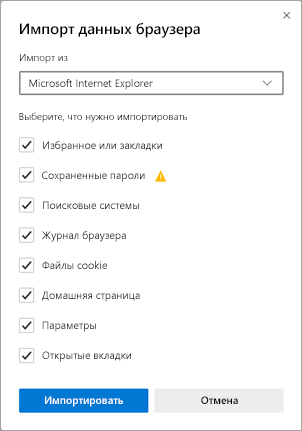
Дополнительные сведения об импорте данных браузера см. в этой Microsoft Edge.
Назначение Microsoft Edge браузером по умолчанию
Если вы скачали Microsoft Edge, но это не ваш браузер по умолчанию, вы можете легко сделать его браузером по умолчанию для Windows 10 или macOS.
Windows 10
Перейдите в > Параметры > приложения > по умолчанию > браузере.
macOS
Перейдите в меню Apple > системные настройки > общие> веб-браузере по умолчанию.
Советы и рекомендации по Microsoft Edge
Устанавливаем Internet Explorer как браузер по умолчанию в Windows 10 с помощью групповой политики
Вы можете установить Internet Explorer, вместо Edge, в качестве вэб-браузера по умолчанию в Windows 10 с помощью групповой политики. Internet Explorer – это проверенный браузер, который обеспечивает максимальную совместимость и легко настраиваемый с более 1600 параметрами групповой политики.
Edge, с другой стороны, поистине «спартанский» браузер, который на сегодняшний день поддерживает только несколько параметров групповой политики. Если вы хотите использовать Edge, вы должны объяснить пользователям о том, как работать с новым браузером. Убедиться, что все настройки из старой версии IE экспортировались и работают нормально. Но, как правило, пользователи тяжело принимают что-то новое.
Для того чтобы ваши пользователи продолжали работать с Internet Explorer’ом необходимо установить его как браузер по умолчанию в настройках операционной системы или с помощью групповых политик. Также замените ярлыки Edge на IE в панели задач, и удалить из стартового меню. После того, как вы выполните два последних действия, пользователи смогут запускать ссылки из документов (или почты) и локальные html файлы с помощью IE, а не Edge.
Устанавливаем Internet Explorer в качестве браузера по умолчанию через групповую политику
Далее, необходимо экспортировать настройки в XML-файл с помощью среды Dism
Данной командой мы экспортируем все ассоциации файлов с локальной машины в XML-файл на сетевой ресурс. Также вы должны проверить, что ассоциации других приложений не изменились. Кстати, таким же образом вы можете, чтобы назначить, например, Chrome или Firefox как приложение по умолчанию.
Устанавливаем Internet Explorer в качестве браузера по умолчанию при развертывании из wim-образа.
Вы можете легко изменить свой установочный образ с помощью средств dism. Воспользуйтесь ранее нами созданной XML-файлом конфигурации для групповой политики. Если вы отвечаете за обслуживание пользовательских машин в своей фирме (организации), тогда вы должны знать, как модифицировать WIM-образы. После экспорта файла настроек смонтируйте WIM-образ, импортируйте конфигурацию и запишите получившиеся изменения в WIM-файл.
Прежде чем размонтировать образ установочного диска, проверьте, что внесенные изменения применились.
Удаляем Edge из панели задач и меню «Старт»
Если вы хотите запретить пользователям работать с Edge, вы должны удалить его ярлыки из панели задач и из меню «Пуск».
К сожалению, простого способа удаления ярлыков с помощью групповой политики нет. Один из вариантов удаления ярлыка Edge из панели задач – экспортировать ветку реестра Taskband (HKEY_CURRENT_USER > Software > Microsoft > Windows > CurrentVersion > Explorer > Taskband) в REG-файл, а затем конвертировать его в XML-файл и импортировать в настройки групповой политике (User Configuration > Preferences > Windows Settings > Registry).
Воспользовавшись данным вариантом можно развернуть сеть под конкретную задачу. Однако, когда мы попытались закрепить Internet Explorer на панели задач и экспортировать настройки, ссылка на панели больше не работала.
Получается, что воспользовавшись данным методом, пользователи не смогут закрепить приложение на панели задач. Это касается и политики «Remove pinned programs from the Taskbar» (удалить закреплённые программы из панели задач) в групповых политиках. Ее можно найти в User Configuration > Policies > Administrative Templates > Start Menu and Taskbar.
Все намного проще с настройкой ярлыков в меню «Пуск». Вы можете настроить их как на локальной машине, с помощью экспорта конфигурации в XML-файл, так и с помощью групповых политик.
Вывод
Корпорация Microsoft делает все, чтобы их клиенты как можно быстрее переходили на их новое программное обеспечение. И хотя мы сторонники новых технологий, многие организации просто не в состоянии следовать рекомендациям корпорации. Мы надеемся, что Microsoft добавит политику, которая позволит администраторам удаленно устанавливать браузер IE по умолчанию, включая соответствующие изменения в меню «Пуск» и панели задач. Но существует 100% вариант избежать всех этих сложностей. Установить Windows 10 редакции LTB. Она поставляется без браузера Edge.
Как включить и использовать режим IE в Microsoft Edge?
Узнайте, как включить режим IE, то есть режим совместимости с Internet Explorer в Microsoft Edge в Windows. Этот режим поможет запустить требуемые IE сайты.
Microsoft уже попрощалась со своим старым Internet Explorer в пользу нового браузера Edge. И хотя сам Edge поставляется с двумя разными сборками — устаревшей и Chromium, именно последней удалось забрать все внимание, и это правильно.
Основанный на движке Chromium с открытым исходным кодом, он предлагает вам все преимущества браузера Chrome. Однако есть еще несколько старых сайтов, которые не могут адаптироваться к новой среде.
В результате пользователи не могут получить доступ к некоторым из прошлых сайтов в этом новом браузере Chromium. Кроме того, у некоторых корпоративных и профессиональных рабочих мест есть свои внутренние сайты, а также интранет на основе старой инфраструктуры.
По этим причинам пользователи вынуждены сохранять оба этих браузера на своих ПК. Однако последнее дополнение к браузеру Edge в виде режима IE, похоже, наконец-то решило эту проблему.
Связанный: Google Chrome Vs. Microsoft Edge: что выбрать?
Давайте посмотрим, что это за режим Internet Explorer и как его использовать.
Что такое режим IE для Microsoft Edge?
Режим Internet Explorer, также известный как режим IE, — это новая встроенная функция в браузере Edge, которая позволяет старому веб-сайту работать в традиционной инфраструктуре IE.

Поэтому, если есть какой-либо веб-сайт или интрасеть, зависящие от Internet Explorer, вы можете рассмотреть возможность включения этого режима в сборке Edge Chromium. Это воссоздает ту же среду для сайтов, совместимых только с IE.
Проще говоря, считайте это новым окном Internet Explorer, открытым в браузере Microsoft Edge.
Включить режим IE в Microsoft Edge
Теперь, когда вы знаете основы этой функции, которая может помочь в загрузке режима совместимости IE в браузере Edge.
Вот шаги, чтобы включить режим IE в браузере Edge:
Теперь вы должны увидеть кнопку перезапуска, нажмите на кнопку. Как только браузер перезагрузится, опция IE Mode будет включена.
Использовать режим совместимости IE
Мы только что включили режим совместимости IE. Эта опция теперь будет доступна в меню «Дополнительные инструменты». Теперь нам нужно запустить и перезагрузить веб-сайт или страницу в режиме IE.
Вот шаги, чтобы загрузить веб-сайт в режиме IE в Microsoft Edge:
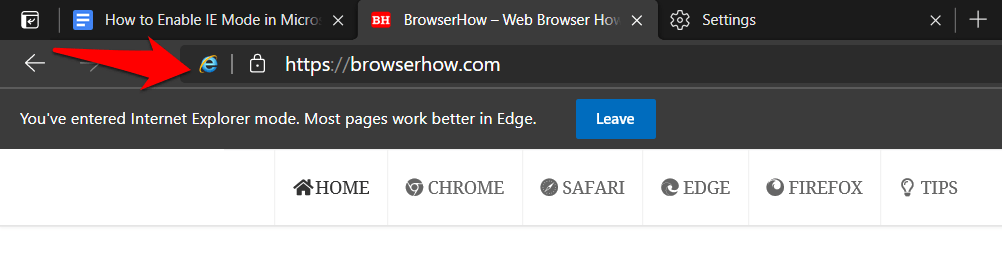
Теперь сайт откроется в Internet Explorer. Вы можете легко проверить то же самое с помощью значка IE, отображаемого слева от адресной строки, а также панели уведомлений, расположенной чуть ниже.
Открыть все сайты в режиме IE
По умолчанию в Internet Explorer будут открываться только сайты, несовместимые с последней сборкой Chromium, остальные будут продолжать использовать последнюю версию Microsoft Edge.
Однако, если вы хотите выбрать более агрессивный путь и заставить все сайты использовать режим IE, вы можете легко сделать это принудительно.
Вот шаги, чтобы открыть все сайты в режиме Internet Explorer в браузере Edge:
Помните, что при этом некоторые новые сайты могут выйти из строя и не работать должным образом. Если это произойдет, подумайте о том, чтобы вернуть исходные рекомендуемые настройки.
Выйти из режима Internet Explorer (IE)
Загрузка веб-сайта в режиме совместимости вводит старый стек технологий под капотом, это может привести к взлому. Если вы больше не хотите использовать функциональные возможности режима IE и вам следует рассмотреть возможность их отключения.
Вот шаги, чтобы отключить Internet Explorer или IE Mode в браузере Edge:
Это полностью отключит параметр режима совместимости с Internet Explorer.
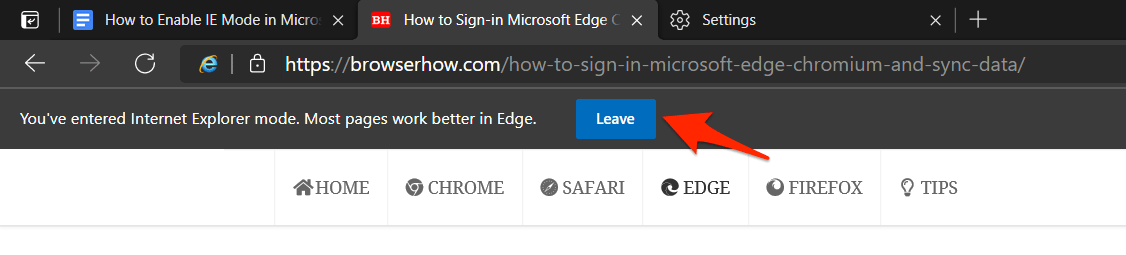
Однако, если вы хотите временно загрузить сайт в обычном режиме, а не в режиме IE, вам следует подумать о нажатии кнопки «Выйти» под адресной строкой.
Итог: Microsoft Edge включает режим IE
Итак, это все из этого руководства о том, как включить режим Internet Explorer в Microsoft Edge. Мы также перечислили связанные с ним настройки, которые помогут вам настроить эту функцию в соответствии с потребностями.
К сожалению, функция режима совместимости с Internet Explorer доступна только в Microsoft Edge, работающем в ОС Windows. Мы не можем воспользоваться преимуществами, если вы используете Macintosh или Linux.
Недавно я наткнулся на сайт, который все еще использует устаревший Flash Player (а не HTML 5). В результате ни один из браузеров не смог эффективно загрузить эту страницу, пока я не наткнулся на режим IE. Конечному результату все еще не хватало оптимального использования, но я все еще мог легко выполнить требуемую задачу.
Еще одним преимуществом этой функции является ее способность поддерживать службы интрасети, которые все еще используют старую инфраструктуру. С учетом сказанного, по каким причинам вы попробовали этот режим IE?
Наконец, вот рекомендуемые веб-браузеры для вашего компьютера и мобильного телефона, которые вам стоит попробовать.
Режим Internet Explorer (IE)
Microsoft Edge является единственным браузером со встроенной возможностью доступа к устаревшим веб-сайтам и приложениям.
IE продолжает жить в Microsoft Edge
Обеспечьте своей команде преимущество доступа к двум движкам, выполнив переход на Microsoft Edge. Microsoft Edge с режимом Internet Explorer заменит классическое приложение Internet Explorer 11, которое будет удалено 15 июня 2022 года.
Сэкономьте средства
Режим Internet Explorer позволяет вам продолжать использовать сайты и приложения на базе IE даже после прекращения поддержки Internet Explorer 11.
Улучшите совместимость
Воспользуйтесь преимуществом двойного движка: режим Internet Explorer для отображения старых сайтов и Chromium – для отображения новых.
Повысьте безопасность
Microsoft Edge – это более частые обновления безопасности и компонентов, а также улучшенная совместимость.
Оптимизируйте производительность
Преимущество применения в Microsoft Edge двойного движка позволяет оптимизировать использование одного браузера для критически важных для работы и внешних сайтов.
Переход, который обязательно окупится
Узнайте, как другие клиенты добились экономии, а также повышения производительности и безопасности с помощью режима IE, ознакомившись с недавним исследованием Forrester Total Economic Impact™.
Экономьте деньги, продолжая использовать свои ценные сайты и приложения
Обновление старых сайтов и приложений может дорого обойтись вашей организации. Поддержка устаревших версий Microsoft Edge позволяет вам продолжать их использовать и сохранять их ценность.
Узнайте, как Microsoft Edge поможет вам сэкономить
Получите индивидуальный анализ затрат и выгод развертывания Microsoft Edge в вашей организации с помощью данного инструмента оценки Forrester.
“…с движком на основе Chromium и режимом IE… [Microsoft Edge] обеспечивает как совместимость, так и производительность”.
– Руководство, корпоративные услуги, профессиональные услуги 1
“Мы опробовали [новый Microsoft Edge] и увидели, что простота режима IE стала самым значимым преимуществом для конечных пользователей”.
– Сервисный архитектор, фармацевтика 1
“[Пользователи] просто нажмите. [и] он появляется … в Edge, хотя на самом деле он использует режим IE”.
– Инженер по развертыванию настольных компьютеров, Здравоохранение 1
GlaxoSmithKline использует Microsoft Edge
GlaxoSmithKline делает Microsoft Edge браузером по умолчанию для обеспечения беспроблемного доступа к устаревшим веб-программам и в целях повышения безопасности.
Настройте режим Internet Explorer уже сегодня
Перейдите в Microsoft Edge и настройте режим Internet Explorer для обеспечения совместимости мирового класса, в том числе с вашими устаревшими сайтами и приложениями на базе Internet Explorer.
1. Выполните развертывание Microsoft Edge
Убедитесь, что Microsoft Edge был развернут на всех ваших устройствах.
2. Настройте режим IE
Используйте Edge Advisor 2 в Центре администрирования Microsoft 365 для получения инструкции или доступа к нашей онлайн-документации и видеороликам.
3. Перейдите на использование Microsoft Edge
Используйте материалы и политики адаптации, чтобы помочь пользователям перейти на Microsoft Edge.
Часто задаваемые вопросы по режиму Internet Explorer
Развернуть все | Свернуть все
Что означает «прекращение использования Internet Explorer 11»?
Microsoft Edge с режимом Internet Explorer официально заменит классическое приложение Internet Explorer 11 начиная со следующего года. 15 июня 2022 г. использование классического приложения Internet Explorer 11 будет прекращено, то есть оно больше не будет поддерживаться. После этого классическое приложение Internet Explorer 11 будет отключено в определенных версиях Windows 10. Режим Internet Explorer будет по-прежнему поддерживаться в Microsoft Edge, чтобы у вас осталась возможность получать доступ к устаревшим сайтам и приложениям на базе Internet-Explorer.
Какие операционные системы будут затронуты?
Как долго режим Internet Explorer будет поддерживаться в качестве функции Microsoft Edge?
Поддержка режима IE подчиняется жизненному циклу клиентского выпуска Windows, а также выпусков Server и Интернета вещей, и закончится не ранее 2029 г. Кроме того, перед прекращением поддержки режима IE Microsoft уведомит своих клиентов об этом за один год. Для получения подробной информации изучите раздел вопросов и ответов.
Что делать, если мне нужна помощь в настройке Microsoft Edge и/или режима Internet Explorer?
Мы предлагаем различные варианты поддержки. Если у вас есть подписка на единую службу поддержки Microsoft, вы можете обратиться за помощью в эту службу. Также можно воспользоваться службой FastTrack, которая доступна бесплатно для клиентов, имеющих 150 и более платных рабочих мест на Windows 10. Мы также рекомендуем вам изучить руководство по началу работы.
Насколько Microsoft Edge совместим с режимом Internet Explorer?
Microsoft Edge основан на проекте с отрытым кодом Chromium, что обеспечивает ему совместимость мирового класса с современными сайтами и приложениями. Режим Internet Explorer обеспечивает совместимость с вашими устаревшими сайтами и приложениями, поддерживая такие функции Internet Explorer, как все режимы документов и предприятия, элементы управления Active X (например, Java или Silverlight) и др..
Мы также предлагаем программу App Assure на случай возникновения проблем с совместимостью при переходе с Internet Explorer на Microsoft Edge. Программа App Assure обещает следующее: если ваши веб-приложения и сайты работают в Internet Explorer 11, поддерживаемых версиях Google Chrome или любой версии Microsoft Edge (включая Microsoft Edge Legacy), эти веб-приложения и сайты должны работать в Microsoft Edge. Если возникает проблема, вы можетезапросить помощь или написать нам (на адрес ACHELP@microsoft.com) для получения бесплатной диагностики и поддержки. Вы также можете узнать дополнительную информацию о программе App Assure и Microsoft Edge в этом блоге.
Что делать, если у меня нет списка всех устаревших сайтов и приложений в моей организации?
Это не проблема! У нас есть инструменты и рекомендации, которые помогут вам провести инвентаризацию ваших внутренних устаревших сайтов и приложений. Мы рекомендуем воспользоваться инструментом Edge Advisor 2 в Центре администрирования Microsoft 365, который поможет вам провести инвентаризацию ваших внутренних устаревших сайтов и приложений. (см. шаг «Обнаружение корпоративных сайтов»). Вы также можете воспользоваться этой документацией или обратиться в службу FastTrack за помощью.
Я слышал, что могу отключить Internet Explorer 11 на устройствах моих пользователей, чтобы облегчить их переход на Microsoft Edge еще до прекращения поддержки Internet Explorer 11. Так ли это?
Доступны ли материалы по внедрению, которые помогут мне перевести мою организацию на Microsoft Edge?
Да! Вы можете загрузить их напрямую отсюда или получить доступ к ним через наше руководство по началу работы.
Есть ли более подробный раздел вопросов и ответов, где можно попытаться найти ответы на мои технические вопросы?
Несомненно! Перейдите на эту страницу, чтобы изучить расширенный перечень вопросов и ответов в отношении этого объявления.
11 худших особенностей Windows 11, и как их исправить
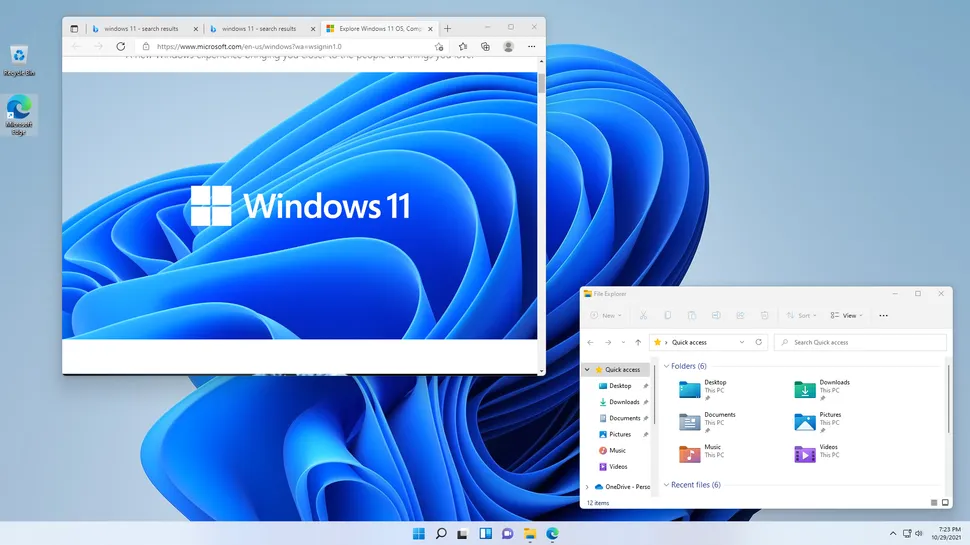
Windows 11 вызывает смешанные чувства. С одной стороны, многие люди с удовольствием остались бы и на Windows 10. С другой стороны, есть вполне достойные причины обновиться до 11-й версии – улучшенное переключение между окнами, улучшенный контроль над виртуальными рабочими столами, свежие дизайнерские штучки – типа закруглённых уголков у окон.
Обновляясь до Windows 11, будь то обновление рабочей системы или установка на чистый диск, вы заметите несколько раздражающих особенностей – вроде контекстного меню, заставляющего вас лишний раз кликать мышкой, корявая панель задач, меню браузеров по умолчанию, из-за которого отказаться от Edge стало сложнее.
Предлагаем вашему вниманию худшие особенности Windows 11 и пути их исправления – или, по крайней мере, смягчения.
1. Обрезанные контекстные меню заставляют вас кликать дважды
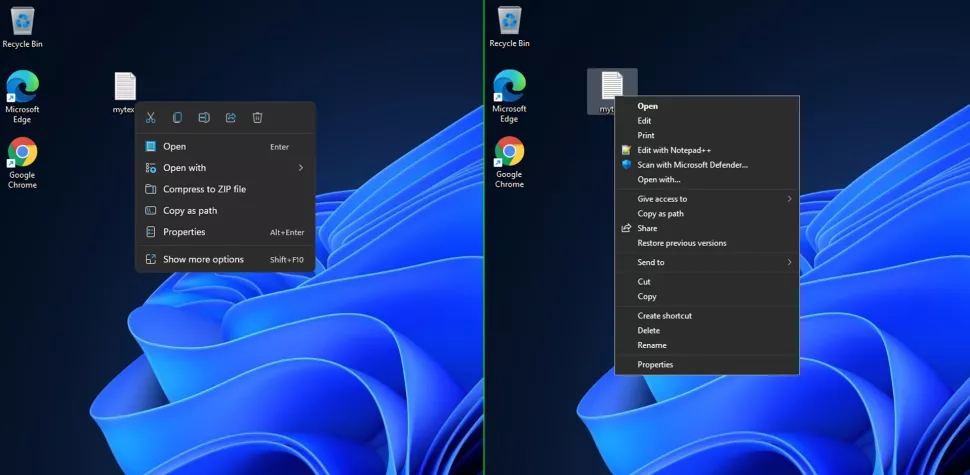
На протяжении всей истории существования Windows компания Microsoft никак не могла решить, ориентироваться ей на уверенных пользователей компьютера, или на менее технически подкованных пользователей. И вот компания пошла на шаг, который определённо должен понравиться людям, всё ещё использующим емейл-адрес от AOL: ограничить количество пунктов в контекстных меню ОС.
В Windows 10 при правом клике на файле можно увидеть список всех программ, способных его открыть, и до кучи массу других вариантов действий, в зависимости от установленных на компьютере программ. В Windows 11 видно не более пяти вариантов выбора для файлов, и не всегда это самые нужные варианты. Если хотите увидеть все варианты, придётся кликнуть на пункте «Показать больше вариантов» или нажать Shift + F10.
К примеру, при клике правой клавишей мыши на файле с расширением .txt я не увидел варианта открыть его с помощью моего любимого текстового редактора Notepad++. Вариант с Notepad++, как и несколько других важных вариантов, вроде «Сканировать при помощи Microsoft defender», я увидел уже после дополнительного клика. Спасибо за лишний клик, Microsoft.
Видимо в Microsoft решили, что после многих лет, в течение которых все варианты выбора представали перед вами сразу, ваш крохотный мозг уже не в состоянии обрабатывать такой мощный поток информации – или, не дай бог, ваш мозг взорвётся, как у одного персонажа в начале фильма «Сканеры». Или в Microsoft пересмотрели роликов Мари Кондо, и решили за нас, что полная функциональность не приносит нам радости.
Так или иначе, вернуть всё обратно поможет простая подстройка реестра. Нужно перейти в ветку HKEY_CURRENT_USER\SOFTWARE\CLASSES\CLSID\ и там создать новый ключ . Затем в нём создать ключ InprocServer32. В нём открыть ключ (Default) и присвоить ему пустое значение (вместо «(value not set)»). После этого останется перезапустить систему.
2. В Проводнике исчезают лента и настройки

Microsoft считает, что с лентой настроек мы тоже не справимся. В Проводнике Windows 11 компания решила избавиться от ленты, а многие настройки закопала поглубже. К примеру, в ленте Проводника Windows 10 можно открыть панель навигации или деталей в меню «Вид». Но в Windows 11 придётся открыть подменю меню «Вид», где найти настройку показа меню. Получается менее интуитивно.
Хорошие новости: по крайней мере, пока ещё в Windows 11 можно вернуть Проводник от Windows 10, просто поменяв значение в реестре. В ветке HKEY_LOCAL_MACHINE\SOFTWARE\Microsoft\Windows\CurrentVersion\Shell Extensions нужно создать ключ Blocked. В нём нужно создать новое строковое значение с названием . После этого нужно перезапустить систему.
3. Меню «Пуск» занимает слишком много места

Как насчёт скромности, Microsoft? Меню «Пуск» должно давать нам быстрый доступ к программам, а потом убираться с дороги. Однако в Windows 11 меню «Пуск» больше выпендривается, чем приносит пользу. Оно по умолчанию находится посередине экрана, и на меньшее количество иконок там приходится больше места. Что ещё хуже, приходится кликать повторно, чтобы увидеть список всех приложений.
Я сравнил размеры меню в обеих системах на экране с разрешением 1920×1080. За исключением высоты панели задач, которая осталась примерно такой же, в Windows 11 меню «Пуск» занимает 645×740 пикселей и содержит 18 прикреплённых приложений и четыре «рекомендованных» — всего 22 иконки. Ещё там есть место для двух иконок, поэтому всего их поместится 24 штуки.
В Windows 10 меню занимает 648×639 пикселей и умещает 30 иконок. В Windows 10 можно сразу прокрутить алфавитный список всех приложений. В Windows 11 сначала придётся кликнуть на кнопку «Все приложения».
К счастью, этому меню есть три хороших альтернативы. Бесплатная Open-Shell (бывшая Classic Shell), а также платные StartAllBack и Start11, каждая из которых стоит $4,99.
StartAllBack
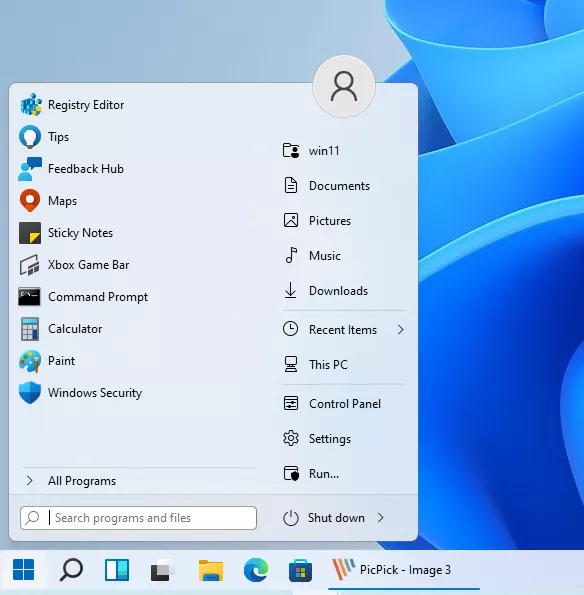
Нужно скачать программу с официального сайта, и выбрать тему. Можно выбрать в настройках размер иконок, вернуть ленту настроек в Проводнике и включить полные контекстные меню по умолчанию.
Start11
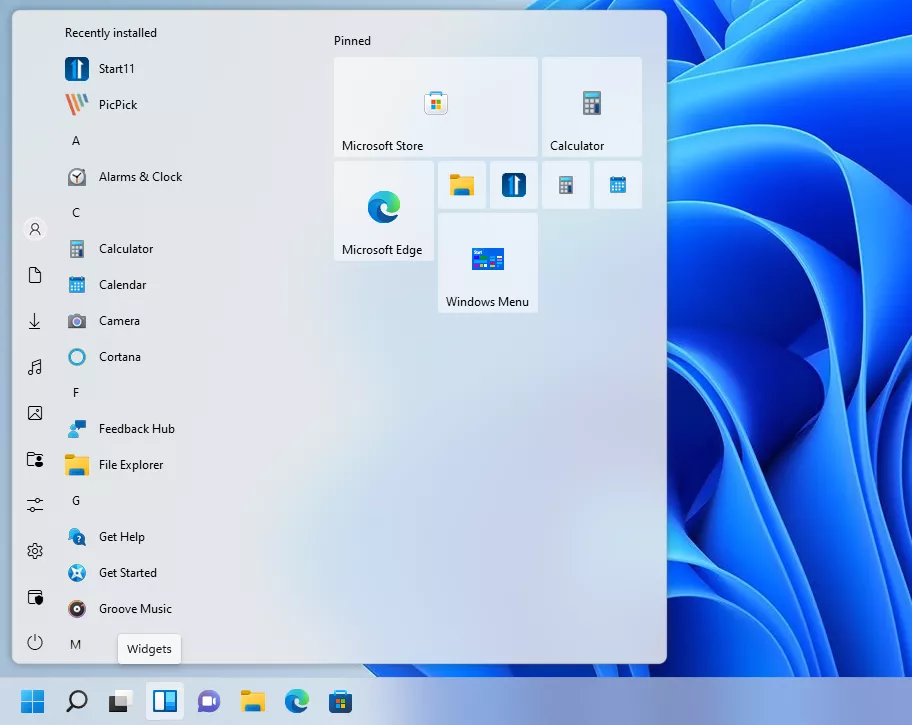
Нужно скачать программу с официального сайта, и выбрать тему. Можно выбрать в настройках размер панели задач.
Open-Shell
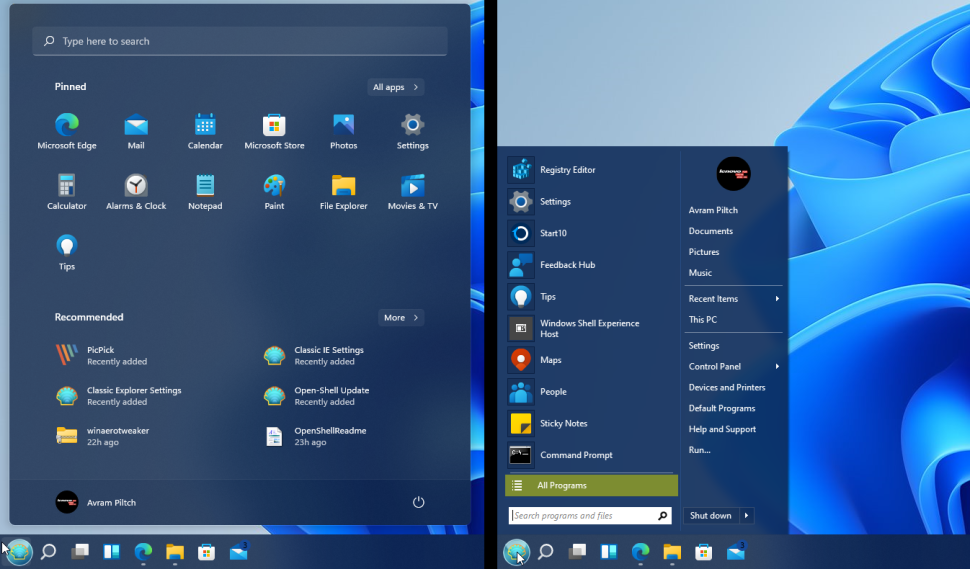
Кроме того, что программу нужно скачать с GitHub и установить, для её работы придётся немного подправить реестр. К сожалению, этот хак нарушает работу поиска – его окошко просто перестаёт работать. Лучший вариант в данном случае – спрятать его.
Кроме того, в данном случае при установке нужно выбрать подходящий вариант кнопки «Пуск» из предлагаемых программой — Aero. Если выбрать тот, который не закрывает полностью штатную кнопку, то на неё можно будет случайно попасть мышкой, после чего откроется стандартное меню «Пуск» Windows 11.
Другой вариант – вообще не заменять кнопку «Пуск», а воспользоваться редактором реестра, включив классическую панель задач.
В реестре для этого нужно перейти к ветке HKEY_LOCAL_MACHINE\SOFTWARE\Microsoft\Windows\CurrentVersion\Shell\Update\Packages, создать новый ключ DWORD (32-bit) с именем UndockingDisabled и значением 1. Перезапустив систему, нужно вызвать панель управления иконками уведомлений. Для этого нужно нажать Win+R и ввести в поле ввода shell. . Выбрав пункт включения и выключения системных иконок, необходимо включить иконки часов, громкости и сети. Здесь же можно выключить отображение просмотра задач и строки поиска (поскольку эти функции всё равно роняют Open-Shell).
4. Невозможно поменять размер панели задач

Это всё равно, как если бы вы много лет катались на велосипеде, а потом купили бы новый, и обнаружили, что у него к раме по бокам приварены тренировочные колёсики, а переключать передачи вообще не получается. Примерно такое впечатление оставляет панель задач Windows 11, забирая у пользователей настройки, существовавшие годами.
Одна из них – возможность поменять размер панели задач. Есть не очень гибкий способ решить этот вопрос через редактор реестра, или же можно воспользоваться платными заменами меню «Пуск» — StartAllBack или Start11.
В реестре нужно перейти к ветке HKEY_CURRENT_USER\Software\Microsoft\Windows\CurrentVersion\Explorer\Advanced, создать переменную DWORD (32-bit) с названием TaskbarSi и значением 0, 1 или 2 (маленький, средний или большой). Перезапустить систему.
5. Невозможно передвинуть панель задач
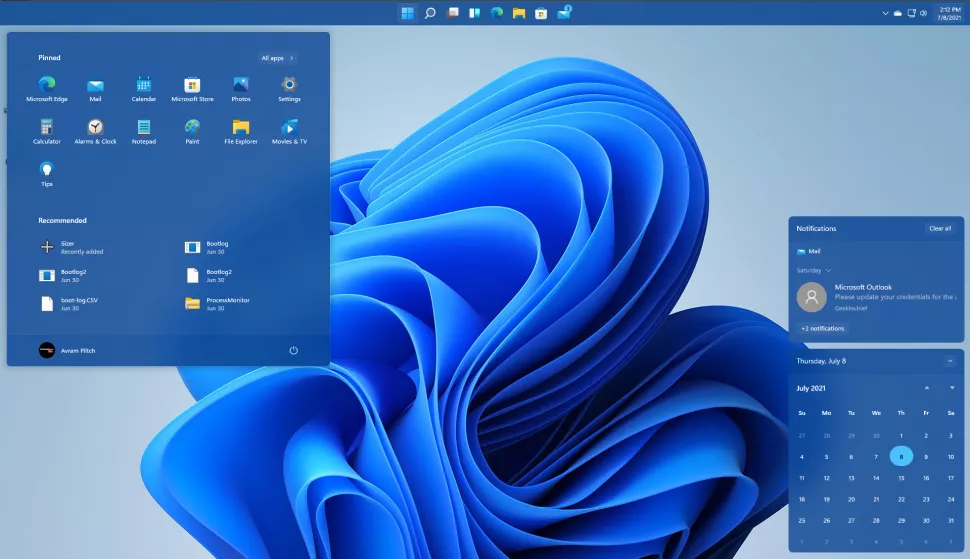
Microsoft ведёт себя как высокомерный шеф-повар, который приготовил вам ужин, и велел официанту убрать с вашего стола солонку и перечницу, чтобы вы не испортили его блюдо. Microsoft решила, что панель задач будет внизу экрана, а если вам хочется, чтобы он была вверху или сбоку (как можно было выбрать раньше) – очень жаль.
На сегодняшний день существует хак реестра, позволяющий переместить панель задач наверх экрана. Правда, уведомления, календарь и громкость всё равно останутся в правом нижнем углу, а меню «Пуск», хоть и будет наверху, выравниваться будет по левой стороне экрана.
Платная замена штатного меню Start11 позволяет выровнять меню по панели задач, перенеся её наверх.
В реестре нужно перейти к ветке HKEY_CURRENT_USER\Software\Microsoft\Windows\CurrentVersion\Explorer\StuckRects3, выбрать там переменную Settings, двойным нажатием перейти в редактирование, и поменять пятое значение во втором ряду с 03 на 01.

Если вы используете несколько мониторов, и хотите переместить панель задач на всех, нужно проделать то же самое со всеми ключами в папке HKEY_CURRENT_USER\Software\Microsoft\Windows\CurrentVersion\Explorer\MMStuckRects3.
6. Нельзя разъединить иконки на панели задач

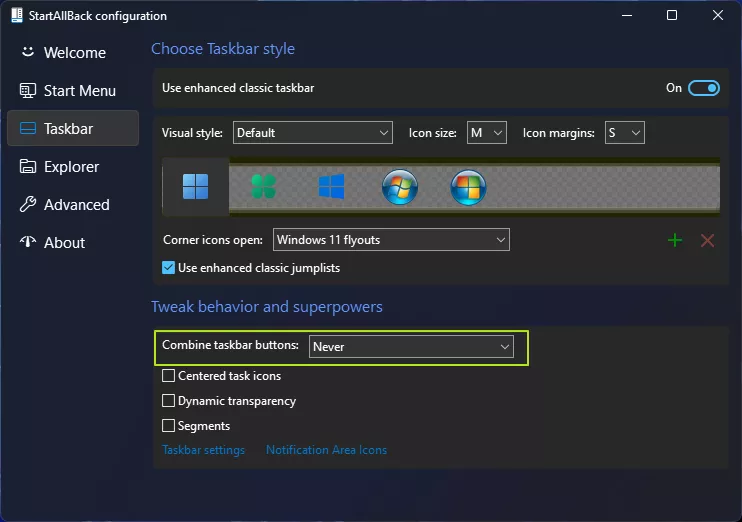
В Windows 11 и Windows 10 по умолчанию несколько копий одной программы комбинируются в одной иконке на панели задач. Однако в Windows 10 есть возможность показывать их отдельно, для каждой запущенной копии, вместе с заголовком окна программы. В Windows 11 эту возможность убрали.
Это можно исправить при помощи стороннего приложения StartAllBack, заменяющего меню «Пуск».
7. Жёсткие требования к железу, необходимость наличия TPM

Microsoft просто необходимо было установить строгие требования к железу в новой Windows 11. Предыдущие версии ОС смогут идти практически на любом ПК, выпущенном в последние 10-15 лет – но установщик Windows 11 не даст вам поставить её на компьютер, если его процессор не входит в ограниченный список поддерживаемых. При этом в список не попадают многие процессоры, продававшиеся ещё пару лет назад (тот же Ryzen первого поколения).
Более того, Microsoft настаивает на наличии шифрования TPM 2.0, которое есть не на всех материнских платах. И дело не в скорости работы – а в безопасности. Однако если Windows 10 может работать без TPM, то почему бы и Windows 11 не работать без него. И действительно, это ограничение можно обойти.
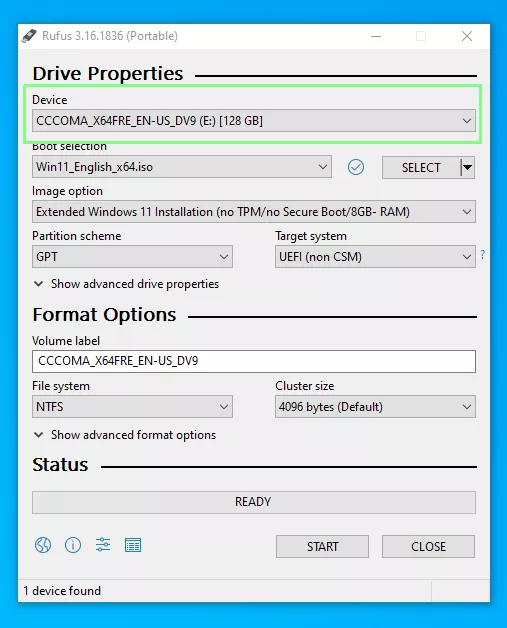
Для этого необходимо скачать и установить программу Rufus, а также иметь под рукой флэшку объёмом не менее 16 Гб. Нужно вставить её в USB и выбрать носитель:
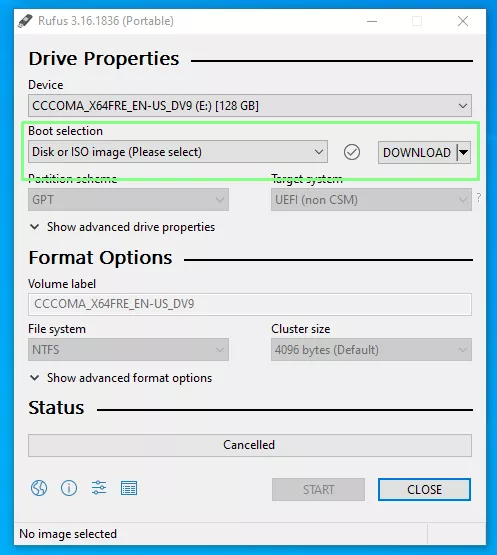
Убедитесь, что в пункте Boot Selection стоит «Disk or ISO image» и нажмите DOWNLOAD:
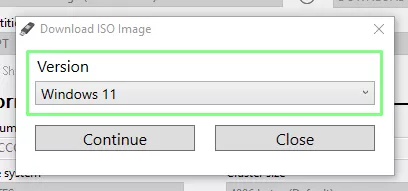
Выберите Windows 11:
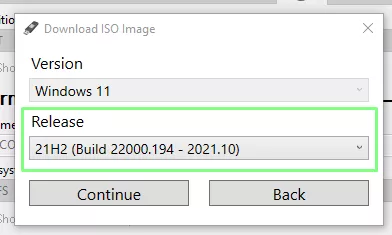
Выберите самый новый релиз:
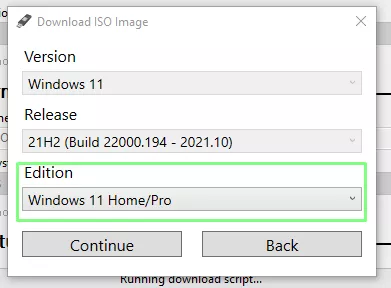
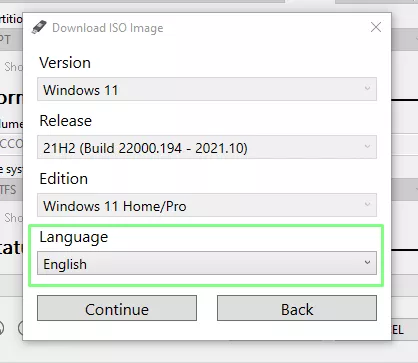
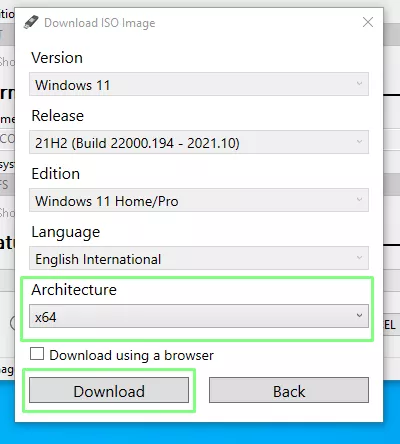
Выберите архитектуру (скорее всего, это будет x64) и нажмите Download. Выберите, куда сохранить ISO:
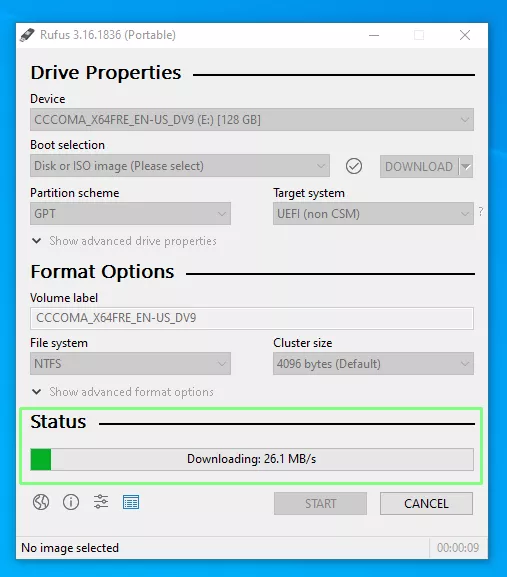
Скачивание займёт некоторое время:
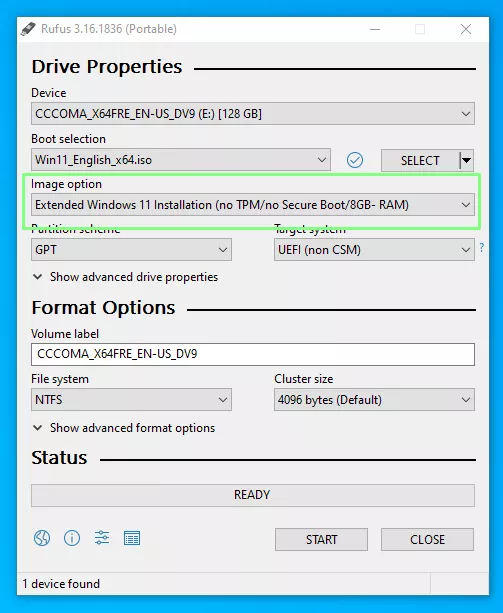
В пункте Image option выберите «Extended Windows 11 Installation»:
Проверьте, что диск выбран правильно, и начинайте установку:
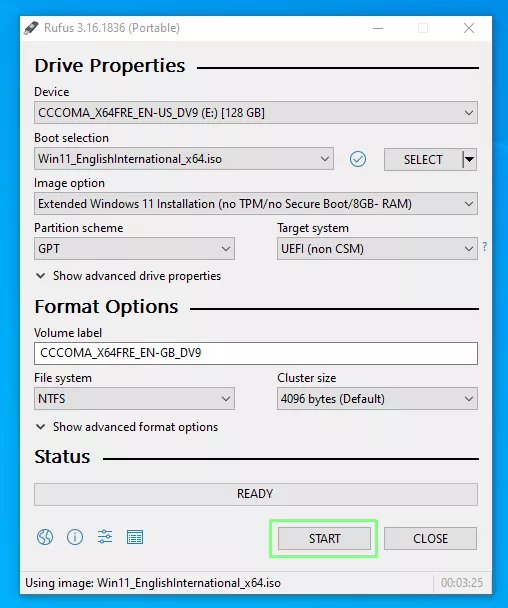
После этого с полученной флэшки можно устанавливать Windows 11.
8. Сложно менять браузер по умолчанию

Неудивительно, что Windows 11 устанавливает Microsoft Edge в качестве браузера по умолчанию. Однако раздражает тот факт, что для переключения на другой браузер нужно менять некоторые настройки вручную.
В Windows 10 при переключении на альтернативный браузер можно было выбрать его по умолчанию в процессе установки. В Windows 11 такого нет, при этом сам браузер тоже не может назначить себя браузером по умолчанию. Придётся вручную менять программу для открытия таких файлов, как .htm, .html, .pdf, .shtml и т.п. И всё равно, при клике, например, по ссылке в поиске Windows, будет открываться Edge. К счастью, и это можно изменить.
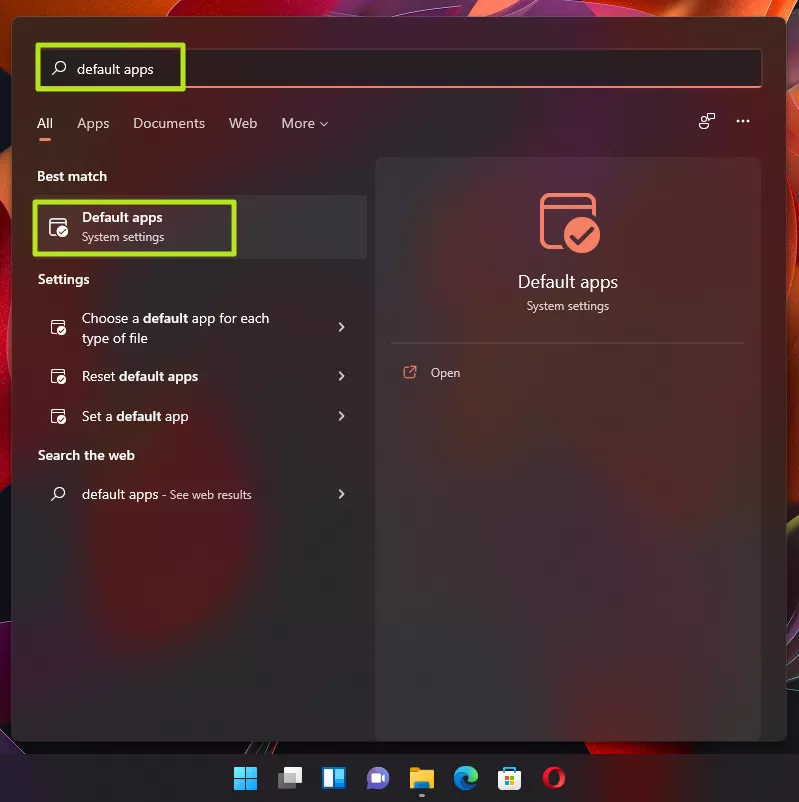
Для этого необходимо найти настройки приложений по умолчанию (Settings->Apps->Default apps):
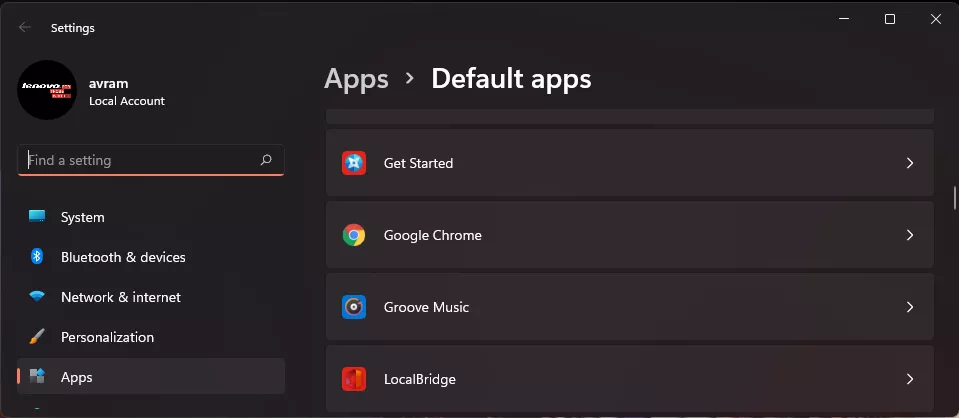
Прокрутить вниз и выбрать браузер по умолчанию:
Прокрутить ниже до HTTPS, кликнуть на Microsoft Edge и в выпадающем меню выбрать новый браузер:
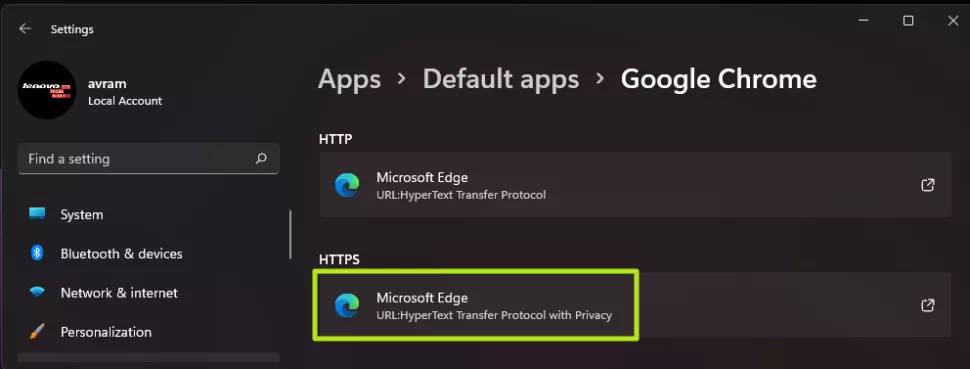
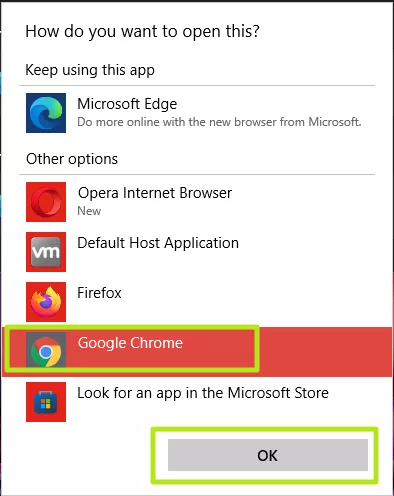
Судя по всему, настройки HTTP и HTTPS связаны между собой и меняются вместе. Но если этого не произошло, для HTTP можно проделать ту же операцию:
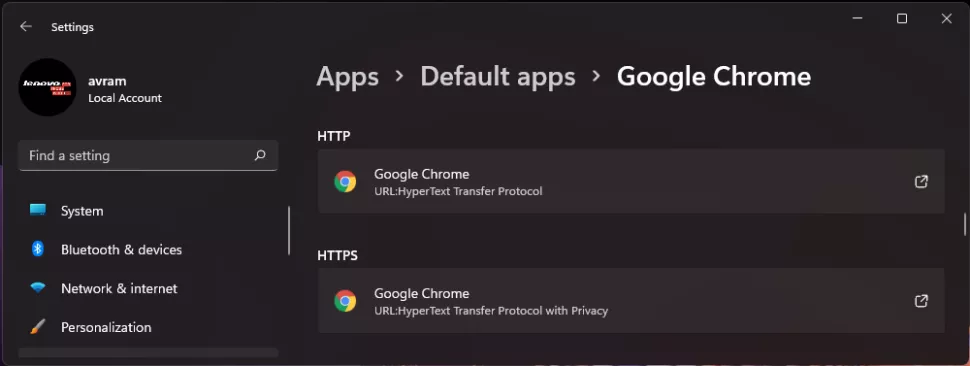
Те же шаги нужно проделать для расширений html и htm. Если вам это необходимо, то же нужно сделать и для форматов XHTML, SHTML, а также PDF – если вы просматриваете их в браузере.
Но после этого по клику на ссылке из поиска или иных виджетов Windows всё равно будет перенаправлять вас в Edge. Чтобы изменить это поведение, придётся скачать бесплатную утилиту EdgeDeflector. Что интересно, браузер Edge будет сопротивляться скачиванию этой программы, утверждая, что она «небезопасна». После её запуска ОС опять-таки попытается отговорить вас от установки:
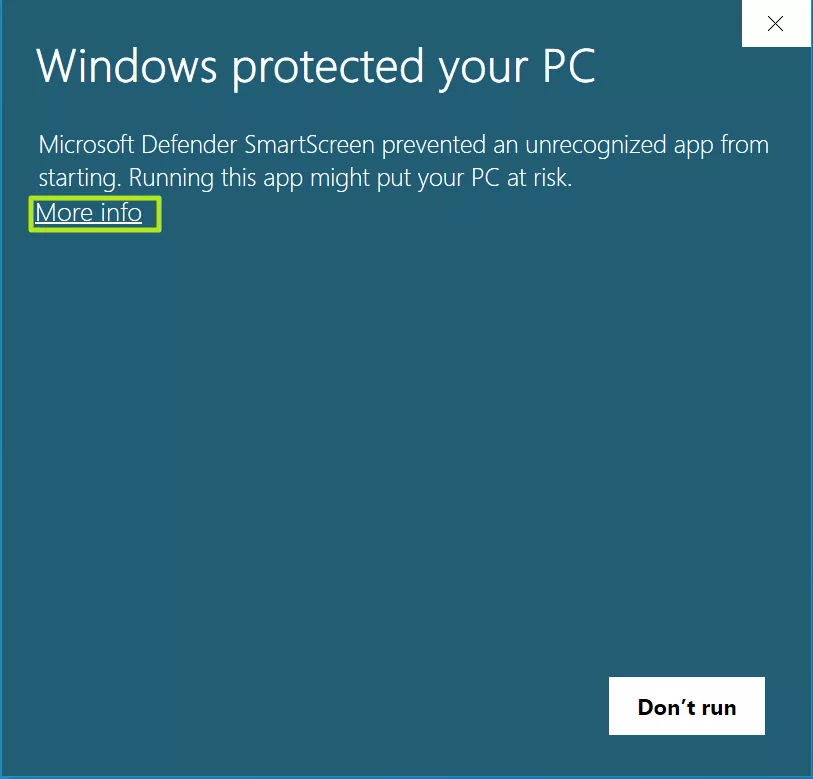
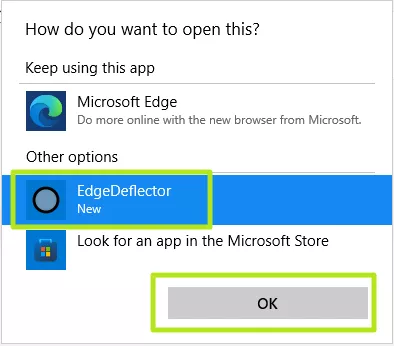
Но если вы проигнорируете все эти предупреждения, и установите программу, то сможете перейти в настройки приложений по умолчанию и выбрать там EdgeDeflector:
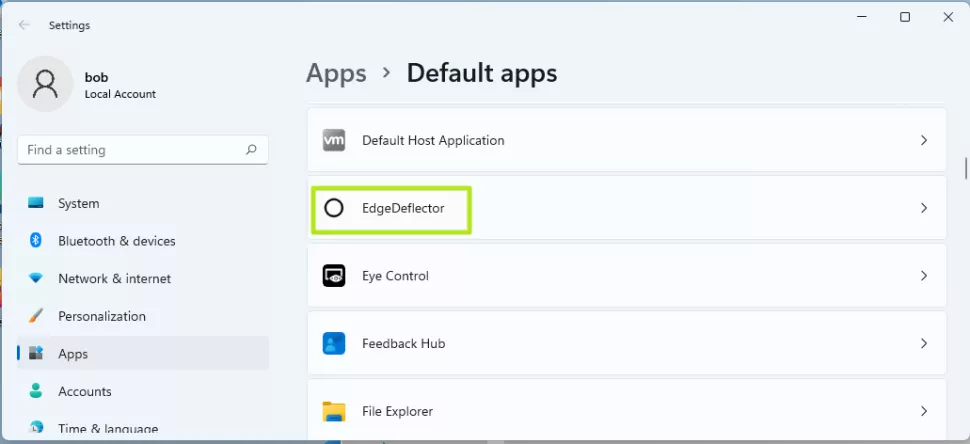
В этом подкаталоге затем нужно выбрать Microsoft Edge:
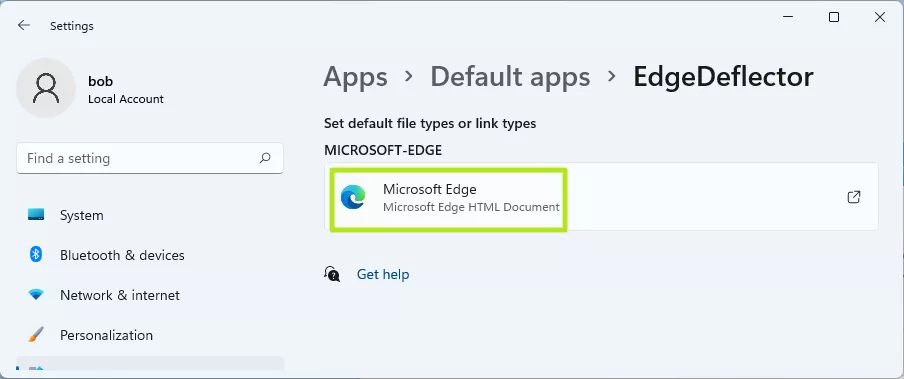
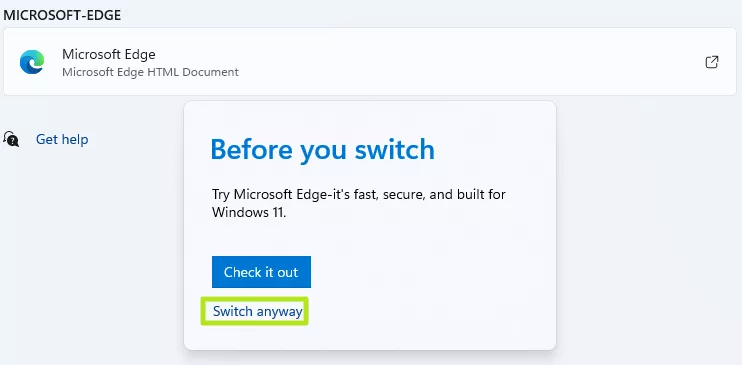
И сменить его на EdgeDeflector:
9. На панели задач нет виджета с погодой
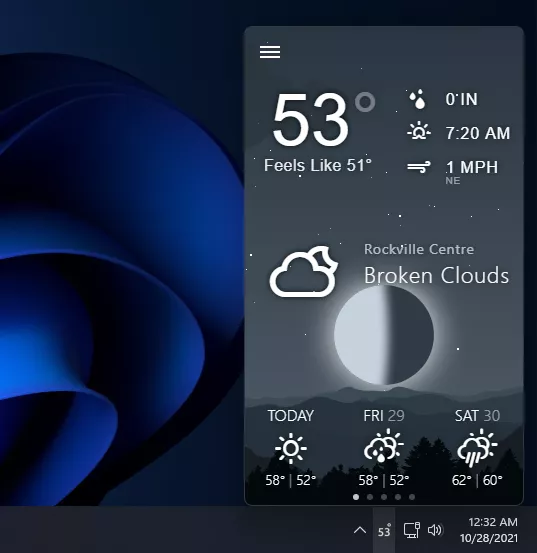
Windows 10 может показывать в панели задач температуру и погоду. К сожалению, в Windows 11 нет такого встроенного виджета. Приходится кликать по дурацкой панели виджетов, чтобы увидеть ту же самую информацию.
Можно установить сторонние бесплатные виджеты, Weather Bar или Weather Bug. Правда, чтобы увидеть прогноз погоды, по ним нужно будет кликать.
10. OneDrive установлен по умолчанию
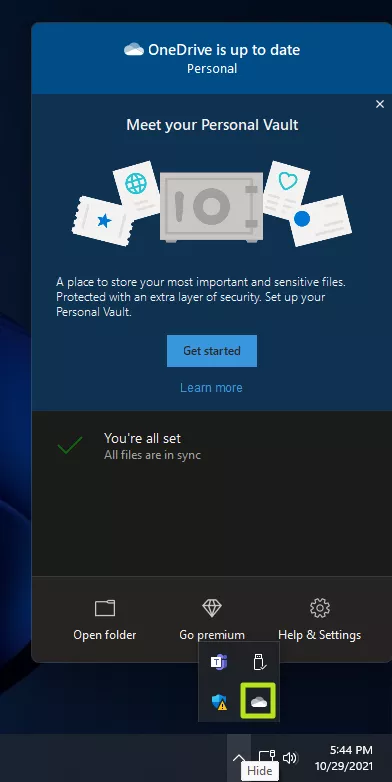
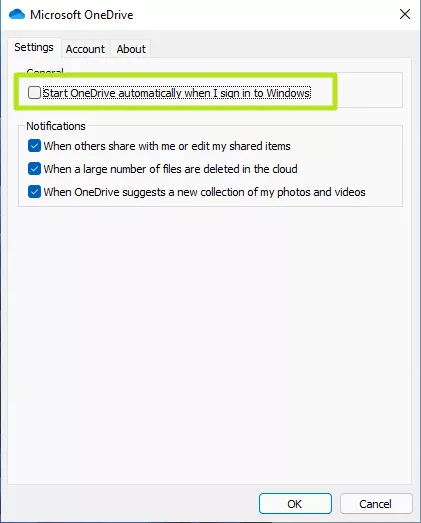
Microsoft хочет заставить вас не только пользоваться своим браузером Edge, но и полагаться на облачный сервис OneDrive. Он устанавливается вместе с чистой версией ОС и запускается при каждой загрузке автоматически.
Получается, что если вы предпочитаете другие облачные сервисы, вы зря тратите ресурсы процессора, памяти, сети и энергию. Но это можно исправить. Нужно просто кликнуть по иконке программы с изображением облачка правой клавишей мыши, выбрать настройки и отключить галочку «Запускать OneDrive автоматически»:
11. Некрасивые обои рабочего стола по умолчанию
В Windows XP это были зелёные холмы, в Windows 7 – синее небо с логотипом, в Windows Vista – что-то вроде северного сияния. Обои рабочего стола этой ОС всегда были неотъемлемой частью общей эстетики системы.
Хотя обои по умолчанию в Windows 11 не такие отталкивающие, какие были в той же Windows 8, всё же возникает желание их поменять. Исправить это проще всего – поставить какие-нибудь классические обои или выбрать одно из множества изображений, доступных в интернете.
- Системное администрирование
- Разработка под Windows
- Софт
- Настольные компьютеры
Создание ярлыка веб-страницы с использованием Edge-браузера на рабочем столе Windows 10

Видео: Создание ярлыка веб-страницы с использованием Edge-браузера на рабочем столе Windows 10

2023 Автор: Geoffrey Carr | [email protected] . Последнее изменение: 2023-11-10 03:11
Я хотел бы, чтобы это было так же просто, как в Internet Explorer, но способ создания ярлыка веб-страницы или веб-страницы на рабочем столе Windows 10 с использованием браузера Microsoft Edge занимает много времени. В этом сообщении мы увидим, как создать ярлык веб-сайта или веб-страницы на рабочем столе Windows 10 для браузера Microsoft Edge. Мы также увидим, как создать ярлык на рабочем столе для запуска Edge
Чтобы создать рабочий стол веб-страницы с помощью Internet Explorer, все, что вам нужно было сделать, это открыть URL-адрес, щелкнув правой кнопкой мыши пустое пространство и выбрать Создать ярлык и будет создан ярлык на рабочем столе. Попробуйте это в Edge, и вы увидите только 4 записи в контекстном меню, из которых Создать ярлык не будет.
Сначала давайте посмотрим, как создать ярлык на рабочем столе для браузера Edge.
Создать ярлык на рабочем столе для запуска Edge

Создать ярлык веб-страницы для Edge
Чтобы создать ярлык на рабочем столе для открытия веб-сайта или веб-страницы в браузере Edge, вам придется следовать обычным способом создания ярлыка на рабочем столе и изменения его значка.
Если вы установили Edge как браузер по умолчанию, щелкните правой кнопкой мыши на рабочем столе> Создать> Ярлык. в Введите местоположение элемента введите URL-адрес веб-страницы, скажем:
Нажмите «Далее», укажите ярлык и имя и завершите процесс. Вы можете изменить значок недавно созданного ярлыка.
Теперь, когда вы нажмете на него, веб-страница откроется в Edge.
Если Edge не является браузером по умолчанию, но вы хотите открыть веб-страницу с помощью Edge, щелкните правой кнопкой мыши на рабочем столе> Создать> Ярлык.
в Введите местоположение элемента введите следующий путь:
Здесь замените www.XYZ.com с URL-адресом сайта или веб-страницы.

Есть одна проблема, которую я хотел бы рассказать о варианте в Edge.
Откройте браузер Edge и перейдите на веб-страницу, ярлык которой вы хотите создать. Теперь нажмите на 3-пунктирный Больше и нажмите Подключите эту страницу к началу ссылку и посмотрите, что это связывает веб-ярлык с вашим Start. Это, к сожалению, не сработало для меня, поэтому я действительно не знаю, что Подключите эту страницу к началу ссылка. Если это сработало, мы могли бы перетащить ярлык на рабочий стол!
Узнайте, как скопировать файл, папку, ярлык веб-сайта в меню «Пуск» в Windows 10.
Похожие сообщения:
- Советы и подсказки Edge Browser для Windows 10
- Как создать ярлык на рабочем столе в Windows 10/8/7
- Edge vs Firefox: что лучше для Windows 10?
- Список альтернативных браузеров для Windows
- Как открывать определенные веб-сайты в нескольких вкладках автоматически при запуске браузера
Рекомендуемые:
Создание ярлыков на рабочем столе для запуска программ в качестве корня в Ubuntu 11.10

Программы, такие как Nautilus или gedit, позволяют просматривать или просматривать все файлы в вашей системе, но они позволяют вам изменять или создавать новые файлы в вашем домашнем каталоге (например, / home / lori) и его подпапках.
Используйте PowerShell для создания ярлыка на рабочем столе для открытия приложений Windows Store

Вот еще один способ создать ярлык на рабочем столе, который вы также можете подключить к панели задач, чтобы открыть пользовательский интерфейс Modern или Metro, приложения Windows Store в Windows 8 — этот с помощью PowerShell.
Автоматическое создание ярлыков на съемных носителях на рабочем столе Windows

Desktop Media, Desk Drive, DriveShortcut автоматически создаст ярлыки для рабочего стола на съемные носители и диски при подключении USB, DVD и т. Д. К ПК.
Создание ярлыков сайтов на рабочем столе Windows

Узнайте, как создавать ярлыки сайтов на рабочем столе. Существует два способа создания ярлыка на рабочем столе с помощью IE в Windows 10/8/7. Смотри как!
Отображать интерактивную веб-страницу в качестве обоев на рабочем столе Windows

WallpaperWebPage — бесплатная утилита, которая действует как замена Windows Desktop Active Desktop. он загружает веб-страницу в качестве фона рабочего стола Windows или обоев.