Как создать папку в почте Gmail: добавляем новый ярлык
Как создать папку в почте Gmail и отсортировать письма? На компьютере найдите на панели слева иконку «Создать ярлык», на смартфоне – нажмите на три полоски в верхнем левом углу, далее – «Создать». Задайте название и сохраните внесённые изменения.
Сортируем письма
В этом обзоре мы расскажем о том, как создать папку в почте Гмайл. Начнём с самого главного, как таковой системы папок здесь не предусмотрено, вместо них используются ярлыки. В данном случае два этих понятия являются взаимозаменяемыми, поэтому мы будем пользоваться и тем и другим.
Ищите информацию о том, как добавить подпись в Гугл Почте? Инструкция находится в статье по ссылке.
Создать папку во входящих Gmail очень легко, на все потребуется буквально несколько минут вашего времени. Давайте посмотрим, как это работает в десктопной версии:
- Зайдите в свой почтовый ящик;
- На панели слева найдите иконку «Создать ярлык» ;
- Чуть ниже находится вкладка «Ярлыки» , можно и так же нажать на «+» напротив;

- После этого откроется новое окно – введите название для новой категории;
- Затем выберите месторасположение ярлыка – под каким элементом вы хотите его зафиксировать;

- Нажмите на синюю кнопку подтверждения – готова, у вас есть новая категория для сортировки писем.
Чтобы добавить новую папку в почте Gmail, можно воспользоваться и другим способом – идеально подойдёт, если вы уже знаете, какие письма хотите туда перенести:
- Откройте почтовый ящик и перейдите к разделу «Входящие» ;

- Выделите нужные письма галочками – специальные окошки находятся слева;

- После этого найдите на верхней панели значок «Переместить в…» в виде папки со стрелкой;

- Появится меню с доступными ярлыками – прокрутите его до кнопки «Создать» .

Что делать дальше, вы уже знаете. Придумайте название, задайте расположение и сохраните внесённые изменения. Все выделенные письма сразу будут автоматически перемещены в новую категорию. Потеряли письмо? Узнайте, где найти архив в почте Gmail.
Разумеется, вы можете создать папку в Gmail на телефоне:
- Откройте мобильное приложение нажмите на три полоски верхнем левом углу;

- Найдите на открывшейся панели значок «+» с подписью «Создать» ;

- Задайте название и кликните по кнопке «Сохранить» в верхнем правом углу.

Вот как создать папку в Gmail – надеемся, теперь вам все понятно. Пользуясь ярлыками, вы сможете организовать удобную систему сортировки входящих писем, так, чтобы под рукой всегда было только нужное.
КАК: Как создать правила в Gmail для (почти) чего угодно — 2022. Как создать правило в gmail для писем

В любом случае вся электронная почта, адресованная этим псевдонимом, все равно будет отправлена в ту же учетную запись Gmail. Это может быть очень полезно для фильтрации, так как вы можете просто создать правило, которое влияет на конкретный псевдоним и назначить любое поведение, которое вы хотите для этого правила.
Как создать правило в google почте
Топ10 СУМАСШЕДШИХ ЯПОНСКИХ ИЗОБРЕТЕНИЙ (Ноябрь 2021).
Table of Contents:
Применяя определенные фильтры к своей учетной записи Gmail, вы можете диктовать различные типы поведения, в том числе то, как маркируются определенные электронные письма, независимо от того, автоматически ли они архивируются или удаляются или если они отмечены звездочкой. Вы даже можете выбрать, чтобы некоторые электронные письма перенаправлялись на другой адрес, если хотите.
Как создать правила в Gmail
Создание правил в Gmail — довольно простой процесс, когда вы понимаете, где находится интерфейс и какие настраиваемые параметры доступны.
На самом деле есть два пути. Вы можете создать правило с нуля и ввести всю запрашиваемую информацию, или вы можете выбрать одно или несколько писем, которые соответствуют критериям для вашего желаемого правила, и создать фильтр (ы), основанный на их заголовке или деталях контента. В этом уроке мы предоставили вам возможность следовать по любому пути, хотя последнее, как правило, несколько проще.

Создание правил с нуля
- Чтобы создать правило с нуля, сначала откройте интерфейс Gmail в веб-браузере.
- Нажмите стрелку вниз, расположенную на правой стороне Поиск почты который находится в верхней части экрана.
- Появится всплывающее окно со следующими настраиваемыми параметрами, каждое из которых потенциально применимо к вашему новому правилу.
От: Этот параметр позволяет указать одного или нескольких отправителей.
Для того, чтобы: Этот параметр позволяет указать одного или нескольких получателей.
Предмет: Этот параметр позволяет указать частичный или полный текст в строке темы сообщения.
Имеет слова: Эта опция позволяет фильтровать сообщения на основе определенных слов, найденных в теле.
Не имеет: Эта опция позволяет фильтровать сообщения на основе определенных слов, не найденных в теле.
Размер: Этот параметр позволяет фильтровать сообщения на основе их размера, превышающего или меньшего, чем конкретное измерение базовой линии.
Дата в: Эта опция позволяет фильтровать сообщения на основе их отправки, выбирая из нескольких предопределенных интервалов.
Поиск: Эта опция позволяет вам ограничить фильтр определенными папками или ярлыками, если хотите.
Имеет вложение: Если флажок установлен, будет применяться это правило только к сообщениям, содержащим прикрепленные файлы.
Не включайте чаты: Если флажок установлен, будет применяться только это правило к фактическим сообщениям электронной почты, а не чатам.
- После того, как вы удовлетворены своими записями, нажмите Создать фильтр кнопка. Вы также можете указать, какие существующие сообщения соответствуют введенным критериям, выбрав Поиск кнопка.
- После того, как вы нажали Создать фильтр появится экран с несколькими опциями, каждый из которых будет сопровождаться флажком, в том числе: Пропустить папку «Входящие» (сохранить ее), пометить, как прочитанное, Звезда это а также Удали это, среди прочих. Поместите галочку рядом с теми, которые указывают поведение, которое вы хотите применить к этому правилу. Например, вы можете автоматически архивировать сообщения, соответствующие вашим заданным критериям, гарантируя, что они никогда не приземляются в вашем почтовом ящике.
Как создать правила в Gmail для (почти) всего
Организуйте свою электронную почту Gmail и сохраняйте ее
Примените фильтры к своей учетной записи Gmail, чтобы контролировать маркировку писем, автоматически архивировать или удалять сообщения или помечать сообщения звездочкой. Вы даже можете создавать фильтры, которые пересылают письма на другой адрес или перемещают сообщения с вложенными файлами в указанную папку. Есть два способа создания правил, которые автоматически фильтруют электронную почту. Создайте правило с нуля и введите всю запрашиваемую информацию. Или выберите одно или несколько сообщений электронной почты, которые соответствуют критериям правила, и создайте фильтр на основе заголовка или сведений о содержимом.
Как создать правило Gmail с нуля
Чтобы создать правило Gmail с нуля:
Откройте Gmail в веб-браузере.
Выберите стрелку раскрывающегося списка Поиск почты .
На экране Поиск почты выберите один или несколько критериев для нового правила:
- От . Выберите адрес электронной почты одного или нескольких конкретных отправителей.
- Кому : укажите адрес электронной почты, отправленный одному или нескольким конкретным получателям.
- Тема . Укажите частичный или полный текст в строке темы сообщения.
- Содержит слова : . Фильтруйте сообщения на основе определенных слов, найденных в теле письма.
- Не содержит : . Фильтруйте сообщения по определенным словам, которых нет в теле.
- Размер : . Фильтрация сообщений по размеру, который больше или меньше определенного базового измерения.
- Дата в : фильтровать сообщения по времени их отправки. Несколько предопределенных интервалов доступны.
- Поиск . Ограничьте фильтр определенными папками или ярлыками или укажите поиск по всей почте.
- Имеет вложение . Применяйте правило только к сообщениям, которые содержат вложенные файлы.
- Не включать чаты : Применять правило только к электронным письмам; не общаться в чате.
Выберите Создать фильтр .
Чтобы показать список сообщений, соответствующих критериям правила, выберите Поиск .
Установите флажок рядом с параметрами, которые определяют поведение, которое вы хотите применить к этому правилу. Например, установите флажок Пропустить папку «Входящие (Архивировать)» , чтобы автоматически архивировать сообщения, соответствующие указанным критериям.
Выберите Создать фильтр , чтобы активировать новое правило.
Как создать правило Gmail из существующих писем
Когда вы получите электронное письмо, которое хотите автоматически переместить в другую папку, пометить как прочитанное или удалить, создайте правило из выбранного сообщения.
Чтобы создать правило из существующего электронного письма:
Откройте Gmail в веб-браузере.
Установите флажок рядом с сообщением, которое соответствует критериям для вашего нового правила.
Выберите Еще (три вертикально выровненные точки на панели инструментов Gmail).
Выберите Фильтровать подобные сообщения .
Выберите или исправьте критерии, чтобы применить их к новому правилу. Некоторые параметры могут быть предварительно заполнены сведениями из выбранного сообщения.
Наведение и поддержание порядка в своем почтовом ящике порой становится настоящей проблемой. Вы можете приложить немало усилий, чтобы удалить все ненужное, но уже через месяц оказаться в такой же ситуации. Пересмотрите свой подход к контролю над почтовым ящиком и при возможности, автоматизируйте процесс. Как это сделать, пойдет речь ниже.
Как создать правила в Gmail
Создание правил в Gmail — довольно простой процесс, когда вы понимаете, где находится интерфейс и какие настраиваемые параметры доступны.
На самом деле есть два пути. Вы можете создать правило с нуля и ввести всю запрашиваемую информацию, или вы можете выбрать одно или несколько писем, которые соответствуют критериям для вашего желаемого правила, и создать фильтр (ы), основанный на их заголовке или деталях контента. В этом уроке мы предоставили вам возможность следовать по любому пути, хотя последнее, как правило, несколько проще.
Создание правил с нуля
- Чтобы создать правило с нуля, сначала откройте интерфейс Gmail в веб-браузере.
- Нажмите стрелку вниз, расположенную на правой стороне Поиск почты который находится в верхней части экрана.
- Появится всплывающее окно со следующими настраиваемыми параметрами, каждое из которых потенциально применимо к вашему новому правилу.
От: Этот параметр позволяет указать одного или нескольких отправителей.
Для того, чтобы: Этот параметр позволяет указать одного или нескольких получателей.
Предмет: Этот параметр позволяет указать частичный или полный текст в строке темы сообщения.
Имеет слова: Эта опция позволяет фильтровать сообщения на основе определенных слов, найденных в теле.
Не имеет: Эта опция позволяет фильтровать сообщения на основе определенных слов, не найденных в теле.
Размер: Этот параметр позволяет фильтровать сообщения на основе их размера, превышающего или меньшего, чем конкретное измерение базовой линии.
Дата в: Эта опция позволяет фильтровать сообщения на основе их отправки, выбирая из нескольких предопределенных интервалов.
Поиск: Эта опция позволяет вам ограничить фильтр определенными папками или ярлыками, если хотите.
Имеет вложение: Если флажок установлен, будет применяться это правило только к сообщениям, содержащим прикрепленные файлы.
Не включайте чаты: Если флажок установлен, будет применяться только это правило к фактическим сообщениям электронной почты, а не чатам.
- После того, как вы удовлетворены своими записями, нажмите Создать фильтр кнопка. Вы также можете указать, какие существующие сообщения соответствуют введенным критериям, выбрав Поиск кнопка.
- После того, как вы нажали Создать фильтр появится экран с несколькими опциями, каждый из которых будет сопровождаться флажком, в том числе: Пропустить папку «Входящие» (сохранить ее), пометить, как прочитанное, Звезда это а также Удали это, среди прочих. Поместите галочку рядом с теми, которые указывают поведение, которое вы хотите применить к этому правилу. Например, вы можете автоматически архивировать сообщения, соответствующие вашим заданным критериям, гарантируя, что они никогда не приземляются в вашем почтовом ящике.

- После того как вы удовлетворены настройками своего поведения, нажмите Создать фильтр снова. Теперь ваше новое правило создано и активировано.
Создание правил из существующих электронных писем
Как управлять правилами в Gmail
После того как вы создали набор правил, вы можете захотеть изменить или даже удалить некоторые из них с течением времени. Вашими фильтрами Gmail можно управлять, выполнив следующие шаги.

- Чтобы управлять своими правилами Gmail, сначала откройте интерфейс Gmail в веб-браузере.
- Нажми на настройки , представленная значком шестерни и расположенная в правом верхнем углу экрана.
- Когда появится раскрывающееся меню, выберите настройки.
- в Gmail настройки теперь должен отображаться интерфейс. Нажмите на Фильтры и заблокированные адреса.
- Появится список существующих правил фильтрации, каждый из которых будет сопровождаться редактировать а также удалять ссылка на сайт.Отсюда вы можете изменить или удалить одно или несколько правил.
Добрый вечер, с Новым годом! Пожалуйста, помогите возвратить мне письма из Корзины в папку Оповещение. Письма еще не удалены, но проходя по шагам возврата они не появляются в папке? я все делаю как описано, но результата ноль. Заранее спасибо, очень жду.
Распределение писем по нужным ярлыкам в GMail
Вы можете распределять письма по нужным ярлыкам в GMail как вручную, так и настроить автоматический режим. Автоматическая сортировка писем по ярлыкам — это настройка фильтров в вашей почте, т.е. создание специальных условий, в зависимости от которых с входящими письмами будут производиться нужные вам действия.
Ручное распределение писем
Когда вам нужно перенести в один из созданных ярлыков одно или несколько писем, то достаточно отметить эти письма во входящих, а затем выбрать ярлык для переноса, нажав “Переместить в”.

То же самое можно проделать, открыв сначала письмо для прочтения.
Автоматическое распределение писем
Вы можете настроить специальные фильтры с условиями, чтобы, к примеру, письма, поступающие от определённых адресов на вашу почту, сразу же попадали в нужную папку. Рассмотрим как это сделать в Gmail.
Для этого в настройках почты есть специальный раздел “Фильтры и заблокированные адреса”, где вы можете создать новый фильтр или изменить старый. Но можно не лезть в настройки тогда, когда вы хотите создать фильтр с простейшим условием (чтобы письма от определённых адресов поступали в нужную папку) и для этого проделываем следующее:
В списке писем отмечаем письма от определённых адресов отправителей. Письма, приходящие от этих адресов, всегда будем помещать в нужную папку.
Затем нажимаем вверху “Ещё” и выбираем “Фильтровать похожие письма”.

Откроется окно с условиями. В нашем случае будет сразу заполнено условие “От”, где будут указаны адреса отправителей тех писем, которые вы отметили. В моём примере два адреса, поскольку я отметил 2 письма от 2-х разных отправителей.
Здесь можно более гибко настроить условия, например, указать также слово или фразу, которое должно содержаться в теме письма (условие “Тема»), чтобы фильтр не только смотрел, соответствует ли адрес отправителя какому-то из указанных в условии, но и проверял, есть ли в теме письма слова, которые вы указали во втором условии. А в строках “Содержит слова” и “Не содержит слов” можно указать, соответственно, слова, которые должны обязательно содержаться в письме или наоборот, которых в нём не должно быть, чтобы фильтр сработал.
Есть и другие условия, например, наличие прикреплённого файла и его размера.
Таким образом, настраивайте фильтр так, как вам нужно!
Нажмите внизу “Создать фильтр в соответствии с этим запросом”.

В следующем окне настраиваются уже непосредственно действия над письмами, которые будут соответствовать ранее заданным условиям.
Например, если хотите, чтобы письмо отправлялось в нужную папку (под нужный ярлык), то отметьте пункт “Применить ярлык” и выберите нужный, созданный ранее ярлык.

Но также можете задать ещё ряд действий для письма, если это требуется. Например, можете включить опцию “Пропустить входящие”. В этом случае письма не будут помещаться во входящие и будут отображаться только в том ярлыке, который вы указали, либо под ярлыком “Вся почта”. Также можете выбрать “Отметить как прочитанное”, чтобы данные письма автоматически становились прочитанными (не будут выделены жирным). Есть множество других действий. Выбирайте то, что вам требуется.
Настройка и удаление созданных ярлыков
Вы всегда можете изменить любой из созданных ярлыков или удалить его.
Чтобы открыть настройки ярлыка, кликните по стрелочке справа от него:

Через появившееся контекстное меню вы можете:

Изменить цвет ярлыка. Рядом с ярлыком будет отображаться квадратик, закрашенный в выбранный вами цвет.
Показывать ярлык или скрыть (в списке ярлыков и сообщений). Вы можете скрыть ярлык из общего списка ярлыков и сообщений, сделать так, чтобы он появлялся только тогда, когда есть непрочитанные сообщения в нём или включить его постоянное отображение (так задано изначально).
Изменить ярлык. Откроет окно (см.выше), в котором вы можете изменить название ярлыка и при необходимости расположить его под уже созданным ярлыком (сделать вложенный ярлык).
Добавить вложенный ярлык под выбранный. Выбрав этот пункт, вы сможете сразу создать вложенный ярлык под тем, который сейчас выбрали.
Также возможность настроить ярлыки (кроме изменения цвета) доступна в общем разделе “Настройки” GMail, на вкладке “Ярлыки”.
Здесь можно изменить или удалить фильтры, создать новый фильтр. А внизу можно увидеть список всех заблокированных адресов, которые сразу же при поступлении поступают в Спам.
Автоматизируйте не только ярлыки
Помимо ярлыков и правил, для автоматизации процессов в почтовом ящике вы можете использовать и другие сервисы, такие как IFTTT. Данный сервис позволяет создавать определенные триггеры в зависимости от добавленных ярлыков. С помощью сервиса можно присваивать ярлыки для задач в Trello или ToDoist, сохранять сообщения в OneNote или Evernote, сохранять рецепты в таблице Google, сохранять вложения из писем в Google Drive и многое другое.
Шаблоны ответов – еще одна полезная функция в Gmail, которая избавит вас от необходимости отправлять одно и то же письмо (ответ) нескольким пользователям. Данная функция позволит сохранить письмо как шаблон ответа и отправлять его снова и снова, без необходимости копировать и вставлять это письмо в новое окно. Для того чтобы воспользоваться функционалом, его нужно включить. Для этого, откройте меню «Настройки» -> «Лаборатория» -> «Шаблоны ответов» (в самом низу), установите галочку напротив пункта Включить и нажмите кнопку Сохранить изменения.

Для создания шаблона ответа, создайте новое сообщение и нажмите значок стрелки рядом с корзиной, откройте меню «Шаблон ответа» -> «Новый шаблон ответа». Процесс продемонстрирован в видео ниже
Сервис видеоконференций Google Meet полностью интегрирован с Gmail. Пользователи могут назначать видеовстречи и присоединяться к звонкам прямо в почте. Для этого на боковой панели нужно выбрать «Новая встреча».
Создание группы контактов
Пользователи, которые часто отправляют письма определенной группе людей (например, на весь отдел компании), могут создать группу контактов и вводить в будущем в поле «Кому» только название группы. В таких случаях не придется прописывать электронный адрес каждого получателя.
Чтобы создать группу контактов в Gmail, нужно:
-
Кликнуть на иконку приложений Google и выбрать «Контакты».


Работа с почтой офлайн
Если интернет работает с перебоями или не работает совсем, можно использовать Gmail офлайн. Функция позволяет входить в почту и читать письма без доступа к интернету.
Важный момент: функция доступна только в браузере Chrome на компьютере.
Как включить Gmail офлайн:
-
Зайдите в «Настройки» и выберите «Все настройки».

В любом случае вся электронная почта, адресованная этим псевдонимом, все равно будет отправлена в ту же учетную запись Gmail. Это может быть очень полезно для фильтрации, так как вы можете просто создать правило, которое влияет на конкретный псевдоним и назначить любое поведение, которое вы хотите для этого правила.
Другие настройки почты Gmail.com
Рассмотрим еще некоторые настройки почты, которые могут пригодиться для более комфортной нашей работы.
Для этого зайдем в “Настройки” во вкладку “Общие”. Здесь можно изменить размер максимального количества показываемых писем на странице, настроить уведомления о поступающих письмах, добавить или изменить картинку, показывать начало писем в письме и многое другое. Все это желательно просмотреть и настроить для себя.
Остановлюсь подробнее на некоторых настройках.
Изменение кнопок на панели инструментов почты Gmail.com
По умолчанию кнопки на панели инструментов обозначены значками:

При этом увидеть, что обозначает тот или другой значок, можно наведя курсор мышки на этот значок.
В общих настройках можно заменить значки на кнопках на надписи. Для этого надо найти “Ярлыки кнопок” и отметить галочкой “Текст”:

Теперь панель инструментов будет выглядеть так:

Как настроить подпись в почте Gmail.com
Можно настроить подпись в каждом вашем исходящем письме. Это может быть ваше имя, ссылка на ваш аккаунт в соцсети, какая-то цитата или пожелание.
Создается подпись также в общих настройках. Нажимаем на надпись “+ Создать”:

В открывшемся окошке вводим название подписи и нажимаем “Создать”:

В подпись кроме текста можно вставлять ссылки 1, изображения 2, есть возможность текст отформатировать:

Если у вас настроена возможность работать в почте с несколькими адресами, то можно настроить разные подписи для разных email — адресов. Для этого нужно выбрать адрес в выпадающем меню 3.
Если отметить галочкой “Добавлять эту подпись перед цитируемым текстом в ответных сообщениях и удалять строку «—» перед ней” 4, то тогда подпись будет всегда видна в конце письма. Если же эту галочку не отмечать, то тогда в конце письма будет видна строка «—«, только нажав на которую, можно будет увидеть подпись.
Пример. Для того, чтобы вставить в подпись ссылку, нажимаем правой кнопкой мыши на значок ссылки (цифра 1 на скриншоте выше). Открывается окно, в котором прописываете текст отображаемой в письме ссылки и вставляете саму эту ссылку:

Созданная подпись будет отображаться во всех исходящих от вас письмах. Но для этого надо отметить в соответствующих полях настройки нужный вариант (их два: “в новых письмах” и “в ответах и при пересылке”) и выбрать нужную подпись, если у вас их несколько. У меня в настройках на скриншоте выше (через один) в данных полях стоит “Без подписи”.
Настройка фильтров и заблокированных адресов
Все свои настройки цепочек писем можно увидеть во вкладке настроек “Фильтры и заблокированные адреса”:

Заключение
В этой статье я рассмотрела некоторые важные, на мой взгляд, настройки почты gmail.com и показала их на своем примере. Думаю, что после изучения этой статьи, принцип настройки вам понятен и вы сможете свою почту настроить уже так, как удобнее именно вам.
Если у вас остались какие-то вопросы или не получается какая-то настройка, не затронутая в этой статье, напишите в комментариях и мы вместе разберемся в вашем вопросе.
Также большой интерес представляет ваш опыт пользования электронной почтой и ее настройками. Прошу вас поделиться им в комментариях ниже.
Как дать ссылку на папку
Щелкните правой кнопкой мыши, либо левой, удерживая кнопку Ctrl, на папке, которой вы хотите поделиться. Нажмите Поделиться…. Если ссылки нет, нажмите Создать ссылку. Если ссылка создана, нажмите Копировать ссылку рядом с пунктом Могут просматривать.
Перейдите на страницу сервиса. Поделитесь файлом или папкой одним из следующих способов: Через верхнее меню Через контекстное меню В окне просмотра. Выберите объект и в верхнем меню нажмите Поделиться. Правой кнопкой мыши нажмите на объект и в контекстном меню выберите Поделиться. Откройте файл и в правом верхнем углу нажмите значок. В появившемся окне нажмите Скопировать ссылку. Полученную ссылку отправьте в письме или в сообщении.
- Для создания ссылки на папку на компьютере, щелкните правой кнопкой мыши на папке и выберите «Поделиться. ». Если ссылки нет, нажмите «Создать ссылку», а затем скопируйте ссылку рядом с пунктом «Могут просматривать».
- Чтобы создать символическую ссылку на папку в Windows, скопируйте папку и выберите «Вставить ярлык» в контекстном меню.
- Для создания ссылки на папку с фотографиями на странице photos.google.com, наведите курсор на объект и выберите «Поделиться». Чтобы поделиться ссылкой, нажмите «Создать ссылку».
- Для отправки файла в виде ссылки по электронной почте, выберите файл, затем «Файл» > «Отправить» > «Отправить ссылку».
- Чтобы взять ссылку на файл, нажмите правой кнопкой мыши на файле и выберите «Открыть доступ по ссылке».
- Для создания символической ссылки на папку, укажите имя ссылки и целевой объект, на который она должна указывать.
- Для копирования адреса папки, нажмите указателем мыши в правой части адресной строки проводника и скопируйте его.
- Для создания гиперссылки на веб-страницу, выберите вкладку «Вставка» и выберите «Ссылка». Введите ссылку в поле «Адрес».
- Чтобы скопировать URL страницы, найдите нужную страницу в результатах поиска, откройте ее, нажмите на адресную строку и скопируйте адрес.
- Как создать ссылку на папку
- Как сделать ссылку на папку с фотографиями
- Как отправить файл в виде ссылки
- Как взять ссылку на файл
- Как сделать символическую ссылку на папку
- Как скопировать адрес папки
- Как можно создать ссылку
- Как правильно скопировать ссылку
- Как скопировать ссылку на файл в папке
- Как сделать активную ссылку на документ
- Как поделиться ссылку на документ
- Как документ перевести в ссылку
- Как создать документ ссылку
- Как создать прямую ссылку
- Как поделиться файлом
- Как скачать ссылку на папку
- Почему нельзя создать жесткую ссылку на директорию
- Как сделать маленькую ссылку
- Где взять прямую ссылку на фото
- Как вшить в картинку ссылку
- Как сделать ссылку на облако с файлами
- Как отправить Кликабельную ссылку
- Как отправить гиперссылку
- Как сделать файл и отправить
- Как отправить ссылку на таблицу
- Как сделать ссылку на папку в Excel
- Как добавить активную ссылку на фото
- Как сделать прямую ссылку на скачивание файла
- Как сделать ссылки в PDF
- Как добавить ссылку в pdf файл
- Как сделать гиперссылку на папку с файлами
- Как сделать ссылку на папку в Windows 10
- Как сделать ссылку на сетевую папку в письме
- Как можно сделать ссылку
Как создать ссылку на папку
В Windows есть также альтернативный способ для папок:
1) Копируем папку, для которой нам нужно создать символьную ссылку. 3) Жмём правой клавишей по окну каталога и выбираем «Вставить ярлык». Система создаст символьную ссылку до исходного каталога и теперь её можно перенести в нужное для вас место и переименовать.
Как сделать ссылку на папку с фотографиями
- Откройте страницу photos.google.com на компьютере.
- Наведите курсор на объект и нажмите на значок «Выбрать».
- Чтобы отправить ссылку, нажмите на значок «Поделиться».
- Выберите, как вы хотите отправить ссылку. Чтобы поделиться ссылкой, нажмите Создать ссылку.
Как отправить файл в виде ссылки
Отправка ссылки на файл в хранилище по электронной почте:
- Выберите файл.
- Выберите «Файл» > «Отправить» > «Отправить ссылку». Если с выбранным файлом связан файл визуализации, ссылка на него будет отправлена по электронной почте как вложение.
- Откроется сообщение электронной почты со ссылкой на выбранный файл или файлы.
Как взять ссылку на файл
Нажмите правой кнопкой мыши на файле и выберите «Открыть доступ по ссылке». Выберите время действия ссылки и скопируйте ее.
Как сделать символическую ссылку на папку
Чтобы создать символическую ссылку на файл, нужно указать имя ссылки и целевой объект, на который она должна указывать. Можно указать тип ссылки: /D — символьная (мягкая) ссылка на каталог, /H — жесткая ссылка, /J — точка соединения (Junction point).
Как скопировать адрес папки
Копирование пути к папке еще проще: находясь в нужной папке, нажмите указателем мыши в правой части адресной строки проводника — весь путь будет выделен. Скопируйте его в буфер обмена — Ctrl+C, Ctrl+Insert или с использованием контекстного меню.
Как можно создать ссылку
Создание гиперссылки на веб-страницу
На ленте на вкладке Вставка выберите Ссылка. Вы также можете щелкнуть правой кнопкой мыши текст или рисунок и выбрать в контекстном меню пункт Ссылка. В окне Вставка гиперссылки введите или вставьте ссылку в поле Адрес.
Как правильно скопировать ссылку
Как скопировать URL страницы:
- Откройте сайт google.com на компьютере.
- Введите поисковый запрос.
- Найдите нужную страницу в результатах и откройте ее.
- Нажмите на адресную строку в верхней части экрана, чтобы выделить весь URL.
- Правой кнопкой мыши нажмите на выделенный URL. Копировать.
Как скопировать ссылку на файл в папке
Чтобы скопировать ссылку, нажмите CTRL+C. Ссылка на файл или папку будет добавлена в буфер обмена. Чтобы вернуться к списку папок и файлов, нажмите клавишу ESC. Чтобы вировать ссылку в документ или сообщение, нажмите CTRL+V.
Как сделать активную ссылку на документ
Ссылка на веб-страницу:
- Поместите курсор в то место документа, где должна находиться ссылка.
- Нажмите клавиши CTRL+K, чтобы открыть диалоговое окно Вставка гиперссылки.
- Введите веб-адрес сайта и нажмите клавиши ALT+К, чтобы перейти к полю Текст.
- Введите текст ссылки, который вы хотите отобразить в документе.
Как поделиться ссылку на документ
Как копировать, вставлять и отправлять ссылки на PDF-файлы:
- На Диске выберите файл.
- Нажмите на значок «Поделиться».
- Нажмите Копировать ссылку, а затем — Готово.
- Отправьте измененную ссылку. При нажатии на нее пользователь сможет скачать PDF-версию вашего документа.
Как документ перевести в ссылку
Добавление ссылок в документ:
- Установите курсор в конце предложения или выражения, которое хотите использовать в качестве ссылки, а затем на вкладке Ссылки в группе Ссылки и списки литературы щелкните Вставить ссылку.
- В списке ссылок в области Вставить ссылку выберите нужную ссылку.
Как создать документ ссылку
- Выделите текст или объект, который должен представлять гиперссылку.
- Щелкните его правой кнопкой мыши и выберите пункт Ссылка.
- В разделе Связать с выберите параметр Место в документе.
- В списке выберите заголовок или закладку, на которую должна указывать гиперссылка.
Как создать прямую ссылку
Простая текстовая ссылка создается в три этапа:
- Сначала пишем слово, на котором будет стоять ссылка, и заключаем его в теги a (открывающий тег) и /a (закрывающий тег),
- В открывающий тег добавляем URL, заключенный в кавычки, с атрибутом href=
- Полученную строку вставляем в HTML-код страницы.
Как поделиться файлом
Перейдите на вкладку Поделиться, а затем в разделе Поделиться с выберите пункт Конкретные пользователи. Введите адреса электронной почты пользователей, с которыми вы хотите поделиться файлом, затем нажмите Добавить для каждого из них и выберите Поделиться.
Как скачать ссылку на папку
Как получить ссылку на файл или папку?:
- Нажмите иконку контекстного меню файла или папки справа
- Выберите пункт меню «Копировать ссылку». Ссылка будет скопирована в буфер обмена
Почему нельзя создать жесткую ссылку на директорию
Фактически жесткая ссылка это еще одно имя для файла. Жесткие ссылки нельзя создавать для директорий. Жесткая ссылка не может указывать на несуществующий файл. Жесткие ссылки появились раньше, чем символические, но сейчас уже устаревают.
Как сделать маленькую ссылку
Вот список всех сервисов, в которых можно сократить ссылку:
- Bit.do.
- Bitly.com.
- Clck.ru.
- Cutt.us.
- Innkin.com.
- Goo.su.
- Rebrandly.com.
- Tinyurl.com.
Где взять прямую ссылку на фото
Вы можете получить прямые ссылки на изображения на сайтах-фотохостингах, например ImgBB.com. Фотохостинг — это сервис, на котором любой человек может размещать свои изображения. Каждое изображение, загруженное на такой сайт, получает уникальный URL, которым удобно делиться с другими пользователями.
Как вшить в картинку ссылку
Как сделать ссылку на облако с файлами
Открываем в браузере свой аккаунт. Выбираем объект, которым хотим поделиться с другими людьми и нажимаем на него правой кнопкой компьютерной мыши. Появится меню, где нам необходимо выбрать «Включить доступ по ссылке». После этого откроется небольшое окошко, где будет расположена ссылка на файл.
Как отправить Кликабельную ссылку
- Скопировать адрес страницы, на которую ты хочешь сделать кликабельную ссылку. АДРЕС мы копируем из адресной строки браузера.
- Набираем урл заготовку из нескольких символов: [url=]
- Вставляем АДРЕС! Обязательно, впритык, без просветов.
- Пишем анкор* между спинками квадратных скобок!
Как отправить гиперссылку
- В тексте сообщения настроите курсор в том месте, куда вы хотите добавить ссылку.
- На вкладке Сообщение нажмите кнопку Гиперссылка.
- В поле Ссылка выберите Веб-страница или Файл, Этот документ или Адрес электронной почты:
- Для веб-страницы или файла: добавьте полный URL-адрес.
Как сделать файл и отправить
Отправка в виде вложения:
- Откройте вкладку Файл.
- Нажмите кнопку Сохранить и отправить.
- Выберите вариант Отправить по электронной почте, после чего выберите один из следующих параметров: Отправить как вложение.
- Укажите псевдонимы получателей, введите тему и текст сообщения (если необходимо) и нажмите кнопку Отправить.
Как отправить ссылку на таблицу
Как вставить ссылку на данные в таблице:
- В Таблицах выберите ячейку, в которую вы хотите добавить ссылку.
- Нажмите Вставка Ссылка.
- В поле «Ссылка» нажмите Выберите диапазон ячеек.
- Выделите ячейку или диапазон ячеек, в которые нужно добавить ссылку.
- Нажмите ОК.
- При необходимости измените текст ссылки.
- Нажмите Применить.
Как сделать ссылку на папку в Excel
Щелкните ячейку на листе, в которой нужно создать ссылку. На вкладке Вставка нажмите Гиперссылка. Можно также щелкнуть ячейку правой кнопкой мыши и в контекстном меню выбрать команду Гиперссылка или нажать клавиши CTRL+K. В поле Отображаемый текст: введите текст, который будет представлять ссылку.
Как добавить активную ссылку на фото
Чтобы добавить ссылки к изображениям:
- Нажмите на галерею в редакторе.
- Нажмите Заменить фотографии.
- Нажмите на изображение.
- Нажмите на поле Ссылка справа.
- Выберите тип ссылки и введите данные.
- Нажмите Готово.
- Повторите шаги 4–6 для каждого изображения, к которому вы хотите добавить ссылку.
Как сделать прямую ссылку на скачивание файла
Как сделать прямую ссылку для скачивания файла:
- Откройте Google Drive. Перейдите в сервис Google Диск по ссылке и войдите в свой аккаунт:
- Загрузите файл Нажмите кнопку «Создать» в левом верхнем углу:
- Настройте доступ к файлу
- Создайте ссылку для скачивания
- Разместите ссылку для скачивания на вашем сайте
Как сделать ссылки в PDF
- Выберите Инструменты > Редактировать PDF > Ссылка > Добавить или изменить.
- Обведите прямоугольником место, для которого нужно создать ссылку.
- В диалоговом окне Создать ссылку выберите параметры, определяющие внешний вид ссылки.
- Выберите одно из следующих действий ссылки.
Как добавить ссылку в pdf файл
Создание ссылки для PDF. Перейдите на вкладку «Редактировать», нажмите кнопку« Ссылка». А затем выберите область, в которую вы хотите добавить ссылку в PDF-документе. Когда вы отпустите кнопку мыши, появится всплывающее окно, в котором вы можете настроить внешний вид и действие гиперссылки.
Как сделать гиперссылку на папку с файлами
Создание гиперссылки на место в другом документе
Нажмите клавиши CTRL+K. Вы также можете щелкнуть правой кнопкой мыши текст или рисунок и выбрать в контекстном меню пункт Ссылка. В группе Связать с щелкните элемент файлом, веб- страницей.
Как сделать ссылку на папку в Windows 10
Чтобы создать ссылку на файл или папку, нажимая клавишу СТРЕЛКА ВНИЗ, пока не услышите «Копировать ссылку», а затем нажмите клавишу ВВОД. Чтобы скопировать ссылку, нажмите CTRL+C. Ссылка на файл или папку будет добавлена в буфер обмена.
Как сделать ссылку на сетевую папку в письме
При создании сообщения электронной почты установите курсор туда, куда вы хотите вставить ссылку. Нажмите клавиши ALT+N, I, I. Откроется диалоговое окно «Вставка гиперссылки». Чтобы создать ссылку на файл в текущей папке, нажмите клавиши ALT+X.
Как можно сделать ссылку
Простая текстовая ссылка создается в три этапа:
- Сначала пишем слово, на котором будет стоять ссылка, и заключаем его в теги a (открывающий тег) и /a (закрывающий тег),
- В открывающий тег добавляем URL, заключенный в кавычки, с атрибутом href=
- Полученную строку вставляем в HTML-код страницы.
05.04.2023 Как создать символическую ссылку на папку
Ссылки на папки и файлы используются для облегчения доступа к информации и удобной её передачи. В Windows существует несколько способов создания символических ссылок на папки. Один из таких способов заключается в создании символической ссылки на папку, которую нужно поделиться.
Для создания символической ссылки на папку в Windows необходимо выполнить следующие действия:
1. Копируйте папку, для которой необходимо создать символическую ссылку.
2. Щелкните правой кнопкой мыши на рабочем столе или в окне проводника и выберите пункт «Создать ярлык».
3. В открывшемся окне введите путь к папке, которую вы скопировали в пункте 1 и нажмите кнопку «Далее».
4. Введите имя символической ссылки и нажмите кнопку «Готово».
5. Перетащите символическую ссылку в нужное место и переименуйте её, если это необходимо.
Теперь вы можете использовать эту символическую ссылку для доступа к папке, которую вы скопировали в пункте 1.
Как отправить файл в виде ссылки
Отправка больших файлов по электронной почте может быть проблематичной. Однако, с помощью ссылок на файлы, вы можете легко отправить файлы любого размера без необходимости загружать их на сервер. Для отправки файла в виде ссылки необходимо выполнить следующие действия:
1. Выберите файл, который вы хотите отправить.
2. Выберите пункт «Файл» в меню и выберите «Отправить» и «Отправить ссылку».
3. Если с выбранным файлом связан файл визуализации, ссылка на него будет отправлена по электронной почте как вложение.
4. Откроется сообщение электронной почты со ссылкой на выбранный файл или файлы.
Таким образом, отправка файлов в виде ссылок может быть очень удобной и быстрой альтернативой отправке файлов по электронной почте.
Как скопировать адрес папки
Копирование адреса папки может быть очень полезным, когда вам нужно передать ссылку на конкретный файл или папку. Для копирования адреса папки выполните следующие действия:
1. Откройте нужную папку.
2. Нажмите на адресную строку в верхней части окна проводника.
3. Выделите адрес, нажав на него мышью.
4. Скопируйте адрес в буфер обмена, нажав Ctrl+C или используя контекстное меню.
Теперь вы можете использовать скопированный адрес папки для передачи ссылки на эту папку.
Как создать ссылку на папку с фотографиями
Google Фото — это бесплатный сервис, который позволяет загружать, хранить и сортировать фотографии в облаке. Чтобы поделиться папкой с фотографиями в Google Фото, выполните следующие действия:
1. Откройте страницу photos.google.com на компьютере.
2. Наведите курсор на нужную папку и нажмите на значок «Выбрать».
3. Чтобы отправить ссылку на эту папку, нажмите на значок «Поделиться».
4. Выберите «Создать ссылку», чтобы создать ссылку на папку.
Теперь вы можете отправить эту ссылку в сообщении или письме для того, чтобы поделиться папкой с фотографиями.
Как правильно скопировать ссылку
Копирование ссылок может быть очень полезным, когда вам нужно поделиться информацией или отправить ссылку на веб-страницу. Чтобы скопировать ссылку на веб-страницу, выполните следующие действия:
1. Откройте веб-страницу, на которую вы хотите получить ссылку.
2. Нажмите на адресную строку в верхней части экрана, чтобы выделить весь URL.
3. Нажмите правой кнопкой мыши на выделенный URL.
4. Выберите «Копировать», чтобы скопировать ссылку в буфер обмена.
Теперь вы можете использовать скопированную ссылку для передачи её другим людям.
Copyright © 2017 Номера телефонов горячей линии техподдержки.
Все права защищены. Запрещается копирование текста и изображений.
Как заархивировать папку с файлами и отправить по почте
Умение создавать из папки архив является весьма полезным навыком для пользователя любого уровня. К его неоспоримым плюсам стоит отнести уменьшение необходимого для хранения объёма памяти, восприятие архива единым файлом и возможность обезопасить содержимое паролем. Это помогает наладить организацию, облегчить хранение и передачу файлов на другие устройства. Существует множество способов как заархивировать папку и среди самых популярных:
- Штатный архиватор ОС;
- Сторонний софт (WinRAR, WinZip, 7-Zip и пр.);
- Специализированные онлайн платформы для создания архивов.
Любой из названных выше методов имеет свои плюсы и минусы. Но в целом каждый из них позволяет без труда создать архив для дальнейшей отправки по электронной почте.
Как заархивировать папку в Windows
Операционная система Windows уже много версий назад обзавелась встроенным архиватором. Он удобен тем, что создание архива из папки не требует установки дополнительного софта или подключения к сети Интернет. Однако этот способ не лишен и минусов. При использовании штатного архиватора у пользователя отсутствует возможность:
- Задать параметры архивации;
- Выбрать формат архива (только «.zip»);
- Установить пароль доступа.
Если же вас это устраивает, то для осуществления данной операции необходимо:
- Кликнуть правой кнопкой мышки по целевой папке;
- Направить курсор на раздел «Отправить»;
- В выпавшем меню выбрать «СжатаяZip-папка».
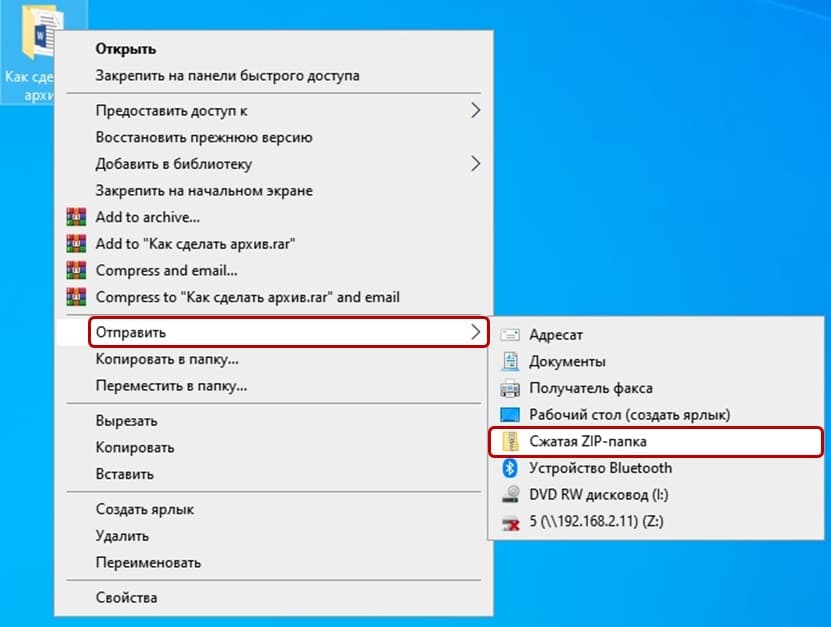
Архивация папки с файлами штатными возможностями Windows
После завершения процесса сжатия архив появится в той же директории, где расположена папка, из которой был создан архив. Открыт он может быть, как архиватором, так и в окне проводника.
Создаем архив при помощи стороннего софта
На просторах всемирной сети можно найти множество программ данной категории. Всевозможные 7-Zip, ACB, ACE, ARJ, JAR, WaveZip, WavPack, WinRAR, WinZip, PowerArchiver, ZipMagic и прочие, имея некоторые различия, выполняют одну основную задачу – создают архивы. Далее мы разберём принцип их работы на примере самых популярных.
WinRAR — самый популярный архиватор
Эта программа является самой популярной. Её интуитивно понятный интерфейс позволяет разобраться в тонкостях создания архива пользователю любого уровня подготовки. И так, если вы уже установили программу себе на компьютер, то вам необходимо:
- Запустить программу;
- Используя его как обычный проводник найти необходимую папку;
- Выделить её;
- В левом верхнем углу нажать кнопку «Add» или «Добавить»;
- Установить параметры архивирования в появившемся меню (имя, формат, степень сжатия, разделение по томам, пароль и пр.);
- Нажать «OK».
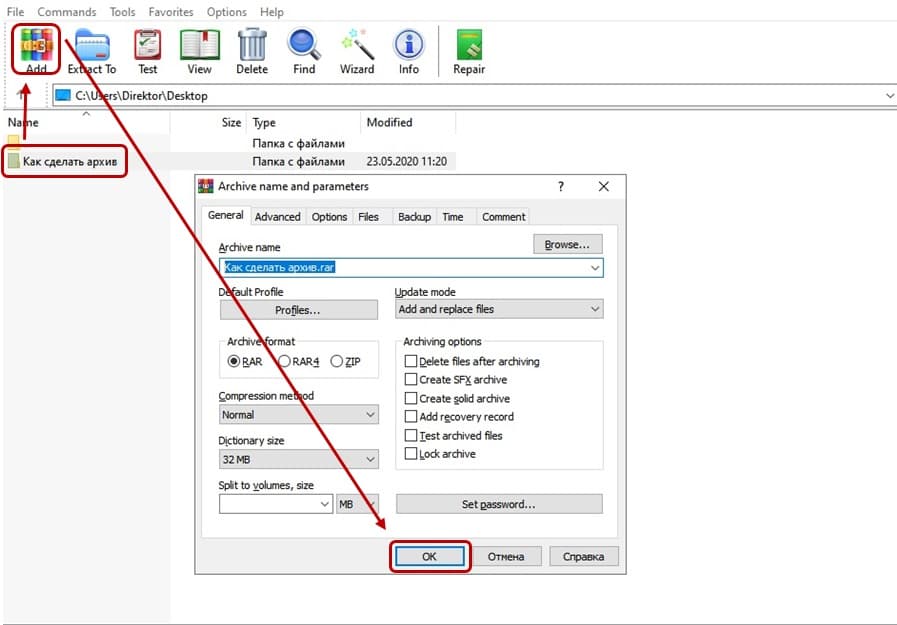
Интерфейс WinRAR
Также, помимо описанного выше способа, можно воспользоваться другим методом:

- Кликните правой кнопкой мыши по необходимой папке;
- Выберите во всплывшем окне «Addtoarchive…» или «Добавить в архив…»;
- В открывшемся меню параметров проделайте манипуляции из предыдущего метода.
Выбравшие во втором пункте «Добавить в архив «название.rar»» или «Add to «name.rar»» получат одноимённый архив в формате «.rar» в этой же папке.
Если же вас интересует как заархивировать папку с паролем, то для этого всего лишь необходимо в меню параметров сжатия нажать кнопку «Установить пароль…» или «Set password…» и задать желаемую комбинацию.
WinRAR является условно бесплатным софтом. Пользоваться бесплатно им можно будет сколько угодно времени. Единственное отличие от платной версии — при запуске программы вы будете видеть уведомление, что используете бесплатную версию.
Архиватор — 7-Zip
Это ещё один популярный архиватор, довольно часто встречающийся на компьютерах пользователей. Многие отдают ему предпочтение по причине того, что он абсолютно бесплатный. По принципу своей работы и методам создания архива он практически не отличается от WinRAR. Процесс также может быть реализован двумя способами:
- Через интерфейс программы (процесс запускается командой из меню программы);
- Через контекстное меню (команда на архивацию даётся из выпадающего после нажатия на папку правой кнопкой мышки меню).
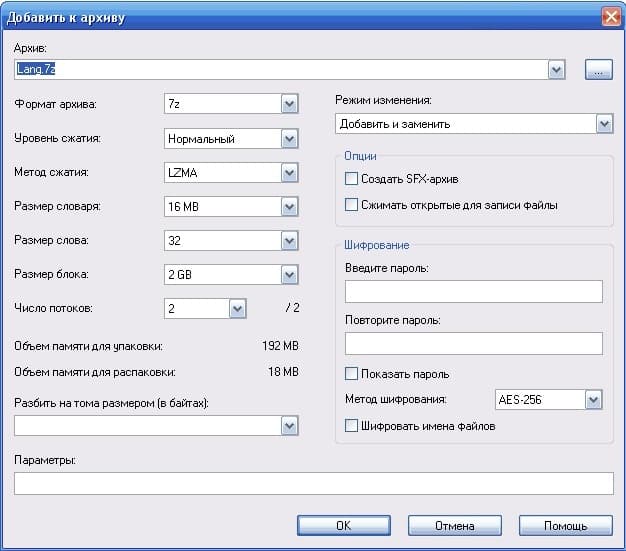
Интерфейс архиватора 7-Zip
Как и в случае использования WinRAR, у пользователя имеется возможность задать имя, формат, степень сжатия, пароль и пр.
WinZip — альтернативный архиватор для Windows
Отличительной особенностью данного архиватора является обширный набор доступных функций. Помимо этого, от предыдущих двух он отличается внешним видом. А значит алгоритм в ответе на вопрос как заархивировать папку с файлами будет несколько иным. Чтобы создать архив из самой программы, необходимо:
- Запустить WinZip;
- В левом верхнем углу выбрать раздел меню «Файл»;
- Далее кликаем на функцию «Создать файлZip»;
- Теперь из левого окна программы (выступает в роли проводника) необходимо перетащит целевую папку в правое окно;
- Снова нажимаем «Файл»;
- Выбираем функцию «Сохранить».

Вот так выглядит программа WinZip
Помимо этого, процесс архивации может быть запущен из контекстного меню. Для этого правой кнопкой мышки кликаем на необходимую папку, выбираем «Добавить к архиву…» и в уже знакомом окне выполняем описанные выше шаги.
Как заархивировать папку с файлами онлайн
Иногда пользователь по тем или иным причинам не может воспользоваться одним из вышеописанных методов. Но ему необходимо переслать по почте именно архив. В таком случае «держим курс» на специализированные онлайн платформы для создания архивов. Их достаточно много и вот первая тройка выдачи Google:
- https://archive.online-convert.com/ru/convert-to-zip
- https://www.ezyzip.com/ru.html
- https://online-converting.ru/archives/
Принципы их работы весьма схожи и не имеют ощутимых отличий. Рассмотрим, как создать архив на примере первого сайта.
- В адресной строке браузера вводим название сайта;
- Оказавшись на странице находим поле с надписью «Перетащите файлы сюда» (можно воспользоваться кнопкой «Выберите файлы»);
- Перетяните необходимую папку курсором в указанное поле.
- Нажмите кнопку «>Начать конвертирование».

Пример архивирования папки в онлайн сервисе
По окончанию процесса архив автоматически будет загружен в папку «Загрузки».
Отправляем по почте заархивированную папку или файл
Имея полное понимание того, как заархивировать папку для отправки по почте, можно переходить к процессу самой пересылки архива. Для этого подойдёт любой почтовый ящик, будь то Yandex Почта, GMail, Mail.ru и пр. Рассмотрим процесс отправки на примере первого сайта.
- Зайдите на сайт;
- Введите логин и пароль вашего почтового ящика;
- Нажмите на кнопку «Написать»;

- В появившемся окне укажите адрес получателя;
- Перетащите в него созданный архив;
- Нажмите кнопку «Отправить».

На всех остальных площадках алгоритм отправки будет либо идентичным, либо отличия будут несущественными. Кроме перетаскивания архива, вы можете найти в интерфейсе кнопку «Прикрепить файл» или «Добавить вложение». После нажатия на кнопку, просто найдите файл на компьютере через открывшийся проводник, выделите его и нажмите кнопку «Выбрать».
В заключение
В данной статье собраны самые простые и распространённые методы создания архива из папки и его дальнейшей отправке по почте. Эта процедура не составляет труда, а представленные варианты одинаково доступны пользователю любого уровня. Поэтому каждому остаётся выбрать для себя наиболее комфортный и отвечающий требованиям способ создания архива.
Поделиться
Автор статьи: Виталий Разанов
Друзья, если вы заметили на сайте какой-нибудь баг, то напишите об этом в комментариях или отправьте сообщение на почту через контакты, и мы его исправим.
А также мы будем рады услышать ваши пожелания, если вам по какой-то причине неудобно пользоваться сайтом.
Не будьте равнодушными к проекту. Спасибо! 🙂
Понравилась статья?
Нам очень приятно! Не могли бы вы поделиться этой статьей с друзьями? А также мы будем рады, если вы оставите комментарий.
Обещаем исправиться! Если вам есть, чем дополнить статью, напишите об этом в комментариях. А также будем благодарны за конструктивную критику. Спасибо!