Как убрать в экселе пунктирные линии?
В программе эксель можно убрать пунктирные линии двумя способами: один полностью скрывает, а второй только временно. Рассмотрим подробно каждый из вариантов.
Первый вариант. Убираем пунктирные линии из программы эксель навсегда.
Открываем рабочую книгу, в которой присутствуют пунктирные линии, и их будем скрывать.

Вверху нажимаем на большой круг, чтобы появилось дополнительное меню, в котором нажимаем на кнопку «Параметры Excel».

На экране появляется дополнительное меню, в котором в правом поле выбираем закладку «Дополнительно». Потом переводим курсор мыши на правую часть таблице и прокручиваем вниз, пока не появится блок: «Показать параметры для следующего листа». В нем находите строчку: «Показывать разбиение на страницы» и убираете напротив неё галочку. После жмем на кнопку «Ок».

Появиться снова наша таблица, но пунктирной линии уже не будет.
Второй вариант. Можно временно убрать пунктирные линии в программе эксель, для этого просто закрывают файл, а затем снова открывают и они пропадают.
Как убрать пунктирную линию в excel
И муравьи даже и не прибегают.
PS только обратил внимание на хитрую конструкцию
ActiveSheet.Paste Destination:=Worksheets("sheet2").Rows(i)
И ведь работает, однако.
Изменено: RAN — 27.12.2018 17:34:00
Страницы: 1
Читают тему
© Николай Павлов, Planetaexcel, 2006-2023
info@planetaexcel.ru
Использование любых материалов сайта допускается строго с указанием прямой ссылки на источник, упоминанием названия сайта, имени автора и неизменности исходного текста и иллюстраций.
| ООО «Планета Эксел» ИНН 7735603520 ОГРН 1147746834949 |
ИП Павлов Николай Владимирович ИНН 633015842586 ОГРНИП 310633031600071 |
Developing.ru
Excel. Как убрать линии разбивки на страницы?
Весь MS Office, программирование на Visual Basic for Applications и MS VB
4 сообщения • Страница 1 из 1
Avsha Сообщения: 664 Зарегистрирован: 08 сен 2005, 13:47 Откуда: KZ
На листе Excel набиты некоторые данные,
затем делаем «Предварительный просмотр»
и появляются линии — разбивки на страницы, что в обычном режиме,
что в режиме разметки страницы.
Вопрос следующий — как их убрать, чтобы не мешали просмотру данных?
А лучше — чтобы вообще не появлялись в обычном режиме.
Опытным путем определил, что помогает закрыть файл и открыть заново.
Genyaa Сообщения: 307 Зарегистрирован: 11 окт 2006, 17:24 Откуда: Moscow Контактная информация:
Как убрать разметку страницы и пунктирные линии в Excel

Добро пожаловать в очередной урок по работе с Excel от WiFiGid! Сегодня я покажу вам самые быстрые способы убрать разметку страницы в Excel. Обычный сценарий: открываете вы обычный файл эксельки после кого-то, а там тихий ужас – какое-то разбиение на страницы и появляются непонятные надписи «Страница 1», «Страница 2», «Колонтитулы»… А вам оно нужно? Правильно! Поэтому и предлагаю очень быстро переключиться в стандартный режим.
Способ 1 – Через панель состояния
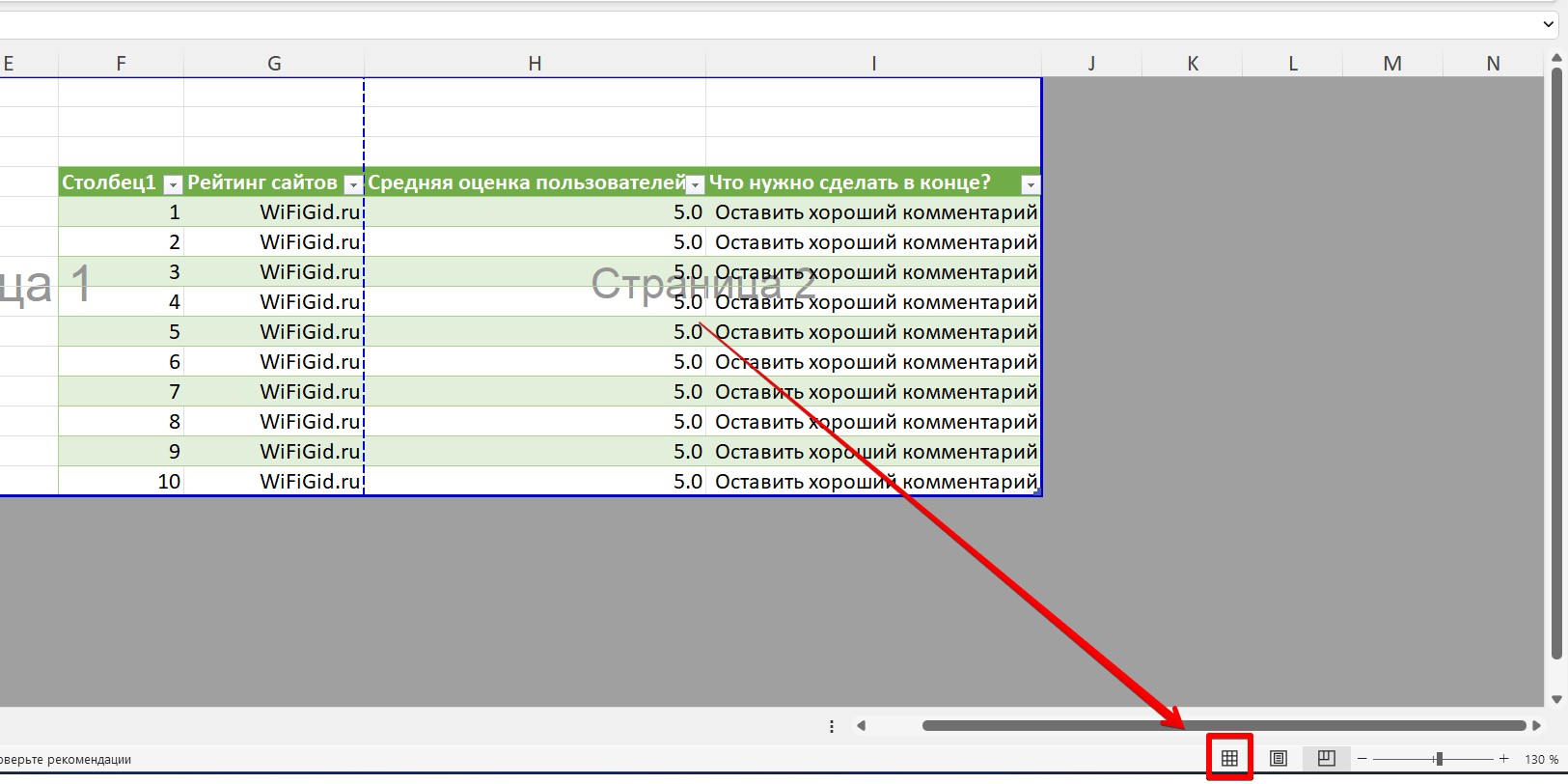
Это самый быстрый способ убрать режим разметки страницы. А еще из-за его очень удобного расположения, простой пользователь может методом случайного клика переключиться в этот самый режим разметки и впасть в ступор. Ну ничего страшного, смотрим как можно исправить.
- Находим на панели состояний (или строке состояний, как там правильно) три значка переключения режимов – обычный, разметка страницы, страничный режим.
- Щелкаем по первому значку – Обычный.
- Все снова становится идеальным.
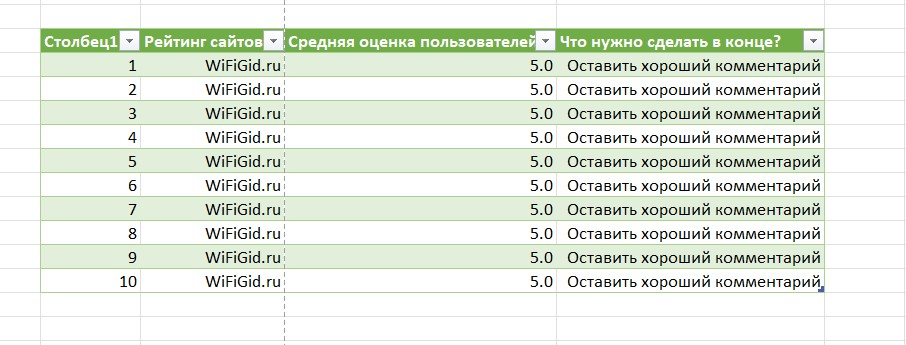
Если вдруг после смены режима у вас остается видимой пунктирная линия, просто рекомендую перезагрузить Excel, открыть файл заново, и все должно заработать в нормальном режиме.
Способ 2 – Через панель инструментов
Ну и куда же в Excel без панели инструментов. Почти все можно сделать через стандартное меню.
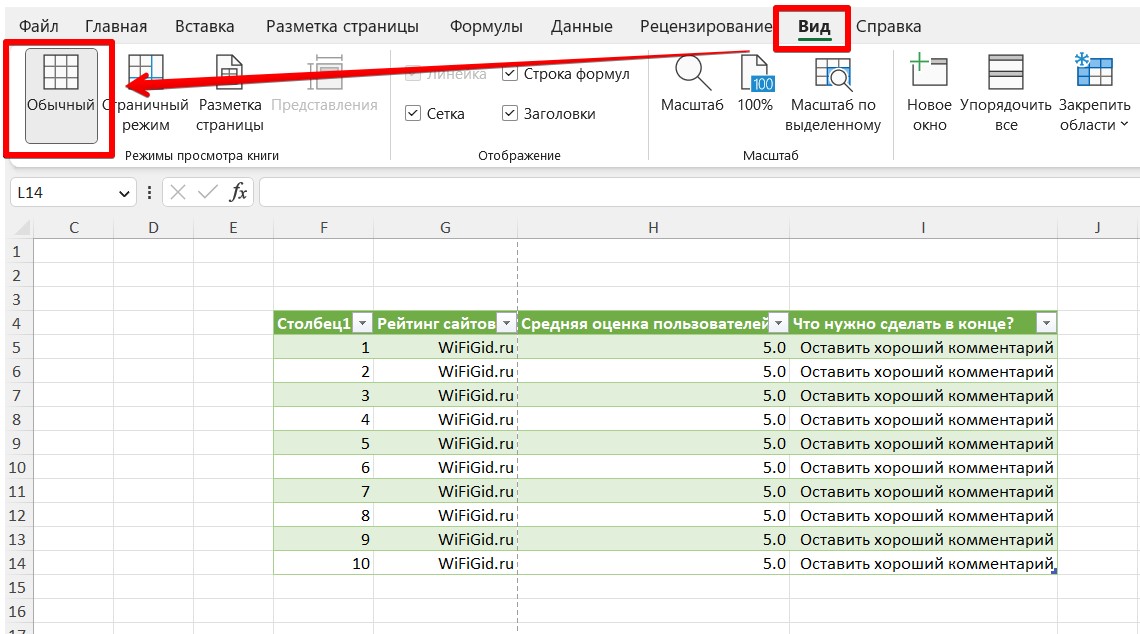
- Переходим на вкладку «Вид».
- Переключаем на «Обычный» режим.
Ну вот и все. Остальные советы уже будут не по делу. Но если вдруг у вас остались какие-то вопросы или есть свой интересный опыт – не стесняйтесь, пишите в комментарии. Так вы можете помочь многим другим нашим читателям! Спасибо!