Компьютерная грамотность с Надеждой

Заполняем пробелы — расширяем горизонты!
Как удалить пустую страницу в Ворде
Многие пользователи используют программу Microsoft Word (по-русски Ворд) – это текстовый редактор для работы с документами, которые могут содержать тексты, картинки, таблицы, ссылки. Иногда требуется удалить пустую страницу в Ворде. О том, как ее убрать, рассказано в этой статье.
p, blockquote 1,0,0,0,0 —>
p, blockquote 2,0,0,0,0 —>
Самый простой способ
Чтобы в Word удалить страницу без текста, надо выполнить два следующих действия:
p, blockquote 3,0,0,0,0 —>
1) Наводим курсор мышки в верхнюю часть пустой страницы. Полностью выделяем ненужный лист – для этого ведем курсор вниз, удерживая левую кнопку мыши (рис. 1).
p, blockquote 4,0,1,0,0 —>
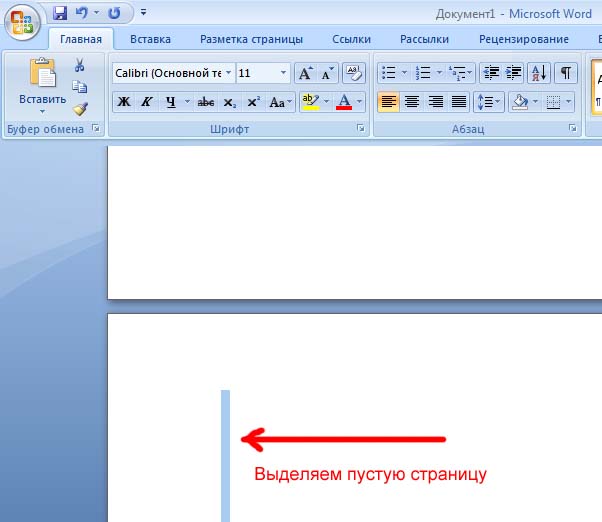
Рис. 1. Выделение пустых строк на странице в Ворде, которую нужно удалить.
2) Нажимаем клавишу Delete (Del) или Backspace (рис. 2) для удаления выделенного фрагмента.
p, blockquote 5,0,0,0,0 —>
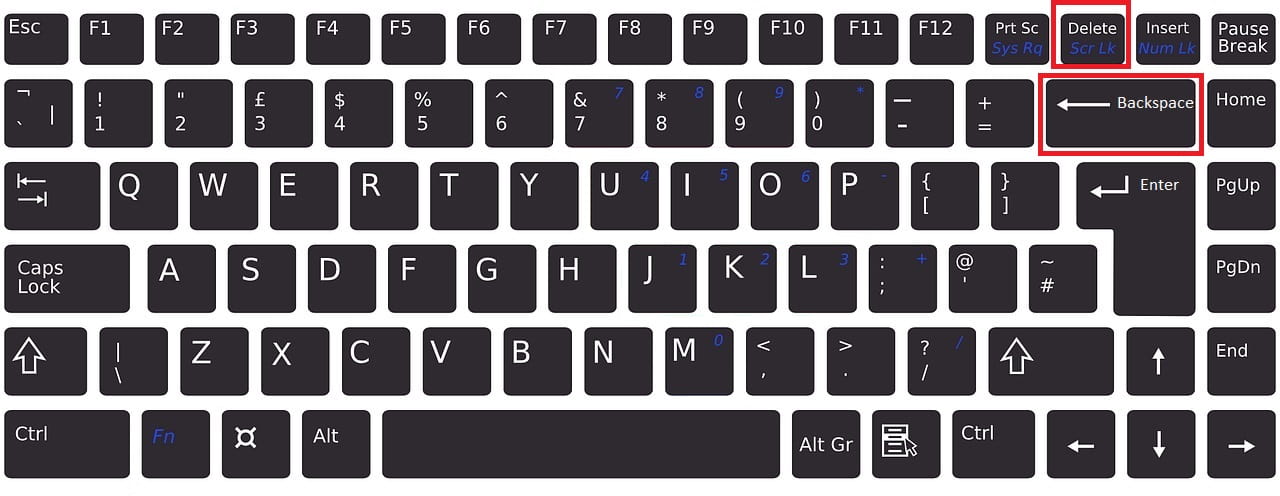
Рис. 2 (Кликните для увеличения). Клавиши Delete и Backspace обведены в рамку. На разных клавиатурах расположение клавиш может отличаться от приведенных на рисунке. Надписи на клавишах тоже могут отличаться от тех, что показаны на рисунке.
Можно обойтись без клавиш Delete или Backspace. Но тогда придется кликнуть правой кнопкой мыши по выделенному фрагменту. Появится контекстное меню, в котором следует щелкнуть «Вырезать» (рис. 3). После этого пустая страница будет удалена.
p, blockquote 6,0,0,0,0 —>
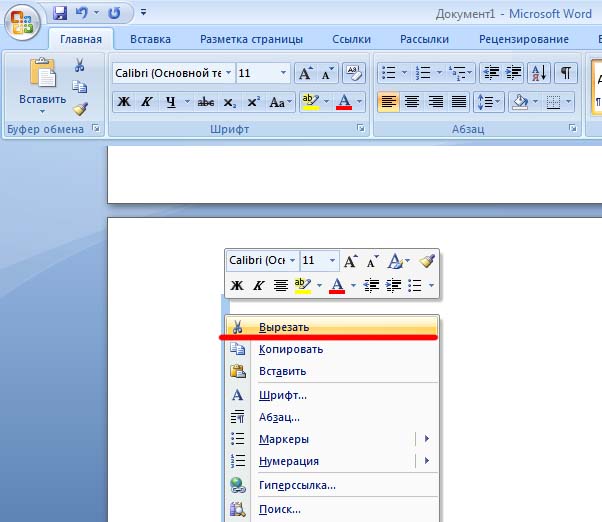
Рис. 3. Удаление выделенного фрагмента на пустой странице Ворда. Кликаем правой кнопкой мыши по выделенному участку. После клика появится меню, в котором нужно нажать «Вырезать».
Как убрать пустой лист после таблицы
После вставки таблицы иногда появляется пустая страница, которая не удаляется способом, описанным выше. Чтобы решить эту проблему, можно воспользоваться следующей инструкцией, состоящей из пяти пунктов.
p, blockquote 7,0,0,0,0 —>
1) Включаем функцию «Отобразить все знаки», нажав соответствующую кнопку (рис. 4) во вкладке «Главная» в Word. Вместо этой кнопки можно воспользоваться сочетанием клавиш «Ctrl+Shift+8».
p, blockquote 8,0,0,0,0 —>
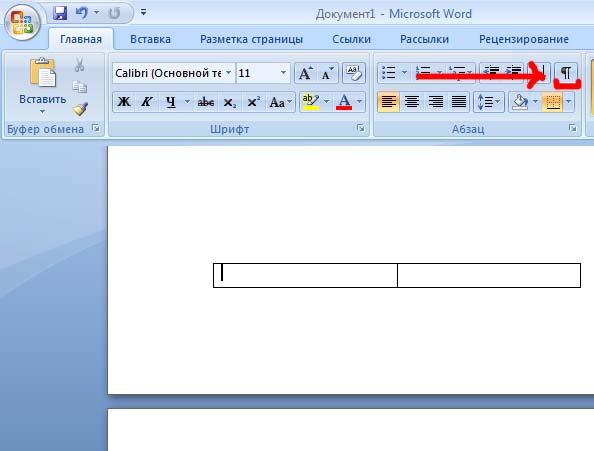
Рис. 4. Кнопка «Отобразить все знаки» на вкладке «Главная» в Word.
2) После таблицы на пустой странице находим значок «абзаца» (рис. 5) и выделяем его курсором мыши.
p, blockquote 9,1,0,0,0 —>
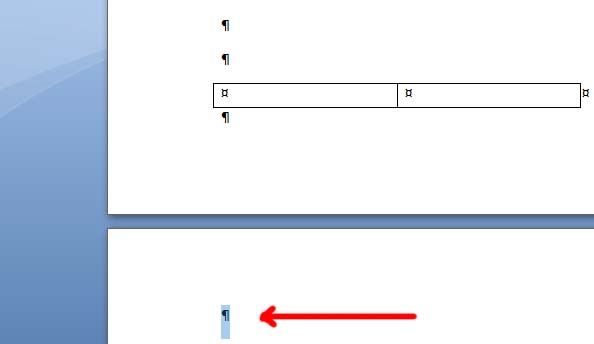
Рис. 5. Выделение значка «абзаца» на ненужной странице Ворда.
3) По выделенному фрагменту на пустой странице щелкаем правой кнопкой мышки. Появится меню, в котором выбираем пункт «Шрифт».
p, blockquote 10,0,0,0,0 —>
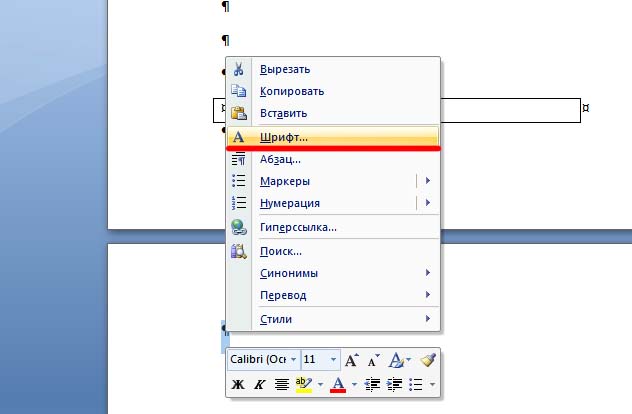
Рис. 6. Если кликнуть правой кнопкой мыши по значку «абзаца» на странице, подлежащей удалению, появится меню, содержащее пункт «Шрифт».
4) В открывшемся диалоговом окне переходим в раздел «Отступы и интервалы» (цифра 1 на рис. 7). Ставим галочку напротив слова «Скрытый» (2 на рис. 7). Закрепляем настройки нажатием кнопки «ОК» (цифра 3 на рис. 7).
p, blockquote 11,0,0,0,0 —>
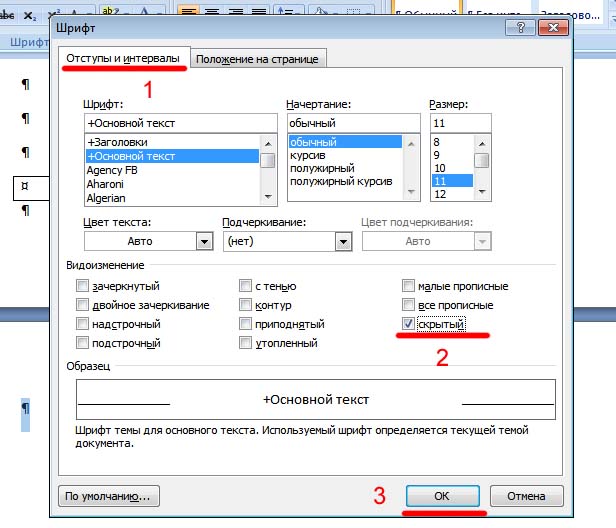
Рис. 7. Три шага (цифры 1, 2, 3), чтобы удалить пустой лист после таблицы.
5) Переходим в верхнюю часть программы и выбираем «Главная». Затем повторно нажимаем на значок «Отобразить все знаки», чтобы знак абзаца исчез (рис. 8). Эту команду можно заменить комбинацией клавиш «Ctrl+Shift+8».
p, blockquote 12,0,0,0,0 —>
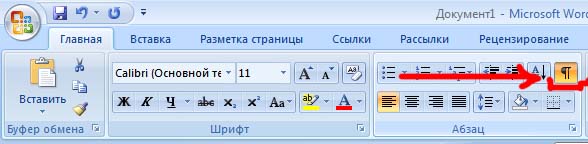
Рис. 8. Нажимаем на кнопку «Отобразить все знаки», чтобы убрать в Ворде показ ненужных, служебных знаков.
Имея необходимые навыки работы в программе Майкрософт Ворд, можно привести документ в надлежащий вид.
p, blockquote 13,0,0,0,0 —>
Видео формат статьи
p, blockquote 14,0,0,1,0 —>
p, blockquote 15,0,0,0,0 —>
p, blockquote 16,0,0,0,0 —>
p, blockquote 17,0,0,0,0 —>
p, blockquote 18,0,0,0,0 —> p, blockquote 19,0,0,0,1 —>
Как удалить пустую страницу в Word
В создании этой статьи участвовала наша опытная команда редакторов и исследователей, которые проверили ее на точность и полноту.
Команда контент-менеджеров wikiHow тщательно следит за работой редакторов, чтобы гарантировать соответствие каждой статьи нашим высоким стандартам качества.
Количество просмотров этой статьи: 227 121.
В этой статье:
Лишние пустые страницы в Microsoft Word обычно возникают из-за дополнительных абзацев или разрыва страниц. Если вы пытались (и у вас не получилось) удалить пустую страницу, щелкнув по ней мышью в правом нижнем углу и нажав клавишу Backspace, то решить эту проблему поможет удаление всех скрытых знаков форматирования. Узнайте, как отобразить и удалить знаки форматирования и разрывы страниц, а также, что делать, если удалить их не получается.
Метод 1 из 2:
Удаление лишних абзацев и разрывов страниц
Откройте документ в Word. Чаще всего пустые страницы в документе Word возникают в результате добавления дополнительных абзацев или разрывов страниц. Чтобы понять, так ли это, вы должны включить знаки форматирования.
Нажмите комбинацию клавиш Ctrl + ⇧ Shift + 8 (Windows) или ⌘ Cmd + 8 (Mac). Теперь в начале каждой пустой строки и в конце существующего абзаца будет находиться знак абзаца (¶). Вы также можете увидеть строки, на которых будет написано «Разрыв страницы». [1] X Источник информации
Вернитесь к пустой странице. Если на пустой странице вы увидите знак ¶ или строку с надписью «Разрыв страницы», удалите их.
Мышью выделите знак ¶ или разрыв страницы. Если на пустой странице будет находиться и знак ¶, и разрыв страницы (или их будет по несколько штук), выделите их все сразу.

- Если на странице находится знак абзаца, который вы не можете удалить, скорее всего, он находится в конце таблицы. [2] X Источник информации В таком случае прочитайте раздел «Удаление пустой страницы в конце таблицы».
Как убрать пустую страницу в любой части документа Ворд
Нередко при работе с текстом в редакторе Word возникают пустые страницы, причем появиться они могут практически в любом месте документа: в начале, в середине или в конце. Причин, по которым это происходит, на самом деле много.
Виновниками ненужных пустых страниц обычно являются:
- Лишние знаки абзаца, пробела, табуляции в тексте
- Последствия переноса таблиц и рисунков
- Скрытые символы, которые невидны при обычном режиме работы
В этой статье рассмотрим каким образом быстро и эффективно удалять лишние страницы в любом месте документа. Описанные способы универсальны и подходят для всех редакций текстового редактора Microsoft Word 2003-2021.
- Как убрать любую лишнюю страницу в MS Word
- Как убрать первую пустую страницу в Ворде
- Как удалить в Ворде чистый лист в середине
- Как удалить пустую страницу в конце Word
- Заключение
Как убрать любую лишнюю страницу в MS Word
Сейчас я вам сразу расскажу об одной хитрости, о которой не знают даже профессионалы Word. Чтобы удалить любую ненужную страницу в документе (неважно пустая она или нет), надо проделать следующее:
- Поместите курсор на страницу, которую хотите убрать, кликнув в любой её области левой клавишей мыши.
- Нажмите сочетание клавиш CTRL + G
- В поле «Введите номер страницы» наберите «\page», чтобы получилось так, как на скриншоте ниже.
- Нажмите кнопку «Перейти».

В результате этой хитрой манипуляции всё содержимое страницы (видимое и невидимое) будет выделено серым цветом. И даже там, где, казалось, была пустота, вы увидите наличие скрытых символов. Теперь нажмите клавишу DEL для удаления содержимого, а потом нажмите BACKSPACE для удаления и самой страницы.

Как убрать первую пустую страницу в Ворде
Очень редко пустая страница вдруг ни с того ни с сего появляется в самом начале документа, перед оглавлением (если таковое имеется). Чтобы избавиться от неё, надо включить в Word отображение скрытых знаков форматирования. Для этого нажмите на клавиатуре сочетание клавиш CTRL + SHIFT + 8 .

Вы увидите невидимые в обычном режиме просмотра знаки, которые будут присутствовать на пустой странице. Чаще всего это будут знаки абзаца (¶) и обозначение разрыва страницы.
Выделите их все при помощи мыши и нажмите клавишу DEL .
Как удалить в Ворде чистый лист в середине
В середине документа чистые листы чаще всего появляются из-за наличия разметки «Разрыв страницы». Поэтому, если вы хотите убрать такую страницу, надо удалить сам знак разрыва.
- На панели инструментов Word нажмите кнопку «Отобразить все знаки» в группе инструментов «Абзац».
- Найдите обозначение «Разрыв страницы» на пустой странице, выделите его левой клавишей мыши, и нажмите BACKSPACE на клавиатуре.

Как удалить пустую страницу в конце Word
Пустая страница в конце документа является наиболее частой проблемой. Но насколько часто она встречается, настолько же просто с ней справиться. Делается это следующим образом:
- Поместите курсор в самый конец страницы с текстом, которую вы хотите сделать последней (перед пустой).
- Нажимайте клавишу DEL до тех пор, пока пустая страница не исчезнет.
Заключение
Чаще всего причиной появления пустых страниц и чистых листов в вордовском документе являются имеющиеся в них невидимые знаки пробела и абзаца, а также разрыва страницы. Если удалить такие знаки, то исчезнет и сама пустая страница. Данная статья рассказывает как наиболее эффективно решить эту задачу, в зависимости от расположения лишней страницы в текстовом документе.
- 3 способа открыть любую ранее закрытую вкладку в Chrome
- Выбираем интернет-банкинг на основе стабильности работы
- Как удалить Microsoft Edge в Windows – свежая инструкция 2023
- Что о Вас знает Яндекс и как удалить свои персональные данные?
- Как пользоваться Скайпом без регистрации и учетной записи
Понравилось? Поделитесь с друзьями!
Сергей Сандаков, 43 года. С 2011 г. пишу обзоры полезных онлайн сервисов и сайтов, программ для ПК. Интересуюсь всем, что происходит в Интернет, и с удовольствием рассказываю об этом своим читателям.
Один комментарий
Ярослав 11.05.2022 О манипуляции с \page не знал (впрочем, я обычный юзер, а не профи).
Обычно проблему как пустых страниц, так и пустых участков в редактируемом документе решаю через отображение всех знаков — сразу становится видно, по какой причине образовалось пустое место. А устранив причину, устраняешь и следствие :).
Как удалить пустую страницу в Word

Последнее обновление 04.05.2021, 10:50 от пользователя Если в Вашем документе Word случайно оказались пустые страницы, это может произойти из-за пустых абзацев, разрыва разделов или страниц. В этой статье мы расскажем, как быстро удалить пустую страницу в Microsoft Word.
- Удаление пустой страницы в Microsoft Word
- Лишние пустые абзацы
- Разрыв страницы вручную
- Разрыв раздела
Удаление пустой страницы в Microsoft Word
Итак, ниже мы подробно объясняем, как удалить (перевернуть) пустые абзацы, разрывы разделов и разрывы страниц.
N.B. Если пустые страницы появляются только при печати документа, это может быть связано с настройками Вашего принтера.
Лишние пустые абзацы
Если пустая страница расположена в конце документа, это может быть вызвано наличием дополнительных пустых абзацев после текста. Чтобы определить, так ли это, нажмите комбинацию клавиш [CTRL + Fin] или прокрутите до конца документа. Затем активируйте опцию ¶ в правом верхнем углу:

Если Вы видите несколько значков ¶ в конце Вашего текста, значит Вы действительно ввели несколько лишних пустых абзацев. Выделите их мышью и удалите, нажав кнопку Удалить (Delete) на клавиатуре:

Разрыв страницы вручную
Ваши пустые страницы могли быть вызваны случайным или намеренным переходом на страницу, которую Вы вставили.
Прокрутите документ, чтобы найти возможные разрывы страниц. Они обозначены двумя горизонтальными линиями и словами Разрыв страниц (Page Breaks).
Если Вы обнаружите такие непреднамеренные разрывы, выделите их и затем нажмите Delete на клавиатуре:

Если Вы не видите разрывов страниц в документе, проверьте, не забыли ли Вы активировать опцию ¶ в правом верхнем углу:

Разрыв раздела
Разрывы разделов позволяют управлять форматированием документа, но они также могут быть причиной непреднамеренных пустых страниц в документе.
Прокрутите документ, чтобы найти возможные разрывы разделов. Они обозначены двумя горизонтальными линиями.
Если Вы обнаружите какие-либо непреднамеренные разрывы, выделите их, и удалите, нажав Delete на клавиатуре:

Если Вы не видите никаких разрывов страниц в документе, не забудьте активировать опцию ¶ в правом верхнем углу:

Изображение: © Microsoft.
Контент нашего сайта создается в сотрудничестве с экспертами в области IT и под руководством основателя CCM.net Жана-Франсуа Пиллу. CCM — ведущий международный сайт о технологиях, доступный на 11 языках.