Как узнать год выпуска ноутбука Lenovo: куда смотреть?

Как узнать год выпуска ноутбука Lenovo? Посмотрите информацию в инструкции или на коробке, загляните в BIOS, попробуйте найти информацию на официальном сайте или обратитесь в сервисный центр за помощью. Ниже рассмотрим основные способы проверки и поговорим о том, зачем вообще нужна эти данные.
Как узнать год выпуска ноута
В Сети часто встречается вопрос, как узнать год выпуска ноутбука Леново и использовать данные для ознакомительных целей. Для этого можно использовать следующие пути.
Инструкция
Наиболее простой способ получения нужных сведений — изучение инструкции. Алгоритм действий такой:
- Найдите имеющуюся документацию по ноутбуку Lenovo.
- Отыщите раздел, где описаны характеристики девайса.
- Посмотрите реальную дату производства.
Гарантия
Если вы лично покупали технику, на руках должен остаться гарантийный талон. В нем также можно узнать год выпуска ноутбука Леново. Минус лишь в том, что эти документы заполняются не всегда, поэтому интересующих данных может попросту не быть.

На нижней части или АКБ
Если вы брали устройство с рук, получить информацию рассмотренным выше способом не получится. В таком случае придется использовать альтернативный вариант и смотреть на заднюю крышку. Сделайте следующее:
- Переверните ноутбук Lenovo так, чтобы он был расположен к вам днищем.
- Осмотрите заднюю крышку.
- Найдите на ней этикетку с буквами и цифрами.
- Смотрите на надпись MFG и четыре цифры возле нее.
- Обратите внимание на первые две — именно они показывают год, а следующие — месяц.
К примеру, надпись MFG1608 свидетельствует о том, что ноутбук выпущен в августе 2016-го. Если нужных сведений нет на корпусе, отключите устройство и достаньте АКБ. Возможно, такая надпись предусмотрена и на самой батарее.

Коробка
Следующий способ, как узнать дату выпуска ноутбука Lenovo — сделать это с помощью информации на коробке. Такой вариант подходит для случаев, когда вы только купили девайс или еще не выбросили с него упаковку. Найдите на ней надпись Manufactured Year, а рядом поищите дату производства. Кроме того, на упаковке также может быть наклейка MFG Date и в чем особенности расшифровки.

BIOS
При желании можно использовать другой метод, как узнать год выпуска ноутбука Lenovo — через BIOS. Для этого сделайте следующие шаги:
- Перезапустите устройство.
- В процессе запуска жмите на F2 или F1.
- Перейдите в раздел Info.
- Посмотрите нужные сведения.
Как вариант, можно сбросить настройки BIOS до стандартных, а после посмотреть на дату, которая отображается на ноутбуке. Именно она и является датой изготовления.

Сервисный центр
Если рассмотренными выше способами узнать год выпуска на ноутбуке Lenovo не удалось, или возникли иные сложности, обратитесь в сервисный центр. При этом скажите специалистам название модели и получите информацию о дате производства. Кроме того, специалисты СЦ могут подсказать, где посмотреть интересующие данные.
Официальный сайт
Этот метод позволяет узнать подробную информацию об устройстве и годах его выпуска. В частности, можно зайти на сайт support.lenovo.com/at/ru , ввести в поисковую систему модель своего девайса и получить сведения о дате производства. Здесь можно узнать о модели, годе выпуска, маркировке, ссылку на скачивание ПО и так далее.

Важно ли узнать дату
Информация о дате производства имеет ознакомительную цель. К примеру, если вы покупаете устройство с рук или даже в магазине, необходимо знать его возраст. К примеру, продавец может утверждать, что предлагает вам новый девайс, а на практике ему уже несколько лет. В случае покупке б/у техники возраст техники может быть еще больше.
Теперь вы имеет полные сведения, как узнать год выпуска ноутбука Lenovo, и что для этого необходимо. В комментариях поделитесь опытом, какие еще методы можно использовать для решения подобной задачи.
Lenovo Outlet
Your cart is empty! Don’t miss out on the latest products and savings — find your next favorite laptop, PC, or accessory today.
item(s) in cart
Some items in your cart are no longer available. Please visit cart for more details.
has been deleted
Please review your cart as items have changed.
Contains Add-ons
Proceed to checkout
Popular Searches
Hamburger Menu
PC & TABLETS_Outlet
SERVERS & STORAGE
SMART DEVICES
SERVICES & SOLUTIONS
skip to main content
Shop the public website: Lenovo.com
Accessibility
Contact Us
Sales:
Order Support:
Technical Support >
Sign in
View your account and check order status
Sign out
My Account
Checkout faster, save items and more!
LenovoPRO Small Business Store
Accessibility
Help placing an order >
Business order help >
Existing order help >
View your account and check order status
Sign out
My Account
Checkout faster, save items and more!
LenovoPRO Small Business Store
Accessibility


Contact Us
Help placing an order >
Business order help >
Existing order help >
Sign in Sign out Account home Orders Product registration
LenovoPRO Small Business Store
Accessibility
Help placing an order >
Business order help >
Existing order help >
Sign in Sign out Account home Orders Product registration
LenovoPRO Small Business Store
Accessibility
Help placing an order >
Business order help >
Existing order help >
Espot Path: /espotdirctory/us-public-laptops-espot
Espot Path: /espotdirctory/us-public-desktops-espot
Workstations
Last Chance
New Arrivals

Search
Phone Accessories
Espot Path: /espotdirctory/us-public-moto-espot-1
Espot Path: /espotdirctory/us-public-moto-espot-2
Search
Explore Solutions
Explore Servers
Explore by Processor
Espot Path: /espotdirctory/us-mast-servers-espot-1-wrapper
Espot Path: /espotdirctory/us-mast-servers-espot-2-wrapper
Explore Storage
Espot Path: /espotdirctory/us-mast-servers-espot-1-wrapper-test
Espot Path: /espotdirctory/us-mast-servers-espot-2-wrapper
Networking
Explore Networking
Espot Path: /espotdirctory/us-mast-servers-espot-2-wrapper
Software-Defined Infrastructure
Cloud Solutions
Hyperconverged
Explore Software
Special Offers
Search
Smart Home
- Lenovo Smart HomeLenovo Smart FrameLenovo Smart ClockLenovo Smart Clock gen 2Lenovo Smart Clock with Alexa Built-inLenovo Smart BulbsShop All Lenovo Smart Home Series
- Lenovo Wireless earbudsSmart Tab with Amazon AlexaSmart Tab M10 Plus with GoogleShop all Smart Home Devices
Espot Path: /espotdirctory/us-mast-smart-home-espot-1-wrap
Espot Path: /espotdirctory/us-mast-smart-home-espot-2-wrap
Smart Collaboration
Espot Path: /espotdirctory/us-mast-smart-offi-espot-1-wrap
Espot Path: /espotdirctory/us-mast-smart-offi-espot-2-wrap
Industry Solutions
Espot Path: /espotdirctory/us-mast-smartdevices-industry-solutions
Customer Support
Order Support
Technical Support
Espot Path: /espotdirctory/us-mast-devices-sup-espot-1-wrap
Search
Warranty Lookup
PC Services
Support Services
Deployment Services
Managed Services
Services by Industry
Data Center Services
Explore Services
Customer Support
Order Support
Technical Support
Product Solutions
Solutions By Topic
Espot Path: /espotdirctory/us-public-solutions-espot-wrap
Search
LIMITED TIME ONLY!
LAST CHANCE, EXTRA 10% OFF
- Outlet Deals
- Last Chance Deals
New & Refurbished Workstations Workstations with high processing efficiency, and ISV-certified apps.
New & Refurbished Desktops & AIOs Sleek all-in-ones and high-performance tower desktops for home & business.
New & Refurbished Gaming Laptops Laptops designed for the modern gamer to improve your performance.
open in new tab
Enter Email to receive valuable updates
Please enter the correct email address!
Email address is required
Select Country / Region:

Please select a Country / Region
- About Lenovo
- Our Company
- Smarter Technology For All
- News
- Investors Relations
- Compliance
- Sustainability
- Product Security
- Product Recalls
- Executive Briefing Center
- Lenovo Cares
- Careers
- Products & Services
- Laptops & Ultrabooks
- Desktop Computers
- Workstations
- Gaming & VR
- Tablets
- Servers, Storage, & Networking
- Accessories & Software
- Services & Warranty
- Product FAQs
- Outlet
- Deals
- Lenovo Coupons
- Cloud Security Software
- Windows 11 Upgrade
- Shop By Industry
- Small Business Solutions
- Large Enterprise Solutions
- Government Solutions
- Healthcare Solutions
- K-12 Solutions
- Higher Education Solutions
- Student & Teacher Discounts
- Healthcare Discounts
- First Responder Discount
- Senior Discounts
- Resources
- Gaming Community
- LenovoEDU Community
- LenovoPRO Community
- LenovoPRO Small Business
- MyLenovo Rewards
- Lenovo Financing
- Trade-in Program
- Customer Discounts
- Affiliate Program
- Affinity Program
- Employee Purchase Program
- Laptop Buying Guide
- Where to Buy
- Customer Support
- Contact Us
- Policy FAQs
- Return Policy
- Order Lookup
- Register a Product
- Replacement Parts
- Technical Support
- Forums
- Provide Feedback
Как узнать год выпуска ноутбука
Ноутбук — достаточно дорогая техника, чтобы выбрасывать предлагающуюся к ней документацию даже после истечения гарантийного срока. Если вы сохранили техническую документацию, то гарантированно сможете узнать год выпуска вашего лэптопа. Обычно эти сведения указываются в разделе с описанием базовых характеристик устройства. Также год выпуска может быть указан в гарантийном талоне.
Способ 2: Наклейки
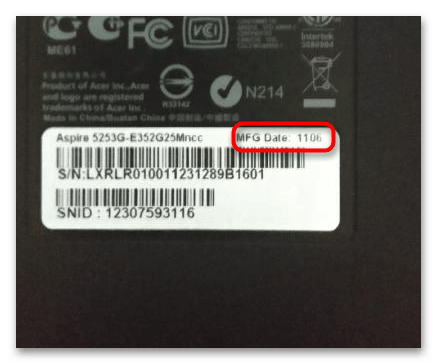
Переверните ноутбук вверх дном и посмотрите, имеются ли на нем какие-либо наклейки. Если да, внимательно изучите их содержимое, в частности поищите на них текст «MFG Date». После него следуют четыре цифры, из которых две первые укажут на год выпуска модели, а две следующие за ними будут соответствовать месяцу схождения изделия с конвейера.
Способ 3: BIOS
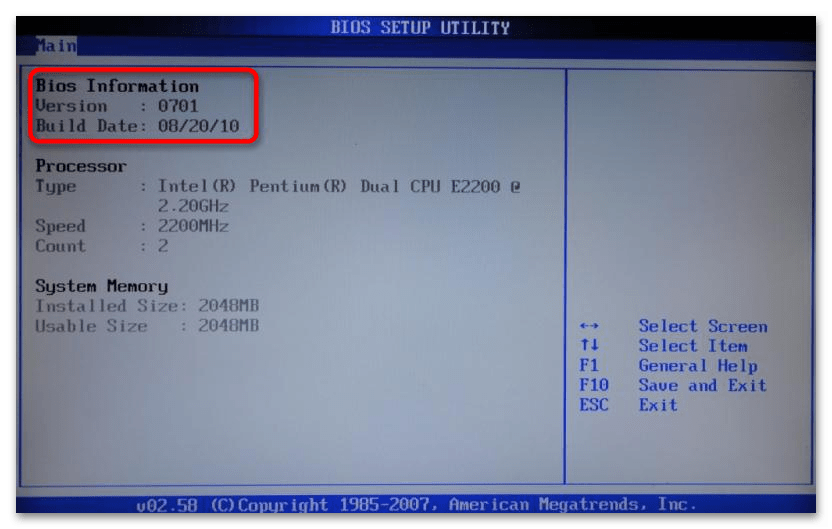
Определить год выпуска ноутбука можно также, просмотрев эти сведения в BIOS. Они находятся в разделе «Информация о системе», «Info» или «Main» — тут все зависит от модели материнской платы.
Как войти в БИОС на разных моделях ноутбуков мы рассказывали в материале по ссылке ниже.
Способ 4: Средствами системы
Этот метод не является надежным, так как показывает дату установки/обновления BIOS. В большинстве случаев эти данные совпадают с годом выпуска лэптопа, но может быть и иначе (допустим, БИОС обновлялся пользователем вручную — тогда будет отображаться дата этого апдейта). То же самое касается получения сведений о ноутбуке средствами таких сторонних программ как, например, AIDA64. Чтобы просмотреть сведения о BIOS средствами Windows, сделайте следующее:
- Нажмите комбинацию клавиш Win + R, введите команду msinfo32 и нажмите Enter.
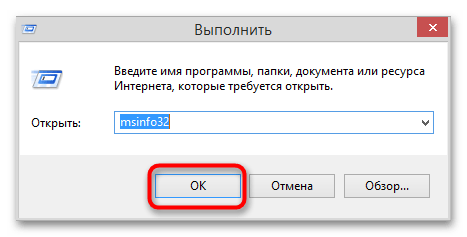
- В открывшемся окне найдите строку «Версия BIOS» и посмотрите год выпуска.
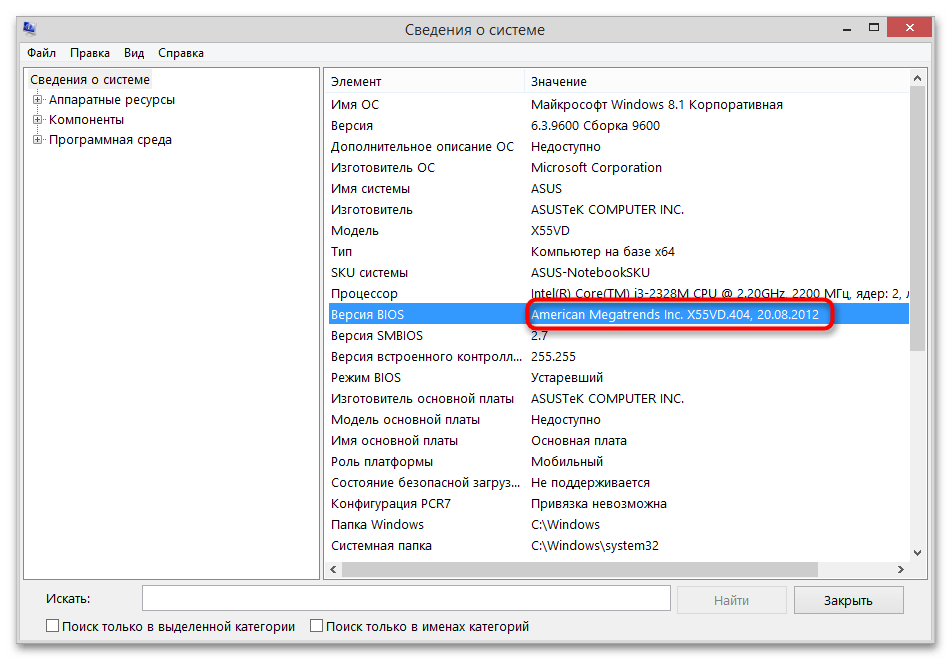
Способ 5: Информация в интернете
Отыскать год выпуска портативного компьютера можно при помощи свободных источников, если вы знаете название модели и серии устройства. О том, как их определить, мы рассказывали в нашей отдельной статье.
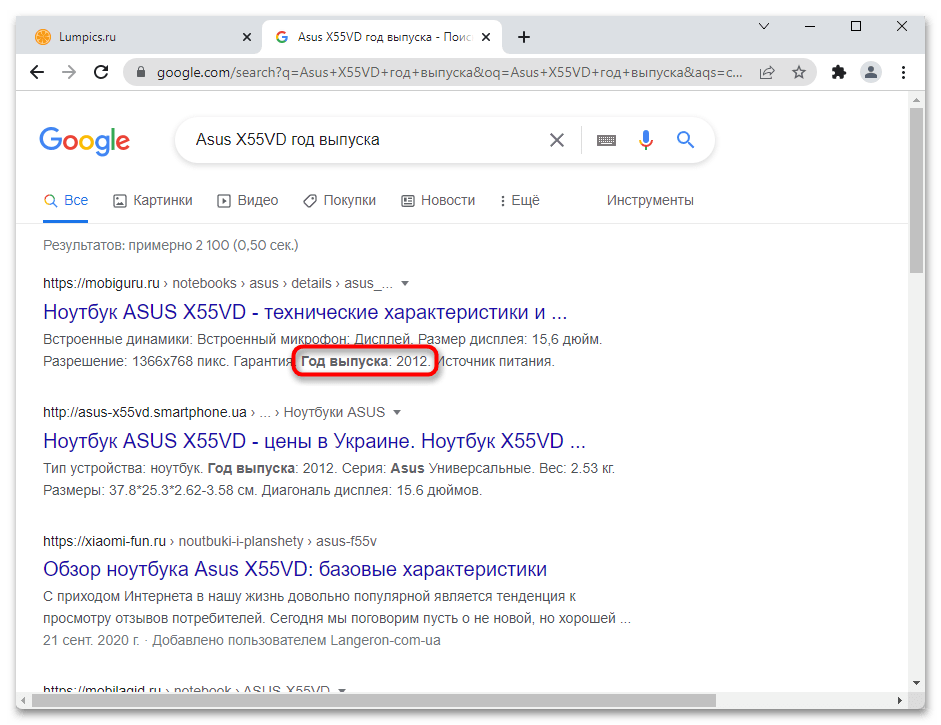
Зная же марку и модель, формируем запрос в Google или Яндекс, например «Asus X55VD год выпуска», и получаем исчерпывающие сведения об устройстве.
Ноутбуки от Apple
Определить год выпуска лэптопа производства Apple можно по его серийному номеру. Если устройство рабочее, нужно зайти в меню «Apple» → «Об этом Mac» или «Информация о системе». Среди прочих данных в главном разделе «Аппаратное обеспечение» будет указан и серийный номер устройства. 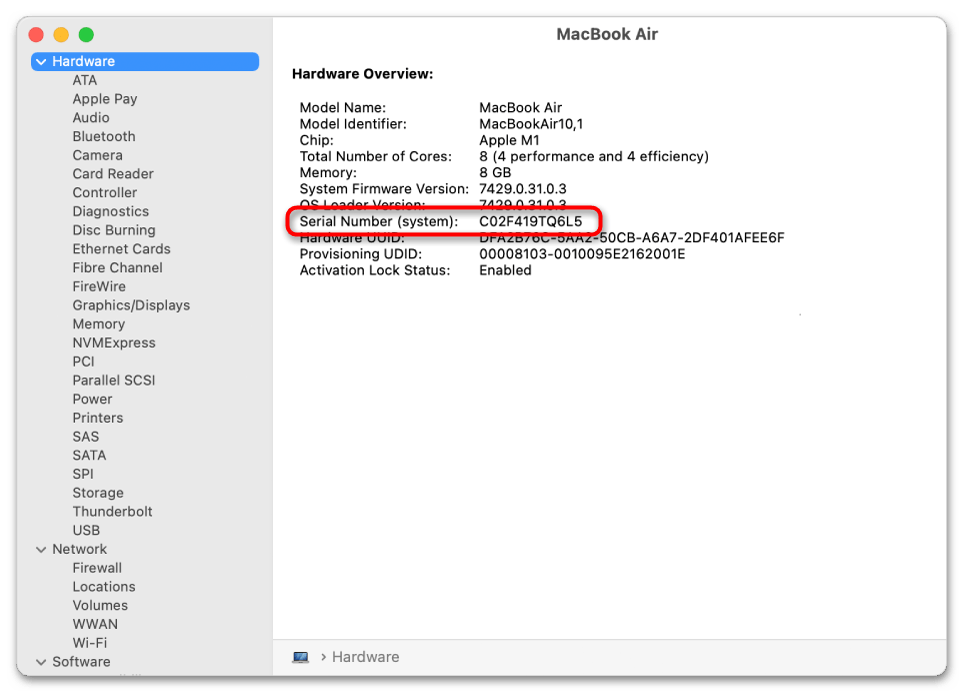
Запишите его, зайдите на официальную страницу Apple проверки прав на сервисное обслуживание, введите серийный номер, капчу и нажмите «Продолжить». 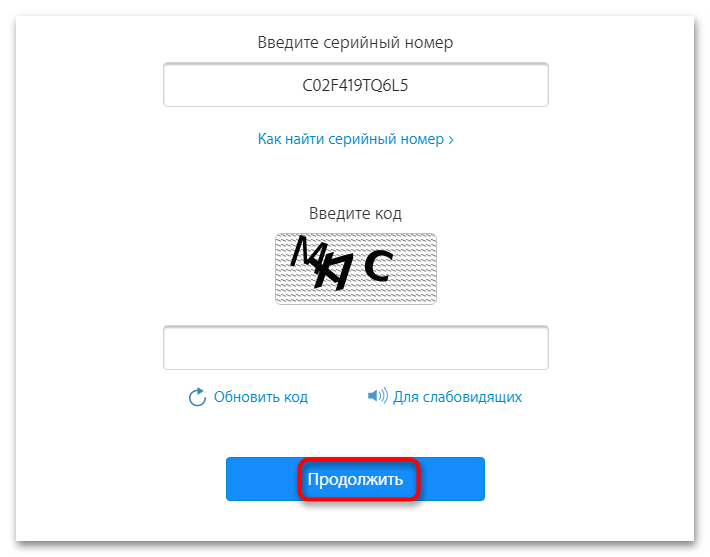
На следующей странице будет показано название модели устройства и год его выпуска (в скобках). 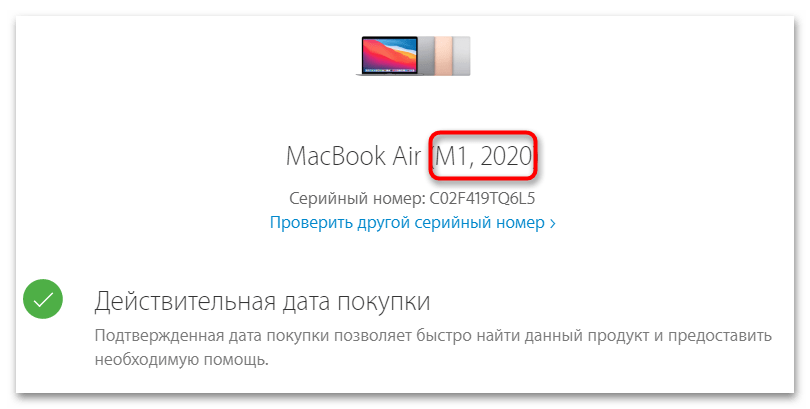
Если ноутбук не загружается, для поиска серийного номера можно использовать указанный на наклейке или коробке штрихкод. Также, если вам известно название модели ноутбука, вы можете почерпнуть о нем информацию из свободных источников.
Как узнать дату выпуска ноутбука: девять способов

Точная дата выпуска ноутбука поможет определить, сколько товар лежал на магазинных полках, либо проверить, не продает ли владелец б/у устройства более старую модель, чем утверждает.
Узнать ее можно:
- На коробке;
- В инструкции;
- На самом ноутбуке;
- По серийному номеру;
- По батарее;
- По процессору;
- В BIOS;
- Через командную строку;
- В сервисном центре.
Эти способы удобны тем, что не требуют установки утилит и диагностических приложений.
Содержание [ показать ]
- На коробке
- В инструкции
- На самом ноутбуке
- По серийному номеру
- По батарее
- По процессору
- В BIOS
- Через командную строку
- В сервисном центре
- Заключение
На коробке
Ноутбуки упаковывают в фирменные коробки, которые содержат основную информацию. Сведения могут печатать или непосредственно на картоне, или на приклеенных ярлычках. Нужно искать строчку с аббревиатурой MFG. Она переводится как «manufactured year». Справа от нее печатают четыре числа — первые два обозначают год, вторые — месяц. Например, MFG1203 означает, что лэптоп произведен в марте 2012 года.
Не выбрасывайте коробку от ноутбука даже после истечения срока гарантии: это облегчит поиск информации о годе сборки и упростит продажу.
В инструкции
Технические сведения о портативном ПК печатают в инструкции, которая есть в коробке вместе с устройством. Дата обычно находится в разделе характеристик. Если там ничего нет, изучите гарантийный талон. Дата может печататься как отдельной строчкой в перечне свойств, так и в виде формата MFG, описанного выше.
На самом ноутбуке
Если ноутбук старый настолько, что инструкция, любая сопроводительная документация и коробка не сохранились, можно поискать нужные сведения на корпусе. Обычно на основании печатается этикетка с серийным номером, штрих-кодом и датой производства в формате MFG.
По серийному номеру
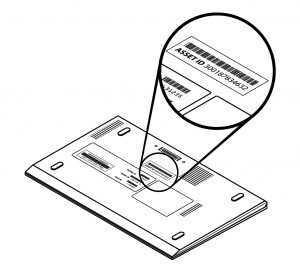
Если на бирке нет даты выпуска, должен быть хотя бы серийник. Обычно он обозначается как S/N. Зная его, можно зайти на сайт производителя и вбить номер в поисковое поле. В результате должна отобразиться модель лэптопа, вся информация о нем, а заодно и доступные для скачивания драйверы, если ноут еще поддерживается.
Иногда дата выпуска зашифрована в самом серийном номере, как, например, у портативных ПК от Asus. Первый символ S/N говорит о годе выпуска:
- если это число от 1 до 9, то год от 2001 до 2009 соответственно;
- если это буква, то А соответствует 2010 году, В — 2011 и так далее до буквы М — 2021 г; второй символ по такой же логике говорит о месяце выпуска: 1–9 — январь–сентябрь, A, B или C — октябрь, ноябрь или декабрь соответственно.
Расшифровка серийников других ноутбуков может отличаться.
Рассмотрим определение даты выпуска на примере ноутбуков Apple:
- Определяем серийный номер, щелкнув на «яблоко» сверху слева, затем на «Информация о системе», «Аппаратные средства». Копируем серийник.
- Заходим на сайт appleserialnumberinfo.com/Desktop/index.php, выдающий сведения об устройстве по серийнику.
- Наверху слева в специальное поле вводим серийный номер.
- В списке смотрим год — Build Year, и неделю производства – Build Week.
Определить модель лэптопа в Windows можно через встроенные утилиты. Для этого нажимаем комбинацию клавиш Win+R и вводим msinfo32 либо dxdiag. Первая утилита покажет все сведения о системе, включая модель, изготовителя, версию ОС, аппаратные ресурсы. Вторая выведет более краткий список, где тоже будут указаны версия ОС, изготовитель, модель ноутбука, основные характеристики, а в других вкладках – детальные сведения об экране, звуке и устройствах ввода. По этой информации можно поискать в интернете годы изготовления отдельных компонентов или ноутбука в целом по его модели.
По батарее
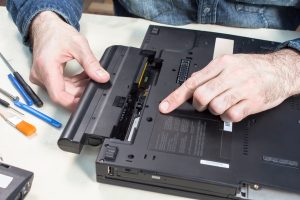
Если наклейку сорвали либо ее не было изначально, а операционная система не установлена (а значит, нет и встроенных утилит), увидеть дату производства можно на батарее. Для этого отключите ноутбук, выньте и изучите батарею. Дата выпуска обозначается привычным форматом MFG.
Если покупаете ноутбук с рук, спросите у прежнего владельца, не менял ли он батарею. При замене батареи ее MFG не будет совпадать с датой изготовления самого ноутбука.
По процессору
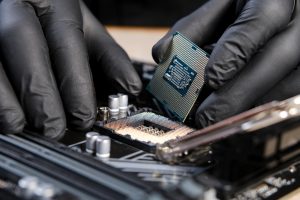
Более продвинутые пользователи могут снять заднюю крышку ноутбука и систему охлаждения, получив доступ к процессору. Обычно на нем печатают его модель, серийный номер, по которому легко вычислить дату выпуска. Процессоры большинства лэптопов распаиваются на плате, поэтому заменить их нельзя (либо очень трудно), а значит, маркировка покажет дату производства. Этот способ позволит заодно проверить, не перевирает ли прежний владелец характеристики.
На процессорах от AMD нужные сведения указаны на второй маркировочной строчке. Два первых числа после BF означают год выпуска, два вторых — неделю. Остальные буквы говорят о месте производства, что уже не так важно.
Для определения примерной даты выпуска процессора Intel достаточно знать его полное наименование, которое содержит информацию о поколении. Его печатают на процессорной крышке. Так, на странице поддержки Intel указаны примеры, по которым можно определить поколение процессора. А зная поколение, найти в интернете информацию о том, с какого года их выпускают.
В BIOS
Если разбирать ноутбук страшно либо не позволяет продавец, узнать год выпуска можно, зайдя в BIOS. Для этого нужно сразу после нажатия на кнопку включения нажать F2, Del или Esc — точная клавиша зависит от марки. Иногда лучше сначала зажать F2 (или Del либо Esc), а потом, не отпуская ее, нажать на кнопку включения. Год будет указан в графе рядом с описанием системы.
Другой способ узнать дату более радикален — сброс настроек до заводских. Порядок действий зависит от конкретной модели. После сброса настроек достаточно перезагрузить ноутбук и посмотреть на дату в нижнем правом углу — если нет подключения к интернету и автоматической коррекции даты и времени, отобразится дата, в которую ноутбук был выпущен.
Сброс до заводских настроек уничтожит всю информацию на ноутбуке.
Через командную строку
Командная строка позволяет узнать как серийник портативного ПК, по которому затем легко найти всю информацию о нем на сайтах производителя или в интернете, так и примерную дату выпуска.
Алгоритм определения серийного номера:
- в меню «Пуск» в разделе «Служебные» находится «Командная строка» — лучше запустить ее от имени администратора (эта опция доступна через правую кнопку мыши);
- другой способ запуска командной строки — нажать одновременно клавишу со значком Windows и R, вписать в открывшемся окошке CMD и нажать ОК или Enter;
- в появившееся черное консольное окно нужно вбить «wmic bios get serialnumber» (без кавычек) и нажать Enter;
- найти строку SerialNumber — это и есть серийник.
Непосредственно дату сборки ноутбука можно определить, если ввести в командную строку команду debug, а затем — код DF000:FFF5. Важно сохранять регистр, то есть все буквы должны быть заглавными. После нажатия Enter последние символы в строке укажут дату производства.
Последний метод может не сработать на новых 64-разрядных версиях Windows, тогда придется прибегнуть к поиску по серийному номеру или к другим перечисленным методам.
В сервисном центре
Иногда достаточно позвонить в официальный сервисный центр. Придется назвать полное наименование модели, чтобы узнать всю информацию об устройстве. База данных ноутбуков может быть не только в службе поддержке производителя, но и у авторизованных ремонтных мастерских — узнать все сведения можно там.
Заключение
Используя описанные методы, можно не только определить дату производства ноутбука, но и сравнить, соответствуют ли характеристики, о которых говорит продавец, реальным параметрам. Это убережет от мошенничества и позволит загрузить драйверы, подходящие конкретной модели, что обеспечит их наилучшую совместимость.