Как включить JavaScript в Tor Browser?
В целях безопасности по умолчанию обозреватель не использует JavaScript, за блокировку скриптов отвечает плагин «NoScript».
Для отключения запрета нужно:
Вызвать меню «Настройки», выбрать вкладку «Дополнения».

Напротив надстройки «NoScript» нажать кнопку «Отключить».
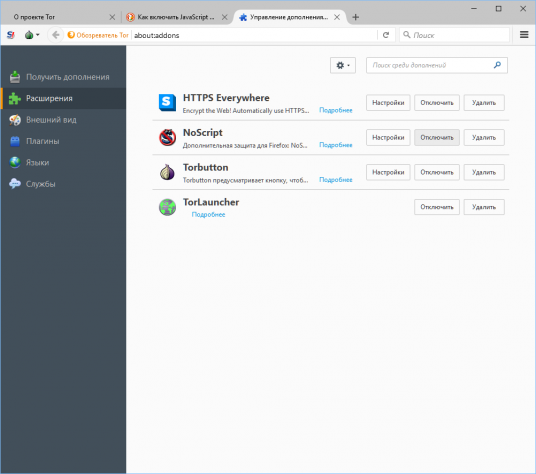
Снова активировать расширение можно аналогичным способом.
Как отключить JavaScript в Tor Browser
С помощью JavaScript на веб-сайтах реализованы многие элементы: формы регистрации, увеличения картинок и так далее. Но далеко не всем пользователям в ходе интернет-серфинга необходима эта функция. Например, нередко в браузере Tor ее хотят деактивировать. Но не совсем ясна данная процедура. Поэтому мы подготовили пошаговую инструкцию, как отключить Ява Скрипт в Торе.
Инструкция
Сразу после установки «лукового» обозревателя важно настроить несколько параметров системы. В будущем это убережет информацию от утечек.
Сразу перейдем к пошаговой инструкции:
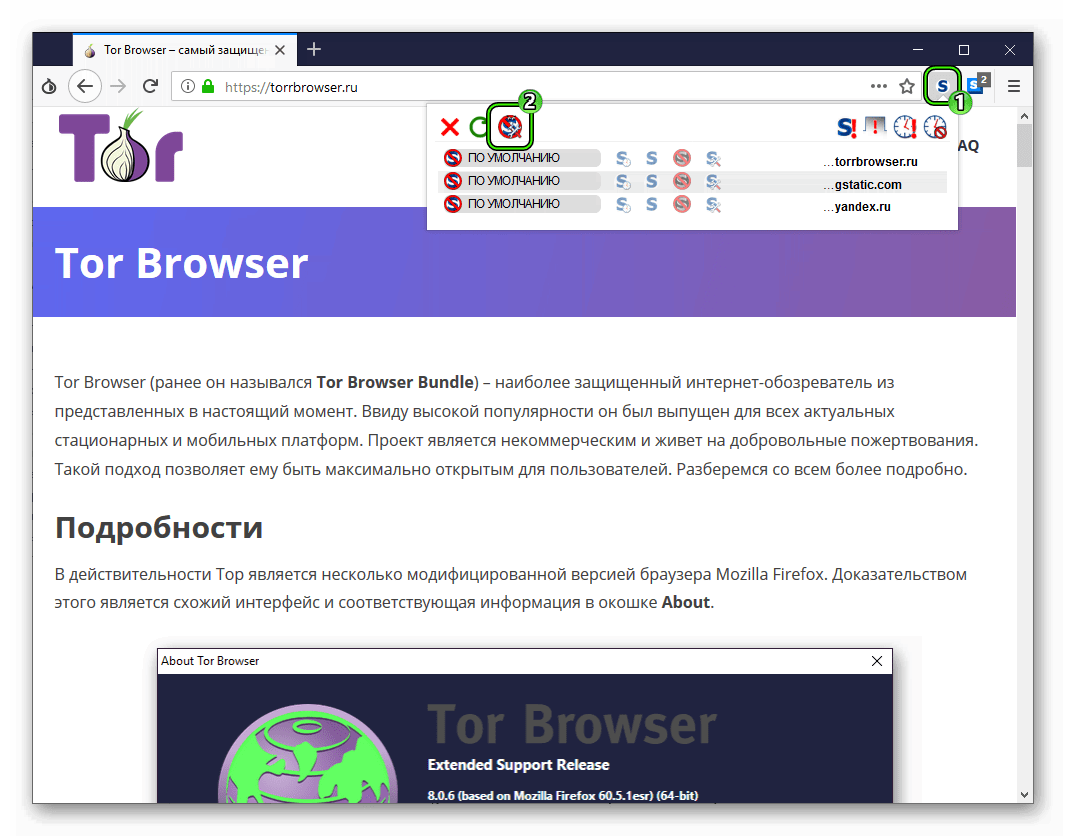
- Запускаем Тор и кликаем на кнопку «S» слева или справа от адресной строки.
- В контекстном меню жмем на иконку «Настройки…».
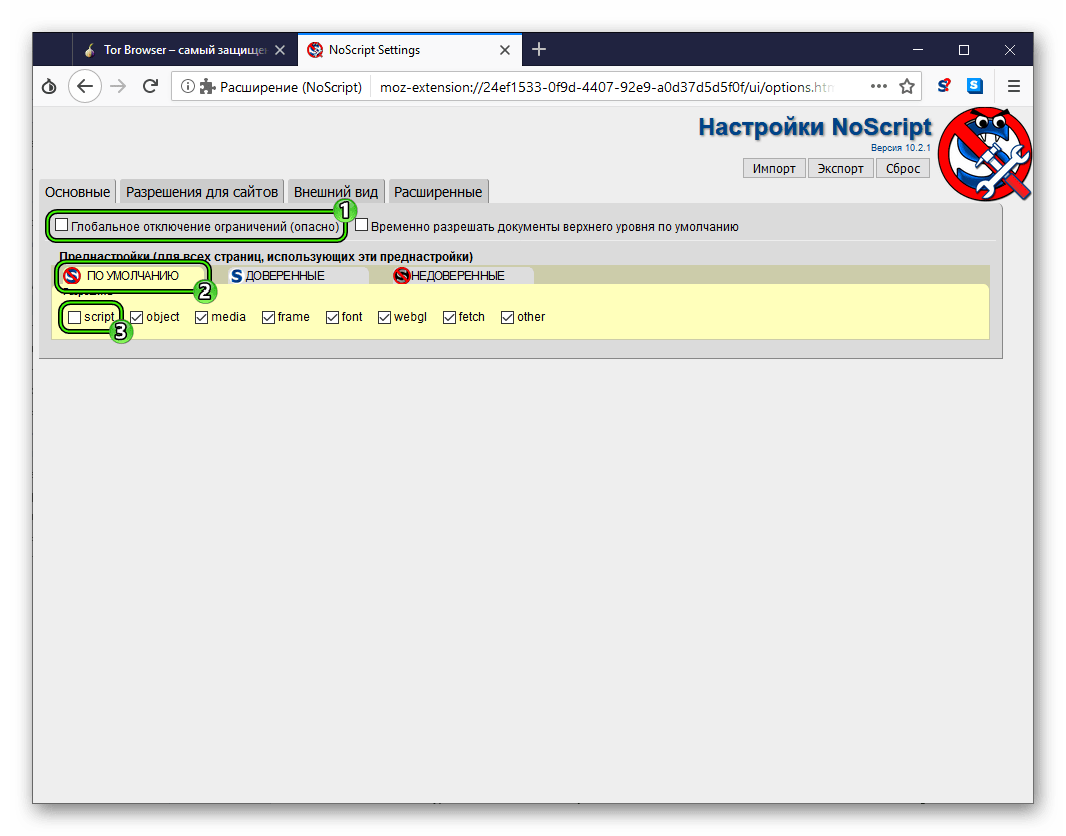
- Здесь снимаем галочку с пункта «Глобальное разрешение скриптов (опасно)», если он активен.
- В блоке «Преднастройки…» переключаемся на «По умолчанию».
- Отключаем опцию script.
- Закрываем вкладку параметров.
Существует и несколько альтернативных вариантов, как добиться желаемого результата:
- Повышение уровня безопасности в обозревателе.
- Настройка его внутренних параметров.
Рассмотрим каждый из них более детально.
Вариант №1: Повышение уровня безопасности в Tor Browser
Здесь все довольно просто:
- Щелкните ПКМ по «луковице», найти которую можно на одном уровне с адресной строкой.
- В появившемся меню откройте второй пункт.
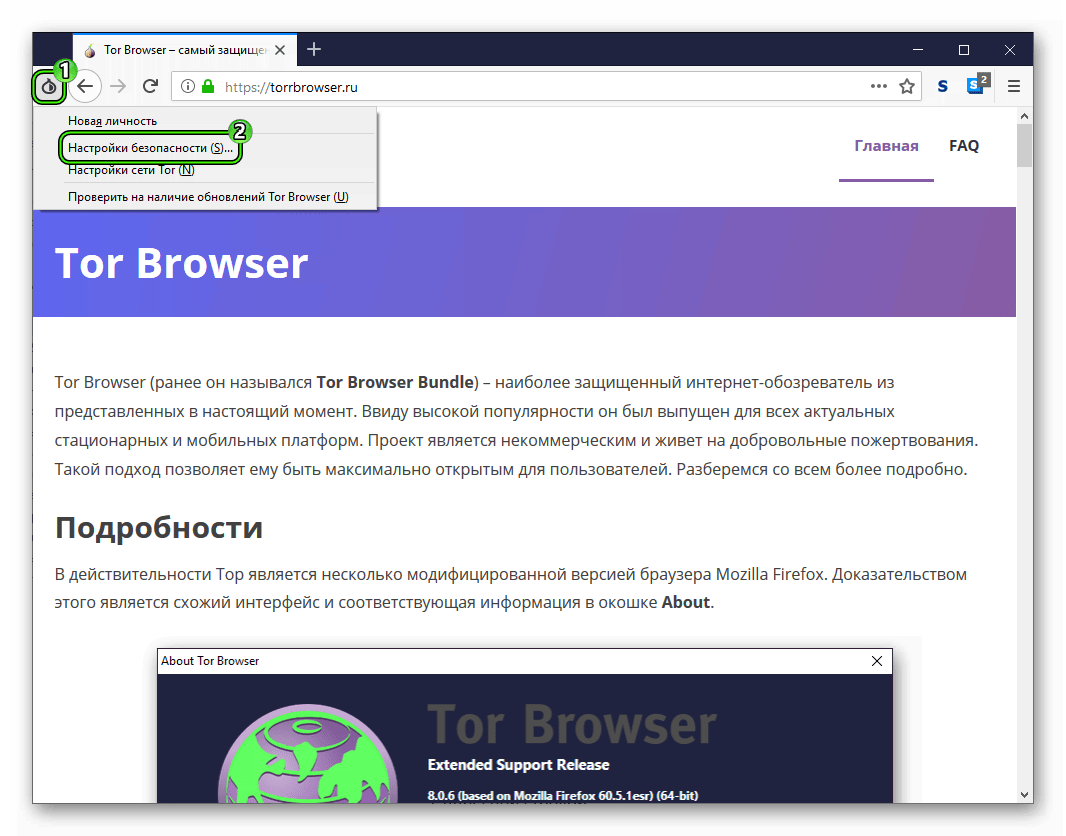
- Переведите ползунок на значение «Наиболее безопасные».
- Нажмите на «ОК».
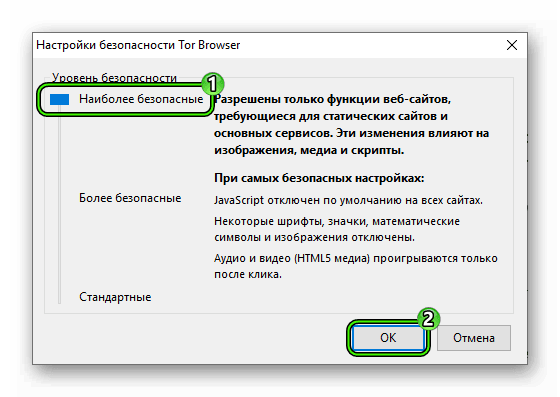
Учтите, что в таком режиме перестанут отображаться некоторые изображения, а также символы на веб-страницах.
Вариант №2: Настройка параметров браузера
Этот скрипт можно временно деактивировать инструментами системы, но можно пойти и дальше. Этим мы и займемся в маркированном списке, представленном ниже:
- Запускаем интернет-обозреватель Тор.
- В адресной строке вводим команду about:config и жмем на Enter.
- Соглашаемся, что будем осторожны при внесении изменений.
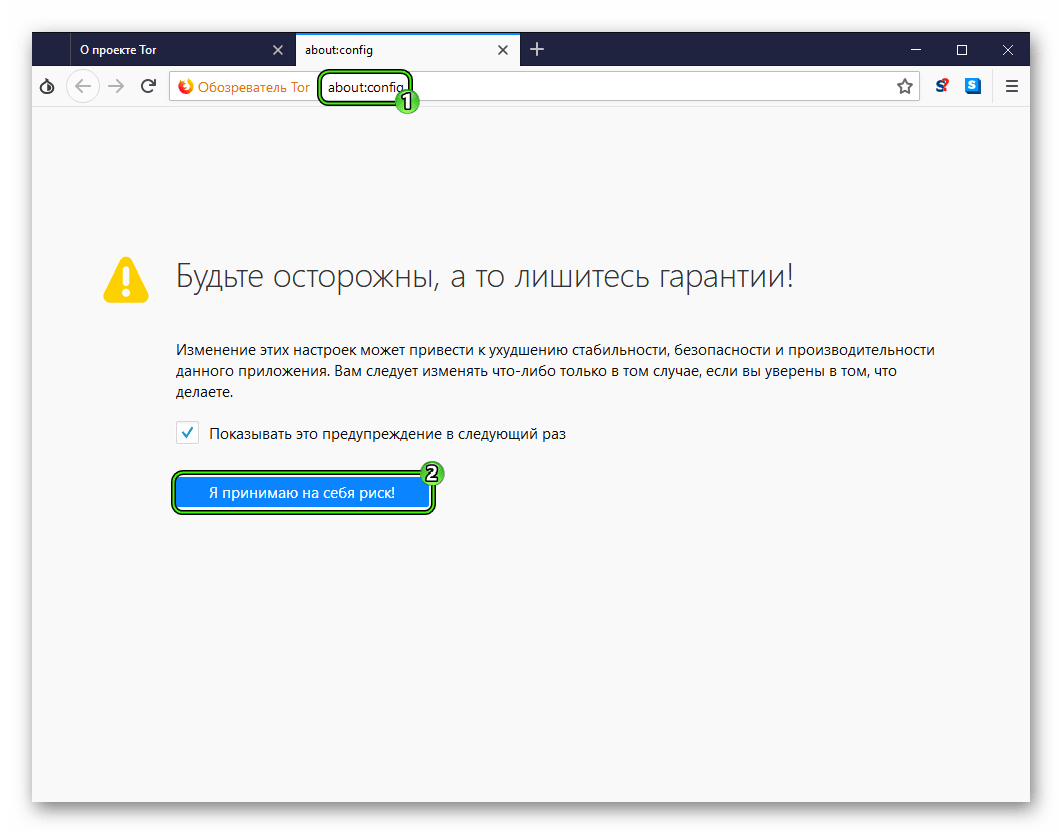
- В новом окне видим поисковую строку, вводим туда запрос javascript.enabled.
- Система находит нужный параметр. Значение true свидетельствует о том, что JS активен. Для его отключения кликните по соответствующей строке ЛКМ дважды. Тогда должно отобразится значение false.
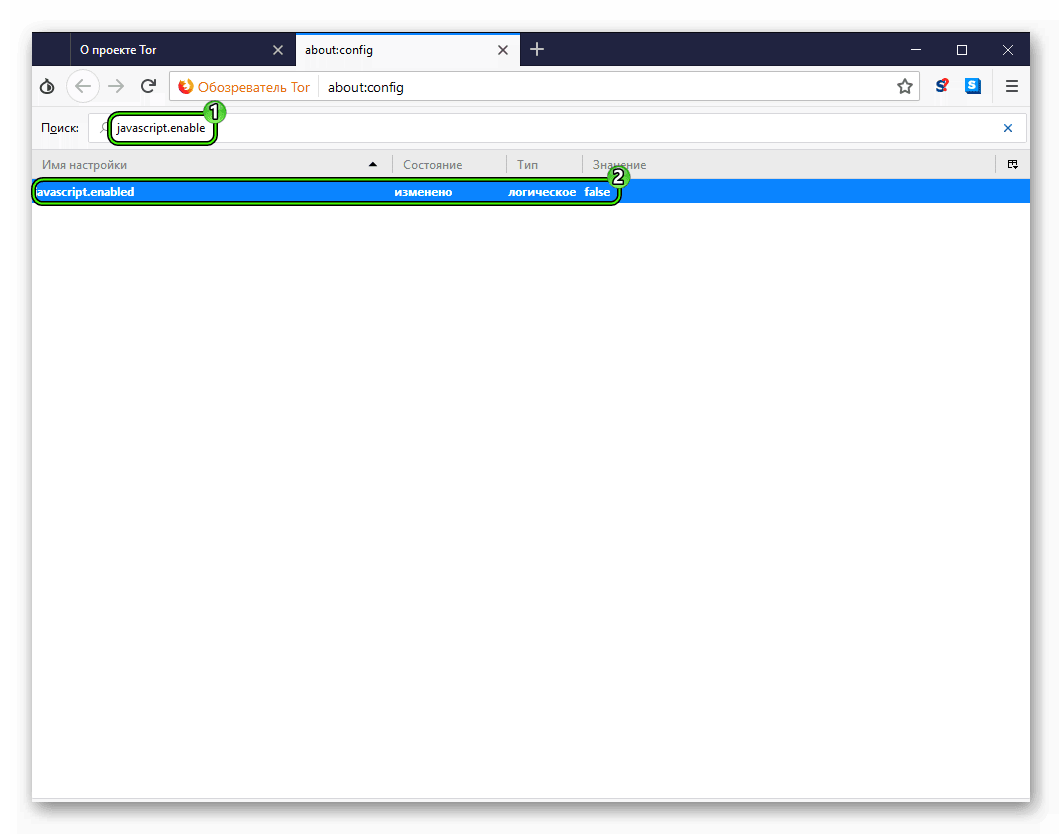
- Закрываем вкладку параметров.
Прямо сейчас, Tor защищает конфиденциальность миллионов людей, таких как вы!

Это возможно благодаря пожертвованиям для нашего сообщества. Если Вы цените конфиденциальность, которую Tor предлагает Вам и другим Пользователям, пожалуйста, поддержите проект сегодня. Вы позаботитесь о том, чтобы Tor продолжал обеспечивать конфиденциальность в Интернете всем, кто в ней нуждается.
Почему в Tor Browser по умолчанию включен JavaScript?
развернуть
Почему в Tor Browser по умолчанию включен JavaScript?
Мы настроили NoScript на разрешение Javascript в Tor Browser, потому что многие веб-сайты не работают без Javascript. Большинство пользователей вовсе отказалось бы от Tor, если бы мы по умолчанию отключили JavaScript. Это вызвало бы множество проблем. В идеале мы хотим, чтобы Tor Browser был и безопасным (насколько это возможно), и удобным для большинства пользователей. Поэтому JavaScript по умолчанию включен.
Тем, кто хочет по умолчанию отключить JavaScript для всех HTTP-сайтов, мы советуем изменить «Уровень безопасности» в настройках Tor Browser. Это можно сделать, перейдя по значку безопасности (маленький серый щит в правом верхнем углу экрана), а затем нажав «Изменить. «. Уровень «Стандартный» разрешает JavaScript, уровень «Безопаснее» блокирует JavaScript на HTTP сайтах, а уровень «Безопасный» полностью блокирует JavaScript.
-
Contributors to this page: cypherpunk
- Редактировать этот элемент — Отправить отзыв — Постоянная ссылка

Скачать Tor Browser
Скачайте Tor Browser – познайте поистине приватный интернет без слежки и цензуры.
Наша миссия:
продвижение прав и свобод человека путем создания и внедрения бесплатных технологий анонимности и конфиденциальности с открытым исходным кодом, поддержка их неограниченной доступности и использования, а также содействие их научному и общественному пониманию.
Пожертвовать
SUBSCRIBE TO OUR NEWSLETTER
Получайте ежемесячные новости от Tor Project:
Как включить JavaScript в Tor Browser на ПК в 2020 году ?

На сегодняшний день, браузер Тор является самым ЛУЧШИМ инструментом для обхода цензуры и анонимного серфига сайтов как в Deep Web, так и в Surface Web. Однако, частенько у подавляющего большинства новых пользователей данного браузера возникают трудности с отображением сайтов.
Связано это с тем, что по умолчанию в Tor Browser отключен JavaScript, при этом сразу в 3-х местах. Но опять же, решить эту проблему не сложно и для этого даже не требуются какие-либо профессиональные навыки программирования.
@darkstack — официальный Telegram-канал блога DarkStack, в котором вы найдете еще больше полезной информации о безопасности и анонимности, чем здесь ИЛИ на каком-либо еще веб-ресурсе в Рунете.
ДИСКЛЕЙМЕР
Вся информация предоставлена исключительно в ознакомительных целях. Ни редакция, ни автор не несут ответственности за любой возможный вред, причиненный материалами данной статьи.
Ну и сразу должен вас предупредить о том, что если вы включите JavaScript на непроверенном onion-сайте, то это может привести к деанонимизации, т. к. в этом случае уровень защиты будет сведен к минимуму. К тому же, нужно понимать то, что в DarkNet каждый второй веб-ресурс содержит в себе вирусы.
В связи с этим, я и решил написать эту статью, из которой вы узнаете о том, как включить JavaScript в Tor Browser, а также о том, как повысить уровень анонимности даже в том случае, если вы активировали JS в своем браузере.
3 самых простых способа активации JavaScript в браузере Tor
Дело в том, что браузер Тор по умолчанию включает в себя такое расширение, как NoScript, исходный код которого почему-то в некоторых местах обфусцирован. Первым это заметил Владимир Палант — создать Adblock Plus, но разработчики этого расширения утверждают, что они ни за кем не следят.
Так вот, в основном именно из-за расширения NoScript некоторые сайты могут отображаться неправильно, т. к. оно БЛОКИРУЕТ JavaScript, а также некоторые элементы сайта. По этой причине, мы начнем с настройки этого расширения.
#1. Активация JS с помощью расширения NoScript
Включить JavaScript в Тор браузере можно за счет ДЕАКТИВАЦИИ расширения NoScript, но тогда в этом случаи вы будите постоянно находиться под угрозой злонамеренной деанонимизации. В связи с этим, я рекомендую не отключать данное расширение, а заносить в белый список необходимые onion-сайты.
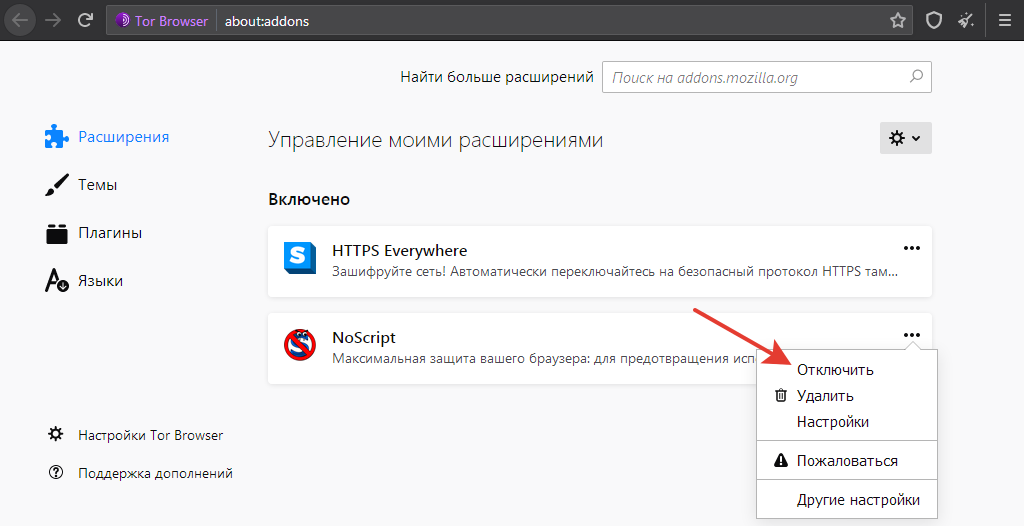
Сделать это можно с помощью следующих действий:
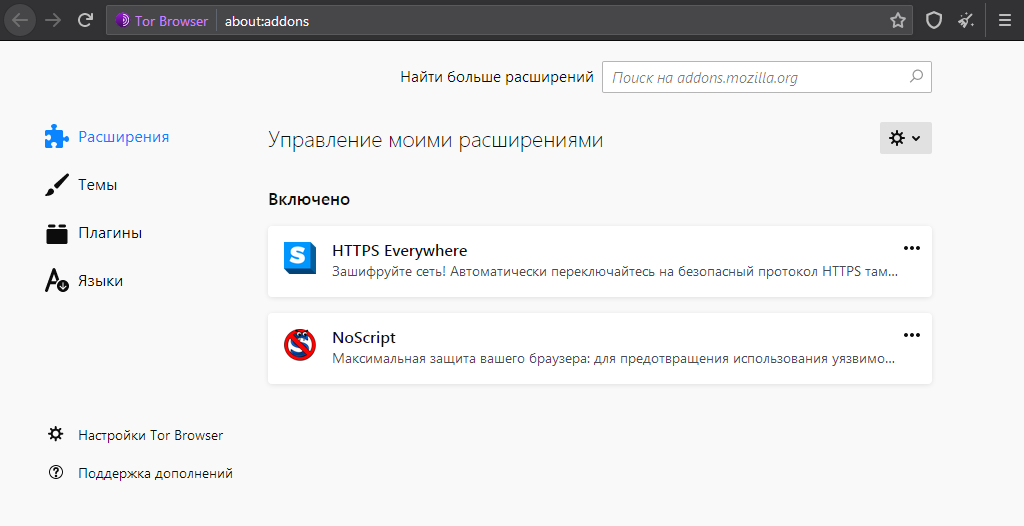
Шаг 1. Введите в браузерной строке about:addons для того, чтобы открыть список установленных расширений по умолчанию в Tor Browser:
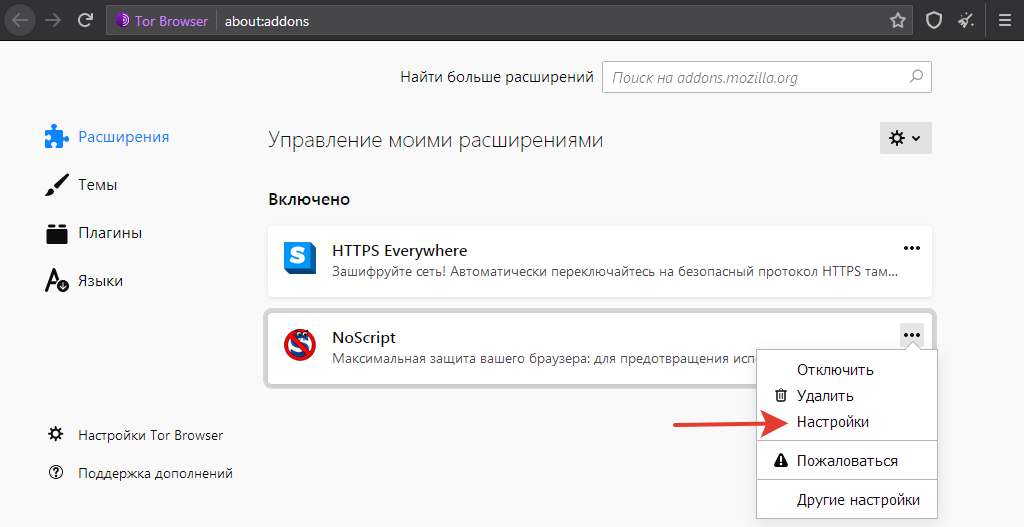
Шаг 2. Кликните по иконке многоточия напротив расширения NoScript и затем выберите пункт «Настройки», после чего вас перекинет в другую страницу:
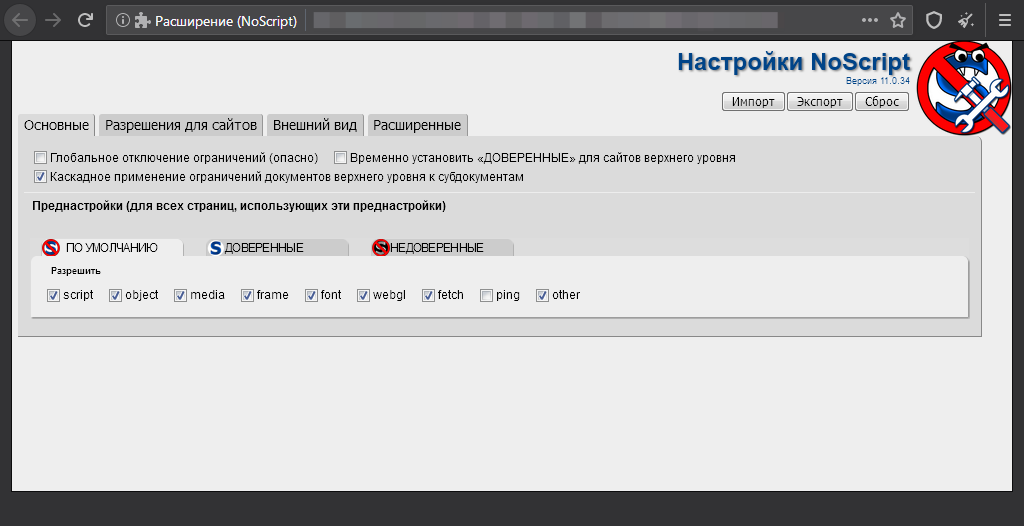
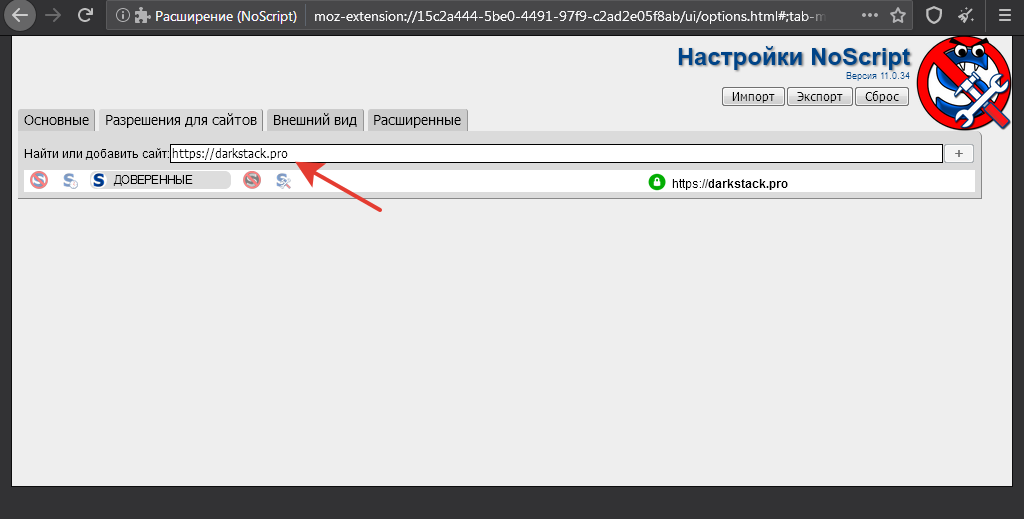
Шаг 3. Перейдите во вкладку «Разрешения для сайтов» и затем добавьте туда тот веб-ресурс, на котором необходимо включить JavaScript:
Все, теперь вы можете перейти на тот сайт, что запрашивал от вас активировать JavaScript в браузере Тор и затем попробовать перезагрузить страницу с помощью клавиши F5 . Если вам это помогло, то можете прямо сейчас закрыть данную страницу, а если нет — переходим к следующему способу.
#2. Выбор режима безопасности для включения JS
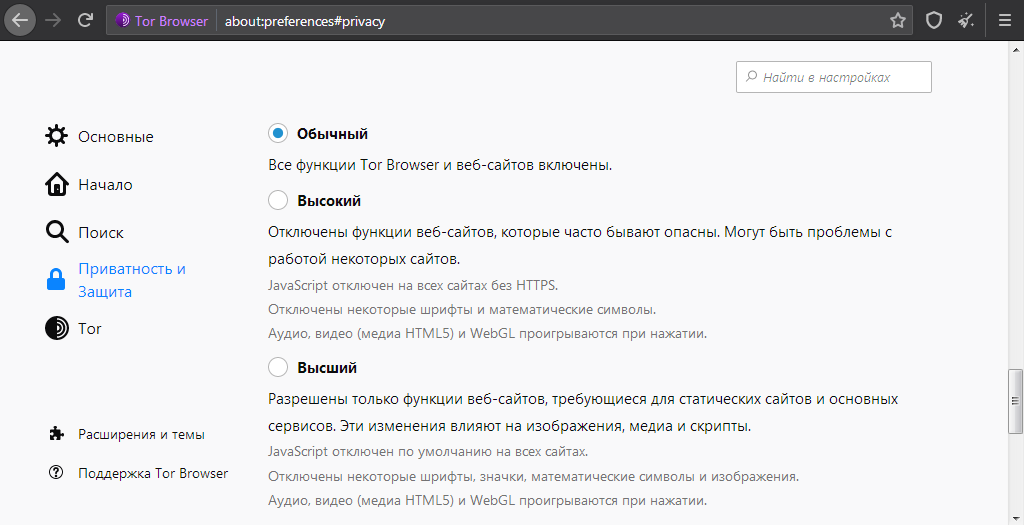
В Tor Browser имеется 3 режима безопасности, два из которых полностью, либо ЧАСТИЧНО блокируют JavaScript. Думаю логично, что для того чтобы включить JS — нужно выбрать самый щадящий режим безопасности в браузере Тор.
— Ну и какой именно режим мне выбрать, и как его активировать?
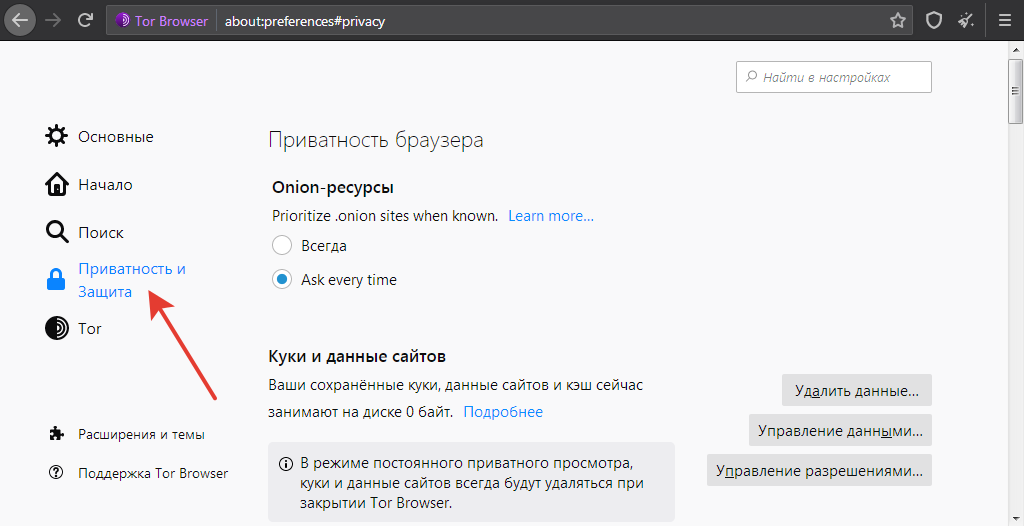
Шаг 1. Откройте браузер Тор и затем введите в поисковую строку about:preferences . Кликните на пункт под названием «Приватность и Защита»:
Шаг 2. Прокрутите немного вниз и затем выберите один из трех режимов уровней безопасности тот, что называется «Обычный»:
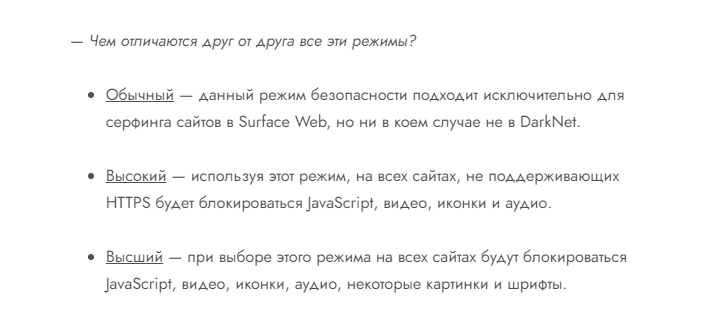
Все, теперь JavaScrpt на нужном вам сайте ДОЛЖЕН ЗАРАБОТАТЬ. Но сначала наверное нужно объяснить то, чем отличаются друг от друга эти уровни безопасности и почему после их переключения включился JS в браузере Тор.
#3. Включение JS с помощью скрытых параметров
Скрытые параметры в Tor Browser позволяют проводить его БОЛЕЕ ТОНКУЮ НАСТРОЙКУ, об этом я подробно писал в статье по улучшению анонимности в данном интернет-образователе. Вообще, по умолчанию в скрытых параметрах у вас должен быть включен JavaScript, но чем черт не шутит, авось проканает.
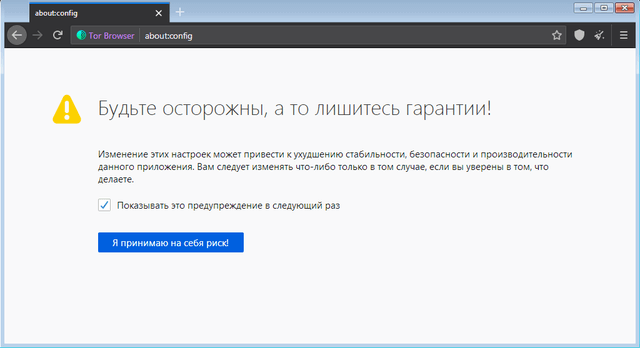
Шаг 1. Введите в ПОИСКОВУЮ СТРОКУ браузера Тор about:config и нажмите Enter . Перед вами появится предупреждающее окно, но не обращайте на него никого внимания. Просто нажмите на кнопку «Я принимаю на себя риск!».
Шаг 2. В другой поисковой строке, которая откроется перед вами после того, как вы примите риски — введите javascript.enabled . Ну и если там стоит False, то тогда щелкните правую кнопку мыши и затем нажмите на «Переключить».
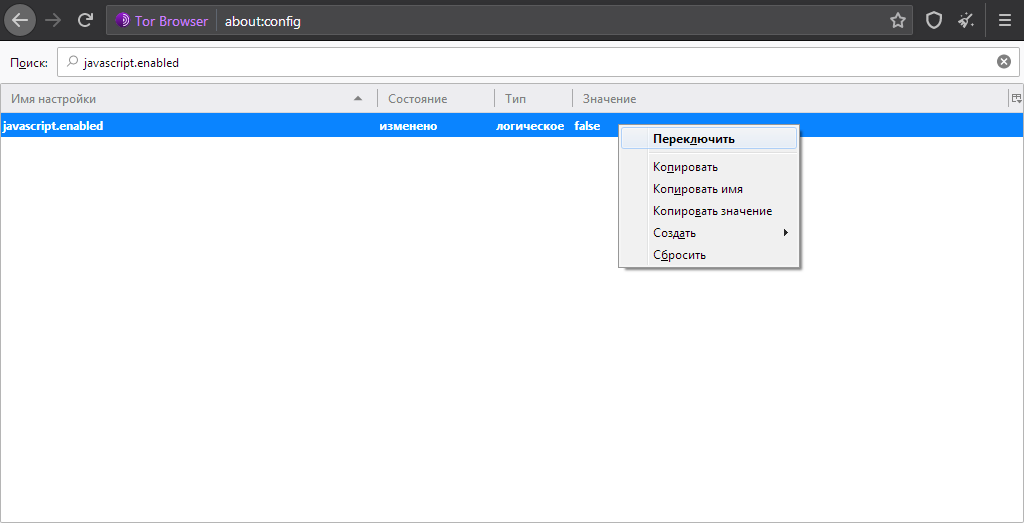
После этого, JavaScript в вашем браузере должен включиться. Да и на сколько мне известно, других способов активировать JS в Tor Browser просто не существует. В связи с этим, если у вас вдруг ЧТО-ТО НЕ БУДЕТ ПОЛУЧАТЬСЯ — обязательно напишите об этом в комментариях, буду рад вам помочь.
Подведем важные итоги в заключение данного материала
Я уже много раз писал о том, что ни под каким предлогом не стоит включать JavaScript в браузере Тор на onion-сайтах, т. к. это случайно может привести к злонамеренной деанонимизации. На обычных сайтах в Surface Web — бога ради, но в Даркнете это очень плохо может для вас закончится.
По этой причине, сперва хорошо подумайте прежде, чем активировать JS в своем браузере. Просто нужно понимать то, что если вас взломают в сети Тор, то тогда бесполезно искать виновных, т. к. там законы отсутствуют.
К тому же, если вы мало чего знаете о типах вирусов, а также о методах атак, то лучше сначала подготовиться перед выходом в теневую сеть Tor. Благо сейчас огромное количество веб-ресурсов, на которых вы можете бесплатно или же платно пройти курсы по анонимности и безопасности в Интернете.
P.S. Ну и на этом все. Если вдруг для вас данная статья оказалась полезной — поделитесь ее в социальных сетях. Для вас это все равно пустяк, а для меня это мощная мотивация продолжать писать для вас полезный материал.