Как работает CSS Flexbox: наглядное введение в систему компоновки элементов на веб-странице
Задавались когда-нибудь вопросом, как работает CSS Flexbox? Наглядно объясняем возможности технологии с использованием анимации.
CSS Flexbox — это технология для создания сложных гибких макетов за счёт правильного размещения элементов на странице. О самой технологии пишут здесь. Мы же решили объяснить возможности CSS Flexbox с использованием гифок — настоящая flex шпаргалка.
Разберёмся, как работает display flex CSS. Есть страница:На ней размещено 4 div разных размеров, которые находятся внутри серого div . У каждого div есть свойство display: block . Поэтому каждый блок занимает всю ширину строки. И вот как реализовать CSS display flex. Чтобы начать работать с CSS Flexbox, нужно сделать контейнер flex контейнером. Делается это так:
#container
Так у блоков появилось свойство flex-контекст, которое в дальнейшем позволит ими управлять гораздо проще, чем с использованием стандартного CSS.
flex-direction
У flex-контейнера есть две оси: главная и перпендикулярная ей.По умолчанию все предметы располагаются вдоль главной оси — слева направо. Именно поэтому блоки в предыдущем примере выстроились в линию, когда мы применили display: flex . А вот flex-direction позволяет вращать главную ось.
#container
Обратите внимание, что flex-direction: column не выравнивает блоки по оси, перпендикулярной главной. Главная ось сама меняет своё расположение, и теперь направлена сверху вниз.Есть ещё парочка свойств для flex-direction : row-reverse и column-reverse .
justify-content
Отвечает за выравнивание элементов по главной оси:
#container
Justify-content может принимать 5 значений:
Space-between задаёт одинаковое расстояние между блоками, но не между контейнером и блоками. Space-around также задаёт одинаковое расстояние между блоками, но теперь расстояние между контейнером и блоками равно половине расстояния между блоками.
align-items
Если justify-content работает с главной осью, то align-items работает с осью, перпендикулярной главной оси. Вернёмся к flex-direction: row и пройдёмся по командам align-items :
Стоит заметить, что для align-items: stretch высота блоков должна быть равна auto . Для align-items: baseline теги параграфа убирать не нужно, иначе получится так:
Чтобы получше разобраться в том, как работают оси, объединим justify-content с align-items и посмотрим, как работает выравнивание по центру для двух свойств flex-direction :
align-self
Позволяет выравнивать элементы по отдельности:
#container < align-items: flex-start;>.square#one < align-self: center;>// Only this square will be centered. Для двух блоков применим align-self , а для остальных — align-items: center и flex-direction: row .
flex-basis
Отвечает за изначальный размер элементов до того, как они будут изменены другими свойствами CSS Flexbox. flex-basis влияет на размер элементов вдоль главной оси. Давайте посмотрим, что случится, если мы изменим направление главной оси:
Заметьте, что нам пришлось изменить и высоту элементов: flex-basis может определять как высоту элементов, так и их ширину в зависимости от направления оси.
flex-grow
Это свойство немного сложнее. Для начала зададим блокам одинаковую ширину в 120px:По умолчанию значение flex-grow равно 0. Это значит, что блокам запрещено увеличиваться в размерах. Зададим flex-grow равным 1 для каждого блока:
Теперь блоки заняли оставшееся место в контейнере. Но что значит flex-grow: 1 ? Попробуем сделать flex-grow равным 999:
И… ничего не произошло. Так получилось из-за того, что flex-grow принимает не абсолютные значения, а относительные. Это значит, что не важно, какое значение у flex-grow , важно, какое оно по отношению к другим блокам:
Вначале flex-grow каждого блока равен 1, в сумме получится 6. Значит, наш контейнер разделён на 6 частей. Каждый блок будет занимать 1/6 часть доступного пространства в контейнере. Когда flex-grow третьего блока становится равным 2, контейнер делится на 7 частей: 1 + 1 + 2 + 1 + 1 + 1. Теперь третий блок занимает 2/7 пространства, остальные — по 1/7. И так далее.
flex-grow работает только для главной оси, пока мы не изменим её направление.
flex-shrink
Прямая противоположность flex-grow . Определяет, насколько блоку можно уменьшиться в размере. flex-shrink используется, когда элементы не вмещаются в контейнер. Вы определяете, какие элементы должны уменьшиться в размерах, а какие — нет. По умолчанию значение flex-shrink для каждого блока равно 1. Это значит, что блоки будут сжиматься, когда контейнер будет уменьшаться.Зададим flex-grow и flex-shrink равными 1:
Теперь поменяем значение flex-shrink для третьего блока на 0. Ему запретили сжиматься, поэтому его ширина останется равной 120px:
flex-shrink основывается на пропорциях. То есть, если у первого блока flex-shrink равен 6, а у остальных он равен 2, то, это значит, что первый блок будет сжиматься в три раза быстрее, чем остальные.
flex
Заменяет flex-grow , flex-shrink и flex-basis . Значения по умолчанию: 0 (grow) 1 (shrink) auto (basis) .Создадим два блока:
.square#one < flex: 2 1 300px;>.square#two
У обоих одинаковый flex-basis . Это значит, что оба будут шириной в 300px (ширина контейнера: 600px плюс margin и padding ). Но когда контейнер начнет увеличиваться в размерах, первый блок (с большим flex-grow ) будет увеличиваться в два раза быстрее, а второй блок (с наибольшим flex-shrink ) будет сжиматься в два раза быстрее:Ещё больше возможностей свойства вы можете найти в анимированном руководстве по CSS flex.
Дополнительно
Как с CSS Flexbox меняется размер?
Когда увеличивается первый блок, он не становится в два раза больше второго, и когда уменьшается второй, он также не становится в два раза меньше первого. Это происходит из-за того, что flex-grow и flex-shrink отвечают за темп роста и сокращения.
Немного математики
И последний пример по flex box CSS. Начальный размер контейнера: 640px. Вычтем по 20px с каждой стороны для padding , и у нас останется 600px для двух блоков. Когда ширина контейнера становится равной 430px (потеря в 210px), первый блок ( flex-shrink: 1 ) теряет 70px. Второй блок ( flex-shrink: 2 ) теряет 140px. Когда контейнер сжимается до 340px, мы теряем 300px. Первый блок теряет 100px, второй — 200px. То же самое происходит и с flex-grow .
Если помимо flex CSS вы также интересуетесь CSS Grid, можете ознакомиться с нашей статьёй, где мы рассматриваем Flexbox и Grid.
Надеемся, вам была полезна наша анимированная Flexbox шпаргалка. Подписывайтесь на тег CSS, чтобы узнать больше о возможностях Флексбокс и не только.
Основные понятия Flexbox
CSS модуль раскладки Flexible Box, обычно называемый флексбокс или flexbox или просто flex (флекс), был разработан как модель одномерного-направленного макета и как один из методов распределения пространства между элементами в интерфейсе, с мощными возможностями выравнивания. В этой статье даётся краткое описание основных функций flexbox, которые мы рассмотрим более подробно в остальных руководствах.
Когда мы описываем flexbox как одномерно-направленный, мы имеем в виду, что flexbox имеет дело с макетом в одной плоскости за раз – либо в виде строки, либо в виде столбца. Как альтернативу можно упомянуть двумерную модель CSS Grid Layout, которая управляет и столбцами и строками одновременно.
Flexbox: две оси
При работе с flexbox нужно мыслить с точки зрения двух осей – главной оси и побочной оси. Главная ось определяется свойством flex-direction , а побочная ось проходит перпендикулярно ей. Все, что мы делаем с flexbox, относится к этим осям, поэтому стоит с самого начала понять, как они работают.
Главная ось
Главная ось определяется свойством flex-direction , которая может принимать одно из следующих значений:
- row
- row-reverse
- column
- column-reverse
Если вы выберете row или row-reverse , ваша главная ось будет проходить в горизонтальном направлении (inline direction).

Если вы выберете column или column-reverse , ваша главная ось будет проходить в вертикальном направлении (block direction).

Побочная ось
Побочная ось проходит перпендикулярно главной оси, поэтому, если свойство flex-direction (главная ось) задано как row или row-reverse , побочная ось будет проходить в вертикальном направлении.

Если свойство flex-direction задано как column или column-reverse , побочная ось будет проходить в горизонтальном направлении.

Понимание того, с какой осью вы работаете (главная или побочная) очень важно для дальнейшего изучения Flexbox.
Начало и конец строки
Важно понимать, что flexbox не делает никаких предположений о режиме написания документа. Раньше CSS был сильно ориентирован на горизонтальный режим и режим письма слева направо. Современные методы вёрстки охватывают полный диапазон режимов письма, и поэтому мы больше не предполагаем, что строка текста будет начинаться в верхнем левом углу документа и будет проходить по направлению к правой стороне, а новые строки будут появляться одна под другой.
Вы можете прочитать больше о взаимосвязи между flexbox и спецификацией Writing Modes в следующей статье, однако следующее описание должно помочь объяснить, почему мы не говорим о левом, правом, верхнем и нижнем направлениях наших flex-элементов.
Если свойству flex-direction задано значение row и вы работаете с английским языком, то начало главной оси будет слева, а конец главной оси – справа.

Если бы вы работаете с арабским языком, то начало главной оси будет справа, а конец главной оси – слева.

В обоих случаях начало побочной оси находится вверху flex контейнера, а конец – внизу, поскольку оба языка имеют режим горизонтальной записи.
Спустя некоторое время становится естественным думать о начале и конце оси, а не о левом и правом краях. Это будет полезно для вас при работе с другими методами, такими как CSS Grid Layout, которые следуют тем же шаблонам.
Flex контейнер
Область документа, использующая flexbox, называется flex контейнером. Чтобы создать flex контейнер, мы задаём значение flex или inline-flex для свойства display контейнера. Как только мы делаем это, прямые потомки этого контейнера становятся flex элементами. Как и для всех свойств в CSS, некоторые начальные значения уже определены, поэтому при создании flex-контейнера все содержащиеся в нем flex-элементы будут вести себя следующим образом.
- Элементы отображаются в ряд (свойство flex-direction по умолчанию имеет значение row ).
- Позиционирование элементов начинается от начала главной оси.
- Элементы не растягиваются по основной оси, но могут сжиматься.
- Элементы будут растягиваться, чтобы заполнить размер побочной оси.
- Свойству flex-basis задано значение auto .
- Свойству flex-wrap задано значение nowrap .
Результатом этого является то, что все ваши элементы будут выстроены в ряд, используя размер содержимого в качестве их размера на главной оси. Если в контейнере больше элементов, чем можно уместить, они не будут обёрнуты и контейнер будет переполнен. Если некоторые элементы выше других, все элементы будут вытянуты вдоль побочной оси, чтобы заполнить ось в полный размер.
Вы можете увидеть принцип работы в живом примере ниже. Попробуйте отредактировать или добавить дополнительные элементы, чтобы проверить поведение flexbox.
Изменение flex-direction
Добавление свойства flex-direction в контейнер позволяет нам изменять направление, в котором отображаются наши элементы flex. Установка flex-direction: row-reverse сохранит порядок отображения элементов вдоль строки, однако начало и конец строки поменяются местами.
Если изменить значение свойства flex-direction на column , главная ось изменится, и наши элементы будут отображаются в столбец. При установке параметра column-reverse , начало и конец столбца поменяются местами.
В приведённом ниже примере значение свойства flex-direction установлено как row-reverse . Попробуйте другие значения — row , column и column-reverse , чтобы посмотреть как изменятся элементы контейнера.
Многострочный флекс-контейнер с flex-wrap
Несмотря на то, что флекс-бокс — это однонаправленная модель, есть возможность завернуть наши флекс-элементы в несколько строк. При этом вы должны рассматривать каждую строку как новый флекс контейнер. Распределение пространства будет происходить на этой конкретной линии, не привязываясь к соседним линиям.
Чтобы включить такое поведение, добавьте параметр flex-wrap со значением wrap . Теперь, как только ваши элементы будут слишком большими для того, чтобы влезать на одну строчку, они будут переноситься на новые строки. Живой пример ниже содержит широкие элементы, у которых общая ширина больше, чем размер контейнера. Так как параметр flex-wrap установлен в значение wrap , элементы переносятся. Если вы установите значение nowrap , то есть в начальное значение, то элементы ужмутся так, чтобы все элементы поместились на одной строке, потому что у них установлено значение, позволяющее им ужиматься при необходимости. Если им запретить ужиматься, или если они не смогут ужаться достаточно сильно, то при установленном значении nowrap будет происходить переполнение контейнера.
Более подробно эту тема разбирается в статье Разбираемся с обёртыванием Flex элементов.
Краткая запись направления и многострочности: flex-flow
Вы можете указать два свойства flex-direction и flex-wrap в одном flex-flow . Первое значение свойства определяет flex-direction , второе flex-wrap .
В приведённом ниже примере вы можете изменить первое значение на одно из доступных для flex-direction — row , row-reverse , column or column-reverse , а второе на wrap или nowrap , чтобы посмотреть как изменятся элементы контейнера.
Свойства, применяемые к флекс-элементам
Управлять поведением флекс-элементов более детально мы можем с помощью их собственных свойств:
В этом обзоре мы лишь кратко рассмотрим эти свойства. Чтобы получить более глубокое понимание обратитесь к руководству Управление соотношением элементов вдоль главной оси.
Чтобы понять как работают эти свойства, прежде нам необходимо разобраться с концепцией доступного пространства. Изменяя значения этих флекс свойств, мы влияем на то, как доступное пространство распределяется между нашими элементами. Эта концепция так же важна для выравнивания элементов.
Если наш контейнер шириной 500 пикселей содержит три элемента шириной 100 пикселей каждый, для их размещения нам потребуется пространство шириной в 300 пикселей. Остаётся 200 пикселей свободного пространства. Если мы не изменим исходные значения этих свойств, флексбокс разместит это пространство за последним элементом.

Если вместо этого мы хотим чтобы элементы росли и заполняли собой свободное пространство, нам нужно указать способ распределения оставшегося пространства между элементами. Это как раз то для чего предназначены flex свойства.
Свойство flex-basis
Свойство flex-basis определяет размер доступного пространства элемента. Начальное значение этого свойства — auto — в этом случае браузер проверяет, имеют ли элементы размер. В приведённом выше примере все элементы имеют ширину 100px, и этот размер читается браузером как flex-basis . Если элементы не имеют размера, то для размера flex-basis используется размер контента. Вот почему, когда мы просто объявляем display: flex на родительском элементе для создания flex-элементов, все элементы перемещаются в ряд и занимают столько места, сколько им нужно для отображения их содержимого.
Свойство flex-grow
With the flex-grow property set to a positive integer, flex items can grow along the main axis from their flex-basis . This will cause the item to stretch and take up any available space on that axis, or a proportion of the available space if other items are allowed to grow too.
If we gave all of our items in the example above a flex-grow value of 1 then the available space in the flex container would be equally shared between our items and they would stretch to fill the container on the main axis.
The flex-grow property can be used to distribute space in proportion. If we give our first item a flex-grow value of 2 and the other items a value of 1, 2 parts will be given to the first item (100px out of 200px in the case of the example above), 1 part each the other two (50px each out of the 200px total).
Свойство flex-shrink
Where the flex-grow property deals with adding space in the main axis, the flex-shrink property controls how it is taken away. If we do not have enough space in the container to lay out our items and flex-shrink is set to a positive integer the item can become smaller than the flex-basis . As with flex-grow different values can be assigned in order to cause one item to shrink faster than others — an item with a higher value set for flex-shrink will shrink faster than its siblings that have lower values.
The minimum size of the item will be taken into account while working out the actual amount of shrinkage that will happen, which means that flex-shrink has the potential to appear less consistent than flex-grow in behavior. We’ll therefore take a more detailed look at how this algorithm works in the article Controlling Ratios of items along the main axis.
Примечание: Note that these values for flex-grow and flex-shrink are proportions. Typically if we had all of our items set to flex: 1 1 200px and then wanted one item to grow at twice the rate, we would set that item to flex: 2 1 200px . However you could use flex: 10 1 200px and flex: 20 1 200px if you wanted.
Краткая запись значений флекс свойств
You will very rarely see the flex-grow , flex-shrink , and flex-basis properties used individually; instead they are combined into the flex shorthand. The flex shorthand allows you to set the three values in this order — flex-grow , flex-shrink , flex-basis .
The live example below allows you to test out the different values of the flex shorthand; remember that the first value is flex-grow . Giving this a positive value means the item can grow. The second is flex-shrink — with a positive value the items can shrink, but only if their total values overflow the main axis. The final value is flex-basis ; this is the value the items are using as their base value to grow and shrink from.
There are also some predefined shorthand values which cover most of the use cases. You will often see these used in tutorials, and in many cases these are all you will need to use. The predefined values are as follows:
- flex: initial
- flex: auto
- flex: none
- flex:
Setting flex: initial resets the item to the initial values of Flexbox. This is the same as flex: 0 1 auto . In this case the value of flex-grow is 0, so items will not grow larger than their flex-basis size. The value of flex-shrink is 1, so items can shrink if they need to rather than overflowing. The value of flex-basis is auto . Items will either use any size set on the item in the main dimension, or they will get their size from the content size.
Using flex: auto is the same as using flex: 1 1 auto ; everything is as with flex:initial but in this case the items can grow and fill the container as well as shrink if required.
Using flex: none will create fully inflexible flex items. It is as if you wrote flex: 0 0 auto . The items cannot grow or shrink but will be laid out using flexbox with a flex-basis of auto .
The shorthand you often see in tutorials is flex: 1 or flex: 2 and so on. This is as if you used flex: 1 1 0 . The items can grow and shrink from a flex-basis of 0.
Try these shorthand values in the live example below.
Alignment, justification and distribution of free space between items
A key feature of flexbox is the ability to align and justify items on the main- and cross-axes, and to distribute space between flex items.
align-items
The align-items property will align the items on the cross axis.
The initial value for this property is stretch and this is why flex items stretch to the height of the tallest one by default. They are in fact stretching to fill the flex container — the tallest item is defining the height of that.
You could instead set align-items to flex-start in order to make the items line up at the start of the flex container, flex-end to align them to the end, or center to align them in the centre. Try this in the live example — I have given the flex container a height in order that you can see how the items can be moved around inside the container. See what happens if you set the value of align-items to:
- stretch
- flex-start
- flex-end
- center
justify-content
The justify-content property is used to align the items on the main axis, the direction in which flex-direction has set the flow. The initial value is flex-start which will line the items up at the start edge of the container, but you could also set the value to flex-end to line them up at the end, or center to line them up in the centre.
You can also use the value space-between to take all the spare space after the items have been laid out, and share it out evenly between the items so there will be an equal amount of space between each item. To cause an equal amount of space on the right and left of each item use the value space-around . With space-around , items have a half-size space on either end. Or, to cause items to have equal space around them use the value space-evenly . With space-evenly , items have a full-size space on either end.
Try the following values of justify-content in the live example:
- flex-start
- flex-end
- center
- space-around
- space-between
- space-evenly
In the article Aligning Items in a Flex Container we will explore these properties in more depth, in order to have a better understanding of how they work. These simple examples however will be useful in the majority of use cases.
Next steps
After reading this article you should have an understanding of the basic features of Flexbox. In the next article we will look at how this specification relates to other parts of CSS (en-US) .
Found a content problem with this page?
- Edit the page on GitHub.
- Report the content issue.
- View the source on GitHub.
This page was last modified on 3 авг. 2023 г. by MDN contributors.
Вёрстка на Flexbox в CSS. Полный справочник
update 25.07.19 Долго и постепенно, на протяжении года находил и переводил статьи по больным темам при работе с CSS Flexbox и решил обновить статью, исправив и дополнив некоторые моменты, добавив подробные разъяснения на каждый момент. К тому же добавил подробные объяснения некоторых методик при использовании Flexbox
В этой статье вы узнаете буквально все свойства модуля Flexbox и даже больше — вы сможете посмотреть на примерах, как высчитываются и работают самые сложные из них, конечно же, параллельно увидев полное объяснение каждого. Эта статья является переводом самой последней версии статьи — A Complete Guide to Flexbox. В интернете конечно есть другие переводы, но они либо для старых версий, либо в некоторых моментах, с неправильным переводом, а есть и частичные переводы, вырванные из контекста всего руководства.
В этой статье всё будет собрано в одно целое, а также, я перевел статьи отдельно для свойств, которые вызывают больше всего вопросов у других фронт-энд разработчиков. По сути в этой статье и её ответвлениях, собран полный справочник-руководство по работе с flexbox и его свойствами. Приятного чтения.
Введение
Flexbox разметка в CSS даёт один из наиболее эффективных способов расстановки, выравнивания и распределения места между элементами внутри контейнера, даже если их размер неизвестен или динамичен (собственно, по этому его и называют flex, от слова flexible, что по-английски имеет двойственное значение — гибкий и уступчивый, что очень сочетается с моделью поведения flexbox).
Основной целью flexbox является предоставление возможности изменения своих элементов по ширине и высоте, для того, чтобы они максимально эффективно умещались в доступном месте родительского контейнера, в частности — это удобно в тех случаях, когда нужно соответствовать всем типам дисплеев устройств и размерам экранов. Flex контейнер расширяет вложенные элементы для того, чтобы заполнить доступное пространство или же урезает их, чтобы избежать переполнения.
Очень важный момент, flexbox независим от направления, в отличие от обычных шаблонов, блочная модель основана на вертикальном размещении элементов, а инлайновая на горизонтальной. Пока это достаточно хорошо работало на простых страницах (и сайтах), эти недостатки в гибкости довольно сильно влияли на поддержку больших и сложных приложений, особенно когда дело касалось смены ориентирования, ресайзинга, растягивания или наоборот сокращения элементов.
Учтите, что Flexbox лучше всего подходит для компонентов в приложении и для не масштабных шаблонов. Существует Grid модель разметки, которая предназначена для работы с большими шаблонами и комплексными приложениями. Именно этот момент очень хорошо и доступно расписан в статьях — Решающая CSS битва: Grid против Flexbox и Когда нужно использовать Flexbox
Основы и терминология
Так как flexbox является полноценным модулем, а не простым свойством, он включает в себя множество интересного, а в частности полный набор рабочих свойств. Некоторые из них созданы для использования на контейнере (родительский элемент, известный как flex-container), в то время как другие должны помогать исполнять свои роли дочерним элементам.
Если обычный шаблон основан как на блочных, так и на инлайновых элементах, формирующих поток, то flex-шаблон основан на нескольких потоках. Посмотрите на это изображение, наглядно показывающее основную идею flex шаблонизации.
Элементы в flexbox могут располагаться вдоль основной оси (от main-start до main-end) или же вдоль поперечной оси (от cross-start до cross-end).
Main axis — основная ось flex контейнера, вдоль которой располагаются flex элементы. Обратите внимание, что ей необязательно быть горизонтальной, все зависит от свойства flex-direction , о котором вы прочитаете позже.
Main-start | main-end — Flex элементы расположены в рамках контейнера, начиная от main-start и заканчивая main-end.
Main-size — высота или ширина flex элемента, что зависит от того, в каком направлении идёт основная ось.
Cross axis — ось перпендикулярная главной оси, называется поперечной. Её направление зависит от направления главной оси.
Cross-start | cross-end — flex линии, заполненные элементами и расположенные в контейнере от cross-start до cross-end.
Cross-size — Ширина или высота flex-элемента, в зависимости от направления главной оси.
Свойства родительских элементов (flex-container)
#display
Это свойство создаёт сам flex контейнер, инлайновый или блочный, в зависимости от заданного значения. Также оно задает flex-контекст каждому прямому потомку.
.container display: flex; /* или inline-flex */
>
Учтите, что CSS колонки не имеют эффекта на flex контейнер.
Но это ещё не всё. Есть свойство inline-flex, которое требует отдельного внимания и кейсов применения. В статье Мистический inline-flex
и что он делает вы узнаете всё об этом интересном свойстве и даже немного больше.
#flex-direction
Устанавливает направление главной оси и определяет направление flex элементов размещенных в flex контейнере. Flexbox это односторонняя концепция представления шаблонизации. Поэтому flex элементы располагаются, в основном, вдоль горизонтальной или поперечной линии.
Когда вы немного поймете работу flexbox, то советую прочитать статью — Плиточная раскладка на CSS Flexbox с помощью order и :nth-child(). В ней вы узнаете о тонкостях работы с flex-direction и научитесь делать интересные фишки с CSS Flexbox.
.container flex-direction: row | row-reverse | column | column-reverse;
>
row (стандартное положение) — слева направо.
row-reverse — элементы располагаются справа налево.
column — тоже самое, что и row , только сверху вниз.
column-reverse — тоже самое, что и row-reverse , но снизу вверх.
#flex-wrap
.container flex-wrap: nowrap | wrap | wrap-reverse;
>
Изначально все flex-элементы будут пытаться уместиться в одну строку. Вы можете поменять это и дать возможность этим элементам переходить на другую строку, при необходимости.
nowrap — это значение по-дефолту, при котором все flex элементы будут выстраиваться в одну линию.
wrap — flex элементы будут переноситься на несколько строк, от верха к низу.
wrap-reverse — flex элементы будут переноситься на несколько строк снизу вверх.
#flex-flow (применяется для родительского flex контейнера)
Это сокращение flex-direction и flex-wrap свойств, которые вместе определяют направление главной и поперечной оси. По-дефолту оно имеет значение row nowrap .
flex-flow: ||
#justify-content
Свойство определяет выравнивание вдоль главной оси. Оно помогает распределить лишнее свободное пространство, когда, либо все flex элементы в линии имеют фиксированный размер, либо же нет, но уже достигли своего максимального размера. Оно также влияет на выравнивание элементов, когда те переполнят строку.
.container justify-content: flex-start | flex-end | center | space-between | space-around | space-evenly;
>
flex-start — дефолтное состояние, при котором элементы расставляются от начала строки.
flex-end — состояние, в котором элементы размещены с конца строки.
center — элементы центрированы вдоль строки.
space-between — элементы равномерно распределены по строке, первый элемент находится вначале строки, последний в конце.
space-around — элементы равномерно распределены по строке с равным местом вокруг них. Учтите, что визуально пробелы не равномерны, так как все элементы имеют одинаковые пробелы с двух сторон. Первый элемент получит одну единицу свободного места от границы контейнера, но получит две единицы свободного места от следующего элемента, так как у него тоже есть одна единица свободного места с каждой из сторон.
space-evenly — элементы распределены таким образом, что свободное пространство между любыми двумя элементами равномерно, как и место до границы края контейнера.
#align-items
Это свойство определяет стандартное поведение того, как flex элементы будут располагаться вдоль поперечной оси на заданной строке. Это своебразная версия justify-content , но только для поперечной оси, которая перпендикулярна главной.
.container align-items: stretch | flex-start | flex-end | center | baseline;
>
flex-start — всё размещается с начала поперечной оси
flex-end — все элементы размещаются с конца поперечной оси
center — элементы центрируются по поперечной оси
baseline — элементы выравниваются по базовой линии
stretch — это дефолтное состояние, при котором элементы заполяют контейнер, с учетом min-width и max-width .
#align-content
Это свойство выравнивает и распределяет строки контейнера, когда есть свободное пространство в поперечной оси, подобно тому как justify-content , оно выравнивает элементы по главной оси.
Учтите, что это свойство не приности эффекта, когда есть только одна строка flex элементов.
.container align-content: flex-start | flex-end | center | space-between | space-around | stretch;
>
flex-start — строки расположены от начала контейнера.
flex-end — строки расположены от конца контейнера.
center — строки расположены от центра контейнера.
space-between — строки равномерно распределены, первая строка находится вначале контейнера, тогда как последняя находится в конце.
space-around — строки равномерно распределены с равным местом вокруг каждой строки.
stretch — стандартное состояние, при котором строки растягиваются на вся оставшееся место.
После того, как вы немного поймете то, как работают эти свойства направления потоков, очень советую прочитать статью — Вертикальное и горизонтальное центрирование всего и вся в CSS Flexbox. Тут вы поймете как делать центрирование с этими двумя свойствами, а ещё увидите рабочие кейсы с CSS Flexbox, которые вы будете часто видеть при вёрстке.
Свойства дочерних элементов
#Order
По-дефолту, флекс элементы располагаются в исходном порядке 1, 2, 3 и т.д. Однако, свойство order контролирует порядок в котором элементы могут располагаться.
.item order: ; /* дефолтное 0 */
>
#flex-grow
Это свойство определяет способность flex элемента при необходимости становится больше. Оно принимает безразмерное значение, которое служит пропорцией или долей. Оно указывает какое количество свободного места внутри контейнера элемент должен взять.
Если все элементы в контейнере имеют flex-grow со значением 1 , то это означает то, что оставшееся место в нём распределено в равной мере среди потомков. Также, помните, что оно не принимает негативных значений.
Это свойство само по себе довольно сложное, поэтому я перевел отдельную статью по ней, где подробно описывается как работает flex-grow в CSS.
.item flex-grow: ; /* дефолтное 0 */
>
#flex-shrink
Это свойство определяет способность flex элемента сокращаться при необходимости. Оно также не принимает отрицательных значений.
Вообще тоже очень интересное свойство, с которым у многих бывают проблемы при реализации.
.item flex-shrink: ; /* дефолтное 1 */
>
Это свойство ещё сложнее, чем flex-grow и требует отдельного внимания. В этой статье вы узнаете о тонкостях его работы, как оно высчитывается и как работает с дробными значениями — Как работает flex-shrink в CSS. Подробное руководство.
#flex-basis
Это свойство определяет стандартный размер элемента, перед тем как оставшееся место будет распределено. Это может быть длина ( 20% , 5rem и тп) или ключевое значение. Ключевое значение auto означает «эй, посмотрите на мои свойства ширины и высоты» (этим раньше занималось свойство main-size, пока не устарело и не было удалено). Значение content означает, что размер основывается на контенте элемента — это свойство пока что не очень хорошо поддерживается, поэтому его очень тяжело протестировать и довольно сложно понять, что делают его собратья, такие как max-content , min-content и fit-content .
.item flex-basis: | auto; /* дефолтное auto */
>
Если выставить значение на 0 , то дополнительное место вокруг контента не будет учтено. Если выставить на auto , то дополнительное свободное место будет распространяться, основываясь на его flex-grow значении. В общем, посмотрите график ниже.
Очень советую и строго рекомендую к прочтению статью — Разница между width и flex-basis. В ней вы узнаете важную разницу между width и flex-basis, а также поймете как что работает при разных условиях выставления размеров.
#flex
Это сокращение для flex-grow , flex-shrink и flex-basis — все вместе взятые. Второй и третий параметры опциональны, то есть flex-shrink и flex-basis . По-дефолту оно имеет значение 0 1 auto .
.item flex: none | [  ? || ]
>
Рекомендуется использовать сокращенное свойство, вместо набора индивидуальных свойств. Оно выставляет другие значения должным образом, вернее грамотно.
#align-self
Это свойство позволяет стандартному выравниванию (или если точно align-items ) элементов, быть перезаписанному для определенного flex элемента.
Чтобы увидеть все значения align-self , посмотрите их в align-items .
.item align-self: auto | flex-start | flex-end | center | baseline | stretch;
>
Примите во внимание, что float , clear и vertical-align не имеют эффекта на flex элементы.
Примеры
Давайте начнем с очень очень простого примера, решающего ежедневную проблему — идеальное центрирование.
.parent display: flex;
height: 300px; /* Неважно */
>.child width: 100px; /* Неважно */
height: 100px; /* Неважно */
margin: auto; /* Магия! */
>
Суть в том, что margin с параметром auto в flex контейнере поглощает свободное пространство. Таким образом, выставляя вертикальный отступ на auto , вы заставите элементы идеально сцентрироваться по двум осям.
Поняли этот момент? А теперь остановитесь и обязательно почитайте статью — Всё о магии отступов в CSS Flexbox. В ней вы детально узнаете о том, как работать с отступами и что с ними делать. Бонусом прочитаете очень интересные примеры использования, которые вам пригодятся в работе.
Теперь давайте возьмем другие свойства. Рассмотрим список из шести элементов, с фиксированными размерами для эстетического вида, но они могут автоматически менять размер. Мы бы хотели, чтобы они были равномерно и хорошо распределены по горизонтальной оси, таким образом, чтобы при изменении размера окна браузера, все было гладко. И это без медиа запросов.
.flex-container /* Сначала зададим контейнеру flex контекст */
display: flex;

 /* Далее определим направление главной оси и можно ли элементам переноситься на другую строку
* Помните, что это одно и тоже:
* flex-direction: row;
* flex-wrap: wrap;
*/
flex-flow: row wrap;

/* Далее мы определим каким образом будет распределено оставшееся место */
justify-content: space-around;
>
Сделано! Все остальное это проблемы стилей. Ниже вы сможете видеть работу этого примера. Вообще пройдите на сам сайт, чтобы по изменять размеры окон и понаблюдать то, что происходит.
Flexbox
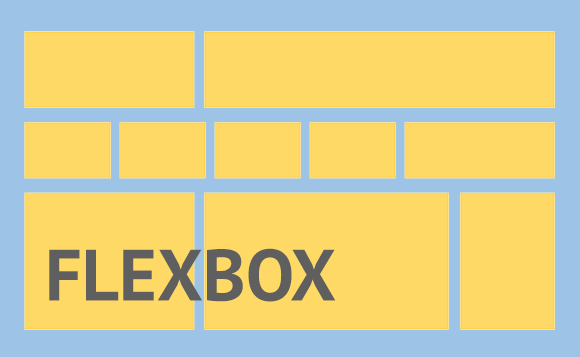
Flexbox (или просто flex) — это способ позиционирования элементов в CSS. С помощью этой функции можно быстро и легко описывать, как будет располагаться тот или иной блок на веб-странице. Элементы выстраиваются по заданной оси и автоматически распределяются согласно настройкам.
Освойте профессию «Frontend-разработчик»
В верстке есть такое понятие, как сетка, или лэйаут (layout). Это то, как блоки — крупные и мелкие — расположены на странице. Списки, наборы ссылок, виджеты и статьи — все это распределено по веб-странице не хаотично, а по определенной структуре. Эта структура и есть сетка. Flex — один из способов ее задать.
Flexbox появился в CSS 3.0. До него для построения сеток использовали таблицы и float’ы — команды для смещения элементов в сторону. Это было неудобно, трудоемко и сильно ограничивало возможности верстки. Благодаря Flexbox верстать стало удобнее и легче, появилась возможность реализовать более интересные дизайнерские идеи.
Flexbox расшифровывается как Flexible Box — гибкий ящик или блок. Гибкость — основная идея этого способа. Читается как «флексбокс» или просто «флекс».
Кто пользуется Flexbox
- Верстальщики — позиционирование элементов с помощью языка стилей CSS относится к верстке, и в некоторых компаниях этим занимаются отдельные сотрудники.
- Фронтенд-разработчики — другой подход в коммерческой разработке подразумевает, что версткой занимаются фронтендеры и они же «оживляют» интерфейсы с помощью JavaScript.
- Фуллстак-разработчики — им тоже следует понимать, как работает верстка, хотя сталкиваются они с ней реже, чем предыдущие два специалиста.
- Другие сотрудники — эпизодические задачи по верстке могут появляться у специалистов техподдержки, контент-менеджеров и прочих специалистов. Но они сталкиваются с такой необходимостью редко.
Профессия / 9 месяцев
Frontend-разработчик
Создавайте интерфейсы сервисов, которыми пользуются все
Для чего нужен Flexbox
Flexbox — один из двух современных методов построения сеток страницы. Сетка — своеобразный каркас, который описывает, как расположены элементы. Благодаря ей веб-страницы выглядят понятно и аккуратно, а блоки не «плывут» вразнобой. Флексы используют для построения больших и малых сеток.
- Большие, основные сетки — это те, которые описывают положение крупных блоков. Например, это заголовки, текстовые блоки, боковые блоки со ссылками и виджетами и так далее.
- Малые, микросетки — это сетки внутри крупных блоков. Они описывают, как в них располагаются более маленькие элементы: ссылки, тексты, картинки и так далее.
Еще флексбокс применяется для других задач: выравнивания элементов, расположения их в списке, мелких дизайнерских исправлений и так далее.
Как работает Flexbox
Принцип работы флексбокса — выстраивание элементов внутри какого-то крупного блока по прямой оси. Распределение и поведение этих элементов описывает верстальщик.
Создание контейнера. Крупный блок, внутри которого расположены элементы, называется флекс-контейнером. Чтобы превратить блок во флекс-контейнер, нужно задать для него CSS-свойство:
Эту команду можно прочитать как «способ отображения: флексбокс». После этого все, что находится внутри контейнера, будет подчиняться правилам флекса — превратится во флекс-элементы. Но это касается только прямых потомков — блоков непосредственно в контейнере. Если внутри них тоже вложены какие-то элементы, на них правила не распространятся.
Например, есть список из карточек, внутри каждой из них — текст и картинка. Если список превратить во флекс-контейнер, сами карточки — элементы списка — станут флекс-элементами и автоматически распределятся по оси. Но текст и картинка внутри каждой карточки не станут флекс-элементами — для этого пришлось бы превращать во флекс-контейнер саму карточку.
Распределение по оси. Когда блок превращается во флекс-контейнер, его содержимое автоматически выстроится вдоль прямой оси. По умолчанию она горизонтальная и «смотрит» слева направо, но это поведение можно изменить с помощью CSS.
Ось можно представить как линию графика, а элементы — как точки на ней. Это упрощает понимание.
Можно изменять расположение элементов на оси, но привязка к ней все равно останется. Это ключевая особенность флексбокса.
Отсутствие строгих параметров. Еще одно важное свойство флекса — чтобы определить положение элементов, не обязательно строго задавать их координаты. Флексбокс автоматически заполняет все возможное пространство внутри флекс-контейнера: для этого он может сжимать или расширять элементы, изменять отступы между ними. Главное — чтобы соблюдались правила, которые задал человек.
Например, можно указать, чтобы крайние элементы в ряду прижимались к краям контейнера, а элементы между ними распределялись равномерно. Это свойство justify-content: space-between. В таком случае, каким бы ни был размер экрана пользователя, элементы будут расположены одинаково. Просто на маленьком экране пространство между ними будет меньше, а на крупном — больше. А если экран будет совсем маленьким, элементы сожмутся или перенесутся на другую строку в зависимости от того, какое поведение задал верстальщик.
Это удобно для создания «резиновой» верстки — такой, которая хорошо смотрится на экранах разных размеров. Не нужно прописывать все до пикселя для каждого возможного разрешения: многое делается автоматически. Это и есть гибкость — способность адаптироваться к разным условиям.
Изменение параметров. Для каждого параметра — особенностей отображения и поведения элементов, изменения оси и так далее — есть свое CSS-свойство. Нужно применить его к требуемому флекс-контейнеру или флекс-элементу — прописать это свойство с нужными значениями.
CSS дает возможность изменять свойства в зависимости от условий. Стилевой язык работает по каскаду: то, что написано ниже в коде, «перекрывает» написанное раньше. Поэтому в нижней части файла стилей можно задать другое поведение, скажем, для крупных экранов — тогда, если расширение экрана пользователя окажется большим, элементы будут вести себя иначе.
Можно, например, изменить направление оси, выравнивание элементов по ней и другие особенности. Можно и вовсе удалить флекс-контейнер: применить свойство display с другим значением, не flex. Тогда все правила, связанные с флексом, автоматически перестанут работать.
Станьте Frontend-разработчиком
и создавайте интерфейсы сервисов, которыми пользуются все
Какие возможности дает Flexbox
Мы уже говорили, что поведением элементов на оси можно гибко управлять. Это причина, по которой флекс так удобен: достаточно задать набор правил, и флекс-элементы будут автоматически выстраиваться в соответствии с ним. Вот что можно сделать.
Изменять ось. С помощью команды flex-direction можно изменить направление оси. У команды есть четыре значения:
- row — ряд, горизонтальная линия слева направо;
- reverse-row — ряд справа налево;
- column — колонка, вертикальная линия сверху вниз;
- reverse-column — колонка снизу вверх.
Чаще всего пользуются значениями row и column. Row хорошо подходит для горизонтальных меню, списков и так далее — элементов, которые расположены «в строку». А column — для наборов элементов, расположенных вертикально, «в столбик».
Выстраивать элементы по оси. Когда нужное направление оси указано, элементы автоматически выстроятся вдоль него. По умолчанию они прижаты к левому или верхнему краю оси в зависимости от ее направления — горизонтального или вертикального. Но способ построения можно изменить с помощью свойства justify-content, выровнять контент.
У него есть такие значения:
- flex-start или просто start — выравнивать по «начальной точке» оси, то есть по левому краю для row или по верхнему для column;
- flex-end или end — выстраивать по «конечной точке», правой или нижней;
- center — концентрировать элементы в центре;
- space-between — прижимать крайние элементы к левому и правому краям, а элементы между ними распределять равномерно;
- space-around — то же самое, но с отступами от левого и правого края для крайних элементов. Каждый отступ от края в два раза меньше, чем отступы между элементами;
- space-evenly — то же самое, но отступы от краев такие же, как между элементами.
На практике чаще всего используют значения start, center и space-between. Последнее удобно, например, для создания горизонтальных меню — они должны тянуться по всей ширине страницы. Но тут есть нюанс, о котором мы поговорим позже.
Выравнивать элементы. Можно выстроить элементы не только вдоль оси, но и «поперек» нее: для row — по вертикали, для column — по горизонтали. Поведение описывается свойством align-items.
Его значения похожи на justify-content, но все же отличаются:
- stretch — элементы растягиваются поперек оси и заполняют все свободное пространство по обе стороны от нее;
- start — элементы сохраняют свой размер и выравниваются по верхнему или левому краю;
- center — элементы группируются по центру. Можно сказать, что их центральная часть «закреплена» на оси;
- end — элементы выравниваются по нижнему или правому краю;
- baseline — выравнивание происходит по «базовой линии» контента.
Помните, что в этом случае речь идет не об основном, а о вспомогательном направлении. То есть, если ось идет горизонтально (row), то свойство align-items будет распределять элементы в ряду по вертикали, и наоборот — для column.
Изменять поведение контента и элемента. Кроме align-items, также есть похожие свойства, но управляющие немного другими сущностями:
- order определяет порядок расположения — где будет находиться конкретный элемент;
- align-content похоже на align-items, работает только для многострочных контейнеров — там, где элементы переносятся на другую строку. Это свойство определяет расположение строк относительно контейнера. Значения у него такие же, как у justify-content;
- align-self — это align-items для отдельного элемента. Свойство задается не контейнеру, а одному из элементов внутри него. Оно «переписывает» значение align-items для конкретного элемента. Например, все остальные могут быть растянуты по stretch, а один, измененный с помощью align-self, — располагаться по центру (center).
Напрашивается идея с justify-self, но во флексбоксе такое свойство не работает — расположение каждого из элементов на оси слишком зависит от других. Зато оно есть в других способах распределения.
Управлять переносом элементов. Что, если элементов станет слишком много и они не поместятся на оси? В таком случае есть два варианта поведения:
- элементы автоматически сожмутся, чтобы все уместились в одном ряду или колонке;
- элементы не будут сжиматься, а излишки перенесутся на другую строку / в другую колонку.
Этим поведением управляет свойство flex-wrap. По умолчанию его значение — nowrap, то есть не переносить, а сжимать. Если указать значение wrap, элементы будут переноситься на другую строку, а wrap-reverse — будут переноситься, но в противоположном направлении. То есть новая строка возникнет не снизу, а сверху.
Какое поведение выбрать — зависит от ситуации. Иногда элементы просто не могут достаточно сжаться, и тогда при nowrap они «сломаются» и «выпадут» за пределы сетки. В таком случае лучше выбирать wrap. А иногда разработчик точно знает, что добавлять новые элементы в это место не будут, — тогда подойдет и nowrap.
Управлять сжатием и расширением. Выше мы сказали, что элементы внутри флекс-контейнера могут изменять размер: сжиматься и расширяться в зависимости от параметров. Это удобно, но иногда бывает нужно изменить сжатие и расширение по умолчанию. Тут тоже есть специальные свойства:
- flex-grow — управляет расширением отдельного элемента. Значение задается как целое положительное число, по умолчанию оно 1 для каждого элемента. Если увеличить это значение, элемент начнет «требовать» себе больше места на оси, чем другие;
- flex-shrink — управляет сжатием отдельного элемента. По умолчанию значение для всех элементов — 1. Если поставить его как 0, элемент вообще не будет сжиматься, а если увеличить до 2, 3 и так далее — будет сжиматься сильнее других;
- flex-basis — устанавливает «базовый» размер элемента, относительно которого он будет расширяться и сжиматься.
Эти свойства нужны, когда важно сделать какой-то элемент больше или меньше других.
Для каких элементов обычно используют Flexbox
Чаще всего флексы применяют там, где нужна «одномерная» сетка, то есть надо управлять расположением элементов только в одном направлении. Обычно это микросетки, мелкие элементы внутри какого-то большого блока. Для разметки крупных блоков на странице целиком флекс используют редко — это зачастую не очень удобно.
Кроме флексов, есть еще два способа располагать элементы. Первый — обычный блочный метод, когда блоки просто следуют друг за другом по вертикали: отступы между ними прописываются вручную, ничего не сжимается и не расширяется. Второй способ — грид-контейнеры, еще одна возможность CSS 3.0. С их помощью можно создавать двумерные сетки и по-разному располагать элементы внутри: например, вверху один широкий блок, а внизу два или три маленьких.
Обычно для каждого блока верстальщик сам определяет, флексом он будет описываться или гридом. Ни один из этих способов не лучше — они просто предназначены для разных случаев.
Преимущества Flexbox
Гибкость. Возможность гибко управлять положением элементов — одно из главных преимуществ флекса. Благодаря ей он намного удобнее предыдущих способов построения сеток и позволяет не задумываться о размерах элементов вплоть до пикселя. С помощью Flexbox можно настроить автоматическое выравнивание и распределение по оси, а не задавать все эти параметры вручную.
Адаптивность. Flex отлично подходит для создания «резиновой» верстки, когда размеры элементов меняются в зависимости от параметров экрана. Такая верстка — хорошая практика по сравнению со статической, потому что лучше выглядит на разных устройствах. У нее ниже риск «развалиться» и стать нефункциональной.
Удобное выравнивание. Выравнивание во флексбоксе — мощный и очень удобный инструмент. С его помощью можно в пару строк реализовать вещи, которые без флекса отняли бы куда больше усилий. Поэтому иногда флексбокс используют даже не по назначению — например, для точного центрирования контента внутри блока.
Хорошая поддержка в браузерах. Flexbox появился довольно давно, и сейчас его поддерживают все современные браузеры. Поддержка отсутствует только в очень старых версиях интернет-обозревателей, которыми сейчас мало кто пользуется. В большинстве компаний считается, что поддерживать настолько старые браузеры уже не стоит.
Адаптация под разные языки. Выше мы рассказывали про значения reverse-row, reverse-column и reverse-wrap и говорили, что они используются редко. Но это справедливо только для латиницы и кириллицы. Во многих языках практикуется чтение справа налево — эти свойства отлично подходят для адаптации веб-страниц под такие языки. Особенно удобно, если страница существует на разных языках с разными способами чтения: например, на английском и фарси.
Недостатки Flexbox
Риск «выпадания». Флекс не универсален. Большинство его минусов связано с позиционированием элементов. Из-за того, что оно автоматическое, возможны ситуации, когда что-то ломается или выпадает. Если такое случится, верстка станет непригодной к использованию.
Пример — тот же nowrap. Если перенос отключен, элементы автоматически сжимаются, и до определенного предела это выглядит красиво и удобно. Но если они слишком маленькие, пользователю становится неудобно. А если их много, а сжать уже не получается, невлезшие элементы «вывалятся» за пределы контейнера. Они могут даже уйти за пределы экрана, и тогда ими нельзя будет пользоваться.
Таких ситуаций можно избегать — заранее предусматривать в верстке защиту от переполнения. Например, сразу прописывать возможность переноса и его параметры.
Риск «расползания верстки». Есть и еще одна ситуация — явление, когда при определенных условиях элементы начинают располагаться некрасиво. Выше мы рассказывали, что свойство space-between хорошо подходит для «растягивания» элементов в горизонтальном меню и что тут есть деталь. Это один из примеров такого поведения.
Горизонтальное меню со space-between смотрится отлично, пока его пунктов не становится много. Включается защита от переполнения, и лишние пункты переносятся на другую строку. И тут space-between играет плохую службу: если лишних пунктов два, они «приклеиваются» к краям контейнера, а по центру остается пустая область. А изменить расположение элементов только по одной строке нельзя.
Поэтому стоит заранее думать о возможных изменениях в верстке и предусматривать такие моменты, чтобы флекс-контейнеры нормально смотрелись при любых разрешениях и условиях.
Сложности с двумерными сетками. С помощью флексбокса сложно создать функциональную и красивую двумерную сетку — такую, в которой элементы расположены не вдоль линии, а как бы на плоскости. Но для этого есть грид, поэтому в таких ситуациях предпочтительнее использовать его.
Как начать пользоваться Flexbox
Сетки и флексы — это та часть верстки, к которой стоит переходить уже после ознакомления с основами HTML и CSS. Без знания базовых принципов разобраться в особенностях флексбокса может быть сложно. Но основ достаточно, чтобы начать тренироваться: есть иллюстрации, демотренажеры и даже игра для лучшего понимания флекса.
Узнать больше про верстку и фронтенд вы можете на наших курсах. Получите новую интересную профессию — станьте востребованным специалистом!
Frontend-разработчик
Научитесь создавать удобные и эффектные сайты, сервисы и приложения, которые нужны всем. Сегодня профессия на пике актуальности: в России 9000+ вакансий, где требуется знание JavaScript.
Статьи по теме: