[Полное руководство] Часто задаваемые вопросы и восстановление временного файла Excel
Временный файл Excel является копией вашего рабочего листа. Как использовать резервную копию, когда ваш файл Excel становится проблематичным? Найдите быстрые часто задаваемые вопросы и восстановление временных файлов Excel в следующем описании.

Excel — лучший помощник для работы с вашими данными в Office. Однако внезапный сбой в Excel помешает вашей работе и может привести к потере данных на листе. Не волнуйтесь! Временный файл Excel будет играть важную роль, когда у вас есть такая проблема.
На этой странице мы объясним, что такое временный файл Excel и как его использовать для восстановления поврежденного рабочего листа.
- Часть 1. Часто задаваемые вопросы о временном файле Excel
- Часть 2. Как восстановить несохраненный файл Excel с временным файлом
- Часть 3. Что делать, если временные файлы Excel исчезли
Часть 1. Часто задаваемые вопросы о временном файле Excel
1. Что такое временный файл Excel?
Когда вы сохраняете существующий файл в Excel, Excel создает временный файл в папке назначения, которую вы указываете в диалоговом окне «Сохранить как». Обычно временный файл содержит все содержимое вашей книги.
Если Excel успешно сохраняет временный файл, временный файл переименовывается с именем файла, указанным в диалоговом окне «Сохранить как».
В нормальных условиях, когда вы выходите из приложения Excel, эти временные файлы Excel закрываются и удаляются Windows. Однако файлы не закрываются и не удаляются, если вы выходите из Excel, перезагружая компьютер, отключая его во время активного сеанса Windows.
Однако если вы выйдете из Excel нерегулярным образом (перезагрузите компьютер, выключите его во время активного сеанса Windows и т. Д.), Файлы не будут закрыты или удалены.
2. Где хранятся временные файлы?
Обычно путь к папке Temp будет
C: \ Пользователи \ \ AppData \ Local \ Temp
Кроме того, вы можете найти временную папку, выполнив следующие действия:
Нажмите Windows + R> Введите «% Temp%» в командной строке.

Этот экран покажет вам полный путь к фактической временной папке, где вы можете найти несохраненное словоExcel, PowerPoint и др.
Вы можете следовать по указанному выше пути, чтобы найти временную папку.
3. В каких файлах TMP появляются файлы Excel после сохранения?
На самом деле временный файл Excel исчезнет после сохранения файла Excel. Если вы все-таки столкнулись с такой ситуацией, вам нужно проверить в безопасном режиме Excel.
Нажмите «Windows key + R», введите «excel / safe» и нажмите «ok».
Тогда ваш Excel откроется в безопасном режиме.
Вам нужно открыть. Что вам нужно сделать, это открыть и сохранить лист Excel, чтобы проверить, есть ли еще временный файл.
4. Можно ли запретить Excel создавать временные файлы? Или удалить временные файлы Excel?
Excel всегда создает временный файл при сохранении файла. Этот файл также должен быть уничтожен Excel после его завершения. Это позволяет Excel работать со своим файлом, не уничтожая исходный файл.
И, конечно же, вы можете удалить ненужные временные файлы.
Вам нужно перемещаться по локации и удалять их по своему усмотрению. Убедитесь, что Windows не запущена в момент удаления этих файлов.
5. Я нахожу местоположение временного файла Excel, но не могу открыть временный файл. Как я могу просмотреть временные файлы Excel?
Временный файл Excel даст вам возможность восстановить файл Excel, прежде чем вы сохраните его для некоторых аварий. Вы не можете открывать временные файлы напрямую, потому что это работает только тогда, когда вы открываете файл Excel, который закрывается нестандартным образом.
Часть 2. Как восстановить несохраненный файл Excel с временным файлом
Excel AutoSave — это инструмент, который автоматически сохраняет новый документ, известный как временный файл, который вы только что создали, но еще не сохранили.
Если ваш файл Excel закрыт по неизвестным причинам, вам просто нужно снова открыть программу Excel. Затем на левой боковой панели вы увидите параметр «Доступные файлы», где вы можете открыть версию AutoSave Excel. Если левая боковая панель не отображается, вы можете найти и открыть временный файл в папке Temp. Но вы должны знать, что временный файл может не содержать всего содержимого вашей работы, поскольку документ может не сохраняться автоматически непосредственно перед выходом из Excel.
Часть 3. Что делать, если временные файлы Excel исчезли
Если ваши временные файлы Excel потеряны или удалены, можно ли восстановить файл Excel? Конечно да.
В этой части вам понадобится стороннее программное обеспечение, которое поможет вам, Восстановление данных. Это поможет вам найти удаленные или потерянные временные файлы и файлы Excel.

- Восстановите поврежденный файл Excel в 2003, 2007, 2010, 2013, 2016 и 2019 годах на вашем компьютере.
- Восстановите удаленный, сбойный, неотвечающий файл Excel без потери данных.
- Найти обратно Word, RTF, TXT, HTML, XML и т. Д.
- Получите удаленные фотографии, видео и т. Д. На свой компьютер.
Бесплатно загрузите, установите и запустите это программное обеспечение для восстановления данных на своем компьютере. В главном интерфейсе вам нужно отметить «Документы» и «Другое» и выбрать жесткий диск. Наконец, нажмите «Сканировать», чтобы просканировать компьютер.
После получения результата сканирования вы можете щелкнуть папку «Другие», чтобы найти файл «TMP» и просмотреть временные файлы.
Щелкните «Документ»> «XLS» или «XLSX», чтобы просмотреть удаленные или потерянные файлы Excel.
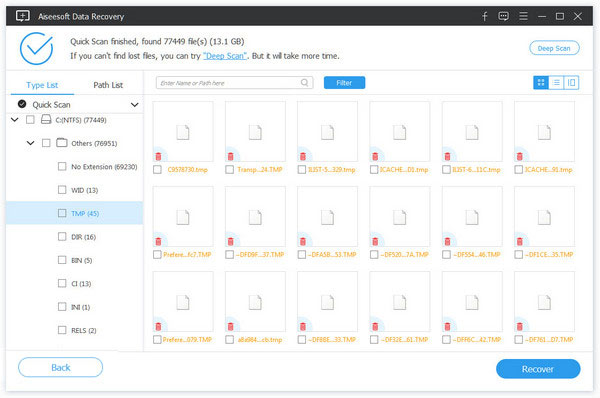
Наконец, отметьте файлы, которые вы хотите восстановить, нажмите «Восстановить», чтобы сохранить файлы Excel и временные файлы на свой компьютер.
Чтобы быть ясным: Нет 100% гарантии для любого программного обеспечения для восстановления данных, особенно для временных файлов Excel. Успех восстановления данных тесно связан с вашими последующими операциями. Тем не менее, Aiseesoft Data Recovery будет лучшим вариантом, который вам стоит попробовать.
Временные файлы не могут работать, когда вы хотите восстановить файл Excel, сохраненный поверх?
На этой странице собрана информация о Временные файлы Excel. Вы можете найти местоположение и легко перемещаться по ним. Более того, если вы потеряли временные файлы или файлы Excel, вы также можете узнать, как легко их восстановить.
Если вы считаете, что этот пост полезен, не стесняйтесь поделиться им. Если нет, просто оставьте свои комментарии ниже, чтобы улучшить эту страницу.
Что вы думаете об этом посте.
Рейтинг: 4.9 / 5 (на основе голосов 300) Подпишитесь на нас в
Более Чтение

Оставьте свой комментарий и присоединяйтесь к нашему обсуждению
Восстановление данных
Aiseesoft Data Recovery — это лучшее программное обеспечение для восстановления данных, которое восстанавливает удаленные / потерянные фотографии, документы, электронные письма, аудио, видео и т. Д. С вашего ПК / Mac.
3 Способа: восстановить несохраненный или потерянный файл Excel на Mac
В этой статье представлены два способа восстановления утерянного несохраненного файла Excel на Mac из временной папки и автосохранения. Если вам случится потерять важные сохраненные файлы Excel на компьютере Mac, жестком диске, USB или других устройствах, просто бесплатно загрузите лучшее средство для восстановления файлов на Mac и следуйте приведенным здесь инструкциям, чтобы с легкостью восстановить удаленные или потерянные файлы Excel.
Обзор восстановления несохраненных файлов Excel на Mac
На этой странице предлагаются 3 надежных способа восстановления несохраненных файлов Excel на Mac. Если вы случайно потеряли несохраненный файл Excel или удалили его по ошибке на Mac, сохраняйте спокойствие и воспользуйтесь любым способом, чтобы вернуть потерянный файл Excel прямо сейчас:
| Рабочие решения: | Пошаговая инструкция |
|---|---|
| Способ 1. Восстановить папку TMP | Перейдите в «Приложения» > «Утилиты» > «Терминал» > Введите$TMPDIRи нажмите «Return». Все шаги |
| Способ 2. Восстановление из автосохранения | Перейдите в «Приложения» > «Утилиты» > «Терминал» > Введите «defaults write com.apple.Finder. «. Все шаги |
| Способ 3. Используйте программное обеспечение для восстановления | Запустите программное обеспечение для восстановления файлов EaseUS > Сканировать устройство > Восстановить удаленные или потерянные файлы Excel. Все шаги |
В целом файлы Excel могут быть потеряны из-за сбоя программы, неожиданного выключения Mac, случайного удаления, форматирования жесткого диска или вирусной атаки. Если файлы Excel не сохранены, вы можете использовать два решения вЧасти 1чтобы восстановить их в значительной степени. Хотя, если вы по ошибке удалили файлы Excel навсегда или сохраненные документы исчезли по другим причинам, нет другого выхода, кроме как использовать профессиональное ибесплатное программное обеспечение для восстановления данных- EaseUS Data Recovery для Mac рекомендуется вЧасти 2для их возврата. Читайте дальше и смотрите подробности.
Часть 1. Как восстановить несохраненный файл Excel на Mac
Кто из вас когда-либо сталкивался с проблемой, когда Excel внезапно зависает и не отвечает на Mac? Затем вы должны следовать инструкциям, чтобы закрыть программу и потерять несохраненный файл, над которым вы работали в течение нескольких часов, что неудивительно. И неожиданное выключение Mac также может привести к тому же результату. Что бы ни привело к случившемуся, у вас есть шанс восстановить файл Excel, не сохраненный на Mac.
Способ 1. Восстановить несохраненный файл Excel из временной папки
Следуйте приведенным ниже инструкциям, чтобы восстановить несохраненный файл Excel на Mac из папки Temporary/Temp.
1. Перейдите в «Приложения» > «Утилиты» > «Терминал».

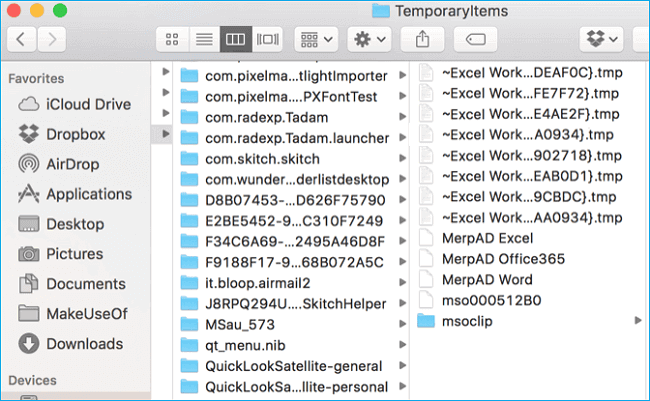
2. Введитеopen $TMPDIRи нажмите «Return», чтобы открыть папку временных файлов. Выберите папку с именем «TemporaryItems».
3. Найдите несохраненный файл Excel в разделе «TemporaryItems» и восстановите его.
Способ 2. Восстановить утерянный или несохраненный файл Excel из автосохранения на Mac
Excel предоставляет полезные функции, такие как автосохранение и автовосстановление, для защиты файла после аварии, например, сбоя или закрытия Excel/Mac.
- Автосохранение: автоматически сохраняет новый документ Excel, который был создан, но еще не сохранен.
- Автовосстановление: может помочь пользователям восстановить несохраненные файлы Excel на Mac.
Если они включены, вы, вероятно, сможете восстановить несохраненный файл на Mac в Excel 2016–2010. Поскольку файл автоматического восстановления был скрыт, вам нужно сделать его видимым, чтобы восстановить несохраненный файл Excel.
1. Перейдите в «Приложения» > «Утилиты» > «Терминал».
2. Введитеdefaults write com.apple.Finder AppleShowAllFiles trueв Терминале и нажмите «Return», чтобы сделать все элементы видимыми.
3. Нажмите «Finder» > нажмите «Return» на вашем Mac.
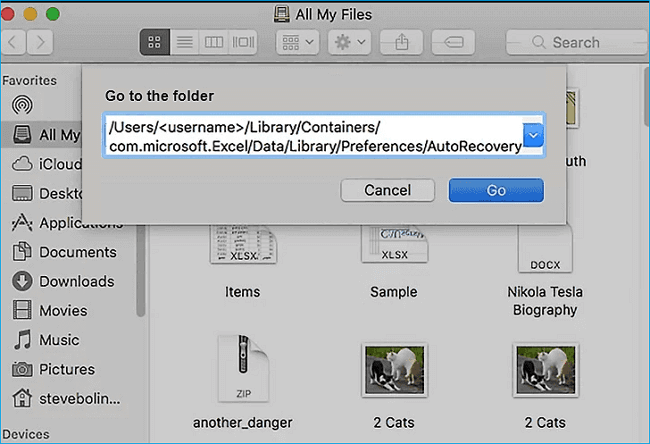
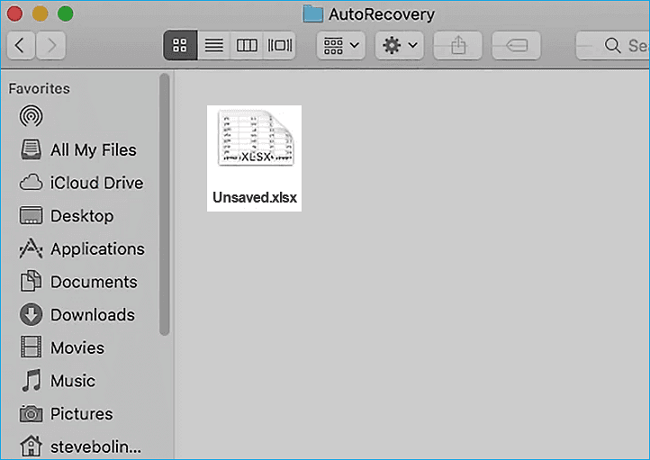
4. Type /Users/username/Library/Containers/com.microsoft.Excel/Data/Library/Preferences/AutoRecoveryи нажмите «Перейти», чтобы открыть папку Excel AutoRecovery.
5. Найдите несохраненные файлы электронных таблиц. Затем восстановите его в другом безопасном месте на Mac.
Способ 3. Восстановить утерянный или несохраненный файл Excel с помощью EaseUS
СейчасEaseUS Data Recovery для Macпомогает восстановить несохраненные файлы Excel. Загрузите программное обеспечение и следуйте приведенному ниже руководству из трех шагов.
Шаг 1. Выберите раздел диска (это может быть внутренний HDD/SSD или съемный накопитель), где вы потеряли данные (файлы, документы, и прочее). Нажмите кнопку «Сканировать».
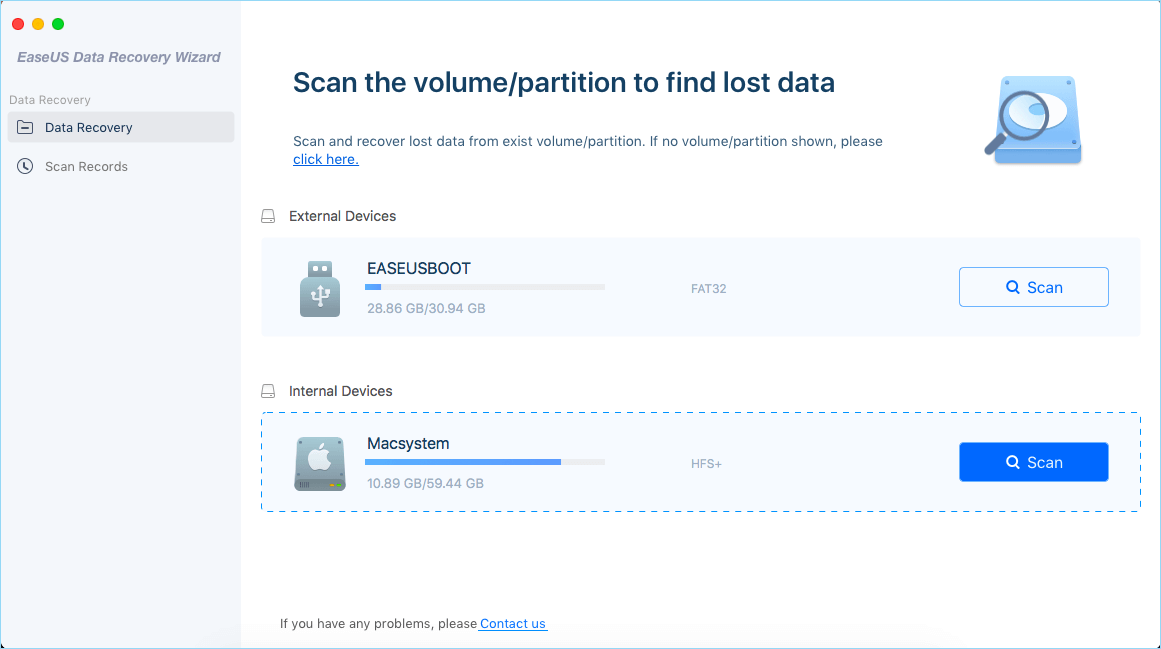
Шаг 2. Data Recovery Wizard немедленно просканирует выбранный том диска и отобразит результаты сканирования на левой панели.

Шаг 3. В результатах сканирования выберите файл(ы) и нажмите кнопку «Восстановить».

Часть 2. Как восстановить удаленный/потерянный файл Excel на Mac за 3 шага
Вы можете вернуть несохраненный файл Excel с помощью двух описанных выше способов. Но вы не можете использовать их для восстановления потерянных файлов Excel из-за случайного удаления, форматирования жесткого диска, сбоя системы или повреждения устройства хранения. Что же тогда делать в таком случае? Не волнуйтесь. Есть бесплатная программа EaseUS для восстановления файлов Mac. Являясь ведущим инструментом восстановления данных, он позволяет вамвосстановить документы Office , восстановить электронную почту, восстановить фотографии, а также восстановить другие данные.
Теперь установите его и следуйте следующим советам, чтобы восстановить удаленные или потерянные файлы Excel на Mac в 3 простых шага.
Шаг 1. Выберите раздел диска (это может быть внутренний HDD/SSD или съемный накопитель), где вы потеряли данные (файлы, документы, и прочее). Нажмите кнопку «Сканировать».
Шаг 2. Data Recovery Wizard немедленно просканирует выбранный том диска и отобразит результаты сканирования на левой панели.
Шаг 3. В результатах сканирования выберите файл(ы) и нажмите кнопку «Восстановить».
Последние статьи — Также в программе EaseUS
Где хранятся временные файлы excel
Как можно восстановить несохраненные файлы Excel?
Ответ мастера:
Длительно работая с большим объемом документов, немудрено машинально закрыть страницу без обязательного сохранения вновь созданного файла. Однако, это отнюдь не повод для огорчения! Если вы умудрились потерять нужные файлы именно таким безобидным способом, знайте, что их легко можно восстановить. Для этого в настройках программы нужно найти и выбрать специальные опции.
Если на вашем компьютере уже установлена программа “Microsoft Excel 2010”, то вам остается лишь выполнить все рекомендации о восстановлению утраченного документа. Последние версии программы созданы таким образом, что позволяют восстановить документ практически из любой копии. Единственное условие: копии должны быть сохранены в системных файлах при помощи редактора формул. Это делается достаточно просто. Для начала в настройках программы выберите опцию «Автосохранение каждые …минут» и подтвердите свой выбор командой «Сохранение последней версии». Определите сами, через сколько минут программа будет выполнять автоматическое сохранение полученной информации. Закройте окно, нажав на “Enter”.
Если вы были достаточно предусмотрительны и заранее выполнили все действия, описанные выше, восстановите документ с помощью повторного запуска программы. В окне меню запущенной утилиты, выберите «Файл» и кликните по строке «Последние файлы». Кликните левой клавишей мышки по «Восстановить несохраненные книги».
Открывшееся окно продемонстрирует вам содержимое каталога с черновиками, которые были сохранены вплоть до последнего момента. Выберите нужный файл, кликните мышкой по команде «Открыть» и сохраните полученный результат. Для этого можно воспользоваться опцией «Сохранить как» или сочетанием двух клавиш: “Ctrl” и “S”.
Есть еще один способ, который поможет открыть интересующий вас файл. Зайдите в главное окно программы и кликните по вкладке «Открыть». Запустите один из файлов. Выберите строку «Сведения».
Кликните мышкой по вкладке «Управление версиями». В открывшемся окне определите нужный вам файл (один из последних) и нажмите «Открыть».
И даже это не все! Есть еще несколько путей, которые также могут привести вас к потерянному файлу. Один из них выглядит следующим образом: C:\Documents and Settings\ имя_ учетной_ записи_ пользователя_\LocalSettings\Application Data\Microsoft\Office\UnsavedFiles.
Еще один вариант для продвинутых пользователей: C:\Users\_имя_учетной_записи_пользователя_ \AppData\Local\Microsoft\ Office\ UnsavedFiles. Эта схема идеальна для “Windows 7” или “Windows Vista”.
Выберите наиболее подходящий вам вариант восстановления утраченных документов и приступайте к работе. Учтите, что временные файлы могут храниться в каталогах строго определенное время (но не больше четырех дней). Именно поэтому не стоит надолго затягивать с восстановлением нужной информации. Возможно, что нужные файлы вы скопируете в другой каталог.
Где хранит временные файлы Еxcel 2010?

По работе или учебе практически каждый человек в наше время сталкивается с программой Microsoft Excel. Выполняя важную и ответственную работу, бывает, случаются непредвиденные ситуации, из-за которых проделанная работа может не сохраниться. Лучшим помощником в таких ситуациях становится функция автосохранения в Еxcel.
Но далеко не каждый постоянный пользователь программы знает, где хранит временные файлы Exel 2010 , и как правильно настроить сохранение под себя во избежание форс-мажорных ситуаций с потерей данных.
По умолчанию автосохранение в Еxcel 2010 и других версиях настроено на каждые 10 минут. Этот интервал можно изменить по собственному усмотрению.
Каким образом настраивается автосохранение в Еxcel 2010?
Если Вы решили изменить настройки автосохранения в Microsoft Excel 2010, то Вам необходимо:
- Открыть программу и зайти во вкладку «Файл»;
- Там выбрать «Параметры Excel». Далее «Сохранение».
Таким образом, перед Вами появится окно настроек автосохранения программы. Стоит обратить внимание, что на слабеньких старых компьютерах не стоит выбирать слишком маленький интервал сохранения. Этот процесс может сильно замедлить работу компьютера и мешать Вам в процессе работы. Идеальным вариантом считается интервал автосохранения в пять минут.
После редактирования необходимых настроек нужно поставить галочку и подтвердить Ваш выбор изменений. Многие забывают сделать этот элементарный шаг, в результате новые настройки не сохраняются.

Где хранятся временные файлы Еxcel 2010?
После выставления промежутка времени, через который программа автоматически сохраняет изменения в документе, нужно определить место их хранения. Обычно программа Microsoft Excel сама автоматически создает необходимую папку, менять которую не желательно.
Если же Вам нужно отыскать эту папку, то действуйте по следующей схеме:
- Зайдите во вкладку «Файл»;
- Выберите «Параметры программы»;
- Далее перейдите в «Сохранение».
Там можно найти путь хранения временных файлов и изменить его. Обычно по умолчанию эта папка находится в каталоге диска С.

Как открыть временные файлы в Еxcel 2010?
Если в процессе работы в Еxcel 2010 произошел сбой, а все установленные Вами настройки работают корректно, то при повторном открытии программы Вам предложат открыть некорректно закрытый и несохраненный файл. Ориентируйтесь по графе времени автосохранений и выбирайте самый последний файл. После выбора такого файла, Еxcel спросит, нужно ли еще хранить этот документ или его можно удалить. Для избегания проблем в будущем, лучше сохранить этот файл в свою папку. После чего можете приступать к продолжению работы.