Opera браузер для Mac
Получите быстрый, безопасный и простой в использовании браузер Opera.

Загрузить все браузеры Opera
Opera браузер для Windows
Загрузить сейчас Загрузить пакет для оффлайн-установки:
64 bit / 32 bit Это безопасная загрузка
с opera.com
Opera браузер для Mac
Opera браузер для Linux
Загрузить сейчас Предпочитаете другой пакет?
RPM / SNAP Это безопасная загрузка
с opera.com
Opera браузер для Chromebook

У вас нет Google Play?
Загрузите приложение здесь Это безопасная загрузка
с opera.com
Браузер Opera для Android
У вас нет Google Play?
Загрузите приложение здесь Это безопасная загрузка
с opera.com 
Настройка браузера
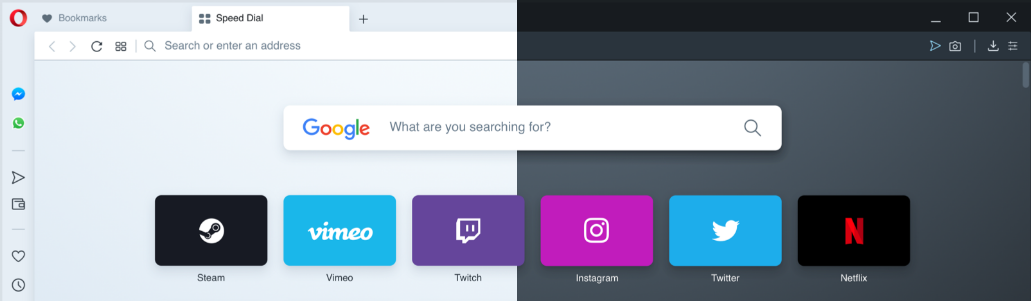
Можно переключиться между двумя темами оформления – в темных и светлых тонах. Эти темы изменяют внешний вид панели вкладок и объединенной адресной строки и строки поиска браузера.
По умолчанию в Opera используется тема в светлых тонах. Чтобы включить тему в темных тонах, перейдите в меню Easy Setup (Простая настройка), нажав кнопку в верхнем правом углу экрана на панели инструментов, или в меню Settings (Настройки) (Preferences (Настройки) на Mac) > Basic (Основные) > Appearance (Оформление) и установите флажок Enable dark theme (Включить тему в темных тонах).
Фоновые рисунки
Вы можете изменять вид начальной страницы и других страниц Opera с помощью фоновых рисунков. В Opera уже есть несколько фоновых рисунков, которые можно найти в разделе Wallpapers (Фоновые рисунки) в меню Settings (Настройки) (Preferences (Настройки) на Mac) > Basic (Основные) . Для быстрого доступа к фоновым рисункам можно нажать кнопку Easy Setup (Простая настройка) в верхнем правом углу экрана на начальной странице.
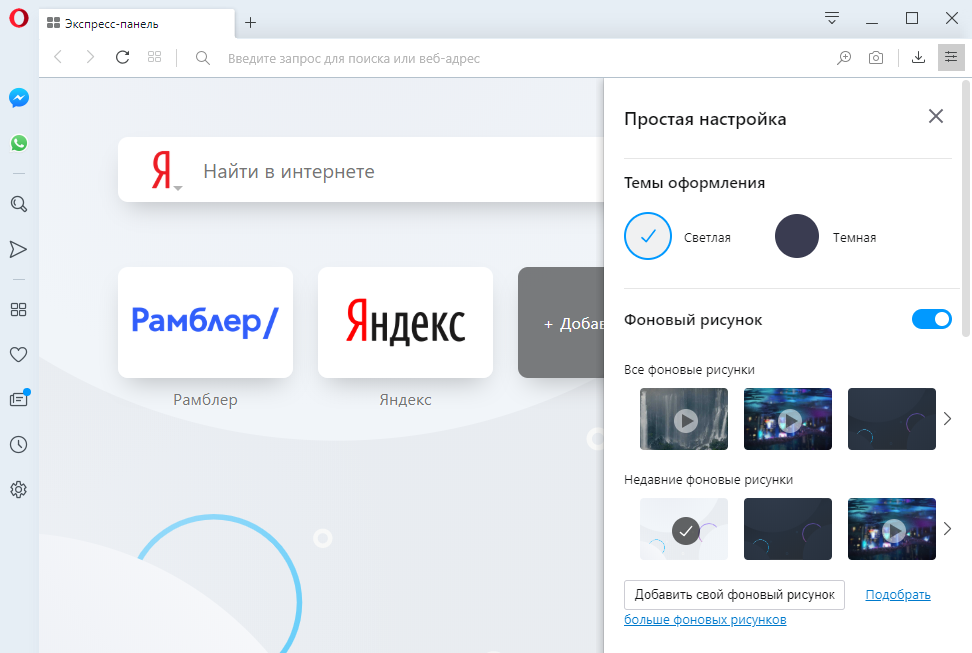
Чтобы изменить внешний вид браузера, нажмите на понравившийся вам фоновый рисунок. Для поиска других фоновых рисунков нажмите кнопку Get more wallpapers (Подобрать больше фоновых рисунков), чтобы перейти в раздел фоновых рисунков на сайте addons.opera.com/. В этом разделе можно просмотреть и установить фоновые рисунки, созданные членами сообщества Opera.
Фоновые рисунки, загруженные с сайта, можно найти в разделе Settings (Настройки) (Preferences (Настройки) на Mac) > Basic (Основные) > Wallpapers (Фоновые рисунки) или в меню Easy Setup (Простая настройка).
Создание собственных фоновых рисунков
Для создания темы оформления можно использовать любое изображение из Интернета. Удерживая Ctrl, нажмите левой кнопкой мыши (Mac) или правой кнопкой мыши (Win/Lin) по изображению и выберите Use Image as Wallpaper (Использовать изображение как фоновый рисунок).
Кроме того, собственную тему оформления можно создать, используя любое изображение, сохраненное на компьютере. Для этого выполните следующие действия:
- Перейдите в Settings (Настройки) (Preferences (Настройки) на Mac).
- Нажмите Basic (Основные) на боковой панели.
- В разделе Wallpapers (Фоновые рисунки), нажмите значок +.
- Выберите Add your wallpaper (Добавить свой фоновый рисунок).
Это изображение будет добавлено в ваш список фоновых рисунков.
Расширения
Расширения – это инструменты и приложения, разработанные для добавления новых возможностей браузера Opera от защиты пользователей от веб-угроз до приложений прогноза погоды, интерактивных словарей и переводчиков, инструментов разработки и т. д.
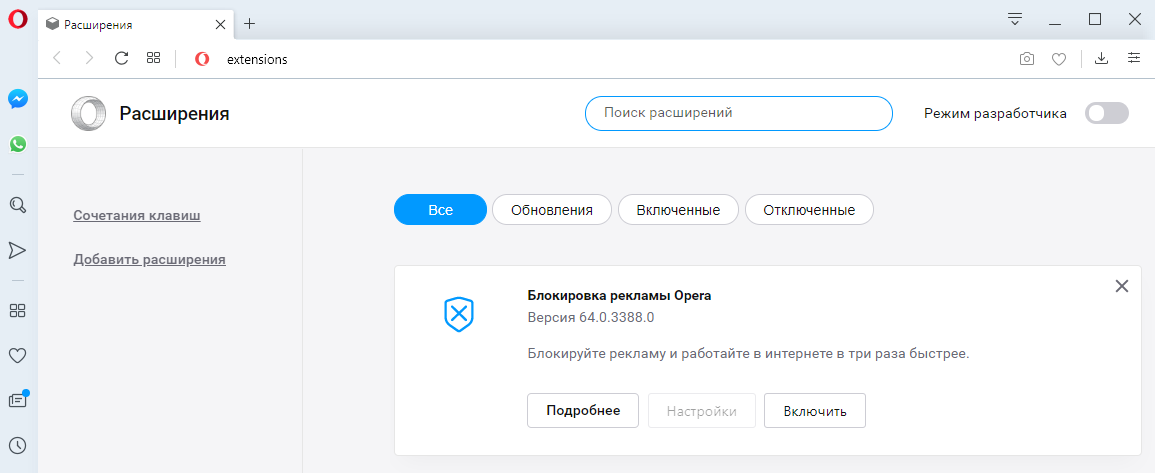

Для управления расширениями выберите View (Вид) > Show Extensions (Показать расширения) на Mac и меню O > Extensions (Расширения) в Windows и Linux . Кроме того, можно нажать по значку плюс на боковой панели начальной страницы.
Нажмите на ссылку Get more extensions (Загрузить расширения) на боковой панели, чтобы перейти в раздел расширений на сайте addons.opera.com/. В этом разделе можно просмотреть и установить расширения, созданные членами сообщества Opera.
По умолчанию некоторые расширения будут появляться справа от объединенной адресной строки и строки поиска. Нажмите кнопку расширения для взаимодействия с ним или, удерживая Ctrl, нажмите по нему левой кнопкой (Mac) или правой кнопкой (Win/Lin), чтобы изменить его настройки или просмотреть дополнительные параметры в менеджере расширений.
Включить боковую панель расширений
Доступны специализированные расширения боковой панели, доступ к которым осуществляется с использованием панели расширений. После включения эта боковая панель отображается на протяжении всего сеанса просмотра.
Чтобы включить ее в Windows или Linux, перейдите в меню O > Extensions (Расширения) и выберите Extensions bar (Панель расширений).
Ваши расширения боковой панели будут добавлены на боковую панель расширений. Если нужно добавить больше расширений, нажмите кнопку + на боковой панели.
Чтобы включить панель расширений на Mac, выберите View (Вид) > Hide Extensions Bar (Скрыть панель расширений). В Windows или Linux, перейдите в меню O > Extensions (Расширения) и отмените выбор Extensions sidebar (Боковая панель расширений).
Чтобы отключить панель расширений на Mac, выберите View (Вид) > Hide Extensions Bar (Скрыть панель расширений) . В Windows или Linux, перейдите в меню O > Extensions (Расширения) и отмените выбор Extensions bar (Панель расширений) или нажмите на панель расширений правой кнопкой мыши и выберите Hide extensions bar (Скрыть панель расширений) .
Настройки при запуске браузера
Настройки запуска позволяют сообщать браузеру, какая страница или набор страниц должны открываться при запуске браузера.
Чтобы выбрать параметры запуска в Opera:
- Зайдите в Настройки.
- В области «Основные» перейдите к разделу При запуске.
- Выберите настройки запуска.
Зап ускать с начальной страницы – Opera будет запускаться со стартовой страницы и без каких-либо открытых вкладок из предыдущего сеанса просмотра. Ваши закрепленные карты останутся закрепленными.
Восстановить вкладки предыдущего сеанса – Opera возобновит предыдущий сеанс просмотра при запуске. Все вкладки, оставленные открытыми после последнего использования браузера, будут открыты в новом сеансе просмотра.
Открыть определенную страницу или несколько страниц – после запуска Opera открывает страницу или набор выбранных вами страниц.
Чтобы добавить страницу, нажмите «Добавить новую страницу», введите адрес веб-сайта и нажмите «Добавить». Вы можете добавить несколько страниц или установить в качестве начальных, открытых в данный момент вкладок, нажав Использовать текущие страницы.
Боковая панель в Opera
Чтобы показать или скрыть боковую панель в Opera, перейдите в раздел «Простая настройка» в верхнем правом углу браузера Opera. Нажмите Показать боковую панель.
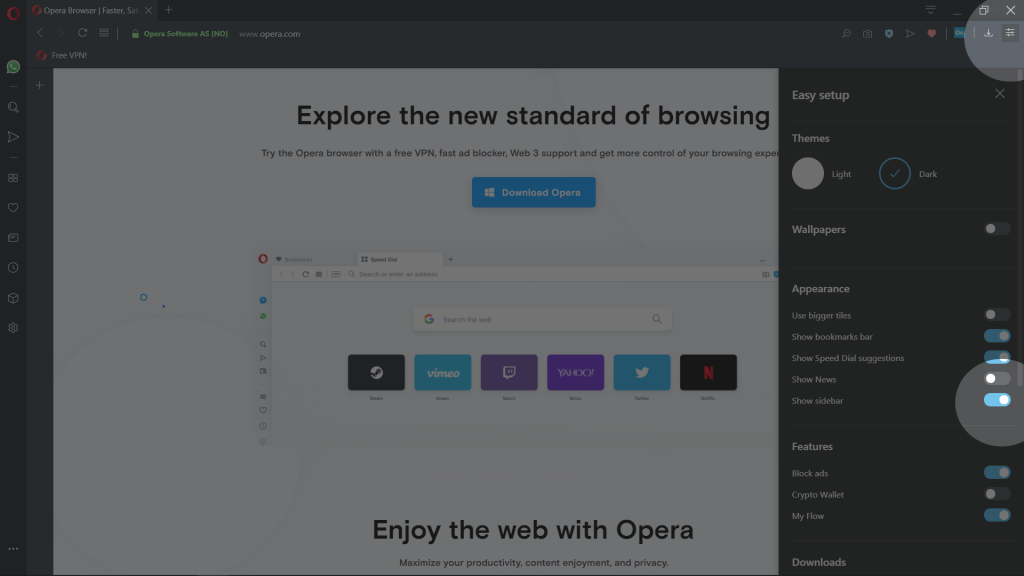
Мессенджеры, пространства и другие функции Opera, доступны на боковой панели
- Facebook Messenger
- Telegram
- Вконтакте
Другие функции Opera:
Внутренние станицы Opera:
- Экспресс-панель
- Закладки
- Персональные новости
- Вкладки
- История
- Загрузки
- Расширения
- Настройки
- Как работать с браузером Opera ?
- Начало работы
- Простая настройка
- Настройка оформления
- Повседневные функции
- Настройки боковой панели
- Обмен данными
- Основы
- Боковая панель
- Вкладки
- Перемещение по вкладкам
- Контекстное меню
- Изменение масштаба
- Полноэкранный режим и режим презентации
- Поиск текста на странице
- Загрузка и управление файлами
- Объединенная строка поискаи адресная строка
- Поисковая система по умолчанию
- Всплывающее окно поиска
- Простая настройка
- Импорт закладок и настроек
- Браузер по умолчанию
- Поле поиска
- Экспресс-панель
- Блокировка рекламы
- VPN
- Конвертер валют
- Конвертер единиц
- Конвертер часовых поясов
- Поиск выделенного текста
- Экономия заряда батареи
- Всплывающие окна с видео
- Закладки
- Синхронизация
- Просмотр открытых вкладок
- Интегрированные мессенджеры
- Персонализированные новости
- Новости на начальной странице
- Снимок
- Мой Flow
- Поиск по вкладкам
- Crypto Wallet
- Пространства
- Улучшенная адресная строка (BABE)
- Темы оформления
- Фоновые рисунки
- Расширения
- Настройки при запуске браузера
- Боковая панель
- Блокировка рекламы
- VPN
- Приватное окно
- Очистка истории посещений
- Значки безопасности
- Небезопасный контент
- Сертификаты безопасности
- Отслеживание действий
- Автозаполнение
- Управление доступом к камере
- Управление файлами cookie
- Обработка ссылок
- Управление изображениями
- Управление JavaScript
- Управление данными о местонахождении
- Управление доступом к устройствам MIDI
- Управление уведомлениями
- Управление доступом к микрофону
- Управление сохраненными паролями
- Управление всплывающими окнами на страницах
- Управление браузером с помощью мыши
- Быстрая навигация с помощью сочетаний клавиш
- Дополнительные сочетаний клавиш
- Дополнительные настройки
- Инструменты разработчика
- Настройка прокси
- Экспериментальные функции
- Резервное копирование файлов Opera
- Проблема с браузером
- Сообщение о проблеме
Opera gx, где находится папка
почему, например, он помещает загрузки в какой-то специальный каталог, к которому нельзя получить доступ из-за пределов браузера? Поражает воображение.
@croupf Opera использует каталог, который вы выбрали в настройках. По умолчанию это каталог «Загрузки» в Windows.
@leocg, я говорю о мобильной версии для Android. Есть обычный доступный каталог под названием «загрузки», в котором Chrome хранит файлы, но Opera размещает их в другом месте, которое я не могу видеть из-за пределов браузера. Это похоже на то, что у меня есть два каталога «загрузки»: видимый и невидимый, который может прочитать только Opera.
@croupf Итак, вы разместили сообщение в Opera для Windows. Перенос в Opera для Android.
@leocg, ах, черт. Сожалею об этом. Наверное, я что-то искал и оказался здесь, не глядя. Спасибо.
@croupf Вы говорите об Opera для Android или Opera Mini? Opera для Android здесь использует папку загрузки Android.
@leocg , нигде не написано «мини». Просто Опера.
@croupf По крайней мере, здесь Opera использует каталог загрузок по умолчанию Android 9, к которому вы можете получить доступ из приложения «Файлы».
@leocg, я говорю о мобильной версии для Android. Есть обычный доступный каталог под названием «загрузки», в котором Chrome хранит файлы, но Opera размещает их в другом месте, которое я не могу видеть из-за пределов браузера. Это похоже на то, что у меня есть два каталога для загрузки: видимый и невидимый, который может прочитать только Opera.
Вы можете выбрать папку загрузки в настройках Opera Mobile.
@yeswap , да, выбрано «загрузки». Но с небольшой утилитой для дроидов под названием «Загрузки» я не вижу никаких загрузок Opera, хотя все, что я получил с Chrome, есть и может использоваться напрямую, без участия Chrome. Загрузки Opera я могу видеть только на странице загрузок Opera и больше нигде. Если я хочу открыть файл .PDF (который был загружен с помощью Opera), я должен сделать это из Opera.
@croupf В вашем телефоне есть карта памяти? Если это так, Chrome, вероятно, загружается в Загрузки во внутреннюю память, а Opera в Загрузки на карту. Используйте приложение файлового менеджера, чтобы проверить оба каталога. и переключите Opera для загрузки в каталог, который использует Chrome.
@yeswap, это не телефон, это старый планшет. У него нет дополнительной карты памяти, только та, с которой он был собран на момент изготовления.
@croupf Странно, что Opera загружает файлы в папку Downloads, которую вы не можете найти в своей файловой структуре.
Несколько вещей, которые стоит попробовать.- В файловом менеджере найдите файл, загруженный с помощью Opera, чтобы узнать, где он хранится. Если у вас нет файлового менеджера или у вас нет поиска файлов, я рекомендую установить Amaze File Manager , это бесплатно, без рекламы и с открытым исходным кодом.
- Или создайте папку с названием «Загрузки Opera» и выберите ее в качестве папки для загрузок в настройках Opera.
@yeswap, верно, у меня нет файлового менеджера. Я не очень хорошо знаю эту среду: кажется, у нее есть только примитивный просмотрщик для загрузок. Спасибо за предложение, я попробую упомянутый вами файловый менеджер.
Рекомендуется регулярно создавать резервные копии наиболее важных файлов Opera. Opera также рекомендует создавать резервные копии файлов перед обновлением.
Найти файлы — это первый шаг. В строке меню выберите Opera > Об Opera или перейдите на страницу opera:about/, чтобы найти точные пути к вашему профилю и папкам с данными.
Не все файлы и папки, перечисленные ниже, будут актуальны для всех пользователей.
Файлы для резервного копирования
Папки для резервного копирования
При сбое Opera
Есть несколько шагов, которые вы можете предпринять, чтобы вернуть браузер Opera в рабочее состояние. Даже если приведенные здесь шаги помогут вам, отправка Opera отчета о сбоях, включая сведения о том, что вы делали, когда Opera зависла, поможет нам исправить будущие браузеры.Таким образом, мы можем помочь другим, которые могут столкнуться с той же проблемой.
В случае сбоя Opera отобразится диалоговое окно с вопросом, хотите ли вы отправить отчет о проблеме. Отчет включает технические детали аварии и любые соответствующие комментарии, которые вы хотите включить. Эта информация помогает сделать Opera еще более стабильной и надежной. Введите в текстовое поле некоторые сведения о том, что вы делали с браузером во время сбоя, а затем нажмите «Отправить отчет» .
Если перезапуск приложения браузера не решает проблему, вы можете загрузить и установить чистую версию. Мы рекомендуем сделать резервную копию файлов Opera перед чистой установкой.
Чтобы очистить установку Opera:
- Удалите приложение Opera со своего компьютера.
- Удалите данные своего профиля Opera. .
- Установите новую чистую версию.
Если чистая установка решит проблему, вы можете скопировать резервные копии файлов в новый профиль Opera. Если это снова приведет к сбою Opera, удалите данные браузера.
Если Opera по-прежнему дает сбой, отправьте отчет об ошибке. Сожмите папку профиля Opera с помощью .zip, .rar или 7zip и отправьте ее вместе с отчетом. Если вы найдете файл, из-за которого происходит сбой Opera, укажите это в отчете об ошибке.
Примечание: Opera использует только файлы, которые вы отправляете, чтобы воспроизвести проблему. Вы можете удалить файлы, содержащие конфиденциальные данные, для защиты вашей конфиденциальности; однако, если удаление этих файлов устранит сбой, мы не сможем воспроизвести его и устранить проблему. Дополнительную информацию см. в нашем Заявлении о конфиденциальности.
Сообщить о проблемах с сайтами или браузером
Некоторые веб-сайты и службы могут работать не совсем так, как вы ожидаете в Opera. Это может быть вызвано тем, что авторы веб-сайтов адаптируют свои услуги для одного конкретного веб-браузера.
Если сайт не отображается или работает неправильно в Opera, вы можете сообщить нам об этом. В меню выберите «Справка» > «Сообщить о проблеме». Укажите, насколько серьезной, по вашему мнению, является проблема, и добавьте комментарий с подробным описанием вашего опыта.
Вы можете сохранять ссылки на страницы с закладками. Страницы с закладками можно добавить в менеджер закладок для быстрого доступа и организации.
Добавить закладки

Чтобы добавить текущую страницу в закладки во время просмотра:
- Нажмите значок сердца, расположенный справа от объединенной строки поиска и адреса.
- Если вы хотите изменить изображение, связанное с закладкой, нажимайте стрелки влево и вправо по бокам миниатюры.
- Если вы хотите отсортировать закладку, выберите папку или создайте новую, щелкнув раскрывающееся меню.
После создания вы можете найти свои закладки в менеджере. Чтобы открыть диспетчер, выберите «Закладки» > «Показать все закладки» в строке меню на Mac или в меню O в Windows или Linux.
Управление закладками

Наведите указатель мыши на свои закладки, чтобы просмотреть параметры управления ими:
- Нажмите значок пера, чтобы изменить название или местоположение закладки.
- Нажмите X, чтобы переместить закладку в корзину.
Вы можете изменить порядок закладок, перетащив их на страницу. Чтобы переместить закладку в папку, перетащите запись в верхнюю часть папки либо на странице, либо на боковой панели.
Управление папками закладок


Папки закладок верхнего уровня отображаются на боковой панели менеджера. Чтобы добавить папки верхнего уровня, нажмите кнопку + Новая папка, дайте папке имя и нажмите Enter . Opera добавит папку в список.
Чтобы изменить, удалить или вложить папки, нажмите «Мои папки» на боковой панели.
Редактирование папок аналогично редактированию закладок. Наведите указатель мыши на папку, чтобы просмотреть параметры управления ими:
- Нажмите значок пера, чтобы изменить название папки.
- Нажмите X, чтобы переместить папку и все ее содержимое в корзину.
Чтобы изменить порядок папок, перетащите их на страницу или на боковую панель. Чтобы вложить папки, перетащите одну поверх другой.
Поиск и фильтрация закладок

Используйте панель вверху для поиска закладок по названию. Opera будет фильтровать закладки при каждом нажатии клавиши, просматривая каждую папку, чтобы помочь вам найти нужную страницу.
Переключатель в левой части окна поиска меняет способ отображения закладок. Выберите между сеткой изображений или сжатым списком, чтобы лучше ориентироваться в закладках.
Управление закладками из корзины
Закладки, которые вы хотите удалить, отправляются в папку «Корзина». Если вы случайно отправили закладку или папку с закладками в корзину, не волнуйтесь. Вы можете легко вернуть его в свой менеджер закладок.
Чтобы восстановить элемент закладки из корзины:
- Выберите папку «Корзина» в нижней части боковой панели диспетчера закладок.
- Наведите указатель мыши на элемент, который хотите восстановить.
- Нажмите появившуюся кнопку «Отменить удаление».
Страницы с закладками восстанавливаются в папку «Несортированные закладки».
Чтобы навсегда удалить элементы из корзины:
- Выберите папку «Корзина» в нижней части боковой панели диспетчера закладок.
- Нажмите кнопку «Очистить корзину» в правом верхнем углу страницы.
Использование панели закладок


Панель закладок добавляет список страниц на панель быстрого доступа под комбинированной панелью адреса и поиска. Таким образом, вы сможете в любое время перейти на часто посещаемые сайты, не открывая Экспресс-панель или диспетчер закладок.
Чтобы включить панель закладок на Mac, выберите «Вид» > «Показать панель закладок» . В Windows и Linux выберите O Menu > Закладки > Показать панель закладок.
Чтобы добавить страницу на панель закладок во время просмотра, нажмите кнопку +, расположенную в левой части панели. Дайте закладке имя и нажмите Сохранить .
Вы можете изменить название закладки на панели, удерживая нажатой клавишу Ctrl, нажав на запись и выбрав Изменить .
Ctrl + щелкните панель закладок, чтобы добавить папку. Чтобы добавить текущую страницу в папку закладок, щелкните имя папки и выберите Добавить страницу. Или перетащите запись с панели закладок в папку.
Скачивание файлов и управление ими
Когда вы загружаете файл с веб-сайта, справа от объединенной строки адреса и строки поиска появляется сообщение о загрузке. Это сообщение показывает индикатор выполнения загрузки и исчезает, когда загрузка завершена.
Справа от объединенной строки адреса и строки поиска также появляется новый значок. Нажмите здесь, чтобы просмотреть список последних загруженных файлов или удалить их из истории загрузок.
Чтобы просмотреть подробный список загруженных файлов, запустить файлы из браузера или перезапустить загрузку, если подключение было прервано, выберите «Просмотр» > «Загрузки» на Mac. В Windows и Linux выберите O Menu > Downloads .
Вы можете изменить расположение загрузки по умолчанию в настройках. Для этого:
- Перейдите в «Настройки» («Настройки» на Mac).
- Нажмите «Браузер» на боковой панели.
- В разделе «Загрузки» нажмите кнопку «Изменить. «.
- Перейдите к папке, в которой вы хотите сохранить загрузки, и нажмите «Выбрать».
Здесь вы также можете настроить браузер так, чтобы он спрашивал вас, куда вы хотите сохранить файлы при каждой загрузке.
Расширение .exe в имени файла указывает на исполняемый файл. Исполняемые файлы могут в некоторых случаях нанести вред вашему компьютеру. Поэтому, пожалуйста, прочитайте ниже, чтобы решить для себя, является ли opera.exe на вашем компьютере трояном, который вы должны удалить, или это файл, принадлежащий операционной системе Windows или доверенному приложению.
Информация о файле Opera.exe

Процесс Opera.exe в диспетчере задач Windows
Описание: Opera.exe не является обязательным для ОС Windows и вызывает относительно мало проблем. Файл опера. или C:\Users\USERNAME\AppData\Local\Programs\Opera GX\). Известные размеры файлов в Windows 10/8/7/XP составляют 1 109 016 байт (4% всех вхождений), 1 603 672 байта и еще 128 вариантов.
Файл opera.exe не является системным файлом Windows. Файл имеет цифровую подпись. Программа не видна. Opera.exe может манипулировать другими программами и контролировать приложения. Поэтому рейтинг технической безопасности составляет 68% опасности; но вы также должны сравнить этот рейтинг с отзывами пользователей.Удаление этого варианта: разработчик Opera предоставляет сайт поддержки для помощи и программу удаления (Панель управления ⇒ Удалить программу ⇒ Opera Stable или Opera GX Stable).
-
Если opera.exe находится в подпапках «C:\Program Files», рейтинг безопасности 37% опасности. Размер файла 13 179 660 байт (17% всех вхождений), 648 200 байт и еще 138 вариантов. Файл opera.exe не является основным файлом Windows. Файл имеет цифровую подпись. Программа не имеет видимого окна. Opera.exe может управлять другими программами и контролировать приложения.
Удаление этого варианта: разработчик Opera предоставляет веб-сайт для справки [1][2] и обновлений. Существует также деинсталлятор (Панель управления ⇒ Удалить программу ⇒ Opera Stable или Opera GX Stable).
Удаление этого варианта: вы можете полностью удалить программу Веб-браузер Opera или Opera Stable с помощью панели управления Windows или найти справку в компании [1][2] сайт .
Важно! Некоторые вредоносные программы маскируют себя под opera.exe, особенно если они расположены в папке C:\Windows или C:\Windows\System32, например Trojan:MSIL/Injector.SI!bit (обнаружено Microsoft) и TROJ_KIDNAP.BMC (обнаружено TrendMicro). Таким образом, вы должны проверить файл Opera.exe на вашем ПК, чтобы убедиться, что это угроза. Мы рекомендуем Security Task Manager для проверки безопасности вашего компьютера. Это один из лучших вариантов загрузки от The Washington Post и PC World.
Оценка
Комментарии пользователей
Вы используете лучший из существующих интернет-браузеров. должен находиться в папке «program files\operaXX\», где XX=номер версии (например, 75).
Мартин (дополнительная информация)На мой взгляд, лучший интернет-браузер. Совершенно не опасен, на самом деле, он гораздо более безопасен, чем Internet Exploiter от Micro$coff.
m0rph3us (дополнительная информация)Это веб-браузер. Как кто-то мог оценить его как «вредный», я не понимаю, но кто-то это сделал? Это намного безопаснее, чем Internet Explorer, и даже немного безопаснее, чем Firefox. Единственным более безопасным браузером является браузер с ограниченным текстом, такой как Lynx.
Назо (дополнительная информация)Что бы я ни делал, я не могу от него избавиться. Я попытался удалить его, но после этого я ничего не смог открыть на своем рабочем столе. помощь!
Донна Р Хёрлбат-ОстСуществует бэкдор (называемый svhost.exe (похож на svchost.exe, но без c)), который переименовывает себя в процесс Opera.exe. Так что если вы не открыли Opera, но она есть в списке задач, это бэкдор..
grauziitisosOpera.exe — чрезвычайно устойчивый вирус в моей системе. Он перенаправляет любые ссылки, на которые я нажимаю, независимо от используемого браузера, на случайные баннеры и всплывающие окна
BatistutaЕсть вирус под названием Opera.exe .. и он не имеет ничего общего с браузером Opera (я запускаю Internet Explorer на WinXp, и вдруг Opera.exe занимает 99% всего использования ЦП, а я 100% Убедитесь, что на этом компьютере не установлена Opera.Этот вирус opera.exe помещает себя в папку \windows или \windows\system.
HwasserЛучший, самый многофункциональный браузер из когда-либо существовавших и, вероятно, самый безопасный из доступных на данный момент. Любой рейтинг, кроме «не опасно», следует игнорировать.
РонРонникс (дополнительная информация)Браузер Opera безопасен и заслуживает доверия, эти комментарии о вирусе являются результатом использования небезопасного программного обеспечения, распространяемого так называемыми игровыми тренерами, которые просто пытаются скрыть безопасность продукта
Рон (дополнительная информация)«Получите непревзойденные возможности игры и работы в Интернете благодаря встроенным ограничителям использования ЦП, ОЗУ и сети, а также интеграции с боковой панелью Discord и Twitch»
(дополнительная информация)Интернет-поисковик и браузер. Это безопаснее большинства браузеров по сравнению с Google/Chrome.
Дрю (дополнительная информация)Резюме: Средняя оценка пользователями файла opera.exe: на основе 38 голосов с 18 комментариями. 29 пользователей считают, что opera.exe необходим для Windows или установленного приложения. 2 пользователя считают, что это, вероятно, безвредно. 2 пользователя не считают это необходимым и опасным. 2 пользователя подозревают опасность. 3 пользователей считают, что opera.exe опасен, и рекомендуют его удалить.
Рекомендации по исправлению проблем с Opera
Аккуратный и опрятный компьютер — это главное требование для избежания проблем с Opera. Это означает запуск сканирования на наличие вредоносных программ, очистку жесткого диска с помощью 1 cleanmgr и 2 sfc /scannow, удаление 3 программ, которые вам больше не нужны, проверку программ автозапуска (используя 4 msconfig) и включение автоматического обновления Windows 5. Не забывайте периодически выполнять резервное копирование или, по крайней мере, устанавливать точки восстановления.
Читайте также:
- Изменить значение поля Oracle
- Резервное копирование базы данных Mysql через консоль
- Как снять защитное стекло с планшета
- Как заблокировать сайт в касперском
- Обзор ноутбука Thunderobot Zero
Где корзина в Opera GX
Если вы случайно удалили файлы или закладки, не стоит паниковать. В большинстве приложений существует Корзина, где удаленные файлы хранятся в течение определенного периода времени. Здесь мы рассмотрим, как найти и восстановить Корзину в различных приложениях, а также дадим рекомендации по ее использованию.
- Как открыть корзину в Опера
- Где находится Корзина в Opera
- Где в MI Корзина
- Где находится Корзина в Windows
- Полезные советы и выводы
Как открыть корзину в Опера
Корзина в Opera GX находится в менеджере закладок в папке «Trash». Чтобы ее открыть, выполните следующие действия:
- Откройте менеджер закладок, нажав на значок «O» в левом нижнем углу экрана.
- Выберите папку «Trash» внизу боковой панели.
Где находится Корзина в Opera
Если в списке меню не отображается пункт «Trash», это означает, что Корзина отключена. Чтобы включить ее, нужно зайти в настройки браузера:
- Откройте меню «Настройки» в Opera, щелкнув на значке «O» в верхнем левом углу экрана.
- Выберите «Расширенные настройки» в нижней части страницы.
- Найдите раздел «Защита и конфиденциальность» и перейдите в него.
- Включите опцию «Показывать корзину».
Где в MI Корзина
Чтобы найти Корзину в MI, вам нужно перейти в приложение «Галерея» и переключиться на вкладку «Альбомы». Затем выполните следующее действие:
- Найдите кнопку справа в верхнем углу, представленную тремя точками, расположенными вертикально.
- Нажмите на нее и выберите «Корзина» в меню.
По умолчанию, в MI облако хранит копии удаленных файлов 60 дней, однако этот период можно изменить в настройках.
Где находится Корзина в Windows
В операционной системе Windows каждый диск имеет свою системную скрытую папку «$RECYCLE.BIN», куда попадают удаленные файлы из определенного раздела диска. Чтобы открыть ее, введите путь к ней в адресной строке «Проводника» Windows:
- Откройте Проводник, нажав на значок папки на панели задач.
- Введите путь к Корзине в адресной строке. Например, для диска C, путь будет следующим: «C:\$RECYCLE.BIN».
Полезные советы и выводы
- Не забудьте проверить Корзину, прежде чем восстанавливать удаленные файлы.
- В каждом приложении могут быть специфические настройки Корзины. Обязательно ознакомьтесь с документацией для вашей операционной системы и приложений.
- Чтобы избежать случайного удаления файлов, убедитесь, что вы используете функцию «Удаление с подтверждением».
- Регулярно очищайте Корзину, чтобы освободить место на жестком диске.
- Если вы храните важные файлы на компьютере, вам необходимо создать резервные копии. Используйте внешние носители или облачное хранилище, чтобы сохранить данные в безопасности.
Где хранятся закладки опера GX
Если вы пользуетесь браузером Opera GX и хотите узнать, где хранятся все ваши закладки, то вы можете легко получить доступ к ним. В меню браузера выберите пункт «Справка — О программе». Скопируйте строку «Профиль», затем откройте Проводник и вставьте полученный адрес. Здесь вы найдете файл Bookmarks, который является хранилищем всех ваших пользовательских закладок в Opera GX. Этот файл содержит информацию о всех закладках, которые вы когда-либо добавляли в браузер. Таким образом, если вам нужно будет перенести свои закладки на другой компьютер или сохранить их в виде резервной копии, то вы можете легко скопировать файл Bookmarks на другое устройство.
Как посмотреть удаленную историю в опере
Чтобы посмотреть удаленную историю в браузере Opera, нужно перейти во вкладку «Защита системы». Далее необходимо нажать на кнопку «Восстановить» и выбрать опцию «Далее» в открывшемся окне. Затем нужно выбрать нужную резервную копию и нажать кнопку «Далее» снова. После этого можно будет просматривать удаленную историю в браузере Opera. Этот метод позволяет восстановить удаленные данными браузера, так же, как если бы вы сделали резервную копию ранее. В то же время стоит отметить, что данный метод не является настоящим способом для просмотра удаленной истории, поскольку он не берет в расчет данные, которые могли быть удалены навсегда.
Как включить поиск в Opera GX
Для того чтобы включить поиск в браузере Opera GX, необходимо выполнить несколько простых действий. Сначала нужно найти поле Search or enter address (Введите запрос для поиска или веб-адрес) и кликнуть по нему. После этого появится возможность ввести ключевые слова для того, чтобы найти нужную информацию. Например, если вы хотите найти фильмы, то введите это слово в поле поиска. Далее появятся варианты, предложенные системой предиктивного поиска. Необходимо выбрать один из них и нажать клавишу Ввод. Таким образом, вы сможете использовать поиск в Opera GX для быстрого и удобного поиска нужной информации в интернете.
Где корзина в Госуслугах
Если вы ищете корзину в Госуслугах, то вам следует зайти в раздел «Ящики», расположенный в правом верхнем углу. Далее, необходимо нажать на кнопку «Изменить», находящуюся вверху списка, после чего выбрать почтовый ящик с названием «Все в Корзине». При этом вы сможете просмотреть удаленные письма из всех своих учетных записей. Возможность работать с корзиной в Госуслугах позволяет пользователям восстанавливать необходимые сообщения, которые могли быть удалены по ошибке или по какой-либо другой причине. Таким образом, благодаря удобному интерфейсу и продуманным функциям, пользоваться Госуслугами становится еще проще.

Вопросы:
- Сколько минут читать 1 страницу
- Как оплатить связь Волна через Сбербанк Онлайн
- Как сделать свою подсветку на клавиатуре ZET Gaming
- Что делать если Smoant Santi пишет Check atomizer
- Где корзина в Opera GX
- Блог
- Разное
Если вы являетесь пользователем браузера Opera GX, то вам необходимо знать, где находится корзина. Чтобы восстановить удаленные закладки или папки, вы должны выбрать папку Trash (Корзина), которая находится внизу боковой панели менеджера закладок. Далее необходимо навести курсор на закладку или папку, которую вы хотите восстановить. После этого, щелкните на ней правой кнопкой мыши и выберите команду «Восстановить». В результате выбранный объект будет восстановлен и снова появится в вашем списке закладок. Итак, если вы ошибочно удалили важную закладку или папку, то не переживайте, просто пройдите по вышеописанным инструкциям и все будет в порядке.
© 2023. Все права защищены.
- Начало работы