Как расположить форму и изменить ее размер (Windows Forms .NET)
При создании формы размер и расположение изначально задаются как значения по умолчанию. Размер формы по умолчанию обычно имеет ширину и высоту 800 x 500 пикселей. Начальное расположение, отображаемое при отображении формы, зависит от нескольких различных параметров.
Изменить размер формы можно во время разработки с помощью Visual Studio, а также во время выполнения с помощью кода.
Документация по рабочему столу для .NET 7 и .NET 6 находится в стадии разработки.
Изменение размера с помощью конструктора
После добавления новой формы в проект размер формы задается двумя разными способами. Во-первых, для него можно задать маркеры изменения размера в конструкторе. Перетаскивая правый край, нижний край или угол, можно изменить размер формы.

Второй способ изменения размера формы — в конструкторе на панели «Свойства». Выберите форму, а затем найдите панель Свойства в Visual Studio. Прокрутите вниз до раздела Размер и разверните его. Можно вручную задать параметры Ширина и Высота.
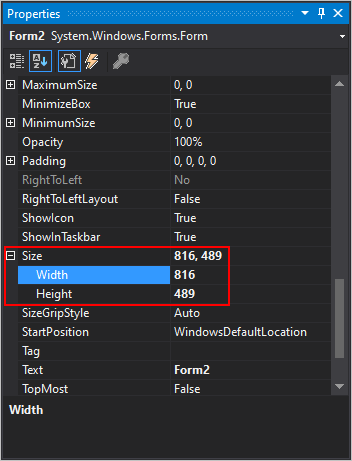
Изменение размера в коде
Несмотря на то, что начальный размер формы задается в конструкторе, его можно изменить с помощью кода. Использование кода для изменения размера формы полезно, когда в каком-либо приложении размера формы по умолчанию недостаточно.
Чтобы изменить размер формы, измените свойство Size, которое представляет ширину и высоту формы.
Изменение размера текущей формы
Размер текущей формы можно изменить, пока код выполняется в контексте формы. Например, если имеется Form1 с кнопкой, то при нажатии на нее вызывается обработчик событий Click для изменения размера формы:
private void button1_Click(object sender, EventArgs e) => Size = new Size(250, 200); Private Sub Button1_Click(sender As Object, e As EventArgs) Size = New Drawing.Size(250, 200) End Sub Изменение размера другой формы
Размер другой формы можно изменить после ее создания с помощью переменной, ссылающейся на форму. Например, предположим, что у вас есть две формы: Form1 (начальная форма в этом примере) и Form2 . В Form1 имеется кнопка, которая при нажатии вызывает событие Click . Обработчик этого события создает новый экземпляр формы Form2 , задает размер, а затем отображает его:
private void button1_Click(object sender, EventArgs e)
Private Sub Button1_Click(sender As Object, e As EventArgs) Dim form = New Form2 With < .Size = New Drawing.Size(250, 200) >form.Show() End Sub Если свойство Size не задано вручную, размер формы по умолчанию — это размер, заданный во время разработки.
Расположение с помощью конструктора
При создании и отображении экземпляра формы начальное расположение формы определяется свойством StartPosition. Свойство Location содержит текущее положение в форме. Оба свойства можно задать с помощью конструктора.

| Перечисление FormStartPosition | Description |
|---|---|
| CenterParent | Форма находится в пределах родительской формы. |
| CenterScreen | Форма располагается по центру текущего экрана. |
| Вручную | Положение формы определяется свойством Расположение. |
| WindowsDefaultBounds | Форма размещается в расположении Windows по умолчанию и ее размер подгоняется под размер по умолчанию, который определен Windows. |
| WindowsDefaultLocation | Форма размещается в расположении Windows по умолчанию и не изменяется. |
Значение CenterParent работает только с формами, которые являются либо дочерними формами многодокументного интерфейса (MDI), либо обычными формами, отображаемыми с помощью метода ShowDialog. CenterParent не влияет на обычную форму, которая отображается с помощью метода Show. Чтобы разместить форму по центру (переменная form ) другой формы (переменная parentForm ), используйте следующий код:
form.StartPosition = FormStartPosition.Manual; form.Location = new Point(parentForm.Width / 2 - form.Width / 2 + parentForm.Location.X, parentForm.Height / 2 - form.Height / 2 + parentForm.Location.Y); form.Show(); form.StartPosition = Windows.Forms.FormStartPosition.CenterParent.Manual form.Location = New Drawing.Point(parentForm.Width / 2 - form.Width / 2 + parentForm.Location.X, parentForm.Height / 2 - form.Height / 2 + parentForm.Location.Y) form.Show() Расположение с помощью кода
Несмотря на то, что для задания начального расположения формы можно использовать конструктор, изменить режим начальной позиции или задать расположение вручную можно с помощью кода. Использование кода для расположения формы полезно, если необходимо вручную разместить форму и изменить ее размер относительно экрана или других форм.
Перемещение текущей формы
Переместить текущую форму можно, пока код выполняется в контексте формы. Например, если имеется Form1 с кнопкой, то при нажатии на нее вызывается обработчик событий Click . Обработчик в этом примере изменяет расположение формы на верхнюю левую часть экрана путем задания свойства Location:
private void button1_Click(object sender, EventArgs e) => Location = new Point(0, 0); Private Sub Button1_Click(sender As Object, e As EventArgs) Location = New Drawing.Point(0, 0) End Sub Расположение другой формы
Расположение другой формы можно изменить после ее создания с помощью переменной, ссылающейся на форму. Например, предположим, что у вас есть две формы: Form1 (начальная форма в этом примере) и Form2 . В Form1 имеется кнопка, которая при нажатии вызывает событие Click . Обработчик этого события создает новый экземпляр Form2 формы и задает расположение:
private void button1_Click(object sender, EventArgs e)
Private Sub Button1_Click(sender As Object, e As EventArgs) Dim form = New Form2 With < .Location = New Drawing.Point(0, 0) >form.Show() End Sub Если значение Location не задано, позиция формы по умолчанию основана на том, что StartPosition свойство было задано во время разработки.
См. также
- Как добавить форму в проект (Windows Forms .NET)
- Общие сведения о событиях (Windows Forms .NET)
- Размещение и компоновка элементов управления (Windows Forms .NET)
Совместная работа с нами на GitHub
Источник этого содержимого можно найти на GitHub, где также можно создавать и просматривать проблемы и запросы на вытягивание. Дополнительные сведения см. в нашем руководстве для участников.
.NET Desktop feedback
The .NET Desktop documentation is open source. Provide feedback here.
Обратная связь
Отправить и просмотреть отзыв по
Практическое руководство. Приведение размера элемента управления Label в соответствие с его содержимым в Windows Forms
Элемент управления Windows Forms Label может быть однострочным или многострочным, он может быть фиксированным по размеру либо автоматически изменять размер в соответствии с заголовком. Свойство AutoSize помогает менять размер элементов управления в соответствии с размером заголовка, что особенно полезно, если заголовок меняется во время выполнения.
Динамическое изменение размера элемента управления меткой в соответствии с его содержимым
- Для его свойства AutoSize задайте значение true .
Если для AutoSize задано значение false , слова, указанные в свойстве Text, переносятся на следующую строку, если это возможно, но элемент управления не будет увеличиваться.
См. также
- Практическое руководство. Определение клавиш доступа с помощью элементов управления Label в Windows Forms
- Общие сведения об элементе управления Label
- Элемент управления Label
Совместная работа с нами на GitHub
Источник этого содержимого можно найти на GitHub, где также можно создавать и просматривать проблемы и запросы на вытягивание. Дополнительные сведения см. в нашем руководстве для участников.
.NET Desktop feedback
The .NET Desktop documentation is open source. Provide feedback here.
Обратная связь
Отправить и просмотреть отзыв по
Как изменить размер Label, Visual C#?
является бессмысленной, так как есть она, нет ее, стоит ли там 50,50 или 500,500, при исполнении программы размер текста по факту не меняется. Что делать?
Отслеживать
user177221
задан 25 сен 2015 в 18:26
Семён Савенко Семён Савенко
73 1 1 золотой знак 1 1 серебряный знак 5 5 бронзовых знаков
Свойство Dock часом ручное значение Size не перекрывает?
25 сен 2015 в 18:31
Сейчас проверим.
25 сен 2015 в 18:32
Оказалось вообще, что свойство text_for_user.Size это условный размер, границы, нашего Label. А как тогда увеличить размер текста?
25 сен 2015 в 18:43
Зачем его увеличивать вручную, если есть AutoSize ?
Размер шрифта label в Visual Studio
Visual Studio — одна из самых популярных интегрированных сред разработки (IDE) для создания программного обеспечения. Благодаря своей гибкости и многофункциональности, она предоставляет разработчикам широкие возможности для настройки и улучшения рабочего процесса. В одном из таких случаев, когда нужно изменить размер шрифта label — элемента управления, отображающего текст на форме, можно использовать различные подходы для достижения нужного результата.
Одним из способов изменения размера шрифта label в Visual Studio является использование свойства Font. С помощью этого свойства вы можете установить нужный размер шрифта с помощью кода. Например, чтобы установить жирный шрифт размером 18 пунктов, вы можете использовать следующий код:
label1.Font = new Font(label1.Font.FontFamily, 18, FontStyle.Bold);
Таким образом, вы можете легко изменить размер шрифта для любого label на форме, используя свойство Font. Кроме того, вы можете изменить и другие атрибуты шрифта, такие как стиль, начертание и многое другое, чтобы адаптировать его под свои потребности и предпочтения.
Шаг 1: Открыть редактор интерфейса
Для изменения размера шрифта label в Visual Studio, необходимо открыть редактор интерфейса формы, на которой находится соответствующий компонент label. Для этого выполните следующие действия:
- Откройте проект в Visual Studio.
- Откройте форму, на которой находится label, для редактирования.
- В редакторе интерфейса формы выберите нужный label, щелкнув на нем один раз.
После выполнения этих шагов, вы будете готовы переходить к следующему шагу — изменению размера шрифта label.
Шаг 2: Выбрать нужный label
После того как вы открыли проект в Visual Studio и открыли форму или окно, на которой вы хотите изменить размер шрифта текста в label, вам нужно найти нужный label.
Label — это элемент управления, который используется для отображения текста на форме. Чтобы его найти, вам нужно просмотреть структуру вашего проекта и найти нужную форму или окно.
После того как вы нашли нужное окно или форму, вам нужно найти элемент label на ней. Обычно, элементы управления находятся внутри контейнеров, таких как Panel или GroupBox. Просто просмотрите структуру вашего окна или формы и найдите нужный label.
Вот пример кода, который показывает, как создать label и добавить его на форму:
| Label label1 = new Label(); |
| label1.Text = «Пример текста»; |
| this.Controls.Add(label1); |
В этом примере label создается с помощью конструктора класса Label. Затем, текст для label устанавливается с помощью свойства Text. И, наконец, label добавляется на форму с помощью метода Controls.Add.
Когда вы нашли нужный label, вы можете приступить к изменению его размера шрифта.
Шаг 3: Перейти в свойства элемента
Чтобы изменить размер шрифта label в Visual Studio, необходимо перейти в свойства элемента.
1. Выберите label, размер шрифта которого вы хотите изменить.
2. Щелкните правой кнопкой мыши на выбранном элементе и выберите в контекстном меню пункт «Свойства».
3. В открывшемся окне свойств найдите секцию, отвечающую за шрифт (обычно это секция «Font» или «Шрифт»).
4. Внутри этой секции установите нужный размер шрифта для label. Это можно сделать, выбрав размер из выпадающего списка или введя необходимое значение напрямую.
5. Сохраните изменения, нажав на кнопку «Применить» или «ОК».
Теперь вы успешно изменили размер шрифта label в Visual Studio!
Шаг 4: Изменить размер шрифта
Чтобы изменить размер шрифта для label в Visual Studio, можно использовать свойство Font и задать соответствующий размер шрифта.
Ниже приведен пример кода, демонстрирующий изменение размера шрифта для label:
| Пример кода |
|---|
| label1.Font = new Font(label1.Font.FontFamily, 12, FontStyle.Regular); |
В приведенном примере используется объект Font , который принимает три параметра: семейство шрифта, размер шрифта и стиль шрифта. Здесь мы задаем семейство шрифта, используя текущий шрифт label, устанавливаем размер шрифта равным 12 и оставляем стиль шрифта без изменений.
Вы можете изменить значение 12 на то значение, которое соответствует вашим потребностям.
После применения изменений, шрифт для label будет изменен на указанный размер.