Покупка музыки в iTunes Store на Mac
Если вы не подписаны на Apple Music или хотите приобрести какую-то песню или альбом, вы можете использовать приложение Apple Music для покупки музыки в iTunes Store.
Как покупать музыку из iTunes Store в приложении Apple Music на компьютере Mac
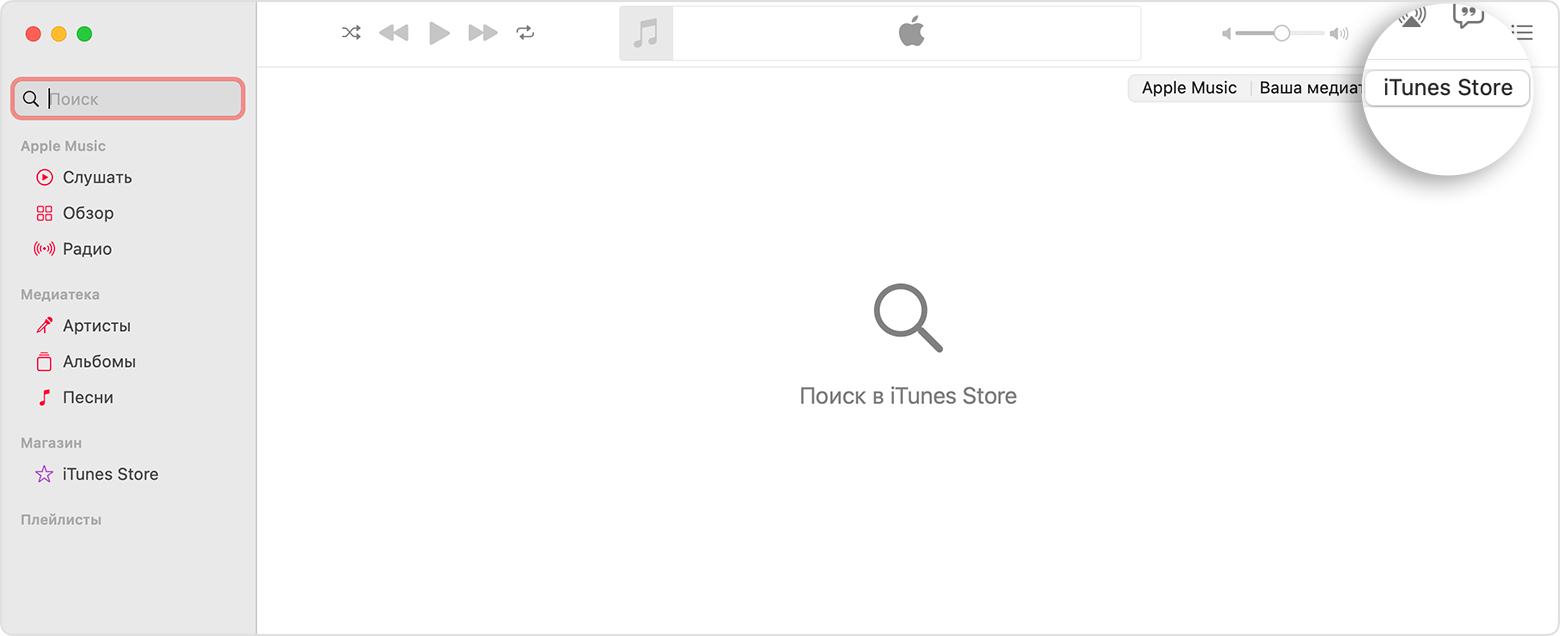
- Откройте приложение Apple Music.
- В поле поиска введите название песни или альбома, которые вы хотите приобрести.
- Нажмите кнопку iTunes Store в правом верхнем углу. Не видите iTunes Store?
- Щелкните цену напротив альбома или песни.
- Укажите свой идентификатор Apple ID и пароль, чтобы завершить покупку. Нужна помощь?
Приобретя какую-то музыку, вы найдете ее в своей библиотеке в приложении Apple Music.
Как найти iTunes Store в приложении Apple Music на вашем Mac
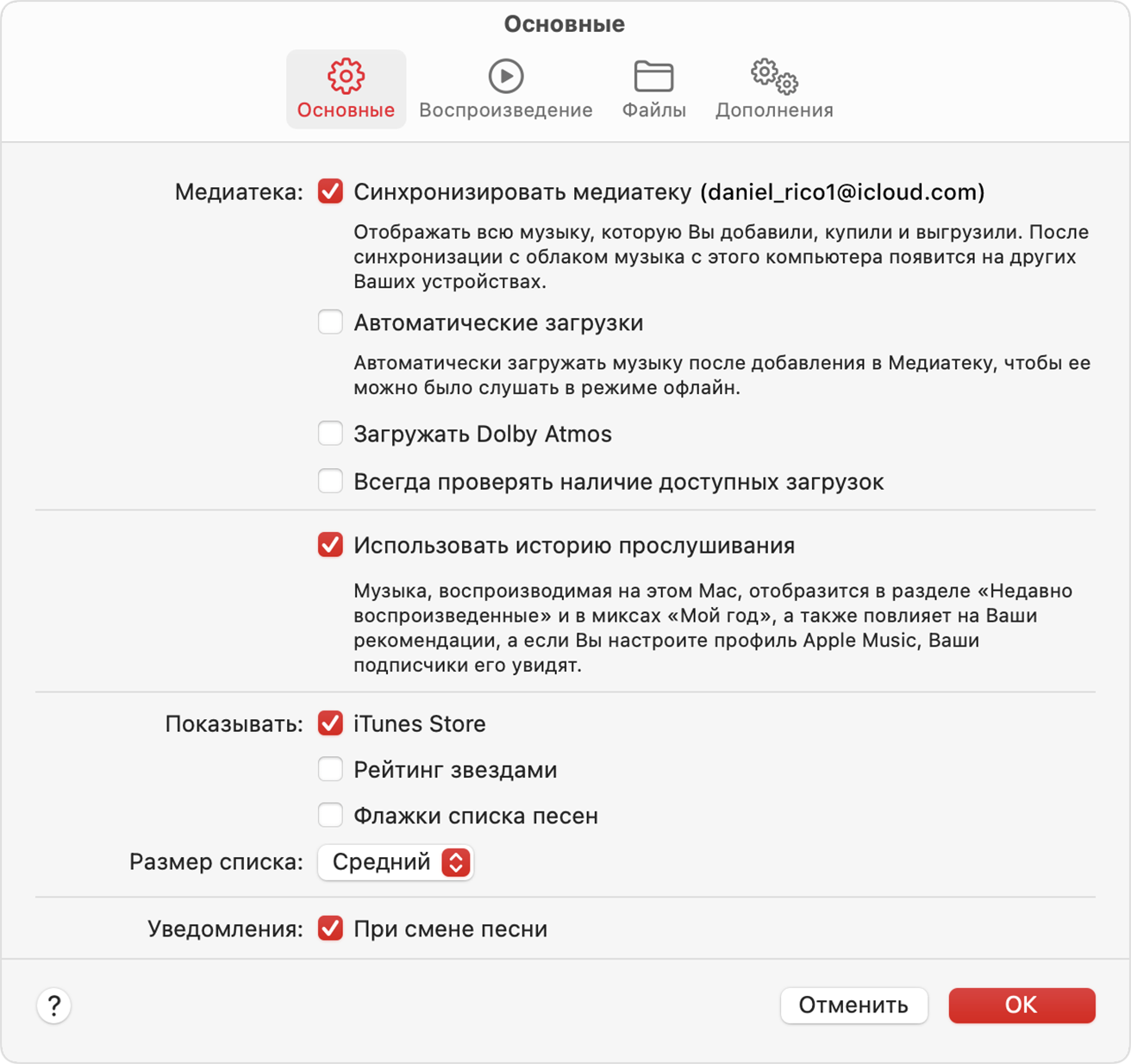
- Откройте приложение Apple Music.
- В строке меню выберите «Музыка» > «Настройки».
- Перейдите на вкладку «Основные».
- Выберите iTunes Store и щелкните OK.
Магазин iTunes Store доступен в боковой панели приложения Apple Music, а также как один из вариантов при использовании поиска.
Покупка музыки в iTunes Store на iPhone, iPad или компьютере с Windows
- Узнайте, как приобретать музыку в iTunes Store на iPhone или iPad
- Узнайте, как приобретать музыку в iTunes Store на компьютере с Windows
Поддержка приложения «Музыка»
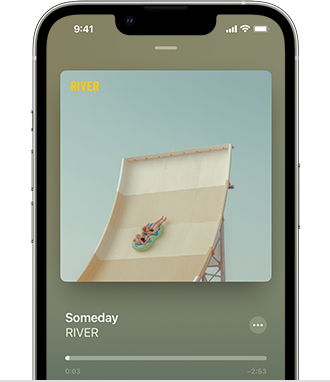

Слушайте миллионы песен, эксклюзивные плейлисты и радиотрансляции в прямом эфире, смотрите музыкальные видеоклипы и получайте другой контент на всех своих устройствах.
- Оформление подписки на Apple Music
- Оформление подписки на Apple Music на устройстве Android
Управление подпиской
Вы можете изменить подписку на другой тариф, например месячный, годовой или студенческий.
Семейная или студенческая подписка
Семьи до шести человек могут пользоваться одной общей подпиской на Apple Music. А учащиеся колледжей и университетов могут получить льготную цену на время обучения.
- Оформление семейной подписки
- Оформление студенческой подписки
Знакомство с Apple Music

Прослушивание аудиозаписей в формате Lossless
Слушайте аудио в формате Lossless, чтобы в полной мере насладиться оригинальным звучанием. Узнайте, как включить формат Lossless и на каких устройствах он поддерживается.

Прослушивание в режиме пространственного аудио
Технология пространственного аудио Dolby Atmos позволяет полностью погрузиться в прослушивание музыки.
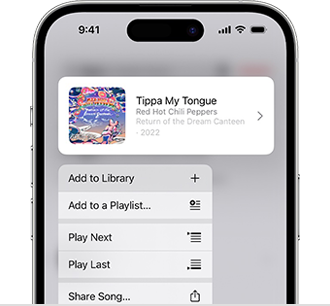
Воспроизведение в режиме офлайн
Вы можете загружать песни из Apple Music на устройство для воспроизведения в режиме оффлайн.
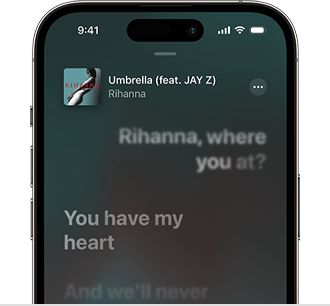
Просмотр синхронизированного по времени текста песен
Просто нажмите кнопку «Текст песни», чтобы увидеть синхронизированный текст во время прослушивания.
«Umbrella» (с участием JAY Z) написана Кристофером Стюартом, Териусом Нэшем, Таддисом Харреллом и Шоном Картером.
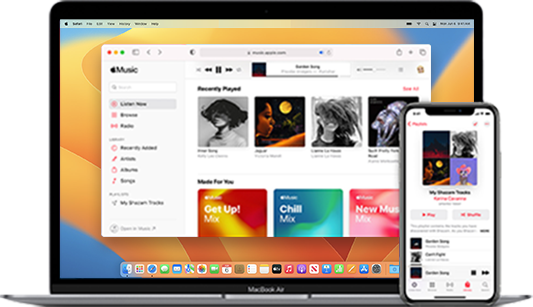
Прослушивание на веб-сайте и в приложениях
Пользуйтесь Apple Music в браузере, а также предоставьте приложениям доступ к медиатеке.

Покупка музыки
Покупка песен, альбомов и другого контента в iTunes Store.

Воспроизведение песен в случайном порядке
Вы можете включить и выключить воспроизведение в случайном порядке вручную или попросить об этом Siri.

Добавление в очередь воспроизведения
Вы можете создать свою очередь воспроизведения музыки или позволить функции «Автовоспроизведение» решить, что будет звучать дальше.
Покупка музыки в iTunes Store на компьютере с Windows
Если вы не подписаны на Apple Music или хотите приобрести какую-то песню или альбом, вы можете покупать музыку в iTunes Store на своем компьютере с Windows.
Как покупать музыку в iTunes для Windows на вашем ПК
- Откройте приложение iTunes.
- Выберите «Музыка» во всплывающем меню, затем щелкните пункт «Магазин» на панели навигации.
- В поле поиска введите название песни или альбома, которые вы хотите приобрести.
- Щелкните цену напротив альбома или песни.
- Укажите свой идентификатор Apple ID и пароль, чтобы завершить покупку. Нужна помощь?
Приобретя какую-то музыку, вы найдете ее в своей библиотеке музыки iTunes.
Покупка музыки в iTunes Store на iPhone, iPad или Mac
- Узнайте, как приобретать музыку в iTunes Store на Mac
- Узнайте, как приобретать музыку в iTunes Store на iPhone или iPad
Доступность iTunes Store зависит от страны и региона. Узнайте, какие сервисы доступны в вашей стране или регионе.
Информация о продуктах, произведенных не компанией Apple, или о независимых веб-сайтах, неподконтрольных и не тестируемых компанией Apple, не носит рекомендательного или одобрительного характера. Компания Apple не несет никакой ответственности за выбор, функциональность и использование веб-сайтов или продукции сторонних производителей. Компания Apple также не несет ответственности за точность или достоверность данных, размещенных на веб-сайтах сторонних производителей. Обратитесь к поставщику за дополнительной информацией.
Покупка музыки в iTunes Store на iPhone или iPad
Если вы не подписаны на Apple Music или хотите приобрести какую-то песню или альбом, вы можете покупать музыку в приложении iTunes Store на iPhone или iPad.
Как приобрести музыку в приложении iTunes Store на iPhone или iPad
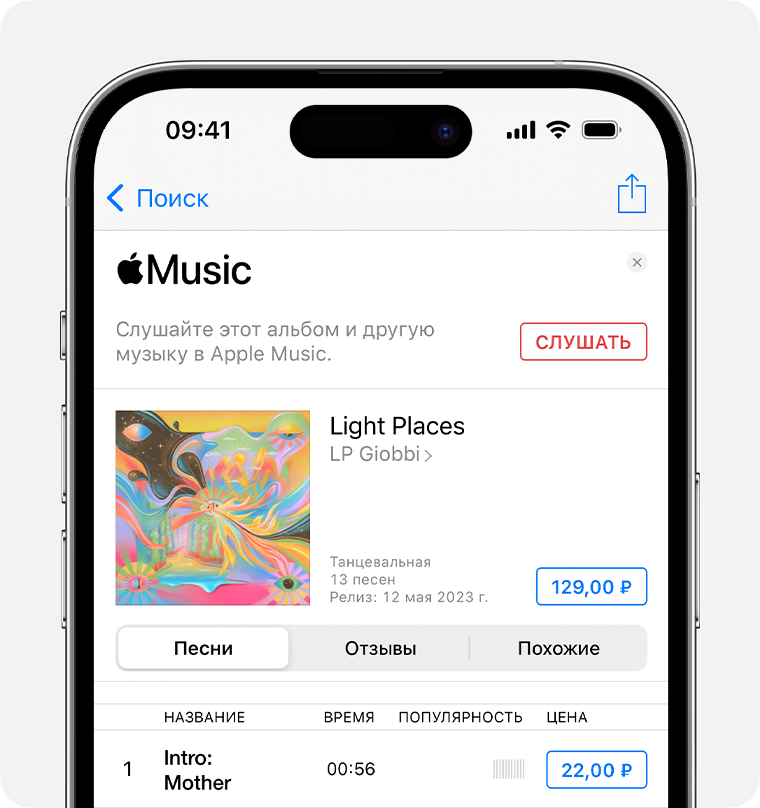
- Откройте приложение iTunes Store.
- В нижней части экрана нажмите «Музыка».
- Найдите песню или альбом, которые вы хотите приобрести.
- Нажмите на цену напротив альбома или песни.
- Укажите свой идентификатор Apple ID и пароль, чтобы завершить покупку. Нужна помощь?
Приобретя какую-то музыку, вы найдете ее в своей библиотеке в приложении Apple Music.