Как найти Windows Movie Maker на Windows 7
Windows Movie Maker — это одна из самых популярных программ для создания и редактирования видео в ОС Windows. Она имеет простой и интуитивно понятный интерфейс, что делает ее доступной для пользователей разного уровня подготовки. Однако, многие пользователи ОС Windows 7 задаются вопросом, где находится Windows Movie Maker на этой версии операционной системы.
Windows Movie Maker был одной из предустановленных программ в операционной системе Windows Vista. Однако, в Windows 7 Microsoft решила исключить ее из состава ОС и предоставить ее как отдельное приложение. Тем не менее, пользователи Windows 7 все равно могут установить Windows Movie Maker с официального сайта Microsoft и использовать его для создания и редактирования видео.
Для загрузки и установки Windows Movie Maker на ОС Windows 7, пользователи должны посетить официальный сайт Microsoft, перейти на страницу загрузки Windows Essentials и выбрать нужный пакет программ, в который входит Windows Movie Maker. После загрузки и установки пакета, пользователи смогут найти Windows Movie Maker в меню «Пуск» или в разделе «Windows Accessories» в меню «Все программы».
Где найти Windows Movie Maker на ОС Windows 7?
- Откройте меню «Пуск», которое находится в левом нижнем углу экрана.
- Наберите в поле поиска слово «Movie Maker» и нажмите Enter.
- В результате поиска должна появиться программа «Windows Movie Maker».
- Щелкните по значку программы, чтобы запустить ее.
Теперь вы можете использовать Windows Movie Maker для создания и редактирования видео на вашем компьютере с операционной системой Windows 7.
Местонахождение в системе
- Нажмите кнопку «Пуск» в левом нижнем углу экрана.
- В открывшемся меню выберите раздел «Все программы».
- Прокрутите список программ вниз и найдите папку «Windows Live».
- Откройте папку «Windows Live» и найдите папку «Windows Live Movie Maker».
- Дважды щелкните на папке «Windows Live Movie Maker», чтобы открыть приложение.
После выполнения этих шагов, Windows Movie Maker будет запущен и готов к использованию.
Раздел «Программы»
Чтобы найти Windows Movie Maker на операционной системе Windows 7, следуйте инструкциям:
- Щелкните на кнопке «Пуск» в левом нижнем углу экрана.
- В открывшемся меню найдите раздел «Программы».
- Наведите курсор на это раздел и щелкните левой кнопкой мыши, чтобы открыть подменю.
- В подменю найдите и щелкните на папке с названием «Windows Movie Maker».
- После этого откроется папка, содержащая файлы Windows Movie Maker.
Теперь вы знаете, как найти Windows Movie Maker в разделе «Программы» операционной системы Windows 7.
Поиск в «Пуск»
Для того чтобы найти Windows Movie Maker на ОС Windows 7, можно воспользоваться функцией поиска в меню «Пуск». Поиск позволяет легко и быстро найти нужное приложение или файл на компьютере.
Чтобы начать поиск, нужно открыть меню «Пуск», для этого можно нажать на кнопку «Пуск», которая находится в левом нижнем углу экрана, либо нажать на клавиатуре кнопку с символом windows.
После открытия меню «Пуск» в поле поиска, которое расположено в нижней части меню, необходимо ввести название программы, в данном случае — Windows Movie Maker. По мере набора текста, поиск начнет автоматически фильтровать результаты.
После ввода названия программы в поле поиска, список результатов начнет обновляться, показывая все программы и файлы, которые соответствуют введенному запросу. В этом списке должна появиться иконка Windows Movie Maker.
| Пример результата поиска в меню «Пуск»: |
 |
Чтобы запустить Windows Movie Maker, достаточно нажать на его иконку в списке результатов поиска. После этого программа будет открыта и готова к использованию.
Использование поиска в «Проводнике»
| Шаг | Действие |
| 1 | Откройте «Проводник», нажав на значок папки на панели задач или через меню «Пуск». |
| 2 | В правом верхнем углу окна «Проводника» вы увидите поле для поиска. Введите «Windows Movie Maker» в это поле. |
| 3 | Нажмите клавишу «Enter» на клавиатуре или щелкните на значке поиска, который появится рядом с полем поиска. |
| 4 | После завершения поиска, «Проводник» отобразит все найденные файлы и папки с соответствующими именами. Если Windows Movie Maker устанавливался на вашем компьютере, он должен отображаться в результатах. |
| 5 | Щелкните на найденный файл Windows Movie Maker, чтобы открыть его или переместить в нужное место. |
Теперь вы знаете, как использовать поиск в «Проводнике» для быстрого нахождения Windows Movie Maker на вашей ОС Windows 7.
Нахождение в «Системной папке»
- Откройте проводник Windows, нажав на значок папки на панели задач или через меню «Пуск».
- В адресной строке проводника введите следующий путь (без кавычек): «C:\Program Files (x86)\Windows Live\Photo Gallery».
- Нажмите клавишу Enter на клавиатуре или щелкните по кнопке «Ввод» справа от адресной строки.
- Откроется папка «Photo Gallery», где можно найти исполняемый файл Windows Movie Maker с названием «MovieMaker.exe».
Теперь у вас есть доступ к Windows Movie Maker и вы можете начать использовать его для создания и редактирования своих видеофайлов.
Скачивание через Интернет
Если у вас нет предустановленного Windows Movie Maker на вашем компьютере, вы можете скачать его через Интернет. Вот пошаговая инструкция:
- Откройте веб-браузер и перейдите на официальный сайт Microsoft. Вы можете использовать любой поисковик для поиска сайта.
- На главной странице сайта найдите раздел «Для разработчиков» или «Для профессионалов».
- В разделе найдите ссылку «Загрузки» или «Скачать».
- После перехода на страницу загрузок найдите раздел «Приложения» или «Программное обеспечение».
- В списке приложений найдите Windows Movie Maker.
- Щелкните по ссылке на Windows Movie Maker и следуйте инструкциям для скачивания.
После завершения загрузки установите Windows Movie Maker, следуя инструкциям на экране. После успешной установки, вы сможете найти Windows Movie Maker в списке программ, расположенном в меню «Пуск».
Где найти Movie Maker для Windows 7
Windows Movie Maker — это бесплатное программное обеспечение, которое разработано для создания и редактирования видео на операционной системе Windows. Он предоставляет пользователям простой и интуитивно понятный интерфейс, что делает его идеальным выбором для начинающих видеоблогеров, любителей создания фильмов или домашних роликов.
Если вы используете операционную систему Windows 7, вам повезло, потому что Movie Maker уже установлен на вашем компьютере. Для его поиска, просто запустите меню «Пуск» и введите «Movie Maker» в строке поиска. Затем выберите «Windows Live Movie Maker» из списка результатов и программа откроется.
Когда вы откроете Movie Maker, вы увидите множество инструментов и функций для создания и редактирования видео. Вы можете добавить видеофайлы, фотографии и аудиофайлы на таймлайн, устанавливать время и продолжительность каждого элемента, применять эффекты и переходы, добавлять текстовые титры и многое другое.
Movie Maker также позволяет импортировать видео с цифровых видеокамер и других устройств, а также экспортировать готовое видео в различные форматы, включая WMV, AVI, MPEG, MP4 и другие.
Основная цель Movie Maker — сделать процесс создания и редактирования видео простым и доступным для всех. Независимо от ваших навыков и опыта, вы можете легко создавать и делиться своими видео с помощью этого мощного инструмента от Microsoft.
Так что не упускайте возможности использовать Movie Maker для Windows 7 и поделиться своими историями с помощью видео!
Основные возможности Movie Maker для Windows 7
- Добавление и редактирование видео: Вы можете импортировать видеофайлы с вашего компьютера и редактировать их, удалять ненужные фрагменты, резать видео на отдельные части и объединять их вместе.
- Добавление и редактирование аудио: Movie Maker позволяет добавлять фоновую музыку к вашим видеофайлам. Вы можете выбрать музыку из библиотеки программы или загрузить свои собственные аудиофайлы.
- Добавление эффектов и переходов: Вы можете придать вашим видеофайлам профессиональный вид, добавив различные эффекты и переходы. Movie Maker предлагает большой выбор визуальных эффектов, таких как замедление, размытие, накладывание фильтров и других.
- Добавление заголовков и кредитов: Вы можете добавлять текстовые заголовки и кредиты к вашим видеофайлам. Выберите стиль и размер шрифта, чтобы придать вашему видео профессиональный вид.
- Экспорт и публикация: После завершения работы с видео, вы можете сохранить его на своем компьютере в различных форматах, включая высокое разрешение и форматы, совместимые с различными устройствами, такими как смартфоны и планшеты. Вы также можете непосредственно опубликовать ваши видеофайлы на популярных видеохостингах, таких как YouTube и Vimeo.
Эти возможности делают Movie Maker для Windows 7 отличным выбором для начинающих и опытных пользователей, которые хотят создавать качественные видеофайлы без лишних усилий.
Поиск и скачивание Movie Maker для Windows 7
Для скачивания Movie Maker для Windows 7 следуйте следующим шагам:
- Откройте веб-браузер и введите в поисковой строке «скачать Movie Maker для Windows 7».
- Нажмите на ссылку, которая ведет на официальный сайт Microsoft.
- На странице поиска введите «Movie Maker» и выберите версию для операционной системы Windows 7.
- Нажмите на ссылку для скачивания и сохраните файл установщика на вашем компьютере.
- После завершения загрузки откройте файл установщика и следуйте инструкциям для установки Movie Maker на ваш компьютер.
После завершения установки вы сможете найти Movie Maker в меню «Пуск» на вашем компьютере и начать создавать свои фильмы и слайд-шоу.
Установка Movie Maker на компьютер
Для того чтобы начать использовать Movie Maker на компьютере с операционной системой Windows 7, вам необходимо сначала установить программу. Следуйте этим шагам для установки:
- Подключите свой компьютер к Интернету.
- Откройте веб-браузер и перейдите на страницу загрузки Movie Maker.
- На странице загрузки найдите ссылку для скачивания Movie Maker.
- Нажмите на ссылку для скачивания, чтобы начать загрузку программы.
- После завершения загрузки найдите загруженный файл на вашем компьютере и откройте его.
- Запустите установку, следуя инструкциям на экране.
- Дождитесь завершения установки.
После того, как установка закончена, Movie Maker будет доступен для использования на вашем компьютере. Теперь вы можете создавать и редактировать свои видео, добавлять эффекты, титры, музыку и многое другое с помощью этой программы.
Создание нового проекта в Movie Maker
Шаг 1. Откройте Movie Maker на вашем компьютере. Для этого щелкните на кнопке «Пуск», выберите «Все программы», а затем найдите и щелкните на иконке «Movie Maker».
Шаг 2. После открытия Movie Maker выберите «Создать проект» в верхнем левом углу окна программы. Затем введите название нового проекта в поле «Название проекта» и выберите папку, в которой будет сохранен проект.
Шаг 3. После того, как вы ввели название проекта и выбрали папку для его сохранения, щелкните на кнопке «Сохранить». В результате создастся новый проект, который будет отображаться в окне программы.
Теперь вы можете начать работу с новым проектом в Movie Maker. Вы можете импортировать видео, фотографии и аудиофайлы, добавлять их на временную линию, редактировать, обрезать и добавлять эффекты. По окончании редактирования вы можете сохранить свой проект в различных форматах и поделиться им с друзьями или загрузить на популярные видеохостинги.
Добавление и редактирование видеоматериалов в Movie Maker
Movie Maker для Windows 7 предоставляет пользователю простой и удобный способ создания и редактирования видеороликов. В этом разделе мы рассмотрим, как добавить видеофайлы в программу и осуществить их редактирование.
Для начала откройте Movie Maker и создайте новый проект. Затем щелкните на вкладке «Добавить видео» в верхней части экрана. В появившемся окне выберите нужные видеофайлы с помощью проводника файлов. Вы можете выбрать один или несколько видеофайлов, а затем нажать кнопку «Открыть».
После добавления видеофайлов они появятся в окне программы. Вы можете перетаскивать их в порядке, в котором хотите, чтобы они отображались в вашем видеоролике. Чтобы редактировать видео, выберите его и щелкните на панели инструментов.
Кроме стандартных инструментов редактирования, таких как обрезка, разделение и соединение видеофайлов, вы можете также применить различные эффекты и фильтры к вашему видеоролику. В Movie Maker доступны такие инструменты, как изменение цветовой гаммы, наложение текста, добавление музыки и аудиоэффектов.
Чтобы применить эффекты и фильтры к видеоролику, выберите его и щелкните на вкладке «Эффекты». В появившемся окне выберите нужный эффект и нажмите кнопку «Добавить». Вы можете выбрать из большого количества эффектов и фильтров, таких как «Черно-белый», «Сепия» и «Размытие».
После того, как вы добавили эффекты и фильтры, вы можете просмотреть видеоролик, нажав на кнопку «Воспроизвести» в панели инструментов. Если вам не нравится результат, вы всегда можете отменить или изменить примененные эффекты и фильтры.
После того, как вы закончили редактирование видеоролика, не забудьте сохранить его. Щелкните на вкладке «Сохранить фильм» и выберите опцию «Файл». В появившемся окне выберите папку для сохранения вашего видеоролика, введите его имя и нажмите кнопку «Сохранить».
Теперь у вас есть полностью отредактированный видеоролик, который можно воспроизвести на компьютере или поделиться с друзьями и семьей через социальные сети или видеохостинги.
Как найти windows movie maker в windows 7
Обработка видеозаписей непрофессиональными пользователями не требует сложного программного обеспечения. Поэтому многих волнуют вопросы о Windows Movie Maker: где находится в 10 и 7 версии одноименной операционной системы и какие существуют аналоги.
WMM для Windows 7
Первый вопрос: где находится Movie Maker в Windows 7? Проблема заключается в том, что программа долгое время входила в стартовый пакет операционной системы, но до выпуска седьмой версии. То есть пользователи XP еще могли найти видеоредактор на компьютере, а остальным придется скачивать ПО отдельно.
Разработчики не оставили идею по распространению удобного и простого редактора для видеофайлов, поэтому позже выпустили аналог — Киностудию.

Чтобы окончательно убедиться в том, есть ли на компьютере WMM, нужно проверить это через меню «Пуск».
Важно! Можно не проверять наличие видеоредактора, если он не устанавливался пользователем уже после загрузки Windows.
Найти WMM можно следующим способом:
- В меню «Пуск» есть раздел «Все программы», нужно нажать на него и внимательно просмотреть появившийся список.
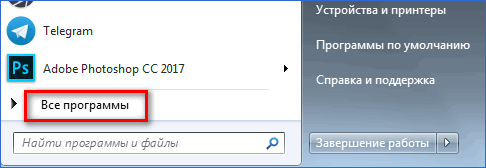
- Если здесь видеоредактора нет, то можно воспользоваться строкой поиска, которая находится в том же меню «Пуск». Находится она под кнопкой «Все программы».
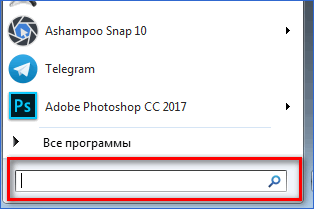
Если и поиск по названию не дал результатов, то значит, что на компьютере Windows Media Marek не установлен и пользователю остается искать лицензионные аналоги или пиратскую сборку.
WMM для Windows 10
Ответ на вопрос о том, где найти Windows Movie Maker на операционной системе 10 версии, однозначен: если пользователь не установил видеоредактор самостоятельно, то на компьютере его нет.
Для поиска стоит воспользоваться способом, который описан ранее для седьмой версии операционной системы. Но проще воспользоваться аналогами, которые доступны из официальных источников.
Использование аналога
Для седьмой версии операционной системы выпускалась альтернатива WMM, но только до 2017 года, которая называлась «Киностудия Live». Это один из компонентов целого сборника «Windows Essentials».
- Редактировать видео можно без специальных навыков и знаний.
- Удобно накладывать субтитры и другие надписи поверх картинки.
- Большое количество эффектов.
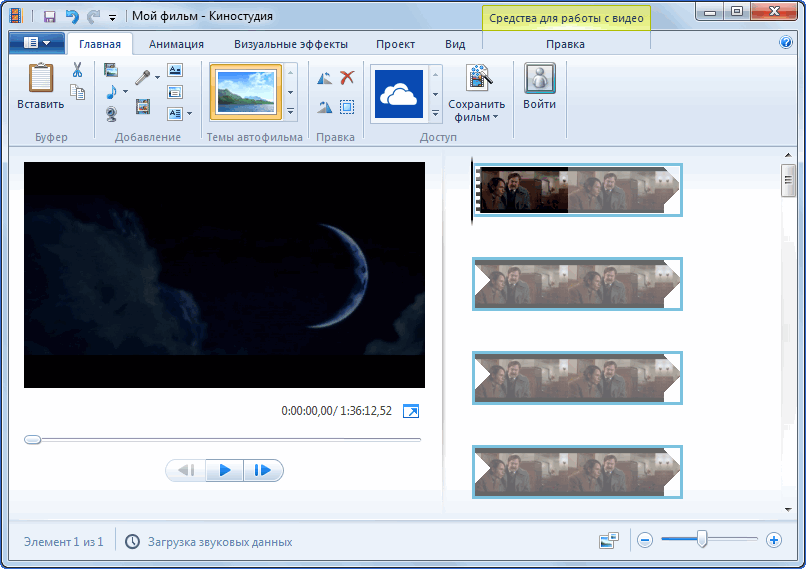
- Интерфейс сильно отличается от Windows Media Maker, при этом в худшую сторону.
- Функционал достаточно скромен и не подойдет для профессионального использования.
- Совместно с установкой «Киностудии» предлагаются дополнительные, чаще всего бесполезные, утилиты.
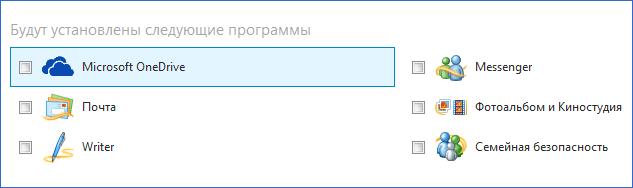
Для домашнего использования «Киностудия» подойдет отлично. Другой вопрос заключается в том – где скачать дистрибутив, так как Windows не распространяет лицензию уже с 2017 года.
При этом вариант для пользователей Windows 10 до сих пор доступен в Microsoft Store. Это та же «Киностудия», но облагает усовершенствованным функционалом, красивым оформлением и понятным интерфейсом.
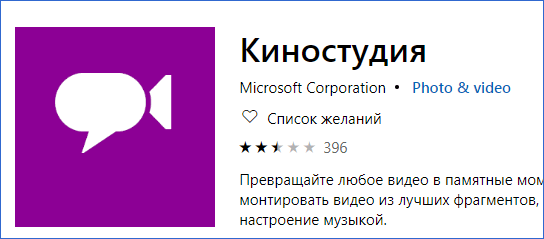
Такой видеоредактор не справится со сложными эффектами, но подойдет в тех случаях, когда нужно просто склеить несколько кадров, добавить переходы, несколько фраз и музыкальное сопровождение. Это удобно тем, что пользователям не придется покупать дорогие аналоги, если они не собираются заниматься видеомонтажом на профессиональном уровне.
Windows Media Maker для новых версий операционной системы еще существует и пользователи могут скачать его аналоги с официальных источников. Сейчас доступна версия только для Windows 10.
Устанавливаем Windows Movie Maker на ПК
Windows Movie Maker — бесплатный видео редактор от Microsoft, который, в силу своей простоты и того, что ранее входил в состав операционной системы Windows, полюбился многим пользователям. Однако, в Windows 7, 8 и Windows 10 вы его не обнаружите. В этой статье подробно о способах установить Movie Maker в последних версиях ОC от Microsoft. Также может быть интересно: Лучшие бесплатные редакторы видео
Как это часто бывает с такого рода программами, при попытке найти, где можно скачать Windows Movie Maker, пользователь с ненулевой вероятностью попадает на сомнительный сайт, где загруженный архив попросит отправить смс или же установит помимо необходимой программы еще и дополнительные, никому не нужные компоненты. Чтобы этого не случилось, раньше достаточно обратиться к официальному сайту Microsoft, однако с недавних пор этот видеоредактор убрали и оттуда. Тем не менее, возможность скачать оригинальный Movie Maker осталась.
Как бесплатно скачать Movie Maker на русском языке с Internet Archive
Майкрософт убрала возможность скачать Windows Movie Maker с официального сайта (и «Киностудию» и старый вариант мувимейкера). А этот же видеоредактор, доступный на сторонних сайтах подчас может устанавливать нежелательное ПО.
Однако, как выяснилось, на сайте Internet Archive (web.archive.org, представляет собой архив интернета, в том числе на предыдущие даты), эти файлы доступны (как часть архива сайта Майкрософт): причем именно в оригинальном своём виде, так как были выложены на официальном сайте, что лучше и безопаснее, чем загрузка со сторонних сайтов.
Достаточно найти прямую ссылку (это я сделал за вас) на загрузку Movie Maker (именно на русскоязычный файл), как они были представлены в прошлом на сайте Майкрософт, вставить на сайте web.archive.org и выбрать дату, на которую есть сохраненный вариант в Internet Archive.
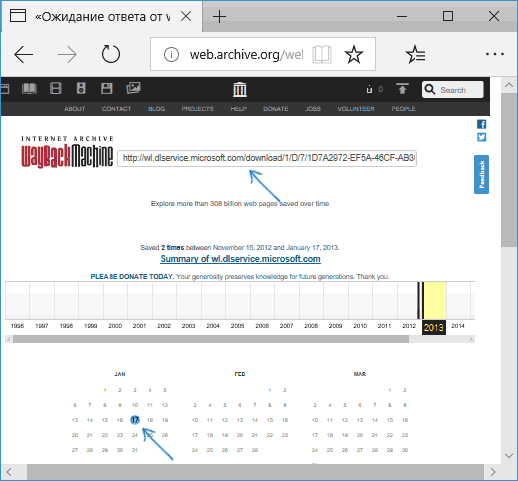
Прямые ссылки на загрузку Windows Movie Maker на русском языке на официальном сайте выглядели следующим образом:
- http://download.microsoft.com/download/2/e/3/2e33cda0-9eea-4308-b5a6-2e31abad6523/MM26_RU.msi (Movie Maker 2.6).
- http://wl.dlservice.microsoft.com/download/1/D/7/1D7A2972-EF5A-46CF-AB3C-8767E6EAF40C/ru/wlsetup-all.exe (Windows Movie Maker 2012, Киностудия).
После поиска этих файлов в архиве интернета (если не понятно, как это делать — ниже есть видео) получаем прямые ссылки на загрузку:
Установка и первого и второго варианта не представляет сложностей, разве что следует учитывать такие моменты:
- В Windows Movie Maker 2.6 интерфейс установщика выполнен на английском языке (сам видеоредактор — на русском).
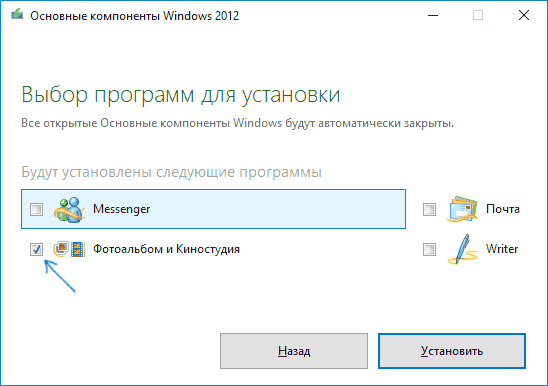
- При установке Windows Movie Maker 6.0 (2012) на первом экране можно нажать «Выбрать программы для установки» и отключить все ненужные компоненты, оставив только киностудию (и фотоальбом, от которого отказаться не получится).
Я проверил оба установщика— в обоих случаях это оригинальный файл от Майкрософт, установка проходит успешно, причем обе версии Movie Maker успешно работают в Windows 10 (а значит будут работать и в Windows 7, 8 и 8.1). Однако рекомендую устанавливать Киностудию — у неё куда лучше с поддержкой входных форматов видео, чем у оригинального Movie Maker. Но для её работы потребуется наличие .NET Framework 3.5 на компьютере (вам будет предложено автоматически скачать и установить этот компонент).
Видео инструкция
Примечание: с недавних пор появился и ещё один официальный вариант видеоредактора от Майкрософт для Windows 10 — Киностудия из магазина приложений Windows 10.
Неофициальный способ скачать установить Movie Maker 2.6 и Movie Maker 6.0
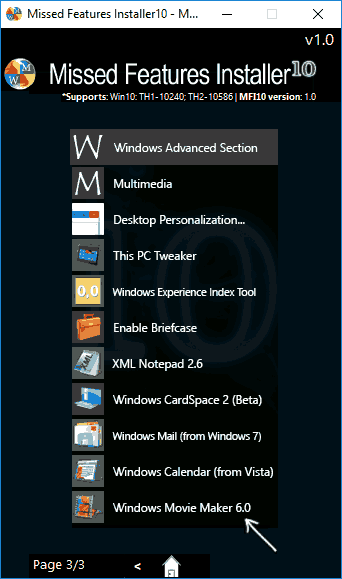
После выхода Windows 10 стал популярным сторонний набор компонентов системы Missed Features Installer 10 (MFI 10), представляющий собой ISO-файл для быстрой установки тех компонентов, которые присутствовали в предыдущих версиях ОС, но исчезли в последних. Также существует и версия MFI 7 (для Windows 7), но и та и другая версия позволяют установить Movie Maker во всех последних версиях системы. Шаги для загрузки простые — скачайте MFI 10 или MFI 7 и смонтируйте ISO образ в системе. Запустите со смонтированного диска исполняемый файл mfi.exe, после чего выберите пункт Windows Movie Maker (для этого в MFI 10 внизу окна программы пролистайте страницы до 3-й), а затем — требуемую версию видео редактора (версия 6.0 содержит также программу DVD Maker для создания DVD из фото и видео).
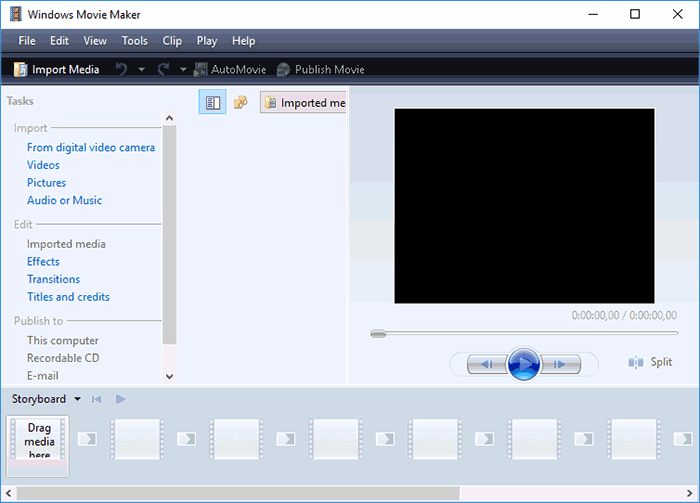
Начнется автоматическая установка, по окончанию которой вы получите работающий Movie Maker в своей системе (при каких-либо проблемах запуска, попробуйте также запуск в режиме совместимости). На скриншоте ниже — установленная таким образом версия 6.0 в Windows 10. Ранее у Missed Features Installer был собственный официальный сайт, который сейчас закрылся. Тем не менее, MFI остался доступным для загрузки на сайте: chip.de/downloads/Missed-Features-Installer-fuer-Windows-10_88552123.html (но будьте внимательны, установщик с chip.de пробует также установить дополнительное ПО на компьютер от которого можно отказаться).
С сайта Майкрософт
С сайта Microsoft имеется возможность скачать Windows Movie Maker на русском языке сразу в двух вариантах (ниже мы рассмотрим установку с помощью каждого из них), также есть один безопасный неофициальный способ установить видеоредактор в версиях 2.6 и 6.0:
- Более новая версия программы — входит в состав Windows Essentials (Основные компоненты Windows 2012), имеет новые возможности, такие как интеграция с сервисами YouTube и Vimeo, новые эффекты видео и анимации, поддержку более широкого списка форматов, измененный интерфейс. В настоящее время на сайте называется Киностудия. Устанавливается с помощью Веб-установщика, есть русский язык
- Стандартная (привычная по предыдущим версиям Windows) версия Windows Movie Maker, доступна для скачивания в виде полноценного установщика (т.е. можно установить без подключения к Интернет). Поддерживается русский язык. (спосбо больше не работает)
- Установка Windows Movie Maker 2.6 или 6.0 для Windows 7, 8 и Windows 10 без поддержки русского языка.
Оба варианта Windows Movie Maker (Киностудии) работают в Windows 7, 8 и Windows 10. Какой из них выбрать — решать вам. Ниже покажу, как загрузить их, установить, а также вставлю скриншоты интерфейса, которые, возможно, помогут вам определиться.
Загрузка и установка Windows Movie Maker в составе Windows Essentials
Обновление: с 10 января 2017 года Майкрософт убрал с официального сайта возможность скачать Киностудию, потому далее описанные шаги больше не позволят этого сделать.
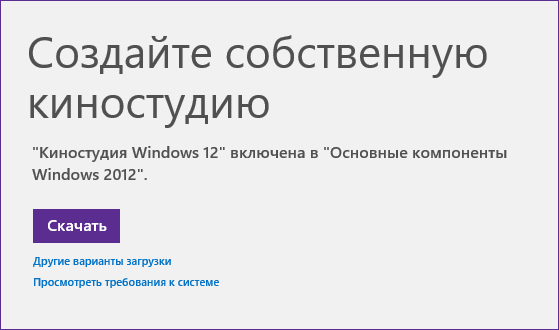
Для того, чтобы скачать «новый» Windows Movie Maker, перейдите по ссылке microsoft.com/ru-RU/download/details.aspx?id=26689 и нажмите кнопку «Скачать».
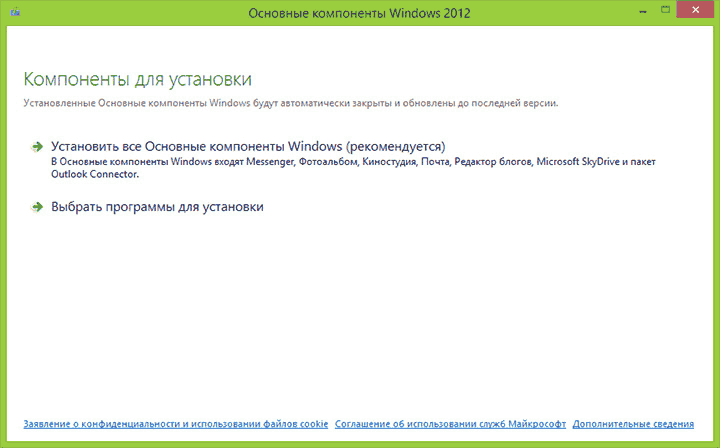
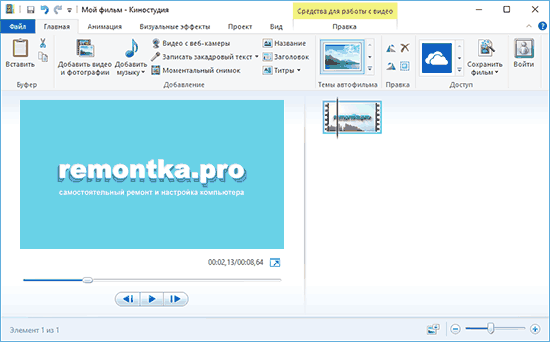
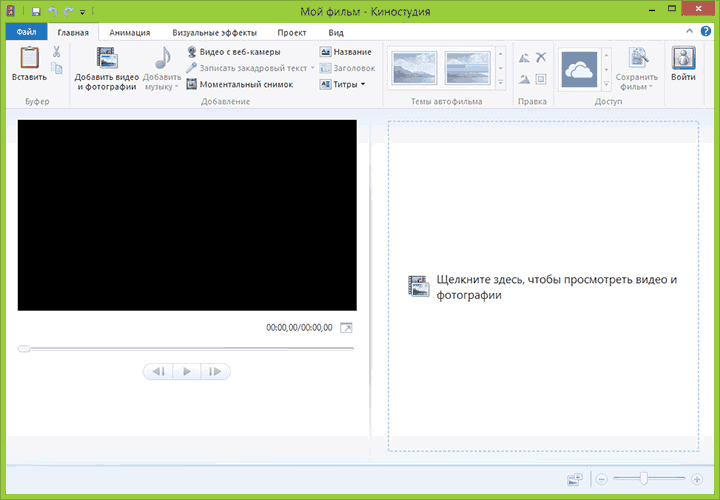
Для установки, запустите загруженный файл, вы увидите предложение установить все основные компоненты Windows или же выбрать те из них, которые вам нужны. При выборе второго из этих вариантов, вы сможете указать установку только фотоальбома и киностудии (это и есть Windows Movie Maker) и продолжить установку. После установки, можно начинать пользоваться программой. Ниже — скриншот версии программы при использовании данного варианта установки, далее рассмотрим установку «старой» версии, не киностудии.
Как скачать Windows Movie Maker 2.6 с официального сайта
Обновление: к сожалению, старую версию Movie Maker убрали с сайта Microsoft. На данный момент скачать его оттуда не получится (т.е. только искать неофициальные источники). Но, если вам все-таки нужен Windows Movie Maker 2.6 или 6.0, дополнительные способы его загрузки описаны в следующем разделе.
Для загрузки стандартной версии программы Windows Movie Maker без установки основных компонентов Windows, пройдите на эту страницу: http://www.microsoft.com/ru-ru/download/details.aspx?id=34
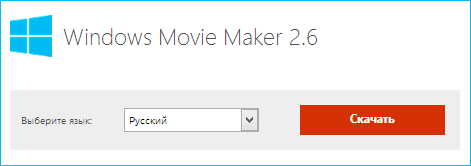
После нажатия кнопки «Скачать» вам предложат выбрать нужную загрузку. Для русской версии следует выбрать файл MM26_RU.msi.
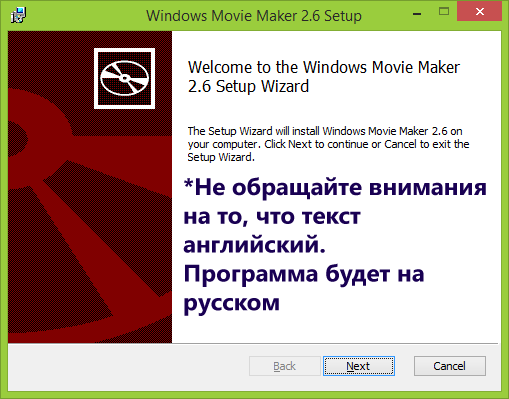
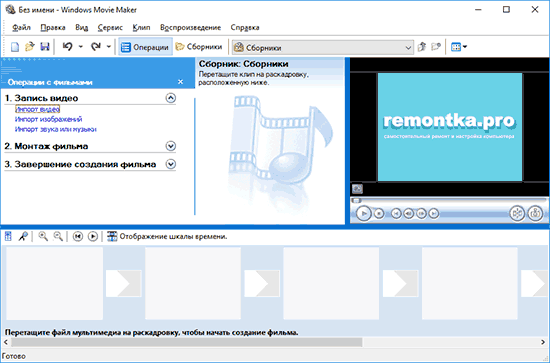
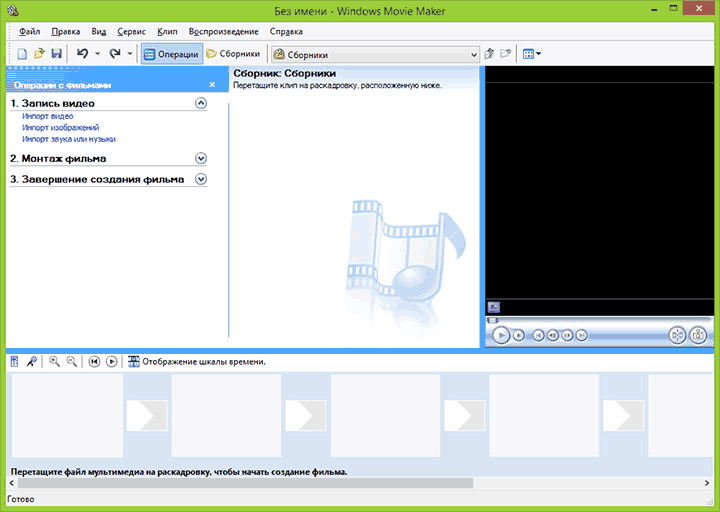
По завершении загрузки, запустите файл и следуйте указаниям мастера установки. Сама установка занимает меньше минуты и через короткое время вы получите установленный бесплатный видео редактор в том варианте, в котором могли привыкнуть к нему, если использовали ранее, в составе предыдущих версий Windows. Ниже — скриншот главного окна Windows Movie Maker 2.6.
На этом все. Надеюсь, статья помогла вам добыть нужную программу с благонадежных источников.
Как скачать Windows Movie Maker для Windows 7, 8 и 10?

Windows Movie Maker – редактор видео от Microsoft со свободным распространением. Популярность свою он получил благодаря вхождению в комплект поставки операционки Windows и простоте в эксплуатации. Однако, начиная с «семерки», его перестали включать в состав системы. Тем, кто захочет воспользоваться этим редактором необходимо знать, как его установить.
В большинстве случаев при необходимости скачать этот видеоредактор, пользователи попадают на какой-то непонятный сайт, откуда скачивается архив, при распаковке которого требуется отправить SMS или при инсталляции на компьютер начнет загружаться ненужное дополнительное ПО, при этом не всегда безопасное. Чтобы такого не произошло, необходимо загружать редактор с ресурса Microsoft.
С сайта компании можно загрузить Windows Movie Maker двумя методами, причем на русском языке. Кроме того, существует еще один неофициальный, но полностью безопасный метод инсталлировать редактор версий 2.6 и 6.0.
Последняя редакция приложения является составляющей частью Windows Essentials и располагает дополнительными функциями, среди которых совмещение с сервисами YouTube и Vimeo, новые спецэффекты видео и анимации и измененное меню. На сегодняшний день на ресурсе компании этот редактор называется «Киностудия». Инсталлировать его можно, используя веб-установщик, имеется русский язык.
Обычную версию программы, которая была в прошлых версиях, можно загружать с полноценным установщиков, что означает, можно проводить инсталляцию без доступа к сети. Также присутствует русский язык, но этим вариантом больше невозможно воспользоваться.
Инсталляция редактора версий 2.6 или 6.0 для Windows 7, 8 и 10 без русского языка
Две эти версии утилиты отлично работают на всех последних операционках Windows.
Какая подойдет больше, каждый пользователь должен определиться самостоятельно. Однако, знать, как можно загрузить и инсталлироваться видеоредактор обоих версий необходимо.
Скачивание и инсталляция Windows Movie Maker в составе Windows Essentials
Для загрузки этого видеоредактора, необходимо перейти на официальную страницу Microsoft и нажать на клавишу «Скачать». Чтобы установить программу, нужно запустить скачанный файл, после чего высветится сообщение с предложением инсталлировать главные элементы операционки или выбрать необходимые из списка.
Если выбрать второй вариант, тогда установится только фотоальбом и киностудия. После этого нужно продолжить инсталляцию. Сразу после инсталляции можно приступать к использованию редактора.
Как загрузить Windows Movie Maker 2.6 с сайта Microsoft
Чтобы загрузить обычную версию приложения для редактирования видео без загрузки компонентов Windows необходимо посетить станицу http://www.microsoft.com/ru-ru/download/details.aspx?id=34.
Если нажать на клавишу «Скачать», выскочит предложение указать необходимую загрузку. Чтобы скачать русскую версию, нужно указать файл MM26_RU.msi. подождав окончания загрузки, необходимо запустит файл и придерживаться рекомендаций инсталлятора.
Время установки приложения не превышает одной минуты, по прошествии которой на компьютере появится видеоредактор в том виде, который использовался в прошлых версиях Windows. Однако, на сегодняшний день скачать эту версию видеоредактора с ресурса Microsoft пока невозможно, но есть вариант загрузить программу со сторонних источников.
Неофициальный метод инсталлировать Movie Maker 2.6 и Movie Maker 6.0 в Windows 7, 8 и 10
С выходом десятой версии операционки Windows популярность набрал набор компонентов ОС Missed Features Installer 10. В него входит файл ISO, который позволяет быстро устанавливать элементы, которые входили в состав прошлых версий, но пропали в новых.
Однако, для работы лучше подойдет набор Missed Features Installer 7, который предназначен для «семерки», но отлично работает на восьмой и десятой версии Windows. Суть в том, что SmartScreen не блокирует файл ISO этого набора, к тому в нем имеется две версии редактора, но без наличия русского языка.
Загрузить этот набор довольно просто. Необходимо со сайта http://mfi-project.weebly.com загрузить MFI7 и создать ISO-образ в операционке. После этого из этого образа нужно запустить файл mfi.exe. затем необходимо указать Movie Maker и его версию.
Вследствие этого запустится инсталляция. После ее завершения на компьютере появится полноценный видеоредактор, готовый к работе. Если с запуском будут возникать какие-либо проблемы, стоит попытаться применить режим совместимости.
В общем, это все основные вариант получить полноценный работающий видеоредактор Windows Movie Maker на свой компьютер. При этом в процессе инсталляции не будет загружаться дополнительно ПО и не нужно отправлять какие-либо SMS-сообщения.
Скачайте Windows Movie Maker для Windows 7 бесплатно

Windows Movie Marker — программа, целью которой является полная работа с видео: от нуля и до самой полной его готовности. Данный продукт можно с уверенностью назвать «клиентом» Microsoft Windows. После выявления ошибок, их исправления и тестирования программного продукта на готовность к работе, Муви Мейкер включили в системную вариацию Windows XP. На сегодняшний день, это программное обеспечение имеет большое количество преимуществ.
Movie Maker для Windows 7
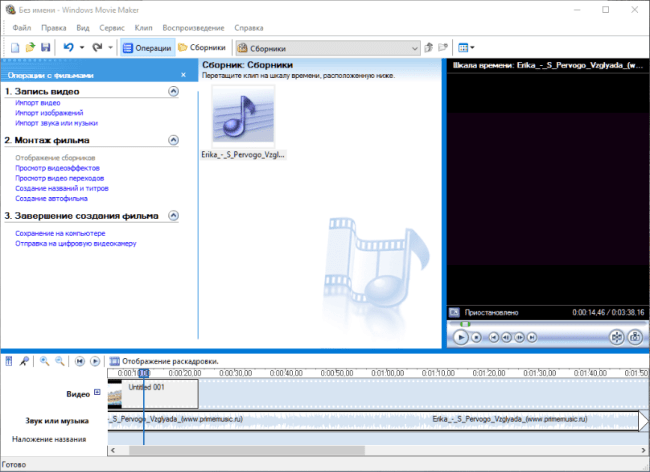
Возможности обсуждаемой нами системы обширны, что обуславливает широту применения программного обеспечения и его высокую результативность. В первую очередь, пользователь имеет возможность получить видео с камеры цифрового характера с последующей его обработкой и получением презентации слайд — шоу на базе имеющихся фото. Обрезание, склейка, создание переходов и другие функциональные возможности, касающиеся полной работы видно и фото.
Сегодня, этот программный объект имеет полностью завершенную форму и готов к эксплуатации с быстрым достижением результата. Нужно ли говорить, что более качественной обработки видео и фото Вы не найдете, особенно после мобилизации программы под современные технические параметры?
Похожие публикации:
- Где icq хранит историю переписки
- Что лучше telegram или whatsapp
- Что такое icq new
- Что такое telegram username
Где найти windows movie maker в windows 10
Обработка видеозаписей непрофессиональными пользователями не требует сложного программного обеспечения. Поэтому многих волнуют вопросы о Windows Movie Maker: где находится в 10 и 7 версии одноименной операционной системы и какие существуют аналоги.
WMM для Windows 7
Первый вопрос: где находится Movie Maker в Windows 7? Проблема заключается в том, что программа долгое время входила в стартовый пакет операционной системы, но до выпуска седьмой версии. То есть пользователи XP еще могли найти видеоредактор на компьютере, а остальным придется скачивать ПО отдельно.
Разработчики не оставили идею по распространению удобного и простого редактора для видеофайлов, поэтому позже выпустили аналог — Киностудию.
Чтобы окончательно убедиться в том, есть ли на компьютере WMM, нужно проверить это через меню «Пуск».
Важно! Можно не проверять наличие видеоредактора, если он не устанавливался пользователем уже после загрузки Windows.
Найти WMM можно следующим способом:
- В меню «Пуск» есть раздел «Все программы», нужно нажать на него и внимательно просмотреть появившийся список.
- Если здесь видеоредактора нет, то можно воспользоваться строкой поиска, которая находится в том же меню «Пуск». Находится она под кнопкой «Все программы».
Если и поиск по названию не дал результатов, то значит, что на компьютере Windows Media Marek не установлен и пользователю остается искать лицензионные аналоги или пиратскую сборку.
WMM для Windows 10
Ответ на вопрос о том, где найти Windows Movie Maker на операционной системе 10 версии, однозначен: если пользователь не установил видеоредактор самостоятельно, то на компьютере его нет.
Для поиска стоит воспользоваться способом, который описан ранее для седьмой версии операционной системы. Но проще воспользоваться аналогами, которые доступны из официальных источников.
Использование аналога
Для седьмой версии операционной системы выпускалась альтернатива WMM, но только до 2017 года, которая называлась «Киностудия Live». Это один из компонентов целого сборника «Windows Essentials».
- Редактировать видео можно без специальных навыков и знаний.
- Удобно накладывать субтитры и другие надписи поверх картинки.
- Большое количество эффектов.
- Интерфейс сильно отличается от Windows Media Maker, при этом в худшую сторону.
- Функционал достаточно скромен и не подойдет для профессионального использования.
- Совместно с установкой «Киностудии» предлагаются дополнительные, чаще всего бесполезные, утилиты.
Для домашнего использования «Киностудия» подойдет отлично. Другой вопрос заключается в том – где скачать дистрибутив, так как Windows не распространяет лицензию уже с 2017 года.
При этом вариант для пользователей Windows 10 до сих пор доступен в Microsoft Store. Это та же «Киностудия», но облагает усовершенствованным функционалом, красивым оформлением и понятным интерфейсом.
Такой видеоредактор не справится со сложными эффектами, но подойдет в тех случаях, когда нужно просто склеить несколько кадров, добавить переходы, несколько фраз и музыкальное сопровождение. Это удобно тем, что пользователям не придется покупать дорогие аналоги, если они не собираются заниматься видеомонтажом на профессиональном уровне.
Windows Media Maker для новых версий операционной системы еще существует и пользователи могут скачать его аналоги с официальных источников. Сейчас доступна версия только для Windows 10.
Windows movie maker windows 10 где находится
Обработка видеозаписей непрофессиональными пользователями не требует сложного программного обеспечения. Поэтому многих волнуют вопросы о Windows Movie Maker: где находится в 10 и 7 версии одноименной операционной системы и какие существуют аналоги.
WMM для Windows 7
Первый вопрос: где находится Movie Maker в Windows 7? Проблема заключается в том, что программа долгое время входила в стартовый пакет операционной системы, но до выпуска седьмой версии. То есть пользователи XP еще могли найти видеоредактор на компьютере, а остальным придется скачивать ПО отдельно.
Разработчики не оставили идею по распространению удобного и простого редактора для видеофайлов, поэтому позже выпустили аналог — Киностудию.
Чтобы окончательно убедиться в том, есть ли на компьютере WMM, нужно проверить это через меню «Пуск».
Важно! Можно не проверять наличие видеоредактора, если он не устанавливался пользователем уже после загрузки Windows.
Найти WMM можно следующим способом:
Если и поиск по названию не дал результатов, то значит, что на компьютере Windows Media Marek не установлен и пользователю остается искать лицензионные аналоги или пиратскую сборку.
WMM для Windows 10
Ответ на вопрос о том, где найти Windows Movie Maker на операционной системе 10 версии, однозначен: если пользователь не установил видеоредактор самостоятельно, то на компьютере его нет.
Для поиска стоит воспользоваться способом, который описан ранее для седьмой версии операционной системы. Но проще воспользоваться аналогами, которые доступны из официальных источников.
Использование аналога
Для седьмой версии операционной системы выпускалась альтернатива WMM, но только до 2017 года, которая называлась «Киностудия Live». Это один из компонентов целого сборника «Windows Essentials».
Для домашнего использования «Киностудия» подойдет отлично. Другой вопрос заключается в том – где скачать дистрибутив, так как Windows не распространяет лицензию уже с 2017 года.
При этом вариант для пользователей Windows 10 до сих пор доступен в Microsoft Store. Это та же «Киностудия», но облагает усовершенствованным функционалом, красивым оформлением и понятным интерфейсом.
Такой видеоредактор не справится со сложными эффектами, но подойдет в тех случаях, когда нужно просто склеить несколько кадров, добавить переходы, несколько фраз и музыкальное сопровождение. Это удобно тем, что пользователям не придется покупать дорогие аналоги, если они не собираются заниматься видеомонтажом на профессиональном уровне.
Windows Media Maker для новых версий операционной системы еще существует и пользователи могут скачать его аналоги с официальных источников. Сейчас доступна версия только для Windows 10.
Скачать Movie Maker для Windows 10 бесплатно
Начало работы
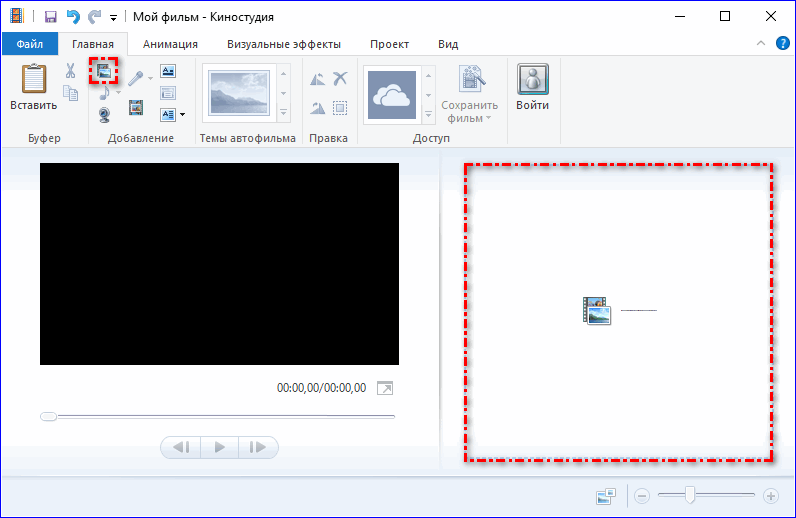
Редактор обладает простым и интуитивно-понятным интерфейсом. У пользователя, который не имеет опыта в работе с подобными приложениями, не возникнет вопросов. Для начала работы достаточно добавить рабочий материал, перетащив ярлыки с изображениями или фильмами в рабочее поле, либо вставить их с помощью кнопки «Добавить видео и фотографии».
После добавления рабочего материала, редактор позволяет монтировать видео, делать нарезки и изменять фотографии, добавляя к ним эффекты, текст и музыкальный ряд. Добавленные материалы появятся в виде раскадровки, над каждым кадром можно работать вручную.
Работа с аудио и видео
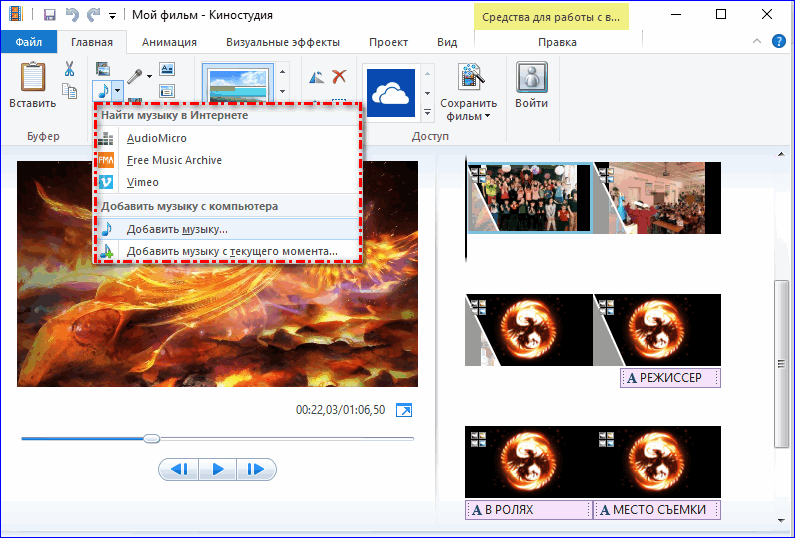
После добавление файлов, Windows Live Movie Maker предоставляет огромное количество инструментов редактирования и монтирования. Программа позволяет добавить музыку к последовательности кадров через Vimeo или загрузить аудиофайл с компьютера. Звуковой файл, который добавит пользователь, отобразится в виде полоски под кадрами. Настройки позволяют задать момент начала и продолжительность воспроизведения музыки через вызов контекстного меню.
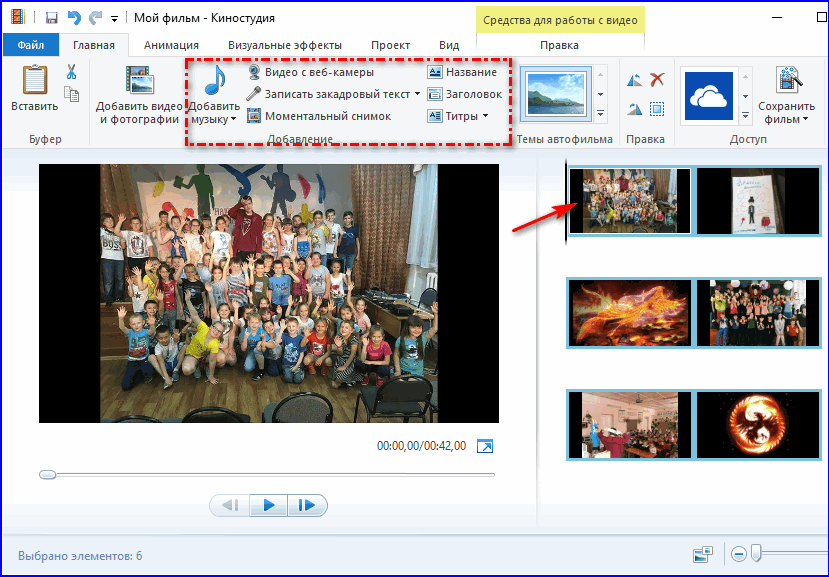
Редактор позволяет добавить в работу видео с веб-камеры компьютера, самому записать и вставить дорожку закадрового текста через микрофон. Тут же можно вставить текстовые фрагменты в файл. Иконки интерфейса разместят название будущего фильма, заголовок и создадут титры в заключительных кадрах.
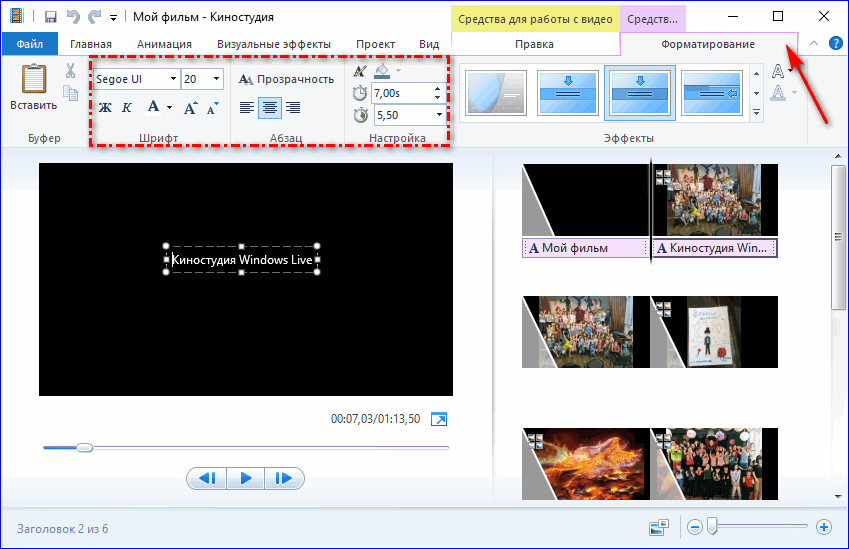
Редактор располагает возможностями для форматирования текстовых вставок. Можно изменять шрифт, размер, расположение и анимацию текста в кадре.
Анимация и добавление эффектов к раскадровке
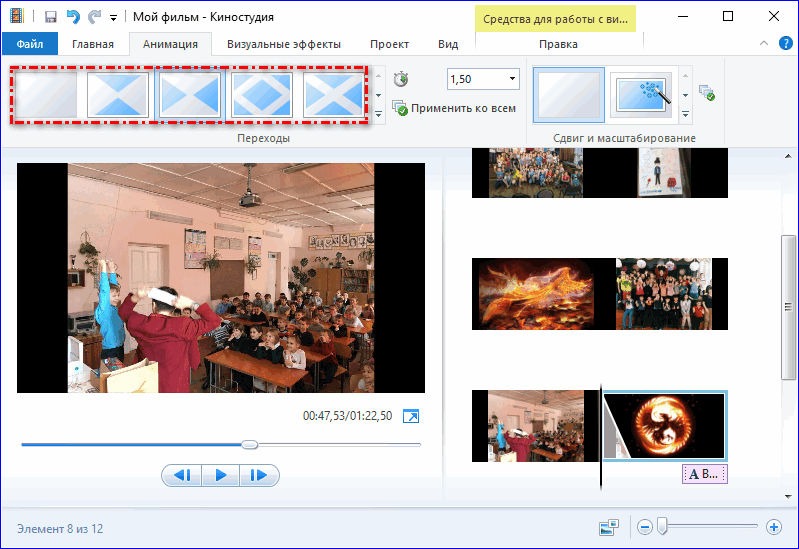
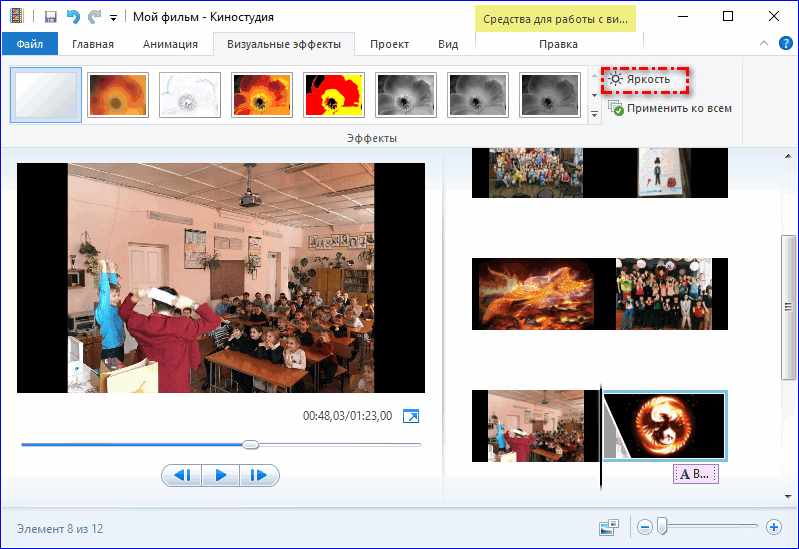
Windows Live Movie Maker оснащен базой визуальных эффектов. Можно наложить фильтры на изображения и задать гамму каждого кадра с помощью ползунка регулировки яркости.
Важной особенностью является наличие вставки темы автофильма. Она накладывает фильтры на изображение по желанию пользователя и добавляет текстовые блоки в начало и конец будущего фильма. В них размещается информация о примененной звуковой дорожке, месте съемок.
Редактирование видео
Инструменты вкладки «Средства для работы с видео» редактора дают возможность замедлить или ускорить скорость воспроизведения. Также можно изменить громкость аудиодорожки и выбрать скорость угасания или нарастания громкости звука.
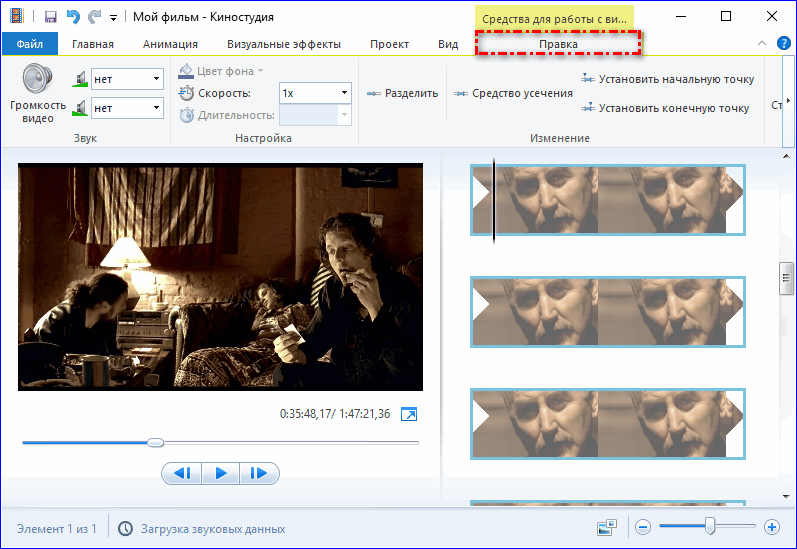
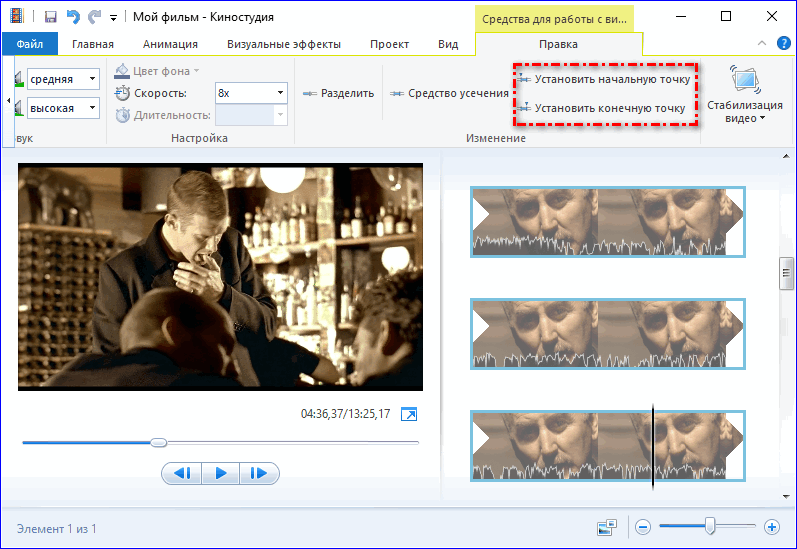
В этой же вкладке можно монтировать кадры с помощью установки начальных и конечных точек монтажа. А вкладка «Проект» позволяет сделать акцент на громкости закадрового текста, музыки или видео в сцене.
Сохранение результата и публикация
Конечный результат можно сохранить в формате MPEG4. Во вкладке «Сохранить фильм» есть возможность выбрать, в каком качестве и для какого устройства сохранять проект.
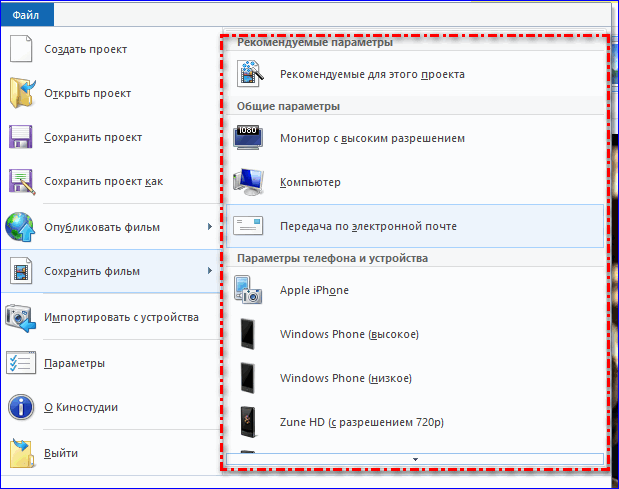
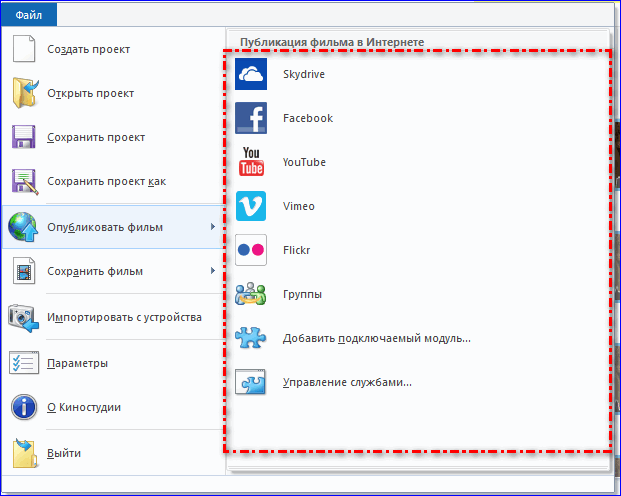
Получившийся фильм можно сразу же опубликовать в Интернете. Для этого из доступного списка нужно выбрать один из пунктов назначения.
Распространенный вариант разрешения при опубликовании видео — 1920*1080 пикселей.
Достоинства и недостатки
Как и ее предшественник, Windows Live Movie Maker проигрывает более продвинутым видеоредакторам, но является хорошим выбором для начинающего пользователя.
Для Windows 10 Microsoft Movie Maker можно скачать только вместе с базовым набором программ для операционной системы. Как установить этот видеоредактор? Нужно открыть скачанный с сайта файл, выбрать путь установки и программа готова к работе.
Как скачать Movie Maker для Windows 10, 8.1 и Windows 7 на русском бесплатно

Windows Movie Maker — бесплатный видео редактор от Microsoft, который, в силу своей простоты и того, что ранее входил в состав операционной системы, полюбился многим пользователям. Однако, в Windows 10, 8.1 и Windows 7 вы его не обнаружите, программа больше не поставляется как компонент системы.
Как это часто бывает с такого рода программами, при попытке найти, где можно скачать Windows Movie Maker для Windows 10 и предыдущих версий ОС, пользователь с ненулевой вероятностью попадает на сомнительный сайт, где загруженный архив может содержать не только нужный нам редактор видео. Чтобы этого не случилось, раньше достаточно обратиться к официальному сайту Microsoft, однако с недавних пор эту программу убрали и оттуда. Тем не менее, возможность бесплатно скачать оригинальный Movie Maker 6.0 и 2.6 осталась, в этой инструкции — подробно о том, как это сделать. Также может быть интересно: Лучшие бесплатные редакторы видео
Как бесплатно скачать Movie Maker для Windows 10, 8.1 и 7 на русском языке с Internet Archive
Майкрософт убрала возможность загрузки Windows Movie Maker с официального сайта (и новую «Киностудию» и старый вариант Movie Maker). А этот же видеоредактор, доступный на сторонних сайтах подчас может устанавливать нежелательное ПО. Однако, на сайте Internet Archive (web.archive.org, представляет собой архив интернета, в том числе на предыдущие даты), эти файлы доступны (как часть архива официального сайта): причем именно в оригинальном своём виде, так как были выложены на официальном сайте, что лучше и безопаснее, чем загрузка со сторонних сайтов. Достаточно найти прямую ссылку (это я сделал за вас) на загрузку Movie Maker (именно на русскоязычный файл), как они были представлены в прошлом на сайте Майкрософт, вставить на сайте web.archive.org и выбрать дату, на которую есть сохраненный вариант в Internet Archive.
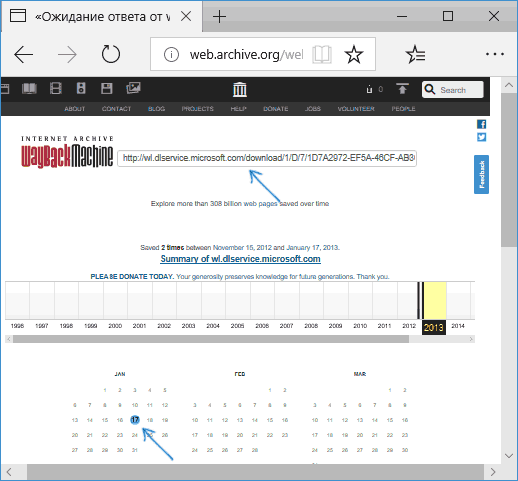
Прямые ссылки на загрузку Windows Movie Maker на русском языке на официальном сайте Майкрософт выглядели следующим образом (можете не использовать их, далее будут приведены прямые ссылки, позволяющие скачать Movie Maker нужной версии с русскоязычным интерфейсом):
После поиска этих файлов в архиве интернета (если не понятно, как это делать — ниже есть видео) получаем прямые ссылки на загрузку их архива официального сайта:
Установка и первого и второго варианта не представляет сложностей, работа в Windows 10 проверена, разве что следует учитывать такие моменты:
Я проверил оба установщика— в обоих случаях это оригинальный файл от Майкрософт, установка проходит успешно, причем обе версии Movie Maker успешно работают в Windows 10 (а значит будут работать и в Windows 7, 8 и 8.1).
Видео инструкция
Обратите внимание: в Windows 10 появился новый простой редактор видео, который предустановлен в системе — Встроенный видеоредактор Windows 10.
Неофициальный способ скачать и установить Movie Maker 2.6 и Movie Maker 6.0
После выхода Windows 10 стал популярным сторонний набор компонентов системы Missed Features Installer 10 (MFI 10), представляющий собой ISO-файл для быстрой установки тех компонентов, которые присутствовали в предыдущих версиях ОС, но исчезли в последних. Также существует и версия MFI 7 (для Windows 7), но и та и другая версия позволяют установить Movie Maker во всех последних версиях системы, правда в данном наборе он предоставляется без русского языка интерфейса.
Шаги для загрузки простые — скачайте MFI 10 или MFI 7 и смонтируйте ISO образ в системе. Запустите со смонтированного диска исполняемый файл mfi.exe, после чего выберите пункт Windows Movie Maker (для этого в MFI 10 внизу окна программы пролистайте страницы до 3-й), а затем — требуемую версию видео редактора (версия 6.0 содержит также программу DVD Maker для создания DVD из фото и видео).

Начнется автоматическая установка, по окончанию которой вы получите работающий Movie Maker в своей системе (при каких-либо проблемах запуска, попробуйте также запуск в режиме совместимости). На скриншоте ниже — установленная таким образом версия 6.0 в Windows 10.
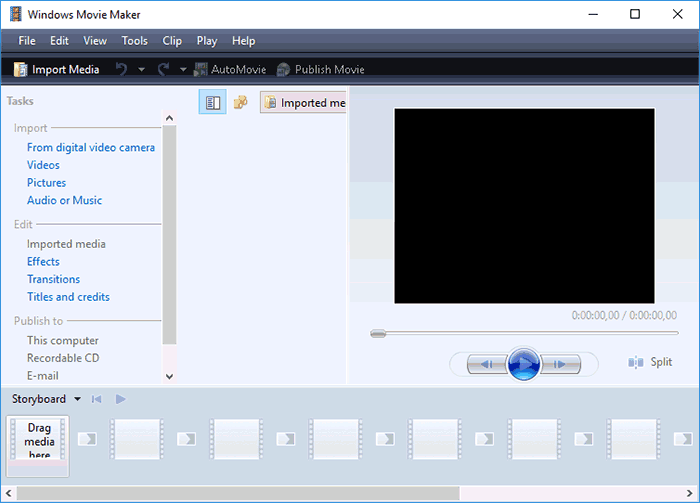
Ранее у Missed Features Installer был собственный официальный сайт, который сейчас закрылся. Тем не менее, MFI остался доступным для загрузки на сайте: chip.de/downloads/Missed-Features-Installer-fuer-Windows-10_88552123.html (но будьте внимательны, установщик с chip.de пробует также установить дополнительное ПО на компьютер от которого можно отказаться).
С сайта Майкрософт
С сайта Microsoft имеется возможность скачать Windows Movie Maker на русском языке сразу в двух вариантах (ниже мы рассмотрим установку с помощью каждого из них), также есть один безопасный неофициальный способ установить видеоредактор в версиях 2.6 и 6.0:
Оба варианта Windows Movie Maker (Киностудии) работают в Windows 7, 8 и Windows 10. Какой из них выбрать — решать вам. Ниже покажу, как загрузить их, установить, а также вставлю скриншоты интерфейса, которые, возможно, помогут вам определиться.
Загрузка и установка Windows Movie Maker в составе Windows Essentials
Обновление: Майкрософт убрал с официального сайта возможность скачать Киностудию, потому далее описанные шаги больше не позволят этого сделать.
Для того, чтобы скачать «новый» Windows Movie Maker, перейдите по ссылке microsoft.com/ru-RU/download/details.aspx?id=26689 и нажмите кнопку «Скачать».
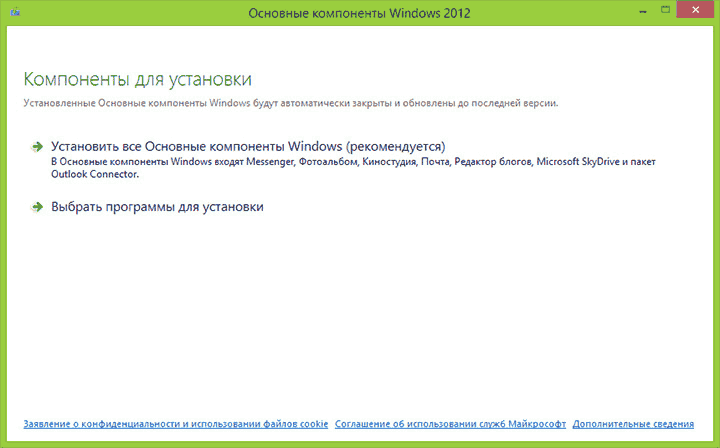
Для установки, запустите загруженный файл, вы увидите предложение установить все основные компоненты Windows или же выбрать те из них, которые вам нужны. При выборе второго из этих вариантов, вы сможете указать установку только фотоальбома и киностудии (это и есть Windows Movie Maker) и продолжить установку. После установки, можно начинать пользоваться программой. Ниже — скриншот версии программы при использовании данного варианта установки, далее рассмотрим установку «старой» версии, не киностудии.

Как скачать Windows Movie Maker 2.6 с официального сайта
Для загрузки стандартной версии программы Windows Movie Maker без установки основных компонентов Windows, пройдите на эту страницу: http://www.microsoft.com/ru-ru/download/details.aspx?id=34

После нажатия кнопки «Скачать» вам предложат выбрать нужную загрузку. Для русской версии следует выбрать файл MM26_RU.msi.

По завершении загрузки, запустите файл и следуйте указаниям мастера установки. Сама установка занимает меньше минуты и через короткое время вы получите установленный бесплатный видео редактор в том варианте, в котором могли привыкнуть к нему, если использовали ранее, в составе предыдущих версий Windows. Ниже — скриншот главного окна Windows Movie Maker 2.6.

На этом все. Надеюсь, статья помогла вам скачать и установить Movie Maker из надежного источника.
А вдруг и это будет интересно:
Почему бы не подписаться?
Рассылка новых, иногда интересных и полезных, материалов сайта remontka.pro. Никакой рекламы и бесплатная компьютерная помощь подписчикам от автора. Другие способы подписки (ВК, Одноклассники, Телеграм, Facebook, Twitter, Youtube, Яндекс.Дзен)
Спасибо огромное за инструкцию! удалось скачать оба приложения, киностудия и правда оказалась лучше, поскольку позволяет сохранять с большим разрешением!
Спасибо за Ваш бескорыстный труд, желаю Вам доброго здоровья и дальнейших творческих и новаторских успехов. Олег
Справка по приложению «Киностудия»
С помощью видеороликов вы сможете превратить видео в короткие видеоролики, которые ты можешь поделиться. Можно оставить только интересные фрагменты видео, удалив ненужные, выделить важные моменты фильма с помощью стилизованных субтитров, а также придать фильму настроение, выбрав подходящую музыку. Поделиться фильмом с друзьями можно прямо из приложения.
Это приложение предназначено для быстрой и привлекательной смены коротких видеороликов. Продолжительность созданных в нем фильмов составляет 60 секунд или меньше. Для более сложной обработки и работы с видеороликами большей продолжительности найдите в Магазине Windows другие приложения для монтажа видео.
На начальном экране откройте Магазин Windows. Убедитесь, что установлено подключение к Интернету и выполнен вход с помощью учетной записи Майкрософт.
Введите запрос Киностудия в поле поиска по Store.
Выберите в результатах поиска элемент Киностудия.
Выполните на начальном экране поиск по запросу Киностудия.
Выберите в результатах поиска элемент Киностудия.
Совет: Быстрый доступ к приложению «Киностудия» можно получить, закрепив его на начальном экране. Вместо того чтобы выбирать приложение Киностудия на последнем этапе, щелкните его правой кнопкой мыши. Затем выберите команду Закрепить на начальном экране. Теперь вы можете открыть приложение, открыв начальный экран и выбрав плитку Киностудия.
Откройте на начальном экране приложение «Киностудия».
Выберите видео или создайте новый. Если у вас есть видео в папке «изображения», они будут отображаться на этой странице.
При создании видеороликов вам доступны следующие возможности:
Удаление сцен. Переместите маркеры на те моменты, где фильм должен начинаться и заканчиваться. Длительность готового фильма не должна превышать 60 секунд.
Добавьте субтитры и заголовок. Нажмите кнопку Субтитры, введите текст и нажмите кнопку Готово. Вы можете выбрать слово или фразу, акцентирующие внимание на определенном кадре, и задержать на некоторое время этот кадр.
Изменение стиля заголовка и субтитров. Нажмите кнопку Субтитры, выберите Стили, а затем выберите стиль своего фильма.
Добавление музыки. Выберите команду Музыка и выберите композицию.
Нажмите Предварительный просмотр. Во время предварительного просмотра фильма вы будете наблюдать все добавленные эффекты и слышать звуковую дорожку.
Выполните одно из указанных ниже действий.
Вносить изменения. Нажмите Изменить, внесите изменения и снова включите предварительный просмотр.
Сохранение фильма. Нажмите кнопку Сохранить. Фильм будет сохранен в папку с исходным видео.
Публикация или отправка фильма по электронной почте. Нажмите Поделиться.
Создание нового фильма. Щелкните правой кнопкой мыши и выберите команду Новый фильм.
Исходное видео может быть не более 20 минут. Готовый фильм может длиться от 1 до 60 секунд.
Продолжительность готового фильма не должна превышать 60 секунд, поэтому удалите ненужные фрагменты.
Удаление фрагмента в начале или в конце фильма
Переместите маркеры на левой и правой концах временной шкалы в новую начальную и конечную точки.

Указатель мыши указывает на левый маркер.
Удаление фрагмента в середине фильма
Найдите под кнопкой «Субтитры» круг, который называется указателем воспроизведения. Переместите указатель воспроизведения в конец фрагмента, который необходимо оставить.
В Windows 8,1 проведите пальцем от нижнего края экрана, чтобы увидеть команды приложения.
(Если вы используете мышь, щелкните правой кнопкой мыши внутри приложения.)
Выполните одно из следующих действий.
Если указатель воспроизведения находится в активном фрагменте, нажмите Разделить.
Если указатель воспроизведения находится не в активном фрагменте, нажмите Создать фрагмент.
Установите маркеры в нужные позиции.
В последнем фильме будет включен элемент «активные разделы».
Объединение разделов
Перетащите маркер в конце одного из разделов за границу начала следующего раздела.
Изменение стиля

Нажмите кнопку Субтитры.
Указатель мыши указывает на кнопку «заголовок».
Нажмите Стиль. (Если этот элемент не отображается, нажмите кнопку Дополнительно.) Новый стиль будет применен к названию и субтитрам всего фильма, а не только к текущему фрагменту.
Нажмите Предварительный просмотр, чтобы просмотреть изменения.
Примечание: Для некоторых стилей шрифт доступен не на всех языках. В этом случае в стиле используется другой шрифт.
Изменение или удаление названия фильма или субтитров
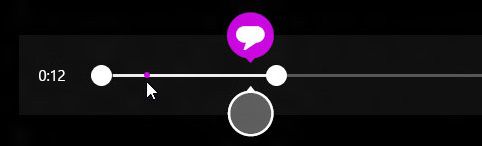
Выберите точку подписи. Появится эскиз субтитров.
Указатель мыши указывает на точку подписи.
Выполните одно из следующих действий.
Измените текст субтитров и нажмите кнопку Готово.
Удалите субтитры, нажав кнопку Удалить субтитр. (Если кнопка Удалить субтитр не отображается, нажмите кнопку Дополнительно.)
Когда вы будете готовы к просмотру изменений, нажмите кнопку Предварительный просмотр.
Добавление композиции
Нажмите кнопку Музыка.
(Необязательно.) Скачать песни можно прямо в приложении «Киностудия». Для этого нажмите кнопку Скачать рекомендуемые композиции.
Выберите одну из рекомендуемых композиций или нажмите кнопку Выбрать композицию из коллекции и выберите одну из ваших песен.
Чтобы послушать, как музыка звучит в фильме, нажмите Предварительный просмотр.
Примечание: Возможность выбрать момент, с которого должна воспроизводиться композиция, пока недоступна.
Отключение звука
Нажмите кнопку Музыка.
Выберите команду Отключить звук в видео.
Выберите приложение, чтобы отклонить параметры музыки.
Чтобы просмотреть изменения, нажмите Предварительный просмотр. Вы увидите, как выглядят эффекты для названия и субтитров, и услышите, как звучит музыка в фильме.
Чтобы внести изменения во время предварительного просмотра, нажмите кнопку Изменить, внесите изменения и снова нажмите Предварительный просмотр.
После открытия приложения доступны следующие возможности:
Выберите видео. Показанные здесь параметры являются видео в папке «изображения».
При предварительном просмотре видео вы можете выбрать команду создать фильм (в Windows 8,1, прежде всего необходимо прокрутить ее снизу вверх или щелкнуть правой кнопкой мыши, чтобы увидеть команды приложения). После этого можно выбрать существующее видео или записать новое.
Когда вы вносите изменения в видео, вы можете прекратить работу над ним и начать новый фильм. Выберите команду отменить фильм (в Windows 8,1 сначала необходимо прокрутить ее снизу вверх или щелкнуть правой кнопкой мыши, чтобы увидеть команды приложения). После этого можно выбрать существующее видео или записать новое.
Обзор и установка Movie Maker (Киностудия Windows Live) на Windows 10

Каждый без исключения видеоредактор и монтажёр, будь то голливудский профессионал или любитель создавать клипы из домашнего видео сталкивался с программой Movie Maker. Киностудия Windows Live является базовой программой для начала «карьеры» и обучения азам ремесла склейки кадров и добавления различных эффектов в ролики. Поэтому важно знать возможности Movie Maker, а также способы для быстрой установки приложения.
Подробный обзор на программу Windows Movie Maker для Windows 10
Корпорация Microsoft официально прекратила поддержку Windows Movie Maker, а также всех «Основных компонентов». Но само приложение продолжает работать у тех, кто имеет в своём активе старые сборки и уже установленные «Киностудии». Остальным придётся довольствовать одноимённым приложением из Windows Store, которое является сильно урезанной версией Movie Maker.
Windows Movie Maker — это программа предназначена для создания видеороликов и видеопрезентаций начального уровня с простыми эффектами. Приложение практически не потребляет ресурсы ПК, имеет базовый набор опций. В роли основы для создания ролика могут быть использованы аудио и видеодорожки, фото и другие изображения.
Основные возможности программы:
Среди недостатков программы можно выделить несколько:
Отзывы на программу Windows Movie Maker
У меня не самый быстрый ноутбук, поэтому для обрезки видео на фрагменты использую Киностудию Windows — в отличие от более мощных приложений, эта программа практически без задержек работает на моём «старичке».
Нина
https://windows-movie-maker.softok.info/#overview
Последний раз пользовался программой вчера, на похвалы повелся. Да сразу же бросил. А вот предпоследний раз — 12 лет назад, тогда на скорую руку сделал небольшой ролик. За это время сменил 3 компьютера (может, и четыре), а программа, по сути, та же, из 90-х годов. Разве что, стала неудобнее в работе. Не зря на ней Майкрософт поставил крест. И я тоже.
Дорофеевич
http://www.softportal.com/response-23685-windows-live-movie-maker-1.html
Дмитрий
http://www.softportal.com/response-23685-windows-live-movie-maker-1.html
Видео: обзор на программу Windows Movie Maker для Windows 10
Как скачать и установить Windows Movie Maker на Windows 10
На данный момент существует только один официальный способ установки «Киностудии Windows» — через Windows Store.
Остальные возможности для установки Windows Movie Maker — скачивание с «Интернет архива» и других сайтов запрещено корпорацией Microsoft. Вы можете устанавливать продукты с других ресурсов, но они не будут поддерживаться операционной системой, а также могут содержать в себе дополнительные коды: вредоносное программное обеспечение или лишние программы.
Пользоваться программой Киностудия Windows Live очень просто. А установив приложение официальным способом, вы получите гарантировано качественный продукт для потребления.
Где я могу найти Movie Maker в Windows 10?
Windows 8 и 10 запускались без приложения для редактирования видео, но после Fall Creator's Update оно теперь включено в приложение Microsoft Photos — если вы знаете, где искать.
Где находится Windows Movie Maker в Windows 10?
Как загрузить и установить Windows Movie Maker в Windows 10?
- Загрузите Windows Live Essentials и начните установку.
- Обязательно выберите вариант Выбрать программы, которые вы хотите установить.
- Обязательно выберите только Photo Gallery и Movie Maker и нажмите кнопку «Установить».
- Дождитесь завершения установки.
Есть ли в Windows 10 Movie Maker?
В Windows 10 есть скрытый видеоредактор, который немного похож на Windows Movie Maker или Apple iMovie. Вы можете использовать его для обрезки видео или создания собственных домашних фильмов и слайд-шоу. Вы даже можете настроить автоматическое создание видео. Эта функция является частью приложения "Фото".
Как мне найти Windows Movie Maker на моем компьютере?
- Щелкните Пуск (логотип Windows).
- В поле Поиск программ и файлов введите Movie Maker.
- Если на вашем компьютере установлен Movie Maker, он появится в списке. После выбора нажмите Enter, чтобы запустить Movie Maker.
Есть ли бесплатный Movie Maker для Windows 10?
Movie Maker 10 поставляется с бесплатной версией, которая включает в себя набор инструментов для редактирования видео и изображений, а также возможность добавлять подписи с настраиваемыми шрифтами и цветами. Возможности включают: Инструмент автоматического предварительного просмотра для редактирования и эффектов.
Что заменило Windows Movie Maker?
Производство Movie Maker было официально прекращено 10 января 2017 года, и его заменил Video Editor (ранее Microsoft Story Remix), который встроен в Microsoft Photos в Windows 10.
Windows Movie Maker 2019 бесплатна?
Windows Movie Maker 2019 — это бесплатная пробная версия. … Классическая версия Windows Movie Maker — это бесплатное программное обеспечение.
Windows Movie Maker хорош?
Если у вас нет опыта редактирования видео, Windows Movie Maker станет для вас хорошим выбором. Учиться очень легко. Это довольно просто и интуитивно понятно. Кроме того, это бесплатное программное обеспечение для редактирования видео предлагает удивительное количество эффектов и переходов для работы.
Безопасен ли Windows Movie Maker?
Как защитить себя от мошенничества с Windows Movie Maker. Если вы уже установили Movie Maker, доступный на windows-movie-maker.org, удалите его и запустите сканирование с помощью надежного решения для защиты от вредоносных программ. Чтобы не стать жертвой подобного мошенничества, всегда используйте официальные источники при загрузке программного обеспечения.
Почему прекращена поддержка Windows Movie Maker?
Windows Movie Maker, программа для редактирования видео Microsoft, появившаяся 19 лет назад, не достигла успеха, которого хотелось бы Microsoft, в результате чего компании пришлось прекратить поддержку этой программы.
Как загрузить Movie Maker на свой ноутбук?
Как скачать и установить Windows Movie Maker?
- Просто нажмите кнопки загрузки ниже, чтобы загрузить свою любимую версию Windows Movie Maker. …
- Дважды щелкните загруженный установочный файл: windows-movie-maker.exe. …
- Нажмите кнопку «Далее», чтобы продолжить установку Windows Movie Maker.
Как улучшить качество видео в Windows Movie Maker?
В Windows Movie Maker есть несколько вариантов качества воспроизведения. Когда вы экспортируете файл фильма, нажмите «Показать больше вариантов» под «Лучшее качество воспроизведения для моего компьютера». Затем нажмите радиокнопку «Другие настройки» и выберите желаемый уровень качества. Для получения высококачественного видео выберите «Видео высокого качества (NTSC)».
Какой редактор фильмов лучше всего подходит для Windows 10?
Давайте посмотрим на некоторых из лучших бесплатных и платных производителей фильмов для Windows 10.
- Microsoft Photos: лучший бесплатный Movie Maker для Windows10.
- Wondershare Filmora: Лучшее программное обеспечение для редактирования видео для Windows 10 [Бесплатная загрузка]
- Ezvid для Windows.
- CyberLink PowerDirector 365.
- Adobe Premiere Pro CC.
Какой хороший редактор фильмов для Windows 10?
Лучшее программное обеспечение для редактирования видео для Windows 10 в 2020 году
- Лучший результат: Adobe Premiere Pro.
- Второе место: CyberLink PowerDirector 16.
- Лучшее от Microsoft: Microsoft Photos.
- Лучшее соотношение цены и качества: Adobe Premiere Elements 2020.
- В магазине: Movie Edit Pro 2020 Plus.
- Лучшее бесплатное: OpenShot.
Какой лучший видеоредактор для ПК?
Лучшее программное обеспечение для редактирования видео, которое вы можете купить сегодня
Как установить Windows Movie Maker на Windows 10
Windows Movie Maker от Microsoft – это бесплатно распространяемая программа для редактирования видеороликов. Она входит в набор программ Windows Essentials и с ее помощью можно создавать и редактировать видеоролики и распространять их через OneDrive, Vimeo, YouTube, Flickr и Facebook.
- Часть 1. Лучшая альтернатива Windows Movie Maker для Windows 10 – Filmora Video Editor
- Часть 2. Где взять Windows Movie Maker для Windows 10
- Часть 3. Как загрузить Windows Movie Maker на Windows 10
- Шаг 4. Пошаговые указания по установке Windows Movie Maker
Часть 1. Лучшая альтернатива Windows Movie Maker для Windows 10 – Filmora Video Editor
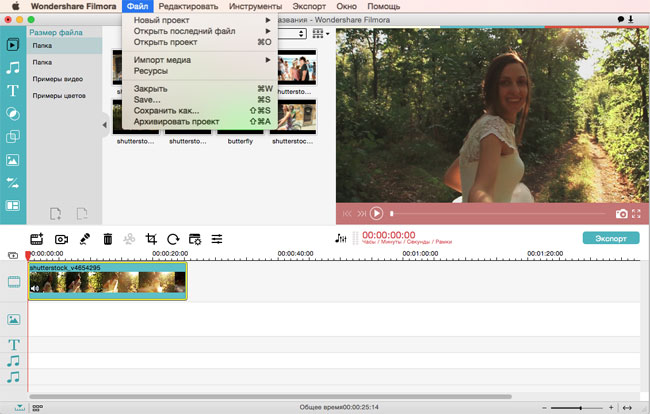
Filmora Video Editorэто очень простая в использовании программа, которая вам понравится использовать для создания видеороликов с разделенным экраном. Это одна из лучших альтернатив Windows Movie Maker.
Программа поставляется со многими функциями, которые помогают персонализировать видео и включают в себя коррекцию цветов видео, персонализированные текстовые фоновые метки, зеленый экран, определение сцен, сдвиг оптической оси, замену лиц, эффект картинка-в-картинке и основные инструменты для редактирования – обрезку, разделение, объединение, кадрирование и вращение видео. Кроме этого есть потрясающие эффекты – переходы, вступительные/заключительные титры, звуковые эффекты, а также фильтры. В любой момент Filmora Video Editor для Mac будет приоритетным выбором для производства видеоролика с разделенным экраном.
Загрузите и попробуйте последнюю версию Filmora!
- — Простой интерфейс, в котором все инструменты для редактирования находятся в одном окне, пользователи легко могут видеть и использовать все их сразу;
- — Поддерживает почти все популярные форматы видео, аудио и изображений. Нет проблем с совместимостью;
- — Отборные фильтры, наложения, анимации, титры. Регулярно добавляются новые эффекты;
- — Экспорт видео в различных форматах или сразу оптимизированных для YouTube, Facebook, Vimeo и записи на ДВД;
- — Отдельные версии для Windows и Mac, совместимые с последними версиями операционных систем.
Часть 2. Где взять Windows Movie Maker для Windows 10
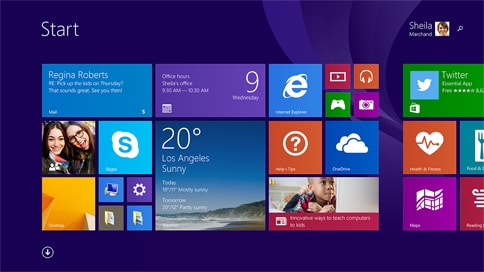
Если вы читаете это, а в то же время приобрели или обновили хотя бы один ваш компьютер до Windows 10 и обнаружили, что нигде не можете найти Windows Movie Maker, ниже вы найдете решение. В настоящее время Microsoft предлагает комплект программ, известный как «Windows Essentials.» Эти программы часто устанавливаются на новый ПК, но если нет, вам придется загрузить Windows Movie Maker, чтобы иметь возможность редактирования видеороликов. Никто не знает наверняка – собирается ли Microsoft запустить новую версию Movie Maker для Windows 10. Похоже, на основании истории Windows Movie Maker, что Windows Movie Maker 2012 (Wave 5) совместим с Windows 10. Вы можете получить Windows Movie Maker для Windows 10 по этой ссылке или загрузить весь пакет Windows Live Essentials, чтобы получить его.
Часть 3. Как загрузить Windows Movie Maker на Windows 10
Windows Movie Maker в настоящее время входит в состав пакета Windows Live Essentials. Чтобы его установить, вам надо загрузить пакет Windows Live Essentials и выбрать Windows Live Movie Maker.
- Чтобы загрузить Windows Live Essentials 2012 перейдите на этот сайт. questo sito.
- Чтобы изменить язык, кликните на кнопку «Change» и выберите желаемый язык. Windows Essentials 2012 доступен на 48 языка включая английский, голландский, французский, японский, упрощенный китайский, испанский, португальский, немецкий и русский.
- Если вы не хотите менять язык по умолчанию, вы можете нажать на кнопку «Download Now» в начальном окне.
- Откроется диалоговое окно с вопросом – хотите вы запустить или сохранить файл загрузки, или даже отменить его. Теперь нажмите на стрелку рядом с «Save» и кликните на «Save As», после этого выберите место, в котором вы хотите сохранить файл на своем компьютере. После этого нажмите «Save» и файл будет загружен в указанное место.
- Чтобы сразу загрузить Windows Movie Maker, нажмите кнопку «Download Now» на вводной странице и начнется загрузка Windows 10 Movie Maker. После этого следуйте шагам по загрузке, перечисленным выше.
Шаг 4. Пошаговые указания по установке Windows Movie Maker
Installation of Windows Movie Maker requires Windows 10 and is intended only for use on PCs where the hardware accelerated version can’t be run.
Похожие публикации:
- Как найти на компьютере windows movie maker
- Как написать arcsin в mathcad
- Как обновить telegram desktop
- Как определить координату точки на графике в mathcad