Помощь
Функция автозаполнения паролей (веб-форм) позволяет пользователям Opera автоматически входить в учетные записи сайтов, если соответствующие данные (логины/пароли) были предварительно сохранены в браузере. Функцию автоматического входа можно отключить в настройках Opera, однако это не поможет в случае с теми сайтами, от которых логин и пароль были ранее сохранены пользователем (или браузером автоматически).
Таким образом, для полного отключения функции автозаполнения нужно также удалить все или часть сохраненных комбинаций логинов/паролей. Но предварительно эти данные можно сохранить в файл, который затем можно будет использовать для восстановления паролей или их переноса в другой браузер или программу.
Отключение функции автозаполнения в Opera
Для начала перейдем в меню настроек сохранения паролей браузера:
1. Впишите в адресную строку браузера техническую ссылку opera://settings/passwords и нажмите клавишу Enter.

2. Сюда же можно перейти и другим способом: нажмите на кнопку с изображением трех ползунков в правом верхнем углу браузера Opera, прокрутите открывшийся список до самого низа, затем нажмите «Перейти к настройкам браузера».

3. Далее в левой части окна браузера раскройте вкладку «Дополнительно», перейдите в раздел «Безопасность», а затем в центре перейдите в подраздел «Пароли».

4. Теперь отключитие функцию автозаполнения паролей, используя переключатель напротив пункта «Автоматический вход».

Отключение этой функции позволяет лишь отключить автоматическое заполнение веб-форм, данные от которых сохранены в виде куки или кэш-файлов. Если этого недостаточно, переходите к следующему разделу.
Сохранение (экспорт) паролей из Opera
Можете пропустить этот раздел, если сохраненные в браузере пароли вам не нужны. Если же они могут понадобиться в будущем, предварительно сохраните их:
1. Перейдите в раздел настроек сохранения паролей одним из способов выше.
2. Напротив подзаголовка «Сайты с сохраненными паролями» кликните по кнопке с изображением трех точек и выберите пункт «Экспорт паролей».

3. В окне экспорта паролей укажите путь для сохранения файла, введите для него любое имя и нажмите кнопку «Сохранить».

Таким образом, все ваши пароли из Opera будут сохранены в файле формата CSV, который поддерживают практически все современные браузеры, а также любые парольные менеджеры.
Удаление сохраненных в Opera логинов и паролей
Сохраненные данные от веб-форм можно удалить поштучно либо все сразу. Если требуется, чтобы Opera «забыла» логины и пароли только от некоторых сайтов, выполните следующие действия:
1. Снова откройте меню настроек сохранения паролей opera://settings/passwords.
2. Сразу за подзаголовком «Сайты с сохраненными паролями» будет отображен весь список сохраненных в браузере данных от веб-форм авторизации. Напротив каждой надписи имеется кнопка с изображением трех точек. Кликните по ней и выберите «Удалить» из выпадающего меню.

3. Проделайте то же самое по отношению к тем сайтам, логины и паролей от которых браузер должен «забыть».
Удалять пароли поштучно — кропотливое и продолжительное занятие, если их очень много. Для удаления всех данных от веб-форм одновременно выполните следующее:
4. Скопируйте в адресную строку технический адрес — opera://settings/clearBrowserData — и нажмите клавишу ввода.

5. Чтобы попасть сюда же стандартным способом, сначала нажмите комбинацию клавиш CTRL+H (откроется окно «История»), затем в правом верхнем углу страницы нажмите на кнопку «Очистить историю…».

6. Далее в окошке «Очистить историю посещений» откройте вкладку «Дополнительно», затем в списке «Временной диапазон» установите значение «Все время».

7. Снизу найдите пункты «Пароли и другие данные для входа» и «Данные для заполнения форм», установите напротив них галочки (можете и другие пункты отметить — на ваше усмотрение). Нажмите кнопку «Удалить данные».

С этого момента Opera перестанет автоматически вписывать логины и пароли в любые веб-формы открываемых в браузере сайтов.
Инструкции по отключению автозаполнения в других браузерах:
Похожие статьи
- Как отключить автозаполнение паролей в Opera?
- Как экспортировать сохраненные пароли из Opera?
Как отключить автозаполнение в Opera
Функция автозаполнения Google Chrome очень полезна. Он предлагает предложения из вашей записи серфинга в зависимости от того, что вы вводите в поле URL-адреса каждый раз, когда пытаетесь ввести веб-адрес. Рассмотрим случай, когда вы опечатались в URL-адресе, и он продолжает появляться в рекомендациях автозаполнения. Это может раздражать вас, если вы спешите. Единственный способ остановить эти предложения — удалить их. В этой статье описывается, как удалить веб-сайт/URL-адрес из предложений Chrome в адресной строке.
Удалить URL-адрес или веб-сайт из Chrome
Чтобы удалить сайт из рекомендаций, запустите Google Chrome и введите несколько символов веб-сайта, который вы действительно хотите удалить. Появятся рекомендации URL. Вы увидите знак «X» в конце предложенного URL-адреса. Выберите его, нажав на него. Сделав это, вы сможете удалить URL-адрес из списка параметров.
Вместо этого всякий раз, когда вы найдете варианты, используйте горячую клавишу со стрелкой, чтобы выбрать URL-адрес, который вы хотите удалить, а затем нажмите SHIFT + DELETE.
Очистить историю просмотров
- Чтобы удалить историю веб-поиска Chrome, перейдите к значку с тремя точками на панели инструментов, выберите «История» и нажмите «История». Вы также можете получить доступ к веб-странице истории, нажав Ctrl + H.
- На веб-странице «История» перейдите на левую боковую панель и выберите «Очистить данные браузера».
- Выберите временной интервал в появившемся диалоговом окне, установите флажок рядом с пунктом «История просмотров» и нажмите клавишу «Очистить данные».
Вы можете попытаться стереть файлы вручную
- Если описанные выше методы не помогли, скопируйте/вставьте следующий маршрут в окно поиска «Проводник Windows» и нажмите клавишу ВВОД.
- Вставьте имя пользователя вашего компьютера вместо имени пользователя в маршруте.
C:\Users\\AppData\Local\Google\Chrome\User Data\Default
- Теперь подпапка содержит большое количество файловых систем. Удалите файлы с именами «История» и «Веб-данные».
Как удалить автоматическое предложение в браузере Firefox
Рекомендации по URL-адресам и автозаполнение — это встроенные функции адресной строки Firefox. Когда вы начнете открывать URL-адрес в поле адреса, вы увидите раскрывающийся список со списком ранее использованных URL-адресов, которые идеально соответствуют тому, что вы вводите. Устройство автозаполнения мгновенно подставляет максимальное сходство с введенным вами URL-адресом.
Вот как большинство людей хотели бы, чтобы Firefox работал. Конечно, это означает, что любой, кто находится рядом с вами, когда вы вводите URL-адрес, может видеть часть вашей активности в Интернете.
Поэтому, если вы один из тех людей, которые ценят конфиденциальность превыше всего, вот вам увлекательное путешествие.
В Firefox отключите рекомендации URL
- В окне браузера введите about:config, а затем нажмите «Я буду осторожен».
- Теперь напишите «автозаполнение» в поле поиска.
- Переключите «browser.urlbar.autocomplete.enabled» на «False» из отфильтрованных параметров.
Это все; при вводе URL-адреса в адресную строку рекомендации отображаться не будут.
В адресной строке Firefox отключите автозаполнение
- Если вы хотите отключить функцию автозаполнения URL, выполните следующие действия.
- В окне браузера введите about:config, а затем нажмите на поле «Я буду осторожен».
- В окне поиска введите «автозаполнение».
- Измените статус «browser.urlbar.autoFill» на «False» в отфильтрованных настройках.
- После того, как вы закончите, автодополнение больше не будет выполняться всякий раз, когда вы вводите текст в строку URL.
Как отключить функцию автозаполнения в Internet Explorer
Несмотря на отсутствие эффективного метода удаления автоматически предлагаемых URL-адресов из Microsoft Edge, автозаполнение удаляется в Internet Explorer. Вы найдете «X» в дальнем правом углу раскрывающегося списка, когда щелкнете элемент. Он исчезает, когда вы нажимаете «X».
Ужасная рекомендация исчезает из раскрывающегося меню, но остается в адресной строке, требуя ручного удаления как в IE, так и в Firefox.
Как отключить функцию автозаполнения в Opera
Процесс удаления URL-адресов в Opera почти идентичен процессу в Internet Explorer. Найдите «X» справа от адреса в адресной строке. Сайт будет удален, если вы нажмете на него.
Эта теория применима только в Opera для сайтов в вашем кеше. Он не предоставит вам рекомендации, основанные на ваших предпочтениях или выбранной вами поисковой системе. Рекомендация останется в адресной строке после того, как вы удалите ее из раскрывающегося списка, как и в большинстве других браузеров. Но простое выделение и возврат навсегда удалит его.
Аспект безопасности инструмента автозаполнения
Функция автозаполнения, хотя и предназначена для облегчения работы пользователей, может представлять опасность, если злоумышленники получат доступ к вашим устройствам или браузерам. Например, если злоумышленник использует тот же браузер, что и вы, он сможет мгновенно войти в ваши аккаунты.
Веб-разработчики могут использовать свойство автозаполнения HTML, чтобы регулировать возможности автозаполнения и избегать подобных ситуаций. Он работает, позволяя веб-сайтам управлять тем, хранится ли важная информация, представленная в формах и полях ввода, в кеше браузера пользователя.
Функция автозаполнения может быть включена или отключена для каждого доступного элемента формы на веб-сайте с помощью этого свойства. Чтобы включить или отключить функцию автозаполнения для входных данных со значениями идентификатора, включая «электронная почта», «полное имя», «контакт», «адресная строка-1» или «страна», вы можете использовать JavaScript для изменения переменной.
Ненадлежащее использование функции автозаполнения с точки зрения безопасности
Важнейшие компоненты атрибута автозаполнения довольно просты и очевидны. Однако есть несколько объяснений, почему эта характеристика время от времени используется не по назначению:
Неправильная интеграция веб-разработчика
Настройки веб-разработчиков для включения или отключения функции автозаполнения часто неверны. В результате функция работает не так, как планировалось.
Мы заметили, что свойство автозаполнения на некоторых веб-сайтах включает ошибочные результаты, такие как «истина» и «ложь». Поскольку ожидаемые входные данные либо «включены», либо «выключены», браузеры игнорируют любые другие записи и следуют процедуре по умолчанию, которая заключается в сохранении введенных данных.
Неопределенное поведение различных браузеров
Было бы несправедливо выделять веб-разработчиков отдельно. Несмотря на все усилия, некоторые браузеры содержат дефекты программного обеспечения, из-за которых они запоминают данные, представляющие опасность.
Что-то опечатка? Избавьтесь от нежелательных предложений автозаполнения
Сандра Граушопф работает в индустрии конкурсов с 2002 года. Она страстно увлечена розыгрышем призов на десятки тысяч долларов и делится советами о том, как стать победителем более десятилетие.
Автозаполнение или автозаполнение — это функция большинства современных интернет-браузеров. Автозаполнение упрощает заполнение форм, сохраняя информацию, которую вы использовали в прошлом.
Но что делать, если эта информация устарела, написана с ошибками или просто неверна? Вот как очистить или удалить предложения автозаполнения.
Почему следует удалять предложения автозаполнения?
Если вы участвуете в лотереях или иным образом заполняете формы на веб-сайтах, автозаполнение может сэкономить ваше время, сократив количество ввода, которое вам нужно вводить. Он может заменить программу для заполнения форм, такую как Roboform.
Предложения автозаполнения обычно появляются в виде раскрывающегося списка вариантов, когда вы дважды щелкаете пустое поле в форме ввода. Предложения также могут быть предварительно заполнены при открытии формы.
Проблема в том, что со временем могут накапливаться нежелательные предложения автозаполнения. Возможно, вы сделали опечатку, когда вводили свое имя, или вы переехали и теперь у вас новый адрес, или вы заполнили форму для друга или родственника в тот раз, но ваш браузер никогда не позволит вам забыть.
Теперь эти бесполезные предложения автозаполнения продолжают появляться при заполнении новых форм. И они не только затрудняют поиск правильных предложений для использования, но и подвергают вас риску совершения ошибки. Например, вы можете упустить выигрыш, если ошибетесь и отправите приз не по адресу.
К счастью, удалить ненужные предложения автозаполнения очень просто. Следуйте этим советам, чтобы очистить автозаполнение и предотвратить появление ненужных предложений при заполнении форм:
Помните:
* Удаление предложений автозаполнения выполняется быстро и легко, это экономит ваше время при заполнении форм и предотвращает дорогостоящие ошибки, если вы выберете неправильное предложение.
* Удаление ненужных записей автозаполнения — одна из задач по обслуживанию, которые вы должны регулярно выполнять при участии в лотереях.
Как удалить предложения автозаполнения в Chrome
Чтобы избавиться от нежелательных предложений автозаполнения в Chrome, выделите предложение, которое хотите удалить, наведя на него указатель мыши, а затем одновременно нажмите клавиши «Shift» и «Удалить».
Вы также можете просмотреть сохраненную информацию и удалить все записи, которые больше не нужны, выполнив следующие действия:
- Нажмите кнопку гамбургера, которая выглядит как три точки, расположенные друг над другом, в правом верхнем углу экрана.
- Нажмите «Настройки».
- В разделе «Автозаполнение» нажмите «Адреса и прочее».
- Нажмите кнопку «гамбургер» рядом с любой записью, которую хотите удалить, затем выберите «Удалить».
Очистка записей автозаполнения в Internet Explorer
Чтобы удалить отдельные предложения автозаполнения в Internet Explorer:
- Дважды щелкните текстовое поле, чтобы появилось раскрывающееся окно с параметрами автозаполнения.
- Наведите указатель мыши на вариант, который нужно удалить из автозаполнения, чтобы он был выделен. Не нажимайте на нее.
- Нажмите клавишу удаления на клавиатуре.
Это должно удалить нежелательное предложение из результатов автозаполнения.
Если вы хотите удалить все предложения автозаполнения, нажмите значок «Инструменты» в правом верхнем углу экрана, затем выберите «Свойства обозревателя» и перейдите на вкладку «Содержание».
Найдите раздел «Автозаполнение» и нажмите «Настройки». Внизу этого раздела есть опция «Удалить историю автозаполнения».
Вы можете выбрать, хотите ли вы удалить формы, пароли или и то, и другое.
Удаление параметров автозаполнения в Microsoft Edge
Если вы хотите удалить ВСЕ варианты автозаполнения из браузера Microsoft Edge:
- Откройте «Настройки», нажав на значок с тремя точками и выбрав его в меню.
- Выберите вкладку «Конфиденциальность и безопасность» в левой части страницы.
- Прокрутите вниз до пункта «Очистить данные браузера» и выберите «Выбрать, что нужно очистить».
- Выберите «Данные автозаполнения (включая формы и карточки)» и нажмите кнопку «Очистить».
Если вы вообще не хотите сохранять данные автозаполнения, вы также можете выбрать параметр на той же странице, чтобы очистить эти данные при закрытии браузера.
Чтобы удалить отдельные предложения автозаполнения в MS Edge, нажмите «Настройки» в правом верхнем углу экрана, затем «Пароли и автозаполнение». В разделе «Автозаполнение» выберите «Управление формами». Нажмите кнопку X рядом с любой записью, которую вы хотите удалить.
Удаление записей автозаполнения в Firefox
Как и в Chrome, если вы хотите удалить отдельные предложения автозаполнения в Firefox, выделите предложение, которое вы больше не хотите получать, и одновременно нажмите клавиши «shift» и «delete».
Если вы хотите удалить всю информацию автозаполнения в Firefox:
- Нажмите кнопку гамбургера.
- Выберите «История», а затем «Очистить недавнюю историю».
- Убедитесь, что выбран параметр «История форм и поиска» и установлен диапазон времени «Все».
- Подтвердите, что хотите очистить данные.
Очистка предложений автозаполнения в Opera
В Opera есть простой способ удалить отдельные или массовые предложения автозаполнения. Чтобы получить к нему доступ:
- Для начала откройте значок шестеренки настроек в левой части экрана.
- Нажмите «Дополнительно».
- Найдите раздел «Автозаполнение» и выберите «Адреса и другое».
- Оттуда вы можете редактировать отдельные записи или вообще отключить автозаполнение.
Не останавливайтесь после очистки предложений автозаполнения!
Если вы участвуете в розыгрышах, вам следует выполнить некоторые действия по обслуживанию, чтобы не допустить перегрузки. Одной из них является обеспечение актуальности и точности предложений автозаполнения.
Еще одна вещь, которую вы должны делать регулярно, – это удалять лайки с конкурсов на Facebook, которые вам больше не нужны. При этом вы также можете удалить ненужные приложения для розыгрышей Facebook.
Кроме того, вы можете контролировать электронную почту, связанную с розыгрышами, отказавшись от подписки на нежелательные информационные бюллетени с розыгрышами.
Все это занимает всего несколько минут, но делает участие в лотереях более эффективным и приятным.
Чтобы включить или отключить автозаполнение в браузере, выберите его из списка ниже и следуйте инструкциям.
Нажав клавишу Enter в предложении автозаполнения в адресной строке, браузер перенаправит вас прямо на веб-сайт. Если вы скептически относитесь к URL-адресу, используйте вместо этого панель поиска, которая предлагает предварительный просмотр веб-сайта через вашу поисковую систему.
На этой странице показано только, как включать и выключать функцию автозаполнения. Инструкции по удалению истории автозаполнения в адресной строке см. в разделе Как очистить историю адресной строки? и Как удалить историю автозаполнения.
Google Chrome
В Google Chrome автозаполнение невозможно полностью отключить. Независимо от настроек Chrome автоматически заполняет URL-адреса в адресной строке. Дополнительные сведения см. в статье Chromium issue 91378.
Несмотря на то, что автозаполнение нельзя полностью отключить в Google Chrome, следующие шаги могут уменьшить частоту автозаполнения URL-адресов.
- Откройте окно браузера Chrome.
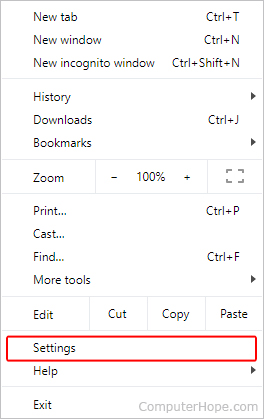
- Нажмите «Настроить и управлять Google Chrome» (три вертикальные точки) в правом верхнем углу окна браузера.
- В раскрывающемся меню выберите «Настройки».
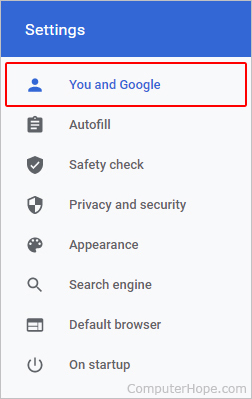
- В середине окна браузера в разделе Вы и Google нажмите Синхронизация и службы Google.
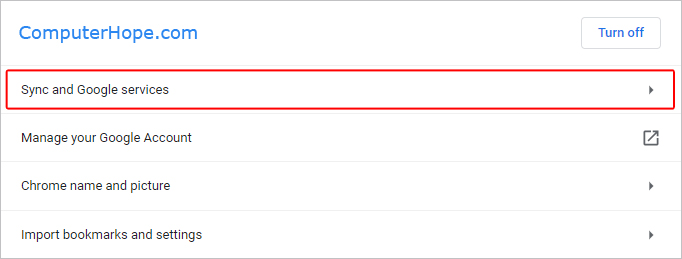
- В разделе Другие службы Google установите переключатель рядом с параметром Автозаполнение поиска и URL-адресов в положение «Выключено».

- С этого момента Chrome больше не хранит и не предлагает новые варианты автозаполнения. Чтобы снова включить автозаполнение, переведите переключатель во включенное положение.
Мозилла Фаерфокс
Чтобы включить или отключить автозаполнение в Firefox, выполните следующие действия.

- В появившемся окне выберите параметр «Конфиденциальность и безопасность» на левой панели навигации.

- Прокрутите вниз до раздела Адресная строка, снимите все флажки и нажмите Изменить настройки для предложений поисковой системы.
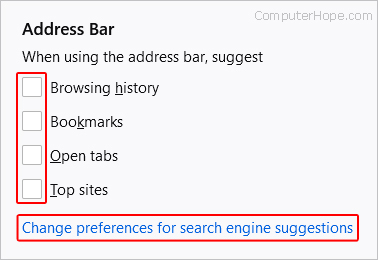
- На следующем экране в разделе Предложения по поиску снимите флажок рядом с пунктом Предоставить предложения по поиску.
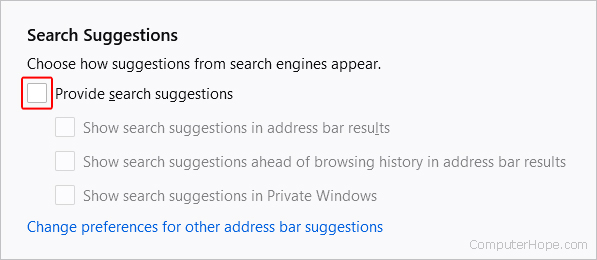
- С этого момента Firefox больше не хранит и не предлагает новые варианты автозаполнения. Чтобы снова включить автозаполнение, снова установите соответствующие флажки.
Майкрософт Эдж
Выполните следующие действия, чтобы отключить подсказки при вводе в адресной строке Microsoft Edge.
- Откройте браузер Microsoft Edge.
- Нажмите значок «Настройки и другое» в правом верхнем углу окна браузера.
- В раскрывающемся меню внизу выберите «Настройки».

- В разделе Настройки слева нажмите Конфиденциальность, поиск и службы.
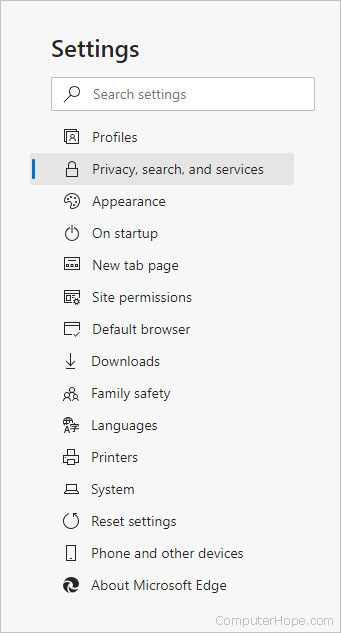
- В нижней части среднего раздела в разделе Службы нажмите Адресная строка и выполните поиск.
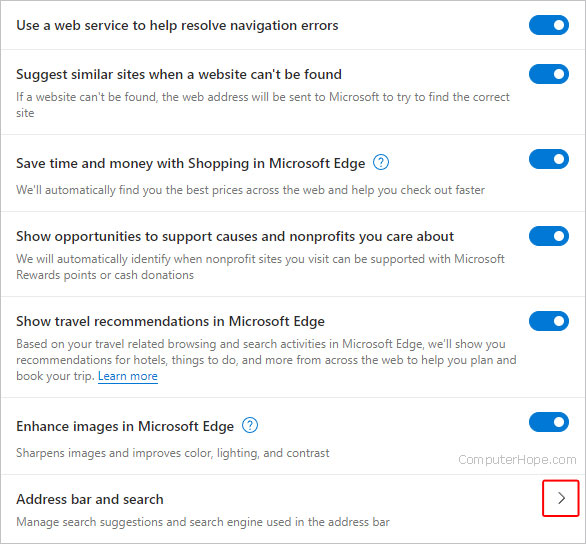
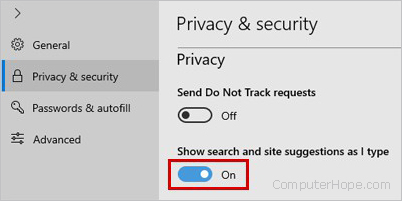
- На следующем экране нажмите переключатель рядом с пунктом Показывать мне поиск и предложения сайтов, используя введенные мной символы, чтобы он был в выключенном положении.
- С этого момента Edge больше не хранит и не предлагает новые варианты автозаполнения. Чтобы снова включить автозаполнение, переведите переключатель во включенное положение.
Устаревшая версия Microsoft Edge
В следующем разделе показано, как переключать предложения сайтов в Microsoft Edge Legacy.
- Откройте браузер Microsoft Edge Legacy.
- Нажмите «Еще» (три горизонтальные точки) в правом верхнем углу окна.
- В раскрывающемся меню внизу выберите «Настройки».

Интернет-обозреватель
Чтобы включить или отключить автозаполнение в Internet Explorer, выполните следующие действия.

- На вкладке «Содержимое» в разделе «Автозаполнение» нажмите кнопку «Настройки».
- Снимите флажок рядом с параметром «Адресная строка» и нажмите «ОК».

- Эти настройки вступают в силу после перезапуска браузера.
Сафари
В следующем разделе показано, как включать и выключать подсказки автозаполнения в Safari.

- В верхней части появившегося окна перейдите на вкладку Поиск и снимите флажок рядом с пунктом Включить предложения поисковой системы.

- С этого момента Safari больше не хранит и не предлагает новые варианты автозаполнения. Чтобы снова включить автозаполнение, установите флажок на шаге 4.
Опера
Чтобы включить или отключить автозаполнение в Opera, выполните следующие действия.
- Откройте браузер Opera.
- Нажмите кнопку в левом верхнем углу экрана.
- Прокрутите вниз раскрывающееся меню и нажмите «Настройки».


- В разделе Конфиденциальность и безопасность установите переключатель рядом с параметром Использовать службу подсказок, чтобы помочь завершить поиск и URL-адреса, введенные в адресной строке, чтобы он был установлен в положение «Выключено».
- С этого момента Opera больше не хранит и не предлагает новые варианты автозаполнения. Чтобы снова включить автозаполнение, переведите переключатель во включенное положение.
Очистка предложений автозаполнения в Opera Нажмите «Дополнительно». Найдите раздел «Автозаполнение» и выберите «Адреса и другое». Оттуда вы можете редактировать отдельные записи или вообще отключить автозаполнение.
Как удалить предложения URL из Opera?
Удаление нежелательных записей в поле поиска по одной за раз
- Откройте Opera.
- Найдите поле поиска, в котором автоматически заполняется нежелательный элемент.
- Начните вводить нежелательную фразу или веб-адрес или нажимайте клавишу со стрелкой вниз, пока она не будет выделена.
Как отключить безопасный поиск в Opera?
- Перейти к настройкам поиска.
- Найдите раздел «Фильтры безопасного поиска». Чтобы включить безопасный поиск, установите флажок «Фильтровать явные результаты». Чтобы отключить Безопасный поиск, снимите флажок «Фильтровать неконкретные результаты».
- В нижней части экрана нажмите «Сохранить».
Как удалить предложения из Opera GX?
Нажмите O-меню, выберите «Настройки», 2. «Браузер» > «Стартовая страница», снимите флажок «Показать предложения быстрого набора». Примечание. Предложения SD не появятся сразу после установки Opera, они будут созданы в конечном итоге на основе вашей истории просмотров.
Как удалить автозаполнение?
Инструкции для Google Chrome
- Нажмите значок меню Chrome. (Три точки в правом верхнем углу экрана.)
- Нажмите «Настройки».
- В разделе «Автозаполнение» разверните область, для которой вы хотите отключить автозаполнение.
- Выключите настройку, если она включена. Система автоматически сохранит ваши настройки.
Есть ли в Opera приватный просмотр?
Как избавиться от строки поиска в Opera?
Удалить панель поиска Google из быстрого набора?
- Нажмите ALT+P, чтобы перейти к настройкам.
- Включите «Показать дополнительные настройки» (если это еще не сделано)
- Выберите «Браузер — Стартовая страница» и активируйте «Скрыть окно поиска».
Как отключить быстрый набор в Opera GX?
Просто перейдите в пункт меню «НАСТРОЙКИ» в меню Opera (с красной буквой «О»), перейдите в «ДОПОЛНИТЕЛЬНЫЕ настройки», затем «Стартовая страница» и просто включите «Скрыть быстрый набор».
Как сбросить настройки браузера Opera в Windows 10?
Закройте браузер Opera и перейдите на Системный диск, обычно это буква C. На диске C перейдите в раздел Пользователи. Как удалить Opera с компьютера?
Введите «Установка и удаление программ» в строке поиска Windows. Прокрутите вниз до Opera и нажмите «Удалить». Откроется установщик Opera и спросит, действительно ли вы уверены, что хотите удалить браузер. Нажмите УДАЛИТЬ, и откроется другое всплывающее окно с вопросом, действительно ли вы хотите выйти из Opera.
Является ли веб-браузер Opera новым браузером?
Opera ни в коем случае не является новым браузером. Он существует уже более 20 лет и создал базу лояльных пользователей. Изучив браузер и протестировав некоторые новые функции, я удивлен, что он не стал более популярным. Он создан с использованием Google Chromium, что означает, что вы можете персонализировать браузер с помощью множества надстроек.
Где найти текущую версию Opera?
Запустите браузер Opera. Нажмите на кнопку «Меню» в верхнем левом углу экрана. В меню найдите внизу «Об Opera». В новом окне вы увидите текущую версию Opera и другие менее важные параметры для этого руководства. Необходимая информация на этой странице находится в разделе «Путь».
Читайте также:
- Изменить цвет шрифта в Outlook
- Как уменьшить цвет в фотошопе
- Бот может разорвать команду
- Выравнивание ячеек в vba excel
- Как удалить git из проекта Visual Studio
Как отключить автозаполнение форм в браузере Opera

В данной статье показаны действия, с помощью которых можно отключить автозаполнение различных онлайн форм в браузере Opera.
Функция автозаполнения в браузере Opera помогает быстрее вводить информацию (например, адреса, пароли и способы оплаты) в онлайн-формы. Указав в форме новые данные, вы увидите предложение сохранить их на будущее.
Если вы не хотите использовать функцию автозаполнения и не хотите хранить информацию в браузере, то можно её отключить.
Как отключить автозаполнение форм паролей в браузере Opera
Чтобы отключить автозаполнение форм паролей в браузере Opera, откройте главное меню браузера и выберите пункт Настройки, или нажмите сочетание клавиш Alt + P.

В настройках браузера разверните список настроек нажав на Дополнительно и выберите Безопасность, а затем в правой части окна в разделе «Автозаполнение» выберите Пароли.

В окне «Пароли» отключите параметр Позволять сохранять пароли.

Как отключить автозаполнение форм способов оплаты в браузере Opera
Чтобы отключить автозаполнение форм способов оплаты в браузере Opera, откройте главное меню браузера и выберите пункт Настройки, или нажмите сочетание клавиш Alt + P.

В настройках браузера разверните список настроек нажав на Дополнительно и выберите Безопасность, а затем в правой части окна в разделе «Автозаполнение» выберите Способы оплаты .

В окне «Способы оплаты» отключите параметр Сохранять и автоматически подставлять платежные данные

Как отключить автозаполнение форм адресов и других данных в браузере Opera
Чтобы отключить автозаполнение форм адресов и других данных в браузере Opera, откройте главное меню браузера и выберите пункт Настройки, или нажмите сочетание клавиш Alt + P.

В настройках браузера разверните список настроек нажав на Дополнительно и выберите Безопасность, а затем в правой части окна в разделе «Автозаполнение» выберите Адреса и другие данные

В окне «Адреса и другие данные» отключите параметр Сохранять и автоматически подставлять адреса

Используя рассмотренные выше действия, можно отключить автозаполнение различных форм в браузере Opera.
Автозаполнение платёжных данных в «Google Chrome»? Как включить, отключить или удалить?
Читайте о функции автозаполнения в «Google Chrome». Как включить или отключить автозаполнение платёжных данных пользователя в браузере, или удалить уже раннее сохранённые данные пользователя.

- Введение
- Как отключить функцию сохранения и автоматического заполнения платежных данных кредитной карты в «Google Chrome»?
- Расширенные ограничения функции автозаполнения в веб-браузере «Google Chrome»
- Как остановить синхронизацию платежных данных кредитной карты?
- Как удалить сохраненную информацию кредитной карты в «Google Chrome»?
- Заключение
- Вопросы и ответы
- Комментарии
Введение
Через удаленный доступ к сети пользователи могут выполнять множество различных операций, от простого поиска разнообразных данных, удаленных сеансов общения и обмена медиа композициями, до ведения полноценной деловой деятельности, связанной с покупкой и оплатой товаров, осуществления финансовых и банковских операций и многое другое.
Перейти к просмотру

Для быстрого и простого доступа в «Интернет», помимо компьютерного устройства и корректного постоянного устойчивого соединения, требуется наличие специального приложения, способного обрабатывать и отображать, в понятной пользователям форме, соответствующие сетевые ресурсы. Из множества программных приложений, особой популярностью, наряду с сетевыми обозревателями «Opera», «Mozilla Firefox», «Microsoft Internet Explorer» и «Microsoft Edge», пользуется веб-браузер «Google Chrome».
Помимо высоких скоростных характеристик, браузер Google Chrome, за счет внедрения соответствующих функций, нацелен на снижение нагрузки на пользователей от повторного набора однотипных данных, позволяя сохранять набранную единожды информацию и использовать ее в дальнейшем, при необходимости, в аналогичных ситуациях.
Помимо разнообразных адресных данных, «Google Chrome» способен сохранять платежную информацию о кредитной карте, когда-либо использованной для быстрой и удобной оплаты товара в «Интернете», и автоматически подставлять ее в похожих полях различных финансовых сетевых ресурсов. Но в целях безопасности, многие пользователи не рискуют использовать данную функцию автозаполнения. Поэтому, если присутствует необходимость отключить функцию сохранения финансовых данных, можно воспользоваться простым способом, о котором мы расскажем далее в следующем разделе.
Как отключить функцию сохранения и автоматического заполнения платежных данных кредитной карты в «Google Chrome»?
Перейти к просмотру
Алгоритм отключения предустановленной функции в веб-браузере «Google Chrome», ответственной за внесение на сервера корпорации информации о пользовательских платежных картах и последующее автоматическое использовании платежных данных при отображении соответствующих полей на сторонних сайтах, довольно прост, и потребует от пользователей выполнения нескольких последовательных действий.
Шаг 1. Запустите на своем компьютерном устройстве обозреватель «Google Chrome».
Шаг 2. В правом верхнем углу открывшегося окна приложения, непосредственно за адресной строкой и другими возможными кнопками дополнительно установленных расширений, нажмите на кнопку «Настройка и управление Google Chrome», представленную в виде вертикальной линии, состоящей из трех точек.
Шаг 3. Во всплывающей панели, содержащей список различных функциональных разделов, выберите вариант «Настройки».
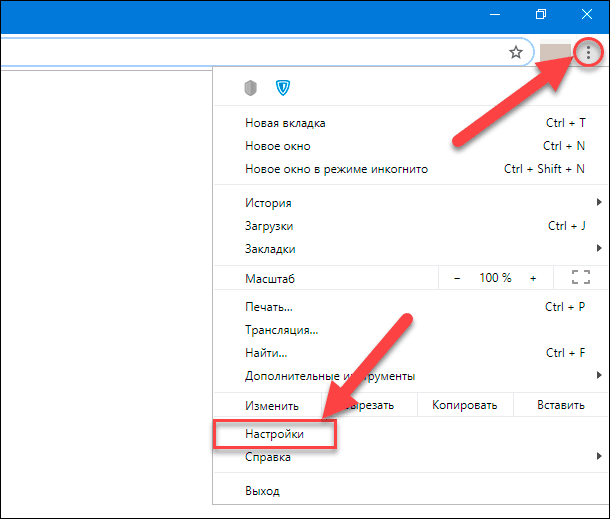
Примечание. При желании, пользователи могут ввести в адресной строке фразу «chrome://settings/», и после нажатия клавиши «Ввод» на клавиатуре перейти на искомую страницу настроек веб-браузера «Google Chrome» сразу напрямую.
Шаг 4. На отображенной странице настроек обозревателя перемещайтесь, при помощи бегунка полосы прокрутки или колеса управления компьютерной мыши, по списку параметров и отыщите вкладку «Автозаполнение», в которой из предложенных вариантов выберите раздел «Способы оплаты».
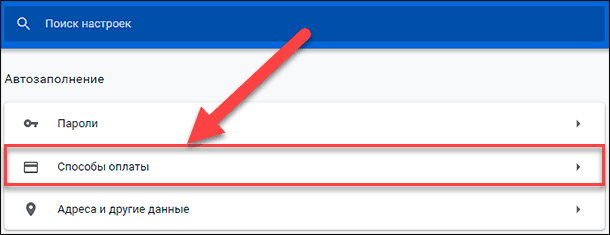
Шаг 5. На ответственной странице в строке «Сохранять и автоматически подставлять платежные данные» отключите связанный переключатель (по исполнению, активное положение переключателя, представленного в синем цвете, измениться и тумблер примет окраску нейтрального стандартного серого тона).
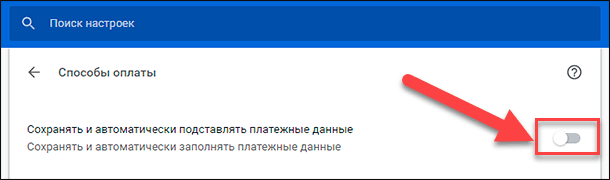
Установленные изменения будут применены к настройкам веб-браузера незамедлительно. Теперь встроенная функция сохранения и автоматического заполнения платежных данных кредитной карты будет отключена, и ответственная служба браузера «Google Chrome» в следующий раз больше не будет предлагать запомнить введенные финансовые реквизиты платежной карты.
Расширенные ограничения функции автозаполнения в веб-браузере «Google Chrome»
Перейти к просмотру
В настоящем разделе нашей статьи мы подробнее рассмотрим скрытую часть веб-браузера «Google Chrome», о которой большинство обычных пользователей, возможно, и не слышали ранее. Речь пойдет о пробной функции обозревателя, находящейся в исследовательской стадии, именуемой «флаги Google Chrome». Ее можно отдаленно сравнить с программой предварительной оценки «Windows 10» («Windows Insider Preview») от корпорации Microsoft, которая преследует цели отладки и тестирования новых функций системы до выпуска официального обновления. Данная функция браузера «Google Chrome» содержит огромное количество дополнительных функциональных улучшений обозревателя, которые в обычном разделе настроек не представлены. «Флаги Google Chrome» скрыты на специальной служебной странице и представляют собой экспериментальные функции, часто востребованные только ограниченным кругом пользователей, которые позволяют опробовать в своем обозревателе потенциальные будущие дополнения веб-браузера, в настоящее время находящиеся в официальной тестовой разработке.
Но прежде, чем активировать любые из представленного множества дополнительных функций, необходимо помнить, что тестовый период не закончен и безошибочная работоспособность не подтверждена. Поэтому включение любого флага может привести к нестабильной работе веб-браузера с последующей потерей сохраненных данных или даже полному краху всей компьютерной системы, и чем флагов больше, тем выше вероятность возникновения ошибок или системных неполадок. Конечно, мы не ставим себе целью испугать пользователей или заставить отказаться от попыток опробовать тот или иной флаг, но необходимо быть готовым к возможному негативному развитию событий.
Кроме того, разработчики Google могут удалить любой из представленных флагов в любое время. Поэтому, если функция внезапно исчезнет из списка страницы флагов, то вероятно, ее разработка по какой-то причине была прекращена, что происходит довольно редко, но иногда бывает.
Если пользователи, несмотря на возможные ошибки или системные неисправности, все еще заинтересованы в данной экспериментальной функции, то выполните следующий простой пошаговый алгоритм действий.
Шаг 1. Откройте на устройстве веб-браузер «Google Chrome».
Шаг 2. В адресной строке обозреватели введите следующую фразу «chrome://flags» и нажмите на клавишу «Ввод» с целью подтверждения перехода на указанную страницу.

Шаг 3. В поле поиска, расположенном в верхней части страницы, введите запрос «Credit card» для отображения результатов, содержащих данное словосочетание в представленных доступных функциях.
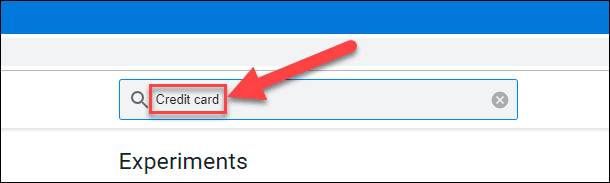
Шаг 4. Используя бегунок полосы прокрутки или колесо компьютерной мыши, отыщите в отобранном, согласно поисковому критерию, списке функцию «Credit card autofill ablation experiment.». Нажмите на поле состояния функции, содержащее скрытое вложенное меню, в котором, из предложенных вариантов, выберите параметр «Enabled» («Включено»), активирующий выбранный флаг.

Теперь функция включена, и предложения веб-браузера «Google Chrome», выраженные в системном обращении производить автозаполнение данными кредитной карты при наличии соответствующих платежных полей и форм, больше отображаться не будут.
Далее, чтобы полностью исключить отображение всплывающих окон и предложений обозревателя, предлагающих сохранять платежную личную информацию, необходимо произвести операцию отключения двух других флагов.
В приведенном списке отыщите следующие флаги и в поле состояния функции установите параметр «Disabled» («Отключено»), выбрав его для каждого флага из доступных вложенных вариантов:
«Google Payments card saving checkbox» – предлагает локальное сохранение кредитной карты, загруженной с сервера.
«Enable offering upload of Autofilled credit cards» – включает новый вариант для загрузки кредитных карт и синхронизации данных со всеми подключенными устройствами на базе различных операционных систем.
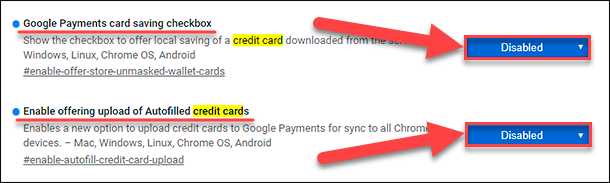
Внесенные изменения станут активны сразу после перезапуска веб-браузера «Google Chrome».
Как остановить синхронизацию платежных данных кредитной карты?
Далее, чтобы предотвратить синхронное распространение и общий доступ ко всей персональной информации, представленной на платежной карте, на любом из пользовательских устройств, подключенных через зарегистрированную единую личную учетную запись «Google», необходимо отключить соответствующий режим синхронизации способов оплаты в «Google Chrome». Алгоритм пошаговых упорядоченных действий имеет следующий вид.
Шаг 1. На компьютерном устройстве запустите сетевой обозреватель «Google Chrome».
Шаг 2. В правом верхнем углу окна открывшегося приложения, нажмите левой кнопкой мыши на кнопку с изображением своего профиля, расположенную рядом со служебной кнопкой «Настройка и управление Google Chrome». А затем во всплывающей панели выберите раздел «Синхронизация:».
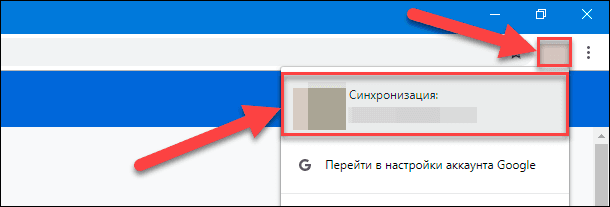
Примечание. Пользователи также могут сразу напрямую перейти на требуемую страницу, если в адресной строке веб-браузера введут следующий адрес «chrome://settings/people» и нажмут на клавиатуре клавишу «Ввод» для исполнения.
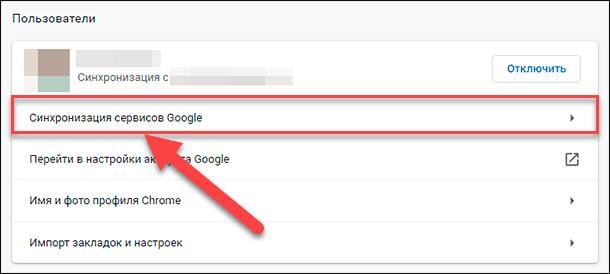
Шаг 3. На странице пользовательских настроек во вкладке «Пользователи» выберите раздел «Синхронизация сервисов Google».
Шаг 4. На следующей странице, содержащей разнообразные параметры управления доступными сервисами, во вкладке «Синхронизация» щелкните левой кнопкой мыши по разделу «Настройки синхронизации».
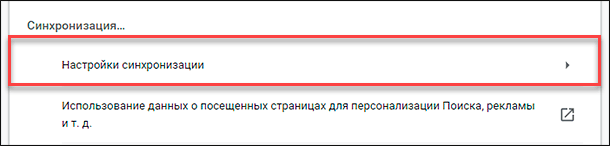
На новой связанной странице будет представлен полный перечень всех видов данных, которые сохраняются в пользовательской учетной записи и синхронизируются на всех подключенных устройствах. В обозревателе «Google Chrome» синхронизация пользовательской информации включена по умолчанию, о чем свидетельствует «активный» обобщающий переключатель (представлен в синем цвете) в строке «Синхронизировать все». Чтобы вручную изменить разрешенный список пользовательских данных, которые будут синхронизироваться, необходимо сперва поменять статус главного переключателя строки «Синхронизировать все» на «неактивный», щелкнув по нему левой кнопкой мыши (цвет переключателя поменяется на серый). А затем отыщите строку «Способы оплаты и адреса из Google Pay» и нажмите на расположенный там переключатель, поменяв его положение и исключив указанный вид данных из общего списка синхронизируемой информации (цветовая маркировка переключателя будет изменена с синей на серую).
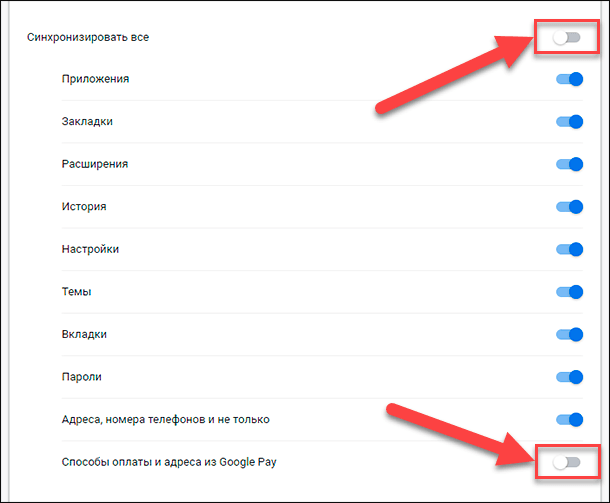
Теперь платежные данные кредитных карт синхронизироваться на подключенных устройствах пользователей не будут.
Как удалить сохраненную информацию кредитной карты в «Google Chrome»?
Перейти к просмотру
Если в веб-браузере «Google Chrome» пользователи сохраняли ранее платежные данные собственных кредитных карт, то для повышения уровня конфиденциальности данную информацию можно удалить, применив простой последовательный алгоритм пошаговых действий.
Шаг 1. Откройте сетевой браузер «Google Chrome».
Шаг 2. В правом верхнем углу запущенного приложения нажмите на кнопку «Настройка и управление Google Chrome», выполненную в виде трех вертикально расположенных точек одна над другой.
Шаг 3. В представленной всплывающей панели выберите, из доступного перечня функциональных разделов, вариант «Настройки».
Шаг 4. Используя колесо управления компьютерной мыши или бегунок полосы прокрутки, отыщите вкладку «Автозаполнение» и нажмите левой кнопкой мыши на раздел «Способы оплаты».
Шаг 5. Указанная страница отмеченного раздела будет содержать информацию о пользовательских кредитных картах, представленную в табличной форме. Нажмите в соответствующей строке, хранящей платежные данные карты, на кнопку «Другие действия», представленную в виде вертикальной линии из трех последовательно расположенных точек.

Шаг 6. Во всплывающем меню выберите раздел «Удалить» и данные о карте будут стерты навсегда. Будьте особенно внимательны, так как «Google Chrome» не запрашивает подтверждения для запуска процесса удаления, и в случае ошибки, вернуть информацию не удастся.
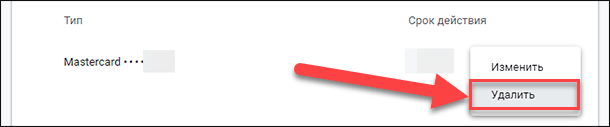
Удалив информацию сохраненной карты, пользователи практически полностью стерли все способы оплаты из памяти «Google». Остается проверить только приложение «Google Pay», в котором также могла быть сохранена платежная информация кредитной карты, если пользователи осуществляли какие-либо покупки в сети «Интернет» и согласились на привязку данных своей карты в «Google».
Удалить данные из «Google Pay» можно следующим образом.
Шаг 1. Откройте веб-браузер «Google Chrome» и перейдите на страницу приложения «Google Pay».
Шаг 2. В левом боковом меню выберите раздел «Способы оплаты», щелкнув его левой кнопкой мыши.
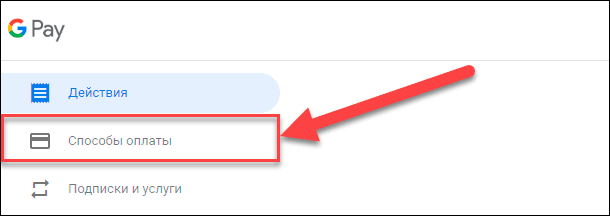
Шаг 3. На открывшейся странице найдите сохраненный способ оплаты и нажмите на кнопку «Удалить». Подтвердите свое решение во всплывающем системном сообщении, и данные карты будут полностью стерты.
Повторите порядок описанных действий, если в «Google Pay» сохранено несколько карт, и полностью исключите свои карты из платежных способов «Google».
Заключение
Современные персональные компьютерные устройства, оснащенные новейшими комплектующими и элементами управления, выраженными в сверхбыстрых и универсальных программных платформах, значительно упростили пользователям процессы создания, обработки и хранения различных информационных материалов, и существенно облегчают исполнение затратных операций во многих областях деятельности пользователей.
Применение компьютерных устройств обусловило создание и массовое распространение информационной сети «Интернет», задействованной для процессов передачи, обмена и удаленного хранения данных.
Использование специальных программ для выхода в сеть «Интернет», такой как веб-браузер «Google Chrome», помогает пользователям из единого места удаленно совершать множество операций, в том числе вести деловую деятельность, связанную также с продажей товаров и предоставлением услуг.
Современные браузеры оснащены многими функциями, основная деятельность которых направлена на снижение нагрузки на пользователей при использовании сети. Одно из направлений помощи выражается в способности ответственной службы браузера сохранять пользовательскую информацию, в том числе и платежные данные кредитных карт, и заполнять соответственные поля и формы при необходимости.
Данная функция всегда включена по умолчанию. Но применяя описанные в нашей статье алгоритмы действий, пользователи могут отключить ее исполнение и очистить сохраненную информацию в хранилище браузера, не позволяя в дальнейшем запрашивать разрешение запоминать конфиденциальные платежные данные.

Автор: Andrey Mareev, Технический писатель
В далеком 2005 году, я получил диплом по специальности «Прикладная математика» в Восточноукраинском национальном университете. А уже в 2006 году, я создал свой первый проект по восстановлению данных. С 2012 года, начал работать в компании «Hetman Software», отвечая за раскрутку сайта, продвижение программного обеспечения компании, и как специалист по работе с клиентами.

Редактор: Michael Miroshnichenko, Технический писатель
Мирошниченко Михаил – одни из ведущих программистов в Hetman Software. Опираясь на пятнадцатилетний опыт разработки программного обеспечения он делится своими знаниями с читателями нашего блога. По мимо программирования Михаил является экспертом в области восстановления данных, файловых систем, устройств хранения данных, RAID массивов.
- Обновлено:
- 27.10.2023 17:34
- На других языках:
- Английский