Узнаем где находится в Windows 7 буфер обмена? ОС Windows 7


Многие часто слышали о буфере обмена, но не все пользователи знают, зачем он нужен. На самом деле вы, работая за компьютером, регулярно пользуетесь этим инструментом, просто никогда не обращаете внимания на него.

В принципе, все тонкости знать и необязательно. Однако если вам все-таки интересно, где находится в Windows 7 буфер обмена, то информация ниже будет вам полезна.
Что такое буфер обмена?
Практически каждый день вы переносите файлы из одного места на компьютере в другое. Выбирая в контекстном меню пункт «Копировать», вы файл (текст, фотографию, видео) помещаете во временное хранилище, которое и называется буфером обмена.

Эта программа функционирует за счет выделяемой оперативной памяти. Сколько конкретно памяти она потребляет? Зависит от того, что вы поместили в буфер обмена. Например, если речь идет о небольшом текстовом документе, то он отнимет очень мало «оперативки». Если же вы помещаете в буфер фильм в HD-качестве, соответственно, и результат будет совсем другой.
Буфер обмена служит, как правило, для копирования информации из одного источника в другой. К.
Как найти буфер обмена?
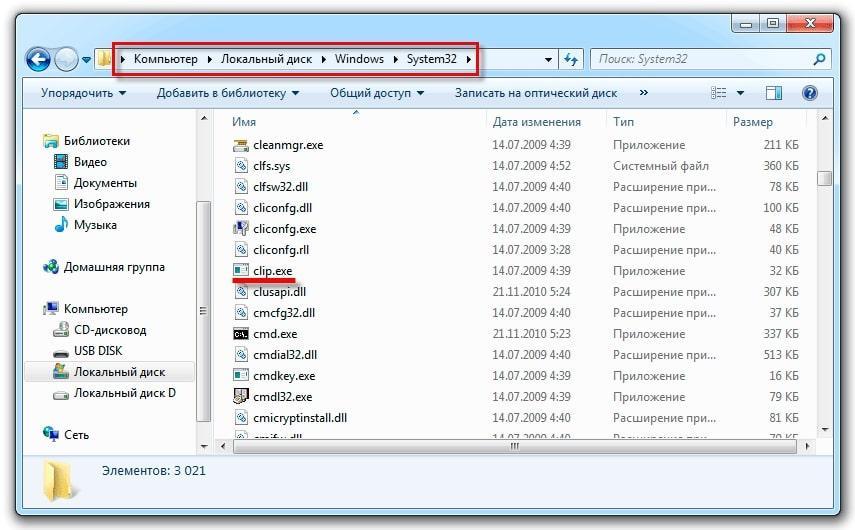
Для того чтобы найти файл, который используется буфером обмена, необходимо открыть диск, где у вас установлена операционная система (как правило, это диск «С») и перейти в папку «Windows». Здесь найдите папку «System32».

В Windows XP файл, отвечающий за буфер обмена, называется clipbrd.exe. Открыв его, вы сможете увидеть, что сейчас находится в хранилище.
Что касается ОС Windows 7, то файл будет иметь другое название – clip. К сожалению, открыть его и посмотреть содержимое не получится. Неизвестно, по каким причинам разработчики не предусмотрели такую возможность. Однако существуют программы, позволяющие узнать, что хранится в буфере обмена. Об одной из них и пойдет речь далее.
Данная статья поможет понять, что делать, если не работает буфер обмена. Мы разберем основные.
Программа Punto Switcher
Итак, вы уже знаете, где находится в Windows 7 буфер обмена. Но как посмотреть файлы, которые вы туда помещаете? Такую возможность предоставляет бесплатная программа Punto Switcher. Найти ее вы сможете на просторах Интернета.
На самом деле это приложение предназначено для автоматического переключения раскладки клавиатуры. Бывают ситуации, когда вы пишете текст на русском языке, а затем нужно написать несколько слов на английском. Иногда человек забывает вернуть русскую раскладку, но за него это делает «Пунто Свитчер».
Включая в данной программе функцию отслеживания истории буфера обмена, вы сможете увидеть файлы, которые добавляли в хранилище.
Как запустить инструмент отслеживания в Punto Switcher?
Если у вас ОС Windows 7, и вы не можете посмотреть историю буфера обмена, то после установки программы, о которой написано выше, проблема будет решена.
На панели задач нажмите правой кнопкой мыши по значку Punto Switcher и перейдите в настройки. В разделе «Общие» откройте вкладку «Дополнительные». Найдите пункт «Следить за буфером обмена» и установите напротив него флажок.
Теперь перейдите в раздел «Горячие клавиши», найдите пункт «Показать историю буфера обмена» и нажмите кнопку «Назначить». Установите удобное для вас сочетание клавиш для вызова истории буфера.
Поиск информации на компьютере не доставляет никаких хлопот. Но что делать, если хочется посмотреть.
Можно использовать и другой вариант. Кликните по значку программы на панели задач ПКМ. В контекстном меню выберите пункт «Буфер обмена». В выпадающем списке нажмите «Посмотреть историю».
Итак, теперь вам известно, где находится в Windows 7 буфер обмена и как посмотреть его историю.
Программа Clipdiary
Еще одна программа, позволяющая отслеживать историю буфера обмена, – Clipdiary. Скачать ее можно совершенно бесплатно с официального сайта. С установкой Clipdiary проблем возникнуть не должно, так как ничего сложного этот процесс не подразумевает. Программа запускается автоматически при каждой загрузке операционной системы. При этом, если есть желание, ее можно убрать с автозагрузки.
Для того чтобы вызвать окно с историей буфера, необходимо нажать кнопку, которую вы должны указать в настройках. Кстати, в окне показывается 50 последних файлов, помещенных в хранилище. Но внизу есть функция пролистывания страниц. Таким образом, вы можете посмотреть более ранние файлы, добавленные в буфер обмена.
Как скопировать в буфер обмена?
Для того чтобы отправить в буфер обмена информацию, существует два варианта:
- Нажмите правой кнопкой мыши по файлу и в выпадающем списке действий выберите «Копировать». В результате он будет помещен во временное хранилище. Теперь выберите место, куда вы хотите его вставить, и снова вызовите выпадающее меню. Нажмите «Вставить». Файл перенесен.
- Выделите файл или, например, фрагмент текста и нажмите сочетание клавиш Ctrl + C. Произойдет копирование материала. Сочетание кнопок Ctrl + V вставляет скопированную информацию в выбранное место.
Для того чтобы вырезать файл в буфер обмена, необходимо воспользоваться кнопками клавиатуры Ctrl + X.
Как очистить буфер обмена?
Очистка буфера обмена позволяет удалить из хранилища файлы, которые потребляют оперативную память. Конечно, если речь идет о небольшой информации, то это не критично. Однако если в буфере находится объемный файл, то рекомендуется его удалить.
Самый легкий способ, позволяющий очистить буфер обмена, – замена большого файла, который там находится, менее объемным. Например, вы можете сделать скриншот экрана (кнопка «Prt Sc») или отправить в буфер небольшой текстовый документ. Одновременно в хранилище может находиться только один файл, поэтому старый вытиснится новым.
Стоит помнить и о том, что при выключении или перезагрузке компьютера, информация с буфера также удаляется, поэтому, если вырезаете, а не копируете важный файл, то не забудьте сразу вставить его в выбранное место.
Вы узнали, как найти буфер обмена и очистить его на обычном компьютере или планшете. Далее речь пойдет о планшетах.
Буфер обмена в планшетах
Встречается немало людей, которые не знают, как добавить информацию в буфер обмена на планшете. В действительности ничего сложного здесь нет. Удерживайте палец в течение некоторого времени на фрагменте текста, чтобы появились ограничители. Их необходимо установить в начале и в конце копируемого отрывка статьи. Теперь один раз прикоснитесь пальцем к выделенному фрагменту — и он переместится в буфер обмена.

Для того чтобы вставить текст, необходимо удерживать несколько секунд палец в месте, куда желаете вставить файл. В появившемся контекстном меню выберите вариант «Вставить».
Если же меню не появляется, то просто прикоснитесь к экрану еще раз.
Заключение
Теперь вы знаете, где находится в Windows 7 буфер обмена, а значит, сможете при необходимости очистить его. Ведь иногда файлы, помещенные в это временное хранилище, существенно тормозят работу операционной системы.

Установив одну из программ, вы будете иметь возможность просматривать историю буфера обмена. При этом помните, что иметь две программы на одном компьютере, направленные на выполнение одной и той же задачи, нежелательно.
Также не забывайте о непредвиденных отключениях электроэнергии. Поэтому, если вы вырезаете информацию, чтобы перенести ее в другое место, то выполняйте действие без промедления, ведь никто не застрахован от неприятностей.

Некоторые устройства, будь-то компьютер или смартфон, вынуждают нас по мере пользования знакомиться с разного рода понятиями. Так, вопрос о том, как очистить буфер обмена, может завести в тупик. Но если последовательно разобраться во всем, то позже .

Сейчас мы разберем вопрос о том, где находится буфер обмена. Большая часть пользователей считает, что это невидимое пространство, которого просто не существует на компьютере, но на самом деле это ошибочное мнение.

Для тех, кто не знает, где находится буфер обмена на компьютере и в чем суть его работы, расскажем, что буфер обмена — это участок памяти вашего компьютера, который используется в качестве временного хранилища информации, предназначенного для .

Что собой представляет программа для Windows «Ножницы»? Где находится данная программа? Какие функции она выполняет, как ею пользоваться?
Как посмотреть буфер обмена в Windows 7
Не задумываясь о том, как работает система, мы можем сами ее не специально испортить. Тут вам и ошибки записей на диски, и не до конца записанный файл при сохранении и т.п. Чтобы подобных ошибок не случалось, необходимо следить за тем, чтобы буфер обмена не был перегружен. Вы просто могли скопипастить какой-то файлик большого фильма, потом забыть об этом, а потом у вас возникает синий экран, т.к. вы просто решили скопировать в буфер что-то еще. Блускрин возникает из-за перегруза памяти, поэтому винить само железо тут нет в чём. Как посмотреть буфер обмена в Windows 7 – то, что мы сейчас вам поясним, чтобы исключить неработоспособность системы при попытках поместить текст или файл в память «на время».
Вообще, раньше, еще при XP, было очень удобно просматривать буфер обмена – вы просто должны были бы перейти в директорию системного диска, найти чудесную папочку Windows, в ней уже найти директорию system32, а в ней прекрасный файлик clipbrd.exe. Открывая его – вы бы смогли увидеть то, что сейчас скопировали, но если это к примеру большой фильм, то ссылку на файл, если картинка – саму картинку. К сожалению, в Windows 7 вы не сможете посмотреть этот файлик, а уж тем более его открыть. Всё это можно объяснить тем, что разработчики этой версии системы посчитали ненужным давать доступ к буферу обмена без вспомогательных программ.
Не отчаивайтесь, если вы подумали, что посмотреть буфер обмена в Windows 7 нельзя. Таких программ, на самом деле, огромное количество, ну даже если не очень, то убедительное. К примеру, самой популярной программой давно является ClipboardViewer, которая очень похожа на ту, которая предлагала когда-то XP, а теперь она доступна и на «семёрке».
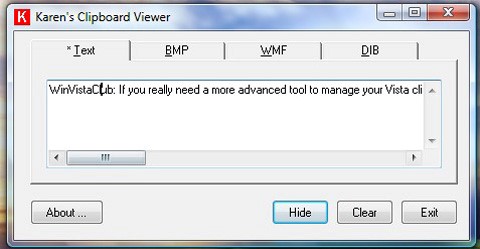
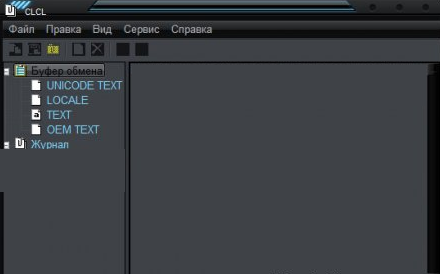
Чтобы посмотреть буфер обмена в Windows 7 с помощью программы представленной выше – нужно просто ее запустить, пролистать по вкладкам и проверить, что вы скопировали ранее. Обратите внимание, при перезагрузке компьютера, данные из буфера обмена удаляются безвозвратно. Поэтому, если захотите найти там какой-то файлик, скопированный до перезапуска системы – у вас ничего не получится. Но, если такое желание всё же возникло, можно воспользоваться другим приложением. Называется оно CLCL, а с его помощью вы сможете просматривать буфер обмена за любой период времени пока работала программа и создавала свои файлики логов.

Очень важно следить за тем, чтобы ваш компьютер работал в меру своих возможностей, не был перегружен и не перегревался. При выполнении этих правил, вы обезопасите себя от некоторых неприятностей, которые могут вас ожидать. Следить за.

Любой браузер, который можно сказать в интернете, обладает разнообразным функционалом, в том числе хранением данных и паролей. Однако, разные разработчики делают особенные пути к паролям и найти их интуитивно не так просто. Исключением не.

Не утихают споры о том, что лучше Windows 10 или Windows 7. Такое явление не является случайным. Разработчики из Майкрософта уверяют, что лучше, чем Windows 10 ничего не найти, а опытные пользователи говорят наоборот, мол надёжнее системы, чем Windows 7 сейчас.
Буфер обмена: как посмотреть на Windows 7
Буфер обмена – это специальное хранилище, которое встроено в любые операционные системы семейства Windows, а также в телефоны. Здесь хранятся скопированные пользователем файлы, приложения. Точнее сказать, БО предназначен для промежуточного хранения файлов или их частей, с которыми пользователь будет работать в дальнейшем. Чтобы вникнуть в эту тему более подробно, необходимо внимательно изучить данную статью.
Где буфер обмена на компьютере Windows 7
Стоит отметить, что у буфера обмена на операционной системе нет исполняемого файла. БО представляет собой один из участков оперативной памяти, куда помещается вся сохранённая информация при копировании объектов.
Буфер обмена на Windows 7
Обратите внимание! Сведения о копировании, хранящиеся в буфере обмена, стираются после перезагрузки операционки, а также после того как пользователь скопирует другой файл. Такая очистка необходима.
На Виндовс seven за работу буфера обмена отвечает файл clip.exe. Он находится на системном диске, и при его открытии пользователь не сможет увидеть содержимого БО. Чтобы посмотреть файлы буфера обмена, надо воспользоваться дополнительным программным обеспечением из интернета.
Инструменты для работы с хранилищем скопированных объектов
В роли таких инструментов выступают все приложения операционной системы, в которых можно копировать, вставлять и вырезать. Отличным примером является Microsoft Word. В данном текстовом редакторе человек регулярно использует все возможности БО при написании текстов. Причём скопированную информацию можно вставлять в любой другой инструмент операционки и даже в поисковую строку того или иного браузера.
Пользоваться функциями буфера обмена можно и при поиске информации на системном диске или в меню «Пуск».
Удобные программы для работы с буфером обмена
Чтобы читатель лучше разбирался в тематике статьи, необходимо привести ряд приложений, при использовании которых удастся просматривать содержимое БО на текущий момент времени, а также выполнять и другие действия.
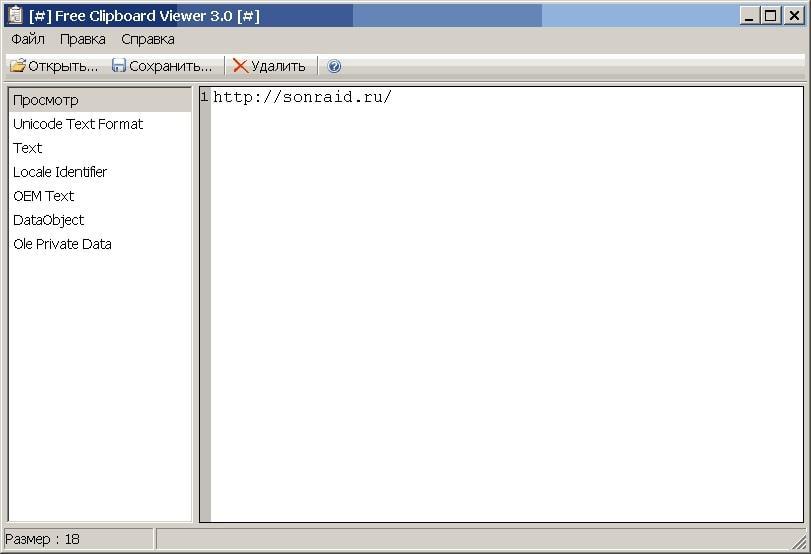
Интерфейс приложения Free Clipboard Viewer
Важно! При скачивании подобного ПО надо проявлять аккуратность, чтобы не нарвать на вирус и не заразить свой ПК.
Free Clipboard Viewer
К сожалению, данная программа не выводит историю о помещении сведений в буфер обмена. Однако софт показывает текущую информацию, хранящуюся в нём без каких-либо проблем. Причём Free Clipboard Viewer предоставляет только достоверные сведения, поэтому ПО можно рекомендовать к скачиванию.
Чтобы долго не разбираться в работе софта самостоятельно, можно применить следующий алгоритм:
- Скачать портативную версию проги с любого ресурса в интернете. Большой плюс в том, что приложение не нужно устанавливать на компьютер. Пользователю потребуется только распаковать скачанный архив и запустить файл с именем «Setup.exe».
- После запуска откроется главное меню программы. Параметры, расположенные в графе слева окна, представляют собой список форматов, в каждом из которых содержится часть сведений буфера обмена.
- Пользователю надо нажать по вкладке «Просмотр» левой клавишей манипулятора и раскрыть каждый из представленный параметров. При этом в центральной части окна будут отображаться нужные сведения по выбранному разделу.
Clipdiary
Данное приложение может понадобиться людям, которые хотят восстановить удалённую информацию из буфера обмена или стереть текущую. Этот софт позволяет видеть историю помещения сведений в БО. Процесс восстановления выглядит следующим образом:
- Поискать софт в интернете, скачать и установить его на свой ПК.
- Если кликнуть по иконке установленной программы впервые, вылезет окошко мастера настройки Clipdiary.
- Здесь особо нет ничего сложного, главное, выбрать русский язык интерфейса для простоты использования проги в дальнейшем. А в остальном надо следовать подсказкам, представленным в окне мастера.
После настройки пользователь попадает в главное меню приложения. Здесь прописывается вся информация о текущем состоянии журнала БО. Также можно переключиться на раздел «История», чтобы увидеть ранее удалённые сведения или открыть вкладку «Скриншоты», чтобы очистить ненужные данные.
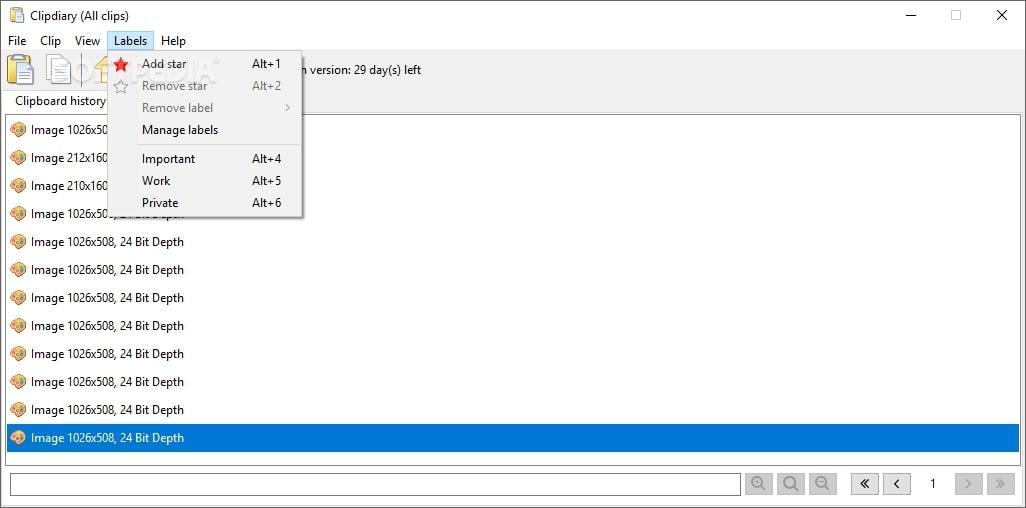
Интерфейс программы Clipdiary
Дополнительная информация! Clipdiary автоматически переходит в раздел автозагрузки и стартует одновременно с операционной системой, т.е. всегда работает в фоновом режиме. Так контролируются все изменения БО.
При возникновении критических ошибок в буфере обмена программа выводит на экран монитора соответствующее уведомление.
Punto Switcher
Приложение отвечает на вопрос: буфер обмена как посмотреть Windows 7? Работа в данной программе подчиняется следующей инструкции:
- Скачать и запустить прогу. Устанавливать её не нужно.
- В главном меню приложения найти вкладку «Общие» и перейти в неё, а там уже щёлкнуть по пункту «Дополнительные».
- По центру окна отыскать строку «Следить за буфером» обмена и поставить в ней галочку.
- Также можно установить галку напротив пункта «Сохранять историю», если пользователю необходимо узнавать сведения о недавних копированиях.
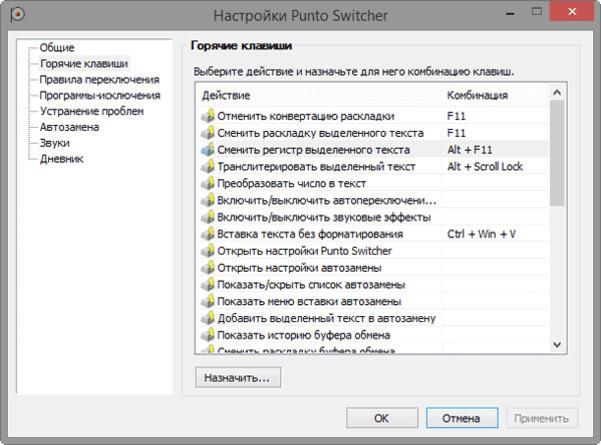
Главное меню программы Punto Switcher для работы с буфером обмена
Теперь вся информация, попадающая в БО, к примеру, скопированные фрагменты текста, будет отображаться в Punto Switcher. Отсюда их всегда можно извлечь, если утеряны важные сведения.
Comfort Clipboard
Это один из самых удобных менеджеров для работы с буфером обмена ноутбуков на операционных системах Windows. Программа просто скачивается и устанавливается, при этом она на русском языке. И это ещё не все особенности Comfort Clipboard.
Среди самых значимых можно выделить несколько:
- Бесплатное скачивание с любого ресурса. За полноценную версию проги, в которой доступна возможность просмотра истории БО, не нужно доплачивать.
- Открытый софт будет работать в фоновом режиме c Windows System32 clip exe. Если кому-то не понравится, что приложение постоянно работает, то можно зайти в раздел «Автозагрузка» и убрать менеджер из представленного списка элементов.
- Уведомления об ошибках. Иногда буфер обмена работает некорректно, например, пользователь не может скопировать текст или вставить его в другое место. В таком случае на помощь приходит Comfort Clipboard. Приложение укажет на ошибку и выведет на экран список основных методов её устранения.
Обратите внимание! Comfort Clipboard лучше всегда запускать от имени администратора, чтобы предоставить программному обеспечению больше прав.
CLCL
Очередной софт в списке программ, с помощью которых можно узнать о содержимом буфера обмена на семёрке. В данной программе есть сочетание всех возможностей рассмотренного выше ПО.
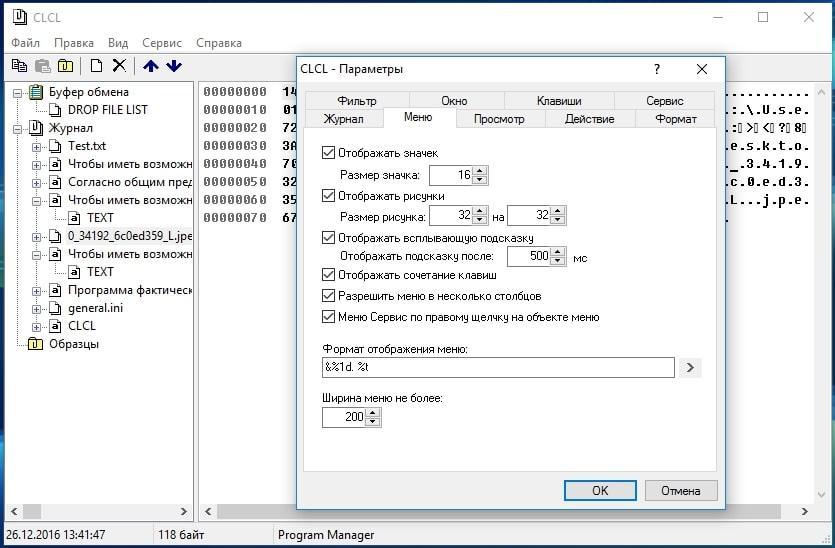
Интерфейс программы CLCL для операционки Windows 10
Если человек впервые пользуется CLCL, то ему не помешает ознакомиться с простой и понятной инструкцией, способной сэкономить немало времени:
- Скачать и открыть софт. Иконка CLCL появится в трее операционной системы.
- Кликнуть по строке «Буфер обмена» слева главного меню.
- В открывшемся списке форматов можно просмотреть содержимое БО, кликнув ЛКМ два раза по каждому из них. Открывать также можно с помощью горячих клавиш.
- Перейдя во вкладку «Журнал», человек сможет найти все данные, помещаемые в буфер обмена за последнее время.
В CLCL также можно удалять некоторую информацию из БО. Такая возможность позволяет пользователю быстро снять текущую задач, чтобы не перезагружать компьютер.
На основании вышеизложенных данных можно утверждать, что буфер обмена – полезная частичка памяти на операционках Windows. Однако для просмотра содержимого БО понадобится использовать сторонний софт, скачав его из глобальной сети.
Как найти и удалить данные из буфера обмена в Windows 7 и 10
Ввиду продолжительной работы с компьютером, даже на базовом уровне, многие пользователи неоднократно сталкивались с одной его непримечательной возможностью. Речь идет о временном сохранении важной информации, с последующим её переносом.
За примерами далеко идти не нужно: скопированная ссылка моментально доставлялась по первому требованию; отобранные для коллажа фотографии путешествовали между дисками, и даже занимающие много места видео не составляло труда переместить в новое место назначения. Удобство этой функции трудно не оценить и всё это возможно благодаря буферу обмена.
Что такое буфер обмена
В первую очередь следует понимать, что ответственна за временное хранение любой скопированной или вырезанной информации не облачная технология (как многие до этого предполагали), а специально выделенное место в оперативной памяти.
Вне зависимости от версии вашей операционной системы Windows, буфер обмена (или как его еще называют «clipboard» ) выполняет сваленную на него работу. Но, как и в любой другой разработке компании Microsoft, в этой технологии есть несколько нюансов, понимание которых значительно упростит вашу жизнь.
Как включить или отключить
Как уже многие догадались, работа с буфером обмена очень проста и не требует длительного периода освоения. По умолчанию эта функция доступна каждому.
Для того, чтобы начать пользоваться буфером обмена достаточно просто запомнить 2 комбинации «горячих клавиш»: «Ctrl + C» — отвечает за копирование, в свою очередь «Ctrl + X» за вырезание. Различие между ними в том, что в первом случае мы создаем цифровую копию файла, части текста и т.п., а во втором изымаем эту информацию с её первоначального места нахождения с последующим перемещением.
Наглядно функции также различимы. При копировании файлов, объекты, к которым применена комбинация «Ctrl + C» , не изменят своего вида, чего не скажешь о вырезании. После применения команды «Ctrl + X» , вырезанные файлы станут едва прозрачными.
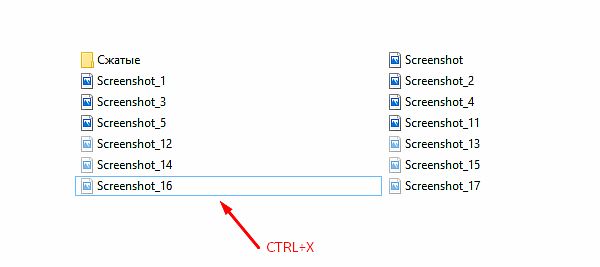
Первый этап понятен. Теперь попробуем переместить вырезанные файлы в новую папку. Для этого нам понадобится новая комбинация «Ctrl + V» , получившая в народе имя «вставка» . Для её успешного применения необходимо найти область, где будут размещены ранее вырезанные файлы и нажать соответствующие команде клавиши на клавиатуре.
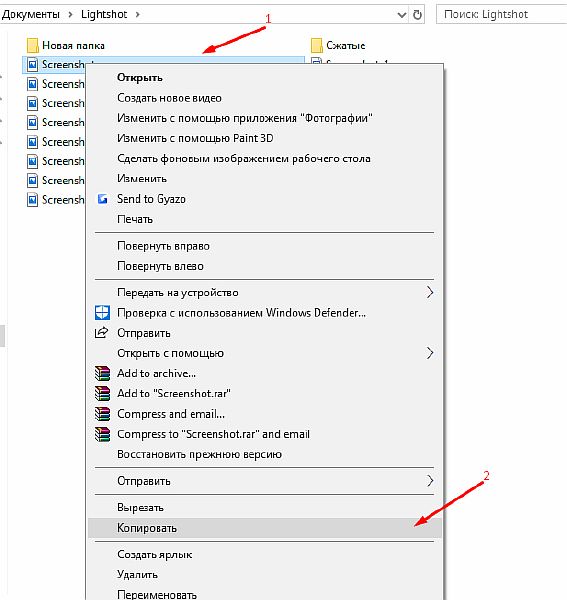
Есть и иной способ использования буфера обмена, но гораздо менее эффективный. Копировать или вырезать данные можно через вызов контекстного меню, по нажатию правой кнопки мыши. Затем нажмите «Копировать» или «Вырезать» , в соответствии с вашими требованиями.

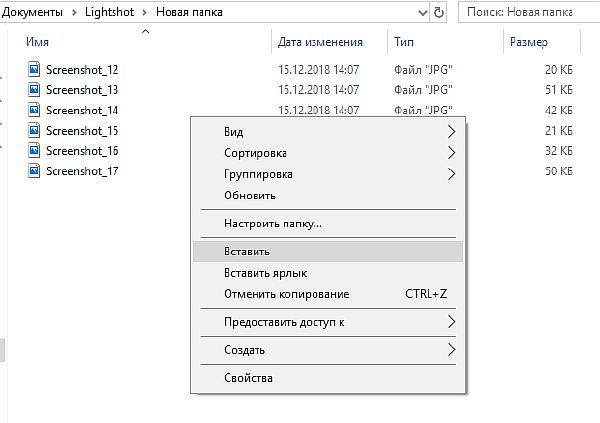
Подобно проделанной ранее работе разместим данные в новом месте, все также через применения ПКМ к любой незанятой области в новом месте.
Где находится и как посмотреть
Пользователям, подолгу использующим компьютер, иногда трудно запомнить, какие данные были скопированы и в данный момент находятся в буфере обмена. Тем не менее ознакомиться с ними можно. Подробно разберем каждый из доступных вариантов.
Расположение на жестком диске
Папка, где буфер обмена можно найти, находится по адресу C:\Windows\system32 . Среди множества системных файлов здесь расположено непримечательное приложение под названием clip.exe , которое и хранит интересующую нас информацию.
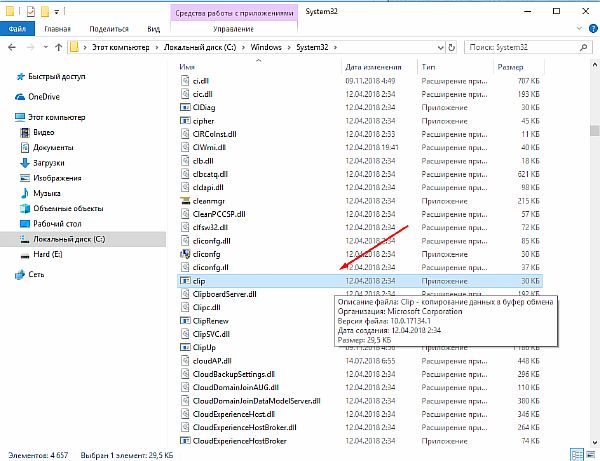
Открытие файла в Windows XP
Если у вас установлена операционная система Windows XP, то этот файл можно открыть двойным нажатием левой кнопкой мыши. Давайте для примера я зайду на главную страницу своего сайта http://comp-profi.com/ и скопирую отрывок из текста:
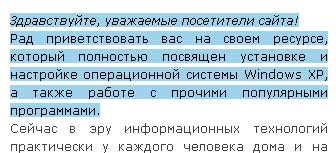
Теперь я запускаю файл clipbrd.exe и вижу, что он там сохранился. Кстати, если вы не разу не видели, то вот так выглядит буфер обмена:

Если бы я вставил картинку, то сейчас бы там была видна картинка, которую я скопировал.
Пользователям, использующим операционную систему Windows 7 и старше, к сожалению, провести какие-либо действия с этим приложением не представляется возможным. Напрашивается вопрос: «И как открыть буфер обмена в Windows современных?». Об этом ниже.
Встроенный просмотрщик Windows 10
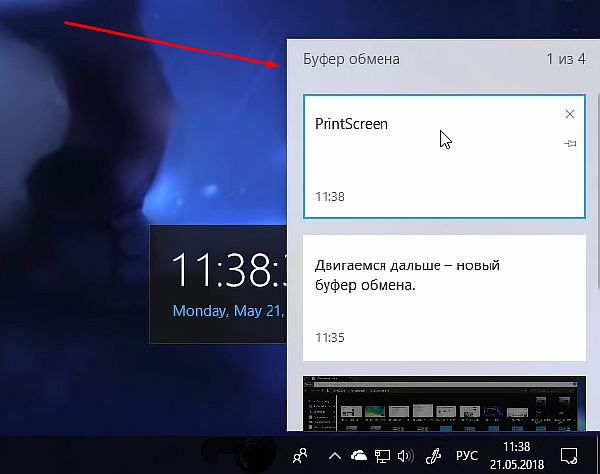
Для клиентов, использующих ОС Windows 10 версии 1809 и новее, предусмотрена возможность не только воочию наблюдать сохраненную информацию, но даже иметь сразу несколько скопированных объектов, будь то текст, папка или файлы, занимающие много места. Убедиться в наличии предоставленной возможности можно перейдя в окно «Параметры» , через кнопку «Пуск» .

Следом найдите в списке слева надпись «Буфер обмена» . По нажатию на последнюю обратите внимание на пункт «Сохранить несколько объектов» и передвиньте ползунок для включения этой функции.

Теперь вы можете сохранять несколько объектов/частей текста во встроенном clipboard и беспрепятственно возвращаться к ним по нажатию комбинации клавиш Win + V . Зажав соответствующие кнопки на клавиатуре в правом нижнем углу отобразиться окно под названием «Буфер обмена» , с сохраненной в ней информацией.
Clipdiary
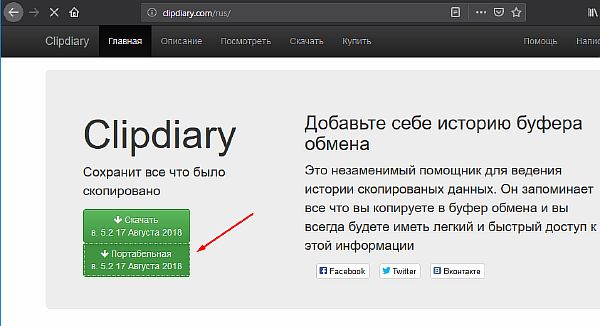
А как быть остальным пользователям? Для того, чтобы знать, где и как посмотреть скопированные файлы и т.п. данные за помощью следует обратиться к сторонним разработчикам. Одним из самых распространённых выборов является программа Clipdiary, предлагающая функционал подобно встроенному буферу обмена в новейших версиях Windows 10.
Для установки приложения проследуйте на основной сайт разработчика http://clipdiary.com/rus/. Здесь вам будет предложена бесплатная установка двух версий программы. Рекомендуем «Портабельную» , чей функционал удовлетворит большую часть пользователей.
При первом запуске Clipdiary вам будет предложено базовое обучения и настройка приложения под свои предпочтения. Самой программой управляться достаточно просто. Вся сохраненная информация будет отображаться в рабочем поле, откуда вы сможете копировать и вставлять информацию все теми же комбинациями клавиш «Ctrl + V» , «Ctrl + С» и «Ctrl + Х» .

CLCL
Еще одним отличным решением будет удобная и простая в управлении утилита под названием CLCL. Скачать CLCL и прочесть подробное описание можно на сайте. Но сейчас давайте немного ее рассмотрим. Открыв страницу разработчика в Интернете выберите среди предложенных версий русскую.

Как и Clipdiary, она не требует установки и доступна для работы сразу после распаковки скачанного архива. Во время работы приложения, оно будет отображаться в виде скрепки в меню скрытых значков.
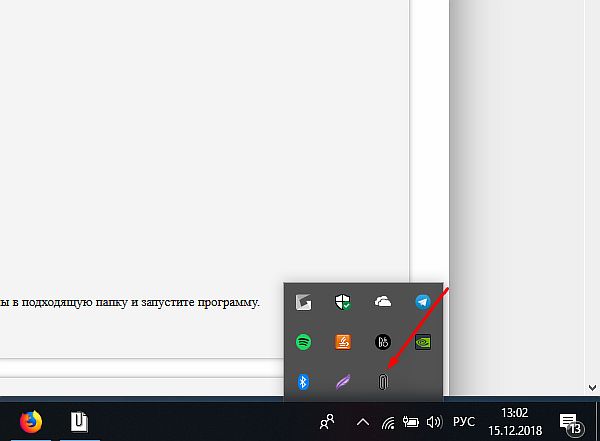 Открыть меню управления можно после двойного нажатия на ярлык в виде скрепки. Чтобы узнать, как найти скопированные ранее файлы, в появившемся окне программы обратите внимание на директорию «Журнал» . Здесь будут храниться данные, упорядоченные по типу файла и времени добавления в буфер обмена.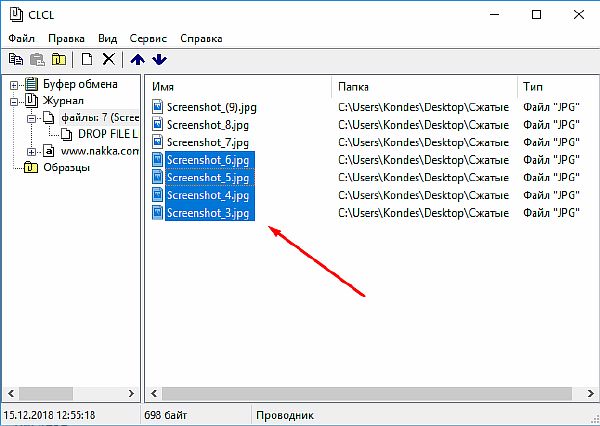
Как очистить
Часто случается, что после переброски данных с помощью буфера обмена мы забываем о последних. Однако, оперативная память компьютера по-прежнему активно используется для хранения этой информации, что сказывается на быстродействии системы.
Понимание того, как очистить буфер обмена, и своевременная его очистка помогает освободить ОЗУ от ненужных вычислений. Добиться желаемого результата можно несколькими путями.
В Windows XP
Для того чтобы очистить буфер обмена необходимо запустить уже известный нам файл и нажать на крестик либо «Правка» – «Удалить» . Вас спросят: действительно ли вы ходите очистить буфер обмена, ну а вы, естественно, ответите, что «Да» .
При помощи командной строки
Это решение позволит полностью избавиться от накопившейся информации в буфере обмена, а поэтому будьте предусмотрительны перед её использованием.
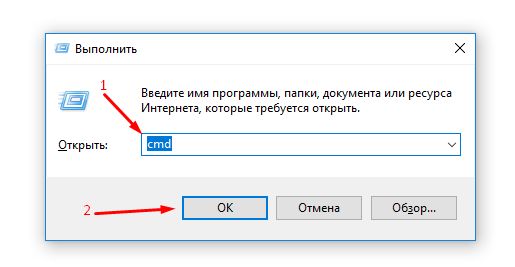
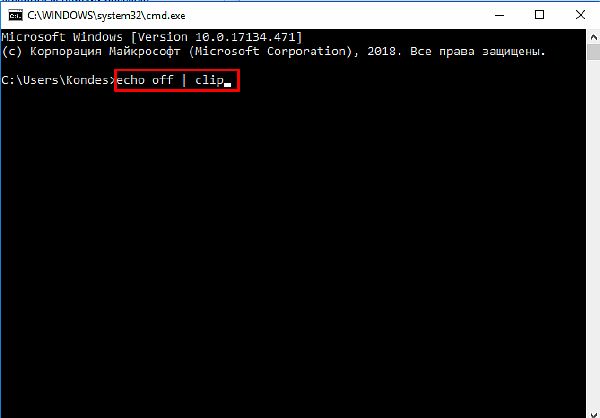
- Вам понадобиться вызвать системное окно «Выполнить» . Сделать это можно одновременно нажав клавиши Win + R . В пустующей графе введите команду cmd и нажмите «ОК» .2. Откроется командная строка. Введите команду echo off | clip (при вводе учитываются пробелы) и нажмите клавишу «ENTER» .
Используя софт
Процесс довольно долгий, а время наш наиценнейший ресурс. Чтобы оптимизировать затраты на очистку рекомендуем вернуться к программам, которые мы упоминали несколькими абзацами выше. Преимущество их использования не только вы быстром удалении накопившейся информации, но и возможности избирательно «попрощаться» с ненужными данными.
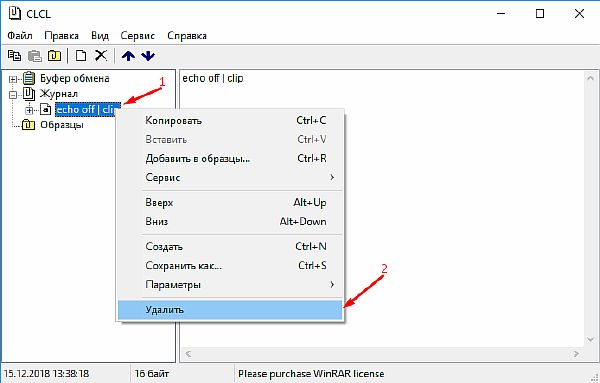
Для СLCL достаточно просто выделить необходимый файл, затем нажать на него ПКМ и в появившемся окне выбрать «Удалить» .
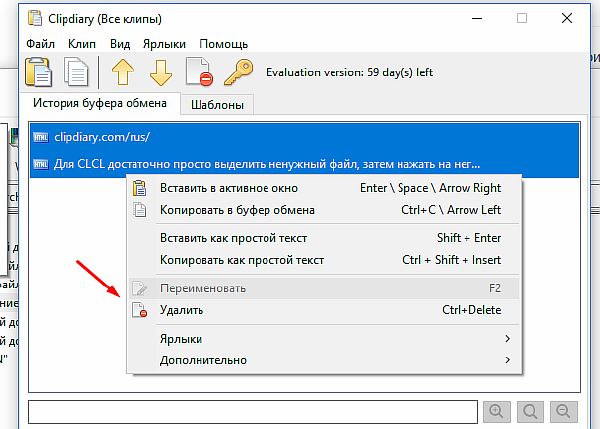
Та же процедура применима и к утилите Clipdiary. Выделив один или несколько удаляемых файлов, нажмите на них ПКМ и выберите «Удалить» (также применима комбинация клавиш Ctrl + Delete ).
С помощью этих нехитрых советов вы сможете добиться лучших результатов в работе с переносом данных, а также значительно оптимизировать свои затраты времени при работе за компьютером.