Как удалить историю браузера?
При просмотре сайтов в интернете, каждый из них сохраняется в истории вашего браузера. Для экономии места на жестком диске, или чтобы скрыть от посторонних глаз просмотренные страницы, пользователи могут найти ее и удалить необходимые страницы или всю историю интернета. Дальше показано, как это сделать в разных браузерах.
 Очистка истории в Mozilla Firefox
Просмотр истории
Нажмите Ctrl+H, чтобы открыть бар истории в левой части окна.
Нажмите на кнопку «Журнал» в верхней части окна.
Удаление истории
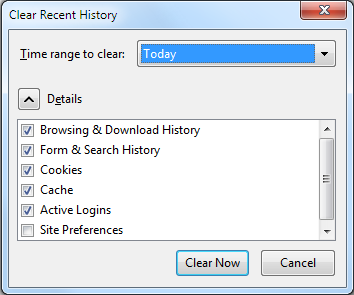
Нажмите сочетание клавиш Ctrl+Shift+Delete, чтобы открыть окно очистки истории, поставьте галочки в нужных местах и нажмите «Очисть сейчас».

Совет: Если вы не видите меню «Файл», «Журнал», «Вид»… нажмите клавишу Alt.
 Удаление истории в браузере Google Chrome
Просмотр истории
Нажмите сочетание клавиш Ctrl + H, чтобы открыть вкладку истории.
Нажмите на иконку «меню», которая находится в верхней правой части окна браузера, а затем нажмите кнопку «История».
Удаление истории
Нажмите сочетание клавиш CTRL + SHIFT + DEL, чтобы открыть окно очистки истории.
Вверху вкладки истории нажмите на кнопку «Очистить историю…»
Выберите, за какой период вы хотите удалить историю. Вы можете выбрать:
- за прошедший час
- за вчерашний день
- за прошлую неделю
- за последние 4 недели
- за все время
Выберите типы истории, которые вы хотели бы удалить:
- Очистить историю просмотров
- Очистить историю загрузок
- Очистить кэш
- Очистить файлы cookie и другие данные сайтов и подключаемых модулей
- Очистить сохраненные пароли
- Очистить сохраненные данные автозаполнения форм
Затем нажмите кнопку «Очистить историю»
 Удаление истории в браузере Opera
Просмотр истории
Нажмите сочетание клавиш Ctrl + H, чтобы открыть блок истории в левой части окна браузера.
Нажмите сочетание клавиш CTRL + SHIFT + DEL, чтобы открыть историю в новой вкладке.
Удаление истории
Пользователи Оперы могут удалить свою историю, нажав на меню «Инструменты» — «Общие настройки» (или Ctrl+F12), на вкладке «Расширенные» выберите «История». Нажмите кнопку «Очистить» и затем «ОК». Кроме того, можно выбрать функцию «Очищать при выходе», если Вы хотите чтобы очистка истории происходила каждый раз, когда Вы выходите из браузера.
 Удаление истории в Microsoft Internet Explorer
Просмотр истории
Нажмите сочетание клавиш Ctrl + H или Ctrl+Shift+H, чтобы открыть блок истории в левой части окна браузера.
Удаление истории
Нажмите сочетание клавиш CTRL + SHIFT + DEL или меню «Сервис» «Удалить журнал обозревателя…», чтобы открыть окно «Удаление истории обзора».

Выберите типы истории, которые вы хотели бы удалить и нажмите кнопку «Удалить»
Совет : Пользователям, использующим Internet Explorer 7.0 и выше, необходимо нажать кнопку «Alt» для доступа к меню «Файл».
Понравилось? Поделись с друзьями!
Дата: 30.04.2012 Автор/Переводчик: Linchak
Комментарии (20)
Паша 02.05.2012 в 00:00
Спасибо большое, за статью, очень помогло, Дмитрий держать в том же духе! =Р Пожалуйста, буду стараться!
виктор мороз 03.05.2012 в 00:00
Большое,большое спасибо от человека которому уже уже за 70 лет. Пожалуйста
Ростислав 04.01.2020 в 17:22
вы наверное уже вы сдохли?
Razor95 05.07.2012 в 00:00
Отличная статья! Раньше ни как не мог очистить историю, из-за чего постоянно палился перед родителями!Ну если вы понимаете, о чем я 😉
Виктория 20.07.2012 в 00:00
спасибо,очень полезная статья))))))))
ночвафэнкс. 21.08.2012 в 00:00
ВАУ.здорово.фэнкс.
Лена 06.09.2012 в 00:00
После просмотра сайта, удаления его из журнала и очистки куки кэш (мозила) при наборе в адресной строке все равно адрес сайта и страницы предлагаются в выпадающем списке. Как их удалить?
Здравствуйте Елена, мне понятен ваш вопрос. Я сам только что сделал такое же и оказалось что Firefox удаляет не все (скорее всего не очищаются авто заполнение форм).
Вот что нужно сделать, чтобы удалить сайт из выпадающего списка адресатной строки:
Во-первых: убедитесь, что этого сайта нет в закладках. Из закладок, так же как из журнала (истории) берется информация для выпадающего списка адресатной строки.
Дальше сложнее: есть два пути – или отключить выпадающий список адресатной строки или удалить всю лишнюю (временную) информацию, чтобы очистить выпадающий список, с помощью специальной программы (я использую CCleaner).
Отключить просто:
Заходите в настройки: Firefox/Настройки/Настройки – откроется окно. Переходите на вкладку «Приватность» и там, в низу, есть поле «Панель адреса» — нажмите по кнопке выпадающего списка и выберите «Не предлагать». Потом нажмите «ОК». Вот и все, а на счет программы, то это тоже легко — заходите в программу — Очистка/Приложения, ставите все галочки для FireFox и нажимаете кнопку «Очистка».
И большая просьба ко всем – вопросы которые требуют раскрытый ответ (намного больше чем Да или Нет) задавайте на странице помощи. Так я и команда сайта узнаем о них быстрее, а значит, и ответим быстрее! Плюс ответим Вам на ваш почтовый ящик и по возможности (если будет достаточно информации) опубликуем по теме вопроса статью.
Дарья 03.10.2012 в 00:00
Макс 05.02.2013 в 00:00
Спасибо за такие доходчивые разъяснения.Класс.
Евгений 06.02.2013 в 00:00
Добрый день, происходит автоматический вход из эксплорера в сервисы Google описанное выше не помогло, удалил пароли, журнал, куки, все равно входит автоматически при загрузке страницы, что еще можно посмотреть, с других браузеров нормально
Здравствуйте Евгений Скорее всего вместе с установкой какой то программы вы установили и гугловский toolbar для EI, можете попробовать удалить его, или лучше удалите сам Internet Explorer и установите новый с официального сайта. А вообще советую вам пользоваться Opera или Chrome и забыть про IE :). Лично я в 90% случаев использую браузер Opera.
На всякий случай даю ссылку на инструкцию по созданию резервных копий закладок. Может пригодиться.
DNIWE 10.03.2013 в 00:00
Спасибо! С порнушкой уже раз 5 спалили, теперь чистить буду.
Екатерина 23.11.2013 в 18:02
Спасибо большое за эту прекрасную статью. А то боюсь, спалят, вдруг умудрятся, а тут раз — нате я в инет не лезла 🙂
Как удалить историю браузера в операционных системах Windows
В этой статье содержится руководство по очистке кэша и истории браузера для распространенных браузеров. Браузеры, используемые на компьютерах Dell с операционной системой Windows.
Сводка: В этой статье содержится руководство по очистке кэша и истории браузера для распространенных браузеров. Браузеры, используемые на компьютерах Dell с операционной системой Windows.
- Содержание статьи
- Свойства статьи
- Оцените эту статью
Возможно, эта статья была переведена автоматически. Если вы хотите поделиться своим мнением о ее качестве, используйте форму обратной связи в нижней части страницы.
Содержание статьи
Симптомы
Введение
В этой статье описаны различные способы очистки истории браузера. Здесь представлены наиболее распространенные браузеры, используемые в настоящее время в операционных системах Windows.
Существуют различные причины для регулярной очистки истории браузера, но в конечном итоге это ваш выбор:
- Начните с чистого листа и удалите историю.
- Любой пользователь, имеющий доступ к компьютеру, может просматривать историю браузера.
- В случае кражи компьютера посторонние люди могут увидеть, что вы делали. Они могут использовать сохраненную информацию о сайте для доступа к вашим личным сайтам с помощью вашей информации.
- Хакеры и вирусы нацелены на вашу сохраненную информацию.
- Некоторые компании будут использовать эту информацию, чтобы адаптировать рекламу в соответствии с вашими интересами.
Причина
Удаление истории
Windows 11
Примечание. Internet Explorer был отменен для операционной системы Microsoft Windows 11.
Для Mozilla Firefox и Google Chrome.
Очистка истории браузера в Firefox
В Firefox также работает та же комбинация клавиш для удаления истории браузера, что и в IE и Chrome.
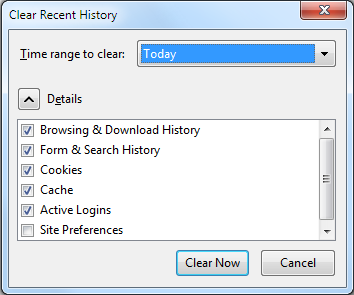
- Нажмите сочетание клавиш Ctrl + Shift + Delete , чтобы открыть окно параметров очистки истории.
- Откроется список доступных и недоступных для удаления элементов. Нажмите стрелку «Details», чтобы получить более подробный список. Также можно выбрать период времени для очистки. В параметрах предлагается удалить данные за последний час, последние 2 часа, последние 4 часа, весь последний день или удалить все данные.
- Выберите Очистить сейчас.
Очистка журнала браузера в Chrome.
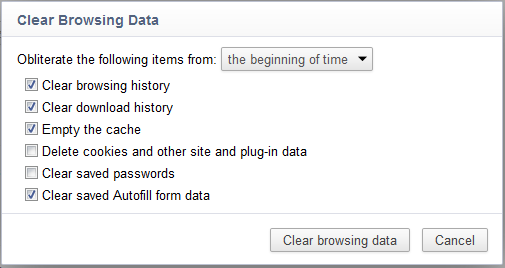
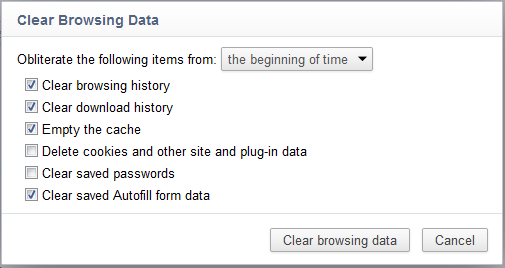
- Нажмите клавиши Ctrl + Shift + Delete в Chrome, и на экране появится список параметров Google.
- Просто установите флажки рядом с категориями, которые вы хотите удалить. Обязательно изучите все параметры в раскрывающемся меню в верхней части экрана. В этом меню можно выбрать, какую часть истории вы хотите удалить. Вы можете удалить информацию за последний час, день, неделю или месяц либо все сразу.
- Выберите Clear browsing data.
Для Microsoft Edge выполните следующие действия.

Примечание. Концентратор — это значок (с тремя горизонтальными полосами) в браузере, который позволяет открыть историю браузера, избранное, список чтения и текущие загрузки.
- Нажмите значок концентратора и выберите История.
- Выберите Очистить историю, а затем выберите нужные данные и файлы, которые вы хотите удалить с компьютера.
- После того как вы сделали выбор, нажмите кнопку Очистить, чтобы завершить процесс.
Windows 10
Действия такие же, как в Vista для Internet Explorer версий с 7 по 9. Такие же действия также для Firefox и Chrome.
Для Microsoft Internet Explorer, Mozilla Firefox и Google Chrome.
Очистка журнала браузера в Internet Explorer
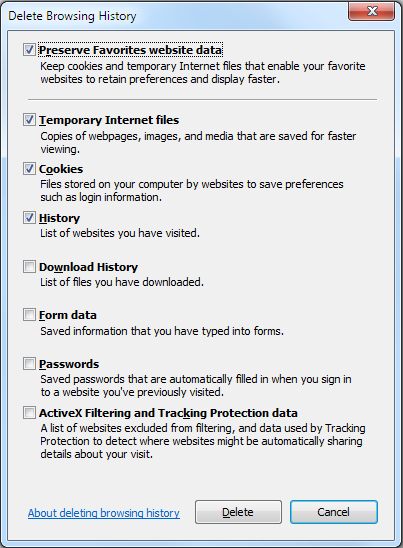
- При удалении истории браузера в Internet Explorer полезной комбинацией клавиш является сочетание клавиш Ctrl + Shift + Delete .
- Открывается диалоговое окно, в котором можно указать, что вы хотите сохранить, а что удалить.
- Просто установите флажки рядом с категориями, которые вы хотите удалить.
- Нажмите «Удалить».
Для версии 10 выполните следующие действия.
- Откройте браузер Internet Explorer на компьютере.
- Нажмите кнопку Инструменты и выберите Безопасность, а затем нажмите Удалить журнал браузера.
- Установите флажок рядом с каждой категорией информации, которую вы хотите удалить, а затем нажмите Удалить.
Очистка журнала браузера в Firefox
В Firefox также работает та же комбинация клавиш для удаления истории браузера, что и в IE и Chrome.
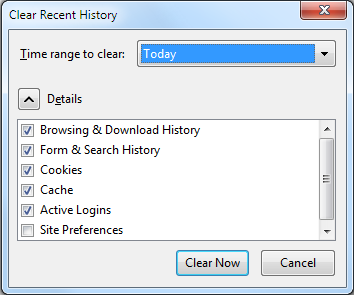
- Нажмите сочетание клавиш Ctrl + Shift + Delete , чтобы открыть окно параметров очистки истории.
- Отобразится список доступных для удаления файлов. Нажмите на стрелку «Сведения», если требуется более подробный список. Также можно выбрать период времени для очистки. В параметрах предлагается удалить данные за последний час, последние 2 часа, последние 4 часа, весь последний день или удалить все данные.
- Выберите Очистить сейчас.
Очистка журнала браузера в Chrome.
В Chrome используется та же комбинация клавиш, что и в Internet Explorer.
- Нажмите клавиши Ctrl + Shift + Delete в Chrome, и на экране появится список параметров Google.
- Как и в случае с IE, просто установите флажки рядом с категориями, которые вы хотите удалить. Обязательно изучите все параметры в раскрывающемся меню в верхней части экрана. В этом меню можно выбрать, какую часть истории вы хотите удалить. Вы можете удалить информацию за последний час, день, неделю или месяц либо все сразу.
- Выберите Clear browsing data.
Для нового браузера Edge выполните следующие действия.

Примечание. Концентратор — это значок (с тремя горизонтальными полосами) в браузере, который позволяет открыть историю браузера, избранное, список чтения и текущие загрузки.
- Нажмите значок концентратора и выберите История.
- Выберите Очистить историю, а затем выберите нужные данные и файлы, которые вы хотите удалить с компьютера.
- После того как вы сделали выбор, нажмите кнопку Очистить, чтобы завершить процесс.
Windows 8 и 8.1
Действия такие же, как в Vista для Internet Explorer версий с 7 по 9. Такие же действия также для Firefox и Chrome.
Для Microsoft Internet Explorer, Mozilla Firefox и Google Chrome.
Очистка журнала браузера в Internet Explorer
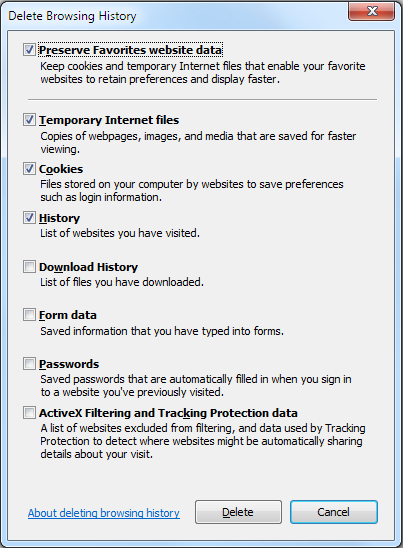
- При удалении истории браузера в Internet Explorer полезной комбинацией клавиш является сочетание клавиш Ctrl + Shift + Delete .
- Открывается диалоговое окно, в котором можно указать, что вы хотите сохранить, а что удалить.
- Просто установите флажки рядом с категориями, которые вы хотите удалить.
- Нажмите Удалить.
Для версии 10 выполните следующие действия.
Как удалить журнал браузера на главном экране в Internet Explorer 10.
- Проведите по экрану справа налево. Если вы используете мышь, наведите курсор на верхний правый угол экрана и затем сместите его вниз.
- Затем нажмите Настройки.
- Нажмите Свойства браузера.
- В разделе «Удалить журнал браузера» нажмите Удалить.
Чтобы удалить историю браузера в Internet Explorer 10 на настольном ПК, выполните следующие действия.
- Откройте браузер Internet Explorer на компьютере.
- Нажмите кнопку Инструменты и выберите Безопасность, а затем нажмите Удалить журнал браузера.
- Установите флажок рядом с каждой категорией информации, которую вы хотите удалить, а затем нажмите Удалить.
Очистка истории браузера в Firefox.
В Firefox также работает та же комбинация клавиш для удаления истории браузера, что и в IE и Chrome.
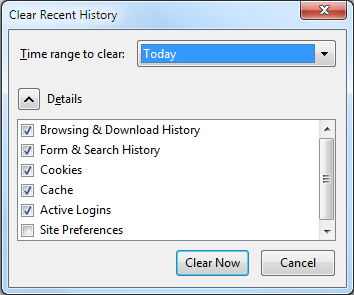
- Нажмите сочетание клавиш Ctrl + Shift + Delete , чтобы открыть окно параметров очистки истории.
- Отобразится список доступных для удаления файлов. Нажмите на стрелку «Сведения», если требуется более подробный список.
- Также можно выбрать период времени для очистки. В параметрах предлагается удалить данные за последний час, последние 2 часа, последние 4 часа, весь последний день или удалить все данные.
- Выберите Очистить сейчас.
Очистка журнала браузера в Chrome
В Chrome используется та же комбинация клавиш, что и в Internet Explorer.
- Нажмите клавиши Ctrl + Shift + Delete в Chrome, и на экране появится список параметров Google.
- Как и в случае с IE, просто установите флажки рядом с категориями, которые вы хотите удалить. Обязательно изучите все параметры в раскрывающемся меню в верхней части экрана. В этом меню можно выбрать, какую часть истории вы хотите удалить. Вы можете удалить информацию за последний час, день, неделю или месяц либо все сразу.
- Выберите
Clear browsing data.
Windows 7
Действия такие же, как в Vista для Internet Explorer версий с 7 по 10. Такие же действия также для Firefox и Chrome.
Для Microsoft Internet Explorer, Mozilla Firefox и Google Chrome.
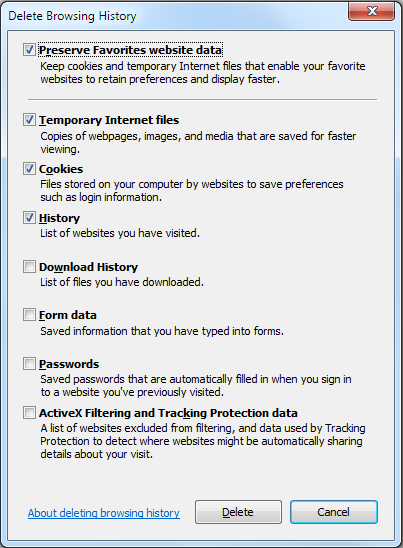
Очистка журнала браузера в Internet Explorer
- При удалении истории браузера в Internet Explorer полезной комбинацией клавиш является сочетание клавиш Ctrl + Shift + Delete .
- Открывается диалоговое окно, в котором можно указать, что вы хотите сохранить, а что удалить.
- Просто установите флажки рядом с категориями, которые вы хотите удалить.
- Нажмите «Удалить».
Очистка журнала браузера в Firefox
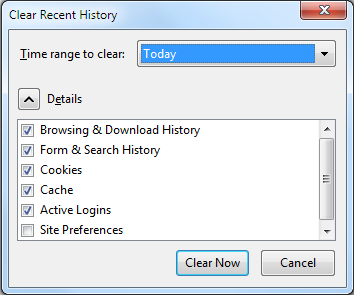
В Firefox также работает та же комбинация клавиш для удаления истории браузера, что и в IE и Chrome.
- Нажмите сочетание клавиш Ctrl + Shift + Delete , чтобы открыть окно параметров очистки истории.
- Отобразится список доступных для удаления файлов. Нажмите на стрелку «Сведения», если требуется более подробный список.
- Также можно выбрать период времени для очистки. В параметрах предлагается удалить данные за последний час, последние 2 часа, последние 4 часа, весь последний день или удалить все данные.
- Выберите
Clear Now.
Очистка журнала браузера в Chrome.
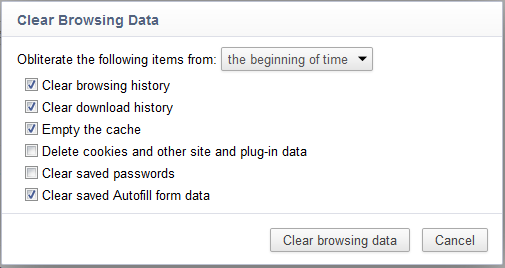
В Chrome используется та же комбинация клавиш, что и в Internet Explorer.
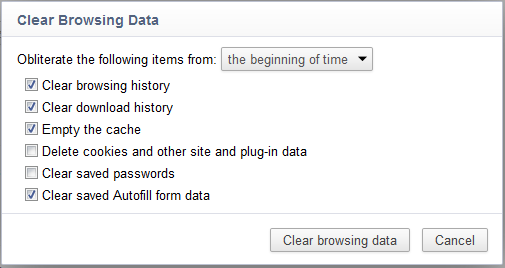
- Нажмите клавиши Ctrl + Shift + Delete в Chrome, и на экране появится список параметров Google.
- Как и в случае с IE, просто установите флажки рядом с категориями, которые вы хотите удалить. Обязательно изучите все параметры в раскрывающемся меню в верхней части экрана. В этом меню можно выбрать, какую часть истории вы хотите удалить. Вы можете удалить информацию за последний час, день, неделю или месяц либо все сразу.
- Выберите Clear browsing history.
Windows Vista
Для Microsoft Internet Explorer, Mozilla Firefox и Google Chrome.
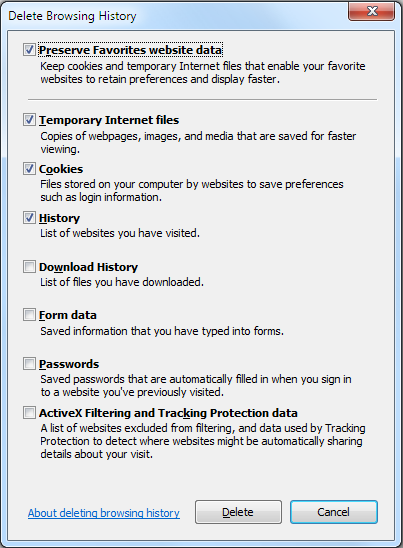
Очистка журнала браузера в Internet Explorer
- При удалении истории браузера в Internet Explorer полезной комбинацией клавиш является сочетание клавиш Ctrl + Shift + Delete .
- Открывается диалоговое окно, в котором можно указать, что вы хотите сохранить, а что удалить.
- Просто установите флажки рядом с категориями, которые вы хотите удалить.
- Нажмите «Удалить».
Очистка истории браузера в Firefox
В Firefox также работает та же комбинация клавиш для удаления истории браузера, что и в IE и Chrome.
- Нажмите клавиши Ctrl + Shift + Delete , чтобы открыть окно параметров очистки истории.
- Отобразится список доступных для удаления файлов. Нажмите на стрелку «Сведения», если требуется более подробный список.
- Также можно выбрать период времени для очистки. В параметрах предлагается удалить данные за последний час, последние 2 часа, последние 4 часа, весь последний день или удалить все данные.
- Выберите Очистить сейчас.
Очистка журнала браузера в Chrome.
В Chrome используется та же комбинация клавиш, что и в Internet Explorer.
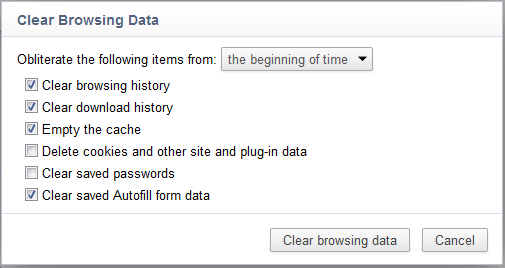
- Нажмите клавиши Ctrl + Shift + Delete в Chrome, и на экране появится список параметров Google.
- Как и в случае с IE, просто установите флажки рядом с категориями, которые вы хотите удалить.
- Обязательно изучите все параметры в раскрывающемся меню в верхней части экрана. В этом меню можно выбрать, какую часть истории вы хотите удалить. Вы можете удалить информацию за последний час, день, неделю или месяц либо все сразу.
- Нажмите Clear browsing data.
Разрешение
Что будет удалено при удалении истории браузера?
| Тип информации | Что будет удалено? |
|---|---|
| История просмотра | Список посещенных сайтов, включая часто посещаемые сайты |
| Файлы cookie и сохраненные данные веб-сайтов | Файлы веб-сайтов, которые хранят ваши данные для этих сайтов, например данные для входа и местоположение |
| Кэшированные данные и файлы | Копии веб-страниц, изображений и т. д., которые сохраняются для ускорения загрузки страниц |
| История загрузок | Список скачанных файлов (это не влияет на скачанные файлы.) |
| Данные формы | Информация, которую вы регулярно вводите в формы |
| Пароли | Сохраненные пароли сайтов. |
| Лицензии на носители | Лицензии на контент PlayReady/Digital Rights Management |
| Разрешения отображения всплывающих окон | Список веб-сайтов, на которых вы разрешаете использовать всплывающие окна |
| Разрешения на определение местоположения | Список веб-сайтов, которым вы разрешаете знать ваше текущее местоположение |
| Разрешения на полноэкранный режим | Список веб-сайтов, которые вы разрешаете открыть в полноэкранном режиме |
| Разрешения на совместимость | Список сайтов, которые вы разрешаете автоматически открывать в IE (Internet Explorer) |
Свойства статьи
Затронутый продукт
Alienware, Inspiron, OptiPlex, Vostro, G Series, G Series, Alienware, Inspiron, Latitude, Latitude Tablets
Продукт
XPS, Vostro, XPS, XPS Tablets, Workstations
Как посмотреть историю Яндекс?
Самый простой способ просмотреть историю — через сам веб-браузер, так как для этого есть отдельный раздел меню. Но время от времени пользователи удаляют его, поэтому доступ можно получить только к тем записям, которые там появились после очистки. Имейте в виду, что если вам кажется, что история исчезает сама по себе, а другие люди, использующие тот же компьютер, точно не могут, скорее всего, это следствие работы программ оптимизации, таких как CCleaner. Они могут активировать очистку браузера Google Chrome, за что некоторые утилиты тоже воспринимают Яндекс.Браузер.
История посещенных сайтов и загрузок
Каждый пользователь может просматривать веб-страницы, которые он ранее посещал, и файлы, которые они загрузили. За это отвечают два разных раздела, но они работают одинаково.
История просмотров на вашем компьютере
- посмотреть историю сайта в Яндекс.Браузере довольно просто. Для этого нажмите Меню> История> История. Обратите внимание, что раскрывающееся меню уже показывает последние посещенные страницы. Или используйте горячие клавиши: в открытой программе одновременно нажмите Ctrl + H.

- Все страницы истории отсортированы по дате и времени. Внизу страницы есть кнопка «Назад», которая позволяет просматривать историю дней в порядке убывания. К сожалению, нет такого удобного менеджера сортировки истории, как, например, в Mozilla Firefox — для просмотра данных за конкретный день придется пролистывать назад, пока не найдете тот, который вам нужен.

- Если вам нужно что-то найти в истории, воспользуйтесь полем истории поиска, расположенным в правом углу. Здесь вы можете ввести ключевое слово, например, из запроса в поисковой системе или название сайта.

- А если навести указатель мыши на имя и нажать на появившуюся рядом стрелку, будут предложены дополнительные функции: просмотреть всю историю с того же сайта (с начала сохранения) или удалить запись.

История просмотров на мобильном устройстве
Мобильный интерфейс Яндекс.Браузера также интуитивно понятен и прост, но его функциональность еще более ограничена, чем у версии для ПК.
- Откройте свой веб-браузер и в новой вкладке нажмите кнопку с тремя горизонтальными полосами.

- Откроются закладки, из которых через панель внизу можно перейти в историю.

- Все они отсортированы по дате, поля для поиска здесь нет. На некоторых сайтах внизу справа есть небольшая стрелка, которая представляет собой группу сайтов с одним и тем же доменом. Это полезно, например, когда вы просматривали фотографии в Яндекс.Картинках: все они будут скрыты при первом посещении этой страницы для облегчения навигации по разделу.

- Долгое нажатие на сайт вызывает контекстное меню, из которого вы можете только скопировать ссылку, удалить конкретную запись или всю историю или открыть этот сайт в фоновой вкладке.

Чтобы просмотреть историю загрузок, вам нужно будет сделать почти то же самое. Стоит сразу отметить, что в мобильной версии этого раздела нет.
- Щелкните Меню> Загрузки или одновременно нажмите Ctrl + J.

Вы также можете получить к нему доступ через верхнюю панель, прежде чем он попадет в любой другой раздел, например, в «История» или «Настройки».

- Мы находимся на странице, похожей на историю сайтов. Принцип работы здесь точно такой же.

- Здесь вы можете работать с каждой загрузкой — наведите указатель мыши на имя и вызовите контекстное меню, нажав на треугольник. Появляется несколько полезных дополнительных функций, каждая из которых пригодится в разных ситуациях.

Все эти данные можно легко удалить без ручной очистки. Для этого у нас есть отдельный материал.
Просмотр истории запросов
В отличие от удобного просмотра посещаемых сайтов, поисковые запросы Яндекса, созданные через Яндекс.Браузер, не могут быть исследованы отдельно. Раньше за это отвечал их сервис «Мои находки», но некоторое время назад он был закрыт, и компания не предложила альтернативы. Сейчас, по ее мнению, это неактуально, так как просто служит основой для настройки дальнейших результатов поиска. Также историю запросов можно посмотреть через историю, введя сайт yandex.ru в поле поиска.
Однако, если вы используете поисковую систему Google, все запросы можно просмотреть на странице «Мои действия» по ссылке ниже.
Как посмотреть историю в Opera?
- В левом верхнем углу нажмите на «Меню» с логотипом браузера;

- В появившемся раскрывающемся меню выберите раздел «История» и в нем щелкните элемент «История».

- История браузера Opera открыта!Здесь вы можете искать информацию о дате посещения по времени, названию ресурса или заголовку страницы, а также полностью удалить всю историю.

История браузера Opera также доступна с помощью сочетания клавиш «Ctrl + H»
Как синхронизировать историю на разных устройствах
Историю посещений, закладки, формы ввода и пароли в Яндекс Браузере можно синхронизировать на разных устройствах. Для этого вам необходимо войти в систему под учетной записью.
После этого сделайте следующее:
- Перейдите на панель профиля, нажав кнопку меню.
- Выберите «Настроить синхронизацию».

- В появившемся окне выберите элементы для синхронизации. Если вам нужно перенести историю посещений, поставьте галочку напротив «История».

- Затем активируйте функцию на другом устройстве. Если это телефон, перейдите в окно закладок, щелкнув три полосы рядом с панелью поиска.
- В следующем окне нажмите кнопку «Включить синхронизацию» и выберите ту же учетную запись или войдите в нее.
- Приложение уведомит вас о завершении процедуры.


Позже вы сможете просматривать историю со своего компьютера в мобильной версии браузера. Для этого щелкните значок в виде ПК на нижней панели. Затем выберите желаемое устройство.
Где хранится история на телефоне Android или IOS
На мобильных устройствах история хранится во внутренней папке CACHE. Чтобы найти его на Android, нужно открыть любой файловый менеджер.
Затем сделайте следующее:

- Зайдите во внутреннюю память вашего устройства и найдите там папку с названием «Android».
- Выберите папку «данные». Здесь нужно найти каталог, в названии которого есть «яндекс» и «браузер». Обычно он называется com.yandex.browser».
- Все временные файлы, включая историю посещений, находятся в папке «cache».
На устройствах IOS встроенные функции позволяют просматривать размер кеша выбранного приложения. Это можно сделать в настройках iPhone. Выберите раздел «Общие», затем «Хранилище». На странице представлена подробная информация о временных файлах.
Как очистить в Яндексе историю поиска?
Есть два пути. Первый — очистить определенные предметы (выборочно). Для этого просто наведите курсор мыши на объект и, когда справа появится «треугольник», щелкните по нему и увидите действие «Удалить». Точно так же вы можете выделить два или более сайта, установив флажки слева от них:

Чуть не забыл упомянуть функцию поиска. Это полезно, когда есть много предметов и вам нужно найти конкретный предмет.
Если вы собираетесь выполнить полную очистку (все время или в течение дня, недели), вам необходимо нажать на ссылку «Очистить историю», которая находится в правой части экрана:

Откроется диалоговое окно, в котором нужно выбрать период из выпадающего списка, выбрать необходимые параметры и нажать кнопку «Удалить…»:

Обратите внимание, что для Google Chrome инструкции почти такие же. Просто нажмите комбинацию Ctrl + H и мы увидим такое окно:

Интерфейс немного отличается от Яндекс, но суть та же.
Как посмотреть историю в Mozilla Firefox?
- Щелкните значок «Меню» в правом верхнем углу окна;

- В выпадающем меню находим и нажимаем на раздел «Газета»;

- Внизу нажмите «Управление журналами»;

- Откроется новое окно с подзаголовком «Библиотека» — это история нашего браузера Firefox.В дневнике хранятся все сайты, посещенные с момента установки программы. Вы можете управлять им полностью: искать, сортировать или удалять данные за любой период.

Историю браузера Firefox можно вызвать с помощью клавиш «Ctrl + Shift + H»
Как посмотреть историю в Google Chrome?
- Щелкните значок «Меню» в виде трех вертикальных точек;

- В появившемся выпадающем окне выберите раздел «История», а также в нем — «История».

- Отлично, история браузера Chrome открыта!. Здесь вы можете увидеть список всех сайтов, посещенных за весь период использования браузера, с разбивкой по дням и месяцам, а также выполнить поиск или очистить историю.

Вы можете вызвать историю просмотров в браузере Chrome с помощью комбинации клавиш «Ctrl + H»
Как теперь смотреть историю запросов
Ну а теперь актуальная тема: как посмотреть историю поиска в Яндекс. Раньше вы могли управлять своими запросами вручную. Для этого был предоставлен инструмент «Мои находки». Благодаря ему пользователь получал индивидуальные предложения, сохранял свои запросы и результаты задачи. Со временем сервис потерял актуальность и было решено его снизить. Команда Яндекса привела следующие аргументы в пользу закрытия My Finds:
- запросы конкретного пользователя в Яндексе автоматически сохраняются и служат основой для создания индивидуальных подсказок;
- историю запросов и посещенных страниц можно просмотреть в истории любого браузера.
Если вы хотите, чтобы предложения и результаты поиска формировались в соответствии с вашими вкусами и предпочтениями, нажмите «Результаты поиска» и в последнем разделе «Персональный поиск» поставьте галочку перед первым столбцом.

Таким образом, он сам уточняет поиск, в то время как поисковая система сохраняет ваши запросы в своей базе данных.
Как удалить историю поиска в автозаполнении
Если вы хотите удалить свои сохраненные запросы (чтобы мама не ругала за челку), нужно в настройках поиска нажать на соответствующую кнопку. Чтобы изменить настройки, необходимо дождаться завершения процесса удаления. Обычно это занимает около минуты.

Как удалить частично или совсем очистить историю в Яндексе?
PS Как я уже писал выше, Яндекс полностью уничтожил сервис «Мои находки», но на странице, указанной по ссылке, по-прежнему оставалась опция «Очистить историю запросов». Там вы можете нажать на одноименную кнопку.

Как вы, наверное, уже заметили, вы не можете полностью удалить всю историю, а удалить отдельные запросы или посещенные страницы, просто нажав на крестик перед ними. Это удалит этот запрос и все страницы, на которые вы заходили, когда искали ответ.
Например, при просмотре журнала Яндекс Маркет вы можете удалить отдельные отображаемые в нем товары или очистить всю историю с помощью одноименной кнопки, расположенной вверху:

Кстати, забыл упомянуть, что история поиска будет сохраняться (записываться) только в том случае, если вы авторизуетесь в Яндексе (в правом верхнем углу вы видите свой логин). Если вы не вошли в систему, «Мои находки» будут недоступны, а это значит, что очищать будет нечего.
Яндекс, конечно, по-прежнему ведет свою внутреннюю статистику, но там вы будете отображаться только как IP-адрес вашего компьютера или как файл cookie браузера (который также можно удалить), через который вы выполняли поиск. Вы не сможете удалить эту историю (только из браузера, очистив его кеш, или историю), но вряд ли кто-нибудь сможет получить к ней доступ, так что вам не о чем беспокоиться. ИМХО.
Если вы хотите, чтобы поисковая система также не распознавала ваш IP, используйте анонимайзеры (Chameleon, Spools). Если вам этого кажется недостаточно, скачайте браузер Tor, который позволяет практически не оставлять следов в сети, поэтому вам не придется удалять свою историю на Яндексе или где-либо еще.
Да чуть не забыл рассказать, как стереть всю историю Яндекса сразу, а не по одной. Для этого на странице «Мои результаты» вам нужно будет нажать кнопку «Настройки», расположенную в правом верхнем углу»:

Ну а на открывшейся странице можно остановить запись или полностью очистить уже накопленную историю с помощью имеющейся там кнопки:

Это все о поисковой системе и ее статистике по вашему бизнесу.
Как посмотреть историю в Internet Explorer?
- Щелкните значок «звездочки» в правом верхнем углу;

- Выберите вкладку «Дневник». Изменяя фильтр, можно просматривать посещения по дате, по присутствию, по сайту и выполнять поиск.

Очистка истории при помощи сторонних программ
Обычно мы удаляем историю поисковых запросов прямо в самом браузере, но для некоторых пользователей этот вариант не подходит по разным причинам. Иногда удобнее удалить пользовательские данные вместе с прочисткой мусора на ПК или смартфоне, что поможет справиться с помощью специальных программ.
Одна из таких программ — CCleaner. Он доступен как на ПК, так и на смартфоне, одинаково работает на обеих платформах. Вам нужно будет запустить стандартный инструмент очистки и убедиться, что напротив пункта с очисткой истории в Яндекс.Браузере стоит галочка.

Другое программное обеспечение, которое удаляет мусор на вашем устройстве, работает примерно так же. Вы можете использовать любую известную вам программу, скачав ее с официального сайта. Главное перед чисткой убедиться, что все параметры выставлены правильно.
Очистка истории встроенным функционалом
Кэш браузера и историю просмотров можно очистить с помощью встроенных функций браузера.
Для этого на компьютере следуйте инструкциям:
- Зайдите в меню браузера и нажмите «История».
- В открывшемся окне в левом нижнем углу нажмите кнопку «Очистить историю».

- Появится новое меню, в котором вы можете выбрать период времени, за который вы можете очистить историю просмотров, а также удалить файлы в КЭШЕ и файлы cookie.

- Для подтверждения действия нажмите кнопку «Отменить».

Чтобы удалить страницу из истории просмотров, наведите курсор на имя страницы. Справа появятся дополнительные функции, в том числе удаление. Щелкните желаемую кнопку.

Чтобы удалить его в мобильной версии, достаточно зайти в историю и вызвать дополнительное меню долгим нажатием в окне с журналом посещений. Выберите пункт «Очистить историю» и подтвердите действие.
5 способов открыть удаленную историю браузера
Прежде чем перейти к изучению способов просмотра удаленных записей журнала браузера, рассмотрите условия, при которых это будет невозможно.
Когда восстановить журнал не получится
На компьютере или ноутбуке часто бывает сложно удалить историю браузера, чтобы впоследствии ее нельзя было восстановить хотя бы частично. Кроме того, каждый метод восстановления имеет свои условия, при которых он не подходит для чтения удаленных записей из реестра. Рассмотрим от самого простого к самому сложному:
- История просмотров с использованием файлов cookie:
- при удалении реестра вы установили флажок рядом со словом «удалить cookie»;
- записи с сайтов, которые не используют этот тип файлов, сохраняться не будут.
- Восстановить с помощью браузера на другом компьютере:
- учетная запись была синхронизирована после очистки на обоих компьютерах.
- С учетной записью Google (только в Google Chrome):
- синхронизация отключена;
- отключена возможность сохранять историю браузера;
- очистил историю действий в аккаунте.
- Использование программного обеспечения для восстановления данных с жесткого диска:
- диск полностью отформатирован;
- восстановление на SSD с технологиями TRIM после перезагрузки системы.
- Поиск в кэше DNS:
- кэш системного доменного имени был очищен (например, с помощью очистителей реестра).
Просмотр истории с помощью cooki e
Самый быстрый способ найти интересующий сайт — из журнала. Здесь и далее я покажу на примере Google Chrome. Чтобы использовать этот метод, следуйте инструкциям:
- Вызвать меню браузера и перейти в раздел «Настройки».

- Слегка прокрутите страницу, пока не дойдете до раздела «Конфиденциальность и безопасность».

- Затем выберите «Файлы cookie и другие данные сайта».
- В новом меню выберите Все файлы cookie и данные сайтов».

В этом разделе хранятся записи обо всех сайтах, данные которых зарегистрированы на вашем компьютере, и они отсортированы в алфавитном порядке, а не в хронологическом порядке. Чтобы найти здесь интересующую веб-страницу, вам необходимо знать хотя бы приблизительно ее адрес.
При помощи браузера на другом компьютере
Для использования этого метода необходимо выполнение 3 условий:
- браузер должен поддерживать синхронизацию;
- оба браузера должны быть связаны с учетной записью;
- оба компьютера (например, ПК и ноутбук) нуждаются в доступе в Интернет;
Чтобы просмотреть журнал на другом компьютере в Google Chrome, перейдите на вкладку журнала и выберите «Вкладки с других устройств» в меню слева.

Важно действовать быстро. Синхронизация между устройствами не происходит мгновенно. Если вы удалили историю на одном компьютере, она некоторое время будет отображаться на другом.
История посещения сайтов на странице «Мои действия» в настройках аккаунта Гугл
В этом разделе хранятся записи обо всех действиях приложений, программ и устройств, связанных с учетной записью Google. Обратной стороной является то, что не все адреса посещаемых вами сайтов сохраняются, а это значит, что восстановить всю историю вашего браузера не получится. Однако есть шанс найти нужную веб-страницу.
Чтобы просмотреть элементы в разделе «Мои действия» со своего компьютера, перейдите в историю браузера Chrome, затем перейдите на myactivity.google.com в нижней части левого окна.

Недавно посещенные веб-сайты не будут отображаться сразу. Не спешите злиться, если вы не нашли нужную страницу, возможно, стоит немного подождать.
Как удалить историю запросов поиска в Яндексе
Как известно, поисковые системы собирают информацию о том, что человек ищет в Интернете, а затем показывают ему рекламу, исходя из его интересов. Кроме того, когда вы повторно вводите ключевое слово в поиск через некоторое время, появляются предложения, а комбинации слов, ранее использовавшиеся в качестве запроса, также выделяются.
Далее мы увидим, как удалить запросы, набранные в строке поиска Яндекса.
На главной странице Яндекса в строке поиска щелкните левой кнопкой мыши, и вам будут показаны последние запросы, которые вы искали. Чтобы очистить историю запросов в Яндексе, вам нужно будет удалить их отдельно, нажав на крестик справа в строке этого запроса.

Чтобы очистить историю поиска для всех фраз, вам нужно щелкнуть мышью, если вы никогда не очищали их. Функция удаления сразу всех фраз одним щелчком будет описана ниже.
Как посмотреть весь список ваших действий в браузере
Это уже вариант, если вам нужно найти сайт, с которым вы работали, в отдельной вкладке или вы давно его не посещали. В веб-браузере есть отдельный раздел для поиска этой информации.
Как посмотреть историю в Яндекс браузере:
- Нажмите кнопку (для входа в меню).
- Откроется окно с названиями разделов. Наведите курсор на «Историю”.
- Слева появится другое окно. Вверху вы снова увидите «Историю». Щелкаем по этой строчке.

- В браузере откроется новая вкладка с соответствующим названием и значком «Часы». Здесь вы увидите список всех сайтов, которые они посетили, с указанием точного времени закрытия страниц. Позиции в списке отсортированы по дате и времени: самые последние действия находятся вверху, первые — внизу.

Примечание: Функционал раздела, в котором находится история поиска в Яндекс браузере, не предполагает возможности просматривать действия через заданные промежутки времени. То есть нет фильтра, в котором можно указать конкретный период. Поэтому вам придется вручную прокручивать экран, чтобы найти нужную информацию.
Просмотр действий для конкретного сайта
Теперь о том, как открыть в Яндекс. Работа в Интернете и даже работа в сети не всегда подразумевает сортировку общих ресурсов по типу: сейчас я сделаю все, что нужно на этом сайте, потом перейду к другому, и я не вернусь к первому один сегодня. Обычно мы делаем что-то в одном месте, затем переходим ко второму — третьему — пятому, мы вернемся к первому и т.д. Следовательно, когда вам нужно увидеть, когда и сколько раз была посещена конкретная услуга , придется долго листать экран.
Итак, давайте посмотрим, как найти историю конкретного ресурса в Яндекс браузере:
- Как мы узнали ранее, откройте историю (или просто нажмите Ctrl + H).
- В списке ищем нужный сайт и наводим на него курсор.
- Справа от строки появится значок ▼: щелкните по нему.
- Появится небольшое окошко, в котором нужно выбрать строчку «Другое с того же сайта”.

- Необходимые данные будут отображены на экране.

Как посмотреть историю в Microsoft Edge?
- Щелкните значок «Меню» в виде трех горизонтальных точек;

- В выпадающем меню выберите раздел «Журнал»;

- Откроется небольшое окно, в котором будет показана недавняя история, но нам нужна вся история, поэтому мы нажимаем на значок «Дополнительные параметры»;

- И там выбираем — «Открыть меню истории»;

- Открыта полная история браузера Microsoft Edge!

Вы можете получить доступ к истории браузера Edge с помощью клавиш «Ctrl + H»
Как посмотреть историю в Explorer на Windows 10?
Как открыть историю в программе Internet Explorer 11. Учимся смотреть историю браузера IE и очищать ее.
Опубликовано: 04.07.2023 Рубрика: Windows Автор: Борис Аладышкин

Как посмотреть историю в Explorer на Windows 10?
История в Internet Explorer
В этом уроке я покажу, как посмотреть историю в Internet Explorer. Также мы научимся искать в ней нужные сайты и удалять их.
Как посмотреть историю в Эксплорере
В браузере Интернет Эксплорер сохраняются все страницы, которые вы открываете на компьютере. Они хранятся в месте под названием «История». Там можно посмотреть, куда вы заходили вчера или даже неделю назад.

Чтобы открыть историю просмотров в Internet Explorer, нужно нажать на кнопку со звездочкой в верхней части программы (справа).
Появится окошко, где будет три вкладки: «Избранное», «Веб-каналы» и «Журнал». Вот в «Журнале» и находятся все посещенные сайты.

На заметку : Также можно посмотреть историю IE через комбинацию клавиш Ctrl + H. Для этого нажать на клавиатуре клавишу Ctrl и, не отпуская ее, кнопку H (русскую Р).
Поиск по истории
Записи в Журнале можно сортировать по дате, посещаемости или порядку посещения. Делается это через выпадающий список в верхней части вкладки.

А при помощи журнала поиска можно найти страницу в истории по ключевым словам.
Как очистить историю в Интернет Эксплорер
Для того чтобы удалить один веб сайт из Журнала, щелкните по нему правой кнопкой мыши и из меню выберите «Удалить». Таким же образом можно стереть и целый день.


А если нужно почистить историю посещения сайтов за все время, то лучше зайти в настройки (), выбрать «Безопасность» и «Удалить журнал браузера…».

Появится окошко, в котором нужно поставить птичку на пункт «Журнал».

А еще можно сделать так, чтобы страницы и вовсе не попадали в Историю. Для этого включить в браузере режим инкогнито.
Вместо заключения
Программа Internet Explorer (IE) всегда идет в комплекте с Windows. Она изначально встроена в систему.
За исключением Windows 10: там установлен другой браузер — Microsoft Edge.
В далеком 1995 году, когда Интернет находился еще в зачаточном состоянии, Эксплорер был весьма не плох. Но с тех пор много чего изменилось и сейчас это один из худших браузеров в мире.
Internet Explorer часто тормозит, некорректно отображает сайты. Кроме того, в нем много системных уязвимостей. Из-за них в компьютер могут проникнуть вирусы.
Но, несмотря на это, многие пользователи до сих пор с ним работают. Кто-то по привычке, другие – по незнанию. Есть, конечно, и те, у кого просто нет выбора: им приходится пользоваться IE на работе или на учебном компьютере.
Я рекомендую установить другую программу: Google Chrome, Яндекс или Opera. Все они бесплатные.

Из плюсов стоит отметить:
- Удобство;
- Быструю работу;
- Надежность;
- Корректное отображение сайтов.
Из минусов: первое время может быть немного непривычно.
На новую программу необязательно переходить сразу. Ведь при установке любой из них IE по-прежнему будет находиться на компьютере. Просто появится еще один браузер.
На заметку : для относительно новых компьютеров (до 7 лет) рекомендую устанавливать либо Google Chrome, либо Яндекс. А для компьютеров постарше (послабее) больше подойдет Opera – она чуть быстрее работает и не так сильно грузит систему.
Инструкция как посмотреть и почистить историю в Internet Explorer
Если вы не хотите, чтобы в браузере не оставались сведения о сайтах, на которые вы заходили, то необходимо очищать его историю посещений. Также это следует делать, если обозреватель вдруг начинает работать медленнее, так как накопившаяся информация тормозит нормальную работу программы. Лучше хранить необходимые сайты в закладках, а не искать их в журнале.
Любой современный интернет-обозреватель записывает, когда и на какой веб-ресурс заходил пользователь, включая Интернет Эксплорер . Ниже мы расскажем, как посмотреть историю в интерфейсе данного браузера, а также опишем методы, которыми ее можно очистить.
Как посмотреть историю в Internet Explorer (Интернет Эксплорер)
В любом браузере есть функция просмотра истории посещений. Это удобно, если пользователь хочет заново открыть сайт, который посещал недавно. В браузере Internet Explorer также есть функция, показывающая список этих сайтов, которая называется «Журнал». Чтобы открыть его, нужно сделать следующее:
- Выбрать вкладку «Вид».
- Навести курсор на пункт «Панели браузера».
- Кликнуть по выделенному пункту.

Альтернативная последовательность: Сервис (располагается в строке меню) – Панели браузера – Журнал. Также историю посещений можно отобразить нажатием комбинации Ctrl + Shift + H.
Сортировка истории посещений в Internet Explorer
При открытии списка сайтов, которые запомнил компьютер, можно их отсортировать по нескольким доступным критериям:

- просмотр по дате (день, неделя, месяц);
- просмотр по узлу (т. е. адресу, в алфавитном порядке);
- просмотр по посещаемости (будут отображаться наиболее посещаемые пользователем сайты);
- просмотр по порядку посещения.

Также можно выбрать опцию поиска, чтобы найти необходимую ссылку.
Как очистить историю в Internet Explorer (Интернет Эксплорер)
Очистить историю браузера можно в нем самом. Но иногда гораздо удобнее пользоваться сторонними приложениями, которые чистят систему от мусора, включающего в себя истории всех браузеров и прочие ненужные файлы. Причем иногда это делается в один-два клика. Однако история таким образом очищается полностью, и нет возможности выбрать, какие сайты удалить, а какие оставить. Ниже мы подробно рассмотрим оба способа очистки журнала. Инструкции актуальны для последней 11 версии браузера.
Средствами самого браузера
Пошаговая инструкция по очистке IE при помощи встроенного функционала:
- Запускаем браузер.
- Вверху справа кликаем на надпись «Сервис», либо зажимаем сочетание клавиш Alt + X.
- В выпавшем контекстном меню нужно навести курсор на строку «Безопасность» и выбрать первую строку в подменю – «Удалить журнал браузера».

- Появится окошко, в котором необходимо выбрать, что именно вы хотите удалить. Нас интересует пункт «Журнал» (в нем хранится история посещений веб-ресурсов). Но в окне будут доступны для выбора и другие пункты: временные файлы, журнал скачанных файлов, пароли и данные веб-форм, которые также хранятся в браузере, и т. д. В целях конфиденциальности рекомендуется выбрать следующие пункты.

В некоторых случаях пользователю нужно удалить только определенные сайты, а все остальные оставить. IE располагает таким функционалом. Достаточно лишь открыть журнал, отсортировать его любым удобным образом, затем кликнуть на нужный сайт правой кнопкой мыши и выбрать «Удалить» в контекстном меню.
Также в Internet Explorer можно настроить автоматическое очищение журнала по истечении определенного срока или же при каждом закрытии программы. Для этого нужно сделать следующее:
- Открываем раздел «Свойства обозревателя».
- Разворачиваем вкладку «Общие».
- В меню «История просмотров» нужно кликнуть по кнопке «Параметры», чтобы настроить время хранения информации, либо отметить галочкой пункт «Удалить журнал обозревателя при выходе».
Достаточно один раз настроить автоматическую очистку истории, и об этой процедуре можно забыть.
С помощью CCleaner
CCleaner – это популярная программа, позволяющая очищать систему от мусора и остаточных файлов. Утилита доступна и в бесплатном варианте. В числе предусмотренных функций – очистка истории просмотров Internet Explorer, Microsoft Edge, Opera, Chrome, Firefox. Инструкция, как почистить Internet Explorer с помощью данной программы:
- Скачиваем, устанавливаем и запускаем утилиту (при скачивании нужно убедиться, что выбрана нужная версия ОС и разрядности).
- Слева нужно выбрать иконку «Очистка».
Читайте также Как обновить Microsoft EDGE на Windows 10?

- В разделе «Internet Explorer» нужно в первую очередь выбрать пункт «Журнал посещений». Для быстродействия также можно удалить временные файлы браузера.
- Кликаем по «Анализ», чтобы программа нашла файлы, которые нужно удалить. Для непосредственного удаления нажимаем на «Очистка».
Как восстановить последнюю сессию в Internet Explorer
Если последний сеанс в обозревателе был прерван, Internet Explorer предоставляет возможность его восстановить. Для этого нужно в строке меню выбрать вкладку «Сервис», затем кликнуть по строке «Повторное открытие последнего сеанса просмотра».

Но это не единственный способ. Еще можно создать новую вкладку (к примеру, сочетанием клавиш Ctrl + T) и нажать на «Повторное открытие закрытых вкладок».
Как видите, очистка истории браузера – простая процедура. В случае с Internet Explorer она не сложнее, чем в других популярных обозревателях. Можно даже настроить автоматическую очистку. Ее рекомендуется делать периодически в целях конфиденциальности и повышения производительности программы, а если вы пользуетесь чужим компьютером, то чистить журнал по окончании работы просто обязательно.
Как можно посмотреть историю и последние действия на компьютере Windows 10
На компьютере ведется учет действий пользователя. Такая опция удобна для тех, кто желает отслеживать деятельность на устройстве в его отсутствии. Также функция важна для родителей, которые хотят знать, чем занимается ребенок. Журнал событий в Виндовс 10 сохраняется локально на устройстве, отправляет отчет компании Microsoft для дальнейшего прогноза и составления рекомендаций. Узнаем, как посмотреть последние действия на компьютере с ОС Windows 10.
Просмотр истории браузера
В браузере сохраняются адреса сайтов, посещаемых пользователем. Вместе с ними хранится информация о посещении социальных сетей, банковских аккаунтов, об учетных записях. Ею могут воспользоваться мошенники для материальной выгоды. Проверка посещения зависит от типа браузера, установленного на компьютере.

Для просмотра истории в веб-сервисе нужно:
- Открыть программу.
- Нажать одновременно: «Ctrl+H».
- Откроется страница с историей посещений сайтов.

В некоторых браузерах процесс поиска отличается. Алгоритм действий следующий:
- Открыть утилиту.
- Зайти во вкладку «Журнал».
- Найти и нажать на «Показать весь журнал».

В браузерах история посещения веб-страниц распределена по периодам: за час, день, неделю и за все время. В этом же меню находится кнопка очистки истории.
Если во время просмотра истории журнал оказался пуст, значит, компьютер подвергся несанкционированному доступу. Кто-то пытался скрыть следы после работы с веб-ресурсом гаджета. Узнать информацию можно через специальный сервис восстановления удаленных данных браузера.
Проверка того, что искали в Google
Кроме истории браузера в Google можно узнать о выполненных действиях в специальном разделе «Мои действия». В папке доступны данные о поисковых запросах, просмотрах видеороликов.

Для перехода в меню нужно:
- Скопировать и вставить в адресную строку ссылку: https://myaccount.google.com/activitycontrols.
- Выбрать соответствующий пункт.
- Нажать по «Управление историей».

Опция позволяет проверить историю местоположения, просмотров, поисков, а также данные устройств, которые синхронизированы с ПК. В открывшемся окне будет отображаться детальная информация о действиях, совершенных в ближайшее время.
Недавние документы, Корзина и Загрузки
По умолчанию браузеры сохраняют скачанные файлы в системной папке «Загрузки», где содержатся данные о последних скачиваниях из глобальной сети. Кроме скачанных файлов в ней могут находиться вредоносные ПО, утилиты для слежки и другие проги, способные навредить работе ОС.
Для проверки содержимого папки нужно сделать:
- Перейти в папку «Этот компьютер» в Виндовс 10.
- Внимательно изучить содержимое папки.

При обнаружении подозрительных файлов, утилит их следует незамедлительно удалить с компьютера. Иначе вирусные программы при запуске могут серьезно навредить ОС.
Для того чтобы проверить содержимое папки «Недавние документы», нужно зайти в Пуск. Затем выбрать раздел Свойства. Появится окно, где выбрать вкладку «Меню Пуск».

В разделе «Настройки» поставить галочку возле надписи «Недавние документы». Здесь находится список документов, с которыми выполняли работу недавно.

Содержательная информация находится в Корзине. В папке хранятся недавно удаленные файлы. Часто пользователи после рабочего процесса забывают очистить содержимое Корзины. Но и удаленные файлы восстанавливаются обратно, если выбрать и открыть раздел «Восстановить».

Просмотр атрибутов файла
Инструмент показывает дату последнего открытия документа в ОС Windows 10. Чтобы воспользоваться сервисом, юзеру потребуется выполнить следующее:
- Нажать правой кнопкой мыши по файлу.
- Выбрать пункт «Свойства».
- Открыть поиск нажатием: «Win+F».
- Найти измененные на нужную дату файлы.
Список документов по желанию выставляется по дате редактирования (придется щелкнуть по соответствующему пункту). Диапазон поиска можно выставить как удобно: неделя, месяц или год.

События в журнале Windows
В журнале ОС Виндовс регистрирует все события:
- возникновение ошибок;
- сообщения системы;
- предупреждения утилит;
- проблемы безопасности.
Для перехода в журнал Windows необходимо следовать алгоритму:
- Открыть Панель управления.
- Зайти в пункт «Администрирование».

- Тапнуть по «Управление компьютером».

- Перейти в «Служебные программы».
- Нажать на «Просмотр событий» и «Журнал Windows».
Все журналы в системе распределены по соответствующим категориям. Например, системные журналы находятся в «Системе». События аудита регистрируются в категории «Безопасность».

Вся информация в журналах расположена в хронологическом порядке. Данные предоставлены для системного администратора, но и любой пользователь может изучить их.
Дата последнего использования файла
В любой папке для удобства можно файлы сгруппировать по дате изменения. Если юзер не знает, в каком месте искать данные о последних измененных документах, то есть способ выяснить это:
- Открыть инструмент «Выполнить».
- Ввести в строку запроса: recent.
- Нажать «Ok».
В результате откроется окно со списком последних измененных файлов на ПК в хронологическом порядке, начиная с последнего измененного документа.

Power Spy
Утилита проста в использовании, подходит даже для новичков. Приложение начинает работу при запуске Винды. Сохраняет данные обо всем, что происходит на устройстве. Преимуществом софта выступает возможность сохранения информации в удобном формате.
Данные хранятся в Журнале событий, где они сгруппированы по категориям. Пользователь может открыть любой из них, чтобы просмотреть историю действий.

NeoSpy
Удобство скачанного приложения заключается в том, что работа скрыта от посторонних глаз. Утилита запускается при включении компьютера, подходит для установки на домашний ПК или офисную технику.
Для просмотра данных необходимо:

- Тапнуть по вкладке «Отчеты».
- Нажать на «Отчет по категориям».

- Выставить интересующий период.
- Нажать кнопку «Загрузить».
В результате откроется окно с подробным отчетом действий, происходивших на ПК в выбранный период времени.
Вести учет действий на компьютере или ноутбуке несложно, если воспользоваться встроенными ресурсами или сторонними программами. Посмотреть результаты отчетов может системный администратор и обычный пользователь.
Журнал посещений, история в браузере Internet Explorer. Как открыть, посмотреть, удалить
Продолжаем рассматривать использование, настройки и очищение истории просмотров в популярных современных браузерах. В этой статье поговорим об использовании журнала в браузере Internet Explorer. В других частях статьи читайте про историю посещений в Google Chrome и Mozilla Firefox.
Как открыть и посмотреть историю в Internet Explorer
По традиции, первый вопрос – как открыть и просмотреть журнал посещений.
Читайте также Что такое PowerShell Windows 10?
Как обычно, сделать это можно несколькими способами.
1 способ. Открыть журнал истории можно при помощи горячих клавиш: Ctrl+Shift+H .
2 способ — через меню. На панели меню в левом верхнем углу нажимаем Вид – Панели браузера – Журнал .

3 способ. В командной строке браузера нажимаем Сервис – Панели браузера – Журнал .

Примечание. Если у вас не отображаются панель меню и командная строка, то следует нажать правой кнопкой мыши в верхней части браузера и отметить галочками Строка меню и Командная строка .
1 способ. На панели меню в левом верхнем углу нажимаем Вид – Панели браузера – Журнал .

2 способ. В командной строке браузера нажимаем Сервис – Панели Explorer – Журнал .

3 способ. На панели избранного нажимаем Избранное , затем переходим на вкладку Журнал .

Примечание. Если у вас не отображаются панель меню, командная строка или панель избранного, то следует нажать правой кнопкой мыши в верхней части браузера и выбрать Строка меню , Командная строка или Панель избранного .
Или открываем журнал при помощи комбинации горячих клавиш: Ctrl+Shift+H .
Любой из перечисленных способов приведет к открытию следующего окна в левой части браузера.

Поиск и сортировка истории в Internet Explorer
По умолчанию, история просмотров отсортирована по дате (точнее по периодам посещений: день, неделя, месяц). Чтобы просмотреть, какие сайты были посещены сегодня, нажимаем соответственно на сегодня и открываем список. Для просмотра посещенных страниц, нажимаем на нужный сайт.


Журнал посещений можно отсортировать не только по дате, но и по сайту (по узлу в Internet Explorer 8), по посещаемости и по порядку посещения.

Для перехода к поиску по истории посещений выбираем Журнал поиска ( Поиск в журнале в Internet Explorer 8). Здесь в поле поиска можно вводить либо элементы адреса сайта, либо названия (и на русском, и на английском).

Удаление журнала посещений (истории) в Internet Explorer полное и частичное
Как и в других браузерах, стирать записи из журнала можно как полностью, так и частично.
При просмотре журнала по дате, можно удалить записи журнала посещений за период, нажав правой клавишей мыши на нужном периоде (например, сегодня) и выбрав Удалить . Аналогичную операцию можно проделать для удаления отдельной записи сайта или страницы.

Если сортировка установлена по сайту, можно удалить все записи, касающиеся одного сайта, за весь период хранения истории способом, указанном в предыдущем абзаце.
Для очищения журнала посещений полностью, нажимаем в панели меню Сервис – Удалить журнал браузера… ( Удалить журнал обозревателя… в Internet Explorer 8).

Либо в командной строке нажав Безопасность — Удалить журнал браузера… ( Удалить журнал обозревателя… в Internet Explorer 8).

Для вызова окна удаления истории также можно воспользоваться комбинацией горячих клавиш Ctrl+Shift+Del .
Откроется окно Удаление истории обзора . Здесь отмечаем галочкой Журнал . Затем нажимаем Удалить .

Примечание 1. Попасть в окно Удаление истории обзора можно было и способами, описанными в статье про очищение кэша и куки браузера.
Примечание 2. Как обычно напоминаю, что если использовать приватный режим (InPrivat в Internet Explorer), то очищать историю потом не будет необходимости.
Как восстановить последнюю сессию
Восстановить последнюю сессию в браузере Internet Explorer также можно несколькими способами.
1. Открываем новую вкладку и нажимаем Повторно открыть последний сеанс . Для открытия одной из недавно закрытых вкладок, нажимаем Повторно открыть закрытые вкладки и выбираем нужную из списка.

2. На панели меню нажимаем Сервис – Повторное открытие последнего сеанса просмотра .

3. На командной строке нажимаем Сервис – Повторное открытие последнего сеанса просмотра .

Вот и все, что касается работы с журналом посещений (историей) в браузере Internet Explorer. Удачи!
Оцените статью. Вам не сложно, а автору приятно
Информация была полезной? Поделитесь ссылкой в соцсетях! Спасибо!
- Как в Google открывать ссылки результаты поиска в новой вкладке
- Как отключить перезагрузку вкладок Google Chrome
- Как очистить кеш и куки в Mozilla Firefox
- Как очистить кеш и куки в Google Chrome
- Несколько пользователей удаленного рабочего стола RDP в Windows 10 одновременно
Новости по теме:
- Google Chrome будет блокировать сайты с вредоносной и мошеннической рекламой
08.11.2018 - ФАС оштрафовал сотовых операторов России
22.09.2018 - Google закроет игровое приложение YouTube Gaming
20.09.2018 - Windows 10 блокирует установку сторонних браузеров
17.09.2018 - Google обвинили в нарушении регламента по защите данных GDPR
16.09.2018
Как посмотреть историю в Explorer на Windows 10?
Открыть журнал истории можно при помощи горячих клавиш: Ctrl+Shift+H. 2 способ — через меню. На панели меню в левом верхнем углу нажимаем Вид – Панели браузера – Журнал.
В каком файле хранится история Internet Explorer?
Как оказалось, Windows 10 хранит историю просмотра страниц через Edge и Internet Explorer в одном и том же файле WebCacheV01. dat, который находится в каталоге Usersuser_nameAppDataLocalMicrosoftWindowsWebCache. … dat и извлечь историю.
Как зайти в историю EDGE?
Для просмотра журнала браузера в новом Microsoft Edge выберите Параметры и прочее > Журнал > Управление журналом.
Как посмотреть историю в браузере виндовс 10?
Вы можете просмотреть и очистить журнал браузера, выбрав Параметры и другое > Журнал > Журнал браузера.
Где хранится история Internet Explorer Windows 7?
Как открыть и посмотреть историю в Internet Explorer
Открыть журнал истории можно при помощи горячих клавиш: Ctrl+Shift+H . … На панели меню в левом верхнем углу нажимаем Вид – Панели браузера – Журнал . 3 способ. В командной строке браузера нажимаем Сервис – Панели браузера – Журнал .
Как посмотреть историю браузера Internet Explorer?
Как открыть и посмотреть историю в Internet Explorer
- способ. Открыть журнал истории можно при помощи горячих клавиш: Ctrl+Shift+H.
- способ — через меню. На панели меню в левом верхнем углу нажимаем Вид – Панели браузера – Журнал.
- способ. В командной строке браузера нажимаем Сервис – Панели браузера – Журнал.
Как удалить историю поиска в Internet Explorer?
Удаление журнала браузера
- В Internet Explorer нажмите кнопку Сервис и выберите пункт Безопасность, а затем — Удалить журнал браузера.
- Выберите типы данных или файлов, которые вы хотите удалить с компьютера, и нажмите кнопку Удалить.
Как посмотреть историю в опере?
Как посмотреть историю посещений в Опере.
- ввести в адресную строку команду: …
- нажать сочетание клавиш Ctrl+H, кстати, это универсальная команда для всех популярных и современных браузеров, чтобы открыть историю просмотра страниц. …
- Открыть меню браузера и перейти по пункту меню “История”.
Как удалить историю просмотров на виндовс 10?
Как очистить историю Windows 10
- Откройте приложение «Настройки».
- Перейдите в раздел Конфиденциальность -> «История активности».
- Справа нажмите кнопку «Очистить» в разделе «Очистить историю активности». …
- Появится окно подтверждения со следующим текстом: «Это очистит всю вашу историю активности от всех ваших устройств.
Где хранятся закладки в EDGE?
Закладки Edge находятся в папке C:Users AppDataLocalPackagesMicrosoft. MicrosoftEdge_8wekyb3d8bbweACMicrosoftEdgeUserDefaultDataStoreDatanouser1120712-0049DBStore в файле Spartan. edb.
Читайте также Как запустить Python скрипт в Windows?
Как посмотреть историю браузера если она была удалена?
Нажать простое сочетание кнопок Ctrl+H — должно автоматически открыться окно с историей (прим.: H — History). Достаточно скопировать адрес: chrome://history/ и вставить его в адресную строку браузера. Просто и легко!
Как посмотреть историю работы ноутбука?
Во всех современных браузерах нажатие на комбинацию клавиш Ctrl + H (History) открывает историю работы в интернете. Для облегчения поиска информации, история просмотра сгруппирована по периодам: за прошедший час, за прошедший день, за неделю и за всё время. Там же находится кнопка «Очистить историю» .
В каком файле хранится история браузера?
Просмотр файла истории браузера Google Chrome
История хранится на жестком диске, в файле под названием «History». Располагается же он по следующему адресу: В Windows: C:Usersимя пользователяAppDataLocalGoogleChromeUser DataDefault.
Как очистить браузер Internet Explorer?
Internet Explorer 9/8
- В меню браузера выберите пункт Сервис.
- В открывшемся меню выберите пункт Удалить журнал обозревателя.
- Включите опцию Временные файлы Интернета. Все остальные опции следует отключить.
- Нажмите кнопку Удалить.
Как очистить Internet Explorer?
Internet Explorer 9,10 и 11
- Откройте Internet Explorer.
- В правом верхнем углу Internet Explorer щелкните пиктограмму (Сервис), затем выберите Свойства браузера.
- Щелкните кнопку Удалить… в разделе Журнал браузера.
- Выберите только параметры Временные файлы Интернета и Cookie.*
- Щелкните Удалить.
Как на компьютере удалить историю посещения сайтов?
Как очистить историю
- Откройте Chrome на компьютере.
- В правом верхнем углу экрана нажмите на значок «Настройка и управление Google Chrome» .
- Выберите История …
- Нажмите Очистить историю. …
- В раскрывающемся меню выберите, за какой период нужно удалить данные.
Как посмотреть историю в Internet Explorer и Microsoft Edge
После посещения сайтов они сохраняются в истории просмотра (журнале) Internet Explorer и Microsoft Edge. Всю историю посещений можно очистить буквально в несколько кликов. Если же не нужно сохранять историю определённого посещения рекомендуется использовать приватный режим (инкогнито). Расположение журнала истории немного отличается в браузерах Explorer и Edge.
Эта статья расскажет, как посмотреть историю в браузерах Internet Explorer и Microsoft Edge. В дополнении к обычному просмотру журнала по дням, неделям или месяцам можно удалить отдельные посещения или очистить всю историю в целом. Если же способы, представленные для Internet Explorer, подходят только ему, то браузер Microsoft Edge можно считать более универсальным.
Как посмотреть историю в Internet Explorer
Как ни странно, но всё же некоторые пользователи используют классический Internet Explorer 11. Возможно, для поиска альтернативных браузеров или же для использования других аккаунтов в социальных сетях.

- В окне браузера перейдите в Просмотр избранного, веб-каналов и журнала нажав сочетание клавиш Alt+C.
- Теперь в разделе Журнал можно увидеть историю Сегодня, Вчера, На прошлой неделе или 3 нед. назад.
В окне браузера зажмите кнопку Alt и в открывшейся строке перейдите в Вид > Панели браузера > Журнал. Панель журнала можно быстро посмотреть воспользовавшись горячими клавишами браузера Ctrl+Shift+H.

Для очистки истории просмотров перейдите в Сервис > Безопасность > Удалить журнал браузера… В открывшемся окошке выделите Журнал (список ранее посещённых веб-сайтов) и нажмите кнопку Удалить.

Как посмотреть историю в Microsoft Edge
В обновлённом браузере Microsoft Edge все элементы стали более удобными в сравнении с Internet Explorer 11. Основные элементы управления расположены очень схоже с другими популярными браузерами. После выхода нового Microsoft Edge можно в принципе просто отключить Internet Explorer в Windows 10.
Перейдите в раздел Параметры и прочее > Журнал выбрав соответствующий пункт в меню или нажав Ctrl+H. В текущем расположении отображается история посещений за Последний час или Ещё раньше.

При необходимости можно удалить всю историю нажав соответствующий пункт Очистить журнал. Обратите внимание, после полной очистки истории будет уже невозможно посмотреть все посещаемые сайты. История полностью удаляется без возможности восстановления.
Зачастую нужно открыть ранее посещаемый сайт, вкладка которого уже давно закрыта. В таком случае просто необходимо воспользоваться журналом браузера. Найдите и заново откройте нужный сайт, это будет несложно сделать, особенно если помните дату последнего посещения.
Существует множество различных приложений для очистки системы. Большинство с них позволяет также не только узнать расположение файла с историей посещений сайтов, но и очистить его. Например, очистить историю сразу всех браузером можно всем известной программой CCleaner для Windows 10.
В пользователей действительно не составляет труда посмотреть и при необходимости очистить историю в браузерах Internet Explorer и Microsoft Edge. Можно воспользоваться как средствами самой операционной системы, так и сторонним программным обеспечением.
Читайте также:
- Где хранятся пароли от учетных записей Windows 7?
- Как включить все службы в Windows 7?
- Как вырезать в Windows 10?
- Как запустить скрипт на Windows?
- Как обновить DirectX 11 на Windows 7?
- Как объединить жесткие диски в Windows 10?
- Как открыть блокнот на Windows 8?
- Как подключить ноутбук к телевизору через Wi Fi Windows 10?
Борис Аладышкин/ автор статьи
Приветствую! Я являюсь руководителем данного проекта и занимаюсь его наполнением. Здесь я стараюсь собирать и публиковать максимально полный и интересный контент на темы связанные с современными технологиями и программным обеспечением. Уверен вы найдете для себя немало полезной информации. С уважением, Борис Аладышкин.