Как открыть Windows Movie Maker на Windows
Windows Movie Maker – это простой и удобный видеоредактор, который позволяет создавать и редактировать видео на компьютере под управлением операционной системы Windows. Если у вас уже установлена эта программа, но вы не знаете, как ее открыть, не волнуйтесь — в этой статье мы расскажем вам, каким образом можно открыть Windows Movie Maker на Windows.
Шаг 1: В первую очередь, вам необходимо найти ярлык Windows Movie Maker на рабочем столе или в меню «Пуск». Если у вас нет ярлыка, вероятно, программа не была установлена на вашем компьютере. В таком случае, вы можете скачать Windows Movie Maker с официального сайта Microsoft и установить его на свой компьютер.
Шаг 2: После того, как вы найдете ярлык Windows Movie Maker, дважды щелкните по нему левой кнопкой мыши. Это вызовет запуск программы.
Шаг 3: Когда Windows Movie Maker открывается, вы увидите основное окно программы. Здесь вы можете начинать создавать и редактировать видео, добавлять эффекты, музыку и титры. Также здесь имеется панель инструментов с основными функциями, которые помогут вам в работе с программой.
Таким образом, теперь вы знаете, как открыть Windows Movie Maker на Windows. Не забывайте, что программа предоставляет множество возможностей для создания и редактирования видео, поэтому смело приступайте к работе!
Примечание: В январе 2017 года Microsoft объявила, что больше не будет поддерживать программу Windows Movie Maker. Однако, она все еще может быть использована и доступна для скачивания и установки для пользователей Windows 10.
Запуск Windows Movie Maker
Чтобы открыть Windows Movie Maker на вашем компьютере с операционной системой Windows, следуйте простым шагам:
Шаг 1:
Откройте меню «Пуск», щелкнув на соответствующей иконке в левом нижнем углу рабочего стола.
Шаг 2:
В появившемся меню найдите пункт «Все программы». Наведите на него и дождитесь появления подменю.
Шаг 3:
В подменю найдите папку «Windows Live». Наведите на нее, и в открывшемся подпункте найдите программу «Windows Movie Maker».
Шаг 4:
Щелкните на программе «Windows Movie Maker», чтобы ее запустить. Программа начнет загружаться.
Теперь у вас открыт Windows Movie Maker, и вы можете приступить к созданию и редактированию своих видео проектов.
Проверка наличия Windows Movie Maker
Прежде чем начать работу с Windows Movie Maker, убедитесь, что программа уже установлена на вашем компьютере. Следуйте инструкциям ниже, чтобы проверить наличие Windows Movie Maker:
| Шаг 1. | Откройте меню «Пуск» в левом нижнем углу экрана. |
| Шаг 2. | Нажмите на пиктограмму «Поиск» и введите «Movie Maker» в поле поиска. |
| Шаг 3. | Если Windows Movie Maker установлен на вашем компьютере, он появится в результатах поиска. |
Если Windows Movie Maker не отображается в результатах поиска, это может означать, что программа не установлена. В таком случае вам потребуется загрузить и установить Windows Movie Maker с официального веб-сайта Microsoft.
Установка Windows Movie Maker
Для начала процесса использования Windows Movie Maker, вам необходимо установить программу на ваш компьютер. Вот пошаговая инструкция, как это сделать:
Шаг 1:
Откройте браузер вашего компьютера и перейдите на официальный сайт Microsoft.
Шаг 2:
На главной странице Microsoft найдите раздел «Скачать», нажмите на него.
Шаг 3:
Вы попадете на страницу загрузки, где нужно будет выбрать язык вашей операционной системы и нажать на соответствующую кнопку.
Шаг 4:
Вам будет предложено сохранить установочный файл на ваш компьютер. Выберите место для сохранения и нажмите кнопку «Сохранить».
Шаг 5:
После завершения загрузки откройте папку, в которую вы сохранили файл, и дважды кликните по нему.
Шаг 6:
Откроется окно установки Windows Movie Maker. Следуйте указаниям на экране и нажимайте кнопки «Далее» для продолжения процесса установки.
Шаг 7:
После завершения установки Windows Movie Maker на вашем компьютере появится ярлык программы на рабочем столе. Дважды кликните по нему, чтобы запустить программу.
Теперь у вас установлена Windows Movie Maker и вы готовы начать использовать ее для создания и редактирования своих видео!
Как открыть Windows Movie Maker в Windows
Windows Movie Maker — это программа для редактирования видео, которая является частью операционной системы Windows. Она предоставляет пользователям простой и удобный интерфейс для создания и редактирования фильмов, слайд-шоу и видеоклипов.
Для того чтобы открыть Windows Movie Maker, сначала необходимо найти его в списке установленных программ. Чтобы это сделать, откройте меню «Пуск» и введите в поисковой строке название программы. После этого выберите его из списка результатов поиска и нажмите на него, чтобы открыть программу.
При открытии Windows Movie Maker вы увидите основное окно программы. Здесь вы можете начать новый проект, открыть существующий проект или выбрать один из шаблонов для быстрого создания видео. В центре экрана находится область предварительного просмотра, где вы можете видеть результаты своей работы.
Windows Movie Maker предлагает множество инструментов для редактирования видео, таких как обрезка, наложение эффектов, добавление музыки и текста. Вы можете также настраивать параметры видео, такие как яркость, контрастность и насыщенность, чтобы добиться желаемого эффекта. Кроме того, программа имеет возможность экспортировать готовое видео в различные форматы, чтобы вы могли поделиться им со своими друзьями и семьей.
В этой статье мы рассмотрели основные шаги, необходимые для открытия Windows Movie Maker на Windows. Теперь вы можете начать создавать свои собственные фильмы и видеоклипы с помощью этой удобной программы редактирования видео.
Установка Windows Movie Maker на компьютер с ОС Windows
Шаг 1: Проверьте подходит ли ваша операционная система
Убедитесь, что ваш компьютер работает на операционной системе Windows 7, Windows 8 или Windows 10. Windows Movie Maker не поддерживает более старые версии Windows.
Шаг 2: Посетите официальный сайт Microsoft
Откройте ваш любимый веб-браузер и перейдите на официальный сайт Microsoft. На главной странице сайта, найдите раздел «Продукты» или «Поиск» и введите «Windows Movie Maker».
Шаг 3: Скачайте установочный файл
Найдите страницу с описанием Windows Movie Maker и нажмите на кнопку «Скачать». Установочный файл будет загружен на ваш компьютер.
Шаг 4: Запустите установку
После загрузки установочного файла, найдите его на вашем компьютере и дважды щелкните по нему. Это запустит процесс установки Windows Movie Maker.
Шаг 5: Следуйте инструкциям установщика
Следуйте инструкциям, появляющимся на экране, чтобы завершить установку Windows Movie Maker. Вам могут потребоваться права администратора для завершения установки.
Шаг 6: Запустите Windows Movie Maker
После завершения установки, найдите Windows Movie Maker в меню «Пуск» и щелкните на него, чтобы запустить программу.
Теперь у вас установлен Windows Movie Maker на вашем компьютере с ОС Windows! Вы готовы создавать и редактировать видеоролики с легкостью.
Загрузка установочного файла с официального сайта
Для получения Windows Movie Maker на вашем компьютере, вы можете загрузить его с официального сайта Microsoft. Процесс загрузки и установки прост и интуитивно понятен.
- Откройте веб-браузер на вашем компьютере и перейдите на сайт Microsoft.
- На главной странице сайта найдите раздел «Программное обеспечение» или воспользуйтесь функцией поиска.
- Введите «Windows Movie Maker» в поле поиска и нажмите «Поиск».
- Выберите соответствующую версию Windows Movie Maker из списка, представленного на странице результатов поиска.
- Нажмите на ссылку загрузки, чтобы начать загрузку установочного файла.
- Сохраните файл на вашем компьютере в удобном месте.
Как только загрузка будет завершена, вы можете перейти к установке Windows Movie Maker, следуя инструкциям на экране. При необходимости, прочитайте руководство пользователя для получения дополнительной информации о работе с программой.
Запуск установки и выбор необходимых параметров
Перед началом использования Windows Movie Maker на компьютере с операционной системой Windows, необходимо установить соответствующее приложение. В данной статье мы рассмотрим процесс установки и настройки Windows Movie Maker.
1. Скачайте инсталляционный файл Windows Movie Maker с официального сайта Microsoft или других надежных источников.
2. Запустите установочный файл, дважды кликнув на нем. В открывшемся окне выберите язык установки и щелкните на кнопке «ОК».
3. Откроется окно «Добро пожаловать в программу установки Windows Movie Maker». Нажмите кнопку «Далее» для продолжения.
4. Прочитайте и принимайте условия лицензионного соглашения. Для этого поставьте галочку в поле «Принимаю условия данного соглашения» и нажмите кнопку «Далее».
5. Выберите папку для установки Windows Movie Maker, либо оставьте значение по умолчанию. Нажмите кнопку «Далее».
6. Выберите компоненты, которые необходимо установить. Рекомендуется оставить все компоненты выбранными. Нажмите кнопку «Далее».
7. Если на вашем компьютере уже установлены требуемые компоненты, может появиться окно с предупреждением. Нажмите кнопку «Да» для продолжения установки.
8. По завершении установки щелкните на кнопке «Завершить». Windows Movie Maker готов к использованию.
Теперь, когда установка Windows Movie Maker завершена, вы можете запустить программу и начать создавать и редактировать видео. В следующих разделах мы рассмотрим основные функции и инструменты Windows Movie Maker.
Знакомство с интерфейсом Windows Movie Maker
При запуске Windows Movie Maker пользователи увидят следующую рабочую область:

- 1. Панель задач — здесь располагаются основные инструменты, такие как добавление файлов, редактирование видео, добавление эффектов и т.д.
- 2. Область превью — в этой области вы можете просматривать изменения, которые вы вносите в свои видео.
- 3. Проектное окно — это место, где вы будете работать с элементами вашего проекта, такими как видеофрагменты, аудиозаписи и титры.
- 4. Раскрывающееся меню инструментов — здесь располагаются дополнительные инструменты, такие как звуковые эффекты, настройки экспорта и многое другое.
- 5. Строка состояния — в этой строке отображается информация о текущем состоянии вашего проекта, такая как продолжительность видео, количество добавленных элементов и др.
Начните использовать Windows Movie Maker, изучая его интерфейс и функции. Здесь вы можете создавать красочные и профессиональные видеоролики, сделанные по вашим предпочтениям. Для начала вам потребуется добавить видеофайлы, настроить их порядок, добавить эффекты или аудио и, наконец, экспортировать готовый проект для просмотра или публикации.
Как загрузить Windows Movie Maker
В создании этой статьи участвовала наша опытная команда редакторов и исследователей, которые проверили ее на точность и полноту.
Команда контент-менеджеров wikiHow тщательно следит за работой редакторов, чтобы гарантировать соответствие каждой статьи нашим высоким стандартам качества.
Количество просмотров этой статьи: 1182.
В этой статье:
Из этой статьи вы узнаете, как установить программу Windows Movie Maker на свой компьютер под управлением ОС Windows 10. Несмотря на то, что официальная поддержка компанией Microsoft программы Windows Movie Maker и других программ серии Windows Essentials (основные компоненты) закончилась в 2012 году, вы все еще можете загрузить и установить Windows Movie Maker.
Как открыть movie maker на windows 8
Movie maker как открыть. Windows Movie Maker: как пользоваться? Пошаговая инструкция
Создание интересных и качественных видеороликов требует долгого обучения навыкам монтажа и хорошей усидчивости, однако отдав предпочтение простым программам, вы сэкономите массу времени. Программа Windows Movie Maker предназначена для новичков в сфере обработки видео, здесь вы легко сможете накладывать на ролики музыку, применять эффекты, вставлять собственные презентации, иллюстрации и надписи. Попробуйте создать свой первый проект для друзей или коллег, эффектно оформив ваши фотографии и короткие видео в один файл. Учтите, что данная программа подходит только для операционной системы Windows, о чем можно догадаться из её названия. Для других ОС вы можете подобрать различные похожие редакторы.
Скачивание и установка Windows Movie Maker
- Свежую версию редактора вы сможете скачать по ссылке http://soft.mydiv.net . Вам нужно лишь выбрать вашу версию Windows: от Vista до десятой.
- Нажмите на кнопку “Скачать”.
- При установке Windows Movie Maker вам нужно согласиться с лицензионным соглашением, выбрать директорию установки и разрешить программе доступ к мультимедиа.

/>
- Если вы скачиваете более раннюю версию программы, то ярлык на рабочем столе не появится, так как этого не предусмотрено. Вы можете сделать его самостоятельно либо просто откройте Пуск и запустите Windows Movie Maker оттуда.
- Теперь вы окажетесь в главном окне программы, где и будет происходить вся работа.
- Установка и скачивание данного софта не вызовет затруднений у неопытных пользователей, что является большим плюсом для новичков в сфере монтажа.

/>
Загрузка файлов в Windows Movie Maker и работа с дорожками
Для начала стоит разобраться, как элементы будущего видео можно загрузить в редактор. Для этого у вас есть два пути:
- Просто перетащить их в самую нижнюю панель.
- Открыть вкладку “Запись видео” и нажать на соответствующую строку: импорт видео, изображений или аудио.
Воспользовавшись любым из этих способов, вы получите небольшой список из нужных файлов в окне “Сборник”. Здесь будут находиться все исходники в своем начальном виде не затронутые редактурой.

/>
- Теперь вам нужно перевести поле “Раскадровка” в шкалу времени, чтобы начать обучение работы с дорожками, так как именно они вам встретятся в более профессиональном софте. Нажмите на кнопку “Отображать шкалу времени” внизу.
- Просто перетаскивайте файлы вниз, чтобы начать их склеивать и задавать нужный размер.
- Заметьте, что в этой программе всего три дорожки: аудио, видео, название. Соответственно, музыка будет отображаться в “Аудио”, изображения и видео в “Видео” и так далее.
- Чтобы изменить длительность отдельно взятого элемента, вам просто нужно потянуть за его край на шкале времени. Также можно и перемещать их курсором.

/>
Как применять эффекты в Windows Movie Maker
- Когда вы расставили на дорожках все элементы, задали им нужную длину и наложили аудио, можно задуматься и о переходах, эффектах и других возможностях программы.
- Откройте вкладку “Монтаж видео”. Здесь вы найдете ряд ссылок: видеоэффекты, переходы, титры и создание автофильма. Посмотрите на каждый этап отдельно.

/>
- Например, вы можете нажать на раздел “Просмотр видеоэффектов” и применить любой из них к своему видео целиком, либо к отдельным его частям.
- Нужно взять эффект и перетянуть его на элемент в дорожке.

/>
- Если эффект вам не понравился, то просто нажмите комбинацию CTRL + Z на клавиатуре.
- Точно так же происходит и с переходами: их нужно перетягивать вниз. Эта опция позволит настроить стыки элементов для их более плавного соединения.

/>
Как сделать титры в Windows Movie Maker
- В том же разделе вы найдете ссылку “Создание названий и титров”. Она вам понадобится для надписей.
- Нажмите на неё и вы окажетесь в разделе с выбором места появления титров. Например, их можно вставить в самом начале, в середине, до указанного элемента или после. Выберите нужную позицию.

/>
- Теперь введите текст в специальном окне, чтобы отредактировать шрифт, нажмите на ссылку “Изменить цвет и шрифт текста”.
- Вам будут доступны настройки наклона, жирности, цвета и шрифта.

/>
- Если нажать на опцию “Изменить анимацию названия”, то вы увидите длинный список со всеми возможными анимациями шрифта, она может крутиться, растворяться, превращаться в пазл и так далее.

/>
- После настройки титров, измените их длительность, потянув за элемент на дорожке.
- Теперь вы знаете, как монтировать простейшие видео с помощью основных параметров Windows Movie Maker.
Сохранение видео в Windows Movie Maker
- Откройте раздел “Завершение создания фильма”. Здесь есть два подраздела: сохранение видео на компьютер и на вашу цифровую камеру. Выберите пункт “Сохранение на компьютере”.

/>
- Выберите папку сохранения и назовите своё видео.

/>
- Пометьте галочкой пункт “Наилучшее качество воспроизведения”. Сохранение начнется мгновенно и продлится всего пару секунд.
- Windows Movie Maker является простейшей и в то же время удобной программой для склейки видео и изображений.

/>
Если вам нужно смонтировать фильм, вырезать звук из ролика или сделать другие действия с видео, то можно воспользоваться самыми разнообразными утилитами, предлагаемыми разработчиками. Однако, в Windows имеется и встроенный инструмент для данных действий, а именно программа Movie Maker. Так как это стандартная программа в любой версии ОС Windows, то вы можете не бояться ее потерять, когда будете проводить . Она имеет интуитивно понятный интерфейс и проста в использовании. Давайте рассмотрим основные действия, которые можно совершать в приложении.
Инструменты Movie Maker
Итак, после запуска перед нами открывается окно программы. Условно здесь можно выделить несколько частей. Во-первых, непосредственно инструменты приложения. Во-вторых, шкала времени или, иначе говоря, раскадровка. И, наконец, экран, позволяющий просматривать предварительный результат видео.
Панели, выбираемые в программе, зависят от того, какая цель перед вами стоит. В разделе Задачи перечислены основные действия, которые используются для обработки файлов. Для того чтобы начать работу, понадобится перетащить в рабочую область видео, музыку или картинки, которые вы собрались обрабатывать. В первую очередь можно создать заголовок. Для этого используется раздел Название и титры. В нем, кстати, можно делать и титры, как понятно из названия. Он также поможет при создании последнего кадра.
На видео или фото презентацию, созданную в Movie Maker, можно наложить любую музыку или звуковые эффекты. Их можно взять как в коллекции самой программы, так и загрузить с компьютера. Для этого нужно шкалой времени. В ней под строкой Видео размещен пункт Музыка, куда и помещается файл со звуками.

Нижний инструмент Наложение названия предназначен для того, чтобы с его помощью создавать текст, который будет отображаться на видео или картинке. Обратите внимание, что, передвигая курсором “волны”, расположенные на шкале времени в любом из пунктов, вы можете регулировать время отображения на экране определенного эффекта. Кроме того, здесь можно регулировать громкость звука.
Говоря о том, в Windows Movie Maker как пользоваться видео, следует отметить, что здесь вполне возможно работать также и с изображениями. Кроме того, можно вставлять статичные картинки непосредственно в создаваемый фильм. Не забывайте периодически просматривать то, что у вас получилось на экране предварительного простора. Это поможет вовремя скорректировать видео так, чтобы оно полностью вас устраивало. После окончания работы фильм выводится в указанную папку. Делать это можно в нескольких типах форматов, выбор определенного из них зависит только от самого пользователя.
Определите порядок файлов. Пересмотрите файлы своего проекта и решите, какой из них поставить первым, вторым и так далее. Также можно выбрать место, с которого будет начинаться музыкальное сопровождение.
Расположите файлы в нужном порядке. Нажмите на тот файл, который хотите поставить первым, и перетащите его в самое начало фильма (в верхний левый угол основного рабочего окна приложения), а затем перетащите второй файл, разместив его справа от начального файла.
- Между двумя файлами в том месте, куда вы собираетесь вставить перемещаемый файл, появится вертикальная черта. Она говорит о том, что когда вы перетащите файл, он в этом месте соединится с соседними файлами.
Измените начало звукового сопровождения. Нажмите на зеленую звуковую дорожку под файлами и сместите ее вправо или влево, а затем отпустите, чтобы изменить ее положение.
- Знайте, что конец музыкальной дорожки автоматически совпадет с концом последнего видеофайла или изображения в проекте, если общая длина фильма не превышает длину музыкальной дорожки.
Отредактируйте свойства изображений. Дважды кликните по изображению, чтобы в верхней части окна открылась вкладка меню “Правка”, где можно будет изменить указанные ниже свойства файла.
- “Длительность ”. Нажмите на текстовое поле «Длительность», а затем введите время (в секундах), в течение которого должно отображаться изображение.
- Установить конечную точку . Нажмите на черную вертикальную линию в основном рабочем окне проекта и передвиньте ее на ту часть фото или видео, которую следует отрезать, затем нажмите на кнопку “Установить конечную точку ” на панели инструментов
Отредактируйте свойства видео. Дважды кликните по видеофайлу в рабочем окне проекта, чтобы открыть вкладку меню “Правка”, где можно будет изменить указанные ниже свойства видео.
- “Громкость ”. Нажмите на кнопку “Громкость видео ”, а затем переместите ползунок громкости влево или вправо.
- “Звук ”. Нажмите на кнопку «Скорость нарастания» или «Скорость угасания» и выберите в списке значение “низкая ”, “средняя ” или “высокая ”.
- “Скорость ”. Нажмите на кнопку «Скорость», а затем выберите скорость воспроизведения видео. Здесь также можно ввести свое собственное значение скорости.
- “Изменение ”. Нажмите на кнопку “Средство усечения ” и перетащите один из бегунков под видео, чтобы обрезать время его воспроизведения, а затем нажмите кнопку “Сохранить усечение ” в верхней части окна.
- Этот инструмент выполняет ту же роль, что и опция «Установить начальную/конечную точку».
Отредактируйте свойства звуковой дорожки. Дважды кликните по звуковой дорожке под файлами, а затем измените с помощью панели инструментов указанные ниже свойства.
- “Громкость ”. Нажмите кнопку “Громкость музыки» , а затем передвиньте ползунок громкости влево или вправо.
- Звук . Нажмите на кнопку «Скорость нарастания» или «Скорость угасания», а затем выберите из списка значение “низкая ”, “средняя ” или “высокая ”.
- “Время начала ”. Введите в текстовое поле «Время начала» время в секундах, которое означает, с какого момента должен начать воспроизводиться звуковой файл.
- “Начальная точка ”. Введите в текстовое поле «Начальная точка» время в секундах, которое означает момент, с которого звуковой файл начнет воспроизводиться в вашем фильме.
- “Конечная точка ”. Введите в текстовое поле «Конечная точка» время в секундах, которое означает момент, с которого звуковой файл прекратит воспроизводиться в вашем фильме.
Windows Movie Maker – первый шаг в большой кинематограф
Статус «бесплатного приложения» нисколько не влияет на ее функциональность. Movie Maker отличается от своих профессиональных собратьев только линейностью монтажа. То есть программа оперирует одной единственной видеодорожкой, на которой друг за другом, как вагоны в паровозике, выстраиваются части видеоклипов. Единственное, чем вас ограничивает эта особенность программы — вы не сможете наложить друг на друга два разных изображения. В остальном все по-взрослому.
Помимо различных видео- и аудио-форматов, в свой фильм вы сможете вставить обычные растровые рисунки. Программа воспринимает их как несколько одинаковых кадров. Наложив поверх ролика музыку или записав текст, вы сможете создать поздравительный или презентационный ролик. Красочные переходы и эффекты обработки видеоизображения позволят быстро и качественно оформить любительскую съемку дней рождений, торжеств или других памятных событий.
Интерфейс программы
Как и любой другой продукт, разработанный для Windows, Movie Maker весьма и весьма прост в обращении. Сразу же после запуска, программа любезно подскажет вам, как сделать первые шаги, логично разделив всю работу на три этапа:
- запись видео,
- монтаж видео,
- завершение создания видео.
Ссылки на эти функции вы найдете в левой части окна. В поле «Сборник», расположенном в центре, будут отображаться рабочие материалы — файлы видеоклипов, звуковые файлы или растровые изображения. В правой части окна на экране можно просмотреть предварительный результат, а сам процесс сборки ролика происходит в окне раскадровки и шкалы времени внизу экрана.
Если сравнивать с профессиональными программами, разобраться в интерфейсе Movie Maker гораздо проще. Он максимально дружественен для пользователя.
Рис. 1. Интерфейс программы Movie Maker
Запись видео
Программа предлагает несколько вариантов перемещения файлов в поле «Сборник». Первый и самый простой — импортировать уже имеющийся на жестком диске компьютера файл. Достаточно кликнуть на одну из трех ссылок в левой части экрана: «Импорт видео», «Импорт изображений» или «Импорт звука или музыки». Либо воспользоваться пунктами меню «Файл»→«Импорт в сборники»… После чего в центральной части окна вы увидите все импортированные файлы.
Но если вы собрались работать с отснятым на видеокамеру материалом, а ваша камера пишет изображение на кассету, а не на флеш-карту или диск, то для оцифровки видео вам как минимум понадобиться плата с портом IEEE1394, которая и осуществляет захват видео. Подсоединив камеру, кликните на ссылке «Запись с видеоустройства». К сожалению, с кассеты нельзя одним махом перекинуть всю информацию. Вам придется просмотреть всю запись в окне захвата видеоизображения. Только так программе удастся считать и запомнить отснятое. К счастью вы сами можете, нажав кнопки «Запись» или «Стоп», сказать программе, что именно нужно оцифровать. После чего клип автоматически попадает в «Сборник».
Монтаж фильма
В нижней части окна вы видите «монтажный стол» — длинную дорожку с несколькими разделами. В раздел «Видео» размещают видео-файлы. Для этого просто выделите один из файлов в окне «Сборник», и, не отпуская левую кнопку мыши, перетяните его на дорожку монтажного стола. Таким же образом размещаются аудио-файлы и растровые изображения.
Для большего удобства при импорте видео-файлов Movie Maker самостоятельно разбивает их на небольшие кусочки. Выстраивая их друг за другом в нужном порядке, вы постепенно создадите свой фильм. Если в отрезке содержится больше кадров, чем вам это необходимо, достаточно подвести курсор мыши к правому краю отрезка, зажать левую кнопку мыши и перетащить его до нужного момента.
Рис. 2. Изменение размера отрезка видеоклипа
Если отрезок небольшой, для удобства вы можете уменьшить или увеличить масштаб шкалы времени, используя пиктограмму лупы:
Рис. 3. Уменьшение и увеличение шкалы времени
В дорожке «Звук» можно поместить фоновый звуковой файл. Вызвав контекстное меню нажатием правой кнопки на звуковой дорожке видео-файла, вы увидите пункт «Выключить», активировав его, вы полностью отключите звук видео. Это очень удобно, если вы собираетесь самостоятельно озвучивать фильмы или хотите наложить свое звуковое сопровождение на видеоряд.
Функции «Просмотр видео переходов» и «Просмотр видеоэффектов» приведут вас в соответствующие библиотеки Movie Maker. Вы сможете настроить тип смены кадров или придать клипу эффект сепии или черно-белого фильма.
Рис. 4. Библиотека встроенных видеоэффектов и видео переходов
Завершение создания фильма
И вот фильм смонтирован, озвучен. Все готово. Осталось только выпустить его в большой мир. Вы можете сохранить его на компьютер, сразу записать на компакт-диск или отправить по почте другу. Выберете одну из функций экспорта фильма и следуйте подсказкам мастера.
Особое внимание обратите на шаг «Параметр фильма». По-умолчанию там выбран пункт «Наилучшее качество воспроизведения на компьютере», но вы сможете сами указать необходимый формат и качество готового фильма. После чего, мастер выполнить конвертацию фильма с выбранными параметрами.
Рис. 5. Мастер настройки параметров будущего фильма
И напоследок небольшой совет. Movie Maker — отличная программа в своем весе, но, не смотря на кажущуюся легкость, ей также необходимы хорошие аппаратные данные вашего ПК. Чем сложнее фильм, больше переходов и спецэффектов, тем больше ресурсов требует конвертация. А недостающие функции монтажа и склейки легко заменяются комбинацией уже имеющихся. Просто проявите фантазию, ведь создание фильма — процесс творческий.
Многие пользователи хотят из своих фотографий или видеозаписей создать полноценный видеоклип или фильм, который бы по качеству не уступал профессиональным роликам. Для этого вовсе необязательно использовать сложные программы, применяемые при съемке фильмов или клипов. Достаточно обратиться к приложению Windows Movie Maker. Как пользоваться этой программой, мы и рассмотрим далее в статье.
Сразу обратите внимание, что данная утилита входит в состав всех версий операционных систем Windows кроме восьмой и десятой модификаций. Поэтому, если работать с приложением предполагается именно в этих средах, программу сначала придется самостоятельно скачать и установить на компьютер.
Что за программа Movie Maker?
Как встроенное в систему или дополнительно установленное приложение, Movie Maker представляет собой самый простой видеоредактор, позволяющий в считанные минуты даже человеку, абсолютно далекому от создания клипов и фильмов, сделать небольшой ролик из чередующихся фотографий и картинок отснятого на камеру видеоматериала с наложением звуковой дорожки и визуальных эффектов.
Конечно, о профессиональном редактировании речь сейчас не идет. Да это, по большому счету, обычному пользователю и не нужно. Зато пользоваться Window Movie Maker очень просто. Программа на то и рассчитана.
Первое знакомство с интерфейсом
Итак, перед нами Как пользоваться этим приложением, мы рассмотрим на основе его версии 2.6. Она, что важно знать, входит в стандартный набор Windows 7 или XP.

Прежде чем приступать к непосредственному изучению вопроса — как пользоваться программой Windows Movie Maker 2.6, следует изучить ее интерфейс. Здесь имеется несколько основных элементов:
- главная панель с разделами меню;
- область разделов задач и операций;
- шкала раскадровки и времени;
- окно содержимого (элементов, которые вставляются в ролик);
- окно предварительного просмотра готового видео.
Основные возможности и начальные настройки программы
Среди тех средств, которые предлагаются приложением, в первую очередь следует отметить возможность добавления графики, видео и аудио практически всех известных на сегодня форматов (за редким исключением) с возможностью синхронизации.
Здесь главным инструментом является специальная временная шкала, расположенная внизу основного окна программы. В панели задач, которая находится слева, доступно большинство операций, которые будут применяться для импорта содержимого, наложения эффектов, добавления звука, титров и т. д. В принципе, решая вопрос — как пользоваться программой Windows Movie Maker, меню на главной панели сверху можно и не открывать, поскольку все основные команды, предполагающие то или иное действие, всегда находятся под рукой и во всех меню просто дублируются (собственно, как и во всех других редакторах от Microsoft). Теперь переходим непосредственно к процессу создания ролика.
Как пользоваться Windows Movie Maker 2.6: добавление видео и графики
Изначально, чтобы создать полноценный ролик, в него нужно добавить элементы, которые предполагается использовать. Первым делом в панели задач можно использовать импорт видео или изображений.

Как пользоваться добавленными файлами для установки очередности их показа?

Делается это путем перетаскивания каждого элемента на шкалу раскадровки (все файлы сразу перетащить нельзя, поэтому добавлять их в шкалу будущего ролика придется по одному). При необходимости, выбранный пользователем порядок можно поменять прямо в шкале.
В случае добавления видеоматериала, опять же, в шкале, его можно редактировать и по продолжительности. Например, для уменьшения времени воспроизведения вставленный клип можно сократить, используя для этого пункт разделения клипа. Далее следует левый клик на кадре, после чего на экране появятся две красные стрелки. Передвижением их в разные стороны можно увеличивать или сокращать продолжительность каждой части.
Наложение звуковой дорожки
Вставка звукового сопровождения производится точно таким же методом импорта, как и в случаях с изображениями, но в данный момент выбирается импорт аудио. Выбранные аудиофайлы тоже нужно поместить на шкалу времени.
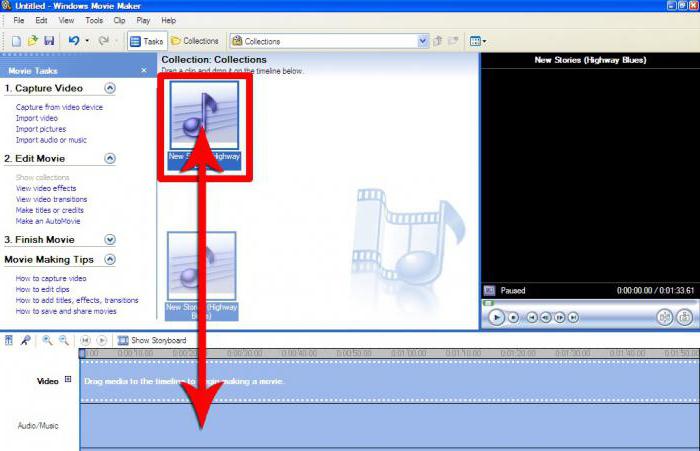
Естественно, продолжительность аудио- и видеофрагментов может не совпадать. Аудио редактируется путем сокращения или увеличения продолжительности звучания. При желании можно добавить новый аудиофайл в место окончания предыдущего (длительность звука тоже отображается на шкале времени). Но даже не это главное.
По сути, если хочется сделать по-настоящему привлекательный ролик, в первую очередь нужно обратить внимание на то, чтобы смысловая нагрузка изображения соответствовала музыкальному сопровождению. Согласитесь, совершенно нелепо будет выглядеть расслабляющий ролик с дикой природой со звуковой дорожкой какой-нибудь «тяжелой» группы.
Применение эффектов и переходов
Итак, предварительные действия закончены. Теперь, чтобы ролик стал более привлекательным, а картинки не сменялись резко, нужно вставить переходы (перетекание или преобразование одного изображения в другое при их смене).
Для этого используется строка видеопереходов в меню клипа (иногда это сервисный раздел) на главной панели. Выбранный переход нужно перетащить на шкалу и поместить между двумя соседними фрагментами.
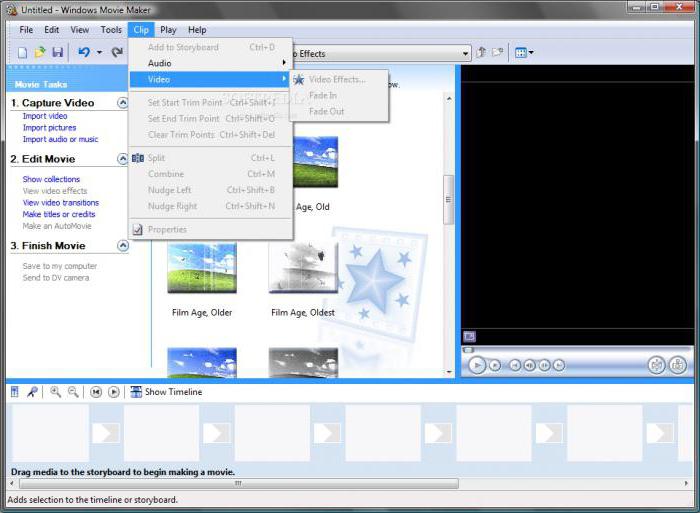
Для этого используется соответствующая строка в панели задач. Выбранные эффекты, опять же, нужно просто перетянуть на нужный кадр в шкале. При этом к каждому кадру (или к разбитым частям основного импортированного элемента) можно применять свой собственный эффект.
Добавление титров
Наконец, при желании можно добавить титры и название. Многие пользователи любят подписывать свои клипы или вставлять информацию, скажем, с описанием места, в котором производилась съемка.
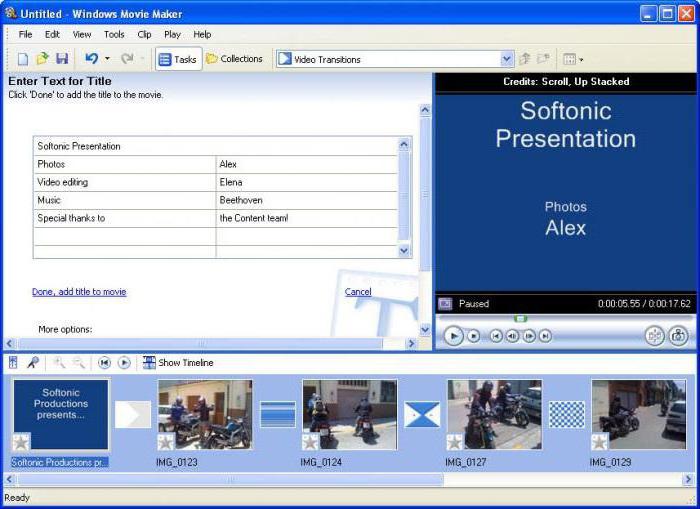
Для этой операции все в той же панели задач используется строка названий и титров, после чего нужно будет указать программе место вставки (например, название — в начале ролика, и титры — в конце) и отредактировать текст.
Вместо итога
Вот кратко и все, что касается программы Windows Movie Maker. Как пользоваться этим приложением, думается, уже понятно. Весь процесс, как уже можно было заметить, сводится к перетаскиванию на шкалу нужных элементов. Такое редактирование видео и аудио, конечно же, к профессиональному отнести нельзя, но для быстрого создания простенького ролика из какого-то собственного набора графики, видео и аудио (особенно начинающим пользователям, только вникающим в азы работы с клипами), программа пойдет как нельзя лучше.
Запуск Movie Maker
Виндовс Муви Мейкер – редактор, позволяющий создавать видеоклипы, корректировать аудиодорожки и создавать видео-презентации из картинок. В нем можно добавлять текст, несложные анимации и переходы. Но сначала неопытный пользователь должен понять, как открыть Муви Мейкер.
Как скачать и открыть Windows Movie Maker
Разумеется, сначала необходимо загрузить программу на свой компьютер, если ее там нет. В связи с тем, что редактор больше не поддерживается компанией Майкрософт, в новых версиях операционных систем Муви Мейкер не включена в комплект при поставке.
Шаг 1: загрузка последних версий
Вовсе необязательно скачивать программу с официального источника, тем более что на данный момент ее уже нельзя скачать оттуда. Можно загрузить установочный архив с любого известного софт-портала и запустить его.
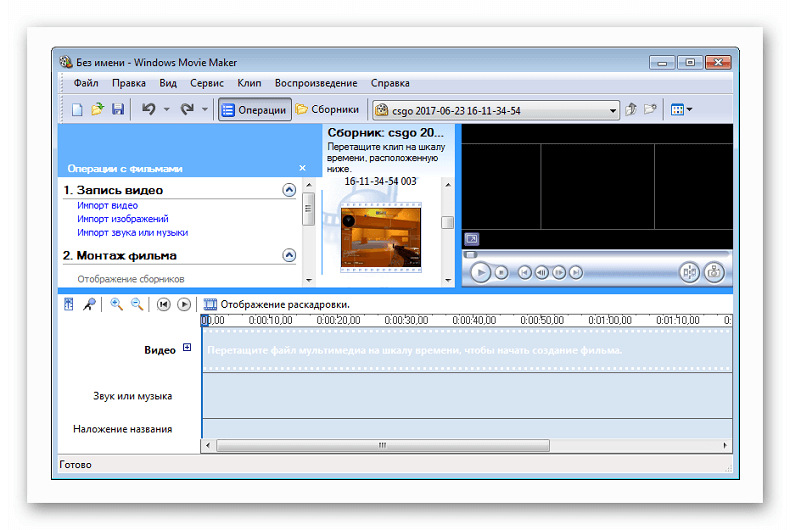
Ни в коем случае нельзя скачивать программу с веб-ресурсов, предлагающих юзерам сперва отправить проверочное смс или регистрировать новый аккаунт. Подобные проекты сделаны для того, чтобы снимать деньги за предоставленные услуги, при этом, шанс получить программу – весьма мал. Обязательно стоит проверять инсталлятор или архив на наличие вирусов с помощью соответствующего защитного ПО.
Лучшими версиями принято считать 2.6 (популярное) и 6.0. Данные программы входят в состав Windows Essentials.В них есть множество полезных новшеств, не доступных ранее. К примеру, все созданные проекты после сохранения можно сразу же отправлять на личные Ютуб-канал или в сервис Vimeo.
Также добавлены интересные видеоэффекты и переходы. Стоит обратить внимание на переработанное оформление, возможно, русский язык и не поддерживается, но интерфейс настолько прост, что разобраться в нем даже новичку – не составит труда. Особенно легко будет тем, кто уже пользовался редактором, и научился создавать качественные клипы.
Шаг 2: открытие программы
Какой вопрос возникает после того, как удалось установить Windows Movie Maker? Как запустить его. Муви Мейкер имеется в составе Виндовс XP и Виста, но в более новых версиях ее уже нет. Но пользователи считают, что это было сделано зря – софт очень удобный для рядового юзера.
После установки инсталлятора есть несколько вариантов открытия WWM: перейти к папке, в которую установлена; щелкнуть по ярлыку на рабочем столе, если он есть, либо же найти соответствующий пункт в меню «Пуск».
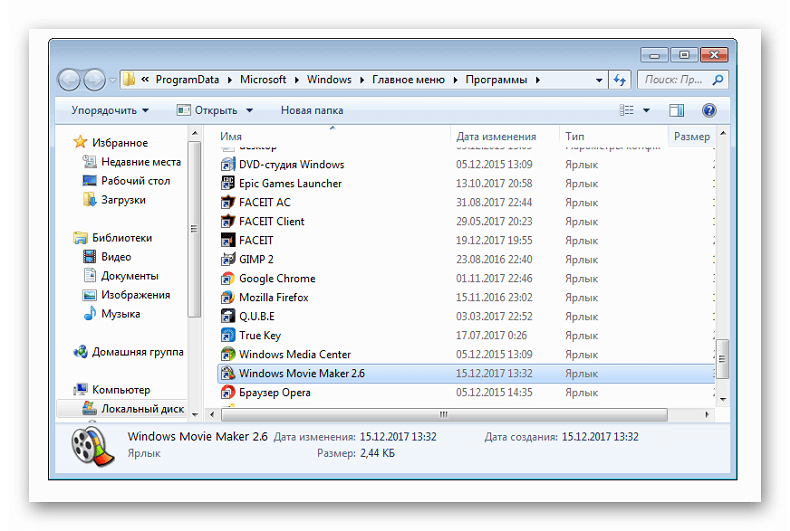
В первом случае стоит запомнить путь, куда будет установлен редактор, и по завершению процесса инсталляции перейти в папку, найти файл с названием редактора расширением .exe и дважды щелкнуть мышкой. После этого подождать, пока появится новое окно.
Как открыть программу с рабочего стола – знает любой пользователь. А вот чтобы открыть ее через «Пуск», необходимо нажать на значок окошка Виндовс в левом нижнем углу (или клавишу Windows), перейти во вкладку «Все программы» и отыскать название редактора среди показанных папок, после чего нажать на ярлык редактора.
Рекомендуем! InstallPack Стандартный
установщикОфициальный дистрибутив Movie Maker Тихая установка без диалоговых окон Рекомендации по установке необходимых программ Пакетная установка нескольких программ рекомендует InstallPack, с его помощью вы сможете быстро установить программы на компьютер, подробнее на сайте.
Таким образом, вы сможете открыть не только Муви Мейкер, но и любую другую программу.
Movie maker как открыть. Правильное использование Windows Movie Maker
Бывает так, что по роду своей деятельности или просто от того, что хочется как-то удивить своих родственников и друзей, возникает необходимость создать видеоролик с презентацией или просто с подборкой фотографий и видеоклипов.
При этом хочется, чтобы картинки или склеенные видеоролики сопровождала любимая музыка или просто очень подходящая по тематике проекта мелодия и плавные переходы от одного элемента к другому.
Именно созданию такого ролика и посвящен данный урок. Причем упор мы сделаем на создание действительно чего-то аккуратного и изящного, а главное, чтобы все это можно было сделать просто и бесплатно, т.е. без необходимости использования дорогостоящего ПО.
Cофт, который нам понадобиться для создания качественного видеоролика:
- 1. Самой главной программой будет естественно приложение под названием . Для тех, кто не знает, напомним, что это ПО предназначено для создания видеороликов. При этом также следует отметить, что Windows Movie Maker – это один из самых простых и удобных в освоении видеоредакторов, с которым легко сможет разобраться даже неопытный пользователь.
- 2. К сожалению, простота не всегда является достоинством, поэтому для того чтобы иметь возможность создать эффектный короткометражный фильм нам понадобится еще и графический редактор, позволяющий налаживать картинки друг на друга, что, к сожалению не умеет делать Windows Movie Maker. Одним из неплохих и бесплатных фоторедакторов является программа . Собственно на ней мы и будет иллюстрировать примеры.
- 3. Также нам понадобится аудиоредактор под названием .
- 4. Еще одна важная утилита, которая может нам пригодится – это , предназначенная для конвертирования аудио и видео форматов.
- 5. Ну, и последняя программа, которая может оказаться полезной — это . По сути, это пакет кодеков, который позволит без каких либо проблем работать программе Windows Movie Maker с различными форматами файлов.
Все программы легко инсталлируются, а благодаря простому интерфейсу в любой из них довольно легко научиться работать.
Еще отметим, что если у вас возникли какие-то проблемы с видеоредактором Windows Movie Maker , то для их решения мы советуем ознакомиться со следующими статьями:
Что ж, теперь, когда все нужные программы скачаны и установлены, давайте приступим к созданию собственного видеоролика.
Пошаговая инструкция создания видеоролика в Windows Movie Maker с использованием некоторых других программ:
1. Составление плана видеоролика
Многие пользователи недооценивают важность этого аспекта и часто выполняют создание видеоролика без какого-либо плана. Безусловно, такое решение оправдано, если видеоролик представляет собой, лишь что-то вроде обычной подборки семейных фотографий, некоторые из которых хочется подписать. Ну, а для качественных презентаций или образовательных видеоуроков все-таки лучше продумывать план и саму идею видеоролика заранее, т.к. это позволит очень сильно сэкономить время.
Найдите всю нужную информацию по теме, воспользовавшись поисковыми системами Google или Яндекс . Задайте ей четкую структуру и последовательность. При этом помните, что тексты должны быть максимально краткими и содержательными.
2. Подборка аудио, видео и фотоматериалов
После того, как текст был хотя бы примерно набросан, необходимо для него подобрать фото и видеоматериалы, а также подходящую музыку, которые также можно легко найти с помощью указанных выше поисковиков. Возможно, во время поиска вам попадутся хорошие изображения или видео, подходящие под тему вашего проекта, но не совсем отвечающие тому тексту, который вы составили. Но ничего страшного. Вначале пишется текст, чтобы был примерный план, но его ведь всегда можно откорректировать или дополнить.
Кстати, фото и видео материалы можно сделать и самостоятельно, как в прочем и аудиоспопровождение, например, запечатлив их на свой цифровой фотоаппарат или видеокамеру. Ну, а чтобы подкорректировать найденные изображения и музыку нам пригодятся программы и соответственно.
3. Обработка фотографий в программе Paint.Net
3.1. Обрезание картинок по строгому соотношению длины к ширине в программе Paint.Net
Чтобы ваш видеоролик выглядел солидно все картинки нужно как минимум подогнать хотя бы под формат 4 на 3, т.е. соотношение длинны картинки и ширины, должно строго соответствовать кратности этих цифр.
Для этого мы откроем фоторедактор , загрузим в него необходимые картинки, кликнув в главном меню на «Файл -> Открыть», а после этого нажмем на клавишу «S», чтобы выбрать инструмент «Прямоугольная область». Затем в панели инструментов мы изменим тип выделения с «Нормальное» на «Сохраненные пропорции» и установим ширину «4» и длину «3».
Теперь нам необходимо выделить по заданным пропорциям прямоугольную область на изображении, которую мы хотим по краям обрезать, а затем нужно просто нажать в меню «Изображение -> Обрезать по выделению».
В итоге нам удастся избежать того, чтобы при добавлении в проект картинок не соответствующих по размеру соотношению 4 на 3 по их краям не было черного фона, например, вот так:
3.2. Создание фонового изображения в программе Paint.Net
Однако иногда на картинках плохо видно текст титров или же просто хочется сделать все стильно и красиво и поместить изображения на каком-нибудь красивом фоне. Но, к сожалению, в самой программе Windows Movie Maker такая функция не предусмотрена, поэтому и здесь нам пригодиться приложение .
Просто создаем в этой программе новый графический документ, например, размером 800 на 600 пикселей, если нам нужен будет высококачественный видеоролик или с разрешением 640 на 480, если будет достаточно стандартного качества.
Для того чтобы создать новый документ нужно в главном меню выбрать пункт «Файл -> Создать», затем задать необходимые размеры и нажать на кнопку «ОК».
Теперь, если у вас не открыто окно «Палитра», то выбираем в главном меню «Окно -> Палитра» или просто нажимаем на клавишу «F8». Затем в появившемся окошке выбираем цвет фона, который вам по душе кликая, например, на разноцветный кружок.
Когда вы выберите цвет, вам нужно будет нажать на клавишу «F», чтобы активировать инструмент под названием «Заливка». Теперь просто нужно кликнуть по рабочей поверхности вашего изображения (которая по умолчанию при создании имеет белый цвет). После этого цвет картинки изменится на тот, что вы выбрали. Затем нажимаем на клавишу «G» чтобы выбрать инструмент «Градиент» и кликаем по центру картинки в самом низу и, удерживая кнопку, ведем курсор к ее верхнему центральному краю. В результате у вас должно получиться что-то вроде этого:
Теперь при желании можно еще использовать какой-нибудь эффект. Например, выбрав «Эффекты -> Искажение -> Вмятины» и поиграв с ползунками можно получить более интересный фон:
Можно и другие эффекты применять, хоть их в программе и не много. Но все зависит, прежде всего, от вашей фантазии. Ведь можно налаживать один эффект на другой, что позволяет получить совершенно новый результат. Поэтому количество возможных комбинаций фона может быть намного больше чем самих эффектов.
Для одного видеоролика вы можете сделать сразу несколько фоновых изображений, но чтобы все аккуратно смотрелось, следует придерживаться следующих правил:
- Во-первых, все фоновые картинки должны быть примерно одного и того же цвета. Безусловно, в некоторых случаях, чтобы подчеркнуть значение какого-либо основного изображения, можно использовать фон с другим цветом, но это лучше делать крайне редко.
- Во-вторых, если вы используете несколько цветов, то лучше придерживаться, либо только холодных (фиолетовый, синий, голубой), либо только теплых (красный, желтый, зеленый) цветов.
- В третьих, для того чтобы фон был более привлекательным следует использовать инструмент «Градиент» и/или спецэффекты. При этом градиент можно применять не только снизу-вверх, как мы описывали выше, но и наоборот, сверху-вниз, а также по диагонали. В общем, тут вы можете просто поэкспериментировать.
3.3. Наложение одной картинки на другую в программе Paint.Net
Итак, когда фон будет готов, на него нужно будет вставить картинку.
Еще раз напомним, что если вы делаете видео стандартного качества, то изображение с фоном должно быть строго размера 640 на 480 пикселей, иначе, если картинка будет больше, то программа все равно изменит ее качество и вполне возможно, что не самым лучшим образом, поэтому лучше сразу делать все в фоторедакторе.
При добавлении главной картинки следует ее стараться разместить в верхней половине фонового изображения, если вы конечно хотите чтобы к ней, потом показывались какие-либо титры.
Чтобы обрезать главную картинку до нужных размеров вам следует просто открыть ее в этой же программе (нажав «Файл -> Открыть» и выбрав нужную картинку), затем выбираем инструмент «Прямоугольная область» нажав на клавиатуре клавишу «S». Только теперь не нужно задавать пропорции, ширины и длинны при выделении, а просто примерно выделить прямоугольник или квадрат и нажать в меню «Изображение -> Обрезать по выделенному краю». Затем нужно нажать в программе на Ctrl+A чтобы выделить все изображение и Ctrl+C чтобы его скопировать. После этого открываем фоновую картинку и нажимаем комбинацию горячих клавиш Ctrl+V, чтобы вставить изображение из буфера обмена. Теперь вам нужно только разместить его в удобном месте просто перетащив мышкой и нажать на клавишу Enter.
Все должно выглядеть примерно следующим образом:
Сам текст мы на картинке писать в графическом редакторе не рекомендуем, поскольку это не очень удобно, ведь его можно добавить в виде титров в программе Windows Movie Maker. К тому же потом его легко будет корректировать, и изменять, а также налаживать эффекты на появление текста и т.д.
4. Добавление фото и видеоматериалов в проект Windows Movie Maker
После того, как вы подготовите фотографии и подберете необходимые видеоролики, их нужно будет добавить в программу Windows Movie Maker .

/>Для этого сначала открываем ее, затем нажимаем в панели «Операции с фильмами» на пункты «Импорт видео» и «Импорт изображений». Выбранные вами файлы появятся в панели под названием «Сборники». После чего их можно будет перетащить на временную линию в том порядке, в котором вы хотите, чтобы они отображались.
Стоит отметить, что раскадровка видеороликов при добавлении в проект происходит автоматически, т.е. видеоролик сразу же режется на кусочки и добавляется в «Сборники», где и можно взять любой нужный кусочек или несколько и перетащить их на временную линию. Если вас такой формат работы не устраивает, то можно вырезать нужный фрагмент с помощью другого видеоредактора, например, такого, как .
5. Добавление титров в Windows Movie Maker
Теперь для каждой картинки и видеофрагмента, добавленного на временную линию, вы можете создать один или несколько титров.
Но здесь есть один нюанс, который касается расстановки продолжительности показа слайдов на временной линии. Ведь, если поспешно добавить картинки и текст к ним, то можно не рассчитать правильно длительность их показа. В таком случае слайды будут показываться либо слишком быстро и зрителям придется останавливать видео, чтобы прочитать текст к иллюстрациям, либо слишком медленно и людям, которые будут просматривать ваш ролик, придется напрасно тратить время, чтобы дождаться пока же будет отображен следующий слайд.
Конечно, в проекте можно будет потом выставить все правильно, но тем людям, которые не пробовали в объемном видеопроекте, созданном в программе Windows Movie Maker делать это хотя бы один раз для всех кадров (а по неопытности иногда приходится выполнять корректировку длительности показа всех слайдов и титров по нескольку раз), скажем сразу, что это дело весьма времязатратное и трудоемкое.
Поэтому после того, когда вы добавите к каждой фотографии или видеофрагменту на временной линии соответствующий титр, рекомендуется сразу же установить продолжительность его проигрывания, а также продолжительность отображения самой фотографии или видеоотрезка. Для этого просто засеките, сколько нужно секунд, чтобы прочитать текст титра, а в случае с текстом для картинок еще добавьте к этому количеству времени 2-5 секунд, чтобы зритель имел возможность и посмотреть на само изображение.
Отметим, что для составления текста нужно придерживаться нескольких правил:
- 1. На обычном видеоролике с разрешением 640 на 480 пикселей в каждом слайде можно разместить не так уж и много текста, как хотелось бы, а если текст будет идти в качестве дополнения к картинке, то его можно будет добавить еще меньше. Хотя, конечно, можно будет просто менять сам текст по мере проигрывания ролика, который описывает картинку, без ее замены, пока вся информация, необходимая для правильного восприятия этого блока не будет донесена конечному пользователю. Это можно будет сделать путем добавления нескольких титров подряд к одному изображению.
- 2. При добавлении титров следует помнить, что для заголовка (текста в первом поле) можно использовать примерно 128 символов с пробелами или около 16 -20 слов, а для текста ниже заголовка (во втором поле) можно прописать около 96 символов с пробелами или порядка 12-15 слов
Для того чтобы добавить титры в Windows Movie Maker вам нужно всего лишь нажать в панели «Операции с фильмами» в разделе «2. Монтаж фильма» на пункт «Создание названий и титров».
Затем выберите соответствующий пункт, например, «Добавить название на выбранном клипе на шкале времени». Все теперь вы можете написать нужный текст, который будет отображаться в вашем ролике. При этом следует обратить внимание, что данном окошке прокрутив колесико мышки, вы сможете еще увидеть такие опции, как возможность «Изменить анимацию названия» и «Изменить шрифт и цвет текста». Кстати, можно легко увидеть, как будут отображаться все сделанные изменения, которые вы сможете посмотреть в проигрывателе, находщемся в правом верхнем углу программы.
6. Добавление эффектов и переходов в программе Windows Movie Maker
Чтобы добавить видеоэффекты и переходы в программе Windows Movie Maker прежде всего нужно выбрать из панели задач пункт под названием «Просмотр видео эффектов» или «Просмотр видео переходов» соответственно. Только после этого вы сможете посмотреть на небольшие миниатюры переходов и в открывшемся окне. Для того чтобы посмотреть, как работает тот или иной эффект или переход нужно просто кликнуть на любую понравившуюся миниатюру и она автоматически запустит процесс демонстрации возможностей данного элемента во встроенном плеере. Ну, а чтобы добавить понравившийся элемент вам нужно всего лишь перетянуть его на на нужный кадр.
7. Обработка аудиофайлов в программе Audacity
Когда вы разместите все фотографии и видео, создадите для них титры и установите оптимальные интервалы времени, для отображения всех этих элементов вы сможете увидеть, сколько же в целом будет занимать ваш видеоролик.
Теперь для того, чтобы добавить музыкальное сопровождение, которое будет на протяжении всего ролика проигрывать одну или несколько мелодий нужное количество времени вам понадобится аудиоредактор под названием . Стоит отметить, что если у вас не получается добавить какой-либо аудиофайл в эту программу, то вам пригодится отличный конвертер — , который поможет решить эту проблему. Конвертировать файлы лучше всего сразу в формат WMA.

/>Итак, например, ваш ролик длится 5-ть минут, а мелодия, которую вы хотите поставить для сопровождения длиной всего 3,5 минут.
Для того, чтобы «удлинить» мелодию вам нужно просто открыть ее в программе , затем прослушать и найти отрезок или несколько из них, которые будут в сумме по времени составлять недостающие 1,5 минуты и просто скопировать их с помощью горячих клавиш Ctrl+C и вставить в нужное место комбинацией Ctrl+V.
Для того чтобы упростить процесс поиска фрагментов можно изменять масштаб графика колебаний звуковых волн мелодии клавишами Ctrl+1 (приблизить) и Ctrl+3 (отдалить).
Если вам сложно искать, таким образом, фрагменты мелодии и вставлять их в нее же, то можно просто скопировать аудиофайл с этой музыкальной композицией, затем удалить в нем все лишнее, выделяя мышкой фрагмент музыки и нажимая на клавишу «Del», оставив звуковую дорожку нужной длинны. После чего можно будет легко скопировать и вставить оставшееся фрагменты в полноценный дубликат оригинала мелодии. Для этого просто нужно нажть на Ctrl+A чтобы выделить весь трек и Ctel+C чтобы его скопировать. Потом открываем оригинальную копию мелодии находим в ней нужное место, куда можно вставить нашу заготовку и нажимаем Ctrl+V чтобы вставить ее из буфера обмена.
8. Добавление музыки в проект Windows Movie Maker
После того, как вы отредактируете мелодию, сохраните ее в формате WAV и импортируйте в программу Windows Movie Maker, нажав на панели «Операции с фильмами» в рубрике «1. Запись видео» на пункт «Импорт звука или музыки», а потом перетащите ее из панели «Сборники» на временную линию в самое ее начало.
9. Сохранение проекта в виде фильма в программе Windows Movie Maker
Последним этапом создания видеоролика в программе Windows Movie Maker является его сохранение в виде фильма.
Для этого нужно в главном меню Windows Movie Maker нажать «Файл -> Сохранить файл фильма. », затем щелкните на иконке с надписью «Мой компьютер». После чего в появившемся поле «Введите имя файла для сохраняемого фильма» нужно написать название для вашего ролика, а в поле «Выберите папку для сохранения фильма» нужно в раскрывающемся списке выбрать папку, где будет сохраняться файл фильма. Можно также выбрать другую папку, которой нет в списке нажав на кнопку «Обзор. ».
Потом на странице «Параметры фильма» можно оставить все настройки по умолчанию и нажать на кнопку «Далее», после чего нужно будет подождать, пока Windows Movie Maker выполнит процесс сохранения ролика. Затем просто нажмите на кнопку «Готово».
Все ваш видеоролик готов. И его создание заняло не так уж и много времени. Однако при этом он должен получиться качественным и аккуратным, чего мы и пытались достичь.
Если у вас есть какие-либо вопросы или пожелания, то оставляйте свои комментарии, на которые мы постараемся ответить.
Удачного вам монтажа!
Помните такую программу для монтажа видео, как «Windows Movie Maker», которая присутствовала в ранних версиях операционной системы Windows, начиная с 2000 года? Если помните, то большинство из вас согласятся с тем, что она была почти идеальным инструментом для осуществления базового и простого редактирования видео роликов.
Любой пользователь в своей деятельности за компьютером, периодически сталкивается с ситуацией, когда необходимо сделать видеомонтаж отснятого материала, например, для публикации его в социальной сети, создания семейного альбома или для показа на каком-либо мероприятии. Не имея правильных инструментов, этот процесс может стать затруднительным.
Некоторые несложные инструменты редактирования видео уже присутствуют в приложении «Фотографии», которое поставляется вместе с новой операционной системой Windows 10. Но они все еще немного «сырые» и их недостаточно.
Поскольку полюбившийся многим инструмент больше не доступен для пользователей новой ОС, мы нашли аналогичный и он размещен официально в Windows Store. Movie Maker — это бесплатное приложение, которое позволяет создавать красивые видео людям, не владеющими особыми навыками редактирования.
Оно поможет вам выполнять основные в ваших видеороликах, такие как объединение, разделение, поворот, обрезка, слияние и т.п. Содержит более 30 эффектов переходов для фотографий, видео, уникальные фильтры для изображений, а также более 30 замечательных шрифтов для субтитров.
Вам не нужно быть профессионалом, чтобы использовать этот инструмент. Он очень прост в использовании и был разработан с учетом любой аудитории.
Большинство функций бесплатны и легкодоступны, но для некоторых дополнительных функций и видеоэффектов вам придется приобрести профессиональную версию. Этот обзор охватывает только те функции, которые предлагаются в бесплатной версии.
MOVIE MAKER
Чтобы начать монтировать фильм, вы должны добавить необработанные клипы, записанные с вашей камеры. После их добавления, можете использовать временную шкалу под панелью предварительного просмотра, чтобы настроить порядок. Шкала не сложна в использовании.
После того, как видео будут добавлены и упорядочены, вы можете начать их индивидуальное редактирование. Для этого щелкните по видеоролику на временной шкале, а затем нажмите значок карандаша (изменить).
Программа предлагает отличные возможности. Для начала вы можете выполнить обрезку, отрегулировав ползунки, заданные чуть ниже окна предварительного просмотра. После того, как вы выберете нужную часть, вы можете продолжить вносить изменения.
Если вам нужно несколько разделов из одного ролика, просто добавьте его на временную шкалу несколько раз, а затем обрезайте нужные разделы. Есть возможность добавления различных фильтров.
Кроме того, вы можете отрегулировать громкость звуковой дорожки. Это удобно, если вы хотите связать несколько аудиофайлов с видео и хотите настроить их отдельно. Программа также позволяет добавлять переходы. В бесплатной версии доступно около четырех стандартных эффектов, которых более чем достаточно для обычного пользователя.
МОНТАЖ ВИДЕО
Помимо переходов вы можете добавлять титры и звуковые дорожки в любой момент. Время начала и продолжительность для таких элементов можно настроить произвольно. Существует встроенная библиотека звуковых дорожек. Но вы всегда можете добавлять пользовательские изображения и аудио с компьютера.

Как уже упоминалось ранее, программа также позволяет добавлять и статические картинки. Вы можете использовать ту же кнопку. Станет доступна установка продолжительности показа изображения, функция его обрезки и добавления пользовательского текста. Опять же, Movie Maker содержит потрясающую коллекцию шрифтов, которые можно использовать для добавления субтитров.
Также доступно добавление эффектов, переходов и фильтров к изображению. В отличие от видео, все они бесплатны и разблокированы.
Если говорить об аудио составляющей, то без хорошего саундтрека в фоновом режиме, ролики будут выглядеть не полноценно. Приложение может содержать около 10 саундтреков, каждый из которых может быть длиной около 2-х минут.
Помимо обрезки и эффектов, вы можете установить индивидуальный уровень громкости. Единственным недостатком, которого не хватает, является невозможность смешивания аудио из разных файлов.
Когда вы закончите создание своего фильма, то можете просмотреть его перед экспортом. Бесплатная версия позволяет экспортировать видеофайлы только в формате HD720. В профессиональной версии поддерживается формат — Full HD.
В итоге, это отличный инструмент, который прост в использовании и хорошо выполняет свою работу. Вы можете использовать его для создания видеороликов с любым памятным событием. Перейдите по этой ссылке:
чтобы быстро найти и установить приложение на свой компьютер. Мы хотим предложить вам для просмотра весь список опубликованных на ресурсе компьютерных советов. Его вы найдете по .
Тем пользователям, которые ищут простой и одновременно функциональный редактор видеофайлов, можно с уверенностью порекомендовать Movie Maker. С тех самых пор, как компания Microsoft, включила его в стандартный набор программ для операционных систем Windows, лучшего, чем это программное обеспечение, в бесплатном доступе не появилось. Правда, после выпуска Vista разработчики решили отойти от привычного названия муви мейкера, переименовав его в «Киностудия». Функционал при этом остался тем же, а интерфейс преобразился настолько, что работать с ним стало слегка неудобно.

Именно поэтому среди поклонников Windows 7 / 8 оказалось немало тех, кто отдают предпочтение привычной для пользования программе Movie Maker. Что тут скажешь? Достоинств у нее предостаточно!

Арсенал возможностей Муви Мейкера
Особенностью Windows Movie Maker является то, что он позволяет в считаные минуты создать полноценный фильм (видеоролик) с титрами, субтитрами, графическими эффектами, заставками и музыкальным или голосовым сопровождением. При этом с помощью такой программы можно с легкостью отредактировать видеофрагмент или изображение, записать музыку к фильму, обрезать аудиофайл, а затем вмонтировать его в ролик.
К тому же для работы с ним в Windows не нужно скачивать дополнительно никаких кодеков или других программных фишек: весь функционал залит уже в сам Movie Maker. Еще один его неоспоримый плюс в том, что программа позволяет сделать выбор:

Кроме того, не потребуются в процессе создания видео через Movie Maker словари и переводчики. Дело в том, что интерфейс программы полностью русскоязычный, так что смело можете отказываться от курсов английского, если планируете с ней поработать. При желании проявить свои навыки полиглота можно будет в справочном разделе муви мейкера. Ответы на часто задаваемые вопросы в нем можно отыскать и на французском, и на английском, и на немецком языке.
Краткое руководство для пользователей
Что же представляет собой работа над созданием фильма в Виндовс Муви Мейкере? Как уже говорилось, ничего сложного. Для Windows инструкция может выглядеть так:
1. Создаем название
Для этого переходим в раздел «Сервис», кликнуть в нем пункт «Название и титры» и выбрать подходящий вариант из предложенных:

2. Добавляем изображения / музыку / видео
В этом случае выбираем в меню слева соответствующий пункт в разделе «Запись видео», подыскиваем папку с подходящими для нас файлами и копируем их из Windows в наш проект Movie Maker. Хитрость здесь в том, что выбрать можно не один, а сразу несколько медиа-файлов. В этом случае в помощь нам будет Ctrl, если требуется добавить парочку фотографий / видеофрагментов / аудио из сотни других, или сочетание Ctrl и A, если хочется импортировать все содержимое папки.

3. Монтируем фильм
Имея основу для видеоролика, можно смело приступать к его созданию. Для этого перетягиваем в нижнюю полосу фотографии и видеофайлы в том порядке, в каком нам хотелось бы видеть их в своем видео и выбираем для них соответствующий эффект из раздела «Монтаж фильма»:

После этого перетягиваем подходящий аудиофайл в ту же часть редактора. При желании его можно обрезать. Для этого достаточно будет перетянуть рычажок в нужную сторону. При этом добавить и соответственно обрезать можно не одну, а несколько музыкальных дорожек.

Кроме того, можно выбрать и создание автофильма. В таком случае программка сама наложит эффекты, переходы, скомбинировав между собой видео, аудио и фото.
4. Сохраняем фильм
Таким образом, сделать красочную презентацию, рекламный видеоролик или настоящий фильм своими руками очень просто. Для этого достаточно установить на свой компьютер такую бесплатную программу, как Movie Maker, и в нужный момент воспользоваться всеми ее преимуществами. А их, как вы сами уже успели заметить, выше крыши.
При помощи верней панели инструментов вы можете производить открытие необходимых файлов, их сохранение, производить процедуру копирования–вставки и изменять элементы интерфейса программы. На панели задачи представлены необходимые функции, которыми может воспользоваться пользователь при создании и публикации фильма. Например, чтобы открыть файл видео, воспользуйтесь меню «Файл» — «Открыть» или кнопкой «Импорт мультимедиа».
Редактирование проекта осуществляется в области раскадровки или шкалы времени. Раскадровка используется, чтобы задать порядок слайдов в проекте и отредактировать необходимые переходы. Вы можете вставить нужное изображение или видео в проект, просто перетащив нужный файл в данную область приложения. Для задания нужного эффекта перехода кликните на соответствующем значке между слайдами и выберите нужный параметр.
В выпадающем меню «Отображение раскадровки» вы можете выбрать параметр «Шкала времени». При помощи левой клавиши мыши в данном разделе вы сможете задать длительность показа того или иного кадра, а также добавить аудиодорожку, перенеся аудиофайл в данную область программы. Просмотреть получившееся видео вы можете, нажав на кнопку «Проигрывание» в верхней части шкалы. Также в данном меню осуществляется добавление эффектов переходов и титров, которые можно вставить через раздел «Наложение названия».
После окончания работы с программой вы можете сохранить проект как фильм в формате.wmv или.avi. После публикации вы сможете просматривать данные файлы как на своем компьютере, так и передать его другим пользователям, записав его на съемный носитель или отправив по электронной почте. Для сохранения файла проекта воспользуйтесь пунктом «Файл» — «Сохранить как».
Windows Movie Maker – один из самых простых и доступных редакторов, позволяющий создавать собственные видеоролики и презентации. Данное приложение распространяется бесплатно и имеет сравнительно удобный интерфейс.
- Movie Maker 2.6.
Для начала загрузите инсталляционные файлы Windows Movie Maker. Используйте ту версию программы, которая подходит к вашей операционной системе. Стоит отметить, что Movie Maker входит в состав ОС Windows XP. Если вы работаете с более новыми версиями, скачайте установочный файл с сайта компании Microsoft.
Запустите загруженный файл и установите программу Movie Maker. Откройте меню «Пуск» и кликните по иконке данной программы. Чаще всего данное приложение используют для объединения большого количества файлов-изображений в видеоролик. Откройте меню «Файл».
Выберите пункт «Создать проект». После смены режима работы программы вновь перейдите в меню «Файл». Выберите пункт «Импорт в сборники» и дождитесь запуска проводника. Выберите файлы изображений, которые будут включены в проект. Поочередно добавьте каждый файл в рабочий проект.
Нажмите сочетание клавиш Ctrl и I. Выберите музыкальный трек, который будет присутствовать в вашем клипе. Все файлы должны отображаться в меню «Сборники».
Теперь нажмите кнопку «Отображение шкалы времени». Это позволит вам быстро синхронизировать расположение изображений. Поочередно переместите каждый файл в категорию «Видео», расположенную в нижней части окна программы.
Эта статья адресована для начинающих. Прежде чем сделать видеоролик, несколько слов о самой программе. Следует сказать, что Windows Movie Maker входит в состав стандартных программ Windows XP.
Как работать в Windows Movie Maker:
меню “Пуск” — “Все программы” — Windows Movie Maker
или может быть так:
меню “Пуск” — “Все программы” — “Стандартные” — Windows Movie Maker.
В “Семёрке” то же самое, за исключением того, что не следует искать программу в папке “Стандартные”. Итак, находим, кликаем по названию программулины. Перед нами открывается вот такое окно (все изображения при клике по ним — увеличиваются):
Начальное окно программы Windows Movie Maker
Открываем по очереди “Импорт изображений” и ”Импорт звука и музыки” – и в том и в другом случае берём файлы из нашей подготовленной папки:

“Импорт изображений” и ”Импорт звука и музыки”
Теперь наши фото и музыка находятся в окне программы:

Как работать в Windows Movie Maker — так выглядят загруженные файлы
Обратите внимание, файлы в окне программы могут стоять не в том порядке, как на компьютере. Кликните правой кнопкой мышки вне файла, что бы он не выделился, и произведите упорядочивание файлов (по имени), если это, конечно будет необходимо:

Как работать в Windows Movie Maker — упорядочить файлы
Выделяем все файлы мышкой или стандартным сочетанием клавиш Ctrl+A и, либо перетаскиваем на шкалу времени, либо жмём правой кнопкой мыши по выделенному и выбираем “Добавить на шкалу времени”, либо используем сочетание клавиш Ctrl+D. Все наши файлы, и фотографии, и музыка занимают свои места на шкале времени:

Перетаскиваем файлы на шкалу времени в Windows Movie Maker
Может так случиться, что после добавления на шкалу, на ней ничего не видно. Такое может быть при первом запуске программы или если до этого в программе был объёмный по времени проект. Покликайте несколько раз на кнопку увеличения масштаба:
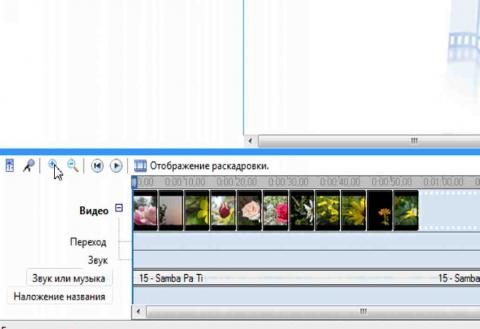
Как работать в Windows Movie Maker — устанавливаем масштаб

Выбор эффектов в программе Windows Movie Maker
Переходим на шкалу времени, кликаем правой кнопкой мышки на первое фото и выбираем “вставить”. Проделаем такую процедуру через слайд (т.е. кликнуть на слайд – вставить, и снова кликнуть через один – вставить):

Вставляем эффекты через один слайд
Теперь выберем эффект “Ослаблять наружу” и проделаем то же самое, только начиная со второго фото. Будьте внимательны: визуально не видно, к какой фотографии применён эффект, а к какой нет.
Учитывайте то, что к одному слайду можно применить несколько эффектов, кроме того каждый эффект может применяться несколько раз.
Продолжаем разбираться, как работать в Windows Movie Maker. Нажимаем ссылку “Просмотр видео переходов”. Здесь суть та же самая, что и с видеоэффектами. Выбираем понравившийся переход – просматриваем, сделав по нему двойной щелчок мышкой – копируем и вставляем через 1-2 изображения. Можно и после каждого, это уж как Вы пожелаете. При добавлении перехода, ниже, под слайдами, на дорожке “переход”, появляются значки, по которым опредяем, где есть переход, а где нет:
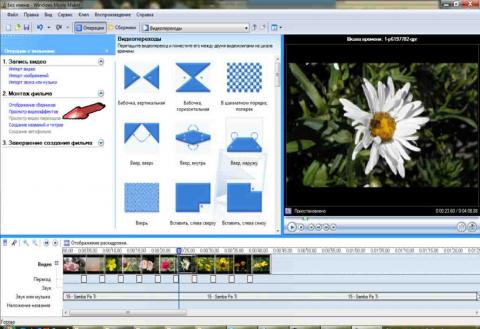
Как работать в Windows Movie Maker — добавляем переходы
Эффекты и переходы добавляются перетаскиванием мышкой, или используя сочетания клавиш.
Осталось добавить титры. Нажимаем следующий пункт меню “Создание названий и титров”. Откроется меню титров. Нажимаем на первый пункт этого меню:

и вписываем название в первом поле. Затем изменим анимацию названия, нажав на соответствующую ссылку:

Как работать в Windows Movie Maker — Создание титров. Выбор анимации
Выбираем из довольно большого списка подходящую анимацию, в данном случае это будет “Движущиеся надписи, слоями”. Затем кликаем ссылку “Изменить шрифт и цвет текста”:

Устанавливаем анимацию и изменяем шрифт и цвет текста
Изменяем шрифт и цвет текста. Щелкаем ссылку “Готово, добавить название в фильм”:

Как работать в Windows Movie Maker — изменяем шрифт и цвет текста
Таким же образом, выбрав последний пункт меню “Создание названий и титров”, создаем титры в конце фильма. Между титрами и фильмом можно добавить переходы.
Почти всегда входит так, что дорожки “Видео” и “Звук или музыка” не совпадают по длине:

Что делать если не совпадают длительности показа слайдов и музыка
Это возможно решить тремя способами:
Добавить фото, что не всегда подходит
Растянуть слайды, каждый в отдельности, что довольно трудоемко, и тоже не всегда подходит
Обрезать музыкуСделаем последнее. Кликаем мышкой по дорожке, где у нас музыка, чтобы она выделилась(1). Устанавливаем бегунок на место, где должна закончиться музыка(2). Переходим в самом верхнем меню, на вкладку клип и выбираем пункт “Разделить”(3) или используем сочетание клавиш Ctrl+L.

Звуковая дорожка разделиться, при этом вторая, ненужная часть останется выделенной. Просто удаляем её нажатием клавиши “Delete” или, кликнув правой кнопкой мыши и выбрав “Удалить”:

Как работать в Windows Movie Maker — обрезаем музыку
Снова кликнем правой кнопкой мыши по нашей музыке и выбираем пункт “Исчезание”:

Делаем плавное исчезание звука в конце обрезанного музыкального файла
Можно ещё создать Слайд Шоу, использовав пункт меню Создание автофильма:

Пункт меню ”Создание автофильма” в программе Windows Movie Maker
Но в этой версии данного продукта эта функция реализована недостаточно хорошо, и видеоролик получится совсем не важным.

Как работать в Windows Movie Maker — сохраняем результат
Перед Вами откроется окно, где будет предложено ввести имя сохраняемого фильма и выбрать папку для сохранения. Выполняем эти операции.
После завершения этого процесса жмём кнопку “Готово” и смотрим наше творение.
Хочу только добавить: не забывайте во время работы время от времени сохранять проект. Делается это для того, чтобы в случае непредвиденного сбоя работы компьютера или программы Ваша работа не пропала даром. Так потеряется только то, что было сделано после последнего сохранения, в противном случае — всё будет потеряно.
Скачать программу movie maker для windows 8. Обзор бесплатной версии Movie Maker
Операционная система Windows — это многофункциональная система с множеством полезных встроенных программ, которые выполняют различные функции. Одна из них — Windows Movie Maker, программа позволяющая обрабатывать видео и создавать проекты и слайд-шоу. С ее помощью можно придать контенту оригинальности и стиля.
Муви Мейкер на Виндовс впервые вышел в 2000 году, спустя 12 лет программа поменяла название на Киностудию.
На сегодняшний день можно скачать Movie Maker бесплатно на русском языке. Но при этом стоит учесть, что софт корректно работает на Виндовс ХР и младше. Однако приложение совместимо с Windows 10, 7 и 8.
Программа Windows Movie Maker имеет понятный интерфейс, поэтому обработка контента осуществляется легко и рассчитана на создание любительских роликов и проектов. Софт больше подходит для создания слайд-шоу, а как редактор видеоконтента не очень силен.
Возможности Movie Maker для Windows 7, 10 и других версий этой ОС в качестве утилиты для редактирования видеофайлов:
Основные функции программы для создания слайд-шоу:
Готовый проект экспортируется в форматы WMV или AVI. В итоговом файле можно регулировать только настройки качества изображения.
При создании проекта пользователь имеет возможность работать в одном из двух режимов:
Последний режим работы подходит для компановки ролика из нескольких слайдов, наложения звуковой дорожки и спецэффектов. Первый вариант практичен для добавления переходов между компонентами.
Windows Movie Maker скачать бесплатно для Windows 7 и 10 можно с официального сайта. Не смотря на то, что софт бесплатный, он имеет достаточно широкую коллекцию спецэффектов. Основные из них:
Стоит отметить, что русская версия Муви Мейкер имеет безупречный интерфейс, а также предоставляет русифицированную пошаговую инструкцию для новичков.
Редактор Movie Maker создан для операционной системы Windows, он позволяет быстро создавать мультимедийные проекты и добавлять спецэффекты в видео. Проект, созданный в Муви Мейкере, может конкурировать с профессиональными проектами. При этом софт не требует значительных системных ресурсов и устанавливается на любой ПК.
Если вы подыскиваете программу для редактирования видеороликов с простым и интуитивным интерфейсом на русском языке, то обзавестись ей можно, скачав Windows Movie Maker . Программа позволяет вносить незначительные коррективы в короткие ролики, так и монтировать целые фильмы. Ассортимент возможностей редактора Movie Maker весьма огромен. Можно добавить звуковое сопровождение, определенные эффекты, дикторский текст и многое другое. Прямо из программы готовое видео удастся отправить по электронной почте друзьям или выложить в виртуальную сеть.
После того, как Movie Maker был скачан и установлен на операционную систему Windows, начать работать с ним не составит труда. Как только программа загрузилась, следует импортировать видео. Загрузить и объекты, которые понадобятся в деятельности. Время загрузки зависит лишь от объема файла.
Редактор работает с множеством видео в различных форматах. Это и Avi, Mpeg4, Wav и другими.
Особенности редактора:
- Наличие технологии сжатия. Благодаря ей можно уменьшить объем видео и музыки, не потеряв на качестве;
- Интуитивный интерфейс на русском языке. Благодаря которому неопытный пользователь сможет легко ознакомиться со всеми функциями;
- Поддержка всех операционных систем Windows (7/8/10);
- Получение видео с аналоговых камер;
- Широкое разнообразие эффектов, которые могут быть вставлены в видео;
- Инструменты, необходимые для улучшения качества ролика;
Скриншоты

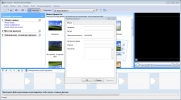

В наши дни редактирование видео перестало быть уделом профессионалов и, благодаря развитию компьютеров, стало доступно большинству пользователей. Даже если вы только начинаете исследовать мультимедийные возможности компьютера и видеомонтаж, вы без труда можете найти программное обеспечение, максимально простое в использовании, для начала работы с которым, достаточно буквально нескольких минут ознакомления.
Киностудия Windows Live — это преемник хорошо знакомого нам . Этот видеоредактор позволяет трансформировать изображения, музыку и короткие ролики в полноценное видео. Интерфейс программы очень дружественен к пользователю, и вам, скорее всего, не понадобятся справочные материалы, чтобы начать создавать свое первое видео.
Перво-наперво, нужно добавить элементы, из которого видео будет состоять. Для этого достаточно нажать на большое пустое поле в правой части главного окна. Воспользовавшись открывшимся диалоговым окном, вы сможете добавить в свой проект аудио, видео и фотоматериалы. Затем все это можно миксовать в произвольном порядке, добавляя на получившееся видео различные варианты текстовых надписей и субтитров.
Для того чтобы удивить тех, кто будет смотреть ваше видео, вы можете использовать «Темы автофильма» (которые очень хорошо выполнены), переходы (которые удобно настраиваются), визуальные эффекты, и текст для заголовка видео.
Стоит отметить, что фоновая музыка может быть прикреплена ко всему видео, или только к его части. Если музыка длится больше, чем видео, то видео можно расширить за счет показа заголовка. Такой просто прием поможет вам синхронизировать видео и аудио.
Итоговое видео Киностудия Windows Live сохраняет в широко распространенном формате WMV, который без проблем воспроизводится на большинстве компьютеров без дополнительных видеокодеков. Также есть несколько предустановленных профилей позволяющих сохранить итоговый видеоролик в форматах подходящих для портативных устройств, и конечно же, новые профили можно создавать самостоятельно.
Одновременно сила и слабость Киностудии Windows Live заключается в простоте и доступности этого видеоредактора. С одной стороны, эти качества дают возможность создавать профессионально выглядящие ролики без особых знаний в этой области, а с другой стороны для более точной профессиональной работы это приложение может не подойти ввиду отсутствия профессионального функционала, работа с которым требует в свою очередь длительного ознакомления.
Windows Movie Maker — программа для создания и редактирования видео. Это знаменитое приложение создавалось еще для операционных систем Windows XP, в которых оно устанавливалось по умолчанию.
Сегодня Microsoft более не осуществляет поддержку этой программы, но она до сих пор имеет широкую популярность во всем мире. Любителями была создана портативная версия Movie Maker, которая отлично работает в любой версии Windows — от Vista до 10 (32 и 64-бит).
Программа Windows Movie Maker
По функциональным возможностям Windows Movie Maker не уступает множеству современных аналогичных видеоредакторов. Из основных функций приложения отметим:
- Возможность импорта в программу аудио, видео и изображений различных форматов для дальнейшего создания из импортированного мультимедиа конктента видеороликов.
- Наличие стандартных инструментов редактирования видео и аудио: разделение на фрагменты, склейка фрагментов, задание начальной/конечной точки монтажа (вырезка мультимедиа до/от установленного пользователем указателя) и другие.
- Наложение на видео разнообразных видеоэффектов — плавное появление/исчезновение и ряд графических спецэффектов как «Акварель», «Постеризация», «Увеличение/уменьшение яркости», «Замедление воспроизведения» и другие.
- Импорт аудиодорожки в создаваемый видеоклип с возможностью разделения, сдвига по временной шкале, регулировки и наложения эффекта плавного увеличения/уменьшения громкости.
- Добавление текста в видеоролик с настраиваемым шрифтом и возможностью применения к нему анимации.
- Импорт в монтируемый видеоклип аудио-комментариев путем их записи с микрофона в режиме реального времени.
- Наложение эффектных переходов между отдельными элементами (изображениями или видео) клипа.
- Наличие функций быстрого монтажа видео с автоматическим наложением спецэффектов (доступно 4 варианта) и другие возможности.
Конечно, Windows Movie Maker имеет и недостатки (например, не поддерживает видео формата MP4 и сохраняет его только в формате WMV), но для быстрого монтирования любительских видеороликов для их выкладки в сеть программа подходит идеально.
Скачать последнюю версию программы Windows Movie Maker также можно с официального сайта разработчиков.
Программа Муви мейкер для создания и редактирования видео, имеющая название «Windows Movie Maker» радует уже миллионов людей. Оказалось, что именно этот софт может работать на разнообразных операционных системах. Возможности этой проги обширны.
Вы можете из обычных фотографий создать красивое слайд-шоу, также вы можете легко склеить или обрезать видео, кроме всего прочего, вы можете напрямую получить видео с вашей видеокамеры, есть гениальные возможности поработать со звуковой дорожкой, и добавить красочные эффекты в ваш видео файл.
Многие люди обрадовались возможности конвертации конечного видео в один из двух форматов, это может быть, как AVI, так и WMV. Настраивать качество, а также битрейты можно самостоятельно. Даже самый начинающий пользователь может разобраться в этом софте без лишнего труда, а всё потому, что утилита выпущена на русском языке , и она имеет до боли понятный интерфейс.
Многих обрадовало ещё то, что скачать Movie Maker (Муви майкер) можно абсолютно бесплатно для ОС Windows и по прямой ссылке справа. Лицензионная программа поставляется вместе с операционной системой, после установки, вы уже можете её найти в папке Program Files. Обрадуйте ваших любимых удивительным подарком – собственным видео, к примеру, о вашей семье.
Похожие публикации:
- Где windows movie maker в windows 10
- Где находится movie maker windows 7
- Где хранятся файлы icq
- Как бесплатно зарегистрироваться в wechat