Как экспортировать пароли из Яндекс Браузера
Экспорт паролей из Яндекс Браузера может понадобиться при смене основного веб-обозревателя на ПК или телефоне. Раньше использовали Yandex, теперь захотелось поработать, к примеру, в Opera. Разберемся, можно ли скопировать все данные для авторизации на сайтах и переместить их в другой браузер.
- Как экспортировать пароли из Яндекс.Браузера на компьютере
- В Google Chrome, Opera, Mozilla Firefox на этом же компьютере
- В Google Chrome, Opera и другие обозреватели на другом ПК
- В Яндекс Браузер на другом ПК
- Как экспортировать пароли из мобильного Яндекс Браузера
Как экспортировать пароли из Яндекс.Браузера на компьютере
Быстрый экспорт возможен только в приложение Opera – другие популярные обозреватели запрещают перенос данных из Yandex.
В Google Chrome, Opera, Mozilla Firefox на этом же компьютере
Чтобы скопировать пароли из Yandex в Opera, нужно:
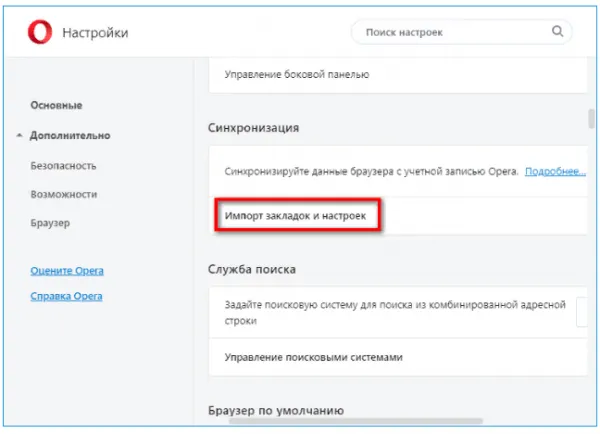
- Открыть Оперу, нажать на иконку браузера в виде буквы O слева вверху. В сером меню выбрать пункт «Настройки».
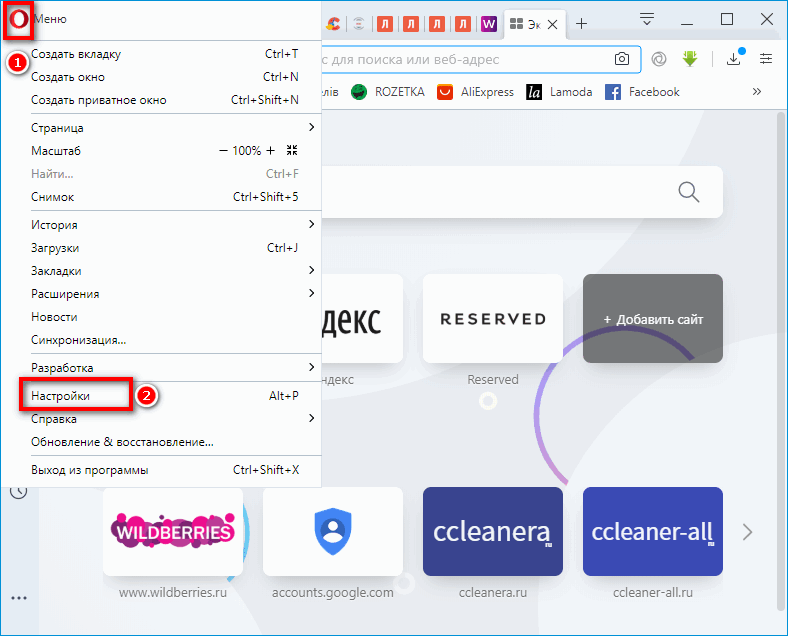
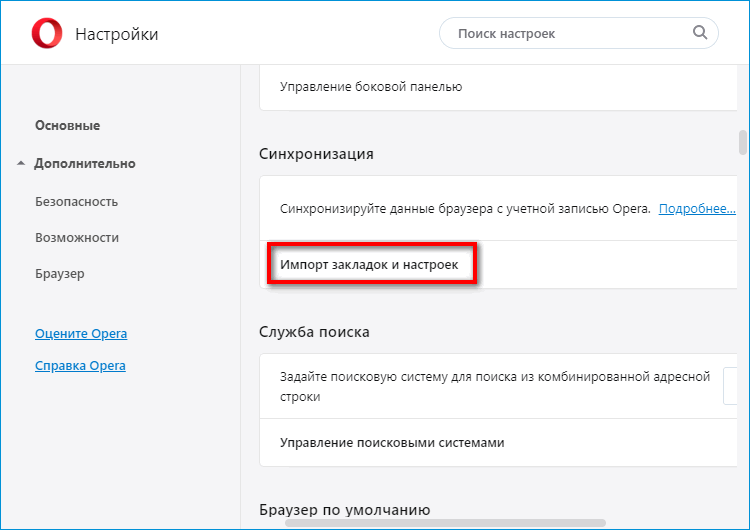
- Прокрутить страницу до блока «Синхронизация» и кликнуть по «Импорт закладок и настроек».
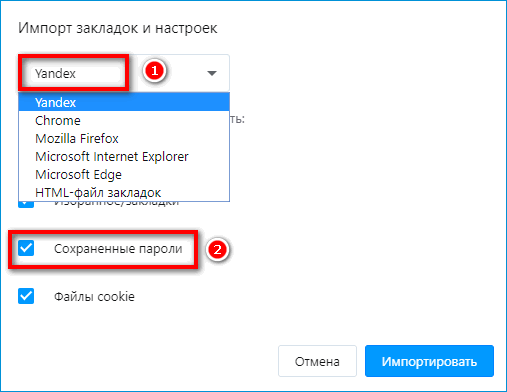
- В выпадающем меню указать Yandex (как источник данных). Убедиться, что стоит галочка рядом с пунктом «Сохраненные пароли». При необходимости отметить другие виды данных для перемещения. Нажать на «Импортировать».
- Щелкнуть по «Готово».
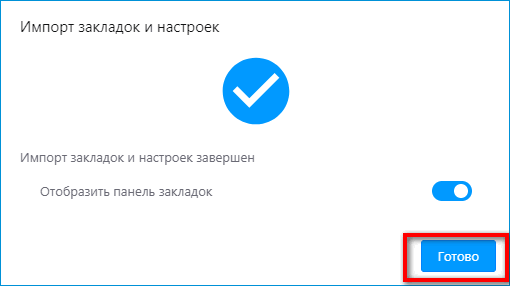
Если пароли не появились после экспорта, нужно перезагрузить Opera.
Важно. Перенести пароли в Google Chrome и Mozilla Firefox из Яндекс.Браузера нельзя штатными средствами. Mozilla исключил Yandex из списка источников для импорта. В Chrome можно добавить только закладки и настройки из Мозиллы или стандартного Интернет Эксплорера.
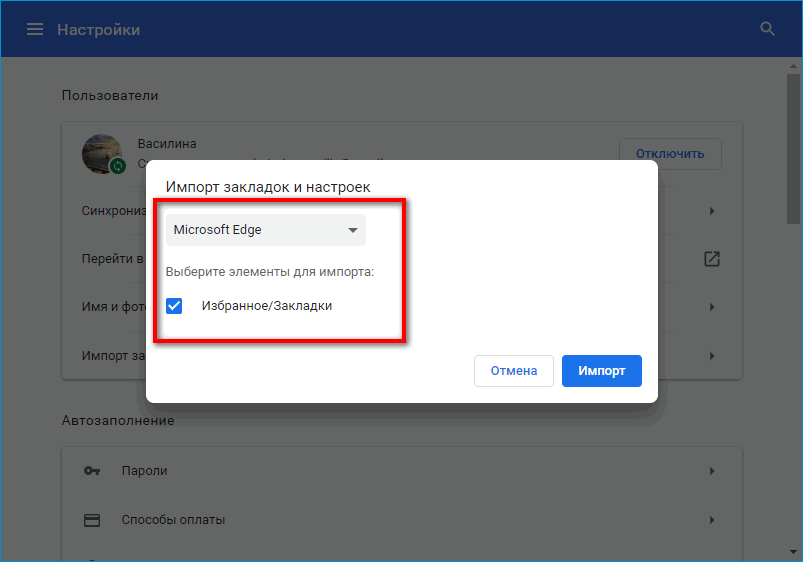
Импорт паролей в Яндекс Браузер при этом возможен: разрешается переносить данные из Microsoft Edge, Internet Explorer, Opera, Google Chrome.
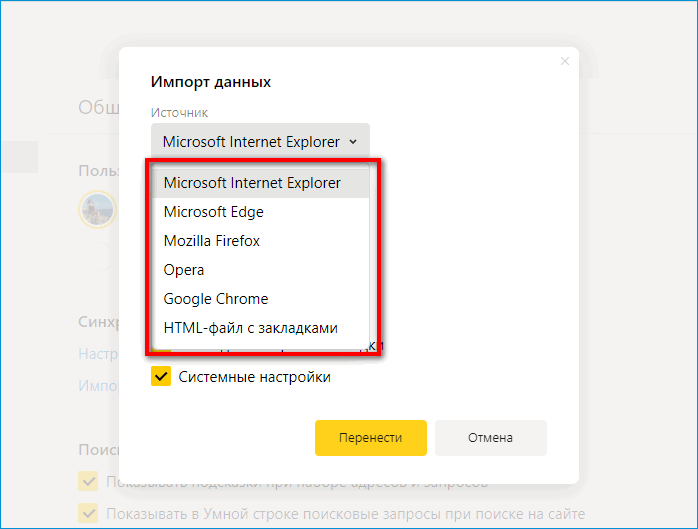
Так как Chrome работает на том же движке, что и Яндекс Браузер, можно воспользоваться такой уловкой: вручную скопировать специальный файл из папки пользователя Яндекс Браузера и вставить его в аналогичную папку для Chrome.
Как это сделать:
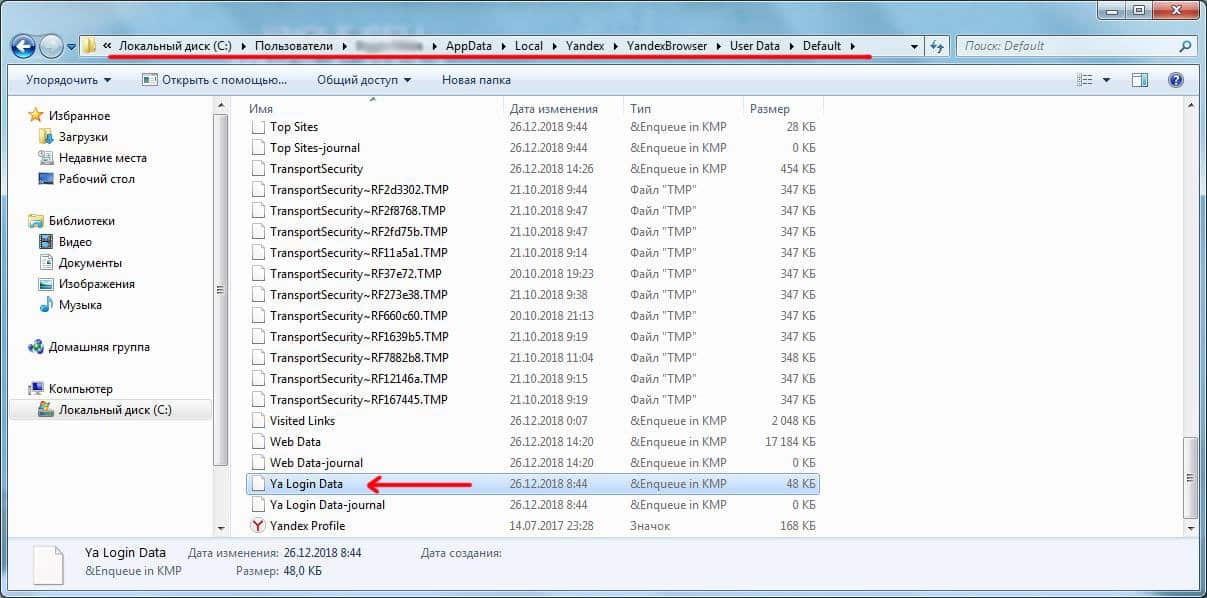
- Перейти в Проводнике по адресу: C:Users%username%AppDataLocalYandexYandexBrowserUser DataDefault. Вместо %username% должно стоять имя текущей учетной записи ПК.
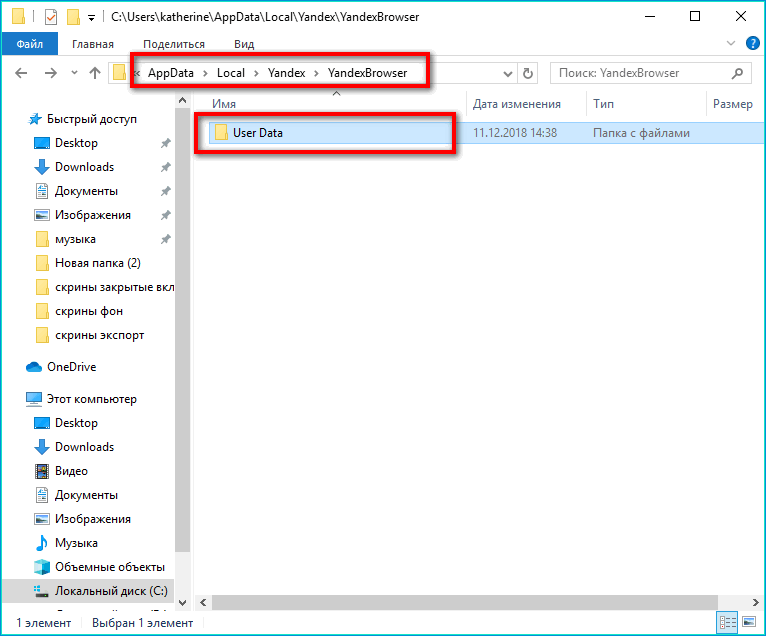
- Найти в папке файл Login Data. Именно здесь хранятся все пароли из Яндекс.Браузера. Нажать на файл правой кнопкой – выбрать действие «Копировать».
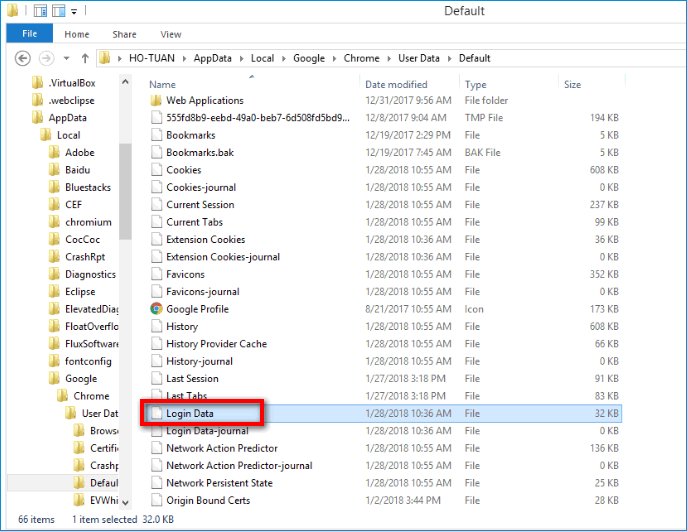
- Перейти в такую же папку, только для Хрома: C:Users%username%AppDataLocalGoogleChromeUser DataDefault.
- Нажать на пустое место правой кнопкой и выбрать «Вставить» либо зажать клавиши Ctrl + V.
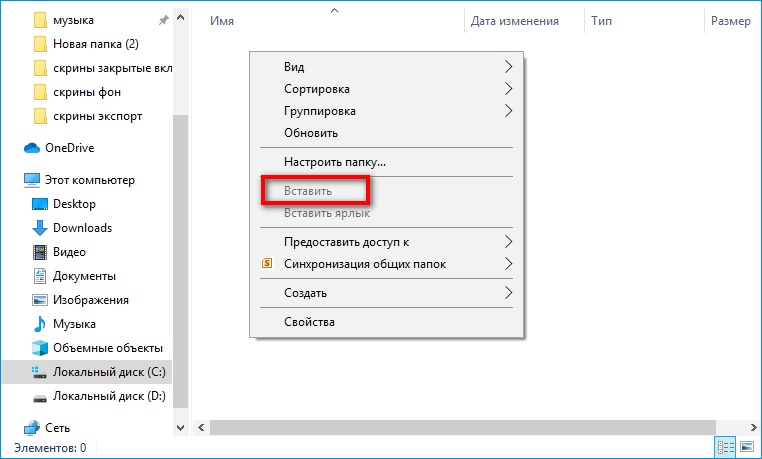
- Перезагрузить Google Chrome. В результате все пароли Хрома должны замениться данными из Яндекс Браузера.
Важно. Пароли, сохраненные в этом файле, незашифрованы, поэтому к ним могут получить доступ третьи лица. Нужно соблюдать правила информационной безопасности: не передавать никому этот файл, не загружать его в интернет и не хранить в нем данные, которые имеют высокую ценность, к примеру, пароли от интернет-банкинга или электронных кошельков.
В Google Chrome, Opera и другие обозреватели на другом ПК
Можно использовать предыдущий метод с переносом файла Login Data в папку Chrome, но здесь нужно предварительно перекинуть файл на другой ПК – с помощью флешки (или другого накопителя) либо через Bluetooth.
Для переноса также можно использовать синхронизацию в сторонних менеджерах паролей, например, в LastPass (расширение для браузера), 1Password, Kaspersky Password Manager и прочие. Прежде чем что-то переносить, нужно вручную внести все данные в приложение.
В большинстве случаев легче скачать Яндекс Браузер на другой ПК и включить синхронизацию паролей – ход действий описан ниже.
В Яндекс Браузер на другом ПК
Перенести пароли из одного Яндекс Браузера в другой можно за счет функции «Синхронизация». Как ее включить:
- Кликнуть по трем линиям в правом верхнем углу. Зайти в раздел «Настройки».
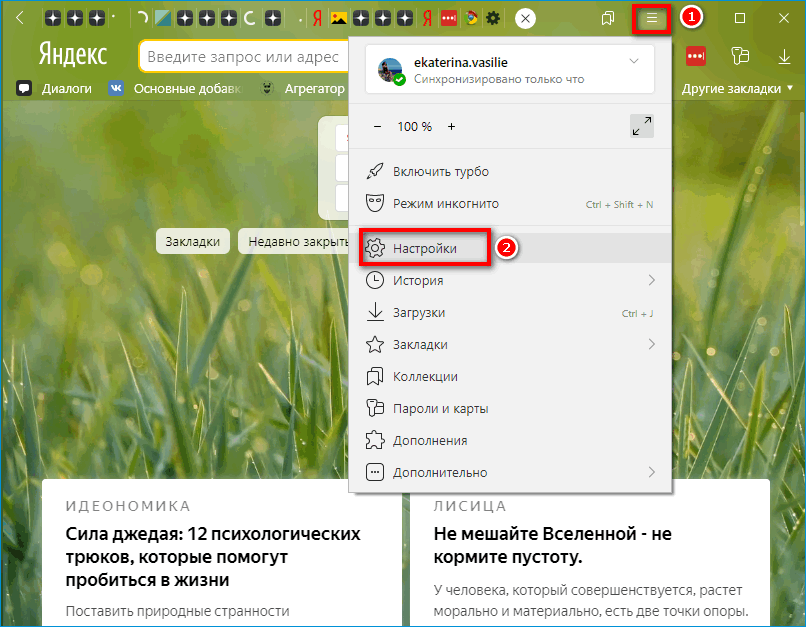
- В разделе «Пользователи» осуществить вход в аккаунт Yandex (использовать данные от своей электронной почты Яндекс).
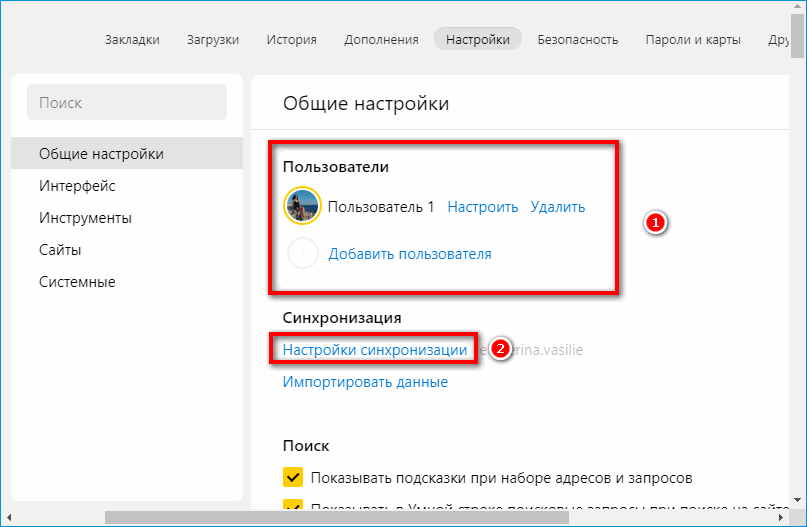
- Кликнуть по ссылке «Настройки синхронизации», когда вход будет выполнен.
- Отметить галочками те пункты, которые нужно синхронизировать, в том числе пароли.
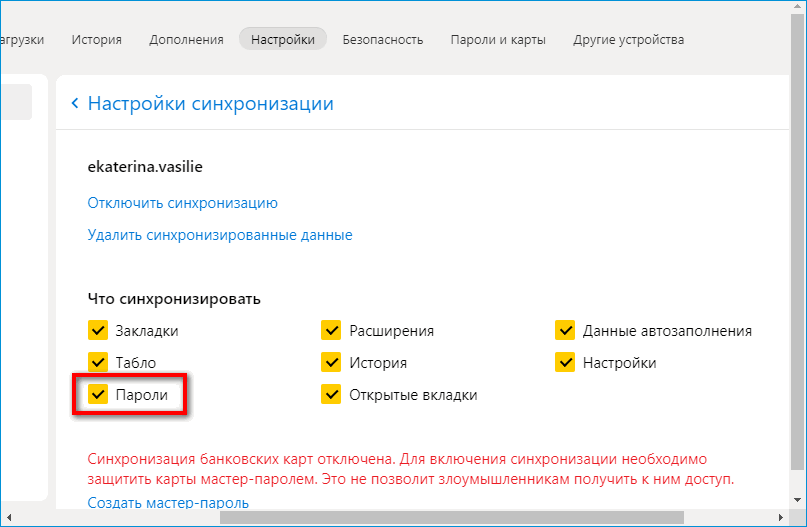
После этого можно зайти в этот же аккаунт в обозревателе Yandex на другом компьютере и проверить, сохранились ли данные. Если нет, подождать некоторое время – пока на сервер будут загружены все пароли от аккаунтов.
Как экспортировать пароли из мобильного Яндекс Браузера
В мобильных версиях перенос паролей через файл или настройки импорта невозможен. Есть только одно решение – установить на другой телефон Яндекс Браузер и включить синхронизацию:
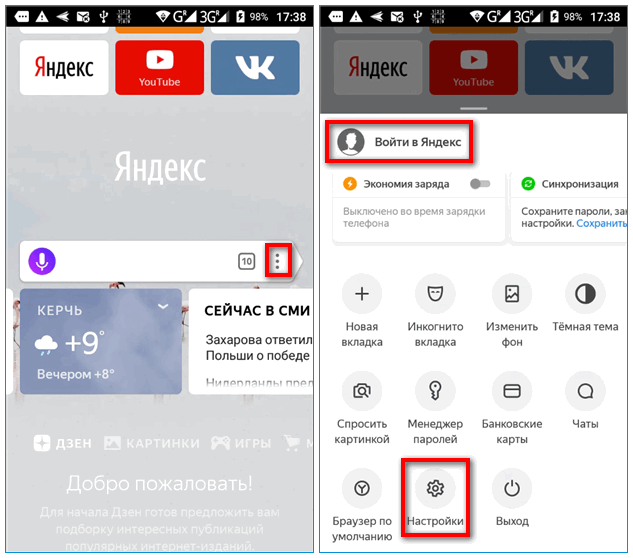
- Тапнуть по иконке из трех точек. Выбрать «Настройки». Либо сразу войти в электронную почту Yandex с помощью пункта вверху панели.
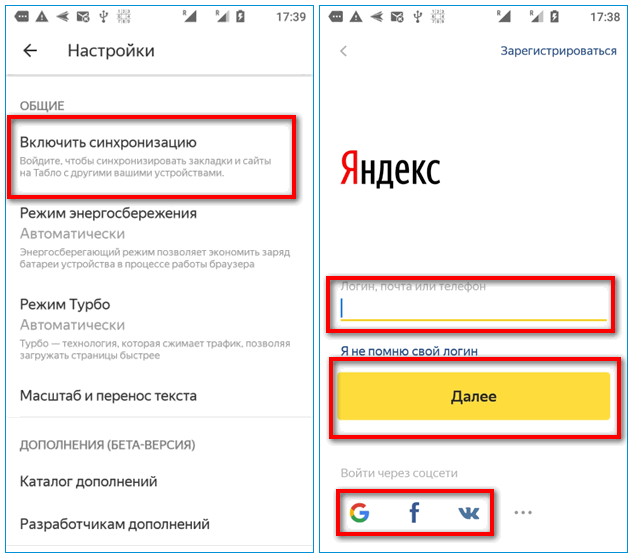
- Выбрать «Включить синхронизацию». Зайти в аккаунт Яндекса. Можно также использовать для входа соцсети: ВКонтакте, Facebook.
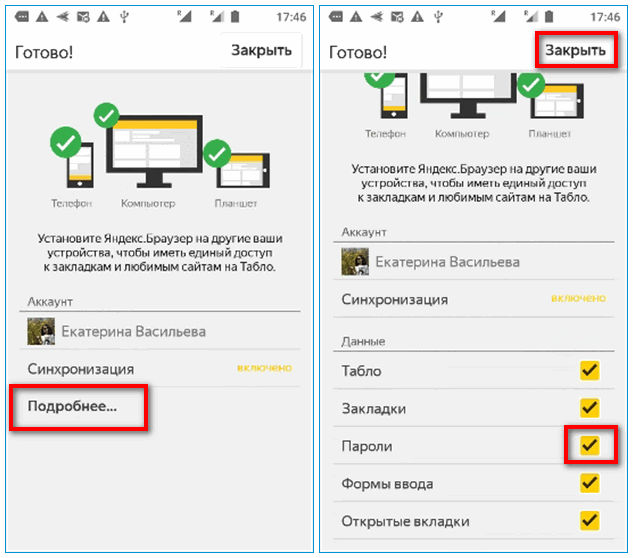
- Когда вход будет выполнен, кликнуть по ссылке «Подробнее». Убедиться, что напротив «Пароли» стоит галочка. Нажать на «Закрыть».
- Зайти в этот же аккаунт в Яндекс.Браузере на другом смартфоне и посмотреть, скопировались данные или нет.
Если нужно скопировать логины и пароли из Яндекс Браузера, лучше выбрать Opera в качестве приемника. Он позволяет быстро и легко перенести все данные прямо в самом интерфейсе – в настройках импорта. Также можно воспользоваться функцией «Синхронизация», если требуется сделать экспорт в Яндекс Браузер на другой компьютер.
Как экспортировать закладки из Яндекс Браузера и пароли
Экспортировать закладки из Яндекс.Браузера можно через встроенную функцию и копирование файла bookmarks. В обоих случаях, не требуется установка дополнительного программного обеспечения. Перенос закладок необходим при переустановке операционной системы или покупке нового компьютера.
- Как перенести закладки из Яндекс.Браузера
- Способ 1: создание html-файла
- Способ 2: перенос файла bookmarks
- Способ 3: онлайн сервис
- Как перенести закладки в другие браузеры
Как перенести закладки из Яндекс.Браузера
Экспортировать ссылки на сайты в web-обозревателе можно через:
- встроенную функцию;
- копирование bookmarks;
- онлайн-сервис Atavi.
Для выполнения задачи не нужно устанавливать дополнительный софт. Процедура переноса осуществляется средствами обозревателя и операционной системы.
Способ 1: создание html-файла
Чтобы перенести сохраненные гиперссылки на сайты из обозревателя требуется создать html файл с закладками. Для этого:
- Запустите Яндекс.Браузер.
- Перейдите в меню, нажав на три горизонтальные полоски.
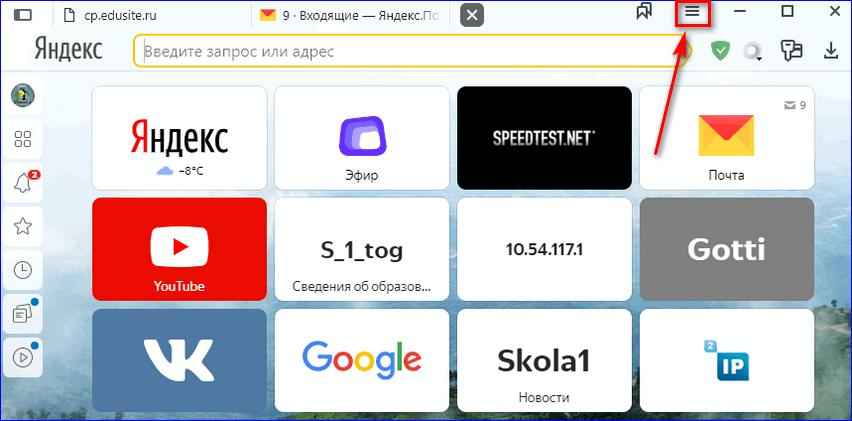
- Наведите курсор на «Закладки» и выберите «Диспетчер».
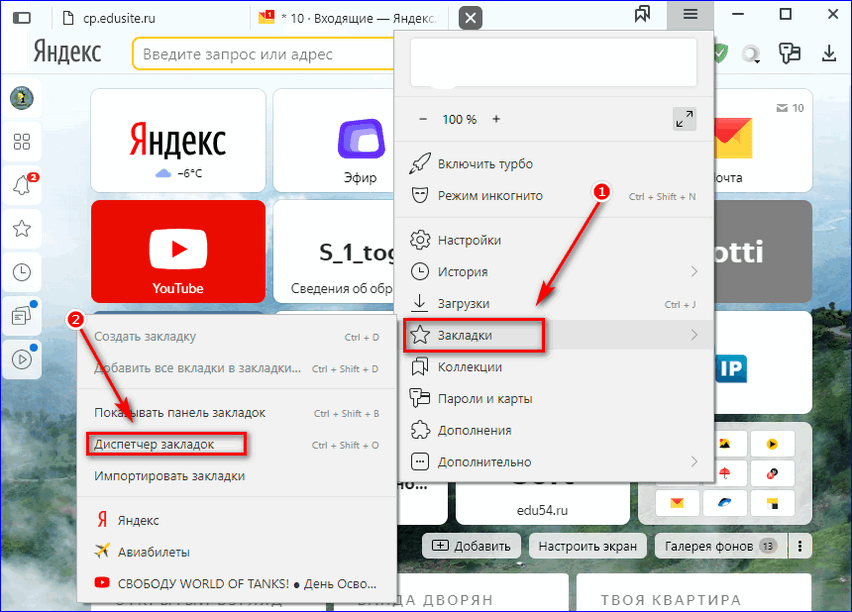
- Кликните на точки, находящиеся в правом верхнем углу.
- Выберите «Экспорт».
- Придумайте название и кликните кнопку «Сохранить».
- Скопируйте файл на съемный носитель.
Чтобы импортировать закладки в новый web-обозреватель:
- Перейдите в меню.
- Кликните по надписи: «Диспетчер» из раздела «Закладки».
- Откройте меню, нажав на три точки.
- Выберите «Импорт».
- Найдите html-документ и нажмите «Открыть».
Важно! Выполнить экспорт паролей подобным способом нельзя.
Способ 2: перенос файла bookmarks
Осуществить экспорт на другой компьютер можно при помощи копировании файла bookmarks. Чтобы сделать это:
- Найдите на рабочем столе значок Yandex.
- Кликните по ярлыку правой кнопкой мыши.
- Выберите «Расположение».
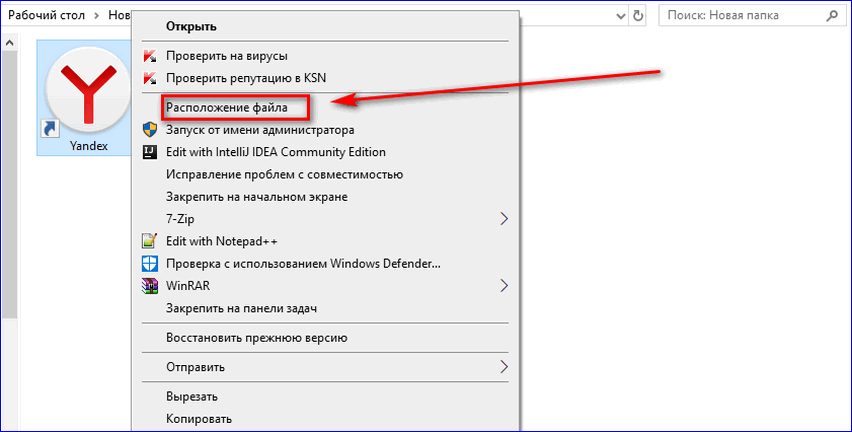
- Перейдите на уровень выше, нажав на стрелку.
- Откройте папку User Data.
- Перейдите в каталог Default.
- Нажмите на вкладку «Вид» на навигационной панели.
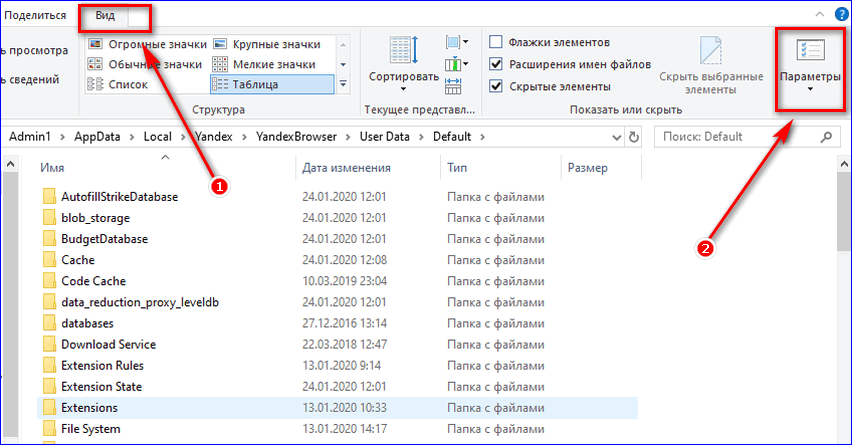
- Кликните на «Параметры» и выберите «Изменить».
- Откройте вкладку «Вид».
- Включите «Показывать скрытые файлы».
- Кликните кнопку «Ок».
- Найдите и скопируйте bookmarks.
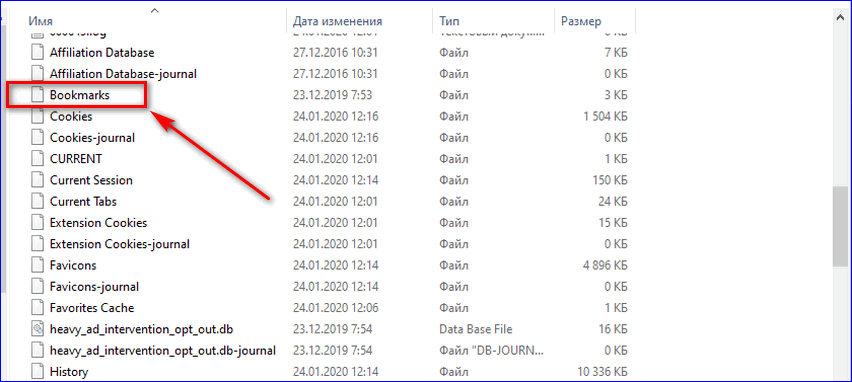
Чтобы импортировать пароли хранящиеся в браузере, нужно скопировать Login Data, который хранится в папке Default. Процедура выполняется также, как при копировании bookmarks.
Важно! В Windows 8 или более ранней версии ОС, включить отображение скрытых файлов можно через параметры проводника.
Чтобы перейти в панель управления:
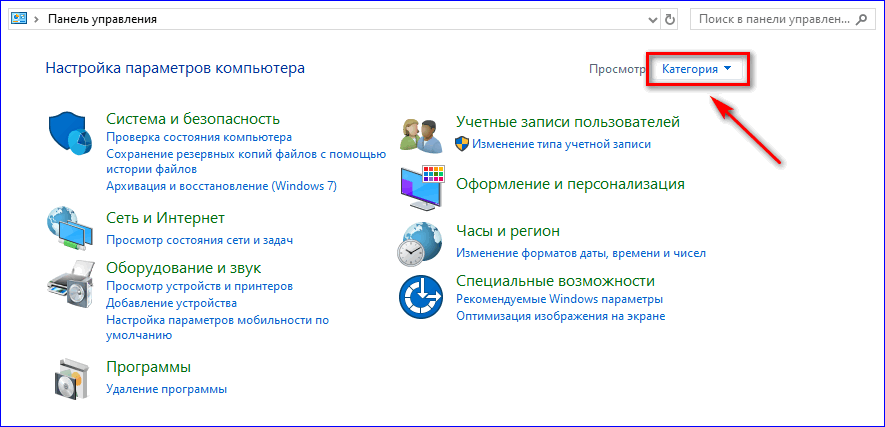
- Откройте любой каталог.
- Пропишите в адресной строке: «Панель управления».
- Выберите режим просмотра: «Маленькие значки».
- Перейдите в «Параметры проводника».
- Откройте вкладку «Вид».
- Активируйте «Показывать скрытые».
Чтобы перенести закладки из Яндекс.Браузера на другой компьютер добавьте в папку Default файл bookmarks.
Способ 3: онлайн сервис
Чтобы выполнить экспортирование при помощи онлайн сервиса, перейдите по гиперссылке. После этого:
- Нажмите на горизонтальные полоски.
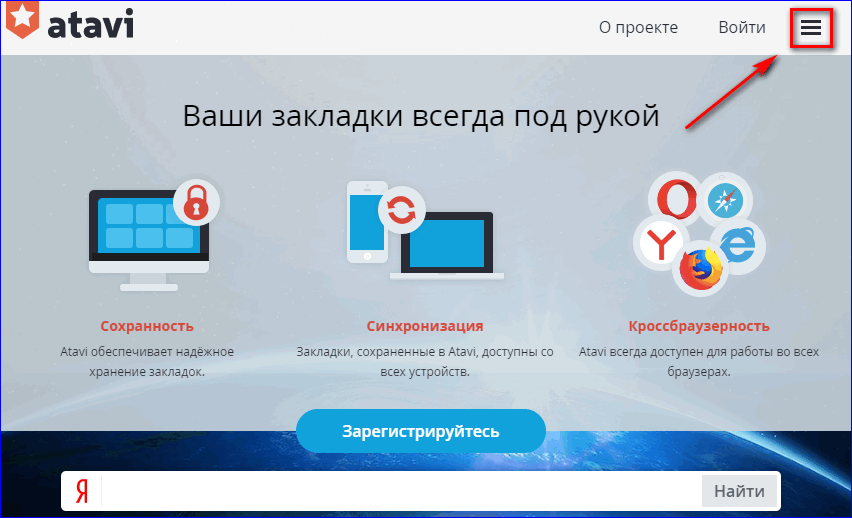
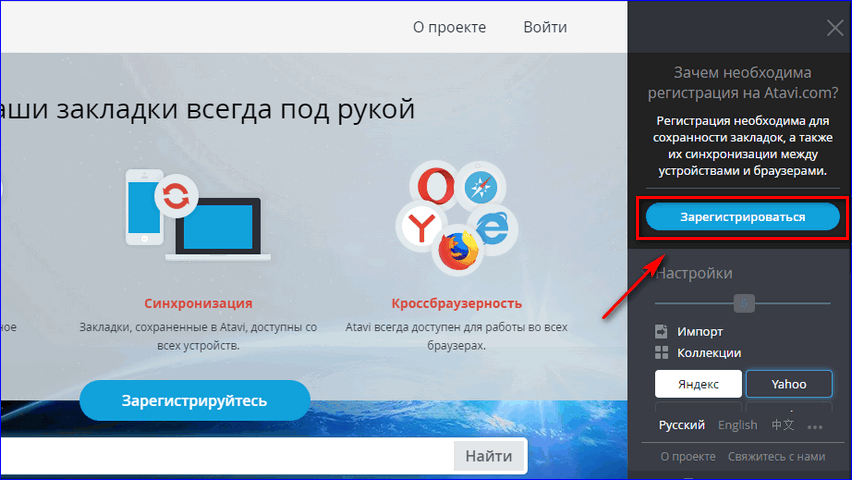
- Выберите «Зарегистрироваться».
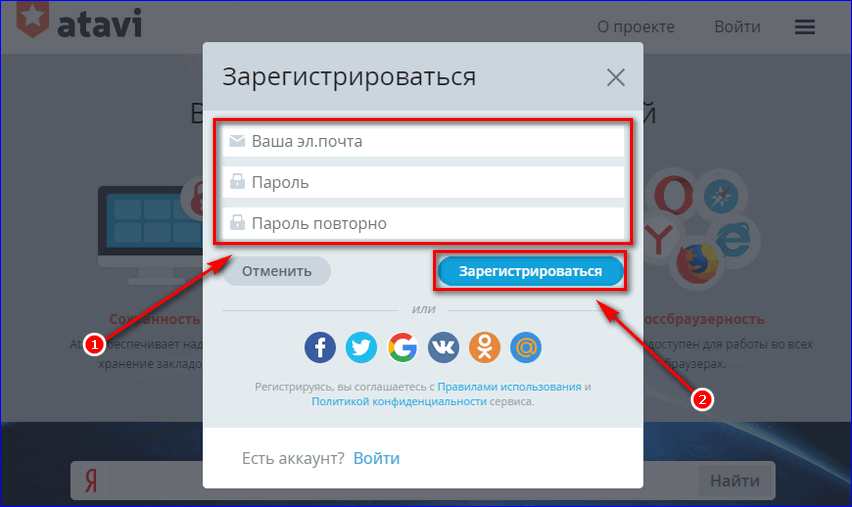
- Заполните регистрационную форму.
- Откройте меню.
- Нажмите ссылку «Экспорт».
- Выберите «В файл».
Когда экспорт закладок из Яндекс.Браузера будет завершен импортируйте закладки в новое устройство. Для этого авторизуйтесь на сайте, а затем:
- Откройте меню.
- Кликните «Импорт».
- Нажмите «Выбрать».
- Найдите и откройте нужный html-документ.
Гиперссылки появятся в web-обозревателе после перезагрузки.
Как перенести закладки в другие браузеры
Чтобы перенести закладки из Яндекс.Браузера в Chrome или другой обозреватель, экспортируйте html. Для этого:
- Откройте меню.
- Перейдите в «Диспетчер», находящийся в «Закладках».
- Нажмите на три точки, расположенные в верхнем правом углу.
- Выберите «Экспорт».
- Сохраните файл.
Важно! Перенести настройки браузера полностью не получится.
Вторым способом, позволяющим скопировать ссылки на сайты, является использование ресурса Atavi. Экспортируйте файл из Yandex через аккаунт сервиса. Для копирования ссылок в другой web-обозреватель, перейдите в параметры и выберите «Импорт».
Экспорт и импорт закладок из Яндекс браузера
Иногда случается так, что необходимо сохранить закладки своего интернет браузера. Например, нужно его переустановить, так как начал глючить, или вы делаете переустановку операционной системы, или меняете свое устройство. Рассмотрим процесс сохранения закладок в Яндекс браузере.
Допустим, вы несколько лет накапливали закладки, они очень нужны для дальнейшего использования. Вручную их перебивать – это долго и трудно. Задача стоит такая: одним файлом сохранить закладки и, установив браузер повторно, экспортировать их.
Выполняем экспорт закладок
Это весьма простое дело. Нужно только знать точную инструкцию и никаких проблем не будет. В вашем браузере существует “Диспетчер закладок”, найдите там кнопку “Упорядочить” и ссылку “Экспортировать ваши закладки в файл HTML…” Стоит, всего лишь, на нее нажать, указать желаемый путь и ваши закладки будут сохранены. Многие пользователи просто боятся кликать на кнопку “Упорядочить”, так как почему-то считают, что это означает “Упорядочить по алфавиту”. Но можно не волноваться что-то испортить, под ней находится именно то, что нужно. Для большего восприятия данной инструкции посмотрите на фотографии своих необходимых действий:
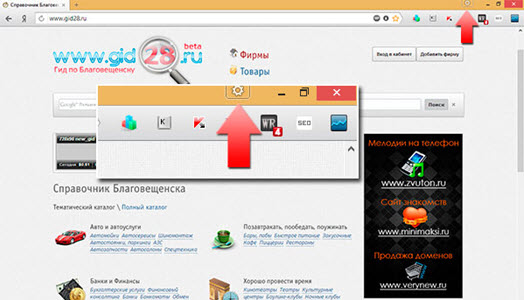
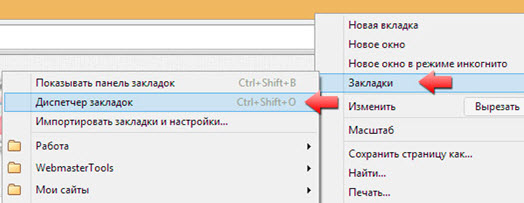
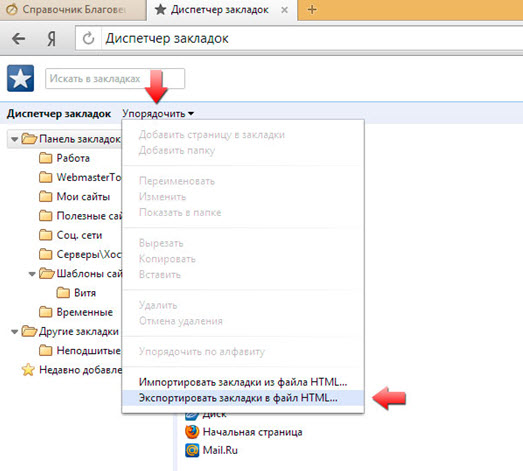
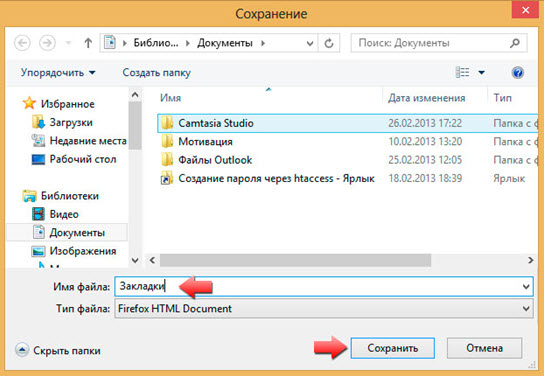
Теперь нужен импорт закладок
В том случае, когда вы желаете вставить их в иной Яндекс браузер, понадобится выполнить почти полностью все предыдущие пункты, кроме самого последнего. Вместо операции “Экспортировать ваши закладки в файл HTML…” необходимо выбрать другую: “Импортировать” и обязательно указать правильный путь к файлу. Все, дело сделано. Можно пользоваться в новом компьютере браузером Яндекс, как будто ничего не изменилось.
Применение облачного хранилища
Большим прогрессом в последние годы стала возможность хранить всю информацию в “облаке”. Сломался ваш компьютер, потерялось, с любого другого можно получить доступ ко всем данным в облачном хранилище. Если включена синхронизация. Так и вам не нужно будет никуда ничего импортировать. Стоит только выполнить “согласование данных” вашего интернет-клиента с Яндекс аккаунтом, абсолютно все настройки сохраняются в “облаке”, на сервере. И никуда, никогда не пропадут. Получается так, что закладки, пароли и иная информация легко восстанавливается, на каждом из устройств, что вы пользуетесь. Нужно только заранее побеспокоиться от этом.
Онлайн-сервис Atavi
Также существуют сервисы, которые занимаются онлайн-менеджментом букмарков (закладок). Один из таких – бесплатный, новый и универсальный – Atavi. Он подходит для всех браузеров и устройств. Остальные функции программы:
- Выделяем мышкой необходимые букмарки и за 10 секунд отравляем их на другое устройство. Раз и экспорт выполнен.
- Всего за несколько нажатий в них можно зайти с любого устройства, включая Android и IOS.
- Это касается любого браузера, для всех есть расширение.
- Когда вы добавляете новую букмарку, она тут же появляется во всех устройствах. Вы забудете такие фразы, как скопировать и перенести. Информация не потеряется нигде.
- Закладки можно легко разбить на группы.
- Хранятся они в облаке и доступ к ним будет всегда иметься. Он не потеряется. Можно и Windows переустанавливать и Яндекс не бояться удалять, затем заново ставить.
- Автоматически всегда создаются для букмарков.
Установка сервиса
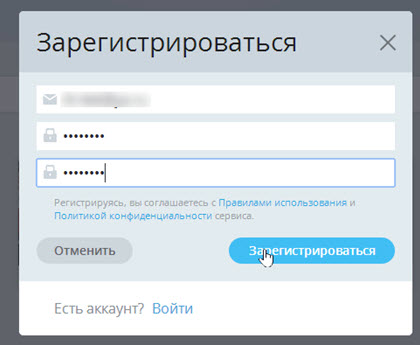
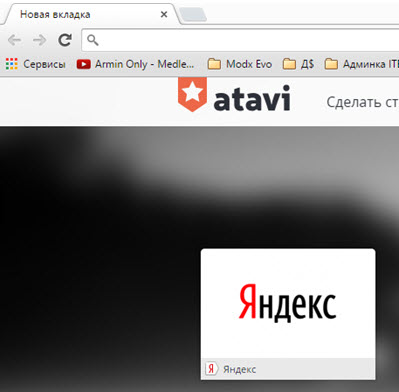
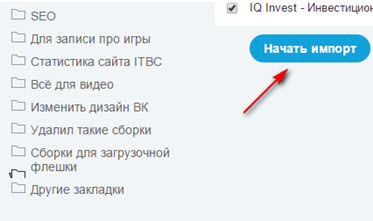
Делается это просто. Всего лишь нужно зарегистрироваться на Atavi.com. Для этого вводим только почту и дважды пароль. Аккаунт сразу же создан и выполняем настройку закладок. Рекомендуется сразу же установить для браузера Яндекс расширение Atavi. Сразу же можно импортировать все букмакеры с Яндекс браузера. Экспортировать отдельно их не надо. И все готово для работы.
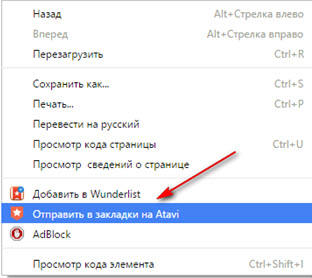
Есть большой смысл установить данный сервис: можно навсегда забыть о такой операции, как импорт – экспорт закладок и шанс когда-либо их потерять.
Самая основная задача статьи выполнена. Теперь мы хорошо знаем, как импортировать наши букмарки, как вывести их из браузера, сохранив при этом в целостности и сохранности.
Как перенести пароли в Яндекс Браузере
Перенос данных из Яндекс браузера важен как никогда для большинства пользователей, которые хотят без потерь перейти в другой веб-обозреватель и обратно. Например, можно легко передать пароли, закладки, историю посещений и даже дополнения. Сегодня мы не будем говорить обо всем, а лишь разберем, как перенести пароль в Яндекс браузере.
Как экспортировать пароли из Яндекс браузера

Как импортировать пароли в Яндекс браузер
Импорт паролей в Яндекс браузер означает то, что вы можете перенести все сохраненные пароли из другого обозревателя. Рассмотрим далее на примере как это происходит.
- Открываем с рабочего стола браузер от Яндекса и переходим в его настройки.
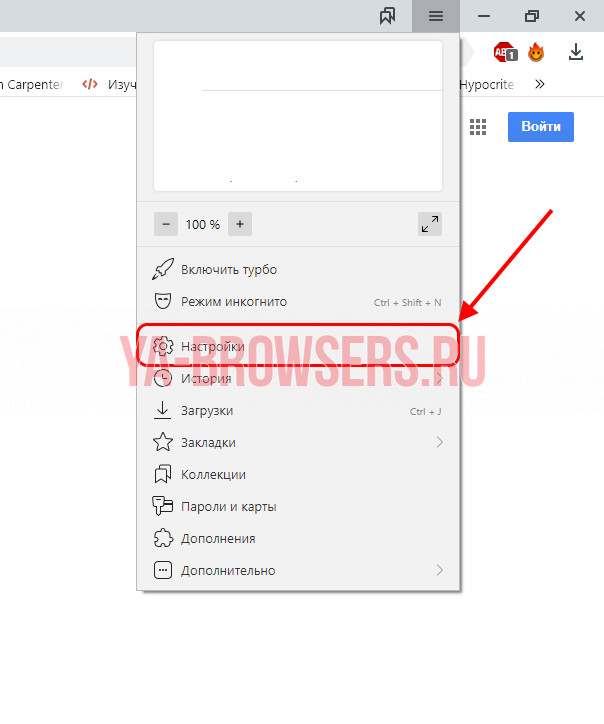
- В правой части экрана находим кнопку «Импортировать данные» и нажимаем на нее.

- В отобразившемся окне отмечаем галочкой пункт «Пароли», а также и другие при необходимости. После выбираем источник, из которого будут импортироваться данные, например, Microsoft Internet Explorer, и нажимаем «Перенести».
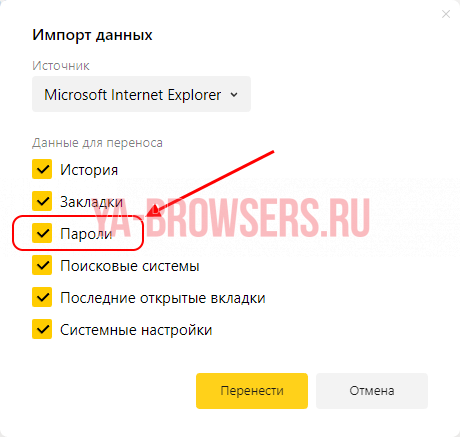
По окончании процедуры все данные, включая пароли из браузера Microsoft Internet Explorer перенесутся в Яндекс браузер.
Как синхронизировать пароли в Яндекс браузере
Синхронизация паролей в Яндексе отвечает за взаимодействие браузеров между различными устройствами. Например, вы можете перенести все данные Яндекс браузера с компьютера на телефон и обратно. Далее мы поговорим о том, как это сделать и на смартфоне, и на ПК.
На компьютере
Синхронизация на компьютере осуществляется непосредственно в настройках браузера. Чтобы ей воспользоваться, выполняем следующею инструкцию:
- Открываем в Яндекс браузере настройки через выпадающее меню, которое открывается в верхнем правом углу программы.
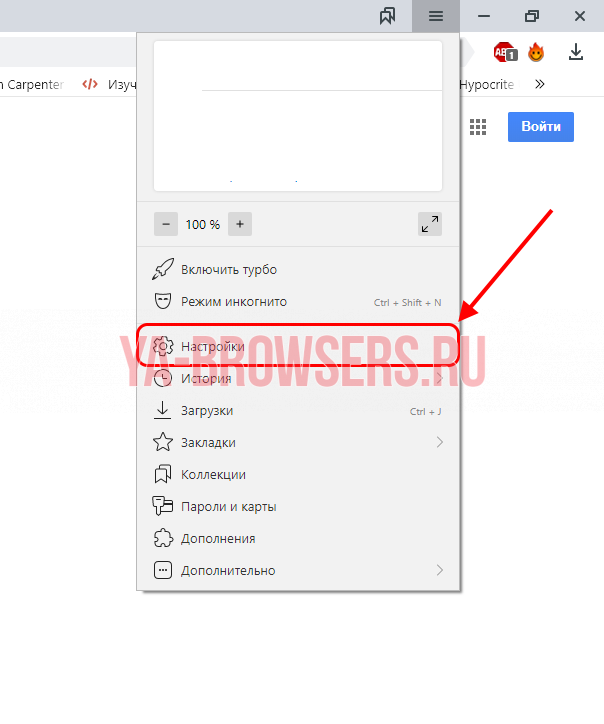
- После этого открываем настройки синхронизации.

- В отобразившемся окне нажимаем на кнопку «Включить».

- После активации синхронизации откроется новая вкладка, в которой будет предоставлен выбор с какого аккаунта переносить данные: из активного, либо другого. Если вы используете другой аккаунт на телефоне и хотите переместить из него все сохраненные данные и пароли, то нажмите кнопку «Включить с другим аккаунтом».
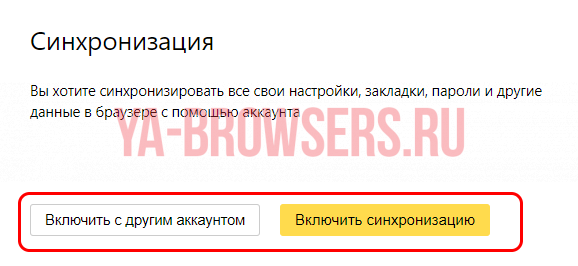
Как видите, включить синхронизацию на компьютере довольно просто. Давайте теперь посмотрим, как это сделать на телефоне.
На телефоне
Связать аккаунт в Яндекс браузере на телефоне с компьютера можно также в настройках. Чтобы это сделать, используем следующее:
- Запускаем приложение Яндекс браузер на телефоне и проходим в его настройки. Для этого нажимаем на главной странице на три точки, расположенные на поисковой строке, и выбираем меню «Настройки».

- Далее находим строку под названием «Включить синхронизацию» и нажимаем на нее.

- Выбираем аккаунт, с которым необходимо произвести синхронизацию.

- Готово! Теперь ваш аккаунт полностью синхронизирован с другим устройством. А это означает, что все данные, включая пароли перенесены на телефон.

Подытожив, стоит сказать, что синхронизация и перенос данных из одного браузера в другой очень важная функция, которая сильно упрощает серфинг в интернете. Кроме того, если вы знаете как перенести пароль в Яндекс браузере, то это сильно сократит время и вам не потребуется тратить силы на его восстановление.
Сохраненные пароли в Яндекс браузере и менеджер паролей
При посещении сайта где постоянно требуется вводить идентификационные данные. Что бы сэкономить время, вы можете запомнить данные от него, что бы в дальнейшем их не вводить вручную при каждом посещений сайта. Сохраненные данные вы можете удалять, смотреть, редактировать прямо в веб-браузере. Можно импортировать настройки прямо в Yandex browser из любых других браузеров. Например mozilla firefox или google chrome.
Помните что хранить пароли в браузерах опасно.
Поэтому рекомендуется использовать мастер-пароль в Яндекс браузере.
Теперь давайте все это разберем по подробнее.
Как сохранить пароль с сайта в браузере
Допустим вы заходите на какой нибудь сайт где вы зарегистрированы и при вводе login:pass Yandex browser выдаст следующее диалоговое окно.
Если вы хотите сохранить pasword от данного ресурса, что бы в дальнейшем постоянно его не вводить. Вы оставляете галочку. В противном случае её снимаете.

Сохранение в браузере
Если не сохраняются пароли то проверьте включен ли в настройках менеджер паролей. Как это сделать читайте ниже. Та же проверьте стоит ли галочка сохранять пароли по умолчанию в окне где включается менеджер.
Вот и все, логин-пароль сохранен, теперь каждый раз при посещений данного сайта данные будет вписываться автоматически. Очень удобно и экономит много времени.
Импорт паролей из другого браузера в Yandex browser
Что делать в том случае если вы недавно установили Yandex.browser. И хотели бы перенести в него все ваши password из другого веб-браузера.
Для этого переходим в общие настройки. Если не знаете как это сделать читайте статью Настройки Яндекс браузера.
Там ищем блок синхронизация. Кликаем левой кнопкой мыши по ссылке Импортировать данные.

Импорт данных
Тут отмечаем галочкой Пароли и выбираем браузер из которого хотите перенести все pasword.

Перенос паролей
Напомню еще раз что хранения логин-паролей в браузерах несет определенные риски утечки ваших данных.
Экспортировать пароли из Яндекс браузера
Если же вы хотите на оборот сделать перенос pasword из Яндекс.браузера в тот же Chrome, то у вас ничего не получится. Также и выгрузить login:pass нет возможности. Так как Яндекс данную возможно в новых версия исключил.
Раньше можно было ввести browser://flags/#password-import-export и далее после перезагрузки браузера зайти в настройки-паролей и экспортировать. Либо файл Login Data открыть в текстовом редакторе и вытащить от туда login:pass. На данный момент ничего из этих вариантов не работает. Что значительно повышает безопасность Яндекс браузера.
Где находятся сохраненные пароли в настройках Яндекс браузере
Что бы посмотреть сохраненные данные нужно нажать в верхнем правом углу на три горизонтальных полоски и затем нажать на менеджер-паролей. Либо просто вставить в адресную строку следующий адрес browser://passwords . Откроется следующее окно. Где будет показано на каких сайтах, какие login:pass у вас сохранены.

Сохраненные логин-пароли
Что бы быстро найти и узнать нужный вам password. Воспользуйтесь поиском, который находится над названием блока.
Что бы посмотреть сохраненный данные достаточно нажать на название какого либо сайта у вас появится окно где можно будет посмотреть и скопировать pass. На тот случай если вы его забыли.

название-логин-пароль
Удаление сохраненных паролей из браузера
Иногда бывает необходимость удалить login-password сохраненный в Yandex browser
Заходим сново в browser://passwords это менеджер-паролей. И далее достаточно просто отметить сайт с логином который нужно удалить. И затем нажать удалить.

Удаления данных
Если отменить верхний квадратик около слова сайт. То выделятся все запомненные ресурсы и соответственно при нажатий удалить. У вас получится стереть все логин-пароли разом.
Менеджер паролей и мастер-пароль
Данная функция позволяет осуществлять управление над формами авторизаций и запоминание в памяти пары login:pass
Что бы отключить автосохранение паролей достаточно выключить менеджер.

Менеджер-паролей
Менеджер находится по адресу browser://passwords-settings, то есть можно скопировать в адресную строку этот адрес, и нажать Enter. Либо перейти в настройки и там нажать на «пароли и карты».
Что бы невозможно было извлечь запомненные данные и осуществить просмотр без вашего ведома на компьютере, достаточно создать мастер-пароль.
Важно помнить что если забудете мастер-pass то вариантов его восстановить не будет. Если не включите возможность сброса.
Как это сделать. Заходим в настройки-пароли по адресу browser://passwords-settings и нажимаем создать мастер-пароль.

Создание мастер-пароля
Далее придумываем password из не менее чем шести символов. Жмем продолжить.

Ввод мастер-пароля
Далее выбираем включить или нет, возможность сброса. Если нажмете включить то вам потребуется синхронизация с аккаунтом Яндекс. И в дальнейшем если забудете password. То всегда сможете его восстановить с помощью пароля от Яндекса.

Выбор сброса мастер-пароля
Если нажмете я не забуду password. То возможности восстановить не будет. Придется только сбрасывать, а это повлечет за собой удаление всех login:pass.
Желаем Вам приятного и быстрого сёрфинга на просторах интернета.
Как экспортировать пароли из браузера. Как перенести пароли из яндекс браузера на другой компьютер.

Затем выберите, хотите ли вы активировать опцию сброса или нет. Если вы выберете «Включить», вам нужно будет синхронизироваться с вашим аккаунтом Яндекс. И в будущем, если вы забудете пароль. Вы всегда можете сбросить его с помощью пароля Яндекса.
Как экспортировать пароли из браузера?
Необходимость извлечения паролей из браузера может возникнуть по разным причинам. Вот наиболее распространенные из них:
- Переход на новый браузер/компьютер при условии переноса на него паролей и паролей, хранящихся в старом браузере.
- Восстановите браузер и/или операционную систему «начисто» (удалите все данные), а затем переустановите браузер и/или операционную систему и убедитесь, что все имена пользователей и пароли восстановлены.
- Переносите учетные данные в менеджер паролей без необходимости вручную вводить логины, пароли и адреса сайтов.
Пароли могут быть извлечены либо с помощью функций самого браузера, либо с помощью специального программного обеспечения. Последний может быть использован только в крайних случаях, когда обычные методы извлечения паролей недоступны (например, когда браузер не может быть запущен). Здесь приведены инструкции по извлечению ссылок и паролей из 4 распространенных браузеров — Google Chrome, Opera, Mozilla Firefox и Яндекс.Браузер.
Экспорт паролей из Google Chrome
Google Chrome позволяет экспортировать сохраненные пароли в файл CSV. Для этого выполните следующие действия:
- Откройте настройки браузера, открыв главное меню в правом верхнем углу окна:
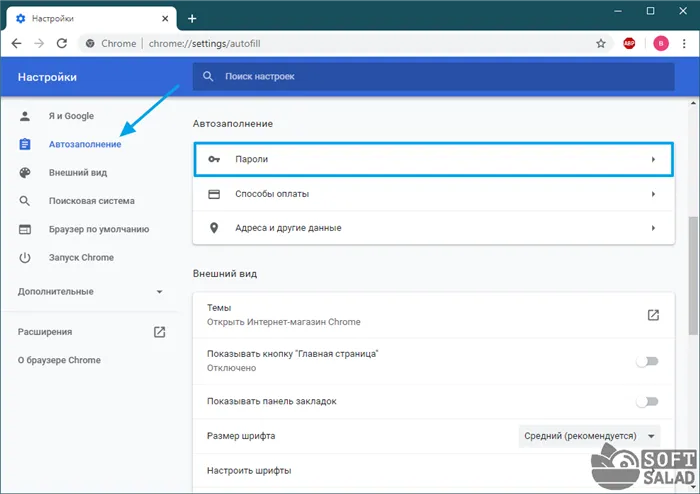
- Откройте раздел «Автозаполнение» в левой части окна Google Chrome, а затем откройте подраздел «Пароли»:
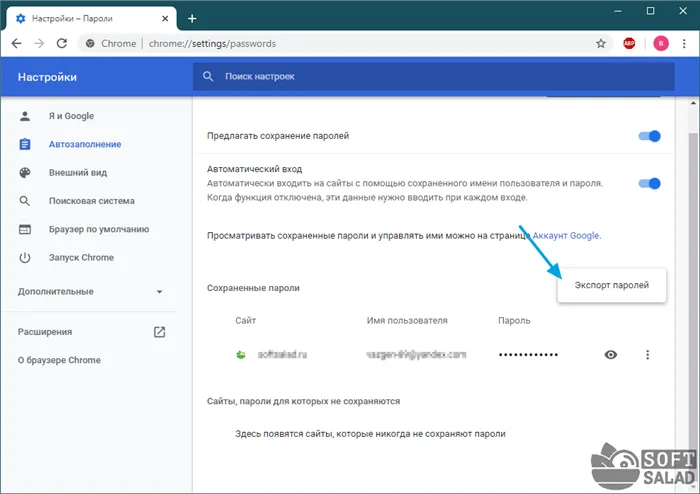
- Нажмите на значок с тремя точками напротив поля «Сохраненные пароли», после чего появится кнопка «Экспорт паролей» — нажмите на нее:
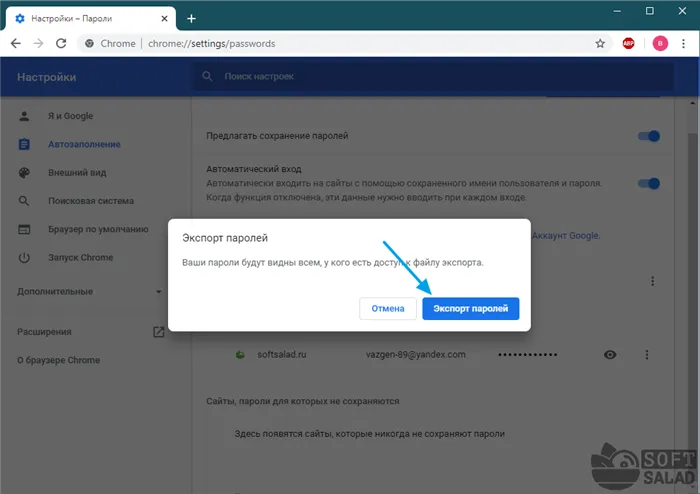
- Google Chrome попросит вас подтвердить, что вы хотите экспортировать пароли — нажмите «Экспортировать пароли» в появившемся диалоговом окне:
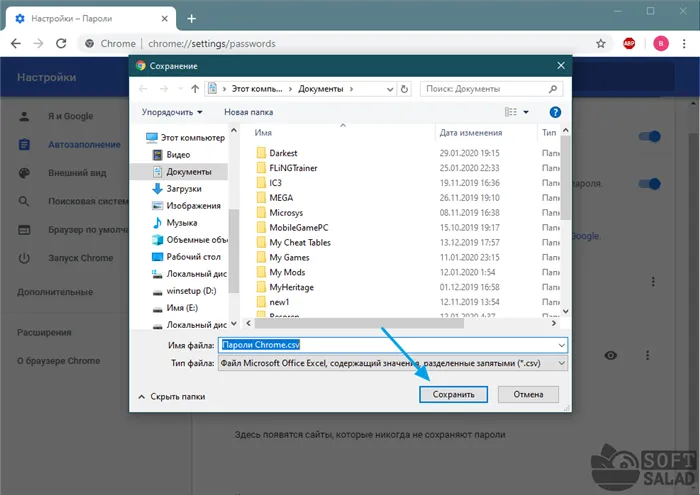
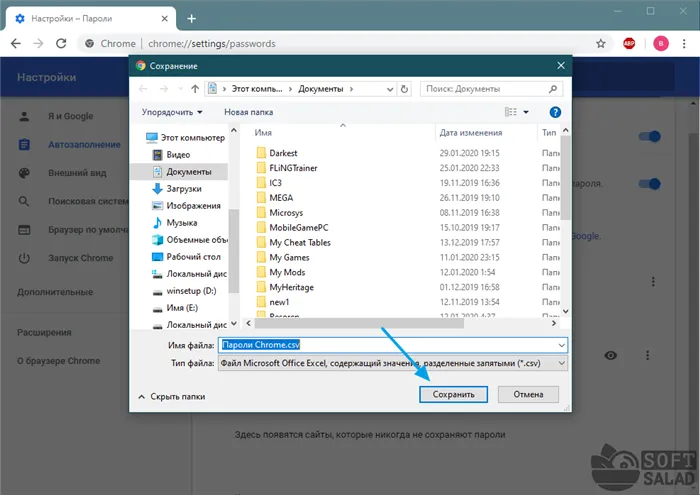
- Сохраните файл «Chrome Passwords.csv» в любой папке на вашем компьютере:
Экспорт паролей из Opera
В случае браузера Opera экспортируйте пароли и пароли следующим образом:
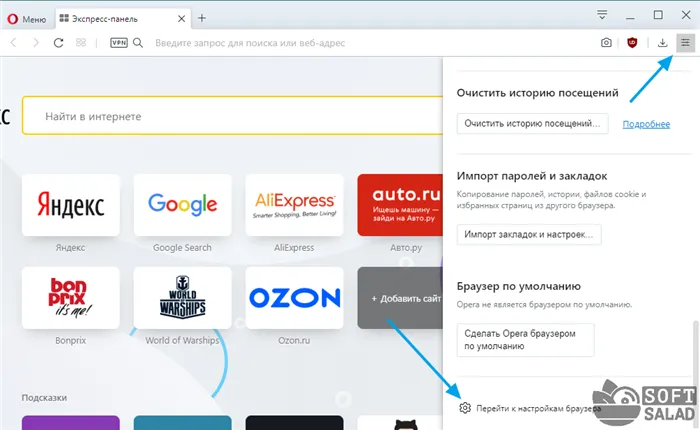
- Войдите в меню «Простая настройка» (название меню не видно на скриншоте ниже), нажав на значок в правом верхнем углу окна браузера и прокрутите вниз, где нажмите на ссылку «Перейти к настройкам браузера»:
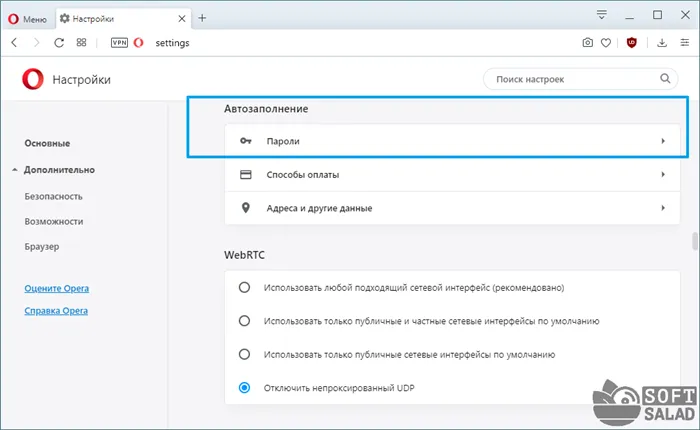
- На странице настроек найдите блок «Автозаполнение» (можно воспользоваться поиском по настройкам) и откройте в нем подраздел «Пароли».
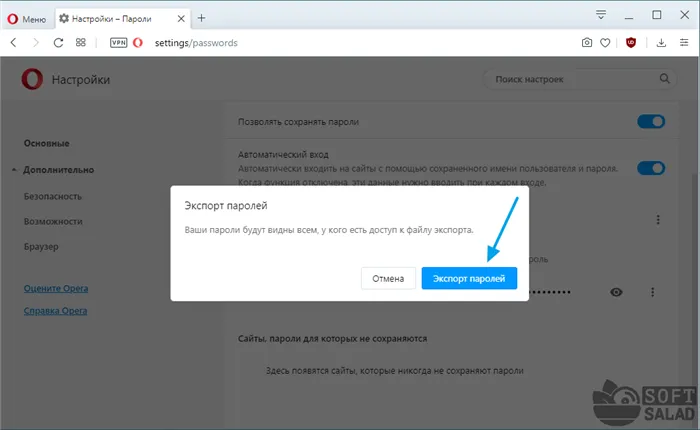
- Нажмите на значок с тремя точками напротив блока «Сохраненные страницы паролей», а затем нажмите на кнопку «Экспортировать пароли».
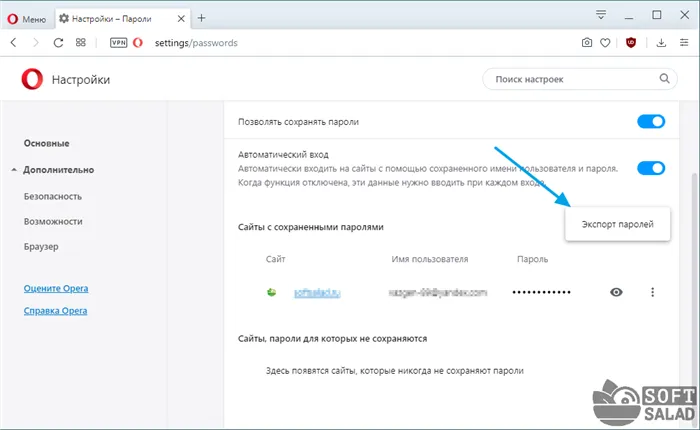
- В появившемся окне предупреждения нажмите кнопку Экспорт паролей:
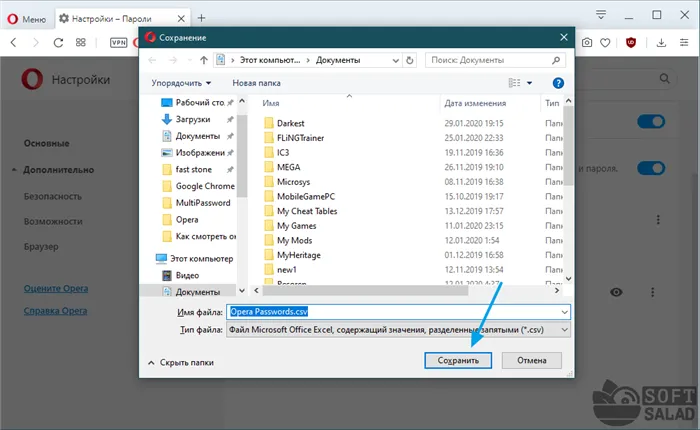
- В окне Сохранить файл укажите папку, в которую вы хотите сохранить CSV-файл с паролями.
К сожалению, Яндекс не позволяет скопировать данные в отдельный документ, как и импортировать пароли из файла в Яндекс Браузер, но при первом запуске он автоматически распознает настройки по умолчанию, содержащиеся в предшественнике, и предлагает сохранить всю имеющуюся информацию. Для ручного импорта:
Способы экспорта паролей из «Яндекс.Браузера»
Вы можете передавать данные путем сопоставления учетных записей или сохранения файлов.
Синхронизация аккаунтов
Если у вас есть профиль Яндекса, вы можете перенести пароли в одноименный браузер, установленный на другом устройстве. Для этого необходимо войти в свою учетную запись, настроить синхронизацию, а затем войти в тот же профиль с другого устройства.
Недостатком этого метода является то, что вы не можете перенести информацию в другие веб-браузеры.
Google Chrome или Mozilla не могут подключиться к вашему аккаунту на Яндексе.
Работа с файлом
Этот метод стоит рассмотреть при использовании Google Chrome, наиболее часто используемого браузера. Инструкции также можно использовать для установки других веб-браузеров.
Данные передаются следующим образом:
Запустите программу «Explore». Запустите программу «Explore». Он должен содержать подраздел с именем пользователя. Если у вас этого нет, необходимо активировать функцию показа скрытых папок. Если профилей несколько, они будут обозначены номерами, например, Профиль 1 или 2.
Найдите файл «Данные Я Пасман». Щелкните правой кнопкой мыши, чтобы открыть контекстное меню. Выберите опцию «Копировать» из списка.
Создайте новую учетную запись браузера, в которую будут переданы пароли. Если у вас уже есть учетная запись, просто нажмите на значок. Затем нажмите на кнопку «Добавить». Если вы устанавливаете браузер впервые, вам не нужно создавать профиль. Просто запустите программу для создания пользовательского файла.
Закройте все окна в обоих браузерах.
Откройте папку нового профиля. Если существует только одна учетная запись, она называется учетной записью по умолчанию. Если у вас несколько счетов, у вас есть Профиль 1, 2, 3. Выберите элемент с нужным вам номером.
Найдите файл Web Data и удалите его. Вы можете изменить объект на резервную копию, добавив к его имени цифру 1. При необходимости удалите номер и продолжайте использовать пароли, содержащиеся в файле.
Вставьте в папку данные Ya Passman Data, которые вы скопировали в первом шаге. Измените название на Web Data. Запустите Chrome и откройте профиль с перезаписанным файлом. Просмотрите список паролей. Он должен содержать данные, которые ранее находились в Яндекс.Браузере. Отсюда можно экспортировать информацию в другие браузеры.
При переносе паролей из Яндекса в одноименную программу, установленную на другом устройстве, вам не нужно выполнять так много действий. Достаточно скопировать файл одного профиля и перенести его в другой. Объект записывается на флэш-карту или хранится в облачном хранилище.
Перенос в конкретные браузеры
Каждый веб-браузер имеет свой собственный способ извлечения информации.
Mozilla FireFox
Пароли можно вводить путем копирования файла или напрямую.
Во втором случае действуйте следующим образом:
Запустите Firefox. Запустите Firefox.
Выберите опцию «Закладки». Разверните раздел.
Нажмите на кнопку «Вставить». Выберите данные, которые вы хотите экспортировать из другого браузера.
Войдите в свою учетную запись. Запустите процесс миграции.
Если вы сохраняете файл с паролем, экспортируйте его следующим образом:
Запустите браузер, откройте меню. Запустите браузер, запустите браузер, откройте браузер, выберите раздел Инструменты. Запустите браузер, запустите браузер, запустите браузер, откройте меню, откройте меню, выберите меню, выберите меню, затем откройте меню. Для этого введите Password Exporter в поле поиска и нажмите Установить.
Дождитесь завершения загрузки, а затем перезапустите приложение.
Снова откройте настройки в FireFox.
Найдите список в левой части окна. Выберите опцию «Безопасность». Активируйте функцию ввода пароля.
Затем введите путь к файлу с данными аутентификации.
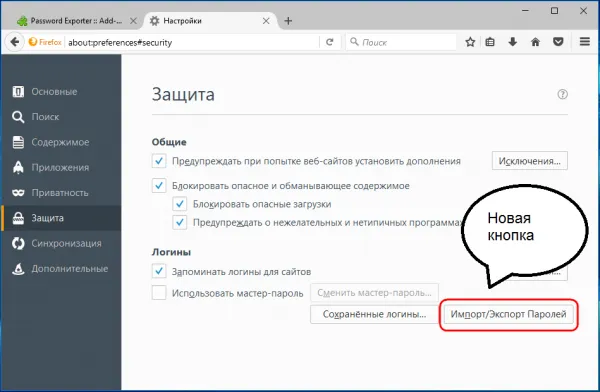
Перенос паролей в Mozilla FireFox.
В этом случае процедура выглядит следующим образом:
Откройте «Панель управления» через меню «Пуск» компьютера. Выберите «Счета».
В меню «Данные Windows», откройте меню «Запуск брандмауэра Windows», откройте меню «Данные Windows», запустите меню «Брандмауэр Windows», запустите меню «Данные Windows», найдите «Данные Windows», подменю «Архивация».
Запустите процесс восстановления данных с помощью соответствующей функции.
Теперь все пароли, использованные в предыдущем браузере, должны быть отображены.
Google Chrome
Чтобы перенести данные в Chrome, выполните следующие действия:
Введите chrome://flags/#password-import-export в поле поиска браузера. Нажмите клавишу Enter.
Найдите строку «Импорт/экспорт». Здесь измените значение «По умолчанию» на «Включить».
Перезапустите веб-браузер. Перейдите в раздел «Настройки». Откройте вкладку «Дополнительно».
Выберите опцию «Пароли». Нажмите на кнопку рядом с «Предложить сохранить».
В открывшемся списке найдите опцию «Экспорт». Введите пароль, связанный с профилем.
Введите путь к папке, в которой вы хотите сохранить файл авторизации.
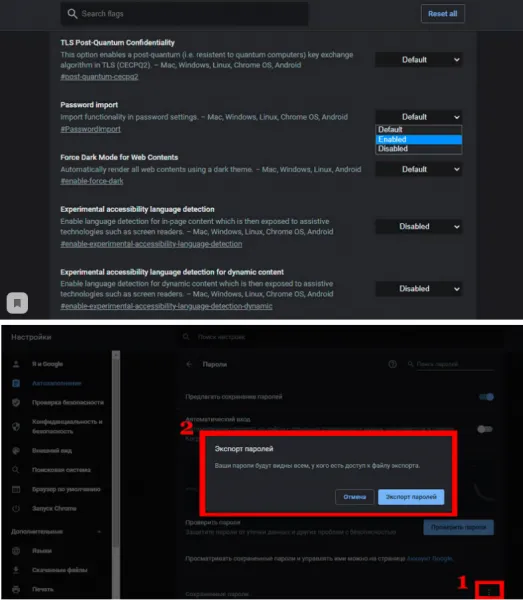
Перейдите на Google Chrome.
Opera
Введите информацию в это приложение следующим образом:
Запустите расширение закладок. Используйте команду Импорт.
Введите путь к файлу паролей. Загрузите объект, после чего в браузере должны появиться ранее использованные данные.
Как перенести закладки из «Яндекс.Браузера»
Чтобы выполнить операцию с одним и тем же браузером на разных устройствах, можно либо сохранить файл, либо воспользоваться встроенными функциями. Первый метод также подходит для передачи данных между различными браузерами.
Файл с закладками
В этом случае действия выполняются следующим образом:
Запуск Яндекс. Запустите Яндекс и перейдите в меню.
Запустите Yandex.com и установите курсор на слово «Закладка». Выберите опцию «Управление» в контекстном меню.
Нажмите на точку в правом верхнем углу экрана. Выберите опцию «Экспорт».
Придумайте имя файла и нажмите на кнопку «Сохранить». Перенесите объект на USB-накопитель.
Запустите Яндекс на новом устройстве. Вызовите меню и выберите «Администратор» в разделе «Вкладки».
Нажмите на 3 точки. Используйте функцию экспорта. Найдите ранее сохраненный файл и нажмите «Открыть».
Экспорт в другие браузеры
Файл с закладкой создается методом, описанным в предыдущем разделе. Полученный объект можно вставить в системную папку любого другого браузера.
В Opera, Chrome, FireFox и Safari есть функция импорта.
Этот метод позволяет получить доступ к веб-сайтам, которые были открыты в другом браузере.
Как скопировать закладки из оперы в яндекс браузер

В этой статье мы расскажем вам, как перенести закладки Google Chrome или Mozilla Firefox с одного компьютера на другой.
Чтобы экспортировать закладки:
Файл будет сохранён как файл HTML.
Чтобы импортировать Заметки:
Все подходящие текстовые файлы данной папки будут импотированы в заметки Vivaldi.
This post is also available in:
Чтобы импортировать данные с Vivaldi на другое устройство, мы рекомендуем использовать функцию Синхронизации браузера. Читайте, чтобы узнать, как импортировать данные из другого браузера и файлов на вашем компьютере, включая альтернативные способы передачи данных между браузерами Vivaldi.
Чтобы экспортировать пароли из Vivaldi:
Важно! Сохранение паролей в файле .csv сделает их видимыми для всех, у кого есть доступ к файлу.
Чтобы импортировать Закладки из другого браузера на том же компьютере или файла HTML,
В зависимости от исходного браузера вы можете одновременно импортировать другие данные браузера, такие как Пароли и Историю.
Чтобы импортировать пароли из файла .csv:
Для экспорта заметок:
Все заметки будут сохранены как отдельные текстовые файлы.
Мы рекомендуем использовать Синхронизацию для передачи данных между браузерами Vivaldi. Если вы хотите импортировать больше данных, чем доступно при синхронизации, вы можете скопировать и заменить всю папку профиля. Чтобы перенести только некоторые типы данных, перейдите к следующему абзацу.
Чтобы найти папку профиля:
Чтобы переместить профиль с одного Vivaldi на другой:

При переходе на новый браузер хочется не терять такую важную информацию, как закладки. Если вы хотите перенести закладки из браузера Google Chrome в любой другой, то предварительно вам потребуется экспортировать закладки из Хрома.
Экспорт закладок позволит сохранить все текущие закладки браузера Google Chrome в виде отдельного файла. Впоследствии данный файл может быть добавлен в любой браузер, тем самым перенеся закладки из одного веб-обозревателя в другой.

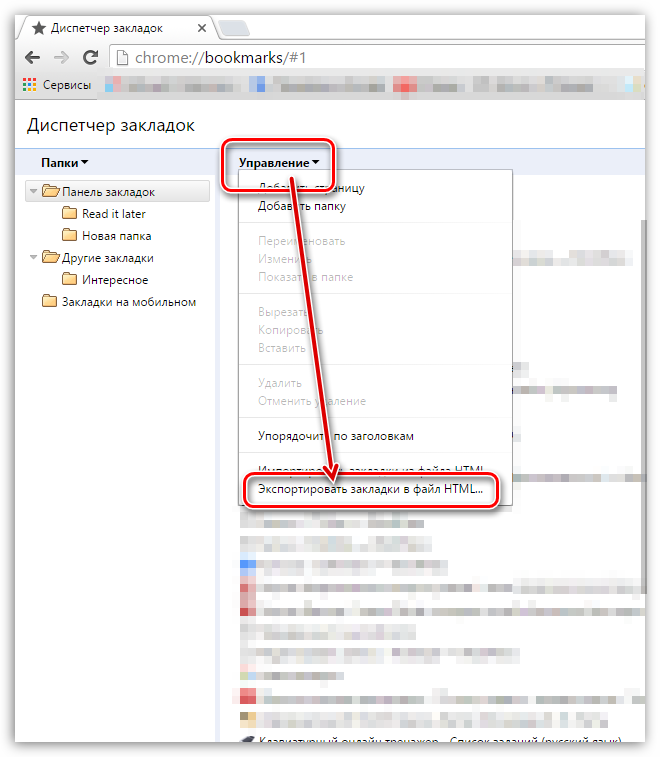
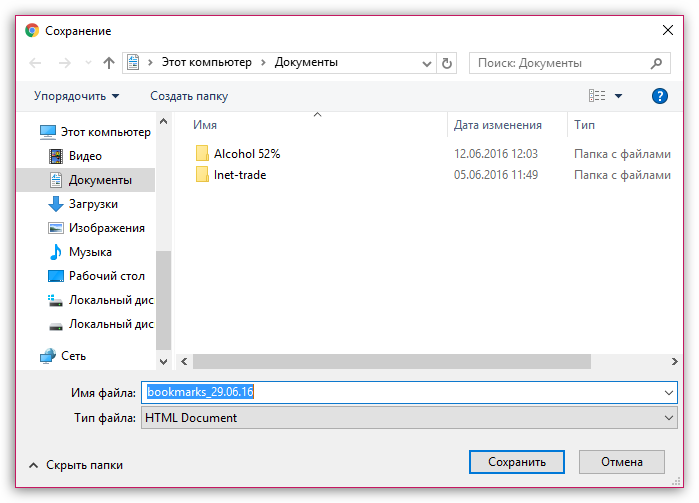
Готовый файл с закладками может в любой момент импортирован в любой браузер, и это необязательно может быть Google Chrome.
Еще статьи по данной теме
Всем привет! Сегодня мы поговорим про экспорт закладок из Google Chrome браузера. Хочу сразу же вас предупредить и рассказать одну очень важную вещь. Век, когда все закладки хранились на листочке или в каком-то непонятном файле, уже прошел. Теперь все ваши закладки, история посещения, пароли и другие важные данные хранятся в облаке. Конечно, мы можем аналогично, как и раньше, экспортировать закладки из Хрома в виде специального файла, а потом использовать его на другом компьютере (или браузере).
Но делать это неудобно. В статье мы рассмотрим два варианта. Первый – с использованием облака и учетной записи (или почты) от Google. И второй старый дедовский способ с обычным экспортом в файл. Выберите тот вариант, который кажется вам наиболее приемлемым, но я советую ознакомиться с обоими способами.
Использование облака

Облачное хранилище привязано к учетной записи Google. Как же нам начать им пользоваться? – для этого у вас должна быть почта от Google. То есть вам нужно её завести, если её нет. Делается один раз и после этого вам больше никогда не нужно будет париться о том, чтобы что-то там экспортировать и сохранять.
Все будет храниться в облаке. И после этого вы можете на любом компьютере в любом браузере просто авторизоваться под этой учетной записью, и все закладки, пароли и все важное, чем вы раньше пользовались, станет доступным. Аналогично вы можете и выйти из учетки, и все данные также «пропадут» (только на этом ПК).
ПРИМЕЧАНИЕ! Запомните, что все они хранятся в облаке на Google серверах, то есть потерять вы их не сможете.
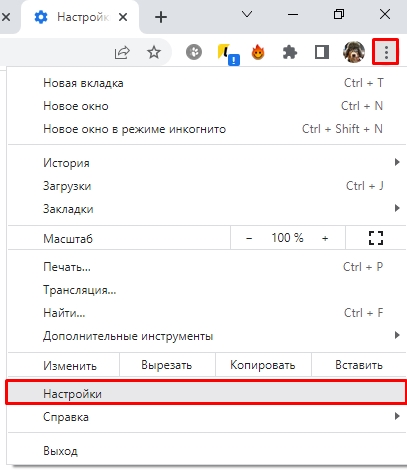
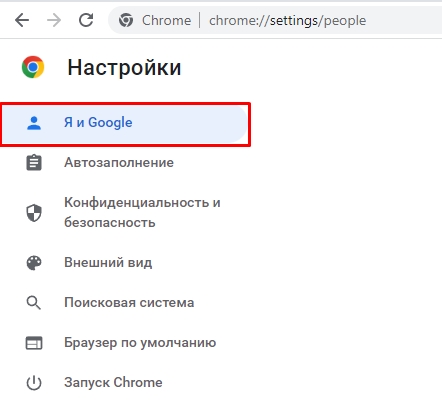
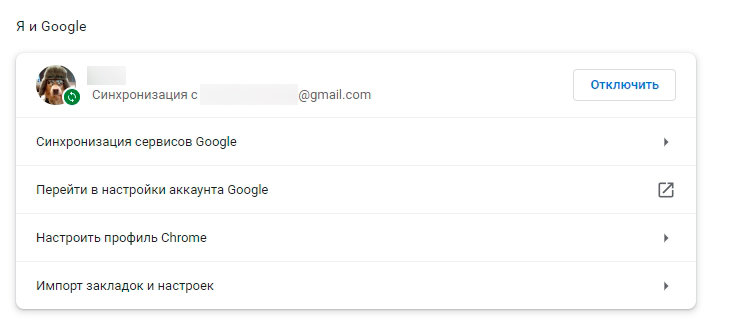
Я настоятельно рекомендую более подробно почитать про облако.
Если вам нужно обычным способом скопировать и выгрузить закладки из Google Chrome, то делается это просто:
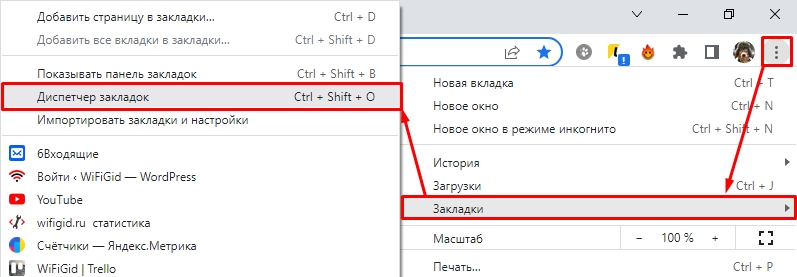
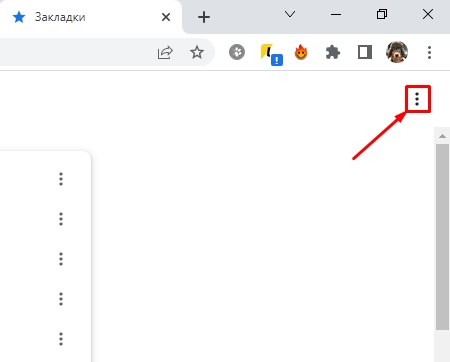
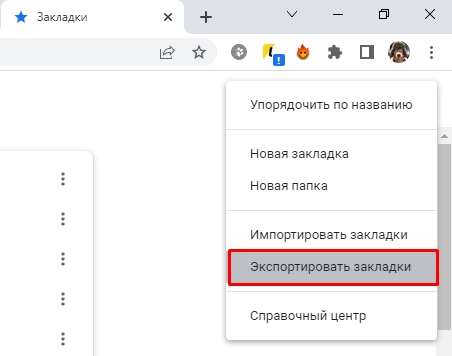
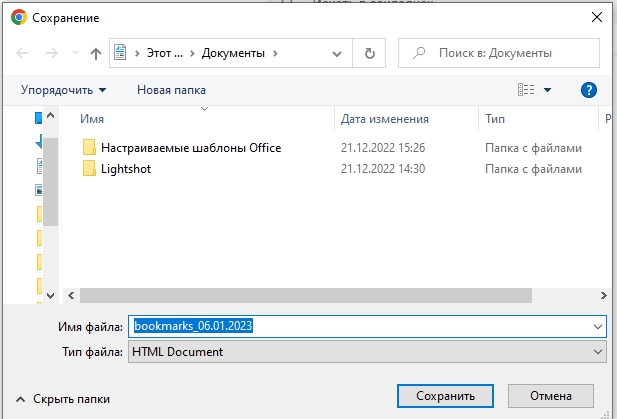
Если же вам нужно наоборот выполнить импорт закладок в Гугл Хром, то проделываем шаги 1-3 и выбираем команду «Импортировать закладки», аналогично выбираем файл и жмем «Загрузить». Но я все же рекомендую использовать синхронизацию с облаком, как мы делали это в первом способе.
Видео
Несмотря на огромную популярность Google Chrome, большое число пользователей предпочитает пользоваться альтернативными браузерами, например, Opera. Как сделать экспорт закладок в Опере и перенести их в другой браузере или на другой компьютер? Этот вопрос волнует многих пользователей программы, и сегодня мы дадим на него подробный ответ.
Экспорт закладок в старой версии Opera
Если у Вас старая версия браузера (Вы долгое время его не обновляли), проделайте следующие шаги:

Выберите место на жестком диске, куда Вы сохраните файл с закладками (формат *.adr), присвойте ему имя и нажмите кнопку «Сохранить». Готово!
Внимание! Крайне желательно не использовать русские буквы в названии файла!
Экспорт закладок в новой Опере
Несколько лет назад многие браузеры, в т.ч. и Опера, перешли на новый движок, что привело к ряду изменений и нововведений в их функционале. Например, исчезла функция импорта и экспорта сохраненных ссылок на сайты. Непонятно чем думали разработчики пойдя на такой шаг, но даже спустя несколько лет эта функция так и не восстановлена. Приходится пользоваться обходными путями, например, расширением Bookmarks Import & Export.

Для сохранения всех своих закладок в файл нажмите кнопку Export, и он автоматически окажется в папке «Загрузки» под именем bookmarks.html.

Импорт закладок в Opera
Теперь Вы можете перенести закладки из Opera в оперу либо другой браузер, с одного компьютера на другой. Для этого используйте всё же то же расширение Bookmarks Import & Export. Установите его в том браузере, куда надо импортировать файл закладок. После этого выберите файл bookmarks.html, но теперь нажмите кнопку «Import».
:/> SSD Tweaker v4.0.1 Free Pro

В другом браузере Вы получите абсолютно такой же набор сохраненных Вами ссылок, рассортированных по папкам.
Перенос закладок из Оперы в Оперу
Есть еще один, альтернативный вариант переноса закладок, работающий в новых версиях Opera. Нажмите пункт «О программе» в Меню браузера.

Откроется окошко, в котором будет указан путь, где хранится информация, связанная с Вашим профилем. Откройте эту папку в проводнике и найдите там все файлы с названием Bookmarks.

Скопируйте их в аналогичную папку другой версии Opera.
Статья в тему: Выбираем лучшие визуальные закладки для Гугл Хром.
Синхронизация закладок
Друзья, если у Вас остались какие-либо вопросы, смело задавайте их в комментариях. Также рекомендую познакомиться с браузером Opera Next, о котором Вы возможно ранее не слышали.

Закладки в Яндекс. Браузере, как и в любом другом веб-обозревателе, представляют собой специальный файл, в котором иерархично хранятся сайты, важные для пользователя и сохраненные им вручную. В любой момент их можно без труда скопировать, чтобы сохранить в дальнейшем как резервную копию, передать на другой компьютер без использования синхронизации. Рассмотрим способы того, как можно это выполнить.
Меню «Диспетчер закладок»
Как известно, закладкам в браузере от Яндекс отведен отдельный раздел. Через него можно не только управлять самими сохранениями и папками, но и выполнять импорт с экспортом. Так как сегодня нас интересует тема копирования, далее будет показано, как это осуществляется. Сам способ довольно удобный, но пригодится лишь тем, кто может запустить браузер. Когда такой возможности нет (например, после попытки его открыть появляется ошибка или ничего не происходит), переходите ко второму способу.
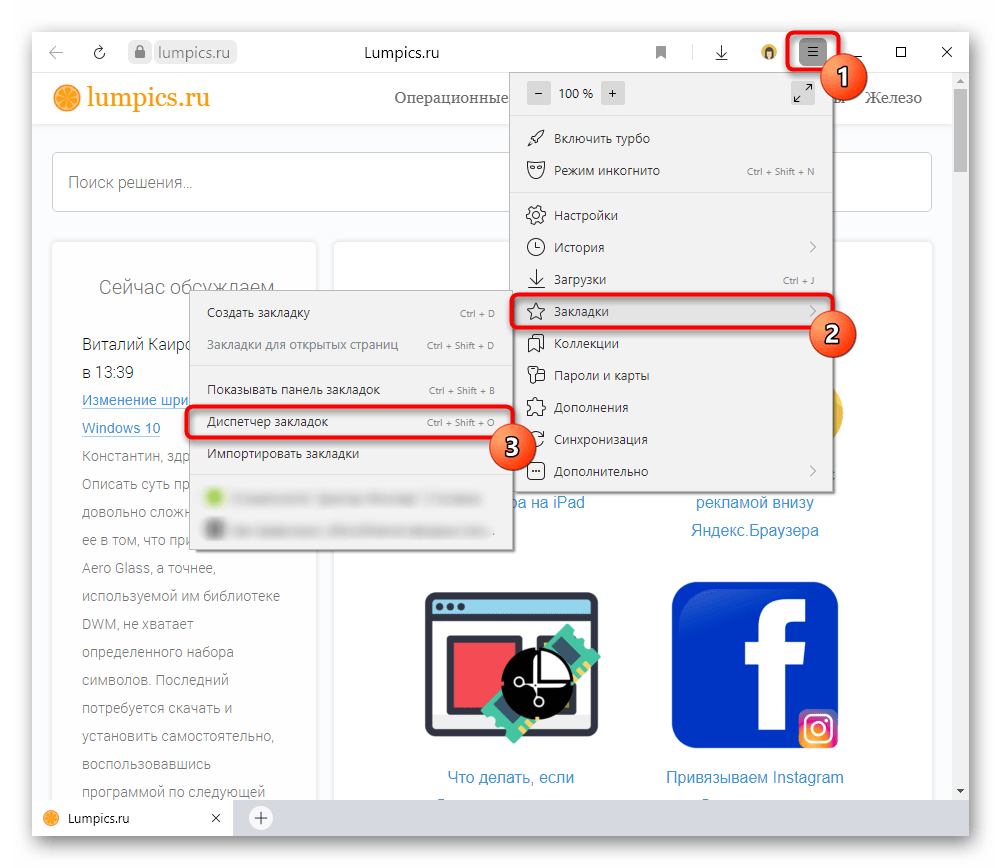
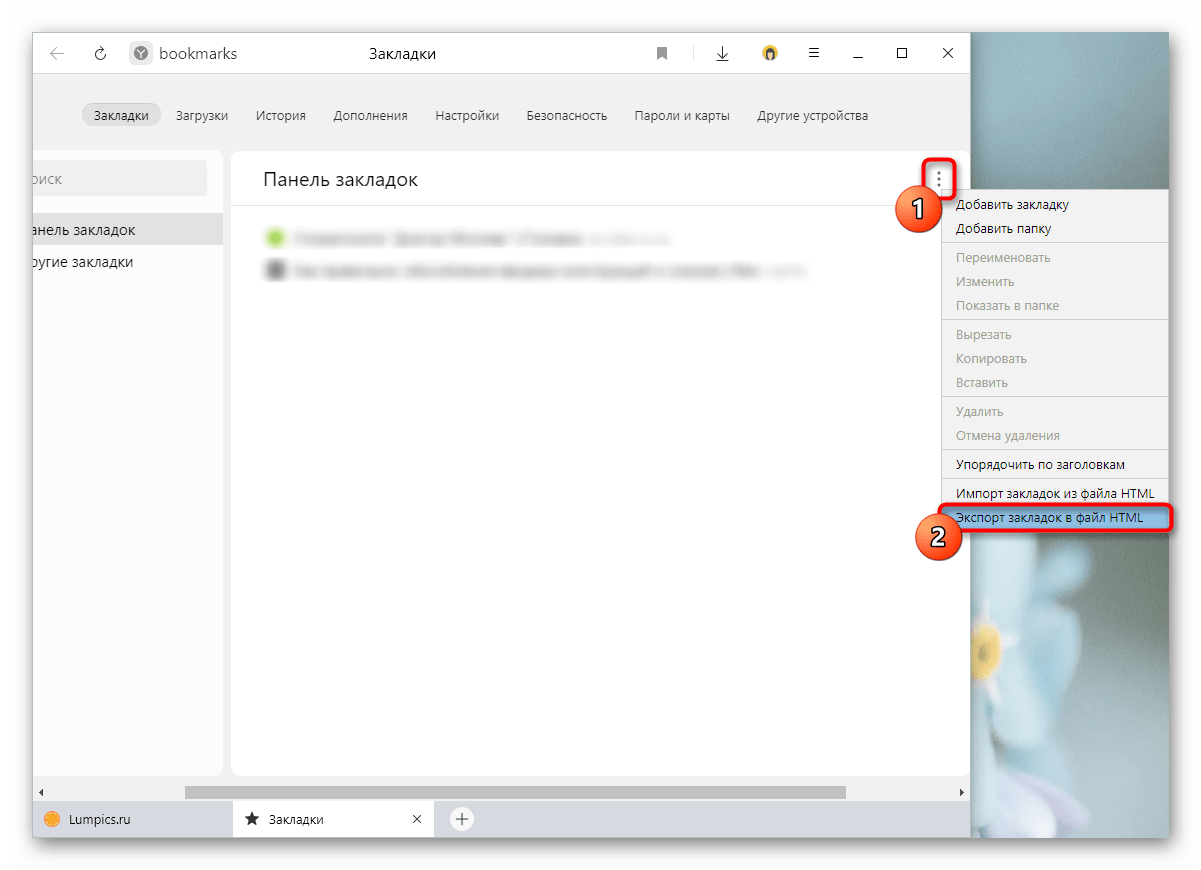
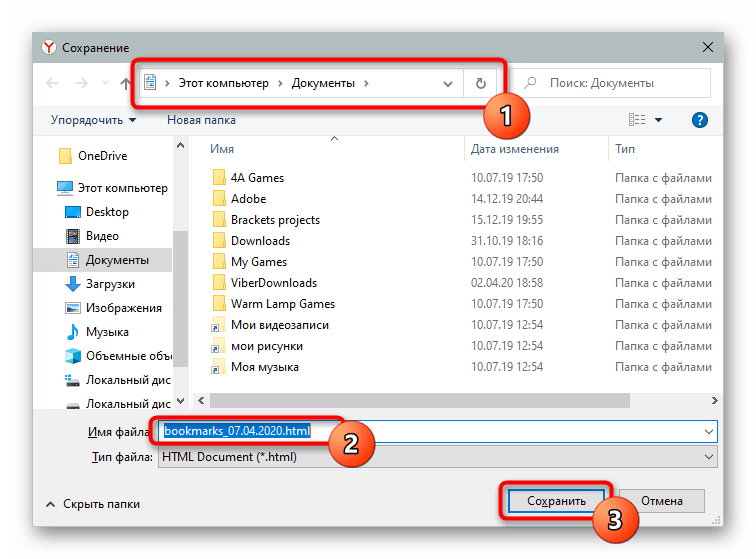
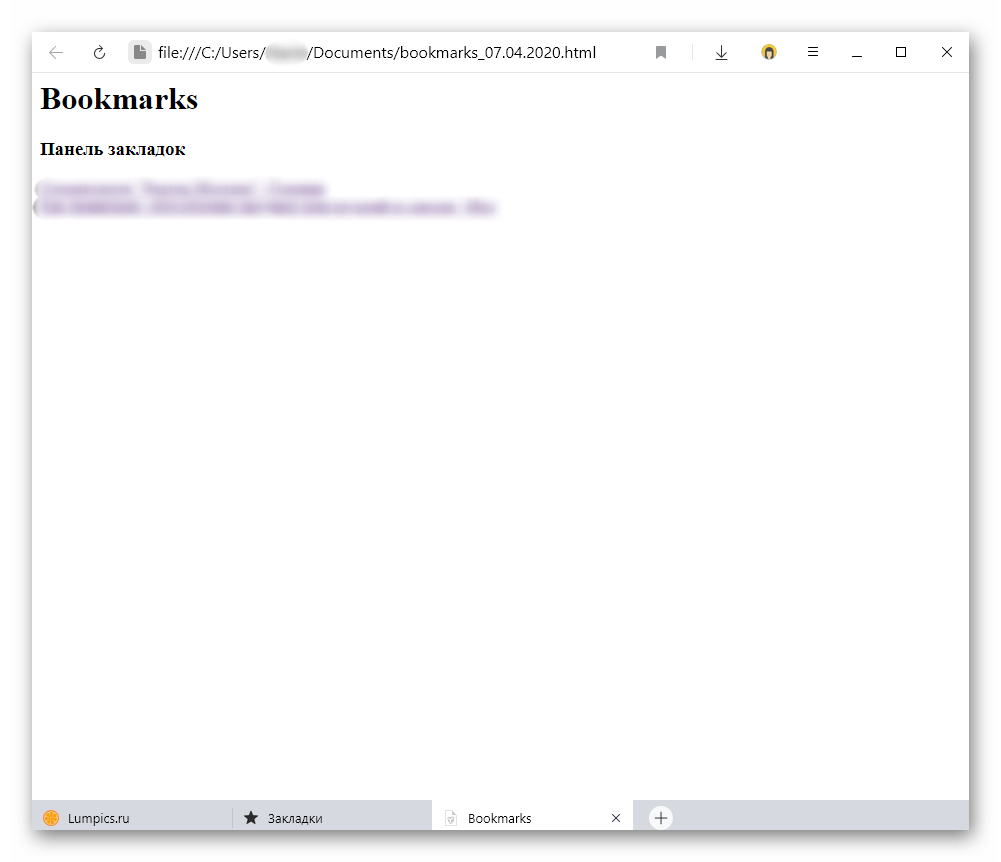
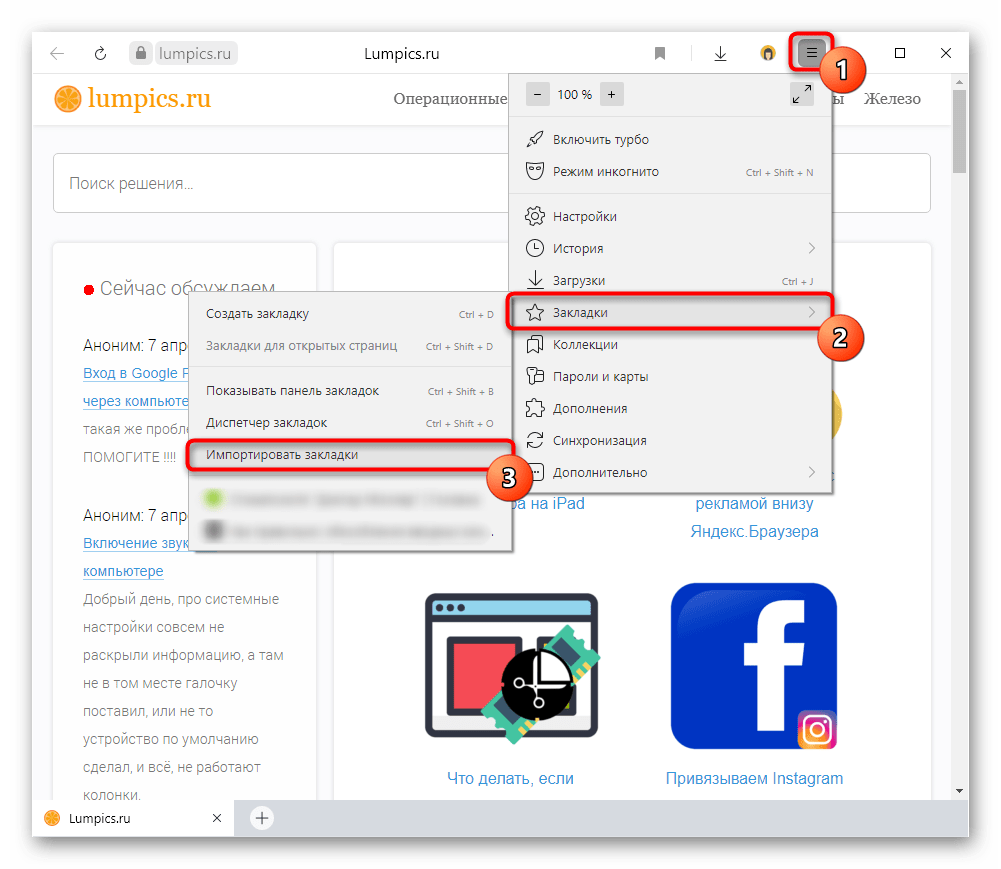
Но вот если в дальнейшем вы захотите снова вернуть все эти закладки в Яндекс. Браузер или другой веб-обозреватель, понадобится провести процедуру импорта. Выполнение этого действия меняется вместе с используемым проводником в интернет. В Яндекс. Браузере достаточно открыть «Меню», снова перейти в «Закладки», оттуда в «Импортировать закладки» и указать источник «HTML-файл с закладками». Либо зайти в то же сервисное меню из шага 2, но вместо экспорта воспользоваться пунктом «Импорт закладок из файла HTML». В обоих случаях он указывается через Проводник Windows.
Проводник Windows
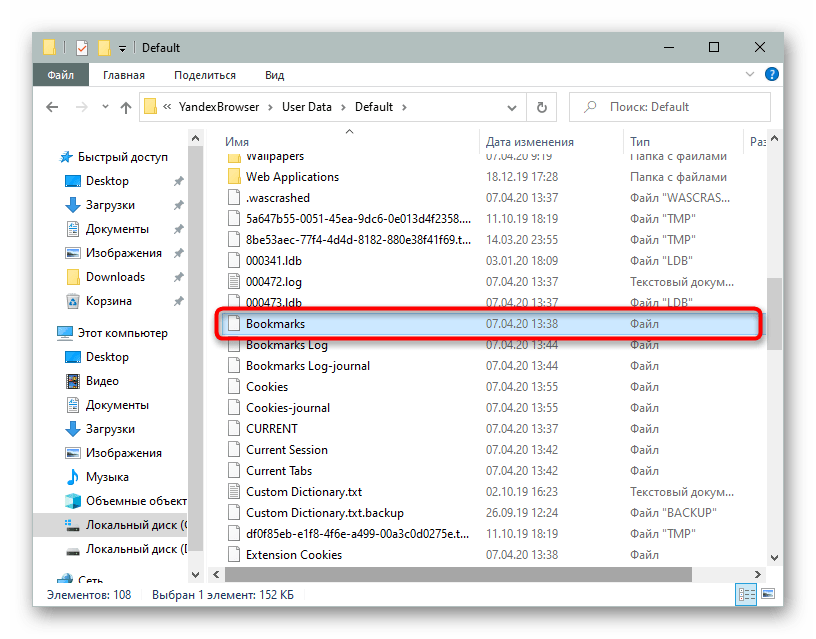
Когда не открывается браузер или есть желание выполнить копирование в обход его запуска, можно воспользоваться системным Проводником. Суть метода заключается в копировании файла, содержащего закладки.
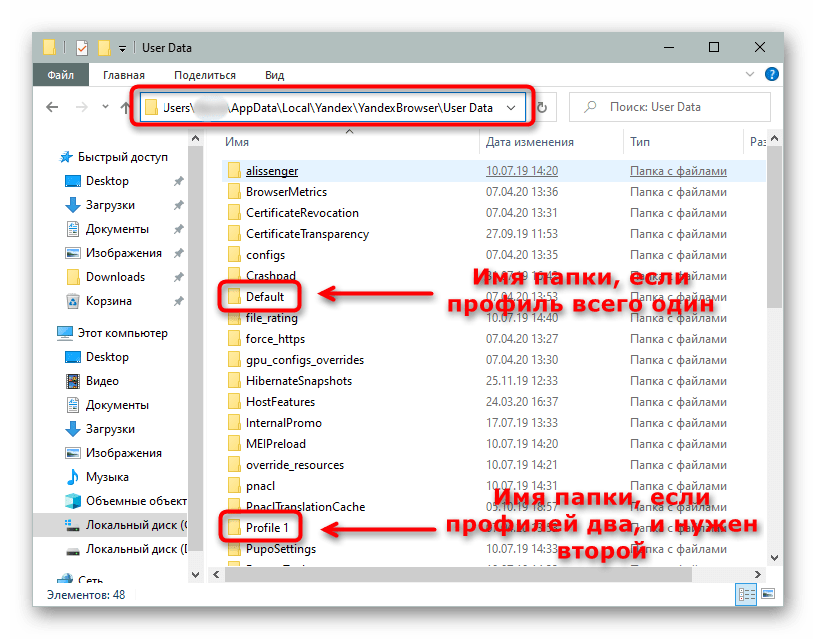
Если вы не видите папку «AppData», значит, в Windows отключено отображение скрытых файлов и папок. Включите их видимость, воспользовавшись инструкцией по ссылке ниже.
Подробнее: Отображение скрытых папок в Windows 10 / Windows 8 / Windows 7
Включение синхронизации
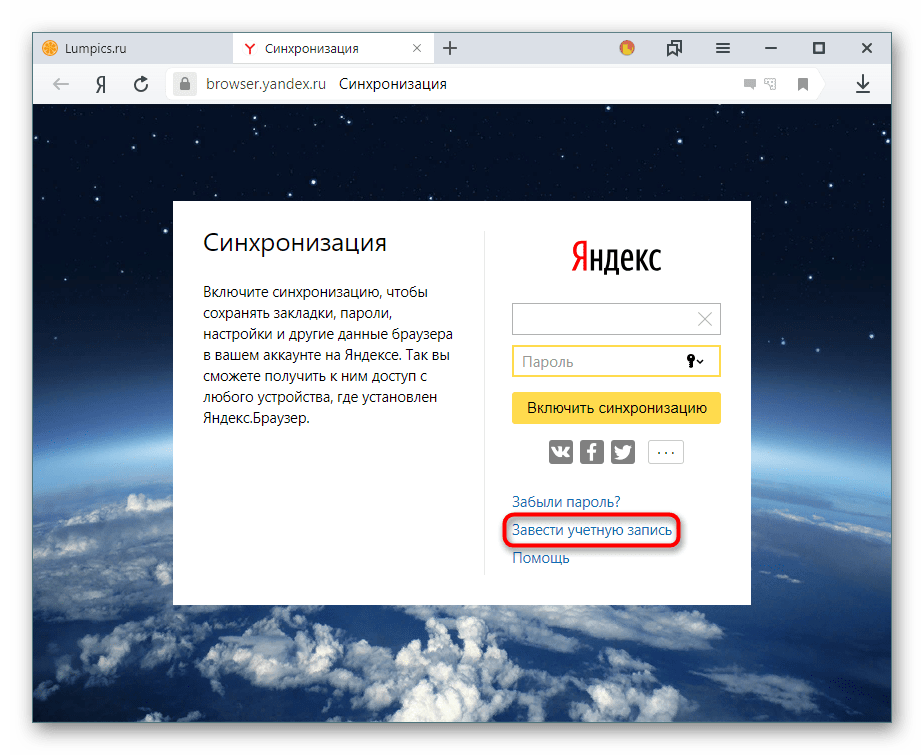
Альтернативой предыдущим способам смело можно считать включение синхронизации, позволяющее пользователю, авторизовавшемуся под учетной записью Яндекс, получить список закладок на любом другом компьютере или мобильном устройстве. Если прошлые методы помогали скопировать и вставить их только в пределах компьютера, то для работы с избранными сайтами со смартфона и планшета понадобится именно синхронизация. Впрочем, она одинаково актуальна и при наличии нескольких ПК, где требуется иметь доступ к одним и тем же закладкам. Подробнее о настройке синхронизации мы уже рассказывали ранее в материале по следующей ссылке.
Подробнее: Как настроить синхронизацию в Яндекс. Браузере
В этой статье мы показали 3 метода копирования закладок из Яндекс. Браузера целиком. Этого должно быть достаточно для того, чтобы перенести их на другое устройство или сохранить как копию.
Если автоматический перенос нужной вам информации невозможен, например, браузеры несовместимы, то все можно сделать вручную. Сначала сохраните пароли, закладки или историю из старого браузера в файл, а затем импортируйте этот файл в новый. Это можно сделать практически во всех популярных веб-обозревателях.
Как перенести закладки в новый браузер
Сначала понадобится экспортировать закладки из старого браузера в файл. Рассмотрим схему действий для Яндекс Браузера, для веб-обозревателей Google Chrome, Mozilla Firefox, Edge она будет аналогичной.
1. Чтобы экспортировать закладки, нужно нажать кнопку с тремя горизонтальными линиями в правом верхнем углу — «Избранное» — «Диспетчер закладок».
2. После этого кликните на кнопку справа с тремя точками, в выпавшем меню выберите «Экспорт закладок в файл HTML».
3. Понадобится указать папку на ПК для сохранения файла и ввести ее имя, после чего нажать «Сохранить».
Для экспорта закладок из Safari выберите «Файл» — «Экспортировать» — «Закладки». Файл будет именоваться Safari Bookmarks.html.
В Opera для экспорта нужно установить расширение Bookmarks Import & Export. После его установки нажмите на значок дополнения, выберите Export и сохраните файл в памяти устройства.
Теперь, когда файл с закладками сохранен, нужно импортировать его в новый браузер. Действуйте по схеме, которая описана выше, только вместо пункта «Экспорт» нужно указать «Импорт» или подобный и загрузить сохраненный ранее файл — закладки будут перенесены.
Перенос данных в рамках одного браузера
Если вы хотите использовать свой привычный браузер на нескольких устройствах или переходите на новый гаджет, то сохранить закладки, пароли и историю не составит труда. Нужно лишь активировать синхронизацию — эта функция есть во всех актуальных браузерах. Тогда данные продублируются, и вы ничего не потеряете.
Порядок действий для переноса закладок, паролей и другой информации будет примерно одинаковым во всех веб-обозревателях. Нужно создать учетную запись в программе, авторизоваться в своем аккаунте на всех устройствах и включить синхронизацию. Операционная система при этом не играет роли — закладки и другие данные синхронизируются в любом случае.
Обычно для активации функции нужно нажать три точки или линии в углу окна браузера, зайти в настройки и там подключить синхронизацию — маршрут примерно одинаковый для всех программ.
:/> Установка windows 7 на mac с флешки без bootcamp
Как перенести все данные с яндекс браузера в Мозилу
Если вы хотите перенести все данные с яндекс браузера в Мозилу, вы можете воспользоваться функцией импорта данных.
Для этого откройте Мозилу и выберите в верхнем меню «Закладки». В раскрывающемся меню найдите и выберите пункт «Управление закладками».
В открывшемся окне управления закладками найдите кнопку «Импорт и резервные копии». Нажмите на нее, чтобы открыть соответствующий раздел.
В разделе «Импорт и резервные копии» вы увидите различные опции импорта данных. Найдите и выберите опцию «Импорт данных из другого браузера».
После этого выберите яндекс браузер из списка доступных браузеров и нажмите кнопку «Импортировать». Мозила начнет импортировать все данные, включая закладки, историю и пароли, с яндекс браузера.
Как синхронизировать аккаунт гугл и яндекс
Для синхронизации аккаунтов Google и Яндекс вы можете выбрать, какая информация будет синхронизироваться между этими сервисами. Для этого нужно открыть веб-браузер Chrome на вашем надежном компьютере. В правом верхнем углу окна найдите значок с тремя точками и нажмите на него. В появившемся меню выберите раздел «Настройки». Затем выберите пункт «Я и Google». В разделе «Синхронизация» найдите пункт «Управление данными для синхронизации». В этом разделе вам будет предложено выбрать вариант синхронизации. Следуйте инструкциям на экране и выберите нужные вам настройки. После завершения этой процедуры ваш аккаунт Google и Яндекс будут синхронизированы, и выбранная вами информация будет обновляться автоматически между этими сервисами.
Как сделать закладку в браузере айфона
Для того чтобы добавить закладку в браузер Safari на iPhone или iPad с iOS, нужно следовать нескольким простым шагам. Сначала откройте веб-страницу, которую вы хотите закладывать. Затем коснитесь нижней части страницы, чтобы открыть панель инструментов, и нажмите кнопку «Поделиться». Далее выберите опцию «Добавить закладку» и задайте ей название и место размещения, например, можно выбрать папку для хранения закладок. После этого закладка будет добавлена в список избранных страниц, так что вы сможете легко и быстро вернуться на неё позже. Также можно синхронизировать закладки на iPhone с другими устройствами Apple через облачное хранилище iCloud, что позволит получить доступ к закладкам с любого вашего устройства.
Специальные программы для переноса данных
Большинство браузеров оснащено встроенными инструментами для переноса основной информации, потому программного обеспечения для этой цели не очень много. Все приложения имеют простой интерфейс и позволяют перенести закладки буквально в пару кликов, без сохранения и импорта файлов.
Наиболее распространены следующие программы для переноса закладок:
Приложение Transmute работает с большинством браузеров
Для переноса паролей безопаснее использовать менеджеры, например, LastPass, KeePass, Kaspersky Password Manager, BitWarden и другие. Они надежно шифруют информацию и обычно предлагают встроенное расширение для браузера. Для использования паролей достаточно в нем авторизоваться.
Как сохранить Закладки в Яндекс
Если вы хотите сохранить только текущие закладки в Яндекс браузере, то вам не нужно выполнять какие-либо дополнительные действия. Для этого вам достаточно выполнить следующие действия:
Теперь текущие закладки сохранены в файле HTML.
Импорт закладок из файла
Кроме того, мы можем импортировать закладки из файла HTML:
Как сохранить закладки в Яндекс браузере при переустановке
На первом этапе мы рассмотрим, как сохранить закладки в Яндекс браузере при переустановке. Для этого вам необходимо выполнить следующие действия:
Теперь все ваши закладки сохранены в файле HTML, который вы можете сохранить на внешнем носителе или передать на другой компьютер.
Как вернуть все закладки в Яндексе
Если вы случайно закрыли страницу со своими закладками, вы можете легко их вернуть с помощью комбинации клавиш Ctrl + Shift + T, и предыдущая закрытая вкладка вновь откроется. Таким методом можно открыть не одну закрытую вкладку.
В данной статье мы рассмотрим различные способы сохранения, переноса и восстановления закладок в Яндекс браузере. Мы предоставим подробную инструкцию по действиям на каждом этапе и рекомендации по оптимизации процесса сохранения и восстановления закладок.
Сохранение закладок при переустановке
Чтобы не потерять закладки при переустановке Яндекс браузера, нужно выполнить следующее:
Импорт закладок из другого браузера
Перенос закладок из других браузеров в Яндекс браузер может быть выполнен следующим образом:
Импорт файлов данных из браузеров Chromium
Пока Vivaldi закрыт, вы можете заменить файлы в папке вашего профиля такими же файлами из Vivaldi или из папки профиля другого браузера на основе Chromium.
Прежде чем пытаться импортировать данные таким образом, мы рекомендуем на всякий случай сделать резервную копию папки текущего профиля.
С помощью этого метода вы можете импортировать следующие данные:
Синхронизировать закладки с других устройств можно так:
Как перенести Закладки Яндекс браузера с одного компьютера на другой
Для переноса закладок Яндекс браузера с одного компьютера на другой вы можете использовать функцию импорта и экспорта. Для этого необходимо выполнить следующие действия:
Теперь все ваши закладки Яндекс браузера перенесены на ваш новый компьютер.
Как перенести пароли в новый браузер
Хранение паролей в браузере может быть небезопасным, но если вы все же держите их там, то воспользуйтесь для переноса следующими инструкциями.
В Google Chrome зайдите в настройки из основного меню. В разделе «Автозаполнение» вам нужен пункт «Пароли». Возле строки «Сохраненные пароли» нажмите на три точки и «Экспорт паролей». Файл сохранится в формате CSV, но помните, что он не зашифрован.
Аналогичным образом вы экспортируете пароли из Firefox и Яндекс Браузера. Из Microsoft Edge и Internet Explorer пароли скопировать нельзя.
:/> Какие виды клавиш можно выделить на клавиатуре
В Safari нажмите «Файл» — «Экспортировать» — «Пароли» и сохраните документ.
В Opera выберите «Открыть все настройки браузера» и пролистайте до раздела «Автозаполнение» — «Диспетчер паролей». Нажмите на три точки у пункта «Сайты с сохраненными паролями» — «Экспорт паролей».
Соответственно, для импорта файла с паролями нужно проделать все те же действия, но выбрать пункт «Импортировать пароли» или аналогичный.
Однако браузер Opera позволяет лишь экспортировать пароли, а вот импортировать их можно либо из совместимого браузера, как описано выше, либо через установку расширения любого подходящего вам менеджера паролей. В Microsoft Edge также есть смысл использовать менеджеры.
Перенос данных в другой браузер встроенными средствами
Если вы решили сменить браузер, но хотите скопировать в него сохраненные закладки и другие данные из старого веб-обозревателя, то можно использовать автоматический перенос или вручную экспортировать информацию в файл и перенести ее в новый браузер.
Автоматический перенос
Некоторые браузеры позволяют перенести данные автоматически, если они совместимы. Хорошая новость заключается в том, что большинство популярных веб-обозревателей совместимо друг с другом для импорта данных.
В Google Chrome можно импортировать закладки, историю, пароли из Mozilla Firefox и Internet Explorer. Для этого нажмите три точки в верхнем правом углу окна браузера, выберите «Закладки» — «Импортировать закладки и настройки», укажите нужный обозреватель и данные для переноса.
В Яндекс Браузере нажмите три горизонтальные линии справа сверху, выберите «Настройки» и «Импортировать данные». Определитесь с браузером и нужными данными, нажмите «Перенести».
В Safari нажмите «Файл» — «Импортировать из» и выберите браузер: Google Chrome или Firefox. Также укажите, что вы хотите перенести, и нажмите «Импортировать». Помните, что для импорта данных у вас на Mac должен быть установлен соответствующий браузер.
В Opera выберите «Простые настройки» (три горизонтальные линии справа вверху), «Открыть все настройки браузера» и пролистайте в меню «Основные» до раздела «Синхронизация». Вам нужен пункт «Импорт закладок и настроек». Доступно копирование данных из Яндекс Браузера, Microsoft Edge, Internet Explorer, Google Chrome, Mozilla Firefox.
В Microsoft Edge нажмите на три точки в правом верхнем углу — «Избранное». В выпавшем меню найдите значок с тремя точками и пункт «Импорт избранного». Выберите, какие данные и откуда копировать: из Internet Explorer, Google Chrome, Mozilla Firefox.
Как сохранить Закладки при переустановке системы
Если вы решили сменить браузер и перейти на Google Chrome, то можете перенести в него все свои закладки. Для этого необходимо выполнить следующие действия:
Теперь вы можете импортировать скачанный файл с закладками в Яндекс браузер на новом компьютере.
Как в Яндекс браузере импортировать закладки
Перенос закладок из одного браузера в другой — это важный процесс, который помогает сохранить ценную информацию, которую мы храним. Можно импортировать закладки в Яндекс браузер несколькими способами:
Как сделать закладку в браузере на айфоне
Добавление закладок на браузер Safari на iPhone довольно просто. Для начала необходимо открыть нужную веб-страницу в Safari. Затем нужно нажать на иконку «Поделиться» в нижней части экрана. В открывшемся меню необходимо выбрать «Добавить закладку». В следующем окне можно изменить название закладки и выбрать папку, в которую она будет сохранена. При желании можно выбрать другое изображение на закладке. После того, как все настройки сделаны, нужно нажать на кнопку «Готово». В закладки легко вернуться, открыв меню закладок в верхней части Safari и выбрав нужную веб-страницу из списка. Также закладки автоматически синхронизируются между устройствами Apple, так что вы всегда можете открыть нужную страницу на любом устройстве.
Как добавить панель закладок в Яндексе
Если вы являетесь пользователем Яндекса и хотите добавить панель закладок в свой интерфейс, то это очень просто. Нажмите на кнопку «Настройки» в правом верхнем углу экрана, после чего выберите пункт «Интерфейс». Откроется страница, на которой присутствует раздел «Панель закладок». В этом разделе нужно включить опцию «Показывать панель закладок». После этого панель с закладками появится в верхней части экрана, на которой вы сможете добавлять свои любимые сайты. Добавлять сайты в закладки также просто — просто нажмите на кнопку «Добавить» рядом с названием закладки и введите нужную вам ссылку. Создать новый пункт в меню закладок можно, выбрав соответствующую опцию в настройках панели закладок.
Об этой статье
Чтобы не потерять ценные закладки, можно использовать различные способы их импорта в Яндекс браузер, такие как импорт из других браузеров, из файла или синхронизация с других устройств. Имейте в виду, что процесс переноса закладок может занять некоторое время, и сохраняйте резервные копии, чтобы избежать потери данных в случае сбоев. Регулярное импортирование закладок позволит всегда быть в курсе происходящих событий и иметь актуальную информацию.
Выводы
Сохранение, перенос и восстановление закладок в Яндекс браузере не является сложной задачей. Если вы следуете инструкциям, описанным выше, то вы можете сохранить свои закладки в любой момент, перенести их на другой компьютер или импортировать из другого браузера. Не забывайте регулярно сохранять свои закладки, чтобы не потерять их в случае непредвиденной ситуации.
Импорт/экспорт паролей из Яндекс браузера в Гугл Хром
По разным причинам пользователи могут перетекать от одного браузера к другому ради появившихся интересных функций, либо из-за различных глюков. В каждом случае очень желательно перенести все пароли, чтобы не приходилось запоминать их и вновь заново авторизовываться на сервисах. Яндекс.Браузер – во многом хороший веб-обозреватель, однако его совместимость с остальными оставляет желать лучшего. Так как перенести все пароли из Яндекс.Браузера одним кликом невозможно, понадобится использовать альтернативные варианты.
Можно ли перенести пароли из Яндекс.Браузера в Гугл Хром
Разработчики Яндекс.Браузера не особо желают терять аудиторию — поэтому часто перекрывают все доступные способы перехода с их браузера.
На текущий момент произвести импорт данных из Яндекс.Браузера одним кликом возможно только в браузер Опера.
Хром, вероятно, умышленно разработчики обошли вниманием, несмотря на то, что им пользуется намного больше людей.
Несмотря на это, перенос все еще возможен. Однако понадобится либо взаимодействовать с файлами, перенося их директории Яндекс.Браузера в Хром (так как они основаны на общем движке и таким образом совместимы), либо пользоваться сторонними расширениями, способными запомнить пароли, а потом выгрузить их в отдельный файл, который и можно будет «скормить» Хрому.
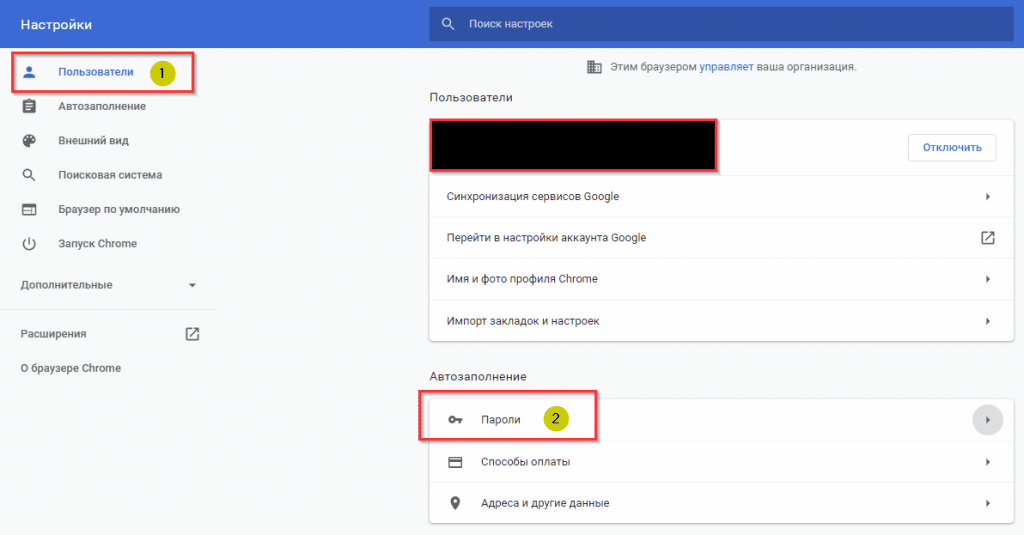
Порядок действий
Существует два основных способа, при помощи которых становится возможен перенос паролей из Яндекс Браузера в Chrome. Нужно просто следовать инструкции, чтобы все прошло успешно.
Автоматический импорт
К сожалению, разработчики не предусмотрели нормального функционала для переноса паролей одним кликом. Ранее такая функция существовала. Однако политика компании перенаправлена на максимальное удержание аудитории, даже если для этого придется отказаться от части функций. В результате стало невозможно экспортировать файл с паролями, в отличие от некоторых других веб-обозревателей.
Теперь остается только ручной перенос необходимых закладок, паролей и иной информации.
Перенос паролей вручную
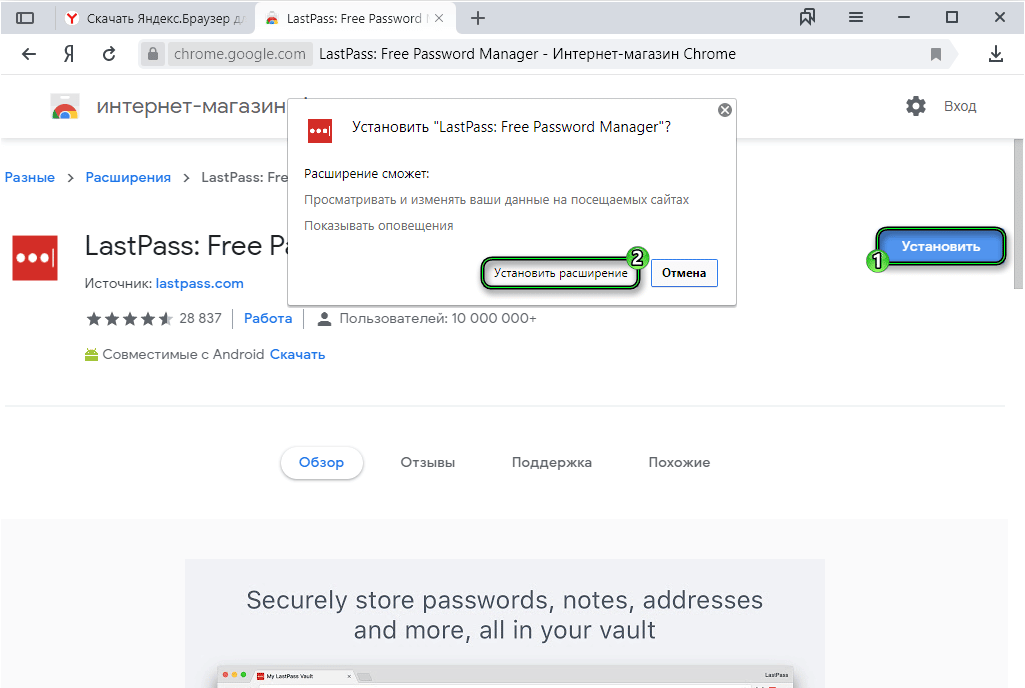
Здесь перед пользователем раскрывается два варианта: расширение и копирование файлов с последующим переименованием. Оба потребуют времени. Так как перенести закладки и пароли проще всего с использованием стороннего ПО, то именно им и стоит воспользоваться в первую очередь. Сами разработчики в свое время рекомендовали расширение «LastPass» — оно позволяет надежно сохранить все пароли в облаке. Для установки потребуется:
- Войти в Яндекс.Браузер.
- Открыть меню.
- Войти в «Дополнения».
- Найти в списке Last Pass.
- Нажать на кнопку «Установить».
- На открывшейся странице снова нажать на кнопку установки.
- Нажать на иконку расширения. Она появится правее адресной строки.
- Нажать на кнопку «Создать аккаунт» или Create an account.
- Следовать инструкциям на экране.
После завершения регистрации пользователь сможет вручную добавлять нужные пароли и данные для входа на различные сервисы. Сначала понадобится выйти из аккаунтов на всех сайтах, а затем войти туда повторно. Каждый раз, когда расширение будет предлагать сохранить данные, следует отвечать утвердительно.
Чтобы перенести пароли в Google Chrome при помощи расширения, достаточно просто установить его и там, после чего авторизоваться. Также LastPass поддерживает возможность выгрузки паролей в CSV-файл.
Но с ним нужно обращаться осторожно — информация в нем не зашифрована и может быть перехвачена злоумышленниками.
Перенести пароли в Google Chrome можно и напрямую, скинув файл Login Data из папки Я.Браузера в папку Гугл Хрома. Для этого понадобится:
- Нажать комбинацию Win+R.
- Ввести %appdata%.
- Перейти в папку Local → Yandex → Yandex Browser → User Data → Default.
Если папку не видно, значит нужно открыть вкладку «Вид» и проставить галочку «Скрытые элементы».
- Скопировать файл Login Data. Чтобы предотвратить отток пользователей, разработчики иногда меняют наименование файла, например на ya login data. Меняться может и его конкретное местоположение — стоит использовать поиск.
- Перейти в Google → Chrome → Default.
- Вставить файл.
- Переименовать его в Login Data (под формат хрома).
- Запустить Гугл Хром для проверки.
Также можно создать отдельный профиль. В папку Chrome он будет отображаться как Profile 1. Туда и нужно скопировать Login Data. После запуска Хром автоматически подхватит новую информацию.
Как отключить автоматический импорт настроек
Так как разработчики не ввели функцию автоматического импорта настроек, ее нельзя отменить, она просто отсутствует. Пользователям доступны лишь одноразовые варианты, где данные необходимо перебрасывать вручную. Подобная тактика отнюдь не нова — например, в Opera также отсутствует функция автоматического импорта паролей и истории в Chrome.
0 365 просмотров

Mike Lombardi/ автор статьи
QA инженер, руководитель отдела автоматизированного тестирования программного обеспечения. Владение Java, C/C++, JSP, HTML, XML, JavaScript, SQL и Oracle PL/SQL. Журналист и обозреватель сферы IT. Создатель и администратор сайта.
Вам также может быть интересно
FAQ по Браузерам 0 1 115 просмотров
Нагрузка на процессор при работе Chrome может меняться в широких пределах. Свернутый Хром потребляет

FAQ по Браузерам 0 1 049 просмотров
Хром по праву считается одним из самых надежных и безопасных браузеров, но и в

FAQ по Браузерам 0 589 просмотров
Гугл Хром представляет собой полностью самодостаточный продукт, в котором есть все необходимые функции для
FAQ по Браузерам 0 507 просмотров
С каждым годом и даже месяцем появляется все больше ограничений, затрудняющих работу в сети.

FAQ по Браузерам 0 356 просмотров
С точки зрения безопасности и защиты информации базовые настройки Хрома трудно назвать оптимальными. Если