Переключение наушников AirPods на другое устройство
Например, если вход выполнен с помощью одного идентификатора Apple ID, наушники AirPods автоматически переключаются с воспроизведения музыки на iPad на ответ на телефонный вызов на iPhone.
Начиная с macOS Sonoma, на экране компьютера Mac отображается уведомление о наушниках AirPods. Щелкните «Подключить», чтобы подтвердить переключение наушников AirPods на компьютер Mac или сохранить подключение к нему.
Переключение вручную
Если необходимо воспроизводить аудиозаписи с другого устройства или переключить звук на другие наушники или колонки, выполните следующие действия.
На iPhone или iPad
- Откройте Пункт управления на iPhone или iPad.
- Нажмите и удерживайте карточку с элементами управления звуком в правом верхнем углу Пункта управления, чтобы изменить настройки аудио.
- Коснитесь значка
 и выберите в списке нужное устройство. 2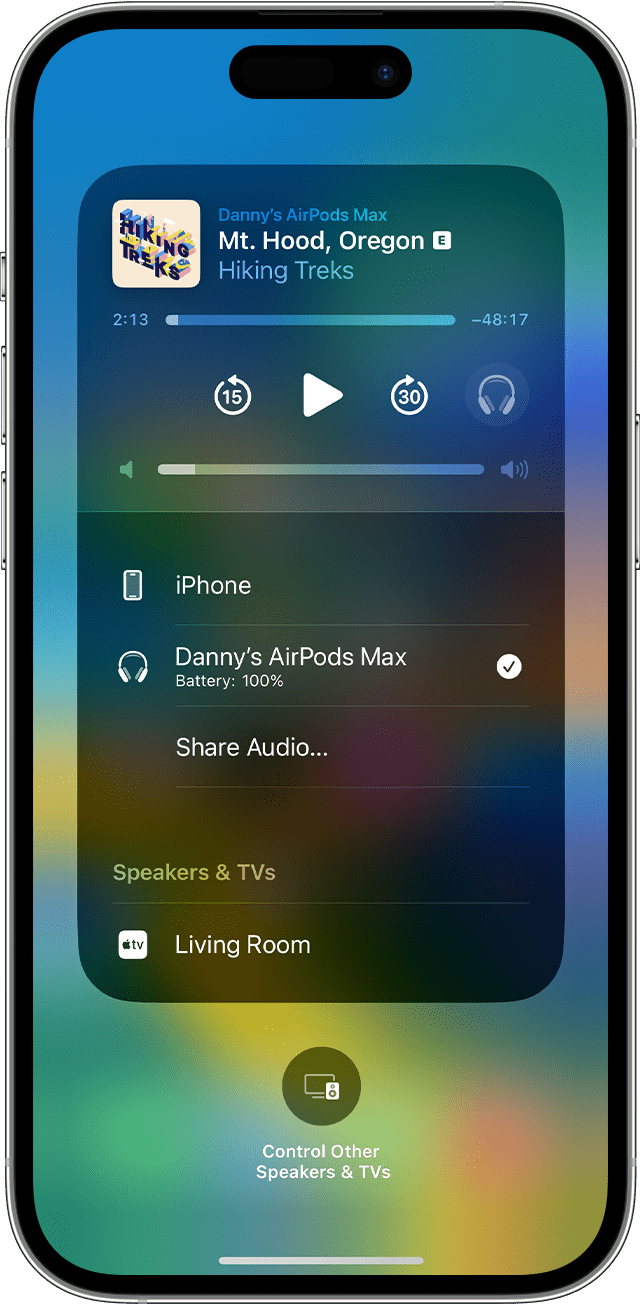
На компьютере Mac

Щелкните «Пункт управления» в строке меню. Нажмите «Bluetooth», а затем выберите AirPods из списка.
На Apple TV
- Убедитесь, что на Apple TV выполнен вход в iCloud.
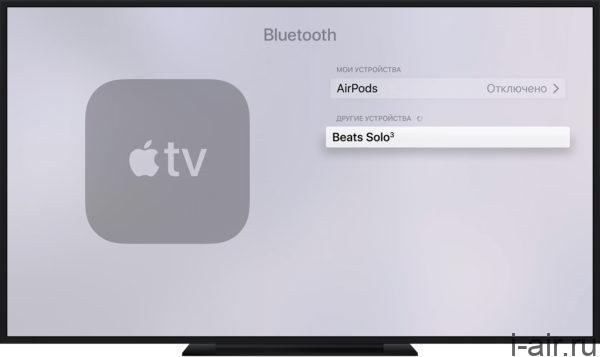
- Вставьте наушники AirPods в уши, перейдите в меню «Настройки» > «Пульты и устройства» > Bluetooth.
- Выберите наушники AirPods.
- Выберите «Подключиться». Наушники AirPods должны появиться в списке «Мои устройства» на Apple TV.
Отключение автоматического переключения
Если вы не хотите, чтобы наушники AirPods переключались автоматически, можно отключить автоматическое переключение на iPhone, iPad, Mac или Apple TV.
На устройстве iPhone или iPad

- Вставьте наушники AirPods в уши и подключите их к iPhone или iPad, а затем перейдите в меню «Настройки» > Bluetooth. Вместо этого можно перейти в меню «Настройки» > [наушники AirPods].
- Нажмите кнопку информации рядом с наушниками AirPods в списке устройств.
- Выберите «Подключиться к этому iPhone [или iPad]».
- Выберите «При последнем подключении к этому iPhone [или iPad]».
- Чтобы снова включить эту функцию, коснитесь «Автоматически».
На компьютере Mac
- Вставьте наушники AirPods в уши и подключите их к компьютеру Mac, затем перейдите в меню Apple > «Системные настройки» и нажмите Bluetooth.
- Нажмите кнопку «Параметры» рядом с наушниками AirPods в списке устройств.
- В меню «Подключиться к этому Mac» выберите «При последнем подключении к этому Mac».
- Чтобы снова включить эту функцию, выберите «Автоматически».
На Apple TV
- Вставьте наушники AirPods в уши и подключите их к Apple TV, а затем перейдите в меню «Настройки» > «Пульты ДУ и устройства» > Bluetooth.
- Отключите функцию «Предлагать ближайшие наушники AirPods».
1. Звук не будет автоматически переключаться с одного устройства на другое во время разговора, например во время телефонного звонка, вызова FaceTime или видеоконференции.
2. Наушники AirPods отображаются в списке, только если находятся рядом и готовы к использованию.
Как подключить AirPods к телевизору
Несмотря на то, что AirPods, как и любые другие гаджеты Apple, ориентированы на работу в экосистеме, их без проблем можно подключать к устройствам с другими ОС. Наушники способны без проблем работать с ноутбуком на Windows и смартфоном на Android. Но если это более-менее частые варианты для подключения AirPods, то существуют и более экзотичные. Например, к телевизору. Можно ли их подключить? Как AirPods подключить к телевизору? Как правильно их настроить? С этим мы и разберемся в нашей статье.
AirPods можно без труда подключить к Android TV. Как это сделать?
❗️ ПОДПИСЫВАЙТЕСЬ НА НАШ ЯНДЕКС.ДЗЕН: ТАМ У НАС ЕСТЬ ЕЩЕ БОЛЬШЕ ИНТЕРЕСНЫХ СТАТЕЙ
Подключение AirPods к телевизору
Этот вариант подключения наушников действительно экзотичный. Согласитесь, странно смотреть телевизор таким образом, когда у него есть встроенная система Dolby Atmos или саундбар? На самом деле, это очень удобно. Например, когда в квартире по каким-то причинам нельзя шуметь или вы хотите посмотреть телевизор, не отвлекаясь на шум. Отличный способ: так намного удобнее, чем подключать проводные наушники. Попробовал подключить свои AirPods 2 к телевизору TCL на Android TV и у меня получилось. Вот, как это делается.
- Включите телевизор, нажмите на пульте «Настройки» или выберите пункт на главном экране Android TV.
- Выберите «Пульты и устройства».
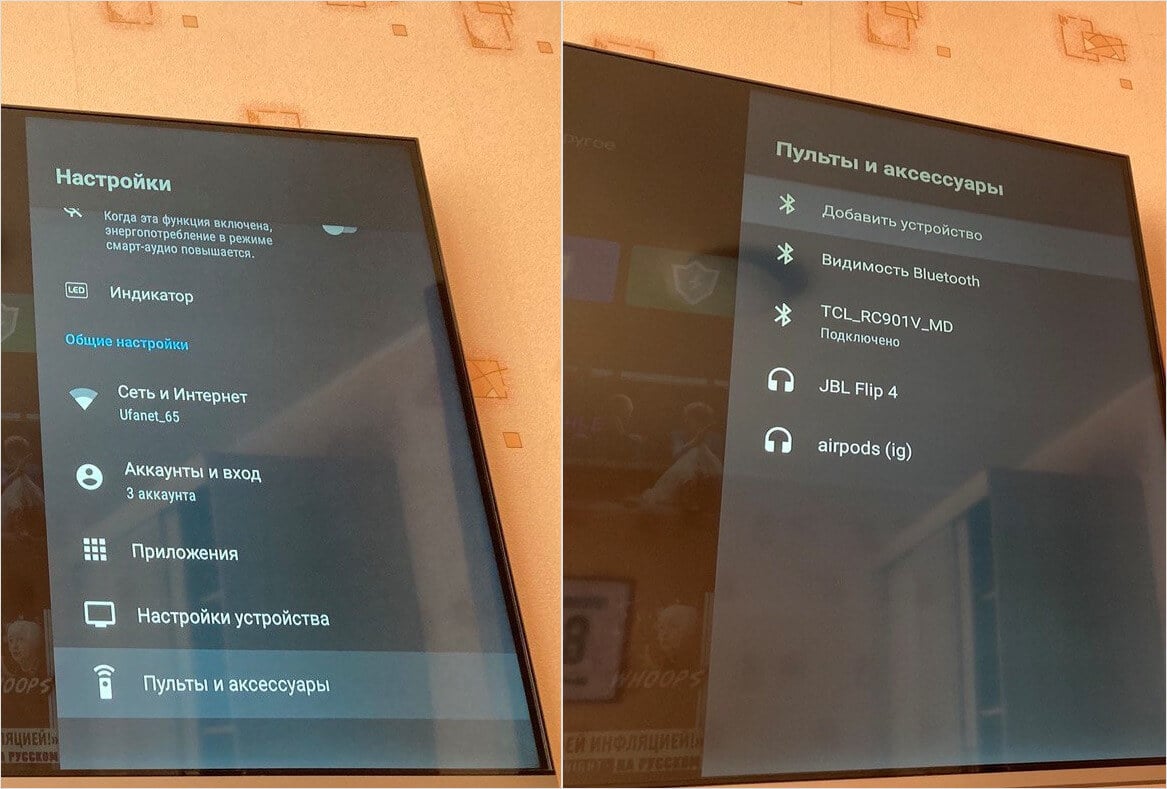
AirPods подключаются к телевизору очень просто
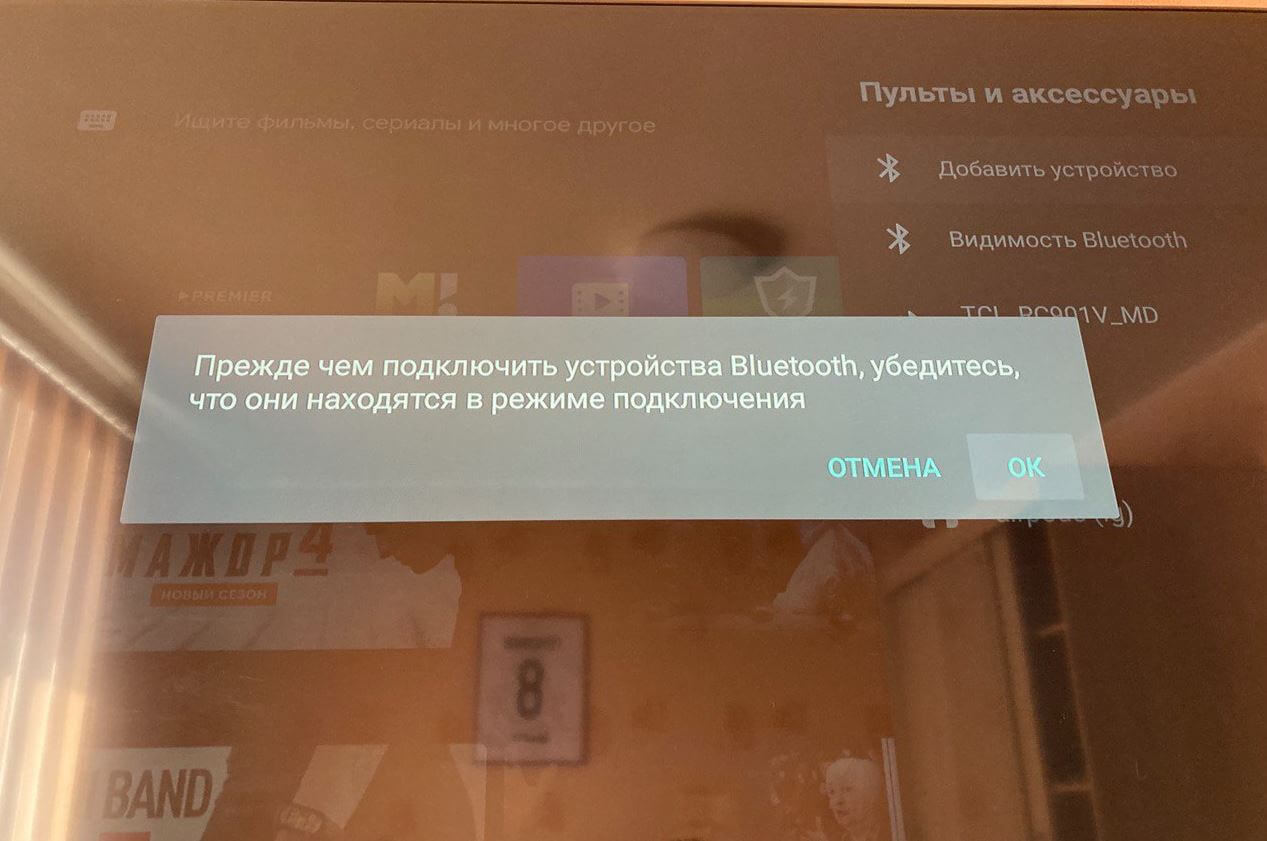
Проверьте, включена ли видимость Bluetooth
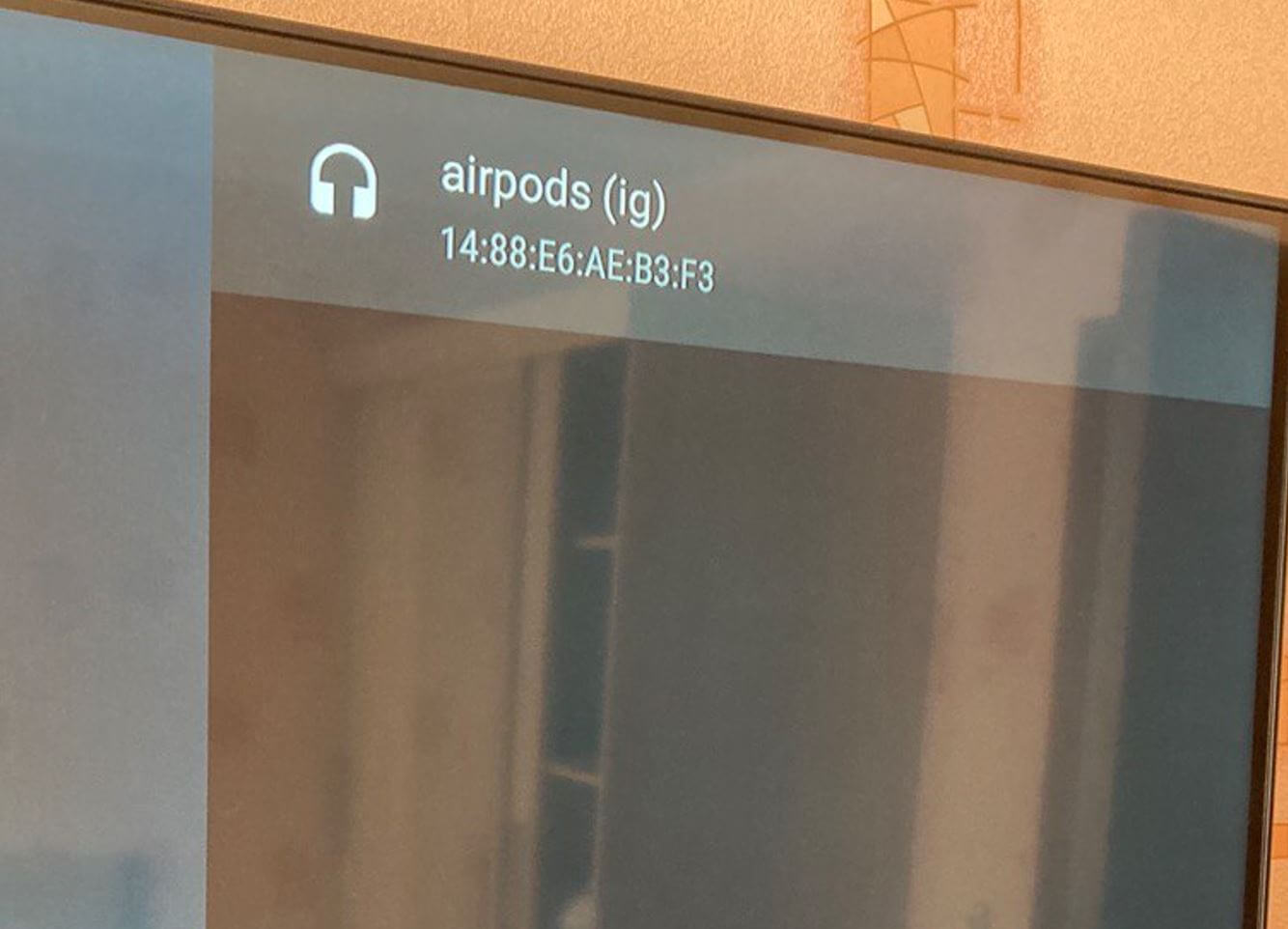
Наушники сразу появятся в списке подключений
Готово. После этого ваши AirPods будут подключаться автоматически, когда вы будете открывать кейс поблизости, а телевизор будет включен. Двойной тап по наушнику работает как и прежде, кроме вызова Siri. А видео будет переключаться на следующее или предыдущее, пауза/воспроизведение активны. Если вдруг телевизор не видит AirPods, проверьте, отключены ли они от вашего iPhone и включена ли видимость Bluetooth в настройках телевизора.
Как настроить AirPods на Андроид ТВ
По ощущениям, могу сказать, что AirPods нормально работают с Android TV, но есть некоторые нюансы. Например, при просмотре видео на YouTube звук может слегка тормозить или щелкать. Но решить это легко перезагрузкой телевизора. Кроме того, если пользуетесь одним наушником и вставляете в ухо второй, то звук начинает идти не сразу — не как на Айфоне. Впрочем, вот некоторые моменты, которые нужно настроить вручную.
- Можете выключить Dolby Atmos, если телевизор имеет такую опцию. В наушниках, тем более, в AirPods 2 от нее нет никакой пользы.
- Включите «Чёткость диалога» на средний уровень. Это очень крутая функция, которая помогает лучше слышать диалоги в подкастах и фильмах. Очень круто работает, если вокруг вас шум.
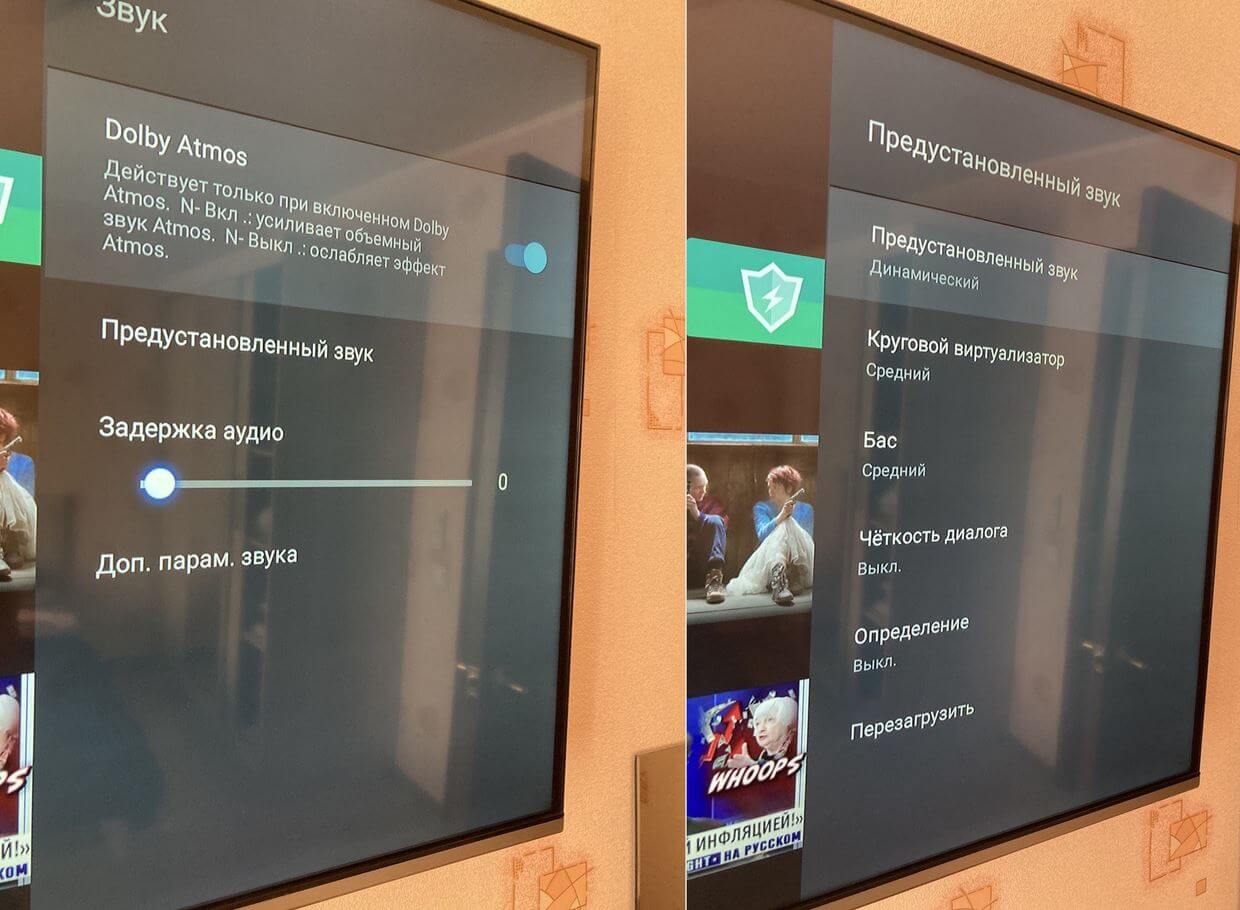
В настройках нужно правильно отрегулировать звук, чтобы он работал исправно
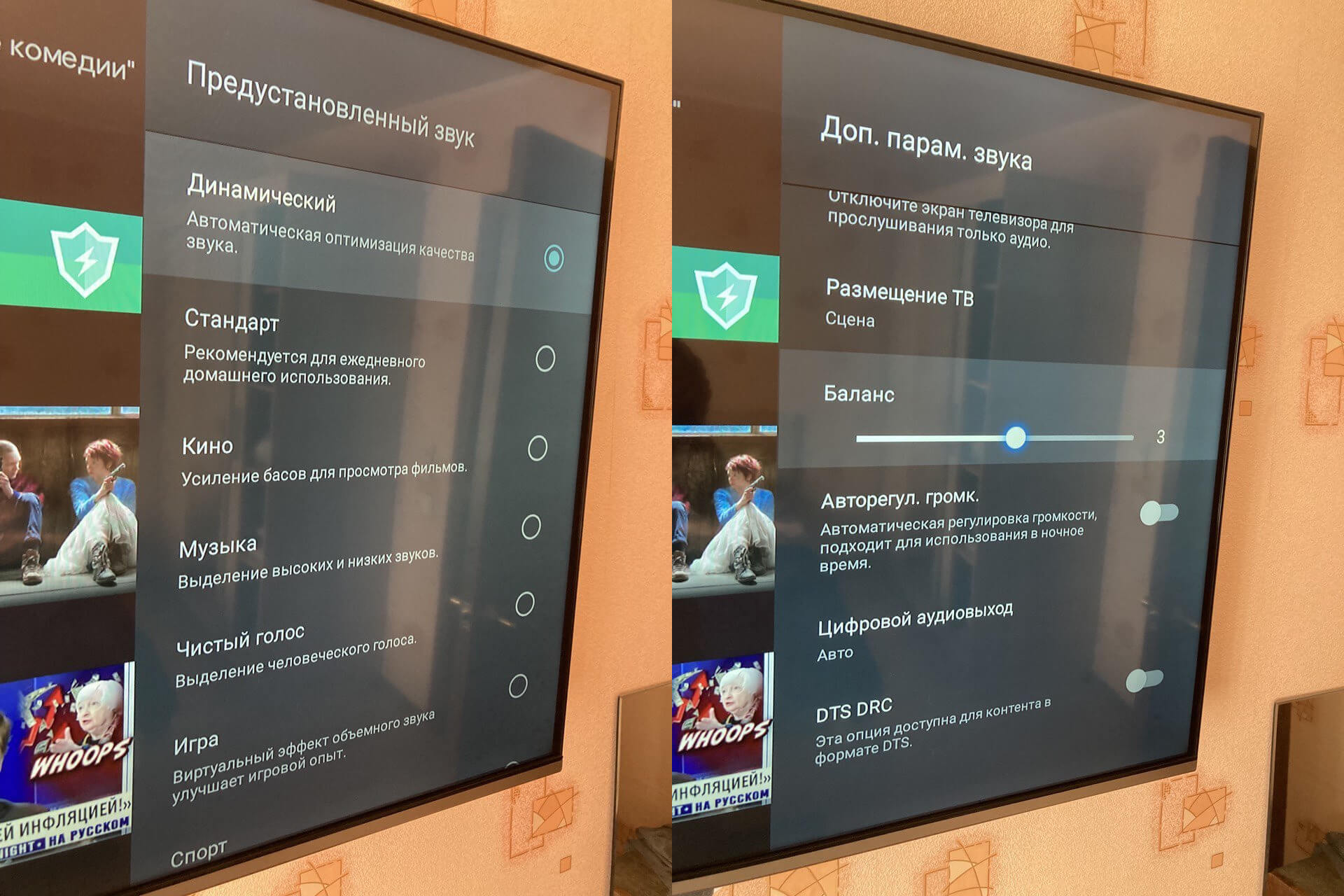
Настройте эквалайзер и баланс звука — так будет намного лучше
Единственный недостаток — если AirPods подключены к Android TV, то у вас не будет работать вызов Google Assistant по команде, даже если на корпусе телевизора переключатель находится в положении «ВКЛ». С другой стороны, его как и прежде можно вызвать с главного экрана или кнопкой на пульте.
Как слушать музыку на телевизоре в нашуниках
Огромный плюс AirPods — дальность до 50 метров до источника звука за счет Bluetooth 5.0, поэтому вы можете слушать подкасты с телевизора. Чтобы не расходовать много энергии, вам нужно включить одну опцию.
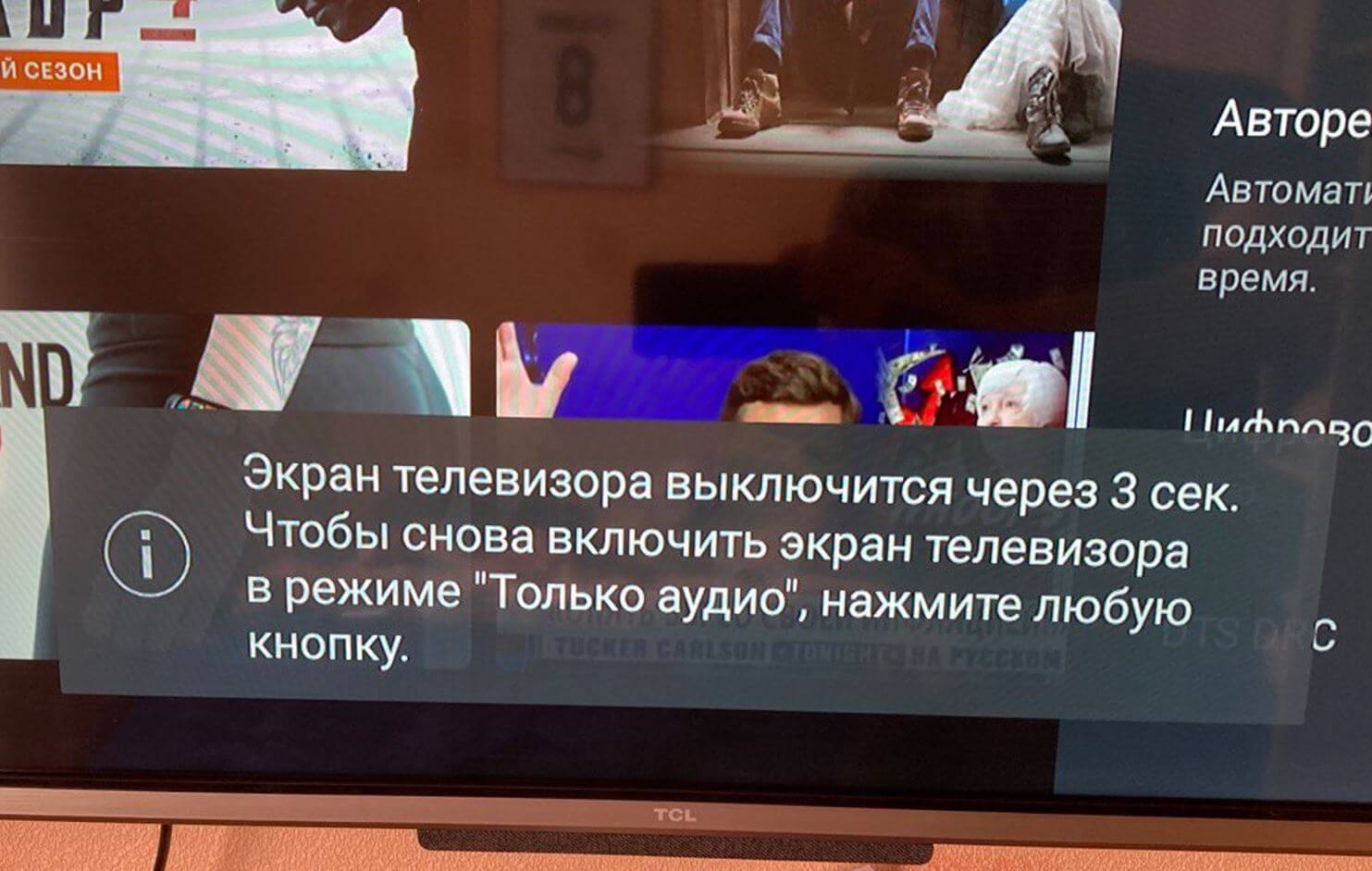
«Только аудио» отключает экран телевизора, но звук продолжает идти
- Нажмите на пульте кнопку «Настройки».
- Выберите «Звук».
- Затем нажмите «Только аудио».
На экране появится табличка, уведомляющая о том, что экран отключится, а включить его обратно можно любой клавишей. На самом деле, экран продолжит работать: присмотритесь, изображение есть. Просто не будет подсветки! В общем, это очень удобно, когда телевизор служит источником звука и хочется что-то послушать, но не оставлять экран включенным.
Отключить AirPods от телевизора довольно просто: можете просто зайти в Настройки, выбрать свои наушники и нажать «Отключить». Или выключите телевизор, а соединение разорвется автоматически.
Подключение AirPods к телевизору

Подсоединение AirPods через беспроводную сеть передачи данных — Bluetooth:
- Включить в телевизоре функцию Bluetooth
- Начинает идти поиск доступных устройств
Включите наушники AirPods нажатием на корпус и удерживайте пару секунд.
- Включился режим поиска
- Если меню телевизора их не отобразило, нажмите обновить
- Как только отобразятся ваши AirPods в списке доступных устройств, подключитесь к ним
В случае, если в вашем TV нет встроенной функции Bluetooth, можно воспользоваться Bluetooth адаптером.
- Для этого вам понадобится отдельно приобрести Bluetooth адаптер к вашему TV.
- Проверьте имеются ли на вашем телевизоре USB порты, через которые может передаваться звук. Дополнительно к ним подключается USB адаптер.
- Если подобного порта нет, подключите аналоговый выход для провода 3,5 мм. Если и такого разъема нет, используйте переходник с оптическим выходом 3,5 мм, затем подключить передатчик Biuetooth.
Apple TV
Так же можно подключить наушники с помощью приставки Apple TV, которая оснащена tvOS 11 или же более новой версии. Версии вышедшие ранее наушники не поддерживают. Перед началом отключите Bluetooth, чтобы не помешать соединению между устройствами.
- Включите приставку и телевизор
- Перейдите в меню настроек Apple TV
- Найдите вкладку «Пульты ДУ и устройства»
- Войдите в меню Bluetooth
- Как только отобразятся ваши AirPods в списке доступных устройств, подключитесь к ним
Подключение прошло, теперь необходимо настроить звук в гарнитуре:
- Для настройки звука зайдите в меню настроек во вкладку «Аудио и видео»
- Поменяйте значение «Аудиовыход» на «Наушники AirPods»
- Громкость звука регулируется с помощью пульта

Подключение к телевизору Samsung
Компания включила в список автоматически сопрягаемых устройств только беспроводные наушники с логотипом Samsung. Поэтому необходимо включить дополнительную опцию.

- На пульте нажмите кнопки Info, затем Menu -Mute- Power on
- В сервисном меню зайдите в опции
- Внизу списка выберите подраздел инженерного меню
- В пункте Bluetooth Audio нажмите значение оn
- Выключите телевизор и включите снова
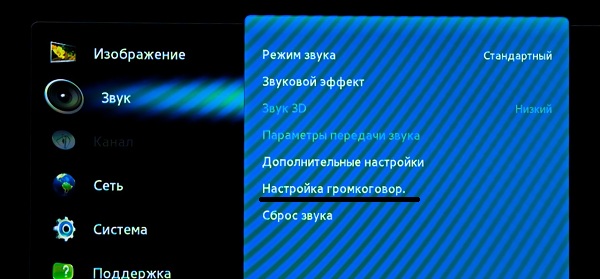
- Зайдите в меню «Звук» — «Настройки громкоговорителей»
Внизу списка появляется раздел «Наушники Блютуз».
Включите режим поиска на ТВ и на гарнитуре.
Подключение к телевизору LG
Компания LG настроила поддержку поиска аксессуаров разных моделей.
- Для подключения включите TV и зайдите в меню
- Перейдите в пункт Установки – Беспроводные сети — Bluetooth
- Нажмите кнопку Вкл. для включения автоматического поиска
- Включите ваши наушники путем нажатия и удержания кнопки на зарядном чехле
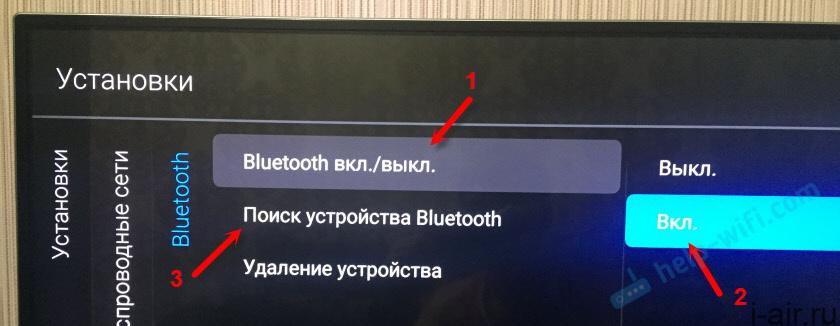
Если наушники не отобразились, обновите меню.

После определения устройства введите ПИН-код из инструкции к аксессуару, если требуется.
Ваше устройство подключено!
Подключаем Bluetooth наушники к телевизору Samsung
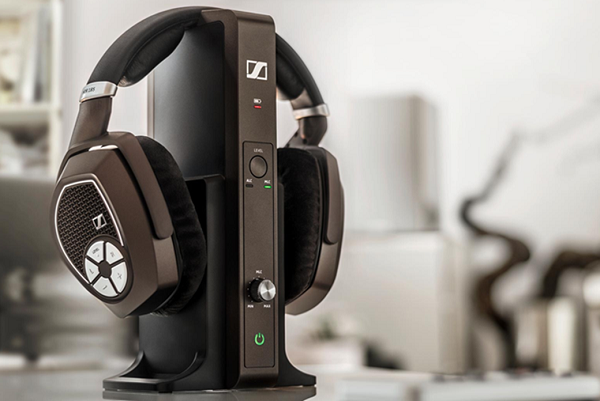
Наушники — это отличное решение для тех, кто любит смотреть фильмы или музыкальные передачи по ночам. Для корректного использования такой техники, например, вместе с моделью ТВ от корейских производителей, пользователям надо знать, как подключить беспроводные наушники к телевизору Samsung. Сделать это можно двумя методами: зависит от наличия или отсутствия в вашем ТВ-приемнике поддержки Bluetooth.
Виды беспроводных наушников
Выбор наушников, которые можно подключить к смартфону, ТВ или к другому устройству весьма широк. В специализированных магазинах вам предложат любой вариант, от бюджетных до суперсовременных моделей. Например, SHC5100 от компании Филипс — доступный вариант, который идеально подходит для телевизионного эфира.
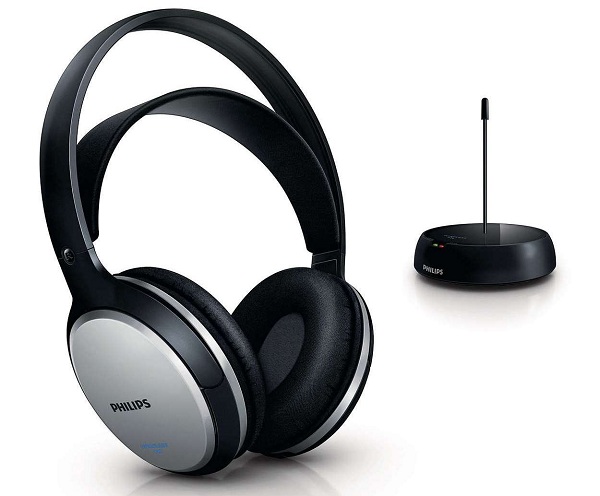
Беспроводные наушники Philips SHC 5100/10
- Wi-Fi – это наиболее удобный вид соединения. Из плюсов отметим дальность действия, мощность сигнала, минимальные искажения. Однако подобная гарнитура дорогая и представлена единичными вариантами, в частности, на территории России они не доступны.
- Инфракрасные — вариант, от которого стоит воздержаться. Небольшая дальность связи, наличие базы и плохое качество сигнала, которое легко подвергается искажениям, например, при отсутствии прямой видимости между базой и гарнитурой.
- Радиоканал. Данные наушники отлично подходят для стационарной техники, так как здесь есть база. Сигнал может искажаться, но все же он имеет самое высокое качество и дальность. Для телевизоров специалисты рекомендуют именно этот тип наушников, но выбор маленький, а ценник не самый лояльный, так как балом правят преимущественно Sennheiser и Sony.
- Bluetooth. Это наиболее распространенный и универсальный тип наушников, которые подойдут как для ТВ, так и для смартфонов или ПК. Они представлены в разных форм-факторах и в разных ценовых категориях. Из минусов здесь небольшая дальность соединения и потеря качества звучания во время преобразования цифрового сигнала в аналоговый.
Подключаем наушники к ТВ с функцией Bluetooth
Все новейшие телевизоры Samsung с функцией Smart TV имеют встроенный передатчик типа Bluetooth. Если у вас именно такая модель, то алгоритм подключения будет элементарный. И в целом, настройка Смарт ТВ на телевизорах Самсунг отличается интуитивной простотой.
- Включаем на наушниках режим сопряжения – для этого нужно нажать и удерживать кнопку «Вкл» до того момента, пока не замигает Bluetooth-индикатор.
- В телевизоре войдите в меню «Звук» и на вкладке «Настройка громкоговорителя» следует найти пункт о Bluetooth-наушниках. Если вы не нашли этот пункт, значит, ваша модель телевизора не поддерживает данный вид связи.
- После этих действий ваш ТВ должен выполнить поиск устройств. Если он не находит наушники, возможно, следует поднести их ближе или заново выключить и включить устройство.
При необходимости вернуться к прослушиванию звука через динамики телевизора, следует просто выключить наушники.
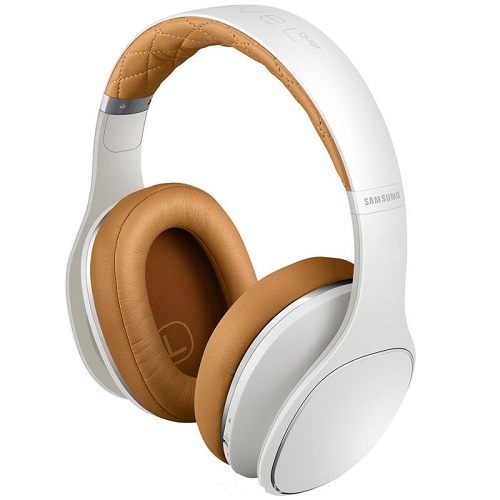
Стоит заметить, что если у вас Bluetooth наушники другой компании, а не Самсунг, то может возникнуть проблема с сопряжением. Инженеры компании специально включили в список сопрягаемых устройств беспроводные наушники с логотипом Samsung, чтобы пользователи раскупали аналогичную продукцию, а не изделия конкурентов. Учитывайте этот фактор при выборе беспроводных наушников для своего ТВ.
Подключение через Bluetooth-передатчик
Если в телевизоре нет встроенного Bluetooth, придется приобретать дополнительное устройство – передатчик. Основной параметр Bluetooth-передатчика — это количество одновременно подключаемых наушников. Одно беспроводное устройство возможно подключить к любому передатчику, два получится подсоединить к более дорогому изделию, а вот больше — пока современная техника этого сделать не в состоянии.
Mpow Streambot — блютуз для современного телевизора стоимостью $25-30, подарит для одной пары наушников отличное звучание. У него есть встроенный аккумулятор, к тому же он может принимать сигнал от других устройств по системе Bluetooth. Все устройства, передающие звук на беспроводные колонки, можно прослушивать без настройки.
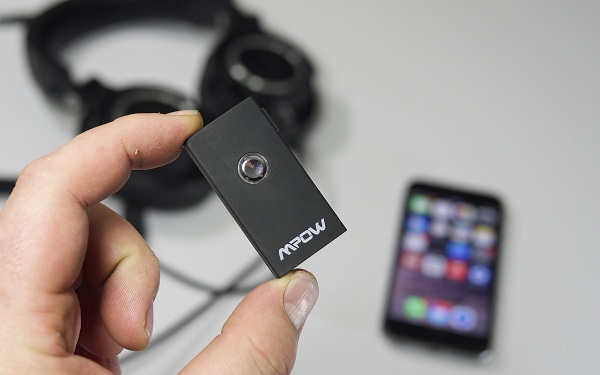
Bluetooth-передатчик Mpow Streambot
Если пользователи желают осуществить подключение двух пар наушников, то цена таких устройств сразу возрастает: например, Avantree Priva обойдется вам в $57, а Miccus Mini Jack на один доллар дороже. Эти передатчики помогут вам подключить наушники к телевизору LG или Самсунг без всяких проблем.
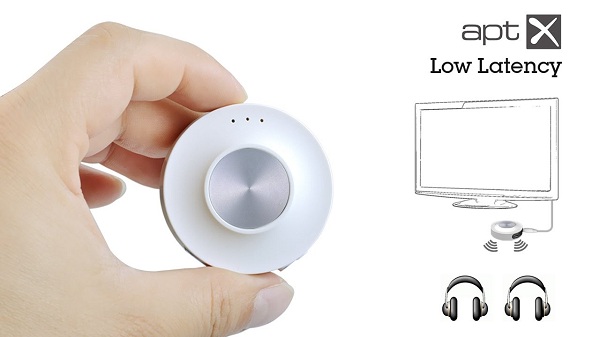
Bluetooth-передатчик Avantree Priva
Предлагаем пошаговый алгоритм, как подключить наушники к телевизору с помощью такого устройства.
- Включаем заранее приобретенный передатчик — у него может быть отдельный блок питания от сети или надо будет вставить элементы питания.
- Надо присоединить его к разъему RCA, если у вашего телевизора имеется другой вход, то надо заранее купить переходник.
- Включить передатчик можно, нажав специальную кнопку, но многие активируются сразу при подключении в сеть, о чем сообщает специальный светодиодный индикатор.
- Связь между передающим устройством и наушниками возникает в автоматическом режиме, потому что они настроены на одну частоту. Если звук не появился, то нажмите кнопку сброса настроек — изделие автоматически найдет ваш гаджет и подключится к нему.
Советы по выбору Bluetooth-гарнитуры
Выбор наушников сводится не только к типу подключения и цене. Чтобы гарнитура удовлетворила запросы пользователя, необходимо оценить ряд важных критериев.
- Частота. Показатель измеряется в герцах, и от него зависит качество. Чем диапазон частот шире, тем больше можно услышать.
- Чувствительность/сопротивление. Оба показателя влияют на громкость. Выбор достаточно прост: для людей с хорошим слухом подойдут наушники с чувствительностью от 95 дБ, для слабослышащих стоит поискать устройства от 100 дБ. Чем ниже сопротивление (импеданс), тем громче гарнитура. Стандартное значение для большинства наушников – 32 Ом. Если вы не ищете очень громкую гарнитуру, и со слухом все в порядке, то этого значения более чем достаточно.
- КНИ – коэффициент нелинейных искажений. Это показатель, который рассчитывается по сложным формулам. Рядовому пользователю следует знать, что именно он отвечает за то, насколько чистым будет звук. В потребительском классе он может достигать 3%, но не более. Минус в том, что найти данный параметр в характеристиках гарнитуры крайне сложно – обычно его не указывают.
- Беспроводные наушники имеют аккумулятор. Как правило, минимальное время работы наушников составляет около 7-8 часов. Для телевизора этого более чем достаточно. Модели с базой (радиоканал или инфракрасное соединение) могут в качестве питания иметь обычные батарейки. В целях экономии стоит один раз потратиться на аккумуляторы, или изначально выбирать гарнитуру с АКБ.
- Беспроводные наушники сегодня выпущены в огромном количестве форм-факторов. Это и затычки типа AirPods от Apple, и обычные вкладыши со шнурком на шею и полноразмерные или накладные модели. Для ТВ лучше выбрать два последних типа, так как мобильность здесь не нужна, а качество звука и удобство использования у них выше. При выборе стоит оценить надежность оголовья, наличие мягкой подкладки и возможность отрегулировать размер. Также стоит убедиться, что амбушюры полностью закрывают уши и не будут давить на голову при длительном использовании.
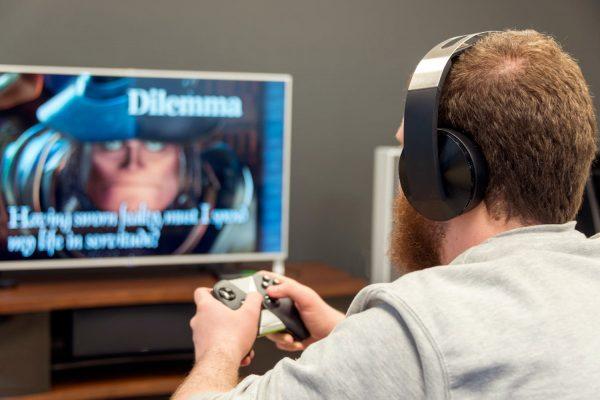
Важно! При выборе Bluetooth наушников необходимо учесть совместимость версий соединения и поддержку кодеков AptX и LDAC. Они отвечают за передачу аудио без искажений.
В заключение темы стоит отметить, что китайские интернет-магазины все чаще предлагают модели 8 или 5 в 1. От покупки таких девайсов стоит воздержаться, так как за дополнительные функции здесь выдается то, что у проверенных производителей идет по умолчанию – возможность подключить шнур, управлять прямо с корпуса и т.п. Обычно выбор таких «чудо» гарнитур заканчивается проблемами с подключением.