Как пользоваться icq без установки программы?
Хотя на заглавной странице сервиса указано, что он работает в режиме альфа-версии, возможностям IMO могут позавидовать многие другие подобные разработки. Сервис поддерживает работу с рядом популярных сетей: MSN, Yahoo, AIM / ICQ, Google Talk, MySpace, Skype, Facebook и Jabber.
Чтобы получить возможность работать с IMO, отдельной регистрации на сервисе не требуется – достаточно просто указать на заглавной странице данные для входа в свою учетную запись в одной из поддерживаемых сетей. А после того, как вход будет осуществлен, можно добавить учетные записи в других сетях и связать их друг с другом. Связывание учетных записей очень удобно. Например, если вы связали учетные записи Skype, ICQ и Google, то в дальнейшем при осуществлении входа на IMO сможете указывать данные для входа в любой из систем, и при этом использовать их все одновременно. При необходимости можно в любое время одним щелчком мыши удалить связи между учетными записями.
IMO поддерживает и работу с несколькими учетными записями, которые относятся к одной сети. Например, одновременно можно использовать несколько аккаунтов Google. Сервис формирует общий список контактов, создавая в нем группы, названия которых соответствую названиям сетей. Так как после добавления нескольких учетных записей список контактов может получиться слишком большим, в IMO предусмотрена возможность поиска по ним. Поиск работает в реальном времени, и результаты отображаются по мере ввода. Тех людей, с которыми вы общаетесь чаще всего, можно добавить в группу Favorites, чтобы иметь возможность быстро открывать окно чата. Кроме этого, контакты можно удалять из списка и блокировать получение сообщений от них.
Помимо текстового чата, IMO поддерживает и другие виды общения: голосовой чат и видеочат. Правда, при помощи сервиса можно звонить только с одного компьютера на другой – звонки на городские и мобильные телефоны не поддерживаются.
По умолчанию для общения с каждым из абонентов открывается отдельное окошко. Их можно располагать в окне браузера удобным образом, перемещая и изменяя их размеры так, как это удобно. Для тех, кому не нравится работать с окнами, предусмотрен вариант переключения в режим вкладок. В нем одновременно отображается только одно окно, а для переключения в другое нужно щелкнуть по названию вкладки.
Все отправленные и полученные текстовые сообщения сохраняются в истории в зашифрованном виде. Управление историей очень хорошо продумано: можно выполнять поиск в ней по ключевому слову (результаты при этом генерируются в реальном времени), использовать фильтры по дате и по имени контакта, а также огранивать поиск сообщениями, отправленными из той или иной учетной записи. Несмотря на то, что все сообщения шифруются, вполне возможно, что некоторые посчитают небезопасным хранение истории своих разговоров на сервисе, подобном IMO. Именно поэтому создатели ресурса предусмотрели возможность отключения функции ведения истории. Но даже если она ведется, все сохраненные разговоры в любой момент можно удалить одним щелчком мыши.
Вход в ICQ через Одноклассники или Facebook: пошаговая инструкция
Шаг №1
Запускаем «аську», которую установили в прошлой пошаговой инструкции, и выбираем одну из доступных кнопок социальных сетей, вынесенных на основное окно авторизации.
В диалоговом окне входа вводим свои данные от конкретной социальной сети. Жмем «ОК».
Шаг №3
Если авторизация пройдет успешно, появится следующее окно, где нужно оставить установленные галочки и подтвердить свое решение – кнопка «Войти».
Шаг №4
После этого шага запускается основное окно ICQ, и вы уже можете полностью работать с программой, отправляя мгновенные сообщения, совершая видеозвонки, общаясь со своими друзьями и коллегами.
Дополнительно рекомендуем подключить учетные записи ВКонтакте и Майл.ру, если такие у вас есть. эта процедура поможет объединить всех ваших друзей из самых разных социальных сетей в одном единственном месте. Очень и очень удобно!
Подключение других своих профилей к аське можно выполнить двумя способами:
Способ подключения профилей ВКонтакте и Майл:
Способ подключения всех имеющихся профилей:
Важно понимать, зачем вообще к ICQ подключаются ваши профили из социалок. Это делается с единственной целью – объединить входящие сообщения и объединить всех друзей в рамках одной-единственной программы – в рамках Аськи
Такое объединение позволит быстро находить нужного человека и отправлять ему мгновенное сообщение в считанные секунды, так же быстро получать ответы.
Выигрыш в скорости и масштабности здесь очевиден, ведь вам теперь не придется заходить в социальную сеть и долго отыскивать нужного человека. Все это можно легко и быстро проделать с помощью современной и бесплатной ICQ.
Шаг №5
Для отправки сообщения необходимо просто выбрать нужного человека из списка друзей (кликнуть по его профилю мышкой), написать сообщение, добавить смайлик или стикер (по желанию), нажать «Отправить». Все эти опции хорошо видны на скриншоте ниже:
Собственно, вход в ICQ мы выполнили, подключили дополнительные профили, собрали списки друзей и теперь можем успешно пользоваться аськой и дальше.
Тем не менее, профиль пользователя ICQ будет более интересен, понятен и открыт, если провести здесь ряд простейших настроек.
Самым известным мессенджером на сегодняшний день является популярная Аська. С таким утверждением не будет никогда спорить практически ни один пользователь. Из-за огромной востребованности утилиты многих интересует, возможна ли регистрация ICQ без номера телефона.
Сразу стоит отметить, что данная процедура с момента появления программы является бесплатной. Всего скорее такой она останется навсегда. Также регулярно появляются альтернативные клиенты этого протокола. Поэтому раньше осуществить регистрацию без получения на телефон SMS-сообщения очень легко. Это мог сделать каждый человек.
После выполнения такой процедуры у пользователя появляются большие возможности относительно общения с различными людьми. Это могут быть близкие друзья, различные родственники, многочисленные коллеги и так далее. Люди имеют возможность с помощью приложения:
- отправлять друг другу короткие тексты;
- передавать разные файлы;
- связываться между собой, используя для этого голосовые и видеозвонки.
При этом необходимо знать, что собеседник может находиться в любом городе планеты. Главное, чтобы на его устройстве тоже было установлено приложение, а компьютер или смартфон имел стабильное соединение с глобальной сетью.
Возможности ICQ New
Начнем с того, почему забыли «Асю», ведь тот же «дедушка» Skype еще на плаву, несмотря на солидный «возраст». Программа действительно пользовалась успехом – стояла практически в каждом мобильнике и на ПК, радовала и работала даже на Siemens A65.
Потом ее начали перезапускать, затем перепродали и забили рекламой настолько, что Нью-Йоркский Бродвей нервно курит в сторонке. Программа стала много «весить» и зависать, потому ее быстро списали со счетов.
И тут на-тебе: «О-оу» и ICQ New от Mail.ru!
Тот же знакомый цветочек в жгуче-зеленом цвете и многообещающее промо на модном черном фоне.
Перед тем, как исследовать все версии: десктоп, веб и для смартфона, узнаем, что вообще предлагают разработчики:
- Аудио- и видео-звонки для экономии средств на телефоне. Как для тет-а-тет встреч, так и групповых обсуждений.
- Расшифровка голосовых сообщений – преобразование их в текст (бесит же, особенно когда на людях приходится слушать душещипательную историю о сбежавшем молоке).
- Подсказка стикеров, исходя из текста сообщения. К слову, это не ново и никого этим «нововведением» не удивить.
- Система Smart Reply предлагает ответы, сделав анализ входящего сообщения. Но уровень искусственного интеллекта не выше «Ок», «Спасибо» и «Пока», также нейросеть предлагает стикеры.
- Каналы, чаты и боты – тот же Telegram только в профиль.
- Свобода в выборе никнейма. Пока пользователей (несмотря на 10 000 000 + скачиваний) немного, можно успеть застолбить красивые ники.
- Видео-звонки с масками – прячем круги под глазами, веселим собеседников, украшаем переговоры рожками или ушками.
- Возможность отправки фото и видео без сжатия. Справедливости ради, это тоже не ново, но уже хорошо.
- Синхронизация – не нужно делать резервные копии.
- Если в старой версии ICQ был так называемый «инвиз», который позволял скрывать от контактов статус «онлайн», то в новом приложении настройки конфиденциальности проработаны иначе. Так, можно запретить входящие голосовые вызовы и видео-звонки, добавление в группы. Можно скрывать номер телефона даже от тех, с кем состоишь в одном чате. Ну и можно поставить PIN-код на запуск, чтобы защитить сообщения от нежелательных глаз. А самого «инвиза», увы, больше нет – статус придется показывать.
На фоне старой ICQ это прорыв и огромный прогресс. Разработчики действительно внедрили весь современный функционал, присущий мессенджеру 2020 года. Пусть ничего особенного, но для комфортного общения такого перечня целиком достаточно.
Конечно же, вести серьезные деловые переговоры как в Zoom, вряд ли будет удобно, но пообщаться с друзьями, подписаться на интересные каналы, развлечься с ботами, скинуть файлы и сэкономить деньги на мобильном – это можно.
Регистрируемся в ICQ
Если раньше разработчики предоставляли возможность регистрации при помощи электронных адресов, то сейчас эта операция осуществляется через привязку номера телефона. При этом все действия необходимо подтверждать путем ввода полученных через СМС-кодов. Это значительно повышает безопасность, однако вынуждает юзеров тратить больше времени на выполнение определенных задач. Давайте начнем с первого метода создания учетной записи.
Подробнее: Удаление аккаунта в ICQ
Был период времени, когда регистрацию в ICQ можно было проходить только на официальном сайте, однако сейчас ситуация изменилась. Все же некоторые юзеры хотят создать профиль именно таким способом, поэтому им рекомендуем ознакомиться со следующей инструкцией.
Как видите, ничего сложного в регистрации нового аккаунта нет. Все происходит буквально за несколько кликов, а от пользователя требуется только одно условие — наличие работающего номера телефона, который не привязан к ICQ.
Способ 2: Клиент для Windows / Mac OS / Linux
Клиенты ICQ для разных операционных систем выполнены в одном стиле и полностью идентичны
Поэтому не важно, какую именно ОС вы используете, процедура регистрации всегда будет выглядеть одинаково, а именно так:
- Скачайте клиент с официального сайта и запустите его. Сразу же отобразится форма регистрации или входа. Укажите свою страну и номер. Затем кликните по кнопке «Далее».
Введите код, который придет по СМС, после произойдет автоматический вход.
Если на указанный номер еще не зарегистрирован аккаунт, будет предложено добавить фото и ввести личные данные.
После этого можно же сразу переходить к работе с клиентом, добавив друзей и начав общение.
В некоторых странах, куда относится и Украина, при подключении к определенным провайдерам юзеры могут испытывать проблемы с работой клиента. В частности, проблема касается проверки номера телефона. Исправление этой ситуации заключается в установке на ПК VPN, о чем более детально читайте в указанном ниже материале.
Подробнее: Бесплатная установка VPN на компьютер
Способ 3: Мобильное приложение
Мобильное приложение, как и клиент для ПК, работает на iOS и Android одинаково. Различается лишь метод установки — использование Google Play или AppStore. Операция создания нового аккаунта выглядит так:
- Найдите приложение в магазине и установите его. После чего запустите.
Подтвердите соглашение об использовании данных, чтобы начать пользоваться ICQ.
Выберите код страны, напечатайте номер телефона и тапните по кнопке «Продолжить».
Ожидайте получение кода по СМС.
Введите его в соответствующее поле.
Теперь вы можете переходить к использованию Аськи.
Все дополнительные настройки, изменение имени, конфиденциальность, создание никнейма осуществляются в разделе «Настройки».
На этом наша статья подходит к логическому завершению. Из нее вы узнали обо всех доступных методах регистрации в мессенджере ICQ. Осталось только ознакомиться с ними более детально, чтобы выбрать оптимальный вариант и создать себе новый профиль для общения с друзьями, коллегами и родственниками.
Опишите, что у вас не получилось.
Наши специалисты постараются ответить максимально быстро.
ICQ IOS
Free messages and SMS, grupchata, video calls and bright stickers.
- Free video calls. Arrange a meeting in a quality video chat. You can meet and smile each other where you were. Everything that is necessary for you – ICQ on your iPhone or iPad.
- Group icq chat. Gather all friends, in a group chat of ICQ. Create a group chat with unlimited number of participants and communicate on any subjects.
- ICQ of Layv chats. Communicate with people who divide your interests! You will always find in ICQ layv-chats to whom to communicate on a subject interesting to you.
- Files, Photo, video. Share high points of day with friends. Send a photo, video and other files to friends to ICQ it is convenient and free.
- In ICQ there is everything to transfer mood and emotions. When words becomes insufficiently, send free stickers and smilies
Download ICQ on the App Store
Как зарегистрироваться в ICQ без телефона
Если говорить о традиционном способе регистрации, то он подразумевает:
ICQ-free.ru рекомендует InstallPack, с его помощью вы сможете быстро установить программы на компьютер, подробнее на сайте.
- ввод пользователем телефонного номера;
- получение на указанный номер специального кода доступа к регистрации;
- введение кода в специальное поле аськи.
Если все сделано верно – программа загружается, можно начинать ею пользоваться. Но иногда пользователь не желает указывать свой телефонный номер. В то же время, на сайте ICQ ни через само приложение обойти ввод его как будто бы не представляется возможным. Тем не менее, способ пройти регистрацию нового аккаунта все-таки имеется.
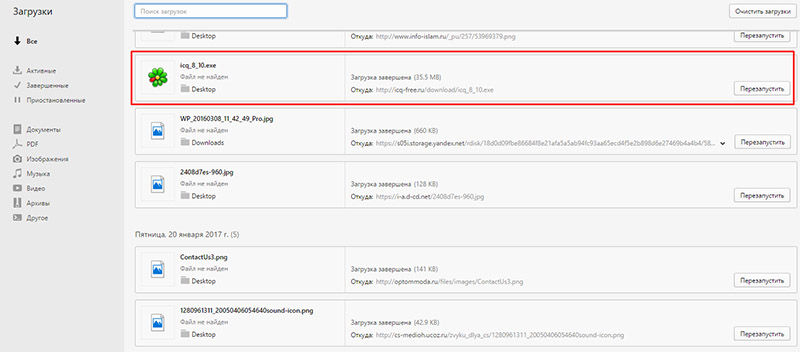
Он предполагает скачивание устаревшей версии программы, когда еще не предусматривалась регистрация через номер телефона. Впоследствии можно будет скачать самую последнюю версию ICQ – и заходить уже через полученные UIN и пароль.
Итак, при запуске программы система предложит зарегистрировать новый аккаунт. От пользователя понадобится придумать себе логин и пароль, а также сообщить аське свой электронный адрес. Теперь на этот адрес будет получена ссылка активации, перейдя по которой, и можно будет активировать новый аккаунт.
Впрочем, и сама аська умеет не так уж и мало. Конечно же, в первую очередь, это переписка в текстовом режиме. Причем, в групповом и в индивидуальном чатах. Стоит также отметить и бесплатные звонки с одного мессенджера на другой – по видео или голосовой связи. Интересными являются и так называемые лайв-чаты. Здесь каждый может найти для себя собеседника по интересам и пообщаться сразу со многими людьми.
Аська предлагает пользователям множество забавных бесплатных стикеров и смайликов, которые можно и нужно использовать во время общения. Словом, способы зарегистрировать аську без номера телефона все еще имеются. Правда, пусть и не совсем стандартные. Однако не исключено, что в будущем разработчики оставят доступным лишь «телефонный» метод. Все-таки это и быстрее, и проще, и безопаснее.
Поскольку в предыдущей теме мы учились скачивать и устанавливать ICQ, то будет вполне логичным рассказать о том, как можно войти в «аську», выполнив авторизацию в программе самым простым и удобным способом.
Пользоваться ICQ можно даже без полноценной регистрации, применив свой Логин и Пароль от профиля в социальной сети. Вернее, вместо обычного процесса: «Регистрация – Вход», нам предлагают сделать все наоборот: «Вход – Регистрация».
Т.е. мы сперва авторизуемся в системе ICQ и только потом можем уже как-то настроить собственный профиль (установить фото и все такое).
Но не будем торопить события, не будем путать читателя, а разберем процесс авторизации через социальные сети по порядку.
А для начала рекомендуем все же скачать бесплатную ICQ (русскую версию) и установить ее к себе на компьютер, как это описано в прошлой пошаговой инструкции сайта pod-kopirku.ru. Мы же будем продолжать.
ICQ for WINDOWS PHONE
Free video calls and voice calls, messages and SMS, group chats and sending photos/videos/files.
- Free icq video are ringing. You always have an opportunity to meet the family even if you far apart. Use quality video conference for meetings with friends in ICQ.
- Group chat. Communicate with all friends at the same time. Create group chats with unlimited number of participants and invite all friends.
- ICQ of Layv-chaty. Communicate with people who divide your interests! You will always find in ICQ layv-chats to whom to communicate on a subject interesting to you.
- Files, Photo, video. Brag of the best photos. Send a photo or necessary files to multimedia messages in ICQ.
- ICQ Free Sms. From ICQ you can write even to those who doesn’t use ICQ yet. Send free SMS to mobile numbers in any country.
- ICQ plus Facebook. Connect the account in Facebook to ICQ and communicate with friends from a social network directly from a mobile messenger!
Download ICQ from Windows Store
Какие ограничения есть в веб-версии Аськи
Чтобы Аська онлайн успешно функционировала на вашем компьютере, он должен поддерживать технологию Flash. Запустить web-клиент можно и на любом другом устройстве, где установлен Adobe Flash.
Кроме этого, существуют еще некоторые ограничения веб-ресурса ICQ:
- бывают неполадки, относящиеся к кодировке шрифта в пользовательском окне;
- возникают проблемы со входом в аккаунт, если интернет-соединение меньше 256х512 КБ/с;
- настройки, информативность и функциональность представлены по минимуму;
- нестабильная работа;
- мгновенные сообщения не сохраняются автоматически;
- нельзя проводить онлайн видеоконференции, отправлять голосовые сообщения и файлы.
Если использовать браузерную версию в качестве обмена текстовыми сообщениями, то она является вполне хорошим вариантом, к тому же не требует время для установки и не занимает память на устройстве.
Данный вариант приложения представляет собой полноценный вариант утилиты, к которому привыкли пользователи. Он обладает следующими преимуществами:
- позволяет общаться бесплатно;
- полностью переведен на русский язык;
- доступен на любом компьютере;
- нет необходимости выполнить установку ;
- не нужно проводить процедуру обновления;
- для работы требуется минимум ресурсов ПК.
Такой вариант программы обязательно пригодится, если человек находится в гостях, а на персональном компьютере хозяина квартиры или какого-нибудь другого места не установлено данное популярное приложение. В то же время оно отсутствует на телефоне или этот гаджет был забыт дома. Конечно, в такой ситуации существует возможность загрузить утилиту на чужой персональный компьютер, но и здесь могут возникнуть затруднения. Так, хозяин местного ПК, возможно, не разрешит выполнить такую процедуру или скорость интернета недостаточна для осуществления данной операции, поэтому скачивание может быть очень долгим. Если даже удастся выполнить загрузку на чужой персональный компьютер, то потом утилиту нужно еще устанавливать, а после завершения работы — удалять. Другими словами, когда программы нет под рукой, человеку придется осуществлять много лишних действий, чтобы срочно связаться со своими друзьями, близкими родственниками или коллегами. Именно в такой ситуации незаменимую помощь оказывает .
ICQ for Android
Get ICQ on your mobile and make free calls, send text messages and SMS, create group chat and share files.
- Free video calls. At the opposite parts of town or in different parts of the world — overcome any distance with ICQ video calls. Smile to your friends and loved ones in a free high-quality ICQ video chat.
- Group chat. All friends in one chat! Send messages, a photo, video and stickers at once all. Grupchata in ICQ with unlimited number of participants.
- Layvchata. Communicate with people who divide your interests! You will always find in ICQ layv-chats to whom to communicate on a subject interesting to you.
- Files, Photo, video. Share high points of day with friends. Send a photo, video and other files to friends to ICQ it is convenient and free.
- Bright stickers, smilies will make communication in ICQ even more cheerfully. Send to friends to ICQ to transfer the emotions and mood.
Download ICQ on Google play
Настройки аськи
Настройки открываются в нижней части окна. Давайте разберемся, что там есть.

Для начала добавьте свое имя и фото, просто кликнув по надписям в центре экрана.
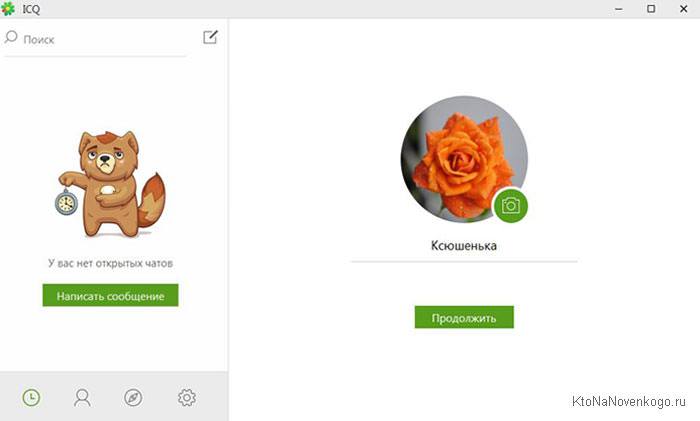
Далее перейдем к настройкам, доступ к которым вы обнаружите внизу окна.

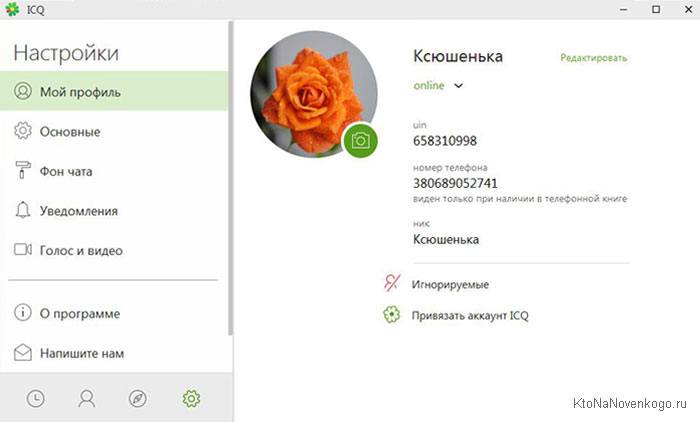
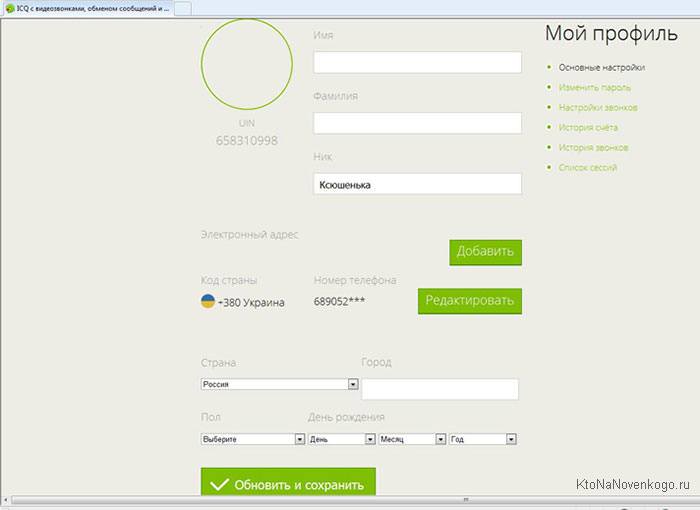
Выбрав редактирование профиля, вы попадете на страничку, где можете указать имя и фамилию, добавить адрес электронной почты, указать свое местоположение и дату рождения. Здесь вы также можете изменить пароль, пополнить счет (здесь есть и платные функции, как и везде), настроить автоответчик, просмотреть историю звонков.
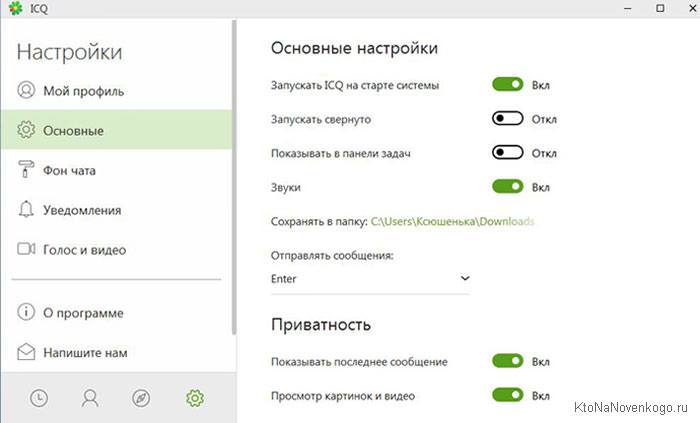
Идем в основные настройки. Здесь выбирайте параметры запуска, язык интерфейса, папку для сохранения загруженных файлов, кнопку для отправки сообщений.
С остальными настройками, думаю, разберетесь сами, ничего сложного там нет. Можно их и вообще не трогать.
Обратите внимание, что для совершения звонков и видеообщения нужны микрофон и веб-камера. Без них аську можно использовать только для отправки текстовых сообщений
Доступны ли эти устройства, вы можете проверить в настройках голоса и видео.
W3.CSS
Вход в аську (ICQ) онлайн
Для того, чтобы иметь возможность зайти в ICQ онлайн, потребуется:
ICQ-free.ru рекомендует InstallPack, с его помощью вы сможете быстро установить программы на компьютер, подробнее на сайте.
- перейти по адресу: https://web.icq.com/;
- далее система попросит ввести номер мобильного телефона в международном формате, к которому привязана учетная запись пользователя;
- на этот номер придет сообщение с кодом, его потребуется ввести в окно браузера;
- если же у пользователя имеется аккаунт, созданный гораздо раньше и не привязанный к номеру телефона, то нужно будет нажать на кнопку внизу экрана «У меня уже есть аккаунт»;
- и ввести свой UIN и пароль.
Особенности браузерной версии ICQ
ICQ онлайн хороша прежде всего тем, что позволяет пользователю не скачивать на свое устройство саму программу ICQ. Это может оказаться весьма полезным в том случае, если, например, работа происходит на чужом компьютере.
Основной функционал при этом аськи онлайн в точности повторяет возможности программной версии. Это текстовая переписка – как в индивидуальных, так и в групповых чатах. Кроме того, пользователи могут обмениваться между собой самыми разными файлами весьма больших размеров. Доступны во время общения стикерные наборы и смайлики.
При этом все настройки профиля и истории сообщений синхронизируются между всеми клиентами на всех устройствах
Так что можно совершенно не опасаться того, что какая-то часть важной переписки будет утрачена при переходе с одного устройства на другое. В ICQ онлайн можно также редактировать свой профиль
Какой именно версией аськи пользоваться – онлайн или отдельной, программной, — разумеется, выбирать самому пользователю. Но то, что есть и браузерный вариант этого приложения, не может не радовать пользователей. Ведь таким может порадовать далеко не каждый современный мессенджер.
Возможно, именно потому, что ICQ старается идти в ногу со временем, эта программа до сих пор успешно конкурирует со своими куда более молодыми «коллегами по цеху». Ведь первый релиз аськи вышел в свет аж в 1996 году – то есть более 20 лет назад. А это весьма внушительно для любой программы. Не многие добрались до 20-летнего рубежа своего существования… Таким образом, зайти в аську онлайн можно. И сделать это, как выясняется, можно весьма просто.
Для чего ICQ?
Для общения. Сейчас это всего лишь один из многочисленных мессенджеров, который позволяет:
- обмениваться текстовыми сообщениями;
- обмениваться файлами, причем, довольно большого размера;
- совершать звонки и посылать СМС на мобильные телефоны;
- отправлять электронную почту…
Основное достоинство «аськи» в том, что можно легко найти собеседника по заданным параметрам и самому отправить свои данные для поиска другими людьми. В отличие от многих современных мессенджеров, для того, чтобы добавить человека в список контактов, не нужно, скажем, знать его номер мобильного телефона. Нужно было лишь отправить запрос на добавление в друзья – и можно было общаться.
При этом абоненты видели, когда их знакомый вошел в сеть, а когда покинул ее. Теперь не нужно было томительно ожидать на форумах или постоянно перепроверяя электронную почту: общаться можно было в реальном времени. И это произвело настоящий переворот в сфере онлайн-общения.
Особенности «аськи» на ПК
Во-первых, это по-настоящему мультиплатформенное приложение, работающее действительно на многих операционных системах: Windows, Linux, Mac OS, Android, iOS, Windows Phone.
Во-вторых, хотя личные данные о пользователе и хранятся на центральном сервере программы, сама переписка сохраняется лишь на локальном носителе. Поэтому, зайдя в свою учетную запись с другого устройства, пользователь не увидит там прежнюю переписку.
Интересной функцией ICQ является защита от спам-ботов. И подобное не часто встретишь в «общалках» сегодня. Суть заключается в том, что для того, чтобы добавить пользователя в «друзья», нужно ответить на какой-нибудь вопрос. Программа предлагает на выбор несколько стандартных вопросов и список возможных ответов на них. Однако можно выбрать и свой собственный. Можно сказать, что это аналог каптчи для мессенджера. Но в настоящее время разработчики ведут настоящую войну со спам-ботами и своими средствами.
Новые возможности
Как уже говорилось, новые версии ICQ регулярно выходят. Что же приготовили разработчики в новой версии тому, кто все-таки решит скачать Аську на компьютер:
- бесплатные видеозвонки. Естественно, при условии, если на устройстве имеется камера, и на обеих устройствах установлен мессенджер ICQ;
- звонки на мобильные телефоны в любую точку мира. Правда, не бесплатные. Подробнее с тарифами можно ознакомиться на сайте «аськи»;
- с ростом популярности соцсетей, разработчики ввели возможность заходить в свою учетную запись с аккаунта в социальной сети;
- появились действительно новые и яркие темы оформления, которые помогут как выразить свою индивидуальность, так и настроение в данный момент;
- появилась возможность вести свой микроблог в ICQ.
Скачать ICQ на компьютер
Словом, несмотря ни на что, ICQ продолжает жить и здравствовать. Миллионы активных пользователей по всему миру тому подтверждение. И это ли не повод, чтобы скачать ICQ на ПК?
Как установить и пользоваться ICQ New: особенности настройки
Web-версия приложения немного «динозавр», как и десктоп-приложение, но это на любителя. Ничего особенного, но и глаз тоже ничего не выкалывает.
Само приложение (что для ПК или смартфона) «весит» меньше 60 Мб. Конечно же, пользуйтесь ICQ только из проверенных (официальных) источников (ссылки на скачивание выше).
При скачивании или регистрации online, согласно всем правилам, с вас запросят номер телефона. Затем придет код, вводим и заходим.
Если планируете синхронизировать ICQ между всеми устройствами, регистрироваться нужно один раз, но вводить номер телефона и вбивать код подтверждения придется везде. Но это быстро – коды прилетают без задержки.
В программе находим массу настроек, где галочки уже неплохо установлены по умолчанию:
Особенно порадует персонализация: можно выбирать любую из 4 тем оформления и фон чатов (из предложенных или загрузить собственный):
Отдельный «лайк» за стикеры, а самое интересное, что можно создать свои стикеры или перенести любые стикерпаки из «Телеги». Для этого находим в оформлении кнопку «Создай свои стикеры» и попадаем в чат-бот.
Чтобы импортировать стикеры Telegram, нам нужна только ссылка – отправляем ее боту, мгновенно получаем любимые картинки в свои наборы:
Скидываем свои картинки в этот же бот, получаем свои стикеры. Их можно настроить под любой эмоджи, чтобы нейросеть предлагала их потом в один клик.
Любимые колобки представлены в виде GIF. Ностальгия в чистом виде.
Все версии (мобильная, десктопная и онлайн) оформлены примерно одинаковы, возможности те же. А в приложении для смартфона даже предлагают войти без кода подтверждения, выдав необходимые разрешения:
Регистрация на сайте
Чтобы зарегистрироваться в Аське, выполните следующие действия:
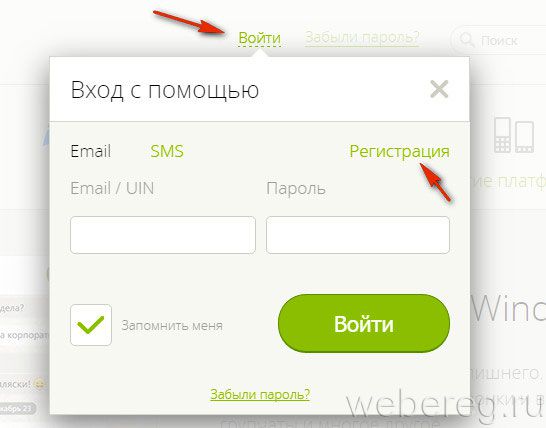
1. Откройте в браузере — icq.com (офсайт).
2. В «шапке» сайта кликните «Войти».
4. Введите имя и фамилия.
5. В списке «Код страны» выберите государство, в котором проживаете.
6. Укажите номер своего телефона.

7. Нажмите кнопку «Отправить SMS».
8. Введите верификационный код из полученного СМС-сообщения. Кликните «Регистрация».

9. На новой странице откроется настроечная панель профиля. Под аватаркой отображён ваш номер аськи (UIN ). Его можно указывать в контактах и давать другим пользователям ICQ, чтобы они смогли вам «дозвониться» на мессенджер.
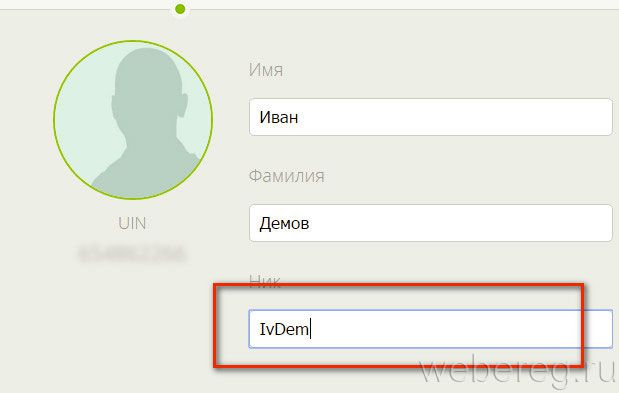
10. В поле «Ник» введите псевдоним, который будет отображаться в системе «аськи».
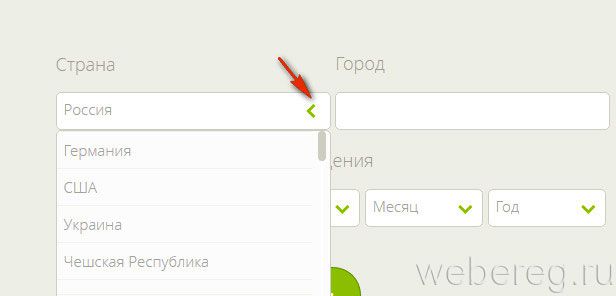
11. Укажите свою страну и город, в котором живёте.
12. В полях дата/месяц/год установите дату своего рождения.

13. Нажмите кнопку «Обновить и сохранить».
Какой формат представления результатов вычислений используется в matlab по умолчанию
По умолчанию MATLAB выдает числовые результаты в нормализованной форме с четырьмя цифрами после десятичной точки и одной до нее. Многих такая форма представления не всегда устраивает. Поэтому при работе с числовыми данными можно задавать различные форматы представления чисел. Однако в любом случае все вычисления проводятся с предельной, так называемой двойной, точностью.
Для установки формата представления чисел используется команда format name где name – имя формата. Для числовых данных name может быть следующим сообщением:
- short – короткое представление в фиксированном формате (5 знаков),
- short e – короткое представление в экспоненциальном формате (5 знаков мантиссы и 3 знака порядка),
- long – длинное представление в фиксированном формате (15 знаков),
- long e – длинное представление в экспоненциальном формате (15 знаков мантиссы и 3 знака порядка),
- hex – представление чисел в шестнадцатеричной форме;
- bank – представление для денежных единиц.
Для иллюстрации различных форматов рассмотрим вектор, содержащий два элемента-числа:
В различных форматах их представления будут иметь следующий вид:
| format short | 1.3333 | 0.0000 |
| format short e | 1.3333e+000 | 1.2345e-006 |
| format long | 1.333333333333338 | 0.000001234500000 |
| format long e | 1.333333333333338e+000 | 1.234500000000000e-006 |
| format bank | 1.33 | 0.00 |
Задание формата сказывается только на форме вывода чисел. Вычисления все равно происходят в формате двойной точности, а ввод чисел возможен в любом удобном для пользователя виде.
Форматы вывода результата вычислений.
Встроенные математические функции MATLAB позволяют находить значения различных выражений. MATLAB предоставляет возможность управления форматом вывода результата. Вид, в котором выводится результаты вычислений, зависит от формата вывода, установленного в MATLAB. Далее объяснено, как задать основные форматы вывода.

Числовые данные, с которыми мы пока будем оперировать в MATLAB, в памяти компьютера представлены вещественными переменными класса double. Это означает, что каждое вещественное число занимает 8 байтов в оперативной памяти и принимает по модулю значения из диапазона . Количество значащих цифр при этом достигает 16 — 17. Именно с такой точностью MATLAB выполняет все вычисления. Однако при отображении всех результатов на экране часть значащих цифр отбрасывается в соответствии с установленным форматом вывода. Отображаемые значения округляются по общепринятым в математике правилам.
В таблице 2 представлены основные форматы вывода числовых данных с фиксированной (первый столбец) и плавающей (второй столбец) запятой. Формат rational (третий столбец) позволяет отображать числовые значения в виде подходящих рациональных дробей с минимально возможными числителями и знаменателями. При этом значение переменной x, хранящееся в памяти компьютера, не зависит от установленного формата вывода.
| Таблица 2. | |||
| Формат | Описание | Пример | |
| short | Короткое число с фиксированной точкой. 4 разряда отводится под вывод дробной части. При необходимости производится округление до четвертого знака. | 0.6667 10.6667 100.0201 | (2/3) (32/3) (100.02005) |
| >> format short >> x=sqrt(2) x= 1.4142 | |||
| long | Длинное число с фиксированной точкой. 15 разрядов отводится под выводов дробной части. При необходимости производится округление. | 1.001002003004001 (1.0010020030040005) >> format long >> x=sqrt(2) x = 1.414213562373095 | |
| short e | Короткое число с плавающей точкой. Представляется с помощью пяти разрядов,4 из которых отводится под вывод дробной части. При этом e+001 равносильно умножению числа на 10 или 10 1 -порядок целой части числа –десятки, e+002 равносильно умножению числа на 100 или 10 2 — порядок целой части числа сотни, e-001 равносильно делению числа на 10 или умножению на 10 -1 — порядок сила – десятые доли, e-002 равносильно делению числа на 100 или умножению на 10 -2 — сотые доли. | 6.6667e-001 1.2346e+000 1.0667e+001 1.0002e+002 | (2/3) (1.23456) (32/3) (100.02005) |
| >> format short e >> x=sqrt(2) x = 1.4142e+000 | |||
| long e | Длинное число с фиксированной точкой. Представляется с помощью 17 разрядов,16 из которых отводится под вывод дробной части. | 1.123456789012346e+018 (1123456789012345678) 1.123456789012346e+024 (1123456789012345678901234) >> format long e >> x=sqrt(2) x = 1.414213562373095e+000 | |
| short g | Выбирается наилучшая форма представления числа из форматов short и shot e. | 5.4321e-006 (0.0000054321) | |
| long g | Выбирается наилучшая форма представления числа из форматов long и long e. | 5.4321e-006 (0.0000054321) 6.7890123456789e-006 (0.0000067890123456789) | |
| rational | Позволяет отображать числовые значения в виде подходящих рациональных дробей с минимально возможными числителями и знаменателями | >> format rational >> x=sqrt(2) x = 1393/985 >> 0.666666667 ans = 2/3 |
По умолчанию система использует формат short (укороченный).
Замечание. Все промежуточные вычисления МАТЛАБ производит с двойной точностью double, независимо от того, какой формат вывода установлен.
Упражнение 2. Форматы вывода результата вычислений.
1) сложите два числа 1/2 и 2/3 и определите формат полученного ответа;
2) перейдите в формат format rational(Можно кратко в format rat)
и сложите числа 1/2 и 2/3, а также числа 0.3 и 0.6,
затем все тоже проделайте в форматах shortE, longE;
3) выберите в меню File → Preferences → Command Window
в открывшемся окне Command Window Preferences
в разделе Text display выберите заголовок Numeric format
и измените формат вывода данных на rational
и снова сложите числа 1/2 и 2/3, а также числа 0.3 и 0.6
затем снова через Preferences переведите вывод данных в формат short.
Символьные переменные. Работа с алгебраическими выражениями.
(переменные записываются через пробел) позволяет работать с символьными переменными как с числами, то есть мы можем работать с алгебраическими выражениями:
Пример. Работа с алгебраическими выражениями, с символьными переменными.
. Undefined function or variable ‘x’.
МАТЛАБ выдал сообщение об ошибке.
МАТЛАБ вывел алгебраическое выражение.
Посмотрите в help команды-simplifications (упрощения): как делать различные преобразования в алгебраических выражениях. Введите
Ответьте в отчете на вопрос, что сделала команда «collect» с выражением f ?
Пример. Работа с алгебраическими выражениями. Подстановка чисел.
Теперь присвоим x какое-нибудь число:
снова вызовем f
ничего не изменилось, но если набрать заново алгебраическое выражение
f=(x+1)*(x-1) ( можно просто выбрать данную команду при помощи стрелок)
Мы получим значение функции f=3, при x = 2.
Пример. Упрощение алгебраических выражений.
При помощи различных команд simplifications (упрощения) записать различные формулы сокращенного умножения: разность квадратов; квадрат суммы, разности; куб суммы, разности; разность кубов, сумма кубов.

В качестве символьных переменных можно выбрать не только буквы, но и числа. Например, если нужно раскрыть скобки в выражении , то ввод
вычисляет значение выражения .

Теперь мы раскрыли скобки и привели подобные слагаемые и получили ответ в радикалах: .
А для того чтобы узнать его примерное значение введем
Посмотрите через help функцию sym.
Команда sym позволяет вводить ограничения на свойства переменных:

Решим уравнение: .
Уравнение имеет действительные и комплексные корни.
Теперь введем ограничение на переменную: x – вещественное (действительное) число.
Лекция 1. Введение в MATLAB
4. Массивы. Способы формирование и операции над ними. .
4.2. Способы формирования векторов и матриц. .
Использование операции конкатенации. .
Использование операции индексации. .
Использование оператора : (двоеточие). .
4.3. Операции над массивами. .
Вычисление функций от массивов. .
Множественная индексация массивов. .
Функции для работы с матрицами. .
В наши дни компьютерная математика получила должную известность и интенсивно развивается как передовое научное направление на стыке математики и информатики. Программируемые микрокалькуляторы, а затем уже и персональные компьютеры давно применяются для математических расчетов. Для подготовки программ таких расчетов еще совсем недавно использовались различные универсальные языки программирования. Но уже в начале 90-х годов на смену им пришли специализированные системы компьютерной математики (СКМ). Наибольшую известность получили системы Eureka, Mercury, Mathcad, Mathematica, Maple и др. Ежегодно появляются их новые версии.
Среди ряда современных СКМ особое место занимает математическая система MATLAB. Около двадцати лет работа сотен ученых и программистов была направлена на постоянное расширение его возможностей и совершенствование заложенных алгоритмов. В настоящее время с его библиотекой численных методов ни по объему, ни по качеству не может сравниться ни одна из систем.
Система MATLAB вобрала в себя не только передовой опыт развития и компьютерной реализации численных методов, накопленный за последние три десятилетия, но и весь опыт становления математики за всю историю человечества. На базе ядра MATLAB созданы многочисленные расширения, обеспечивающие моделирование и анализ систем в разнообразных сферах человеческой деятельности. Спектр проблем, исследование которых может быть осуществлено при помощи MATLAB и его расширений, охватывает: матричный анализ, обработку сигналов и изображений, проектирование и анализ радиочастотных цепей, задачи математической физики, оптимизационные задачи, финансовые задачи, обработку и визуализацию данных, работу с картографическими изображениями, нейронные сети, нечеткую логику и многое другое.
Ее охотно используют в своих научных проектах ведущие университеты и научные центры мира. Для современного инженера и научно-технического работника MATLAB является незаменимым инструментом моделирования и исследования различных прикладных систем, прежде всего, за счет использования готовых решений. В пакете MATLAB тщательно отработаны средства визуализации результатов вычислений и отображения различных графических объектов.
2. MATLAB в режиме прямых вычислений.
Система MATLAB создана таким образом, что любые (подчас весьма сложные) вычисления можно выполнять в режиме прямых вычислений, то есть без подготовки программы. Это превращает MATLAB в необычайно мощный калькулятор, который способен производить не только обычные для калькуляторов вычисления (например, выполнять арифметические операции и вычислять элементарные функции), но и операции с векторами и матрицами, комплексными числами, рядами и полиномами. Можно почти мгновенно задать и вывести графики различных функций – от простой синусоиды до сложной трехмерной фигуры.
Работа с системой в режиме прямых вычислений (или в командном режиме) носит диалоговый характер и происходит по правилу «задал вопрос, получил ответ». Пользователь набирает на клавиатуре вычисляемое выражение, редактирует его (если нужно) в командной строке и завершает ввод нажатием клавиши ENTER. В качестве примера на рис. 1.1 показаны простейшие вычисления.
Рис. 1.1 Среда разработки MATLAB.
Даже из таких простых примеров можно сделать некоторые выводы:
• для указания ввода исходных данных используется символ >>;
• данные вводятся с помощью простейшего строчного редактора;
• для блокировки вывода результата вычислений некоторого выражения после него надо установить знак « ; » (точка с запятой);
• если не указана переменная для значения результата вычислений, то MATLAB назначает такую переменную с именем ans;
• знаком присваивания является привычный математикам знак равенства =, а не комбинированный знак :=, как во многих других языках программирования и математических системах;
• встроенные функции (например sin) записываются строчными буквами, и их аргументы указываются в круглых скобках;
О переносе строки в сессии
В некоторых случаях вводимое математическое выражение может оказаться настолько длинным, что для него не хватит одной строки. В этом случае часть выражения можно перенести на новую строку с помощью знака многоточия « . » (3 или более точек), например:
c = 1 — 1/2 + 1/3 — 1/4 + 1/5 — 1/6 + 1/7 — .
1/8 + 1/9 — 1/10 + 1/11 — 1/12;
Этот прием может быть весьма полезным для создания наглядных документов, у которых предотвращается заход строк в невидимую область окна.
3. Основные объекты MATLAB.
3.1. Понятие о математическом выражении.
Центральным понятием всех математических систем является математическое выражение. Оно задает то, что должно быть вычислено в численном (реже символьном) виде. Вот примеры простых математических выражений:
2.301*sin(x) 4+ехр(3)/5 sqrt(у)/2 sin(pi/2)
Математические выражения строятся на основе чисел, констант, переменных, операторов, функций и разных спецзнаков. Ниже даются краткие пояснения сути этих понятий.
3.2. Действительные и комплексные числа.
Число — простейший объект языка MATLAB, представляющий количественные данные. Числа можно считать константами, имена которых совпадают с их значениями. Числа используются в общепринятом представлении о них. Они могут быть целыми, дробными, с фиксированной и плавающей точкой. Возможно представление чисел в хорошо известном научном формате с указанием мантиссы и порядка числа. Ниже приводятся примеры представления чисел:
Как нетрудно заметить, в мантиссе чисел целая часть отделяется от дробной не запятой, а точкой, как принято в большинстве языков программирования. Для отделения порядка числа от мантиссы используется символ е . Знак «плюс» у чисел не проставляется, а знак «минус» у числа называют унарным минусом. Пробелы между символами в числах не допускаются. Числа могут быть комплексными: z = Re( z ) + Im( z )* i . Такие числа содержат действительную Re( z ) и мнимую Im( z ) части. Мнимая часть имеет множитель i или j , означающий корень квадратный из -1:
Функция real(z) возвращает действительную часть комплексного числа, Re( z ), а функция imag(z) – мнимую, Im( z ). Для получения модуля комплексного числа используется функция abs(z) , а для вычисления фазы — angle(Z) . Ниже даны простейшие примеры работы с комплексными числами:
0 + 1.0000i >> z=2+3i
В MATLAB операции над числами обычно выполняются в формате, который принято считать форматом с двойной точностью. Такой формат удовлетворяет подавляющему большинству требований к численным расчетам.
По умолчанию MATLAB выдает числовые результаты в нормализованной форме с четырьмя цифрами после десятичной точки и одной до нее. Многих такая форма представления не всегда устраивает. Поэтому при работе с числовыми данными можно задавать различные форматы представления чисел. Однако в любом случае все вычисления проводятся с предельной, так называемой двойной, точностью. Для установки формата представления чисел используется команда
где name – имя формата. Для числовых данных name может быть следующим сообщением:
• short – короткое представление в фиксированном формате (5 знаков);
• short e – короткое представление в экспоненциальном формате (5 знаков мантиссы и 3 знака порядка);
• long – длинное представление в фиксированном формате (15 знаков);
• long e – длинное представление в экспоненциальном формате (15 знаков мантиссы и 3 знака порядка);
• hex – представление чисел в шестнадцатеричной форме;
• bank – представление для денежных единиц.
Для иллюстрации различных форматов рассмотрим число х=4/3 . В различных форматах оно будет иметь следующий вид:
Форматы вывода результата вычислений
Формат числа определяет вид результата вычислений в командном окне. Чтобы не перегружать подробностями командное окно, MATLAB по умолчанию использует формат short (укороченный), при котором на экране отображаются только четыре цифры после десятичной точки (рис. 2). Однако формат вывода может быть и другим. Он может быть установлен с помощью изменения параметров Command Window.
Выберем в меню File пункт Preferences(Предпочтения). На экране появится диалоговое окно Preferences, изображенное на рис. 3.
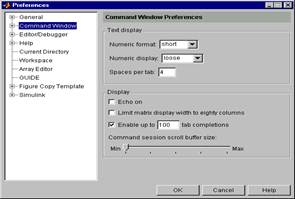
Для установки формата вывода следует убедиться, что в списке левой панели выбран пункт Command Window (как показано на рис. 3). Задание формата производится из раскрывающегося списка Numeric format панели Text display.
Выберем short в раскрывающемся списке Numeric format. Закроем диалоговое окно, нажав кнопку ОК. Сейчас установлен короткий формат с плавающей точкой для вывода, при котором на экране отображаются только четыре цифры после десятичной точки. Наберем в командной строке 200/3 и нажмем .Результат выводится в формате short:
Этот формат вывода сохранится для всех последующих вычислений, если только не будет установлен другой формат. В MATLAB возможна ситуация, когда при отображении слишком большого или малого числа результат не укладывается в формат short. При вычислении 100000/3 и 1/3000 результаты выводятся в экспоненциальной форме:
Первоначальная установка формата short сохраняется при дальнейших вычислениях.
Если требуется получить результат вычислений более точно, то в раскрывающемся списке диалогового окна Preferences следует выбрать long. При этом результат будет отображаться в длинном формате с плавающей точкой long c четырнадцатью цифрами после десятичной точки. Форматы short e и long e предназначены для вывода результата в экспоненциальной форме с четырьмя и четырнадцатью цифрами мантиссы после десятичной точки соответственно. Информацию о форматах можно получить, набрав в командной строке команду doc format.
Задать формат вывода можно непосредственно из командной строки при помощи команды format.
Отметим, что format rat устанавливает формат вывода, при котором вещественные числа приближенно представляются отношением двух небольших целых чисел. Система MATLAB отличается от калькуля тора тем, что может сложить дроби 1/2 и 1/3, чтобы получить правильную дробь 5/6:
Для того чтобы выделить результат, MATLAB выводит его через строку после вычисляемого выражения. Иногда требуется разместить больше строк на экране. Для этого в диалоговом окне Preferences следует выбрать compact из раскрывающегося списка Numeric display. В приводившихся ранее примерах пустой строки нет. Добавление пустых строк обеспечивается выбором loose из списка Numeric display.
Применение команды format без параметров восстанавливает используемое по умолчанию состояние format short и format loose.
Все промежуточные вычисления MATLAB производит с двойной точностью, независимо от того, какой формат вывода установлен.
Похожие публикации:
- Как перенести группу из whatsapp в telegram
- Как подключить edrom к icq
- Как получить user id telegram bot
- Как пользоваться wechat для покупки реплик
Как подключить edrom к icq
Вы слышали про ICQ? Этот мессенджер начиная с 2017 года сильно изменился. У него поменялся дизайн, общение стало быстрее. Его используют люди, которым нужна надежность и стабильность. Рассмотрим, как происходит установка ICQ для всех пользователей.
Что это такое
ICQ — система мгновенного обмена текстовыми, видео, аудио сообщениями. Через сервер происходит поиск и связь с другими людьми. Обмен служебной информацией и сообщения между пользователями могут происходить без его участия. Сервис работает с огромным количеством клиентских запросов. Поэтому используется не один сервер. Они называются кластерами (несколькими серверов, работающими совместно).
Причина популярности
Подходит для инсталляции на слабомощные ПК. Например, он установлена в моем старом ноутбуке 2007 года выпуска. Приложение работает быстро, без сбоев и зависаний.
Не нужно устанавливать дополнительные устройства. Например, для работы в Skype нужны камера и микрофон. Работает без дополнительных настроек и расширений.
Особенности
Каждый зарегистрированный пользователь поучает бесплатно индивидуальный номер (UIN). Это последовательность 9 цифр. Это идентификатор сервиса. Используется чтобы система нашла нужного абонента.
Установка ICQ на компьютер

Откройте официальный сайт: https://icq.com .

Сервера мессенджера принадлежат Mail.Ru Group. К ним доступ на Украине с весны 2017 года закрыт. Поэтому скачать приложение не получается.
Как поступить? Используйте ПО для смены IP адреса. Подробно об этом рассказывалось в статье: «Смена IP адреса ПК»

Скачиваем инсталляционный «exe» файл. Нажимаем по нему два раза ЛКМ.

Соглашаемся с политикой конфиденциальности:
Регистрация происходит посредством ввода телефонного номера. «Вход по UIN» используйте если были зарегистрированы в приложении ранее. Откроется форма, куда пропишите email и созданный ранее пароль.

Прописываем телефонный номер:

На следующем шаге пропишите код из SMS:

Пользуйтесь мессенджером.
Как посмотреть свой UIN

Перейдите в «Настройки»:

Нажмите собственное имя. Посмотрите идентификатор:
Как найти людей
Поиск в сервисе происходит по UIN или телефону:
- Нажмите ЛКМ на поисковой форме;
- Добавьте телефон или идентификатор.

Вывод
Мы рассмотрели, как установить ICQ на компьютер. Разработчики постоянно выпускают новые обновления, делая работу с приложением удобнее. Пользуйтесь ICQ, чтобы сделать общение быстрее и приятнее.
Как установить ICQ на компьютер

Вполне вероятно, что начинающих пользователей беспокоит вопрос, как установить ICQ на компьютер бесплатно. Однако на практике это выполняется довольно быстро и просто.
| Официальный дистрибутив Telegram |
| Тихая установка без диалоговых окон |
| Рекомендации по установке необходимых программ |
| Пакетная установка нескольких программ |
Как установить ICQ на компьютер
Перед тем, как устанавливать, конечно же, нужно скачать ICQ. Сегодня это сделать можно для таких операционных систем, как:
- MS Windows – начиная с версии Windows 98. Правда, чем старше система, тем и более новый потребуется релиз аськи;
- различные дистрибутивы Linux;
- а также для Apple Mac OS.
Скачивание проходит в штатном режиме – точно так же, как и в случае со всеми остальными компьютерными программами. Это бесплатно. Более того, аська доступна сразу на русском языке. Установка также не должна вызвать сложностей даже у новичка. Нужно будет запустить на инсталляцию скачанный файл, согласиться с лицензионными условиями, нажать на экранную кнопку «Далее» и указать место установки.
По окончании установки на Рабочем столе появится значок в виде разноцветного цветка. Двойным кликом левой клавиши мыши производится запуск ICQ.
Возможности ICQ на компьютере
Независимо от используемой операционной системы, все возможности в плане общения ICQ в целом идентичны. Конечно же, это переписка в текстовом режиме с другими пользователями. Можно также обмениваться файлами и смайликами, предлагается большой набор бесплатных стикеров, при помощи которых можно значительно разнообразить свое общение. Каждому текстовому чату можно назначать свой уникальный фон.
Можно находить друзей по переписке, например, в открытых публичных чатах. Здесь они называются лайв-чаты. Обычно они посвящаются какой-либо одной тематике, но можно встретить и чаты, созданные просто для общения.
Каждый ПК-пользователь имеет также возможность звонить своему другу – с помощью голосовой и даже видео связи. И это совершенно бесплатно.
Впервые программа ICQ появилась на компьютерах пользователей в теперь уже далеком 1996 году. Правда, в то время она называлась не иначе, как Интернет-пейджер. Главным ее преимуществом было то, что теперь каждый пользователь мог напрямую переписываться со своим знакомым и видеть, когда тот вошел в Сеть. То есть не нужно было выжидать в чатах или на форумах.
В общем, ничего сложного в том, как установить аську на компьютер бесплатно, нет. И каждый пользователь сможет это сделать самостоятельно.
Icq настройки подключения — Правильная установка ICQ на примере QIP
В настоящее время скорость роста информационных технологий поистине поражает. Еще несколько лет назад люди и представить себе не могли, что смогут общаться через компьютер или другое любое устройство, находясь в разных концах света!
Сегодня мы поговорим об одном из наиболее распространенных интернет-сервисов мгновенных сообщений — ICQ. Особенностью системы является то, что сообщения между пользователями доставляются мгновенно, поэтому можно вести полноценный диалог с собеседником в отличие от электронной почты. Десятки миллионов людей пользуются данной службой ежедневно.

Пользователь отправляет сообщения собеседнику через специализированный мессенджер на устройстве, подключенном к интернету, затем мессенджер подключается к серверу и через него осуществляется связь с другими клиентами.
- 1 Как же присоединиться к ICQ-обществу?
- 2 Настройка мессенджера QIP под свои нужны
- 2.1 Раздел мессенджера QIP «Настройки»
- 2.2 Раздел QIP «Список контактов»
- 2.3 Раздел «События»
- 2.4 Вкладка «Сообщения»
- 2.5 Раздел «История»
- 2.6 Раздел «Звуки»
- 2.7 Раздел «Интерфейс»
- 2.8 Панель мессенджера QIP
Как же присоединиться к ICQ-обществу?
Процесс установки и настройки мессенджера достаточно прост. Сейчас мы рассмотрим основные шаги для реализации этой несложной задачи.
Для начала следует выбрать какой мессенджер вам нравится больше. Сейчас таких программ великое множество:
- для Windows есть мессенджеры ICQ;
- QIP;
- Miranda;
- для Linux-овых систем — Jabber, и многие другие.
Остановимся на программе QIP в ее новой версии QIP 2012, как на мессенджере с наиболее привлекательным, на мой взгляд, интерфейсом. Скачать эту бесплатную программу можно прямо с сайта проекта: http://download.qip.ru/2012/qip2012_nosms_7102.exe
После загрузки установочного файла мы видим такое окно:

Затем нажимаем «Запустить» и выбираем русский язык для установки. После этого нам предлагается выбрать тип установки:

Выбираем стандартную типичную установку. Далее нам открывается форма входа:

В этой версии QIP мы можем авторизоваться через социальные сети «Вконтакте», «Facebook» и «Twitter». Попробуем вход через сервис «Вконтакте», вводим e-mail и пароль от «контакта», в случае, если данные указаны верно, нажимаем кнопку «Продолжить».
В правом углу экрана по умолчанию появляется обновленный QIP 2012. Так как мы использовали вход через социальную сеть «Вконтакте», в окне контактов отображаются только наши вконтактовские друзья. Аналогичный вид QIP 2012 приобретет и при авторизации через «Facebook» или «Twitter».
Чтобы добавить свои контакты из сервиса ICQ, нужно зайти в главное меню, нажав кнопку с телефончиком внизу мессенджера, зайти в раздел «Добавить учетную запись» и выбрать ICQ:

В форме вводим наш UIN и пароль.
После этого мы можем лицезреть все наши ICQ- контакты. На этом процесс установки ICQ благополучно завершается и мы переходим к другому немаловажному аспекту — это настройка мессенджера под наши потребности и удобства.
Настройка мессенджера QIP под свои нужны
Как мы видим, в верхнем меню QIP есть стандартные опции: «Показать/скрыть оффлайн-контакты» (нажимаем эту кнопку, если не хотим видеть отсутствующих в сети собеседников), «Включить/выключить режим показа групп» (тут по желанию и по наличию этих самых групп, можно кнопку не трогать) , «Включить/выключить звуки», «Приватные списки» (списки видящих вас в режиме невидимости, невидящих никогда и игнорируемых), «История» по всем пользователям и диалогам, общие «Настройки», и новая опция — «Выборочная отправка», которая позволяет выбрать определенных пользователей и разослать им один и тот же текст. Кстати, очень удобная опция для рассылки приглашений и каких-либо новостей по друзьям.
Раздел мессенджера QIP «Настройки»

Итак, начинаем настраивать QIP под себя с самого верхнего раздела — «Общее». По умолчанию здесь установлено несколько галочек, оставляем галочки по желанию, я рекомендую оставить следующие опции : «Запускать QIP при старте системы» — чтобы не искать потом иконку мессенджера, «Ежедневно проверять наличии новой версии QIP», «Авторизовать на сервисах в браузере», и «Хранить настройки моих учетных записей на сервере».
Опцию «Сохранять пароль» можно отметить, если компьютером пользуетесь исключительно вы и доступа к переписке никто не имеет. В противном случае, выбрав сохранение пароля, любой человек, который зайдет под вашим пользователем, войдет в систему под вашими данными и может прочитать вашу историю сообщений или написать сообщения вашим друзьям от вашего имени.
Раздел QIP «Список контактов»

Здесь нам наиболее интересны настройки окна: я рекомендую выбрать расположение «Поверх всех окон», «Обычный заголовок окна» и закрытие окна по кнопке «Закрыть». В этом же разделе мы можем выбрать подходящий шрифт и выбрать различные опции — сейчас можно их не отмечать, а оставить выбранные по умолчанию.
Ниже «Списка контактов» находится раздел «События».
Раздел «События»

Выбираем позицию на экране — по умолчанию это правый нижний угол, что довольно-таки удобно, и стиль всплывания. Оповещения о статусах я советую не устанавливать, иначе вы рискуете быть заваленными сообщениями о том, кто и когда сменил статус, вошел в сеть и т.д. Разве что можно отметить отображение информации о том, что один из ваших контактов набирает вам сообщение. Также я настоятельно рекомендую отключить всплывающие сообщения — первое время это кажется удобным, а потом начинает надоедать и опять же дает возможность вашим гостям подсматрировать, что вам пишут.
Далее открываем «Сообщения».
Вкладка «Сообщения»

В этой версии QIP очень много настроек для сообщений. Начнем с указания имени в окне сообщений — здесь можно написать ваш ник или имя. Далее выбираем «Стиль общения». На мой взгляд, оптимальный вариант — это стандартные боковые вкладки. В этом варианте окно сообщений выглядит так:

Справа в окне отображаются логины тех, с кем мы вели переписку, а также история сообщений. Кстати, в окне сообщений можно настроить еще одну немаловажную опцию: отправку сообщений нажатием кнопки «enter». Для этого нужно нажать самую крайнюю кнопку над полем ввода текста и нажать четвертую иконку слева.
Рассмотрим, какие еще настройки предлагает нам окно сообщений. Итак, приступим к подробному изучению. Первая иконка — это смайлики, далее идет опция кавычек — она же цитирование последнего сообщения собеседника для наиболее удобного стиля диалога, шаблоны готовых ответов (их можно добавить самостоятельно в разделе «Настройки» — > «Сообщения» — > «Готовые ответы»), история сообщений, отправка файлов, затем мы наблюдаем общие настройки, которые мы уже видели ранее, отправка сообщений по клавише «Enter», включение/выключение отправки уведомлений о наборе текста (если опция включена, то собеседник будет видеть, что вы печатаете ему сообщение), очистка окна диалога, компактный режим окна (после нажатия пропадает верхняя часть окна и часть нижней), и опция переключения диалога в отдельное окно.
Если мы нажмем на вторую справа кнопку «Т» с кисточкой, то увидим появившиеся теги вида [b][/b] — это так называемые ББ-коды, язык разметки сообщений, очень похожий на язык html. Подробнее о ББ-кодах можно прочитать на Википедии: http://ru.wikipedia.org/wiki/BBCode.
Рядом с тегами можно увидеть опцию загрузки картинки и остальные теги.
Также внизу окна сообщений есть кнопка «Отправить», позволяющая осуществлять рассылку одного и того же сообщения различным типам контактов, диалог с которыми отражен во вкладке справа — по онлайн-контактам, по всем контактам и выборочная отправка.
Внимание множества пользователей также должна привлечь возможность проверки правописания в окне сообщений; как и в Microsoft Word, неверно написанные слова подчеркиваются волнистыми линиями после написания. Добавить такую проверку вы можете также в разделе «Сообщения» в пункте «Настройки проверки правописания», нажав кнопку «Включить».
Я абсолютно уверен, что данная опция не оставит равнодушными никого из пользователей QIP 2012.
Теперь вернемся к главному меню и перейдем к разделу «История».
Раздел «История»

Здесь можно настроить пути хранения истории (например, можно выбрать какую-то свою папку, избегая той, что установлена по умолчанию — обычно она выглядит так: C:\Users\user\AppData\Roaming\QIP\Profiles\profilename\History\), здесь же можно указать другой путь для хранения файлов — очень рекомендую выбрать папку, местоположение которой наиболее удобно для просмотра файлов, присланных от друзей. В этом разделе можно выбрать и саму необходимость сохранения истории и сервисных сообщений, а также количество показываемых сообщений из переписки при открытии нового диалога с собеседником.
Все настройки статусов находятся в одноименном разделе «Настроек», можно включить автоответчик и установить таймер на смену статуса. Также обращаю ваше внимание на статус-картинку в окне самого мессенджера:

Вы можете выбрать любую понравившуюся иконку и написать коротенькое сообщение, характеризующее ваше состояние или мысли на данный момент. Ваши собеседники будут видеть картинку в списке своих контактов, а сообщение прочтут при открытии диалога с вами. В этом же углу мессенджера можно выбрать стандартные общие статусы: «В сети», «Готов поболтать», «Злой», «Невидимый», «Не в сети» и другие.
Настройки раздела «Анти-спам» я рекомендую пока не трогать и сразу перейти к разделу «Звуки».
Раздел «Звуки»

Здесь есть возможность отключения звука (как вы помните, она же выведена на верхнее меню мессенджера), а также настойка звуковых оповещений — вы можете выбрать понравившийся вам звук в формате .wav и установить для определенного сценария. Для этого выбираете сценарий, например, «Запуск QIP» и нажимаете кнопку «Сменить», затем выбираете ваш файл, нажимаете «Применить» и при следующем запуске QIP наслаждаетесь выбранным звуком. Вы можете прослушать этот звук и в окне настроек нажать на зеленый треугольник под событиями.
Теперь перейдем к настройкам интерфейса.
Раздел «Интерфейс»

Самое интересное в этом разделе это меню «Цвета» и «Язык интерфейса». При нажатии меню «Цвета» нам предлагается выбрать цветовые схемы для окна сообщений, списка контактов, окна чата, общие цветовые настройки и цвет фона. Выбрать отличный от предустановленного цвета вы можете, нажав на окошечко с установленным цветом и выбрав понравившийся цвет в палитре.
Далее мы можем выбрать горячие клавиши в разделе ниже, затем установить различные модули или выбрать уже имеющиеся (в QIP 2012 уже установлены Открытки 1.1, социальная сеть OGOROD, QIP Радио, Win-7). Следующий ниже раздел «Подключения» оставим без нашего внимания — все уже настроено и прекрасным образом работает.
Если у вас есть веб-камера, то вы можете настроить и ее в разделе «Видео и звук», а также микрофон и динамики для голосового и видео-общения с друзьями по QIP.
Самый нижний раздел главного меню — это «Учетные записи». В этом разделе Вы можете добавить новую учетную запись и удалить ненужные. Согласно всем нашим настройкам, у вас сейчас должно быть две учетные записи — социальной сети и ICQ.
На этом мы закончим с настройками в главном меню и перейдем к более подробному изучению окна мессенджера.
Панель мессенджера QIP

Статус-картинки мы уже рассмотрели ранее, теперь откроем главное меню. Попробуем пристыковать список контактов к правому или левому краю. После этого список переместится на правый (левый) край и растянется во всю высоту экрана. На самом деле, как показывает мой опыт, расположение мессенджера по правой стороне наиболее удобно.
Также мы можем изменить персональные данные учетных записей. Для этого нужно выбрать учетную запись в пункте «Показать/изменить мои данные». Теперь мы можем изменить общую, личную и рабочую информацию о себе.
В новом QIP реализована возможность звонков, как мы уже упоминали. Совершить звонок можно при наличии средств на аккаунте QIP в нижнем меню, нажав на кнопочку звоночка. С ней соседствует кнопка поиска и добавления новых контактов.

Там же мы можем попробовать найти нового собеседника по ID пользователя, адресу электронной почты, а также попытать счастья в случайных знакомствах по глобальному поиску.

На этой позитивной ноте мы закончим с настройкой QIP 2012. Как вы могли убедиться, настройка и установка ICQ-клиента QIP действительно несложная задача.
Что такое ICQ, как его установить и пользоваться? Что такое icq
В далеком уже 1998 году никто и подумать не мог, что детище одной малоизвестной израильской компании Mirabilis произведет настоящую революцию в мире электронного общения. Если вы еще не догадались, то речь идет о программе ICQ. Что это такое, тогда никто и не слыхивал, и о ее возможностях было известно мало. А сегодня сложно отыскать компьютер или смартфон, на который бы его владелец не установил это замечательное ПО.
Практически сразу после анонса новой программы сервера компании Mirabilis «падали» по несколько раз за день, так как количество людей, желавших незамедлительно установить ее на свой компьютер, было попросту огромным. Уже в 2005 году пользователей одной только официальной версии «аськи» насчитывалось порядка 250 миллионов человек по всему миру, и это без учета многочисленных программных клонов! И весь проходил вокруг маленькой и скромной утилиты ICQ. Что это такое и почему весь мир словно сошел с ума?
Начать надо с того, что сама идея новоявленного «мессенджера» была проста до гениальности. Создатели написали элементарное приложение, при установке которого каждому пользователю присваивались уникальный UIN (порядковый номер) и логин (при желании).
После прохождения процедуры простейшей регистрации можно было искать своих друзей, родственников и коллег, даже если они жили на другом конце Земли. Учтите, что социальных сетей тогда не было, а потому со всем приходилось справляться ICQ. Что это такое для пользователей тех времен, не избалованных обилием скоростного интернета?

Не будет преувеличением сказать, что программа мгновенно стала хитом сезона именно потому, что позволяла найти нужного человека и моментально с ним связаться. Конечно, в те времена широкое распространение имела электронная почта, но поиска по адресам людей там не было, да и зачастую зарегистрированные пользователи попросту забывали о своих ящиках, проверяя их раз в неделю, а то и реже. Если же вы использовали ICQ (что это такое, мы уже сказали), то ваше сообщение попадало к человеку в тот самый миг, когда он выходил в сеть. Фантастика!
В последующие годы разработчики неустанно трудились над совершенствованием своего творения. Здесь следует сделать отступление, сказав о том, что уже в том же 1998 году корпорация America-Online безошибочно почувствовала потенциал безвестной на тот момент Mirabilis, купив ее «с потрохами». Возможности крупной компании позволили постоянно развивать ПО, так что уже вскоре появилась уже и такая программа, как ICQ на телефон.
К сожалению, у столь бурного развития были и свои «темные стороны». Пытаясь «выдоить» хоть какие-то деньги из пользователей ICQ, AOL начала встраивать в ее программный код едва ли не сотни Появились возможности видеоконференций, чатов, а также игр, которые в то время не могли нормально функционировать из-за отсутствия нормального соединения с интернетом. Начался массовый отток пользователей на конкурирующие программы (а их уже был не один десяток).

Видя это, создатели «аськи» срочно сделали ей «липосакцию», удалив много ненужного хлама и сильно уменьшив размер установочного пакета. Конечно, о паре сотен килобайт первой версии можно лишь с ностальгией вспоминать, но даже ICQ для Android сегодня отличается вполне приемлемыми размерами в 7 Мб.
Небольшая инструкция для новичков, в которой кратко описано, что же такое Аська и как ее использовать.
Всего три простых шага на пути к общению!
На сегодняшний день ICQ является одним из самых популярных средств общения в интернете. Особенностью этой системы является то, что сообщениями пользователями обмениваются мгновенно, в реальном времени, поэтому возможно вести полноценный диалог с собеседником в отличие от, скажем, сообщений, посланных по той же электронной почты. Десятки миллионов людей на сегодняшний день пользуются данной службой постоянно.В общем, дословный перевод аббревиатуры ICQ — «Я Ищу Тебя» и произносится как «Ай-Сик-Ю». Не вопреки тому, что в английском языке название выглядит конкретно вот так: I Seek You, аббревиатура же выглядит немного иначе. В русскорязычном сегменте интернета (Рунете) пользователи чаще всего употребляют слово Аська, вместо ICQ, так более удобнее.
С чего начать использование ICQ?
2 — На следующем этапе выбираем себе подходящий ICQ клиент.
Для общения по Аське необходимо использовать ICQ клиент, который представляет собой небольшую програму, взаимодействующую с сервером ICQ, при этом принимая и посылая сообщения. На сегодняшний день разработано большое колличество клиентов для большого колличества видов устройств. Вам нужно скачать аську для на компьютер, аську на телефон или мобильную аську и установить их. Выберите один из понравившихся клиентов и установите его.3 — Подключение к Аське.
После того,как вы установили и настроили ICQ-клиент, ведите полученный вами номер ICQ (UIN) и свой пароль для подключения к сети. Получилось? Теперь и вы стали полноценным пользователем Аськи! Добавляйте своих друзей в контакт-лист и наслаждайтесь общением с ними!Прежде чем приступить к регистрации, необходимо скачать сам клиент и установить на компьютер. После того, как клиент запустился, нажимаем на ссылку «Регистрация» и откроется следующее окно:
Интерфейс клиента на русском языке, поэтому проблем не должно возникнуть. Вводим свой E-mail , пароль (2 раза) и Ник . В остальных полях пишем данные по желанию и нажимаем «Вперед». Откроется второй шаг регистрации ICQ.

Здесь необходимо выбрать «Вопрос» и ввести на него «Ответ» . Этот вопрос будет задан если потребуется восстановлении пароля, так что настоятельно рекомендуем выбрать тот вопрос, ответ на который вы вспомните при необходимости, илизапишите его. Еще необходимо ввести число на картинке. Здесь можно указать страна, город, регион и какими языками владеете. Эти данные необходимы для поиска по ICQ. Нажимаем «Вперед».

Можно вас поздравить, вы успешно прошли регистрацию и только что вы получили свой номер ICQ! Запишите его куда нибудь, чтобы не забыть. После клика по кнопке «Далее», Аська автоматически подключится и вы сможете добавить друзей в свой список контактов и начать общение с ними.
Со времени возникновения сети Интернет программное обеспечение, осуществляющее мгновенную связь между пользователями, стало одним из самых востребованных в мире. О том, ICQ — что это такое и как пользоваться программой, сегодня, наверное, знает каждый человек. Но если кто-то не догадывается, что собой представляет данное программное обеспечение, попробуем объяснить подробнее.
Появление ICQ
Если задаваться вопросом, ICQ — что это такое и для чего, следует сразу сказать, что это одна из самых первых программ для общения во Всемирной паутине в режиме онлайн. Дело в том, что получение сообщений с использованием той же электронной почты происходило (и происходит) с достаточно большой задержкой.
Именно для решения такой проблемы и была создана первая программа ICQ. Данный тип программного продукта является основополагающим в своей категории. Все остальные приложения, как оказалось впоследствии, были созданы по образу и подобию именно ICQ. Теперь попробуем разобраться, что такое ICQ и как им пользоваться.
Сама история мессенджера умалчивает о дате его появления. Однако достоверно известно, что расшифровка термина ICQ трактуется как созвучие английскому сочетанию слов «I seek you» («Я тебя ищу»). Собственно, именно это и привлекло к использованию мессенджера большинство пользователей.
Не последнюю роль здесь сыграл и тот факт, что программа изначально работала в режиме реальной передачи сообщений, что на тот момент было крайне редким.
Подобие электронной почты
Теперь, говоря об ICQ (что это такое и как им пользоваться), можно себе представить некую форму заполнения стандартного электронного письма, которое не ждет отправки с тем же уведомлением, а доставляется адресату немедленно после написания. Между отправкой и доставкой теперь проходят секунды.

Как и в любом другом программном продукте такого типа, тут нужно всего-то выбрать пользователя и друга из контакт-листа, а затем, собственно, и написать сообщение, после чего нажать кнопку «Отправить» или сочетание клавиш Ctrl + Enter либо просто Enter (в зависимости от версии программы).
Принципы работы мессенджеров
Все принципиальные схемы, по которым работают современные средства общения в сети Интернет, предполагают использование одной технологии. На самом деле это соединение через центральный сервер (который является основным). Подключение к нему производится при помощи распознавания внешнего IP-адреса. Внутренний IP на данный момент никого не волнует, так что можно быть спокойным. В этом случае система безопасности работает, как говорится, на все сто.
Другое дело, что через ICQ (или «аську», как ее принято называть) в операционную систему может попадать огромное количество вирусов, вредоносных кодов или шпионских программ типа Spyware. Тут стоит отметить, что это самое незащищенное от вирусных атак приложение, имеющееся на сегодняшний день вообще. Так что устанавливать его стоит только на свой страх и риск.
Регистрация и получение номера
Естественно, эта программа доступна на многих языках в смысле интерфейса и определения местоположения пользователя (при условии постоянного подключения к Сети). Если кому-то нужно, можно скачать, допустим, ICQ на русском языке.

Совместимость с другими приложениями
Регистрация в программе ICQ производится достаточно просто. Нужно всего лишь ввести некоторые данные о себе, а точнее, адрес электронной почты и пароль, а затем подтвердить регистрацию через уведомление по e-mail.
Само собой разумеется, что агент в виде программы ICQ должен быть установлен на компьютере. Тут, правда, есть один нюанс, связанный с тем, что клиент ICQ постоянно запускается вместе с операционной системой. Иными словами, даже в системном трее (System Tray) он «висит» постоянно. Кстати, именно понимание того, ICQ — что это такое, и поможет даже ответить на вопрос, почему вся система тормозит.
Зато программа умеет добавлять сторонние учетные записи типа регистрации на Facebook или чего-то еще.

Но здесь имеются и свои проблемы. Дело тут в том, что приложение ICQ пытается использовать максимум ресурсов для подключения к Интернету (равно как и QIP), игнорируя стандартные настройки. Даже включенный брэндмауэр, находящийся в стандартных средствах безопасности Windows, не спасает операционку от полного «краша».
Добавление пользователей в контакт-лист
Теперь перейдем непосредственно к интерфейсу программы ICQ. Как добавить контакт? Эта задача сводится к тому, что в самом листе своих друзей или условно знакомых пользователей нужно просто нажать на ник конкретного пользователя, которого вы хотите добавить в список.

Если такового не имеется, можно использовать условия поиска, предлагаемые приложением. Здесь, как правило, можно задать номер «аськи», адрес электронной почты или другие регистрационные данные, которые были получены в результате совместного использования данных сторонними программами.
Звуковые и видеозвонки
Понятно, что среди всех современных средств для общения в режиме реального времени в сети Интернет нужно использовать именно те программы, которые не нагружают систему.
Тут стоит провести сравнение с той же программой Skype. Если в основе своей понять, ICQ — что это такое и как работает это приложение, можно заметить, что даже голосовые звонки или звонки с использованием видео производятся намного быстрее без лишнего использования трафика.

Понятно, что к системам с постоянным подключением к Интернету или с условием высокой скорости на уровне 100 Мбит/сек это не относится. Тем не менее, сама программа имеет свой собственный ресурс.
Итак, мы выяснили, что такое ICQ. Как зарегистрироваться и стать полноправным членом сообщества? Проще простого. После получения унифицированного номера любой пользователь может войти в систему не только с помощью адреса e-mail, указанного при регистрации, но и логина или самого номера, присваиваемого в момент подтверждения регистрационных данных.
На самом деле при регистрации присваивается персональный номер, так называемый UIN, который впоследствии и станет, так сказать, визитной карточкой. Поиск пользователей в Сети осуществляется именно при помощи ввода персонального номера. Это, кстати, и проще, чем искать кого-то, скажем, по имени и фамилии.
Смена пароля в ICQ
Как поменять пароль в приложении? Этот вопрос возникает у многих пользователей. Для этого нужно просто войти в свой аккаунт. Затем необходимо выбрать личные данные с подтверждением входа при помощи электронного адреса. Далее просто нужно ввести новый пароль, после чего подтвердить его по e-mail.

Такая процедура не требует особых обязательств в плане регистрации или обновления данных. Может быть запрошено только обновление самой системы, относящейся к программе ICQ. В остальном же никаких приоритетных действий выполняться не должно. После этого можно снова заполнить форму личных данных, добавить фото или выбрать «аватарку» из стандартного набора.
Теперь, наверное, стоит сказать, что сам мессенджер относится к разряду самых простых программ, при помощи которых можно производить достаточно много операций. Процесс успешного общения в нем напрямую связан с пониманием вопроса: «ICQ — что это такое и как это все работает?»
Сами понимаете, что после такого объяснения остается только опробовать саму программу. На самом деле ничего сложного в этом нет. Достаточно придумать себе nickname (login, e-mail, имя пользователя) и пароль (password), а затем подтвердить свои данные после официальной регистрации. Данные, правда, будут доступны только после подтверждения указанного адреса электронной почты.

К основным преимуществам клиента ICQ стоит отнести то, что он не занимает много места на диске, просто инсталлируется и не нагружает систему. Но вот недостатков куда больше. Прежде всего, это связано с тем, что программа является одной из наиболее уязвимых для вирусных атак и внедрения в сообщения или в нее саму вредоносных кодов. Даже при запущенном антивирусе на входе, который контролирует проникновение угроз в режиме реального времени, появления вирусов в сообщениях или в самой программе избежать удается не всегда.
К сожалению, даже онлайн-игры, устанавливаемые при помощи клиента ICQ, не всегда могут быть восприняты тем же антивирусом как безопасное приложение. Тут проблема заключается в том, что антивирусное ПО неспособно распределять между собой, казалось бы, потенциально опасные файлы, исходя из системы алгоритмов проверки и обращения к тем же базам данных сигнатур вирусов.
А вообще, ICQ — это достаточно интересная штука, способная не только отправлять сообщения в Интернете, как и любой другой мессенджер. Программа является еще и своеобразной «звонилкой» по типу Skype, в которой можно совершать звонки за границу бесплатно. Кстати сказать, достаточно просто войти под своим логином и ввести пароль, как все функции станут доступными в тот же момент.
Наверное, не секрет, что при отправке сообщений или просто при живом общении можно использовать не только стандартные средства, предлагаемые ресурсами данного программного пакета, но и всем тем, что можно извлечь из современных технологий мультимедиа. Можно просто прикрепить, допустим, звуковой или видеофайл, затем добавить «мультики» или что-то еще в этом духе и так далее.
Аська или ася — компьютерный сленг, обозначающий один из клиентов для обмена мгновенных сообщений посредством службы ICQ (интернет-пейджер).
Символом его является знаменитый цветочек с зелеными и красным листиком (сам символ активно используется в пользовательском интерфейсе программы).
ICQ произносится, как АйСикЮ. Звуковое сходство с женским именем Ася и породило прозвище для программы, которое впоследствии успешно прижилось в интернет-сообществе.
Примечательно, что оригинальное название программы тоже не такое простое, как может показаться на первый взгляд. Произношение названия ICQ на английском языке схоже с фразой «Я ищу тебя» (I seek you), что отчасти отражает функционал программы — поиск собеседников.
Для телефонов
Повсеместное распространение мобильных телефонов и добавило динамики в мир интернет-мессенджеров. Теперь вы можете установить аську в свой мобильник и всегда быть на связи.
Основное преимущество использования аси , по сравнению с классическими sms — бесплатность. Вы платите только за потребляемый интернет трафик по тарифу вашего оператора. К слову, программа потребляет очень незначительные объемы трафика даже при интенсивном общении.
Основной недостаток — у вашего собеседника тоже должен быть установлен и включен клиент ICQ, к тому же, он должен быть онлайн. В этом плане SMS выигрывает.
Где скачать?
Перед использованием, необходимо зарегистрироваться в сервисе и получить личный уникальный icq номер.
Друзья, в давно процветает мошеннический бизнес по подсовыванию зараженных клиентов Аси, вместо нормальных. Рекомендую вам скачивать мессенджер только на официальных сайтах и никаких других.
Возможно, вам будет интересно:
Kies – это программа компании Samsung, которая служит для подключения мобильных устройств южнокорейского производителя к вашему компьютеру. Подключение в режиме Kies используется для поиска необходимых программ, и синхронизации данных. Программа Kies поможет пользователям просматривать, копировать и запускать мультимедийные файлы, просматривать установленные на телефон приложения прямо на экране компьютера, к которому подключен гаджет. Для использования Samsung Kies достаточно зарегистрироваться в системе Samsung Apps. Там же,…

В наше время все большее распространение получают телефоны с поддержкой функции 3G. И удивляться этому не приходится, ведь для современного человека очень важна скоростная, удобная и качественная связь. Более того, такая связь всегда должна быть под рукой, в кармане. Однако мало кто представляет себе принципы функционирования технологии 3G. 3G — совсем еще молодая технология передачи данных, использующая 2 стандарта связи. Это CDMA (Code Division Multiple…

Не многие пользователи персонального компьютера слышали, что у операционной системы Windows есть разрядность – х32, х64 или х84. Лишь немногие в курсе, что это такое и зачем оно надо. На сегодняшний день разрядностей у ОС Windows только две – 32 и 64 бита. Что же до х86 – это всего лишь обозначение 32-х битной версии, то есть если указано, что операционная система 86-х битная, то…

WMID (WebMoney IDentififcator) — уникальный идентификационный номер участника электронной платежной системы Webmoney. 12 -значный wmid присваивается каждому участнику системы во время его регистрации. Он выполняет примерно те же функции, что и личный номер в вашем паспорте + выступает в роли логина на всех сервисах Webmoney. Чтобы иметь WMID вы должны быть зарегистрированным пользователем Webmoney! Правильно читается как «ВэЭм АйДи», однако популярны и другие версии произношения — «Вмид» и…
Здравствуйте, уважаемые читатели блога сайт. Не будем расписывать историю возникновения ICQ еще с начала времен его разработки — это не представляет особого интереса, да и любой желающий может ознакомиться с информацией на Википедии.
Скажем только одно: наверняка всем знакома иконка зеленого цветка с одним красным лепестком? Это и есть официальная эмблема данной программы (ее еще иногда называют «аська»), которая существует уже очень долгое время.
Что такое ICQ? Протокол ICQ (который назван так не случайно — от английского I seek you — я ищу тебя) появился уже очень давно. Настолько давно, что многие современные пользователи сети даже не знали про существование открытого доступа в Интернет. А вот мессенджер уже вовсю набирал обороты популярности. Ему предрекали забвение и закрытие, как , которому нечего делать в современном мире. Однако, все произошло совершенно иначе. Популярность осталась, да еще и какая! А почему? Все из-за трех главных преимуществ программы — .
Посудите сами: для пользования другими программами могут понадобиться дополнительные устройства (например, для Skype — камера и микрофон), для других — хорошие ресурсы компьютера. А что нужно для того, чтобы ? Всего ничего: минимум места на жестком диске и список контактов, с которыми можно общаться.
Никакой особой процедуры настройки, никаких дополнительных гаджетов. В Аське все просто — делаешь свои дела, посещаешь разные сайты (читайте ) и в то же время переписываешься с десятком-других контактов. После того, как пройдет ICQ регистрация, у вас появится свой собственный номер пользователя , под которым вас смогут идентифицировать другие пользователи. Но рассмотрим все по порядку.
Как установить ICQ на компьютер
Конечно же, прежде всего необходимо скачать программу с официального сайта icq.com .
Можно воспользоваться и сторонними ресурсами, но не будет гарантии безопасности скачанной программы. происходит следующим образом:


Установка на Android
Конечно, многие пользователи, ввиду компактности программы и ее нетребовательности к возможностям системы, хотят установить ICQ для Андроид. Как установить ICQ на Android? Делается это еще проще, чем на компьютере:

По большому счету, не существует никакой разницы в настройках программы как на компьютер, так и на мобильные устройства. Везде надо ввести свои данные, придумать пароль, получить номер пользователя. Поэтому объединим параметры настройки ICQ в одно целое.
Как получить номер и начать пользоваться ICQ?
После того, как программа установлена на носитель, необходимо зарегистрироваться в ней. Аська — один из самых простых клиентов, поэтому регистрация осуществляется в несколько шагов.

На главной странице открывшегося приложения нужно выбрать кнопку «Зарегистрируйтесь» . Перед вами появится регистрационное окно, в котором нужно заполнить все представленные поля. Нужно вводить самый минимум данных — фамилия, имя, пол, дату рождения, адрес электронного ящика и пароль.

При этом нужно помнить один немаловажный нюанс: пароль должен содержать не менее 6 символов, при этом они не могут повторяться более трех раз (другими словами, пароль 122221 и тому подобные не подойдут — читайте ). После того, как вы зарегистрировались, вам необходимо зайти на указанный почтовый ящик для того, чтобы верифицировать свою страницу. Находите письмо, нажимаете на ссылку и переходите по ней.
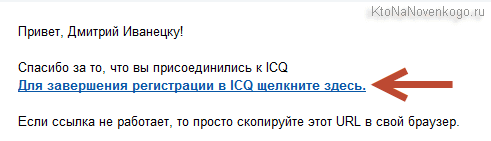

Чтобы узнать свой номер ICQ , который вам был автоматически присвоен системой, достаточно будет в открывшемся окне (внизу справа) нажать на кнопку «Меню» и выбрать пункт «Моя анкета».

В результате вы попадете в свой кабинет на сайте Аськи, где в верхнем правом углу будет красоваться ваш девятизначный номер ICQ.

Настройка ICQ
Итак, вы открыли Аську и уже можете пользоваться ее возможностями. Но для начала необходимо импортировать контакты или, иначе говоря, добавить другие контакты в список своих друзей. В поиске можно уточнить, кого именно вы ищете — указать пол, возраст или страну проживания.

Конечно, куда проще будет, если вы знаете номер пользователя. Кстати, что касается номера. Многие задаются вопросом, что такое номер ICQ ? Это ваш сетевой идентификатор, благодаря которому можно зайти в программу или найти вас в системе.
Это своеобразный id-адрес, как в любой социальной сети. Как его узнать — было написано чуть выше. И ваш собственный номер желательно сохранить где-нибудь на компьютере или мобильном устройстве. Сейчас вы его помните, но пройдет пару дней и придется заново проходить процедуру регистрации.
Нажав на кнопку «Меню» и выбрав пункт «Моя анкета», можно установить картинку для своего аккаунта. Можно сделать снимок с веб-камеры или просто загрузить изображение с любого устройства. Если такой возможности нет, Аська может предложить вам множество анимированных аватарок.
Существует огромное количество разнообразных настроек (в них можно попасть, нажав внизу кнопку «Меню» и выбрав пункт «Настройки» , но остановимся только на самом важном. Пункт «Передача файлов» предусматривает установку директории сохранения скачанных ресурсов по умолчанию. Просто поменяйте ее на ту, которая самая удобная для вашего пользования.

Ну и напоследок осталось рассмотреть случай, когда утерян пароль от своего аккаунта. Как происходит в ICQ восстановление пароля ? К счастью, пароль можно восстановить очень быстро. Нажимаете на кнопку «Забыли пароль» (находится прямо под строкой для ввода пароля), после чего вам нужно указать свой номер web ICQ или же номер телефона, с помощью которого проходила регистрация.
Есть и другой вариант: заходите на официальный сайт Аськи и в разделе «Поддержка» выбираете пункт. Вам предложат ввести те же данные. После вы можете зайти на свой e-mail и найти письмо, в котором будет ссылка для изменения пароля.
Таким способом можно восстановить пароль для доступа к Аське. Кстати, . Поэтому напомним еще раз: сохраняйте его и постарайтесь не потерять.
Удачи вам! До скорых встреч на страницах блога сайт

«);»>
Вам может быть интересно
 Как установить Viber (вибер) на компьютер?
  Skype — что это такое, как его установить, создать аккаунт и начать пользоваться Скайпом
  Как поставить пароль на папку (заархивировать или другим способом запаролить ее в Windows) Яндекс Аккаунт — регистрация и как пользоваться сервисом
  Как отвязать номер своего телефона от страницы Вконтакте?
  Аська и ее веб версия — старый, добрый бесплатный онлайн мессенджер с новыми возможностями
Похожие публикации:
- В чем измеряется аргумент обратной тригонометрической функции в mathcad
- Где можно просмотреть результат монтажа в windows movie maker
- Где скачать mathcad бесплатно
- Как активировать maple 13
Как провести арифметические вычисления mathcad
Возможны два типа вычислений в среде MathCAD, осуществляемые с помощью формульного редактора:
При первом типе результат получается в виде числа, при втором – в форме математического выражения.
Реализация численного способа осуществляется:
1. путем обращения к панелям математических инструментов из меню «Вид» (View);
2. путем обращения к встроенным функциям f(x) из меню «Вставка» (Insert);
3. с помощью клавиатуры.
Реализация символьного способа, при котором происходит преобразование одного математического выражения в другое, осуществляется:
1. путем обращения к меню «Символы» (Symbolics);
2. путем обращения к панели математических инструментов «Символы» из меню «Вид»;
3. с помощью клавиатуры.
Запись математических выражений в составляемую программу осуществляется с помощью:
1. математических инструментальных панелей;
2. путем обращения к встроенным функциям f(x);
3. с помощью клавиатуры.
В том месте рабочей области текстового окна, где установлен курсор – стрелка, после щелчка левой клавиши «Мыши» возникает визир в форме значка + красного цвета.
На месте установки визира отражается результат той или иной команды или операции и происходит ввод в программу требуемого математического выражения.
После ввода первого символа визир преобразуется в две линии – горизонтальную и вертикальную – синего цвета.
Перемещение визира осуществляется с помощью мыши при нажатой клавише или клавиш клавиатуры, ответственных за перемещение курсора.
Правила численного и символьного методов решения математических задач в среде «MathCAD»
Правило 1 – связано с обращением к панелям математических инструментов из меню «Вид»: «Арифметика», «Матрицы» и «Математический анализ» или «Исчисления».
Оно позволит получить результат в виде числа.
Сначала щелчком вызывается соответствующая панель инструментов, а затем производится щелчок по требуемой пиктограмме (кнопке), после чего в рабочей области текстового окна в месте установки красного визира появляется определенное выражение. Вписывание в него исходных данных и ввод знака равенства дает числовой результат.
Примеры
1. Вычислить косинус угла, равного 0,5 радиана.
Вызываем панель «Арифметика», щелчок по кнопке «cos». В рабочей области текстового окна появляется выражение:
Вписывается внутрь скобок число 0,5 – получаем:
Вводим знак ( = ), после чего автоматически получаем результат:
В меню математика должен стоять автоматический расчет (либо щелкнуть «вычисление») (автоматическое вычисление).
2. Вычислить определенный интеграл от функции sin 2 (x) в пределах изменения аргумента от 0,5 до 2.
Вызываем панель «Матанализ» («Исчисления»), щелчок по пиктограмме, на которой изображен определенный интеграл.
В рабочей области текстового окна в месте установки красного визира появляется выражение:

Вписываем в него значения верхнего и нижнего пределов интегрирования, а под знаком интеграла заданную функцию, вводим знак =, после чего автоматически получаем результат:
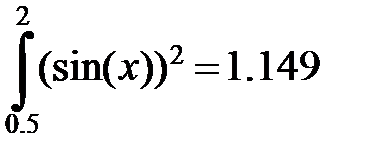
3. Получить из заданной матрицы размером 3х3 транспонированную матрицу.
Вызываем панель инструментов «Матрица» (меню «Вид» → подменю математика).
На ней делаем щелчок по пиктограмме, на которой изображена матрица.
В рабочей области текстового окна в месте установки красного визира появляется диалоговое окно, в котором после слов «строки» и «столбцы» вписываем заданные числа: 3 и 3.
После нажатия на кнопку «ОК» или «Вставить» в тексте программы появляется матрица выбранной размерности. Вписываем в ячейки матрицы требуемые числа.
Обрамляем с помощью курсора всю запись пунктирной линией и щелкаем по пиктограмме M Т , означающей выполнение операции по транспонированию матрицы.
Вводим знак равенства, после чего автоматически получаем результат:

Вызов матрицы можно также произвести путем обращения к подменю «Матрица» из меню «Вставка».
Правило 2 – связанное с обращением к встроенным функциям f(x) из меню «Вставка», либо к пиктограмме «Встроенная функция f(x)» на 2-ой строке текстового окна – стандартной линейке.
Результат будет получен в виде числа. На появившемся после щелчка диалоговом окне в разделе «Категория функций» выбирается определенное имя, тип функции, а в разделе «Название функции» — требуемая функция
После нажатия на кнопку «ОК» или «Вставить» в рабочей области текстового окна появляется выбранная функция, в которую вписываются заданные числа, и вводится знак «=», после чего автоматически получается результат.
Пример
Вычислить функцию Бесселя 1-ого рода 1-ого порядка при аргументе 5.
Обращаемся к пиктограмме встроенная функция f(x) на 2-ой строке текстового окна – стандартной линейке.
На появившемся после щелчка диалоговом окне в разделе «Категория функций» выбираем строку с надписью «Бесселя», а в разделе» Название функций» — I 1.
После нажатия на кнопку «ОК» или «Вставить» в рабочей области текстового окна в месте установки красного визира появляется выражение I 1 ( ■ ).
Вписываем внутрь скобок заданное значение аргумента – I 1 (5) – и вводим знак =, после чего автоматически получаем результат: I 1 (5) = 24.336
Правило 3
Это правило связано с вводом необходимых знаков с помощью клавиатуры. Оно позволяет получить результат, как в численном виде, так и в символьном виде.
Данное правило, по существу, аналогично двум предыдущим.
Только здесь все знаки – числа, арифметические действия и латинские обозначения – вводятся в текст составляемой программы с помощью клавиатуры.
Возможен ввод и специальных операторов при символьных вычислениях путем одновременного нажатия двух или трех клавиш.
Рассмотрим некоторые примеры по вводу специальных знаков:
1. для ввода оператора 1-ой производной следует одновременно нажать на две клавиши: shift+?;
2. для ввода оператора n-ой производной следует одновременно нажать при клавиши: ctrl+shift+?;
3. для ввода знака неопределенного интеграла следует нажать на две клавиши: ctrl+I;
4. для ввода знака определенного интеграла следует нажать две клавиши: shift+&;
5. исполнение символьных операций дифференцирования и интегрирования осуществляется нажатием двух клавиш: shift+F9;
Правило 4
Оно связано с обращением к математической панели инструментов «Символы» (в меню «Вид» →Панели инструментов→Символы) и позволяет получить результат как в символьном, так и численном виде.
1. Математическое выражение, подлежащее преобразованию, записывается в рабочей области текстового окна и с помощью курсора обрамляется рамкой.
2. Далее в зависимости от вида преобразования выбирается соответствующее ключевое слово:
· Ряд – при разложении функции в степенной ряд Маклорена по выбранной переменной;
· Расширить – при разложении в степенной ряд выражений типа бинома Ньютона;
· Комплекс – при преобразовании комплексных чисел;
· Mт→, M-1→, |М|→, — при транспонировании, обращении (инвертировании) матриц и расчете их определителя;
· Символьный знак равенства → — при дифференцировании и т.д.
1. После щелчка по выбранному ключевому слову к записи автоматически добавляется это слово и символический знак равенства →.
2. После второго щелчка вне рамки записи автоматически появляется результат в виде нового символьного выражения, полученного из исходного в результате преобразования.
Примеры

1

2

3
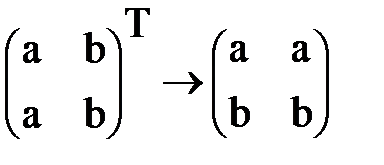
4
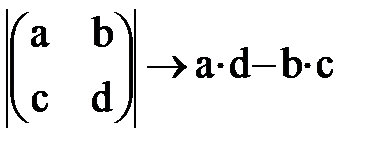
5
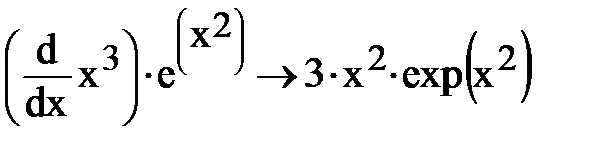
6
Правило 5
Правило связано с обращением к меню «Символы», подменю «расчеты». Оно позволяет произвести символьные вычисления, в том числе и в комплексной области.
Математические выражения, связанные между собой определенными операциями, записываются в рабочей области текстового окна, и с помощью курсора обрамляются рамкой.
Далее щелчком производится обращение к строке «символические» при дифференцировании функций и других операциях, а при работе с комплексными выражениями – к строке «комплексные».
После щелчка на рабочем столе появляется результат в виде нового выражения, располагаемого под исходной записью.
Примеры
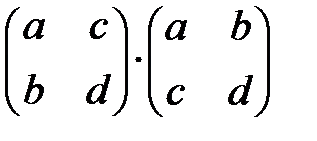
1.
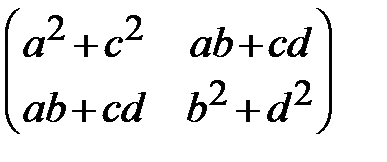
Используется подменю «Расчеты», опция «символические»

2.

Используется подменю «Расширить»
3.
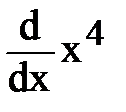
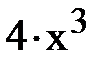
4.
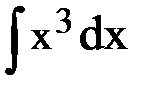
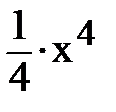
Используется опция «Символические»
Правило 6
Оно также связано с обращением к меню «Символы».
Позволяет произвести разнообразные символьные преобразования, записав в рабочей области текстового окна подлежащее преобразованию выражение.
При обращении к подменю «Переменные» в этом выражении необходимо выделить (затемнить ■) один символ – переменную – путем протаскивания курсора.
Далее с помощью подменю «Переменные» можно выполнить следующие операции:
· найти корни алгебраического и трансцендентного уравнений (опция «Вычислить»);
· произвести дифференцирование функции (строка «Дифференциалы»);
· произвести интегрирование функции (строка «Интеграция»);
· разложить функцию в степенной ряд Маклорена (строка «Преобразовать в частичные доли»).
При обращении к подменю «Матрица» следует обрамить рамкой все выражение. Это подменю позволяет осуществить транспонирование и обращение (инвертирование) матрицы и найти ее определитель.
При обращении к подменю «Преобразования» можно произвести прямое и обратное преобразования: Фурье, Лапласа и типа Z.
Вопросы для самоконтроля
1. Первое правило решения математических задач в среде MathCAD
2. Второе правило решения математических задач в среде MathCAD
3. Третье правило решения математических задач в среде MathCAD
4. Четвертое правило решения математических задач в среде MathCAD
5. Пятое правило решения математических задач в среде MathCAD
6. Шестое правило решения математических задач в среде MathCAD
Дата добавления: 2017-05-02 ; просмотров: 1783 ; ЗАКАЗАТЬ НАПИСАНИЕ РАБОТЫ
Компьютерные сети
Документ системы MathCadстроится из областей, которые делятся навычислительные, графические, текстовые. Области создаются средствамиформульного, текстового и графического редакторов системы.
Документ обрабатывается сверху вниз, а в пределахстроки слева направо.
В вычислительных областях можно задавать данные,выражения, операторы и управляющие структуры.
Все данные системы можно разделить на простые иструктурированные.
Простые данные представлены константами и переменными.
Структурированные данные представлены дискретнымипеременными, массивами и файлами.
Константы – элементы данных, хранящие некоторые значения, которые не могут быть изменены.В MathCad используются:
· комплексные(5+2.3i 9.4 – 3i)
·º – оператор глобального присваивания,
= – операторвычисления и вывода.
Оператор локального присваивания (:=) распространяет свое действие на областьдокумента, расположенную в строке и ниже места присваивания. Этот операторвыполняется так: данному, стоящему в левой части оператора присваиваетсявычисленное значение выражения, стоящего в правой части оператора.
Оператор глобального присваивания ( открыть палитруарифметических операторов;
q с палитры инструментов или клавиатуры ввестиоператор «=». MathCad произведет вычисление арифметического выражения и выдаст результат вчисловом виде.
Пример 1.1 Вычислитьзначение числового арифметического выражения
1.2 выделить в задаче исходные данные, например, a, b и поместить в эти переменные заданные числовыезначения с помощью оператора «:=»;
В этом примере параметры функции Z(x,y) задаются через переменные x1, y1 при первомобращении к функции, и через конкретные числа – при втором обращении к функции.
Мой блог находят по следующим фразам
- Метки: MathCad, Базовые, вычисления
- Программирование
Уточнения, корректировки и обсуждения статьи «Базовые вычисления в MathCad» — под данным текстом, в комментариях.
Ответственность, за все изменения, внесённые в систему по советам данной статьи, Вы берёте на себя.
Интерфейс программы MathCAD. Построение арифметических и символьных выражений и их вычисление.
Методические указания к выполнению лабораторных работ студентам I курса, обучающимся по направлениям подготовки специалистов 35.05.01 Экономическая безопасность, специализация Экономико-правовое обеспечение экономической безопасности.
Информационные технологии. MathCAD: Методические указания к выполнению лабораторных работ студентам I курса, обучающимся по направлениям подготовки специалистов 35.05.01 Экономическая безопасность, специализация Экономико-правовое обеспечение экономической безопасности / Брянск. гос. инж.- технол. универ. Сост. Б.Н. Прусс,– Брянск: БГИТУ, 2015. — 48с.
Методические указания представляют собой руководства к выполнению лабораторных работ по курсу «Информатика». Каждая лабораторная работа содержит теоретическое описание методов решения задачи, примеры, снабженные необходимыми комментариями, варианты индивидуальных заданий для студентов и контрольные вопросы.
Рецензент:
Доцент кафедры технологии деревообработки
Брянского государственного инженерно-технического университета
к.т.н., доцент, Романов В.А.
Рекомендованы редакционно-издательской и методической комиссиями механико-технологического факультета БГИТУ.
Протокол №__ от «__»______________2015 г.
Введение
Данные методические указания являются второй частью методических указаний для выполнения лабораторных работ студентами первого курса дневной формы обучения экономического факультета, обучающимся по направлениям подготовки специалистов 35.05.01 Экономическая безопасность.
Методические указания включают лабораторные работы по применению математического пакета MatchCAD.
Каждая лабораторная работа снабжена методическими указаниями, вариантами индивидуальных заданий и контрольными вопросами.
В методических указаниях приведены список литературы и приложения, в которых размещена необходимая для выполнения работ дополнительная информация.
Защита каждой лабораторной работы состоит из нескольких этапов: выполнение и представление преподавателю результатов работы; оформление отчета[1]; подготовки теоретического материала с использованием лекций, рекомендуемой и дополнительной литературы; индивидуальной защиты (или контрольной работы) по контрольным вопросам.
Содержание
Введение Лабораторная работа №1.Интерфейс программы MathCAD.Построение арифметических и символьных выражений и их вычисление. Лабораторная работа №2.Символьные преобразования. Лабораторная работа №3. Вычисление производных, интегралов, сумм, произведений и пределов в MathCad. Лабораторная работа №4. Решение систем уравнений. Лабораторная работа №5. Построение плоского графика функции. Построение трехмерных графиков. Создание анимационных клипов. Лабораторная работа №6. Решение уравнений с помощью функции Root. Исследование функции на экстремум. Заключение Литература Приложение А (справочное). Системные переменные и константы MathCAD Приложение Б (справочное). Встроенные операторы MathCAD Приложение В (справочное). Встроенные функции MathCAD Приложение Г (обязательное). Индивидуальны задания для выполнения лабораторной работы Приложение Д (рекомендательное). Требования к оформлению отчетов выполненных лабораторных работ Приложение Е (рекомендательное). Пример оформления титульного листа отчета выполненной лабораторной работы Лабораторная работа №1
Интерфейс программы MathCAD. Построение арифметических и символьных выражений и их вычисление.
Цель работы: изучение интерфейса программы MathCAD, выполнение арифметических и символьных выражений и их вычисление.
Интерфейс программы MathCAD.
Главное меню Mathcad занимает верхнюю строку рабочего окна. Все необходимые действия можно выполнить, следуя пунктам этого
меню и последовательно открывающихся окон. Главное меню содержит следующие пункты:
· Управление рабочим окном Mathcad.
· File (Файл) — команды, связанные с созданием, открытием, сохранением, переcылкой по электронной почте и печатью на принтере файлов с документами.
· Edit (Правка) — команды, относящиеся к правке текста (копирование, вставка,
удаление фрагментов и т. д.).
· View (Вид) — команды, управляющие внешним видом документа в рабочем окне
Mathcad, а также команды создания файлов анимации.
· Insert (Вставка) — команды вставки различных объектов в документ.
· Format (Формат) — команды форматирования текста, формул и графиков.
· Tools (Инструменты) — команды управления вычислительным процессом.

· Symbolics (Символические вычисления) — команды символьных вычислений.
· Window (Окно) — команды расположения окон с различными документами на
· Help (Помощь) —команды вызова справочной информации
Вид главного меню показан на рис. 1. Щелчок мышью на любом пункте меню открывает подменю с перечнем команд.

Рис.1- Главное меню MathCAD с открытой математической панелью.
Математическая панель
Математическая панель представлена на рис.1. Щелчок мышью на любом из значков вызывает вставку соответствующего этому значку символа или шаблона выполнения математической операции на место курсора в рабочем документе.
1. Calculator (Калькулятор) — вставка шаблонов основных математических операций, цифр, знаков арифметических операций.
2. Graph (График) — вставка шаблонов графиков.
3. Matrix (Матрица) — вставка шаблонов матриц и матричных операций.
4. Evaluation (Оценка) — операторы присвоения значений и вывода результатов расчета.
5. Calculus (Вычисления) — вставка шаблонов дифференцирования, интегрирования, суммирования.
6. Boolean (Булевы операторы) — вставка логических (булевых) операторов.
7. Programming (Программирование) — операторы, необходимые для создания программных модулей.
8. Greek (Греческие буквы).
9. Symbolics (Символика) — вставка операторов символьных вычислений.
Задание
1. Создайте новый документ MathCAD и сохраните его в на рабочем столе под именем ЛР_01.mcdx.
2. Перейдите в документ ЛР_01.mcdx. Просмотрите документ, используя полосы прокрутки. Установите режим, при котором отображаются области документа. Установите масштаб 200%. Выйдите из режима отображения областей и установите масштаб 100%.
3. Вычислить значения арифметических выражений используя палитру «Калькулятор» .
Создание матриц
Чтобы определить вектор или матрицу, следует:
· Записать имя матрицы, ввести оператор присваивания (:=);
· В математическом меню выбрать кнопку с изображением матрицы. Откроется панель Matrix, на которой вновь выбрать кнопку с изображением матрицы.
· На этот раз откроется диалоговое окно, в котором надо ввести число строк и число столбцов матрицы и нажать кнопку ОK. На экране появится шаблон матрицы.
То же действие вызывает нажатие сочетания клавиш Ctrl+m,
каждое место ввода в шаблоне необходимо заполнить числами или буквенными выражениями. Матрица готова.
Mathcad позволяет выполнять с матрицами основные арифметические действия: сложение, вычитание, умножение, а также операции транспонирования, обращения, вычисления определителя матрицы, нахождение собственных чисел и собственных векторов и т.д. Команды панели Матрица(Matrix)представлены в табл.1.
Таблица 1. − Команды палитры инструментов Matrix (Матрица).
Команда Описание Команда Описание 
Создание массива 
Транспонирование массива 
Нижний индекс 
Задание диапазона дискретной величины 
Инверсия (обратная матрица) 
Скалярное произведение 
Определитель матрицы, модуль вектора 
Векторное произведение 
Операция векторизации 
Суммирование элементов вектора 
Выделение столбца матрицы 
Изображение Примеры численного и символьного выполнения этих операций приведены ниже:
Задание
Для матрицы выполнить команды меню Symbolics / Matrix (Символика / Матрица, Матричные операции): Transpose (Транспонировать, получить транспонированную матрицу), Invert(Инвертировать, создать обратную матрицу), Determinant (Детерминант, вычислить определитель матрицы).
Для выполнения указанных операций матрица выделяется синим управляющим курсором целиком.
5. Сохраните документ ЛР_01.mcdx
Контрольные вопросы
1. Назначение системы Mathcad?
2. Структура окна приложения Mathcad и его элементы?
3. Отображение и состав панели математических инструментов?
4. Состав и назначение пунктов главного меню Mathcad?
5. Создание и особенности работы в формульной области?
6. Создание матриц и основные операции с ними?
Лабораторная работа №2.
Символьные преобразования.
Цель работы: получить начальные навыки работы с символьным процессором системы Mathcad.
Способы выполнения символьных преобразований
Mathcad предоставляет следующие возможности для выполнения аналитических (символьных) преобразований:
· в командном режиме − с помощью команд, содержащихся в главном меню Symbolics;
· символьные вычисления в реальном времени − основные символьные операции, выполняемые с помощью оператора символьного вывода →.
· символьные операции, отсутствующие в меню Symbolics или в составе директив оператора символьного вывода →, но сводящиеся к ним в силу математических соотношений и алгоритмов преобразований.
Инструментами аналитических преобразований в Mathcad служат:
· меню Symbolics (Символика);

· палитра Symbolic (Символьные или Ключевые слова) с панели математических инструментов Math.
В качестве вспомогательных средств используются инструменты, пригодные для численных вычислений, например, находящиеся на палитрах Evaluation(Вычисление), Calculus (Высшая математика) и др.
Объекты символьных преобразований
Для успешного выполнения символьных операций необходимо четко представлять, над каким объектом будет совершено преобразование. Использование функций пользователя не допускается! Различают символьные операции:
· с выделенной переменной;
· с выделенным выражением.
В первом случае следует выделить синим управляющим курсором переменную, во втором − выражение целиком. Если поместить курсор в произвольном месте формульного блока, то возможно получение логически неверного результата или появление диалогового окна, сообщающего об ошибке или отсутствии найденного символьного результата.
Выполняя символьные преобразования, необходимо помнить, что не всякое выражение поддается символьным расчётам. Если заданная операция невыполнима либо в силу того, что задача не имеет символьного решения, либо она является слишком сложной для символьного процессора Mathcad, то система выводит в дополнительном окне сообщение об ошибке или просто возвращает исходное выражение.
Задание
1. Упростите выражение с помощью команды simplify:
а) cos(2x) +sin(2x)tg(x);
б) (3sin(x)+2cos(x)) 2 +(2sin(x)-3cos(x)) 2 ;
в) (1-sin(x)cos(x)tg(x))+sin 2 (x)+3.
2. Разложите число на простые множители с помощью команды factor:
3. Разложите выражение с помощью команды expand:
Контрольные вопросы
1. Расскажите о способах символьных вычислений в MathCAD.
2. Как осуществляется разложение выражения на множители в MathCAD?
3. Как упростить выражение в MathCAD?
Лабораторная работа №3.
Задание
1.Найти производную для данных функций:
2. Вычислить определенные интегралы:
3. Найти неопределенные интегралы:
4. Вычислите пределы:
Контрольные вопросы
1)Назовите способы выполнения символьных операций в Mathcad.
2)Перечислите особенности подготовки и выполнения символьных преобразований.
3)Перечислите символьные операции с выделенными выражениями.
4)Перечислите символьные операции с выделенными переменными..
5)Перечислите символьные операции преобразования.
6)Каким образом можно вычислить предел в Mathcad?
Лабораторная работа №4.
Решение систем уравнений.
MathCAD дает возможность решать системы уравнений и неравенств.
Наиболее распространенным методом решения уравнений в Mathcad является блочный метод. Для решения системы этим методом необходимо выполнить следующее:
a) задать начальное приближение для всех неизвестных, входящих в систему уравнений;
б) задать ключевое слово Given, которое указывает, что далее следует система уравнений;
в) ввести уравнения и неравенства в любом порядке (использовать кнопку логического равенства на панели знаков логических операций для набора знака «=» в уравнении);
г) ввести любое выражение, которое включает функцию Find.
Решающим блоком называется часть документа, расположенная между ключевыми словами Given и Find.
После набора решающего блока Mathcad возвращает точное решение уравнения или системы уравнений.
Задание
Решите данные системы уравнений:
Контрольные вопросы
1.Что такое вычислительный блок и какова его структура?
2. Какой знак равенства используется в блоке решения?
3.Какой комбинацией клавиш вставляется в документ?
Лабораторная работа №5.
Задание
1.Построить графики заданных функций в декартовой системе координат заданным цветом с пересекающимися в начале координат осями и названием, не отображая выражения, задающие функции. Оба графика должны быть изображены сплошной линией, но разной толщины.
2.Создайте анимационные клипы (данные см. таблица 1):
Таблица 3 – Данные для создания анимационных клипов
Переменные и функции FRAME Тип графика x := 0, 0.1 .. 30 f(x) := x + FRAME от 0 до 20 График Полярные Координаты i :=0 .. FRAME + 1 gi :=0.5 × i × cos(i) hi :=i × sin(i) ki :=2× i от 0 до 50 3Dточечный график границы на осях Min Max x — 50 50 y — 50 50 z 0 50 В метке для ввода матрицы укажите (g, h, k) i :=0 .. 20 j := 0 .. 20 f(x,y) := sin(x 2 + y 2 + FRAME) xi := -1.5 + 0.15 × i yj := -1.5 + 0.15 × j Mi,j := f(xi , yj) от 0 до 50 График Поверхности В метке для ввода матрицы укажите M r := FRAME R := 6 n := 0 .. 20 m := 0 .. 20 vn := wm := xm n := (R + r × cos(vn)) × cos(wm) ym n := (R + r× cos(vn)) × sin(wm) zm n:= r × sin(vn) от 0 до 20 График Поверхности (границы на всех осях установить от -11 до 11) В метке для ввода матрицы укажите (x, y, z) Контрольные вопросы
1. Как построить графики: поверхности; полярный; декартовый?
2. Как построить несколько графиков в одной системе координат?
3. Как изменить масштаб графика?
4. Как определить координату точки на графике?
5. Как построить гистограмму?
6. Какие функции используются для построения трехмерных графиков?
7. Как создать анимацию в Mathcad?
8. Какое расширение имеют сохраненные файлы анимаций?
Лабораторная работа №6.
Задание
Построить график функции f(x)и приблизительно определить один из корней уравнения. Решить уравнение f(x)= 0с точностью e = 10 – 4 с помощью встроенной функции Mathcad root;
Контрольные вопросы
1) Какое ограничение имеет функция root?
2) Каким образом можно установить корни уравнения?
3) Исходя из чего выбирается интервал для поиска корня?
Заключение
Данные методические указания соответствуют учебной программе курса и составлены таким образом, чтобы максимально полно использовать ресурсы образовательного процесса и повысить его эффективность.
Тематика работ, включенных в методические указания, их структура и форма отчетности позволяют выработать у студента заинтересованность в освоении нового материала и получить необходимые знания для дальнейшей деятельности.
Методические указания могут быть использованы в организации самостоятельной работы студента, а также в подготовке специализированных курсов с применением информационных технологий.
Литература
1.Дьяконов, В. П. Энциклопедия Mathcad 2001i и Mathcad 11 / В. П. Дьяконов. − М. : СОЛОН-Пресс, 2004. −832 с.
2.Кирьянов, Д. В. Самоучитель Mathcad 13 / Д. В. Кирьянов. − СПб. : БХВ-Петербург, 2006. − 560 с.
3.Черняк, А. А. Высшая математика на базе Mathcad. Общий курс / А. А. Черняк, Ж. А. Черняк, Ю. А. Доманова. − СПб. : БХВ-Петербург, 2004. − 608 с.
4.Очков, В. Ф. Физические и экономические величины в Mathcad и Maple / В. Ф. Очков. − М. : Финансы и статистика, 2002. − 192 с.
5.Каплан, А. В. Решение экономических задач на компьютере / А. В. Каплан [и др.]. − М. : ДМК Пресс; СПб. : Питер, 2004. − 600 с.
6.Плис, А. И., Сливина, Н. А. MathCAD: математический практикум для инженеров и экономистов: Учебное пособие. – 2 – е изд., переработ. и доп. – М.: Финансы и статистика, 2003. – 656 с.
7.Ханова, А.А. Символьные вычисления в среде MathCAD. – Астрахань: Изд-во АГТУ, 2001. – 34 с.
8.Ханова, А.А. Численное решение уравнений и систем. – Астрахань: Изд-во АГТУ, 2001. – 44 с.
Системные переменные и константы MathCAD
Таблица 4 – Системные переменные и константы MathCAD с их значениями по умолчанию
p = 3.14159 Число p. Чтобы напечатать нажмите [Ctrl-P] e = 2.71828 Основание натурального логарифма ¥ Бесконечность (10 307 ). Чтобы напечатать, нажмите [Ctrl-Z] % Процент. Используйте его в выражениях, подобных 10×% или как масштабируемый множитель. i Мнимая единица j Мнимая единица TOL =10 -3 Допустимая погрешность при различных алгоритмах аппроксимации (интегрирования, решения уравнений). Изменить значение системной переменной TOL и ниже следующих можно с помощью команды МатематикаÞПараметры. CTOL = 10 -3 Устанавливает точность ограничений в решающем блоке, чтобы решение было допустимым. ORIGIN = 0 Определяет индекс первого элемента векторов и матриц. FRAME = 0 Используется в качестве счетчика при создании анимаций. PRNPRECISION = 4 Число значащих цифр. PRNCOLWIDTH = 8 Число позиций для числа. CWD Текущий рабочий каталог в форме строки. Встроенные операторы MathCAD
Таблица 5 – Встроенные операторы[2]
Продолжение таблицы 5 Оператор Клавиши Назначение оператора $ Суммирование Х по дискретному аргументу i [Ctrl][Shift]3 Перемножение Х по i = m, m + 1, . . . n # Перемножение Х по дискретному аргументу i $ Суммирование Х по дискретному аргументу i & Вычисление определенного интеграла f(t) на интервале [a, b] ? Вычисление производной f(t) по t [Ctrl]? Вычисление производной n-го порядка функции f(t) по t (§) ‘ Ввод пары круглых скобок с шаблоном x > y x > y Больше чем x < y x < y Меньше чем x ³ y x [Ctrl]0y Больше либо равно x £ y x [Ctrl]9y Меньше либо равно z =w z [Ctrl]=w Булево равенство возвращает 1, если операнды равны, иначе 0 z ¹ w z [Ctrl]3w Не равно |z| | z Вычисление модуля комплексного z Встроенные функции MathCAD
Тригонометрические функции
sin(z) csc(z) — синус — косеканс cos(z) sec(z) — косинус — секанс tan(z) cot(z) — тангенс — котангенс Гиперболические функции
sinh(z) tanh(z) csch(z) — гиперболический синус — гиперболический тангенс — гиперболический косеканс cosh(z) sech(z) coth(z) — гиперболический косинус — гиперболический секанс — гиперболический котангенс Вариант 2
1)Решите систему уравнений:
2) Вычислить пределы:
3) Найти неопределенные интегралы:
4) Построить графики заданных функций в декартовой системе координат заданным цветом. Оба графика должны быть изображены сплошной линией, но разной толщины.
Вариант 3
1)Решите систему уравнений:
2) Вычислить пределы:
3) Найти неопределенные интегралы:
4) Построить графики заданных функций в декартовой системе координат заданным цветом. Оба графика должны быть изображены сплошной линией, но разной толщины.
Вариант 4
1)Решите систему уравнений:
2) Вычислить пределы:
3) Найти неопределенные интегралы:
4) Построить графики заданных функций в декартовой системе координат заданным цветом. Оба графика должны быть изображены сплошной линией, но разной толщины.
Вариант 5
1)Решите систему уравнений:
2) Вычислить пределы:
3) Найти неопределенные интегралы:
4) Построить графики заданных функций в декартовой системе координат заданным цветом. Оба графика должны быть изображены сплошной линией, но разной толщины.
Вариант 6
1)Решите систему уравнений:
2) Вычислить пределы:
3) Найти неопределенные интегралы:
4) Построить графики заданных функций в декартовой системе координат заданным цветом. Оба графика должны быть изображены сплошной линией, но разной толщины.
Вариант 7
1)Решите систему уравнений:
2) Вычислить пределы:
3) Найти неопределенные интегралы:
4) Построить графики заданных функций в декартовой системе координат заданным цветом. Оба графика должны быть изображены сплошной линией, но разной толщины.
Вариант 8
1)Решите систему уравнений:
2) Вычислить пределы:
3) Найти неопределенные интегралы:
4) Построить графики заданных функций в декартовой системе координат заданным цветом. Оба графика должны быть изображены сплошной линией, но разной толщины.
Вариант 9
1)Решите систему уравнений:
2) Вычислить пределы:
3) Найти неопределенные интегралы:
4) Построить графики заданных функций в декартовой системе координат заданным цветом. Оба графика должны быть изображены сплошной линией, но разной толщины.
Вариант 10
1)Решите систему уравнений:
2) Вычислить пределы:
3) Найти неопределенные интегралы:
4) Построить графики заданных функций в декартовой системе координат заданным цветом. Оба графика должны быть изображены сплошной линией, но разной толщины.
Вариант 11
1)Решите систему уравнений:
2) Вычислить пределы:
3) Найти неопределенные интегралы:
4) Построить графики заданных функций в декартовой системе координат заданным цветом. Оба графика должны быть изображены сплошной линией, но разной толщины.
Вариант 12
1)Решите систему уравнений:
2) Вычислить пределы:
3) Найти неопределенные интегралы:
4) Построить графики заданных функций в декартовой системе координат заданным цветом. Оба графика должны быть изображены сплошной линией, но разной толщины.
Вариант 13
1)Решите систему уравнений:
2) Вычислить пределы:
3) Найти неопределенные интегралы:
4) Построить графики заданных функций в декартовой системе координат заданным цветом. Оба графика должны быть изображены сплошной линией, но разной толщины.
Вариант 14
1)Решите систему уравнений:
2) Вычислить пределы:
3) Найти неопределенные интегралы:
4) Построить графики заданных функций в декартовой системе координат заданным цветом. Оба графика должны быть изображены сплошной линией, но разной толщины.
Вариант 15
1)Решите систему уравнений:
2) Вычислить пределы:
3) Найти неопределенные интегралы:
4) Построить графики заданных функций в декартовой системе координат заданным цветом. Оба графика должны быть изображены сплошной линией, но разной толщины.
Требования к оформлению отчетов
выполненных лабораторных работ
1. Каждая лабораторная работа после выполнения на компьютере должна быть оформлена в виде краткого отчета.
2. Отчет должен состоять из названия и номера лабораторной работы, даты ее выполнения, цели, основных теоретических сведений по теме работы, краткого описания задания, его выполнения, общих выводов.
3. Отчет оформляется на листах формата А4 с обязательной распечаткой результатов проделанной работы. В некоторых случаях, когда это необходимо, результаты лабораторной работы могут быть приложены к отчету на CD или DVD дисках.
Последнее изменение этой страницы: 2016-03-17; Просмотров: 1014; Нарушение авторского права страницы
Учебно-методическое пособие по дисциплине «Информационные технологии в профессиональной деятельности»
Практическая работа №10
Выполнение арифметических вычислений в MathCad- изучить возможности пакета MathCad для выполнения вычислений
- Запустить пакета MathCad
- C помощью инструментов панели Арифметика записать и вычислить значения следующих выражений:
- Сохранить работу в свою папку: D:/ Группа / Фамилия / Рисунки / Практическая10.
Практическая работа №11
Выполнение вычислений и преобразование выражений в MathCad- овладеть навыком выполнения расчетов в пакете MathCad
- Запустить пакета MathCad
- C помощью инструментов панели Арифметика записать и вычислите значение функции в точках
- C помощью инструментов панели Символы:
Разложите на множители выражение
Раскройте скобки и приведите подобные выражения
Разложите на простейшие дроби рациональную дробь
- C помощью инструментов панели Матанализ вычислите интегралы
- Сохранить работу в свою папку: D:/ Группа / Фамилия / Презентации / Практическая11.
Практическая работа №12
Создание спецификаций в САПР Компас- изучить возможности графического редактора Компас;
- овладеть навыком создания спецификаций в САПР Компас
- Запустить САПР Компас
- В открывшемся диалоговом окне выберите создание чертежа на формате А4.
- Смените общий вид построения чертежа на спецификацию.
- Управление слоями → Листы → Оформление → Выбрать → Спецификация. Первый лист. ГОСТ 2.106-96 Ф1 (номер 17).
- Заполните шаблон спецификации в соответствии с образцом
- Сохраните спецификацию в папку D:/ Группа / Фамилия / Спецификации / Практическая 12(1).
- Создайте новый чертеж в формате А4.
- Смените общий вид построения чертежа на спецификацию.
- Управление слоями → Листы → Оформление → Выбрать → Спецификация. Ведомость ПТ, ЭП и ТП. Первый лист. ГОСТ 2.106-96 Ф8 (номер 35).
- Сохранить работу в свою папку: D:/ Группа / Фамилия / Спецификации / Практическая 12(2).
Критерии оценки отчетных работ
Форма зачета по практическим работам – собеседование.
Практическая работа считается выполненной и принимается к зачету по следующим критериям: