Как в Play Market поменять страну
Как изменить страну в Плей Маркете — указать новый регион в настройках магазина приложений и добавить соответствующий способ оплаты. Внесенные изменения вступают в силу спустя 48 часов, менять страну нельзя чаще 1 раза в 365 дней.
Как сменить
Как на Андроиде поменять регион :
- Откройте магазин приложений Google Play.
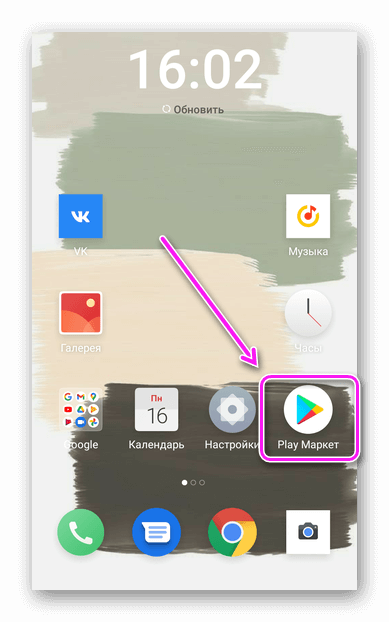
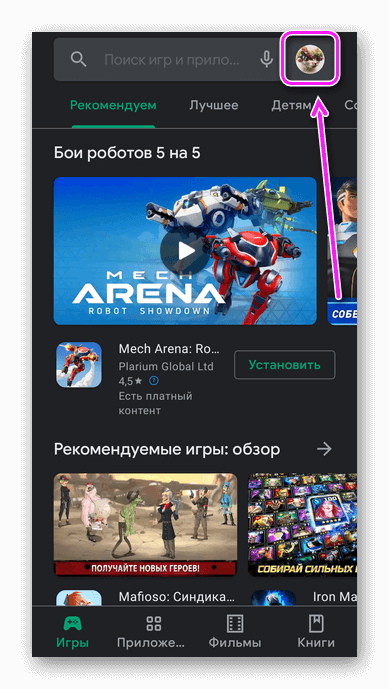
- Щелкните по аватару учетной записи.
- Перейдите в «Настройки».
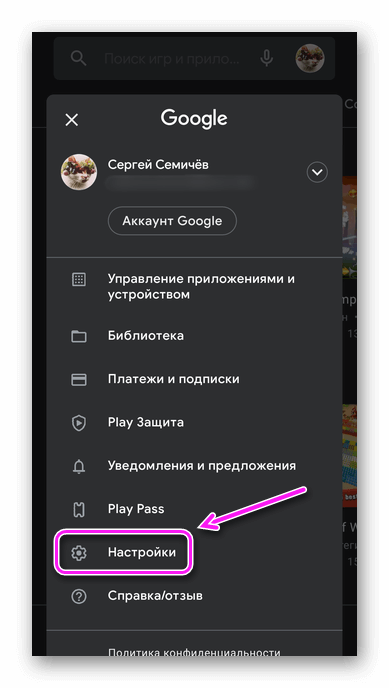
- Тапните по «Общие», в развернувшемся списке выберите «Настройки аккаунта и устройства».

- В разделе «Страна и профиль» отобразится регион, на который будет переключена учетная запись. Чтобы подтвердить перенос аккаунта, выберите способ подтверждения с помощью добавления банковской карты или электронных кошельков. В окне с предупреждением, щелкните «Продолжить».


Изменять регион в Google Play для получения доступа к одной конкретной программе или игре будет неоправданно. Проще установить ПО через APK, а затем сменить IP с помощью ВПН.
Возможные проблемы
При смене страны могут возникать проблемы. Например, невозможно переключиться на Россию, если у юзера дебетовая или кредитная карта платежной системы МИР. Кроме того, проблема может заключаться в переизбытке кэша :
- Зайдите в «Настройки» смартфона. Откройте «Приложения», следом «Все приложения».
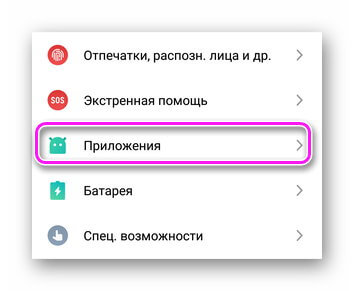
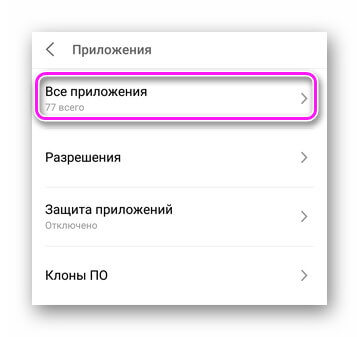
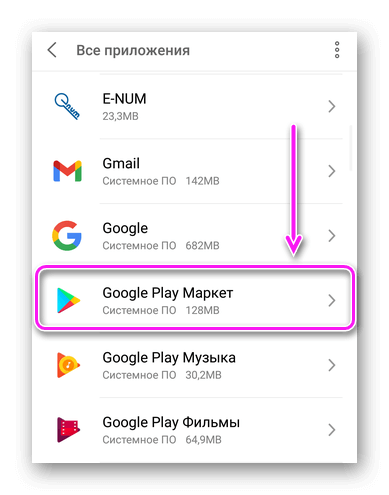

Другой вариант заключается в необходимости обновить магазин приложений. Как это сделать читайте в отдельной статье.
Реже, проблемы возникают из-за предыдущего способа оплаты покупок. В таком случае его придется удалить вручную, о чем читайте тут.
Как создать аккаунт с новым регионом
Кто хочет получить доступ к гео-ограниченному контенту, вроде бета-теста онлайн игр, может обзавестись новой учетной записью. Например, чтобы создать американский Google аккаунт :
- Используя VPN, подключитесь к американскому серверу.
- Зайдите на официальный сайт Gmail, создайте новый профиль.
- Авторизуйтесь под ним в сервисах Google.
Совершать покупки с такого аккаунта будет невозможно без наличия на руках американской банковской карты или кредитки страны, под IP-который была зарегистрирована учетка.
Смена региона подходит тем, кто меняет место жительства и хочет получить доступ к локальному контенту.
Как изменить страну и регион в Гугл Play Market – пошаговая инструкция

Учетная запись, которая необходима для скачивания и установки приложений из Play Маркета, обладает массой настроек. Пользователь может выбрать способ оплаты, изменить свое имя, а также выставить ограничения, связанные с родительским контролем. В этом материале предлагаем поговорить о том, как изменить страну в магазине приложений Play Market, поскольку данная процедура является крайне полезной для миллионов пользователей по всему миру.
Зачем нужно менять расположение
Прежде чем поменять страну в настройках профиля, важно понять, для чего это нужно делать. Как правило, это опция связана с ситуациями, когда владелец устройства переезжает на территорию другого государства. В то же время смена региона используется и в других ситуациях. Чаще всего замена страны при отсутствии смены своего места пребывания бывает связана с особенностями распространения контента. К примеру, некоторые приложения доступны только на территории отдельных государств. Тогда, поменяв регион, вы сможете получить к ним доступ. Кроме того, изменение подобных настроек помогает избежать блокировки ресурсов и программ, представленных в Google Play Маркете.
Как это сделать

Осуществить замену страны можно несколькими способами. Каждый вариант актуален для определенной ситуации, в которой оказался пользователь. Далеко не все методы являются востребованными, а потому важно рассмотреть все возможные варианты, чтобы выбрать наиболее подходящий для себя.
Смена IP-адреса устройства
- Закройте Play Market и выгрузите его из оперативной памяти.

- Запустите Hola Free VPN Proxy после предварительной установки.

- Выберите регион, чей IP-адрес вы хотите присвоить своему смартфону.

- Нажмите кнопку «Подключить».
Обратите внимание, что подключение к IP-адресам некоторых стран возможно только после оформления подписки через установленный VPN-сервис. Но некоторые IP предоставляются бесплатно.
После активации VPN вам понадобится вновь запустить Play Маркет и найти в поиске нужное приложение.
Изменение настроек аккаунта
Теперь поговорим о том, как изменить регион в настройках самого профиля. Операцию можно выполнить как на смартфоне, так и на любом другом устройстве, включая компьютер. Для этого понадобится выполнить несколько простых шагов:
- Запустить Play Маркет.

- Тапнуть по иконке своего профиля или пройти авторизацию, если этого не было сделано ранее.

- Перейти по пути «Настройки» > «Общие» > «Настройки аккаунта и устройства» > «Страна и профили».

- Выбрать нужный регион.
Важно. Изменения вступят в силу не моментально, а только через 48 часов. Кроме того, менять страну в настройках профиля можно не чаще, чем раз в год.
Если все сделано верно, то ваш смартфон будет готов к использованию на территории другого государства. При возникновении каких-либо сложностей настоятельно рекомендуется дочитать материал до конца, чтобы ознакомиться с наиболее частыми проблемами и способами их решения.
Регистрация аккаунта с указанием другой страны
Если вы не хотите ждать 48 часов или не хотите попасть под ограничения, связанные с тем, что регион можно менять только раз в год, предлагается просто создать учетную запись с указанием другой страны. Сделать это можно следующим образом:
- Откройте настройки смартфона.

- Перейдите в раздел «Аккаунты».
- Нажмите кнопку «Добавить новый аккаунт».
- Среди предложенных вариантов выберите «Google».

- Нажмите кнопку «Создать аккаунт».
- Следуйте инструкциям, которые будут появляться на экране.

При создании учетной записи обратите внимание на пункт «Страна». Обязательно укажите здесь другой регион, иначе вам придется повторить операцию заново, создав еще один аккаунт.
Возможные проблемы
Рассматривая способы, как можно поменять страну в настройках аккаунта Гугл, нельзя обойти стороной вопрос потенциального возникновения проблем при выполнении операции. Ниже представлены основные сложности, с которыми сталкиваются пользователи, а также выходы из сложившейся ситуации:
- При использовании VPN в Play Market все равно нет нужного приложения. Сначала вы должны убедиться, что программа действительно есть в магазине приложений. Далее необходимо очистить данные и кэш приложения Google Play через настройки смартфона, а затем вновь запустить Плей Маркет.
- После изменения региона в настройках страна осталась прежней. Напоминаем, что смена осуществляется в течение 48 часов. Возможно, изменения просто еще не вступили в силу.
- Не получается изменить регион в настройках Play Market. Замену можно производить только 1 раз в год. Если в течение последних 12 месяцев вы уже меняли настройки, следует подождать или создать новый аккаунт. Кроме того, зачастую помимо региона требуется указать данные банковской карты, чтобы изменения вступили в силу.
Мы постарались проанализировать наиболее частые проблемы, которые могут возникнуть при выполнении операции. Если устранить неполадку не получилось, рекомендуется обратиться в службу поддержки Google, расположенную по адресу support.google.com.
Как изменить аккаунт в Google Play?
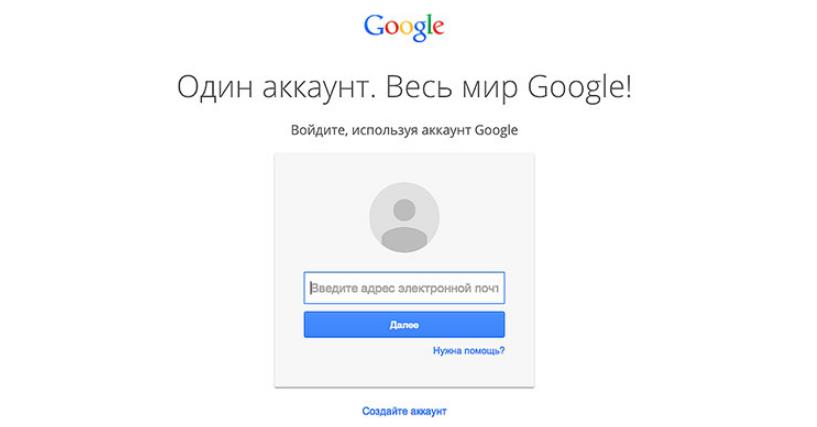
Пользователю устройства на базе Android может понадобиться смена или выход из сервисных аккаунтов Google. Чаще всего это необходимо во время покупки смартфона, уже зарегистрированного на другого владельца (б/у) или когда вы отдаете кому-то свой телефон.
В момент активации смартфоны и планшеты требуют указать параметры учетной записи Гугл. Эти данные используются при совершении покупок, установке приложений из магазина Плей Маркет.
Как сменить аккаунт в Play Маркет?
Чтобы поменять аккаунт в Play Market, достаточно выполнить несколько несложных действий. Рассмотрим несколько способов.
Необходимо зайти в настройки аккаунтов или учетных записей (настройки – аккаунты/учетные записи) выбрать необходимый пункт (учетная запись Google) и через кнопку меню выбрать пункт «удалить».
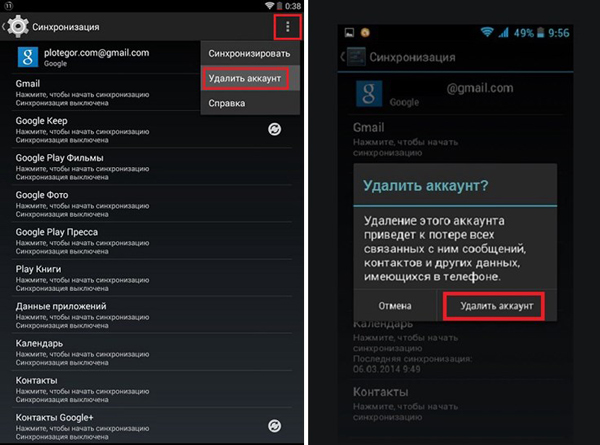
После этого устройство потребует добавить новую учетную запись.
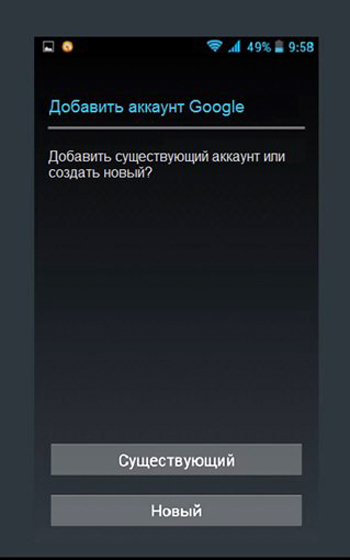
Здесь можно создать новый аккаунт или ввести данные уже существующего.
Если в первом случае действовать необходимо через устройство, то второй способ допускает использование компьютера. Даже если смартфон уже не у владельца, этот вариант позволяет ограничить доступ к сервисам с использованием активной учетной записи. Для проведения процедуры достаточно зайти в учетную запись на сайте google.com и изменить пароль. При выполнении следующей синхронизации телефон попросит ввести пароль или указать другой аккаунт. Нынешнему владельцу девайса придется вносить изменения в данные учетных записей.
Имеется и более категоричный вариант – Factory Reset (сброс настроек). Здесь нужно зайти в настройки смартфона, перейти в раздел об устройстве – сброс настроек. В некоторых устройствах кнопка расположена в пункте “восстановление и сброс”. Пользователю следует помнить, что подобная процедура уничтожает все пользовательские данные, включая контакты, приложения, фото и видео в памяти устройства.
Еще один вариант предполагает использование специального приложения – файлового менеджера, способного открывать внутренние папки Android устройства. Например, Root Explorer.
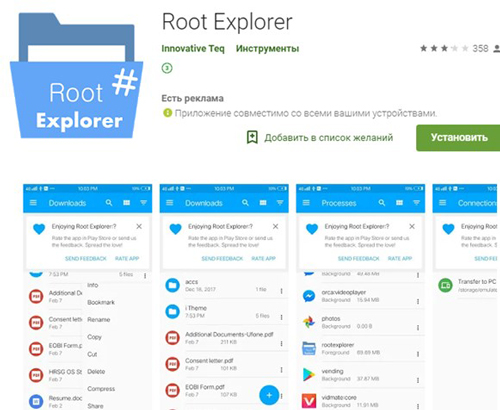
Приложение позволяет совершать операции с файлами, которые недоступны в стандартном менеджере. Для некоторых вариантов программы потребуются права суперпользователя. Алгоритм действий выглядит следующим образом:
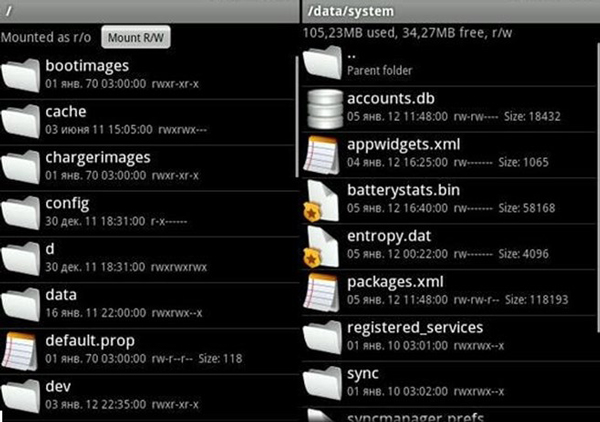
- После установки необходимо открыть приложение, согласиться со всеми запросами на использование файлов.
- Заходим в папку «system» (Android – data – sistem). Данные учетных записей находятся в файле accounts.db.
После удаления файла все данные учетной записи будут стерты из памяти устройства.
Price: 319,00 ₽
В магазине имеется масса приложений подобного типа. Необходимо убедиться, что выбранная программа позволяет совершать операции с файлами внутренней памяти, включая скрытые папки.
Чтобы выйти из аккаунта Play Маркет, действия производятся те же, т.к. эти операции взаимосвязаны.
Чтобы изменить пароль к аккаунтам Гугл, достаточно поменять его в почте Google – Gmail.
Как удалить устройство из аккаунта google?
Для удаления гаджета из списка устройств, привязанных к аккаунту, необходимо использовать браузер. Отвязка аппарата происходит на странице поиска телефона https://myaccount.google.com/find-your-phone.
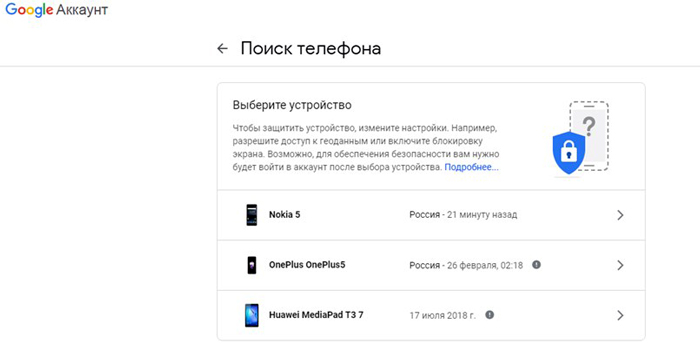
Пользователю следует выбрать из списка устройство, которое нужно удалить:
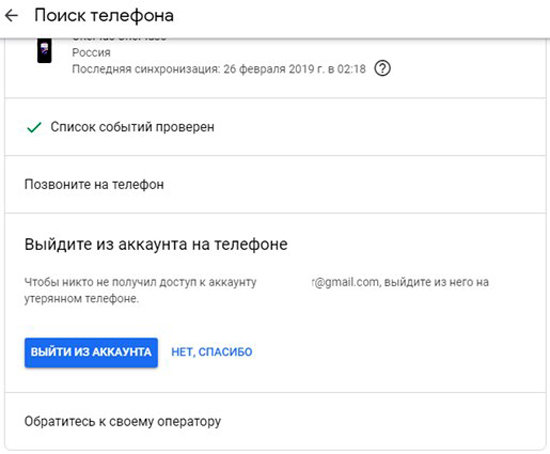
Нажать кнопку «Выйти из аккаунта», и после этого Google уберет устройство из списка имеющихся.
Сайт поиска позволяет позвонить на устройство, если пользователь не может его найти или определить положение на данный момент, если на аппарате включена соответствующая функция.
Как отвязать карту из google play?
Для оплаты товаров и услуг в Play Market используется пластиковая карта. Вариантов может быть несколько. Если какой-то из них не актуален в данный момент или для предотвращения случайных оплат можно удалить ту или иную карту.
Для этого необходимо зайти в Play Market на устройстве, перейти в раздел «способы оплаты» – «настройки платежей» и нажать кнопку «удалить», которая находится под изображением логотипа интересующей карты. Для идентификации сверху указаны четыре последних цифры карты.
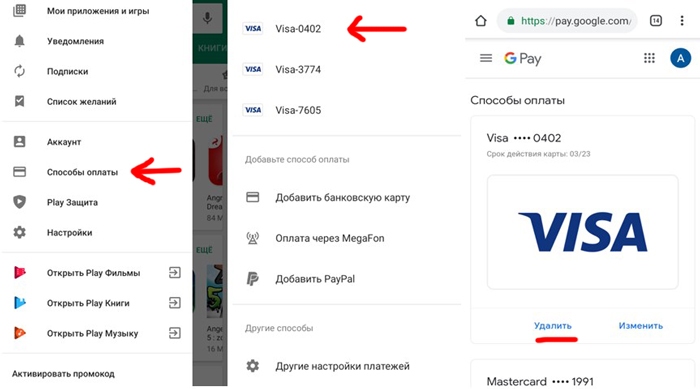
Сделать это можно также на сайте pay.google.com. После проведения процедуры способ оплаты исчезнет из списка доступных. Здесь же можно добавить карту при необходимости.
Как восстановить аккаунт Google, сбросить пароль?
При использовании учетной записи Google может возникнуть ситуация, когда необходимо восстановить пароль. Этому могут сопутствовать различные обстоятельства: пользователь давно не пользовался почтой и со временем забыл код, пароль был записан на листе, который потерялся, или аккаунт создавался другим человеком. Восстановление можно провести на странице https://accounts.google.com/ несколькими способами.
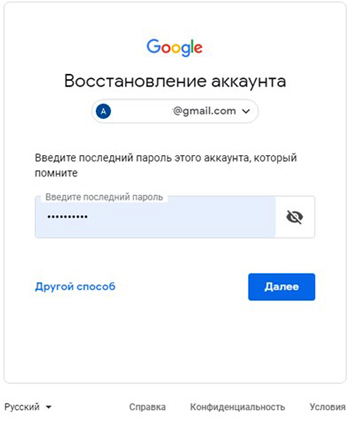
- Способ первый. Указав последний пароль, который помнит пользователь. Следуя дальнейшим инструкциям, следует выполнить необходимые действия.
Выбрать один из предлагаемых альтернативных вариантов.
- Способ второй. С помощью подключенного устройства. На телефон придет оповещение о запросе смены пароля. Необходимо подтвердить свое согласие.
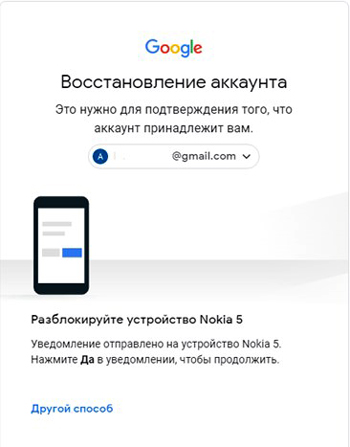
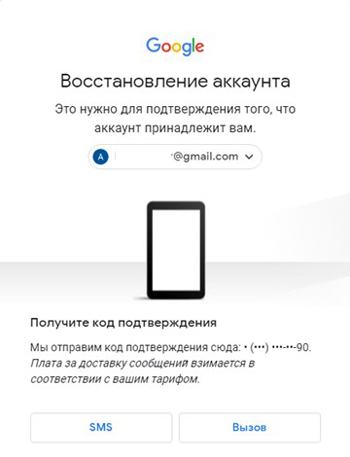
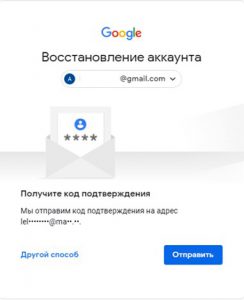
- Способ третий. Путем отправки сообщения на резервную почту (если пользователь указал имя аккаунта в другой почтовой системе, то в ящик придет письмо со ссылкой на сброс пароля) или вызова на привязанный номер. Выберите удобный способ.
- Способ четвертый. Путем указания специфичных данных по требованию системы.
- Способ пятый. Через существующий почтовый ящик Google. Данный метод сработает, если на устройстве активирована привязка к почтовому ящику и для входа не требуется вводить данные.
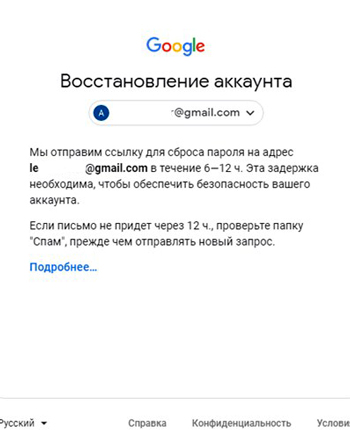
Если речь идет о восстановлении аккаунта, то потребуется ввести адрес почты Google или параметры владельца (имя, возраст, город и т.д.) Дальнейшие действия выглядят аналогично.
Как поменять страну регион?
Если пользователь сменил страну проживания, то сделать это следует и в привязанной к устройству учетной записи Google. Сделать это можно через Play Маркет.
Нужно зайти в меню и выбрать пункт «аккаунт».
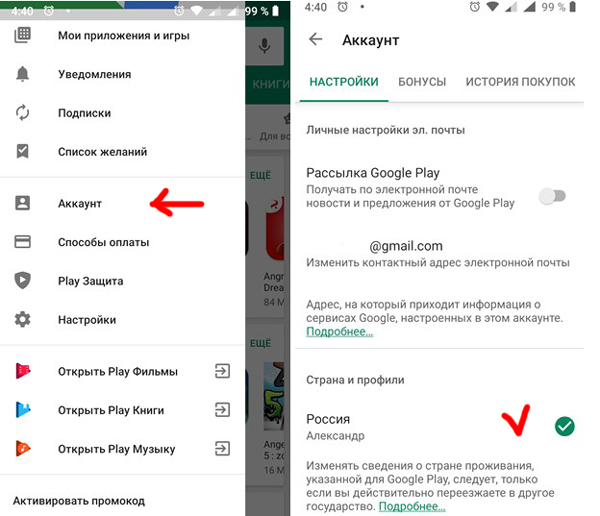
Выбранная страна отображается возле имени пользователя.
Обычно местоположение определяется автоматически, при его изменении владельцу становится доступен выбор. Страну проживания можно менять не более одного раза в год. Изменения нужны для доступа к контенту и услугам, которые предоставляет Google в зависимости от региона.
Как сменить почту в аккаунте Гугл?
Сменить адрес привязанной почты можно так же, как происходит смена аккаунта – путем удаления старого адреса и ввода нового.
Через приложение Gmail. Необходимо зайти в настройки. Приложение отобразит подключенные учетные записи и предложит добавить аккаунт электронной почты.
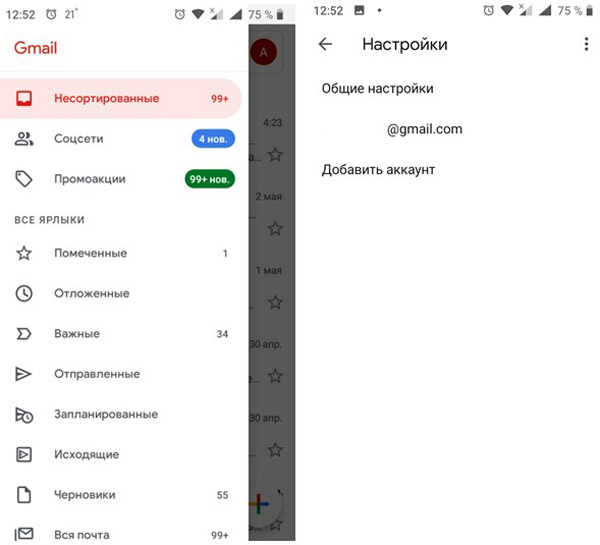
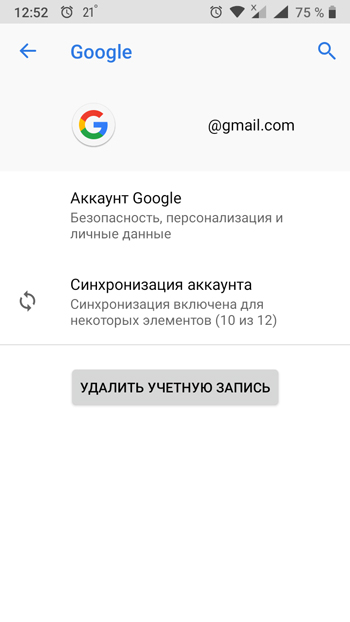
При нажатии на активную учетную запись появляется меню, позволяющее удалить действующий аккаунт.
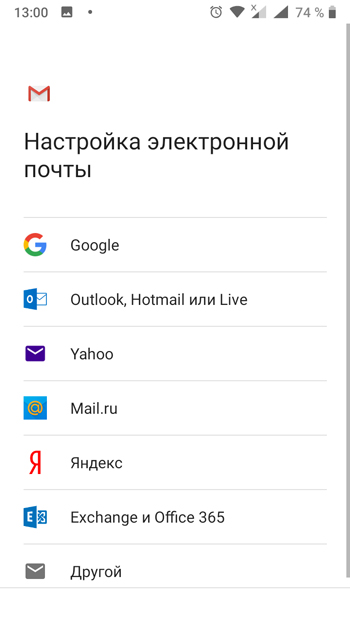
Если есть необходимость добавить новый адрес электронной почты, то среди предлагаемых имеется множество доменов или можно ввести свой, если его нет в списке.
Информация с нескольких ящиков будет собираться в одном приложении. Это удобная функция для пользователей, которые активно пользуются электронной почтой, имеют отдельный рабочий аккаунт и т.д.
Изменение любых контактных данных позволяет отвязать устройство от той или иной учетной записи, давая новому владельцу полную свободу в использовании аппарата. Если смена не будет произведена, то старый хозяин смартфона будет видеть такие действия, как добавление контактов, запросы в браузере Google Chrome и т.д.
- Гугл безопасность в телефоне: найти телефон и Google Play Защита
- Как поступать, когда BlueStacks просит аккаунт Google
- Решаем проблемы с Google Play Маркет
- Google Play Маркет
- Как удалить аккаунт Telegram?
2 способа сменить регион в Плей Маркете с указанием новой карты и без нее

Что делать, если ваш регион запрещает установку программы в Плей Маркете? Отказываться от нее точно не стоит, так как у ситуации есть рабочее решение.
Сегодня покажу, как поменять страну в Гугл Плей: через VPN-сервис и в настройках Маркета, создав американский, турецкий или любой другой платежный профиль. И дам несколько альтернативных магазинов, где опубликованы те же игры и приложения, только в свободном доступе.
Использование VPN
Только ради одного или нескольких бесплатных приложений, которые недоступны в вашем регионе, менять страну в настройках Плей Маркета нет смысла. Достаточно включить ВПН и очистить кэш магазина – программа сразу станет доступна для скачивания.

VPN – это технология, которая помогает зашифровать данные и сменить IP-адрес, чтобы оказаться виртуально в другой стране и свободно посещать заблокированные веб-ресурсы.
ВПН обычно идут в форме приложений или расширений для браузеров. Нам понадобится именно первый вариант – отдельная мобильная программа на телефон с Андроид.
У многих VPN-сервисов есть как платные, так и бесплатные режимы работы. В последнем случае будет медленнее скорость и реклама, но и этого будет достаточно для осуществления нашей цели.
Можно взять такие приложения: Turbo VPN, Proxy Master, Super VPN. Если у вас не работает весь Плей Маркет из-за территориальных ограничений, скачайте установочный файл впн-программы с официального сайта разработчика или со стороннего веб-ресурса, но в этом случае будьте аккуратны. Сначала проверьте, можно ли доверять сайту: есть ли там отзывы настоящих людей, пометка «Проверено антивирусом» и прочие признаки безопасности.
Кроме этого, можно взять сторонние магазины приложений, о которых пойдет речь в следующем разделе статьи.
Я дам пошаговую инструкцию на примере Turbo VPN:
- Запустите приложение. Нажмите «Принять и продолжить», чтобы согласиться с политикой конфиденциальности.

- Вам предложат протестировать платную версию программы. Дайте согласие либо откажитесь, нажав на крестик справа вверху.

- Можете сразу нажать на морковку, если вам не важно, какое местоположение будет новым – сервис подберет оптимальный по скорости сервер. Если хотите сами выбрать локацию, тапните по глобусу справа вверху.

- В первой вкладке будет собрано несколько бесплатных местоположений. Платные будут помечены специальным значком. Выберите нужную локацию, вернитесь на главную страницу и нажмите на морковку.


Если ничего не поменялось, очистите кэш Play Market, чтобы магазин не использовал старые загруженные данные для отображения своих страниц:
- Зайдите в настройки Андроид. Откройте раздел «Приложения и уведомления».

- Перейдите в список приложений.

- Включите показ всех программ в меню вверху. Отыщите и откройте карточку «Google Play».

- В карточке магазина нажмите «Память».

- Очистите кэш. Снова зайдите в Плей Маркет. Если ситуация такая же, сбросьте данные с помощью первой кнопки в том же разделе «Память». Это крайняя мера, так как вам придется перезайти в свой аккаунт Гугл в магазине (после нажатия на кнопку данные авторизации удалятся).

- То же самое сделайте с сервисами Google Play.

- Очистите кэш, чтобы вместо текущего объема данных появилось «0 МБ».

Использование других магазинов для скачивания тех же программ и игр
Если ВПН не помог, попробуйте установить программу из стороннего магазина. В нашем блоге есть отдельная статья, где я рассказываю о сторонних программах для скачивания мобильных игр. Большинство из них подходят и для загрузки обычных приложений.

Какие варианты магазинов можно иметь на примете: RuStore (создан командой VK при поддержке Минцифры России, такой же безопасный, как и Play Market), ApkPure, Amazon Appstore, Aurora Store, TapTap (здесь только игры), Uptodown, Aptoide, QooApp (азиатские комиксы и игры).
В некоторых магазинах есть даже те приложения/игры, которых в принципе нет в Плей Маркете, даже в версиях других стран.
Установка программ происходит таким же образом: достаточно нажать на кнопку «Скачать»/«Загрузить»/«Установить», а все остальное сервис сделает сам. Еще один вариант – скачать установочный файл с сайта магазина (не из приложения), перейти в папку «Загрузки» и самостоятельно запустить файл для начала установки.

Смена страны в настройках Гугл-аккаунта
Сменить регион в Гугл-аккаунте можно, но этот шаг нужно делать обдуманно: если вы действительно переехали или хотите покупать программы и игры, недоступные в вашей стране.
Страна вашей учетной записи Гугл напрямую связана с платежным профилем, с помощью которого вы совершаете покупки. Просто так, как обычный параметр в настройках, страну поменять нельзя. Нужно привязать местную банковскую карту и указать адрес местонахождения.
Обычно для указания новой страны требуется, чтобы вы в ней находились (определяется по IP-адресу). Если вы проживаете сейчас в ином государстве и у вас нет параметра для смены страны в меню, попробуйте включить ВПН и очистить кэш Плей Маркета, следуя инструкциям выше.
Что важно знать
Обязательно ознакомьтесь со следующими нюансами, чтобы избежать разного рода ошибок и ожиданий:
- Менять страну в Плей Маркете можно не чаще раза в год. Первый раз вы сможете ее изменить только спустя 12 месяцев с момента создания текущего платежного профиля.
- После смены страны вы не сможете пользоваться средствами, которые остались на предыдущем балансе прошлой страны. Они не переходят в новый профиль. Это плохая новость. Но есть и хорошая: деньги старого платежного профиля никуда не деваются. При обратной смене страны они снова станут доступны.
- Изменения вступят в силу в течение 48 часов. Не ждите, что страна в Плей Маркете поменяется сразу. Нужно подождать два дня.
- Вы можете потерять доступ к некоторым приложениям, играм, фильмам, сериалам и книгам.
- Если у вас есть подписка Google Play Pass, она будет продлеваться автоматически после смены государства. Вы сможете пользоваться всеми ее возможностями, но только в том случае, если в новой стране она действует. Если подписка не работает в выбранном государстве, вы не сможете устанавливать дополнительные приложения. Но при этом старые программы, установленные до смены платежного профиля, останутся при вас.
Для смены страны нужно изменить и платежный профиль, то есть вам понадобится местная банковская карта Visa или MasterCard.
Если у вас ее нет, попробуйте сгенерировать фейковые данные карты с помощью специального сайта, например, на CreditCardValidator. Не переживайте: эти данные недействительны, они никому не принадлежат, деньги, соответственно, ни у кого не спишутся. Сервис Гугл покажет ошибку идентификации, но платежный профиль все равно в итоге создаст, если вам повезет.
Естественно, с ложной картой вы не сможете оплачивать платные программы и игры, зато появится шанс скачать бесплатные приложения, недоступные в вашей стране.
Еще одно рабочее решение – сделать настоящую, но виртуальную карту, если такой вариант возможен в вашей новой стране.
Пошаговая инструкция
Для смены страны вам необходимо добавить данные местной банковской карты – в настройках Плей Маркета или в Google Pay.
Google Play
Как внести платежные данные другой страны (Казахстана, Турции и любой другой) в настройках Плей Маркета:
- Зайдите в Плей Маркет. Тапните по иконке профиля справа вверху.

- Откройте настройки.

- Раскройте меню «Общие» и перейдите в раздел «Настройки аккаунта и устройства».

- Выберите «Страна и профили». Щелкните по названию нужной страны.
- Добавьте способ оплаты для нее, следуя инструкциям на дисплее.
Еще один способ поменять платежный профиль – через раздел «Платежи и подписки», который находится в том же меню магазина:
- Тапните по круглой иконке справа вверху. В меню выберите пункт «Платежи и подписки».

- Зайдите в раздел «Способы оплаты».

- Если появится сообщение «Работа платежной системы в вашей стране приостановлена», подключитесь к ВПН, используя инструкцию в начале статьи.

- Нажмите «Добавить банковскую карту» и заполните все поля: номер карты, срок ее действия, CVC-код, место жительства (вам не нужно там реально жить, но индекс должен быть действительным для указанной улицы и дома).

Google Pay
Новый платежный профиль можно создать через другой сервис Гугла – Gpay. Перейдите на сайт либо воспользуйтесь мобильным приложением для Андроид.
Расскажу, как это сделать в программе:
- Запустите приложение GPay. Выберите нужный аккаунт Гугл и нажмите «Начать».

- Если у вас еще нет ни одного платежного профиля, кликните «Добавить способ оплаты».

- Щелкните «Кредитная или дебетовая карта».

- Если у вас уже есть какой-то платежный профиль, зайдите в меню программы и откройте настройки.

- Тапните по иконке с карандашом рядом с пунктом «Страна/регион».

- Выберите новое государство в выпадающем меню. Нажмите «Продолжить».

- Введите данные карты и любой адрес с точным индексом. Щелкните «Отправить».

- Если вы указали фейковые данные карты, система скажет вам, что данные некорректны, но все равно создаст платежный профиль.

- Теперь выберите в списке новый платежный профиль либо удалите старый. Для этого тапните по названию предыдущей страны, пролистайте до конца и выберите «Закрыть платежный профиль».

- Подождите 48 часов, пока изменения вступят в силу. Если вам повезет, это займет меньше времени, но паниковать раньше времени не стоит. Когда новый платежный профиль станет действующим, в Плей Маркете появятся недоступные ранее игры, программы и поменяется валюта.

Как устранить возможные проблемы
Если прошло 48 часов, но так ничего и не поменялось, попробуйте удалить данные кэша не только для Плей Маркета и Google Services, но и для стандартной программы «Менеджер скачивания». Ход действий такой же – смотрите инструкции в начале статьи.
Убедитесь, что приложение обновлено
Зайдите снова в настройки Плей Маркета. Только теперь пролистайте список разделов до конца и раскройте пункт «О Google Play». Посмотрите, есть ли там кнопка «Обновить». Если да, нажмите на нее, чтобы запустить апдейт.

Возможно, отсутствие обновление и было причиной того, то ваша страна не поменялась.
Удалите и снова добавьте аккаунт Google
Что еще можно сделать? Удалить аккаунт Гугл с устройства и заново его добавить. Речь не идет о полном удалении учетной записи – вы убираете данные только со смартфона, а не с серверов Google. Повторное добавление аккаунта даст некую «перезагрузку» и, возможно, решит проблему с изменением страны.
- Зайдите в настройки. Выберите раздел «Аккаунты».

- Перейдите в тип учетной записи «Google».

- Выберите нужную электронную почту gmail.

- Нажмите «Удалить».

- Подтвердите действие. Учетная запись исчезнет. По возможности перезапустите устройство.

- Далее снова зайдите в те же настройки. Нажмите «Добавить аккаунт».

- Выберите тип учетки «Google».

- Вас перебросят на страницу авторизации. Сначала введите логин (телефон или электронную почту), а затем пароль.

Поменяйте SIM-карту
Если вы переехали в другую страну и еще не поменяли SIM-карту, сделайте это. Затем вставьте новую симку и перезапустите телефон. Откройте Плей Маркет и посмотрите, изменилась ли ситуация.
Выведите средства с баланса Google Play
Если у вас на балансе больше средств, чем положено (для каждой страны свои ограничения), придется потратить часть средств для достижения пороговой суммы. Узнать сумму конкретной страны можно на этой странице справки Google.
Если вы не переехали в другую страну или не планируете покупать платные игры, которые недоступны в вашем регионе, вам достаточно обычного ВПН-сервиса. Он поможет включить IP-адрес другого государства и скачать бесплатное приложение, которое ранее было недоступно. Если VPN не сработал сразу, зайдите в настройки Андроид и очистите кэш Плей Маркета.
Реальная смена страны в настройках Плей Маркета подразумевает обязательное заполнение новых платежных данных местной карты. Если ее нет, попробуйте сгенерировать фейковую информацию на специальном сайте (тогда покупки, естественно, будут недоступны) либо задумайтесь об открытии действующей виртуальной карты, которая будет относиться к новой стране.