Камеры на яндекс картах как включить на компьютере
Хотите знать, что происходит на конкретном участке дороги или на перекрестке города? С помощью камер на Яндекс. Картах вы можете смотреть онлайн трансляции с разных точек города.
Шаг 1: Зайдите на сайт maps. yandex. ru
Первым делом откройте любой удобный для вас браузер и введите адрес maps. yandex. ru в адресной строке. Нажмите Enter.
Шаг 2: Откройте меню
В правом верхнем углу экрана вы увидите значок «три полоски». Нажмите на него.
Шаг 3: Выберите «Камеры»
В появившемся меню вы найдете раздел «Камеры». Нажмите на него.
Шаг 4: Выберите нужную камеру
На карте вы увидите множество круглых иконок разного цвета. Это и есть камеры. Чтобы увидеть трансляцию нужной камеры, выберите нужную иконку на карте и нажмите на нее.
Шаг 5: Начните просмотр
После нажатия на иконку камеры на экране появится ее трансляция. Теперь вы можете следить за дорожной обстановкой в выбранном месте.
— Если вы хотите увидеть камеры определенного города, просто введите его название в поисковой строке на карте.
— Некоторые камеры на Яндекс. Картах не работают круглосуточно. Проверьте время их работы на сайте Яндекс. Карты, чтобы не попасть на нерабочую камеру.
Камеры на яндекс картах как включить
Почему Яндекс.Навигатор не показывает камеры — решения для Android и Для iOS
После массового внедрения дорожных камер инспекторы ДПС перестали быть главной проблемой водителей. Теперь любое превышение скорости и другие нарушения фиксируется посредством устройств скрытого видеонаблюдения. Конечно, сегодня есть специальные приложения, идентифицирующие точное местоположение такой техники, вроде Яндекс.Навигатора, но нередки ситуации, когда и эти помощники не справляются с поставленной задачей и просто не показывают камеры.

Какие камеры и как должен показывать Яндекс.Навигатор
При правильной настройке и корректной работе навигатор с высокой точностью предупреждает о дорожных видеокамерах. Это помогает избежать многих штрафов и проблем с законом. Функция существенно повысила популярность приложения.
В зависимости от типа камеры и ее назначения, отличаются и значки на экране.
По ним можно определить, какая техника была установлена по построенному маршруту, и для фиксации каких нарушений она предназначена.
Ознакомиться с этими обозначениями и их расшифровкой можно в таблице:
Видеокамера на белом фоне в красном круге
Синее дорожное полотно, в углу которого белый фотоаппарат на красном фоне
На дорогах, где были использованы различные типы устройств для фиксации нарушений, список значков расширяется и в навигаторе. В среднем же на территории РФ используется 3 вида камер видеонаблюдения.

Проблемы с приложением и доступные пути их решения
Иногда с навигатором возникают проблемы, и он не показывает местоположение фиксирующих устройств. Чаще всего проблема заключается в настройках приложения, которые можно исправить в несколько кликов. К примеру, иногда нужно просто включить отображения камер в меню навигатора, получив их отображение на карте.

Для Android-устройств
Приложение для смартфонов на Android позволяет включить визуальное отображение камер, а также оповещение об их установке по маршруту от голосового помощника.
А чтобы получать такие уведомления, необходимо действовать следующим образом:
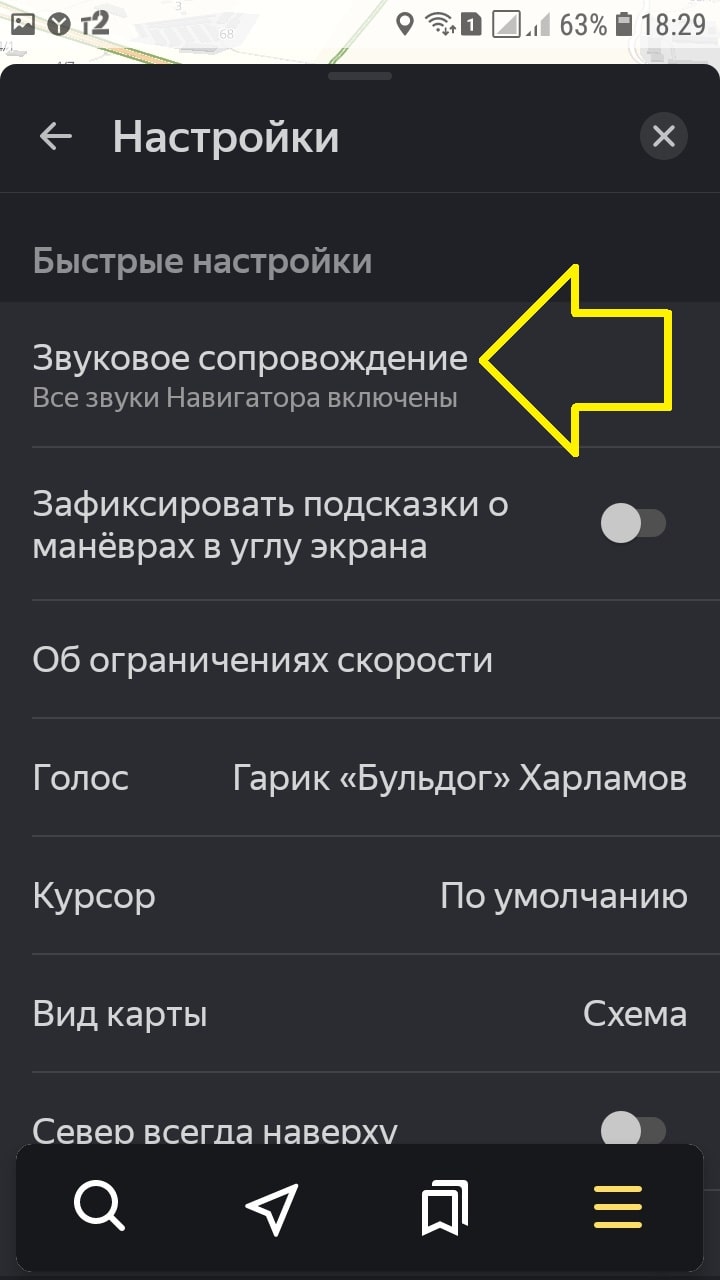
- Кликнуть в меню навигатора на аватар профиля или значок в виде трёх параллельных линий.
- Перейти по пути «Настройки» — «Маршруты».
- В разделе «Камеры» включить функцию «Показывать уведомления», перетянув ползунок
- Выбрать тип устройств, уведомления о наличии которых нужно получать.
Далеко не каждый водитель постоянно смотрит в навигатор, особенно если доводится следовать по хорошо знакомому маршруту. В этом случае можно включить голосовые оповещения.
Для этого:
- Перейдите в «Меню» и «Настройки».
- Откройте раздел «Маршруты».
- Кликните на «Звук», и активируйте функцию «Проигрывать уведомления».
- Включите звуковые уведомления о камерах.
Настройки приложения позволяют адаптировать навигатор под личные потребности, делая его использование максимально удобным и эффективным.
Если же активация функций не решает проблему, следует удалить приложение и вновь переустановить его. Также следует разрешить доступ утилиты к отслеживанию текущего местоположения.
Для iOS
Проблемы пользователей iPhone не отличаются от тех, с которыми сталкиваются владельцы Android. Прежде чем пытаться искать сбои в приложении, следует убедиться, что графические и звуковые уведомления о камерах включены. Алгоритм активации опций не зависит от модели и операционной системы смартфона.
Важно! Уведомления поступают тогда, когда водитель превышает допустимую скорость движения на проезжающем участке дорожного полотна. Если нормы скорости соблюдены, то «точки» устройств отображаться не будут, но голосовой помощник продолжит сообщать о них.
При этом на карте навигатора от Яндекс есть далеко не все камеры, и ежедневно их список пополняется водителями вручную.

О чем предупреждает Яндекс.Навигатор
В пределах страны Яндекс.Навигатор активно сообщает о двух типах камер: скоростных и полостных. В Москве и в других крупных городах его возможности были расширены сразу до 6 видов фиксирующих устройств.
Утилита, помимо двух основных позиций, предупреждает водителей о местоположении:
- Мобильных камер-треног.
- Устройств, фиксирующих соблюдение разметки.
- Гаджетов для контроля правил выезда на перекрёсток.
- Видеокамер, наблюдающих за соблюдением норм остановки и стоянки.
В дальнейшем расширенная база распространится на все российские города.

Дорожные видеокамеры помогают контролировать водителей, будучи предназначенными для повышения безопасности на всех участниках дорожного движения. Понимают это и водители, которые вынуждены постоянно придерживаться ПДД. Другое дело, что далеко не всегда подобное оборудование демонстрирует корректную работу, из-за чего приходится использовать дополнительные идентификаторы вроде навигационного софта от Яндекс.
Как посмотреть камеры в яндекс картах

Предупреждение о камерах — одна из наиболее важных функций Яндекс Навигатора, из-за которой его предпочитают многим другим аналогичным навигационным программам. Понимание, где находится по пути следования дорожная камера, дает возможность предупредить получение штрафа за превышение скорости, выезд на полосу для общественного транспорта, пересечение сплошной и многие другие нарушения. В этой статье мы расскажем о том, как правильно настроить камеры в Яндекс Навигаторе, чтобы приложение их показывало и сообщало о них.
- Черная камера в красном кружке на белом фоне. Так обозначается камера контроля скорости и может обозначаться камера на полосу.

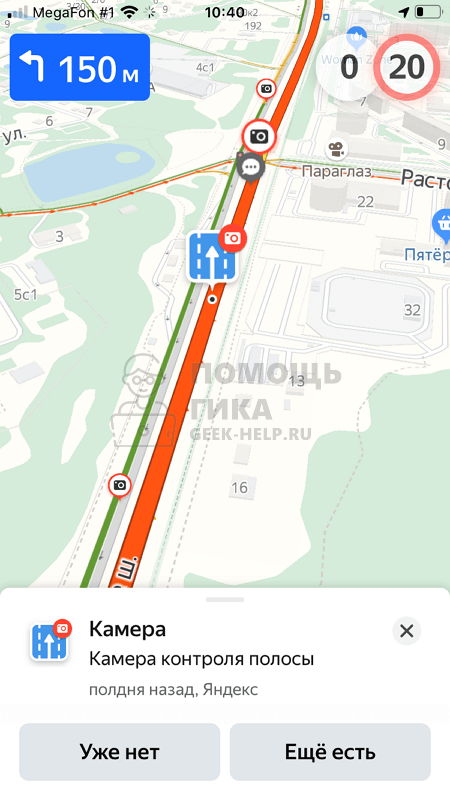
- Белая камера в красном кружке на фоне синего дорожного полотна. Так обозначается камера контроля полосы, чаще всего такие камеры следят за движением по выделенной полосе для общественного транспорта.
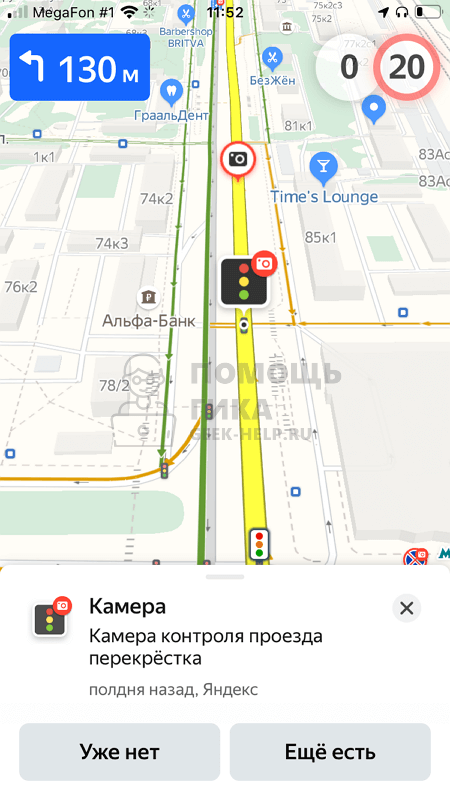
- Белая камера в красном кружке на фоне черного светофора. Так обозначается камера контроля проезда перекрестка, которая может следить за “желтой разметкой” на перекрестке или за проездом автомобилей только на разрешающий сигнал светофора.
Как посмотреть камеры в Яндекс картах?
Чаще всего Яндекс Навигатор не показывает камеры из-за настроек приложения. У самого приложения есть 2 типа работы с картой — обычный и по маршруту. Для каждого из этих типов отображения карты в Яндекс Навигаторе выполняется индивидуальная настройка.
Откуда Яндекс берет информацию о камерах?
по всей России. Сведения о камерах компания берет с сайтов ГИБДД, ЦОДД и из других открытых источников. У водителей также есть возможность самостоятельно добавлять информацию о камерах на «Народной карте» откуда данные, после проверки, будут передаваться во все картографические сервисы «Яндекса».
Как в Яндекс картах посмотреть улицы?
Нажмите на нужное место на синей линии или выберите объект на карте и в открывшейся карточке объекта нажмите кнопку Посмотреть на панораме ─ откроется панорама выбранного места с названиями улиц и номерами домов.
Как настроить яндекс карту?
Нажмите на изображение профиля или кнопку . Нажмите Настройки → Карта → Тип карты. Выберите нужный тип карты: Схема — схематическое изображение дорог, домов и других объектов.
Как сделать так чтобы навигатор говорил?
- Нажмите кнопку .
- Выберите пункт → Расширенные настройки → Звуки и оповещения → Голос.
- Выберите голос диктора.
Как избегать грунтовых дорог в Яндекс навигатор?
- Задайте в «Поиске проезда» начальную и конечную точки маршрута.
- Выберите автомобиль в видах транспорта.
- Не переходя в режим навигатора, нажмите на иконку настроек в правом верхнем углу и включите параметр «Избегать грунтовых дорог» или «Избегать платных дорог».
Какой навигатор говорит о камерах?
«Яндекс. Навигатор» — бесплатное мобильное приложение, которым каждый месяц пользуются 27 млн человек в России, Беларуси, Казахстане, Турции и других странах. Навигатор прокладывает маршруты в объезд пробок, помогает найти парковку, предупреждает о камерах, авариях и ремонтных работах.
Какой навигатор сообщает о камерах?
Российская компания «Яндекс» обновила приложение «Яндекс. Навигатор» для платформ Android и iOS, добавив в него технологию голосового оповещения о камерах контроля, авариях и ремонтных работах на дорогах.
Как определить пробки на дорогах?
Пробки оценивает ситуацию по 10-балльной шкале (где 0 баллов — свободное движение, а 10 баллов — город «стоит»). С помощью этой оценки водители могут быстро понять, сколько примерно времени они потеряют в пробках.
Как смотреть панораму улиц?
- Откройте приложение «Google Карты» .
- Найдите нужное место или поставьте маркер на карте. .
- Нажмите на название или адрес места в нижней части экрана.
- Выберите фотографию с надписью «Просмотр улиц» или уменьшенное изображение со значком .
Как включить панораму на карте?
- Откройте приложение «Просмотр улиц» .
- Выберите панораму.
- В правом верхнем углу экрана нажмите на значок .
- Поместите телефон в очки Cardboard.
Где кнопка линейка в Яндекс картах?
карты? Здесь нажимаем на кнопку «Измерить расстояние», включится режим линейки. Теперь с помощью кнопки (+) у правого края экрана можно добавлять новые точки.
Как настроить звук в Яндекс картах?
Чтобы включить или выключить голосовые уведомления при движении по маршруту: Нажмите на изображение профиля или кнопку . Нажмите кнопку Настройки → Маршруты → Звук. Включите или выключите опцию Проигрывать уведомления.
Как включить камеры на яндекс картах
Яндекс Навигатор не показывает или не говорит о камерах
Предупреждение о камерах — одна из наиболее важных функций Яндекс Навигатора, из-за которой его предпочитают многим другим аналогичным навигационным программам. Понимание, где находится по пути следования дорожная камера, дает возможность предупредить получение штрафа за превышение скорости, выезд на полосу для общественного транспорта, пересечение сплошной и многие другие нарушения. В этой статье мы расскажем о том, как правильно настроить камеры в Яндекс Навигаторе, чтобы приложение их показывало и сообщало о них.
Какие камеры показывает Яндекс Навигатор
Камеры дорожного движения в Яндекс Навигаторе отображаются прямо на карте в виде значков. Это могут быть значки разных видов:
- Черная камера в красном кружке на белом фоне. Так обозначается камера контроля скорости и может обозначаться камера на полосу.
- Белая камера в красном кружке на фоне синего дорожного полотна. Так обозначается камера контроля полосы, чаще всего такие камеры следят за движением по выделенной полосе для общественного транспорта.
- Белая камера в красном кружке на фоне черного светофора. Так обозначается камера контроля проезда перекрестка, которая может следить за “желтой разметкой” на перекрестке или за проездом автомобилей только на разрешающий сигнал светофора.
Что делать, если Яндекс Навигатор не показывает камеры
Чаще всего Яндекс Навигатор не показывает камеры из-за настроек приложения. У самого приложения есть 2 типа работы с картой — обычный и по маршруту. Для каждого из этих типов отображения карты в Яндекс Навигаторе выполняется индивидуальная настройка.
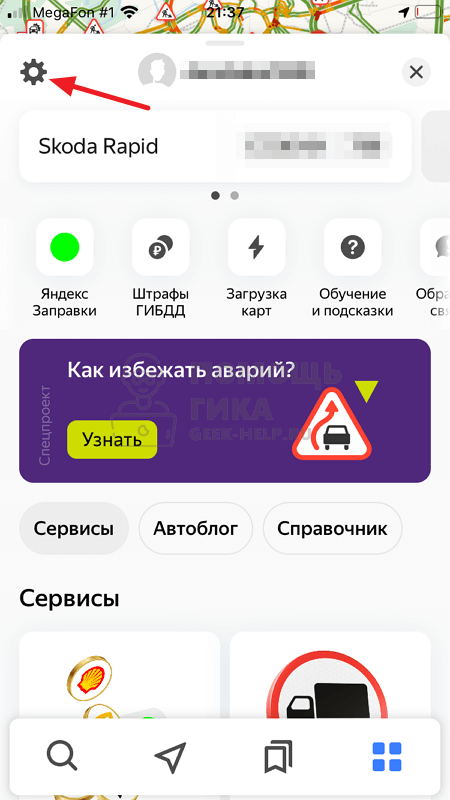
Чтобы Яндекс Навигатор показывал камеры на карте или на маршруте, нужно запустить приложение и нажать на 4 квадрата в правом нижнем углу.
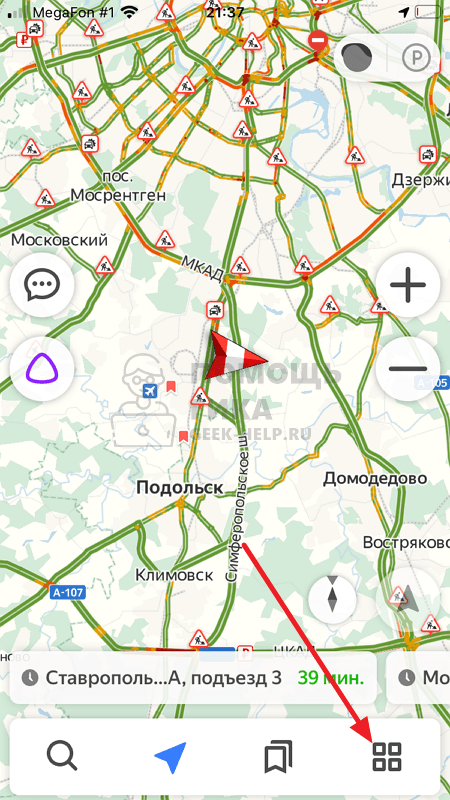
Далее зайдите в настройки навигатора, нажав на значок шестеренки в левом верхнем углу.
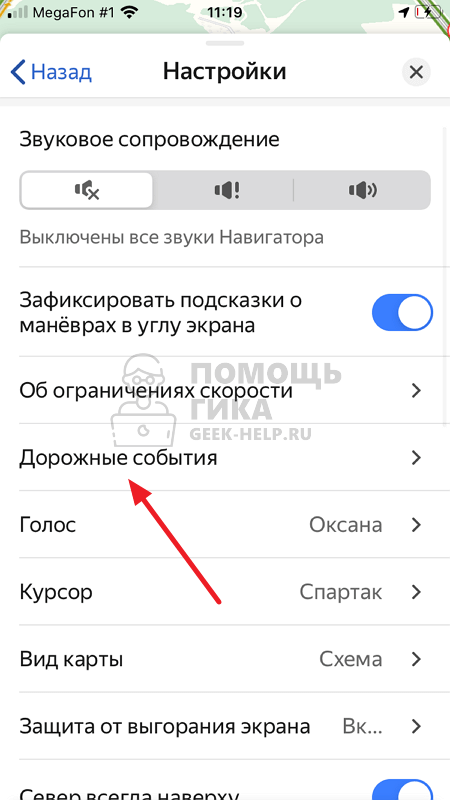
Перейдите в раздел “Дорожные события” — именно там настраивается отображение камер.
Поскольку речь идет о настройке отображения камер, зайдите в раздел “Отображение”.

Здесь выберите нужный вариант, то есть отображать камеры только на построенном маршруте или всегда на карте.
Почему Яндекс.Навигатор не показывает камеры — решения для Android и Для iOS
После массового внедрения дорожных камер инспекторы ДПС перестали быть главной проблемой водителей. Теперь любое превышение скорости и другие нарушения фиксируется посредством устройств скрытого видеонаблюдения. Конечно, сегодня есть специальные приложения, идентифицирующие точное местоположение такой техники, вроде Яндекс.Навигатора, но нередки ситуации, когда и эти помощники не справляются с поставленной задачей и просто не показывают камеры.
Какие камеры и как должен показывать Яндекс.Навигатор
При правильной настройке и корректной работе навигатор с высокой точностью предупреждает о дорожных видеокамерах. Это помогает избежать многих штрафов и проблем с законом. Функция существенно повысила популярность приложения.
В зависимости от типа камеры и ее назначения, отличаются и значки на экране.
По ним можно определить, какая техника была установлена по построенному маршруту, и для фиксации каких нарушений она предназначена.
Ознакомиться с этими обозначениями и их расшифровкой можно в таблице:
Видеокамера на белом фоне в красном круге
Синее дорожное полотно, в углу которого белый фотоаппарат на красном фоне
На дорогах, где были использованы различные типы устройств для фиксации нарушений, список значков расширяется и в навигаторе. В среднем же на территории РФ используется 3 вида камер видеонаблюдения.
Проблемы с приложением и доступные пути их решения
Иногда с навигатором возникают проблемы, и он не показывает местоположение фиксирующих устройств. Чаще всего проблема заключается в настройках приложения, которые можно исправить в несколько кликов. К примеру, иногда нужно просто включить отображения камер в меню навигатора, получив их отображение на карте.
Для Android-устройств
Приложение для смартфонов на Android позволяет включить визуальное отображение камер, а также оповещение об их установке по маршруту от голосового помощника.
А чтобы получать такие уведомления, необходимо действовать следующим образом:
- Кликнуть в меню навигатора на аватар профиля или значок в виде трёх параллельных линий.
- Перейти по пути «Настройки» — «Маршруты».
- В разделе «Камеры» включить функцию «Показывать уведомления», перетянув ползунок
- Выбрать тип устройств, уведомления о наличии которых нужно получать.
Далеко не каждый водитель постоянно смотрит в навигатор, особенно если доводится следовать по хорошо знакомому маршруту. В этом случае можно включить голосовые оповещения.
Для этого:
- Перейдите в «Меню» и «Настройки».
- Откройте раздел «Маршруты».
- Кликните на «Звук», и активируйте функцию «Проигрывать уведомления».
- Включите звуковые уведомления о камерах.
Настройки приложения позволяют адаптировать навигатор под личные потребности, делая его использование максимально удобным и эффективным.
Если же активация функций не решает проблему, следует удалить приложение и вновь переустановить его. Также следует разрешить доступ утилиты к отслеживанию текущего местоположения.
Для iOS
Проблемы пользователей iPhone не отличаются от тех, с которыми сталкиваются владельцы Android. Прежде чем пытаться искать сбои в приложении, следует убедиться, что графические и звуковые уведомления о камерах включены. Алгоритм активации опций не зависит от модели и операционной системы смартфона.
Важно! Уведомления поступают тогда, когда водитель превышает допустимую скорость движения на проезжающем участке дорожного полотна. Если нормы скорости соблюдены, то «точки» устройств отображаться не будут, но голосовой помощник продолжит сообщать о них.
При этом на карте навигатора от Яндекс есть далеко не все камеры, и ежедневно их список пополняется водителями вручную.
О чем предупреждает Яндекс.Навигатор
В пределах страны Яндекс.Навигатор активно сообщает о двух типах камер: скоростных и полостных. В Москве и в других крупных городах его возможности были расширены сразу до 6 видов фиксирующих устройств.
Утилита, помимо двух основных позиций, предупреждает водителей о местоположении:
- Мобильных камер-треног.
- Устройств, фиксирующих соблюдение разметки.
- Гаджетов для контроля правил выезда на перекрёсток.
- Видеокамер, наблюдающих за соблюдением норм остановки и стоянки.
В дальнейшем расширенная база распространится на все российские города.
Дорожные видеокамеры помогают контролировать водителей, будучи предназначенными для повышения безопасности на всех участниках дорожного движения. Понимают это и водители, которые вынуждены постоянно придерживаться ПДД. Другое дело, что далеко не всегда подобное оборудование демонстрирует корректную работу, из-за чего приходится использовать дополнительные идентификаторы вроде навигационного софта от Яндекс.
Как включить камеры на Яндекс Картах?
Как включить отображение камер в Яндекс навигаторе?
Камеры Чтобы настроить показ уведомлений о камерах видеонаблюдения на маршруте: Нажмите на изображение профиля или кнопку . Нажмите кнопку Настройки → Маршруты → Камеры.
Как включить навигатор в Яндекс картах?
Если пользователь и так знает, куда ехать, поможет новый режим — он будет давать подсказки даже без построенного маршрута. Чтобы его включить, нужно нажать на иконку на главном экране. Помимо новых функций, обновился дизайн навигации — он стал более адаптивным для водителей.
Как включить Разговорчики в Яндекс картах?
Перейдите в раздел “Отображение”. Далее выберите один из разделов — отображение на карте или на маршруте. Можно установить Разговорчики для показа и там и там. Пролистайте до раздела “Другие события” и убедитесь, что опция “Разговорчики” активирована.
Какой навигатор показывает камеры?
Навигатор Waze подскажет, где находятся камеры фотовидеофиксации в Украине С 1 июня 2020 года в Украине ввели в действие систему автоматической фотовидеофиксации нарушений ПДД, добавив головной боли автомобилистам.
Почему в Яндекс навигаторе не показывает камеры?
Чаще всего Яндекс Навигатор не показывает камеры из-за настроек приложения. У самого приложения есть 2 типа работы с картой — обычный и по маршруту. Для каждого из этих типов отображения карты в Яндекс Навигаторе выполняется индивидуальная настройка.
Как избегать грунтовых дорог в Яндекс навигатор?
- Задайте в «Поиске проезда» начальную и конечную точки маршрута.
- Выберите автомобиль в видах транспорта.
- Не переходя в режим навигатора, нажмите на иконку настроек в правом верхнем углу и включите параметр «Избегать грунтовых дорог» или «Избегать платных дорог».
Как настроить яндекс навигатор в машине?
Для этого на смартфоне откройте Настройки → Приложения → Яндекс. Навигатор → Разрешения. Скачайте и установите приложение Яндекс. Авто для Android или iOS.
Как сделать Яндекс Навигатор по умолчанию?
- Откройте приложение Настройки и выберите пункт Приложения и уведомления.
- Нажмите Расширенные настройки, затем Приложения по умолчанию.
- Выберите нужное действие, затем отметьте приложение, которое хотите в дальнейшем использовать для этого действия.
Как настроить голос в Яндекс картах?
- Нажмите кнопку .
- Выберите пункт → Расширенные настройки → Звуки и оповещения → Голос.
- Выберите голос диктора.
Куда пропали яндекс разговорчики?
Метки участников виртуальных митингов исчезли из «Яндекс. Навигатора», поскольку не имели отношения к ситуации на дорогах. Навигаторе» они размещали отметки с текстами против режима самоизоляции (из-за пандемии коронавируса) и требованием отмены цифровых пропусков. .
Как добавить комментарий в Яндекс картах?
- Перейдите на страницу Яндекс. Карт.
- В поиске найдите организацию и нажмите Отзывы.
- Рядом с вопросом Вы посещали это место? нажмите Да.
- Поставьте оценку: выберите от 1 до 5 .
- Напишите отзыв об организации.
- Вы можете дополнить отзыв фотографиями. .
- Нажмите кнопку Отправить.
Что такое разговорчики?
только мн.: разговорчики, ов. Праздные, пустые или вредные разговоры.
Как узнать где стоят камеры на дороге?
Для того чтобы посмотреть, где есть камеры, нужно с главной страницы сайта перейти в раздел «Комплексы фотовидеофиксации на дорогах». Далее надо выбрать интересующий российский регион и найти на подгружаемой карте нужную область.
Как называется приложение которое показывает камеры на дорогах?
Антирадар MapcamDroid (Android).
Бесплатная версия работает в комплексе с GPS модулем вашего смартфона, синхронизируя ваше расположение со своими базами данных. В базах регулярно обновляется местонахождение камер и допустимая скорость на дороге.
Какое приложение показывает камеры на дорогах?
Radarbot — это уникальное и мощное приложение, лучший звуковой информатор о радарах и ситуациях на дорогах в режиме реального времени, плюс продвинутый спидометр. Расслабьтесь за рулем и не беспокойтесь о вашем водительском удостоверении. Radarbot оповестит вас о всех видах радаров на дорогах: — Стационарные радары.
Похожие публикации:
- Wolfram mathematica как запустить вычисление
- Как поменять цвет на аегис хиро 2
- Как установить мфу hp1125
- Как через teamviewer подключиться к другому компьютеру
Как посмотреть где камеры в яндекс картах
Любой желающий может зайти на сайт ГИБДД и посмотреть по интерактивной карте местонахождение комплексов. Работает карта не только для стационарных компьютеров, но и для мобильных телефонов, а также для планшетов, имеющих доступ в интернет.May 13, 2021
Все снимаемое видео веб камерами и уличными камерами передается интернет-пользователям в режиме реального времени, представляя собой своего рода трансляцию потокового видео либо обновляемых изображений.
Для тех людей, которые сидят за рулем, реальные веб камеры онлайн позволяют следить за пробками и движением на определенных улицах, проспектах и т.д. Устанавливаются такие приборы на домах, на трассах и дорогах. Все видео первым делом направляется в ГИБДД, откуда ведется мониторинг уличного движения в Москве.
Обыскивая комнату на наличие скрытых камер, посмотрите в таких местах, как: гелевые светильники (лава лампа). Разберитесь, какую часть камеры искать. Как правило, основную часть камеры прячут, однако ее объектив всегда должен быть виден, чтобы от прибора был толк.
Как смотреть камеры на карте?
На Картах Google под кнопкой «Ещё» появился новый слой, который называется «Веб-камеры». При включении этого слоя на просматриваемом участке карты отображаются доступные веб-камеры с живой видеотрансляцией. Нажав на иконку веб-камеры, можно увидеть текущую картинку с нее и ссылку на веб-сайт, где камера размещена.
Как посмотреть где стоят камеры в Яндекс картах?
Нажатием выделите пересечение на карте. Информация о камерах, расположенных на пересечении, появится в подсказке: В открывшейся панели атрибутирования Пересечение дорог, в области Камеры, перейдите по нужной ссылке (например, контроль скорости):
Где посмотреть камеры гибдд?
Любой желающий может зайти на сайт ГИБДД и посмотреть по интерактивной карте местонахождение комплексов. Работает карта не только для стационарных компьютеров, но и для мобильных телефонов, а также для планшетов, имеющих доступ в интернет.
Как включить отображение камер в Гугл картах?
Важно!Откройте приложение «Google Карты» на смартфоне .Нажмите на значок своего профиля . В списке пользователей, открывших вам доступ к своему местоположению, выберите нужного человека, чтобы узнать, где он находится.Нажмите Улицы в AR-режиме . . Наводите камеру на здания и вывески на улице, а не на деревья или людей.
Какое приложение показывает камеры на дорогах?
Антирадар MapcamDroid (Android). Бесплатная версия работает в комплексе с GPS модулем вашего смартфона, синхронизируя ваше расположение со своими базами данных. В базах регулярно обновляется местонахождение камер и допустимая скорость на дороге.
Откуда навигатор знает о камерах?
Навигатор» узнает о расположении комплексов из различных источников, в том числе от пользователей редактора «Яндекс. Карт» («Народной карты») и водителей, отмечающих камеры в «Навигаторе». Если метку часто подтверждают, информация о ней дополнительно проверяется, после чего закрепляется на карте.
Какой навигатор сообщает о камерах?
Теперь «Яндекс. Навигатор» знает о местонахождении мобильных камер-треног, а также комплексов, фиксирующих выезд на перекресток, соблюдение разметки и правил остановки. Все они обозначены на карте разными значками, а по мере приближения к ним программа предупредит водителя при помощи голосовых уведомлений.
Как посмотреть камеры на карте? Ответы пользователей
Для того чтобы посмотреть, где есть камеры, нужно с главной страницы сайта перейти в раздел «Комплексы фотовидеофиксации на дорогах».
Карта камер видеофиксации ГИБДД · О чем пишут у нас в блоге про камеры · Камеры в других регионах · Нарушения ПДД которые фиксируют камеры видеофиксации · Как .
В Турции объект «видеокамера» запрещён к показу на карте, операции с этими объектами недоступны для пользователей. Камера видеофиксации задаётся как .
Карта дорожных камер Московской области. МВС Груп устанавливает комплексы и обеспечивает круглосуточную работу оборудования. Все районы, Волоколамский район .
Самая свежая карта камер и радаров ГИБДД (ГАИ) с возможностью установки speedcams в навигатор.
Карта веб-камер России. Россия — онлайн веб камеры в реальном времени, которые можно смотреть прямо сейчас. › Евразия › Россия — Рейтинг: 4/5 (голосов: .
. посмотреть их местоположение на карте. В случае происшествия Вы всегда можете узнать, попало ли оно в зону видимости камер, указав интересующий Вас .
В зависимости от настроек Windows при обнаружении SD-карты может появиться диалоговое окно. Если диалоговое окно не появляется, .
Как посмотреть камеры на карте? Видео-ответы
Google карты. Путешествуйте не выходя из дома
На этом видео Вы увидите, как пользоваться google картами. Google карты – очень удобный инструмент. Если вам нужно .
Гугл карты просмотр улиц 3D �� Как ходить по улицам �� Гугл Карты Панорама
Гугл панорама — дает возможность смотреть панорамы улиц, ходить по улицам и изучать окрестности любого города .
Как посмотреть камеры на яндекс картах

Доброго вечера мальчики и девочки!
Собсно сабж «Куда делись Яндекс-камеры он-лайн?»
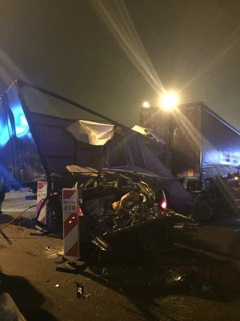
Сейчас большая авария с пожаром произошла в Москве у некой Белой дачи, хотел глянуть! Но видимо сервис закрыли либо с новым интерфейсом я не дружу…
Смотрите также
Комментарии 23

а есть по подробнее? брат как выяснилось в регионы укатил в командировку, а телефон служебный с собой …

Хотите помочь потушить пожар?😊 Или дача ваша?)))

усе.нету… раньше было когда пробки включаешь… можно было кроме дорожных событий еще и по камерам отслеживать.но увы…
откуда только Москва 24 утром показывают обстановку на дорогах?

Не знаю… но раньше удобно было сравнивать данные яндекс-пробок и реальность))
Незнаю как в Москве, но в Питере уже мало кто верит яндексу! Врёт иногда безбожно!
В Москве также! А и да, именно куплено!

усе.нету… раньше было когда пробки включаешь… можно было кроме дорожных событий еще и по камерам отслеживать.но увы…
откуда только Москва 24 утром показывают обстановку на дорогах?
оо)) супер)) сохраню в закладки)

усе.нету… раньше было когда пробки включаешь… можно было кроме дорожных событий еще и по камерам отслеживать.но увы…
откуда только Москва 24 утром показывают обстановку на дорогах?
М24 канал интересный, но проплаченный донельзя, еще ни разу не видел у них даже комментария что паркви это зло и что пробки в Москве так никуда и неделись… одна только положительная динамика…
Ну да… Они просто играют по правилам, которые им озвучили
https://amdy.su/wp-admin/options-general.php?page=ad-inserter.php#tab-8
Слишком громко сказано. не играют они. они создают общественное мнение используя ресурс телевиденья…

.маньячество какое то!
щ ащ а …
А с онлайн камерами давно бардак …

Ого, первый раз слышу!
Да мне в личку уже написали )
************************************
Крупная авария произошла сегодня около 20:00 в районе 14-го километра МКАД. На внешней стороне в районе рынка «Садовод» столкнулось шесть автомобилей.
По предварительным данным, травмы получили шесть человек. Некоторые из них оказались заблокированы в салоне авто.
На место выехали сотрудники ГИБДД и бригады скорой помощи. Обстоятельства и причины аварии выясняются.
Движение транспорта в районе происшествия практически остановлено.
Ого, может на счет таких событий, все прикрывают, от лишних взглядов
На карте отображены камеры и радары гибдд фиксирующие нарушения скоростного режима, расположения автомобиля на проезжей части и другие нарушения ПДД. Мы стараемся поддерживать состояние базы в актуальном состоянии и вовремя добавлять новые камеры видеофиксации.
 Тренога
 Стационарный радар
 Пост ДПС
 Контроль светофоров
- Камера проезда на красный свет
 Все остальные
Хотите получать уведомления о новых камерах ГИБДД в вашем городе?
О чем пишут у нас в блоге про камеры
Камеры в других регионах
Нарушения ПДД которые фиксируют камеры видеофиксации
Список нарушений которые способны фиксировать современные камеры видеофиксации:
- превышение скорости
- проезд на запрещающий сигнал светофора
- выезд за стоп-линию
- выезд на встречную полосу движения
- проезд под знак «Въезд запрещен»
- проезд под знак «Движение грузовых автомобилей запрещено»
- выезд на полосу для маршрутных транспортных средств
- выезд на тротуар
- движение грузовиков далее второй полосы на автомагистралях и дорогах для автомобилей
- нарушение требований дорожной разметки
- выполнение поворота из второго ряда
- не включенный ближний свет фар или дневные ходовые огни
- нарушение правил оплаты проезда для тяжелых грузовиков
- непредоставление преимущества пешеходам на пешеходных переходах
Как работают камеры видеофиксации нарушений
Поиск и оплата штрафов ГИБДД. Воспользуйтесь сервисом, чтобы проверить есть ли у Вас штрафы сделаные камерами фиксиции нарушений ПДД.
Если не показываются камеры, значит уведомления о них отключены в настройках. Зайдите в Меню, после чего перейдите в Настройки, дальше — Маршруты, там будет опция Камеры. Выберите её и включите активируйте параметр «Показывать уведомления»
После того, как вы это проделали, можно будет выбрать показ камера разного типа — все вместе или отдельно какие-то определенные: контроля скорости, полосы или камеры на посту ДПС.
Как умная камера от Яндекс облегчает жизнь пользователям
Умную камеру в приложении Яндекса можно назвать функциональной. Но с ее помощью нельзя просто сделать красивый кадр и отправить другу, прежде всего она предназначена для оказания помощи пользователям, когда под рукой нет нужной техники или приложения.
Установить ее очень просто.
- Качаем приложение Яндекс с Алисой из AppStore или Google Play.
- Открываем его и открываем камеру – ее иконка расположена справа от адресной строки.
- Камеру можно открыть как тапом по иконке, так и голосовой командой «Алиса, включи камеру».
- Далее нужно дать приложению все разрешения (в основном это разрешение использовать камеру, микрофон, доступ к контактам, приложение «Телефон»).
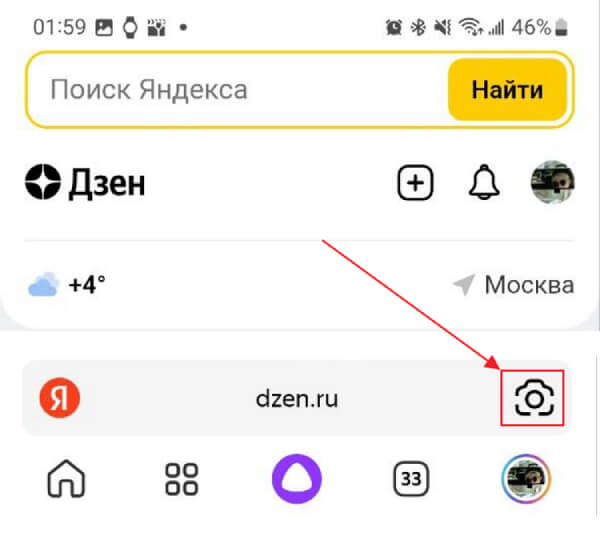
Важно помнить, что функции камеры без доступа к интернету работать не будут.
Функциональность режимов умной камеры Яндекс
В камере от Яндекса есть 8 режимов:
- Сканер документов и текста
- Переводчик
- Поиск в интернете
- Поиск по товарам
- Поиск текста
- Решение уравнений
- Поэзия (составление стихов)
- Сканер бонусных карт
Мы протестировали каждую функцию и готовы поделиться своими впечатлениями.
Сканер документов
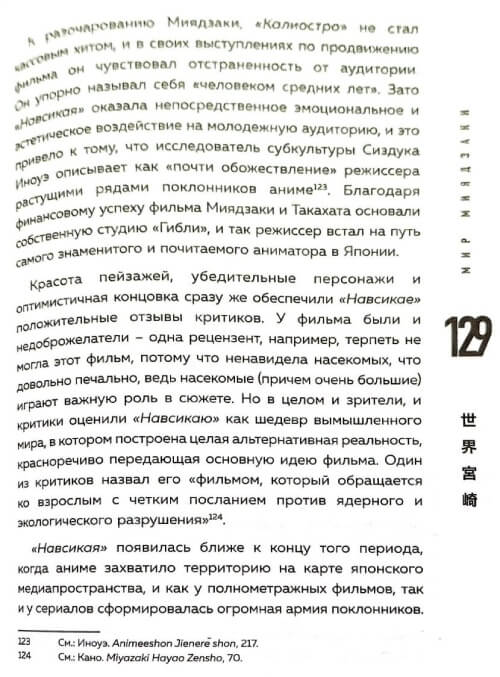
Работает сканер очень просто: наводим камеру на документ и фотографируем. Отличие от обычных фотографий документов в том, что изображение документа выглядит, как настоящий скан. Яндекс осветляет исходный документ, выстраивает контраст и выдает изображение, как после сканирования.
Вот так выглядит оригинал:
А вот так выглядит отсканированная версия. Как по мне, очень хорошо, несмотря на то, что в оригинале сверху текст размыт и плохо читаем.
Больше статей на схожую тематику:
Переводчик
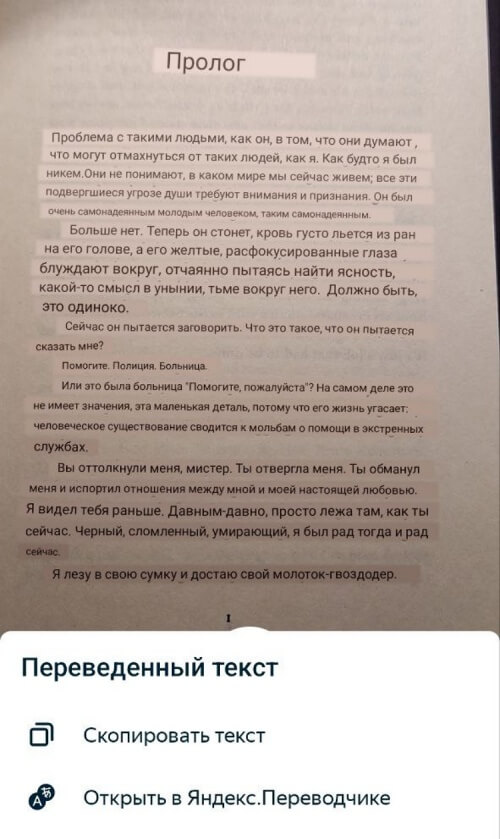
Режим для перевода текста в реальном времени. Чтобы активировать данную функцию, необходимо скачать языковой пакет. Выбор языков очень большой!
Важный момент: с экрана монитора переводить не рекомендую. Отсветы/засветы могут «съесть» букву, и перевод будет не полным. Особенно это актуально в переводе с китайского/японского/корейского. Автор пытался перевести японский рекламный буклет по автомобилю, и каждый раз при наведении камеры перевод был разным. Поэтому лучше использовать режим, наведя камеру на книгу или текстовый документ.
После перевода текст можно либо скопировать в буфер, либо выполнить его поиск в Яндекс.Поиске.
Режим особо не отличается от подобного в Google Translate.
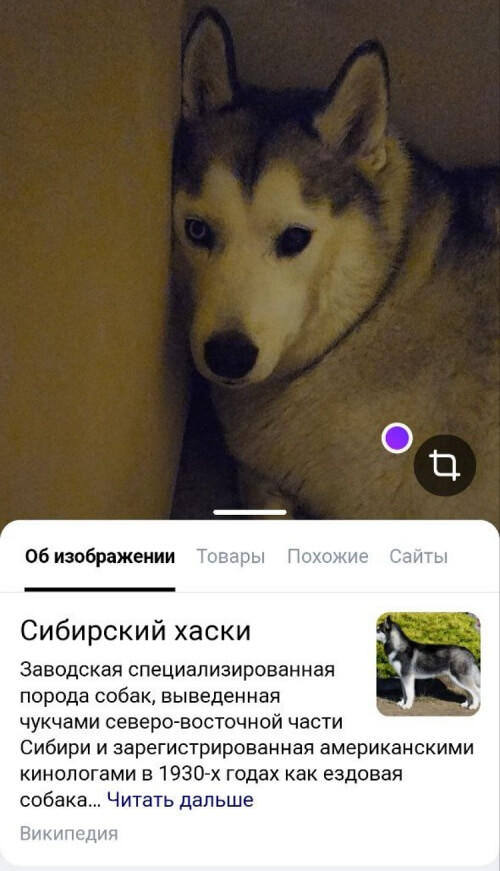
Поиск в интернете
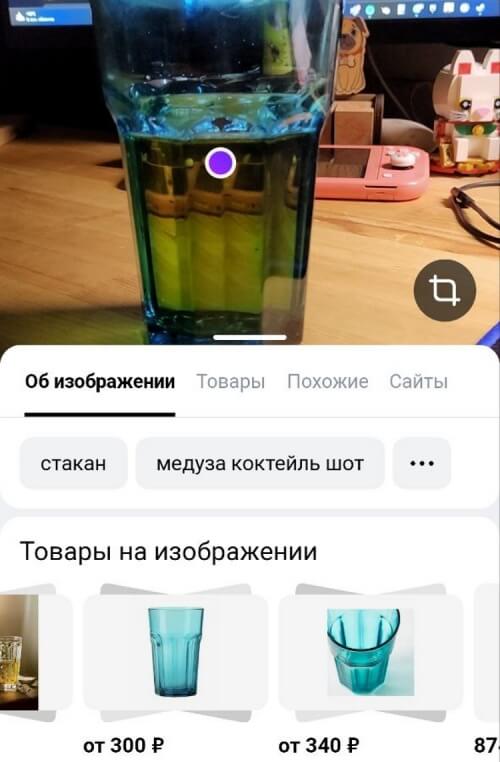
Неплохой поиск по фото. Можно найти товары, текст, сайты, похожие фотографии, а также более полную информацию об объекте на изображении. Можно найти стакан из IKEA, например:
Либо можно найти информацию о хаски:
Поиск по товарам
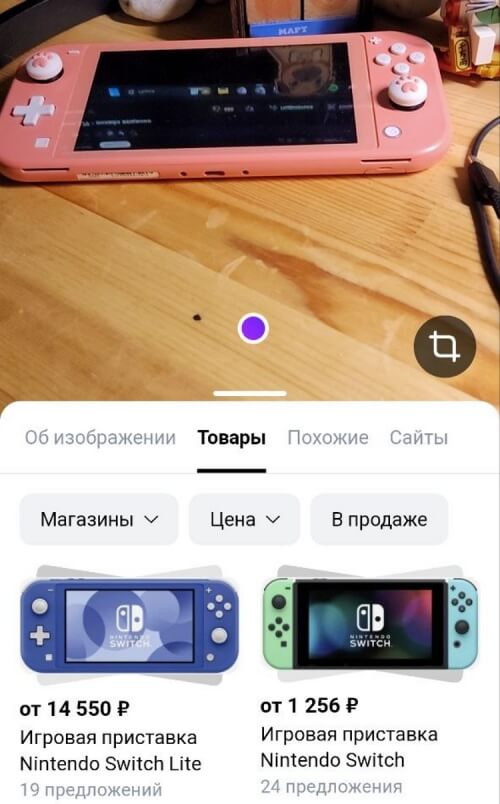
С помощью этого режима у вас появится возможность найти похожий товар в интернете. Плюс в том, что Яндекс выдает список ссылок, где можно купить товар. Причем среди этого списка есть различные интернет-магазины, а не только Яндекс.Маркет.
Увлажнитель воздуха нашелся мгновенно.
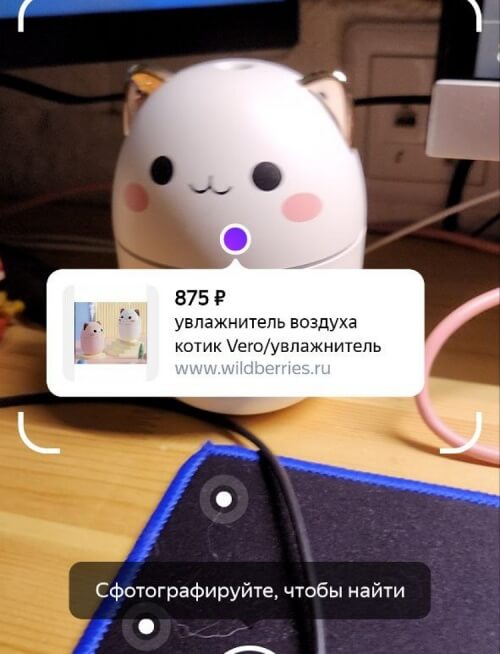
На этом фото точка поставлена неправильно, но товар найден верный. Можно сразу посмотреть доступные предложения на рынке.
Кстати, о том, насколько важен поиск по товарам на вашем сайте, рассказывали в этой статье.
Примеры роста кликов, конверсий, заказов и прибыли:
Поиск текста
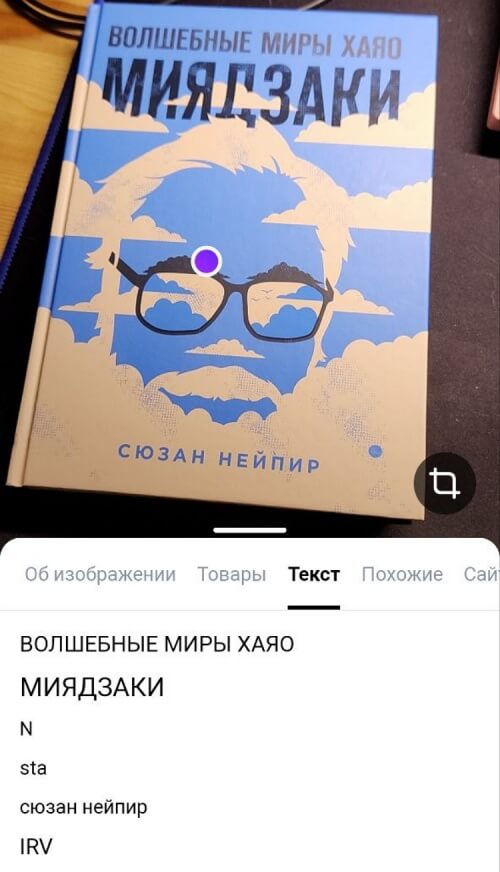
Поиск текста на фотографии. Сканирует на тройку, может захватить не весь текст. Если что-то небольшое, то проще самостоятельно перепечатать в поиск.
На этом фото найден не весь текст:

А на этом фото посмотрите сколько невидимых символов увидела камера, понятно, что на обложке такого нет:
Решение уравнений
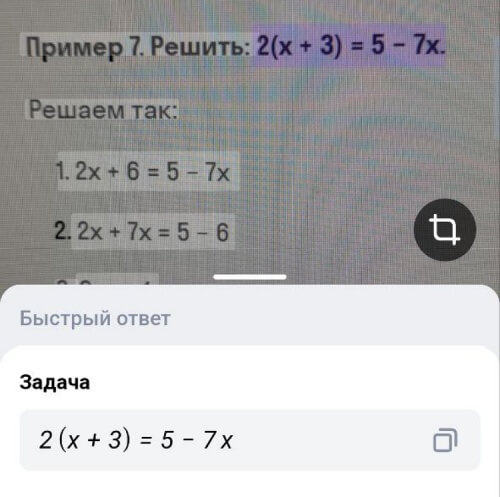
Решили вспомнить школьную программу и проверить, как Яндекс с ней справится. Чтобы не оплошать, взялза основу пример уравнения с решением ��
Камера не распознает текст вокруг уравнения и понимает только непосредственно задачу. Плюс в том, что решение выдается развернутое.
Вот так выглядит задача:
А вот так выглядит решение:
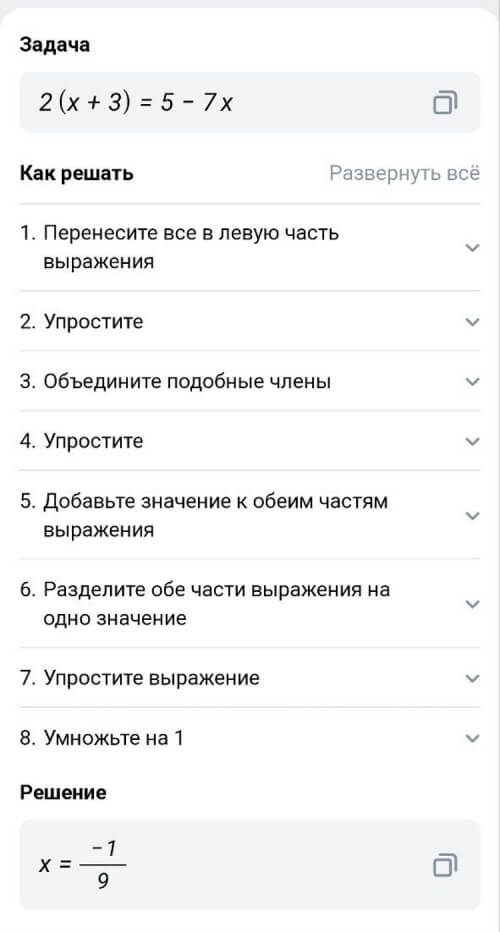
Важно! Если вы пользуетесь решением уравнений с помощью камеры Яндекса, обязательно перепроверяйте ответ.
Поэзия
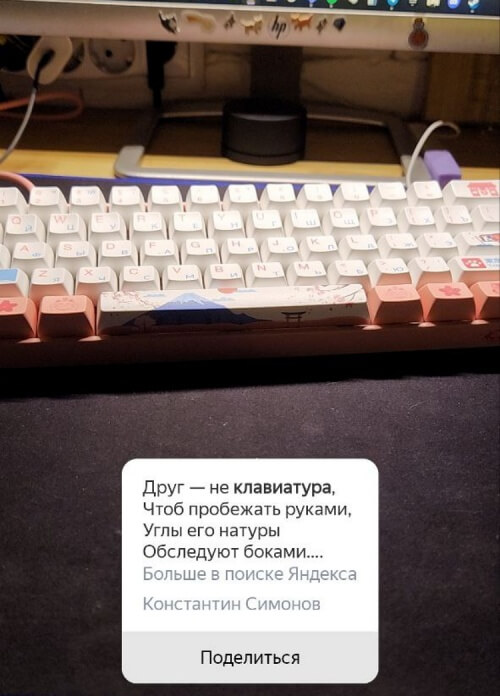
Самый творческий режим, с которым можно развлекаться часами.
Просто наводим камеру на объект и получаем стихотворение с его упоминанием
Карты
Режим для сканирования клубных карт.
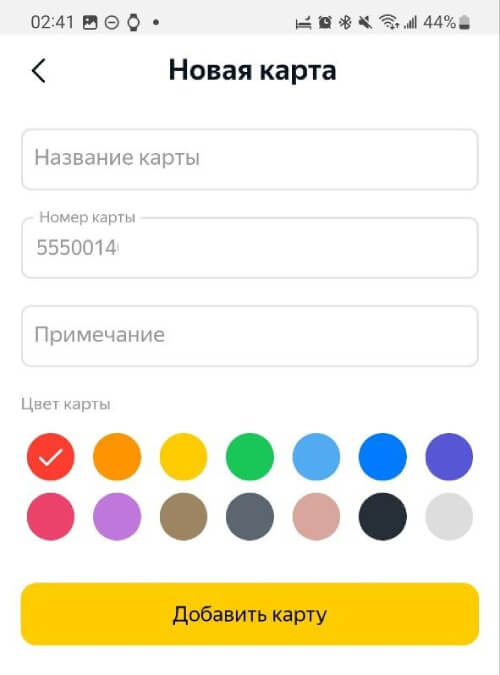
Берем любую карту, наводим камеру на сторону, где есть штрихкод, приложение автоматически переведет вас в сервис Яндекса с клубными картами. Здесь необходимо будет ввести данные карты, дать ей имя, цвет, а в дальнейшем использовать ее на кассах магазинов.
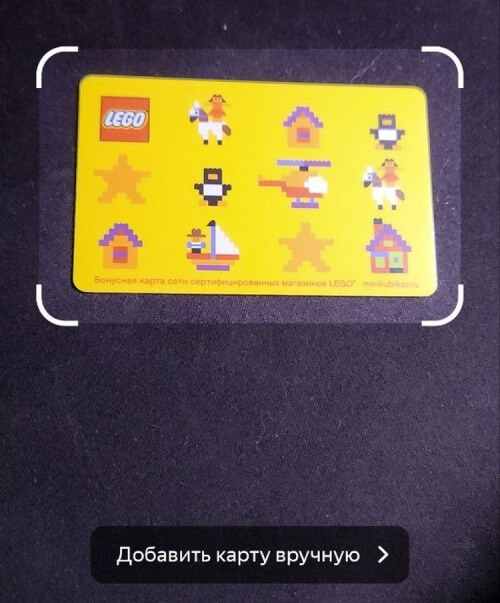
Интерфейс добавления карты:
Достоинства и недостатки умной камеры Яндекса
К достоинствам камеры можно причислить:
- Скорость работы
- Качество работы сканера
- Экономия времени
- Помощь в поиске нужного объекта
А из недостатков можно выделить:
- Невозможно установить камеру отдельно от остальных сервисов Яндекса
- Не всегда точное определение текста на фото
- Порой странный перевод с экрана монитора.
Нравится статья? Тогда смотрите наши курсы!
В заключении
Благодаря умной камере от Яндекса можно действительно упростить себе жизнь: оперативно отсканировать документы или найти по фото нужный предмет в интернет-магазине (особенно это может помочь найти понравившуюся вещь).
Рассчитывать во всем на нее не стоит, ведь это прежде всего искусственный интеллект, а он может ошибаться, но с каждым днем становится все лучше.
Как узнать, где именно располагается камера, с которой пришел штраф?
Мне, как и любому автолюбителю, периодически приходят штрафы с камер фиксации нарушений ГИБДД. Но, зачастую, у меня возникает вопрос, а где именно установлена эта камера, дабы в следующий раз уже не попасться в ее поле зрения, со своим нарушением.
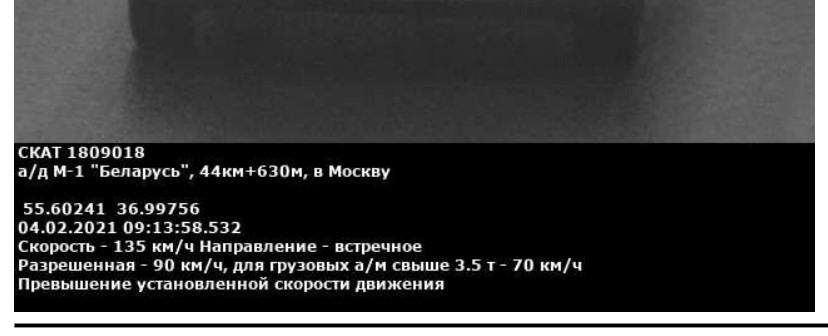
Кусочек из протокола с фотографией нарушения
Обычно штраф оплачивается после получения постановления. Постановление выглядит, по крайней мере на начало 2021 года, как листик о двух сторонах, с заполненной информацией об административном правонарушении, где именно оно было совершено, какая кара грозит за нарушение, какой тип камеры использовался, куда платить. Как правило, в постановлении указывается адрес места установки камеры. Выглядит, он, например, вот так вот «а/д М-1 Беларусь 44 км + 630 м в Москву». Ну или как-то похоже. По этому адресу можно примерно понять, где же притаилась та самая камера, сосущая денежные средства из водительского кошелька.
Но, а если хочется поточнее?
Вариант 1. Пользуемся сайтами с перечнями камер.
Первое, что приходит в голову, так это поискать в интернетах списки установленных камер, желательно с привязкой к карте. Самая актуальная информация, конечно же, должна быть на сайтах государственных органов, кто и заказывает установку камер. Так как основная задача — это предупредить нарушения, тем самым повысить безопасность на дорогах, а не собрать штраф, то известное место установки камеры будет заставлять водителей не нарушать правила в месте ее установки. Вот, к примеру, московское правительство поддерживает публичными места установки камер и размещает эту информацию на сайте Московского транспорта. Там все как мы любим, карта и камеры рассыпаны по ней, словно бисер.
Но не все регионы настолько сознательные, что выкладывают столь жизненно необходимую информацию в сеть для обозрения всех и каждого. Например, в Московской области подобной карты мне найти не удалось. Но на выручку приходят сторонние ресурсы, содержащие похожую на правду информацию о размещении камер. Таких сайтов множество, к примеру: Помощник водителя или HelpRadar. Но, за актуальность данных на таких ресурсах никто ответственности не несет. Поэтому камеры на местности может уже не быть, а на карте она еще есть. Или, что несоизмеримо хуже, на карте камеры нет, а в реальности она опустошает карманы водителей-нарушителей.
Можно пойти и другим путем, воспользоваться функцией демонстрации камер на картах от Яндекса или вообще специальным приложением. И попробовать найти искомую камеру там. Но приложения для смартфонов скорее нужны для недопущения получения штрафа и их стоит использовать во время движения, а вот для «разбора полетов» их применять не так удобно.
Вариант 2. Воспользоваться картой.
Современные электронные карты уже настолько прочно вошли в наш повседневный обиход, что некоторые люди без навигации уже вообще никак не могут перемещаться в пространстве на машине. Без подсказок Алисы или Оксаны никакого движения принципиально. Однако, если ввести адрес, который указывается в постановлении в электронную карту, то она, скорее всего покажет место установки, но очень приблизительно. А где же сама камера? В каком месте следует дотошно соблюдать ПДД?
Внимательный автолюбитель обнаружит не только адрес, но и цифири, однозначно указывающие на точное местоположение камеры. Это географические координаты, выраженные в градусах. В случае приведенном на первой иллюстрации, координаты следующие 55.60241 36.99756.
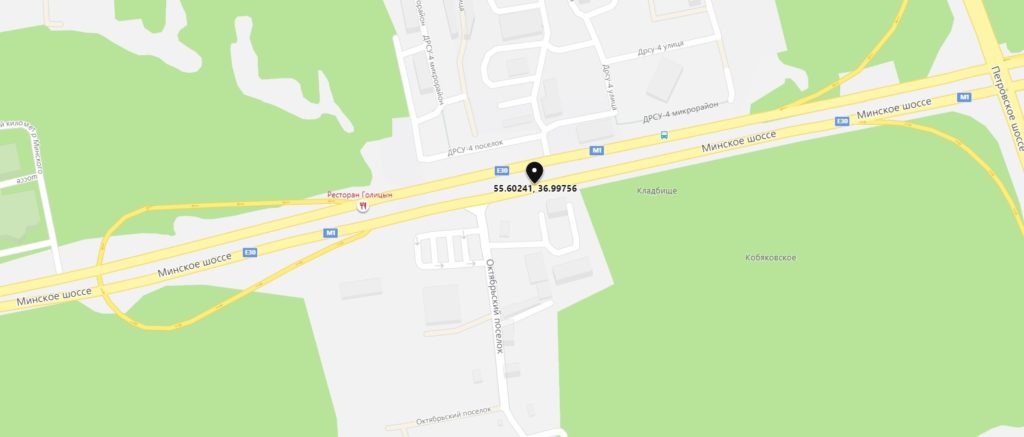
Вот так вот выглядит точка с установкой камеры на карте Bing. Камера установлена на надземном пешеходном переходе, но на карте его еще нет.
Далее вводим координаты в поисковую строку картографического сервиса, и система показывает точное местоположение камеры. Иногда, правда, качество привязки объектов карты может несколько отличаться от их точных координат, но понять, где именно и непосредственно установлена камера можно.
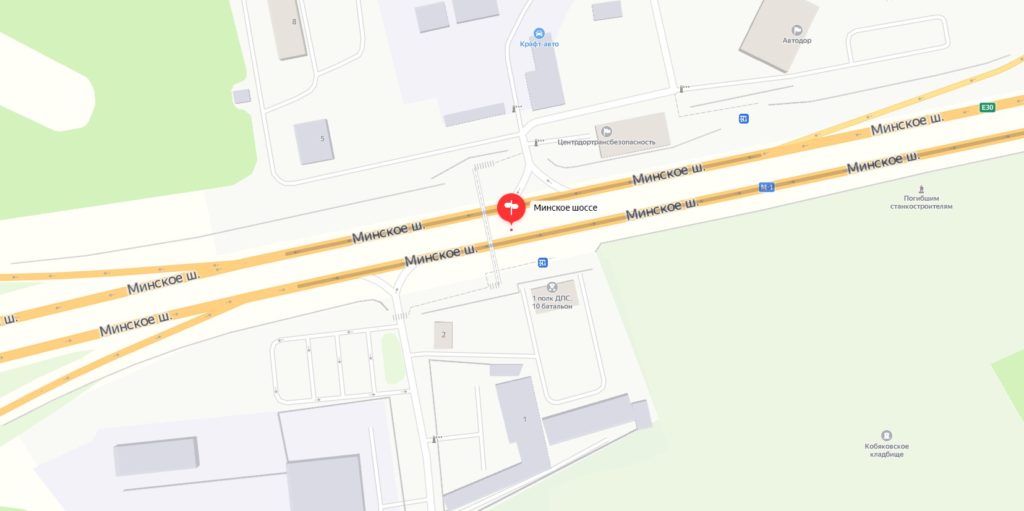
А вот и карта от Яндекса. Надземный переход есть, но точка от него примерно в 10 метрах (в реальности камера как раз на переходе). Сказывается погрешность привязки.
Кстати, координаты даются с точностью больше, чем одна секунда. А секундная точность на поверхности Земли составляет примерно 30 метров.
PS. Интересная статья с обзором всех камер применяемых на дорогах РФ.
Опубликовано 20.02.2021 автором kvv213 в следующих категориях:
не только лишь все статья
Похожие публикации:
- Ворд не закрывается что делать
- Как выделить точки по кругу блендер
- Как настроить цветную печать на принтере hp
- Как поменять jdk в проекте
Как повернуть карту в яндекс картах на компьютере
Если включить вращение карты и повернуть ее, на карте появится кнопка , красной стрелка компаса указывает на север.
Как повернуть карту на компьютере?
Как вращать карту
- При помощи элемента управления на карте. Для поворота карты нажмите на одну из стрелок элемента управления и удерживайте ее, пока карта не повернется на нужный угол.
- При помощи мыши. Зажмите колесо мыши и поворачивайте карту в нужную сторону.
- При помощи стрелок клавиатуры.
Как определить стороны света в Яндекс картах?
Как изменить язык в Яндекс картах?
Изменить язык карты
- Откройте главную страницу Яндекса.
- В правом верхнем углу страницы, слева от имени пользователя, нажмите кнопку Настройка.
- В открывшемся меню выберите пункт Изменить город или Настройки портала.
Какой масштаб на карте Яндекс?
Как понять где север на Яндекс карте?
Как правило, север на картах находится сверху, если на самой карте не указано иное. Так же, в углу карты может быть просто нарисован крест без подписей, в таком случае направление на север каким-либо образом отличается от остальных (наличие стрелки на конце, более жирная линия или какое-либо иное).
Как повернуть гугл карту на компьютере?
Нажмите сочетание «Ctrl» + «→» для вращения карты по часовой стрелке или «Ctrl» + «←» — для вращения против часовой стрелки.
Как развернуть карту в гугл?
- Нажмите на зеленый значок лаборатории:
- Включить вращающиеся карты:
- Сохранить изменения
- На картах нажмите кнопку Rot Map в правом верхнем углу карты.
- Поверните карту, используя диск в верхнем левом углу карты.
Как сделать гугл карту на весь экран?
Заходим на Карты Google и находит нужную местность. Чтобы больше поместилось можно развернуть окно браузера на весь экран клавишей F11 (для Google Chrome) или Fn + F11 (если у вас ноутбук).
Как включить компас в Google Maps?
Как найти север на карте?
На современных географических картах северная сторона обычно находится сверху: в этом случае юг находится снизу, запад — слева, а восток — справа. На старинных, а порой и современных картах, могли располагать вверху юг или восток.
Как изменить язык в Яндексе?
Как изменить язык в Яндекс. Браузере?
- В правом верхнем углу нажмите на кнопку меню и выберите пункт «Настройки».
- Опуститесь в самый низ страницы и нажмите на кнопку «Показать дополнительные настройки».
- Дойдите до раздела «Языки» и нажмите на кнопку «Настройка языка».
- По умолчанию здесь можно найти только два языка: ваш текущий и английский.
Как посмотреть камеры в Яндекс картах?
Как в Яндекс-картах повернуть изображение?
Повернуть изображение местности, можно только «взятое» в Яндекс-картах, сохраненное и открытое в другом графическом редакторе. Вот тогда и можно будет придать ему любую ориентацию относительно сторон света, хоть вверх ногами.
Возможно это «пока» и в недалеком будущем разработчики учтут пожелания клиентов, и можно будет «крутить» карту как вздумается, но не сегодня.
Как повернуть карту в Яндекс.Карты?
Для разворота карты в приложении, что бы она подстроилась под ваше движение, необходимо задать маршрут. Как только вы создали маршрут, по умолчанию вид карты настроен на север. Соответственно и вид карты исходя от вашего месторасположения будет вести вас на север. Для того что бы развернуть карту для удобной визуализации и ориентира, воспользуйтесь значком компаса на экране отображения карты. Как правило он находится справа внизу, но возможен и другой угол. Автоматически карта настроится на вид идти вперед или наоборот, на север.
По умолчанию, сервис показывает вам карту вашего города или региона.
Чтобы посмотреть другой участок карты, нажмите и, удерживая левую кнопку мыши, передвиньте карту в нужном направлении.
Изменить масштаб карты
Изменить масштаб карты можно:
С помощью колеса мыши: покрутите его на себя, чтобы уменьшить масштаб, или от себя — чтобы увеличить.
С помощью кнопок мыши: двойной щелчок левой кнопкой мыши на карте увеличивает масштаб карты, а правой — уменьшает.
С помощью правой кнопки мыши:
Нажмите правой кнопкой мыши точку на карте.
Не отпуская кнопку, переместите мышь в нужном направлении.
При движении мыши на карте будет выделена область.
Отпустите кнопку мыши.
Выделенная область переместится в центр карты; масштаб карты при этом увеличится.
Измерить расстояние
Измерить расстояние можно по прямой или по ломаной линии (например, повторяя линии улиц):
Чтобы выключить процесс измерения, нажмите на эту кнопку повторно.
Нажмите на начальную точку измеряемого отрезка:
Нажмите на последующие точки измеряемой линии. Возле последней точки отображается длина всей заданной линии:
Полученную линию можно откорректировать: любую из точек можно перетащить на новое место.
Можно также нажать на линию в произвольном месте — там появится новая точка, которую тоже можно перемещать по карте:
Нажмите на точку, и рядом с ней отобразится панель с указанием расстояния от начальной точки до выбранной:
Чтобы удалить линию целиком — нажмите кнопку Очистить точки на панели возле конечной точки:
Чтобы выключить процесс измерения (и удалить линию целиком) — нажмите кнопку Выключить линейку на панели возле конечной точки (или повторно нажмите кнопку Линейка : ):
Напечатать карту
Вы можете напечатать карту, которую вы видите на экране, вместе с дополнительными элементами: найденными объектами, построенными маршрутами, панорамами (но не с пробками и фотографиями):
В этом окне вы можете изменить масштаб карты и переместить её так, как захотите.
В поле, расположенном слева от кнопки Печать , выберите:
портретная ─ длинная сторона листа располагается по вертикали;
При необходимости напишите в поле, расположенном в нижней части страницы, текст комментария к печатаемой карте. Этот текст будет напечатан под картой.
В открывшемся стандартном окне выберите принтер и параметры печати.
Выбранная карта будет напечатана в соответствии с заданными параметрами.
Вы можете также напечатать карту, на которую нанесете собственные объекты, см. раздел Мои карты (конструктор карт).
Изменить вид карты
Схема (схематическое изображение дорог, домов и т. д.):
Спутник (снимок местности, сделанный из космоса) или Гибрид (снимок местности, сделанный из космоса, дополненный информацией карты: названиями улиц, адресами и др.):
Режим отображения не влияет на остальные функции карты: поиск, построение маршрутов или перемещение карты.
Повернуть или наклонить карту
Поворачивать и наклонять карту можно только в режиме Схема .
Внимание. На устаревших и маломощных устройствах функция не поддерживается.
Управлять наклоном и поворотом карты можно:
С помощью кнопки-компаса .
Чтобы наклонить карту, нажмите 3D . Чтобы повернуть карту, вращайте компас, удерживая левую кнопку мыши. Красная стрелка на компасе указывает на север.
С помощью мыши и клавиатуры.
Зажмите клавишу Ctrl и левую кнопку мыши. Перемещайте мышь, чтобы повернуть или наклонить карту.
Чтобы вернуть карту в исходное положение, один раз нажмите на компас.
Нажмите 2D , чтобы сбросить наклон карты. На мелких масштабах наклон сбрасывается автоматически.
«,»prev_next»: ,»nextItem»:>,»breadcrumbs»:[,],»useful_links»:null,»meta»:,»voter»:» ,»extra_meta»:[>,>,>,>,>,>,>,>,>,>,>,>,>,>,>,>,>,>,>,>,>,>,>],»title»:»Управление картой — Яндекс.Карты. Справка»,»productName»:»Яндекс.Карты»,»extra_js»:[[,»mods»:,»__func137″:true,»tag»:»script»,»bem»:false,»attrs»:,»__func67″:true>],[,»mods»:,»__func137″:true,»tag»:»script»,»bem»:false,»attrs»:,»__func67″:true>],[,»mods»:,»__func137″:true,»tag»:»script»,»bem»:false,»attrs»:,»__func67″:true>]],»extra_css»:[[],[,»mods»:,»__func69″:true,»__func68″:true,»bem»:false,»tag»:»link»,»attrs»:>],[,»mods»:,»__func69″:true,»__func68″:true,»bem»:false,»tag»:»link»,»attrs»:>]],»csp»: ,»lang»:»ru»>>>’>
Вы можете самостоятельно управлять картой:
Переместить карту
По умолчанию, сервис показывает вам карту вашего города или региона.
Чтобы посмотреть другой участок карты, нажмите и, удерживая левую кнопку мыши, передвиньте карту в нужном направлении.
Изменить масштаб карты
Изменить масштаб карты можно:

С помощью кнопок и .
С помощью колеса мыши: покрутите его на себя, чтобы уменьшить масштаб, или от себя — чтобы увеличить.
С помощью кнопок мыши: двойной щелчок левой кнопкой мыши на карте увеличивает масштаб карты, а правой — уменьшает.
С помощью правой кнопки мыши:
Нажмите правой кнопкой мыши точку на карте.
Не отпуская кнопку, переместите мышь в нужном направлении.
При движении мыши на карте будет выделена область.
Отпустите кнопку мыши.
Выделенная область переместится в центр карты; масштаб карты при этом увеличится.
Измерить расстояние
Измерить расстояние можно по прямой или по ломаной линии (например, повторяя линии улиц):
Чтобы выключить процесс измерения, нажмите на эту кнопку повторно.
Нажмите на начальную точку измеряемого отрезка:


Нажмите на последующие точки измеряемой линии. Возле последней точки отображается длина всей заданной линии:

Полученную линию можно откорректировать: любую из точек можно перетащить на новое место.
Можно также нажать на линию в произвольном месте — там появится новая точка, которую тоже можно перемещать по карте:

Нажмите на точку, и рядом с ней отобразится панель с указанием расстояния от начальной точки до выбранной:

Чтобы удалить линию целиком — нажмите кнопку Очистить точки на панели возле конечной точки:

Чтобы выключить процесс измерения (и удалить линию целиком) — нажмите кнопку Выключить линейку на панели возле конечной точки (или повторно нажмите кнопку Линейка : ):

Напечатать карту
Вы можете напечатать карту, которую вы видите на экране, вместе с дополнительными элементами: найденными объектами, построенными маршрутами, панорамами (но не с пробками и фотографиями):
В этом окне вы можете изменить масштаб карты и переместить её так, как захотите.

Компания «Яндекс» предоставляет своим пользователям целый ряд интернет-сервисов, которые упрощают жизнь. К ним относятся и интерактивные карты местности. Разберемся, как пользоваться «Яндекс.Картами» и рассмотрим основные функции этого сервиса.

Где можно скачать?
Начнем с того, что для комфортного использования сервиса на мобильных устройствах рекомендуется загрузить фирменное приложение. Его можно бесплатно скачать в магазине Play Market или App Store в зависимости от операционной системы.
Если брать в расчет персональные компьютеры или ноутбуки, то использовать карты удобно и через любой браузер. Для этого достаточно открыть официальный сайт и перейти к разделу с картами. Теперь перейдем к описанию функционала. В том числе разберем, как повернуть карту в «Яндекс.Картах».
Основные функции
Если на вашем устройстве или в браузере включена опция определения местоположения, то в окне вы увидите точку, где расположены вы. В верхней части окна находится поисковая строка. В ней можно вводить названия улиц, домов, заведений, достопримечательностей и так далее. При поиске сервис использует стандартный поиск «Яндекс».
Рядом с этим находится кнопка построения маршрута. Нажав на нее, вы сможете выбрать тип транспорта (автомобиль, общественный транспорт, мототранспорт, пешком) и указать начальную/конечную точки. Можно составлять сложные пути с использованием нескольких промежуточных точек.
Далее следуют дополнительные функции. К ним относятся, например, отображение пробок, включение панорамы местности, где это доступно, и выделение парковок. Также можно менять схему отображения: схема, спутник или гибрид.
Последний блок с функциями содержит линейку, инструмент для печати и дополнительное меню. Если открыть меню, то вы сможете получить доступ к схемам метро и «народной карте». При помощи последней опции вы сможете самостоятельно дополнять рисунок местности вместе с другими пользователями.
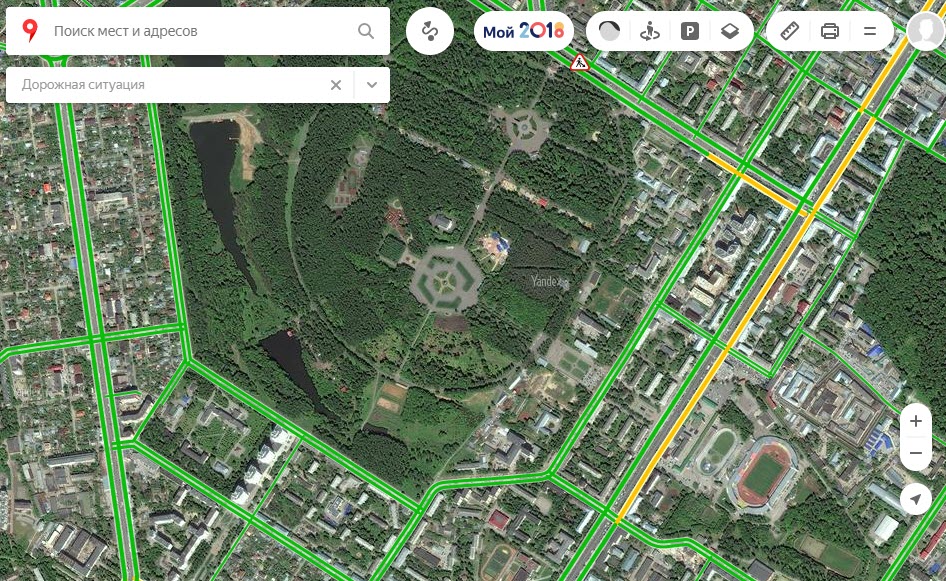
Управление картой
Чтобы увеличить масштаб, достаточно прокрутить колесиком мышки в нужную сторону. Также можно воспользоваться кнопками «+» и «-» в правой части экрана. Там же расположена кнопка для перехода к вашему местоположению. Чтобы повернуть карту в «Яндекс.Картах» на телефоне, вам необходимо сначала задать маршрут. По умолчанию вверху расположена северная сторона. Вертеть изображение можно двумя пальцами одновременно. Чтобы вернуться к исходному положению, нужно нажать на кнопку компаса. В этом случае расположение будет зафиксировано.
Смотрел яндекс, гугл, бинг и опенстрит. Не нашёл. У яндекса в доках написано, но похоже это только для мобильных карт.
Или у кого из сервисов есть API, позволяющий ориентацию карты менять?

А зачем? Карта всегда ориентирована на север.
В городе направление на север теряет смысл. Сейчас вот понадобилось «небольшую» территорию прямоугольную (квартал) соориентировать, чтоб ровно было.
Гугл умеет это точно.

В браузере гугл в режиме глобуса позволяет крутить через Ctrl как надо.

в городе север точно такой же, как и не в городе, крутить карту не нужно

Плюсую. Как же бесит, когда очередной чудак на букву «м» рисует схему проезда не севером кверху, а как ему, чудаку на букву «м», показалось красивше. Повбывав бы!
А глобус только на спутниковом слое, т.е. хоть что-то, но не то.

Сейчас вот понадобилось «небольшую» территорию прямоугольную (квартал) соориентировать, чтоб ровно было.
Не надо так делать

Карта всегда ориентирована на север
Поддерживаю этого оратора.

Ориентируй свой квартал на бумаге так же, как на карте.
Хуже нет после подобных улучшений проекты и\или схемы проезда читать: «так, я зашёл с севера, где же на карте эта точка? ага, вот здесь этот объект, а вот этот объект, он вот он… выходит, что я стою ‘вот здесь’».

Уточню на всякий — на географический север.
Как жаль что сейчас на картах не указывают угол на магнитный север.
Видел советскую карту трассы Москва — Симферополь ориентированную вдоль трассы. (но там было указанно направление на север)
RiseOfDeath ★★★★ ( 25.06.20 09:58:49 )
Последнее исправление: RiseOfDeath 25.06.20 10:00:50 (всего исправлений: 1)
Всегда с компасом ходите?

Уже советовали карты от гугла в спутниковом слое. Это не совсем то, что нужно.
В современных мобильниках компасы из коробки же.
OsmAnd точно умеет автоматически по компасу карту поворачивать, за остальные не в курсе.
Ну так Вам же выше предложили просто средствами CSS повернуть, чем не устраивает?
Круть! У меня картинка не открывалась.
А, понятно тогда, чем не устраивает…
Но можно преподать как дизайнерский ход, оригинально будет 😉 Недавно вот видели фоновые пятна у блоков текста: текст за них выползает, а выглядит красиво.
А, понятно тогда, чем не устраивает…
Да не, всё норм с css, мне подписи на карте не нужны.
Ну тут проблема даже не с подписями (они и так на картах повёрнуты бывают зачастую), а в том, что если улицы не вытянуты по меридианам или параллелям, то чтобы отобразить их ровно — придётся фрейм с картой повернуть на промежуточный угол. Придётся как-то вписывать это в дизайн окружающей страницы 😉 И с вёрсткой поплясать придётся, чтобы не наезжало ни на что.
В современных мобильниках компасы из коробки же.
В современных мобильниках и карты нормальные есть, которые и маршрут проложат, и направление движения покажут, и уведомят если сбился с курса.
Я так понял что у ОПа задача нарисовать статичный кусок карты из серии «как к нам добраться» на всяких сайтах магазинов.
где находится север на знакомой местности и так должно быть известно
у ОПа задача нарисовать статичный кусок карты из серии «как к нам добраться» на всяких сайтах магазинов
Интересно откуда такие догадки?
Сейчас вот понадобилось «небольшую» территорию прямоугольную (квартал) соориентировать, чтоб ровно было
Ни разу в жизни не испытывал трудностей по поводу того что не знаю где север. Я могу прикинуть, конечно, ориентируясь на восход например, но ни разу это не требовалось.
Читайте также:
- В чем основной недостаток плоских файлов
- Izma2 dll что это
- Dameware как подключиться к удаленному компьютеру
- Замена внутреннего пыльника внутреннего привода
- Как зарегистрироваться в picsart на компьютер