Добавить бота в группу и каналы Telegram

Как добавить бота в канал Telegram отличается от добавления бота в группу Telegram.
В этом уроке мы пытаемся добавить робота на канал. Поэтапное обучение.
Следует отметить, что это должен сделать менеджер группы.
Так как операционная система Android и iPhone немного отличаются, учим добавлять ботов для каждого из них отдельно.
Добавить бота в канал Telegram: (в системе Android)
Сначала коснитесь названия канала в верхней части главного экрана.
- Затем на появившемся экране коснитесь трех точек справа, чтобы отобразить меню ниже.
- Вверху страницы выберите «Управление каналом».
- На появившемся экране коснитесь «администратор».
- На новой странице коснитесь «Добавить администратора».
- Появится экран, где вам нужно будет найти имя бота.
- Чтобы найти имя своего бота, вы можете перейти к учетной записи бота и щелкнуть по нему, чтобы просмотреть и скопировать его имя.
- Если вы хотите добавить бота для использования функции управления группами, имя вводимого вами бота должно точно совпадать с именем вашего бота в группе.
- Выберите и подтвердите бота.
- Затем определите и проверьте уровни доступа в соответствии с типом работы, которую вы хотите.
- После этого шага бот будет добавлен в ваш канал Telegram.
Что вы прочитаете?
Добавить бота в канал Telegram
Сначала щелкните поле имени группы, чтобы отобразить страницу профиля.
В этом разделе коснитесь Администраторы, чтобы открыть страницу добавления администраторов.
В поле поиска найдите имя бота. Имя бота должно совпадать с именем бота в вашей группе. После того, как бот отобразится в поле ниже, коснитесь его.
Предоставьте боту необходимые уровни доступа.
Бот добавит в ваш Telegram канал.
Добавление роботов в группу Telegram, В этом уроке мы научим вас управлять роботами.
Возможно, из-за разницы загрузки с обычными учетными записями некоторые пользователи путаются в управлении роботами.
Админка robots очень проста. Просто следуйте инструкциям ниже, чтобы сделать робота администратором.
Для пользователей, использующих телефон:
Добавить робота Telegram в группу
- Щелкните ссылку робота и войдите на страницу робота.
- Внизу страницы щелкните или щелкните Пуск.
- После запуска коснитесь экрана.
- Щелкните значок бота вверху, чтобы отобразить следующий экран.
- Щелкните верхнюю правую часть
- Выберите опцию «Добавить в группу». Выберите группу для добавления к роботу. Робот добавлен в вашу группу.
Как добавить бота в качестве администратора?
- Нажмите на учетную запись робота (коснитесь ее).
- Вам будет показано меню, содержащее три опции.
- 2- Выберите первый. Робот становится админом.
- Примечание. Если это меню не отображается, обновите программное обеспечение Telegram.
- Дайте роботу полный доступ
Пользователи, использующие настольный компьютер:
Добавление и манипулирование роботами на компьютере такое же, и немного другое. Как только робот добавлен, он превращается в администратора.
Чтобы изменить робота, вы должны щелкнуть имя группы и войти в систему. Нажмите кнопку «Управление администраторами», чтобы отобразить список доступных администраторов.
Затем выберите в окне робота управления группами и добавьте его в администраторы.
Приглашение в группу Телеграм

Группы в Телеграм — это чаты, которые вмещают до 200 000 пользователей. Обычно это сообщества по интересам, где люди общаются на конкретные темы. Это удобно: так можно найти единомышленника или получить ответ на любой вопрос от людей, которые разбираются в теме. 
 Создать группу в Телеграм легко — достаточно нажать на три горизонтальные полоски в левом верхнем углу мессенджера и выбрать «Создать группу». Но уже посложнее — собрать там людей. Ведь если ограничиться аккаунтами пользователей из списка контактов, максимум, что у вас получится — семейный чат. Из этой статьи вы узнаете, как отправить приглашение в группу в Телеграмм, организовать платный доступ к нему и позвать друзей в чужие группы. После прочтения вы сможете легко создать живой чат для общения с аудиторией, обмена закрытой информацией или же формирования лояльного комьюнити вокруг своего бренда. ��Популярная статья: Возможности группы в Телеграмме.
Как отправить приглашение в группу Телеграмм
Есть 3 способа пригласить аудиторию в чат.
Ручной
- зайдите в чат и нажмите на его название в верхней панели;
- нажмите «Добавить участников»;
- откроется список ваших контактов. Когда решите, кого хотите пригласить, — кликните на него;
- нажмите на галочку подтверждения в нижнем правом углу;
- если человека, которого вы хотите позвать, в контактах нет — введите его номер телефона или имя пользователя.
Ниже на примере показано, где находится кнопка и как выбирать людей из списка контактов.

В виде ссылки-приглашения
Вы можете создать уникальную ссылку для приглашения в группу. Чтобы это сделать, воспользуйтесь следующим алгоритмом.
Откройте группу и нажмите в верхней части панели на ее название. Далее в правой верхней части кликните на значок в виде карандаша.

В открывшемся окне выберите раздел «Тип группы» и поменяйте статус «Частная» на «Публичная».

Затем введите уникальное название ссылки в специальном окне.

Все готово! Нажмите на галочку в правом верхнем углу, чтобы сохранить изменения.
Теперь ссылка будет видна в блоке «Информация».
С помощью QR-кода
Вы можете создать уникальный QR-код для своей группы, чтобы привлечь больше участников. Пользователю нужно будет только отсканировать его и он автоматически перейдет в группу.
Сначала нажмите на название чата в верхней панели. Если ваша группа публичная, перед вами появится блок «Информация», где справа от ссылки будет значок QR-кода в виде 4 маленьких квадратов — нажмите на него. После этого кликните на кнопку «Поделиться» и выберите, где именно хотите разместить QR-код: отправить в личные сообщения другим пользователям Телеграмм, опубликовать в сторис Инстаграм, сделать пост ВКонтакте.

Если группа частная, то в открывшемся окне нажмите на значок в виде карандаша.

Далее выберите «Пригласительные ссылки».

Перед вами появится ссылка-приглашение на вашу группу. Нажмите на три точки в поле со ссылкой и выберите «Получить QR-код».

Готово! Теперь осталось выбрать площадку, где его разместить.
Площадки для размещения ссылок в Telegram
Вариантов ее размещения может быть несколько:
- Социальные сети. Вы можете поделиться ссылкой в сторис или посте, чтобы друзья и подписчики узнали о существовании группы. Чем интереснее и понятнее вы опишете тему и цель чата, тем больше вероятность, что по ссылке перейдут. Поэтому расскажите, чем пользователю может быть полезна группа и зачем ему кликать по ссылке.
- Рассылка вручную. Вы можете копировать ссылку и распространять ее среди знакомых или же в других схожих по тематике группах. Но будьте осторожны: в соцсетях есть лимиты, после превышения которых вас могут заблокировать за спам.
- Форумы. В интернете десятки форумов, где люди спрашивают совета или просто ищут информацию. Отправляйте ссылку на свой канал туда, но не в виде прямой рекламы, а замаскировано под отзыв с подписью типа: «Я тоже искал ответ на это вопрос, и мне помогли вот здесь: *ссылка*». Чем естественнее будет выглядеть отзыв, тем больше людей вы сможете привлечь.
- Каталоги. Есть много платных и бесплатных каталогов, где собраны Телеграм-группы по тематикам. Вы можете разместиться там, так как много пользователей именно так находят группы по интересам.
Как сделать платный доступ к группе в Телеграм
В конце 2021 года Телеграм добавил новую функцию — заявки на вступление в группы по приглашениям. Благодаря новой фиче можно добавлять людей в группы за деньги.
Как это работает: администратор группы делает уникальную ссылку-приглашение. В ней указывает данные человека, для которого эта ссылка создается. Затем он отправляет ее получателю вместе с реквизитами для оплаты. Когда деньги поступают на счет — администратор добавляет человека в группу.
Особенности приглашений в закрытые группы
Для организации платного доступа по приглашению лучше выбрать группу закрытого типа:
- В отличие от публичных групп, здесь не может оказаться случайных людей. Телеграм — защищенный мессенджер, поэтому можно быть уверенным, что в закрытые чаты не попадают люди, которые любят разжигать конфликты или флудить, засоряя группу.
- Вы можете заработать на платном входе. Чем популярнее будет группа, тем больше люди захотят отдать денег за вступление в нее. О том, как монетизировать Телеграм мы рассказывали ранее.
- Вы можете оставить в группе только активную лояльную аудиторию. Особенно это полезно, когда количество участников подходит к отметке в 200 000, после которой в группу нельзя звать людей. Тогда администратор может «почистить» чат от неактивных пользователей и пускать новых юзеров только по приглашению.
Какие группы стоит закрывать и делать платный доступ:
- микроблоги, где авторы делятся лайфхаками и полезными историями;
- доски объявлений;
- чаты для обучения, где можно посмотреть закрытые видеоуроки и пообщаться с экспертом;
- блоги менторов: психологов, терапевтов, сексологов;
- чаты, созданные известными блогерами для общения с подписчиками.
Как отправить приглашение в закрытую группу в Телеграм? Для этого необходимо выполнить следующие шаги:
- нажмите на название чата в верхней панели;
- выберите иконку в виде карандаша, которая приведет вас к настройкам группы;
- в разделе «Тип группы» смените «Публичная» на «Частная»;
- затем нажмите «Скопировать» или «Поделиться» в зависимости от того, как именно вы хотите распространить ссылку.

Как скинуть приглашение в чужую группу Телеграм
Теперь рассмотрим ситуацию, когда на просторах Телеграма вы нашли чужую интересную группу, которой хочется поделиться с друзьями. Как скопировать ссылку-приглашение в чат Телеграмм:
- открыть группу и нажать на ее название в верхней части панели;
- найти ссылку в блоке «Информация» и удерживать ее несколько секунд, после этого кликнуть на появившуюся кнопку «Копировать»;
- дальше вы можете отправить ссылку в любой чат или личные сообщения.

Иногда ссылка на группу может быть скрыта, тогда вам придется добавлять участников вручную. Вам также нужно нажать на название группы, а затем на кнопку «Добавить участников», и в появившемся списке контактов выбрать человека, которого хотите пригласить.

Если же в группе нет ни ссылки, ни кнопки «Добавить участников», значит, администратор ограничил возможность добавлять других людей посторонним и может делать это только самостоятельно по специальной реферальной ссылке. Вы можете попросить его создать такую же ссылку для себя и привести друга.
Заключение
Вы можете создать группу для обсуждений и пригласить туда людей тремя способами: вручную, по ссылке, по QR-коду. Популяризовать чат можно через соцсети, форумы и каталоги. Чтобы заработать, ограничить доступ к группе нежелательных лиц или оставить только лояльных пользователей — сделайте группу частной.
Для приглашения друзей в чужие группы — поделитесь ссылкой или добавьте человека вручную, если администратор не ограничил доступ.
FAQ
Что такое временные ссылки приглашения в группы Телеграм?
У администраторов есть возможность ограничивать срок действия ссылки и количество человек, которые могут по ней перейти. Владелец чата, разместив эту ссылку в соцсетях, сторонних каналах Телеграм или других источниках, может отследить, кто именно по ней перешел. Особенно это удобно, если вы хотите прорекламировать группу и увидеть отдачу.
Как в Телеграм запретить приглашения в группы?
Когда любой человек может приглашать вас в чаты — это неудобно. Телеграмм быстро засоряется, а уведомления отвлекают. Вы можете ограничить это. В левом верхнем углу нажмите на три горизонтальные полоски, а затем выберите раздел «Настройки». После этого нажмите на «Конфиденциальность». Перейдите в «Группы и каналы». Выберите нужное действие: разрешить только друзьям или запретить всем.
Как сделать массовое приглашение в группу Телеграмм?
Для этого удобно использовать специальные боты и сервисы.
Для чего нужен бот для приглашения в чат Телеграмм?
Боты могут выполнять различные функции, в зависимости от того, как вы их настроите. Также они могут делать массовые рассылки и приглашать людей. Это экономит ваше время и упрощает процесс общения с клиентами.
Вам была полезна эта статья?
Как добавить бота в группу Телеграм?
Telegram является одним из самых популярных мессенджеров в мире. Такое положение дел образовалось благодаря его быстродействию, функциональности, удобству использования и безопасности. Приложение было разработано командой Павла Дурова.
Кроме обмена сообщения с близкими и пересылкой медиафайлов, Telegram предоставляет пользователю большой список возможностей. В первую очередь — это создание каналов с полезной информацией, на которые человек может подписаться. А одной из основных особенностей приложения является функциональность ботов. Об их возможностях и о том, как добавить бота в Telegram, повествует данная статья.
Добавление
Для начала необходимо понять, что называется ботом в приложении Телеграмм. Это специальные роботы, запрограммированные на определенные действия, с которыми пользователь взаимодействует посредством чата. В зависимости от назначения различаются их функции и возможности. У каждого имеются собственные команды, на которые он реагирует. В Telegram Messenger огромное количество таких программ. Многие ресурсы предлагают их для удобства пользователей.
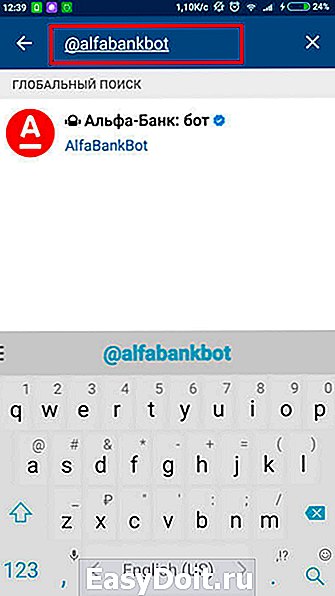
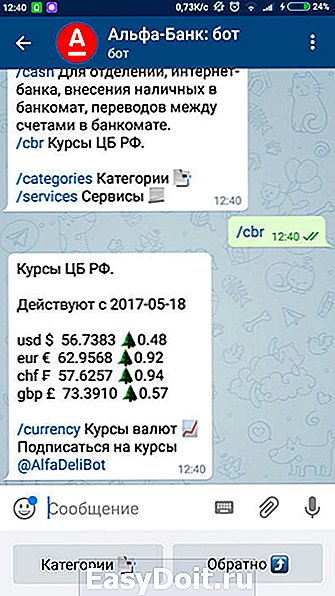
Добавить аккаунт в мессенджере довольно просто. Необходимо знать его аккаунт, начинающийся с символа @. Имя вводится в поиске приложения, из предложенных вариантов нужно выбрать подходящий. Откроется окно взаимодействия с ботом, в нем присутствует кнопка Start или «Начать», если у вас установлена русская локализация. Необходимо ее нажать, тогда активируется режим диалога. У множества аккаунтов присутствует возможность управления кнопками снизу экрана, а не только посредством команд.

Прикрепление бота в группу
Раздел посвящен тому, как добавить бота в Телеграмм в группу. В данном мессенджеры группы реализованы как чаты, в которых участвует одновременно несколько пользователей. К ним можно добавлять автоматизированных роботов. Рассмотрим общий алгоритм этого действия:
- Найти необходимого аккаунта в поиске;
- Послать ему свои контактные данные;
- Пригласить его в группу.
Важный нюанс — не во всех группах присутствует возможность добавления чат-бота. Этот параметр задает создатель. Сам процесс довольно простой, занимает буквально несколько минут на ознакомление. Предназначается он для более быстрого наполнения чата контентом и пользователями.
Добавить бота в Телеграм — как его найти и начать работу
Добавить нового бота в Телеграм очень просто. В последнее время этот вопрос актуален для пользователей мессенджера. Это неудивительно, потому что функционал ботов очень разнообразен. Изготавливать их тоже не очень сложно, простого Телеграм-бота с элементарными функциями можно сделать и добавить самому.
Если вы обладаете хотя бы начальными навыками программирования, то функционал работа можно значительно расширить.
Программные помощники умеют массу полезного. С их помощью можно находить музыку, фильмы, книги и другую полезную информацию. Есть Телеграм-боты, которые добавляются в групповые чаты и могут озвучивать текстовые сообщения. Масса роботов — хорошие посредники для различных сервисов, компаний и банков.
Свои собственные боты есть у «Сбербанка», «Почты России», «OneTwoTrip», «Связного», «Медузы» и многих других.
Помимо них есть ещё сотни тысяч роботов поменьше, общая аудитория которых насчитывает десятки миллионов пользователей.
Доступность, простота и эффективность Телеграм- ботов сделали их крайне популярными среди пользователей. Поговорим о том, что это такое и как ими пользоваться.
Специально для жителей РФ: рекомендуем бота TeleBot, который раздает надежные, быстрые и бесплатные MTProxy для обхода блокировки Telegram.
Содержание:
Как начать работу с ботом
Для обычных пользователей роботы работают через диалоги прямо в Телеграм . Нужного можно найти через строку поиска. Лучше всего использовать для этого имя, оно всегда начинается с «@» и заканчивается на «…bot», например, @PollBot — помощник для создания голосований.
В этом случае предполагается, что вы уже знаете конкретное имя робота, которого хотите добавить. Если же нет, вам помогут подборки и каталоги, такие как наш.
Рекомендуем к обязательному прочтению нашу огромную подборку лучших ботов для Телеграм.
Чтобы активировать помощника, нужно начать с ним диалог нажатием кнопки «Start» . В дальнейшем большинство функций будут доступны именно через окно беседы. Но есть, например, @gif (для поиска гифок) или @vkmusic_bot (для поиска музыки) — их можно вызывать в диалоге с вашим собеседником, для чего нужно напечатать символ «@».
В окне беседы можно общаться с Телеграм-ботом , вводя команды или нажимая на кнопки. Если кнопки не предусмотрены, а команд вы не знаете, просто напечатайте в поле набора сообщения слеш «/». После этого появится всплывающее меню с подсказками, где будут видны команды, которые можно добавить.
Еще по теме: Как создать Телеграм канал Айфон?
Варианты команд на примере одного из популярных ботов для прокси
Помимо этого, лучше знать несколько универсальных команд, которые работают практически во всех ботах:
- /start — начало работы с ботом;
- /help — помощь по функциям и работе бота;
- /settings — настройки, если они предусмотрены.
Что делать, если бот не работает
Бот — это программный продукт, который использует облачные сервера Телеграм для работы . Поэтому их работоспособность может влиять на скорость реакции на команды. Чаще всего, если робот долго не отвечает на команды, то проблема именно в этом. Единственное, что можно сделать в этом случае — немного подождать, пока работа не возобновится.
Другой причиной может быть ошибка в процессе разработки Телеграм-бота, которую допустил программист. Если компания-владелец перестала поддерживать бот-сервис, то программный помощник скорее всего не будет откликаться на команды.
Как ещё можно использовать ботов
Это хороший инструмент для администраторов каналов и групп.
Если вы ведёте свой канал, вам могут пригодиться боты для автоматического и отложенного постинга.
Это значительно облегчает администрирование и позволяет удобно и оперативно вести даже несколько каналов сразу.
Боты для каналов и чатов также позволяют устраивать голосования, добавлять другой интерактив, банить участников в автоматическом режиме и облегчать жизнь администратора другими способами.
Для того чтобы использовать бота , нужно добавить его в администраторы Телеграм канала или в чат . После этого, в некоторых случаях, может понадобиться назначить ему необходимые права.
Подробнее о ботах для групп и каналов мы уже писали. Надеемся, что вы найдёте в этой статье что-то полезное.
Добавление бота в telegram
Если пользователь Telegram ведет собственный канал или руководит чатом, он может снять с себя часть задач, поручив их выполнение роботам. Это вспомогательные программы, которые могут управлять порученными проектами, отправлять сообщения, самостоятельно искать информацию и размещать ее в виде постов, а также выполнять множество других действий в автоматическом режиме, тем самым сэкономив время и силы человека. Для того, чтобы использовать их возможности, необходимо знать, как добавить бота в канал Telegram или в чат.
Как правильно добавлять бота

Добавление программы в собственный список контактов — очень простая процедура. Для этого нужно узнать точное имя, начинающееся с символа «@» (о том, как это сделать, мы писали в предыдущих статьях), затем открыть строку поиска и ввести его. Кликом по роботу открыть окно диалогов и отправить «/start» для начала работы.
Download-tlgm.ru рекомендует InstallPack, с его помощью вы сможете быстро установить программы на компьютер, подробнее на сайте.
Чтобы добавить бота в группу в Телеграмм, нужно знать, как это сделать. Процесс выглядит следующим образом:
- Создать группу. Для этого потребуется открыть главное меню и выбрать соответствующий пункт.

- Отметить пользователей для добавления в чат и указать название.
- Перейти в окно диалогов, нажать на имя группы и в появившемся окне нажать на «Добавить участника».

- Через строку поиска отыскать бота и кликнуть по нему.
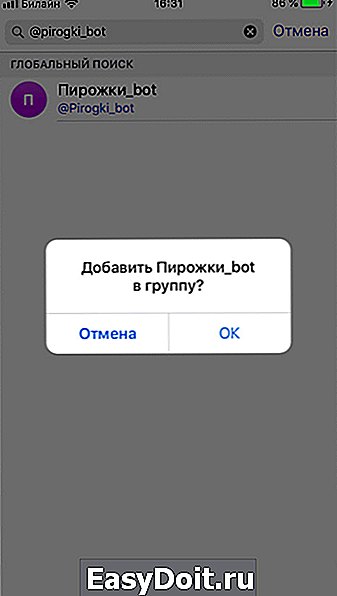
- После подтверждения согласия робот присоединится к участникам.
Размещение в канале выглядит немного по-другому.
- Через главное меню мессенджера создать канал.
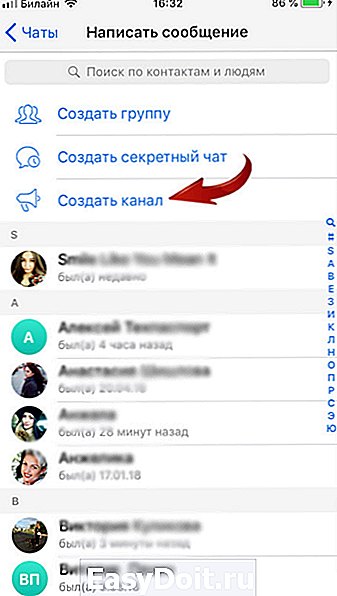
- Указать имя и ввести описание.
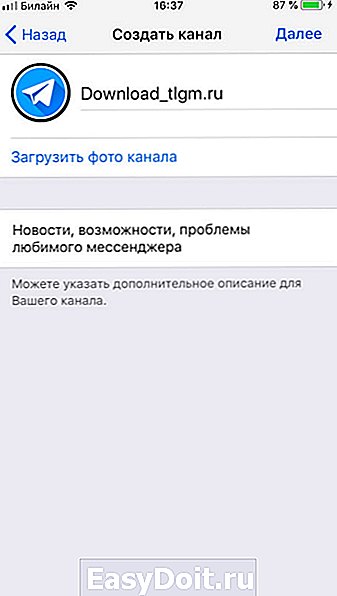
- Отметить статус — «Публичный» или «Частный». В первом случае подписаться сможет любой человек, во втором — только тот, кому отправлено приглашение.

- Разослать приглашение пользователям из списка контактов. Выполнить это можно и позже, кликнув по названию проекта. Потребуется нажать на «Участники» и выбрать соответствующий пункт или «Пригласить по ссылке», если планируется отправить запрос людям, отсутствующим в списке контактов.
- Теперь нужно создать робота. О том, как это сделать, мы рассказывали раньше. Следует обязательно назначить групповые права, а также предоставить возможность проводить опросы и рассылки.
- Далее необходимо вернуться в канал, кликнуть по названию и перейти в раздел «Управление каналом».
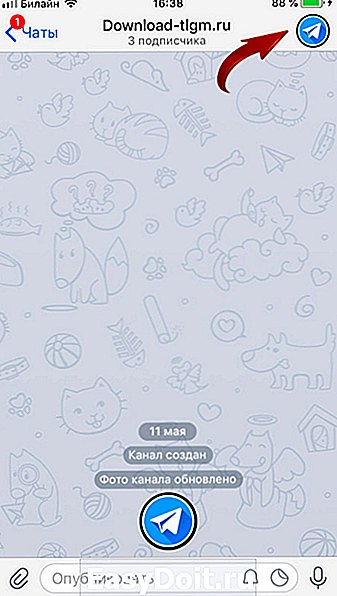
- Выбрать «Добавить администратора».
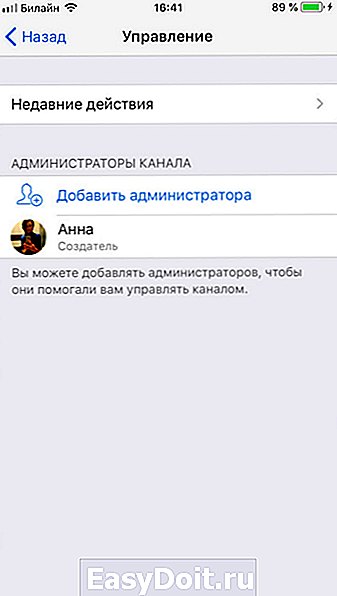
- Через поисковую строку найти программу.
- Назначить ей соответствующие права.
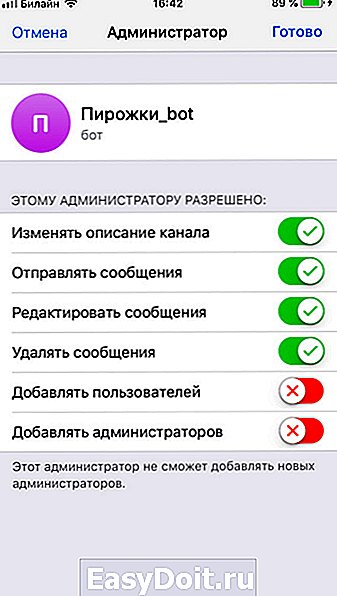
После этого новый администратор готов к работе и может управлять проектом.
Как добавить бота в Телеграмм
Разработчики мессенджера поощряют создание роботов, поэтому их количество растет с каждым днем. Сегодня расскажем, как найти и добавить бота в Телеграмм, а также как его использовать. Это очень полезные программы, которые смогут управлять за вас каналами или размещать в ваших группах сообщения/рассылки и пр. Ведь на поиск и выдачу информации уходит много времени, а качественный робот сделает все сам. Если же вы занимаетесь бизнесом, то программы-роботы могут стать отличным маркетинговым инструментом.
Где искать нужный сервис

Если вы не знаете, как точно называется нужный вам ресурс, то можно воспользоваться сайтом Telegram Store https://storebot.me/
Это каталог, в котором представлена информация обо всех актуальных разработках. Если не удобно искать на сайте, ищите @strorebot .
Вы можете посмотреть топ чарт, новинки или недавно добавленные.
Также в строку поиска можно набрать ключевое слово, связанное с назначением сервиса – это поможет выполнить целевой поиск.
Как узнать о боте подробнее?
Вся дополнительная информация описывается разработчиком на этапе создания. Для пользователя она также доступна:
- Щелкните по названию программы бота в списке вашего аккаунта.

- В верхней строке нажмите на название. Если вы пользуетесь web-версией, то нажмите по логотипу справа от строки ввода сообщений.
- Откроется окно, в котором вы увидите описание и правильное название.
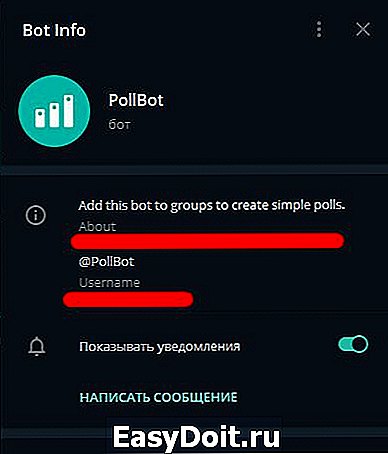
Также информация появляется при старте робота.
Как в Телеграмм добавить бота?
После того, как вы узнали название ресурса, введите его в строку поиска (значок лупы). На экране появится список программ, подходящих под набранную строку. Выбирайте нужный и щелкайте на него. Теперь робот всегда будет в списке.
Чтобы начать чат, просто нажмите на него. Сообщения вводятся в строку поиска. Никакие особенных действий, как видим, чтобы добавить бота в чат Telegram предпринимать не нужно.
Как добавить бота в Телеграмм в группу
- Создайте группу Телеграмм. Для этого нажмите значок главного меню в верхнем левом углу и щелкните по нужному пункту. Укажите контакты участников и введите имя группы.
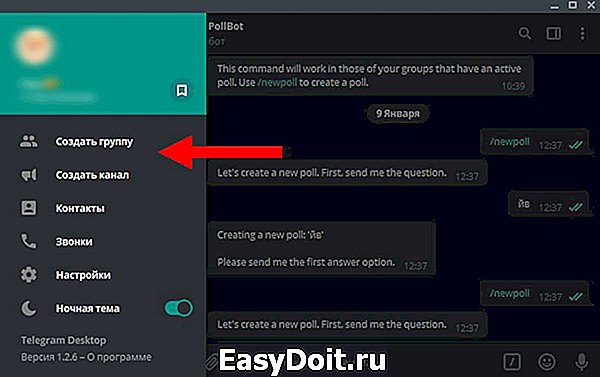
- Откройте группу и щелкните по ее названию сверху (логотип группы около строки ввода в web-версии).
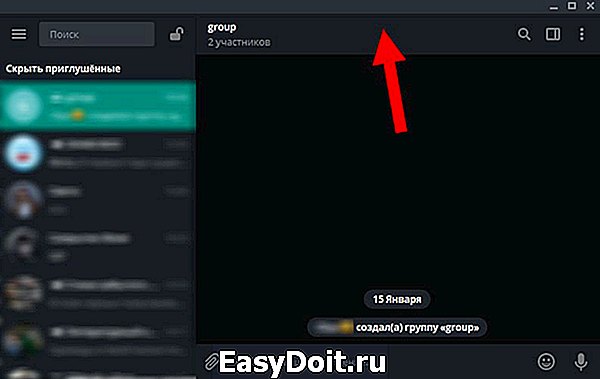
- Найдите пункт «Добавить участника» (Add member для нерусифицированного мессенджера).

- В окне нажмите значок лупы и введите название добавляемого робота.
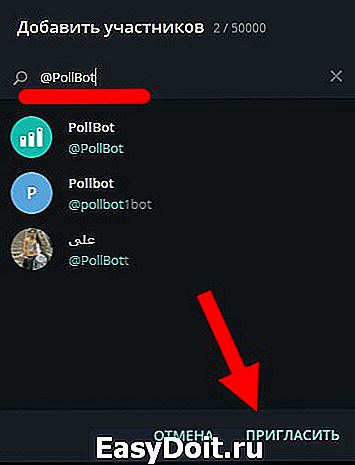
- Подтвердите согласие и программа появится в группе.
Как добавить бота в беседу разобрались. Осталось узнать, как добавить бота в канал Телеграмм. Для этого выполните следующие действия:
- Аналогично созданию группы создаем канал Телеграмм. Вводим имя и выбираем: частный или публичный. Копируем ссылку – приглашение. Если вы пользуетесь смартфоном, просто нажмите на нее и подержите.

- Пригласите участников в канал. Вы можете добавлять участников в уже созданный канал. Для этого зайдите в него и нажмите на название. Далее выберите «Подписчики» и «Добавить подписчика» или «Пригласить по ссылке».
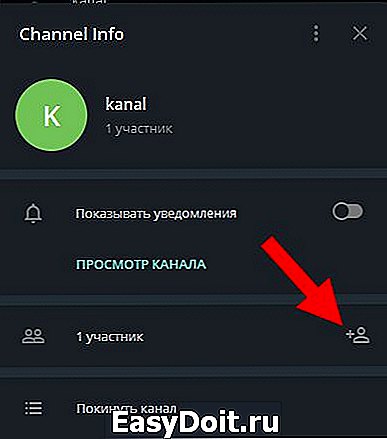
- Бот не может быть подписчиком, только администратором. Поэтому вам нужно создать собственного робота через сервис @Botfather и настроить его. Обязательно включите «inline mode» и выдайте групповые права в меню «Group Privacy».
- Предусмотрите для программы выполнение действий, например, опрос или рассылку. Задать их можно в конструкторе @manybot.
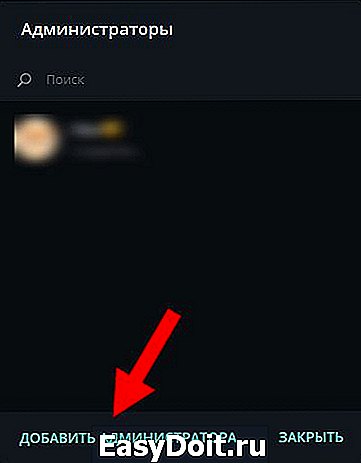
- Далее заходите в канал и нажимайте по его названию. В меню ищите «Управление каналом» или Manage Channel

- Нажимайте Добавить администратора.
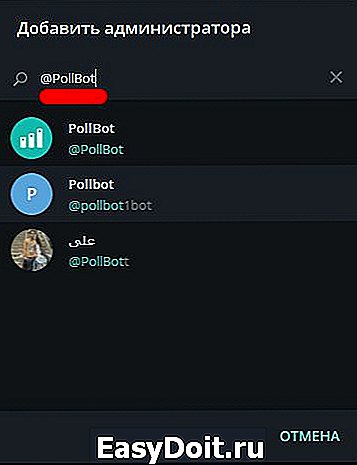
- Далее щелкните на значок лупы (поиск) и вводите название своего бота.
- Щелкайте по найденному и устанавливайте для него права.
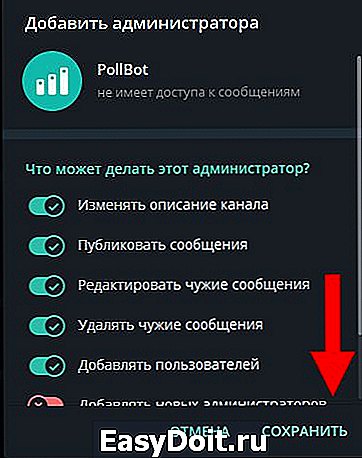
Теперь робот будет управлять вашим каналом и выполнять работу за вас. Итак, мы рассказали, как добавить бота в канал Телеграмм на мобильной версии. Web интерфейс очень ограничен в возможностях, здесь вы эту процедуру проделать не сможете.
Telegram бот — оповещения из групп ВКонтакте
Сегодня мы подобрали для вас очень удобный сервис для мониторинга сообществ ВКонтакте. Итак, если вы являетесь администратором нескольких сообществ и не можете вручную мониторить каждую групп, у нас есть для вас идеальный вариант решения этой проблемы. С помощью Телеграмм бота «VK Bot» вы сможете отслеживать и мгновенно реагировать на все комментарии, публикации, упоминания и любые действия подписчиков в вашем сообществе. Сервис удобен тем, что достаточно один раз настроить оповещения в Телеграмм, привязать свою группу Вконтакте и далее просто получать уведомления.
Всем известно, что создателем мессенджера Телеграмм является Павел Дуров, который помимо прочего считается также создателем ВКонтакте и длительное время был гендиректором этой соцсети.
В связи с этим интернет-пользователи связывают похожий интерфейс 2-ух сервисов и присутствие схожих смайлов и стикеров. Почти во всех собществах ВКонтакте сейчас продвигают каналы, чаты и боты мессенджера. И Телеграмм в свою очередь реализует интеграцию приложения с социальной сетью.
Как настроить VK Bot:
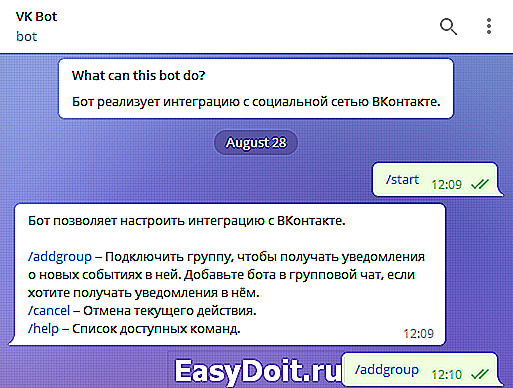
- Добавить VKBot (@vk_bot) в Телеграмм и начать с ним диалог набрав команду /start.
- Набрать команду /addgroup.
- Зайти в своё сообщество ВКонтакте, затем на вкладку «Управление сообществом» и перейти в раздел «Работа с API». В строке «Ключи доступа» нажать «Создать ключ», указать нужную информацию для доступа и подтвердить, затем копировать созданный код.
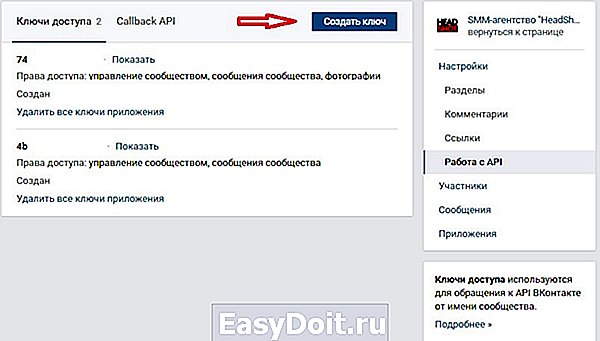
- Далее вернуться в Телеграмм-чат и отправить боту созданный ключ.
- Затем вернуться в сообщество ВКонтакте и перейти во вкладку «Callback API». В настройках расположена строка с информацией и кодом, который нужен для возврата сервера и подтверждения адреса. Его нужно скопировать и отправить чат-боту VKBot.

- После чего Бот отправит вам адрес сервера. Его нужно вписать в поле «Адрес Вашего сервера», которое находится в разделе «Callback API».
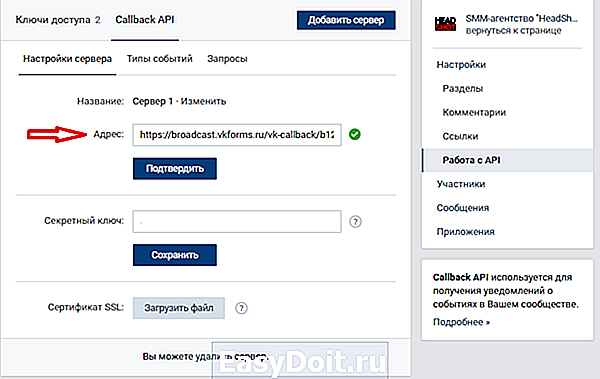
- При правильном вводе, бот напишет «Сообщество успешно подключено». Далее следует настроить типы событий.
- Для того, чтобы оповещения о действиях, происходящих в группе ВКонтакте, поступали в определенный Телеграмм-чат, необходимо добавить VKBot в администраторы чата.
Теперь вы можете наслаждаться освободившимся временем и при этом всегда быть в курсе любых действий подписчиков в вашей группе ВКонтакте.
Как добавить бота в Телеграмм

Телеграмм активно набирает популярность, и во многом это связано с внедрением ботов. После того как они были реализованы в мессенджере, в нем активно начали появляться каналы различных сервисов и компаний, которые стремятся оставаться всегда на связи со своей аудиторией. В Телеграмме можно создать довольно «развитого» бота, чем активно пользуются крупные компании. Сейчас практически у каждого магазина, приложения, сайта есть свой бот в Телеграмм, и эти боты с каждым месяцем становятся все умнее – у разработчиков появляются новые API, которые им позволяют внедрять большее количество функций. В рамках данной статьи рассмотрим, как добавить бота в Телеграмм, чтобы с ним взаимодействовать.
Какие функции выполняют боты в Телеграмм
Как было отмечено выше, боты могут выполнять огромное множество функций, число которых зависит от «уровня» взаимодействия с API.
Простейшие боты, созданные без знания программирования путем использования различных сервисов, автоматизирующих процесс разработки, способны, например, оповещать пользователя о новых постах, появившихся на сайте, либо отвечать на определенные запросы по некоторым командам. Такие боты чаще всего используют владельцы сайтов, чтобы не растерять заинтересованную аудиторию.
Более сложные боты способны на гораздо большее. Приведем пример. Есть компания «ВкусВилл», которая занимается продажей продуктов. Она создала одного из самых многофункциональных русскоязычных ботов в Телеграмм. Его цель – оповещение покупателей о различных предложениях, удобное использование программы лояльности, освобождение продавцов и сотрудников «горячей» линии от однотипных вопросов и так далее. Вот лишь малая часть функций, которые выполняет бот «ВкусВилл»:
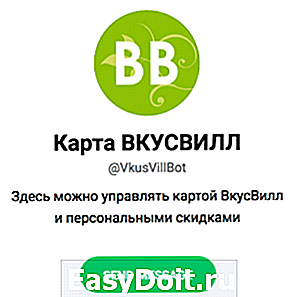
- Позволяет покупателям получать персональные скидки на один из товаров в день;
- Позволяет покупателям выбирать, какие продукты являются их любимыми, тем самым они получают дополнительные скидки на эти продукты;
- Освобождает покупателей от необходимости носить с собой карту лояльности;
- Помогает искать ближайший магазин сети;
- Позволяет просматривать полный список товаров;
- Дает возможность рассказывать продавцу на кассе о настроении покупателя, указывая, хочет покупатель поговорить или просто купить товар и как можно быстрее покинуть магазин;
- Отвечает на распространенные вопросы.
Выше приведен далеко не полный список того, что может бот «ВкусВилл», и это только один из примеров. Всего в Телеграмм сейчас несколько тысяч крупных компаний имеют своих функциональных ботов.
Использование ботов в Телеграмм – это хорошая возможность избавиться от необходимости хранить на телефоне большое количество приложений каждой компании. Например, больше нет необходимости в клиентах многих банков, после того как они создали своего бота в Телеграмм, через который можно просматривать баланс, переводить деньги и выполнять различные другие операции.
Как добавить бота в Телеграмм
Чтобы использовать бота в Телеграмм, нужно сначала зарегистрироваться в самом мессенджере. После этого с любого из клиентов (со смарфтона, планшета, компьютера и так далее) вы можете подписываться на любые каналы, а также добавлять ботов.
Чтобы добавить бота, необходимо в поиске ввести его имя.

Далее откроется страница бота, на которой для начала взаимодействия необходимо нажать «Начать» или «Start».
Все, на этом добавление бота в список контактов завершено. После этого вы можете с ним взаимодействовать, используя как текстовые команды, которые бот воспринимает, так и кнопки под строкой ввода сообщения, облегчающие взаимодействие с ботом.
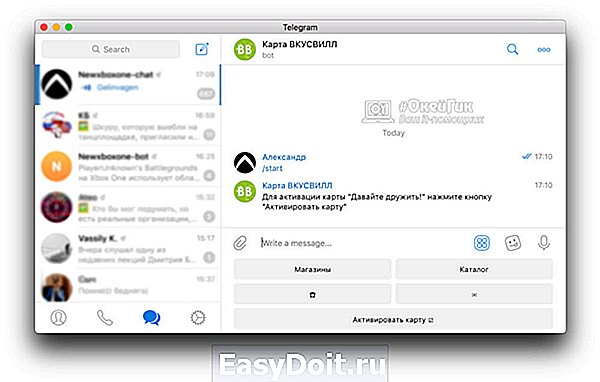
Обратите внимание: Каждый бот имеет свой собственный набор команд. Например, если у одного бота для вызова информационного сообщения может потребоваться ввести команду /info, то у другого бота для выполнения тех же задач может использоваться команда /help или другая.
Как добавить бота в группу Телеграмм
В мессенджере Телеграмм можно создавать группы, которые представляют собой чаты. В них объединено несколько пользователей. В такие группы администраторы имеют возможность добавлять ботов. Это может быть необходимо, например, если бот уведомляет о новых статьях на сайте, и их появление интересно всем участникам группы.
Чтобы добавить бота в группу, необходимо:
- Перейди в настройки группы в Телеграмм;
- Далее нажать на кнопку «Add Member», чтобы добавить нового участника в группу;
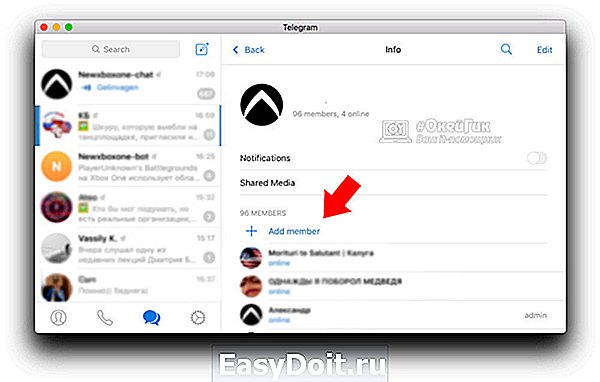
- Следующий шаг – это поиск бота. Введите в поисковой строке имя бота формата @имя;
 Обратите внимание: Некоторые администраторы ботов могут заблокировать возможность из добавления в групповые чаты. В таком случае обнаружить бота через поиск не получится.
 - Отыскав нужного бота, нажмите на него и далее жмите «ОК», чтобы его добавить к чату.
Добавленный в чат бот выполняет все свои функции.
Модуль Telegram: создание чат-бота и канала, минимальные настройки компонентов
Модуль Telegram позволяет вам управлять телеграм-ботом. Сейчас он добавляет блок бизнес-процесса Send Message, добавляющий функцию отправки сообщений в телеграм-каналы.
53K открытий
Для работы модуля вам не нужно специально программировать бота. Достаточно просто создать его, добавить в телеграм-канал и правильно настроить компоненты Appmaster Studio.
Создать бота
Используем, простите за тавтологию, бота для управления ботами — BotFather от Telegram.
Введите в поле поиска юзернейм «botfather» — скорее всего, он будет первым в списке (1). Обратите внимание, что у официального бота есть голубой подтверждающий значок с галочкой возле имени (2). Ниже в поиске выйдет множество других, с такими же названиями и похожими юзернеймами — просто игнорируйте их, они вам не нужны.
Кликните на бота, чтобы открыть чат с ним (1), и нажмите Start (2).
После этого бот запустится и выведет в сообщении список команд. Чтобы создать нового бота, последовательно введите:
- команду /newbot (1);
- название вашего бота, оно может быть любым (2);
- уникальный юзернейм, по которому его можно легко найти (3).
Бот создан. BotFather сообщит вам об этом, в сообщении укажет юзернейм (4) и токен авторизации (5).
Токен нужен для подключения к различным сервисам и программам — именно по нему Telegram будет идентифицировать вашего бота и определять, какие у него есть разрешения.
Не сообщайте токен авторизации бота посторонним и не выкладывайте в публичный доступ. Если токен был рассекречен, вы можете отозвать его (команда /revoke) и сгенерировать новый (команда /token).
Для интеграции с Appmaster.io вам осталось только добавить бота в телеграм-канал. Но вы можете настроить его, чтобы добавить дополнительные функции. Больше информации о том, что такое бот, что он умеет делать и как его настроить — на официальном сайте Telegram. Там есть как общая информация, так и инструкции для разработчиков.
Создать телеграм-канал
Чтобы создать канал, зайдите в меню вашей учетной записи и нажмите «New Channel».
Введите название канала, если хотите — добавьте описание (1). Нажмите Create (2).
Выберите, будет ваш канал публичным — public или закрытым — private (1). Введите уникальную ссылку, по которой его можно будет найти (2). Сохраните изменения (3).
Добавить бота в канал
Сразу после создания канала Telegram предложит добавить в него новых пользователей. Начните вводить юзернейм вашего бота — он отобразится в поиске (1). Кликните по нему (2).
Ваш бот отобразится в списке пользователей на добавление (1). Нажмите Add, чтобы закончить настройку (2).
Всплывет сообщение, что боты могут быть добавлены в каналы только как администраторы. Согласитесь сделать бота администратором, нажав Make Admin.
Теперь выберите разрешения на управление каналом, которые хотите дать вашему боту. Выберите на свое усмотрение, но обязательно разрешите боту отправлять сообщения, включив селектор Post messages (1). Нажмите Save (2).
Вы можете добавить бота и после создания канала. Чтобы добавить бота в уже созданный канал, откройте настройки (1) и нажмите Add Users (2). Дальше — те же действия, что и в предыдущем пункте.
Найти данные для настройки
Чтобы добавить бота в ваше приложение и отправлять сообщения в телеграм-канал, вам нужны токен авторизации бота и адрес канала.
Узнать токен бота можно у BotFather: введите команду /mybots, чтобы получить список всех ваших ботов(1) и выберите нужного. Появится меню, выберите в нем пункт API token (2). BotFather отправит вам сообщение с токеном.
Адрес канала есть в общей информации о нем — Channel Info. Чтобы открыть окно с информацией, зайдите в настройки или просто кликните по названию канала.
Отлично, теперь вы готовы подключать бота в ваше приложение. Переходите в Appmaster Studio.
Настроить Appmaster Studio
Установите модуль Telegram. Подробнее о том, что такое модули и как их подключить — тут.
В настройках модуля укажите токен вашего бота (1) и сохраните изменения (2).
Перейдите в дизайнер Busines Logic (1) создайте новый бизнес-процесс (2). Подробнее о бизнес-логике читайте в этом разделе Документов.
Включите в бизнес-процесс блок Send Message, который добавляет модуль Telegram (1). Обратите внимание, в блок Start нужно создать две переменные типа string (первая — адрес канала, вторая — текст вашего сообщения) и подключить их к переменным блока Send Message (2,3). Это нужно, чтобы сделать форму отправки сообщения. Не забудьте сохранить схему (4).
На вкладке Endpoints (1) добавьте новый эндпоинт (2). Введите имя и группу, в которой он будет отображаться (3). Установите тип запроса POST (4). В поле Business Process выберите только что созданный вами бизнес-процесс (5).
На вкладке Middleware разрешите доступ к эндпоинту только администраторам — чтобы обычные пользователи не могли отправлять сообщения через бота.
В дизайнере Web Apps (1), откройте ваше приложение и перейдите на страницу, с которой администраторы будут отправлять сообщения в Telegram (2). Создайте на ней форму для отправки сообщения, перетащив элемент Form на выбранную область страницы (3).
Больше информации о дизайнере Web Apps можно найти здесь.
При создании формы выберите тип записи Create Record (1) и созданный вами эндпоинт (2).
Добавьте кнопку для отправки сообщений в поле под формой.
Введите название, которое будет отображаться на кнопке (1) и уникальное имя, по которому вы будете искать ее в настройках (2). По желанию — измените ее дизайн.
На вкладке Triggers (1) добавьте action — действие для триггера onClick — по клику (2).
Откроется окно настроек. Укажите в поле Target component созданную вами форму (1) и выберите для нее действие Submit form (2).
Теперь сохраните все изменения (1) и опубликуйте проект (2). Нажмите на кнопку перехода к опубликованному веб-приложению (3).
Так как вы установили ограничение для отправки сообщений только для пользователей группы Admins, вам нужно войти в приложение с учетной записью администратора.
Откройте страницу отправки через бота, введите текст сообщения и название своего канала.
Убедитесь, что все работает — ваше сообщение должно появиться в Telegram.
Пишите в чат нашего RU комьюнити, если у вас возникли вопросы — мы будем рады на них ответить!
Подписывайтесь на нас в мессенджерах и соцсетях, чтобы не пропускать важное и интересное! RU версии наших ресурсов:
- Новости и обновления — в телеграм-канале Appmaster.io.
- Пошаговые инструкции, обучающие статьи и идей для создания приложений — в нашем блоге.