Как получить доступ к секретному меню телевизоров Xiaomi Smart TV

Xiaomi вышла на рынок смарт-телевизоров несколько лет назад. Они сделали это так, как умеют делать лучше всего, то есть с продуктами начального и среднего уровня. Потребители дали добро, и китайский бренд быстро стал еще одной альтернативой при покупке нового телевизора. Xiaomi, как и остальные производители, обычно скрывает панели настроек на своих телевизорах для выполнения различных задач по обслуживанию и настройке. Если вы хотите узнать, как получить доступ к скрытая панель вашего Xiaomi Smart TV, продолжайте читать эти строки.
- 1 Что такое скрытое меню? Почему производители включают его?
- 2 Что позволяет делать скрытое меню Xiaomi?
- 3 Как активировать скрытую панель на телевизорах Xiaomi Smart TV
- 4 Разблокировать скрытое меню сброса к заводским настройкам
- 5 Стоит ли трогать сервисное меню моего Xiaomi Smart TV?
Что такое скрытое меню? Почему производители включают его?
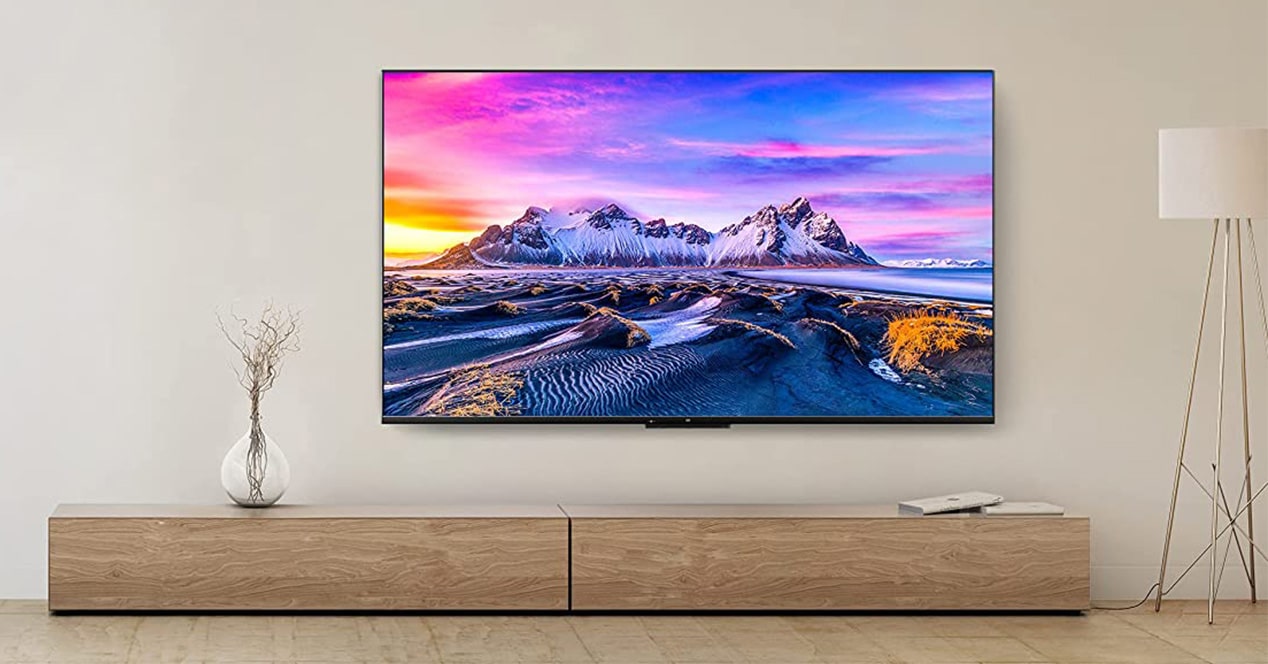
скрытые меню они присутствуют практически во всех современных телевизорах. В основном они служат для тем диагностика и устранение неполадок. Как известно, все умные устройства работают точно так же, как компьютер. В таких сложных системах удобно осуществлять полный контроль над всеми элементами, составляющими систему, чтобы иметь возможность определить, какая часть выходит из строя в случае, если что-то в конечном итоге работает неправильно.
С другой стороны, скрытые меню также используются для выполнения задач обновление прошивкии даже настроить определенные opciones которые не идут по умолчанию в настройках телевизора. Все зависит от возможностей панели и опций, которые производитель разрешает менять.
Очевидно, что эти панели спрятаны в телевизорах, чтобы никто случайно не коснулся их настроек.
Что позволяет делать скрытое меню Xiaomi?
Панель, которая скрыта в телевизорах Xiaomi, позволяет выполнять следующие функции:
- Заводские настройки цифрового тюнера.
- Возврат к заводским настройкам Смарт ТВ
- Включение и отключение системных функций.
Как активировать скрытую панель на телевизорах Xiaomi Smart TV
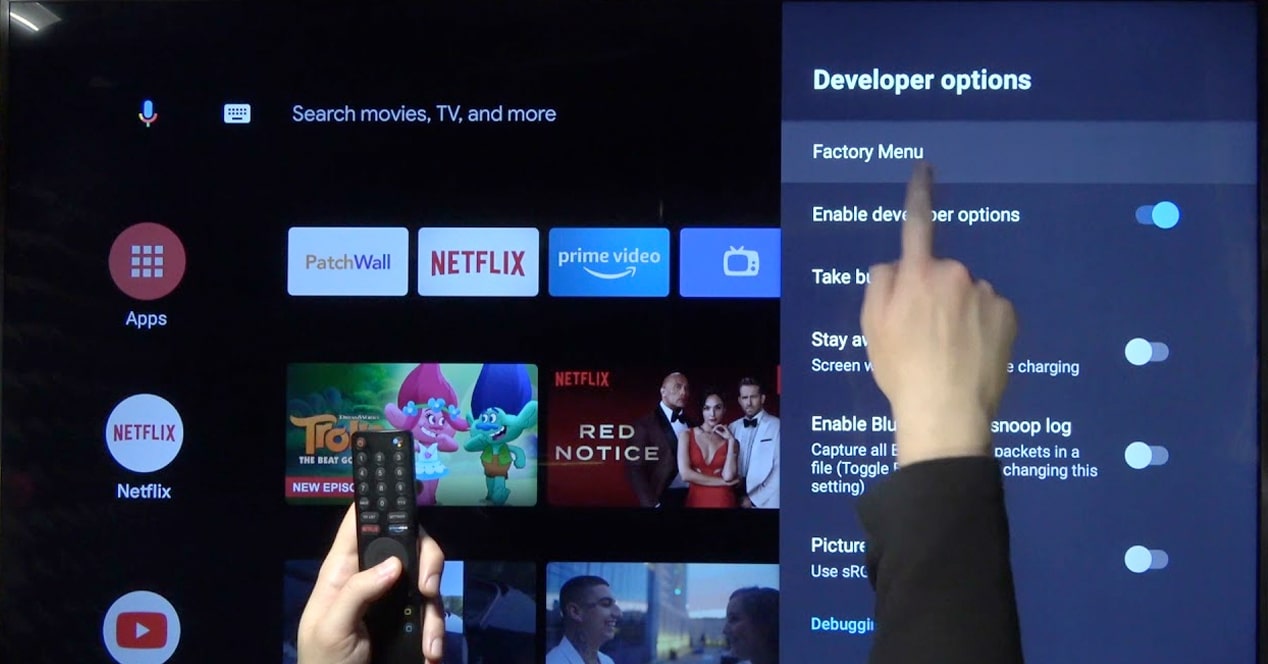
Если вы хотите активировать скрытое меню вашего телевизора Xiaomi, выполните следующие действия:
- Нажмите на кнопку ‘Настройки‘ в главном меню вашего телевизора Xiaomi. Вы сможете быстро найти его, потому что он имеет форму шестеренки и расположен в правом верхнем углу экрана.
- Перейдите к опции ‘Настройки устройства‘, в конце списка.
- Введите опцию ‘о‘. Обычно он находится в первой позиции.
- Теперь прокрутите список до конца. В опции «Номер сборки» несколько раз коснитесь центральной кнопки пульта дистанционного управления. Это активирует Параметры разработчика, точно так же, как на телефонах Android.
- Теперь вернитесь к предыдущему экрану. Новая опция под названием «Параметры разработчика‘ на значке «Местоположение». Зайдите в параметры разработчика.
- Нажмите на первый вариант в списке под названием «Заводское меню».
После этих действий вы окажетесь в сервисном меню вашего телевизора Xiaomi. В списке есть все это конфигурации:
- Режим изображения: На этом этапе вы сможете настроить параметры яркости, контрастности, насыщенности и резкости для каждого из режимов изображения по умолчанию на телевизоре. Если вам не хватает немного цвета или резкости, это панель, которая глобально меняет эти профили на телевизоре.
- запустить оболочку: это расширенный вариант запуска кода с самого телевизора. Эта опция зарезервирована специально для разработчиков.
- нелинейный
- Нестандартные варианты
- AjusteSSC
- МАЛЕНЬКИЙ
- Информация об Урсе
- Информационная панель: Отображает информацию об аппаратном обеспечении телевизора и версии прошивки, на которой он работает.
- Другие варианты
- образец теста: позволяет проверить, в хорошем ли состоянии панель.
- Reseteo де фабрика: Позволяет поставить телевизор с программным обеспечением по умолчанию. Эту настройку можно установить из нескольких точек, как мы увидим ниже.
Разблокировать скрытое меню сброса к заводским настройкам

Хотя это можно сделать из сервисного меню, которое мы разблокировали в предыдущем разделе в режиме разработчика, знание этого трюка может вас спасти. если ваш телевизор не работает должным образом и застревает, не успев добраться до указанной панели.
Что мы будем делать в этом процессе, так это доступ к меню восстановления настроить телевизор. Поэтому имейте в виду, что если вы выполните эти шаги, вы сотрете весь контент на своем телевизоре. При перезапуске вам придется настроить оборудование так, как если бы оно было новым. После того, как мы все это прояснили, мы переходим к шагам, которые необходимо выполнить:
- Выключите телевизор. Затем, отключите устройство электрического тока в течение нескольких 20 секунд.
- По истечении этого времени снова подключите телевизор к сети (вместо этого мы рекомендуем использовать кнопку на удлинителе). Когда вы включаете его зажмите кнопки «Домой» и «Меню» на пульте дистанционного управления.
- Телевизор запустится через Режим восстановления (режим восстановления). На экране появится несколько вариантов.
- Отметьте вариант ‘Удалить все данные‘, чтобы восстановить заводские настройки телевизора.
- В это время вам нужно будет набраться терпения. Телевизор удалит все содержимое из своей памяти и вернется к настройкам по умолчанию.
После того, как вы снова включите телевизор, вам придется настроить учетную запись Google снова и загрузите еще раз приложения, которые вы собираетесь использовать. Этот процесс полезен, если у вас есть проблемы с разрешениями, нестабильная система или даже если вы собираетесь продать или отдать свой телевизор, поскольку он полностью удалит ваши личные данные с оборудования.
Стоит ли трогать сервисное меню моего Xiaomi Smart TV?
Если вы не очень четко представляете, что вы хотите изменить, Вы не должны получать доступ к этим типам скрытых режимов на вашем телевизоре.. Вы можете войти внутрь и посмотреть, но будьте осторожны и не трогайте ничего, чего не понимаете. Если вы это сделаете, вы рискуете, что ваш телевизор начнет работать ненормально.
В случае, если с вами произойдет что-то странное, мы рекомендуем вам следовать шагам сброс к заводским настройкам через пульт дистанционного управления.
Как правило, доступ к этим панелям требуется редко. Однако информационная панель Это может быть полезно для того, чтобы диагностировать что-то странное или даже получить информацию о конкретной модели, которая находится у вас в руках.
Комментарий, оставьте свой
Как сбросить до заводских настроек телевизор xiaomi
Обсуждение Xiaomi Mi Tv P1 (32, 43,50,55)
Телевизор Mi TV P1; MSSP2(volver): 32″ L32M6-6ARG/EU; MOOQ0(croods): 43″ L43M6-6ARG/EU, 50″ L50M6-6ARG/EU, 55″ L55M6-6ARG/EU
Обсуждение » | Обсуждение Mi TV [EU] 4А (клон P1 32″), 4S (клон P1E 43″) » | Покупка » | Каталог приложений » | Пульты для Android »
Характеристики
● Немного о схожих моделях, таких как P1E, A2
Пульт: bluetooth, случайно: короткий (XMRM-M6) или длинный (XMRM-19)
32″ дюйма | L32M6-6ARG/EU | MSSP2(volver)
- Разрешение: HD 1366 x 768
- Цветовой охват (тип.): NTSC 64%, BT709 90%, DCI-P3 72%
- Глубина цвета: 8-bit / 16.7 млн цветов
- Частота обновления: 60 Гц
- Углы обзора: 178°(гор)/178°(верт)
- Обнаруженные матрицы: BOEI320WX1; (ADS) BOE HV320WHB-F55-NWK3 (на panelook.com)
Шасси (плата): TPD.MS6683.PB792
Bluetooth 5.0
Wi-Fi 2.4GHz / 5GHz
Порты:
* HDMI x3 (1 порт с поддержкой eARC)
* USB 2.0 x2
* Композитный вход (AV)
* Слот для CI
* Ethernet (Lan) — 100 Мбит/с
* Разъём для наушников mini jack 3,5 мм, 1 шт.
Системы вещания: DVB-T2/C, DVB-S2
Размеры с ножками (Д x Ш x В): 733 x 180 x 479 мм
Размеры без ножек (Д x Ш x В): 733 x 80 x 435 мм
Крепление на стену: 100 x 100 мм
43″, 50″, 55″ дюймов L**M6-6ARG/EU | MOOQ0(croods)
ОС: Android TV 10 (32bit, abi arm7a)
Дисплей: 4K UHD Resolution: 3840 x 2160
Глубина цвета: 1.07 Млрд (8-Bit + FRC)
Частота обновления: 60Hz
MEMC: есть — 60Hz
Углы обзора: 178°(Гор)/178°(Верт)
HDR: есть — Dolby Vision®, HDR10+, HLG
43″ — тип IPS/ADS; Цветовой охват (тип.): NTSC 72%, DCI-P3 78%, BT709 95%
| Обнаружена матрица: (ADS) BOE HV430QUB-F70 (на panelook.com)
\ на этой матрице 60 Гц — максимум. Нет честных 24Гц даже по HDMI
50″ — тип *VA; Цветовой охват (тип.): NTSC 88%, DCI-P3 94%, BT709 99.5%
55″ — попадаются бывают оба варианта с *VA и IPS/ADS типами матриц
| Обнаружена матрица (вариант№1): (HVA) CSOT ST5461D13-8 (фото) (на panelook.com)
\ Обнаружена матрица (вариант№2): (ADS) BOE HV550QUB-F70 5WPA (на panelook.com)
Звук: 10 Вт + 10 Вт, поддержка Dolby Audio™ и DTS-HD
Шасси (плата): TD.MT9612.795
Процессор CPU: MediaTek MT9611 (он же MT9612) (Cortex A55 x4 до 1.5GHz)
Видеопроцессор GPU: Mali G52 MP2
Память: 2 ГБ + 16 ГБ
Связь: Bluetooth 5.0, Wi-Fi 2.4 / 5 ГГц (Wi-Fi 5 802.11ac)
Потребление: 43″ — 105 Вт; 50″ — 125 Вт; 55″ — 150 Вт;
Порты:
* HDMI-CEC x3 (1 порт с поддержкой eARC)
* USB 2.0 x2
* Композитный вход (AV)
* Слот для CI (v1.3)
* Ethernet (LAN) — 100 Мбит/с
* Оптический цифровой аудиовыход
* Разъём для наушников mini jack 3.5 мм
* Вход антенны/кабельнего тв
* Вход коаксиальный для спутникового тв
Прочее: переключатель включения/выключения микрофона
Размеры 43″
с ножками: (Д x Ш x В): 962,2 x 205,2 x 624,6 мм
без ножек: 962 x 85 x 556 мм
Между центрами отверстий под ножки ~ 74 см
Все размеры около ножек на фото
вес 7.3 кг
крепление на стену: 200 x 200 мм
Размеры 50″
с ножками: (Д x Ш x В): 1117.2 x 276.8 x 710.6 мм
без ножек: 1117.2 x 83.6 x 652.5 мм
вес 9.9 кг
крепление на стену: 200 x 200 мм
Размеры 55″
с ножками: (Д x Ш x В): 1234.9 x 285.3 x 782.2 мм
без ножек: 1234.9 x 89.2 x 724.6 мм
вес 11.9 кг
крепление на стену: 300 x 300 мм
О суффиксах артикула RG и EA
Неофициальная информация. На основе отзывов владельцев данного тв пользователей 4PDA
Оба RG и EA собираются и в России, и в Китае, и в Европе.
Отличия скорее всего в наличии датчика освещенности: в EA он есть, а в RG — нет.
Основная плата и прошивка одна и та же. Новизна установленной прошивки зависит от новизны партии.
Суффикс скорее всего обозначает целевой рынок (и полученные сертификаты): EU = European Union = страны Евро союза (MPN ELA* суффикс EU); RG = Region/Rest/Restricted/итп Global = глобально для оставшихся регионов, т.к. MPN ELA* артикулы у -6ARG имеют суффикс GL = GLobal
_C — дописывают магазины для партий собранных в Китае
Как перезапустить, выполнить сброс питания или вернуть телевизор с Android TV или Google TV к заводским настройкам
ПРИМЕЧАНИЕ.Сброс к заводским настройкам и принудительный сброс к заводским настройкам служат для выполнения одной задачи — сброса настроек телевизора к заводским значениям. Принудительный сброс к заводским настройкам выполняется вручную с помощью кнопок на телевизоре, если не удается получить доступ к параметрам сброса в меню телевизора (т.е. когда обычный сброс к заводским настройкам невозможен).
Вы можете просмотреть следующее руководство, в котором рассказывается, как выполнить перезапуск или сброс к заводским настройкам телевизора с Android TV, или перейти к более подробным инструкциям ниже.
Вариант A: Перезапуск / сброс питания
Этот вариант не затрагивает информацию, сохраненную на телевизоре (например, настройки учетной записи Google, приложения, каналы).
Перезапуск
Выберите способ в зависимости от телевизора.
- Перезапуск телевизора с помощью комплектного пульта ДУ:
- Нажмите и удерживайте кнопку POWER, пока на экране не появится сообщение Выключение
- Нажмите и удерживайте кнопку POWER, пока не отобразится меню → выберите Перезапуск
- Нажмите (Быстрые настройки) → Настройки → Система → Перезапуск → Перезапуск
- Нажмите HOME → перейдите к пункту Настройки → Об устройстве → Перезапуск → Перезапуск
- Нажмите HOME → перейдите к пункту Настройки → Настройки устройства → Об устройстве → Перезапуск → Перезапуск
ПРИМЕЧАНИЕ. При перезапуске с помощью пульта ДУ или меню телевизор автоматически выключается и через короткое время снова включается.
Сброс питания
Отключите кабель питания телевизора от электросети, подождите две минуты, затем снова подключите кабель питания.
ПРИМЕЧАНИЕ. Если кабель питания телевизора недоступен, пропустите этот шаг.
Вариант B: Сброс к заводским настройкам (с помощью меню телевизора)
ПРЕДУПРЕЖДЕНИЕ. Выполнение сброса к заводским настройкам приведет к удалению всех пользовательских настроек телевизора, включая настройки учетной записи Google, приложения, каналы и настройки беспроводной сети.
Синхронизация приложений с учетной записью Google
- Чтобы восстановить некоторые данные приложений после выполнения сброса к заводским настройкам, можно синхронизировать приложения с учетной записью Google. Выполните действия, приведенные ниже, в зависимости от меню вашего телевизора.
- Нажмите HOME → перейдите к пункту Настройки → Настройки устройства или Учетные записи и вход → Google → Выбрать приложения для синхронизации → выберите элементы, которые нужно синхронизировать → Синхронизировать
- Нажмите HOME → перейдите к пункту Настройки → Google → Выбрать приложения для синхронизации в разделе Синхронизация → выберите элементы, которые нужно синхронизировать → Синхронизировать
- Нажмите HOME → перейдите к пункту Настройки → Личные → Google → Выбрать приложения для синхронизации в разделе Синхронизация → выберите элементы, которые нужно синхронизировать → Синхронизировать
Сброс телевизора к заводским настройкам с помощью меню
- На комплектном пульте дистанционного управления нажмите кнопку (Быстрые настройки) или HOME в зависимости от телевизора.
- Выберите Настройки.
- Следующие шаги различаются в зависимости от параметров меню телевизора:
- Выберите Система → Об устройстве → Сброс → Сброс к заводским настройкам → Удалить все → Да.
- Выберите Настройки устройства → Сброс → Сброс к заводским настройкам → Удалить все → Да.
- Выберите Хранение и сброс → Сброс к заводским настройкам → Удалить все → Да.
Для пультов дистанционного управления с кнопкой ACTION MENU или кнопкой быстрых настроек
Если на пульте ДУ есть кнопка ACTION MENU или (Быстрые настройки), и телевизор распознает ее нажатие, выполните указанные ниже действия.
- Нажмите кнопку ACTION MENU или (Быстрые настройки).
- Выберите Настройки → Настройки устройства
- Следующие шаги различаются в зависимости от параметров меню телевизора:
- Выберите Система → Об устройстве → Сброс → Сброс к заводским настройкам → Удалить все → Да
- Выберите Настройки устройства → Сброс → Сброс к заводским настройкам → Удалить все → Да
Для пультов дистанционного управления без кнопки ACTION MENU или кнопки быстрых настроек
- Нажмите кнопку HELP на комплектном пульте ДУ.
- В разделе Рекомендации по использованию ТВ выберите Справочное руководство (инструкция)
- Выберите Settings (Настройки).
- Выберите Настройка телевизора.
- Выберите Просмотр телевизора или ТВ.
- Выберите Настройки.
- Следующие шаги различаются в зависимости от параметров меню телевизора:
- Выберите Настройки устройства → Сброс → Сброс к заводским настройкам → Удалить все → Да
- Выберите Хранение и сброс → Сброс к заводским настройкам → Удалить все → Да
- Сброс к заводским настройкам может занять несколько минут. Дождитесь завершения процесса.
- При выборе опции Удалить все может потребоваться ввести PIN-код (если он установлен на телевизоре).
- После завершения процедуры сброса к заводским настройкам на телевизоре запустится мастер начальной установки. Необходимо принять Условия использования и Политику конфиденциальности Google.
Вариант C: Принудительный сброс к заводским настройкам (с помощью кнопок на телевизоре)
ПРЕДУПРЕЖДЕНИЕ. Выполнение данной процедуры приведет к удалению всех пользовательских настроек телевизора, включая настройки учетной записи Google, приложения, каналы и настройки беспроводной сети.
- Обычно эта процедура используется для устранения проблем, при которых приложения вызывают ошибки, телевизор самопроизвольно перезапускается или не реагирует на команды с пульта ДУ.
- Для выполнения этой процедуры на телевизоре должна быть установлена операционная система Android 6.0 Marshmallow или выше.
- Для выполнения этой процедуры может потребоваться два человека.
- Количество кнопок на телевизоре и их расположение различается в зависимости от модели.
- Выполните принудительный сброс к заводским настройкам с помощью одной или трех кнопок на телевизоре
- Снова выполните сброс к заводским настройкам (вариант B).
Для просмотра этого видео в Youtube примите все файлы cookie.
Зайдите в настройки файлов cookie ниже и включите сохранение файлов cookie для Youtube в разделе «Функциональные».
Настройка 1net на ТВ-приставке Xiaomi MI TV Stick
Для настройки ТВ-приставки MI TV Stick в первую очередь необходимо подключить приставку к телевизору и электропитания.
В комплекте с приставкой идет HDMI-переходник. Если у Вас не получается вставить приставку в телевизор (к примеру, телевизор слишком плотно прилегает к стене), то вставьте переходник в HDMI порт телевизора, а приставку вставьте в переходник.
Далее необходимо подключить питание. Сделать это можно используя комплектный кабель micro usb и свободный usb-порт телевизора как показано на фотографии.
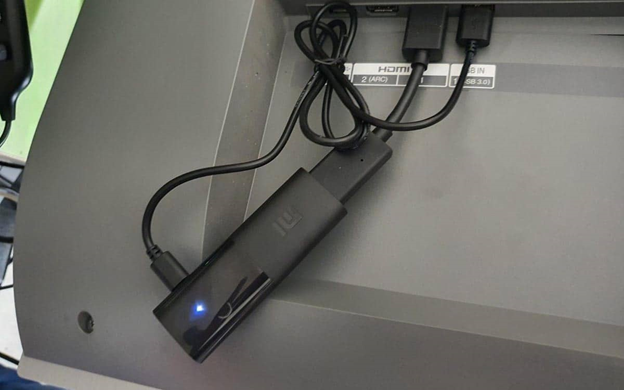
Если же на ТВ-приставке не загорится белая лампочка либо будет моргать, то это будет означать что питания от телевизора ей недостаточно. В таком случае используйте комплектный блок питания и кабель micro usb
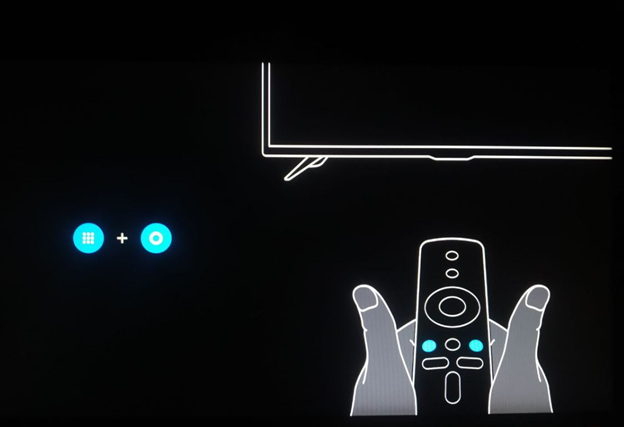
1. После того как приставка загрузится нужно будет нажать на пульте дистанционного управления сочетание клавиш которое будет показано на экране.
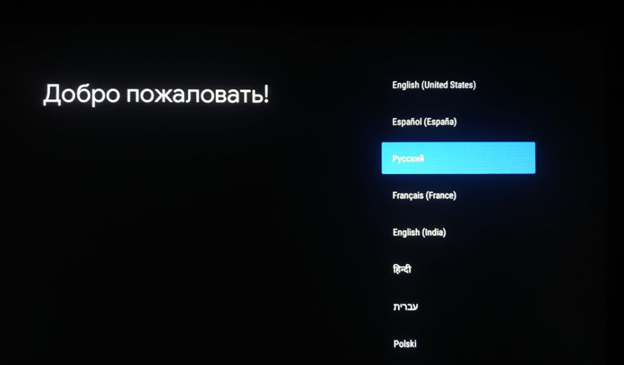
2. Из списка выбрать русский язык.
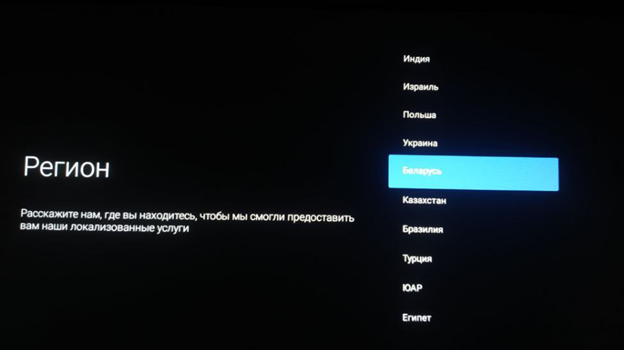
3. Регион выбрать Беларусь.
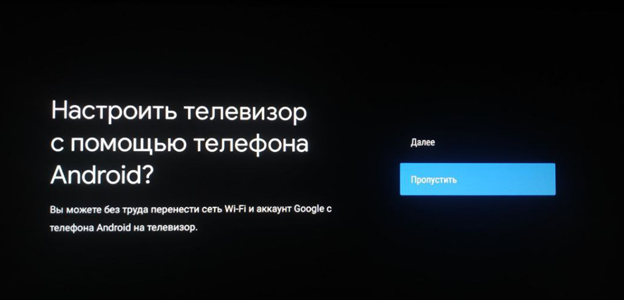
4. Нажать «Пропустить».
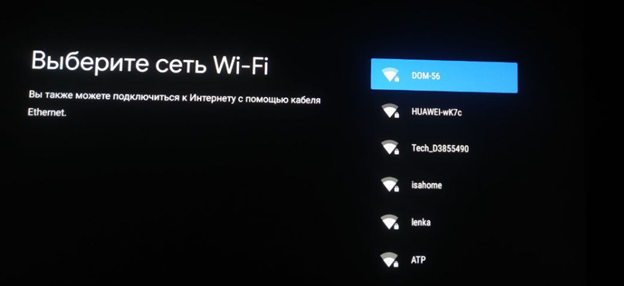
5. Найти из списка свою сеть Wi-Fi и выбрать ее.
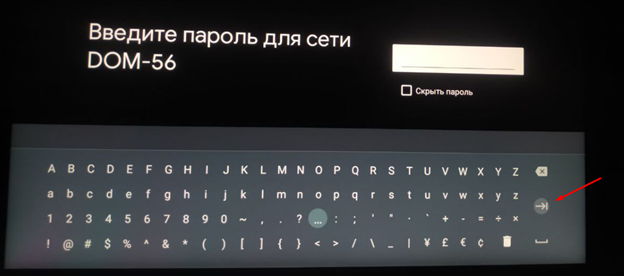
6. С помощью экранной клавиатуры ввести пароль от Wi-Fi и нажать на кнопку на которую указывает красная стрелка на картинке.
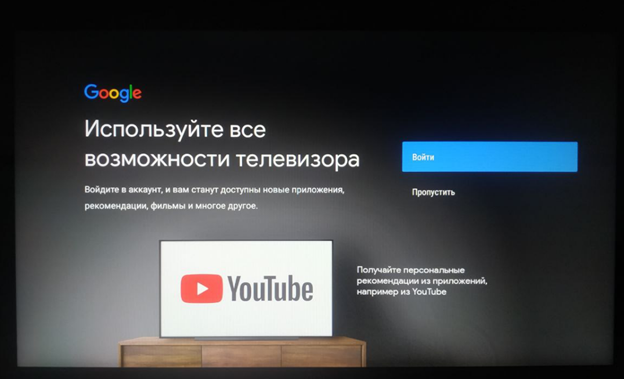
7. Нажать «Войти».
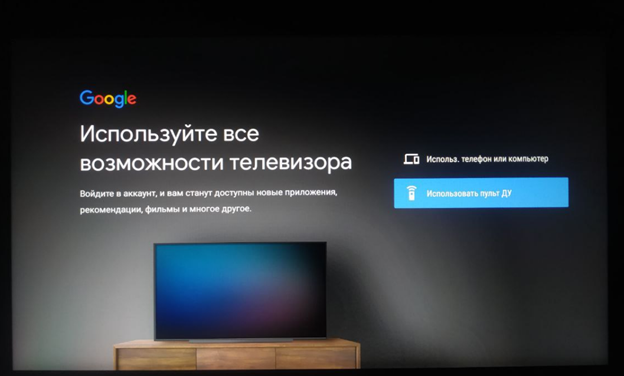
8. Выбрать пункт «Использовать пульт ДУ»
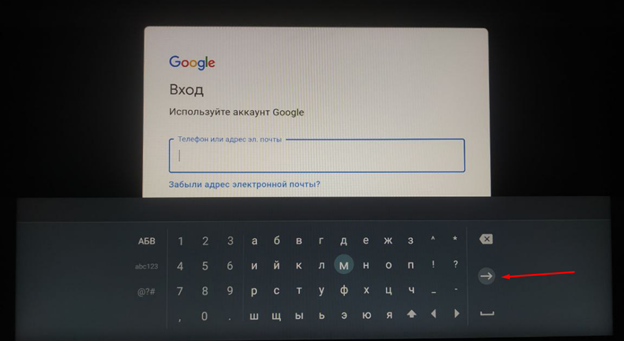
9. С помощью экранной клавиатуры ввести свой ЛОГИН от учетной записи Google и нажать кнопку на которую указывает красная стрелка на картинке.
10. Нажать кнопку «Принять».
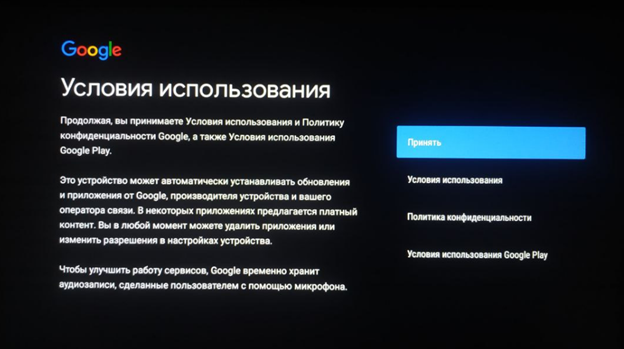
11. Здесь на Ваше усмотрение. Ваше решение не повлияет на работу приставки и телевидения.
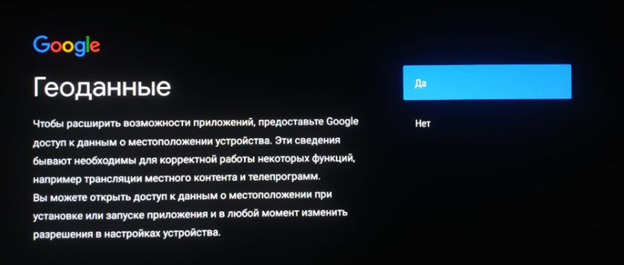
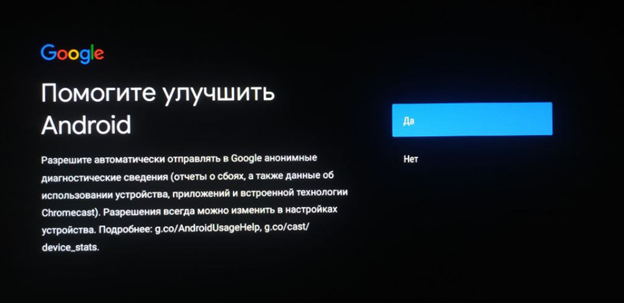
12. Если в списке предлагаемых приложений есть приложения “IPTVPORTAL” и “Wireless File Manager: Send Files to TV» то поставьте напротив них галочки и нажмите кнопку «Далее».
С Остальных приложений снимите галочки, чтобы избежать установки лишних приложений.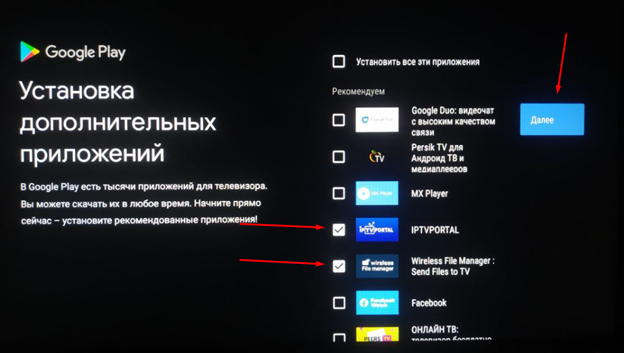
13. Нажмите на пульте круглую кнопку трижды.
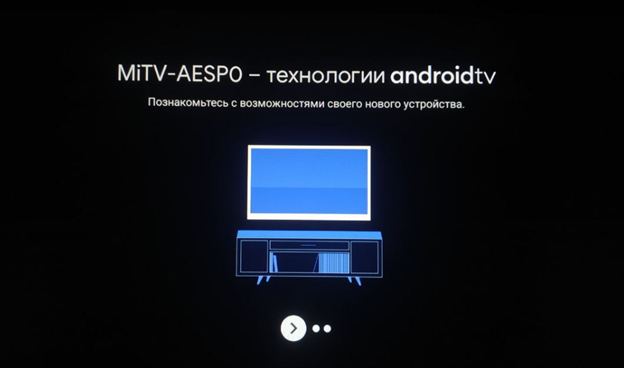
14. Нажмите кнопку «принять».
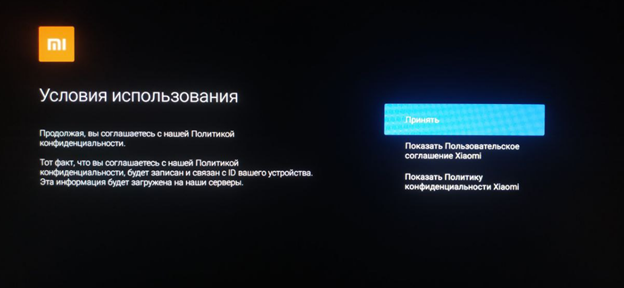
15. Приставка готова к использованию.
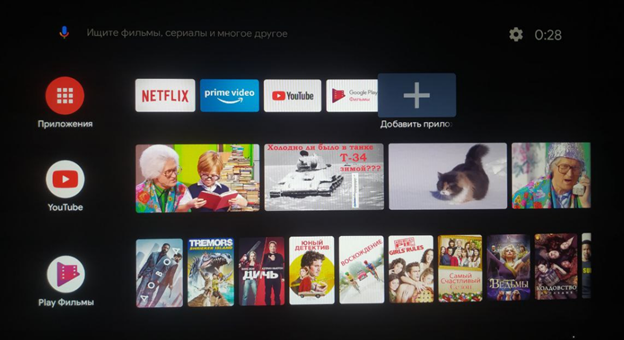
Настройка телевидения
1. Если при первоначальной настройке приставки Вам было предложено установить “IPTVPORTAL” и Вы поставили галочку, то нужно подождать от 5 до 10 минут пока приложение в фоне установится на приставку.
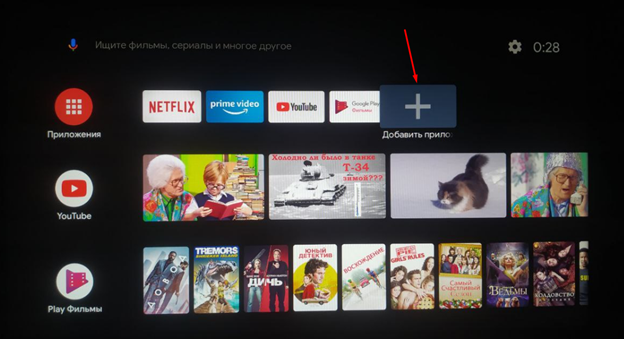
2. После этого его можно будет добавить на главный экран. Для этого в верхнем ряду нужно нажать кнопку «Добавить приложение» со знаком плюса.
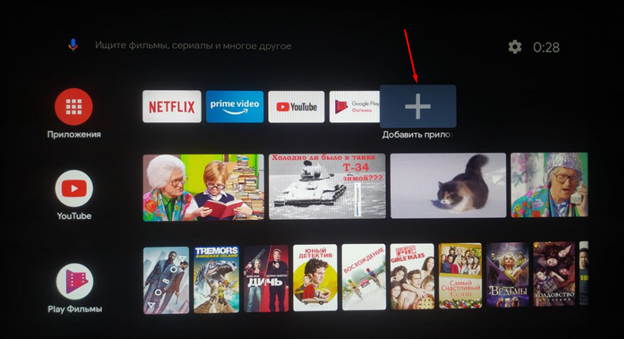
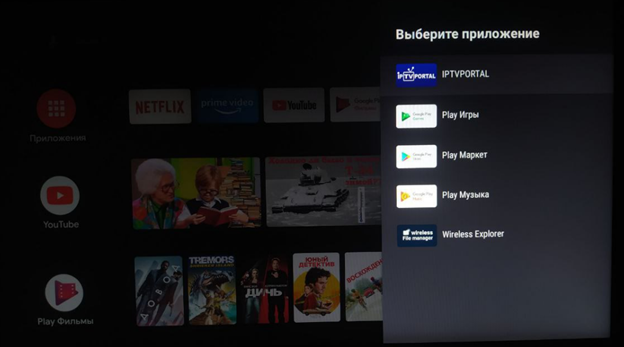
3. Далее выбрать из списка приложения “IPTVPORTAL”.
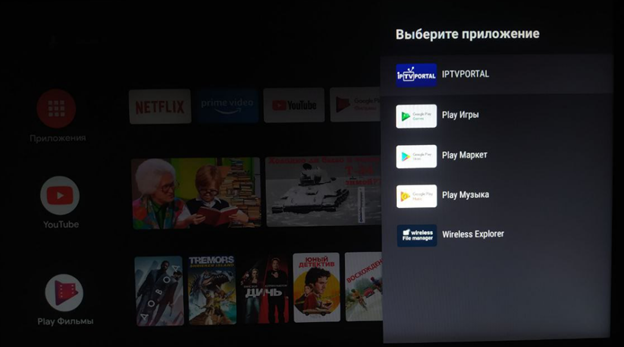
4. Теперь останется только войти в приложение и пользоваться телевидением.
Настройка телевидения (если не установлено)
1. Если при первоначальной настройке приставки Вам не было предложено установить “IPTVPORTAL”, то необходимо будет его установить вручную.
2. Для этого нужно перейти в меню с установленными приложениями.
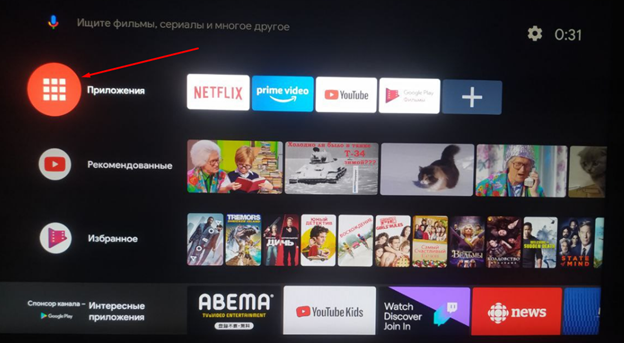
3. Там нажать кнопку «Еще приложения».
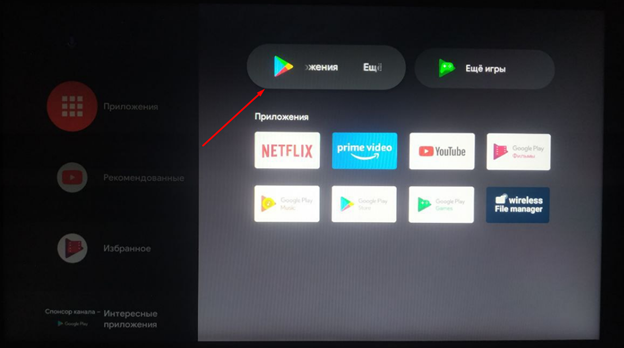
4. Перейти в меню поиска.
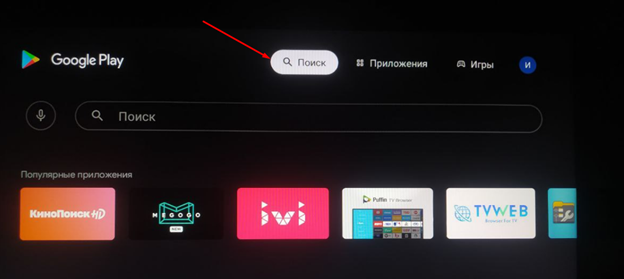
5. Ввести “IPTVPORTAL”. Поиск скорее всего вам выдаст приложение до того как Вы успеете целиком написать слово.
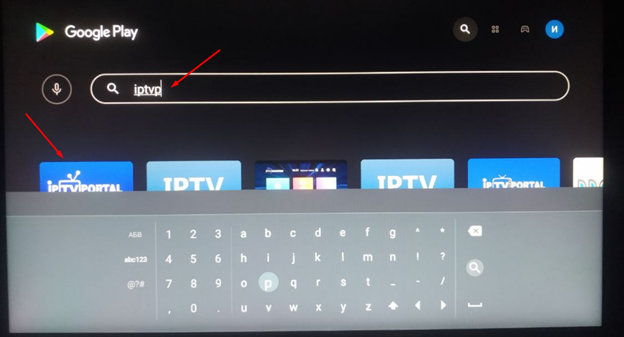
6. Далее нужно выбрать это приложение.
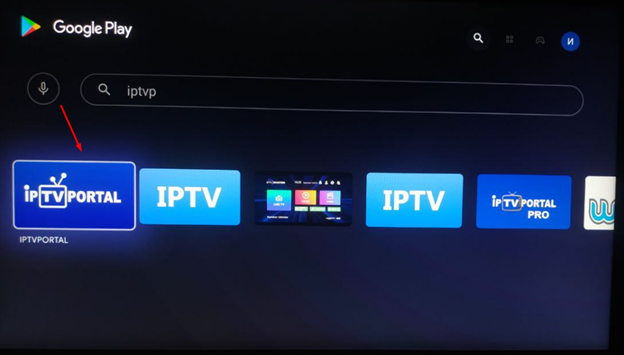
7. Нажать кнопку «Установить».
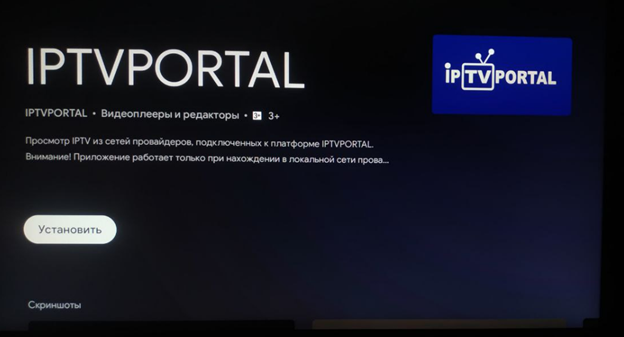
8. После установки приложения можно его открыть нажав кнопку «Открыть».
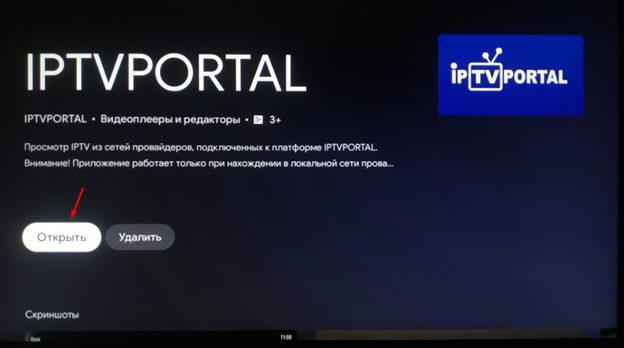
9. Теперь приложение можно будет добавить на главный экран. Для этого в верхнем ряду нужно нажать кнопку «Добавить приложение» со знаком плюса.
10. Далее выбрать из списка приложения “IPTVPORTAL”.
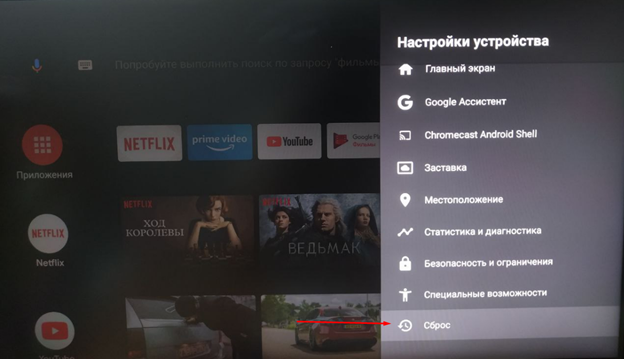
Сброс приставки на заводские настройки
1. Для сброса настроек приставки к заводским необходимо перейти в настройки.
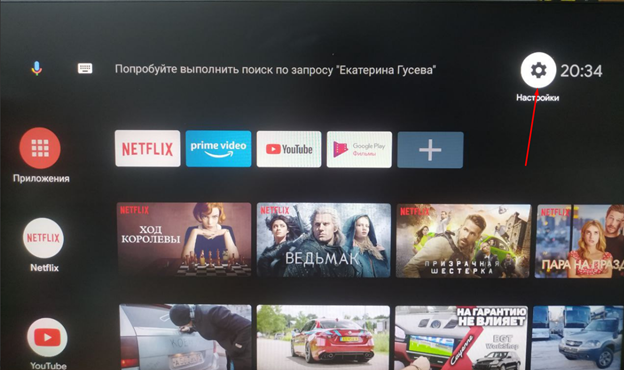
2. В настройках найти раздел «Настройки устройства».
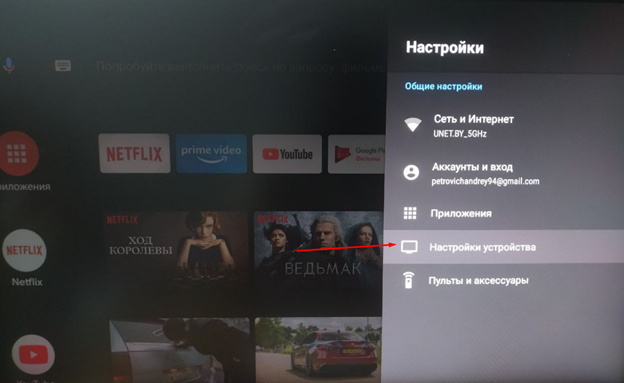
3. В этом разделе нужно найти подраздел «Сброс» (в самом низу).
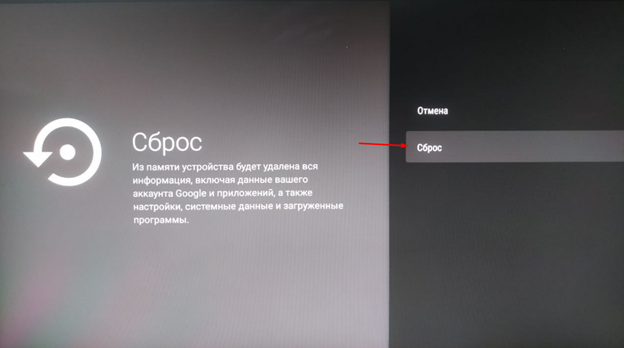
5. Подтвердить, нажав «Удалить все».
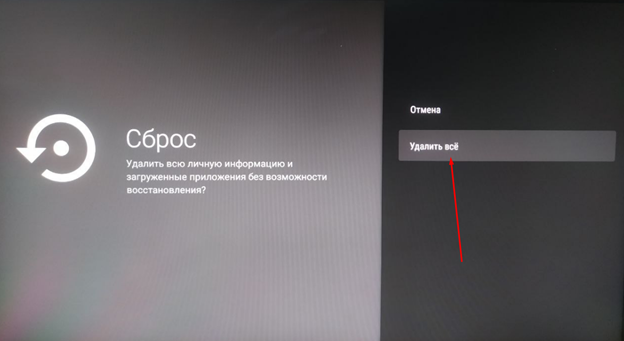
Все! Через 1-2 минуты приставка включится полностью сброшенной.
Смотрите umedia.click через Android TV
Инструкция по установке Fork Player
Подпишитесь на мобильное приложение: Viber, Telegram.
А также следите за актуальными новостями в нашем Telegram-канале.
Если у Вас возникли вопросы — напишите нам или позвоните 7778282 (любой мобильный оператор).