Как сделать Яндекс поисковиком по умолчанию в Safari на iPhone и iPad

Для многих пользователей техники Apple из СНГ основным поисковиком является не Google, а «Яндекс». Но как установить «Яндекс» в качестве поисковика по умолчанию на iPhone и iPad? Об этой несложной процедуре рассказали в этой инструкции.
Как сделать Яндекс поисковиком по умолчанию в Safari на iPhone и iPad
Шаг 1. Перейдите в меню «Настройки» на iPhone или iPad.
Шаг 2. Выберите раздел Safari.
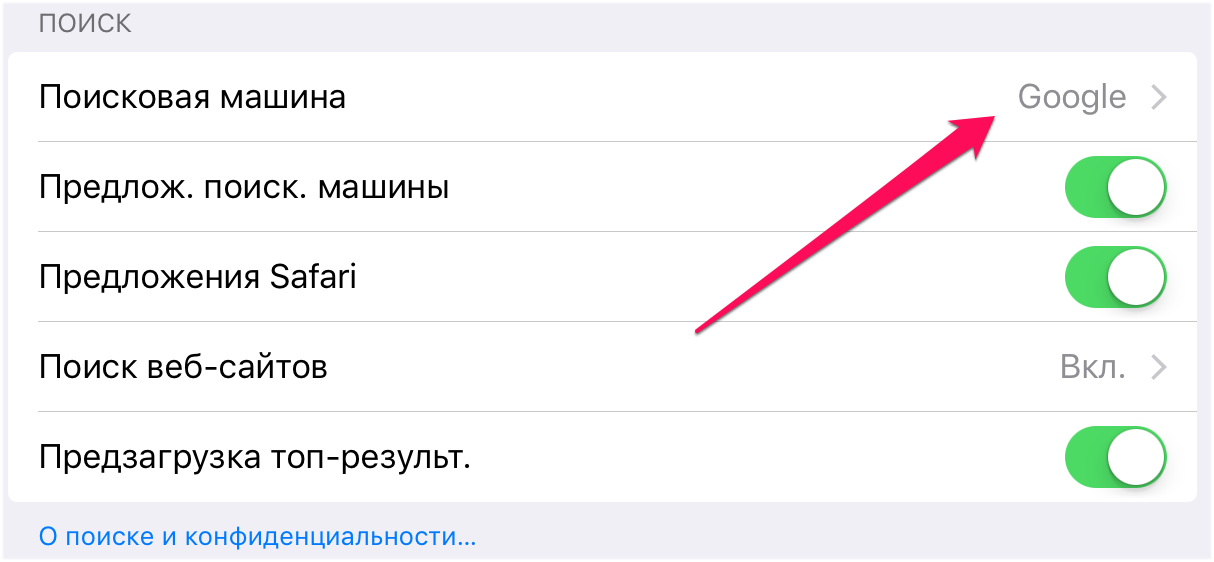
Шаг 3. Перейдите в раздел «Поисковая машина » и поставьте флажок на пункте «Яндекс».
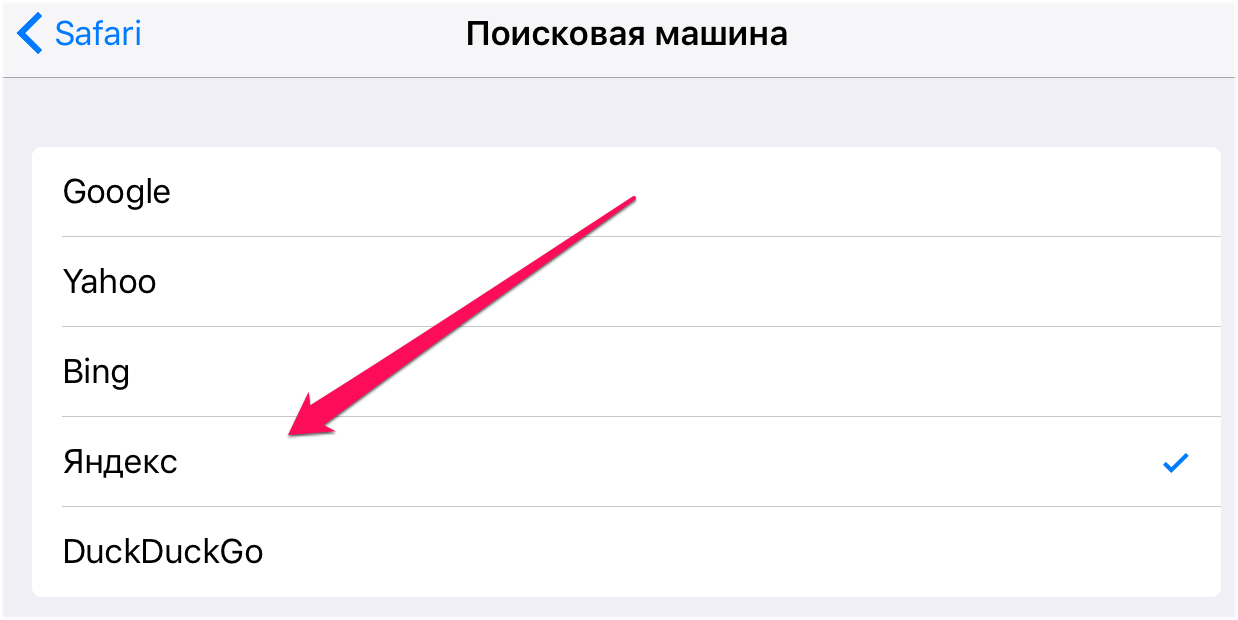
Готово! Теперь поисковиком по умолчанию в браузере Safari является «Яндекс». Отметим, что в этом же меню в качестве основного поисковика можно выбрать и другие популярные системы, например, Yahoo, Bing или анонимный DuckDuckGo.
- Как скачать музыку с iPhone на компьютер
- Как одновременно удалить несколько контактов из iPhone
- Как удобнее всего серфить интернет в вечернее время на iPhone и iPad
5 причин перейти на Яндекс Браузер с Сафари и 2 — этого не делать
В App Store для iPhone можно загрузить огромное количество разных браузеров. Кто-то сразу после покупки смартфона устанавливает Google Chrome, кто-то качает Мозилу. Но, так или иначе, из-за правил магазина приложений Apple все эти приложения, по сути, являются видоизмененным браузером Safari, так как выполнены на его движке WebKit. Так имеет ли смысл менять его на что-то другое? Например, Яндекс Браузер предлагает автоперевод страниц, пересказ статей с помощью нейросетей, перевод иностранных видео на русский язык и синхронизацию с Windows.

Яндекс Браузер на Айфоне имеет много интересных функций, которых нет у конкурентов
❗️ПОДПИСЫВАЙСЯ НА НАШ КАНАЛ В ДЗЕНЕ И ЧИТАЙ КРУТЫЕ СТАТЬИ БЕСПЛАТНО
В дополнение к этому при использовании Яндекс Браузера вам не придется устанавливать на Айфон сертификаты Минцифры, ведь они уже сразу встроены в приложение. Но не все так безоблачно, как кажется. Называем 5 причин отказаться от Safari и перейти на Яндекс Браузер на Айфоне и 2 — этого не делать.
Автоперевод в Яндекс Браузере
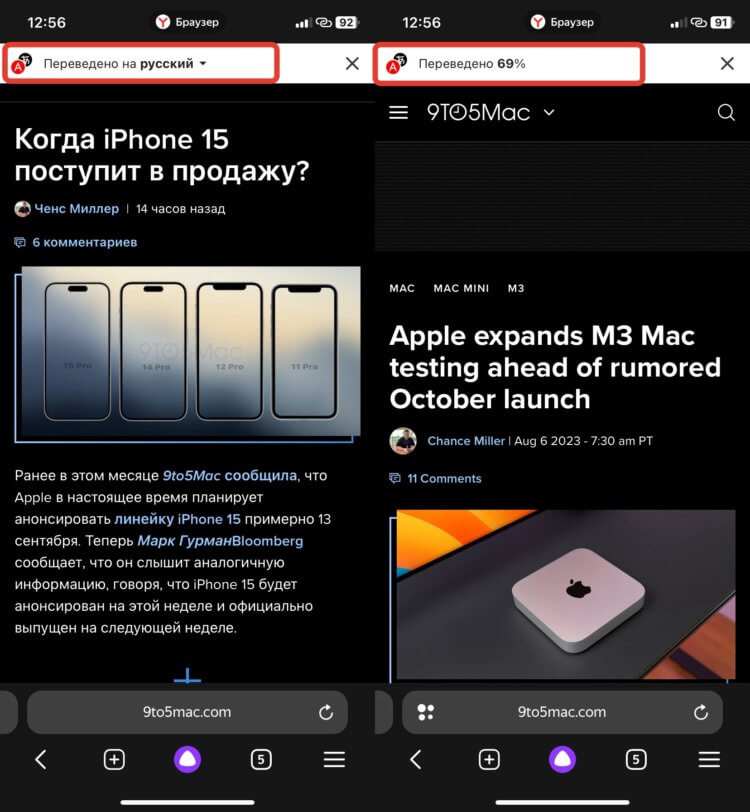
Прогресс перевода можно наблюдать в самом верху страницы
Перевод страниц в Сафари появился уже достаточно давно. Удобная функция, которая позволяет перевести практически любую понравившуюся статью в сети на понятный для вас язык. Вот только каждый раз эту функцию необходимо активировать вручную. Удобно? Нет. Тот же Google Chrome автоматически переводит страницы, просто обнаружив иностранный язык.
Яндекс Браузер тоже так умеет. Как только приложение понимает, что текст, например, на английском, то на экране появляется круглая кнопка для запуска перевода. Вам необходимо только ее коснуться, и в дальнейшем весь на странице будет переведен на русский автоматически. Вот это реально удобно.
Краткий пересказ от Яндекса
Многие из нас попадали в ситуации, когда по работе необходимо прочитать длиннющую статью, но вероятность заснуть через минуту после начала была максимально высокой. Для таких случаев в Яндекс Браузере есть шикарная функция пересказа. Вот как ее включить:
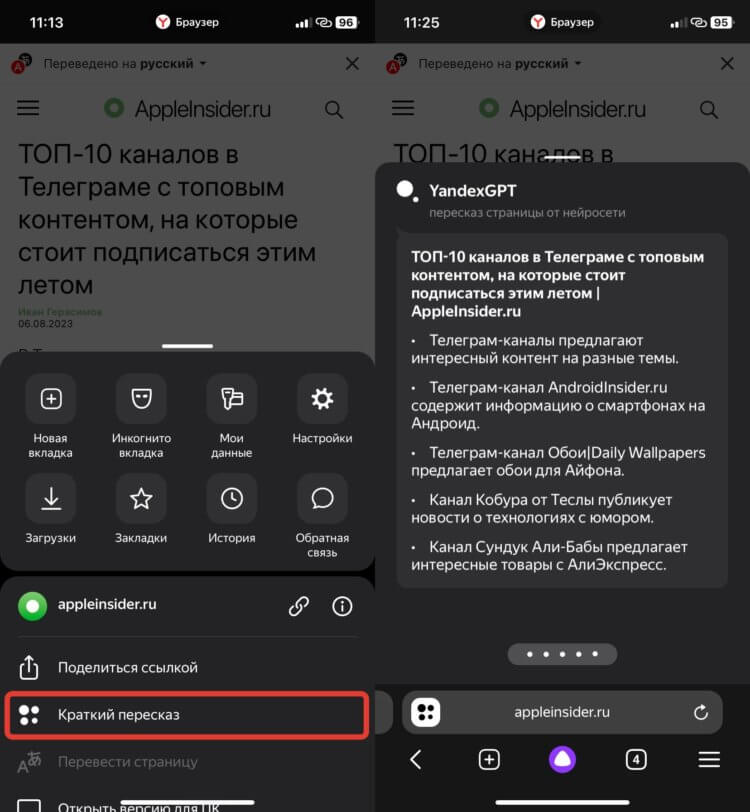
Пересказ генерируется действительно быстро
- Откройте Яндекс Браузер и перейдите на нужный сайт;
- Нажмите на три полоски в нижнем правом углу;
- Выберете “Краткий пересказ” и дождитесь, пока он загрузится.
❗️ПОДПИШИСЬ НА НАШ ЧАТИК В ТЕЛЕГРАМЕ. ТАМ СОБРАЛИСЬ ТОЛЬКО ИЗБРАННЫЕ ЧИТАТЕЛИ
Нейросеть YandexGPT сразу же покажет вам краткое содержание статьи, и не придется перечитывать ее полностью. Очень удобная функция, которая позволит вам не тратить время. Кстати, в других браузерах, в том числе и в Google Chrome, аналогов пересказу нет.
Перевод видео в Яндекс Браузере
Есть в Яндекс Браузере и еще одна крутая функция, которую смело можно назвать даже киллер фичей. Это перевод видео. Да, теперь вы можете смотреть любые иностранные ролики благодаря озвучке, которую сделает нейросеть:

Яндекс Браузер сам предложит перевести видео с иностранного языка на русский
- Откройте Яндекс Браузер на Айфоне и перейдите на сайт с видео на иностранном языке;
- Запустите его и активируйте перевод, который приложение предложит вам автоматически;
- Наслаждайтесь просмотром на русском языке.
Включается очень просто и работает замечательно. Иногда, конечно, перевод чуть-чуть страдает и бывает не совсем литературным, но понять, что происходит в видео, можно без всяких проблем. Часто смотрю иностранные обзоры техники именно с помощью Яндекс Браузера.
Как включить русские субтитры на Ютубе
Разработчики Яндекс Браузера углубились в тему перевода и дали возможность не только озвучивать видео на иностранном языке, но и генерировать субтитры. Причем создаются они очень быстро и могут использоваться на любых сайтах. Смотрите на примере Ютуба, как это работает:
-
Откройте Яндекс Браузер и запустите видео на иностранном языке;
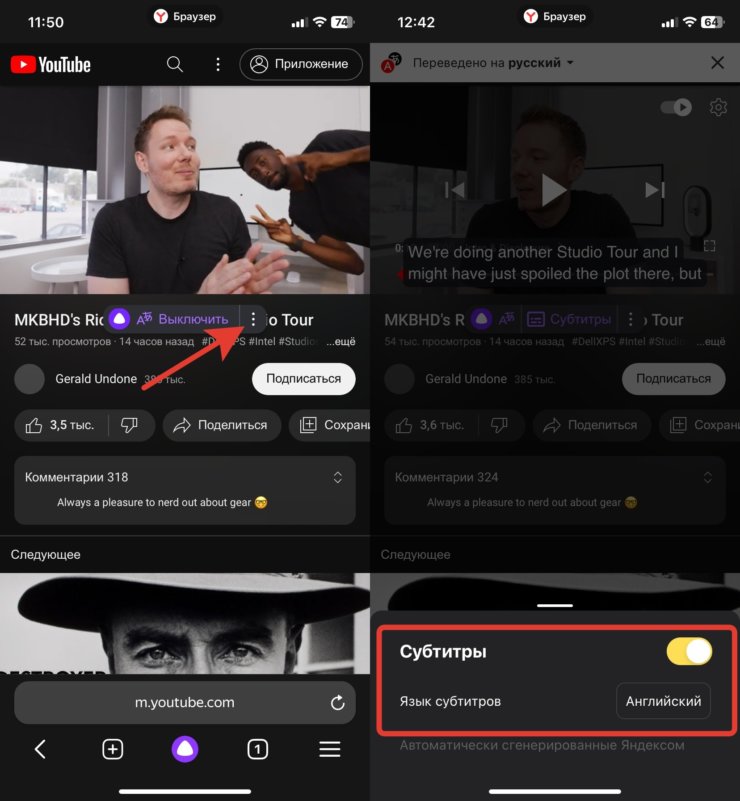
Субтитры можно включить даже на тех сайтах, где по умолчанию они отсутствуют
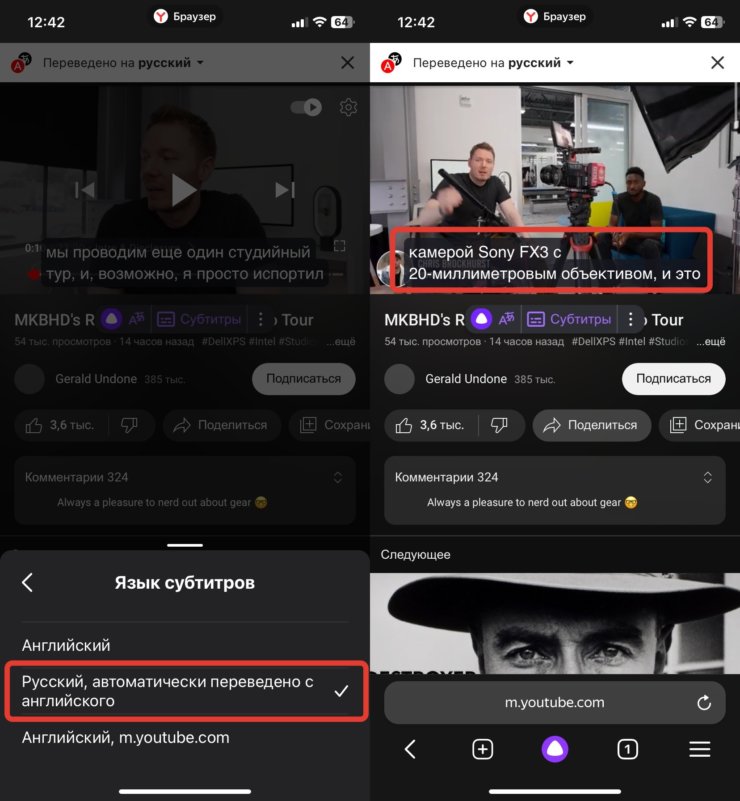
При желании можно оставить даже оригинальные субтитры
❗️ПОДПИСЫВАЙСЯ НА ТЕЛЕГРАМ-КАНАЛ СУНДУК АЛИБАБЫ. ТАМ КАЖДЫЙ ДЕНЬ ВЫХОДЯТ ПОДБОРКИ САМЫХ ЛУЧШИХ ТОВАРОВ С АЛИЭКСПРЕСС
Теперь субтитры будут генерироваться на нужном вам языке. Остается только успевать их читать. Имейте в виду, что для перевода видео Яндекс Браузер прогружает небольшой кусок примерно на 1-2 минуты. Поэтому смотреть прямые эфиры с его помощью может быть не так удобно. Будет явная задержка.
Синхронизация Яндекс Браузера с компьютером
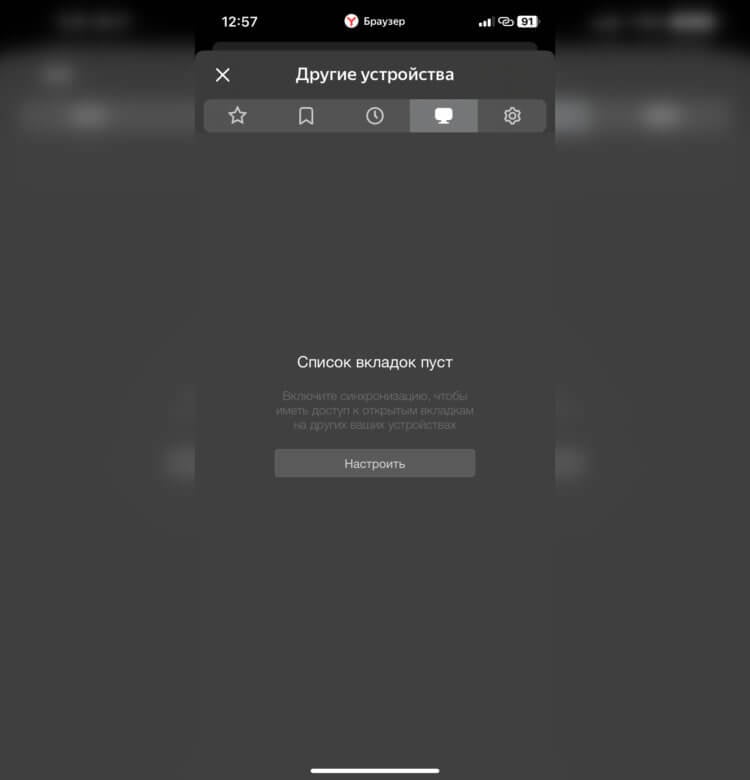
Здесь можно найти открытые вкладки на других устройствах, в том числе и Windows
Когда-то давно браузер Сафари можно было использовать не только на Айфоне, Айпаде и Маке, но и Windows. Но те времена уже давно прошли, и Apple не делает отдельную версию для ПК. Так как же синхронизировать вкладки, закладки и историю между смартфоном и компьютером? К сожалению, только воспользовавшись другим приложением. В частности, Яндекс Браузер легко с этим справится.
Достаточно зайти под одной учетной записью Яндекс ID на всех устройствах, и синхронизация произойдет автоматически. Можно, конечно, скачать приложение iCloud на Windows, установить расширение в Гугл Хром и получить синхронизацию Сафари с Windows, но количество лишних телодвижений здесь будет зашкаливать.
Пароли в Яндекс Браузере на Айфоне
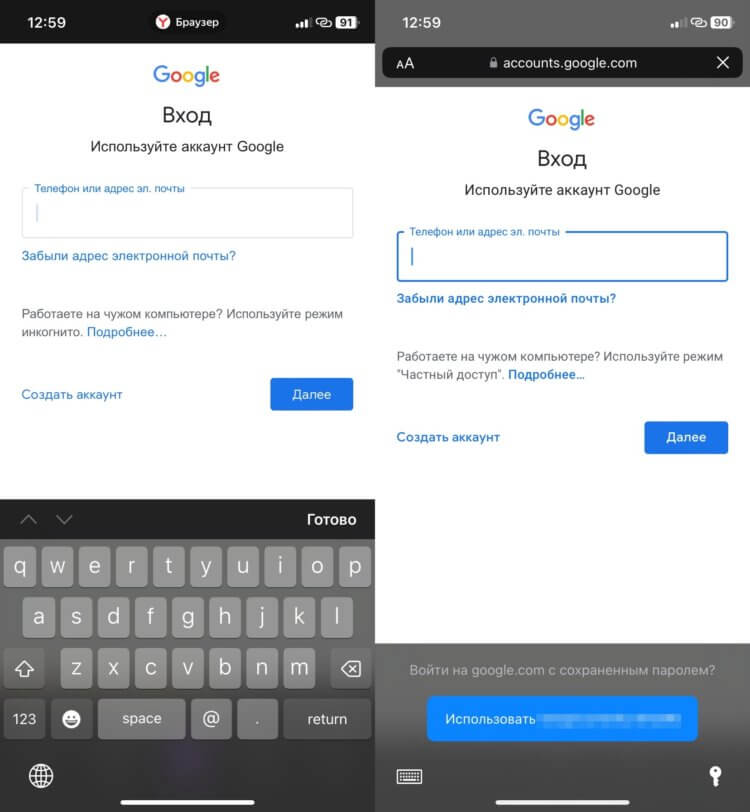
Сафари сразу предлагает подставить учетную запись из связки ключей
Но не думайте, что Яндекс Браузер — это идеальное приложения для выхода в интернет. У него есть и серьезные минусы. И главным из них я считаю невозможность подставлять пароли из связки ключей на iPhone. Вам придется заходить в настройки и копировать оттуда логины и пароли вручную. Следовательно, если для каких-то сайтов у вас созданы ключи доступа Passkey, то ими воспользоваться вы тоже не сможете.
Придется либо переносить все пароли в Яндекс Браузер руками, а ключи доступа просто игнорировать, либо смириться и продолжить выходить в сеть через Сафари. С учетом того, какой уровень удобства дает связка ключей, то это очень серьезный минус, который может перевесить все предыдущие плюсы.
Строка поиска Яндекс Браузера
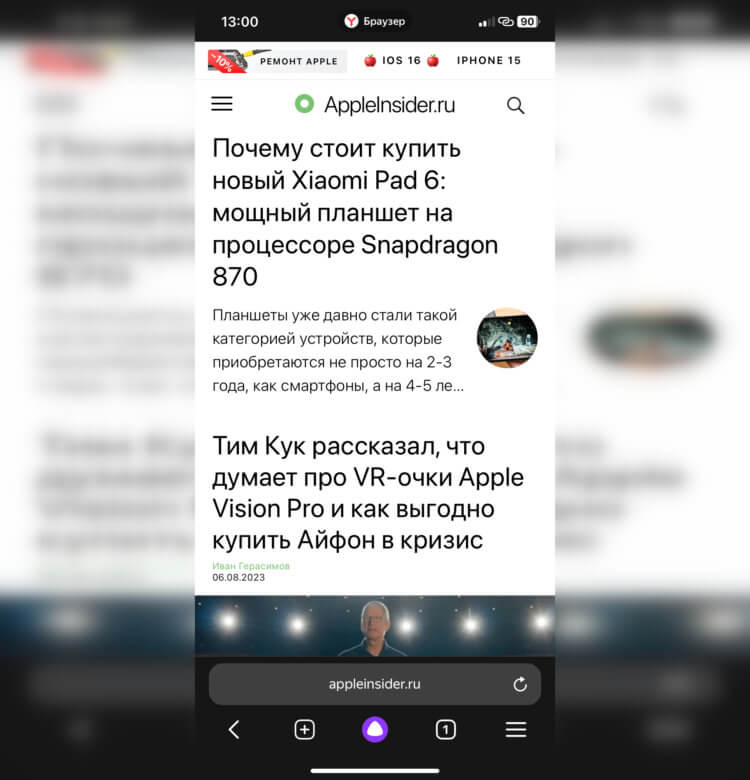
Поисковая строка снизу — это очень неудобно
Есть у Яндекс Браузера и еще один существенный недостаток, с которым я никак не могу смириться. Это строка поиска и ввода адреса, которая находится внизу страницы. В Google Chrome такой эксперимент признали неудачным и отказались от него, а Сафари позволяет переместить ее вверх. С одной стороны, если у вас Айфон с большим экраном, то ввод поискового запроса внизу должен, наоборот, добавить удобства. Но привыкнуть к такому решению у меня не получается.
Постоянно случайно на нее нажимаю или просто теряюсь, куда тыкать для вызова настроек или ввода следующего запроса. К сожалению, возможности переместить эту строку снизу вверх нельзя. И для меня это стало главной причиной, по которой использовать Яндекс Браузер на постоянной основе я не могу. Открываю его только при необходимости перевести какую-то статью, видео или сделать пересказ.
Как в Safari на iPhone установить стартовую страницу Яндекс
Видел у некоторых пользователей стартовую страницу Яндекс в мобильном браузере Safari. Как установить такую же вместо привычной панели закладок?
Мобильные операционные системы iOS 15 и iPadOS 15 научились работать с расширениями для стандартного браузера Safari. К сожалению, разработчики до сих пор не выпустили достаточно годных дополнений, чтобы собрать из них хоть немного полезный топ.
На данную фишку обратили внимание ребята из Яндекс и уже реализовали возможность замены стартовой страницы браузера на iPhone или iPad.
Как в iOS 15 изменить стартовую страницу Safari
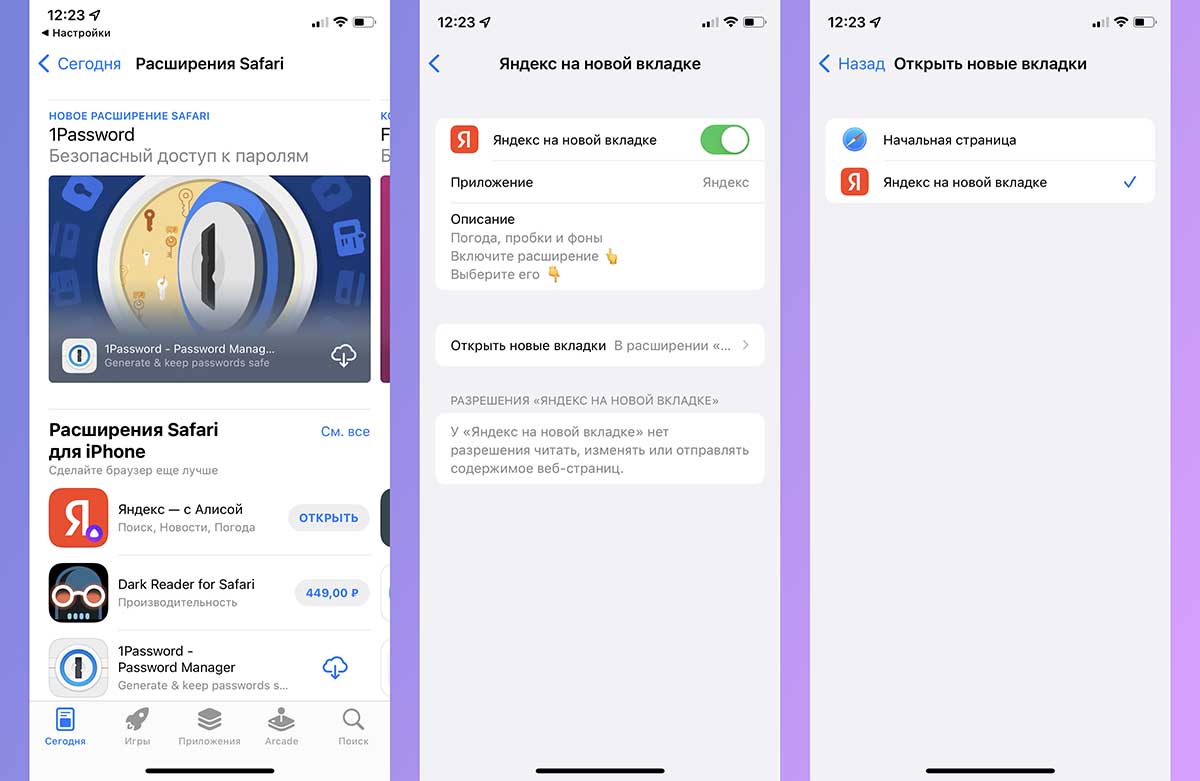
1. Перейдите в Настройки – Safari – Расширения и нажмите кнопку Еще расширения в самом низу страницы.
2. Откроется подборка приложений из App Store, которые встраивают дополнительные возможности в браузер Safari. Найдите приложение Яндекс и загрузите его (если приложение уже установлено, пропустите этот шаг).
3. После установки программы вернитесь в Настройки – Safari – Расширения. Увидите новый раздел Яндекс на новой вкладке.
4. Откройте этот раздел и включите главный переключатель.
5. Ниже в этом же меню в разделе Открывать новые вкладки укажите Яндекс на новой вкладке.
Теперь на новой странице вместо привычного меню с закладками получите стартовую страницу Яндекс. Отсюда сможете переходить в разделы соответствующих сервисов или использовать поиск Яндекс без замены стандартной поисковой машины в браузере.
Надеемся, что разработчики в будущем добавят параметры кастомизации страницы и возможность добавления своих закладок.
Топ фишек Safari на MacOS, с помощью которых использование браузера станет гораздо удобнее.
Пользователи Mac часто выбирают Safari в пользу оптимизации и энергоэффективности. Он позиционирует себя как быстрый, легкий и конфиденциальный браузер. Несмотря на отсутствие внушительного количества расширений которые есть в других браузерах, Сафари не лишился большого количество функций которые можно настроить под себя, сделав серфинг в интернете проще и быстрее.
Открытие всех окон Safari из прошлого сеанса.
Представьте ситуацию, Вы нашли для себя много интересных и полезных страниц, закрыли браузер, а они не сохранились. Единственным способом найти их вновь — просмотреть всю историю за прошлый сеанс. Ну или заново попытаться их найти в поиске. Не удобно, правда? Давайте сделаем так, чтобы при открытии браузера, все предыдущее вкладки открывались вместе с ним.
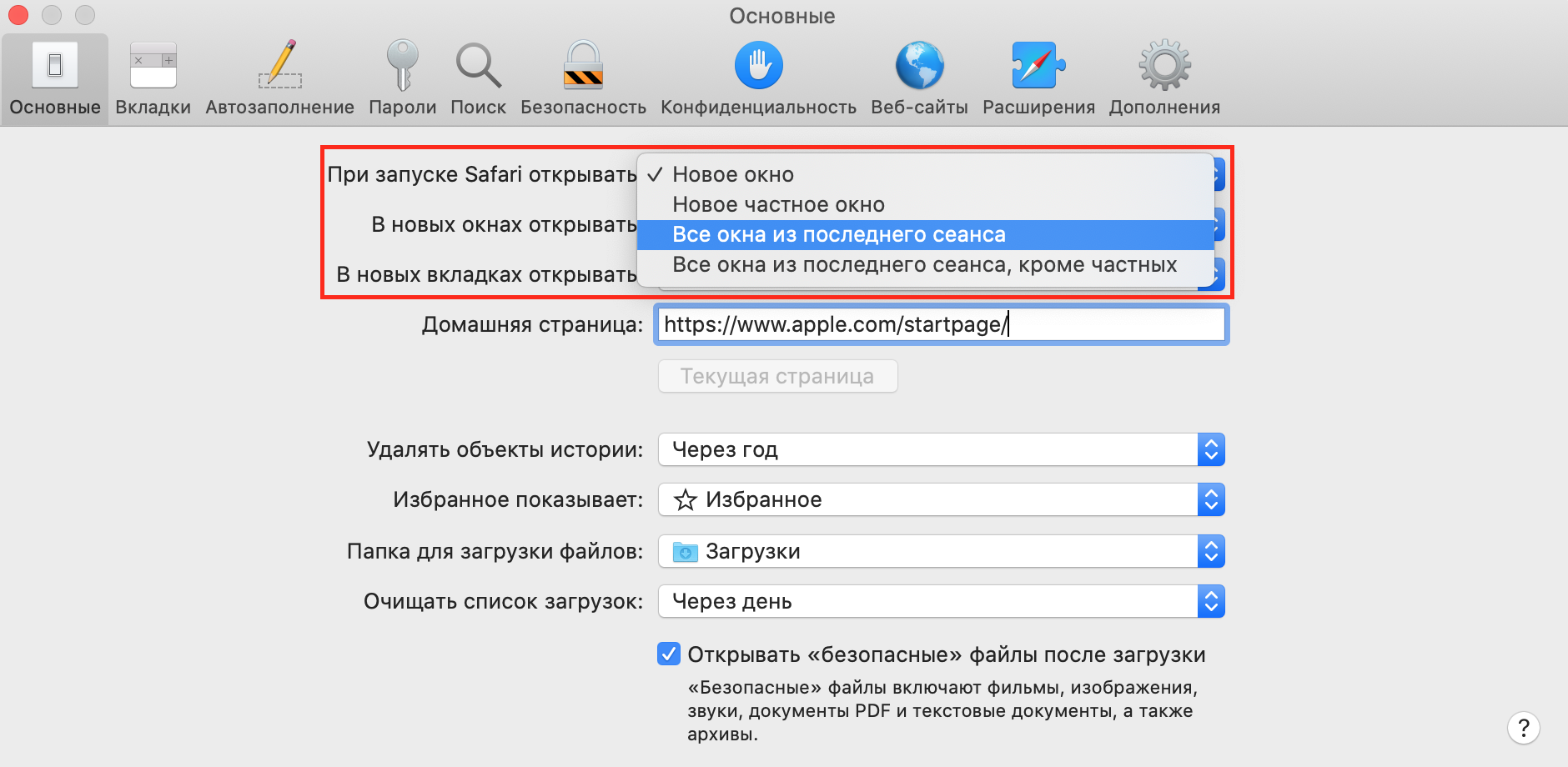
Для этого открываем настройки, переходим во вкладку «Основные», находим пункт «При запуске Safari открывать:» и выбираем «Все окна из последнего сеанса»
Настройка стартовой страницы
Как ни странно, самый частый запрос в google.com — гугл. Обычно для серфинга в интернете люди изначально переходят на страницу поисковой системы, а затем вводят необходимый запрос.
А как сделать так, чтобы стартовой страницей и была поисковая система?
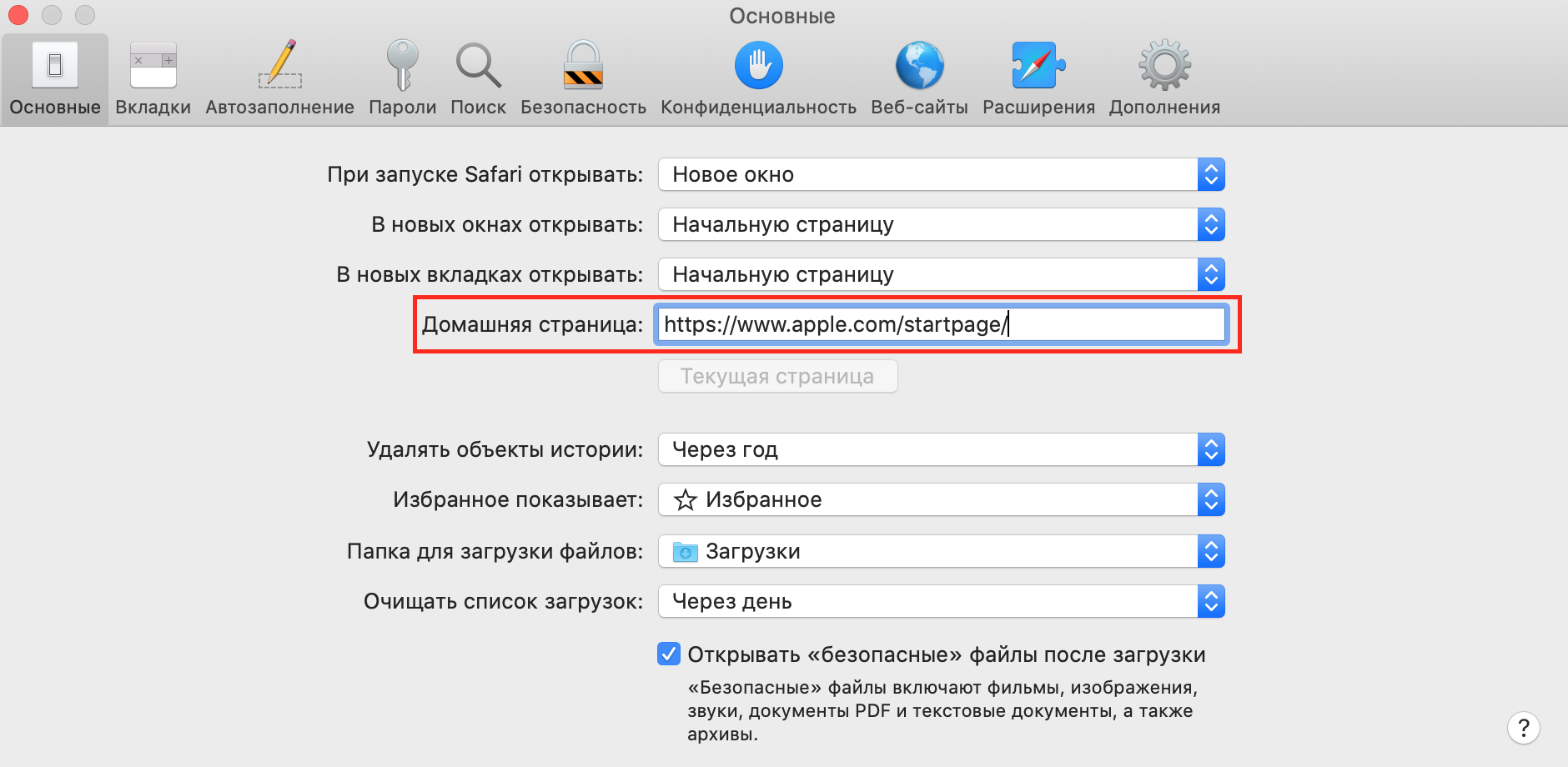
Чтобы сделать по умолчанию другую домашнюю страницу, открываем вкладку «Основные», и в параметре «Домашняя страница» вводим ссылку на удобный для Вас поисковик. Будь то Google, Yandex или вовсе какой-нибудь DuckDuckGo.
Папка для загрузки файлов
Как часто вы сталкивались с автоматическим сохранением файла в папку «загрузки» при скачивании чего-либо, а затем переносили его в другую папку?
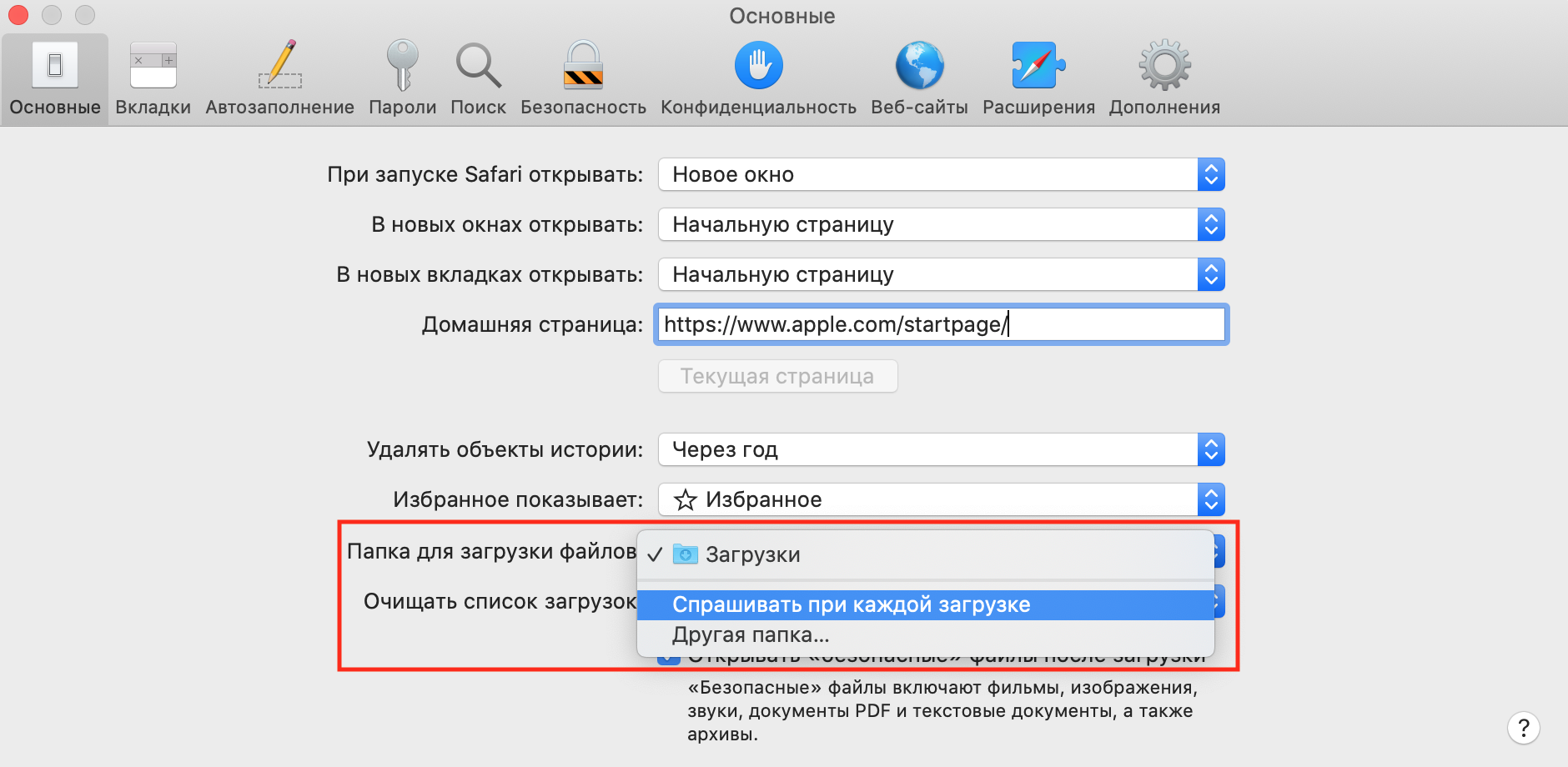
При скачивании гораздо удобнее самому сразу выбрать папку в которую сохранится Ваш файл, к примеру на рабочий стол. Сделать это можно все в той же вкладке «Основные». В пункте «Папка для загрузки файлов» выбираем параметр «Спрашивать при каждой загрузке».
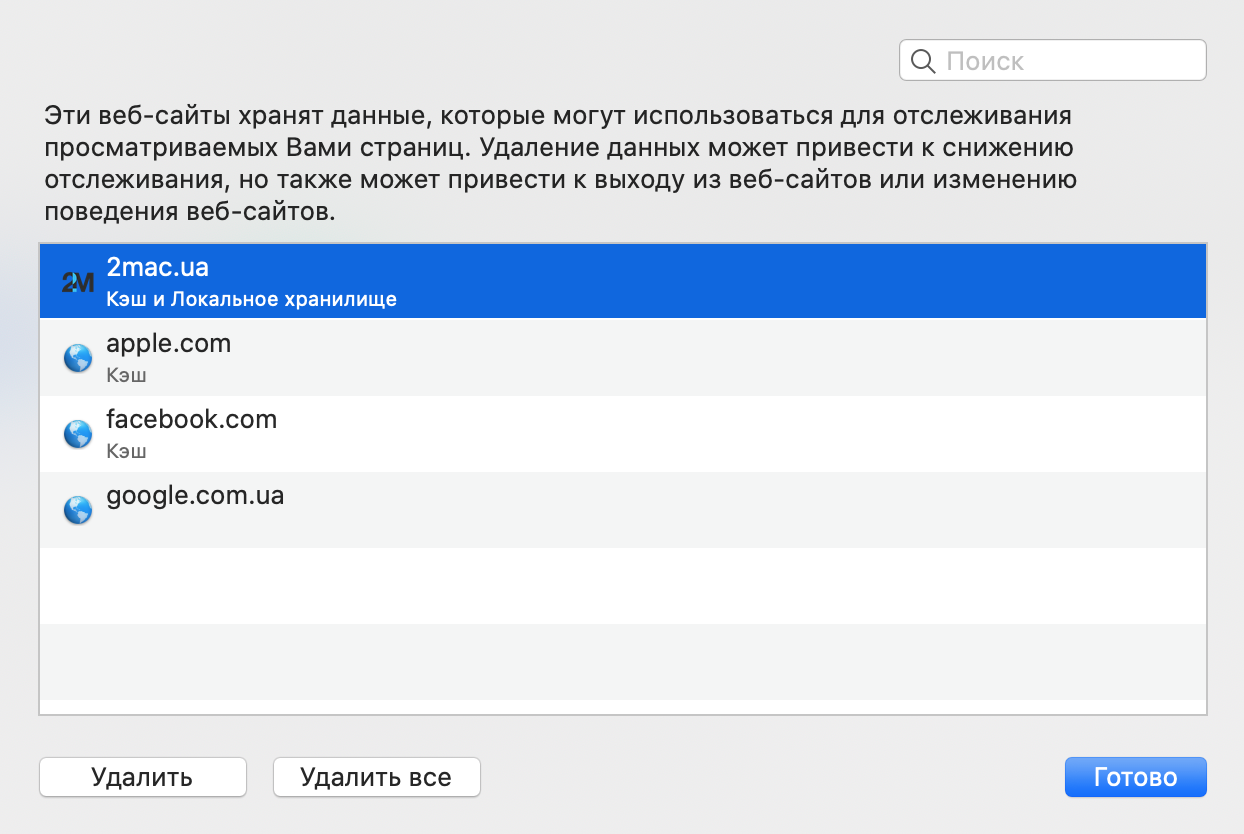
Удаление данных со всех сайтов
Все часто посещаемые Вами сайты, хранят определенные данные: настройки отображения, кэш и др. При внесении каких-либо изменений на сайте, есть вероятность что он начнет отображаться некорректно, по той причине что браузер показывает его со старыми настройками. В таком случае вероятно поможет удаление данных с веб-сайтов которое можно найти во вкладке «Конфиденциальность». 
Скрытый пункт меню — Разработка
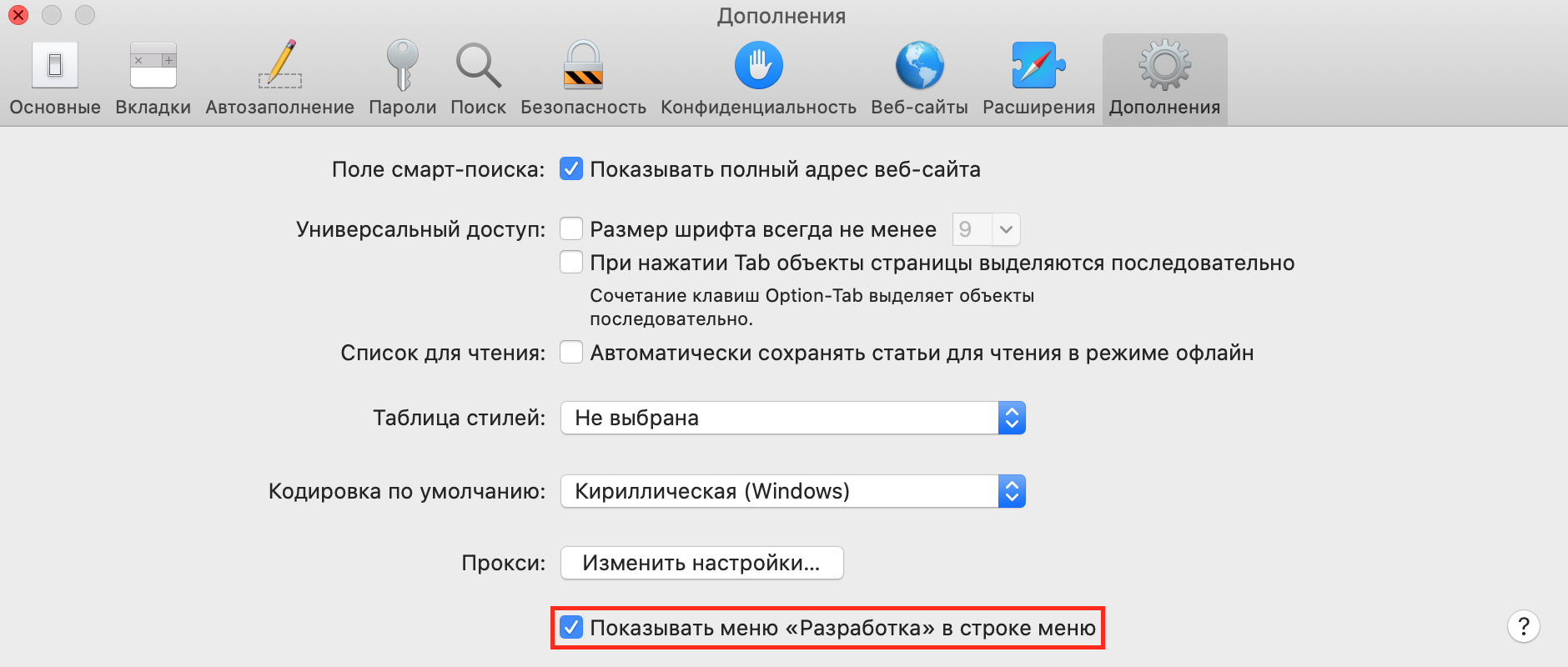
С помощью данного пункта можно быстро получить доступ к программному коду страницы, консоли, файлам cookie сайта, и другим немаловажным функциям, которые будут очень кстати для разработчиков.
Клавиша «Tab» для навигации по сайту
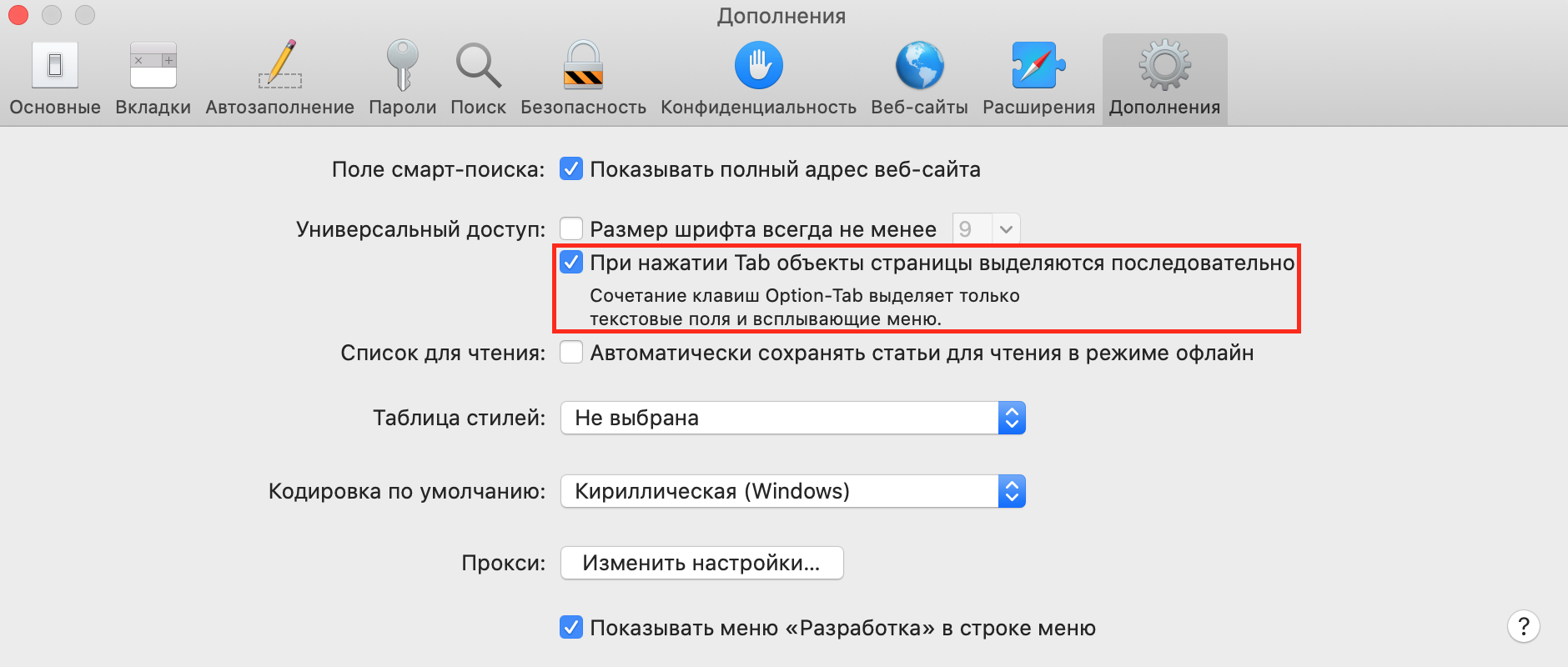
При нажатии на Tab, изначально мы перемещаемся между разными кнопками и полями ввода текста, а удерживая при этом клавишу ⌥, то навигация будет по всем объектам, в том числе и ссылки, а нажав при этом ⏎, откроется выделенная ссылка. Но такую навигацию можно сделать в другом порядке, наоборот. Для этого заходим в настройки и во вкладке «дополнения» включаем пункт «При нажатии Tab выделяются все объекты страницы».
В Safari есть множество полезных функций о которых мы и не знаем, но изучив этот вопрос, можно открыть для себя «Америку», ведь некоторые фишки кардинально поменяют опыт работы с этим браузером.