Как сделать скриншот на телефоне Nokia Lumia 510 (White)
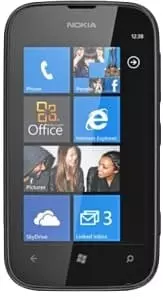
Современный смартфон обладает рядом полезных функций. Например, владелец мобильного устройства в любой момент может сделать скриншот экрана. Выполнение подобной операции поможет, когда пользователь найдет интересную информацию и захочет ее запечатлеть. В такой ситуации не придется фотографировать экран на другой девайс, поскольку достаточно будет сделать скриншот на телефоне Nokia Lumia 510 (White).
Когда можно сделать скриншот на Nokia Lumia 510 (White)
Производитель телефона не ограничивает владельца вариантами создания скрина. Сделать скриншот можно в абсолютно любой момент: во время просмотра фильма, игрового процесса или переписки в мессенджере. Главное условие для получения снимка – смартфон должен быть включен и разблокирован.
Создание скриншота на Nokia Lumia 510 (White) при помощи клавиш
Самый простой способ создать скрин экрана – воспользоваться определенной комбинацией клавиш:

- Открыть раздел меню, который нужно запечатлеть.
- Одновременно зажать кнопку питания и нижнюю качельку регулировки громкости.
- Дождаться появления информации о том, что картинка готова.
После выполнения указанных действий в нижней части экрана появится графическое уведомление об успешном создании скрина. Получившийся кадр можно сразу же открыть, нажав на его иконку после зажатия клавиши понижения громкости и кнопки питания.
Если снимок экрана на Nokia Lumia 510 (White) сделать не получается, рекомендуется ознакомиться с альтернативными комбинациями кнопок, которые приведены в этом материале. Кроме того, существуют и другие способы создания скрина без использования клавиш телефона.
Способ создания скриншота через панель уведомлений
Этот способ будет лучшим выходом из ситуации, когда кнопки смартфона по какой-либо причине не работают, и скрин не создается. В качестве альтернативного варианта предлагается выполнить следующие действия:

- Разблокировать смартфон.
- Перейти в раздел меню, где требуется сделать скриншот.
- Опустить шторку уведомлений свайпом сверху вниз.
- Нажать на иконку «Screenshot» или «Снимок экрана».
Как и в случае со снимком через горячие клавиши, уведомление о создании скрина сразу же появится на экране смартфона Андроид. Получившийся скрин можно открыть или сделать другой кадр из этого или другого меню.
Где хранятся скриншоты
Чтобы ознакомиться с получившимся снимком экрана, достаточно открыть приложение «Галерея» и перейти в альбом «Screenshots» или «Скриншоты».

Еще один способ быстро найти скрин выглядит следующим образом:
- Запустить «Проводник» или «Диспетчер файлов».
- Открыть папку «Pictures».
- Перейти в «Screenshots».
В открывшемся разделе меню появятся скрины, которые были сделаны за все время использования смартфона.
Как удалить или передать снимок экрана
В момент, когда пользователь открывает кадр через «Галерею» или «Диспетчер файлов», перед ним появляется полный функционал взаимодействия с изображением. К примеру, владелец телефона может удалить один или сразу же несколько снимков экрана в пару кликов:

- Открыть папку, где лежит скрин.
- Удержать палец на его иконке.
- Нажать кнопку «Удалить».
Еще один способ – открыть само изображение через «Галерею» и выбрать ид доступных опций параметр «Удалить». После подтверждения операции скриншот будет удален из памяти телефона.
В случае, когда требуется передать скрин через мессенджер или другим способом, можно воспользоваться той же инструкцией. Единственное отличие заключается в том, что вместо нажатия кнопки «Удалить» нужно кликнуть на «Передать», выбрать способ отправки и координаты получателя. Таким образом, отправка скрина не отличается от передачи любого другого изображения с телефона.
Поделитесь страницей с друзьями:
Как сделать скриншот на телефоне Nokia Lumia 510 (Red)
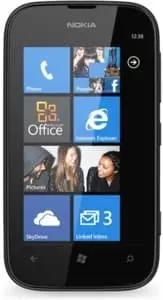
Современный смартфон обладает рядом полезных функций. Например, владелец мобильного устройства в любой момент может сделать скриншот экрана. Выполнение подобной операции поможет, когда пользователь найдет интересную информацию и захочет ее запечатлеть. В такой ситуации не придется фотографировать экран на другой девайс, поскольку достаточно будет сделать скриншот на телефоне Nokia Lumia 510 (Red).
Когда можно сделать скриншот на Nokia Lumia 510 (Red)
Производитель телефона не ограничивает владельца вариантами создания скрина. Сделать скриншот можно в абсолютно любой момент: во время просмотра фильма, игрового процесса или переписки в мессенджере. Главное условие для получения снимка – смартфон должен быть включен и разблокирован.
Создание скриншота на Nokia Lumia 510 (Red) при помощи клавиш
Самый простой способ создать скрин экрана – воспользоваться определенной комбинацией клавиш:
- Открыть раздел меню, который нужно запечатлеть.
- Одновременно зажать кнопку питания и нижнюю качельку регулировки громкости.
- Дождаться появления информации о том, что картинка готова.
После выполнения указанных действий в нижней части экрана появится графическое уведомление об успешном создании скрина. Получившийся кадр можно сразу же открыть, нажав на его иконку после зажатия клавиши понижения громкости и кнопки питания.
Если снимок экрана на Nokia Lumia 510 (Red) сделать не получается, рекомендуется ознакомиться с альтернативными комбинациями кнопок, которые приведены в этом материале. Кроме того, существуют и другие способы создания скрина без использования клавиш телефона.
Способ создания скриншота через панель уведомлений
Этот способ будет лучшим выходом из ситуации, когда кнопки смартфона по какой-либо причине не работают, и скрин не создается. В качестве альтернативного варианта предлагается выполнить следующие действия:
- Разблокировать смартфон.
- Перейти в раздел меню, где требуется сделать скриншот.
- Опустить шторку уведомлений свайпом сверху вниз.
- Нажать на иконку «Screenshot» или «Снимок экрана».
Как и в случае со снимком через горячие клавиши, уведомление о создании скрина сразу же появится на экране смартфона Андроид. Получившийся скрин можно открыть или сделать другой кадр из этого или другого меню.
Где хранятся скриншоты
Чтобы ознакомиться с получившимся снимком экрана, достаточно открыть приложение «Галерея» и перейти в альбом «Screenshots» или «Скриншоты».
Еще один способ быстро найти скрин выглядит следующим образом:
- Запустить «Проводник» или «Диспетчер файлов».
- Открыть папку «Pictures».
- Перейти в «Screenshots».
В открывшемся разделе меню появятся скрины, которые были сделаны за все время использования смартфона.
Как удалить или передать снимок экрана
В момент, когда пользователь открывает кадр через «Галерею» или «Диспетчер файлов», перед ним появляется полный функционал взаимодействия с изображением. К примеру, владелец телефона может удалить один или сразу же несколько снимков экрана в пару кликов:
- Открыть папку, где лежит скрин.
- Удержать палец на его иконке.
- Нажать кнопку «Удалить».
Еще один способ – открыть само изображение через «Галерею» и выбрать ид доступных опций параметр «Удалить». После подтверждения операции скриншот будет удален из памяти телефона.
В случае, когда требуется передать скрин через мессенджер или другим способом, можно воспользоваться той же инструкцией. Единственное отличие заключается в том, что вместо нажатия кнопки «Удалить» нужно кликнуть на «Передать», выбрать способ отправки и координаты получателя. Таким образом, отправка скрина не отличается от передачи любого другого изображения с телефона.
Поделитесь страницей с друзьями:
Как сделать скрин на нокиа
Как на «Нокиа» сделать скриншот: советы для новичков и продвинутых пользователей
Windows Phone является весьма новой операционной системой для мобильный устройств. Она уже завоевала сердца большинства владельцев гаджетов. Но с данным программным обеспечением необходимо правильно работать. Рано или поздно новички задумываются над тем, как на «Нокия» сделать скриншот. Что для этого потребуется? Какие приемы помогут быстро сделать снимок экрана на мобильном телефоне?

Способы создания
Важно отметить, что существует несколько вариантов развития событий. Если возник вопрос о том, как на «Нокиа» сделать скриншот, необходимо учесть, что данная задача воплощается следующими способами:
- путем работы с системными возможностями устройства;
- посредством установки сторонних приложений для создания screenshot.
Как именно действовать? Нет никакой принципиальной разницы. На деле владельцы Nokia Lumia и других смартфонов, работающих на базе Windows Phone, сочетают оба метода. Далее о них будет рассказано более подробно.
В несколько нажатий
Начнем с варианта, не предполагающего никаких дополнительных приложений. Скриншот экрана на «Нокиа» можно сделать в несколько нажатий. Для этого достаточно следовать небольшой инструкции.
Какой именно? Выглядит она следующим образом:
- Зайти туда, где будет происходить «фотографирование».
- Нажать на кнопки Windows и блокировки телефона. Удерживать их несколько секунд.
- Отпустить кнопки после щелчка камеры.
Вот и все. Если все сделано правильно, то на экране появится надпись «Сохраняется в разделе «Снимки экрана»». Данная библиотека расположена в «Фотографиях». Именно так делается снимок экрана на Nokia Lumia. Только данный метод не всегда помогает.

Дополнительный софт
Что делать в таком случае? Не стоит отчаиваться! Дело все в том, что сделать скриншот на телефоне «Нокиа» можно посредством стороннего программного обеспечения. На сегодняшний день для Windows Phone существует огромное количество приложений, способных захватывать видео с экрана телефона и делающих screenshot.
Алгоритм действий сводится к следующим шагам:
- Загрузить специальную программу для создания скриншотов. Например, xCapture.
- Установить приложение на мобильный телефон «Нокиа».
- Запустить программу. Открыть нужную страницу и встряхнуть телефон. Либо нажать на кнопку, отвечающую за создание снимка. Это действие напрямую зависит от установленной программы. Произойдет захват изображения с его последующим сохранением.
Ничего особенного или непонятного в процессе нет. Теперь ясно, как на «Нокиа» сделать скриншот посредством сторонних приложений. Это весьма распространенный вариант развития событий.
Nokia XL
Но и это еще не все. На некоторых моделях телефонов «Нокиа» предложенная системная комбинация не помогает. Тогда рекомендуется попробовать еще одну. Например, можно с уверенностью сказать, что у Nokia XL существует отдельная схема создания снимков экрана.

Какая именно? В данной случае придется:
- Открыть страницу, которую планируется заснять в конечном итоге.
- Одновременно нажать на кнопки: включения телефона, повышения и понижения звука.
- Подождать несколько секунд.
Важно, чтобы все кнопки были нажаты в одно время. Иначе снимок не будет сохранен. Это еще один вариант ответа на вопрос о том, как на «Нокиа» сделать скриншот. На самом деле все проще, чем кажется!
Итоги
Мы узнали, как делаются снимки экрана на Nokia и Windows Phone. Стоит отметить, что данный процесс является далеко не самым сложным. Поэтому, немного постаравшись, можно быстро создать скриншот.
Чаще всего после нескольких неудачных попыток работы без дополнительных приложений, пользователи загружают из магазина Windows Phone специальные программы захвата изображения. Это неплохое решение, которое практически не требует никаких затрат. Лишь за некоторый софт в магазине «Виндовс» придется платить.
Некоторые жалуются на то, что у них не получается самостоятельно сделать screenshot. Якобы предложенные действия не работают. На самом деле это не так. Все методы проверены, они на сегодняшний день актуальны для всех смартфонов «Нокиа».

Скачивать ли программы для создания снимков экрана со сторонних сайтов? Поступать так не рекомендуется. Для безопасной загрузки приложений есть служба Ovi. С ее помощью предлагается устанавливать 100% программы для мобильных устройств.
Как на «Нокиа» сделать скриншот? Ответ на этот вопрос больше не доставит хлопот. Всего несколько секунд — и дело сделано! Никаких проблем данный процесс не принесет. Даже начинающий пользователь сможет решить задачу!
Как сделать скриншот на Нокиа

Для каждой модели Nokia Lumia производитель сделал как минимум два рабочих способа, чтобы создать скрин экрана. Они стандартны для большинства производителей. Полученные изображения всегда сохраняются в папке «Фото» или «Галерея», вне зависимости от типа смартфона.
Создание скриншота на Nokia 3
Способы создания скринов были позаимствованы у Samsung, производитель начал встраивать функцию снимка экрана прямо в оболочку системы, что позволяет использовать комбинации горячих клавиш для создания скриншотов. С первого раза выполнить комбинацию может не получиться — потребуется несколько попыток. Альтернативно можно использовать сторонние приложения.

Способ 1: Кнопка «Домой» и уменьшение громкости
Скрин данным способом делается следующим образом:
- Зажать кнопку «Домой».
- Следом начать удерживать качельку уменьшения громкости в течение 1-2 секунд.
- Звук затвора камеры обозначит, что скриншот сохранен.

Внимание! Сделанный скриншот может быть отправлен в облачное хранилище, или скопирован на компьютер.
Способ 2: Кнопка включения и уменьшение громкости
Как и в первом случае, пользователю потребуется зажать две кнопки, но на этот раз это будет кнопка включения питания. Этот способ поддерживается на Windows Phone 8, 8.1 и Андроид 7.0.

Примечание! Способ подходит для модели Нокиа 3, работающей на Андроид.
Создание скриншота экрана на Нокиа 5
У данной модели может сработать как стандартный способ, так и альтернативный. В ОС Windows Phone введена функция создания скрина через панель уведомлений, вызываемой свайпом вниз по центру экрана.

Способ 1: кнопка включения + уменьшение громкости
Способ полностью аналогичен Nokia 3. Надо удерживать клавиши примерно 1-2 секунды, затем раздастся щелчок затвора камеры. После этого изображение можно найти по следующему пути: «Фотографии», далее «Альбомы» и «Снимки экрана».

Способ 2: Панель уведомлений
Чтобы открыть панель уведомлений для создания скрина, надо:
- Перейти к контенту, который требуется сохранить (открыть игру, картинку или запустить программу).
- Сделать свайп сверху вниз по центру экрана, чтобы открыть меню.
- Выбрать опцию «Скриншот».
- Сохранить результат.

Изображение будет сохранено в галерею.
Создание скриншота экрана на Нокиа 6
В плане создания скринов эта модель ничем не отличается от «собратьев», описанных ранее.

Способ 1: Кнопка включения и кнопка громкости вниз
Удерживать кнопку включения и уменьшения громкости в течение пары секунд достаточно для того, чтобы создать скрин на телефоне . В этот момент телефон издаст характерный звук, а затем сохранит изображение в галерее, где его и можно будет найти.

Внимание! Если картинку надо перенести на ПК, то ее можно найти в папке “Screenshots”
Способ 2: Панель уведомлений
Свайпом сверху вниз вызывается меню уведомлений, где включается функция «Скриншот». По умолчанию он будет загружен в галерею.

Приложения для создания скриншотов
Если к телефону не подходит ни одна из возможных комбинаций, можно использовать сторонний софт.
Screen Master
Помимо создания скриншотов, Скрин Мастер способно изменять масштабирование изображения, добавлять цветной текст, размытие, аннотации. После установки и запуска на экране телефона появится небольшая плавающая кнопка — нажатие на нее создает снимок экрана .
Touchshot
Touchshot предоставляет широкие возможности в плане создания и редактирования скриншотов, также реализована функция запуска видеозаписи. При запуске открывается небольшое окно со справкой.
Полезно! Главная особенность — функция сохранения снимка экрана встряхиванием. Доступен виджет для рабочего стола.
Screenshot Capture
Небольшая программа для снятия скриншотов. Поддерживает создание скринов при встряхивании или же при нажатии на комбинацию кнопок. Также добавляется кнопка в меню уведомлений. Внутренний редактор беднее, если сравнивать его с аналогами. Пользователь может сделать обрезку изображения, наложить различные фигуры и пару десятков фильтров.
Заключение
Это основные способы, позволяющие сделать скрин на телефоне. Рекомендуется использовать сторонние утилиты, поскольку они включают в себя больший функционал.
Как на «Нокиа» сделать скриншот экрана?
Как на «Нокиа» сделать скриншот дисплея, чтобы захватить информацию, которую вы хотите, например, использовать в дальнейшем? Подобный вопрос интересует многих людей, которые приобрели устройства финского производителя. Многие из них спрашивают о том, как на “Нокиа” сделать скриншот дисплея. При этом пользователи даже не догадываются о том, что комбинация для захвата экрана из кнопок достаточно проста, и ее можно было бы обнаружить обыкновенным экспериментальным путем. Так как на «Нокиа» сделать скриншот дисплея?

Основные положения и модели телефонов
Подобная функция (речь идет о создании снимка экрана) заложена в основы программного обеспечения многих моделей мобильных устройств, выпущенных финским производителем. Логично, что для этого не требуется установка дополнительных утилит. Хотя они все-таки существуют. Тем не менее подобную тенденцию финны переняли у южнокорейской компании «Самсунг», которая начала встраивать функцию создания снимка экрана внутрь оболочки операционной системы. Ответ на вопрос о том, как на «Нокиа» сделать скриншот дисплея, достаточно прост: для этого следует нажать определенную комбинацию клавиш.
На какие модели распространяется это правило?
Очень многие пользователи спрашивают о том, как сделать скриншот на «Нокии Люмии». При этом все они обладают различными моделями аппаратов. Это может быть серия 500, 600, 900 и так далее. Но это неважно, поскольку в основу работы всех этих устройств заложена одна операционная система. Следовательно, принцип создания снимков экрана у нас будет один и тот же.

Итак, давайте перейдем к рассмотрению вопроса о том, как сделать скриншот на телефоне «Нокиа».
Метод первый: используйте логотип
Если вы внимательно посмотрите вниз экрана вашего устройства, то заметите фирменный логотип «Виндовс». Чтобы сделать снимок экрана и захватить имеющуюся на нем информацию, просто зажимаем логотип на несколько секунд. В то же время используем и клавишу управления питанием. Если вы сделаете это одновременно и зажмете кнопки в активном положении на несколько секунд, то заметите небольшую вспышку, которая оповестит вас о том, что скриншот экрана был успешно сделан и помещен в папку. На этом, по сути дела, все и заканчивается.
Как сделать скриншот экрана на «Нокиа Икс»
Хотя аппарат из этой серии немножко отличается от своих собратьев, если их можно так назвать, сделать снимок экрана на нем ничуть не сложнее. Действия, заложенные в основу создания скриншотов на этом устройстве, предельно просты. От пользователя опять-таки требуется только на короткое время зажать одновременное несколько кнопок.

После того как снимок будет сделан, операционная система сохранит его во встроенную в программное обеспечение галерею. Оттуда вы уже можете выполнять с файлом различные манипуляции: скопировать, удалить, переместить, изменить при помощи редактора или поделиться им при помощи мультимедийного сообщения или в социальных сетях. В общем, выбор действия остается после создания скриншота за самим пользователем.
Последовательность действий
Откройте приложение или программу на том моменте, который вы хотели бы сфотографировать. Далее нажмите сразу несколько кнопок. Это клавиши управления питанием и уменьшения громкости. Еще раз обращаем ваше внимание на то, что делать это нужно одновременно. Если вы выжмете кнопки по отдельности или последовательно, с созданием снимка экрана могут возникнуть проблемы. Вернее, система просто не отреагирует должным образом на подобную комбинацию и поэтому не сделает сам скриншот.

Если же он будет создан, вы моментально будете уведомлены операционной системой о том, что манипуляция была успешно совершена. Соответствующий контекст появится в верхней части экрана. Чтобы просмотреть, что вы сфотографировали, можете переместиться в галерею аппарата. Там отыщите папку, которая называется «Скриншоты». Все снимки экрана сохраняются после создания именно туда.
Заключение
Как вы видите, ничего такого сложного в создании снимков экрана нет. Что же мы выяснили в ходе данной статьи? Программное обеспечение «Люмий» и отдельных моделей телефонов финского производителя позволяет сделать скриншот без использования сторонних программ. Сделать это можно при помощи использования комбинации клавиш и логотипа «Виндовс».
Способы создания скриншотов на телефоне Nokia

Устройства с ОС Windows Phone появились на рынке недавно, а операционная система Android захватила больше половины девайсов. Каждый пользователь Nokia в определенный момент задумывается, как сделать скриншот на Нокиа. Активировать желаемую функцию легко: утилита заранее встроена.
Отличия моделей телефонов
Положительный момент при создании скринов – независимость от версии смартфона. Люди с «Нокиа Люмия 500» делают принтскрин аналогично пользователям с «Nokia Lumia 900». После введения «вшитых» скриншотеров компанией «Samsung» принцип захвата снимков экрана не изменился.

Скриншот нажатием клавиш
Чтобы сделать скрин на устройстве Андроид, необязательно прибегать к дополнительным приложениям. Часто обращаются к системным возможностям. Разработчиками по умолчанию установлена комбинация клавиш, активирующая скриншот на телефоне Нокиа. Достаточно запомнить порядок действий и следовать инструкции:
- Перейти на окно или вкладку для захвата.
- Одновременно зажать на пару секунд клавишу «Питание» (по-другому – «Включить» или «Выключить») и «Уменьшение громкости».
- Для успешно сделанного скриншота характерен звук затвора камеры и вспышка на экране.

Через панель настроек
Ряд функций расположен в выпадающем меню Nokia. Второй метод основывается на инструменте «Screenshot». Чтобы сделать скриншот, придерживаются следующего алгоритма:
- Провести пальцем по экрану сверху вниз.
- Повторить пункт 1 для активации развернутого списка.
В отдельных моделях телефонов Нокиа движение необходимо выполнить справа налево.
- Выбрать и сделать «Скриншот» (в других версиях «Снимок экрана»).
- О создании скрина сообщает характерный звук. Снимок автоматически сохраняется.

Возможные ошибки и пути их решения
Часто у пользователей не получается сделать скриншот экрана на Нокиа сразу. Причина скрывается в мелочах, и говорить о неисправности нового девайса рано. Если люди с устройствами Nokia 3 спрашивают, как сделать скриншот, причем порядок действий соблюдается, можно ответить, что без практики не обойтись – одновременно нажать кнопки нелегко.
В случае, когда на смартфоне в панели настроек нет инструмента «Screenshot», достаточно обновить версию Android до последней.

Дополнительный софт
Чтобы не запоминать комбинации и инструкции, пользователи переходят к специальным программам. Утилиты легко скачиваются в Интернете при обращении к поисковикам или в стандартном для телефонов Андроид приложении «Play Market».
В сервисе «xCapture» не применяются кнопки. Достаточно загрузить и установить софт, зайти в программу. Далее перейти на желаемую вкладку, встряхнуть телефон посильнее и получить готовый скриншот.

Расширенный спектр возможностей присутствует и в остальных утилитах. Для любителей сделать красивый скрин подойдет «PicPick». А пользователям, желающим упростить работу, лучше скачать «Скриншот». Минус для специальных программ общий – наличие рекламы, мешающей создавать снимки экрана.

Где найти сохраненный скриншот?
Частый вопрос – куда отправляются созданные скрины. Чтобы найти скриншот, заходят в «Галерею», а дальше – в папку «Screenshots». Среди списка фото находят готовый снимок.
Для поиска изображения вручную обращаются к диспетчерам файлов (по-другому – проводники). Сначала переходят во внутреннюю память телефона, потом – «Изображения» – «Скриншоты».

Принцип активации снимков экрана Nokia остается прежним. Удобно использовать дополнительные приложения для быстрой работы с картинками. Если желания скачивать нет, на помощь приходят комбинации клавиш, «вшитые» в девайс.