Как быстро установить WhatsApp на смартфон AppGallery?
Приложение WhatsApp можно установить через стандартный магазин приложений AppGallery на новых моделях Honor и Huawei. В приложении в поисковой строке вводим WhatsApp.

Находим в предложенных вариантах «WhatsApp-official app download», при нажатии на предложенную ссылку переходим на официальный сайт приложения. Нажимаем на кнопку «скачать последнюю версию WhatsApp». На смартфон скачивается .apk фаил, при этом необходимо в настройках разрешить установку с неизвестных источников.

Загружаем установочный файл и ожидаем. Ничего не трогаем, установка начнется автоматически.

Поздравляем приложение установлено на ваше устройство. теперь вы можете полноценно насладится функционалом WhatsApp.
Другие записи

Одним из способов защиты личной информации во время веб-серфинга является использование режима инкогнито в браузерах. Однако в каждом браузере имеется свой собственный способ активации приватной настройки. Разбираемся, как остаться незамеченным в сети, как открыть режим инкогнито и действительно ли он обеспечивает безопасность и конфиденциальность.
Одна из главных новинок октября 2023 года — раскладушка от Tecno. На начинке производитель экономить не стал, а цена очень приятная для этого класса устройств. Впрочем, обо всем по порядку — в нашем обзоре.
Модельный ряд смартфонов от Samsung поистине огромен! Он состоит из нескольких линеек продуктов, которые еще и обновляются с завидной частотой. Запутаться — пара пустяков. Поэтому мы составили рейтинг смартфонов «Самсунг», который поможет определиться, какой телефон «Самсунг» лучше всего подходит именно вам.
- Комментарии
Как скачать WhatsApp на Huawei
После обзора HUAWEI Nova 10 Pro, опубликованного под провокационным заголовком, что в 2022 году HUAWEI в России актуален как никогда, в комментариях были вопросы, что если HUAWEI такой хороший, то как установить YouTube, как скачать WhatsApp на HUAWEI и тому подобное.
00:04, 22 ноября
Возможно, пришло время Huawei Nova 10 Pro (обзор)
Интересный смартфон от Huawei, над которым не властны ограничения Google.
Решили сделать небольшую подборку материалов, в которых разберем самые популярные моменты. В первом тексте говорили как раз про YouTube (ссылка на него ниже), а теперь обсудим WhatsApp.
По неведомой причине в Google вопрос установки WhatsApp на HUAWEI, согласно статистике, один из самых популярных. И это при том, что доля приложения значительно сократилась.
На первое место давно и прочно вышел Telegram, занимающий на ноябрь 2022 года 75% от всего трафика, приходящегося на мессенджеры. WhatsApp – это второе место и 25% трафика. На третьем месте Viber, доля которого снижается, но по-прежнему находится в районе 2%.
Популярность WhatsApp можно объяснить, заглянув чуть глубже в статистику. На мессенджер по-прежнему приходится львиная доля голосовых и видеозвонков (бесплатный вариант, чтобы не тратить пакеты в тарифе). В принципе, тут сложно спорить. По качеству голосовой и видеосвязи WhatsApp пока что обходит Telegram.
Неделю использовал смартфон с батареей 10 000 мАч. Какие выводы сделал
Сегодня на тесте UMIDIGI Power 7 Max. Это смартфон с …
Субботний кофе №274
Налейте чашку бодрящего субботнего кофе и познакомьтесь с новостями недели. Valve представила обновленную консоль, «Яндекс» выпускает новую колонку, а в Россию едет китайский Hummer.
28 октября
Great Wall Motor — промежуточные итоги и пара анонсов
Китайская корпорация Great Wall Motor, которой принадлежат автомобильные марки Haval, Tank и GWM Poer, на неделе провела…
Какие микрофоны бывают по типам, чем отличаются и какой стоит купить
Разбираемся в типах микрофонов, от простых решений до профессиональных устройств. Как правильно их выбирать и на что обращать внимание.
Чтобы не делать десяток однотипных статей про установку каждого мессенджера на HUAWEI, сразу скажем, что в магазине приложений AppGallery можно скачать и Telegram, и Viber, и ТамТам, и VK Messenger. На смартфоны HUAWEI, можно установить любой из современных популярных мессенджеров, включая такие относительно редкие, как Signal, imo или ICQ.
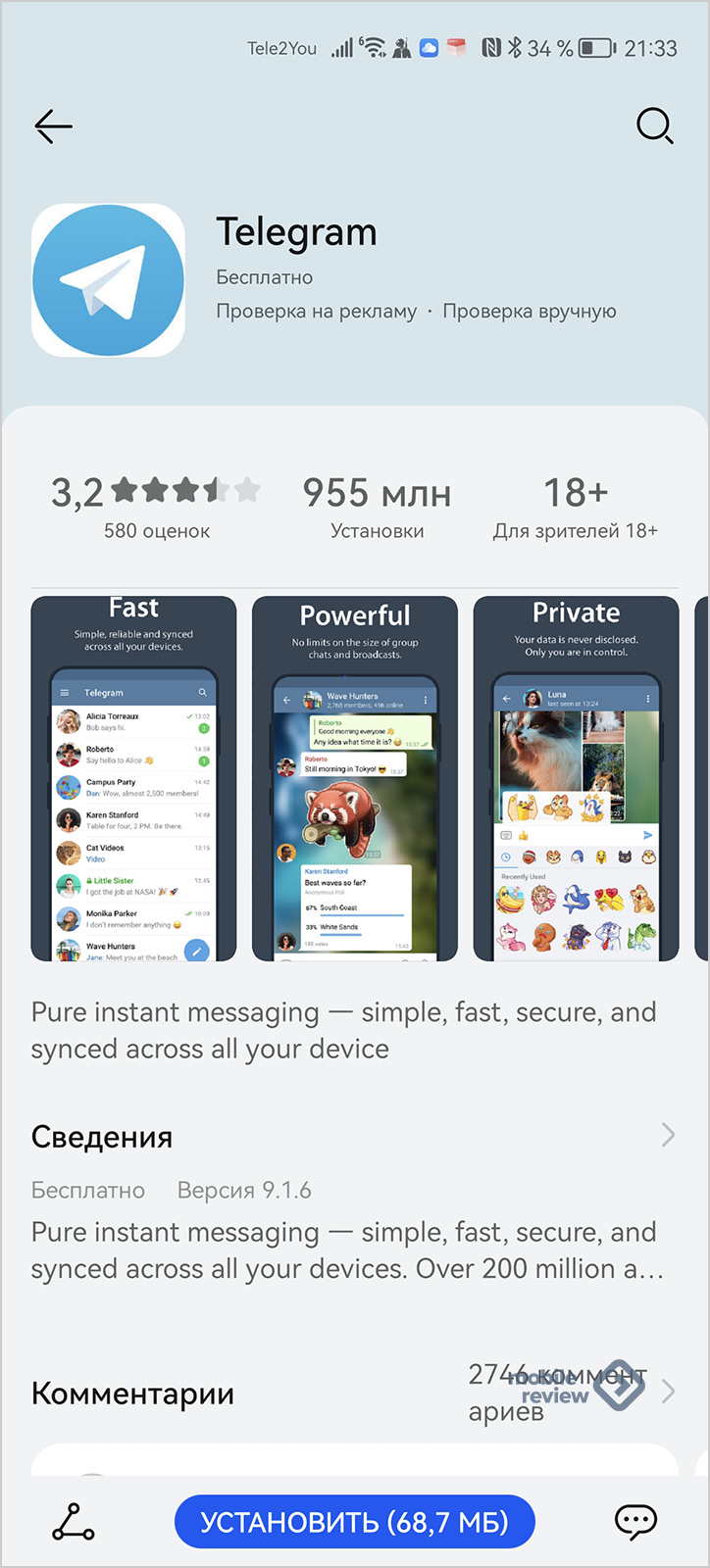
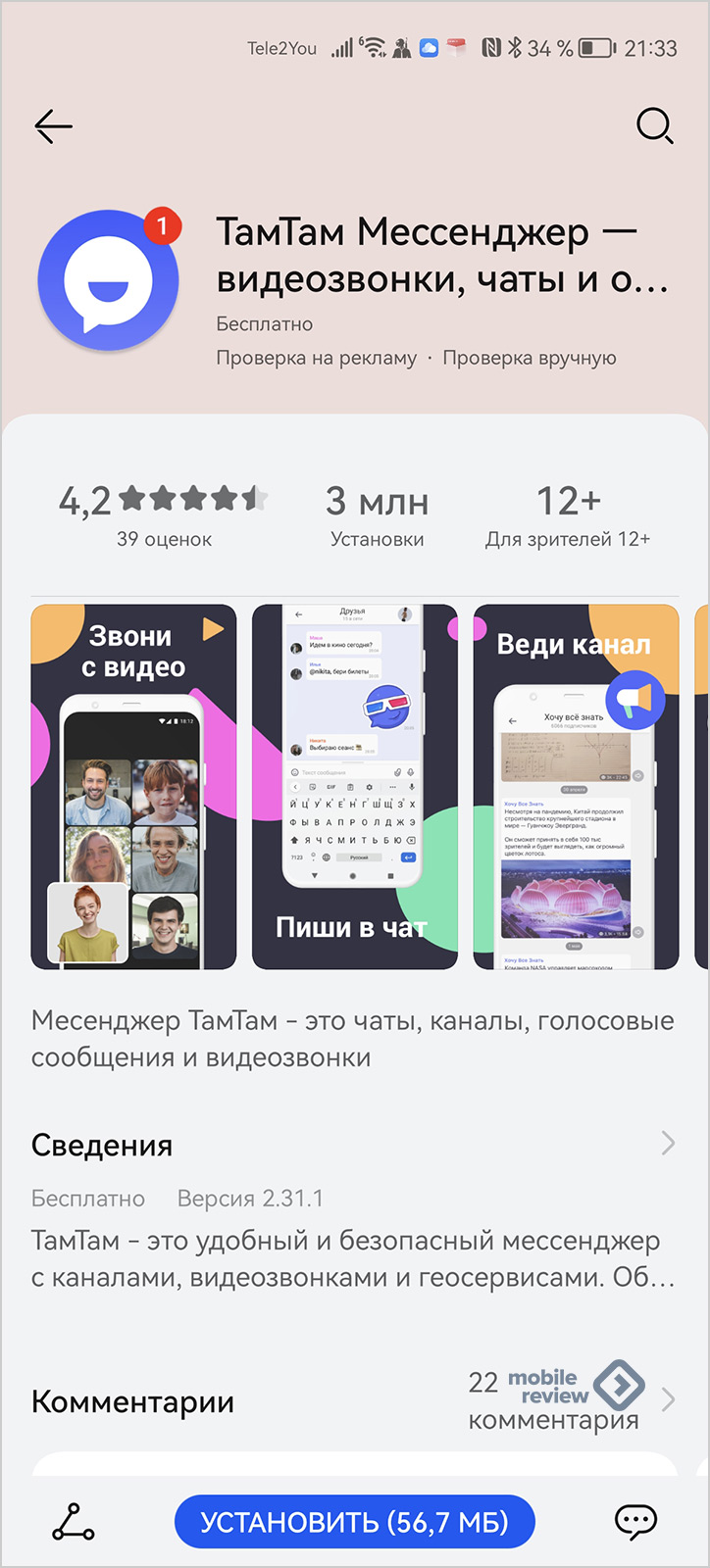
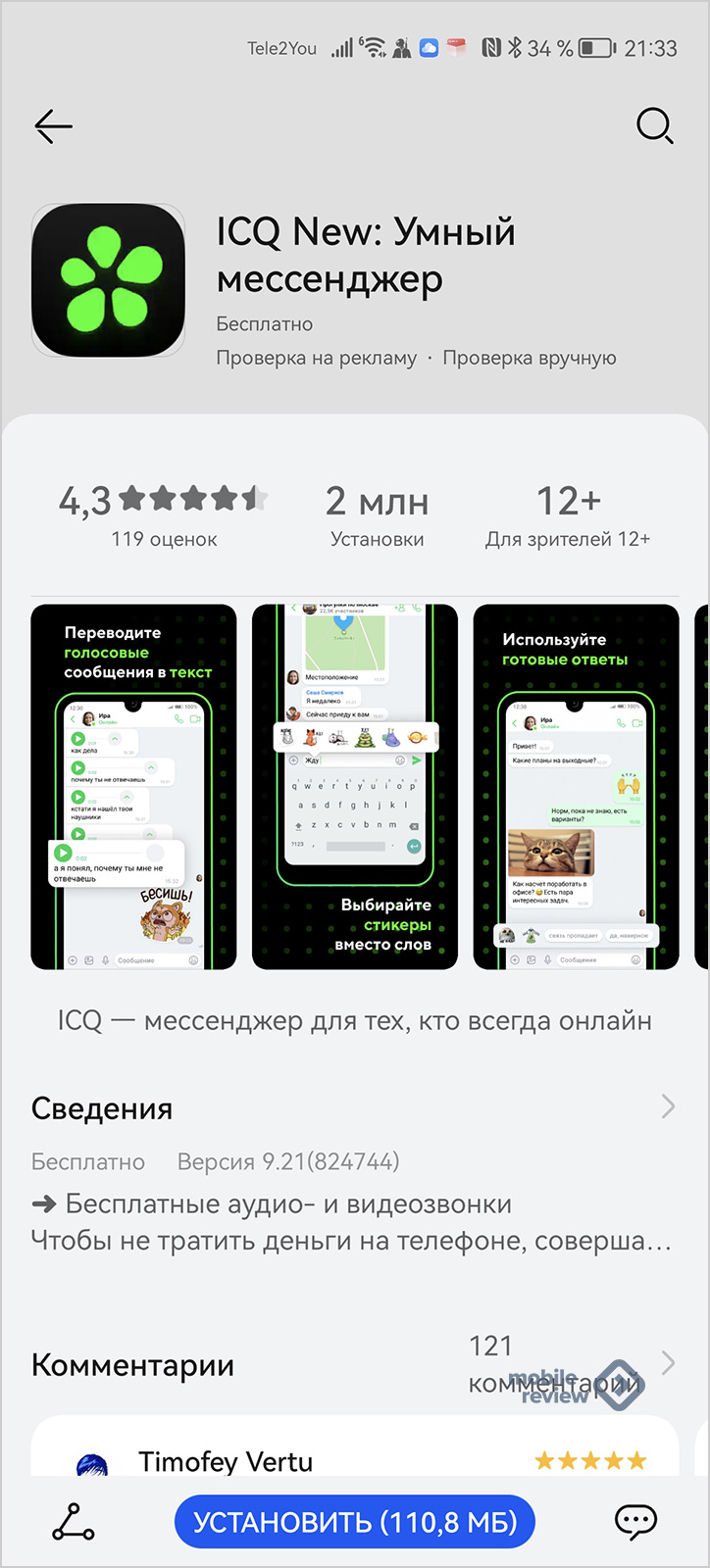
А теперь к теме материала:
Как установить WhatsApp на устройство HUAWEI
В AppGallery появилось приложение Gbox (Google box), запущенное независимыми разработчиками, чтобы пользователи могли легко устанавливать гугл-сервисы и другие американские приложения. С помощью этой программы можно скачивать различные гугл-сервисы напрямую из AppGallery, причем без ограничений по функциональности и стабильности работы.
Ниже приводим инструкцию, как скачать WhatsApp на ваше устройство Huawei, чтобы общение стало еще удобнее. Для этого будет достаточно выполнить 3 простых действия.
Шаг 1: Найдите в AppGallery нужное вам приложение, например, WhatsApp и нажмите «Установить». При скачивании приложения вам дополнительно предложат установить Gbox, если он не был установлен ранее. Нажмите «Установить» внизу экрана.
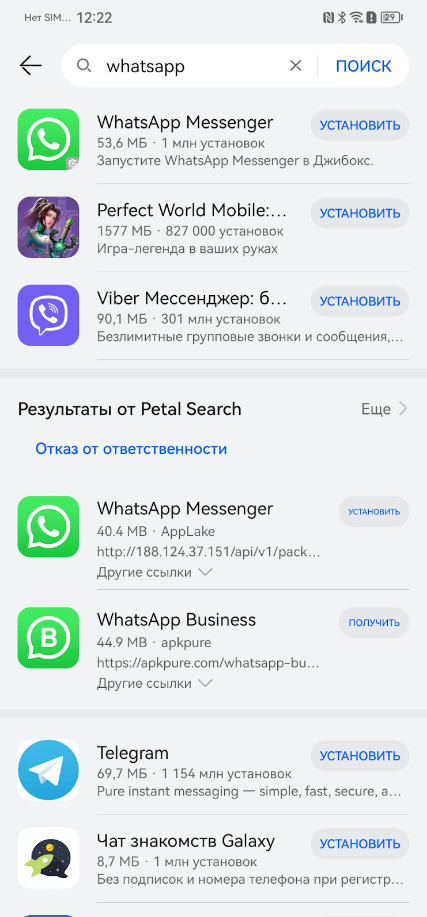
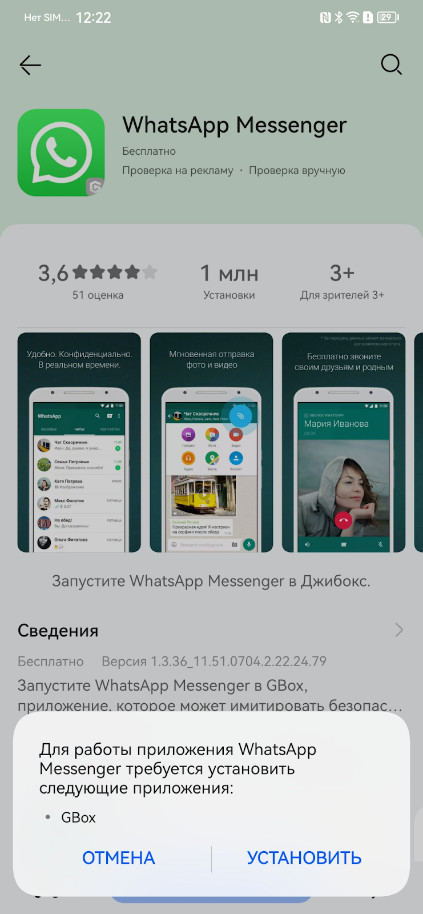
Шаг 2: Дайте Gbox все необходимые разрешения. Скачать Gbox нужно будет всего один раз, далее все сервисы и приложения будут устанавливаться напрямую из AppGallery.
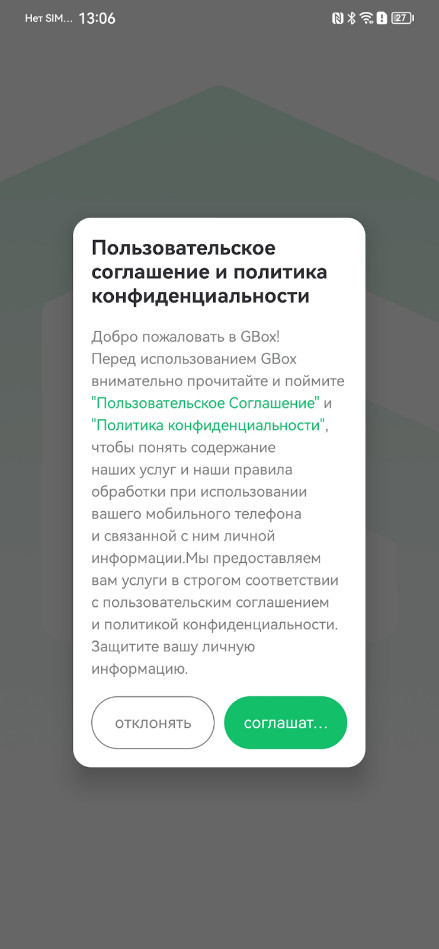
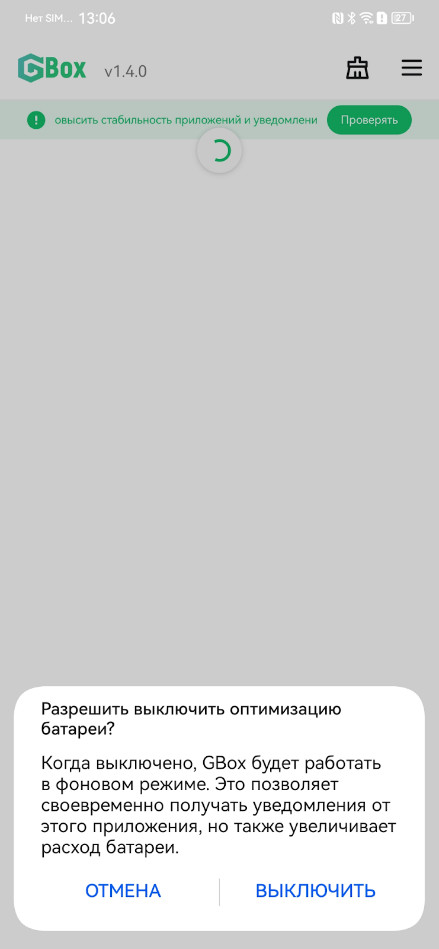
Примечание: если окно с Gbox не откроется автоматически, кликните на его ярлык, который к этому моменту уже появится на экране смартфона, и дайте разрешения там.
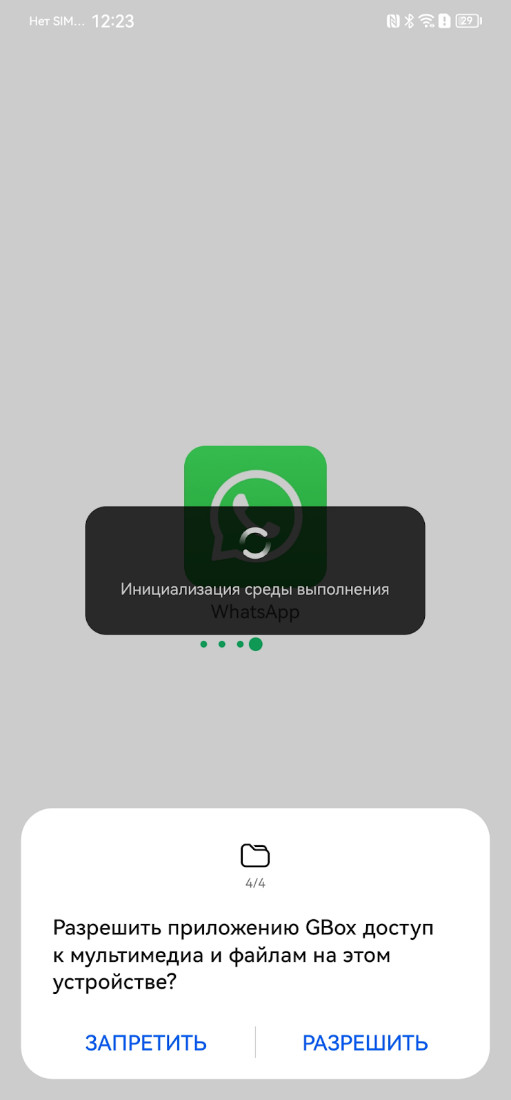
Шаг 3: Теперь откройте WhatsApp, разрешите приложению доступ к управлению функциями на смартфоне и готово — приложение установлено и исправно работает.

И напоследок: разработчики советуют скачивать гугл-приложения только через AppGallery, именно так пользовательский опыт будет наиболее позитивным и надежным. Gbox безопасен и не занимает много места на устройстве, а в самом приложении полностью отсутствует реклама.
Фактически установка приложения на смартфоны HUAWEI для пользователя ничем не отличается от установки на любой другой смартфон, WhatsApp будет работать точно так же.
Ниже оставляем ссылку на первый материал, как скачать YouTube на HUAWEI. А также рекомендую почитать обзор Nova 10 Pro.
12:41, 30 ноября
Инструкция: как установить YouTube на смартфон HUAWEI – скачиваем приложение из AppGallery
Желаете смотреть видео бесплатно и без ограничений? Тогда читайте инструкцию – как установить YouTube на устройство Huawei через AppGallery.
Как установить WhatsApp
В создании этой статьи участвовала наша опытная команда редакторов и исследователей, которые проверили ее на точность и полноту.
Команда контент-менеджеров wikiHow тщательно следит за работой редакторов, чтобы гарантировать соответствие каждой статьи нашим высоким стандартам качества.
Количество просмотров этой статьи: 5237.
В этой статье:
Из данной статьи вы узнаете, как скачать и установить WhatsApp на iPhone, Android или компьютер.
Метод 1 из 3:
Установка на iPhone

Зайдите в App Store. Это светло-синее приложение с буквой «А» внутри, которое можно найти на одном из рабочих столов.

Нажмите на Поиск . Эта кнопка находится внизу экрана и выглядит как лупа.

Нажмите на поле «Поиск». Строка поиска находится вверху экрана.

Введите whatsapp в поисковое поле, а затем нажмите на Поиск в правом нижнем углу экрана.

- Если ранее вы уже скачивали WhatsApp, эта кнопка будет выглядеть как облако с указывающей вниз стрелкой. Нажмите на облако, чтобы начать загрузку WhatsApp.

Нажмите на кнопку Установить , когда вас об этом попросят. Эта кнопка заменит кнопку «Загрузить».

- Воспользуйтесь Touch ID, если ваш телефон поддерживает эту функцию.

Дождитесь, пока завершится установка, после чего нажмите на кнопку Открыть справа от WhatsApp. Так вы откроете приложение и приступите к его настройке.

Нажмите во всплывающих окнах OK или Не разрешать . В них вас спросят, хотите ли вы открыть WhatsApp доступ к своим контактам и может ли WhatsApp отправлять вам уведомления.

Нажмите на Принять и продолжить внизу экрана.

Введите свой номер телефона, а затем нажмите Готово . Номер телефона необходимо ввести в текстовое поле посередине экрана. Кнопка «Готово» расположена в правом верхнем углу.

- Если у вас нет телефона, способного принимать сообщения, нажмите на «Позвонить мне», после чего на телефон поступит автоматический звонок, в котором вам сообщат код подтверждения.

Нажмите на кнопку Home, а затем откройте приложение Messages. Иконка приложения выглядит как текстовое облачко на зеленом фоне.

Откройте сообщение с WhatsApp. В тексте письма будет написано что-то вроде: «Ваш код в WhatsApp [шестизначный код]…».

Введите в WhatsApp шестизначный код. Если вы сделаете все правильно, WhatsApp позволит вам завершить создание профиля.

- На этой странице также можно установить фото профиля.
- В правом верхнем углу экрана может появиться опция Восстановить, с помощью которой можно восстановить историю чата. Это будет возможно только в том случае, если вы уже использовали WhatsApp на этом телефоне.

Нажмите Готово . Вы успешно установили и настроили WhatsApp на iPhone, и теперь готовы начать им пользоваться!
Метод 2 из 3:
На Android

Зайдите в Google Play Маркет. Это белое приложение с разноцветным треугольником. Оно находится на панели приложений.

Нажмите на иконку лупы в правом верхнем углу экрана.

Введите whatsapp в строку поиска и нажмите Поиск . Так вы запустите поиск WhatsApp в Google Play Маркете. На следующей странице это приложение будет первым в списке результатов.

Нажмите на «WhatsApp Messenger». После этого вы попадете на страницу приложения.

Нажмите Установить в правой верхней части экрана.

Нажмите Принять внизу всплывающего меню. После этого начнется загрузка WhatsApp на телефон.

Дождитесь, пока завершится установка, а затем нажмите на кнопку Открыть . Она находится на экране справа. Теперь, когда WhatsApp установлен, его можно настроить.

Нажмите на Принять и продолжить . Эта кнопка находится внизу экрана.

Введите свой номер телефона. Его необходимо ввести в текстовое поле в центре экрана.

- Если у вас нет телефона, способного принимать сообщения, тогда нажмите на «Позвонить мне», после чего на телефон придет автоматический звонок, в котором вам сообщат код подтверждения.

Откройте приложение для обмена сообщениями. Вы увидите здесь новое сообщение.

Нажмите на новое сообщение. В тексте сообщения будет написано: «Ваш код в WhatsApp [6-значный код], или нажмите на ссылку, чтобы верифицировать устройство».

Введите в WhatsApp шестизначный код. Если вы все сделаете правильно, то подтвердите подлинность своего телефона, после чего попадете на страницу создания аккаунта.

- Если вы раньше уже устанавливали WhatsApp, первое, что вы увидите, это опцию восстановления истории чата.
- Если хотите, нажмите на «Дать инфо об аккаунте», чтобы использовать свое фото профиля и имя из Facebook.

Нажмите на кнопку Далее в правом верхнем углу экрана. Вы успешно установили и настроили WhatsApp на Android, и теперь можете начать им пользоваться!
Метод 3 из 3:
Установка на компьютере

- Чтобы в WhatsApp можно было заходить на компьютере, приложение также должно быть установлено и на телефоне.

Нажмите на Компьютеры Mac или Windows . Эта опция расположена по центру страницы.

- В зависимости от модели компьютера, на этой кнопке будет написано «Скачать для Windows (64-бит) или «Скачать для Mac OS X».

Подождите, пока загрузится установочный файл, а затем нажмите на него двойным щелчком левой кнопкой мыши. Скорее всего, этот файл окажется в папке «Загрузки» (или на рабочем столе).

- Во время установки WhatsApp вы увидите белое окно с зеленым рисунком.

Дважды нажмите на иконку WhatsApp, если приложение не запустилось автоматически. Вы попадаете на экран входа в WhatsApp, где увидите черно-белый квадрат в клеточку (это QR-код).

Запустите WhatsApp на телефоне. Если у вас на телефоне еще нет WhatsApp, вам придется установить его на свой iPhone или Android, прежде чем продолжить.

- iPhone – Нажмите на Настройки в правом нижнем углу экрана, а затем нажмите на WhatsApp Web/Desktop в верхней части экрана.
- Android – Нажмите на ⋮, а затем выберите WhatsApp Web в верхней части меню.

- Если срок службы QR-кода истек, нажмите на стрелку посередине, чтобы обновить его.
- Если телефону не удается просканировать код, убедитесь, что он полностью отображается на экране телефона. Для этого вам может понадобиться увеличить расстояние между телефоном и экраном компьютера.
- Используйте онлайн-версию WhatsApp. Для этого зайдите на официальный сайт WhatsApp (https://web.whatsapp.com/) и просканируйте QR-код, который появится на экране.
Предупреждения
- WhatsApp нельзя пользоваться сразу на нескольких мобильных устройствах.
Дополнительные статьи

пользоваться WhatsApp на компьютере

узнать, кто просматривал ваш статус в WhatsApp

узнать дату и время последнего посещения WhatsApp

зачеркнуть текст в WhatsApp

определить, у кого в WhatsApp есть ваш номер телефона

отобразить синие галочки в WhatsApp

копировать и вставлять в WhatsApp

понять, что кто–то онлайн в WhatsApp

найти человека на WhatsApp

узнать, если кто нибудь заблокировал вас в WhatsApp

отключить автокоррекцию в WhatsApp

просмотреть архивированные чаты в WhatsApp

сохранить видео из WhatsApp на Android

произвести впечатление на девушку в WhatsApp
Об этой статье
Штатный автор wikiHow
В создании этой статьи участвовала наша опытная команда редакторов и исследователей, которые проверили ее на точность и полноту.
Команда контент-менеджеров wikiHow тщательно следит за работой редакторов, чтобы гарантировать соответствие каждой статьи нашим высоким стандартам качества. Количество просмотров этой статьи: 5237.