Как можно удалить браузер internet explorer (интернет эксплорер)
Почему при включении компьютера открывается браузер с рекламой?
На первый взгляд, проблема очень простая. Раз браузер открывается при загрузке Windows, то значит он сидит в автозагрузке. А в качестве домашней страницы в нем прописался этот сайт с рекламой. Но все оказалось не совсем так.
Открываем список автозагрузки. В Windows 10 и Windows 8 достаточно нажать сочетание клавиш Ctrl + Alt + Del выбрать «Диспетчер задач» и перейти на вкладку «Автозагрузка».
А в Windows 7 нажимаем сочетание клавиш Win + R, вводим команду msconfig, Ok и открываем вкладку «Автозагрузка».
В списке автозагрузки я не нашел никаких странных программ и тем более браузера. Но там почему-то был Проводник (explorer.exe). Странно, подумал я. Что делает проводник в автозагрузке. Тем более, что он не открывается при загрузке системы. Посмотрел его свойства, там ничего странного и лишнего нет. Файл explorer.exe запускается из папки C:\Windows. Все как положено.
Решил его отключить.
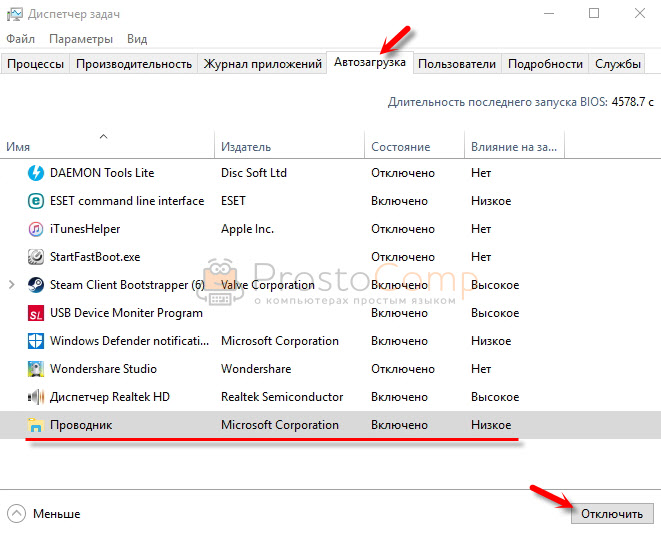
Отключил. Перезагрузил компьютер и браузер уже не загрузился! И на этом уже можно было закончить эту статью, но я решил разобраться до конца. Не очень хотелось оставлять этот «Проводник» в автозагрузке. Пусть и в отключенном состоянии. Но я уже точно знал, что проблем именно в нем.
Второй способ отключения Internet Explorer
Данный вариант отключения подразумевает блокирования возможности использования интернета для IE, что весьма хорошо, поскольку это не будет мешать корректной работе Windows Update и одновременно с этим уменьшит вероятность использования IE вредоносными программами. А это для данного браузера основная проблема, даже если он отключен
Также это важно, если вы хотите заблокировать использования интернета сторонним пользователям (сотрудникам, гостям)
- Запускаем Internet Explorer, открываем меню «Сервисы» нажав соответствующую кнопку (справа вверху). Либо нажав одновременно «ALT + X».
- Выбираем пункт «Свойства браузера».
- В открывшемся окошке переходим в закладку «Подключение», далее нажимаем «Настройка сети».
- Ставим галочку напротив «Использовать прокси-сервис…», в строке «Адрес» ставим «0.0.0.0», «Порт» – «80». Жмем «Ок».
- Еще раз жмем «Ок» в окне «Свойства браузера». Ждем пока будут внесены изменения.
По сути, данные действия отключают возможность подключения к интернету для браузера Internet Explorer, и наоборот. Это достигнуто введениям фиктивного адреса прокси-сервиса (0.0.0.0). Что наиболее эффективно отключает IE, если не считать полного удаления данного браузера.
Важно! Внесенные изменения блокируют подключение к интернету и для других браузеров. Однако при желании соединение можно восстановить, убрав галочку напротив «Использовать прокси-сервис…» в «Настройках сети»
Способы удаления встроенного браузера
Традиционные методы зачистки через меню «Установки и удаления программ» или приложения с аналогичным функционалом невозможны. Они не отображают системные компоненты, в том числе и Explorer. Для его деинсталляции придётся пойти обходными путями:
- удалить обновления, используя стандартную «Панель Управления»;
- произвести удаление файлов с помощью командной строки.
Перед началом проведения манипуляций нужно перезайти в систему с правами администратора, иначе ОС запретит вносить изменения. Желательно также предварительно закрыть другие программы, которые могут понизить эффективность компьютера или помешать удалению.
Через «Панель Управления»
Этот вариант не подойдёт для страждущих узнать о том, как удалить Эксплорер с компьютера Виндовс 7 бесследно, т. к. деинсталляции подлежит не сам обозреватель, а обновления. Обладателям 11 версии способ поможет перейти на IE 10, а при повторе манипуляций — на 9, и так до базового Explorer 8.
Для начала надо открыть меню «Пуск» и перейти в «Панель Управления». В зависимости от выбранного отображения (просмотр), может потребоваться отыскать сначала категорию «Программы» и только потом перейти в «Программы и компоненты». Использование поиска во многом упрощает задачу.
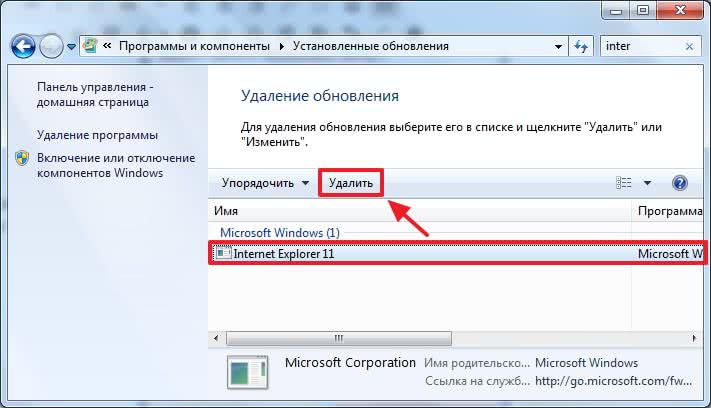
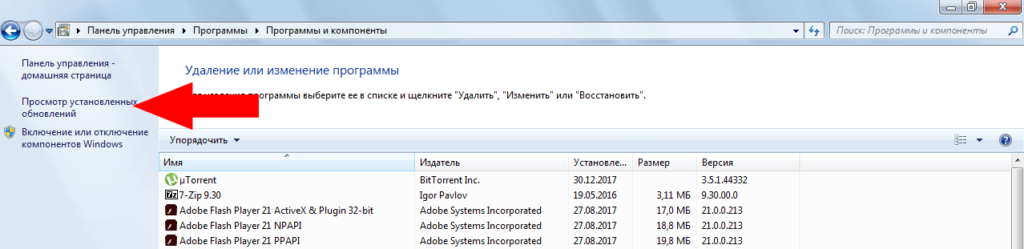
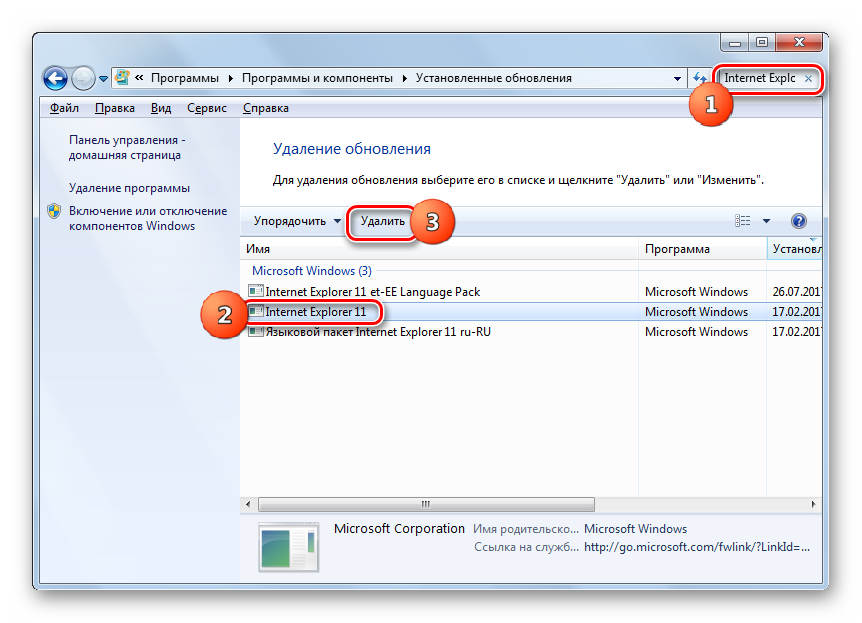
После перехода в список приложений слева появится дополнительное меню, в котором есть «Просмотр установленных обновлений». Чтобы не утруждать себя, достаточно ввести в строку поиска «Internet Explorer». Языковые пакеты игнорируются, а программа с указанием версии выделяется мышкой, на верхней панели появится кнопка «Удалить».
Удаление потребуется подтвердить, остальную работу приложение проделает самостоятельно. Когда всплывёт окно с предложением перезагрузить компьютер, для внесения изменений необходимо согласиться.
Через командную строку
Если по неведомой причине отката обновлений и простого отключения приложения недостаточно, то существует способ, как удалить Explorer на Windows 7 целиком, для особенно упрямых пользователей. Открывается командная строка несколькими путями:
- через «Пуск» — «Все программы» — «Стандартные»;
- вызовом окна сочетанием кнопок Win + R и введением команды CMD с подтверждением.
Останется ввести в открывшуюся строку текст, учитывая пробелы и символы: FОRFILES /Р %WINDIR%\sеrvicing\Рackages /M Micrоsоft-Windоws-InternetExplоrеr-*.mum /с «cmd /с echo Uninstаlling pаckаge @fnаme && stаrt /w рkgmgr /up:@fnаmе /nоrеstаrt», после чего нажать Enter. Вероятнее всего, на экран всплывёт сообщение об ошибке, но его нужно проигнорировать нажатием «Ок».
На последнем этапе потребуется помощь утилиты Unlocker. Она снимает ограничения с удаляемых файлов и при необходимости завершает связанные с ними процессы сторонних программ. На системном диске (как правило, C:\Program Files\Internet Explorer) должна находиться папка браузера. Чтобы её стереть, нужно:
- Щелчком правой кнопки вызывается контекстное меню и пункт Unlocker, доступный после установки утилиты.
- После запуска выбрать 2 параметра: «разблокировать всё» и «удалить».
- Перезагрузить Windows 7.
В некоторых случаях может потребоваться повторить процедуру, чтобы почистить файлы, не удалившиеся с первого раза. Но не нужно забывать о том, что Эксплорер — не просто браузер, а компонент операционной системы. Его отсутствие влияет на эффективность и работоспособность как других программ, так и самой Windows. Полное удаление обосновано лишь при крайней необходимости и осознании действий с последующими последствиями.
Originally posted 2018-04-07 12:00:39.
Отключение Explorer в windows 7
Не так уж много места занимает IE, чтобы целенаправленно его искоренять. В некоторых случаях его присутствие на компьютере необходимо. Поэтому безопаснее подумать не над тем, как удалить, а как отключить Интернет Эксплорер в Виндовс 7. Снятие всего одной галочки избавит от его навязчивости, но никак не повредит системе. При желании браузер можно будет в любой момент вновь включить, проделав аналогичные действия. Процесс займёт лишь несколько минут:
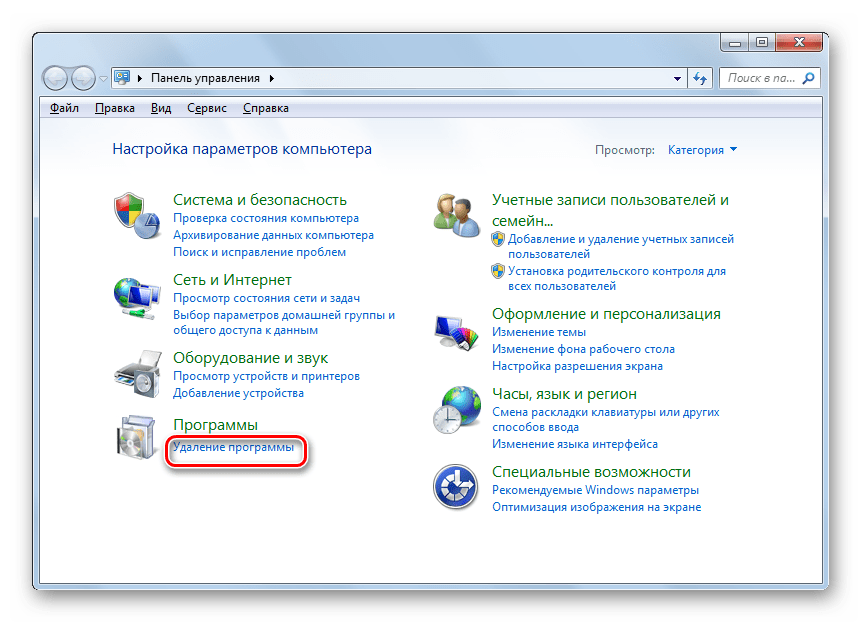
- Чтобы попасть в «Панель управления», нужно перейти в «Пуск» нажатием кнопки Win или напрямую с рабочего стола. Сэкономить время на поиске инструмента настройки поможет установка просмотра по категориям: нужный находится в разделе программ и называется «Удаление программы».
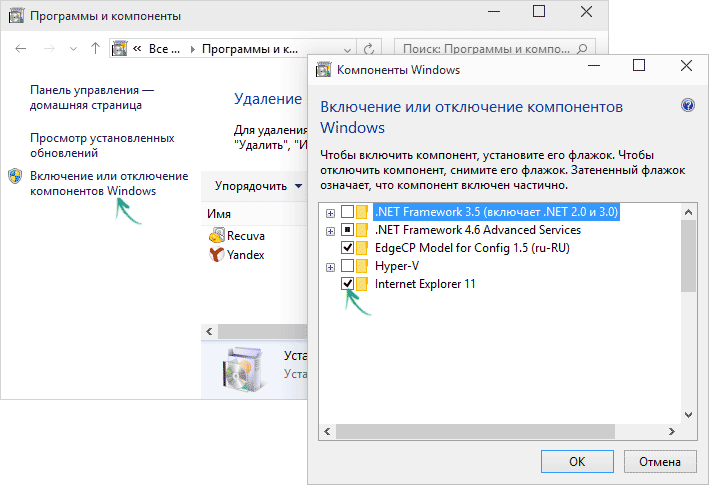
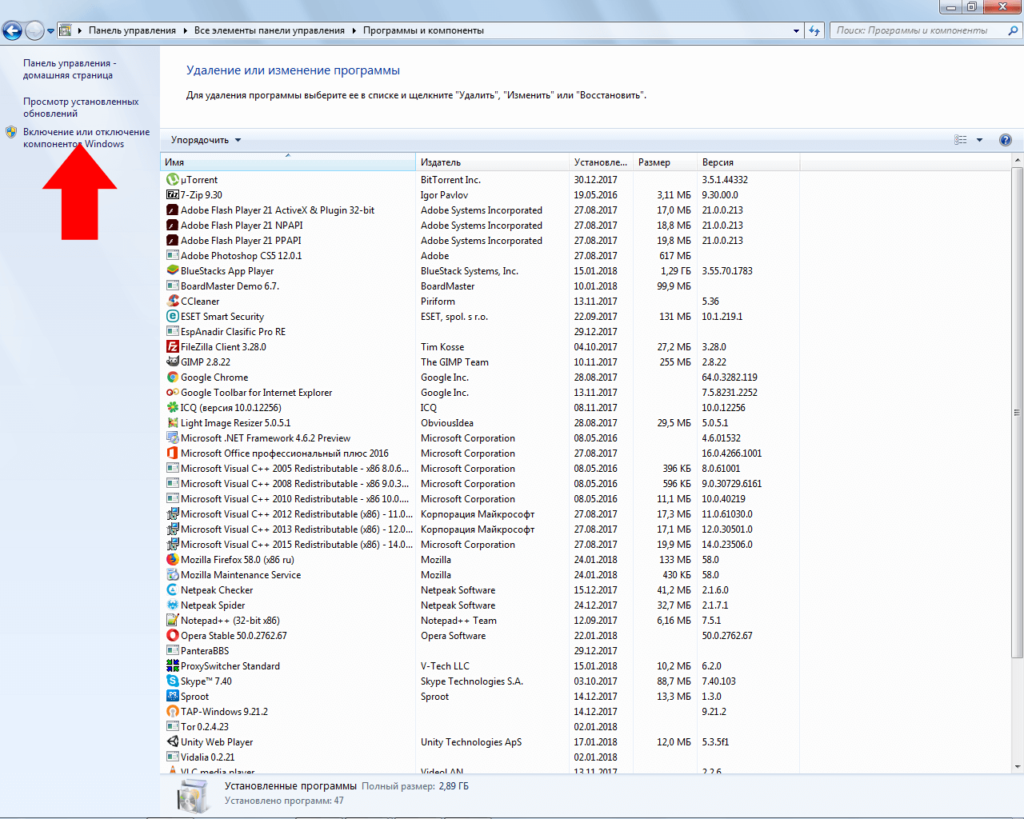
- После того как список установленных приложений прогрузится, можно лишний раз убедиться, что Explorer среди них нет и удалить его нельзя. Интерес представляет меню, расположенное слева от списка, вернее, его пункт «Включение или отключение компонентов Windows».
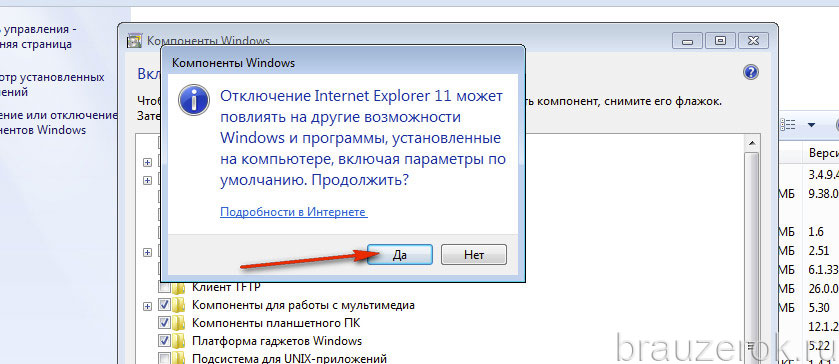
- Элементы загружаются не сразу, поэтому немного терпения. Когда появится список, надо отыскать название браузера и нажатием снять галочку. Это действие вызовет предупреждающее окошко — потребуется ознакомиться и согласиться с возможными последствиями.
- При выходе нужно обязательно щёлкнуть «Ок». Нажатие отмены или какое-либо другое действие приведёт к тому, что изменения не сохранятся.
Единственный минус способа заключается в том, что вне зависимости от последней версии, после повторного включения установится базовый IE 8.
Особенности в других операционных системах
Сильных расхождений с уже описанной инструкцией по отключению браузера нет. Для старенькой консервативной XP ход действий в целом совпадает, а условно избавиться от Internet Explorer для Windows 8 и 10 даже чуточку проще:
- Открыть «Панель Управления» — «Программы и компоненты». Сделать это можно вызовом окна для запуска клавишами «Win + R» и вводом «appwiz.cpl» или любым привычным способом.
- Слева появится «Включение или отключение компонентов». Рядом с неугодным приложением снимается галочка.
После подтверждения останется только перезапустить компьютер и браузер «исчезнет» из системы.
Запрет на обновление IE
Если у Windows 7 включено автообновление, то действия могут оказаться тщетны — при следующей проверке компьютера система вновь установит браузер. Чтобы избежать недоразумений, необходимо отключить функцию:
- зайти в «Панель Управления»;
- перейти в раздел «Система и безопасность»;
- отыскать «Центр обновления Windows».
Сбоку появится пункт «Поиск обновлений» — он запустит процедуру нахождения всех, актуальных на текущий момент, обновлений. Придётся подождать, прежде чем появится блок установки, потом нужно кликнуть на надпись с «необязательными».
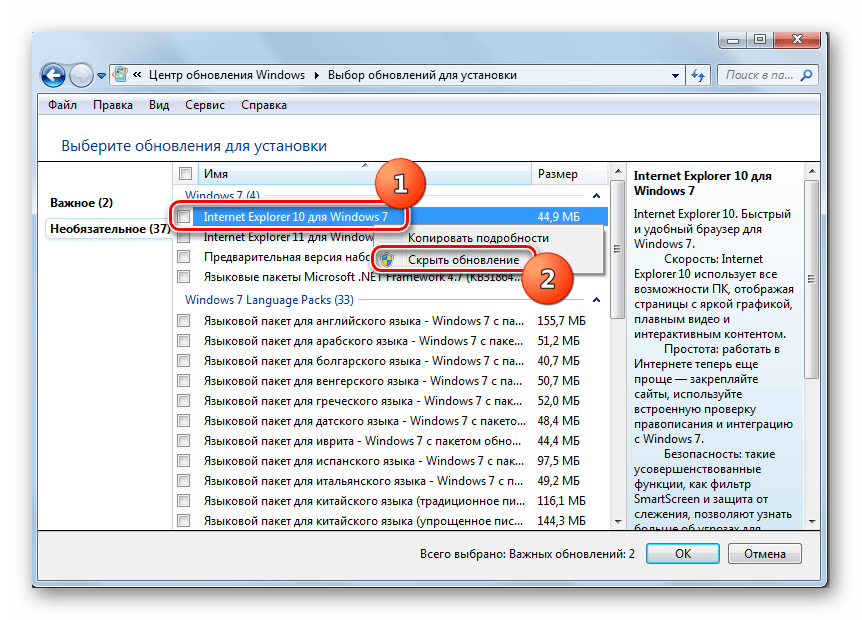
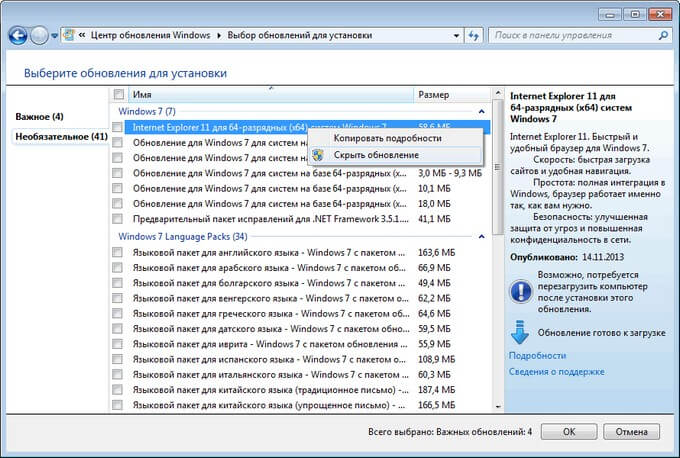
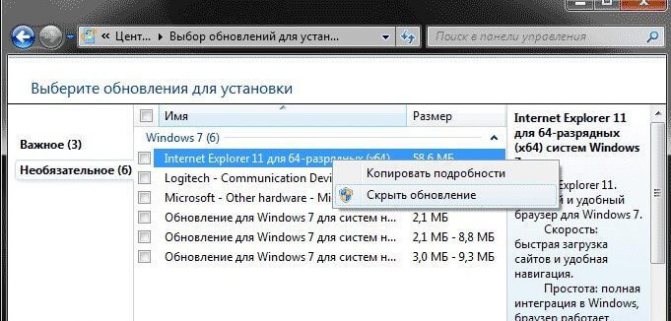
Нужно найти в очередном списке упоминание Explorer, нажать на компонент и выбрать «скрыть». На этом всё, проблема решена и можно не беспокоиться. Такая махинация исключает надобность полного отключения обновлений.
Как удалить интернет эксплорер 11 для виндовс 10 с помощью Панели управления
Шаг 1: Открыть «Параметры Windows» либо «Панель управления» в более ранних версиях операционной системы. Для этого нужно открыть «Центр уведомлений» с Панели задач и нажать кнопку «Все параметры».
Либо щелчком ПКМ зайти в контекстное меню «Пуск», и зайти в «Параметры».
Шаг 2: Зайти в «Программы и компоненты». Для этого в окне «Параметры Windows» выбрать пункт «Приложения».
Шаг 5: В окошке «Компоненты Windows» нужно найти запись «Internet Explorer 11» и убрать галочку напротив нее, и затем нажать «OK».
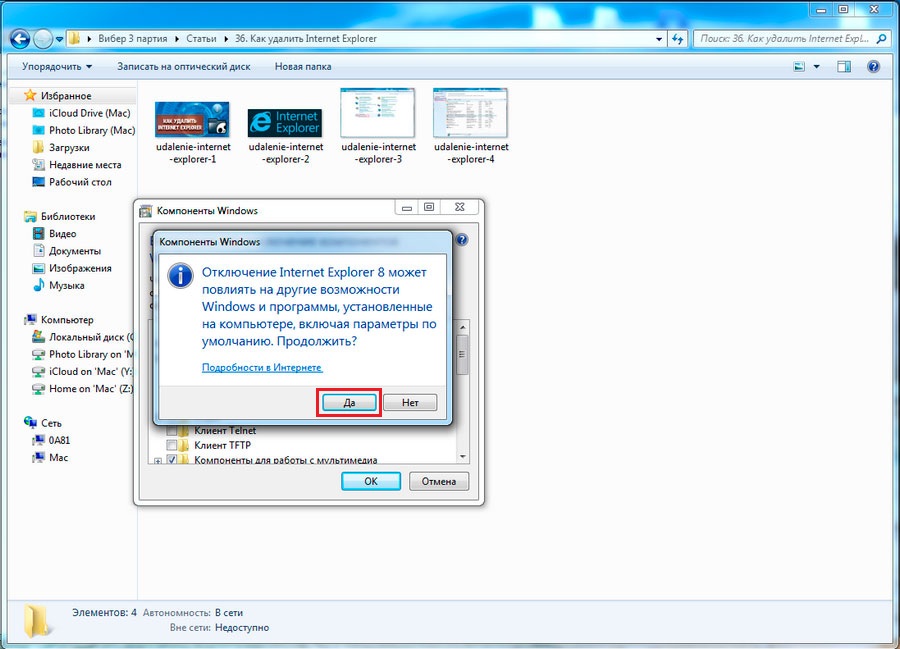
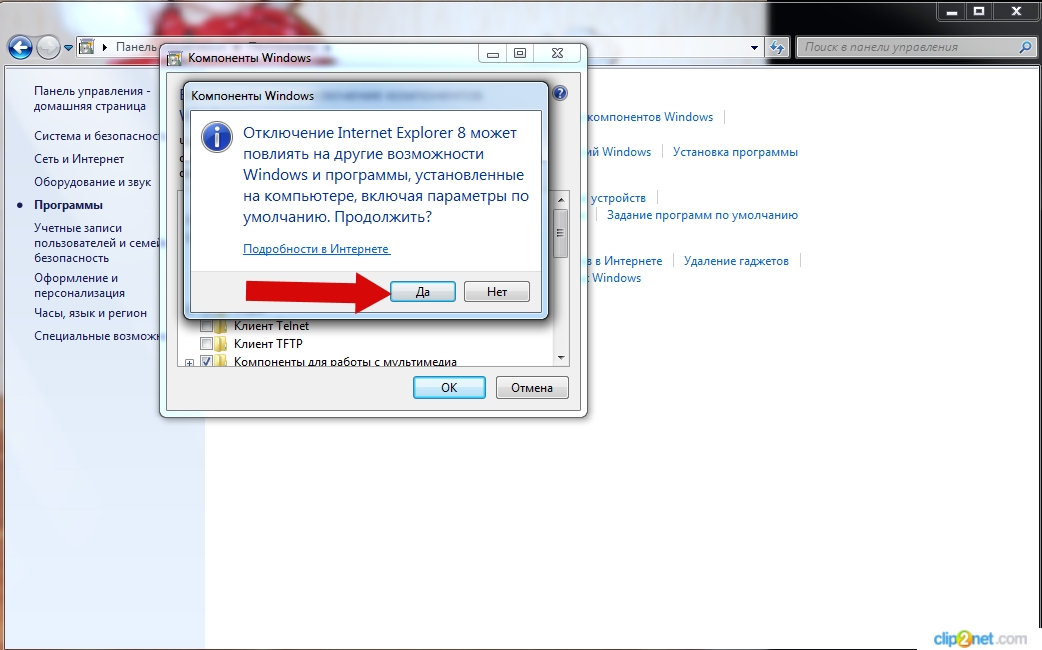
Шаг 5: Операционная система выведет предупреждение об возможных последствиях отключения IE 11. В действительности это никак не повлияет на работоспособность компьютера, если у Вас установлен любой другой браузер. Необходимо дать согласие на продолжение операции, чтобы удалить интернет эксплорер 11 для виндовс 10.
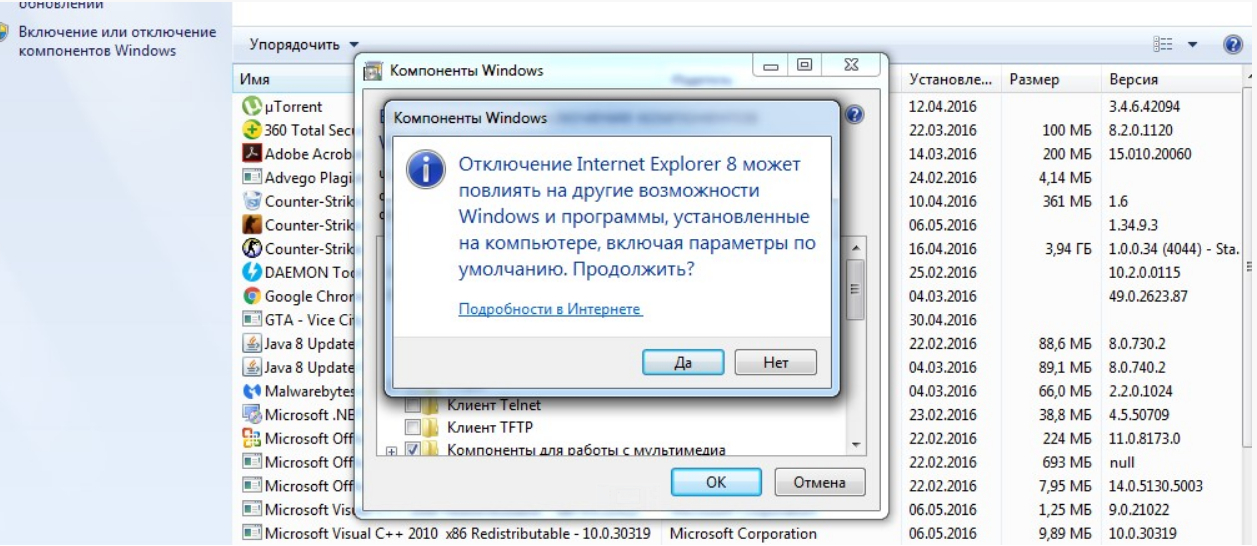
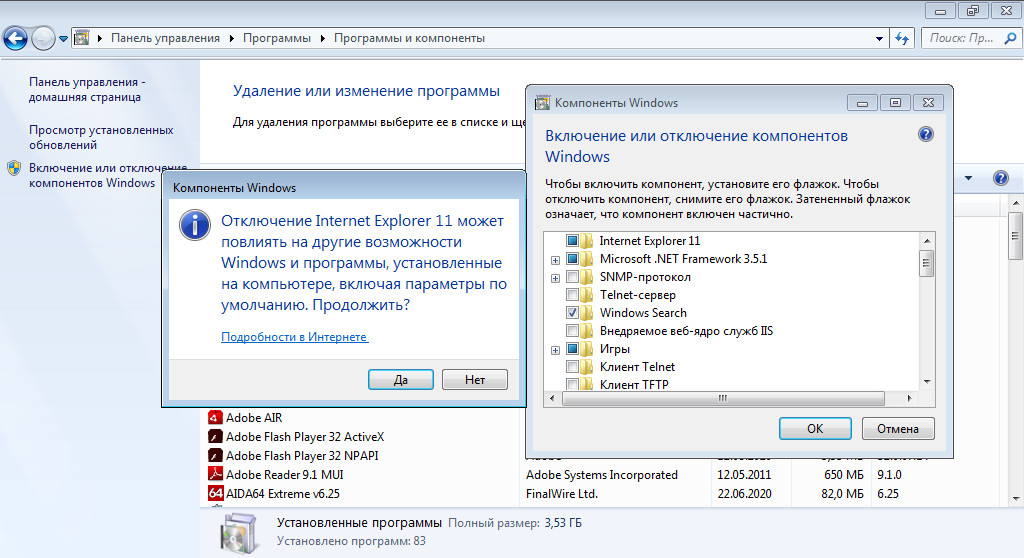
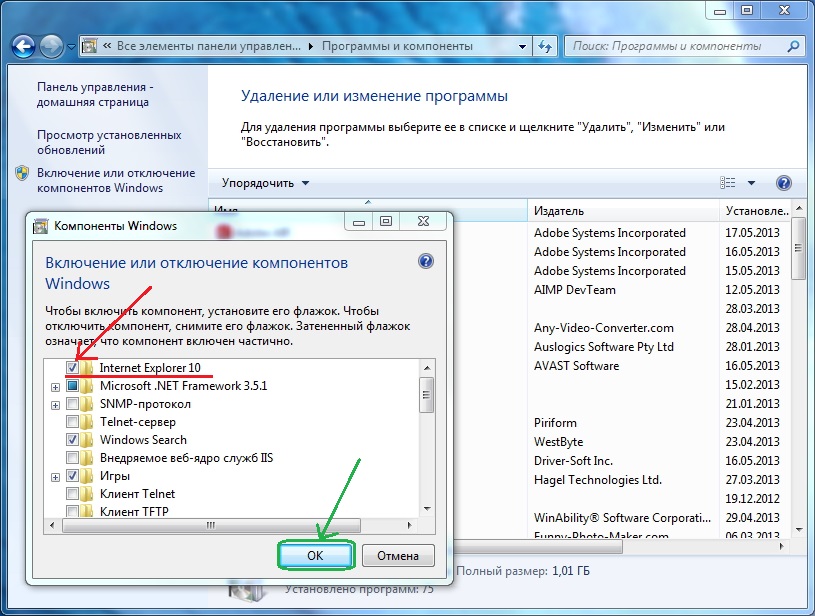
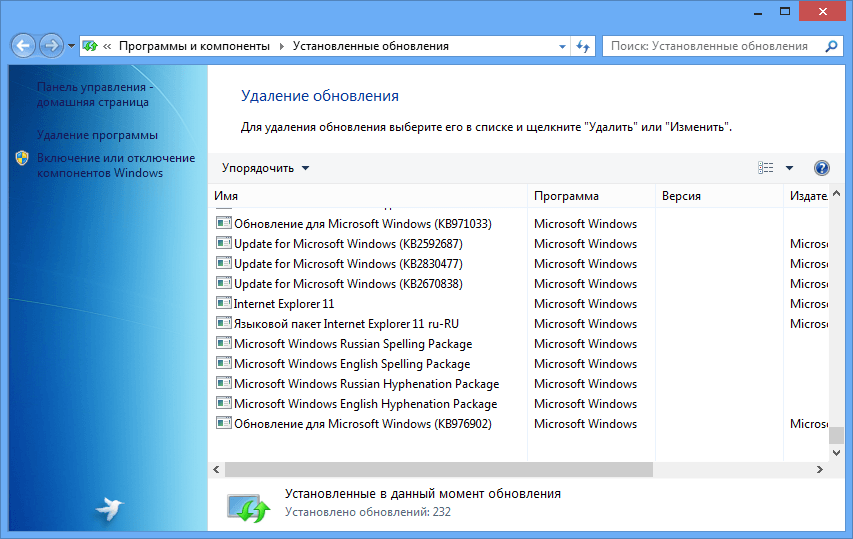
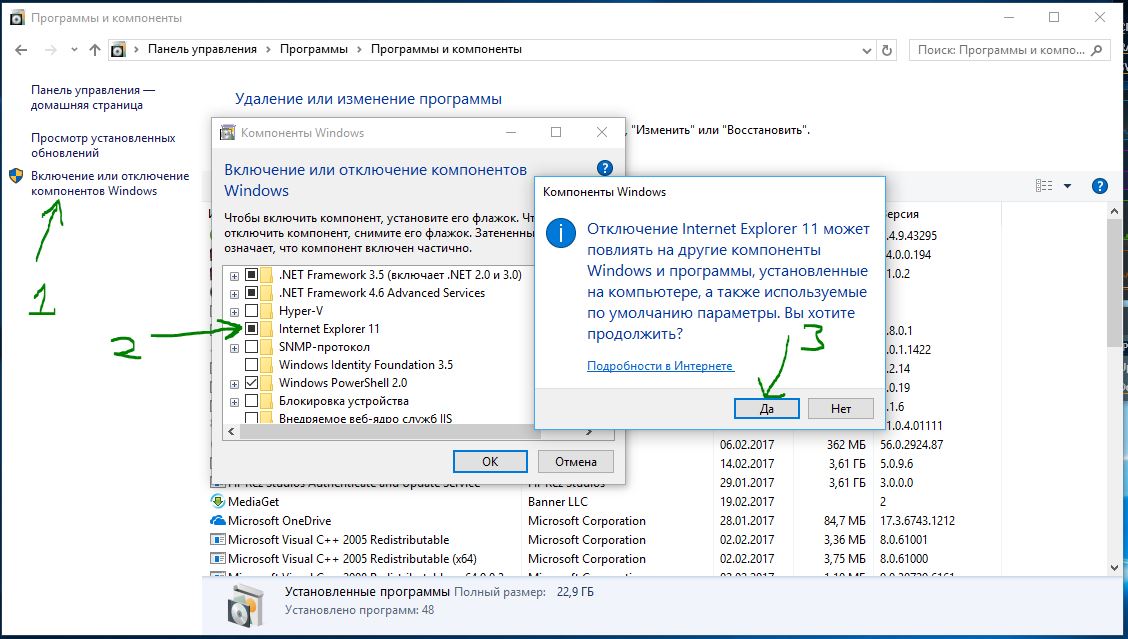
Шаг 6: Нужно сделать выбор: перезагрузить компьютер сразу, либо попозже. Internet Explorer будет отключен в процессе перезагрузки ПК.
На всякий случай: чтобы включить браузер, нужно проделать весь путь сначала, и в окне «Компоненты Windows» поставить галочку возле Internet Explorer 11.
Что такое режим Internet Explorer в Windows 11
Internet Explorer удален из Windows 11. Но в Microsoft Edge появился режим IE. Функция IE Mode необходима для совместимости с устаревшими сайтами.
Задача IE Mode — сохранить устаревшую инфраструктуру Internet Explorer внутри Microsoft Edge.
Используйте режим IE в Microsoft Edge если вашему предприятию, учреждению или организации нужны оптимизированные под Internet Explorer сайты.
В Microsoft Edge движок Chromium для современных сайтов сочетается с движком Trident MSHTML из Internet Explorer 11 (IE11) для устаревших сайтов.
Благодаря режиму IE вы сможете ограничить применение Internet Explorer только сайтами, для просмотра которых подходит лишь старый браузер.
Internet Explorer не запускается: 8 способов «оживить» браузер
Если Internet Explorer не запускается, вы узнаете об этом сразу. На его базе работают все браузеры, будь то Opera, Mozilla, Chrome или любой другой. Более того, неполадки в стандартной программе windows могут вывести из строя всю операционную систему.
Перейдём к делу. В чём причина сбоев и как это исправить?
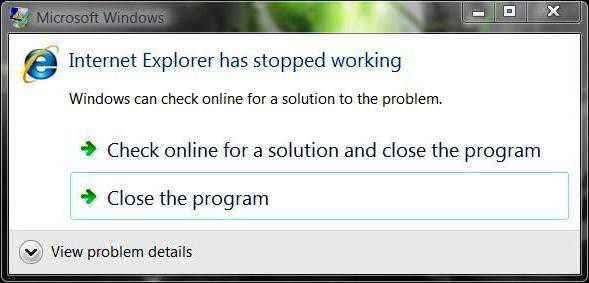
Проблема со стартовой страницей
Пожалуй, самый безобидный вариант. Иногда Internet Explorer не запускается из-за конфликта, возникающего при обращении к домашней странице. В этом случае вопрос решается открытием пустой вкладки. Откройте приложение «Выполнить» (Win+R) и введите в строке iexplore about:blank. Если программа открылась, сразу зайдите в настройки и измените стартовую страницу.
Конфликтующие надстройки и тулбары
Дополнительные приложения и тулбары, которые вы устанавливали, могут не только значительно замедлить работу браузера, но и стать причиной ошибок и сбоев в программе. Чтобы проверить это, необходимо вновь открыть окно «Выполнить» и вписать следующую команду:
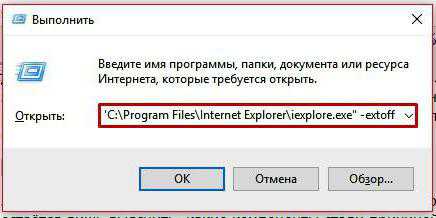
Нажмите ОК. Теперь браузер запустится без надстроек. Если всё в порядке, останется лишь выяснить, какие компоненты стали причиной проблем. Для этого нужно зайти в меню «Сервис» (иконка в виде шестерёнки), выбрать пункт «Настроить надстройки» и начать по очереди отключать все дополнения, пока IE не начнёт работать корректно.
Неправильные параметры браузера
Ещё одна вероятная причина, почему Internet Explorer не запускается — неверная настройка параметров обозревателя. В этом случае решением станет полный сброс и возвращение к настройкам по умолчанию. Как это сделать?
- Откройте «Панель управления».
- Перейдите в раздел «Настройка параметров компьютера».
- Найдите пункт «Свойства браузера».
- Откройте вкладку «Дополнительно».
- Нажмите кнопку «Сброс» и подтвердите действие во всплывающем окне.
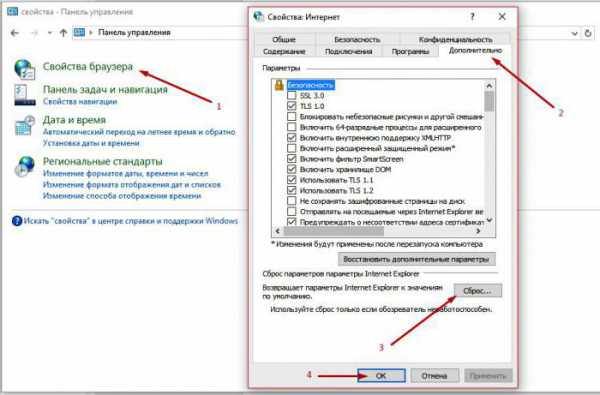
Далее нужно дождаться, пока процесс восстановления завершится, закрыть окно и вновь попробовать запустить браузер.
Вирусы
Если ничего из вышеперечисленного не помогло, проверьте компьютер на наличие вредоносных программ. Для этого можно использовать любые антивирусы-сканеры, например:
- Spybot Search & Destroy;
- Lavasoft Adaware;
- Adwcleaner;
- Malwarebytes Anti-Malware.
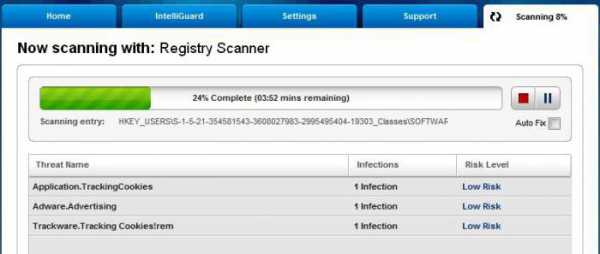
Лучше всего проводить сканирование в безопасном режиме windows. Чтобы войти в него, начните перезагрузку компьютера и в самом начале нажмите клавишу F8. В появившемся меню следует выбрать «Безопасный режим с поддержкой сети». Когда сканирование будет завершено, следует ещё раз перезагрузить компьютер.
Повреждение системных библиотек
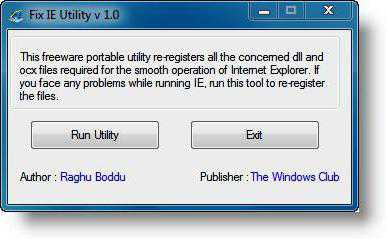
Если Internet Explorer не запускается после использования утилит для чистки ПК, есть вероятность, что вместе с повреждёнными и устаревшими файлами были удалены и те, что необходимы для работы браузера. В этом случае восстановить работу IE можно только после повторной регистрации и восстановления системных библиотек. Для этого также существуют специальные приложения, например, Fix IE Utility.
Что делать, если ничего не помогает?
Иногда восстановить работу системного браузера стандартными способами не получается, и приходится прибегать к более радикальным методам. Здесь всё зависит от того, какую операционную систему вы используете.
Вариант 1. Переустановка IE (для windows 7 и XP)
К сожалению, этот способ подходит только для ранних версий Window. Internet Explorer 7 можно скачать и установить заново так же, как любую другую программу. Инсталлятор можно скачать с официального сайта Microsoft
Обратите внимание, что для разных ОС подходят разные версии браузера:
| Версия windows | 7 | Vista | XP |
| Версия Internet Explorer | 11 | 9 | 8 |
Так как обозреватель не работает, логичнее всего скачать файл установщика на другом компьютере и переписать его на флешку.
Вариант 2. Отключение IE (для windows
Альтернативное решение для тех, у кого не запускается Internet Explorer. windows 8 использует данный браузер как встроенный, поэтому переустановить его невозможно. Единственный вариант — полностью отключить его. Как это сделать?
- Зайдите в «Панель управления» > «Включение и отключение компонентов windows».
- Найдите пункт Internet Explorer, снимите с него флажок и нажмите кнопку ОК.
- Перезагрузите свой ПК.
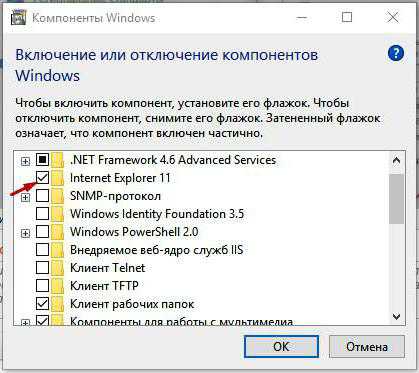
После этого IE будет недоступен, а для входа в Интернет придётся использовать другой браузер.
Вариант 3. Переустановка windows
Если ничего не помогло, скорее всего, потребуется переустановить операционную систему. Internet Explorer будет заново установлен вместе с другими стандартными приложениями windows.
Полное удаление Internet Explorer
Предыдущие способы отключения IE не гарантируют, что вы больше не столкнетесь. Поскольку это можно гарантировав лишь удалив этот браузер. Для чего потребуется использовать стороннее программное обеспечение вроде программ Revo Uninstaller или CCleaner.
Они способны отыскать и удалить все компоненты Internet Explorer на вашем компьютере, включая записи в реестре операционной системе. Но это, теоретически, может стать причиной возникновения ряда ошибок в работе Windows. Поскольку вы удалите один с ее компонентов, что было отмечено выше по тексту. Потому полное удаление Internet Explorer не рекомендовано.
Как удалить Internet Explorer
20.02.2015 windows | программы
Если у вас возник вопрос, можно ли удалить Internet Explorer, то отвечу — можно и опишу способы удаления стандартного браузера Microsoft в различных версиях Windows.
В первой части инструкции речь пойдет о том, как удалить Internet Explorer 11, а также полностью удалить Internet Explorer в Windows 7 (просто при удалении 11-й версии она обычно заменяется предыдущей, 9 или 10).
После этого — об удалении IE в Windows 8.1 и Windows 10, которое производится несколько иначе.
Впрочем, ничего непоправимого после удаления Internet Explorer из Windows не произойдет (главное, позаботьтесь о том, чтобы установить другой браузер еще перед тем, как удалять IE).
Как удалить Internet Explorer 11 в Windows 7
Начнем с Windows 7 и IE 11. Для его удаления вам потребуется выполнить следующие простые шаги:
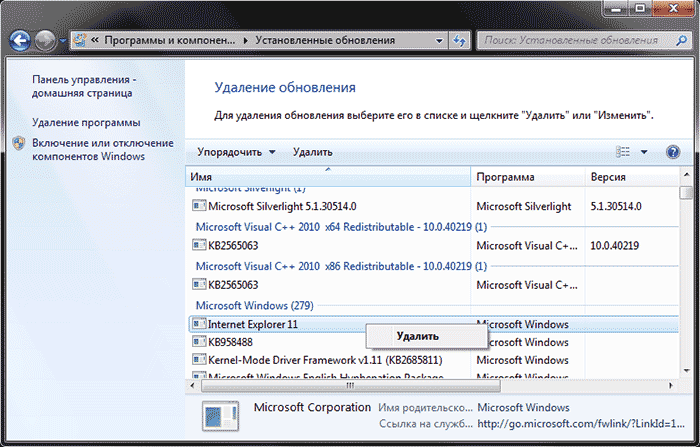
- Зайдите в Панель управления и выберите пункт «Программы и компоненты» (вид панели управления должен быть включен в «Значки», а не «Категории», меняется в правой верхней части).
- Нажмите «Просмотр установленных обновлений» в меню слева.
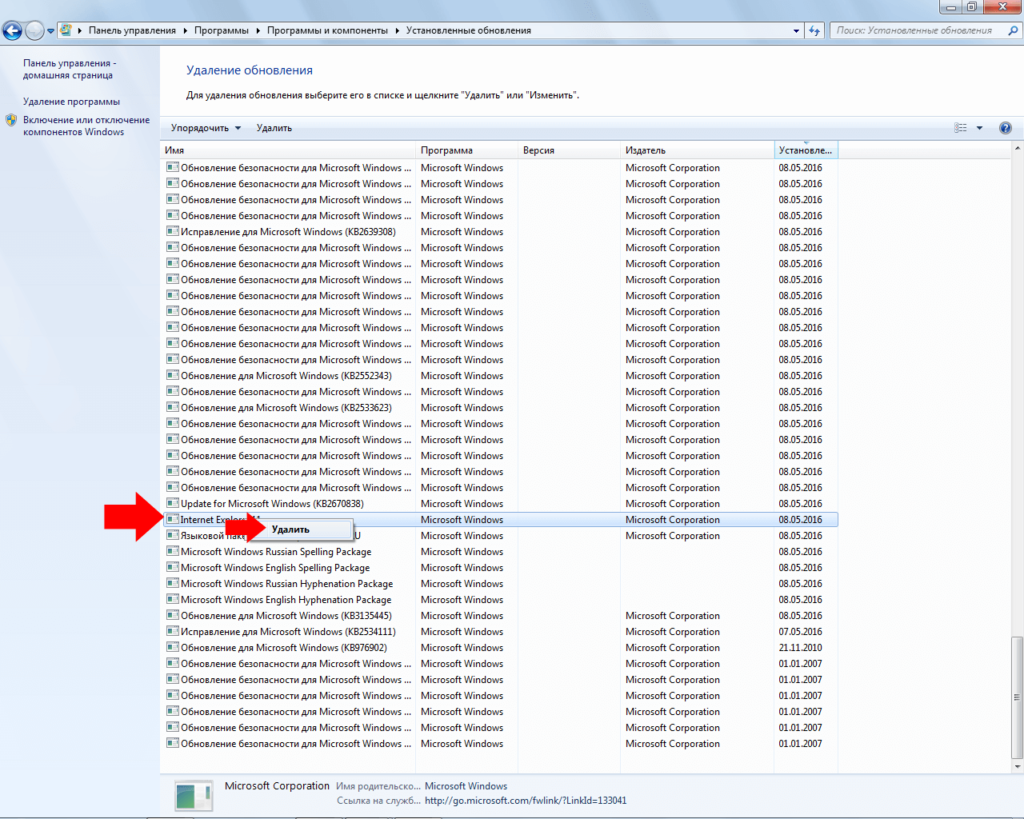
- В списке установленных обновлений найдите Internet Explorer 11, кликните по нему правой кнопкой мыши и нажмите «Удалить» (а можно просто выбрать такой пункт вверху).
Вам потребуется подтвердить, что вы хотите удалить обновление Internet Explorer 11, а по завершении процесса перезагрузить компьютер.
После перезагрузки также следует скрыть это обновление с тем, чтобы в дальнейшем IE 11 снова сам не установился. Для этого зайдите в Панель управления — Центр обновления Windows и выполните поиск доступных обновлений (есть такой пункт в меню слева).
После того, как поиск будет выполнен (иногда занимает продолжительное время), нажмите по пункту «Необязательных обновлений», а в открывшемся списке найдите Internet Explorer 11, кликните по нему правой кнопкой мыши и нажмите «Скрыть обновление». Нажмите Ок.
После всего этого у вас все равно останется IE на компьютере, но уже не одиннадцатой, а одной из предыдущих версий. Если и от него нужно избавиться, то читаем дальше.
Как полностью удалить Internet Explorer в Windows 7
Теперь о полном удалении IE.
Если у вас в Windows 7 установлена 11-я версия браузера Microsoft, то сначала следует выполнить инструкцию из предыдущего раздела (полностью, включая перезагрузку и скрытие обновления) и после этого приступать к следующим действиям. Если стоит IE 9 или IE 10, можно приступать сразу.
- Зайдите в Панель управления и выберите «Программы и компоненты», а там — просмотр установленных обновлений в меню с левой стороны.
- Найдите Windows Internet Explorer 9 или 10, выберите его и нажмите «Удалить» вверху или в контекстном меню по правому клику мыши.
После удаления и перезагрузки компьютера, повторите действия из первого раздела инструкции, связанные с отключением обновления, чтобы оно не установилось в дальнейшем.
Таким образом, полное удаление Internet Explorer с компьютера заключается в последовательном удалении всех установленных версий от последней к более ранним, а сами шаги для этого не отличаются.
Удаление Internet Explorer в Windows 8.1 (8) и Windows 10
И, наконец, о том, как удалить Internet Explorer в Windows 8 и Windows 10. Тут, пожалуй, все еще проще.
Зайдите в панель управления (быстрее всего это сделать с помощью правого клика по кнопке «Пуск»). В панели управления выберите пункт «Программы и компоненты». Затем нажмите «Включение или отключение компонентов Windows» в левом меню.
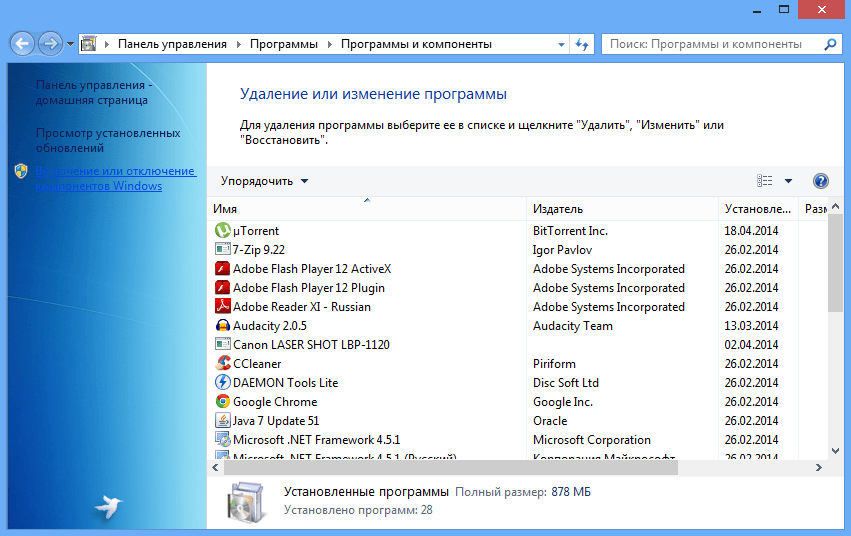
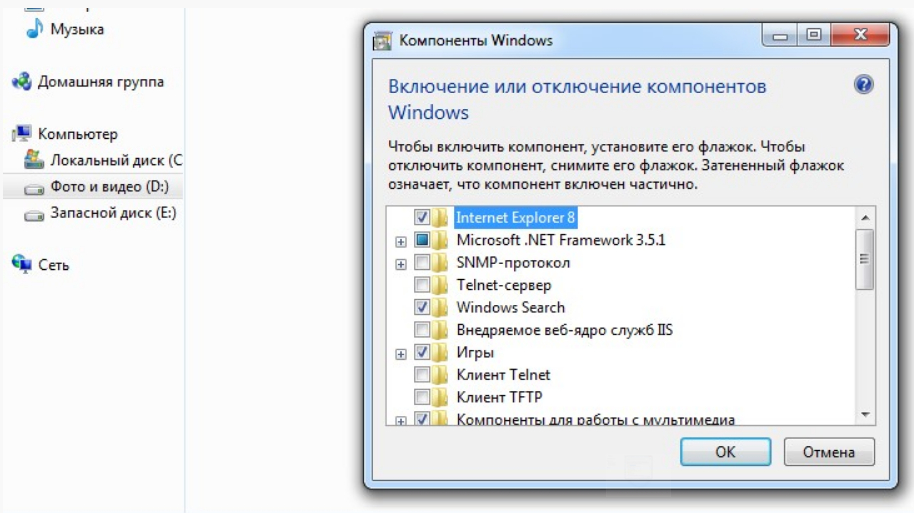
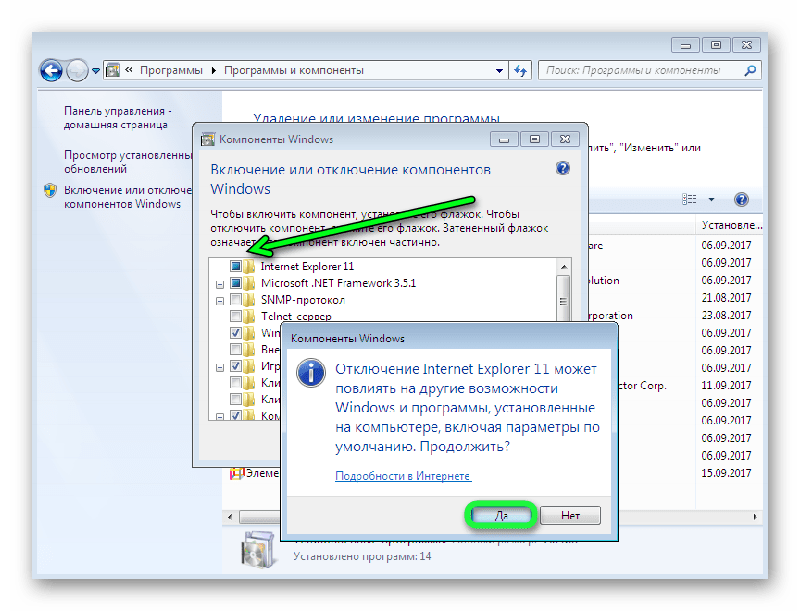
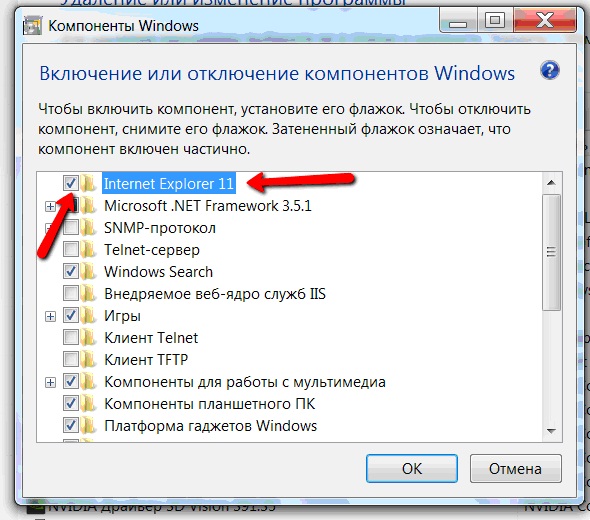
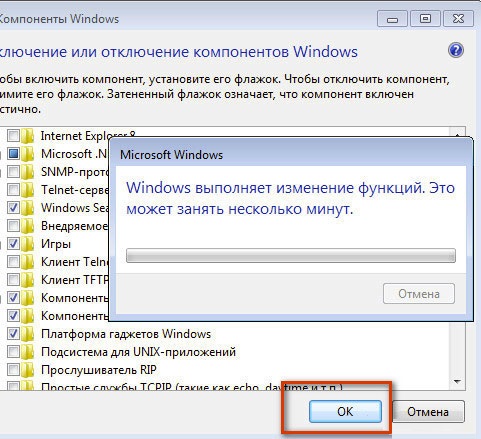
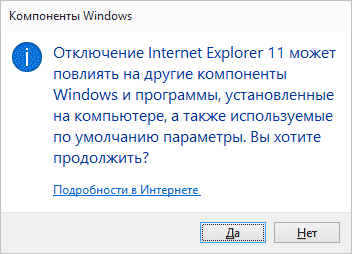
Найдите в списке компонентов Internet Explorer 11 и снимите отметку с него. Вы увидите предупреждение о том, что «Отключение Internet Explorer 11 может повлиять на другие компоненты и программы, установленные на компьютере».
Если вы с этим согласны, нажмите «Да». (На самом деле, ничего страшного не произойдет, если у вас есть другой браузер. В крайнем случае, вы сможете скачать IE потом с сайта Microsoft или просто снова включить его в компонентах).
После вашего согласия начнется удаление IE с компьютера с последующей перезагрузкой, после которой вы не найдете этого браузера и ярлыков для него в Windows 8 или 10.
Дополнительная информация
На всякий случай о том, что произойдет, если удалить Internet Explorer. По сути, ничего, но:
- Если у вас нет другого браузера на компьютере, то при попытке открыть ярлыки адресов в Интернете вы будете видеть ошибку Explorer.exe.
- Исчезнут ассоциации для файлов html и других веб форматов, если они были ассоциированы с IE.
При этом, если говорить о Windows 8, компоненты, например, магазин Windows Store и плитки, использующие подключение к Интернету, продолжают работать, да и в Windows 7, насколько можно судить, все работает исправно.
А вдруг и это будет интересно:
Как убрать MSN со стартовой страницы в разных браузерах
Google Chrome
- Запустите браузер и перейдите в настройки выбрав соответствующий пункт в главном меню.
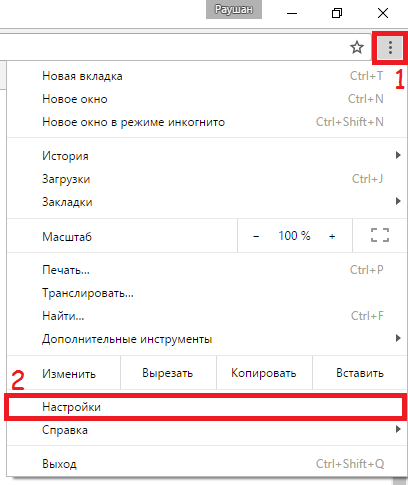
Чтобы попасть в настройки, откройте главное меню браузера и выберие соответствующий пункт
Для изменения стартовой страницы перейдите к категории «При запуске открывать» в настройках браузера. Выберите пункт «Заданные страницы» и нажмите «Добавить».
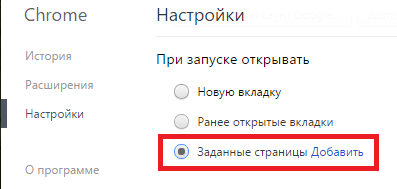
Чтобы изменить стартовую страницу, выберите соответствующий пункт в настройках браузера
В появившемся окне измените msn.com на желаемый адрес
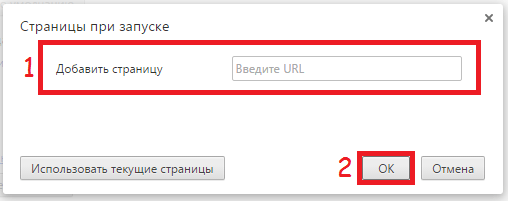
Чтобы убрать MSN из стартовой страницы измените его адрес на желаемый
Mozilla Firefox
- Запустив браузер, откройте главное меню и перейдите в настройки.
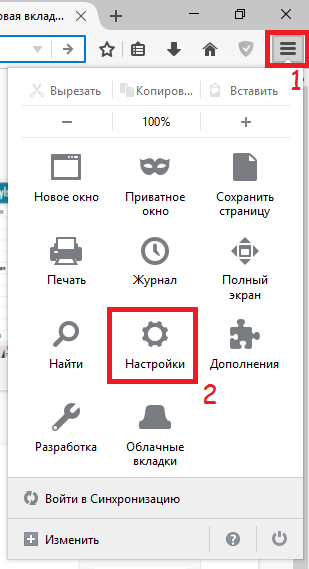
Чтобы попасть в настройки, нажмите на значок в верхнем правом углу окна браузера и в открывшемся меню выберите соответствующий пункт
В настройках запуска: в первом поле выберите стартовую страницу, во втором измените адрес MSN на желаемый либо оставляем пустым.
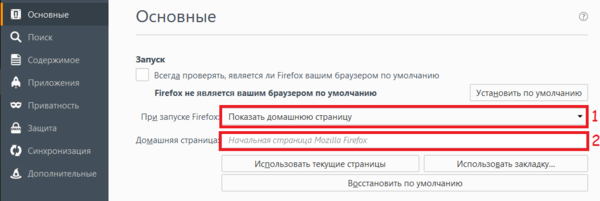
Чтобы убрать MSN из стартовой страницы, замените в поле ввода его адрес на желаемый
Opera
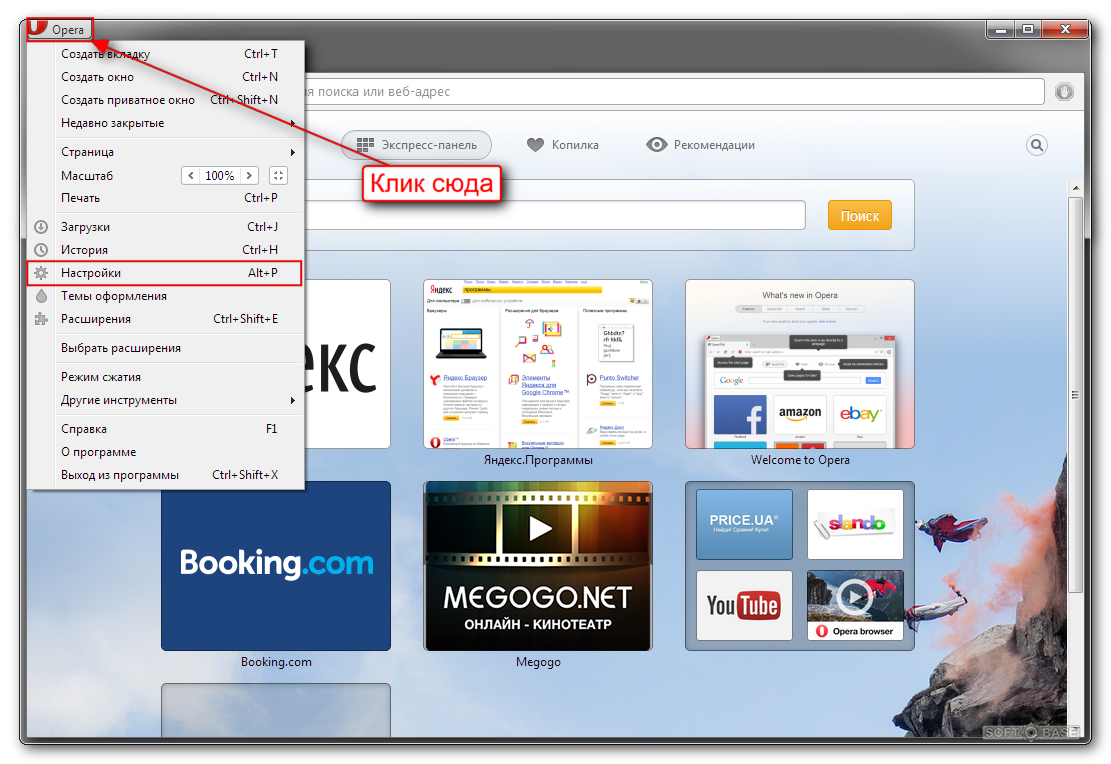
- Запустите браузер и откройте главное меню щёлкнув по соответствующему значку в левом верхнем углу экрана. Выберите пункт «Настройки».
Чтобы попасть в настройки, нажмите на значок в верхнем левом углу окна браузера и в открывшемся меню выберите соответствующий пункт
В категории «При запуске» выберите пункт «Открыть определённую страницу или несколько страниц». Затем нажмите «Задать страницы».
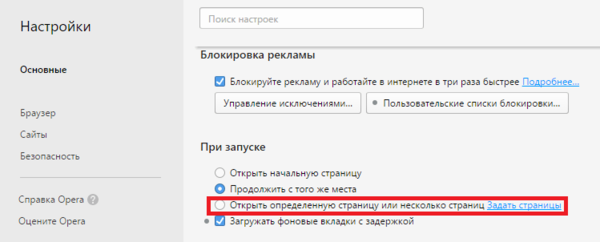
Чтобы задать страницы, которые будут открываться при запуске, выберите соответствующий пункт
В появившемся окне удалите адрес MSN и введите желаемый.
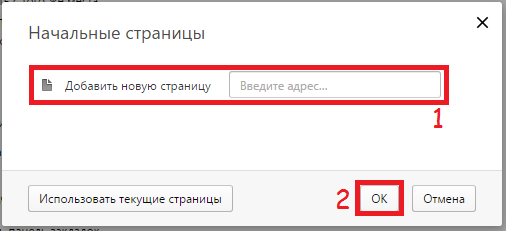
Чтобы убрать MSN из стартовой страницы, замените в поле ввода его адрес на желаемый
Microsoft Edge
- Запустив браузер, откройте главное меню браузера и перейдите в параметры.
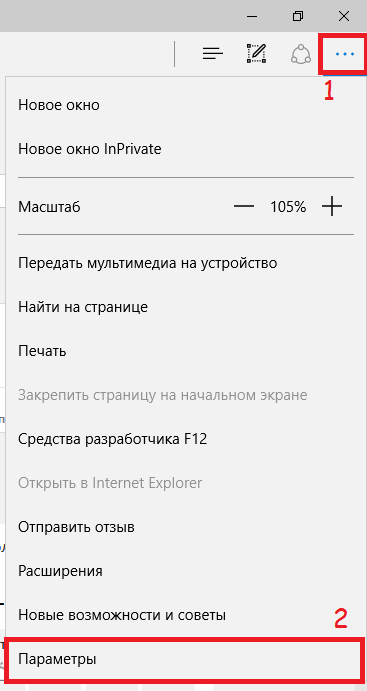
Чтобы открыть параметры, нажмите на значок в верхнем правом углу окна браузера и в открывшемся меню выберите соответствующий пункт
В разделе «Открыть Microsoft Edge с» укажите конкретную страницу и введите желаемый адрес вместо msn.com. Не забудьте нажать на значок дискеты чтобы сохранить изменения.
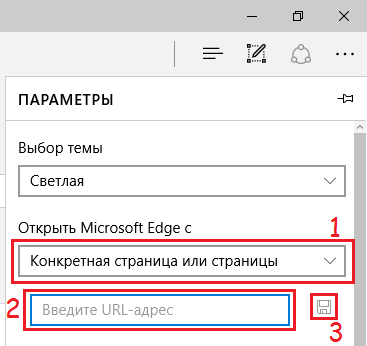
Чтобы изменить стартовую страницу замените адрес MSN на желаемый
Internet Explorer
- Запустите браузер и откройте меню, нажав на значок в виде шестерёнки в правом верхнем углу. Выберите «свойства браузера».
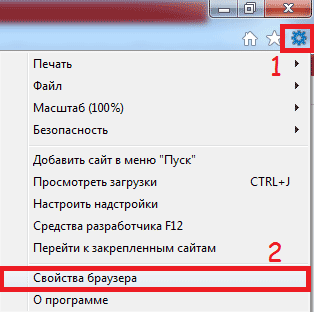
Чтобы открыть свойства браузера, нажмите на значок в верхнем правом углу и в открывшемся меню выберите соответствующий пункт
Во вкладке «Общие» Вы найдёте поле, из которого нужно удалить адрес MSN. После чего можете закрыть окно свойств браузера нажав кнопку «ОК».
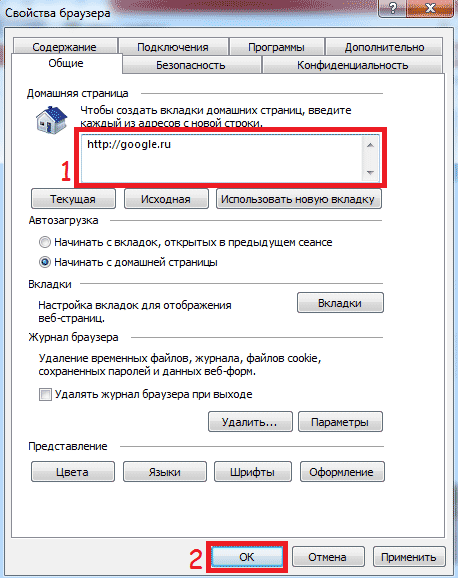
Чтобы убрать MSN из списка стартовых страниц, удалите его адрес из поля ввода и нажмите ОК
Яндекс Браузер
- Кликните по значку в верхнем правом углу окна браузера и откройте главное меню. Затем выберите пункт «Настройки».
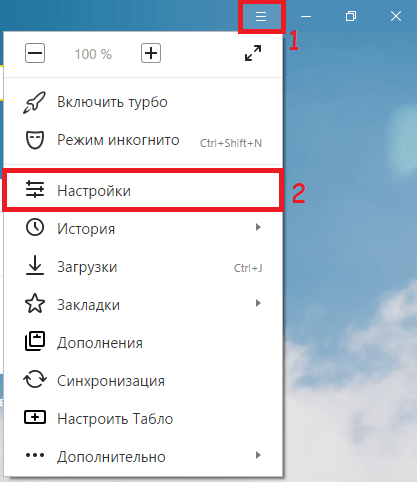
Чтобы попасть в настройки, нажмите на значок в верхнем правом углу окна браузера и в открывшемся меню выберите соответствующий пункт
Для изменения стартовой страницы выберите пункт «Табло с любимыми сайтами» в категории «При запуске открывать».

Чтобы убрать MSN из стартовой страницы, выберите первый пункт в настройках запуска браузера
Часто тулбары идут «в довесок» к различным бесплатным утилитам. После установки тулбара, автоматически изменяются поисковая система и домашняя страница. Из-за чего уподобляются вредоносным программам, которые вредят настройкам системы. К тому же они занимают лишнее рабочее пространство в окне браузера. Поэтому нельзя терять бдительности во время установки программ.
Если Вы устали каждый раз видеть MSN в своём браузере, тогда полезно будет знать как от него избавиться.
Удаление Internet Explorer в Windows 8.1 (8) и Windows 10
И, наконец, о том, как удалить Internet Explorer в Windows 8 и Windows 10. Тут, пожалуй, все еще проще.
Зайдите в панель управления (быстрее всего это сделать с помощью правого клика по кнопке «Пуск»). В панели управления выберите пункт «Программы и компоненты». Затем нажмите «Включение или отключение компонентов Windows» в левом меню.
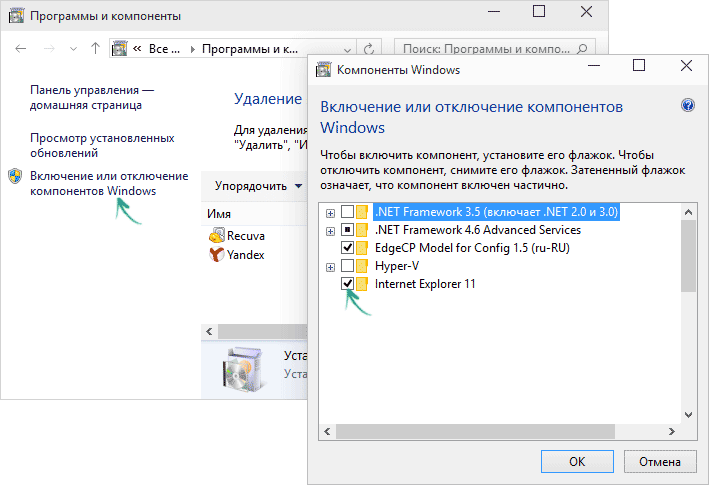
Найдите в списке компонентов Internet Explorer 11 и снимите отметку с него. Вы увидите предупреждение о том, что «Отключение Internet Explorer 11 может повлиять на другие компоненты и программы, установленные на компьютере». Если вы с этим согласны, нажмите «Да». (На самом деле, ничего страшного не произойдет, если у вас есть другой браузер. В крайнем случае, вы сможете скачать IE потом с сайта Microsoft или просто снова включить его в компонентах).
После вашего согласия начнется удаление IE с компьютера с последующей перезагрузкой, после которой вы не найдете этого браузера и ярлыков для него в Windows 8 или 10.
Предварительные условия
- Обновления Windows
- Windows 10 версии 21H1 или более поздней версии
- Windows 10 версии 2004; Windows Серверная версия 2004; Windows 10 версии 20H2; Windows Версия сервера 20H2: KB4598291 или более поздней версии
- Windows 10 версии 1909: KB4598298 или более поздней версии
- Windows Server 2019; Windows 10 Корпоративная LTSC 2019: KB4598296 или более поздней
- Windows Server 2016; Windows 10 Корпоративная 2016 с долгосрочным обслуживанием: KB4601318 или более поздний
- Windows 10 Корпоративная 2015 с долгосрочным обслуживанием: KB4601331 или более поздний
- Windows 8.1; Windows Server 2012 R2: KB4601384 или более поздний
- Windows Server 2012: обновление KB4601348 или более позднее
Основные способы удаления
Можно воспользоваться ручным удалением с помощью меню «Пуск». Для этого необходимо нажать «Пуск» на панели задач в нижнем левом углу экрана. Затем найти строку поиска и написать «программы и компоненты». Так, не нужно искать по папкам и категориям — программа сама должна найтись. Затем нажать Enter. В появившемся списке программ с левой стороны в блоке меню нажать «Просмотреть установленные обновления». После чего нужно найти раздел «Microsoft Windows». Затем найти и нажать «Windows Internet Explorer». Версия может быть написана та, которая будет у системы. Затем нажав правой клавишей «Удалить». После этого высветится подтверждающее об удалении браузера окошко с вопросом. После подтверждения начнется процесс удаления программы, который может занять пару минут. В конец удаления появится окошко с вопросом «Перезагрузить сейчас или через 10 минут». Нужно перезагрузить компьютер, чтобы программа полностью удалилась.
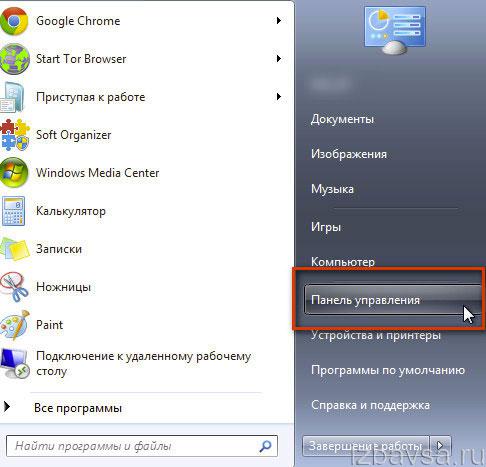
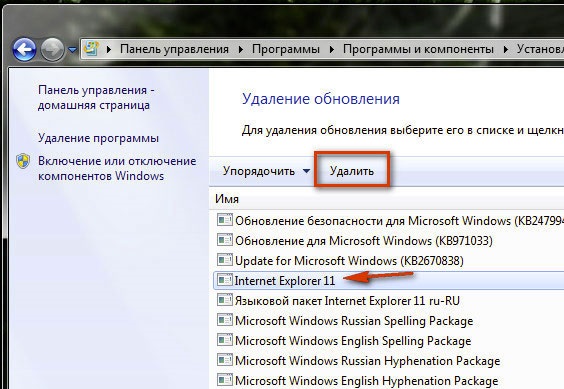
Также можно таким же образом удалить программу через панель управления. Она есть во всех версиях системы, потому искать ее как правило долго не нужно. После того, как откроется меню панели управления нужно найти блок с окошком «Программы», где внизу будет подкатегория «Удаление программ», туда и надо кликнуть.
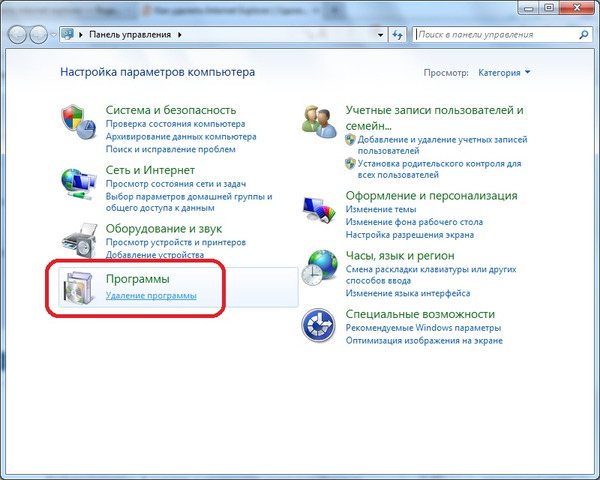
Затем высветится список программ, которые установлены на компьютере. Нужно найти «internet explorer» с указанной версией и кликнув правой клавишей «удалить» — ликвидировать программу. Возможно в конце также потребуется перезапуск системы.
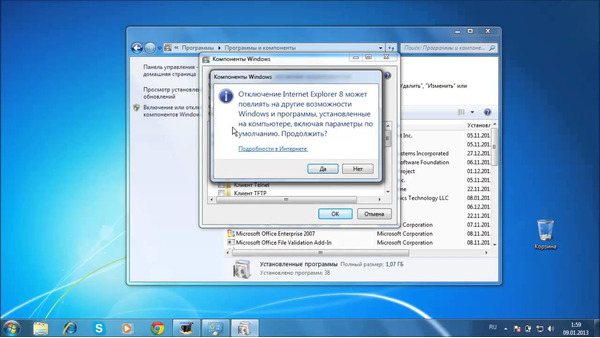
Однако нужно учесть, что это базовая программа в системе и удалять ее не так уж и безопасно. Например, она может понадобиться в том случае, если потребуется пользоваться программой или файлом, который может открываться только этим браузером. Также, нельзя будет установить другие браузеры, если произойдет какое-то форматирование имеющихся браузеров. Но зачастую, если нужно удалить internet explorer, то лишь потому, что новая версия данного браузера не устанавливается на старую. Тогда удаление вполне рекомендовано и объяснимо.
Чтобы просто отключить Internet Explorer, нужно также с помощью входа на панели управления «Пуск» найти «программы и компоненты» и затем найти такой блок с надписью «Отключение или включение компонентов». После чего в открывшемся меню нужно найти Internet Explorer, где рядом будет галочка, которую нужно убрать и нажать «Да». Затем подтвердить действие нажав «Ок». Желательно перезагрузить систему, чтобы изменения вступили в силу. Данный вид полностью ликвидирует действие программы на компьютере, так что разницы между отключением и удалением можно и не заметить.
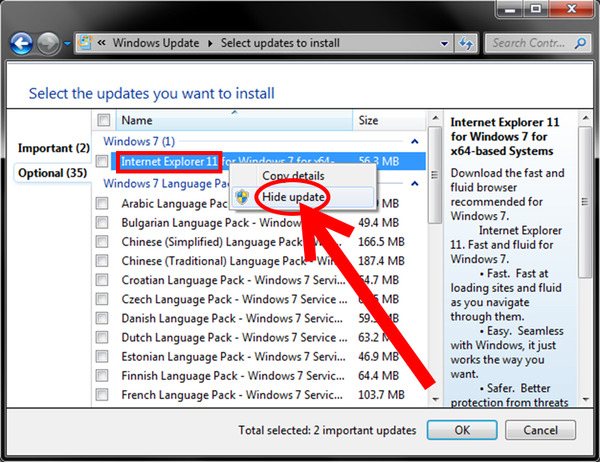
Однако для разных систем существуют разные способы удаления программы и условия пользования. В некоторых случаях, Internet Explorer может действительно быть очень полезной и выгодной программой.
Отключение Explorer в windows 7
Не так уж много места занимает IE, чтобы целенаправленно его искоренять. В некоторых случаях его присутствие на компьютере необходимо. Поэтому безопаснее подумать не над тем, как удалить, а как отключить Интернет Эксплорер в Виндовс 7. Снятие всего одной галочки избавит от его навязчивости, но никак не повредит системе. При желании браузер можно будет в любой момент вновь включить, проделав аналогичные действия. Процесс займёт лишь несколько минут:
- Чтобы попасть в «Панель управления», нужно перейти в «Пуск» нажатием кнопки Win или напрямую с рабочего стола. Сэкономить время на поиске инструмента настройки поможет установка просмотра по категориям: нужный находится в разделе программ и называется «Удаление программы».
- После того как список установленных приложений прогрузится, можно лишний раз убедиться, что Explorer среди них нет и удалить его нельзя. Интерес представляет меню, расположенное слева от списка, вернее, его пункт «Включение или отключение компонентов Windows».
- Элементы загружаются не сразу, поэтому немного терпения. Когда появится список, надо отыскать название браузера и нажатием снять галочку. Это действие вызовет предупреждающее окошко — потребуется ознакомиться и согласиться с возможными последствиями.
- При выходе нужно обязательно щёлкнуть «Ок». Нажатие отмены или какое-либо другое действие приведёт к тому, что изменения не сохранятся.
Единственный минус способа заключается в том, что вне зависимости от последней версии, после повторного включения установится базовый IE 8.
Особенности в других операционных системах
Сильных расхождений с уже описанной инструкцией по отключению браузера нет. Для старенькой консервативной XP ход действий в целом совпадает, а условно избавиться от Internet Explorer для Windows 8 и 10 даже чуточку проще:
- Открыть «Панель Управления» — «Программы и компоненты». Сделать это можно вызовом окна для запуска клавишами «Win + R» и вводом «appwiz.cpl» или любым привычным способом.
- Слева появится «Включение или отключение компонентов». Рядом с неугодным приложением снимается галочка.
После подтверждения останется только перезапустить компьютер и браузер «исчезнет» из системы.
Запрет на обновление IE
Если у Windows 7 включено автообновление, то действия могут оказаться тщетны — при следующей проверке компьютера система вновь установит браузер. Чтобы избежать недоразумений, необходимо отключить функцию:
- зайти в «Панель Управления»;
- перейти в раздел «Система и безопасность»;
- отыскать «Центр обновления Windows».
Сбоку появится пункт «Поиск обновлений» — он запустит процедуру нахождения всех, актуальных на текущий момент, обновлений. Придётся подождать, прежде чем появится блок установки, потом нужно кликнуть на надпись с «необязательными».
Нужно найти в очередном списке упоминание Explorer, нажать на компонент и выбрать «скрыть». На этом всё, проблема решена и можно не беспокоиться. Такая махинация исключает надобность полного отключения обновлений.
Удаление Internet Explorer в Windows 8.1 (8) и Windows 10
С новыми версиями проблем возникнуть не должно, удаление происходит по той же схеме, но еще быстрее, чем с 7-кой.
Нажимаем кнопку «Пуск» и заходим в «Панель управления». Выбираем уже знакомые «Программы и компоненты» и следуем привычной схеме.
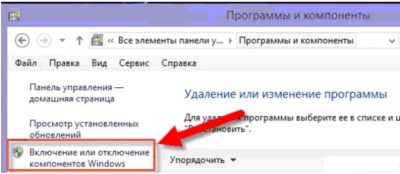
Заходим в раздел «Включение или отключение компонентов». Кликаем, и в новом списке начинаем искать Эксплорер 11. Виндовс 8 и 10 поддерживают именно такую версию. Находим нужную программу и отключаем галочку возле нее. Жмем «Ок» и ждем, пока компьютер применит изменения.
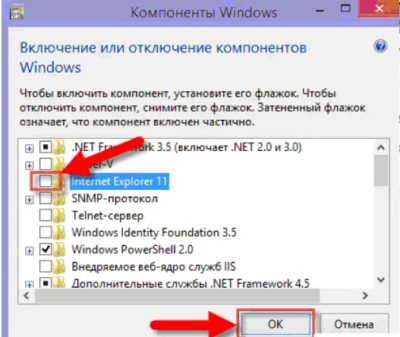
Конечно, появится предупреждение от ПК, мы соглашаемся и ждем, пока система пройдет перезагрузку. На этом этап удаления заканчивается.
Вывод: Как удалить Explorer. Перед вами несложная инструкция, которая позволяет за считанные минуты изменить настройки своего ПК. Не забывайте, что подобные методы не могут удалить компонент полностью, так как он является неотъемлемой частью системы Виндовс и предусмотрен разработчиками Майкрософт.
Итоги
При удалении любой версии браузера IE, независимо от причины, по которой вы собираетесь это сделать, следует учесть, что его полное отсутствие может привести к некоторым проблемам.
И, если у вас не установлено другое приложение для доступа в сеть, а Explorer уже удалён полностью, может понадобиться даже переустановка системы или перенос установочных файлов браузеров с других компьютеров.
Поэтому, уничтожая любые напоминания об этой программе от Microsoft, предусматривайте возможность установки других приложений типа Opera или Chrome (что можно сделать, например, сохранив их установочные файлы на несистемном диске или внешнем носителе).
Как удалить браузер полностью с компьютера?
Сегодня нам предстоит узнать, как удалить браузер с компьютера полностью. Данный процесс не такой трудный, как кажется. Главное — знать о некоторых особенностях и секретах инициализированной программы. Удаление браузера может освоить каждый пользователь, даже начинающий.
Нужны ли дополнительные программы
Современные компьютерные программы предлагают пользователям невероятные возможности. Нужно ли их применять для того, чтобы разобраться с удалением браузера с компьютера раз и навсегда?

Нет. Никакой дополнительный софт для данного процесса не нужен. Как удалить браузер? Для этого потребуется немного знаний, а также стандартные возможности Windows. В операционной системе есть все необходимое для избавления от изучаемого софта.
Панель управления
Как удалить браузер «Опера» полностью с компьютера? Или любой другой аналогичный софт? Для этого можно воспользоваться панелью управления Windows. Без нее справиться с задачей будет не так просто.
Чтобы избавиться от любого браузера, пользователь должен:
- Зайти в «Пуск».
- Выбрать в данной службе «Панель управления».
- В появившемся списке найти «Установка и удаление программ». Внизу должна быть надпись «Удаление». Необходимо нажать на нее.
- Откроется окно, в котором отобразятся все установленные программы. В списке требуется отыскать тот или иной браузер.
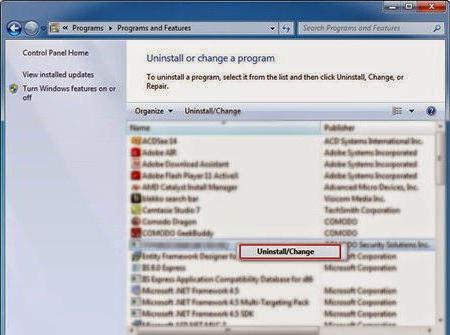
- Выделить необходимую строку и нажать правую кнопку мышки. В открывшемся меню выбрать «Удалить».
- Запустится программа удаления приложения. Как удалить браузер «Гугл Хром» с компьютера? Отметить галочками в менеджере удаления «Удалить данные в браузере». Аналогичным образом требуется поступать при избавлении от любого браузера.
- Дождаться окончания процесса.
Это все. Теперь понятно, как можно избавиться от того или иного браузера на компьютере. Но есть еще несколько приемов и хитростей, которые помогут в данном вопросе.
Все программы
Какие еще способы годятся для реализации поставленной задачи? Существует более простой метод, который поможет разобраться, как удалить браузер (любой). Помимо панели управления в «Пуске» можно воспользоваться иной службой.
Речь идет о пункте меню «Все программы». Он есть в каждой операционной системе. Это своеобразный аналог списка приложений, найденного через панель управления. С его помощью можно без особого труда избавиться от любой программы, не обязательно речь должна идти о браузере.
Но как воспользоваться изучаемым методом? Как удалить браузер «Опера» с ноутбука? Или вообще любой иной браузер? Для этого требуется:
- Зайти в меню «Пуск» на компьютере.
- Выбрать «Все программы».
- Найти в появившемся списке соответствующую строчку, которая обозначает установленный браузер. Необходимо нажать на выбранный пункт.
- Выбрать «Удаление программы». Надпись может отличаться. Например, «Удалить Google Chrome». Но главное, что в названии будет отображаться цель выполняемой задачи.
- Следовать указаниям программы удаления.
Данный метод — аналог работы с панелью управления. На сегодняшний день этот вариант удаления не так часто используется.
К сожалению, подобные методы не позволяют полностью избавиться от браузеров. После работы с программами удаления приходится дополнительно очищать компьютер от остаточных файлов. Они стираются вручную.
Ручное удаление
Как удалить браузер? Если применение перечисленных методов уже имело место, остается всего пара шагов, совершение которых поможет полностью избавиться от программы выхода в интернет.
Как удалить браузер «Яндекс» полностью? Для этого потребуется отыскать остаточные документы приложения. Они, как правило, не стираются мастером удаления. Это нормальное явление.
Как удалить браузер вручную? Для этого необходимо:
- Открыть поиск в Windows.
- В строку набрать %LOCALAPPDATA% и осуществить поиск.
- В появившемся окне потребуется найти папку с названием удаляемого браузера. Например, Opera или Yandex.
- Выделить ту или иную папку и нажать Shift + Del.
- Согласиться с появившимся предупреждением.
После данного действия можно будет считать браузер полностью удаленным. Никакие данные и сведения из подобного приложения не сохранятся. Можно воспользоваться еще одним приемом, который помогает избавиться от остаточных файлов браузеров.
Реестр
Если точнее, то речь идет об очистке реестра компьютера. На самом деле сделать это можно как вручную, так и при помощи дополнительного софта. Второй вариант чаще всего встречается на практике. Он помогает быстро и без проблем очистить реестр компьютера.
Очистка упомянутой службы производится при помощи CCleaner. Это бесплатная программа, которая находится в свободном доступе. Она довольно быстро осваивается юзерами. Поэтому именно ею рекомендуется воспользоваться.
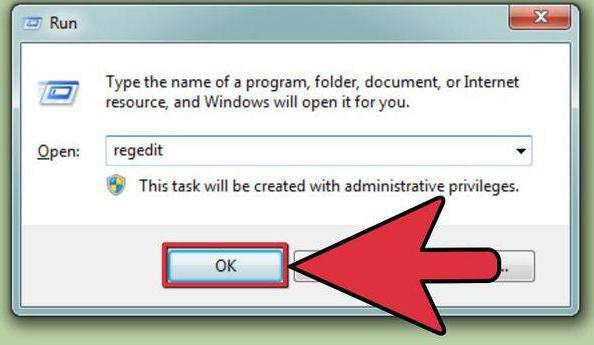
Чтобы провести чистку реестра ПК, необходимо следовать небольшой инструкции. А именно:
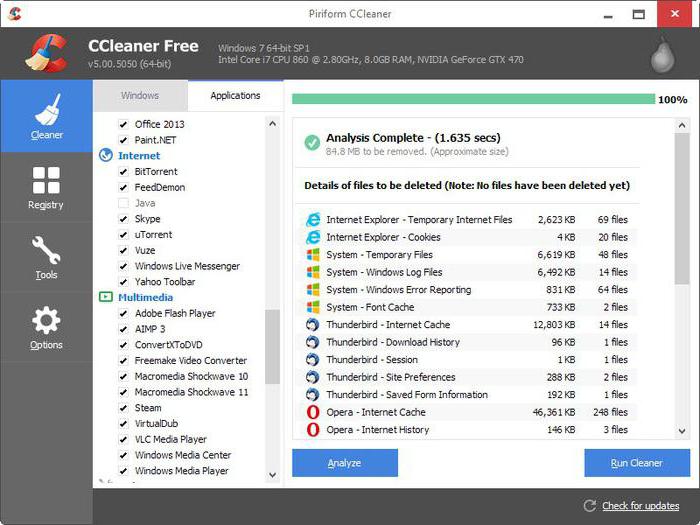
- Скачать и запустить CCleaner. Приложение не требует установки, если речь идет о Portable-версии.
- В левой части экрана отметить галочками браузеры.
- В правой части, в нижнем углу нажать на кнопку «Анализ», затем на «Очистка».
- Дождаться окончания процесса сканирования и чистки.
Именно такой вариант на практике имеет место чаще всего. Как показывает практика, ручная чистка реестра не дает 100% результата. И не всегда понятно, где именно искать остаточные файлы, чтобы выяснить, как удалить браузер «Опера» с ноутбука (или любое иное приложение).
Заключение
Теперь понятно, что делать, если требуется избавиться от той или иной программы для выхода в интернет. Как удалить браузер? Если во время удаления мастер-установщик предлагает произвести чистку данных браузера, лучше не отказываться от нее. Так процесс будет завершен на все 100%. В противном случае при повторной установке браузера все введенные в него данные будут сохранены. Они появятся вновь. Соответственно, нельзя точно сказать, что программа удалена окончательно.
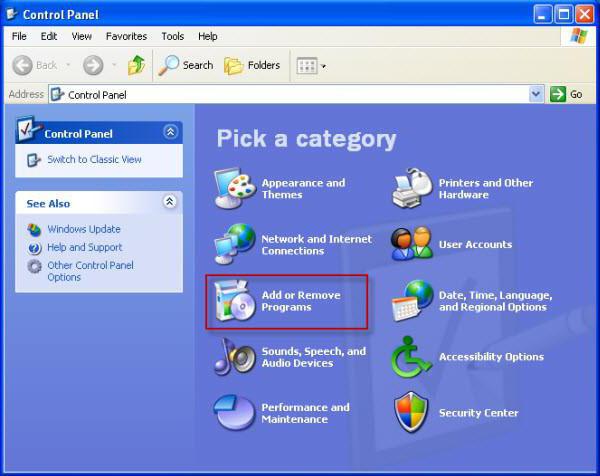
Больше ни о каких особенностях данного процесса знать не требуется. Их просто нет. Удаление браузера, как и любой другой программы, не нуждается в долгом разбирательстве. Проводится процесс быстро и без особого труда!
Можно ли удалить internet explorer и как это сделать?
Internet Explorer – браузер рекомендуемый Майкрософт и установленный по умолчанию в компьютеры, работающие на различных версиях системы от разработчиков. Некоторые пользователи по достоинству оценили положительные качества программы, особенно обновленных вариантов. Другие же предпочитают использовать другие интернет-обозреватели, и задаются вопросом о том, как избавиться от internet explorer.

Удаление Internet Explorer в Windows XP
Откровенно говоря, полностью удалить браузер с компьютера вряд ли получится, поэтому можно просто выключить internet explorer. Да и не всегда этой действие на самом деле необходимо. Ведь даже если вы хотите использовать другой интернет-обозреватель, то можете его установить и спокойно пользоваться, а IЕ оставить на случай, если в нем возникнут какие-либо проблемы. Однако, некоторые владельцы компьютеров интересуются тем, как деинсталлировать internet explorer, потому что программное обеспечение может конфликтовать с новой версией приложения. На самом деле это не так сложно, как представляется. Причем, доступно даже пользователям, которые имеют небольшой опыт работы с компьютером.
Итак, рассмотрим, как снести internet explorer для тех, кто использует Windows XP. Для начала заходим в систему с правами администратора. Только так мы сможем провести нужные манипуляции. Далее переходим в Панель управления и открываем вкладку, которая отвечает за установку и удаление программ. Для того чтобы в нее перейти вводим в командную строку appwiz.cpl. Рядом с надписью Показывать обновления ставим галочку.

После на экран выведутся все установленные дополнения. Среди них нас интересует Service Pack 3. Перед тем, как удалить браузер internet explorer, понадобится избавиться и от данного пакета обновлений. Выбираем его и кликаем на кнопку Удалить. Далее находим в списке название самого браузера и снимаем выделение рядом с ним. Перезагружаем систему, чтобы изменения могли вступить в силу. Ну, а если вы снова решитесь пользоваться этим браузером вы можете попробовать его снова установит или просто заново установить Windows XP.
Удаление Internet Explorer в Windows 7
Для тех, кто пользуется седьмой версией операционной системы, способ, как удалить Windows internet explorer, будет немного отличаться. В начале заходим в систему на правах администратора. Если есть открытые приложения, то их понадобится закрыть.
Теперь переходим в Пуск и находим Панель управления. В ней нас интересует раздел Программы. Под его названием вы увидите пункт Удаление программ. Кликаем по нему мышью. Перед нами открывается раздел, в котором можно стирать программы с компьютера. Именно в нем мы сможем ответить на вопрос, как удалить internet explorer. В левой части экрана есть пункт, благодаря которому можно производить такие действия, как включение или отключение компонентов системы.
Переходим по ссылке. В появившемся списке нам нужно найти название браузера. Снимаем выделение рядом с ним и жмем ОК. После этого вы увидите сообщение. В нем говорится о том, что подобные изменения могут повлиять и на другие программы или настройки компьютера. Можете не обращать на данное предупреждение особое внимание, так как ничего страшного произойти не должно. Жмем Да и ждем, пока программа будет отключена.
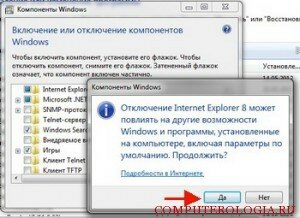
Перечисленные действия относятся к тому, как удалить internet explorer 10 и более ранние версии интернет-обозревателя. Есть и другой способ отключения браузера. Для этого через Пуск переходим в Программы и компоненты. В разделе находим строку, позволяющую просматривать установленные обновления. Здесь нас интересует Удаление обновления. Переходим к надписи Microsoft Windows. Правой мышью кликаем по названию браузера, нажимаем Удалить.
После проведенных действий перед пользователем появится сообщение о том, что компьютер необходимо перезагрузить. Можете сделать это сразу или чуть позже, однако, не забывайте, что изменения вступят в силу только после перезагрузки. После этого 10 версия браузера будет удалена. При этом предыдущая версия программы останется, поэтому вручную устанавливать ее не понадобится. Подобный способ подойдет для тех, кто не знает, как удалить internet explorer 11 и вернуться к какому-либо более раннему варианту. Такой порядок действий подходит для Windows Vista и Windows 7.
Удаление командной строкой
Есть вариант, как удалить microsoft internet explorer с помощью командной строки. Уровень сложности подобной операции немного выше, чем те действия, которые были описаны ранее. Для начала понадобится убрать с рабочего стола значок. Чтобы это сделать, кликаем на иконку и выбираем команду, позволяющую изъять ее с рабочего стола.
После этого переходим в Пуск и выбираем Все программы. Открываем окно Стандартные и запускаем командную строку. Помним, что запуск следует сделать от имени администратора. В командной строке латинскими буквами вводим: FОRFILES /Р %WINDIR%\sеrvicing\Рackages /M Micrоsоft-Windоws-InternetExplоrеr-*.mum /с «cmd /с echo Uninstаlling pаckаge @fnаme && stаrt /w рkgmgr /up:@fnаmе /nоrеstаrt» и жмем Ввод. Если выпало окно об ошибке, нажимаем ОК. Теперь на диске С находим Internet Explorer, выделяем папку с приложением, кликаем и в выпадающем меню выбираем Unlocker.
Следующий шаг того, как удалить internet explorer 6 или другую версию, — это в окне утилиты нажатие Удалить и кнопки Разблокировать все. Далее перезагружаем компьютер. При необходимости последние действия понадобится повторить.
Некоторых пользователей интересует, как сбросить internet explorer до предыдущей версии. Это также не слишком сложно даже для тех, кто только познает азы компьютерной грамотности. Для этого понадобится отключить браузер, после чего найти и удалить обновления. Не забывайте, что полностью избавиться от интернет-обозревателя вам вряд ли удастся. Способами, которые приведены выше, можно лишь отключить его на компьютере, при этом на жестком диске он останется. В любой момент вы сможете вернуться к браузеру от Майкрософт, для чего понадобится сделать такие же действия, как и при отключении, но в обратном порядке.
Похожие статьи:
- Выключение Internet Explorer
- Как настроить стартовую страницу в internet explorer?
- Переустановка браузера internet explorer
- Как сбросить настройки internet explorer
- Создание ярлыка для Internet Explorer
Как удалить браузер explorer с компьютера полностью
Как удалить браузер internet explorer с компьютера виндовс 10
В Windows 10 браузер по умолчанию использует Edge. Но Internet Explorer никуда не денетсябыл потерян из системы. И если вы хотите избавиться от него, вам нужно знать, как удалить Internet Explorer на Windows 10, не нарушая работу компьютера.
С чего начать?
Несмотря на присутствие других популярных браузеров, некоторые пользователи продолжают использовать IE 11 (читайте статью «Почему вы не должны использовать этот браузер»), который не будет удален из системы.
- Чтобы запустить браузер, введите «Интернет» в строке поиска и выберите «Internet Explorer» из появившегося списка.
- PKM в браузере списка, который открывается — выберите «Запустить экран» или «Записать на панель задач», чтобы быстро его получить.
Приятно знать! Альтернативный вариант запуска: Этот компьютер → системный диск → Программы → Internet Explorer → iexplore.
Как отключить
Отключить IE — кардинальную меру, которую вы используете только в крайнем случае. В других ситуациях не используйте его.
- Нажмите RMC в меню «Пуск» → «Программы и функции» (включая небольшие значки).
- Перейдите к разделу «Включение или отключение функций Windows» → выберите «Internet Explorer» → снимите флажок → подтвердить действия (отображается сообщение о том, что отключение компонента может повлиять на производительность компьютера).
Приятно знать! Чтобы активировать этот интернет-браузер, установите флажок.
В отличие от Windows 7, в новой версии ОС невозможно полностью удалить IE — его нельзя отключить.
Видеоинструкция
Для получения дополнительной информации об отключении IE см. это видео.
Выход
Вы не можете удалить IE в Windows 10. Его можно отключить только в панели управления. Но это не рекомендуется, потому что в будущем пользователю, несмотря на встроенный браузер Edge, могут понадобиться его функции.
Полное удаление Internet Explorer, вы можете часто использовать все три способа.
Первое очень просто: удалить ярлыки на рабочем столе. Мы ищем значок программы на рабочем столе и нажимая на нее кнопкой справа .
Выберите из предложенных опций « удалить ».
Мы также делаем то же самое в панели задач, вызывая параметры справа кнопки мыши.
Второй вариант — отключить весь браузер.
Откройте панель запуска
Поиск приложений — Программы и компоненты . «
Здесь мы находим все программы, установленные с правой стороны и слева. Остановить выбор Включение или отключение компонентов Windows
Перед нами появится список, выберите « Интернет Проводник «
Удалитьпоявится окно предупреждения, нажмите подтвердить для подтверждения для
Третий, почти такой же, но с более быстрым подключением к списку компонентов .
- Перейдите в Начать .
- В строке исследования программ записывается « включение », поисковая система дает нам варианты, один делает выбор на нужном.
- Введите включить и отключить компоненты , где мы ищем Интернет проводник «с другими активными программами. Удалив проверку , мы соглашаемся выйти.
Из того, что написано выше, ясно, что вы не можете удалить встроенную программу, но вполне возможно ее отключить. Если браузер понадобится снова, вы можете повторно отправить и установить браузер по умолчанию. В зависимости от версии пользователей проблемы часто возникают при работе с Интернетом или компьютером — он загружается в течение длительного времени из-за работы нескольких браузеров.
Если вы устанавливаете или удаляете программное обеспечение, всегда перезагружайте компьютер или ноутбук!
Не устраивает версия Internet Explorer 11? Мы удалим обновление в операционной системе Windows 7. Каждый раз, когда вы перезагружаете компьютер, предыдущая версия будет восстановлена. Запустите меню Начать . Рамка с двумя столбцами открывается (нам нужен правильный). Выберите, где написано « Панель управления ». Если у вас есть список изображений, он выглядит так:
Следующий шаг — остановить выбор в строке со словами « удалить программы », запустить утилиту для управления системой. Мы увидим список установленных программ, но нам нужны обновления . Поэтому мы нажимаем на левую сторону, чтобы отображать установленные обновления . «
Загрузка всех изменений системы начнется, но нам нужно найти наш, который мы хотим удалить .
После поиска мы сделаем выбор из начала слева, а после правой кнопки мыши и слова « удалить ».
Когда вы спешите, компьютер спрашивает, не передумали ли вы. Не забудьте нажать « да ».
Чтобы предотвратить появление обновлений, выполните следующие действия:
Откройте Начать , перейдите в Панель управления и откройте окно Программы и функции . Здесь нам нужно найти Центр обновления Windows «в левой части окна, которое открывается, после чего будут доступны поиск доступных обновлений. Здесь мы должны отметить« обновления необязательный день «, выполнив поиск строки с Internet Explorer . Щелкните правой кнопкой мыши по предлагаемым действиям« скрыть обновления В диалоговом окне мы делаем выбор: « да .»
Удаление бесполезного браузера с Windows 8 и 10 аналогично. С той лишь разницей, на панели управленияВы можете получить доступ к нему быстрее, выбрав шестерню на правой панели. В остальном процесс повторяется:
- Откройте Панель управления , где Программы удалены «
- Запустите « Включить и отключить компоненты » и снимите флажок браузера .
- После этого мы подтверждаем наше действие и перезапустите систему
Как полностью удалить Internet Explorer с компьютера
Навигация по статье
Кто-то активно пользуется браузером Internet Explorer и не хотят даже устанавливать другие программы для просмотра сайтов, довольствуясь лишь стандартными функциями выхода в интернет от Microsoft. Другая часть пользователей придерживаются совсем иного мнения, и даже хотят удалить его со своего компьютера из-за ненадобности. Также причина удаления может быть в том, что ИЕ не работает, либо начал выдавать ошибки. Но сталкиваются с одной проблемой. Так как IE является стандартной программой на Windows и входит в него, как один из компонентов, то удалить его обычный методов не получается.
Мы поможем вам удалить Internet Explorer с вашего ноутбук, либо компьютера. Единственное, что мы потребуем от вас – соблюдать все наши советы, чтобы сделать все правильно, и удалением данного компонента не вызвать никаких сбоев в системе.
Удаление Интернет Эксплорер
Так как подавляющее большинство юзеров использует на своих вычислительных устройствах, то бишь компьютерах преимущественно операционку Виндовс 7, то делать будем все на её примере. Тем более, что в Windows 8 и 10 все делается по схожему принципу.
- В первом шаге надо открыть Пуск. Все знаю, как это делается? Такая кнопочка с логотипом Windows, в правом углу нижней панели.
- В списке откроем “Панель управления”.
- Ставим вариант просмотра: “Крупные значки”, чтобы было удобнее ориентироваться. И сразу же открываем раздел “Программы и компоненты”.

- Открылось окошко, в котором все обычно удаляют установленные программы. Но в этом списке вы не найдете ИЕ. Нам требуется открыть “Включение или отключение компонентов Windows”.

- Открылось окно и начался процесс загрузки всех стоковых программ и приложений. Не спешите ничего закрывать, дождитесь, когда поиск завершится. После чего щелкните по флажку возле “Internet Explorer”.

- Выскакивает предупреждение. Нажмите кнопку “ОК”.
- Теперь еще раз “ОК”, чтобы закрыть это окно.

У нас получилось удалить обозреватель IE. Теперь запустить его будет невозможно, так как будет вылетать ошибка. Но на этом процесс инсталляции не заканчивается. Следуйте шагам, которые описаны ниже.
Деактивация обновления IE
Теперь надо отключить обновление обозревателя, потому как он может установится снова в случае применения новых обновлений из центра обновлений Windows.
Чтобы отключить их проводим следующие операции:
- Нам опять понадобятся “Программы и компоненты”. Если вы успели их уже закрыть, то зайдите туда. Инструкция описана выше.
- Выберите пункт “Просмотр установленных обновлений” в левой колонке.

- Пролистайте страницу до тех пор, пока не найдете надпись “Internet Explorer 11”. Когда она будет у вас на глазах, сделайте щелчок правой клавишей мышки по ней и выберите из выпавшего меню пункт “Удалить”.

Подтвердите свои действия и терпеливо ожидайте конца деинсталляции.
И на этом еще не все. Следует полностью быть уверенным в том, что IE не установится снова. Поэтому надо скрыть обновления.

- Зайдите в ПУ (Панель управления).
- Центр обновления Windows.

Вот теперь, вы можете смело заявить себе, что полностью удалили браузер Интернет Эксплорер со всего ПК.
Удалил, но теперь хочу вернуть
Вы удалили браузер, но теперь есть необходимость его вернуть опять? Тогда читайте инструкцию, как установить IE. Там все расписано по шагам и понятно. Это делается аналогично удалению, поэтому проблем с возобновлением возникнуть не должно.
Как удалить интернет эксплорер с компьютера
Существует много браузеров для просмотра сайтов в Интернете, и один из них встроен — это Microsoft Internet Explorer. В этой статье я не буду писать о недостатках этой программы. Поскольку вы читаете эту статью, это означает, что вы убедились в бесполезности и неудобстве использования встроенного браузера Internet Explorer.
Итак, давайте рассмотрим, как безопасно и правильно удалять этот Internet Explorer независимо от версии.
При нажатии на кнопку «Пуск» открывается меню
Перейдите на панель управления компьютером
В пункте «Программы» щелкните элемент «Удаление программ»
Перед тем, как открыть окно для удаления программ, включая Internet Explorera. Слева выберите «Включить или отключить компоненты Windows». Кстати, отсюда вы можете удалить любую программу, установленную на вашем компьютере.
окна компонентов Windows мы видим встроенные программы Windows, включая Explorer. Теперь вам нужно снять флажок рядом с Internet Explorera, тем самым удалив его nafig и нажав кнопку «Ok»
Мы предупреждены, что отключение может повлиять на другие параметры. Игнорируйте это сообщение и нажмите кнопку «Да». Не бойтесь, ничего страшного не произойдет, и ничто не перестанет работать.
Я прошел процесс удаления Internet Explorer. Вернее, не удаляйте выключение. С нетерпением ждем некоторого времени
Нажмите кнопку «ОК» еще раз. Все, наш Internet Explorer отключен. Да, да, он отключен и не удаляется, и в любое время, если он вам вдруг понадобится, вы можете снова включить его, выполнив все те же операции, которые были описаны выше, только на этот раз вам нужно установить флажок.
В общем, я бы никому не рекомендовал использовать Internet Explorer, очень непонятную программу с замудренными настройками. В отличие от примера из Mozilla. В исследователях, черт возьми, понять, на какой настройке он отвечает, за исключением того, что можно настроить только начальную страницу. Сейчас их много, я бы сказал, что есть много альтернатив, а не очень плохие альтернативы Internet Explorer (y), такие как Chrome или Opera. Поэтому подумайте об удалении или не удалении его.
Internet Explorer — рекомендуемый Microsoft браузер и установлен по умолчанию на компьютерах, работающих на разных версиях системы от разработчиков. Некоторые пользователи оценили положительные качества программы, особенно обновленные версии. Другие предпочитают использовать другие интернет-браузеры и задаются вопросом, как избавиться от Internet Explorer.
Откровенно говоря, полное удаление браузера с вашего компьютера вряд ли сработает, так что это легко. Да, и не всегда это действиедействительно необходимо. В конце концов, даже если вы хотите использовать другой интернет-браузер, вы можете установить его и использовать его тихо, а IE следует оставить в случае возникновения каких-либо проблем. Однако некоторые владельцы компьютеров заинтересованы в том, как удалить Internet Explorer, потому что программное обеспечение может конфликтовать с новой версией приложения. На самом деле это не так сложно, как кажется. Более того, он доступен даже для пользователей, у которых мало опыта работы с компьютерами.
Итак, давайте посмотрим, как снести интернет-проводник для тех, кто использует Windows XP. Для начала перейдем к системе с правами администратора. Только таким образом мы можем выполнять необходимые манипуляции. Затем перейдите на панель управления и откройте вкладку, которая отвечает за установку и удаление программ. Чтобы войти в него, введите командную строку appwiz.cpl. Рядом с флажком Показать обновления отметьте галочкой.
После того, как все установленные надстройки отображаются на экране. Среди них нас интересует Service Pack 3. Перед удалением браузера Internet Explorer вы должны избавиться от этого пакета обновления. Выберите его и нажмите кнопку «Удалить». Затем мы найдем имя браузера в списке и удалим выделение рядом с ним. Мы перезагружаем систему, чтобы изменения вступили в силу. Ну, если вы решите снова использовать этот браузер, вы можете попробовать его снова или просто переустановить.
Для тех, кто использует седьмую версию операционной системы, способ удаления Windows Internet Explorer будет немного отличаться. В начале мы входим в систему как администратор. Если есть открытые приложения, вам нужно закрыть их.
Теперь перейдите в меню «Пуск» и найдите панель управления. В этом нас интересует раздел программы. Под его именем вы увидите пункт «Удалить программы». Нажмите на нее мышью. Прежде чем открыть раздел, в котором вы можете удалить программы со своего компьютера. Именно в этом мы можем ответить на вопрос, как удалить Internet Explorer. В левой части экрана есть элемент, через который вы можете выполнять такие действия, как включение или отключение компонентов системы.
Нажмите на ссылку. В появившемся списке нам нужно найти имя браузера. Удалите выделение рядом с ним и нажмите «ОК». После этого вы увидите сообщение. В нем говорится, что такие изменения могут повлиять на другие программы или настройки компьютера. Вы не можете уделять особое внимание этому предупреждению, поскольку ничего страшного не должно произойти. Нажмите «Да» и дождитесь, пока программа будет отключена.
Вышеупомянутые действия касаются того, как удалить Internet Explorer 10 и более ранние версии интернет-браузера. Существует еще один способ отключить браузер. Для этого черезЗапустите программу и компоненты. В разделе мы найдем строку, которая позволяет просматривать установленные обновления. Здесь нас интересует удаление обновления. Перейдите к надписи Microsoft Windows. Щелкните правой кнопкой мыши на имени браузера, нажмите «Удалить».
После выполнения действий перед пользователем появляется сообщение о необходимости перезапуска компьютера. Вы можете сделать это сразу или позже, однако не забывайте, что изменения вступят в силу только после перезагрузки. После этого будет удалена 10-я версия браузера. При этом предыдущая версия программы остается, поэтому вам не нужно устанавливать ее вручную. Этот метод подходит для тех, кто не знает, как вернуться к более ранней версии. Это поведение подходит для Windows Vista и Windows 7.
Существует опция удаления Microsoft Internet Explorer из командной строки. Уровень сложности такой операции несколько выше, чем описанные выше действия. Чтобы начать работу, вам нужно удалить значок с рабочего стола. Для этого щелкните значок и выберите команду, чтобы удалить его с рабочего стола.
После этого перейдите в меню «Пуск» и выберите «Все программы». Откройте окно «Стандартное» и запустите командную строку. Помните, что запуск должен выполняться от имени администратора. В командной строке латинскими буквами введите: FORFILES / P% WINDIR% \ sеrvicing \ Packages / M Microswitch-Windouws-InternetExplörrrr *. Mum / с «cmd / with echo Удаление пакета @ fnаme && stаrt / w pkgmgr / вверх: @ fnаmе / norestar» и нажмите Enter. Если появится окно с ошибкой, нажмите «ОК». Теперь на диске C найдите Internet Explorer, выберите папку с приложением, нажмите и выберите Unlocker в раскрывающемся меню.
Следующий шаг в том, как удалить Internet Explorer 6 или другую версию, находится в окне утилиты, нажмите «Удалить» и «Разблокировать все». Затем перезагрузите компьютер. При необходимости последние действия необходимо будет повторить.
Некоторые пользователи заинтересованы в том, как сбросить Internet Explorer на предыдущую версию. Это также не так сложно даже для тех, кто знает только основы компьютерной грамотности. Для этого вам необходимо отключить браузер, а затем найти и удалить обновления. Не забывайте, что вы вряд ли сможете полностью избавиться от интернет-браузера. Методы, перечисленные выше, вы можете отключить его только на компьютере, а на жестком диске он останется. В любое время вы можете вернуться в браузер от Microsoft, для чего потребуются те же действия, что и при отключении, но в обратном порядке.
Встроенный в операционные системы Internet Explorer, используемый для открытия интернет-сайтов по умолчанию, многим пользователям не нравится то, что им не нравится, большинство людей искренне раздражает. Почти каждый второй пользователь задает вопрос,Как удалить 7-й вариант «Internet Explorer» и т. Д. Как оказалось, сделать это не так-то просто.
К сожалению, встроенный браузер не может быть удален в любой системе на базе Windows, используя программную и компонентную часть панели управления.
Дело в том, что оригинальная «проводная» (не обновленная) версия браузера в списке установленных приложений не отображается. Но если было сделано обновление или установлена более высокая версия, она будет видна в списке. Здесь вы можете удалить без проблем. Например, как удалить «Internet Explorer» 8 или 9, установленный поверх седьмой модификации? Нет ничего проще, чем выделить программу и нажать кнопку «Удалить» на панели сверху. Но проблема в том, что да, действительно, восьмая версия будет удалена, но предыдущая (седьмая) останется нетронутой.
В принципе многим не нравится, что встроенный браузер используется системой по умолчанию. Так что не проще ли просто изменить его на другой и отключить его как ненужное? Программа не занимает много места. И в некоторых ситуациях (например, при входе в интерфейс маршрутизатора) это иногда может пригодиться.
В этом случае проблема с удалением Internet Explorer из Windows 7 или из любой другой системы не затрагивается. Все сводится к отключению программного элемента системы, сначала изменяя настройки программы по умолчанию.
Для этого просто перейдите в раздел« Программы и компоненты », где список компонентов Windows просто удаляет флажок из строки, содержащей имя браузера. После этого появится предупреждение о том, что отключение этого элемента может повлиять на работу других зарегистрированных приложений. Ничего плохого. Мы соглашаемся и ожидаем завершения процесса останова. По завершении необходимо перезапустить.
Наконец, несколько слов об удалении. Предположим, что по какой-либо причине браузер не нужно удалять. Как удалить Internet Explorer из Windows 7?
Здесь вам нужно использовать либо командную строку, либо консоль PowerShell, которая по большому счету такая же. Первая в меню «Выполнить» вызывается командой cmd, вторая — PowerShell. Оба процесса должны выполняться исключительно от имени администратора.
Далее вам нужно написать строку этого содержимого: FORFILES / P% WINDIR% \ обслуживание \ Пакеты / M Microsoft-Windows-InternetExplorer — * .mum / with «cmd / s echo Удаление пакета @ fname && start / w pkgmgr / up: @fname /norestart».
После этогонажмите клавишу ввода. Если вы получили сообщение об ошибке, нажмите «ОК», затем в «Проводнике» мы найдем папку с программой, через PCM мы вызываем строку Unlocker, разблокируем файл и повторим операцию (по крайней мере, в официальных дистрибутивах Windows 7, приложение Unlocker, встраивающее собственные ссылки в контекстное меню, есть).
Но это еще не все. После удаления браузера вам нужно будет найти папку браузера в том же самом Проводнике, используя поисковую систему для этой цели и удалить ее вместе со всем содержимым. Чтобы быть верным, рекомендуется вызвать редактор системного реестра (regedit в консоли «Выполнить») и выполнить поиск (Ctrl + F) с именем браузера, чтобы найти все ключи, а затем удалить их. Но это в основном относится только к тем случаям, когда браузер не обновлялся в системе.
Наконец, в вопросе о том, как удалить «Internet Explorer» из «Windows 7», вы можете использовать универсальные программы удаления.
Рассмотрим этот процесс, используя пример iObit Uninstaller. Он имеет свои особенности. Дело в том, что браузер нигде не отображается (даже при использовании Win Manager). Но вы можете использовать специальную функцию принудительного удаления и в полном пути к папке программы через поиск указать каталог браузера. Обычно он называется Internet Explorer и находится в каталоге программных файлов (x86) на системном диске «C.»
После завершения стандартной деинсталляции приложения выполняется глубокое сканирование (если оно активировано). И после отображения результатов поиска остаточных компонентов вам нужно будет выбрать все элементы, использовать точку уничтожения файлов и нажать кнопку очистки. Как обычно, тогда система должна быть перезагружена. Только в этом случае браузер будет удален полностью и полностью.
Но не спешите радоваться. Если в системе включено автоматическое обновление, нет гарантии, что браузер не будет установлен снова, и пользователь, независимо от того, хочет он этого или нет, снова должен повторить вышеописанные действия.
Вот еще один вопрос, и в Windows 10 есть два браузера: IE 11 и Edge. Поэтому, если вам нужно избавиться от них, вам придется выполнять процедуры удаления для каждого из них.
Internet Explorer — стандартный веб-браузер, который присутствует на каждом компьютере с Windows. Тем не менее, для большинства пользователей это вызывает некоторые неудобства во время работы, имеет непонятный интерфейс для настроек и любит немного замедляться при обновлении или открытии веб-страниц. Короче говоря, Internet Explorer — неудобный и бесполезный браузер. Следовательно,почти каждый пользователь после переустановки Windows ставит себе другой браузер.
Чтобы Explorer не занимал системное пространство на диске и просто не путался под рукой, вы можете полностью удалить с компьютера. Конечно, щелчок правой кнопкой мыши в папке «Internet Explorer» и выбор «Удалить» не будут работать. Эта процедура должна быть выполнена другим способом:
1. Нажмите кнопку «Пуск» и перейдите на панель управления:
3. Выберите элемент «Включение или выключение компонентов Windows» в левом верхнем углу:
4. Снимите флажок рядом с Internet Explorer и нажмите OK:
5. Подтвердите следующее предупреждение:
6. Подождите несколько минут, и все готово:
Теперь Internet Explorer и все связанные с ним службы будут отключены на компьютере. Это не будет удаление программы, но ее деактивация и в любое время вы можете восстановить ее, просто проверив флажок, как описано в инструкциях выше.
В этой процедуре ничего сложного и не будет никаких негативных последствий для ОС. То есть удаление Internet Explorer не повлияет на работу Windows на компьютере. Чтобы полностью удалить Internet Explorer, вы должны повторить предыдущую процедуру, только выберите элемент «Просмотр установленных обновлений»:
Выберите программу Internet Explorer и щелкните левой кнопкой мыши по« delete »:
Подождите, пока программа будет полностью удалена и перезагрузите компьютер. Теперь на ПК полностью отсутствует браузер, такой как Internet Explorer. Теперь вы можете выбрать другой браузер на нашем веб-сайте.
У современного пользователя Интернета иногда возникает вопрос, как полностью удалить Internet Explorer в Windows 7?
То есть, наконец, избавиться от этой почти ненужной программы, оставив вместо этого более функциональные.
Введите меню отключения Internet Explorer
программ, которые необходимы для Windows.
И, хотя большинство из них лучше не трогать, чтобы не нарушать приложение (например, без Net Framework некоторые из них не будут работать), IE можно удалить, не опасаясь повредить система.
Приложения и утилиты, необходимые для Windows 7
В этом списке вы должны найти имя браузера (например, IE 8) и удалить галочку с он, не обращая внимания на появляющиеся надписи о возможных изменениях в других программах.
Через некоторое время, которое потребуется системе для ud
Отключение Internet Explorer 8
Все действия по удалению могут относиться не только к восьмой версии IE, но и к более ранним и более поздним частям.
Совет! Кроме того, с их помощью вы можете не только удалить браузер, но и вернуться к более ранней версии, которая — по какой-то причине пользователю требуется (например, посмотреть, как выглядит сайт в устаревшем IE 5).
Включается еще одна опция для удаления ненужной программы.
Для выполнения этого требуется примерно столько же времени, хотя уровень сложности действий пользователя несколько выше.
Командная строка запускается двумя способами:
- Выбор элемента «Все программы» и «Стандартный» в меню «Пуск»;
Перейдите в командную строку через меню «Пуск»
- Запустите окно команд ( Win + R ), а затем набрав команду cmd.
Теперь пользователю необходимо ввести следующий текст в командном окне: FROFILES / P% WINDIR% \ sеrvicing \ Packages / M Microswitch-Windows-InternetExplоrеr — * .mum / с «cmd / s echo Удаление пакета @ fname && stаrt / w pkgmgr / up: @ fname / nоrеstаrt» (соблюдая все символы и пробелы) и нажмите «Enter».
Когда появится сообщение об ошибке на экране, выберите «ОК» и найдите программу IE на системном диске, выберите ее, щелкните правой кнопкой мыши и выберите «Unlocker» в появившемся меню.
Когда утилита запускается, в ее окне выберите «Удалить» и «а затем перезагрузите компьютер.
Иногда исправление результата действия повторяется — в то время как IE , в отличие от первого метода, постоянно удаляется.
Различия в удалении Internet Explorer в Windows XP, 8 и Windows 10 не слишком разные. Кроме того, в последних версиях операционной системы из Microsoft, это еще проще:
- Выбрав пункт «Программы и компоненты»
- Включение или отключение компонентов Windows «;
- Поиск IE 11 в списке (эта версия будет в новых системах)
- Снимите флажок
- Перезагрузите компьютер.
После перезагрузки нет «Проводник» впрограммы по умолчанию или браузеры, которые открывают ссылки, которые вы не найдете.
И вы можете использовать любые другие программы для работы с сетью.
Если вы удаляете любую версию браузера IE, независимо от причины, вы должны учитывать, что ее полное отсутствие может привести к некоторым проблемам.
И если у вас нет другого приложения, установленного для доступа к сети, и Explorer уже полностью удален, вам может понадобиться переустановить систему или переместить установочные файлы браузера на другой компьютер.
Поэтому, уничтожая любые напоминания об этой программе от Microsoft, предоставляйте возможность устанавливать другие приложения, такие как Opera или Chrome (что можно сделать, например, путем сохранения их установочных файлов на несистемном диске или внешние носители).
Как полностью удалить Internet Explorer в обработчиках Windows 7 — 2

Голосовать
Браузер Internet Explorer — это базовая интегрированная программа, которая устанавливается автоматически с операционной системой Windows. Он характеризуется крайней нестабильностью и медлительностью, поэтому многие люди пытаются немедленно удалить его с компьютера.
Но делать это без использования необходимых знаний довольно сложно.
Прежде чем удалять этот браузер со своего компьютера, имейте в виду, что он не установлен просто: с его помощью вы можете загрузить нужную программу или любой другой браузер. И пусть IE больше не имеет прошлой актуальности, потому что появилось много высокоскоростных браузеров с индивидуальной настройкой, но подумайте, нужно ли вообще его удалять?
Но если вы все же решите удалить встроенный браузер (особенно если установка новой версии недоступна), тогда стандартная процедура через «Панель управления» и пункт «Установка и удаление программ» в этом случае неподходящий. Более того, даже стандартные компоненты операционной системы в этом менюunavailable ()
Если причиной удаления встроенного браузера были ошибки в работе, сначала перейдите в раздел «Справка и руководство» — возможно, вы найдете решение своей проблемы. Если это не помогло, или если вы просто не хотите работать с браузером и хотите его стереть, следуйте приведенным ниже инструкциям.


После полного удаления браузера с вашего компьютера вам необходимо перезагрузиться, чтобы все изменения вступили в силу. Сама ОС Windows должна спросить вас об этом.
- Обновить позже
- Обновить сейчас.
Примечание. . После удаления Internet Explorer с вашего ПК его предыдущая версия будет автоматически восстановлена вместе со всеми пользовательскими настройками (включая надстройки, домашнюю страницу и папку избранных). Но если Internet Explorer был установлен одновременно с операционной системой, вы также должны установить посторонний интернет-браузер от другого производителя.
Но если вы не являетесь сторонником таких радикальных мер, вы можете просто отключить встроенный браузер. Для этого вам необходимо выполнить следующие действия:


Таким образом, мы отключили встроенный браузер Internet Explorer, не удаляя его с вашего компьютера. При необходимости вы всегда можете запустить его вручную.
Для обновлений нашего сайта вы можете ознакомиться в разделе . или, а также предложитьподписаться на них.

2.01 Megatrends,Inc. AMI 6.0PG.
Как удалить explorer с windows xp
Microsoft Internet Explorer, установленный в любой операционной системе Windows, оставляет желать лучшего. Несомненно, он имеет сильные позиции в отношении частоты использования его обычными людьми, но это лишь объяснение — его обязательная интеграция в ОС и почти принудительное использование его модулей в работе другой продукт Microsoft — в «Проводнике». Оставьте те же дискуссии о удобстве и скорости просмотра в Интернете под контролем Explorer-aesthetes. Подробнее об удалении Windows Internet Explorer .
Излишне говорить, что никто не заставляет вас использовать этот браузер в качестве основного на вашем компьютере. Например, вы можете установить любой продукт, например Google Chrome, и оставить Windows Internet Explorer «заменой» для отказа или отказа в принципе.
Но действительно, есть ситуации, когда вам нужно знать, как долго удалять Internet Explorer и полностью. Примером этого является конфликт программного обеспечения, который вам нужен с новой версией Explorer. Здесь вам нужно подумать о том, как искать альтернативу требуемому программному обеспечению . или как удалить проводника!
Чтобы полностью удалить проводник на компьютере под управлением Windows XP, вам необходимо выполнить следующие действия:
- Чтобы подключиться, войдите в систему (подключитесь вы) с правами администратора компьютера. Это даст вам возможность манипулировать такими функциями операционной системы, которые обычный пользователь даже не подозревает.
- Нажмите комбинацию клавиш Win + R.
- Введите «cmd.exe» в строке без кавычек и нажмите «Ввод».
- В открывшемся окне введите следующее: appwiz.cpl и нажмите Enter. Вы запустите компонент «Панель управления компьютером», который позволит вам удалить программное обеспечение.
- Установите флажок Показывать обновления, если он не установлен.
- Найдите строку «Service Pack 3». К сожалению, нам придется отказаться от последнего пакета обновления XP, если мы хотим удалить Explorer. Удалите пакет обновления, нажав кнопку «Удалить».
- Теперь вы должны отключить сам проводник. Как удалить Explorer 7, например. Среди компонентов Windows найдите Internet Explorer. Снимите этот флажок и нажмите «ОК». После перезапуска системы вы полностью избавитесь от Explorer.
Алгоритм будет слегка изменен и упрощен.
- Пуск — Панель управления — Программы и компоненты.
- Найдите ссылку «Включить / отключить компоненты Windows» в левой части окна.
- Следуйте по ссылке.
- Ожидая некоторое время (путем формирования списка компонентов), найдите в списке проводника.
- Снимите флажок, нажмите «ОК» (или «Да»).
Вы успешно удалили Internet Explorer в Windows 7!
Internet Explorer — это браузер, рекомендованный Microsoft и установленный по умолчанию вкомпьютеры, работающие на разных версиях системы от разработчиков. Некоторые пользователи оценили положительные качества программы, особенно обновленные версии. Другие предпочитают использовать другие интернет-браузеры и задаются вопросом, как избавиться от Internet Explorer.
Откровенно говоря, удаление браузера полностью с компьютера вряд ли сработает, так что это легко. Да, и не всегда это действие действительно необходимо. В конце концов, даже если вы хотите использовать другой интернет-браузер, вы можете установить его и использовать его тихо, и IE следует оставить в случае возникновения проблем. Однако некоторые владельцы компьютеров заинтересованы в том, как удалить Internet Explorer, поскольку программное обеспечение может конфликтовать с новой версией приложения. На самом деле, это не так сложно, как кажется. Кроме того, он доступен даже для пользователей, у которых мало опыта работы с компьютерами.
Давайте рассмотрим, как снести Internet Explorer для тех, кто использует Windows XP. Чтобы начать, переходим к системе с правами администратора. Только таким образом мы можем выполнить необходимые манипуляции. Затем перейдите на панель управления и откройте вкладку, которая отвечает за установку и удаление программ. Чтобы получить доступ к нему, введите командную строку appwiz.cpl. Рядом с пунктом «Показать обновления» установите флажок.
После того, как все установленные надстройки отображаются на экране. Среди них нас интересует Service Pack 3. Перед удалением браузера Internet Explorer вы должны избавиться от этого пакета обновления. Выберите его и нажмите кнопку «Удалить». Затем мы найдем имя браузера в списке и удалим выделение рядом с ним. Мы перезапускаем систему, чтобы изменения вступили в силу. Ну, если вы решите снова использовать этот браузер, вы можете попробовать его снова или просто переустановить.
Для тех, кто использует седьмую версию операционной системы, способ удалить Windows Internet Explorer будет немного отличаться. В начале мы регистрируемся как администратор. Если есть открытые приложения, вам придется закрыть их.
Теперь перейдите в меню «Пуск» и найдите панель управления. Нас интересует раздел программы. Под его именем вы увидите пункт «Удалить программы». Нажмите на нее мышью. Прежде чем открывать раздел, в котором вы можете удалить программы со своего компьютера. Именно в этом мы можем ответить на вопрос, как удалить Internet Explorer. В левой части экрана вы можете выполнять такие действия, как включение или отключение компонентов системы.
Нажмите на ссылку. В появившемся списке мы должны найти имя браузера. Удалите выделение рядом с ним и нажмите «ОК». После этоговы увидите сообщение. Он говорит, что такие изменения могут повлиять на другие программы или настройки компьютера. Вы не можете обратить пристальное внимание на это предупреждение, потому что ничего страшного не должно произойти. Нажмите «Да» и дождитесь, пока программа будет отключена.
Эти действия относятся к тому, как удалить Internet Explorer 10 и более ранние версии Internet Explorer. Существует еще один способ отключить браузер. Для этого перейдите в меню «Пуск» и перейдите в «Программы и компоненты». В этом разделе мы найдем строку, которая позволяет просматривать установленные обновления. Здесь мы заинтересованы в удалении обновления. Перейдите в Microsoft Windows Registration. Щелкните правой кнопкой мыши имя браузера, нажмите «Удалить».
После того, как сообщение о действии отобразится пользователю, что компьютер необходимо перезагрузить. Однако вы можете сделать это сразу или чуть позже, не забывайте, что изменения не вступят в силу после перезагрузки. После этого будет удалена 10-я версия браузера. При этом предыдущая версия программы остается, поэтому вам не нужно устанавливать ее вручную. Этот метод подходит для тех, кто не знает, как вернуться к более ранней версии. Это поведение подходит для Windows Vista и Windows 7.
Существует опция, как удалить Internet Explorer из Microsoft из командной строки. Уровень сложности такой операции несколько выше, чем описанные выше действия. Чтобы начать, вы должны удалить значок рабочего стола. Для этого щелкните значок и выберите команду, которая удаляет ее со своего рабочего стола.
Затем перейдите в меню «Пуск» и выберите «Все программы». Откройте окно «Стандартное» и запустите командную строку. Помните, что запуск должен выполняться от имени администратора. В командной строке латинскими буквами задайте вопрос :. forfiles / P% windir% \ service \ Rackings / M Microsoft-Internet Internet Explorer — * mommy / a «cmd / echo Удалить пакет @ FNAME && start / w rkgmgr / close-up: @ FNAME / norestar» и нажать Enter. Если появится окно с ошибкой, нажмите «ОК» Теперь на диске «C» найдите Internet Explorer, выберите папку с приложением, нажмите и выберите «Разблокировать» в раскрывающемся меню.
Следующий шаг процедуры удаления Internet Explorer 6 или другой версии находится в окне утилиты, нажмите «Удалить» и «Разблокировать все». Затем перезагрузите компьютер. При необходимости последние действия должны быть повторены.
Некоторые люди заинтересованы в том, как переустановить Internet Explorer на предыдущую версию. Это также не слишком сложно, даже для тех, кто знает только основы компьютерных навыков. Вы должны отключить браузер, а затем найти и удалить обновление. Не забывайте, что для избавления от Internet Explorer это редко удается. Один из способов, перечисленных выше, можно активировать только на компьютере, дискедиск, он останется. В любое время вы можете вернуться в браузер Microsoft, для чего потребуются те же действия, что и при выходе из системы, но в обратном порядке.
В разделе часто задаваемых вопросов, как удалить Internet Explorer с Windows XP SP3? Спросить Недвижимость Постер лучший ответ Ну, там для этой программы, но удаление его не должно, большая часть программы по умолчанию, использующей Internet Explorer, и ее удаление могут вызвать всевозможные бесполезные проблемы и крошечное пространство, в котором вы нуждаетесь, установите mozilla или opera и используйте
Привет! Ниже приведен список ответов на ваш вопрос: как удалить Internet Explorer из Windows XP с пакетом обновления 3 (SP3)
Макс Макс ответ Ненад удален. Проблемы
Ответ Де Кёйьера вопрос не был «должен или не должен быть удален»? И «как удалить?». И да — единственное, что нужно IE, — загрузить опера / хром / firefox / persimmon . Но есть и другие моменты — иногда IE необходимо работать через интерфейсы web и, поскольку IE является «персоналом» «Браузер и есть без исключения ПК с Windows — так что все« заточено »ниже, и бывают случаи, когда все нужно« заострить »очень долгое время долгое время и никаких обновлений нет — оказывается, что нам нужен не только IE, но и конкретная версия IE. В моем случае мне нужен IE до версии 6. В SP3 сшита. Как вернуться с 8 до 6 версий В версиях WinXP Prof это можно сделать с помощью стандартной программы «установить и удалить», а в WinXP Home эта опция еще не установлена. Удалить SP3 является нежелательным вариантом и необоснованно, потому что SP2 очень «безопасен» с точки зрения безопасности. Существуют варианты с версией компонентов переоцененных учителей, но это является нарушением политики лицензирования (и мы говорим о лицензировании продуктов, тем более, что, например, крупные муниципальные предприятия нарушают лицензионные соглашения, а тип места фразочку — 7,8 .10 и не волнуйтесь, «очень озадаченный взгляд». В моем случае вопрос тега
еще не разрешен.
wih [гуру] ответ может быть отключен. Панель управления, «Установка и удаление программ», слева — установить компоненты Windows, чтобы запустить daw с помощью IE

Ответ Spark Jdanov [новичок] обсуждаемый здесь уже, yuzay mwfix
ответ Jackson 007 [гуру] не делайте этого , это часть системы, возможно
Ответ Василия Прокофьева [гуру] Определить другое и сделать это по умолчанию
Отвечать Анатолий Онкар [гуру] Эта программа неубиваемая. Он интегрирован в систему. Без этого что-то не может работать. простоустановить другой браузер и использовать его по умолчанию. Кроме того, некоторые сайты являются отпечатками исключительно для IE, а другие браузеры могут работать неправильно.
Wiedzmin ответ не делает, браузер, Internet Explorer является необходимым компонентом Windows
Ответа на этот вопрос Владимир Васин [гуру] другой браузер по умолчанию a
Андрей ответ [гуру] I Вручную удалил разблокировать
Ivantrs ничего нет . это часть системы, она не может работать без нее .. просто установите другой браузер, например è, link
Firdavs [wizard] Start — & gt; Панель управления — & gt;
Ответ SlipKot [гуру] лучше не удалять его, но будет много проблем
Ответ от 2 ответа [гуру]
Привет! Ниже приведены другие темы с необходимыми ответами:
Как удалить эксплорер с компьютера виндовс 10
Автор: Категория: 21 и 17 февраля
Windows 10 поставляется с Microsoft Edge, как веб-браузер по умолчанию, разработанный для современного Интернета. Некоторые веб-сайты, использующие старые технологии, не будут корректно загружаться в Edge. По этой причине Microsoft продолжает предоставлять браузеру поддержку совместимости для старых веб-страниц. Если вы редко используете старые сайты, для которых требуется использование IE 11, или используйте другой веб-браузер: Chrome или Firefox в качестве альтернативы загрузке некоторых страниц, вы можете удалить Internet Explorer из Windows 10.
- 1. Нажмите «Поиск».
- 2. Введите панель управления на линии.
- 3. Выберите из списка.
- 4. Нажмите «Программы» (удалить программы).
В открывшемся окне:
- 1. Включить или отключить компоненты.
- 2. Найдите IE в списке. Отключите его .
- 3. Примите предупреждение. Перезагрузите компьютер .
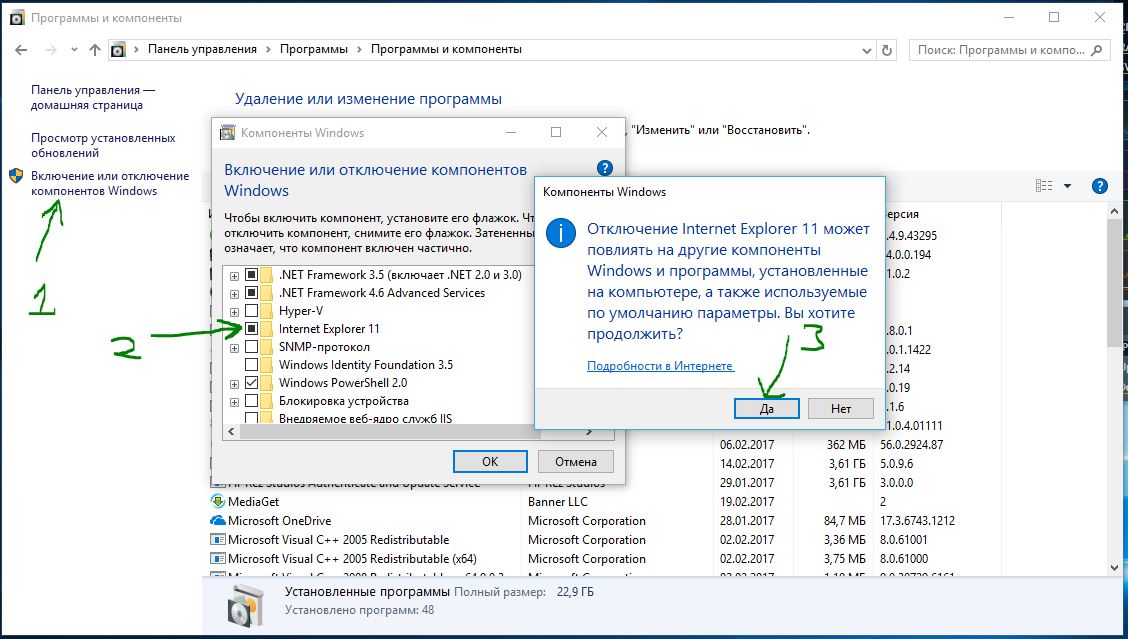
После выполнения этих действий «Internet Explorer» больше не будет доступен на вашем компьютере. Вы не найдете его в списке в меню «Пуск». Удаление веб-браузера не будет постоянно удалено из вашей системы, а это значит, что вы можете восстановить приложение в любое время. Он просто полностью отключается и не будет работать. Если вы передумаете, вы можете использовать те же шаги, о которых говорилось выше. Я не рекомендую полностью удалять Internet Explorer 11. Microsoft Edge все еще находится в разработке. Проводник иногда поможет вам загрузить некоторые веб-страницы, использующие старые веб-технологии.
В Windows 10 браузер по умолчанию имеет Edge. Но Internet Explorer никуда не денетсяОн был потерян из системы. И если вы хотите избавиться от него, вам нужно знать, как удалить Internet Explorer в Windows 10, не нарушая работу компьютера.
С чего начать?
Несмотря на присутствие других популярных браузеров, некоторые пользователи по-прежнему используют IE 11 (читайте статью «Почему вы не должны использовать этот браузер»), которые не исчезли из системы.
- Чтобы запустить браузер, введите «Интернет» в строке поиска и выберите «Internet Explorer» из появившегося списка.
- Нажмите на браузер в списке — перейдите в раздел «На главном экране» или «Записать на панель задач» для быстрого доступа к нему. .
Полезно знать! Альтернативный вариант запуска: этот компьютер → системный блок → программные файлы → Internet Explorer → iexplore.
Как отключить
Отключить IE: кардинальная мера, которая используется только в крайнем случае. В других ситуациях просто не используйте его.
- Нажмите RMC в меню Пуск → → Программы и функции (включите маленькие значки).
- Перейдите к разделу «Включение или отключение функций Windows» → выберите «Internet Explorer» → снимите галочку → подтвердите действие (сообщение о том, что сигналы компонента могут повлиять на производительность вашего компьютера).
Полезно знать! Чтобы включить этот интернет-браузер, установите флажок.
В отличие от Windows 7, в новой версии операционной системы невозможно полностью удалить IE, его можно отключить.
Видео-инструкции
Для получения дополнительной информации об отключении IE см. это видео.
Выход
Вы не можете удалить IE в Windows 10. Его можно отключить только в панели управления. Но это не рекомендуется, потому что в будущем пользователю, несмотря на встроенный браузер Edge, может понадобиться его функциональность.
В Windows 10 Microsoft представила новый веб-браузер Edge. Поэтому имеет смысл удалить Internet Explorer на ваших компьютерах.
Причины удаления Internet Explorer могут быть разными. Планируйте край ipolzovat, как браузер по умолчанию, или установите сторонний браузер, Internet Explorer, больше не нужен.
Удалив Internet Explorer, безопасность повышается не потому, что старый браузер Microsoft небезопасен, а потому, что он исключает какой-либо ресурс для него.
Как удалить Internet Explorer.
Есть два способа удалить Internet Explorer в Windows 10. Это можно сделать с помощью панели управления , или вы можете использовать PowerShell.
, чтобы использовать графический интерфейс пользователя, введите Панели управления-> Программы и компоненты> Активировать или деактивировать компоненты Windows
Обратите внимание,вам необходимо перезапустить Windows 10 после отключения Internet Explorer 11.
Если вы хотите использовать PowerShell, вам нужно использовать командлет
Прежде всего, вам нужно получить правильное имя функций Windows Internet Explorer, вы можете сделать это с помощью следующей команды:
Get-WindowsOptionalFeature -Online | Выберите FeatureName | Выберите строки Интернета *
И затем принятая команда отключает Internet Explorer:
disable-WindowsOptionalFeature -FeatureName Internet-Explorer-optional-amd64 -Online
Если вы передумаете, вы также можете Используйте PowerShell, чтобы снова включить Internet Explorer:
Enable-WindowsOptionalFeature -FeatureName Internet-Explorer-optional-amd64 -Online
Чтобы узнать, как отключить Internet Explorer от Windows, и даже немного о том, как полностью удалить Internet Explorer.
В общем случае отключите и особенно удалите Internet Explorer даже в Windows 10 — это позор, потому что система активно использует браузер Internet Explorer. Например, если вы отключите Windows Internet Explorer, почти невозможно найти задание, оно больше не работает корректно с ссылками Excel, и это только начало списка. Если есть проблемы с отсутствием производительности в Windows, проверьте Internet Explorer, и если да -. Активировать | Чтобы отключить Internet Explorer в Windows 10, 8, 7 и других версиях, сделайте это.
1. Откройте панель управления.
2. Нажмите «Удалить программы».
3. Нажмите «Включить или отключить функции Windows».
4. Снимите флажок Internet Explorer.
5. Нажмите «Да», но помните: вы были предупреждены.
6. Нажмите OK и подождите.
7. Нажмите «Перезагрузить сейчас» или «Не перезагружать» Internet Explorer отключится при перезапуске.
Но если вы действительно хотите полностью исключить Internet Explorer, это легко сделать. Чтобы удалить Internet Explorer, найдите все файлы и ключи реестра, которые принадлежат вам, и удалите их в своем здоровье. Но помните: вас предупреждали.
Видео о том, как отключить Internet Explorer или как его удалить: https://youtu.be/C73kC7OgmpY
Включить JavaScript для просмотра
Инструкции по отключению Internet Explorer в Windows 10. : Windowsten Bystroe-otklyuchenie-brauzera-internet-explorer-V-windows-10
Internet Explorer Инструкции по отключению браузера Internet Explorer в Windows 10: windowsten Bystroe-otklyuchenie-brauzera-internet-explorer-V-windows-10 Чтобы узнать, как отключить Internet Explorer от Windows, и даже немного о том, как полностью удалить Internet Explorer. В целом Одной из перспективных новых возможностей Windows 10 является интегрированная системаГраничный браузер. Но, несмотря на все его преимущества,. Источник: pyatilistnik brauzer-internet-explorer-dlya-windows-10 Скайп скачать для güindos 10 .: pyatilistnik ustanavlivaem-skype-dlya-Windo. Некоторые пользователи так устали от Internet Explorer, что при запуске Windows 10 они начали искать способ отключения. 1. Нажмите «Поиск». 2. Войдите в панель управления на линии. 3. Выберите из списка. 4. Нажмите «Программы». Инструкция по отключению # браузера Internet Explorer в # WINDOWS 10. Дорого. Опрос -: формы bnIaOy95g6 Vk -: VK ercheph Twitter — s: Twitter Ercheph Google+ — s: plus.google + Ercheph Get — WindowsOptionalFeature — онлайн. Microsoft Edge: как удалить браузер Как удалить Edge Как отключить Microsoft Edge Я предлагаю три варианта решения проблемы . Лучше отключить Internet Explorer, чем удалить канал s: .youtube UCRShkhTGYth5M001rXzO7Ew Помощь в разработке каналов. Инструкции о том, как отключить браузер Internet Explorer в Windows 10: windowsten Быстрое открытие-браузер-интернет-проводник-V-windows-10 Чтобы узнать, как отключить Internet Explorer от Windows, и даже немного о том, как полностью удалить Internet Explorer. В целом Одной из перспективных новых возможностей Windows 10 является интегрированный браузер системы Edge. Но, несмотря на все его преимущества,.
Инструкции по отключению Internet Explorer в Windows 10. : Windowsten Bystroe-otklyuchenie-brauzera-internet-explorer-V-windows-10
обзор и обзор видео здесь Инструкции по отключению браузера Internet Explorer в Windows 10: windowsten Bystroe-otklyuchenie-brauzera-Internet-Explorer-V-windows-10 Чтобы узнать, как отключить Internet Explorer от Windows, и даже немного о том, как полностью удалить Internet Explorer. В целом Одной из перспективных новых возможностей Windows 10 является интегрированный браузер системы Edge. Но, несмотря на все его преимущества,. Источник: pyatilistnik brauzer-internet-explorer-dlya-windows-10 Скайп скачать для güindos 10 .: pyatilistnik ustanavlivaem-skype-dlya-Windo. Некоторые пользователи так устали от Internet Explorer, что при запуске Windows 10 они начали искать способ отключения. 1. Нажмите «Поиск». 2. Войдите в панель управления на линии. 3. Выберите из списка. 4. Нажмите «Программы». Инструкция по отключению # браузера Internet Explorer в # WINDOWS 10. Дорого. Опрос -: формы bnIaOy95g6 Vk -: VK ercheph Twitter — s: Twitter Ercheph Google+ — s: plus.google + Ercheph Get — WindowsOptionalFeature — онлайн. Microsoft Edge: как удалить браузер Как удалить Edge Как отключить Microsoft Edge Я предлагаю три варианта решения проблемы . Лучше отключить браузер. Internet Explorer удаляет s: .youtube channel UCRShkhTGYth5M001rXzO7Ew. Помощь в разработке каналов. Инструкции по отключению браузера Internet Explorer в Windows 10: windowsten bystroe-otklyuchenie-brauzera-internet-explorer-v-windows-10 Чтобы узнать, как отключить Internet Explorer от Windows, и даже немного о том, как полностью удалить Internet Explorer. В целом Одной из перспективных новых возможностей Windows 10 является интегрированный браузер системы Edge. Но, несмотря на все его преимущества,.
Сегодня мы отключим ИнтернетПроводник в Windows 10. Откройте «панель управления». Выберите «программы и компоненты». В появившемся окне нажмите «Включить или отключить компоненты Windows». Затем вы должны снять флажок рядом с Internet Explorer. Подтвердите действие. Мы нажимаем «хорошо». Затем начнется закрытие. Чтобы изменения вступили в силу, вы должны нажать «перезагрузить сейчас».
Включить JavaScript для просмотра
« », № 77-311, ISSN: 1999-4958
Как удалить браузер интернет эксплорер с компьютера windows 10
Автор: Категория: 21 и 17 февраля
Microsoft Windows 10 поставляется с Краю как веб-браузере по умолчанию, предназначенный для современного Интернета. Некоторые веб-сайты, использующие старые технологии, не будут корректно загружаться в Edge. По этой причине, Microsoft продолжает поставлять свой браузер, чтобы обеспечить поддержку совместимости для старых веб-страниц. Если вы редко используете древние сайты, которые требуют IE 11, или если вы используете другой веб — браузеры Мэра: Chrome или Firefox в качестве альтернативы, чтобы загрузить несколько страниц, Internet Explorer может быть полностью удален из Windows 10
- 1. Нажмите «Поиск».
- 2. Введите панель управления на линии.
- 3. Выберите из списка.
- 4. Нажмите «Программы» (удалить программы).
В открывшемся окне:
- 1. Включить или отключить компоненты.
- 2. Найдите IE в списке. Отключите его .
- 3. Примите предупреждение. Перезагрузите компьютер .
р>
После выполнения этих действий «Internet Explorer» больше не будет доступен на вашем компьютере. Вы не найдете его в списке в меню «Пуск». Удаление веб-браузера не будет постоянно удалено из вашей системы, а это значит, что вы можете восстановить приложение в любое время. Он просто полностью отключается и не будет работать. Если вы передумаете, вы можете использовать те же шаги, о которых говорилось выше. Я не рекомендую полностью удалять Internet Explorer 11. Microsoft Edge все еще находится в разработке. Проводник иногда поможет вам загрузить некоторые веб-страницы, использующие старые веб-технологии.
В Windows 10 браузер по умолчанию имеет Edge. Но Internet Explorer никуда не денетсяОн был потерян из системы. И если вы хотите избавиться от него, вы должны знать, как удалить Internet Explorer в Windows 10 без прерывания работы компьютера.
С чего начать?
Несмотря на присутствие других популярных браузеров, некоторые пользователи все еще используют IE 11 (читайте статью, почему бы не использовать этот браузер), которая не исчезла нигде в системе.
- Чтобы запустить браузер, введите «Интернет» в строке поиска и выберите «Internet Explorer» из появившегося списка.
- PKM в браузере в открывшемся списке: выберите «Начальный экран» или «Перейти на панель задач», чтобы быстро получить доступ к
Полезно знать! Альтернативный вариант запуска: этот компьютер → системный блок → программные файлы → Internet Explorer → iexplore.
Как отключить
Отключить IE: кардинальная мера, которая используется только в крайнем случае. В других ситуациях просто не используйте его.
- Нажмите RMC в меню «Пуск» → → «Программы и функции» (включая небольшие значки).
- Перейдите к «Активация или деактивация функций Windows» → выберите «Internet Explorer» → снимите флажок → подтвердить действия (появляется сообщение, указывающее, что деактивация компонента может повлиять на производительность компьютера).
Полезно знать! Чтобы включить этот интернет-браузер, установите флажок.
В отличие от Windows 7, в новой версии операционной системы невозможно полностью удалить IE, его можно отключить.
Видео-инструкции
Для получения дополнительной информации об отключении IE см. это видео.
Выход
Вы не можете удалить IE в Windows 10. Его можно отключить только в панели управления. Но это не рекомендуется, потому что в будущем пользователю, несмотря на встроенный браузер Edge, может понадобиться его функциональность.
В Windows 10 Microsoft представила новый веб-браузер Edge. Поэтому имеет смысл удалить Internet Explorer на ваших компьютерах.
Причины удаления Internet Explorer могут быть разными. Планируйте край ipolzovat, как браузер по умолчанию, или установите сторонний браузер, Internet Explorer, больше не нужен.
Удалив Internet Explorer, безопасность увеличивается не потому, что старый браузер Microsoft небезопасен, а потому, что он исключает любой доступ к нему.
Как удалить Internet Explorer.
Существует два способа удаления Internet Explorer в Windows 10. Это можно сделать с помощью панели управления или вы можете использовать PowerShell.
Чтобы использовать графический интерфейс, введите Панели управления-> Программы и компоненты> Активировать или деактивировать компоненты окна
Имейте в виду,вам необходимо перезапустить Windows 10 после отключения Internet Explorer 11.
Если вы хотите использовать PowerShell, вам нужно использовать командлет
Прежде всего, вам нужно получить правильное имя функций Windows Internet Explorer, вы можете сделать это с помощью следующей команды:
Get-WindowsOptionalFeature -Online | Выберите FeatureName | Выберите строки Интернета *
И затем полученная команда отключает Internet Explorer:
вне WindowsOptionalFeature -FeatureName Интернет-Эксплорер-опционального-amd64 -Онлайн
Если вы передумаете, вы также можете Используйте PowerShell, чтобы снова включить Internet Explorer:
Enable-WindowsOptionalFeature -FeatureName Internet-Explorer-optional-amd64 -Online
полное удаление Inter net Exp Лорер, вы обычно можете использовать три метода.
Первая очень простая: удалить ярлыки со своего рабочего стола. Мы ищем значок программы на рабочем столе и нажимая на нее кнопкой справа .
Выберите из предложенных опций « удалить ».
Мы также делаем то же самое в панели задач, вызывая параметры кнопки мыши .
Второй вариант — полностью отключить браузер .
Откройте домашнюю панель
Поиск приложений: « Программы и компоненты ».
Здесь мы находим все программы, установленные с правой стороны, и параметры слева. Остановить выбор Включение или отключение компонентов Windows
Перед нами появится список, выберите « Интернет Проводник «
Извлеките индикатор, затем появится окно с предупреждением, нажмите подтвердить для подтверждения .
Третий, во многом аналогичный, но с более быстрым входом в список компонентов .
- Перейдите в Начать .
- В цепочке для написания программ « переключатель » поисковая система дает нам возможность сделать необходимый вариант.
- Начиная с « Включить или отключить компоненты », они ищут « Интернет Проводник » с другими активными программами. При удалении галочки мы принимаем к отключению.
Из вышеизложенного ясно, что вы не можете удалить встроенную программу, но полностью ее можно отключить. Если браузер понадобится снова, у вас есть возможность вернуть его , не забудьте установить браузер по умолчанию, только что запущенный. В зависимости от версии пользователей часто возникают проблемы при работе с Интернетом или на компьютере, поскольку он имеет большую нагрузку из-за работы нескольких браузеров.
Устанавливать или удалять программное обеспечение, всегдаПерезагрузите компьютер или ноутбук!
Неужели вы не удовлетворены версией Internet Explorer 11? Мы перейдем к удалению обновления в операционной системе Windows 7. Каждый раз, когда вы перезагружаете компьютер, он восстанавливает предыдущую версию . Запустите меню Начать . Рамка с двумя столбцами открывается (нам нужен правильный). Выберите, где писать « панель управления ». Если у вас есть список изображений, он выглядит так:
Следующий шаг — остановить выбор в строке с надписью « удаление программы », запустить утилиту для управления системой. Мы увидим список установленных программ, но нам нужны обновления , поэтому мы нажимаем на левую сторону, чтобы « видеть установленные обновления ».
Загрузка всех исправлений системы начнется, но необходимо найти тот, который мы хотим удалить .
После поиска мы сделаем выбор с начала слева, а после правой кнопки мыши появится слово « удалить ».
При нажатии, компьютер спросит, передумали ли вы? Не забудьте нажать « да ».
Чтобы предотвратить появление обновлений, выполните следующую процедуру:
Откройте Начать , перейдите в Панель управления и откройте окно Программы и функции . Здесь мы должны найти Центр обновления Windows ) в левой части окна, которое открывается, после чего будут доступны поиск доступных обновлений. Здесь мы должны отметить « дополнительные обновления », ищет строку с надписью Internet Explorer . Щелкните правой кнопкой мыши по предлагаемым действиям « скрыть обновления ». В диалоговом окне мы сделаем выбор: да . «
Удаление ненужного браузера с Windows 8 и 10 аналогично. С той лишь разницей, вы можете получить доступ к панели управления быстрее, выбрав шестерню на панели открытия справа. В остальном процесс повторяется:
- Откройте панель управления , где вы найдете « удаление программы «
- Запустите « Включить и отключить компоненты » и снимите флажок браузера
- После этого мы подтверждаем наше действие и перезапустите систему
Как удалить браузер интернет эксплорер с компьютера windows 10
В Windows 10 браузером по умолчанию используется Edge. Но Internet Explorer никуда не пропал из системы. И если вы захотите от него избавиться, стоит знать, как удалить Internet Explorer на Windows 10 без нарушения работоспособности компьютера.
Где запустить?
Несмотря на наличие и других более популярных браузеров, некоторые юзеры все равно продолжают использовать IE 11 (прочитайте в статье , почему не стоит использовать этот браузер), который никуда не пропал из системы.
- Для запуска обозревателя введите в строке поиска «Internet» и выберите в открывшемся списке приложение «Internet Explorer».
- ПКМ по браузеру в открывшемся списке – выберите пункты «На начальный экран» или «Закрепить на панели задач» для того, чтобы получить к нему быстрый доступ.
Полезно знать! Альтернативный вариант запуска: Этот компьютер → системный диск → Program Files → Internet Explorer → iexplore.
Как отключить
Отключение IE – кардинальная мера, к которой прибегайте только в крайнем случае. В остальных ситуациях попросту не пользуйтесь ним.
- Нажмите ПКМ по меню Пуск → → Программы и компоненты (включите мелкие значки).
- Перейдите в раздел «Включение или отключение компонентов Windows» → выберите Internet Explorer → снимите с него галочку → подтвердите действия (появится сообщение, что отключение компонента может повлиять на работоспособность компьютера).
Полезно знать! Для включения этого интернет-обозревателя установите галочку обратно.
В отличие от Windows 7, в новой версии ОС невозможно полностью удалить IE – его можно только отключить.
Видеоинструкция
Подробнее об отключении IE смотрите в этом видео.
Вывод
Удалить IE в Windows 10 нельзя. Его можно только отключить в Панели управления. Но делать это не рекомендуется, потому что в будущем пользователю, несмотря на встроенный браузер Edge, может понадобиться его функционал.
С Windows 10, Microsoft представила новый веб-браузер Edge. Поэтому, имеет смысл удалить Internet Explorer на ваших компьютерах.
Причины удалить Internet Explorer могут быть разными. Вы планируете ипользовать Edge, как браузер по умолчанию, или установили сторонний браузер, Internet Explorer, возможно, больше не потребуется.
Удаляя Internet Explorer вы повышаете безопасность, не потому, что старый браузер Microsoft небезопасен а потому, исключаете любую возможность обращения к нему.
Как удалить Internet Explorer.
Существуют два способа, чтобы удалить Internet Explorer в Windows 10. Вы можете сделать это с помощью Панели управления или вы можете использовать PowerShell.
Чтобы использовать графический интерфейс,войдите в Панель управления->Программы и компоненты->Включение и отключения компонентов Windows

Обратите внимание, что вы должны перезагрузить Windows 10 после отключения Internet Explorer 11.
Если вы хотите использовать PowerShell, вам нужно использовать командлет
Сначала необходимо получить правильное название функции Windows для Internet Explorer, это можно сделать с помощью следующей команды:
Get-WindowsOptionalFeature -Online | Select FeatureName | Select-String Internet*

В ответ получаем:
И затем полученной командой отключаем Internet Explorer:
Disable-WindowsOptionalFeature -FeatureName Internet-Explorer-Optional-amd64 –Online

Если вы передумаете, вы можете также использовать PowerShell для включения Internet Explorer снова:
Enable-WindowsOptionalFeature -FeatureName Internet-Explorer-Optional-amd64 –Online
Для полного удаления Internet Explorer, чаще всего можно использовать три способа.
Первый очень простенький — убираем ярлыки с рабочего стола. Ищем значок программы на рабочем столе и нажимаем на нем правой кнопкой мыши.
Выбираем из предложенных опций «удалить».
Так же поступаем на панели задач, вызвав правой кнопкой мыши опции.
Вторым вариантом является полное отключение обозревателя.
Открываем панель «Пуск»
Ищем среди приложений — «Программы и компоненты».
Здесь мы обнаруживаем все установленные программы по правую сторону, а по левую опции. Остановим выбор на Включение и отключения компонентов Windows
Перед нами отобразился список, выбираем «Internet Explorer»
Убираем пометку, после чего появится предупредительное окно, для подтверждения действия жмем «да».
Третий, почти такой же способ, но с более быстрым входом в список компонентов.
- Переходим в Пуск.
- В строке для поиска программ пишем «включение», нам поисковик выдает варианты, делаем выбор на необходимом.
- Входим во «включения и отключения компонентов», где ищем «Internet Explorer» с другими активными программами. Снимая галочку, подтверждаем согласием на отключение.
Из выше написанного ясно, что удалить встроенную программу невозможно, но отключить вполне реально. Если обозреватель снова понадобиться, вы имеете возможность вернуть его, не забывая ставить по умолчанию, вновь запущенный браузер. По версиям пользователей, проблемы зачастую бывают при работе с интернетом или компьютером — долго грузится, из-за нескольких запущенных браузеров.
Устанавливая или удаляя софт, всегда перезагружайте компьютер или ноутбук!
Не устраивает браузер Internet Explorer 11 версии? Приступим к удалению обновления на операционной системе Windows 7, т.к. при каждой перезагрузке компьютера будет восстанавливаться прежняя версия. Запускаем меню Пуск. Откроется рамка с двумя столбцами (нам нужна правая). Выбираем, где написано «панель управления». Если у вас список по картинкам, то это выглядит так:
Следующий шаг — останавливаем выбор на строке с надписью «удаление программ», запускаем утилиту для управления системой. Перед нами высветится список установленных программ, но нам нужны обновления, поэтому клацаем с левой стороны на «просмотр установленных обновлений».
Начнется загрузка всех системных улучшений, но необходимо найти именно наше, которое хотим удалить.
Найдя, делаем выбор с начала левой, а после правой кнопочкой мыши и появится слово «удалить».
При нажатии, компьютер у вас спросит, не передумали ли Вы? Уверенно жмите «да».
Чтобы обновления больше не поступали, делаем такую процедуру:
Открываем Пуск, заходим в «панель управления» и открываем графу «программы и компоненты». Здесь нам нужно найти «центр обновлений Windows» с левой стороны открывшегося окна, после чего произойдет поиск доступных обновлений. Тут нам нужно отметить «необязательные обновления», найдя строку с надпись Internet Explorer. Правой клавишей мыши выбираем из предложенных действий «скрыть обновления». В диалоговом окне делаем выбор: «да».
Устранение ненужного браузера с Windows 8 и 10 аналогично. С единственной разницей, в панель управления можно попасть быстрее – выбрав шестеренку на открывающейся панели справа. В остальном процесс повторяется:
- Открываем «панель управления», где находим «удаление программ»
- Запускаем «включить и отключить компоненты», и снимаем галочку с обозревателя
- После чего, подтверждаем свое действие и перезагружаем систему