Как настроить Frigate для Opera
Opera — это один из самых популярных браузеров, который предлагает своим пользователям широкий набор функций и возможностей. Один из таких дополнительных инструментов для Opera — это расширение Frigate. Оно позволяет блокировать нежелательную рекламу, отслеживание, скрипты, а также предоставляет достаточно мощную систему фильтрации контента. В этой статье мы предоставим вам подробную инструкцию о том, как настроить Frigate для Opera и начать пользоваться этим полезным расширением.
Шаг 1: Установка Frigate для Opera
Первым шагом в процессе настройки Frigate для Opera является установка самого расширения. Для этого вам необходимо открыть браузер Opera и перейти в Магазин приложений. В поисковой строке введите название расширения «Frigate» и нажмите на кнопку Найти. В результате отобразятся все доступные версии Frigate. Выберите нужную версию расширения и нажмите на кнопку Инсталлировать. После завершения установки расширение появится в панели инструментов Opera.
Шаг 2: Настройка Frigate для Opera
После установки Frigate для Opera можно приступать к его настройке. Нажмите на иконку расширения в панели инструментов Opera и выберите пункт Настройки. В открывшемся окне вы найдете различные вкладки с настройками Frigate. Здесь вы можете выбрать язык интерфейса, настроить блокировку рекламы, а также указать список доверенных сайтов, на которых Frigate не будет блокировать контент. Кроме того, в настройках есть возможность настроить фильтры по категориям контента, чтобы получать максимально релевантный и безопасный контент во время просмотра веб-страниц.
Шаг 3: Пользование Frigate для Opera
После настройки Frigate для Opera вы можете начать пользоваться всеми его функциями и возможностями. Расширение автоматически блокирует нежелательную рекламу, скрипты и отслеживание, что помогает ускорить загрузку веб-страницы и улучшить вашу интернет-безопасность. Кроме того, вы можете самостоятельно настраивать блокировку контента и фильтры согласно вашим предпочтениям.
Опера с Frigate — это мощное и удобное сочетание великолепного браузера и эффективного блокировщика рекламы. Следуя нашей подробной инструкции, вы сможете настроить Frigate для Opera и наслаждаться безопасным и комфортным просмотром веб-страниц в любое время.
Установка Frigate на Opera
Шаг 1: Откройте браузер Opera и перейдите на официальный сайт Frigate.
Шаг 2: На сайте Frigate найдите раздел загрузки и нажмите на кнопку «Скачать».
Шаг 3: После завершения загрузки файла установщика, откройте его.
Шаг 4: Откроется окно установки Frigate. Нажмите на кнопку «Далее» и принимайте условия лицензионного соглашения.
Шаг 5: Выберите путь установки и нажмите на кнопку «Установить».
Шаг 6: После завершения установки, Frigate будет добавлен в вашу панель инструментов Opera.
Шаг 7: Чтобы настроить Frigate, щелкните правой кнопкой мыши на значке Frigate в панели инструментов и выберите «Настройки».
Скачивание и установка Frigate
Для того чтобы настроить Frigate на браузере Opera, вам необходимо скачать и установить соответствующее расширение. Следуйте инструкциям ниже, чтобы успешно установить Frigate на вашу Оперу:
- Откройте браузер Opera и перейдите на официальный сайт расширений — https://addons.opera.com/ru/extensions/details/frigate/
- На странице расширения нажмите кнопку «Добавить в Opera».
- Подтвердите установку расширения Frigate, нажав кнопку «Добавить».
- Opera автоматически загрузит и установит Frigate на ваш браузер.
- После успешной установки, вы увидите значок Frigate в правом верхнем углу окна браузера.
Теперь вы можете перейти к настройке Frigate для использования его функций и возможностей в браузере Opera.
Настройка Frigate в Opera
Для того чтобы использовать расширение Frigate в браузере Opera, выполните следующие действия:
- Откройте браузер Opera и введите в адресной строке opera://extensions .
- Включите режим разработчика, нажав на переключатель в правом верхнем углу страницы.
- Найдите файл расширения Frigate на вашем компьютере и перетащите его на страницу opera://extensions .
- Opera автоматически установит расширение Frigate.
- После установки Frigate появится в списке расширений на странице opera://extensions .
- Для работы с Frigate в Opera необходимо настроить прокси-сервер. Выберите необходимый вам прокси-сервер в настройках Frigate и сохраните изменения.
- Теперь вы можете использовать расширение Frigate для блокировки нежелательных рекламных материалов и защиты от нежелательного контента.
Выполнив эти шаги, вы успешно настроите расширение Frigate в браузере Opera и сможете в полной мере пользоваться его возможностями.
Настройка доступа к Frigate из Opera
Для корректной работы Frigate в браузере Opera необходимо выполнить ряд простых шагов.
1. В строке адреса введите opera://settings/ и нажмите Enter.
2. Перейдите на вкладку «Безопасность и конфиденциальность».
3. Прокрутите страницу вниз до раздела «Безопасность» и найдите опцию «Шаблоны» или «Список исключений».
4. Щелкните на кнопку «Добавить шаблон» или «Добавить исключение».
5. В поле «Шаблон» или «Адрес» введите адрес вашего сервера Frigate в формате http://ваш_сервер:порт . Например, http://192.168.0.1:5000 .
6. Нажмите кнопку «Готово» или «Добавить» для сохранения изменений.
7. Перезапустите браузер Opera, чтобы изменения вступили в силу.
Теперь вы сможете получить доступ к Frigate с помощью браузера Opera, используя указанный вами адрес сервера.
Управление Frigate в Opera
Для управления Frigate в Opera есть несколько полезных функций:
- Управление настройками: Чтобы открыть настройки Frigate, щелкните на иконке расширения в правом верхнем углу браузера и выберите «Настройки» из выпадающего меню. В настройках вы сможете настроить различные параметры работы Frigate в Opera.
- Управление списком веб-сайтов: Frigate позволяет указать веб-сайты, на которых он будет работать. Чтобы добавить или удалить сайт из списка, перейдите в настройки Frigate и выберите вкладку «Список веб-сайтов». Здесь вы сможете добавить новый сайт или удалить уже существующий.
- Управление фильтрами: Frigate обладает мощной системой фильтрации контента. Чтобы настроить фильтры, перейдите в настройки Frigate и выберите вкладку «Фильтры». Здесь вы сможете добавить, редактировать или удалить фильтры по вашему усмотрению.
- Управление запросами: Frigate позволяет просматривать и управлять всеми запросами, которые были сделаны во время работы расширения. Чтобы просмотреть список запросов, откройте настройки Frigate и выберите вкладку «Запросы». Здесь вы сможете просмотреть детали каждого запроса и принять решение о его дальнейшей обработке.
Теперь, когда вы знаете основные функции управления Frigate в Opera, вы можете настроить его под свои нужды и наслаждаться безопасным и комфортным просмотром интернета.
Основные функции Frigate
| 1. | Блокировка рекламы |
| 2. | Фильтрация вредоносных сайтов и программ |
| 3. | Ограничение доступа к определенным сайтам |
| 4. | Защита от трекинга и сбора данных о пользователе |
| 5. | Ускорение загрузки страниц и снижение использования интернет-трафика |
Для использования Frigate в браузере Opera необходимо установить расширение Frigate и настроить его следующим образом:
1. Запустите браузер Opera и откройте меню.
2. Найдите раздел «Расширения» в меню и выберите его.
3. Нажмите кнопку «Управление расширениями».
4. В поисковой строке введите «Frigate» и найдите соответствующее расширение.
5. Установите расширение Frigate, нажав на кнопку «Установить».
6. После установки расширения Frigate, откройте его настройки и настройте необходимые параметры в соответствии с вашими предпочтениями.
После завершения настройки Frigate будет корректно работать и обеспечивать вам безопасное и удобное пребывание в интернете.
Расширенные настройки Frigate
Чтобы открыть расширенные настройки Frigate, выполните следующие шаги:
- Щелкните на значке Frigate в верхней панели Opera, чтобы открыть меню.
- Выберите пункт «Настройки» в меню.
- В открывшемся окне настройки Frigate выберите вкладку «Расширенные».
В расширенных настройках Frigate вы можете настроить следующие параметры:
- Список разрешенных/заблокированных сайтов — позволяет создавать списки сайтов, которые должны быть разрешены или заблокированы Frigate. Вы можете добавить сайты в список, указав их URL или доменное имя.
- Фильтры по содержимому — позволяют настраивать фильтры, которые определяют, какой тип содержимого должен быть заблокирован или разрешен на сайтах.
- Настройки безопасности — позволяют настроить различные параметры безопасности, такие как блокировка всплывающих окон, блокировка шпионских программ и др.
- Модули расширения — позволяют управлять модулями, которые добавляют дополнительные функции и возможности к Frigate.
- Прочие настройки — здесь вы можете настроить другие параметры, такие как язык интерфейса, внешний вид и поведение расширения Frigate.
После настройки желаемых параметров, не забудьте нажать кнопку «Сохранить» для применения изменений.
Расширенные настройки Frigate предоставляют множество возможностей для настройки и оптимизации расширения под ваши потребности. Используйте эти настройки для получения максимально удовлетворяющего вас опыта работы в Opera с помощью Frigate.
FriGate

FriGate – удобное расширение для браузеров Opera, Google Chrome и Mozilla Firefox, а также навигаторов, созданных на платформе «Chromium» («Амиго», «Яндекс» и др.). По сути это не что иное, как аналог VPN, который работает по принципу прокси и позволяет обходить заблокированные в вашей сети сайты. Какими особенностями оно обладает, и для каких целей используется?
Особенности расширения FriGate
Скачав FriGate для Яндекс, вы сможете с легкостью менять настройки сервера прокси и самостоятельно решать, для каких именно сайтов они будут использоваться. За счет того, что прокси работают только с теми порталами, к которым у пользователя нет доступа, скорость открытия сайтов при включении программы остается совершенно не страдает. Встроенный функционал оценивает скорость трафика в режиме реального времени и при малейших проблемах подключает CDN-узлы. Они расположены в разных уголках мира, поэтому перенаправление сопровождается шифрованием трафика.
Также узел CDN оптимизирует сайт и сжимает изображения без снижения их качества. Для этого он использует PageSpeed Optimization Library от корпорации Google. Само интернет-соединение происходит по протоколу «HTTP/2», который также гарантирует стабильно высокую скорость доступа. А главное, все ресурсы из списка останутся в открытом доступе даже тогда, когда ваш провайдер их заблокирует.
Вариации FriGate
Разработчики предлагают еще два варианта расширения – FriGate CDN и FriGate Light. Каждый из них прекрасно подходит юзерам, которые часто встречаются с блокировками или слишком медленным соединением с определенными сайтами. Эти версии FriGate для Chrome и Opera в автоматическом порядке запускают настройки прокси, если ресурс очень долго грузится или вообще не открывается. После скачивания и установки на персональный компьютер, ноутбук или любой другой гаджет расширение проверяет качество доступа к порталам из списка, и если с ним есть проблемы, браузер включает прокси.
Еще одной особенностью этих программ является возможность создавать собственные пользовательские списки сайтов. Их можно редактировать на свой вкус – добавлять и удалять новые позиции, выбрать постоянное подключение через бесплатные прокси или указать отдельный алгоритм проверки доступа для каждого сайта, который не работает именно в вашей геолокации.
Преимущества
Для того чтобы скачать расширение FriGate, есть ряд весомых причин:
- Хорошее шифрование трафика;
- Использование собственных серверов прокси;
- Поддержка TOR сайтов;
- Бесплатное использование;
- Простой процесс установки;
- Удобный интерфейс, понятный рядовому пользователю;
- Поддержка прокси всех типов – в том числе и с авторизацией;
- Способность синхронизировать папки, взаимодействовать с дополнениями и плагинами, подключиться к ftp серверу;
- Наличие встроенных утилит – блокнота, менеджера автозапуска, обозревателя интернета, калькулятора и мн. др.
Что также немаловажно, FriGate не хранит куки и историю просмотров, не нагружает браузер и потребляет минимальное количество системных ресурсов.
Для чего используется?
Скачать FriGate на нашем сайте стоит всем тем, кто желает:
- Сделать работу в сети более безопасной – объясняется наличием защищенного соединения с различными веб-ресурсами;
- Обеспечить себе максимально возможную анонимность – плагин заменяет реальный IP-адрес и местоположение пользовательского компьютера на аналогичные данные прокси-сервера;
- Пользоваться сайтами, которые заблокировало начальство или же Роскомнадзор – соцсетями, YouTube и т. д. Необходимые ресурсы добавляются в список прокси одним нажатием мышки.
А почему провайдер не может один раз все проверить и внести в список нужный IP-адрес? Как обойти ограничения на браузере Chrome: плагин friGate.
Что делать, если контент недоступен в вашем регионе
Посещая зарубежные сайты, вы могли видеть обидные сообщения вроде «Контент недоступен в вашей стране». Такова типичная картина для западных музыкальных и видеосервисов, которые блокируют свои сайты за пределами Европы и США. Лайфхакер рассказывает о средствах для обхода подобных ограничений.
В связи с запретом средств для обхода блокировок некоторые из перечисленных в статье инструментов могут не работать на территории РФ с ноября 2017 года.
1. Установить VPN-плагины для настольных браузеров
Пожалуй, этот способ обойти блокировку самый простой. Достаточно установить VPN-плагин для своего браузера и включать функцию на время работы с недоступными в стране ресурсами.
Всё элементарно: вы нажимаете на кнопку — и расширение переводит браузер в особый режим, в котором географические ограничения не действуют. Завершив работу с разблокированным сайтом, VPN можно выключить так же просто — одной кнопкой.
Плюсы. Помимо простоты, этот способ удобен тем, что, скорее всего, не потребует от вас менять свой любимый браузер. Ведь популярные интернет-обозреватели поддерживают VPN-плагины. Кроме того, такие расширения шифруют трафик, что обеспечивает дополнительную защиту данных пользователя в Сети.
Минусы. Хотя есть бесплатные VPN-сервисы, большинство работает по платной подписке.
Бесплатные VPN-плагины для Chrome

Бесплатный VPN-плагин для Firefox
Бесплатные VPN-плагины для Opera и «Яндекс.Браузера»
2. Использовать браузеры со встроенными средствами обхода блокировок
Некоторые браузеры умеют обходить блокировки без сторонних программ благодаря встроенной технологии VPN. Например, в популярном Opera её можно включить в настройках, в разделе «Безопасность». Функция VPN также работает в мобильных версиях браузера: вы просто скачиваете приложение на планшет или смартфон и наслаждаетесь интернетом без границ.

Другие браузеры работают с заблокированными сайтами через Tor. В основе этой технологии лежит запутанная цепочка серверов, через которые анонимно передаётся зашифрованный трафик. Tor-браузер позволит вам обходить ограничения в интернете без дополнительных настроек.
Плюсы. Бесплатность, простота использования и повышенная защищённость данных.
Минусы. Если вы привыкли к Chrome, Firefox или чему-то ещё, то вряд ли захотите полностью перейти на Tor- или VPN-браузеры. В таком случае вам придётся использовать несколько браузеров для разных задач.
3. Скачать VPN-приложения
Допустим, ваш браузер не поддерживает плагины и не имеет встроенных функций VPN. Но вы не желаете менять его на другой ради борьбы с блокировками. В таком случае вместо плагина вам понадобится специальная VPN-программа для Windows, macOS, Android или iOS. Она будет работать так же, как и расширение, но независимо от браузера. Скачать такое ПО можно на сайтах VPN-сервисов.
Плюсы. VPN-программы не только открывают доступ к заблокированным сайтам, но и позволяют использовать недоступные в стране приложения.
Минусы. Вам придётся скачивать и устанавливать на своё устройство дополнительное ПО. И, как сказано выше, не все, но многие VPN-сервисы платные.
Сайты популярных VPN-сервисов
4. Использовать прокси-сервисы
Другой популярный способ просмотра заблокированных сайтов — через прокси. Так называют сервер-посредник, который находится в другой стране и перенаправляет через себя ваш трафик. Если в этой стране нужный сайт не заблокирован, то и вы получите к нему доступ через прокси.
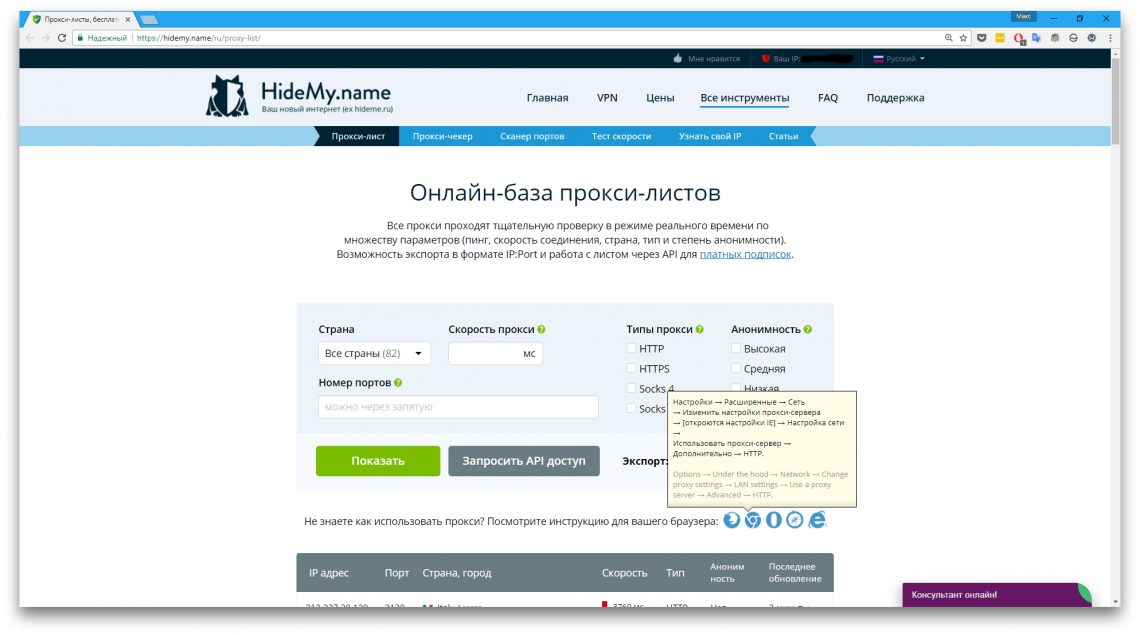
Чтобы воспользоваться этой технологией, нужно перейти на сайт прокси-сервиса, выбрать сервер в подходящей стране, скопировать его параметры (IP и порт) и добавить их в браузер по указанной на сайте инструкции (пример на скриншоте).
Плюсы. Использование прокси позволяет обойтись без установки сторонних программ.
Минусы. Как правило, за хорошие прокси-серверы приходится платить. Кроме того, разблокированные через прокси сайты могут отображаться некорректно.
Как в Google Chrome обойти блокировку сайтов

Работая в интернете, каждый из нас хоть раз сталкивался с заблокированными сайтами. Некоторые считают, что это ошибка сервера или несостоятельность браузера, но на самом деле причина кроется совершенно в другом. Если вы используете для работы в интернете браузер Google Chrome, то не нужно его обвинять в невозможности посетить нужный сайт, это дело рук Роскомнадзора. Однако есть несколько удобных и простых способов, как обойти блокировку сайта. Основной упор нацелен на установку дополнительных расширений. С ними работа в интернете станет более комфортной и доступной.
Почему Гугл Хром блокирует сайты
Кто блокирует сайты и зачем? Блокировкой страниц занимается хостинг-провайдер на основе уважительных причин. К основным причинам можно отнести:
- ограничение распространения информации, указанной на сайте, которая может привести к нежелательным последствиям;
- исключение информации, связанной с пропагандой наркотиков, алкоголизма, прочее;
- устранение распространения заведомо ложной информации;
- блокировка пиратских сайтов и контента.
Веб-ресурс может быть заблокированным в результате постановления суда, службы Роскомнадзор, решения прокураторы или полиции.
Читать еще: Мастер переноса файлов и параметров Windows 7
В последнее время очень часто сайты блокируют для отдельных регионов и стран, тем самым запрещая просматривать контент страниц другим гражданам, находящимся территориально в зоне, которая попадает под ограничения по разным причинам. Все это сказывается на неудобстве работы в интернете, и пользователь пытается любыми путями обойти блокировку страницы, особенно, если информация на ней является крайне важной. Но выход есть и, причем, очень простой.
Можно ли обойти блокировку
Итак, вы переходите по ссылке, а сайт заблокирован, есть ли какие-то пути обхода или другие способы получения доступа к важной для вас странице? Если вы работаете в Гугл Хроме, то можете не переживать за возможность перехода по разным сайтам. Браузеру доступно большое количество расширений, цель которых заключается в обходе блокировки, даже если сайт был заблокирован Роскомнадзором. А все почему? Сайт блокируется на программном уровне, а не на аппаратном, в результате чего, сервер можно обмануть, путем простой смены IP-адреса. Сегодня существует множество программ, которые подменяют реальный адрес пользователя на виртуальный по принципу VPN и обеспечивают полноценную работу в интернете, что нисколько не сказывается на качестве.
Варианты действий
Вы можете сами подыскать себе подходящее расширение для скрытия IP-адреса в Гугл Хроме, но лучше всего установить проверенное. Ниже представлен список надежных утилит, которые вы можете добавить прямо в браузер Google и при необходимости обхода блокировки включать его. Найти и установить расширение в Google Chrome можно согласно следующей инструкции:
- Запускаете браузер.
- Нажимаете в правом верхнем углу на три вертикальные точки.
- В выпадающем списке выбираете «Дополнительные инструменты».
- Далее «Расширения».
- Переходите на страницу с вашими ранее установленными расширениями и слева нажимаете на три горизонтальные полоски.
- Сбоку открывается меню, вы ниже переходите в «Интернет-магазин Chrome».
- Вверху будет строка поиска, куда вам останется вписать название плагина, а после в результатах поиска отыскать нужное и нажать «Установить».

friGate
Одним из первых программ VPN считается friGate. Его можно смело отнести к наиболее популярным расширениям, благодаря удобной и качественной работе. Вам нужно его только установить на основе вышеописанной инструкции и включить. Всю остальную работу утилита сделает за вас. Для перенаправления адреса программа использует свои собственные силы, а именно свой прокси-сервер. Это положительно сказывается на скорости браузера и использовании интернет-трафика.
Среди основных преимуществ работы friGate можно выделить:
- автоматическая настройка включения и выключения при обнаружении заблокированного сайта;
- малое потребление ОЗУ, из-за чего можно использовать на устаревших системах;
- высокая скорость передачи данных;
- стабильная работа;
- использование собственных прокси-серверов;
- не нужно долго настраивать.
Главным преимуществом расширения frigate является автоматическая настройка. Ни одна другая программа для обхода блокировок не может похвастаться подобной функцией. То есть вы переходите по сайтам, и если он для вас ограничен, то friGate автоматически включает смену адреса и обходит блокировку. А если сайт доступный для всех, то плагин сам выключается. Это очень удобно.
Рекомендуется включать friGate только на время пользования заблокированным сайтом, отключая его в процессе серфинга по другим сайтам, потому что из-за включенного расширения некоторые элементы на сайтах могут работать некорректно (например, может не проигрываться видео).
Так как программа работает в автоматическом режиме, то ручная настройка отсутствует. А это значит, что пользователь не может по своему желанию включить скрытие действующего IP-адреса. Это единственный и главный недостаток friGate.
Hotspot Shield
Если вы пробовали искать расширение для обхода блокировок самостоятельно через интернет-магазин Chrome, то одним из первых будет Hotspot. Это еще один плагин для скрытия реального IР-адреса и перенаправления трафика. Здесь используются высокоскоростные серверы, поэтому вы можете не переживать за скорость работы, связь практически никогда не обрывается. Hotspot Shield не только предоставляет доступ к нужным сайтам, но и полностью блокирует отслеживание пользователя, то есть делает его невидимым. Если подытожить, то главными преимуществами расширения являются:
- быстрое соединение и скорость работы;
- простая установка и настройка;
- удобное оформление включения и выключения дополнительных параметров;
- надежная замена IР-адреса;
- небольшое потребление ресурсов оперативной памяти устройства;
- соблюдение конфиденциальности и предупреждение отслеживания;
- использование высокоскоростных серверов.
Несмотря на то, что расширение Hotspot Shield является надежным и мощным инструментом VPN, все вышеперечисленные функции доступны для бесплатной версии в ограниченном количестве, то есть, если вы захотите сделать посещение сайтов невидимым или выбирать страну распознавания адреса, то здесь придется обратиться к платной версии, что не устраивает многих пользователей.
Hola VPN
Еще одно популярное приложение, работающее по принципу торрент-трекеров – Hola. Отличительная особенность работы такого плагина – это замена реального IР-адреса, другими адресами пользователей, у которых также установлено расширение Hola, в результате чего получается организовать быструю и стабильную работу на сервере. Также силы разработчиков плагина были направлены на шифрование трафика и обеспечение конфиденциальности в интернет-сети.
Читать еще: Самый быстрый эмулятор Android
Если подвести итог, то приложение Hola в браузере Гугл Хром предоставит вам следующие преимущества:
- стабильное и быстрое соединение;
- уникальная система шифрования трафика при помощи работы других пользователей, работа по принципу торрент-трекеров.
- качественная подмена IP-адреса;
- не снижает скорость работы браузера и компьютера;
- большой выбор настроек;
- надежные алгоритмы шифрования и системы конфиденциальности.
Главным недостатком, по которому многие пользователи отказываются от расширения Hola – это отсутствие интерфейса на русском языке.
Ghostery
Еще одно довольно полезное приложение, которое можно скачать для браузера Google Chrome, называется Ghostery. Его часто скачивают не только для обхода заблокированных сайтов, но и для полного скрытия работы в интернете, то есть сделать посещения страниц невидимыми. Для смены реального адреса вы можете выбрать любую страну и континент. Также плагин автоматически блокирует любые запросы распознавания пользователя и при этом обеспечивает высокую скорость передачи данных, однако сильно отражается на работе компьютера, так как требует много оперативной памяти. Кроме того, вы можете установить и пользоваться Ghostery совершенно бесплатно.
Добавив в браузер Гугл Хром приложение Ghostery, вы сможете оценить такие достоинства программы:
- безопасно работать в интернете;
- скрывать свой IР-адрес;
- сохранять приватность при посещении любых страниц;
- быстро переходить по заблокированным сайтам;
- работать под чужим адресом без снижения скорости;
- мощные и стабильные механизмы перенаправления;
- можно самостоятельно под себя настроить приложение.
TunnelBear
Закрываем список самых популярных и мощных VPN-инструментов расширением TunnelBear. Это не просто заменитель реального IР-адреса на виртуальный, но и использование для этих целей только качественные и высокоскоростные серверы. В качестве дополнительных функций, в TunnelBear также существует настройка конфиденциальности, с помощью которой вы можете не только обходить сайты, но и не оставлять никаких следов даже под чужим адресом. Многие пользователи выбирают TunnelBear исключительно за стабильную и быструю работу. Помимо этого вы сможете получить и другие преимущества:
- большой набор инструментов для настройки параметров;
- можно вносить изменения вручную;
- быстрое и стабильное соединение;
- высокоскоростные серверы для перенаправления адреса;
- новейшие алгоритмы шифрования.
Но расширение TunnelBear особо не пользуется большой популярностью среди российских пользователей, так как в его интерфейсе нет русского языка. Кроме того, приложение представлено в платной и бесплатной версии, где бесплатная урезана на самые «привлекательные функции», что не может не заставлять пользователей отказываться от утилиты. Еще одним недостатком является большое потребление оперативной памяти, поэтому для стареньких компьютеров, он не подойдет.
Альтернативные варианты
Вышеперечисленный список самых мощных и популярных расширений, которые позволяют обойти блокировку страниц. Однако это далеко не все качественные плагины, которые адаптированы под работу Гугл Хрома и могут быть встроены в браузер. Если ни одно из ранее приведенных приложений вам не подходит, то вы можете ознакомиться с альтернативными вариантами, которые также доступны в интернет-магазине Chrome:
- Browsec VPN – платная утилита, которая может похвастаться надежной заменой IP-адреса и стабильным соединением без прерываний. Конечно, доступен и бесплатный вариант приложения, однако он, по отзывам пользователей, работает нестабильно, медленно и плохо сказывается на общей работе устройства;
- Ininja – бесплатная программа, которая предоставляет доступ к заблокированным сайтам, не замедляя работу браузера и других открытых приложений. Использует несколько качественных европейских серверов;
- ZenMate VPN – один из самых популярных плагинов, подходящих конкретно для Гугл Хрома и шифрования своего реального адреса. Кроме VPN, расширение предоставляет огромный набор дополнительных функций, которые вы можете настроить вручную;
- Touch VPN – еще один бесплатный VPN-инструмент, который предоставляет доступ к любому сайту, однако периодически в приложении наблюдается снижение скорости соединения и ограничения для некоторых страниц.
Перед тем как установить расширение в Гугл Хром, вы сможете предварительно ознакомиться с его кратким описанием и тогда уже выбрать оптимальную утилиту для безопасной и неограниченной работы в интернете.
Итак, вы ознакомились с самыми качественными и популярными расширениями для браузера Google Chrome, которые предоставят вам доступ на заблокированный сайт. Теперь вы можете больше не мучиться с переходами по разным страницам для получения важного для вас контента. При необходимости скрытия работы с заблокированным сайтом выбирайте такое расширение, где присутствуют настройки конфиденциальности. Также обращайте внимание платное или бесплатное приложение, чтобы потом его не удалять.
Frigate для google chrome

Расширение friGate создано для получения доступа к сайтам, которые были заблокированы провайдером или системным администратором. Естественно, почти все были заблокированы совершенно законно, но бывает, что не открываются даже самые безобидные странички. Кто-то не может зайти на социальные сети, а у кого-то внезапно пропал доступ к любимому сайту. Поэтому пользователи используют разные способы обхода запретов: используют Tor Browser, встроенный VPN в Opera или анонимайзеры. Но все эти способы очень сильно проигрывают расширению friGate в своем удобстве. Постоянно открывать специальные программы гораздо более проблематично, чем просто установить специальное расширение для браузера.
Читать еще: Телефон вибрирует но не включается андроид
Одним из наилучших будет дополнение friGate. Его работа очень сильно отличается от других аналогов. Нет необходимости постоянно включать и отключать прокси — нужно просто заполнить специальный список ресурсов, к которым нет доступа. Когда пользователь будет их посещать, дополнение автоматически включит прокси. Это очень удобно, потому что обычные сайты будут открываться, не проходя через работу дополнения. Кроме того есть множество других плюсов:
Как установить friGate на Google Chrome
Установка расширения не требует никаких особых навыков. Достаточно зайти в магазин расширений google chrome и вбить в строке «friGate» или перейти по ссылке. Вся эта процедура не занимает больше пяти минут.

По первой ссылке можно установить версию для браузера Google Chrome. Когда нужная нам страница откроется необходимо нажать на кнопку «Установить».

После этого на экране появиться небольшое окошко, в котором нужно подтвердить действие.

Все, теперь дополнение успешно установлено и работает.Подождите несколько секунд, и, если все сделано правильно, то откроется специальная страница. На ней будет предложено принять условия. Нажмите на кнопку «Я принимаю эти условия»

Все, теперь дополнение успешно установлено и работает. Если расширение никак не получается установить, то попробуйте полностью удалить Гугл Хром и поставить его заново.
Настройкa расширения friGate
Фригейт, из-за особенностей своей работы, сам проверяет доступ к веб-странице. Если она не заблокирована, то прокси не будет использоваться. Плагин работает с ресурсами только из своего списка, в который нужно заносить все заблокированные сайты. По умолчанию, там будет находиться уже достаточно большой список ресурсов. Это популярные порталы, заблокированные провайдерами: разные торрент-трекеры, букмекерские конторы, онлайн-кинотеатры. Открыв первый заблокированный портал из огромного перечня — 2ip, можно убедиться что все прекрасно работает.

Если ресурс был блокирован, но внесен в перечень, то под значком будет окно с сообщением, что этот сайт из списка. Специальное окошко не будет появляться на всех подряд страницах — только на ресурсах из перечня. Клик по флагу страны поменяет прокси на другое. Это, правда, не всегда удобно, потому что для смены страны зачастую нужно кликать больше одного раза. Даже если в окошке был флаг США или другой страны, то иногда в местоположении почему-то показывается Красноярск или Санкт-Петербург. Чтобы следить за работой плагина, обратите внимание на его иконку — она часто меняется, в зависимости от того, на какую веб-страницу заходит пользователь.
Настройки friGate
Возможности в настройке немного отличаются в браузерах Firefox и Google Chrome. В последнем они более расширенные. Чтобы зайти в них, достаточно нажать правой кнопкой на значок плагина в панели и нажать на пункт «Параметры». Все настройки разделены на несколько пунктов.

Настройка списка сайтов
Как сказано ранее, один перечень уже создан по умолчанию. Его нельзя удалить или переименовать, можно только отключить прокси для любого портала. Кроме того, в него нельзя ничего добавить. Если нужно получить доступ к странице, которой нет в первом списке, то необходимо сделать свой. Для этого достаточно заполнить поле «Название» и нажать на «Добавить список». Его можно удалять, редактировать и наполнять.
Кликнув на созданную папку, откроется окно для добавления пользовательских порталов. Будьте внимательны, если у сайта есть много поддоменов, к которым необходим доступ, то нужно указать «*.example.com». Это значит что кроме example.com будет открываться, например, games.example.com. Рядом находятся режимы работы: аналитический и proxy всегда включен. Второй режим означает, что сайт будет запускаться с proxy всегда. Аналитический же, наоборот, будет проверять доступ к ресурсу. Например, если провайдер по ошибке заблокирует сайт, то потом он может снова вернуть к нему доступ. Тогда дополнение не будет на нем работать. Если есть уверенность в том, что доступ к сайту точно не вернется, то лучше ничего не трогать.
Остальные настройки
FriGate использует бесплатные прокси из своей базы. Но у пользователя есть возможность использовать свои: просто введите IP адрес и номер порта(отделив от IP двоеточием).
Если Фригейт с обычной конфигурацией не справляется, то рекомендуется включить режим анонимности.

Для некоторых доменных зон плагин будет автоматически включаться. Это .onion, .coin, .emc, .lib, .bazar. Любой из этих доменов можно отключить.


Кроме того, можно убрать специальное окно, которое появляется на всех сайта из списка. Но тогда будет нельзя выключать работу плагина на отдельных страницах.
friGate: заходим на заблокированные сайты. Frigate для edge браузера
Обход блокировки сайтов в процессе интернет-серфинга является весьма спорным вопросом, поскольку доступ к ресурсам может быть ограничен как со стороны их владельцев, так и на высшем государственном уровне. Тем не менее сейчас посетить любой сайт, заблокирован он или нет, можно совершенно просто, используя для этого специальные инструменты. Один из таких – расширение friGate. Многие пользователи, правда, не всегда хотят устанавливать именно это дополнение, а стараются найти какой-нибудь аналог friGate попроще (универсальный или адаптированный к определенному веб-браузеру), поскольку в работе этого плагина очень часто случаются сбои.
Но начнем с самой надстройки. Она представляет собой специальное дополнение, устанавливаемое во многие известные веб-обозреватели и работающее по принципам VPN и анонимных прокси-серверов.

Иными словами, FriGate – это самый обычный анонимайзер, который способен изменять внешний IP компьютера при попытке доступа к заблокированному сайту (причем только к заблокированному, поскольку остальной трафик идет в обычном режиме). Обычно такая блокировка производится на региональном уровне. Например, в России бывает невозможно открыть некоторые торрент-сайты из-за якобы содержащегося на них пиратского контента. В Украине сейчас активно блокируются российские новостные ресурсы и телеканалы. В Китае и Северной Корее с интернетом дела обстоят совсем плохо. В этих странах установлен мощнейший файрвол, блокирующий практически все социальные сети вроде Facebook и Twitter или даже видеохостинг YouTube. Таким образом, чтобы получить доступ к определенному ресурсу, необходимо активировать надстройку, а пользовательский адрес будет определен, как если бы он находился в другой стране или даже на противоположной стороне земного шара.
Простейшие аналоги friGate
Исходя из принципов работы рассматриваемого расширения, можно сделать совершенно очевидный вывод о том, что в качестве альтернативного инструмента для обхода блокировки может выступать даже простейший анонимный прокси-сервер. В интернете таких сервисов миллионы.

Можно найти и платные и бесплатные службы, однако принцип их использования остается неизменным. При входе на такой сайт пользователь обычно просто вводит адрес запрашиваемого ресурса, а прокси-сервер самостоятельно или по пользовательскому указанию меняет местоположение его терминала и внешний IP, направляя запрос на ресурс уже от своего имени, а при получении отклика с доступом перенаправляет его в браузер на пользовательском компьютерном терминале.
Аналог friGate в виде VPN и турборежима
В некоторых веб-обозревателях имеются дополнительные возможности обхода блокировки. Как утверждается, обычное включение специального режима Turbo позволяет посетить недоступный ресурс. Иногда это срабатывает, но большей частью на него полагаться не стоит, поскольку его желательно активировать параллельно с VPN-надстройкой для обычного ускорения подключения (сам VPN-клиент иногда может снижать скорость работы браузера по чисто техническим причинам).
Но зато использование встроенного VPN-клиента, который, по большому счету, тоже представляет собой некий аналог friGate, выглядит куда более интересным. Так, например, в браузерах Opera и Chrome достаточно просто войти в настройки и активировать соответствующее поле. В последних версиях «Оперы» значок клиента вынесен прямо на главную панель слева от адресной строки, так что управление производится одним кликом, а срабатывает подключение автоматически и очень быстро.
Но, поскольку сейчас речь идет именно о «чистых» аналогах FriGate в виде дополнительных надстроек, будет рассматривать именно их.
Обозреватель Yandex Browser
Для популярного российского браузера в специальном магазине расширений можно найти достаточно много похожих дополнений. Кроме того, что сам плагин friGate доступен в двух версиях, есть еще немало интересного.

Одним из самых популярных и наиболее практичных многие пользователи называют аналог friGate для «Яндекс»-браузера под названием Hola. В первую очередь он интересен тем, что в основном ориентирован на доступ к заблокированным сайтам, содержащим мультимедиа-контент (фотографии, видео, аудио). Но эта надстройка дает возможность не только посетить, скажем, запрещенные веб-ресурсы, но и ускорить загрузку сайтов как таковую. Некоторые пользователи ставят в упрек этому расширению то, что страну выбирать приходится вручную, а не в автоматическом режиме, как это делает FriGate. Но для FriGate нужно самостоятельно формировать списки сайтов, а при помощи Hola, например, если требуется получить доступ к американскому онлайн-радио, США в качестве текущего местоположения можно выбрать самостоятельно.
Браузер Mozilla Firefox
Для этого популярного браузера тоже создано немало расширений. Не говоря о том, что можно использовать и саму оригинальную надстройку, которая, правда, у многих вызывает трудности при установке и настройке, в качестве альтернативы прекрасно подойдет сервис CDN или надстройка ZenMate (аналог friGate для Firefox).

Данный инструмент может использоваться не только в Mozilla, он совершенно просто устанавливается и в другие Chromium-based обозреватели. Отзывы об этом плагине говоря о том, что надстройка несколько замедляет работу обозревателя, а для активации расширения необходимо использовать подтвержденный адрес электронной почты.
Браузер Chrome
Аналог friGate для Chrome найти и установить тоже можно. Достаточно покопаться в списке доступных расширений. Однако большинство специалистов отдельно выделяют специализированный онлайн-сервис Stealthy, который в виде адаптированной надстройки можно установить в браузеры Chrome, Opera и Firefox.

Но именно в Chrome это дополнение работает максимально стабильно и является бесплатным. Несмотря на то что в самой надстройке и можно найти некую премиум-подписку, большинству пользователей хватает и обычной версии. Единственный недостаток состоит в том, что при подключении пользователь сам не может выбрать желаемую страну нахождения прокси-сервера (а плагин работает как раз через прокси). Также можно попробовать в действии и плагины вроде Browsec или Data Compression Proxy, которые подходят для браузеров Yandex и Firefox.
Браузеры Edge и Internet Explorer
«Родной» браузер Edge от Microsoft, появившийся только в десятой версии Windows, равно как и его предшественник Internet Explorer, хоть и отличается достаточно высокой скоростью доступа к сайтам, тем не менее, увы, совершенно не приспособлен для интернет-серфинга в плане обхода всевозможных блокировок. Ни о каких доступных расширениях из специализированных магазинов или хранилищ даже речи нет. Поэтому в качестве единственного решения данной проблемы можно назвать ручную установку сторонних плагинов.

И далеко не все они будут работать, как положено. Поэтому многие эксперты одним из оптимальных вариантов называют инсталляцию небольшой дополнительной утилиты под названием SafeIP (аналог friGate для Edge и IE). Надстройка шифрует трафик и скрывает реальный IP посредством использования частного прокси-сервера и позволяет самостоятельно выбирать ближайшее местоположение для ускорения интернет-соединения.
Браузер Opera
Для этого обозревателя надстроек разработано не меньше, чем для Chrome и Firefox. Естественно, можно использовать и уже вышеописанные плагины, и встроенный VPN-клиент, который показывает весьма высокий уровень функциональности (правда, иногда ограничивает доступ к незаблокированным сайтам, выдавая ошибки).

В принципе, практически все пользователи особо не рекомендуют использовать какой-то аналог friGate для Opera, а советуют просто включить параллельно турборежим и VPN. Управление VPN производится нажатием всего одной кнопки, а подключение, шифрование трафика или смена местоположения и IP выполняются в автоматическом режиме без участия пользователя.
Мобильные операционные системы Android и iOS
Наконец, посмотрим, какой можно использовать аналог friGate для Android или «яблочных» мобильных систем iOS. Практически все вышеперечисленные плагины, кроме стационарных версий, выпускаются и в мобильных модификациях, так что тут проблем особо быть не должно.
С другой стороны, если посмотреть на узкоспециализированные дополнения, для Android можно порекомендовать браузер Orweb, а для iOS – Onion. Однако они достаточно сложны в настройке, а вариант для «яблочных» девайсов требует оплату (1 доллар в год). Но, если требуется обойти блокировку без установки дополнительного обозревателя, можно воспользоваться апплетом TunnelBear. Как бы хорош он ни был, но настроить его для корректной работы рядовому пользователю будет достаточно проблематично, поскольку после подтверждения электронной почты при регистрации нужно настроить VPN-профиль и активировать его в настройках девайса. Кроме того, бесплатная версия позволяет использовать всего 500 Мб трафика ежемесячно.

Намного более простым вариантом выглядит аналог friGate для «Андроид» в виде некой глобальной надстройки Turbo VPN, в которой ничего особо делать не нужно (она работает самостоятельно и в установленные браузеры не встраивается, что позволяет защитить и другие апплеты, использующие интернет-подключение). Достаточно просто запустить приложение, выбрать подключение и использовать либо определенную страну, либо задействовать строку выбора наиболее быстрого сервера. Единственный и неприятный минус – постоянно появляющаяся реклама. Но само приложение является абсолютно бесплатным.
Несколько слов напоследок
Вот вкратце и все, что касается наиболее известных и самых производительных аналогов friGate. В принципе, если с такими надстройками возникают проблемы (при установке или в процессе работы), нет ничего проще, нежели использовать популярный браузер Tor, который как раз и ориентирован на посещение заблокированных ресурсов, а в работе совмещает в себе функции VPN и анонимного прокси.
Впрочем, большинство из описанных надстроек особых проблем вызывать не должно. Обратить внимание стоит на возможность автоматизации процессов подключения и самостоятельного выбора желаемого местоположения или прокси-сервера. Но в браузере Opera, как уже понятно из вышесказанного, такие плагины можно не устанавливать вообще, поскольку встроенный VPN-клиент показывает себя на достаточно высоком уровне, а при появлении ошибок доступа его следует просто отключить и повторить вход на нужный ресурс.
Аналоги friGate для браузеров
Заблокировать сайт могут как его владелец, так и соответствующие органы государственной власти. В любом случае эти блокировки во многих случаях обойти не так уж и сложно. Для этого существует масса отдельных программ и расширений для браузеров, которые способны обойти практически любой сложности блок в несколько кликов. Одним из популярных расширений является friGate, но его аналоги для браузеров так же отлично справляются со своей задачей. Сегодня мы поговорим о лучших из них.

Аналоги расширения friGate
Zenmate – лучший аналог friGate
Это расширение пользуется большой популярностью. С помощью программы Zenmate вы можете шифровать свои соединения в различных сетях, подключаться к защищенным прокси-серверам, а также посещать различные заблокированные веб-узлы. Расширения доступно для браузеров, разработанных на Chromium движке. Аналогом Фригат уже пользуются более 34 миллионов пользователей по всему миру.

Расширение для браузеров Zenmate
Одним из лучших качество расширения является его простота в работе. Нет необходимости в тщательных настройках, его нужно установить и все! Вы можете пользоваться им уже с момента установки. Для обхода блокировки сайтов предоставляются сервера со всех популярных европейских стран Германии, Швейцарии, восточных – Китая и многих других. Для того, чтобы начать использовать бесплатные сервисы Zenmate, необходимо пройти короткую регистрацию.
Читайте также: friGate перестал работать для Firefox.
AnonymoX – расширение для популярных браузеров
С расширением AnonymoX вы сможете избегать блокировок, как сетевым администратором на своем рабочем месте, так и блокировок на государственном уровне. Установить его можно стандартным способом через магазин, доступный в каждом браузере.

Выбор страны в расширении anonymoX
Расширение AnonymoX позволяет изменять ваш настоящий IP-адрес путем присоединения его к proxy-серверу. Программа имеет настройки, при помощи которых вы можете сделать выбор IP-адреса страны самостоятельно, а также активировать и деактивировать расширение соответствующими кнопка ON/OFF. Для выбора определенного сервера государства, нажмите кнопку «Country». В целом приложение справляется с поставленной целью, как и в других подобных расширениях есть возможность активировать и запускать кнопкой через верхнюю панель в браузере.
Полезно знать: Как пользоваться friGate.
Stealthy — достойный аналог friGate
Удобное расширение для браузеров на базе Chromium. Есть возможность открыть заблокированный контент одним нажатием кнопки. Практически любой блок можно обойти при помощи этого расширения, включая правительственные блоки на популярных ресурсах, таких как Facebook и YouTube. Еще одним отличием расширения является его борьба с собирателями информации о пользователе.
В бесплатной версии аналога friGate при смене вашего IP вы получите случайный сервер для смены адреса, есть и небольшой выбор из стран. Обычно рекомендуют для смены сервера Англии или США, но они доступны только в PRO-версии. К положительным качествам расширения можно отнести возможность сразу же работать с ним, без каких-либо предварительных надстроек и возможность устанавливать Stealthy на любой популярный браузер, а также отсутствие рекламы в бесплатной версии.

Окно расширения Stealthy
Есть также и минусы, к которым относится уменьшение скорости интернета при включении расширения, когда приложение активировано весь ваш трафик проходит через proxy, из-за чего приходится часто теребить кнопку включения/отключения.
Browsec – еще одно отличное дополнение для браузеров
Расширение для всех популярных браузеров Google Chrome, Mozilla, Opera, Firefox, Яндекс.Браузер, которое позволяет обходить блокировки сайтов и получить полную анонимность при необходимости в сети Интернет. Данное расширение позволяет зашифровывать интернет-трафик при помощи облачных хранилищ, прятать реальные IP-адреса владельцев, что дает устранять многие блокировки сайтов. Ее также используют те пользователи, которые ценят повышенную конфиденциальность, обход всех действующих программ, которые собирают данные о пользователе в сети.

Расширение для обхода блокировок Browsec
Судя по отзывам в магазинах популярных браузеров, приложение имеет практически во всех высокие оценки, которые оставляет пользователь. Установить его можно традиционным способом, пользоваться расширением очень просто, настроек минимум, поэтому в них разберется даже неопытный пользователь. Нет никаких ущемлений со стороны разработчиков в свою пользу, с целью приобрести Pro-версию.
Принцип работы Browsec напоминает технологию VPN: весь трафик, исходящий из вашей сети будет зашифрован и перенаправлен через защищенную облачную сеть. А это значит, что ваш трафик не способен никто идентифицировать или отследить и тем более анализировать.
Так, при помощи вышеописанных аналогов расширения friGate для браузеров вы сможете легко и в пару кликов обойти любую блокировку сайта, будь она правительственная или установленная администратором, а также посещать сайты анонимно, без отслеживания вашего местоположения.
friGate для доступа к заблокированным сайтам
Расширение friGate предназначено для получения доступа к заблокированным сайтам. Расширение friGate можно будет использовать для обхода блокировок сайтов, потому что без использования специальных средств и ресурсов, открыть заблокированную веб-страницу в интернете будет невозможно.
В данный момент, количество заблокированных сайтов в интернете стремительно увеличивается. Поэтому пользователям приходится искать обходные пути для преодоления запретов. Что поделаешь, если такова действительность. Способов для обхода запрета на посещение сайтов в интернете существует немало. О многих способах, вы можете прочитать на моем сайте в разделе «Анонимность».
Один из популярных способов для обхода блокировки сайтов на своем компьютере: использовать дополнение для браузера, в данном случае, расширение (плагин) friGate. По заявлению разработчиков Фригейт, при серфинге в интернете с помощью расширения, скорость доступа к сайтам не снижается, благодаря специальным алгоритмам работы.
Расширение friGate отличается от других расширений порядком своей работы: при включенном расширении, весь трафик не идет через прокси сервера, как у других расширений, а как обычно. Через прокси проходит только трафик на заблокированные сайты, которые находятся в специальном списке. Вы можете самостоятельно добавлять сайты в свой пользовательский список для того, чтобы Фригейт сразу открывал эти сайты.
Основные характеристики расширения friGate:
- разблокировка сайтов
- шифрование трафика
- ускорение доступа к сайтам
- смена IP адреса
Благодаря алгоритму работы, расширение friGate само определяет доступность сайта. Поэтому, в том случае, если сайт не был заблокирован (в расширении есть специальный список заблокированных сайтов в интернете), доступ к сайту осуществляется без использования прокси.
friGate, для обхода блокировки сайтов, работает только с сайтами, занесенными в специальный список. Другие заблокированные сайты, которых нет в списке, открываться не будут. Для того, чтобы получить доступ к таким сайтам, эти сайты нужно будет добавить в список поддерживаемых сайтов.
Расширение friGate можно будет установить в свой браузер с официального сайта. Расширение доступно для браузеров Google Chrome, Mozilla Firefox, Opera.
Расширение также доступно для установки в магазинах Chrome и Firefox. friGate могут установить на свой компьютер пользователи браузеров созданных на основе Google Chrome (Яндекс.Браузер, Амиго, Chromium и т.д.) и Mozilla Firefox (Pale Moon, Cyberfox, Waterfox и т.д.).
Для установки friGate для браузера Opera, непосредственно с сайта разработчика установите расширение в браузер Опера, или установите расширение из магазина Chrome, при помощи этого способа. После загрузки, согласитесь на установку расширения friGate CDN в браузер Опера.
Расширение friGate для Яндекс.Браузера можно будет установить в браузер непосредственно из Интернет-магазина Chrome.

После установки расширения в браузер, вы увидите значок расширения, с помощью которого можно будет узнать статус состояния работы данного расширения.
На этом изображении, вы можете увидеть статусы расширения Фригейт в разных ситуациях.

Таким образом, ориентируясь по изображения значка расширения, можно будет понять состояние работы с сайтами в интернете.
При переходе на сайт, который подвергнут блокировке, и был внесен в список, под значком расширения появится окно с сообщением о том, что данный сайт находится в списке friGate. Здесь находится флаг страны, от имени которой, с помощью прокси, вы входите на данный заблокированный сайт. После клика по флагу, вы можете поменять страну, через которую производится вход на сайт.

Настройки friGate
Настройки расширения отличаются в браузерах Firefox и Chrome. Более удобные и расширенные настройки, есть в версии расширения для браузера Google Chrome. В настройки расширения friGate CDN можно будет войти после клика правой кнопкой мыши по значку расширения, в контекстном меню нужно будет выбрать пункт «Параметры».
В настройках вы можете настроить следующие параметры расширения:
- Настройка списка сайтов
- Настройки прокси
- Анонимность
- Настройки оповещения
- Дополнительные настройки
- Настройки рекламы

В настройках списка сайтов, вы увидите, что ранее уже был создан глобальный список friGate, в который включено некоторое количество сайтов. Вы можете создать свой собственный пользовательский список, или несколько списков, если вам так удобнее.
Для добавления нового списка, введите в соответствующее поле имя списка, а затем нажмите на кнопку «Добавить список». Далее кликните по созданному списку для добавления в этот список сайтов, которые подвергаются блокировке.
В соответствующее поле введите имя домена такого типа: «site.com» (без кавычек). Для тех сайтов, которые имеют поддомены, будет лучше ввести имя домена следующего вида: «*.site.com». Далее вам нужно будет выбрать режим для работы расширения: «proxy всегда включен», или «аналитический алгоритм».

Если вы будете использовать аналитический алгоритм, то тогда дополнительно вам нужно будет ввести URL адрес страницы сайта для проверки. Если вы точно знаете, что данный сайт заблокирован (например, многие торрент трекеры заблокированы «навечно»), то имеет смысл сразу выбрать режим: «proxy всегда включен».
На этом изображении можно увидеть, что я добавил в список два сайта. Я специально выбрал сайты, которые доступны по IP адресу только пользователям из США и нескольких других стран.

По умолчанию, в «Настройках прокси» используются собственные бесплатные прокси-сервера friGate. Вы можете добавить в настройки свой прокси. Для этого введите IP адрес прокси, а через двоеточие номер порта, примерно так: «125.39.17.91:3128».
Вы можете включить анонимность в расширении Фригейт. Анонимность рекомендуется использовать только в случаях крайней необходимости. В этом случае, необходимо будет прописать в настройках сетевой платы публичные DNS сервера Google: 8.8.8.8 (основной) и 8.8.4.4 (альтернативный).
В «Дополнительных настройках» вы можете включить оптимизацию PageSpeed Google для ускорения доступа к сайтам. Этот режим работает только при прохождении трафика через прокси.
Вместе с расширением Фригейт устанавливается «Советник Яндекс.Маркет» (разработчикам тоже нужно на что-то жить). Вы можете отключить этот компонент в разделе «Настройки рекламы».
После завершения настроек, вы можете посещать необходимые ресурсы в интернете, обходить блокировку сайтов при помощи friGate CDN.
Если вдруг вы обнаружили, что нужный сайт стал недоступен вследствие блокировки, вы можете добавить данный сайт в список friGate, для того, чтобы с помощью расширения обойти блокировку данного сайта.
Заключение
С помощью расширения friGate можно будет обходить блокировку сайтов, поэтому вы можете зайти на ранее недоступные заблокированные сайты. Расширение позволяет настраивать использование прокси только на определенных сайтах в интернете, а на всех других сайтах работать без использования прокси, не теряя скорости интернет-соединения.
Читайте похожие статьи:
friGate для Google Chrome

К сожалению, многие популярные интернет-ресурсы настигает пожизненная блокировка, как правило, из-за нарушения прав обладателя. Однако, если вы против такого расклада и по-прежнему хотите посещать любимые сайты, то вам пригодится специальное VPN-дополнение friGate.
friGate – это популярное прокси-расширение для браузера Google Chrome, которое позволяет получить доступ к заблокированным сайтам за счет подключения к прокси-серверу. Дополнение имеет несколько отличительных особенностей, которые выгодно отличают данное дополнение от аналогичных VPN-дополнений.
Быстрое включение или отключение работы VPN
Для того, чтобы включить или отключить работу friGate, достаточно щелкнуть один раз левой кнопкой мыши по иконке дополнения.

Составление списков сайтов
Главная уникальность friGate заключается в том, что дополнение пропускает через прокси не все сайты, а лишь те, к которым доступ в данный момент ограничен. Чтобы расширение могло проверять сайт на доступность, его предварительно необходимо занести в специальный список.
К счастью, по умолчанию во friGate уже сформирован список популярных российских и зарубежных ресурсов, которые или часто подвергаются блокировке, например, на работе, или пожизненно заблокированы по решению суда.

Собственные прокси-сервера
По умолчанию friGate использует собственные прокси-сервера, которые гарантируют высокую скорость загрузки страниц, а также полную анонимность и безопасность вашей информации.
Но, при необходимости, вы всегда можете подключить к работе собственный прокси-сервер. Данная процедура осуществляется в настройках программы.

Полная анонимность
Многочисленные счетчики, размещенные в интернете, собирают всю интересующую информацию о пользователях. Если вы не хотите делиться личной информацией, доступ к ней можно ограничить, активировав режим анонимности в настройках friGate.

Отключение рекламы
По умолчанию friGate периодически ненавязчиво будет отображать рекламу, за счет которой разработчики и зарабатывают на хлеб. При необходимости, показ рекламы может быть отключен.

Достоинства friGate:
1. Браузерное дополнение, подходящее не только для Google Chrome;
2. Имеется поддержка русского языка;
3. Расширение распространяется абсолютно бесплатно;
4. Не пропускает через прокси-сервера как нерабочие, так и рабочие сайты, а предварительно проверяет их на доступность.
Недостатки friGate:
friGate – это отличное дополнение для получения доступа к любимым сайтам, которые были по разным причинам заблокированы. Простой интерфейс и минимум настроек позволит сразу после установки приступить к использованию дополнения.
Скачать friGate бесплатно
Загрузить последнюю версию программы с официального сайта
Мы рады, что смогли помочь Вам в решении проблемы. Задайте свой вопрос в комментариях, подробно расписав суть проблемы. Наши специалисты постараются ответить максимально быстро.
Помогла ли вам эта статья?
Плагин frigate для браузера chrome
Плагин FriGate для преодоления блокировки сайтов в Яндекс-браузере
Наверняка, многие люди в процессе Интернет-серфинга сталкивались с тем, что на определенный сайт попросту невозможно попасть. Виной тому закон об ограничении распространения информации по России в глобальной сети, вступивший в силу в 2013 году. Существует полезный плагин FriGate – анонимайзер для Яндекс браузера, с помощью которого можно легко обойти все запреты на посещения и блокировки.
Когда вы пытаетесь открыть заблокированный ресурс, система автоматически перенаправляет вас на специальную страничку, на которой представлена информация о причинах такого ограничения. С подобной проблемой сталкиваются и жители Крыма, для которых закрыт доступ к таким необходимым сервисам, как Google Play или обновлению Adobe Flash.
Установка FriGate
Так как платформа браузера Яндекс построена на основе Chromium, вы можете легко использовать магазин расширений Гугл для установки анонимайзера:

Работа с анонимайзером
Чтобы понять, о чем идет речь, попробуйте открыть популярный файлообменник Ex. ua. Если вы находитесь на территории России, скорее всего вместо главной страницы сайта, вы увидите следующее:
Всякий раз, когда вы пытаетесь открыть сайт, занесенный в специальный черный список, он будет непременно заблокирован подобным образом. Единственный способ обойти это – обмануть систему, заставив ее думать, что вы не из России. Для этого используются прокси.

Теперь попробуйте включить установленное расширение с помощью значка справа от поисковой строки. Плагин немедленно свяжется с прокси-сервером, что изменит ваш IP-адрес, и заставит сайт считать, что ограничения на вас не распространяются. Система будет видеть, что вы находитесь онлайн в Турции или Канаде, и не будет блокировать посещение.
Как зайти на заблокированный сайт: плагин frigate для chrome и не только

Все частые (и не совсем) пользователи Интернета помнят тот день, ставший в истории памятным: 1 августа 2013 года вступил в силу закон о защите интеллектуальных прав, распространяющийся на всемирную паутину. С этого дня соответствующими органами может быть заблокирован любой ресурс, который, по их мнению, нарушает этот закон.
И статус интернет-ресурса здесь неважен, поскольку подвергнуть блокировке можно как обычный любительский сайт, так и крупный и популярный. А что, если существует необходимость зайти на один из таких заблокированных ресурсов? Сделать это можно, причем нет необходимости проводить сложные манипуляции. Приступим.
Как зайти на заблокированный сайт
Есть несколько простых способов для решения такой задачки. Рассмотрим некоторые и наиболее простые решения.
Установка плагина в браузер. Самый эффективный и простой это
Frigate для chrome

Плагин friGATE, устанавливающийся в Google Chrome, позволяет обойти блокировку интернет-площадки (слева показана иконка этого плагина). Сервис использует свои личные прокси, которые обеспечивают быструю работу за счет распределения нагрузки между ними. Примечательно, что любой владелец заблокированного сайта может обратиться к разработчикам, чтобы добавить его в базу данных доступных сайтов.
Захотелось нам, к примеру посмотреть http://free-torrents. org/ заходим и видим довольно мерзкую картину. Какой-то дядя явно с толстой рожей с чего-то решил, что нам тут смотреть ничего не нужно.

Пользователи уважаемые, только хрен вам уважаемые мы посмотреть этот ресурс дадим!
Посмотрим, как этот плагин работает. Устанавливаем плагин. Заходим в правый верхний угол браузера.

Открываем меню, затем «Инструменты» и жмём «Расширения». Открывается страница и В САМОМ НИЗУ нажимаем на ссылку «Еще расширения».

Попадаем в интернет магазин (в этом магазине всё бесплатно!).

В левом верхнем поле вводим «friGATE» и нажимаем клавишу «Enter».
Ищем наш плагин и нажимаем на кнопку «Бесплатно».

После установки расширения в браузере в правом верхнем углу появляется пиктограмма расширения.

Теперь заходим на сайт http://free-torrents. org/ и нажимаем на эту пиктограмму.

Всё. Ресурс разблокирован!
Кто желает попробовать альтернативные варианты, то читайте ниже.
Stealthy Life — еще одно расширение, помогающее попасть на заблокированный ресурс. Доступно оно для пользователей Chrome и Firefox.
Hide My Ass! Web Proxy тоже позволит юзерам Chrome и Firefox зайти на заблокированный ресурс через прокси.
Hola Unblocker — антиблокиратор, доступный пользователям браузеров Chrome и Firefox.
Использование анонимайзеров
Это сайты, которые являются проводниками между пользователями и заблокированными ресурсами. Их использование — проще простого. Достаточно скопировать адрес ресурса, на который надо попасть и вставить его в соответствующее поле на сервисе-анонимайзере.
Сайт ProxFree – совершенно бесплатный для использования интернет-ресурс, который помогает попасть на самые разнообразные ресурсы. В настройках анонимайзера есть выбор страны, из которой якобы будет совершен вход на заблокированный сайт. Также возможно выбрать IP-адрес, отключить cookie, удалять загруженные скрипты. Осуществляется работа и с IPv6.
Cameleo — анонимайзер на русском языке, который предоставляет доступ к заблокированным интернет-площадкам, в том числе и популярным социальным сетям.
HideMe — тоже русский анонимайзер, который имеет бесплатную и платную версию для использования. В целом сервис имеет целый перечень услуг вроде проверки скорости, отображения своего IP-адреса, но базируется именно как анонимайзер.
2ip — целый сервис, включающий в себя еще больше функций, чем HideMe. Одной из таких услуг и является анонимайзер. Выбирается страна, из которой будет совершен фейковый вход, и сайт, куда, собственно, этот вход и будет осуществлен.
Fastun — сайт, который требует регистрации. После регистрации достаточно прописать настройки прокси в браузере и зайти на него, который интересует. Его отличие заключается в том, что он сжимает большинство трафика HTTP и изображений, а также оптимизирует код страниц, уменьшая общий размер страниц.
Программы-анонимайзеры
Здесь уже речь идет о полноценных программах, которые нужно скачивать и устанавливать.
Tor — отдельный бесплатный браузер, который позволяет не просто заходить на заблокированные сайты, но и серфить в Интернете анонимно. Единственный его минус – в сравнении с обычными браузерами он имеет меньшую скорость соединения и скачивания. Однако не стоит забывать, что этот-то браузер — не обычный.
Hola Unlocker. Его можно встретить в первом пункте как плагин. Однако он существует еще и в виде отдельно устанавливаемой программы. Доступна она для всех пользователей ОС Windows, iOS и Android.
UltraSurf – изначально программа создавалась для китайцев, которые имеют запреты на огромное количество сайтов, но со временем стала популярной во всем мире. Программа, несложная в использовании и гарантирующая попадание на заблокированные ресурсы. Правда для России пока что программа сыровата, поскольку имеет низкую скорость соединения и много мешающей рекламы.
Для чего нужен friGate?
FriGate расширяет возможности браузера по настройке прокси Браузер позволяет использовать прокси в довольно ограниченных рамках и наш продукт расширяет возможности использования прокси. Добавляет графический интерфейс, позволяющий настроить списки сайтов, которые необходимо открывать через прокси, причем, позволяет привязать каждый сайт к конкретным прокси. Поддериживаются прокси всех типов, в том числе и с авторизацией.
Пускать через прокси только определенные сайты.
Списки сайтов исключений.
Разделение прокси по странам.
Добавления сайтов в список одним кликом.
FriGate для браузера Google Chrome

FriGate – настоящая палочка-выручалочка для пользователей, которые не могут посещать определенные сайты из-за блокировки системным администратором или вашим провайдером. Эта небольшая утилита представляет собой расширение для браузера Google Chrome, которая стирает ограничения во время веб-серфинга.
Совет: перед установкой данного расширения обновите свой браузер Chrome, чтобы не было проблем с работой расширения.
Работа с дополнением FriGate одновременно и уникальна, и чрезвычайно проста. Во время очередного сеанса веб-серфинга, программа определяет доступность запрашиваемого сайта. Если доступ к сайту ограничен, FriGate автоматически подключает прокси-сервер и открывает запрашиваемые ресурс.
Достоинство дополнения утилиты очевидно: в отличие от других утилит, которые открывают все сайты через прокси, FriGate делает это только после проверки права доступа. За счет этого, незначительное снижение интернет-соединения будет только на заблокированных сайтах, а не на всех.
Но для того, чтобы определенные сайты работали через прокси, вам необходимо создать их список внутри утилиты.
Установить FriGate в браузер Google Chrome очень просто: для этого перейдите по ссылке в конце статьи в магазин дополнений и нажмите кнопку «Установить».

В правом верхнем углу браузера появится иконка FriGate. По умолчанию на ней расположилась миниатюрная надпись «Off», означающая, что дополнение отключено.

Кликните один раз левой кнопкой мыши, чтобы активировать дополнение. Сайты, которые добавлены в список FriGate будут отмечаться английской буквой «L», сайты из списка со включенным прокси помечаются буквой «P», а сайты, которых нет в списке плагина, будут отмечены буквой «O».

Чтобы настроить список сайтов, которые, в случае блокировки, будут работать через прокси, кликните по иконке FriGate правой кнопкой мыши и выберите пункт «Параметры».

Загрузится страница настроек FriGate. Здесь уже заранее составленный список, состоящий из 145 веб-ресурсов, в который входят сайты, чаще всего блокируемые провайдером.

Вы можете создать и свой личный список сайтов. Для этого введите название списка, нажмите кнопку «Добавить список» и наполните его своими сайтами.
Кроме этого, вы можете задавать свой прокси-сервер. По умолчанию расширение использует бесплатный прокси-сервер FriGate, но при необходимости вы можете добавить собственный сервер.
И, наконец, FriGate позволяет отключить рекламу. По умолчанию эта опция отключена, но ее можно активировать, поставив галочку в самом последнем пункте настроек.
Http://moybrauzer. ru/yandeks/frigate-dlya-brauzera. html
Зайти на заблокированный сайт с помощью friGate

Сегодня я расскажу о замечательном плагине для Google Chrome и Mozilla Firefox, который позволит вам без проблем заходить на сайты, заблокированные вашим провайдером.Многие из вас наверняка слышали, что Роскомнадзор имеет право заблокировать любые интернет-сайты, которые каким-либо образом нарушают законодательство нашей страны. Вернее, Роскомнадзор обязывает провайдеров интернета блокировать эти сайты. И провайдеры, естественно, подчиняются этому требованию.
И вот однажды, зайдя на какой-либо сайт, вы можете увидеть надпись: “Заблокировано по решению федеральных органов исполнительной власти”, или “Ресурс по указанному IP-адресу заблокирован по решению органов государственной власти” или что-то подобное.
На самом деле обойти этот запрет совсем не сложно. Одним из самых простых и удобных способов является установка плагина friGate в браузерах Mozilla Firefox и Google Chrome.
Замечу, что данное расширение без проблем открывает сайты, которые внесены в список, составляемый разработчиками. Поэтому открывать абсолютно все существующие сайты оно не будет. Но в этом нет никакой проблемы: в настройках friGate вы можете добавить нужный сайт в собственный список, и он тут же будет разблокирован.
Итак, расскажу подробнее как пользоваться плагином friGate.
Начнем с моего любимого браузера Mozilla Firefox:
Вам нужно запустить браузер и установить на него расширение, доступное по этой ссылке.

После установки на панели инструментов появится значок friGate:

Теперь заходим на заблокированный провайдером сайт. В моем случае это сайт букмекерской конторы liga-stavok.com:Если сайт не будет разблокирован автоматически, то делаем следующее:
Щелкаем левой кнопкой мыши по значку friGate в браузере. Наводим курсор мыши на первый пункт “сайт НЕ из списка” – затем жмем “добавить сайт в список”: После этого опять щелкаем левой кнопкой мыши по значку friGate – наводим курсор на первую строчку и выбираем пункт “вкл. прокси постоянно для сайта”:
 После этого обновляем страницу – сайт должен открыться.
Теперь о том, как работать с плагином friGate, если вы используете Google Chrome:
Запустите браузер и установите расширение, доступное по данной ссылке.

После того, как оно будет установлено, на панели инструментов появится значок friGate:Теперь заходим на заблокированный провайдером сайт. В моем случае это всё тот же сайт букмекерской конторы liga-stavok.com.
Если сайт не разблокировался автоматически, значит его нужно добавить в список вручную:

Щелкаем по значку friGate правой клавишей мыши и выбираем пункт “Параметры”:Откроется страница с настройками доступа к сайтам. Сначала создадим свой список:

Первым делом даем списку название: я написал просто “Сайты” (если название вашего списка будет состоять из нескольких слов, то не разделяйте их пробелами – лучше используйте символ подчеркивания). Дальше жмем кнопку “Добавить список”:

Вот что получилось:
Заходим в наш список, просто щелкнув мышкой по нему. Добавляем название сайта, доступ к которому заблокирован провайдером. Как здесь и предлагают, лучше сразу добавлять домен с поддоменами, например: *.liga-stavok.com вместо www.liga-stavok.com.
Написав название сайта, убедитесь что напротив него выставлен пункт “proxy включен всегда”, и нажмите кнопку “Добавить сайт”: Сайт добавлен:
После этого обновляйте страницу – заблокированный сайт должен открыться.
Замечу, что в свой список вы можете добавлять сколько угодно сайтов. В любой момент можно удалить сайт из списка или просто отключить именно для него плагин friGate.
На сегодня это всё. В отдельной статье я описал все основные способы обхода блокировки сайтов — рекомендую ознакомиться.
Просмотров: 205 514