Что делать, если не удается установить Internet Explorer 11
На днях столкнулся с интересной задачей, а именно с необходимостью установки Internet Explorer 11 на компьютер с операционной системой Windows 7. Кому-то такая задача покажется банальной, кому-то — устаревшей (кто там еще возится с Windows 7, когда давно уже есть Windows 10), а кому-то вообще странной: мол, кто вообще в здравом уме пользуется браузером Internet Explorer? Поэтому приведу пару пояснений.
Во-первых, задача действительно банальная, но ровно до тех пор, пока при ее выполнении не встречается необъяснимая ошибка, не позволяющая выполнить такое, казалось бы, элементарное действие, как установка другой версии программы.
Во-вторых, Windows 7 до сих пор остается весьма популярной и достаточно широко распространенной версией операционной системы от Microsoft, и во многих случаях ее просто нельзя заменить на что-то более новое. Причин тому великое множество, но речь в статье не об этом, так что не буду углубляться.
В-третьих, браузером Internet Explorer пользуются, и очень даже активно. Об этом, кстати, свидетельствует и статистика. Правда, во многих случаях его использование вынужденно, так как разработчики различных прикладных программ и интернет-сайтов просто не предоставляют пользователям иного выбора. В данном случае речь идет о программах, обязательных для использования ИП и юрлицами. Увы, сдать обязательную отчетность или выполнить другие нужные операции на сайтах ФСЗН, МНС, ЭСЧФ, Минтруда, Белстата и прочих подобных организаций можно только через единственный браузер, и это именно Internet Explorer. Более того, веб-клиенты некоторых наших банков используют технологии, применимые лишь в Inetrnet Explorer (правда, иногда с помощью различных ухищрений можно заставить их работать и в других браузерах).
В данном случае потребность установки Internet Explorer 11 была вызвана необходимостью использования онлайн-версии электронного респондента сайта Национального статистического комитета РБ, более известного как Белстат. Этот сервис просто-напросто отказывается работать с любым браузером, кроме Internet Explorer не меньше 11 версии. Так что откладывайте в сторону свои “Маки”, стирайте свои “Линуксы”, выбрасывайте старый хлам с Windows XP “на борту” и добро пожаловать в реалии IT-страны.
Теперь к делу. На компьютере была установлена Windows 7 в 64-битной редакции и Inetrnet Explorer 8. Скачать и запустить оффлайн установщик 11-й версии IE может даже школьник, так что никаких проблем не ожидалось. Установщик в процессе работы нашел и применил необходимые системные обновления, после чего сообщил об успешном окончании установки и попросил перезагрузить компьютер. При перезагрузке пошли привычные сообщения о применении обновлений, но спустя несколько минут (увы, скоростью установки апдейтов Windows никогда не отличалась) система вдруг сообщает, что обновления не удалось применить, и начинает откатывать произведенные изменения. На это уходит еще минут пять, после чего компьютер перезагружается в своем прежнем состоянии со старой версией IE. В итоге потеряно уже минут 20, а результат нулевой.
Раз автоматическая установка не пошла, стало быть, надо пытаться разрулить ситуацию вручную. Как известно, для установки IE требуется наличие нескольких обновлений системы. Список обязательных обновлений для IE 11 есть на сайте Microsoft. Кроме того, следует убедиться, что система соответствует минимальным требованиям. В моем случае с минимальными требованиями проблем не было, а вот апдейты, действительно, почти все отсутствовали.
Конечно, вне необходимые обновления установщик скачивает и применяет сам, но как видим, не всегда успешно. Поэтому следующим шагом стала ручная установка обязательных апдейтов из списка. Необязательные для экономии времени решил не ставить. Все обновления поставились без проблем, перезагрузка прошла штатно, после чего снова был запущен на выполнение установщик IE 11. Увы, картина повторилась полностью: установка, рапорт об успешном окончании, перезагрузка, применение обновлений, сообщение о невозможности применений, откат изменений, перезагрузка, исходное состояние. Еще минус полчаса работы с учетом ручной установки обновлений.
Что делать? Решил также доустанавливать рекомендуемые обновления, несмотря на то, что среди них значится печально известное KB2882822. Почему печально известное? Потому, что это одно из немногих обновлений, которое может сделать систему неработоспособной. В частности, после установки KB2882822 можно получить ситуацию, когда любое приложение (точнее, если я правильно помню, любое 32-разрядное приложение) при запуске вызывает системную ошибку 0xС0000005. Такая ситуация проявляется не на всех компьютерах, но довольно часто. Судя по публикациям в интернете, проблема встречается на 64-битных системах, на компьютерах, оснащенных процессорами или видеокартами AMD, а также на нелицензионных версиях Windows. Впрочем, наличие лицензии также не является гарантией работоспособности системы после установки этого обновления.
Итак, после установки и перезагрузки я почти ожидаемо получаю сообщения с ошибкой 0xС0000005 при запуске любых программ. Хорошо, что решается эта проблема довольно просто: надо лишь удалить проблемное обновление. Это можно сделать через Панель управления (Панель управления -> Программы и компоненты -> Просмотр установленных обновлений -> находим и удаляем обновление 2882822) либо через командную строку командой
wusa.exe /uninstall /kb:2882822
После этого перегружаемся и получаем обратно рабочую систему. Кстати, есть и другие обновления, которые часто вызывают крах системы, например: KB2859537, KB2872339, KB971033.
Удалив проблемный апдейт и оставив два рекомендуемых, снова запустил установщик IE. Правда, перед этим отключил интернет, чтобы инсталлятор не пытался качать отсутствующее обновление. К сожалению, хитрость не удалась, без интернета установщик отказался работать. Далее я полез ковыряться уже в сам установщик. Выяснилось, что он все-таки проверяет наличие установленного апдейта 2882822, а при его отсутствии — скачивает и пытается установить. Если же скачать не удается, то и устанавливать IE отказывается. Заметим, что это обновление на сайте Microsoft значится как рекомендованное, но не обязательное для установки IE 11.
Время поджимало, поэтому решился на последний эксперимент с намерением уйти и искать решение уже на следующий день, если сейчас ничего не получится. Эксперимент заключался в следующем:
- Установил вручную обновление KB2882822.
- Не перезагружаясь (это важно), установил Internet Explorer 11.
- Снова не перезагружаясь, удалил обновление KB2882822 через Панель управления.
- Закрыл все приложения и подал команду на выключение.
- Не дожидаясь полного отключения (на экране был заставка о подготовке к выключению) отрубил компьютер удержанием кнопки питания (если вдруг кто не знает — держать минимум 4 секунды).
- Включил компьютер и на запрос о выборе варианта загрузки после сбоя выбрал обычную загрузку.
- Дождался применения всех обновлений.
- Получил рабочую систему с установленным Internet Explorer 11 версии и без обновления KB2882822.
Далее осталось только настроить IE для работы с сайтом Белстата. Также пришлось заново настраивать браузер для работы с порталами ФСЗН и МНС. Все настраивалось скриптами с соответствующих сайтов, так что почти не заняло времени. Веб-клиент банка заработал без дополнительных настроек. Последующая проверка работы прошла успешно.
В итоге на всю эту возню с, казалось бы, примитивной задачей было потрачено около 2 часов времени. Большая часть из них — в ожидании применения апдейтов и откатов к предыдущему состоянию по время перезагрузок. Замечу, что ситуации с невозможностью установить или обновить Internet Explorer встречаются часто и по разным причинам. Поэтому предложенный алгоритм действий может и не помочь. Более того, описанная последовательность действий может привести к невозможности загрузки системы! Так что если вы решились следовать ей на свой страх и риск, учитывайте все возможные последствия.
По информации в интернете, в некоторых случаях обновить версию IE помогает предварительное ручное удаление установленной версии, а затем установка новой. Предлагаются и другие варианты, но я их не пробовал, поэтому и приводить здесь не буду. В конце концов, сегодня найти информацию в сети не составляет никакой проблемы. Всем удачи!
P.S. Дальнейшие эксперименты показали, что пункты 5-6 выполнять не нужно. Все отлично работает при штатной перезагрузке. Лишь один раз пришлось выключать принудительно из-за подвисания во время подготовки к выключению.
Читайте также другие материалы о настройке ПО для работы с порталами госорганизаций:
Как установить internet explorer 11 на windows 11

В Windows 11 Microsoft отказалась от браузера Internet Explorer и, даже если скачать его с официального сайта и установить, то при запуске всё равно будет запускаться Microsoft Edge. Однако, в некоторых случаях Internet Explorer может потребоваться: некоторые сайты государственных и финансовых организаций требуют для работы именно этот браузер, а также установку дополнительных плагинов в нём. Что делать в этом случае?
В этой инструкции подробно о том, как включить режим Internet Explorer в браузере Microsoft Edge для отдельных сайтов для целей открытия сайтов, требующих для работы IE и, возможно, дополнительных системных плагинов браузера.
Включение режима Internet Explorer в Microsoft Edge
Для рассматриваемых задач в Microsoft Edge в Windows 11 предусмотрен режим «Internet Explorer», позволяющий загружать отдельные сайты в новом браузере так, как если бы загрузка производилась из IE, при этом сторонние плагины, например, для работы с цифровыми подписями, поддерживаются.
Чтобы включить поддержку режима Internet Explorer в Microsoft Edge, выполните следующие шаги:
- Откройте настройки Microsoft Edge, используя меню, открывающееся по нажатию на три точки справа вверху окна браузера.

- Перейдите в раздел настроек «Браузер по умолчанию» или просто введите «Internet Explorer» в поле поиска по настройкам.
- В разделе «Обеспечение совместимости с Internet Explorer» в пункте «разрешение сайтам перезагружаться в режиме Internet Explorer» установите «Разрешить», а затем нажмите кнопку перезапуска браузера.

- После перезапуска Microsoft Edge вы сможете открывать нужные вам сайты так, как если бы они открывались в Internet Explorer: для этого достаточно нажать по кнопке режима справа от строки адреса (если кнопка не отображается, её можно включить в настройках браузера, также пункт «Перезапустить в режиме Internet Explorer» для текущего сайта доступен в меню браузера).
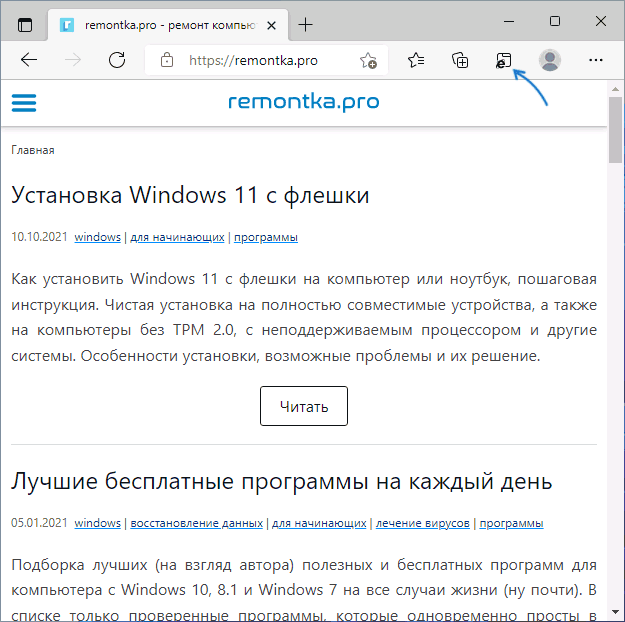
В моем коротком тесте функция работает — тестировал с модулем для работы с электронными подписями и сайтом, который предназначен только для Internet Explorer, всё заработало исправно.
Как переустановить Интернет Эксплорер

Интернет Эксплорер может некорректно начать работать. Бывает, перезапуск системы или чистка кэша с историей посещений не помогает. Приходится переустанавливать или восстанавливать обозреватель. Это крайний метод, но достаточно эффективный, поэтому заслуживает внимания. Рассмотрим подробно, как переустановить Internet Explorer.
Если сбой из-за вируса
Как правило, браузер перестает корректно работать из-за вирусов, которые попадают на компьютер из интернета, например, при загрузке какой-то программы или посещения зараженного сайта.
Если файлы браузера повреждены или заражены вирусом, то восстановление и переустановка не поможет. Необходимо сначала избавиться от вируса и вылечить файлы. Запустите глубокую проверку. Так воспользуйтесь отдельным сканером для более эффективного решения, например, скачайте Dr.Web CureIt.
После этого следует:
- Сделать сброс всех настроек обозревателя, которые когда-либо были произведены пользователями этого ПК. Об этом расскажем в следующем разделе статьи.
- Выключить все ненужные надстройки программы.
- Избавиться от временных файлов, которые накопились в системе.
Восстановление
Перед тем как переустанавливать обозреватель, попробуйте восстановить его. Возможно, проблема не решится.
Зайдите в окно «Свойства браузера» в меню стандартной утилиты, в частности, через знак шестеренки.
Переключитесь на блок «Безопасность» и кликните по «Сброс».
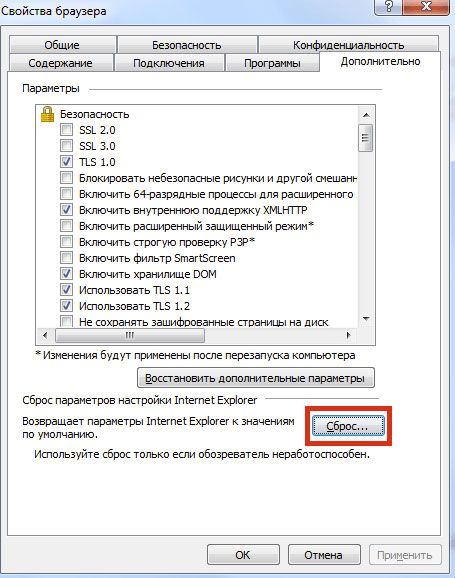
Поставьте галочку рядом со строкой «Удалить личные настройки». Нажмите снова на кнопку Сброс».
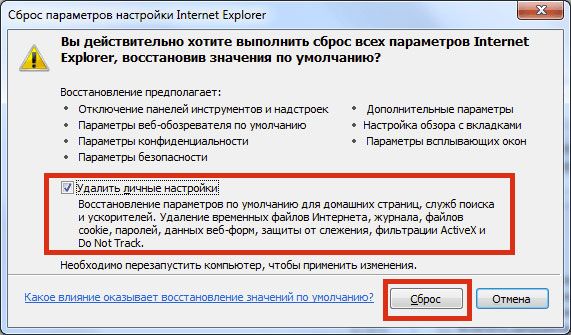
Поставьте ПК на перезагрузку.
Переустановка Internet Explorer
Если восстановление не привело к успеху и браузер продолжает некорректно себя вести, нужно его переустанавливать. Однако это же стандартная утилита, встроенная в ОС Windows? Удаляется она так же, как и сторонние программы? Нет, к сожалению, процедура будет совершенно другой. Через окно «Программы и компоненты» избавиться от встроенной утилиты не получится.
В Windows можно отключать ненужные в данный момент компоненты системы, как, например, встроенные программы. Internet Explorer как раз таковой и является. Отключая обозреватель в системе, пользователь его удаляет. Учтите, что все изменения, внесенные в настройки обозревателя, будут удалены навсегда.
Рассмотрим переустановку встроенного обозревателя на примере версии 11.
1.Зайдите в Панель управления через кнопку Пуска.
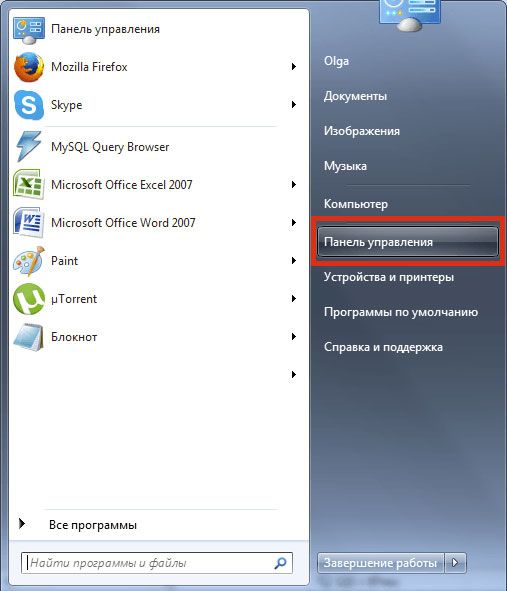
2.Запустите окно «Программы и компоненты».
3.Так браузер встроен в ОС, мы не сможем просто так удалит его. В левой части окна находим пункт «Включение или отключение компонентов Windows» и открываем его.
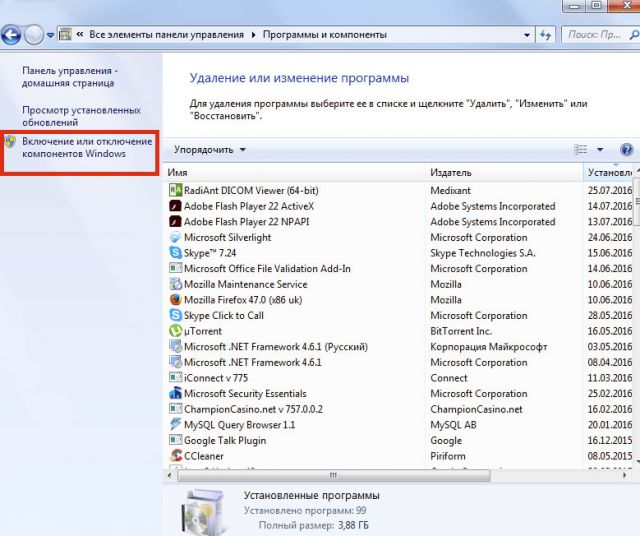
4.Снимите отметку с объекта Interner Explorer 11. Подтвердите свое намерение отключить компонент. Не переживайте, система потом сама повторно установит браузер после обратного включения.
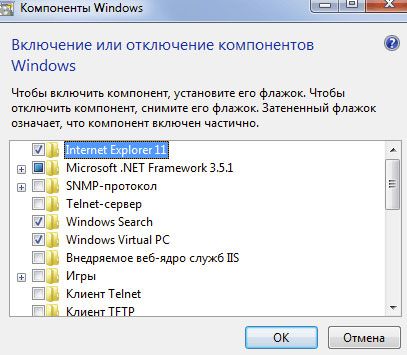
Все файлы, связанные с Интернет Эксплорер, будут успешно удалены из памяти ПК. Что делать дальше?
- Откройте снова окно «Компоненты Windows».
- Отметьте пункт Internet Explorer 11 и примените изменения. Система перенастроит сама компоненты Windows. Затем перезапустите свой компьютер. Браузер будет снова установлен.
Естественно, что вся история посещений, кэш, формы для автозаполнения будут удалены. Браузер будет чистым, как после переустановки Windows.
Если у вас версия ниже 11, нужно предварительно загрузить на официальном ресурсе Microsoft последний вариант обозревателя. После отключения компонента и перезагрузки компьютера нужно запустить инсталлятор и установить новую версию программы уже вручную. Установка простая – нужно просто следовать инструкциям Мастера.
Решение проблем с браузером с помощью обновления до IE 11
Чтобы браузер исправно работал, нужно регулярно устанавливать обновления. Так как обозреватели в основном обновляются сейчас автоматически сами в фоновом режиме, проблемы с апдейтом возникают редко, но все же возникают. Как поставить обновления на старый IE? Что делать, если автоматическое обновление отключено и браузер зависает?
- Переходим на официальный ресурс: www.microsoft.com. Скачиваем там инсталлятор для IE 11.
- Открываем скачанный файл.
- Откроется окно установки. Система будет сама загружать нужные обновления. Вам делать ничего не нужно.
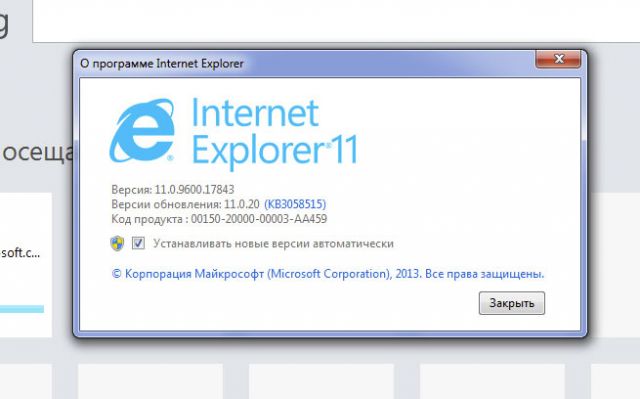
- Нажмите на кнопку «Перезагрузить сейчас». Ваш ПК перезапустится, и вы увидите, что в системе стоит уже обновленный стандартный обозреватель.
Как переустановить по-другому?
Этот вариант решения проблемы с браузером подходит для тех людей, у которых уже есть опыт относительно сложных операций на компьютере.
1.Загружаем ПК с флешки восстановления Windows 8.1. Это можно также сделать и с установочного диска, если он у вас есть. Для чего это нужно? Сама ОС ничего не даст сделать в своей среде с уже установленным IE.
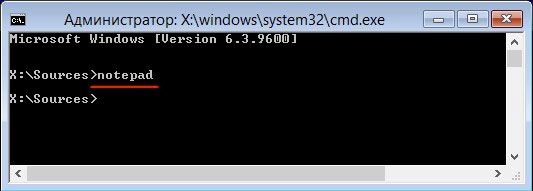
2.Зажмите сочетание Shift + F10. Откроется окно командной строки.
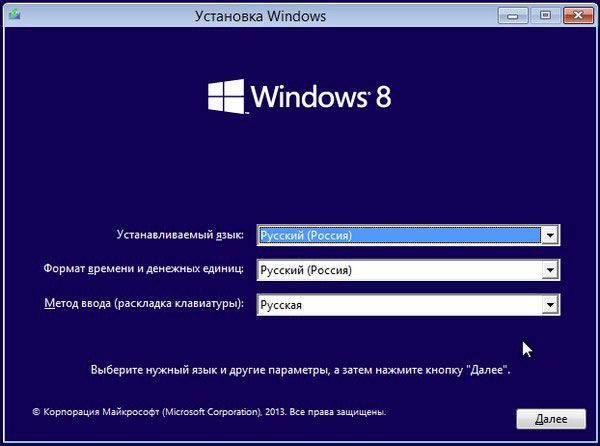
3.Пишем команду notepad, как показано на рисунке.
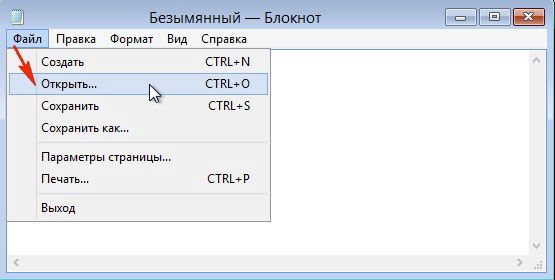
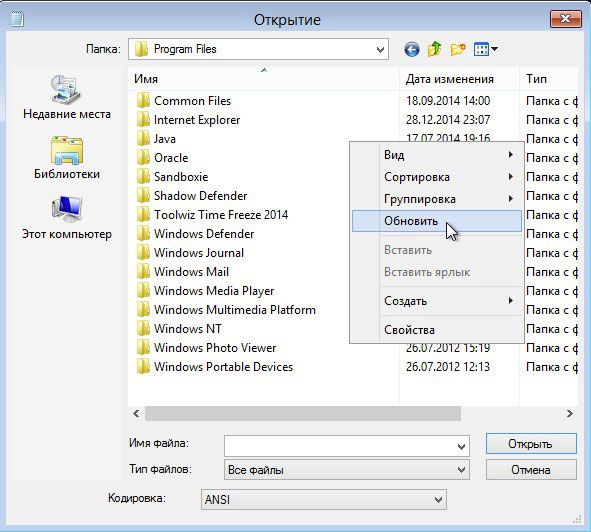
4.В Блокноте нажимаем на первый раздел вверху «Файл» и кликаем по пункту «Открыть».
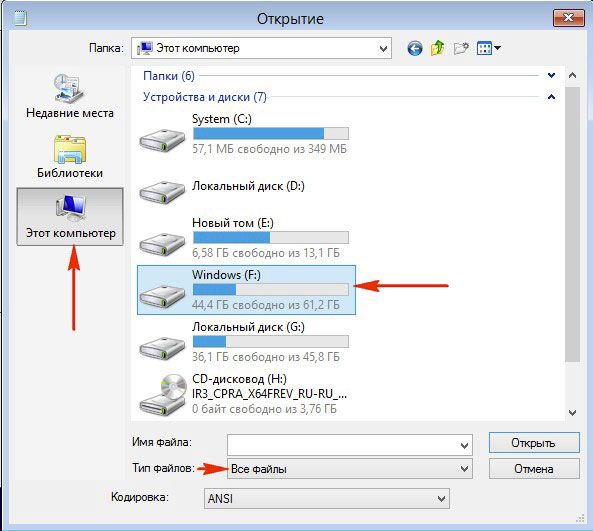
5.В левой части окна щелкаем по «Компьютер». Выбираем диск Windows (F:).
6.Открываем папку Program Files и меняем название раздела Internet Explorer, например, на 1. Ее можно и вовсе убрать, но лучше на всякий случай оставить. Для ОС отсутствие папки Internet Explorer будет значить, что браузера в системе нет, то есть система его не обнаружит.
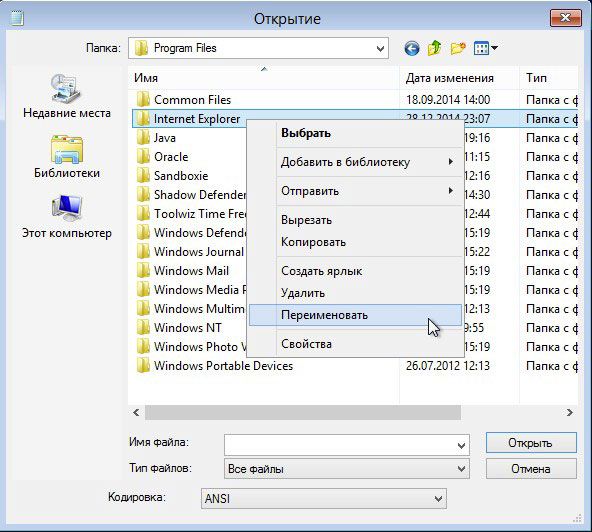
7.Вызываем контекстное меню правой кнопкой мыши и выбираем пункт «Обновить».
Ставим обозреватель обратно в систему
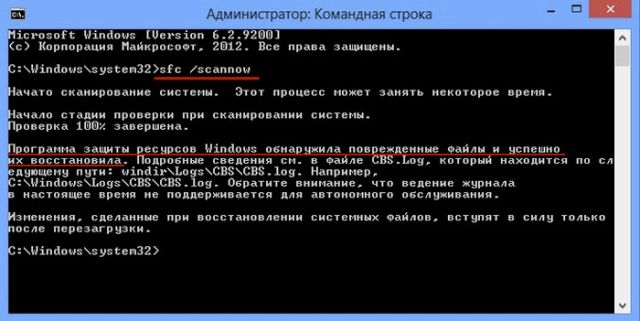
1.Снова запускаем командную строку от имени администратора. После system32 пишем sfc /scannow. Это будет означать запуск проверки на целостность системных файлов. Система обнаружит, что Intrenet Explorer отсутствует, и начнет сама восстанавливать файлы. Дело в том, что в разделе WinSxS на системном диске хранятся все резервные копии компонентов ОС. Оттуда ПК и будет брать данные для восстановления файлов браузера.
2.Когда увидите сообщение в окне, которое говорит, что система выявила поврежденные файлы и восстановила их успешно, можете перезапустить компьютер.
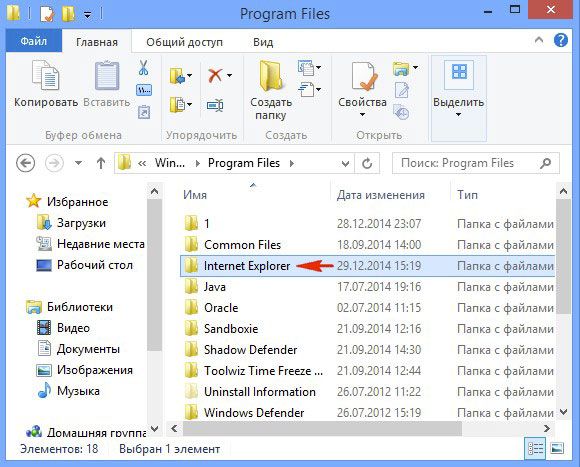
3.Зайдите снова в папку Program Files. Здесь будет и 1, и Internet Explorer. Папку 1, которую мы переименовали для перестраховки, убираем, так как переустановка прошла успешно.
Переустановить Intrenet Explorer стандартными средствами нельзя, так как это уже встроенный компонент ОС. Его нужно отключать, а затем снова включать через специальное окно. В этом и заключается его переустановка.
Как использовать Internet Explorer в Windows 11?
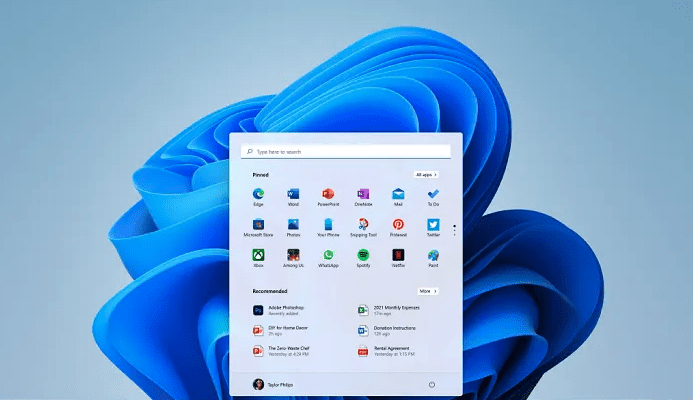
Microsoft удалила многое из Windows 11 , и Internet Explorer является одним из них. Однако, если вы хотите использовать Internet Explorer в Windows 11, остается только один метод. Вы можете использовать IE в Windows 11 внутри Microsoft Edge. Вот как настроить так, чтобы вы могли открывать веб-сайты в режиме IE .
Internet Explorer был спутником многих людей на протяжении многих лет. Однако пользователи Windows 11 больше не могут найти этот веб-браузер в системе. Поскольку дата прекращения использования Internet Explorer 11 была окончательно определена , Microsoft отключила ее в своей последней версии операционной системы Windows.
Однако проблема в том, что по-прежнему существует множество веб-сайтов, требующих открытия Internet Explorer. Некоторым устаревшим образовательным веб-сайтам, правительственным веб-сайтам и т. Д. Требуется наличие Internet Explorer только для их открытия. Поскольку Windows 11 не поставляется с IE, вы можете столкнуться с проблемами при доступе к таким веб-сайтам. Вот где этот пост может помочь вам открыть такие несовместимые веб-сайты в браузере Microsoft Edge в режиме Internet Explorer.
Как использовать Internet Explorer в Windows 11
Microsoft удалила Internet Explorer из Windows 11. Чтобы использовать Internet Explorer в Windows 11, выполните следующие действия:
- Откройте браузер Microsoft Edge на своем ПК.
- Щелкните значок с тремя точками в правом верхнем углу.
- Выберите Настройки из списка.
- Перейдите на вкладку браузера по умолчанию .
- В раскрывающемся списке выберите Только несовместимые сайты .
- Выберите Разрешить из следующего списка.
- Откройте любой несовместимый веб-сайт в браузере Edge.
Сначала вам нужно открыть браузер Microsoft Edge на вашем компьютере. Затем щелкните трехточечный значок в правом верхнем углу и выберите параметр «Настройки».
После этого перейдите в раздел браузера по умолчанию слева. Здесь вы можете найти некоторые параметры, такие как Разрешить Internet Explorer открывать сайты в Microsoft Edge , Разрешить перезагрузку сайтов в режиме Internet Explorer и т. д.
Вам нужно выбрать вариант Только несовместимые сайты в первом раскрывающемся списке и Разрешить во втором меню.

Если вы выберете вариант « Всегда» , все веб-сайты будут открываться в режиме Internet Explorer. Однако, если вы хотите открывать только несовместимые веб-сайты, вам нужно выбрать вариант, упомянутый ранее.
Есть еще один вариант, который позволяет открывать любой веб-сайт в режиме Internet Explorer. Для этого нажмите кнопку « Добавить» и введите URL-адрес веб-сайта.
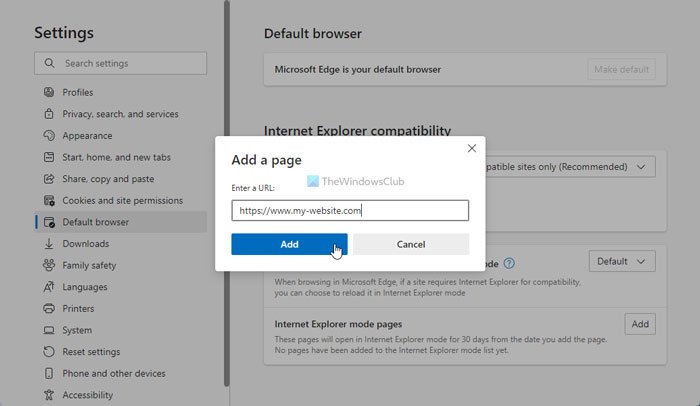
Введя URL-адрес веб-сайта, вы разрешаете Microsoft Edge открывать веб-сайт в режиме Internet Explorer в течение следующих 30 дней.
Работает ли Internet Explorer в Windows 11?
Нет, Internet Explorer не работает в Windows 11 как отдельная программа. Вам необходимо использовать браузер Microsoft Edge, чтобы перейти в режим Internet Explorer. Он помогает открывать несовместимые веб-сайты в браузере Microsoft Edge в режиме IE.
Как установить Internet Explorer в Windows 11?
Хотя вы не можете получить Internet Explorer, как в Windows 10 или других более старых версиях, вы можете использовать этот браузер в Microsoft Edge. Для этого вам необходимо включить Разрешить Internet Explorer открывать сайты в Microsoft Edge и Разрешить перезагрузку сайтов в настройках режима Internet Explorer.
Похожие публикации:
- Google partner setup что это
- Yellow pages xiaomi что это
- Где хранится музыка на андроиде
- Как в автокад 2016 построить координатную сетку
Internet Explorer все ещё можно запустить на Windows 11 из-за бага

Пользователи сообщили, что Internet Explorer все ещё можно запустить на Windows 11 из-за бага. Эксперты Verge проверили это и подтвердили, что, действительно, Microsoft оставила такую лазейку для энтузиастов или из-за бага.
Чтобы запустить IE в Windows 11, нужно в поисковой строке ввести запрос «Интернет-опции» (internet options), потом выбрать вкладку «Программы» и кликнуть там на опцию «Настроить расширения» (Manage add-ons). После этого надо нажать на гиперссылку «Узнать больше о расширениях» («Learn more about toolbars and extensions»). После этого запустится Internet Explorer.

С 15 июня 2022 года Microsoft прекратила поддержку классического приложения Internet Explorer 11. Пользователям настоятельно рекомендуется переходить на браузер Edge и в случаях необходимости использовать Microsoft Edge в режиме Internet Explorer.
19 мая 2021 года Microsoft объявила, что прекратит поддержку приложения Internet Explorer 11 для некоторых версий Windows 10 с июня 2022 года. Компания будет продвигать и развивать только новый Microsoft Edge на базе Chromium. Microsoft объяснила, что есть 4 этапа плавного отказа от IE в корпоративных средах. Компания привела примеры по действиям для каждого этапа и отдельно сделала страницу под названием «Отключение Internet Explorer 11».
Как установить internet explorer 11 на windows 11
Microsoft удалила многое из Windows 11 , и Internet Explorer является одним из них. Однако, если вы хотите использовать Internet Explorer в Windows 11, остается только один метод. Вы можете использовать IE в Windows 11 внутри Microsoft Edge. Вот как настроить так, чтобы вы могли открывать веб-сайты в режиме IE .
Internet Explorer был спутником многих людей на протяжении многих лет. Однако пользователи Windows 11 больше не могут найти этот веб-браузер в системе. Поскольку дата прекращения использования Internet Explorer 11 была окончательно определена , Microsoft отключила ее в своей последней версии операционной системы Windows.
Однако проблема в том, что по-прежнему существует множество веб-сайтов, требующих открытия Internet Explorer. Некоторым устаревшим образовательным веб-сайтам, правительственным веб-сайтам и т. Д. Требуется наличие Internet Explorer только для их открытия. Поскольку Windows 11 не поставляется с IE, вы можете столкнуться с проблемами при доступе к таким веб-сайтам. Вот где этот пост может помочь вам открыть такие несовместимые веб-сайты в браузере Microsoft Edge в режиме Internet Explorer.
Как использовать Internet Explorer в Windows 11
Microsoft удалила Internet Explorer из Windows 11. Чтобы использовать Internet Explorer в Windows 11, выполните следующие действия:
- Откройте браузер Microsoft Edge на своем ПК.
- Щелкните значок с тремя точками в правом верхнем углу.
- Выберите Настройки из списка.
- Перейдите на вкладку браузера по умолчанию .
- В раскрывающемся списке выберите Только несовместимые сайты .
- Выберите Разрешить из следующего списка.
- Откройте любой несовместимый веб-сайт в браузере Edge.
Сначала вам нужно открыть браузер Microsoft Edge на вашем компьютере. Затем щелкните трехточечный значок в правом верхнем углу и выберите параметр «Настройки».
После этого перейдите в раздел браузера по умолчанию слева. Здесь вы можете найти некоторые параметры, такие как Разрешить Internet Explorer открывать сайты в Microsoft Edge , Разрешить перезагрузку сайтов в режиме Internet Explorer и т. д.
Вам нужно выбрать вариант Только несовместимые сайты в первом раскрывающемся списке и Разрешить во втором меню.
Если вы выберете вариант « Всегда» , все веб-сайты будут открываться в режиме Internet Explorer. Однако, если вы хотите открывать только несовместимые веб-сайты, вам нужно выбрать вариант, упомянутый ранее.
Есть еще один вариант, который позволяет открывать любой веб-сайт в режиме Internet Explorer. Для этого нажмите кнопку « Добавить» и введите URL-адрес веб-сайта.
Введя URL-адрес веб-сайта, вы разрешаете Microsoft Edge открывать веб-сайт в режиме Internet Explorer в течение следующих 30 дней.
Работает ли Internet Explorer в Windows 11?
Нет, Internet Explorer не работает в Windows 11 как отдельная программа. Вам необходимо использовать браузер Microsoft Edge, чтобы перейти в режим Internet Explorer. Он помогает открывать несовместимые веб-сайты в браузере Microsoft Edge в режиме IE.
Как установить Internet Explorer в Windows 11?
Хотя вы не можете получить Internet Explorer, как в Windows 10 или других более старых версиях, вы можете использовать этот браузер в Microsoft Edge. Для этого вам необходимо включить Разрешить Internet Explorer открывать сайты в Microsoft Edge и Разрешить перезагрузку сайтов в настройках режима Internet Explorer.
Как запустить Internet Explorer на Windows 11?
Как переустановить Internet Explorer в Windows 98?
Как переустановить Internet Explorer в Windows 98? Я не могу найти этого компонента в меню.
Как установить Internet Explorer 8 в Windows 7?
Скачанные с оф сайта установщики IE8 и IE9 не устанавливаются, твердят,что данная версия не.
Не могу запустить Internet Explorer
Помогите пожалуйста разобраться с Internet Explorer.Не могу никак запустить его.Комп пишет ошибка.
Как программно запустить обновление до последней возможной для данной платформы версии Internet Explorer -а ?
Привет! Убеждённый, ты тут? �� Вот запущен мой софт. В нём в определённой момент надо запустить.
как отключить Internet Explorer при входе в Windows?
как сделать так чтобы Internet Explorer не открывался при включении компа?

Сообщение было отмечено geargoose как решение
Решение
Так выпилили же IE из 11, вроде. Теперь он там присутствует только в виде голого движка без собственного интерфейса, чисто для совместимости со старым софтом.
Можете попробовать скачать какой-нибудь GreenBrowser, который как раз является таким «старым софтом» и реализует собственный интерфейс для движка IE.
Добавлено через 3 минуты
P.S. Еще есть расширение для популярных современных браузеров, которое позволяет как-бы запустить IE внутри своей вкладки. Оно и в Edge должно работать, кстати.
Сообщение было отмечено geargoose как решение
Internet Explorer в Windows 11
Некогда популярный браузер Internet Explorer устарел настолько, что Microsoft отказалась от него ещё в Windows 10, впрочем, не удаляя исполняемые файлы обозревателя. Аналогичным образом обстоят дела с Internet Explorer и в Windows 11: исполняемый файл iexplore.exe располагается в положенном ему месте, в папке %ProgramFiles%\Internet Explorer, однако если вы попробуете его запустить, у вас всё равно откроется Microsoft Edge. Но как быть, если Internet Explorer всё-таки нужен?
Internet Explorer в Windows 11
Причин, по которым пользователю может понадобиться именно этот браузер немного. Так, для работы со своими сайтами использования Internet Explorer могут требовать некоторые государственные и коммерческие организации, так и не позаботившиеся о переносе своей инфраструктуры на более новые веб-платформы. Запуск IE как отдельного приложения в Windows 11 не поддерживается, но вы можете воспользоваться специальным режимом в Microsoft Edge, который называется «Internet Explorer».
Данный режим позволяет загружать и обрабатывать в Microsoft Edge веб-страницы так, как если бы пользователь работал в Internet Explorer, причём с поддержкой встроенных и сторонних плагинов. Активировать этот режим очень просто. Откройте Microsoft Edge, зайдите в его общие настройки и перейдите в раздел «Браузер по умолчанию».
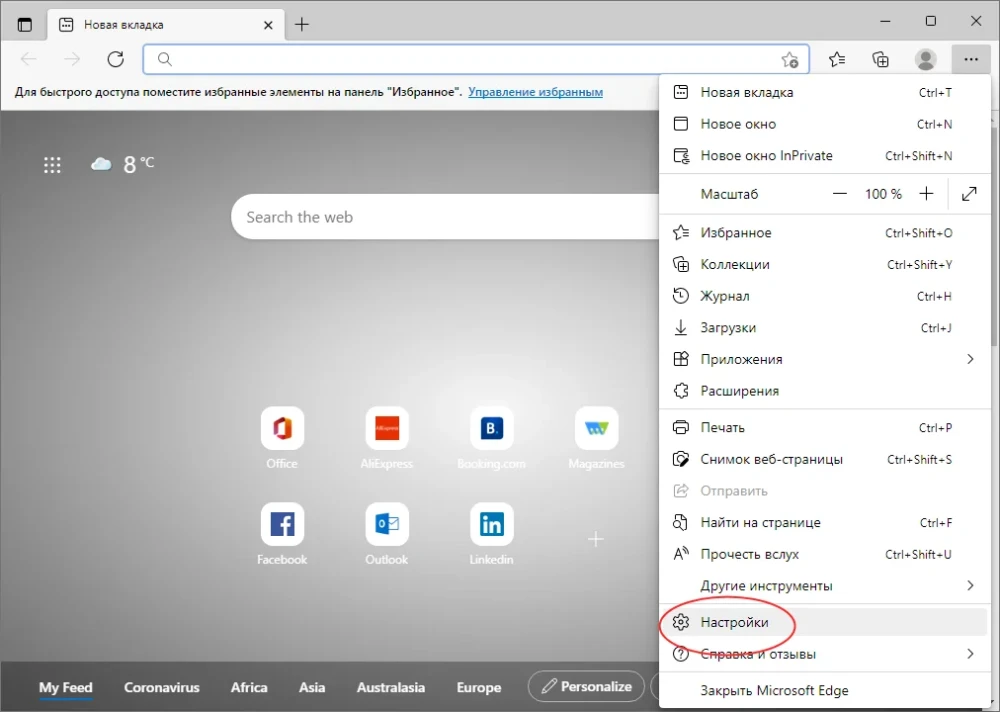
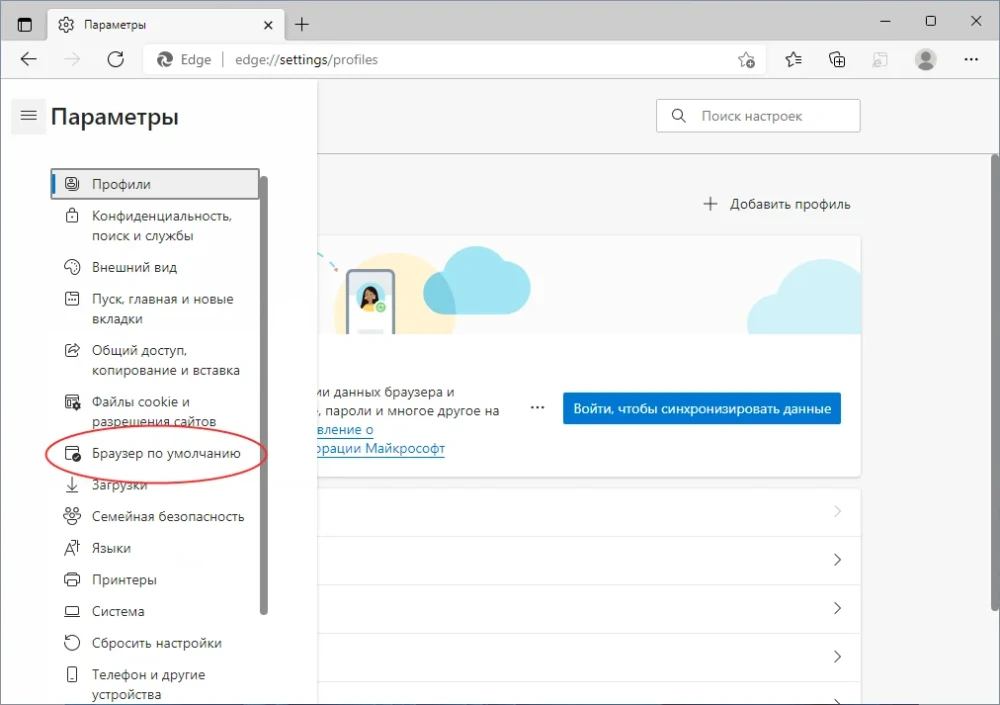
Здесь вы увидите блок настроек «Обеспечение совместимости с Internet Explorer», в котором для настройки «Разрешение сайтам перезагружаться в режиме Internet Explorer» вам нужно выбрать опцию «Разрешить». Как только вы это сделаете, появится кнопка «Перезапуск», нажмите её, чтобы перезапустить веб-браузер. Это необходимо для вступления новых настроек в силу.
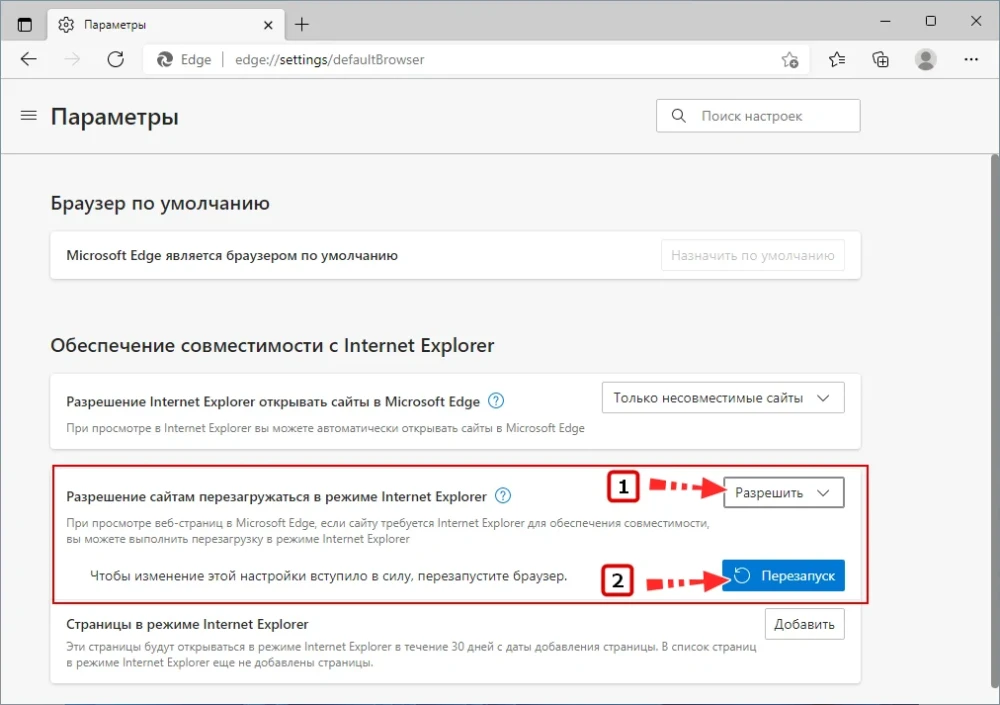
После перезапуска в главном меню Microsoft Edge появится новая опция «Перезагрузить в режиме Internet Explorer».
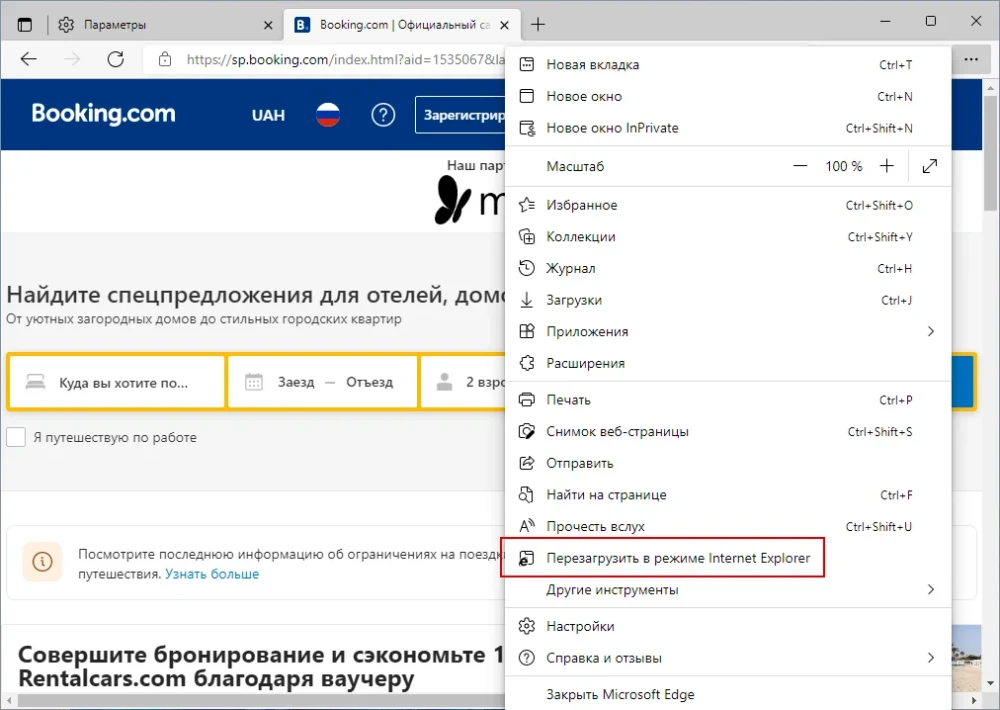
Если пользоваться режимом предполагается часто, в разделе общих настроек браузера «Внешний вид» найдите переключатель «Кнопка «Режим Internet Explorer «» и установите его в положение «Вкл». В результате на панели инструментов появится кнопка быстрого переключения в режим IE.
Как установить Internet Explorer 11 без доступа в интернет (офлайн)
Понадобилось мне установить Консоль администрирования Касперского (KSC) на своё рабочее место. Сборка винды чистая, не перепак, возможно поэтому я сразу же и столкнулся с проблемой. За каким-то лядом для установки KSC нужен Internet Explorer версии 10 или выше.

Ну ок, мы не гордые, переходим на официальный сайт Microsoft , качаем установщик IE 11 в виде изолированного файла и приступаем к установке.


И тут же натыкаемся на то, что для установки Internet Explorer требуется подключиться к интернету. Сначала для меня была загадка что IE забыл в тырнете, шпионские игры прям. Но попробовав установить несколько версий, в том числе IE 10 в различных вариация (изолированный файл или exe*шничек).

Для меня это был не вариант, интернет подключение отсутствует на этом компьютере как таковое. Покопавшись на просторах сети, выяснил, что IE нужен выход в сеть, чтобы подсосать пяток обновлений перед установкой.
Вот они:
-
Обновление для символьного шрифта Segoe UI в Windows 7 и Windows Server 2008. Обновление, которое добавляет новые интерфейсы API для преобразования между местным временем и временем UTC в Windows 7 или Windows Server 2008. Рекомендации корпорации Майкрософт по безопасности: небезопасная библиотека может повредить вашему компьютеру и предоставить удалённое управление злоумышленнику. Обновление платформы для Windows 7 с пакетом обновления 1 и WindowsServer 2008 с пакетом обновления 1. Internet Explorer 10 не сохраняет учетные данные для веб-сайта после выхода из системы или перезагрузки компьютера под управлением Windows 7 с пакетом обновления 1 или Windows Server 2008 R2 с пакетом обновления 1
Вообще все эти танцы с бубном напоминают РПГ игру, в которой взял квест у лаборатории Касперского и пытаешься пройти. И вообще напоминают типичный лёгкий рецепт – «возьмите кило свинины, авокадо, перо из жопы полярной совы, глаз динозавра и кровь девственницы». СложнААААА одним словом . Но это так, ремарка к статье.
После установки этих обновлений (установились без ошибок), попробовал запустить установку KSC. С долей ожидаемости на неблагополучный результат, установка не пошла и вылезла всё та же просьба подключиться к интернету. Тут уже пришла пора копаться в логах установки. Они находятся в файле по адресу: C:\Windows\IE11_main.txt .
В одной строк логов был пункт что IE 11 пытается скачать ещё одно обновление, о котором в предыдущих статьях не было написано.
00:24.694: INFO: Download for KB2834140 initiated. Downloading http://go.microsoft.com/fwlink/?LinkID=303935 -> KB2834140_amd64.MSU.
Проверка на наличие обновлений также показывает что оно не установлено.
00:20.904: INFO: Version Check for (KB2834140) of C:\Windows\System32\d3d11.dll: 6.2.9200.16492 >= 6.2.9200.16570 (False)

После установки последнего обновления и перезагрузки, вылезло следующее сообщение с просьбой закрыть программы, мешающие установке IE11. Не смог отказать Microsoft в таком удовольствии.

Бинго! Пошла установка этого шикарного и столь нужного важного каждому ПО!
После обновления Internet Explorer до 11 версии, консоль Администрирования Касперского устанавливается без проблем.

Также в логах отразилось удачная проверка установки данного обновления, о чём указывает результат «True».
00:20.920: INFO: Version Check for (KB2834140) of C:\Windows\System32\d3d11.dll: 6.2.9200.16570 >= 6.2.9200.16570 (True)
Перезагружаемся и вуаля!

После этих нехитрых манипуляций, вы можете использовать то приложение, ради которого устанавливали это шикарный браузер, которым никто не пользуется для сёрфинга интернета .

Если вам помогла статья, можете поделиться ей с сообществом. Есть вопросы? Пишите, обсудим, попробуем на живом железе её решить
Похожие публикации:
- Как сделать копию базы 1с
- Как сделать рассылку в mail ru
- Как сделать ссылку на чат в телеграм
- Как сделать яндекс стартовой страницей в мазиле mozilla firefox