iPhone 14 быстро разряжается: 7 способов увеличить время работы
Что делать, если новый iPhone 14 быстро разряжается? Как исправить проблему с аккумулятором iPhone – 7 советов.

Новые устройства Apple обычно держат батарейку дольше прошлогодних. Но, если использовать множество функций сразу или неправильно выставить настройки, ваш iPhone 14 | iPhone 14 Pro может начать быстро разряжаться. Что делать в таком случае и как исправить проблему, если быстро садиться аккумулятор в Айфон 14? Собрали 7 способов разобраться.
Что становится причиной быстрого разряда батареи в iPhone 14:
- Использование многих программ в фоне;
- Запуск ресурсоемких игр или редакторов;
- Раздача интернета через Айфон;
- Загрузка резервной копии;
- Включенные AirDrop, Bluetooth, Wi-Fi без надобности;
- Неправильно выставленные настройки;
- Неактуальная версия iOS 16;
- Баг системы или поломка.
Чаще всего, первый день работы устройство может быстро терять % из-за загрузки резервной копии iCloud в фоне. iPhone 14 требуется какое-то время, чтобы перенести ваши фото, видео, программы и заметки из облака на телефон, поэтому стоит дождаться окончания загрузки, особенно если этих данных у вас много.
Чтобы проверить, идет ли загрузка, достаточно перейти в Фото, открыть «Все фото» и посмотреть, нет ли вверху индикатора для загрузки.
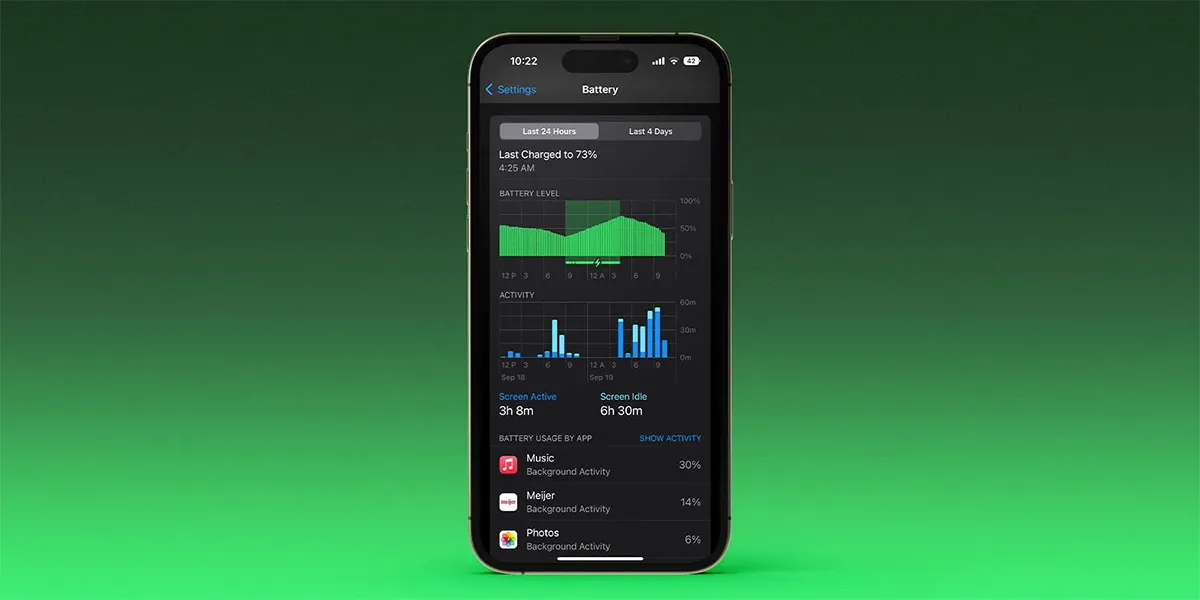
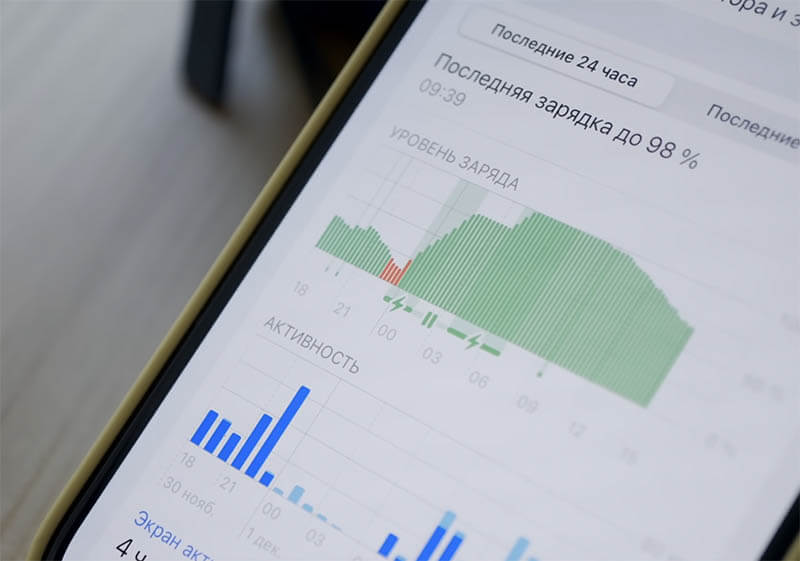
За состоянием разряда батареи и потреблением аккумулятора, можно следить в разделе настроек. Обычно, первые несколько дней после покупки, можно наблюдать повышенную фоновую активность стандартных приложений Apple. Это нормально, так система пытается выучить пользователя и подстроится под него.
Если вы включили «Оптимизированную зарядку», несколько дней можете наблюдать баг с зарядкой, когда iPhone до утра будет заряжаться до 70%. Со временем система научится распознавать, когда вы настроили будильник, и к какому времени зарядка должна быть 100%.
Как увеличить время работы iPhone 14
Теперь поговорим о том, как увеличить время работы iPhone 14, если он быстро разряжается и что делать в этом случае. Вот популярные способы, исправить проблему.
1. Следите за использованием аккумулятора
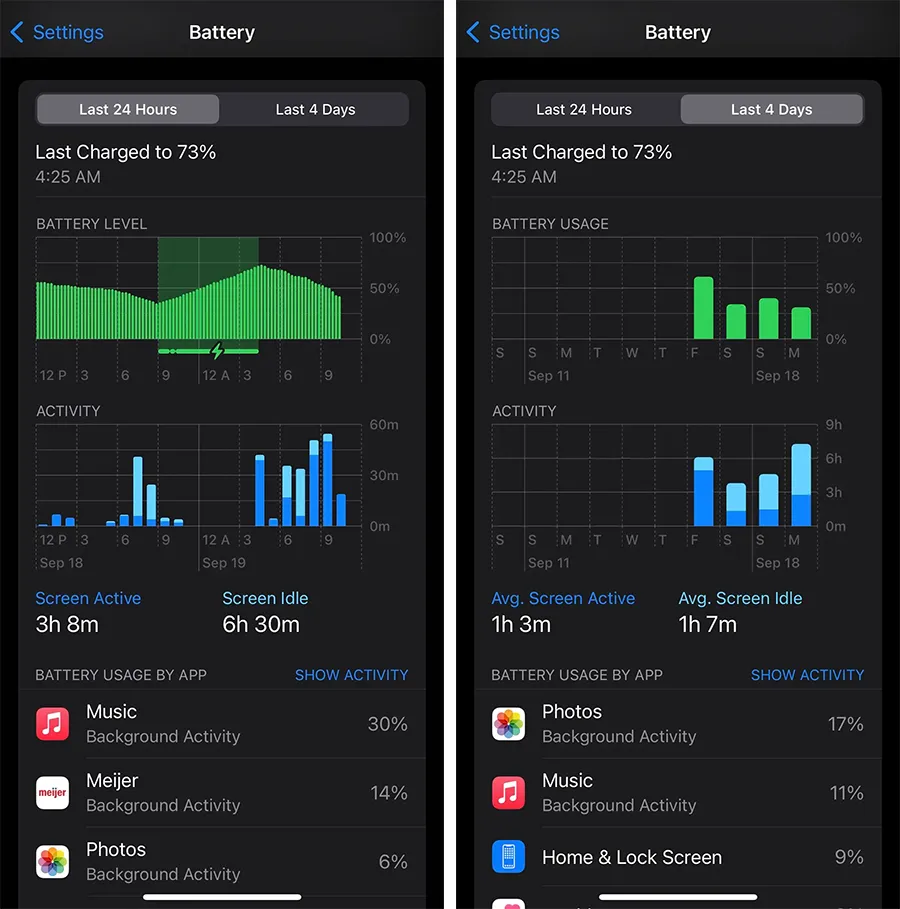
Перейдя в настройки аккумулятора, отследите, какие приложения наибольше используют проценты вашей батареи, какие запускаются в фоне, какими вы вообще не пользуетесь, но почему-то они задействуют %. Удалите их, попробуйте ограничить доступ к службам геолокации или сотовой связи, если есть такая необходимость.
Используйте режим энергосбережения
С помощью этого режима, можно продлить работу аккумулятора еще на 1-2. Со временем, когда батарея начнет стареть из-за химических свойств элементов, вам понадобиться активировать этот режим чаще, поэтому стоит добавить его в пункт управления.
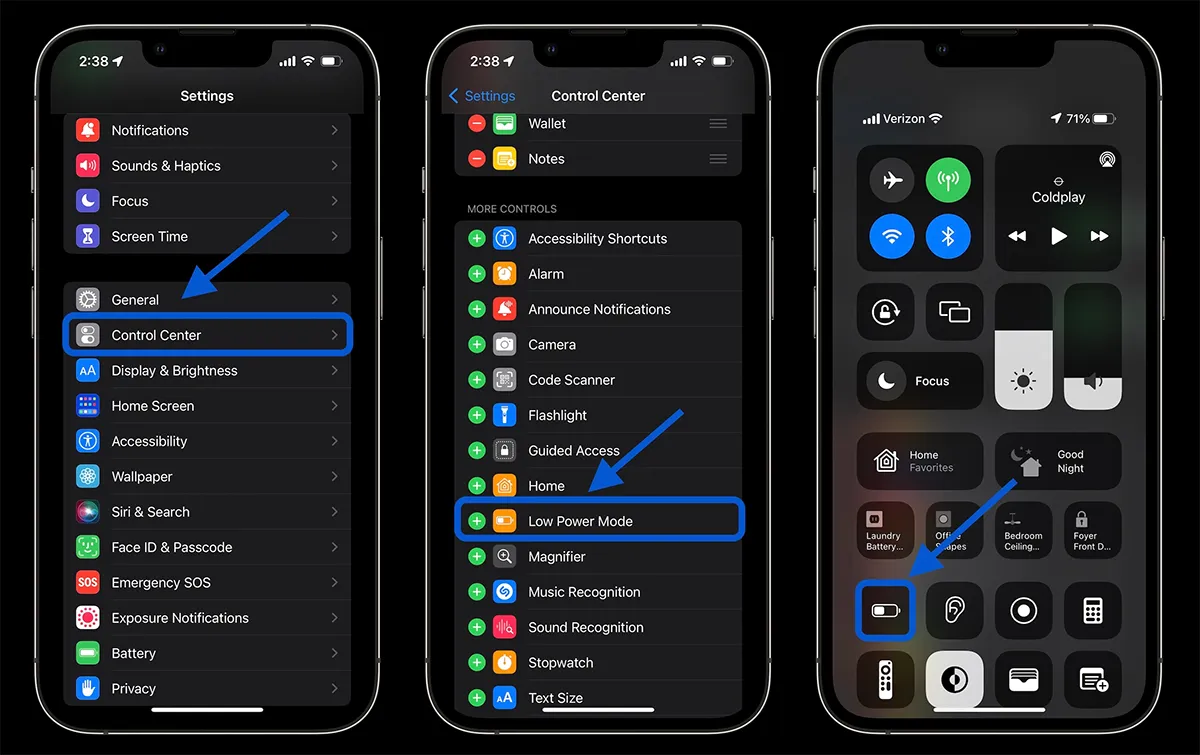
Как это сделать:
- Откройте Настройки вашего iPhone.
- Перейдите в Пункт управления и добавьте значок режима энергосбережения.
- Откройте пункт управления и включите режим.
При надобности, можно воспользоваться автоматической командой, которая активирует режим энергосбережения, если у вас меньше 50% батареи.
Для этого нужно:
- Откройте Команды на Айфон и перейдите в автоматизации.
- Создайте автоматизацию для себя.
- Выберите «Уровень заряда» и установите «Когда равен 50%».
- Затем нажмите «Готово» и в поле действия «Добавить действие» впишите «режим энергосбережения».
- Добавьте быстрое действие и отключите «Спрашивать до запуска».
Теперь, когда у вас уровень аккумулятора будет ниже 50%, режим энергосбережения будет активироваться автоматически.
3. Настройка дисплея и времени отключения
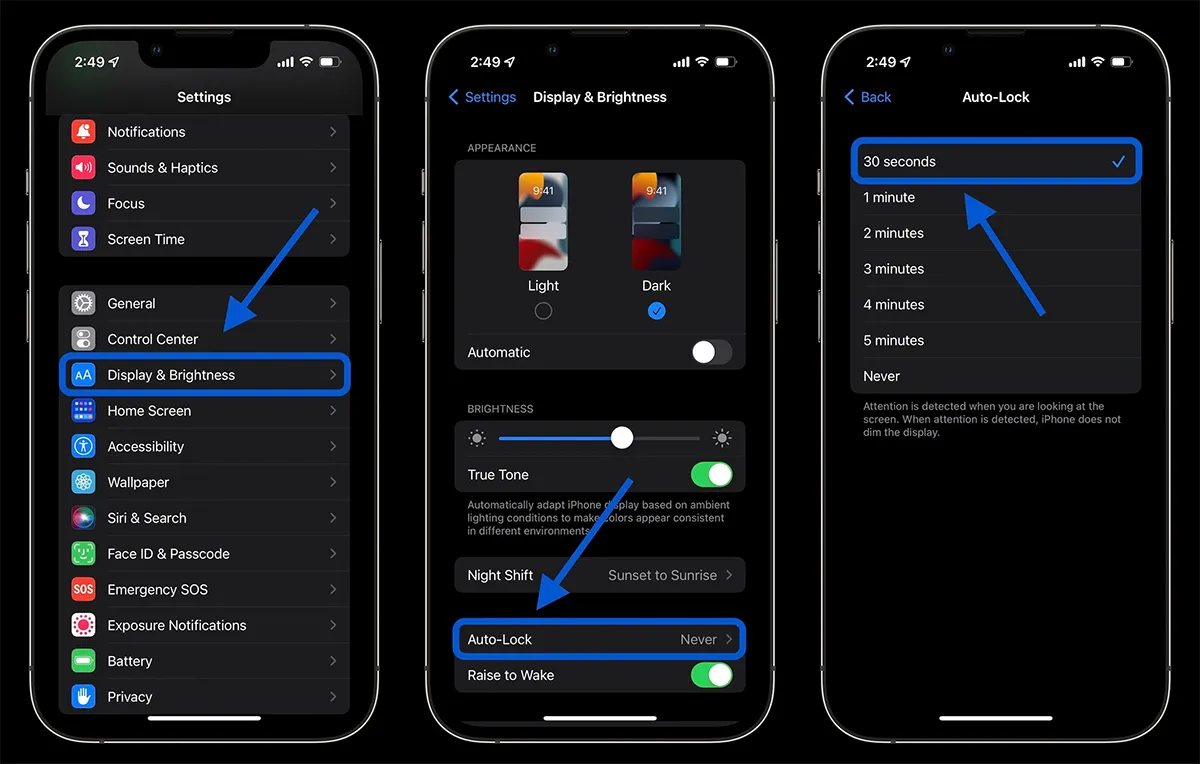
Если в настройках аккумулятора вы обнаружили, что больше всего процентов использует домашний экран, можно воспользоваться стандартными настройками и снизить потребление.
- Установить минимальную яркость (или автоматическую);
- Установить минимальное время автоблокировки;
- Отключить Always-On.
Это может помочь с потреблением энергии и увеличить время работы.
4. Работа устройства в комфортных температурах
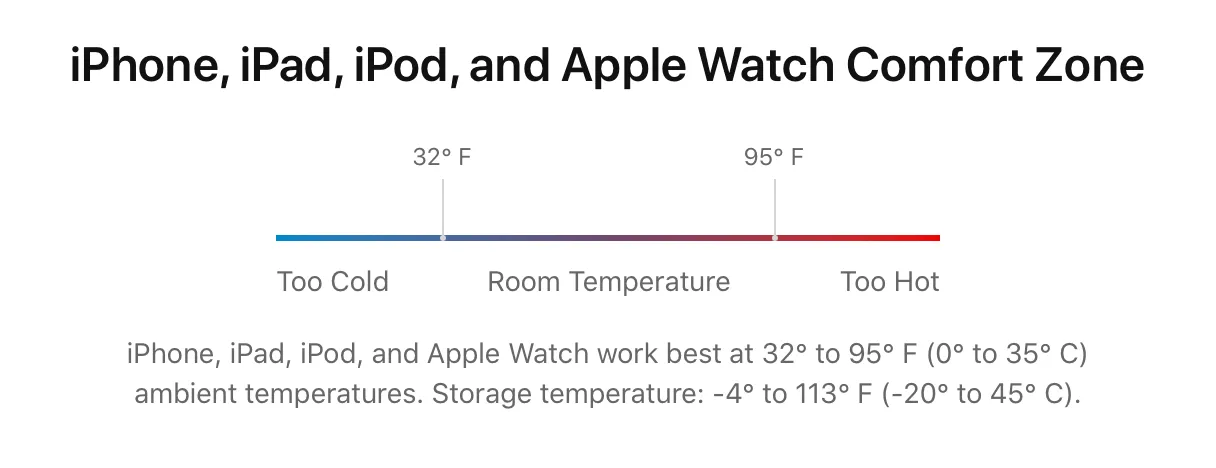
Обратите внимание, что при низких или очень высоких температурах батарея iPhone может работать неисправно. Комфортными температурами для устройства считается диапазон от 0° до 35° C.
Если вы наблюдаете, что температура работы выше или ниже указанной, нужно постараться сохранить комфортную среду для девайса – охладить его или наоборот согреть.
5. Отключите фоновое обновление программ
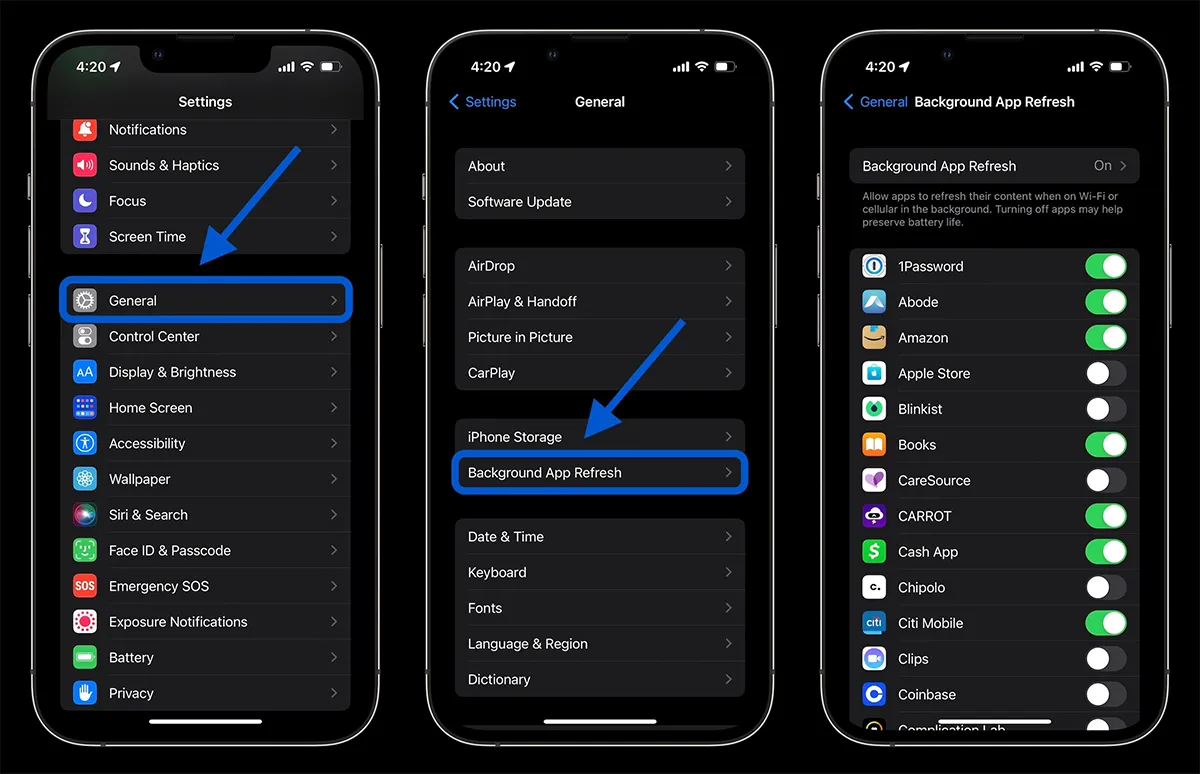
Программы, что обновляются в фоне, могут потреблять слишком много энергии. Вы можете отключить эту опцию, но, будьте внимательны, если вы отключите ее для мессенджеров или социальных сетей, можете не получать актуальную информацию вовремя.
Можно также выбрать, обновлять программы в фоне через сотовую связь или через Wi-Fi.
Как отключить обновление в фоне:
- Откройте настройки и перейдите в основные.
- Найдите там пункт «фоновое обновление программ».
- Отключите выбранные программы.
6. Геолокация
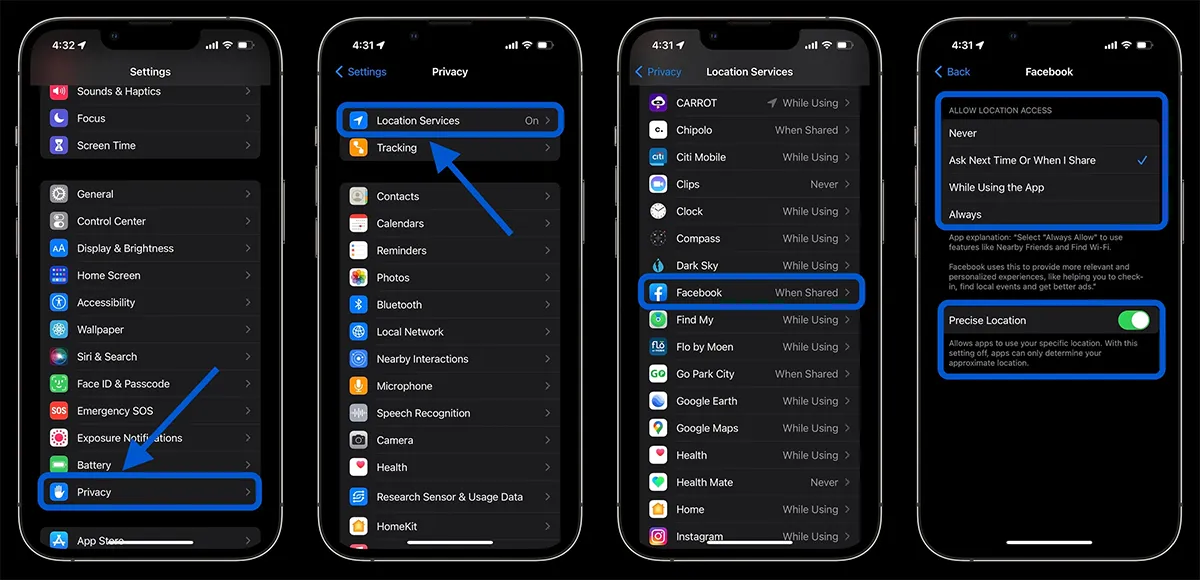
Службы геолокации и GPS тоже стают причиной быстрого разряда батареи. Но их использование для таких программ, как Google Maps, Apple Maps и программы Погоды необходимо для того, чтобы показывать вам корректные данные.
Отключить их можно:
- Открыв настройки и перейдя в Приватность.
- Открываете службы геолокации и точечно отключаете использование в фоне в нужных приложениях.
7. Фокусирование
Режимы фокусировки тоже могут экономить заряд аккумулятора. Поэтому их настройка может стать вашим спасением. Например, можно настроить режим «работа» и отключить в нем уведомления, обновления программ, добавить доступы только к самым нужным.
Режим «Сон» фактически отключает все ненужное, которое может вас побеспокоить во время сна, включая уведомления и обновления программ. Стоит потратить немного времени, чтобы разобраться в них и сделать свой телефон максимально удобным для пользования в любое время дня.
Новый iPhone 14 быстро разряжается: норма или нет?
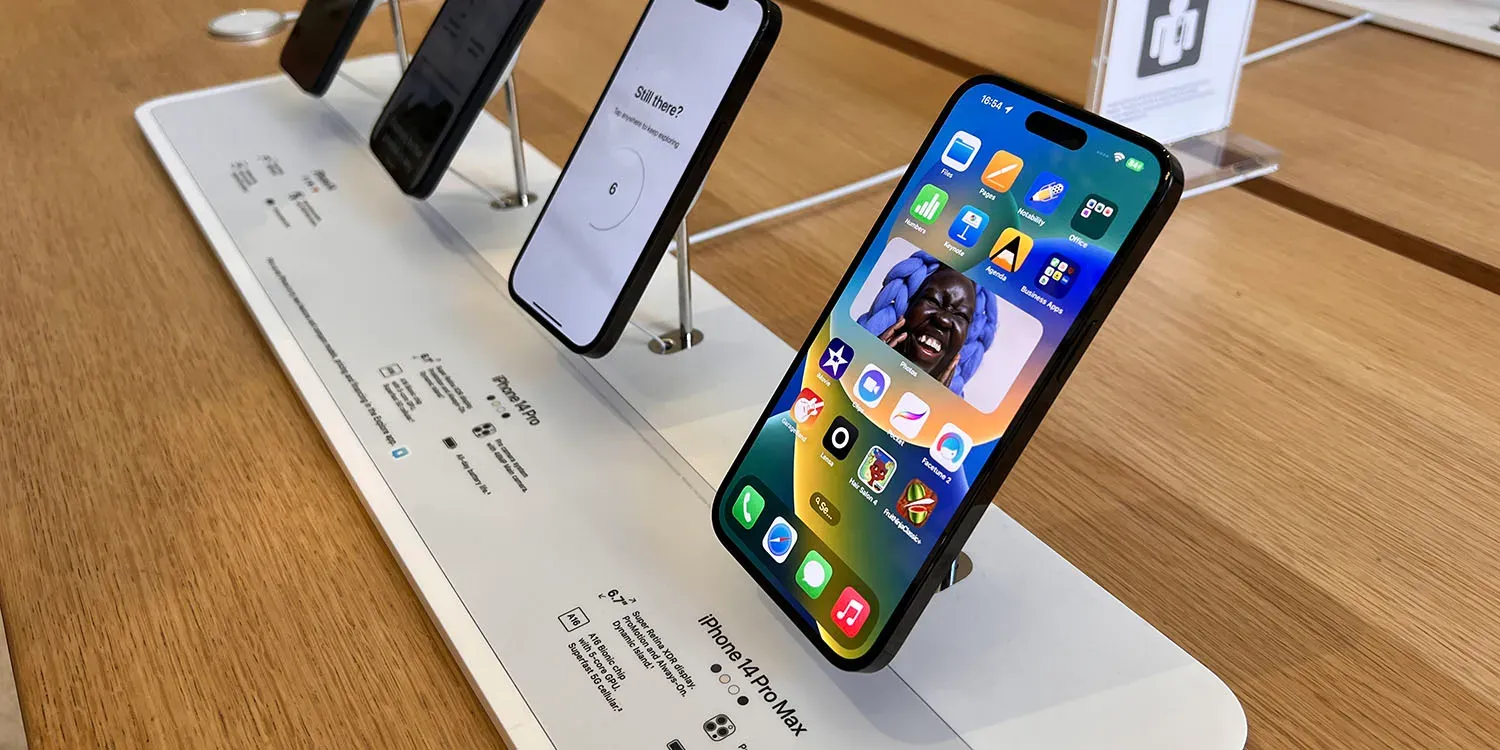
Если вы используете много новых функций, это нормально что телефон быстро разряжается. В первые дни пользования новинкой хочется испробовать все, чтобы оценить устройство. Поэтому не удивляйтесь, если iPhone 14 | iPhone 14 Pro доживут до половины дня и попросят зарядить их.
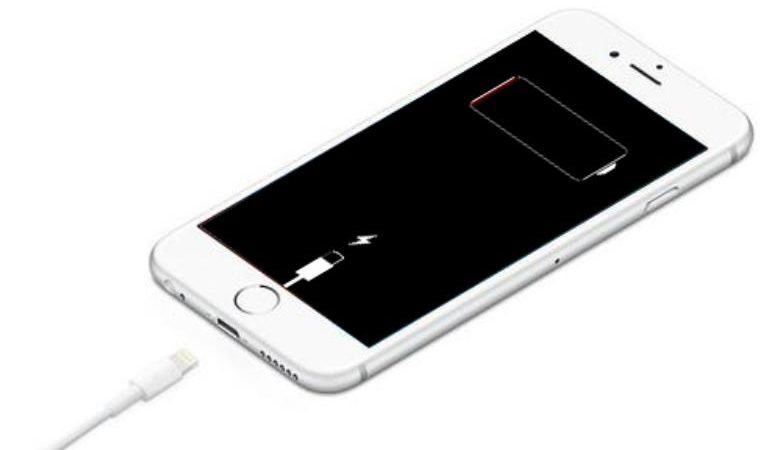
Не норма, это когда телефон не держит заряд, не заряжается, либо теряет с Always-On 10-20% заряда за час. Тогда можно обратиться в сервисный центр или службу поддержки Apple, чтобы сообщить о баге или возможной поломке. Согласно правилам, компания может заменить вам устройство, если причина поломки с их стороны.
Как увеличить время автономной работы на iOS 14/15
Как сэкономить заряд батареи на iPhone и iPad? В этой статье я поделюсь 10+ лайфхаками по увеличению работы от одного заряда на iOS 14/15 и iPadOS 14/15. Все советы актуальны как для смартфона, так и для планшета.
Режим энергосбережения
В iOS 14/15 есть режим энергосбережения. Он снижает производительность, отключает фоновую работу программ, отключает синхронизацию с iCloud и увеличивает автономность. Включается через Пункт управления или через Настройки – Аккумулятор – Режим энергосбережения .
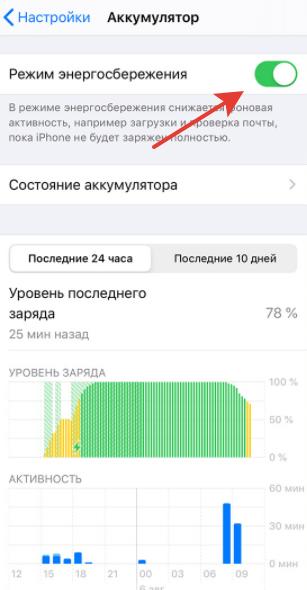
Либо воспользуйтесь помощью Siri: “Включить режим энергосбережения”.
iOS 14/15 предупреждает о малом заряде на 10% и 5%. И включение режима энергосбережения уже ничем не поможет. Так что нужно автоматизировать включение режима заранее.
Запустим приложение “Команды” – “Автоматизация”. Создадим автоматизацию на уровень заряда. Поставим уровень 35%. Далее в действиях выберем “Включить режим энергосбережения”.
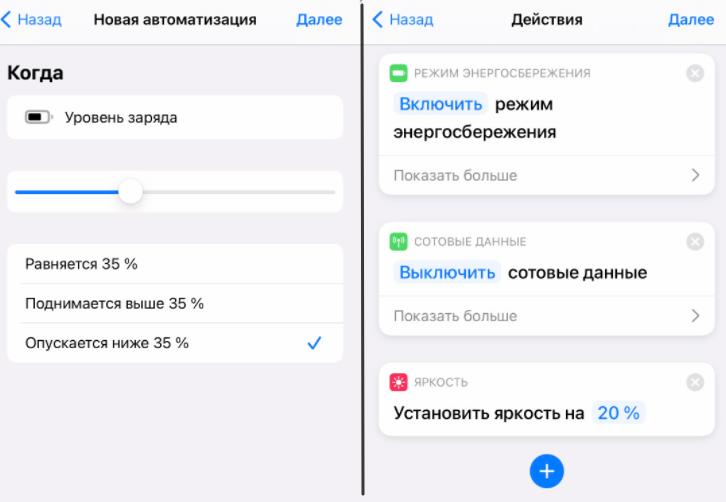
Теперь когда уровень заряда батареи опустится ниже 35%, активируется режим энергосбережения.
Виджеты
Виджеты на дополнительном экране (погода, курсы валют, новости) потребляют энергию только тогда, когда вы открываете эту вкладку. Т.е. когда происходит обновление виджетов.
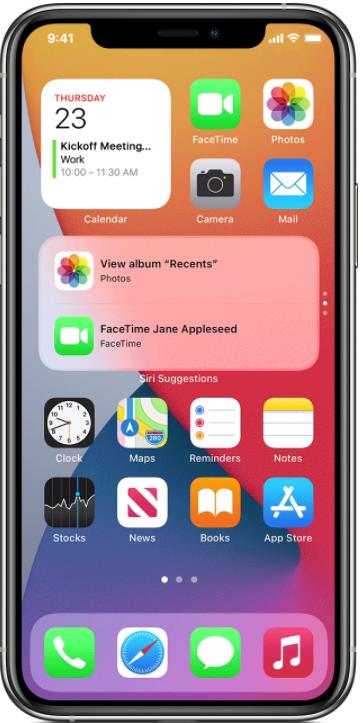
А вот виджеты на рабочем столе обновляют информацию постоянно, как только вы переходите на рабочий стол: при разблокировке устройства, при сворачивании приложения.
Особенно “прожорливы” те виджеты, которые постоянно связываются с интернетом и погружают информацию. Поэтому я предлагаю удалить все ненужные виджеты с рабочего стола.
Для быстрого добавления/удаления виджета зажмите палец на свободном месте рабочего стола, нажмите минус на иконке виджета, чтобы удалить его.
Браузер по умолчанию
Этот лайфхак не сильно поможет с автономностью, зато упростит работу на iPhone.
В iOS 14/15 можно установить браузер по умолчанию. Раньше, чтобы открыть ссылку в нужном браузере, надо было ее скопировать, найти браузер и вставить в адресную строку.
Сейчас если перейти в Настройки – браузер Chrome – Приложение браузера по умолчанию , вы сможете выбрать любимый браузер. В этом списке отображаются браузеры, одобренные Apple.
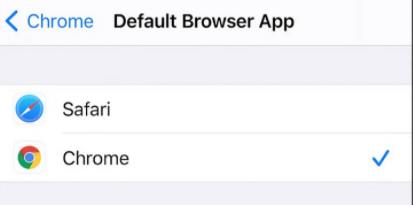
Теперь по нажатию по ссылке сразу откроется браузер Хром.
Аналогичным образом можно настроить и почтовый клиент. В настройках перейдите в стороннее приложение (например, Spark) и перейдите в раздел “ Приложение почты по умолчанию “, выберите сторонний клиент.
Режим многозадачности
Не выгружайте приложения из режима многозадачности. Приложение потом заново запускается, и из-за этого тратится еще больше энергии. Изначально этот режим сделали, чтобы закрывать зависшее приложение.
Фоновый менеджмент iOS осуществляется очень эффективно, поэтому постоянно закрывать программы не нужно.
Отключение анимации и parallax эффекта
Красивая анимация не только требует производительного процессора (на старых iPhone эта штука “лагает”), но и сокращает время автономной работы.
На красивую анимацию задействуется и parallax эффект. Когда вы наклоняете смартфон, акселерометр это отслеживает, и обои двигаются относительно иконок.
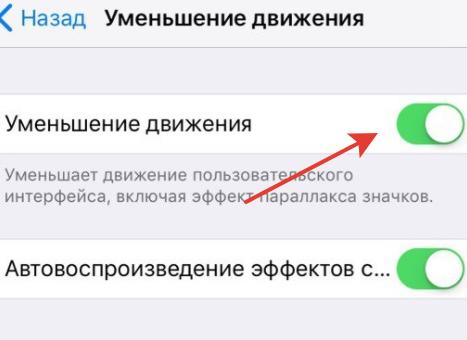
Для отключения перейдите в Настройки – Универсальный доступ – Движение – Уменьшение движения . В таком случае и анимация будет попроще, и parallax эффект отключится. Время автономной работы немного увеличится.
Блокировщик рекламы
Рекомендую использовать блокировщики рекламы, например AdGuard, AdBlock. Они не только экономят трафик, но и увеличивают время автономной работы.
Чтобы проверить работу блокировщика, перейдите в Настройки – Safari – Правила блокирования контента .
Беспроводные интерфейсы
По возможности отключайте беспроводные интерфейсы wi-fi или Bluetooth, если вы ими не пользуетесь.
Отключите AirDrop, который при активации iPhone постоянно пеленгует пространство. Отключить все беспроводные интерфейсы можно в Пункте управления.
Но если у вас целая экосистема устройств Apple отключать AirDrop не советую.
Поднятие для активации – отключить
Когда iPhone находится в режиме ожидания, и вы его поднимаете, – загорается дисплей. Эта функция сильно расходует заряд батареи и часто приводит к том, что экран загорается “не по делу” (например, когда я несу смартфон в руке).
Для отключения перейдем в Настройки – Экран и яркость – Поднятие для активации (выкл).
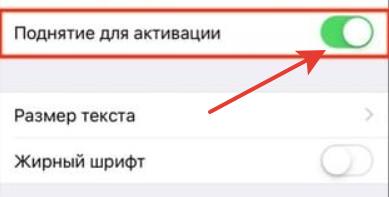
В этом же разделе можно уменьшить время автоблокировки устройства. Т.е. это время, когда гаснет экран вашего iPhone и блокируется. Благодаря этому вы сэкономите заряд аккумулятора и уменьшите вероятность того, что положите телефон в карман не заблокированным, и он начнет всем названивать.
Настройки Siri
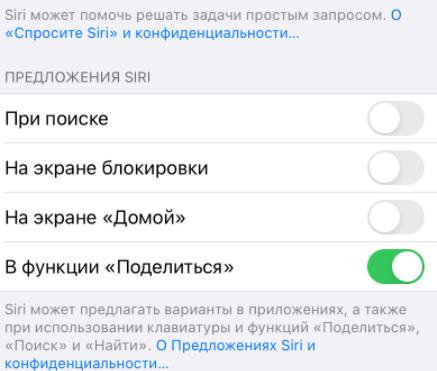
Отключите функцию “Рекомендации Siri”. Она находится в общих настройках Siri, раздел “ Предложения Siri “.
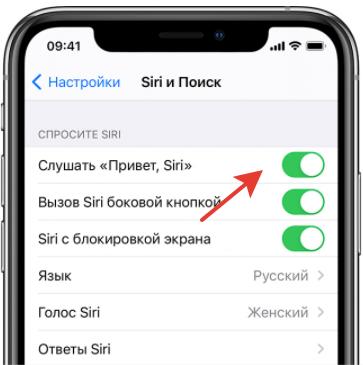
Также лучше отключить фоновое прослушивание Siri. Это когда без нажатия кнопок вы вызываете голосовой ассистент. Причем эта функция сильно “ест” батарею не только на смартфоне, но и на часах. Тем более часто она приводит к ложным срабатываниям.
Для отключения перейдите в Настройки – Универсальный доступ – Siri и отключить опцию “Слушать Привет Siri”.
Отключить обновление контента
Еще в системных настройках перейдите в Основные – Обновление контента и отключите обновление контента. Эта функция не повлияет на появление push-уведомлений, но увеличит время автономной работы.
Правда вам придется вручную обновлять программы, переходя в AppStore – Учетная запись – Обновить все . Так всегда можно контролировать версию программы и не загружать “кривую” версию.
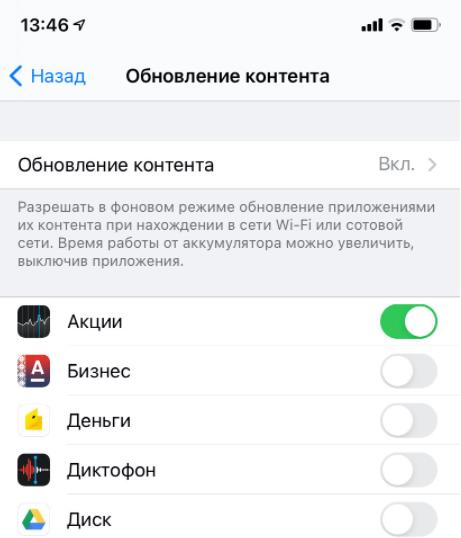
Также отключение контента приводит к тому, что при сворачивании программы, она не может обновлять данные по wifi или сотовой сети.
Либо если эта функция для вас важна, выберите Обновление контента в сети wi-fi и отключите неважные программы.
Отключить push-уведомления в почте
Если приложение Почта в телефоне используется только для получения спама, то отключите push-уведомления. Для этого перейдите в приложение Почта – Учетные записи – Загрузка данных и отключите Push загрузку данных.
Службы геолокации
В iPhone огромный перечень системных служб геолокации, которые необходимо отключить. Перейдем в Настройки – Конфиденциальность – Службы геолокации .
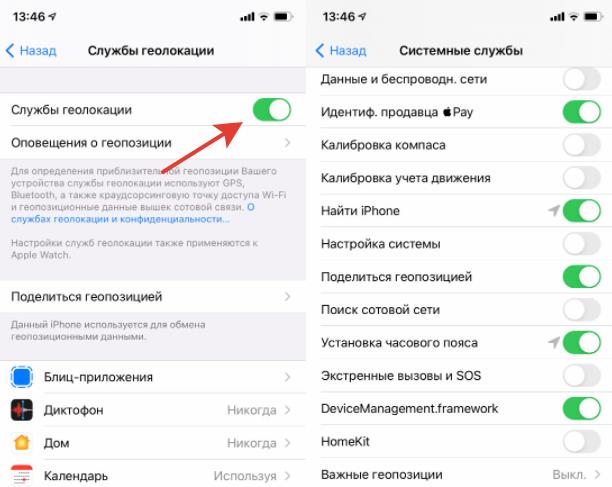
Конкретно по каждой службе, что можно отключать:
- Геопредложения – рекламная служба, отвечает за поисковые рекомендации в зависимости от вашего месторасположения.
- Геопредупреждения – выводит напоминания в зависимости от вашего месторасположения. Например, если добавили напоминалку при подходе к магазину “Купить молоко”.
- Данные и беспроводные сети – повышает производительность bluetooth, wi-fi и чипа UWB. Не отключайте!
- Идентификация продавца ApplePay – нужна только если пользуетесь платежной системой Apple.
- Калибровка компаса – используя карты, при вращении отображается направление, куда вы смотрите. Благодаря калибровке компаса будет меньше задержка, и для отображения направлений не нужно куда-то идти, чтобы записался трек. Функция очень полезна для навигации. Не отключайте!
- Калибровка учета движения – нужна для корректной работы шагомера или высотомера. Если занимаетесь спортом со смартфоном или есть AppleWatch, то отключать не надо. Если вы не спортивный человек, и разные метрики вам не нужны, то смело отключайте.
- Найти iPhone – нужен, чтобы дистанционно отключить смартфон в случае утери. Не отключайте!
- Настройка системы – ваш iPhone будет персонализировать интерфейс, функции и настройки, используя вашу геолокацию. Например, для автоматического включения smart-зарядки, когда вы находитесь дома. Не отключайте!
- Поделиться геопозицией – можно отправить 1 раз или постоянно передавать свою текущую геопозицию другим пользователям в определенных приложениях. Например, в Сообщениях или Локаторе. Отключение никак не влияет на функцию “Найти iPhone”.
- Поиск сотовой сети – собирает данные о сотовых вышках с уровнем сигнала и вашим месторасположением, после чего эти данные отправляются в Apple, а затем к операторам для улучшения покрытия сети. Отключаем!
- Установка часового пояса – сервис при помощи GPS узнает ваше местоположение и правильно устанавливает часовой пояс. Можно отключить.
- Экстремальные вызовы и SOS – функция нужна для передачи вашего точного месторасположения при звонке спасателям или выбранным контактам на случай чрезвычайного происшествия. Если ее отключить, то определить ваше месторасположение получится, но уже только по ближайшей вышке сотовой сети, что может увеличить радиус поиска в разы. Не отключать!
- DeviceManagement.framework – позволяет администраторам удаленно настраивать зарегистрированное устройство. Функция нужна для школ и организаций. Отключаем!.
- HomeKit – телефон будет использовать вашу геопозицию для включения/отключения аксессуаров в момент вашего прибытия в определенное место. Например, для включения света, когда вы приходите домой. У меня нет HomeKit – отключаю!
- Важные геопозиции (функция защищена паролем). Ваш iPhone и устройства, подключенные к iCloud, будут отслеживать, какие места вы посетили недавно. А также как часто вы бываете в определенных местах и сколько времени там проводите, чтобы знать, какие геопозиции значимы конкретно для вас. Отключаем!
Далее весь раздел “Совершенствование продукта” можно смело отключать. Это данные, которые собираются компанией Apple.
Отключаем распознавание звуков
Функция распознавания звуков неплохо “съедает” заряд батареи. Для отключения перейдите в Настройки – Универсальный доступ – Распознавание звуков .
Тем более эта функция имеет очень много ложных срабатываний.
Отключаем уведомления
Это старый и проверенный способ повысить автономность вашего устройства. Отключим ненужные уведомления. Перейдите в Настройки – Уведомления и отключите их для неиспользуемых программ.
В таком случае будем получать меньше push-уведомлений, программы будут меньше вас отвлекать.
Отключить “Экранное время”
Но как узнать, какие приложения вы используете чаще всего, помимо особо важных? Для этого в настройках перейдите в раздел “ Экранное время” – См. всю активность . Прокрутите список вниз и тут вы можете увидеть уведомления, которые чаще всего к вам приходят.
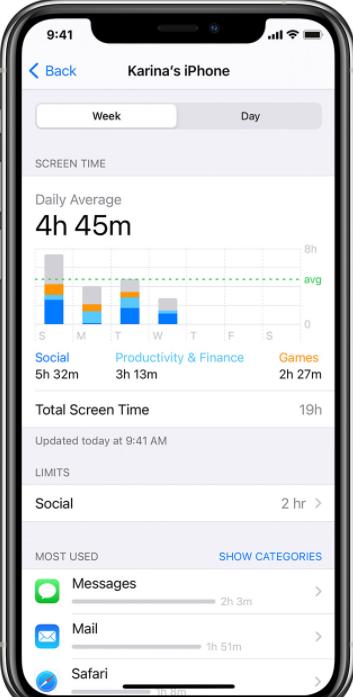
Сама по себе функция “Экранное время” безумно полезная. Вы можете ставить лимиты на различные приложения. Но если вы ничем этим не пользуетесь, смело отключайте весь сервис “Экранное время”.
Оптимизированная зарядка: включить
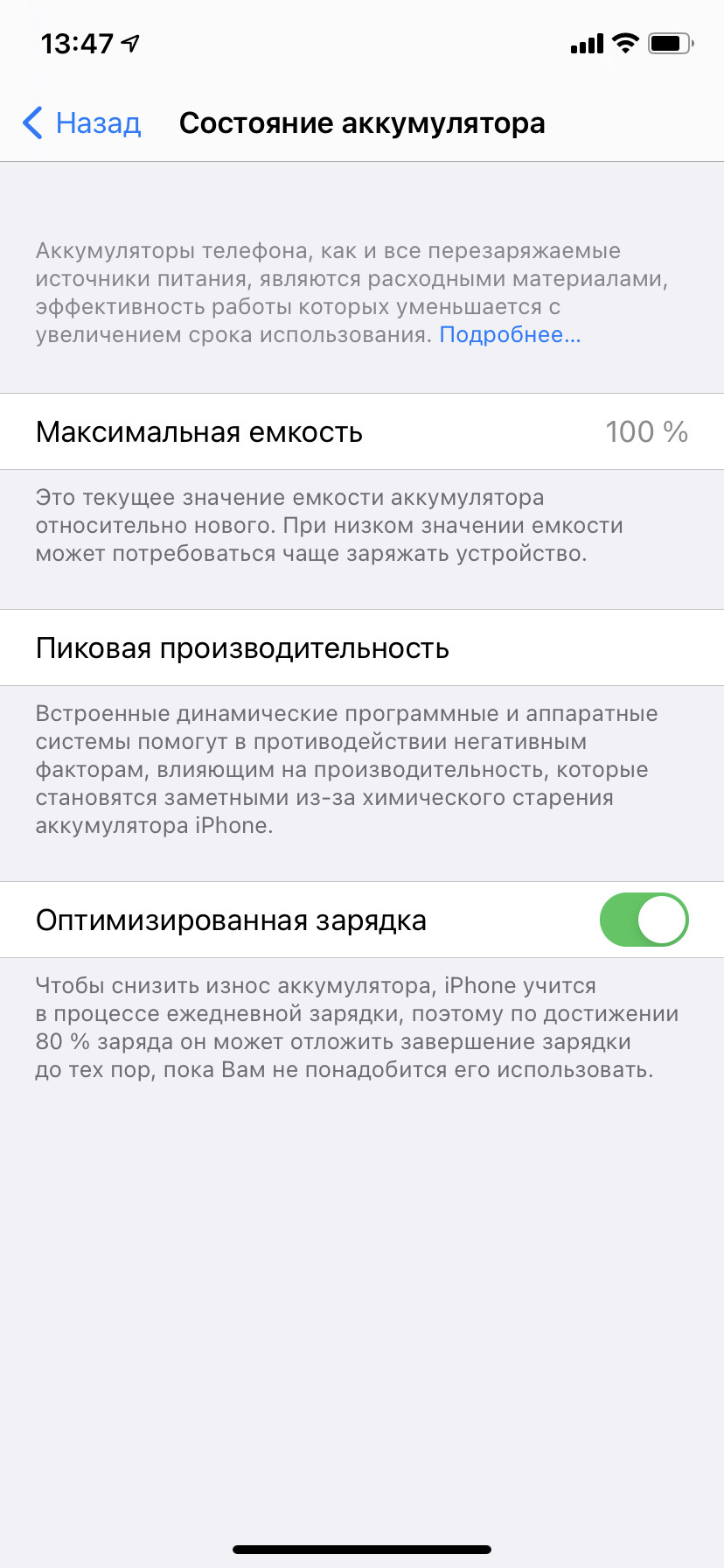
Для включения оптимизированной зарядки в настройках перейдите в Аккумулятор – Состояние аккумулятора и активируйте опцию “Оптимизированная зарядка”.
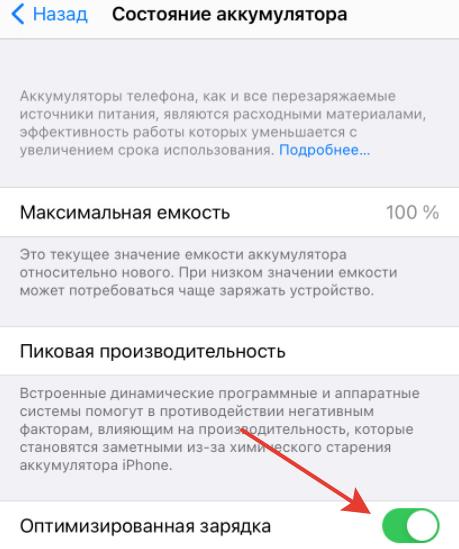
Эта функция позволит “дожимать” до 100% заряд смартфона только перед вашим пробуждением ото сна. Это положительным образом влияет на количество циклов перезарядки, да и на саму работу аккумулятора в целом.
Полезные советы
- Никогда не используйте смартфона на зарядке.
- Не дозаряжайте, если на смартфоне более 50% заряда – так вы быстрее убьете аккумулятор.
- Не оставляйте iPhone на солнце и не используйте его при прямых солнечных лучах. Смартфон от этого дико греется и может даже отключиться, а заряд просто тает на глазах.
- Используйте только оригинальные зарядные устройства и кабель. Или покупайте сертифицированные аксессуары MFI (made for iPhone) проверенных брендов.
- Меньше используйте iPhone, а лучше совсем его выключите. Тогда заряд будет “утекать” очень медленно, конечно, если у вас не iPhone SE 2.
Как просто увеличить время работы iPhone на iOS 14
Как продлить время автономной работы iPhone — извечная проблема. Выход новой iOS — это ещё один повод вспомнить, как грамотно настроить смартфон, чтобы значительно увеличить время автономной работы.
Важный момент: если максимальная ёмкость вашего аккумулятора далека от 100 % и приближается к 60-70 %, то и отключение виджетов на домашнем экране вам не поможет — пора менять батарейку. В материале собраны лайфхаки для тех, у кого после обновления на iOS 14 время автономной работы уменьшилось.
Виджеты на главном экране
Виджеты — главное нововведение iOS 14, которые помимо отображения полезной информации могут существенно сокращать время автономной работы смартфона. Конечно, в Apple серьёзно подошли к этому вопросу, поэтому в фоновом режиме виджеты практически неактивны. Однако если на главном экране их будет очень много, то на автономности это отразится, так как виджеты постоянно подтягивают информацию из интернета.
Автоматизация «Сохранение батареи»
Для этого нужно воспользоваться командами. В приложении «Команды» можно создать автоматизацию, которая включает режим энергосбережения при определённом заряде аккумулятора.
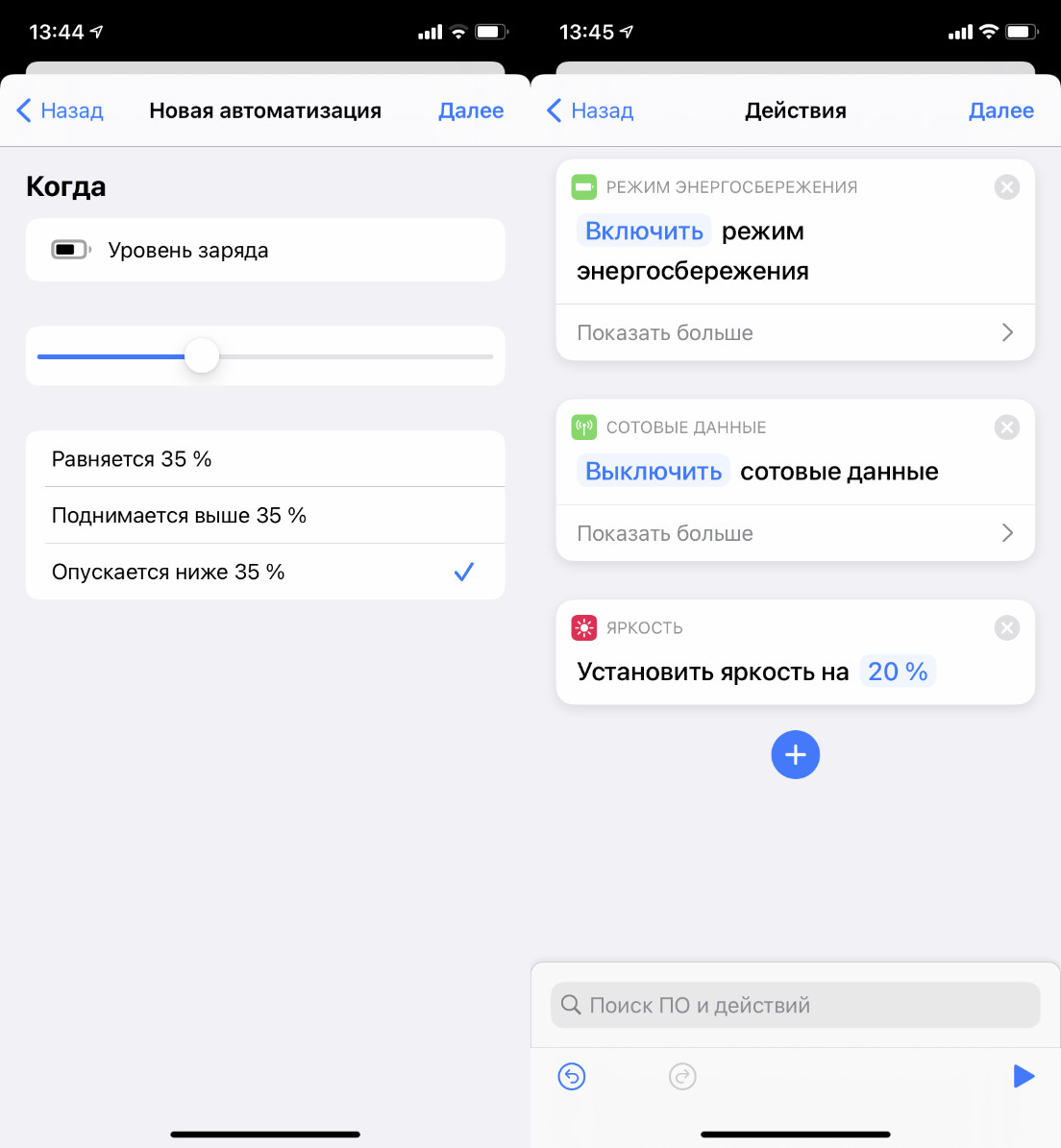
Также можно назначить и другие действия. Например, отключение Wi-Fi, включение авиарежима и снижение яркости на 20 %. Устанавливайте действия под себя, которые не будут вам мешать, но помогут сохранить заряд айфона.
Настройка Siri
Если с голосовым ассистентом вы общаетесь редко, определение «Привет, Siri» лучше отключить — эта функция серьёзно расходует заряд. Голосовой отклик также лучше установить только на наушники.
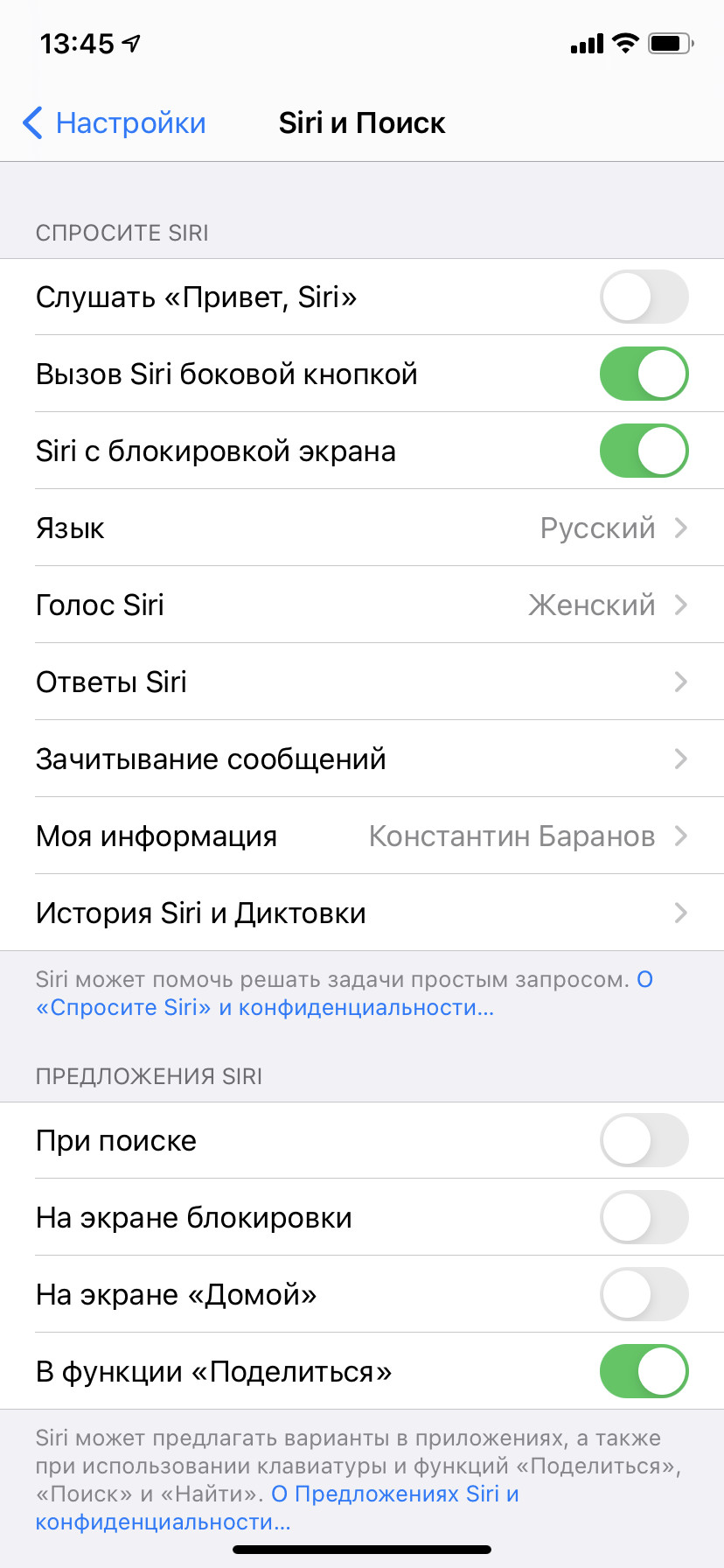
Все предложения Siri, всплывающие при использовании смартфона, также в фоновом режиме анализируют, что и как вы используете. Отключайте, если подсказки с частозапускаемыми программами или предложения при поиске вам не нужны.
Фоновое обновление контента
Полностью отключать фоновое обновление контента смысла не вижу, а вот выбрать только нужные приложения, которые будут обновляться в фоновом режиме, можно. Также можно отключить фоновое обновление программ при использовании сотовых данных, оставив только Wi-Fi.
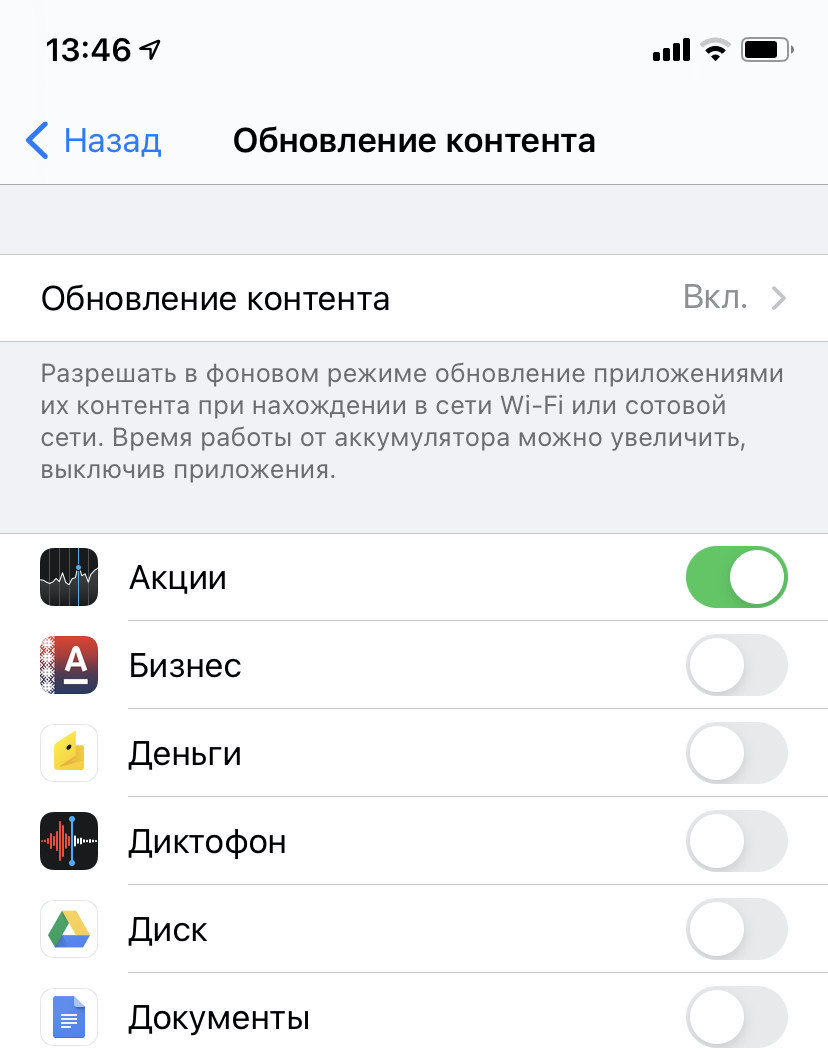
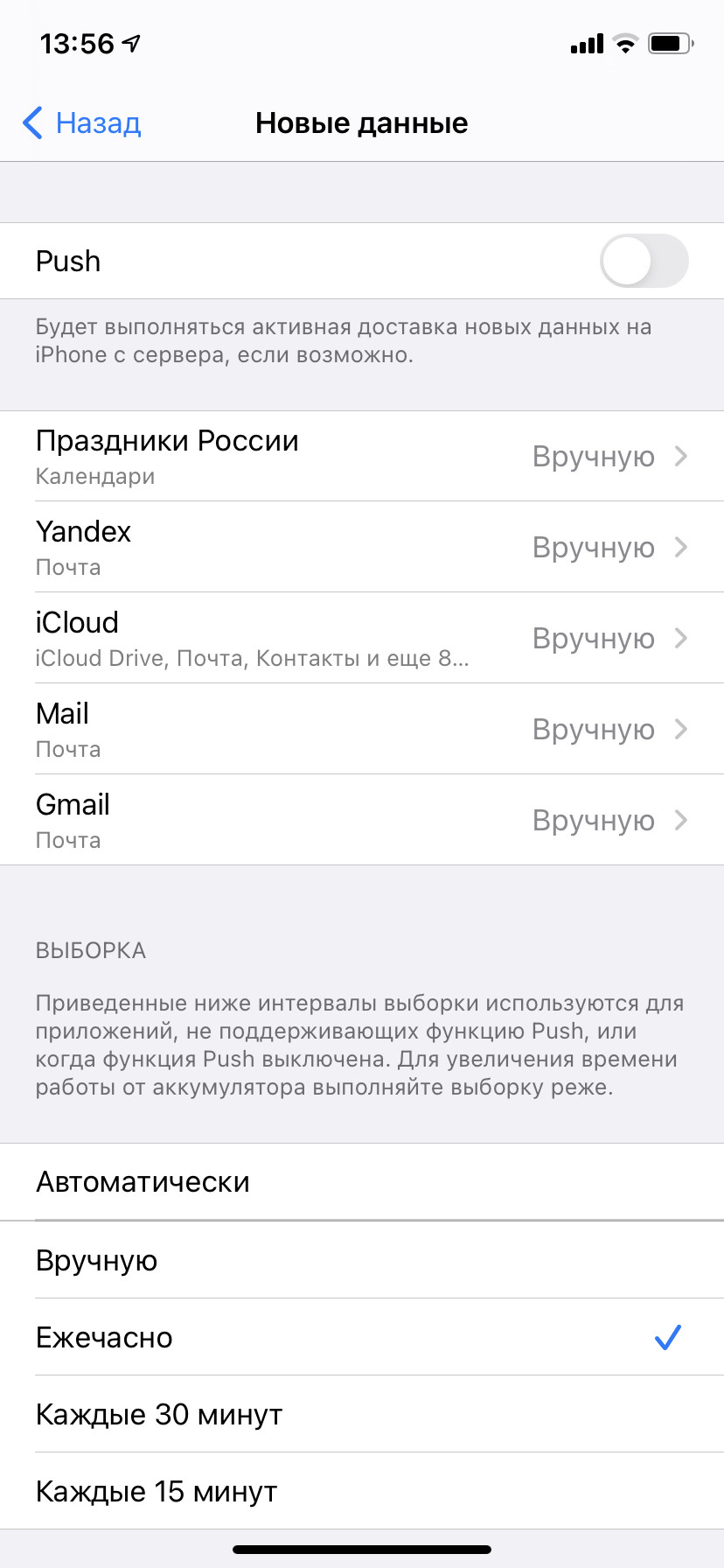
Можно установить напоминание и проверять почту раз в день. Разумеется, такое ограничение подойдёт только для тех, у кого почта не является одним из важнейших рабочих инструментов.
Службы геолокации и системные службы
В iOS 14 появилась опция «Точная геопозиция» для приложений, которые постоянно отслеживают ваше местоположение. Если в «Картах» важна точность, то для фото — нет. Советую потратить минут десять и отключить геопозицию, где она не нужна.
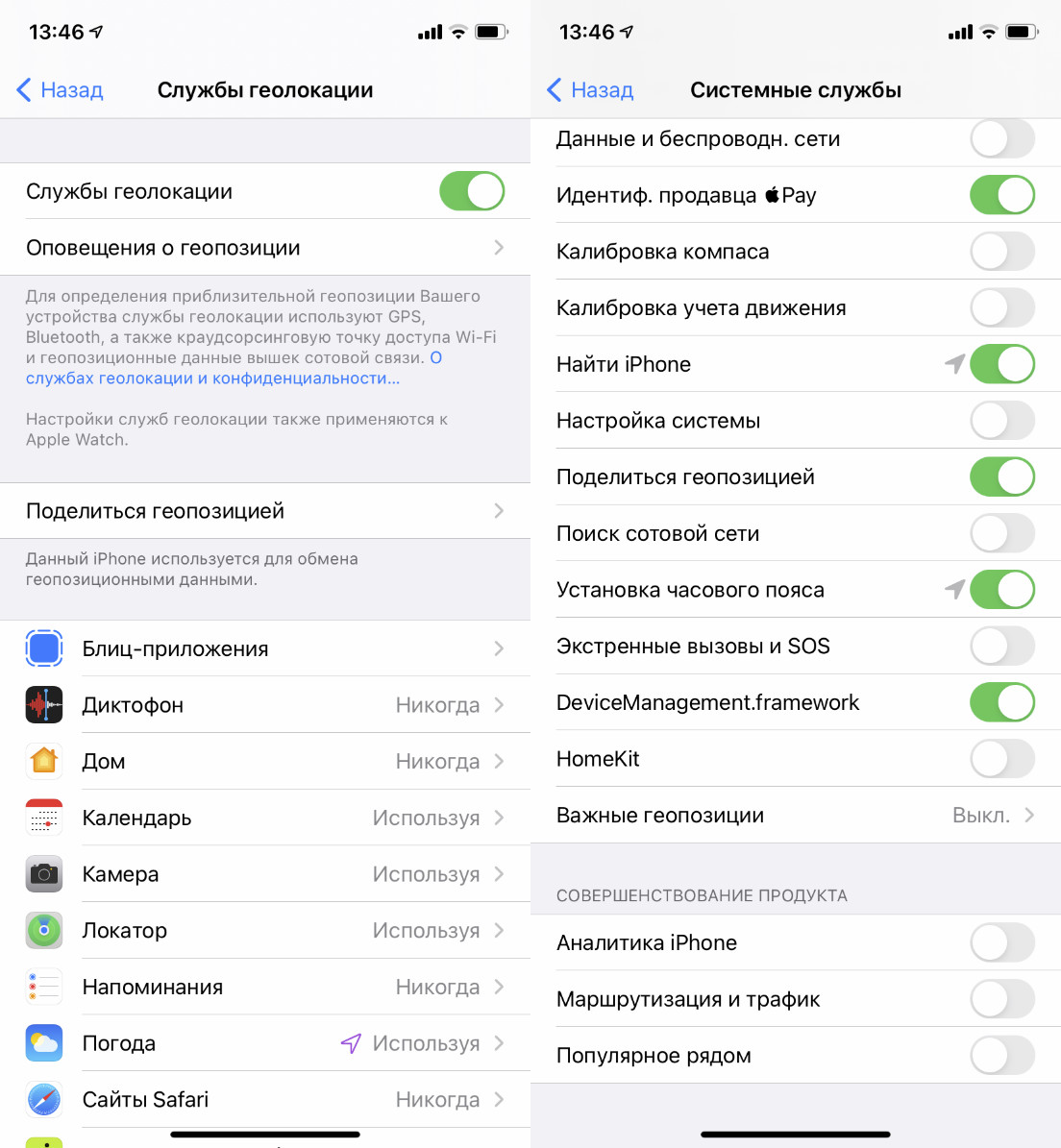
Также стоит настроить системные службы, половина из которых нужна скорее не вам, а Apple. Особенно «Совершенствование продукта», которое находится в самом низу списка.
Уведомления
Как и в случае со службами геолокации, советую отключить бесполезные уведомления, которые мало того, что отвлекают, так ещё и батарейку расходуют. Просто откройте центр уведомлений и посмотрите, что из этого вы никогда не откроете, а затем отключите.
Согласитесь, бывает такое, что после загрузки приложения нужно как можно быстрее начать им пользоваться, а потому на все запросы вы отвечаете «да».
Экранное время
Да, фоновый анализ вашего использования устройства и еженедельные отчёты также сказываются на батарейке. Если лимитов приложений у вас нет, за количеством проведённого времени со смартфоном не следите, то можете смело отключать.
Блокировщик рекламы Safari
Подойдёт любой. Я пользуюсь BlockBear и AdBlock, в связке не вижу практически никакой рекламы. Безусловно, отсутствие анимированных банеров и фонового отслеживания положительно сказывается на автономности.
Поднять айфон для активации
Сразу же отключаю, когда активирую новый iPhone. Во-первых, часто экран активируется сам по себе, а во-вторых, на iPhone X и новее тап по экрану заменят активацию по кнопке. Можно и это отключить, чтобы сберечь батарейку, но комфорт дороже, а клавиша питания прослужит дольше.
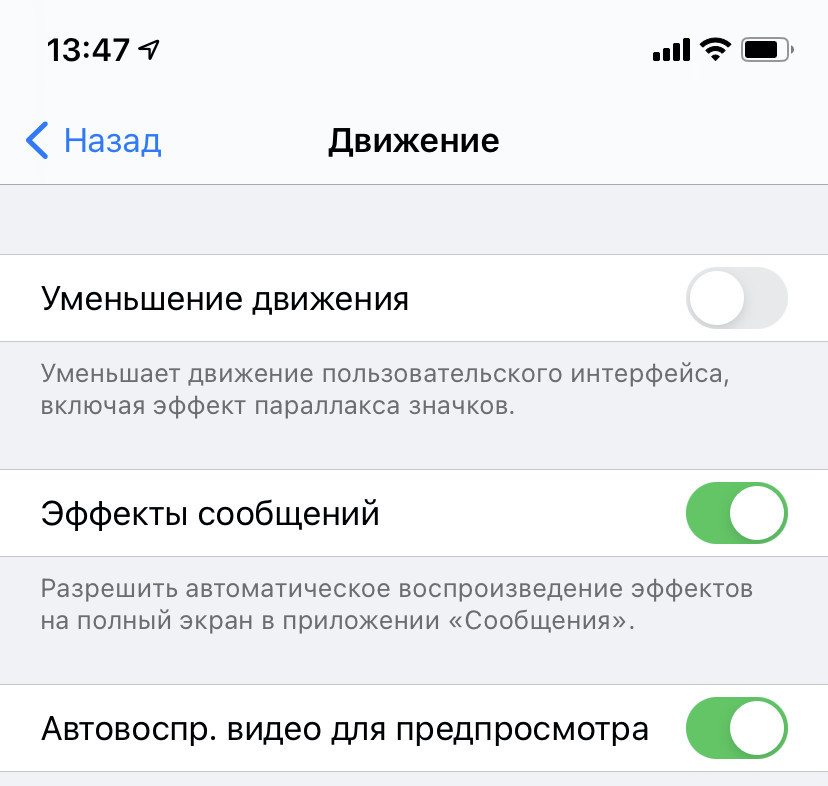
Уменьшение движения
Ещё один пункт, который можно сразу отключить. Мне не нравятся двигающиеся иконки на рабочем столе.
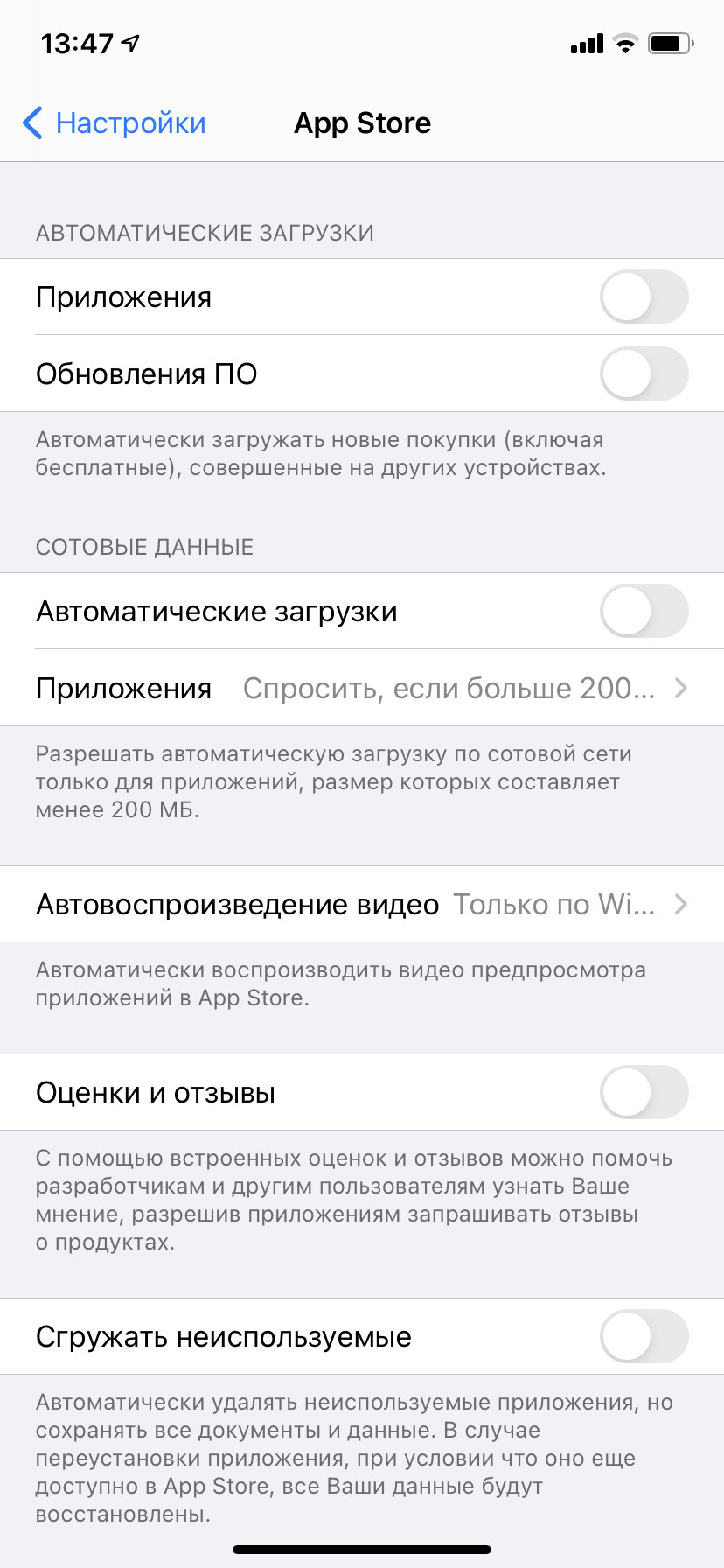
Оптимизированная зарядка
iPhone будет учиться в процессе ежедневной зарядки, как вы его используете и заряжаете. Спустя неделю–две, если вы ежедневно ставите смартфон на зарядку ночью, по достижении 80 % он будет откладывать завершение зарядки до тех пор, пока смартфон вам не понадобится, то есть будет пополнять заряд примерно за час до будильника.
Многое из перечисленного выше, разумеется, известно уже не первый год. Но реальность такова, что iOS кардинально не меняется, а только обрастает новыми функциями, которые можно и нужно настраивать под себя, тем самым оптимизируя расход аккумулятора.
Знаете ещё какие-то фишки? Делитесь ими в комментариях!
Предложения магазинов
Танцы с бубном — это совершенно не тот словарь, чтобы это можно было назвать…
При этом цена вопроса — небольшой павербанк…
При этом цена вопроса — небольшой павербанк…
Зачем мне что-то отключать, я просто не буду обновляться на это жрущее батарею ГОВНО с виджетами
зачем мне выключать кучу функций, если я могу просто поменять айфон на условный пиксель и горя не знать?
http://wylsa.com Илья Кичаев
Попытку шутки, конечно, зачтём, но вот только ни один из новых «Пикселей» не живёт столько, сколько живёт годовалый айфон. С пятым, может быть, ситуация будет лучше, но пока нет.
http://twitter.com/PassiveMe Aggressive you
Но ведь айфон работает из коробки, не то что ваш нищенский андроид……………..
А я и не шутил. Был у меня раньше 1+3Т — держал очень долго, перешел на айфон — приходится павербанк носить с собой. Не думаю, что на новых пикселях так же плохо все, с учетом аккумулятора в 4к мАч, не самого мощного процессора (на кой эти мощности нужны — до сих пор не понял) и банальной оптимизации.
Олег Воронин
Молодцы, хорошая подборка лайфхаков!
Одного не могу понять: нафуя заниматься этой ерундой в телефоне за 50+К, если он изначально заточен на то, чтобы этим пользоваться? Ах, точно! Это же Айфон, он не может жить больше, чем полдня.
Айфоны хороши, было 3 модели. Правда, недавно продал ибо заело заряжать каждые 3 часа. А танцевать с бубном (ущемлять свои потребности от смартфона) уже надоело.
Со скрипом перешел на бюджетный андроид. Сейчас со своим непростым сценарием использования мне его хватает на 5 часов экрана или полтора дня. И у меня включены все функции, которые мне необходимы.
П.С. Напишите статью «Топ-5 причин себя обманывать в том, что айфон вам подходит»
А в чем сложность зарядить телефон?
что же за айфон был у вас? iphone XR не знаю чем убить, к ночи больше половины заряда при том что я его использую по работе, много экранного времени и интернета.
Откуда так много жирных троллей в коментах? Или люди не читают статью посвященную устройствам с просевшей батареей,
К слову, мой 8+ с 80% акб держится полтора дня на ios14, Если в него залипать весь день, то к концу рабочего дня останется еще ~20%
http://vk.com/id17330420 Вадим Магафуров
Эти диванные эксперты в коментах меня убивают, ахааа зачем настраивать телефон за +-50 ка. я же заплатил, он из коробки сразу должен держать 2 дня это же 50 ка. Вдумайтесь люди, не всем нужны миллионы настроек каждый день, например AirDrop? вот утром проснулись, и все понеслось то жена отправит фото, то коллеги отчеты шлют, самим не смешно?) Следуя вашей логики купив машину в среднем за 2 ляма, можно сесть и тебе сразу в ней будет комфортно, и сидение двигать не надо, и печку включать тоже. Одумайтесь, любые вещи нужно настраивать под себя.
К слову, ты Шумахер конечно знатный! Так как у меня у брата iPhone XS — максимальная ёмкость аккумулятора 84%. И если в него залипать не весь день, а частично, при этом экран включен по 9-12 часов, то зарядки с 7 утра хватает максимум до 5-6 вечера, и выскакивает сообщение, что осталось процентов 15-10% зарядки. Так что твой 8+ должен часа в 4 дня уже помирать.
Andrey Mikhalkevich
Ключевой вопрос: какой у вас айфон?
Все, что новее XR держит просто отлично.
У меня не получалось разрядить 11 айфон за день работы ни при одном, даже самом жестком сценарии. А что уж говорить про Pro Max.
Олег Воронин
Вы немного о другом: если телефон имеет определенные функции, которыми вы пользуетесь, то — это замечательно. Однако, если в этом сценарии он требует частой или периодической подзарядки в течении вашего дня — это минус устройства.
То, что описано в статье — костыли, которые лишают пользователя некоторых возможностей устройства.
Пауэр банки, зарядка от каждой розетки (включая, автомобильные), включение режима экономии энергии — все это костыли, которыми пользуются люди. Нравится айфон — ваш выбор, никто не осуждает. Как и не осуждают ваш выбор костылей. Но, со стороны, это заметнее.
И, совсем чуть-чуть сарказма: статья написана вполне серьезно и не для владельцев 5-6-7-8 поколений. Это для тех, у кого свежие модели.
Олег Воронин
Вы немного о другом: если телефон имеет определенные функции, которыми вы пользуетесь, то — это замечательно. Однако, если в этом сценарии он требует частой или периодической подзарядки в течении вашего дня — это минус устройства.
То, что описано в статье — костыли, которые лишают пользователя некоторых возможностей устройства.
Пауэр банки, зарядка от каждой розетки (включая, автомобильные), включение режима экономии энергии — все это костыли, которыми пользуются люди. Нравится айфон — ваш выбор, никто не осуждает. Как и не осуждают ваш выбор костылей. Но, со стороны, это заметнее.
И, совсем чуть-чуть сарказма: статья написана вполне серьезно и не для владельцев 5-6-7-8 поколений. Это для тех, у кого свежие модели.
Олег Воронин
Не хотелось бы вступать в бессмысленную полемику. По этой причине задам вам всего один вопрос: какой у вас самый жёсткий сценарий использования вашего айфон 11? Желательно с правдоподобными цифрами
Олег Воронин
Не троллинга ради, вполне серьезно: включите геолокацию, синхронизацию почты, все уведомления, посмотрите Ютюб 3 часа, поиграете в Рэйд 2-3 часа, полистайте 1-2 часа интернет и 2ГИС около 2х часов в режиме начигации, а потом отпишитесь по остатку заряда или времени, когда ХР попросил зарядки.
Мне модель интересна, но скепсис остался
Олег Воронин
Не троллинга ради, вполне серьезно: включите геолокацию, синхронизацию почты, все уведомления, посмотрите Ютюб 3 часа, поиграете в Рэйд 2-3 часа, полистайте 1-2 часа интернет и 2ГИС около 2х часов в режиме начигации, а потом отпишитесь по остатку заряда или времени, когда ХР попросил зарядки.
Мне модель интересна, но скепсис остался
3 ютьюб + 3 рэйд (что это?) + 2 интернет + 2 дубльгис = 10 часов
Ты чтож, собака сутулая, ещё и уроки прогуливаешь?!
Откуда у нормального взрослого человека эти адовые сценарии?
Андрей Титов
Настраивать? По-моему тут речь про отключать, а не настраивать. И проблема с батарейкой не только на айфонах и не только с 14 версией
Я вот уже 100500 прз пожалел, что обновил 4 миник на 13. Раньше он мог спокойно пролежать и пару недель и даже больше. Теперь я его заряжаю каждую неделю. При этом сценарий использования не менялся-прикроватное чтение. А планшету около года. Ненавижу apple за это.
Статья что надо, пробежался и отключил что точно не использую
Это руководство на тему «Как владельцу Айфона легко почувствовать себя нищебродом с андроидом не меняя устройство и имея возможность быстро вернуться к привычному комфортному бытию»…
Ну а вообще идеи бредовые по большинству пунктов.
Отключите вообще весь смарт-функционал, оставьте смс и звонилку и тогда, может быть тело доживет до вечера. Класс. А нафига он тогда нужен. Вилса — продажный хорёк, пытается спасти хозяина и делает хорошую мину при очень плохой игре.
Какие же мистические президенты рос…кхм, долболюбы, собрались)))
В чём смысл этого древнего холивара? Даже если ты обладатель какой-то бабуйни не на iOS — ��
Нет проблем! Мы всё поняли)
Лишь бы тебе нравилось) Так нет — лезут к другим. Нахера? Это как секс с противоположным полом: можно, конечно, но — для большинства ��
Вы и в Крым добровольно ездите ��
10 дней с 13 числа пользовался айфоном мини. Сценарий примерно один у меня. Видео очень мало смотрю… от силы ролик на ютубе если в маку идти лень и к пульту тянуться лень) Звонки, ватсап, немного серфинга, почта, тик-ток. На ночь около часа играет ютуб. музыка. Айфон с 1 часа ночи до 1 часа ночи оставлял мне 36-46% заряда легко. С утру (к 9 утра) заряд всегда 92-94%. Настроил все по этой инструкции, ну, думаю, теперь раз в 2 дня буду заряжать) Просыпаюсь… на телефоне 82% заряда…. Странно. Ближе к вечеру… к 19-20 примерно… на телефоне остается 30%… к 11 вечера и вовсе 15-20. Пару дней посмотрел, нет, не очень помогает гайдик))) Сбрасываю все натсройки, даже геолокации настройки. Все что выключаю после сброса — это виджеты, которые ставятся автоматом, но я ими не пользуюсь. Вчера просыпаюсь в 9 утра — 94% батареи… к концу суток 30% остается. И так уже 2 дня. Сегодня попробую отключить геолокацию и буду медленно, но верно тестировать все пункты. До до хардкора уже доходить не буду, лишая себя функционала не совсем понятно ради какого результата.
Как увеличить время работы iPhone и заряд?
На Ютубе или на различных профильных сайтах в интернете полно инструкций, о том как продлить время работы вашего Айфона. В основном благодаря грамотной настройке операционки и разумному выбору только необходимых функций системы. Но как это работает в реальной жизни, есть ли вообще смысл заморачиваться отключением различных служб настроек, и порой бесполезных фишек или все это фальшивка чтобы набрать лайки. Вот об этом мы и хотим рассказать.
+
Так что сегодня разрушаем, ну или подтверждаем лайфхаки по экономии батареи вашего Айфона. А чтобы Тест был более-менее одинаковым так сказать до и после оптимизации максимально приближен к реальным условиям, я мы составил сначала план своих привычных действий за день который выполнял на смартфоне.
+
+
Стандартные настройки iPhone
Сначала со стандартными настройками, а потом с максимально оптимизированными по всем советам которые смог найти, а них мы тоже вам сейчас расскажем, единственное что мы не включали это режимы энергосбережения. Очевидно, что он и так выполняет свою функцию снижая производительность смартфона, и не требует каких-то cоветов или дополнительных секретных комбинаций.
В качестве экспериментального устройства мы взяли свой iPhone 13 Mini, как раз, то что нужно, так как линейка мини не особо славится своим временем автономной работы из-за маленького аккумулятора и чтобы исключить погрешности в покрытии сотовой сети, прием сигнала который тоже прилично расходует заряд аккумулятора айфон проверяли мы все это в одной локации и с одним и тем же оператором яркость экрана была всегда на максимуме.
+
Как сэкономить заряд айфона
Итак какие действия мы записали в свой ежедневный чек-лист навигация на работу 20 минут, работа у нас недалеко. В качестве приложения выступает
Итак какие действия мы записали в свой ежедневный чек-лист навигация на работу 20 минут, работа у нас недалеко. В качестве приложения выступает:
- Яндекс.Карты
- Просмотр YouTube 1 час
- Просмотр тик тока 20 минут
- Листаем ленту Instagram 20 минут
- Twitter Илона маска 20 минут
- Съемка видео 4K 60 кадров 10 минут как будто мы
снимаем какие-нибудь увлекательные Stories) - Звонок по мобильной связи 10 минут, я честно немного Общаюсь голосом
по телефону за день, так что 10 минут это вполне себе правдоподобно экран. В этом
случае будет конечно же заблокирован, как будто мы держим телефон у уха. - Звонок по фейстайму, видеозвонок тоже 10 минут
- Прослушивание музыки через wi-fi с подключенными эйрподс 30 минут
- Игра в асфальт с подключенным контроллером от Playstation 30 минут
+
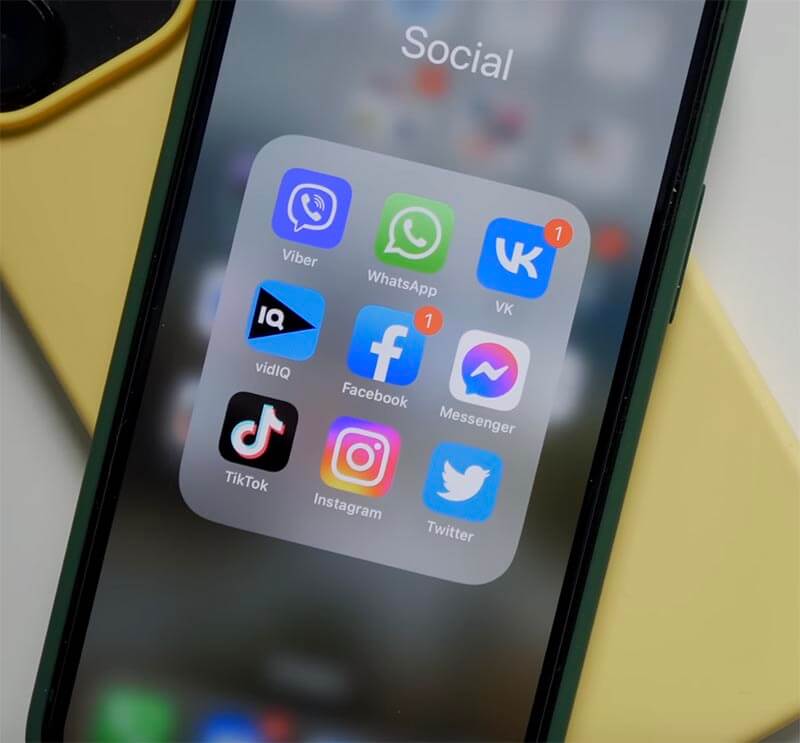
Думаю будет достаточно. Да тут будет много социальных сетей, так как по моим наблюдениям это наиболее прожорливые приложения. Ими пользуется практически каждый владелец айфона. Не скажу, что мы занимаемся всеми этими действиями каждый день и постоянно, но социальные сети, камера, съемка видео и навигатор. Это точно из постоянных приложений.
На сколько разрядился аккумулятор iPhone
+
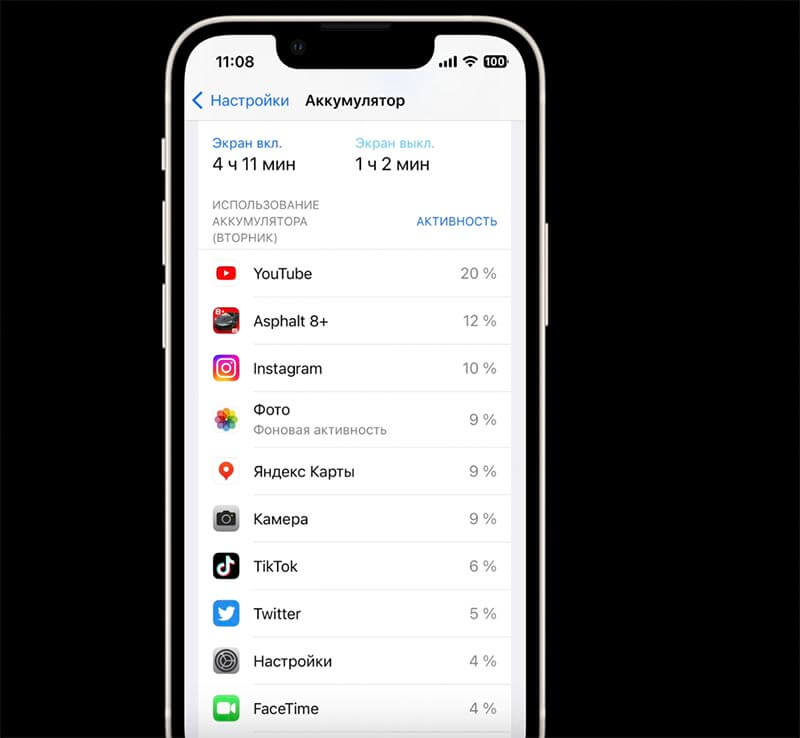
+
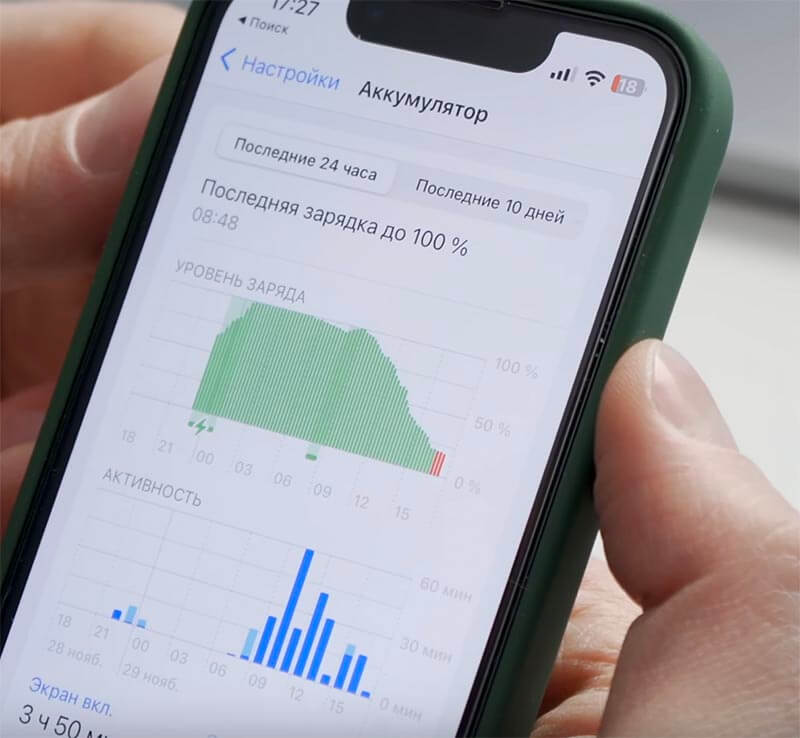
Давайте сразу к делу. За время выполнения описанных задач, смартфон, разрядился на 78%. То есть фактически, полностью из этих 78% наиболее, прожорливыми оказались YouTube, асфальт, Инстаграм, а также целые девять процентов потратила приложение фото в фоновом режиме, видимо выполняя какую-то синхронизацию медиатеки. Но несмотря на то что, по статистике Яндекс карты потратили тоже 9 процентов во время использования навигации до работы, при включенном экране приложения потратило только 3 процента, остальные шесть предполагаю тоже какая-то фоновая активность. Хотя эта информация и не отображается в статистике, на удивление, Twitter, за одно и то же время израсходовали почти в два раза меньше заряда, чем Instagram. Хотя контент и там и там сейчас очень похожий, кроме приложений которыми я пользовался в фоне подъедали батарейку, настройки локатор, что-то там на экране домой, почта и Сафари.
В итоге в конце дня, у меня осталась около 20 процентов заряда аккумулятора, что конечно типично для Айфона мини.
А теперь я расскажу, что получилось после того как я оптимизировал работу этого смартфона. Судя по различным советам которые мне удалось найти, такая оптимизация системы и отключения ненужных функций, позволяет увеличить время работы экрана, более чем на час. Ежедневно, но так ли это на самом деле?
Какие настройки отключить для экономии батареи iPhone
- Отключить анимированные обои
- Включить темную тему и желательно поставить темные обои. Пускай будут просто черные, в теории это может тоже немного сэкономить заряд, в общую копилку потребителей заряда батарейки.
- Докинем различные виджеты на экране блокировки, отключаем совершенно всё тому же.
- Отключаем автоматическую активацию экрана во время поднятия смартфона (этот пункт можно найти в разделе экрана, яркость в настройках.
- Раз уж убираем все украшательства, то переходим в универсальный доступ, пункт движения и включаем уменьшение движения, тем самым мы убираем всю красивую анимацию iOS
- В настройках Siri, отключаем функцию слушать у голосового ассистента и на всякий случай все сопутствующие умные фишки поиска.
- Также для экономии заряда отключаем тактильную отдачу при наборе текста. Это новая фишка в iOS 16 и само собой тоже уменьшает заряд аккумулятора, но у нас она и так выключена по умолчанию, если что она находится в разделе звуки и тактильные сигналы в настройках.
- И конечно же самым популярным разделом с различными непонятными штуками которые все советуют отключать, это службы геолокации, вот где много всего придется выключить для начала. У нас есть список всех приложений, которые для Вас могут быть важными, а некоторые нет. Выключаем все что кажется не особо полезным, но имейте в виду, что некоторым приложением геолокация просто необходимо, тем же навигатором, или типа того.
В любом случае если что-то будет работать не так как надо, то всегда можно включить доступ обратно. В конце списка находим системные службы и тут обычно советуют отключать геопредложения. Геопредупреждения, идентификацию продавца, поиск сети, управление устройством. Чуть ниже можно найти аналитику iPhone, маршрутизацию и трафик и улучшение карт — всё Выключаем после того как закончились геолокацией.
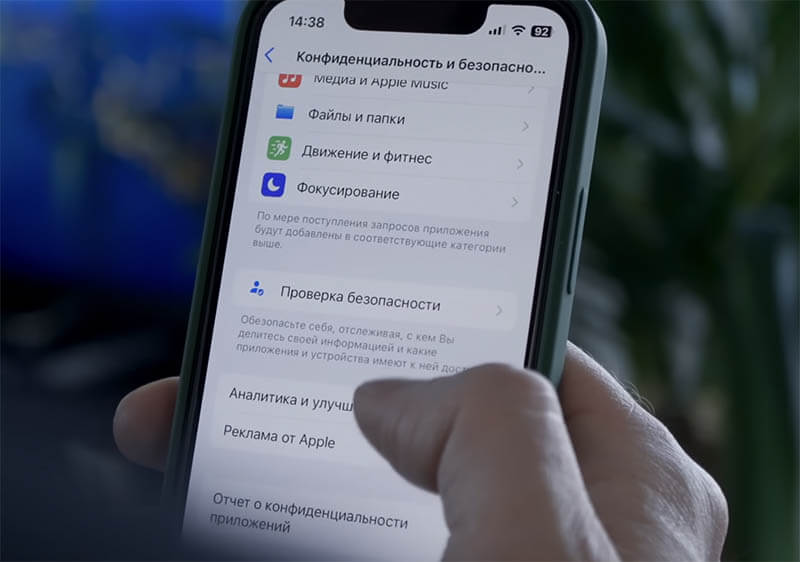
Возвращаемся в конфиденциальность, находим аналитику и улучшение 4 рекламу от Apple, в настройках сотовой связи отключаем помощь wi-fi и iCloud Drive. Теоретически в этом пункте можно отключить использование сотовых данных у различных не особо нужных программ, в этом случае доступ к интернету у них будет только при подключении к сетям wi-fi. Еще один достаточно важный пункт, находится в разделе основные, в настройках И называется он обновление контент. В этом меню можно разрешить отдельным приложением обновлять контент в фоне и даже в настройках указано, что время работы аккумулятора, можно увеличить, выключив некоторые приложения, но так как у нас эксперимент проходит по максимуму я отключил полностью обновление контента. Не забываем и про уведомления, тут я не особо что-то отключал. Но если выключить не особо важные приложения, то это тоже позволит сэкономить немного заряда теоретически. И осталось несколько пунктов — Отключаем экранное время которое предназначено для того чтобы владельцы iPhone проводили Меньше времени за бесполезными приложениями. Как показывает практика, это не работает, более того функция слабо расходует заряд аккумулятора, во всяком случае так было раньше — Отключаем airdrop на всякий случай и все поддерживаемые функции handoff, wi-fi, Bluetooth очевидно необходимо оставить в рабочем состоянии, так как иначе я не смогу полноценно использовать смартфон!)
После всех настроек и оптимизации, я зарядил iPhone до 100 процентов за ночь и отправился в офис проверять все по второму кругу. Отмечу, что для чистоты эксперимента все действия повторил с той же продолжительностью, с теми же интервалами между ними, и на том же месте и результат получился крайне интересный.
Если честно не ожидал с тем же набором приложений с, тем же временем использование этих приложений, с одинаковым интервалом в конце теста, у меня осталось 40% заряда батареи — это почти на 20% больше чем собственно осталось после первого теста.