Как увидеть сохраненные пароли в internet explorer
This site has been archived or suspended for a violation of our Terms of Service.
For more information and to contact us please read this support document.
Приступайте
Товары
- Хостинг WordPress
- Доменные имена
- Платформа для создания веб-сайтов
- Создайте блог
- Professional Email
- P2: WordPress для коллег
- Корпоративные решения
- Услуги по разработке веб-сайтов
Возможности
Ресурсы
- Поддержка WordPress.com
- Форумы WordPress
- Новости WordPress
- Советы по созданию сайтов
- Генератор фирменных имён
- Инструмент создания логотипов
- Популярные темы
- Ежедневные вебинары
- Знакомство с WordPress
- Разработчикам
Компания
- Детали
- Партнеры
- Пресса
- Условия использования
- Конфиденциальность
- Отказ от продажи персональных данных и их передачи третьим лицам
- Заявление о защите конфиденциальности для пользователей из Калифорнии
Управление паролями в internet explorer с помощью диспетчера учетных записей 2021
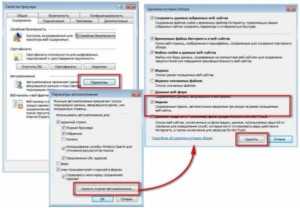
Из всей информации, накапливаемой «Эксплорером», данные кэша — самые бесполезные. При входе на сайт, сохранение происходит в автоматическом режиме. Если их удалить, то ничего не произойдёт. Зачем это делать? Чтобы очистить память на диске. Кэширование предназначено для оптимизации работы браузера, его ускорения, хоть и несущественного. Если кэша накопилось слишком много, это может даже замедлить серфинг в интернете. Как очистить кэш?
- Открыть диалоговое окно «Свойства обозревателя», кликнув по значку.
- Перейти на вкладке «Общие».
- Нажать на кнопку «Удалить файлы» в строке «Временные файлы Интернета».
Удаление через реестр
Где сохраненные пароли в Internet Explorer? Ответ на этот вопрос больше не заставит задуматься. А как можно избавиться от соответствующей информации?
Мы уже изучили один из возможных раскладов. Он встречается на практике чаще всего. Но если есть желание, можно поступить иначе.
Как было подчеркнуто ранее, юзеры могут отыскать пассворды от “Эксплорера” в зашифрованном виде в реестре ПК. Этим стоит воспользоваться для реализации поставленной задачи.
Как только реестр операционной систем будет очищен, пароли удалятся из ОС. Этот прием подходит для всех браузеров. И для него лучше всего воспользоваться софтом под названием Ccleaner. Данное приложение распространяется бесплатно, оно находится в свободном доступе.
Действовать предлагается следующим образом:
- Скачать и установить любую версию Ccleaner. Можно воспользоваться Portable-сборкой. Ее не нужно устанавливать на ПК.
- Запустить ранее упомянутую утилиту.
- Открыть раздел “Очистка”.
- Установить флажки около пунктов, относящихся к “Интернет Эксплореру”.
- Щелкнуть по кнопке “Анализ”.
- Дождаться завершение операции. Обычно на нее затрачивается несколько секунд.
- Нажать на элемент управления под названием “Очистка”.
Как только процесс будет завершен, пользователь может закрывать приложение и заходить в интернет-обозреватель. Данные из браузера вместе с паролями и даже логинами будут удалены. Это очень удобно!
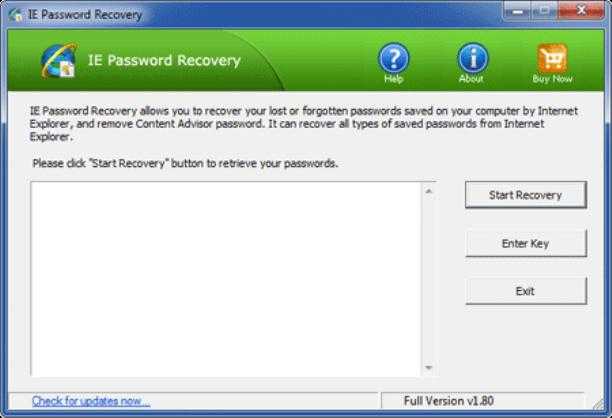
Теперь понято, как найти сохраненные пароли в Internet Explorer. И каким образом можно их увидеть и удалить тоже. Никаких реальных трудностей процедуры не доставят. Где хранятся сохраненные пароли Internet Explorer? Отныне даже начинающий юзер сможет ответить на подобный вопрос.
Как удалить сохраненные пароли
Необходимость удалить все сохраненные пароли из браузера, может появиться по разным причинам, например необходимость удалить сохраненный пароль из браузера может появится после того, как было совершено случайное нажатие на кнопку «Сохранить пароль» на чужом компьютере, или это может быть ваше желание ограничить доступ к вашим учетным записям, людям, имеющим доступ к вашему ПК.
Рассмотрим как удалить сохраненные пароли, на примере Google Chrome, Mozilla Firefox и Internet Explorer, т.е. 3-х самых популярных браузеров:
Как удалить пароли в браузере Гугл Хром
Одним из самых популярных браузеров на сегодняшний день является Google Chrome, давайте с него и начнем. Удалить пароли в браузере Google Chrome (Гугл Хром) достаточно просто, первым делом необходимо открыть браузер, кликнув по иконке двойным щелчком мыши. После того как браузер откроется, посмотрите в правый верхний угол, там будет пункт меню Настройки (три полоски), кликните по нему.
Откроется выпадающее меню, в котором необходимо выбрать пункт меню «Настройки».
В открывшемся подменю «Пароли и формы», кликните по вкладке «управление сохраненными паролями» и выберите пункт «Управление сохраненными паролями».
В данном подменю можно удалить все сохраненные пароли из браузера Google Chrome.
Как удалить сохраненные пароли в Mozilla Firefox
Для начала откройте Mozilla Firefox, кликнув двойным щелчком по ярлыку браузера. После чего, в вернем правом углу кликните по меню с изображением «трех полосок», как на скриншоте ниже:
После этого откроется выпадающее меню, в котором необходимо выбрать пункт «Настройки».
Откроется новое окно, в котором необходимо выполнить следующие действия:
- Выбрать вкладку «Защита»
- Кликнуть по кнопке «Сохраненные пароли»
Появится новое окно, в котором будет указаны все сайты, для которых сохранены логины и пароли, для автоматического входа. Вы легко можете посмотреть и удалить все сохраненные пароли, в том числе и от социальных сетей, таких как «Вконтакте» или «Одноклассники».
Как удалить сохраненные пароли в браузере Internet Explorer
В браузере Internet Explorer, удалить сохраненные пароли так же достаточно просто, необходимо лишь выполнить несколько простых шагов.
Откройте Internet Explorer. Далее найдите вкладку «Сервис» и кликните по ней, после чего в самом низу выпадающего меню, будет пункт «Свойства обозревателя», кликните по нему.
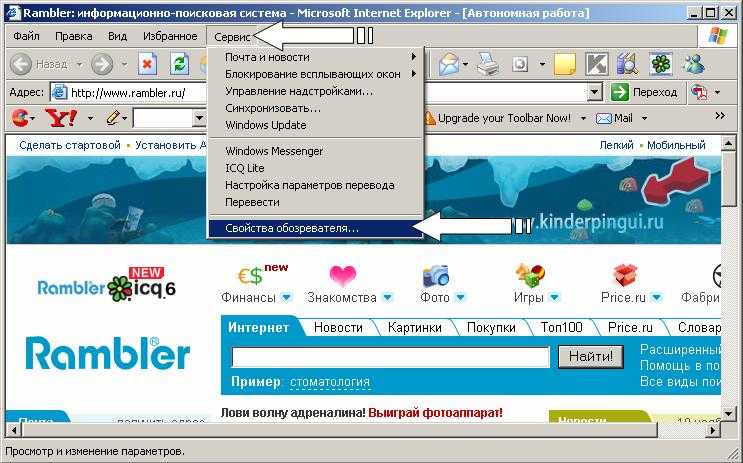
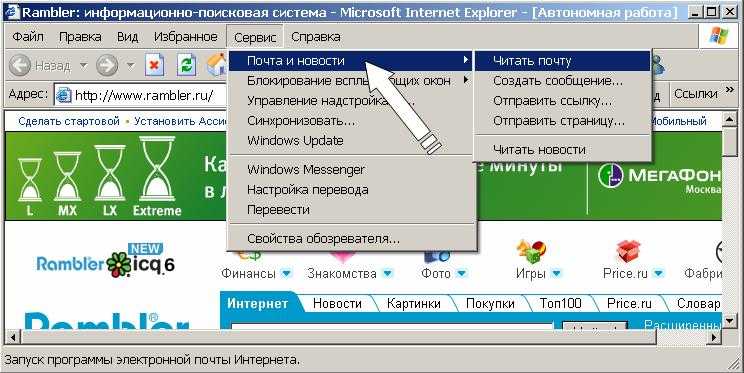
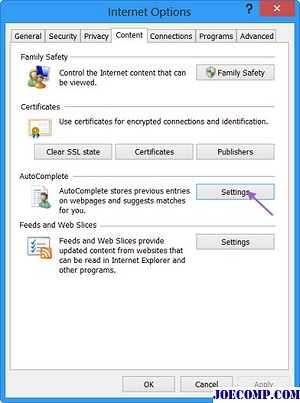
Откроется новое окно, в котором необходимо выбрать в верхнем меню вкладку «Содержание», после чего нажмите в подразделе «Автозаполнение», на кнопку «Параметры».
После чего необходимо выбрать пункт «Удаление истории автозаполнения».
Появится новое окно, в котором поставьте галочку слева от строки «Имен пользователей и паролей в формах» и нажмите на кнопку «удаление истории автозаполнения».
Доброго времени суток. Как удалить пароли из браузеров? Для чего это нужно? Этот вопрос может возникнуть по разным причинам. Например Вы зашли на какой-то сайт и случайно нажали на кнопку «Сохранить пароль», на чужом компьютере. Или просто хотите ограничить доступ к Вашим учётным записям. Вот для этого необходимо делать удаление паролей в том браузере которым Вы пользуйтесь.
Игры пиратские корабли играть
Из этой статьи Вы узнаете где хранятся пароли в браузере. Как правильно их удалять. Многие используют этот способ сохранения паролей для автоматического ввода данных (логина и пароля). При повторном входе на какой либо ресурс.
Вообще, все пароли от сайтов я рекомендую хранить при помощи специальных программ. Например такой бесплатной программой как Kee Pass Password Safe. А пока давайте разберёмся где хранятся и как удалить пароли в браузере Google Chrome, Mozilla Firefox, Яндекс.Браузер, Opera, Internet Explorer.
Как посмотреть забытый пароль от сайта, сохранённый ранее в браузере?
- Где в браузере можно увидеть сохранённые пароли,
- Как удалить те, которые уже не используются,
- Как в пару кликов избавиться от данных авторизации во всех установленных в системе браузерах –
Чтобы долго не искать нужный параметр, вводим в поле поиска его название «Пароли и формы». Возле параметра «Предлагать сохранять пароли для сайтов» жмём опцию настроек.
Появится новое окошко, где увидим перечень сайтов, на которых в Хроме когда-либо проводилась авторизация, логины и скрытые пароли этих сайтов.
заново ввести уже изменённые логин и/или пароль,
И тогда при переустановке Google Chrome, его установке на новой операционной системе или на новом компьютере на сайт можно будет войти без лишней возни.
– В главном меню Opera выбираем настройки,
– в поле поиска по настройкам вводим «пароли», а в разделе «Пароли» жмём кнопку «Управление сохранёнными паролями».
В настройках переходим на вкладку «Защита» и слева внизу кликаем «Сохранённые пароли».
Попадаем в базу всех сохранённых ранее данных авторизации на различных сайтах. По умолчанию в Mozilla Firefox, как и в других браузерах, пароли скрыты. Чтобы увидеть их, жмём «Отобразить пароли».
Чтобы удалить данные авторизации – отдельных сайтов или всех имеющиеся в базе браузера, жмём соответствующие кнопки внизу.
В появившемся окне переходим на вкладку «Содержание» и кликаем «Параметры» в разделе автозаполнения.
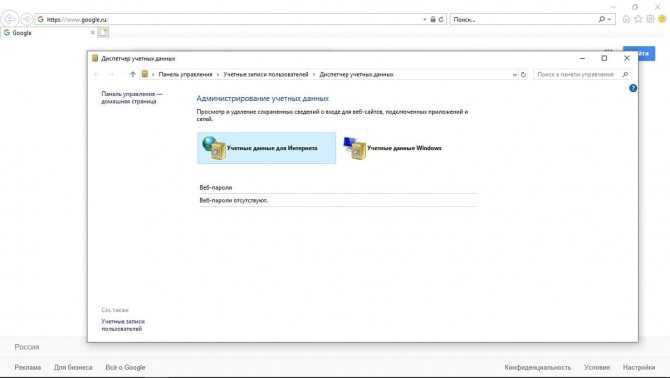
В старых версиях Internet Explorer (раньше 10-й), как уже упоминалось, пройдя по этому пути, возможности увидеть сохранённые пароли не обнаружим. Зато можем пароли удалить.
Смотрим сохраненные данные
Дело все в том, что в “Эксплорере” сохраненную информацию просмотреть не так просто. Придется обладать некоторыми знаниями и осуществить подготовку операционной системы. В противном случае справиться с поставленной задачей никак не получится.
- Запустить интернет-обозреватель. Необходимо дождаться его полной загрузки.
- Открыть главное меню браузера. Для этого потребуется кликнуть по кнопке с изображением шестеренки.
- Заглянуть в раздел “Свойства…”.
- Перейти в “Содержание”-“Автозаполнение”-“Параметры”.
- Кликнуть по кнопке “Управление…”.
- Выбрать сайт, для которого был сохранен пассворд.
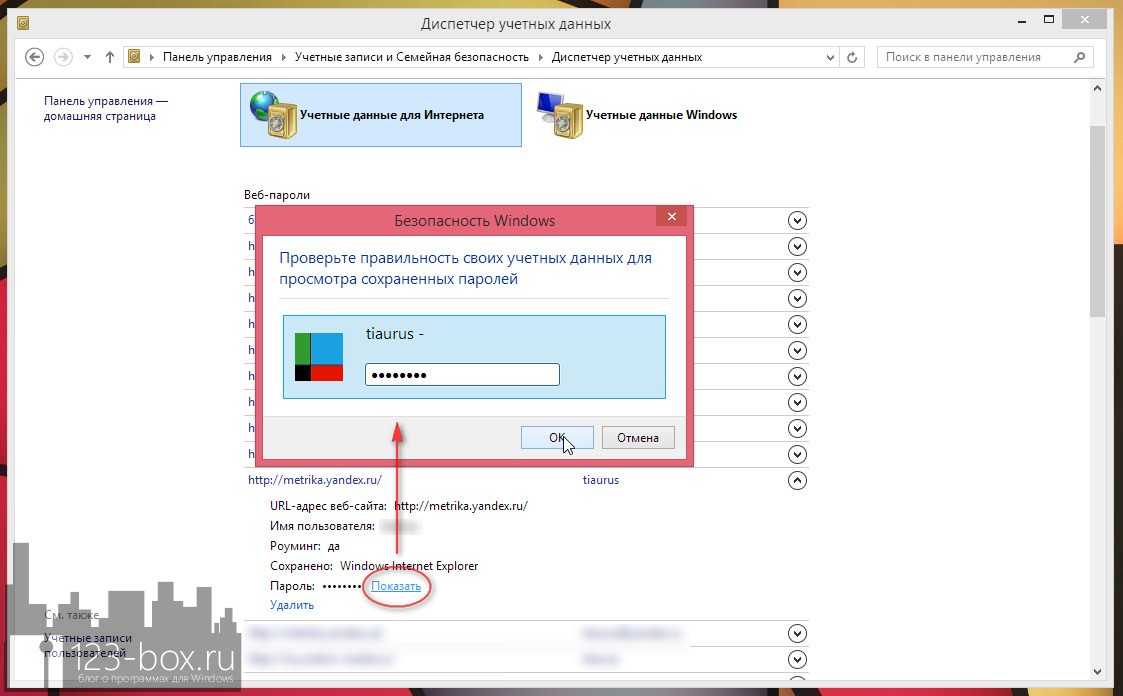
- Нажать на гиперссылку “Показать”.
- Указать пароль от операционной системы.
Вот и все. Теперь в появившемся окне юзер увидит сохраненный пароль. Ничего трудного или непонятного в этом нет.
Важно: если у операционной системы нет пароля для защиты, информацию о пассвордах в “Эксплорере” увидеть никак не получится. Именно поэтому в ходе воплощения задумки в жизнь могут возникать проблемы
Просмотр сохранённых данных методом поиска их расположения на ПК
Нужно сделать несколько шагов:
- Нажать Windows + R.
- В возникшем окне вписать команду regedit.
- Нажать на кнопку «ввод».
- При помощи строки поиска обнаружить путь HKEY_CURRENT_USERSoftwareMicrosoftInternet ExplorerIntelliFormsStorage2.
Эта папка хранить зашифрованные «пассворды» от IE. Но этот способ используется очень редко из-за сложности и срабатывает он не всегда.
Просмотр сохранённых паролей в IE методом установки стороннего ПО
Нужно проделать следующие действия:
- Открыть браузер.
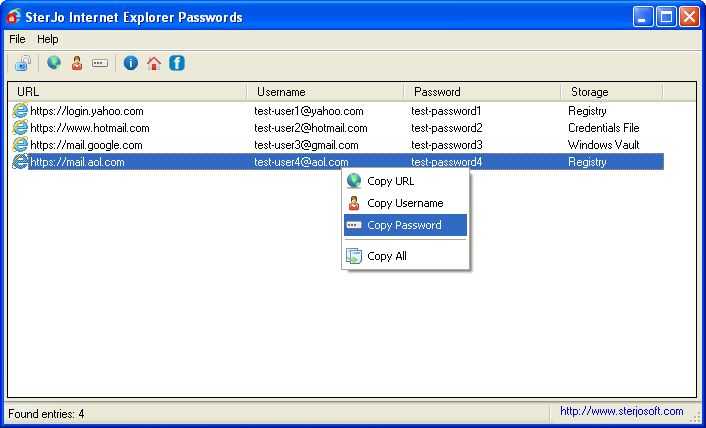
- Скачать и установить программу под названием IE PassView.
- Открыть приложение и найти нужную информацию.
Где в Internet Explorer хранятся пароли?
Internet Explorer разработан компанией Microsoft и является стандартным для компьютеров с операционной системой Windows до версии 8.1. В отличие от других веб-проводников, браузер от Microsoft на программном уровне связан с операционной системой и тем отличается от конкурентов. В других браузерах хранилище ключей находится в самой программе. Где в Internet Explorer хранятся пароли? В Windows.

В браузере
Чтобы попасть в место хранения пользовательских кодов через браузер:
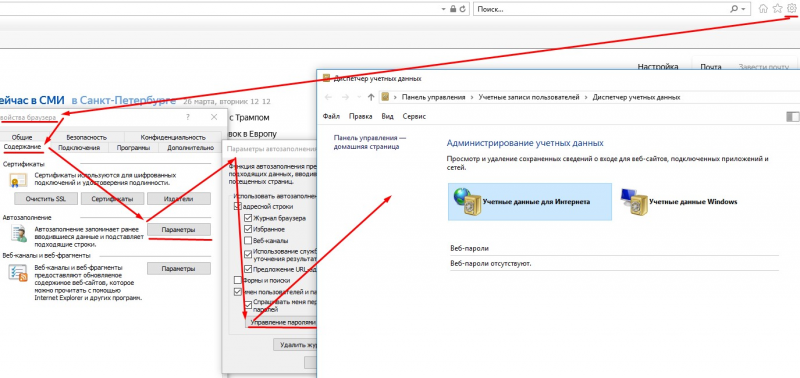
- Откройте панель настроек, для этого кликните на иконку шестеренки в верхнем правом углу экрана. Также панель настроек открывается через нажатие комбинации Alt + X.
- После нажатия на клавишу настроек появляется выпадающий список, найдите и нажмите на графу «Свойства браузера».
- В открывшимся окне щелкните на раздел «Содержание».
- В разделе «Автозаполнение» в появившемся окошке нажмите на вкладку «Параметры».
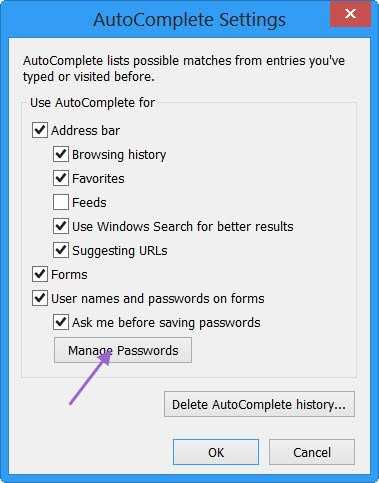
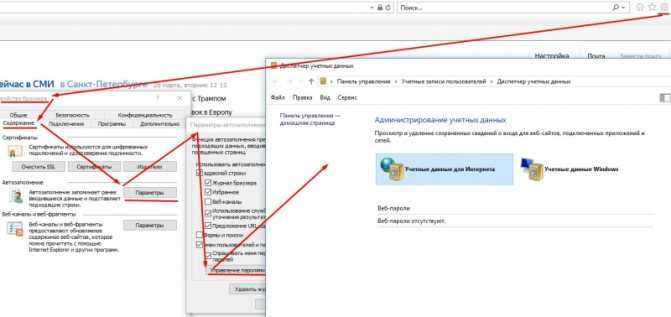
- Появится окно «Параметры автозаполнения», где в нижней части находится кнопка «Управление паролями», смотрим туда.
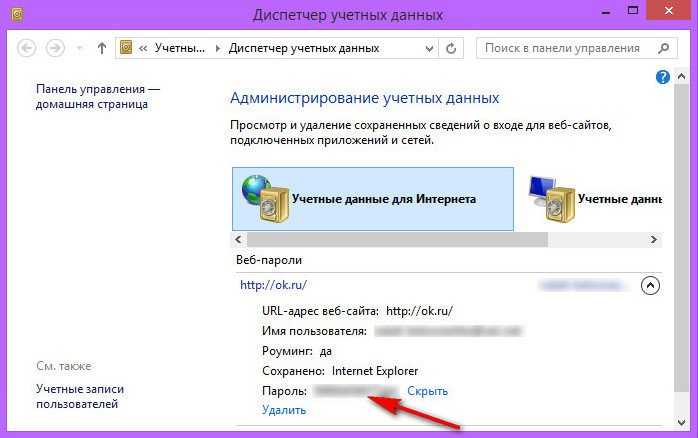
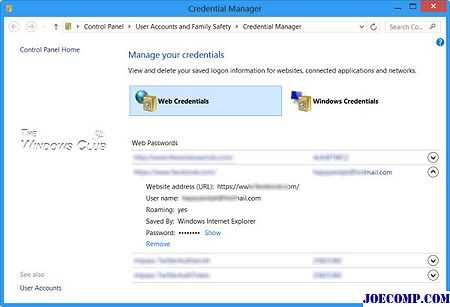
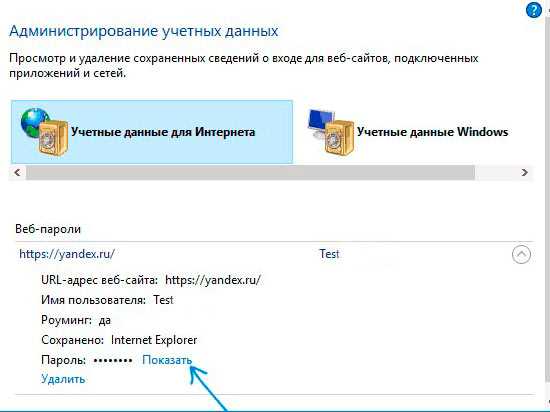
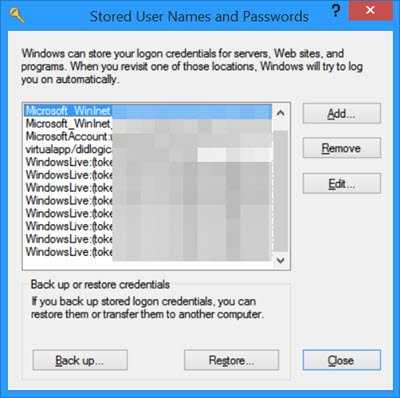
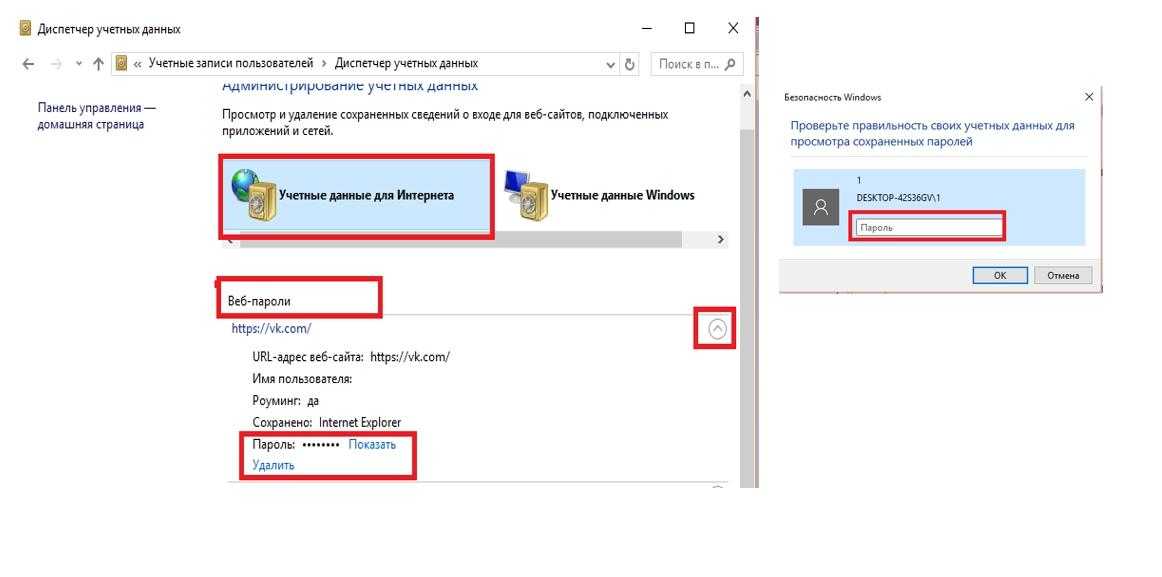
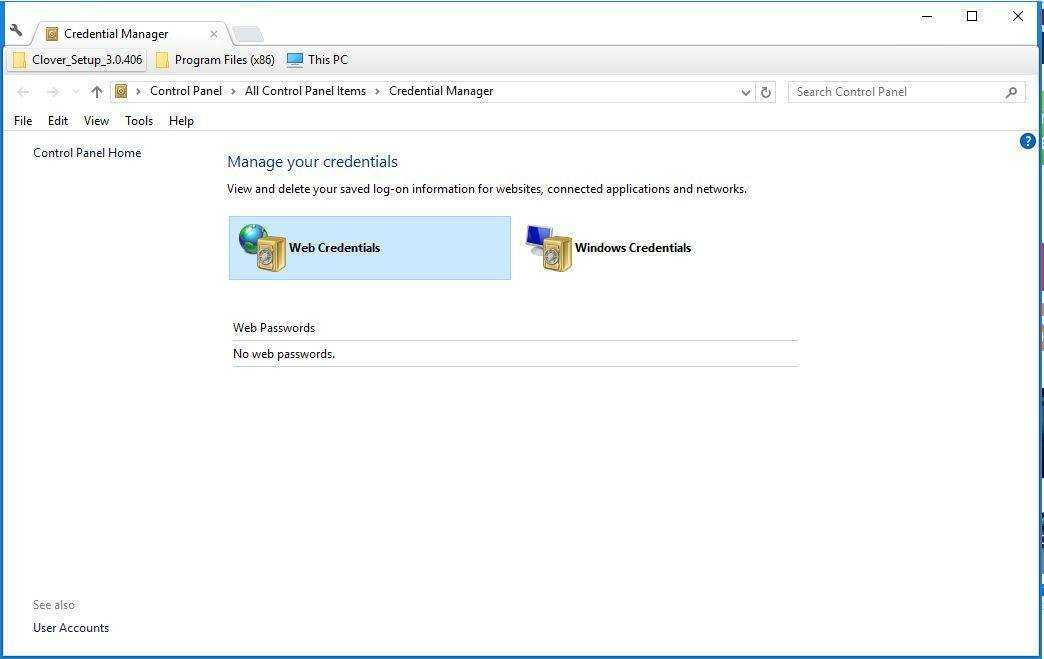
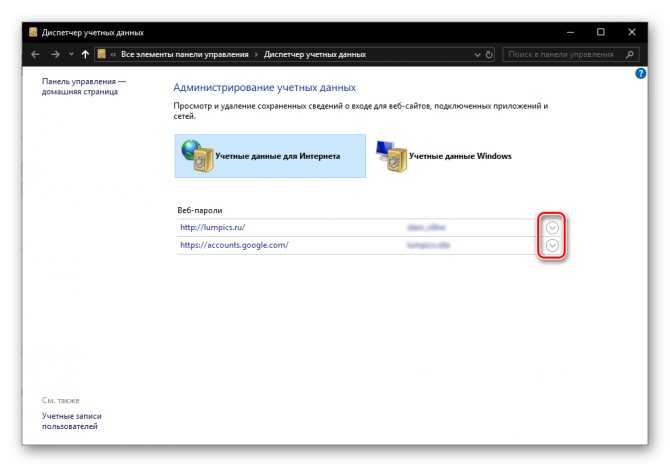
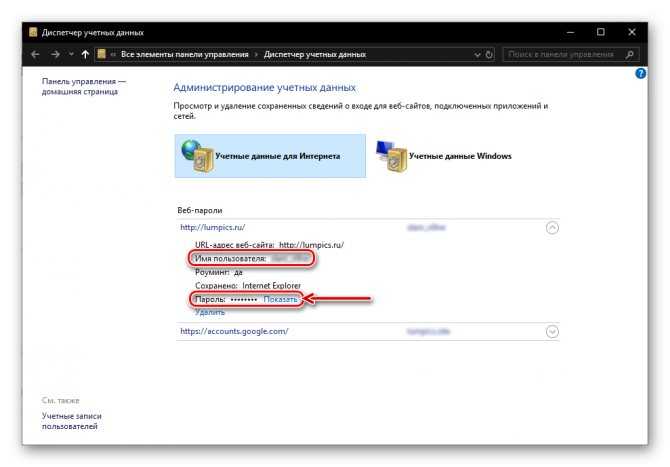
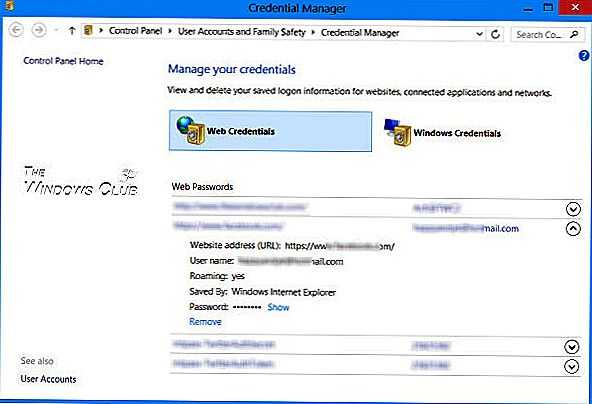
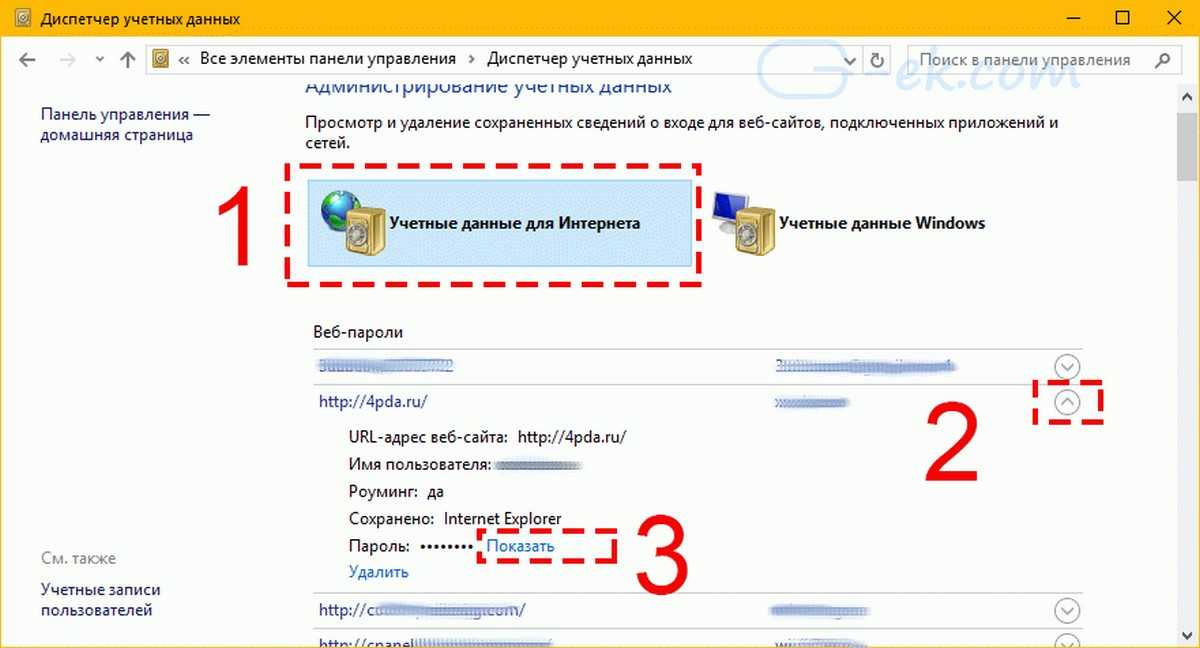
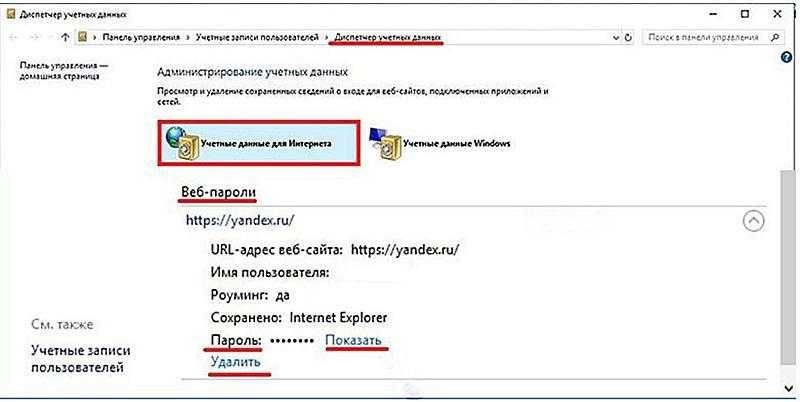
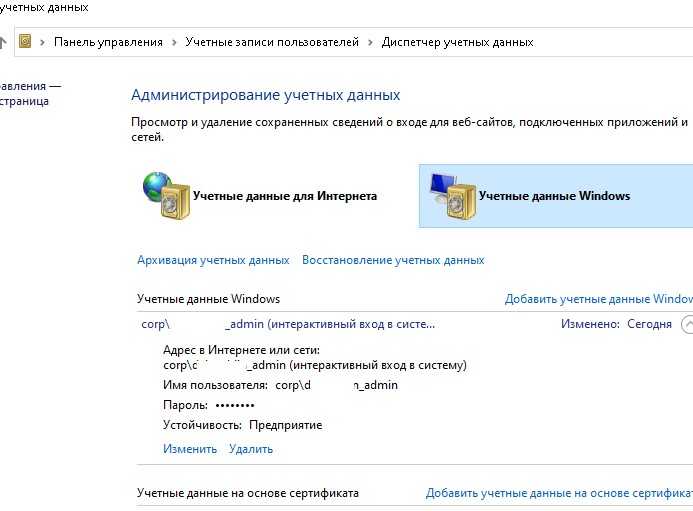
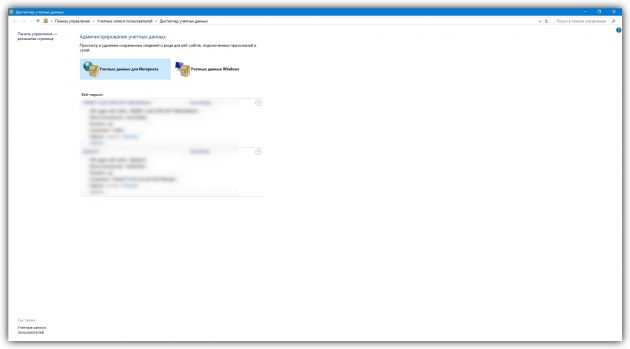
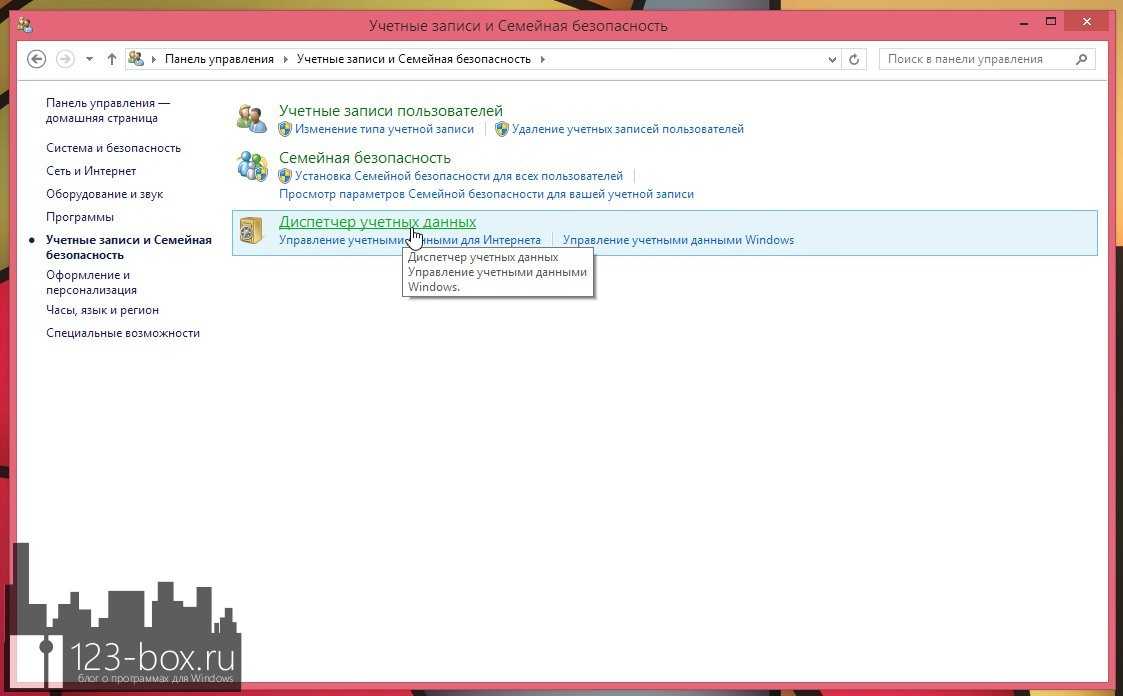
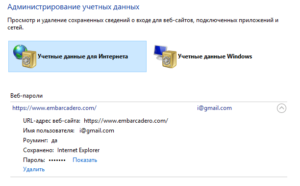
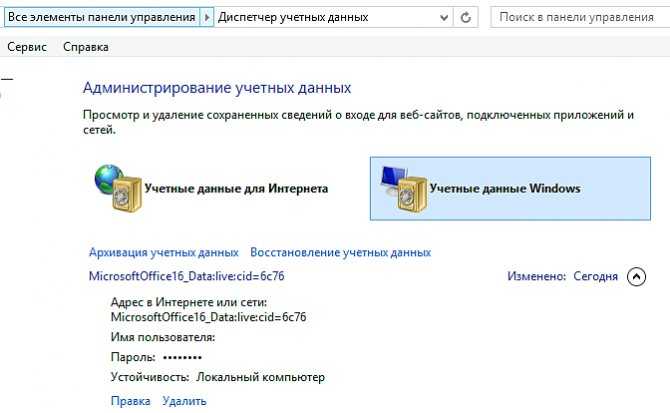
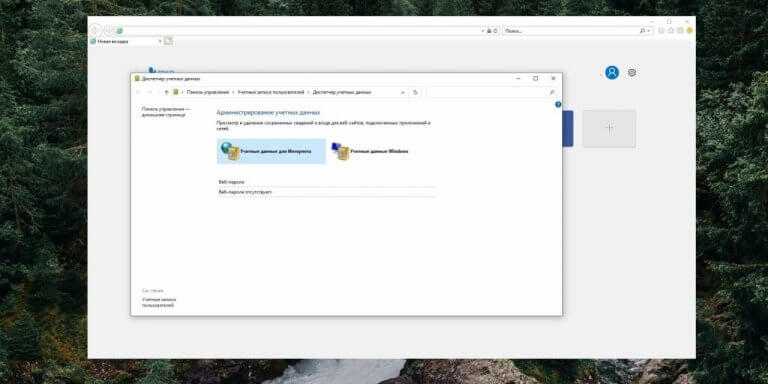
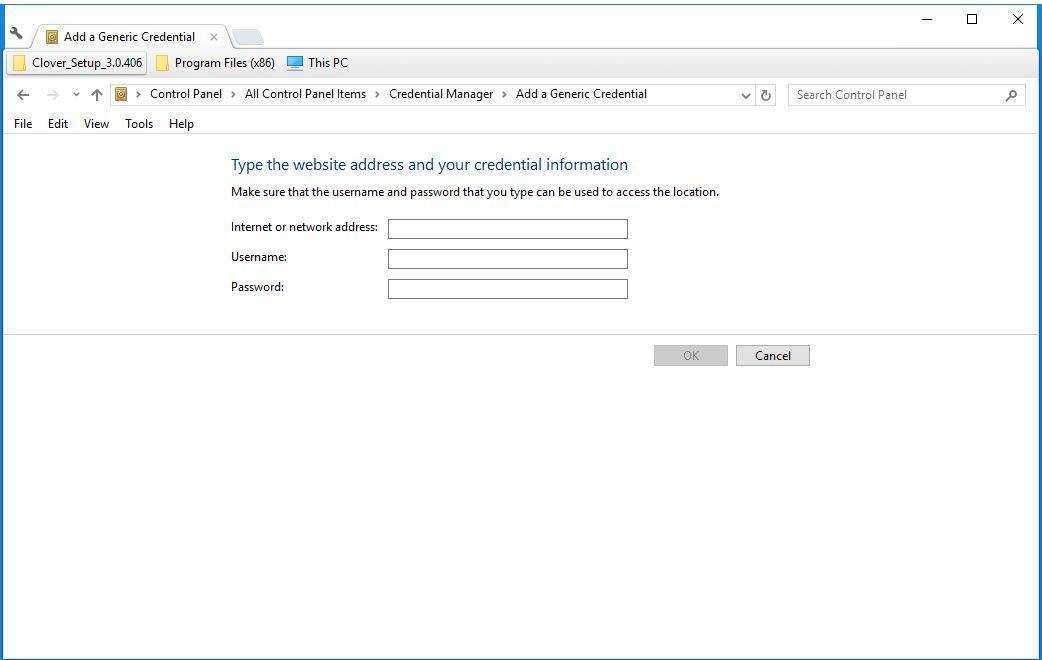
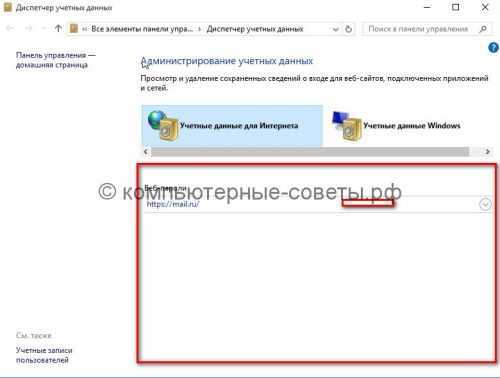
- После нажатия Эксплорер перебросит вас в «Диспетчер учетных данных», в котором хранятся пользовательские ключи. В открывшимся окне будет два раздела «Данные для интернета» и «Данные Windows». При нажатии на иконку первого раздела появится список интернет-ресурсов, данные к которым вы сохраняли. Напротив каждого сайта находится иконка в виде галочки, направленной вниз. Нажмите на нее напротив нужного сайта.
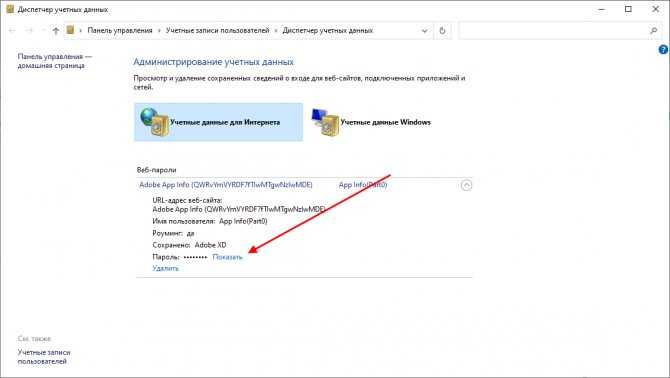
- Откроется окно с параметрами сайта: именем, роумингом, персональными данными пользователя. Нажмите «Показать» напротив графы с паролем (сейчас он отображен черными точками). После нажатия отобразиться комбинация.
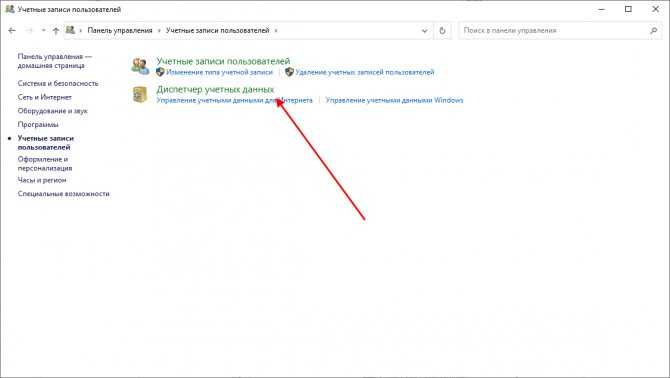
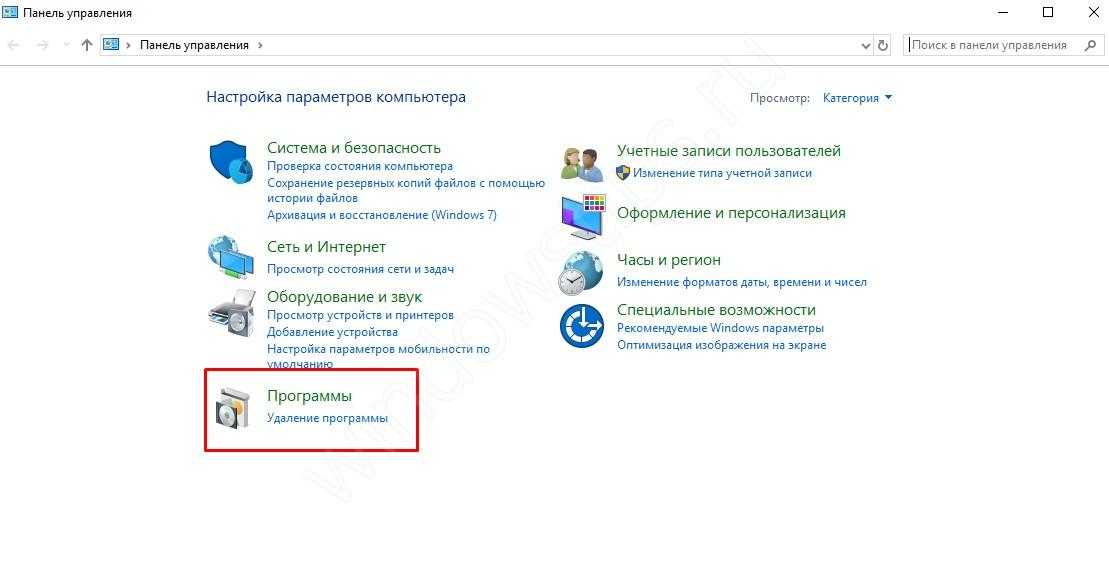
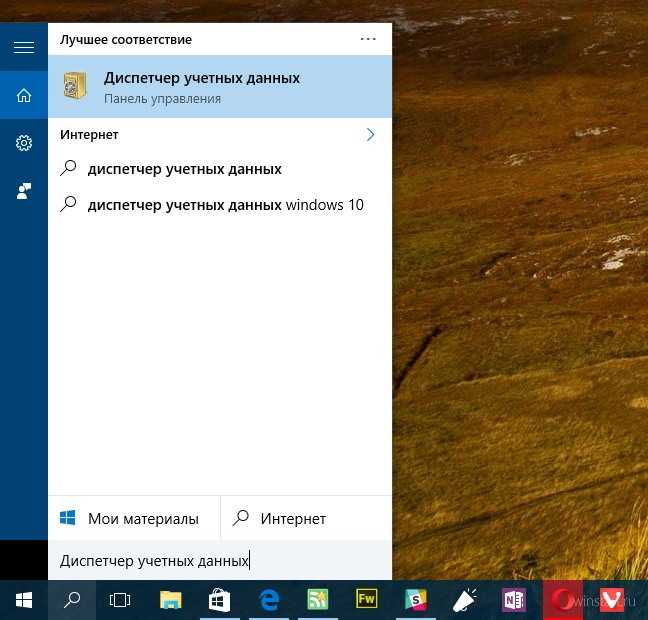
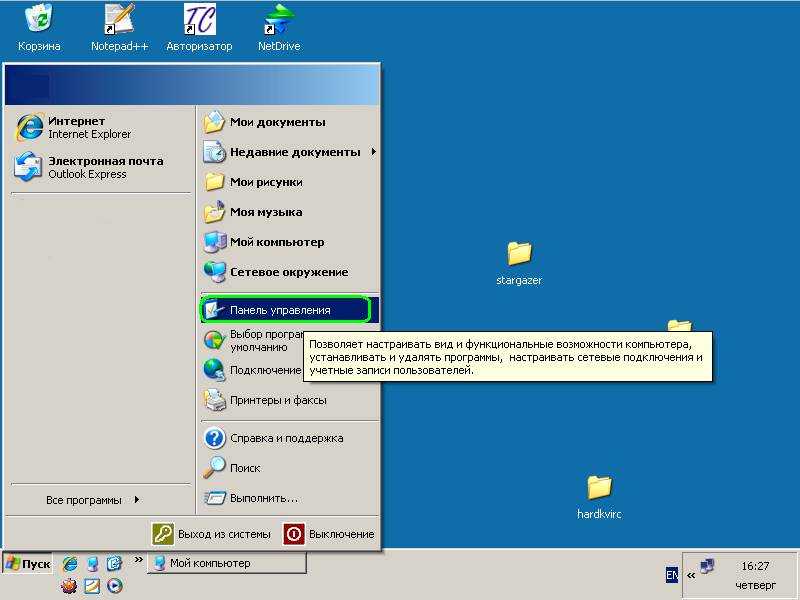
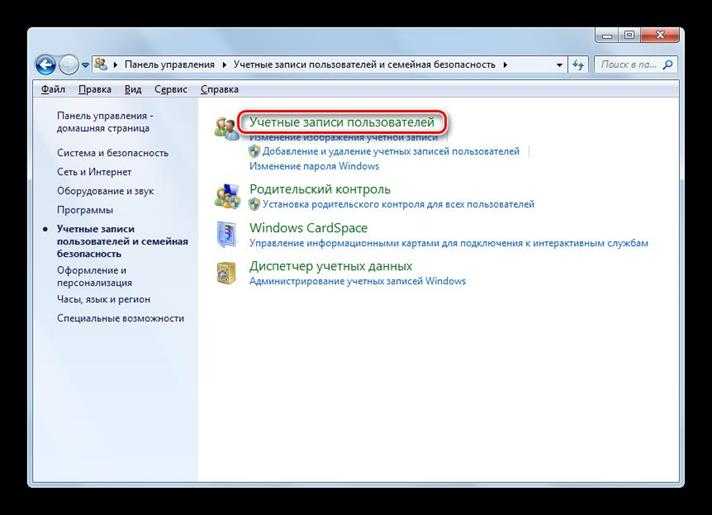
Также попасть в «Диспетчер учетных данных» можно через «Панель управления». Эта графа находится в меню «Пуск». Такой способ предпочтителен для пользователей Windows 7, так как в этой сборке ОС вкладка «Управление паролями» может отсутствовать.
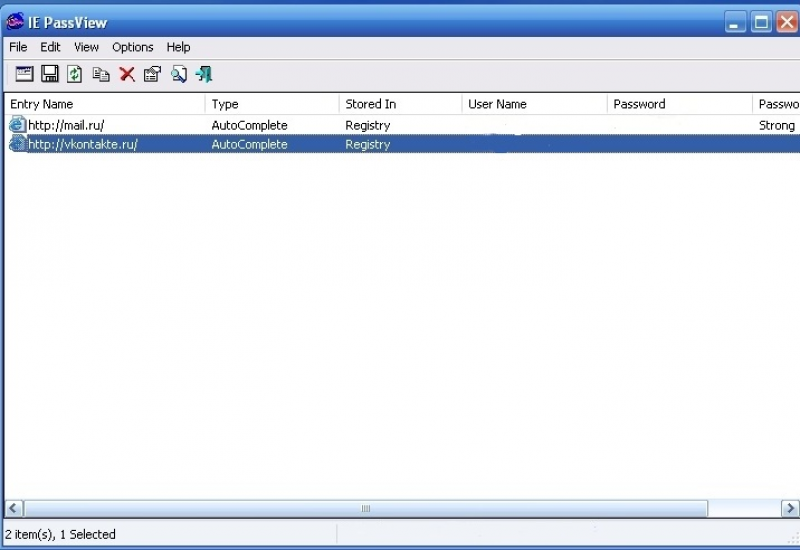
Просмотр паролей через утилиту IE PassView
Как посмотреть пароль в «Интернет эксплорер» не через Windows? Просмотреть их можно не только в браузере, но и в программе IE PassView. Она разработана специально для Internet Explorer и служит менеджером паролей. Указывает сайты, ключи и их местоположение на компьютере. Программа не нуждается в установке и работает сразу после скачивания. Работе может противодействовать антивирус, сообщения которого стоит игнорировать.

Как посмотреть пароли после сохранения?
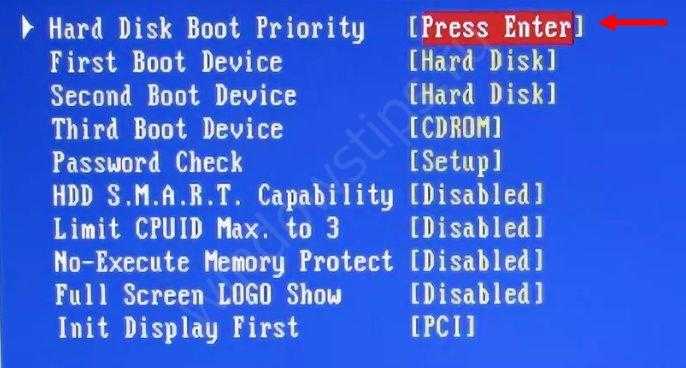
- перезапустите ПК и войдите в БИОС;
- установите в качестве приоритета загрузку с флешки или диска;
- дождитесь появления экрана Виндовс и жмите Shift+10;
- введите net users и подтвердите ввод;
- найдите среди учетных записей свою и введите команду net localgroup Администраторы «имя пользователя»/add;
- жмите ввод и пропишите net localgroup Пользователи «имя пользователя»/delete.
Способ №1
После этого в вашем распоряжении права администратора, что позволяет посмотреть пароли в Internet Explorer. Для получения этих сведений действуйте следующим образом:
- Войдите в настроечный раздел Explorer. Для этого жмите на кнопку с шестеренкой или наберите Alt+X.
- В появившемся меню выберите раздел Свойства браузера.
- Перейдите во вкладку Содержание.
- Жмите на кнопку Параметры, которая расположена в разделе Автозаполнение.
Кликните на ссылку Управление паролями.
После выполнения рассмотренных шагов система отправляет в секцию Диспетчер учетных данных, в которой содержатся все ключи и логины, сохраненные в Explorer. Чтобы их посмотреть, жмите на стрелку вниз возле адреса сайта, а после этого на слово Показать возле надписи Пароль и точек, за которыми оно спрятано. Зная, где хранятся пароли в Internet Explorer 11, можно посмотреть интересующие ключи и от других сайтов, ранее сохраненных в IE.
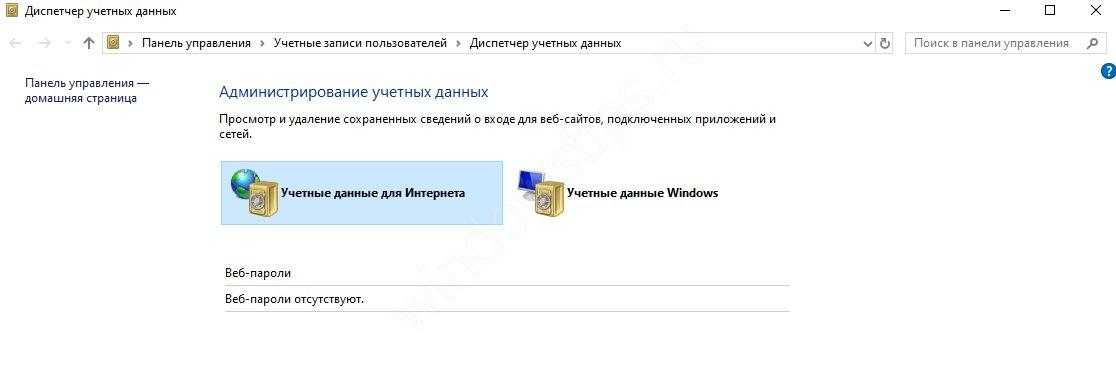
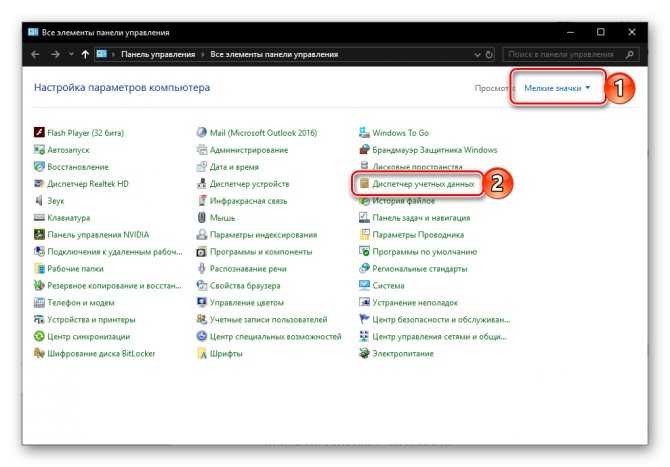
Интересно, что получение информации из Диспетчера учетных данных возможно и без запуска Explorer. Чтобы посмотреть информацию, войдите в Панель управления, перейдите в режим показывания Мелкие значки и там отыщите нужный раздел. Этот способ особенно хорош для владельцев ПК с Виндовс 7. Ведь у них в окне Свойства браузера зачастую нет кнопки управления.
Способ №2
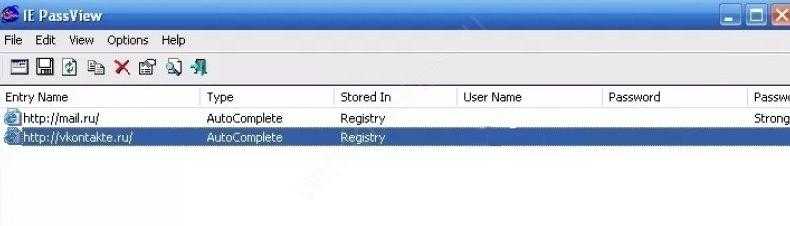
С ее помощью можно быстро найти, где находятся сайты, ключи и посмотреть их на ПК. Программу не нужно устанавливать, ведь она сразу выполняет свои функции после скачивания. Трудности могут возникнуть только с антивирусом, который будет блокировать ее работу.
Включение сохранения паролей в Internet Explorer
Если пользователь не менял никаких сопутствующих настроек в браузере, по умолчанию он должен без проблем запоминать вводимые пароли от тех или иных веб-страниц. Однако многие пользователи не понимают, как пользоваться этой функцией, или она у них работает некорректно: после перезапуска IE или просто периодически сохраненные один или несколько паролей пропадают. Разберем, что делать во всех этих ситуациях на примере обозревателя версии 11.
Сохранение пароля в IE
Чтобы задействовать сохранение паролей, предварительно необходимо убедиться, что эта функция вообще активирована в браузере. Для этого проделайте следующие действия.
- Откройте IE, нажмите на кнопку в виде шестеренки и выберите пункт «Свойства браузера».

Переключитесь на вкладку и в разделе «Автозаполнение» нажмите на «Параметры».
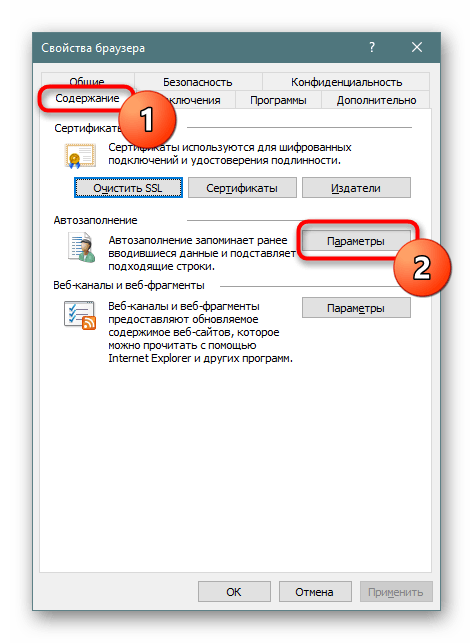
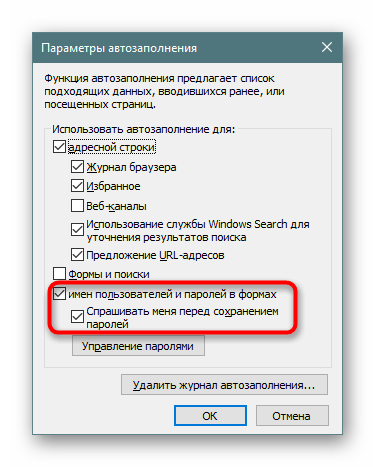
Убедитесь, что напротив пункта «имен пользователей и паролей в формах» стоит галочка — именно этот параметр отвечает за то, что в браузере будут сохраняться введенные вами комбинации логина и пароля. Дополнительно можете активировать параметр «Спрашивать меня перед сохранением паролей», чтобы по ошибке не сохранить ненужное или то, что обозреватель случайно примет за пароль. К тому же так легко контролировать, какие именно данные будет сохранять Интернет Эксплорер.

Если в Шаге 3 вы включили функцию вопроса о сохранении, внизу увидите специальное окно, где нужно нажать «Да», если пароль действительно надо сохранить.

Один или несколько паролей в IE не сохраняются
Ввиду разных обстоятельств пароли даже после включения названных выше параметров не сохраняются. В такой ситуации нужно перепроверить настройки, о которых пойдет речь ниже, и следовать дополнительным нашим рекомендациям.
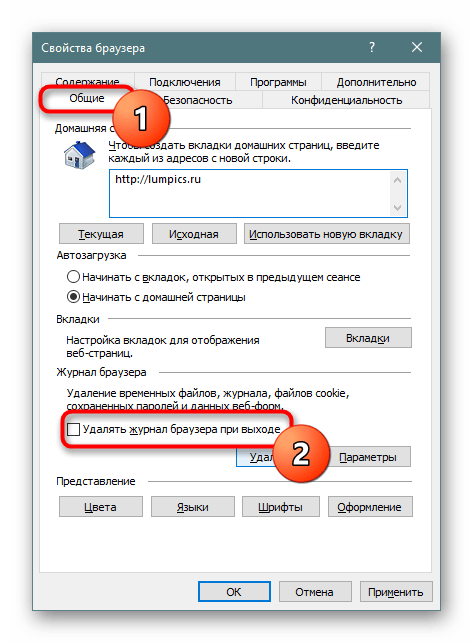
- Снова откройте IE, зайдите в «Свойства браузера» и на вкладке «Общие» снимите галочку с пункта «Удалять журнал браузера при выходе».
Переключитесь на вкладку «Конфиденциальность» и нажмите «Дополнительно».
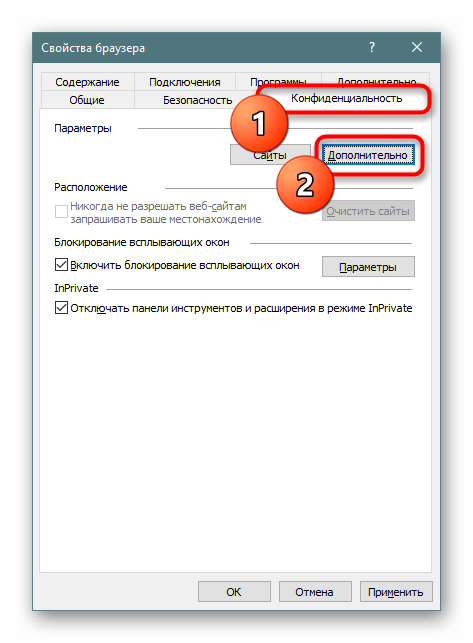
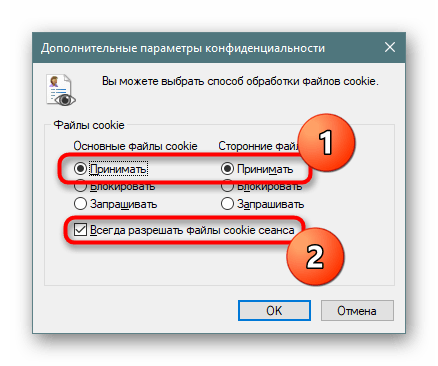
Зайдите во вкладку «Дополнительно», где найдите параметр «Удалять все файлы из папки временных файлов Интернета при закрытии обозревателя», уберите с него галочку. Теперь можно закрыть окно свойств, нажав на «ОК».
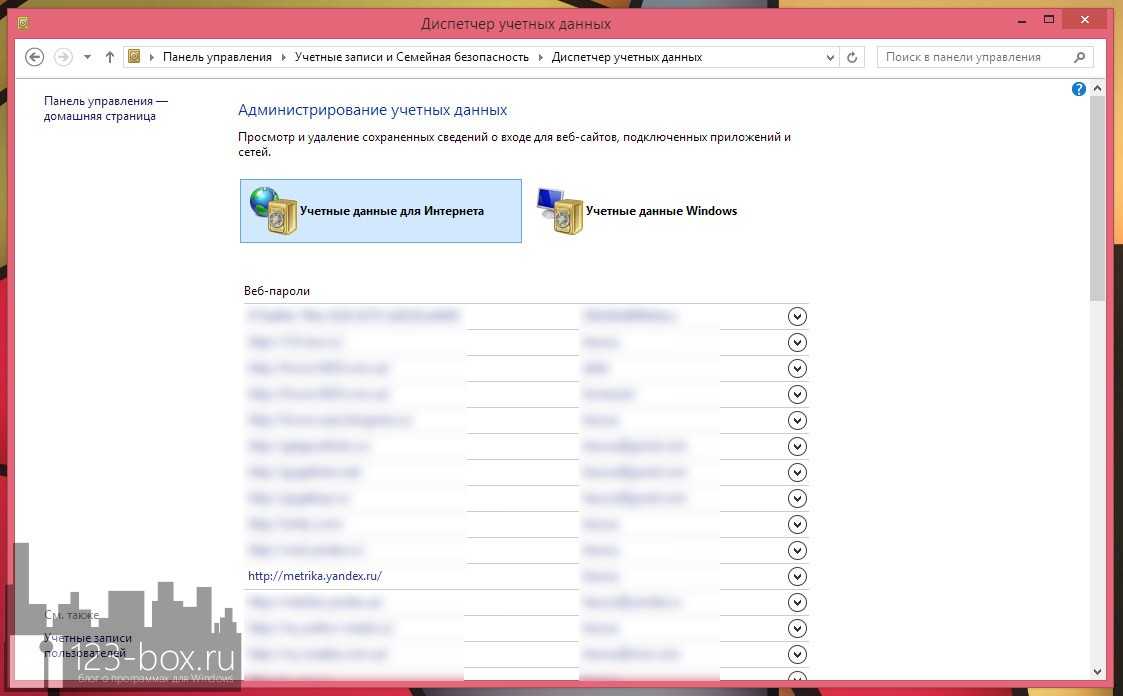
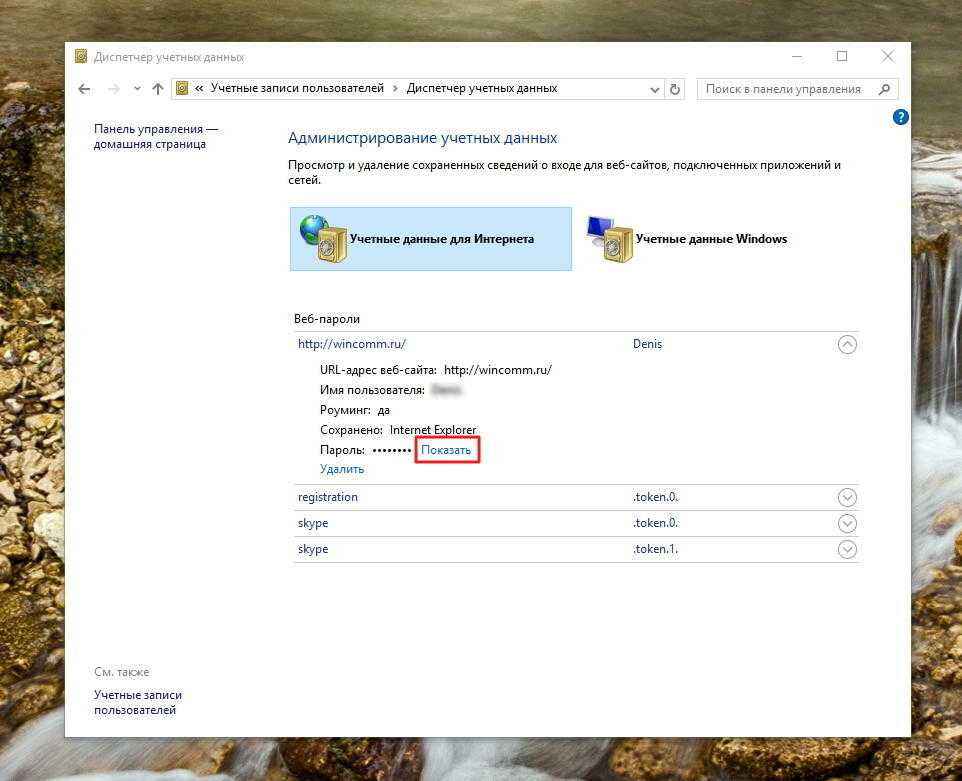
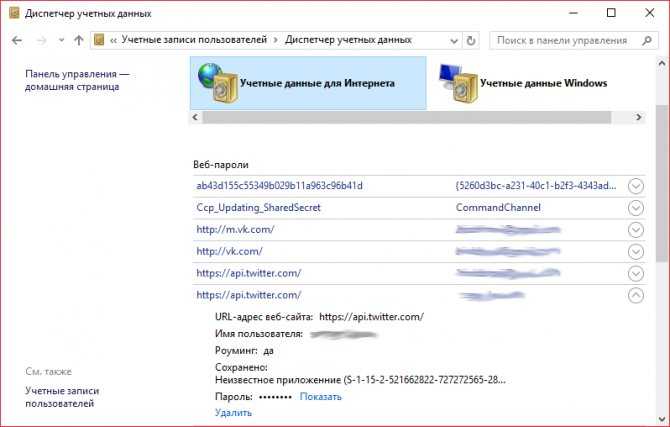
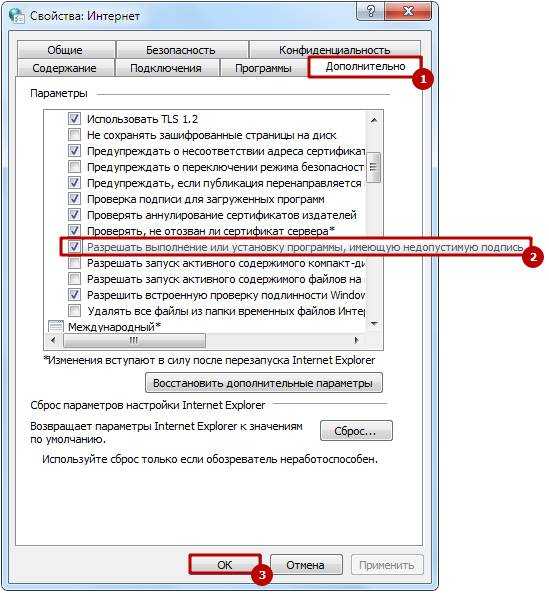
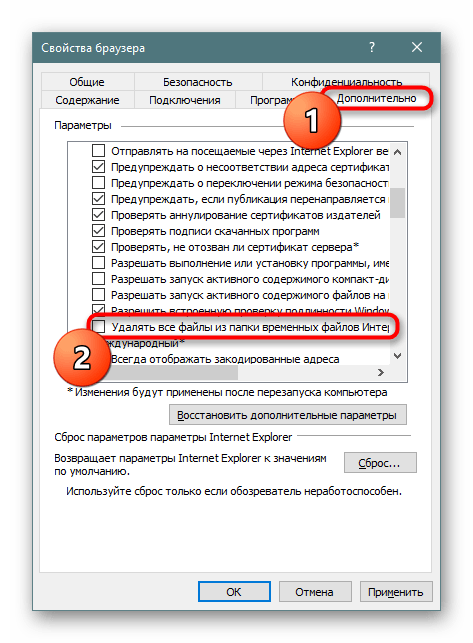
Попробуйте сохранить пароль на каком-либо сайте повторно и проверить успех этого действия после повторного перезапуска ИЕ.
В редких случаях может помочь установка галочки рядом с пунктом «Формы и поиски» в том же окне, где вы включали функцию сохранения пароля (мы об этом писали в предыдущем разделе этой статьи).
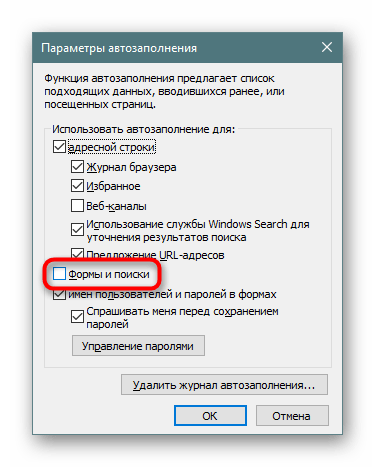
Если вы наблюдаете данную проблему систематически либо для всех сайтов, или, несмотря на сохраненный пароль, вас все равно выкидает с сайта, скорее всего, проблема кроется в другом. Вероятно, вы пользуетесь разными оптимизаторами системы, например, CCleaner, и не совсем правильно настраиваете его для удаления мусора. Находясь в разделе «Стандартная очистка» и на вкладке «Windows», обязательно проверьте, не стоят ли в блоке «Internet Explorer» галочки у пунктов «Сохраненные пароли» и «Cookie-файлы».

Если да, то при каждом запуске очистки в CCleaner вы удаляли сохраненные пароли и/или информацию о залогиненном состоянии (подробнее об этом ниже). Советуем снять все активные галочки, и лишь по необходимости ставить их около пунктов «Временные файлы браузера» (когда захотите очистить кэш) и «Журнал посещений» (если нужно очистить историю). При использовании аналогичных чистильщиков произведите у них идентичные описанным настройки.
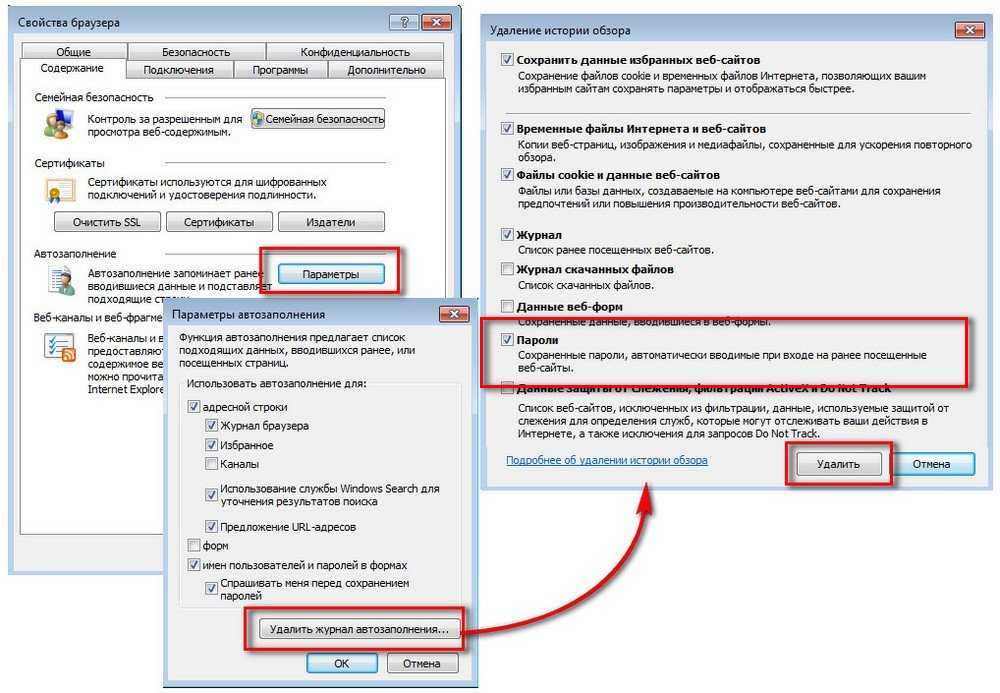
Многие пользователи IE вместо сторонних утилит выполняют очистку браузера через встроенную возможность «Удалить журнал автозаполнения…», кнопка которой также находится в этом же окне, где активируется сохранение паролей.
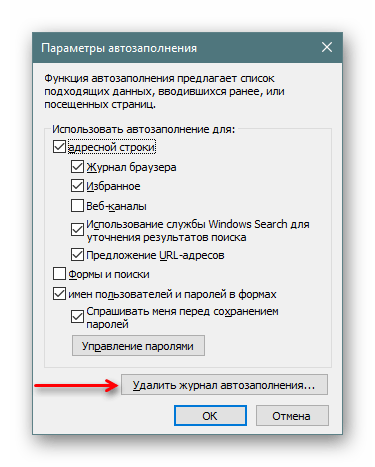
Перед началом обязательно убедитесь, что галочки рядом с пунктами «Пароли» и «Файлы cookie и данные веб-сайтов» сняты. Дополнительно можно снять галочку с «Данные веб-форм», но обычно это не нужно.
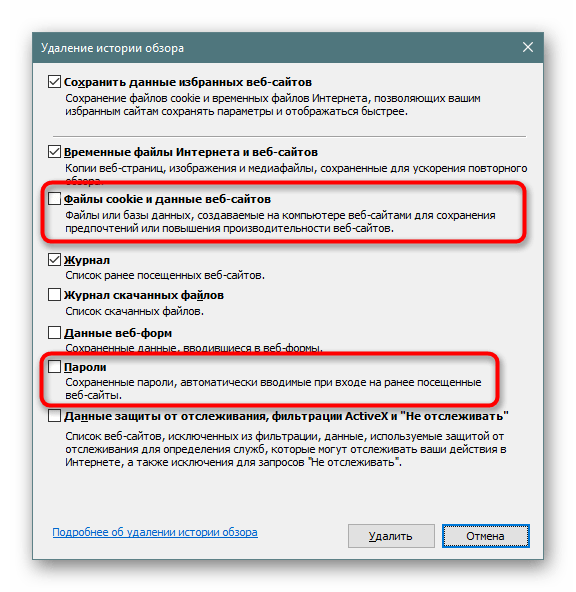
При этом удаление файлов cookie влияет только на то, что после их очистки сотрется информация о входе на сайт. То есть вас «выкинет» оттуда и понадобится снова зайти туда, открыв страницу авторизации и нажав левой кнопкой мыши по пункту «Имя пользователя» или «Логин». Появится всплывающее окошко с логином, пароль для которого был сохранен. Нажмите на него левым кликом мышки.

Комбинация форм логин/пароль автоматически заполнится, а вам останется просто нажать кнопку входа на сайт.

Теперь вы знаете о правильном сохранении паролей в Internet Explorer, как не допустить их пропажи и что делать, если браузеру не удается их запомнить. Не забывайте, что вы и сами можете легко просматривать сохраненные пароли, если, например, забыли их. Как это сделать, написано в другом нашем материале.
Что ни в коем случае невозможно применять при создании паролей
– имена свои и членов семейства;- клички вашего домашнего зверья;- даты и годы происхождения на свет: свои, родственников, детей;- комплект русских слов латиницей. По первым трем пунктам внятно: все эти данные дозволено обнаружить на страничках соцсетей в свободном доступе. Четвертый пункт дюже ненадежен. Не слушайте некоторых советчиков. По первым же подобранным роботом буквам дюже легко угадываются все дальнейшие и слово целиком.Можете проверить сами: испробуйте в английском регистре начать набирать русское слово. Поисковый робот здесь же предложит в подсказках варианты расшифровки. Программы взломщики паролей еще оперативней, изощренней. Добавление цифр расположение спасет ненадолго.
Смотрим сохранённые данные
Как говорилось во вступлении, сделать это не так уж просто. Существует три метода.
Просмотр сохранённых данных методом поиска их расположения на ПК
Нужно сделать несколько шагов:
- Нажать Windows + R.
- В возникшем окне вписать команду regedit.
- Нажать на кнопку «ввод».
- При помощи строки поиска обнаружить путь HKEY_CURRENT_USER\Software\Microsoft\Internet Explorer\IntelliForms\Storage2.
Эта папка хранить зашифрованные «пассворды» от IE. Но этот способ используется очень редко из-за сложности и срабатывает он не всегда.
Просмотр сохранённых паролей в IE методом установки стороннего ПО
Нужно проделать следующие действия:
- Открыть браузер.
- Скачать и установить программу под названием IE PassView.
- Открыть приложение и найти нужную информацию.
Метод для ОС Windows 8
В «Виндовс 8» есть возможность просмотреть сохранённое без установки других программ. Для этого нужно выполнить несколько шагов:
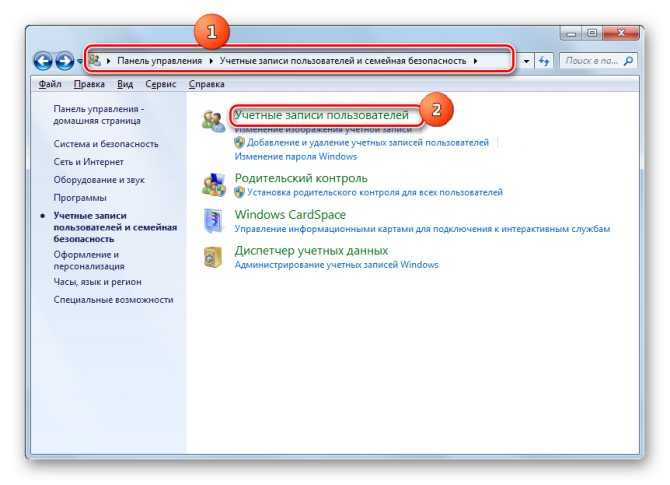
- Открыть Панель управления, далее выбрать пункт «Учетные записи пользователей».
- Нажать на «Диспетчер устройств», а потом «Учетные данные для Интернета».
- Раскрыть меню «Веб-пароли».
- Нажать кнопку «Показать».
Как удалить пароли в Интернет Эксплорер
Самый простой способ удаления паролей — использовать возможности самого браузера. Для этого необходимо нажать на шестеренку в правом верхнем углу, чтобы получить возможность открыть окно «Безопасность» и выбрать инструмент «Удалить журнал браузера».
Необходимо поставить галочки напротив пунктов «Данные веб-форм» и «Пароли». Все пары логин и пароль после этого будут стерты.
Для более тщательного удаления паролей и кеш-данных можно использовать утилиту CCleaner. Она позволяет работать не только с Internet Explorer, но и с другими популярными браузерами.
Удалять можно формы, кеш и другие лишние данные, которые только занимают места на диске, но не имеют никакого практического применения.

Программа ccleaner поможет удалить пароли
Для этого необходимо:
Скачать приложение с официального сайта (оно распространяется бесплатно). Установить утилиту. Открыть CCleaner. Зайти в раздел «Очистка»
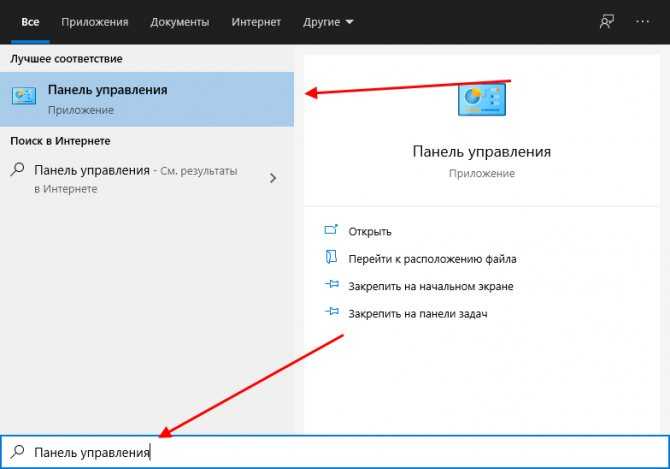
Установить флажки напротив пунктов раздела Internet Explorer (важно следить за пунктами и напротив других браузеров, которые были отмечены, так как восстановить удаленные данные будет невозможно). Нажать кнопку «Анализ»
Программа найдет все файлы, связанные с поисковым запросом. Нажать кнопку «Очистка» и подтвердить удаление. На этом же этапе можно сделать копию всех данных, чтобы их можно было позже вернуть.
Главное — не очистить информацию, которая была важна и необходима, особенно для других браузеров.
Нужно ли хранить пароли?
Опция хранения ключей от сайтов включена в автоматическом режиме. После указания информации и авторизации справа вверху появляется окно, предлагающее сберечь пароль. При отсутствии этого вопроса функция, скорее всего, выключен. Для ее активации необходимо сделать такие шаги:
- жмите на символ шестеренки в углу веб-проводника;
- войдите в Свойства браузера;
- перейдите в раздел Содержание;
- в секции Автозаполнение найдите кнопку Параметры;
отметьте данные, которые веб-проводник будет сохранять.
После включения опции Explorer собирает ключи, которые впоследствии можно посмотреть. Сохраненные данные всегда будут доступны одним из рассмотренных способов. Но нужно быть осторожным, ведь такие сведения могут стать достоянием злоумышленников, если те взломают ПК или ноутбук. Вот почему браузере используется ряд дополнительных средств защиты, что актуально и для IE. Несмотря на содержание сохраненных паролей в системе, к ним все равно можно получить доступ.
Для обеспечения дополнительной защиты сделайте такие шаги:
- Используйте несколько учеток на домашнем ПК. Это означает, что у каждого пользователя должен быть свой набор ключей.
- Всегда блокируйте экран ПК даже при отходе от него ненадолго.
- Никому не разглашайте пароль от учетной записи.
- Периодически очищайте хранилище и удаляйте данные.
- Обязательно обновляйте антивирус.
Следование указанным правилам позволит защитить сохраненные ключи в Explorer, а при необходимости быстро посмотреть информацию.
Google Chrome и «Яндекс.Браузер»
Google Chrome и «Яндекс.Браузер» работают на одном движке. Следовательно, их интерфейс во многом похож. Это касается и расположения меню настроек. Действия с сохранёнными паролями осуществляются по одному принципу.
Где спрятаны пароли в Google Chrome и «Яндекс.Браузере» и как их увидеть
Зачем нужна функция просмотра паролей? Хотя бы для того, чтобы вспомнить, если пользователь забыл его. Ведь автоматизированный вход в учётную запись приводит к тому, что пароль очень быстро вылетает из головы.
Как удалить пароли в Google Chrome и «Яндекс.Браузере»
Чтобы удалить пароли Google Chrome и «Яндекс.Браузера», в этом же маленьком окошке нужно найти сайт, из которого необходимо убрать данные, щёлкнуть по нему и нажать на крестик, удалив его таким образом.
Экспорт и импорт паролей в Google Chrome
- Чтобы экспортировать данные в Google Chrome, необходимо сначала включить эту функцию. В строке навигации ввести команду chrome://flags/#password-import-export.
- Необходим пункт «Импорт и экспорт паролей». Он уже будет выделен жёлтым маркером.
- В выпадающем меню выбрать «Включить». Перейти по адресу chrome://flags/#password-import-export. В пункте «Импорт и экспорт паролей» выбрать «Включить»
- Кликнуть по «Перезапустить», чтобы браузер смог перезагрузиться и изменения вступили в силу. Под списком со всеми паролями появятся следующие две кнопки: «Экспортировать» и «Импорт».
- Чтобы извлечь пароли из браузера, нажать на «Эспортировать». Появится окно для сохранения текстового документа. Ввести имя файла и определить папку, где файл будет сохранён.
- Чтобы, наоборот, поместить определённые пароли в браузер, нажать «Импорт». В окне даётся возможность отыскать файл, в котором сохранены пароли.
- https://Vpautinu.com/internet/kak-posmotret-paroli-eksplorer
- https://lumpics.ru/how-to-remember-the-password-in-internet-explorer/
- https://FB.ru/article/381522/kak-sohranyat-paroli-v-internet-explorer-i-kak-udalyat-sohranennyie
- https://lab-music.ru/explorer-ne-sohranyaet-paroli-ne-sohranyaetsya-parol-v-internet-explorer/
- https://FreeSoft.ru/blog/kak-v-internet-explorer-posmotret-parol-i-sokhranit-ego
- https://WindowsTips.ru/kak-v-explorer-posmotret-soxranennye-paroli
Включение автосохранения
Иногда получается так, что автоматическое сохранение паролей в «Эксплорере» отключается или юзер сам деактивирует подобную функцию. Ее можно включить в любой момент.
Чтобы не запутаться, пользователю предстоит придерживаться следующего руководства:
- Осуществить запуск «Интернет Эксплорера».
- Нажать на кнопку «Сервис». Обычно она располагается справа от адресной строки браузера.
- Кликнуть по строчке «Свойства браузера».
- Открыть раздел «Содержание». Речь идет о поле «Автозаполнение».
- Щелкнуть по элементу управления под названием «Параметры».
- Установить отметку около пункта «Имена и пароли пользователей».
- Подтвердить проделанные действия.
- https://gateinbest.ru/internet/kak-udalit-sohranennyj-parol-v-brauzere.html
- https://gepeek.ru/kak-udalit-sohranennyj-parol-v-jeksplorere/
- https://brit03.ru/programmy/paroli-v-ie.html
- https://handy-site.ru/kak-udalit-sohranennye-paroli-v-internet-explorer/
Браузера все: Браузеры. Все браузеры в сети Интернет. Каталог загрузок
В новый Microsoft Edge вы можете импортировать почти все данные из Internet Explorer, Google Chrome и Mozilla Firefox и использовать их в Microsoft Edge, чтобы свести к минимуму настройки, необходимую для переключения, и продолжить работу привычными для других браузеров способами.
В этой статье показано, что следует ожидать от параметров, доступных при импорте в Microsoft Edge.
Импорт данных из других браузеров в новые Microsoft Edge
При первом запуске новой Microsoft Edge можно импортировать данные браузера из основного браузера. Новый браузер на основе chromium использует интернет-данные для определения основного браузера. Он определяет, что основным браузером является любой браузер, для которого использование данных в Интернете превышает 90 %. В противном случае предполагается, Microsoft Edge в качестве основного браузера.
Чтобы просмотреть использование данных в Интернете,
Когда Microsoft Edge определяет основной браузер, вы можете импортировать из него данные.
Примечание: Кроме устаревших Microsoft Edge браузерами, которые будут импортировать новые Microsoft Edge, являются Microsoft Internet Explorer, Google Chrome и Mozilla Firefox.
Вы можете импортировать данные вручную не при первом запуске новой Microsoft Edge.
- В новой Microsoft Edge перейдите в Параметры и другие >Параметры .
- Щелкните Импорт данных браузера.
Какая политика согласия для переноса данных в браузере Edge Browser?
При первом запуске новой Microsoft Edge импортирует данные из устаревших Microsoft Edge и вы можете импортировать данные из основного браузера.

Новый microsoft edge на основе chromium — это обновление от старой Microsoft Edge, поэтому мы автоматически перенесите все данные из устаревшей Microsoft Edge в новую Microsoft Edge.
Если Google Chrome является основным браузером, Microsoft Edge предлагает вам возможность импорта данных из Google Chrome, чтобы вы явно согласились на импорт этих данных.
При нажатии кнопки Начало работы,избранное, история и ярлыки, которые вы хотите использовать, теперь можно использовать в Google Chrome. Они используются только для визуального показа избранного и лучших сайтов на странице «Новые». Данные избранного, истории и ярлыков извлекаются и показываются, но не сохраняются до этого момента. Если у вас есть два варианта действий с данными браузера из Google Chrome:
Что импортируется из Internet Explorer?
Вы можете импортировать почти все данные из Internet Explorer и настроить их внешний вид, поведение и функции в Microsoft Edge, как в Internet Explorer.
Чтобы просмотреть типы данных, которые можно импортировать из Internet Explorer, в Microsoft Edge перейдите в Параметры и другие > Параметры > в> Импорт данных браузера.
Ниже показано, что импортируется из Internet Explorer при выборе любого из этих типов данных в диалоговом окте Импорт.

Выберите этот параметр, чтобы импортировать закладки на панели избранного в Internet Explorer на панели Избранное в Microsoft Edge. Другие избранное будут импортироваться в папку Другие избранное в Microsoft Edge.
Во время импорта
Чтобы просмотреть избранное в Internet Explorer, перейдите к просмотру избранного, веб-каналов и > избранного.
Чтобы увидеть импортируемую избранное в Microsoft Edge, перейдите в Параметры и другие > Избранное > Управление избранным (edge://favorites).
Выберите этот параметр, чтобы импортировать учетные данные учетной записи, сохраненные в Internet Explorer, в Microsoft Edge, чтобы можно было продолжать быстро и безопасно входить в свои учетные записи в Интернете.

Когда Microsoft Edge импортирует пароли, проверяется наличие пароля для того же веб-сайта и имени пользователя. Если сохраненный и импортируемый пароль не совпадают, Microsoft Edge переописает существующий пароль при импорте. На веб-сайтах, на которых нет конфликтов, существующие сохраненные пароли в Microsoft Edge будут Microsoft Edge изменений.
Чтобы увидеть пароли, сохраненные в Internet Explorer, перейдите на вкладку Инструменты> Параметры интернета > Содержимое > параметры автозаполнеия > Управление паролями.
Чтобы увидеть импортируемые пароли в Microsoft Edge, перейдите в Параметры и другие > Параметры > пароли> (edge://settings/passwords).
Выберите этот параметр, чтобы импортировать список поисковых систем, сохраненных в Internet Explorer Microsoft Edge.
Чтобы увидеть поисковые системы в Internet Explorer, перейдите в> Управление надстройкими > поставщиков поиска.
Чтобы увидеть поисковые системы в Microsoft Edge, перейдите в Параметры и другие > Параметры > Конфиденциальность, поиск и службы > Адресная > Управление поисковыми системами (edge://settings/searchEngines).

Выберите этот параметр, чтобы импортировать историю браузера Internet Explorer в Microsoft Edge. Так как на вкладке «Новые» создаются лучшие сайты на основе истории браузера в Microsoft Edge, вы можете увидеть, что «Лучшие сайты» изменяются на основе импортируемых данных.
Данные из истории браузера не отправляются на серверы Майкрософт во время импорта. Весь процесс импорта полностью локализован для вашего устройства.
Чтобы просмотреть историю браузера в Internet Explorer, перейдите к просмотру избранного, веб-каналов и > истории.
Чтобы посмотреть историю поиска в Microsoft Edge, перейдите в Параметры и другие > история > Управление > все (edge://history/all).
Выберите этот параметр, чтобы импортировать URL-адрес домашней страницы, установленный в Internet Explorer, в Microsoft Edge.
Чтобы увидеть URL-адрес домашней страницы, установленный в Internet Explorer, перейдите на вкладку Инструменты> Параметры интернета > Общие > главная страница.

Чтобы увидеть поисковые системы в Microsoft Edge, Параметры и другие > Параметры > перейдите к edge://settings/appearance.
Выберите этот параметр, чтобы импортировать параметры Internet Explorer в Microsoft Edge, чтобы общий доступ к браузерам был как можно более согласованным.
В настоящее время мы поддерживаем импорт параметров, которые используются чаще всего, помощь в настройке браузера, важны для доступности или важны для работы браузера. Однако не все параметры будут импортироваться из Internet Explorer.
Импортируемые параметры Internet Explorer:
Общие параметры
-
Параметры интернета >общие>просмотров > Удаление истории
Конфиденциальность Параметры
- Параметры >конфиденциальности>Параметры >сайтов>управляемых веб-сайтов >всегда разрешаемая
- Параметры >конфиденциальности>Параметры >сайтов>управляемых веб-сайтов >Блокировка
- org/ListItem»>Параметры >конфиденциальности>местоположение>Не разрешать веб-сайтам переупоместь ваше физическое местонахождение (включив или выключив)
- Параметры >конфиденциальности > блокировки всплывающих >Включить блок для всплывающих папок (включите или выключите)
- Параметры >конфиденциальности>Параметры >Дополнительные> файлы cookie от первой >Принять
- org/ListItem»>Параметры >конфиденциальности>Параметры >Advanced>файлы cookie>Accept
- Параметры >конфиденциальности>Параметры >Дополнительные>файлы cookie>Запрос
- Параметры >конфиденциальности>Параметры >Advanced> сторонних файлов cookie>Accept
- org/ListItem»>Параметры >конфиденциальности>Параметры >Advanced > Сторонние файлы cookie >Блокировка
- Параметры >конфиденциальности>Параметры >Advanced >сторонних файлов cookie >Запрос
Открытые вкладки
Выберите этот параметр, чтобы импортировать открытые вкладки из Internet Explorer. Импортируемые вкладки добавляются в активное окно Microsoft Edge.
Что импортируется из Google Chrome?

Вы можете импортировать почти все пользовательские данные из Google Chrome в Microsoft Edge и настроить их внешний вид, поведение и функции, как в Google Chrome.
Чтобы просмотреть типы данных, можно импортировать данные из Google Chrome, перейти в Параметры и другие > Параметры > в> Импорт данных браузера (edge://settings/importData).
Некоторые из этих типов данных будут знакомы, но мы также включили поддержку многих новых типов данных, таких как параметры, закрепленные вкладки и открытые вкладки. Ниже представлен обзор того, что импортируется из Google Chrome при выборе любого из этих типов данных в диалоговом окте Импорт.
Выберите этот параметр, чтобы импортировать закладки на панели закладок в Google Chrome на панели Избранное в Microsoft Edge. Закладки в папке Другие закладки будут импортироваться в папку Другие избранные в Microsoft Edge.
Во время импорта

Чтобы увидеть свои закладки в Google Chrome, перейдите на сайт Настройка и управление Google Chrome > Закладки> (chrome://bookmarks).
Чтобы увидеть импортируемую избранное в Microsoft Edge, перейдите в Параметры и другие > Избранное > Управление избранным (edge://favorites).
Выберите этот параметр, чтобы импортировать учетные данные учетной записи, сохраненные в Google Chrome, в Microsoft Edge, чтобы можно было быстро и безопасно входить в свои учетные записи в Интернете.
Когда Microsoft Edge импортирует пароли, оно проверяет, сохранен ли пароль для того же веб-сайта и имени пользователя. Если сохраненный и импортируемый пароль не совпадают, Microsoft Edge переописает существующий пароль при импорте. Однако для веб-сайтов, на которых конфликтов нет, существующие сохраненные пароли в Microsoft Edge будут без изменений.
Чтобы увидеть свои пароли, сохраненные в Google Chrome, перейдите в настройки и управление Google Chrome > Параметры > автозаполненными паролями> (chrome://settings/passwords).

Чтобы увидеть импортируемые пароли в Microsoft Edge, перейдите в Параметры и другие > Параметры > пароли> (edge://settings/passwords).
Выберите этот параметр, чтобы импортировать данные адресов, например адреса доставки, номера телефонов и адреса электронной почты. Microsoft Edge интеллектуально проверяет наличие похожих записей и объединяет данные там, где это возможно.
Чтобы увидеть свои адреса и другие контактные данные, сохраненные в Google Chrome, перейдите к странице Настройка и управление Google Chrome > Параметры > Автозаполнеть адреса> и другие параметры (chrome://settings/addresses).
Чтобы увидеть импортируемые адреса и другие контактные данные в Microsoft Edge, перейдите в Параметры и другие профили > Параметры > пароли > (edge://settings/passwords).

Выберите этот параметр, чтобы импортировать сохраненные данные кредитной карты, чтобы вы могли продолжать использовать эти карты для покупок в Интернете в Microsoft Edge. Любое сочетание номеров карт, имени карточки и даты окончания срока действия — это уникальное сочетание. Если во время импорта обнаружены повторяющиеся записи, они не импортируются.
Сведения о сохраненных платежах в Google Chrome см. в > Параметры> Google Chrome> платежей (chrome://settings/payments).
Чтобы увидеть импортируемые платежные данные в Microsoft Edge, перейдите в Параметры и другие профили > Параметры >> сведения об оплате (edge://settings/payments).
Выберите этот параметр, чтобы импортировать историю браузера Google Chrome в Microsoft Edge. Так как лучшие сайты, показанные на вкладке Новая, создаются на основе вашего истории браузера в Microsoft Edge, вы также можете увидеть, что эти сайты изменились на основе обновленных данных.
Во время импорта данные из истории браузера не отправляются на серверы Майкрософт, а импорт полностью локализуется на вашем устройстве.

Выберите этот параметр, чтобы импортировать параметры Google Chrome, чтобы общий интерфейс браузера был как можно более согласованным в разных браузерах.
В настоящее время мы поддерживаем импорт параметров, которые используются чаще всего, помощь в настройке браузера, важны для поддержки доступности или просто важны для работы браузера, но не все параметры будут импортироваться из Google Chrome. Мы планируем со временем добавить поддержку дополнительных параметров на основе ваших отзывов.
Импортироваться будут следующие параметры Google Chrome:
Вы и параметры Google
«Параметры автозаполнения»
- Автоматическое>паролей>с предложением сохранения паролей
- Автозаполне>паролей>автозаполненным входом
- org/ListItem»>Автоматическое заполнение>оплаты >сохранение и заполнение методов оплаты
- Автоматическое заполнение>адресов и других >сохранение и заполнение адресов
Параметры внешнего вида
- Внешний вид>кнопка «Показать домой»
- Внешний вид>Показывать панели закладок
- org/ListItem»>Внешний вид>размер шрифта
- Внешний вид>настроить шрифты
- Внешний вид>масштаб страницы
Параметры поисковых систем
Параметры запуска
Параметры конфиденциальности и безопасности
- Конфиденциальность и безопасность>для Параметры >файлов cookie и других данных сайта > Разрешить все файлы cookie
- org/ListItem»>Конфиденциальность и безопасность>на сайте Параметры >файлы cookie и другие данные > блокировка сторонних файлов cookie в инкогнито
- Конфиденциальность и безопасность >для Параметры >файлов cookie и данных сайта >Блокировка сторонних файлов cookie
- Конфиденциальность и безопасность >для Параметры >файлов cookie и данных сайта> Блокировать все файлы cookie (не рекомендуется)
- org/ListItem»>Конфиденциальность и безопасность >для Параметры>файлов cookie и других данных сайта >Очистка файлов cookie и данных сайта при выходе из Chrome
- Конфиденциальность и безопасность > для Параметры > файлов cookie и других данных сайта > Отправка запроса «Не отслеживать» с трафиком браузера
- Проверка конфиденциальности и > для> методов оплаты > Разрешить сайтам проверять, сохранены ли у вас методы оплаты
Параметры скачивания

Примечание: Любое значение, которое не импортируется, остается значением по умолчанию в новой Microsoft Edge. Если вы считаете, что мы также должны поддерживать импорт параметров, которые в данный момент не поддерживаются, используйте кнопку со смайликом в правой верхней части браузера, чтобы отправить нам заметку. Ваш отзыв — это приветствие и ценность.
Выберите этот параметр, чтобы импортировать закрепленные и открывать вкладки из Google Chrome. Импортируемые вкладки добавляются в активное окно Microsoft Edge. В настоящее Windows, Google Chrome необходимо закрыть, чтобы эта функция была работать. В macOS можно импортировать открытые вкладки, не закрывая Google Chrome.
Примечание: Несмотря на отсутствие строгого ограничения на количество вкладок, которые можно импортировать, импорт более 50 вкладок одновременно может привести к застою браузера в течение короткого времени, так как все вкладки будут открываться одновременно.

Выберите этот параметр, чтобы импортировать расширения магазина Chrome в Microsoft Edge. Импортируемые расширения можно увидеть на edge://extensions.
При импорте, если на веб-сайте надстройки Microsoft Edge есть расширение, оно будет установлено оттуда, а остальные интернет-магазин Chrome с помощью локальной установки расширения. Расширения, установленные с веб-сайта Microsoft Edge надстройок, будут включены или отключены после импорта в Microsoft Edge в google Chrome. Расширения, установленные из интернет-магазина Chrome, будут отключены после импорта.
По возможности Microsoft Edge импортируются также данные и параметры, связанные с расширением.
Примечание: Чтобы использовать расширения, установленные из источников, Microsoft Edge веб-сайта надстройок, необходимо включить разрешение расширений из других магазинов.

Выберите этот параметр, чтобы импортировать ярлыки Google Chrome в Microsoft Edge. Импортируемые сочетания клавиш добавляются на главные сайты на странице Вкладки «Новые». Microsoft Edge импортировать только первые восемь ярлыков из Google Chrome.
Выберите этот параметр, чтобы импортировать файлы cookie из Google Chrome (только при первом запуске). Файлы cookie импортируется только в том случае, если для > сайта Параметры > контента> и данных сайта установлено разрешение на все файлы cookie.
Чтобы посмотреть свои файлы cookie в Google Chrome, перейдите на веб-сайт Настройка и управление Google Chrome > Параметры > Конфиденциальность и безопасность > Сайт Параметры > Контент> Файлы cookie и данные сайта > Просмотр всех файлов cookie и данных сайта (chrome://settings/siteData).
Чтобы увидеть импортируемое избранное в Microsoft Edge, перейдите в Параметры и другие > Параметры > Разрешения для сайта > Файлы cookie и данные сайта > Просмотр всех файлов cookie и данных сайта (edge://settings/siteData).

Выберите этот параметр, чтобы импортировать URL-адрес домашней страницы, установленный в Google Chrome, в Microsoft Edge.
Чтобы увидеть URL-адрес домашней страницы, установленный в Internet Explorer, перейдите на вкладку Инструменты> Параметры интернета > Общие > главная страница.
Чтобы увидеть свою домашную страницу в Microsoft Edge, перейдите в Параметры и другие > Параметры > внешний вид (edge://settings/appearance).
Выберите этот параметр, чтобы импортировать параметры поисковой системы в Microsoft Edge.
Чтобы увидеть поисковые системы в Google Chrome, перейдите к настройкам и управлению Google Chrome > Параметры > Управление поисковыми системами (chrome://settings/searchEngines).
Чтобы увидеть поисковые системы в Microsoft Edge, перейдите в Параметры и другие > Параметры > Конфиденциальность, поиск и службы > Поиск в адресной> и поиск > Управление поисковыми системами (edge://settings/searchEngines).
Что импортируется из Mozilla Firefox?

В настоящее время вы можете получить возможность импортировать данные браузера из Mozilla Firefox при первом запуске. Возможность импорта этих данных из Mozilla Firefox по запросу также доступна в Параметры и других > Параметры >профилях> Импорт данных браузера (edge://settings/importData).
В настоящее время поддерживается только импорт четырех основных типов данных: «Избранное» или «Закладки», «Сохраненные пароли», «Адреса» и другие (данные автозаполнения) и «История браузера».
Выберите этот параметр, чтобы импортировать сохраненные закладки Microsoft Edge в избранное.
Во время импорта в Microsoft Edge
Чтобы просмотреть закладки в Mozilla Firefox, перейдите к просмотру истории, сохраненным закладкам и дополнительным > истории> Показать все закладки.
Чтобы увидеть импортируемую избранное в Microsoft Edge, перейдите в Параметры и другие > Избранное > Управление избранным (edge://favorites)

Выберите этот параметр, чтобы импортировать учетные данные учетной записи, сохраненные в Mozilla Firefox, в Microsoft Edge, чтобы можно было быстро и безопасно входить в свои учетные записи в Интернете.
Во время импорта паролей Microsoft Edge проверяет, есть ли у вас пароль для того же сайта на то же имя пользователя. Если Microsoft Edge обнаружит, что сохраненный и импортируемый пароль не совпадают, существующий пароль будет переописываться вместе с импортируемым. Однако на веб-сайтах, на которых конфликтов нет, существующие сохраненные пароли в Microsoft Edge останутся без изменений.
Чтобы увидеть пароли, сохраненные в Mozilla Firefox, перейдите в меню Открыть > Параметры >Конфиденциальность & Безопасность > Вход и пароли > Сохраненные учетные записи (about:logins).
Чтобы увидеть импортируемые пароли в Microsoft Edge, перейдите в Параметры и другие > Параметры > пароли> (edge://settings/passwords).

Выберите этот параметр, чтобы импортировать данные адресов, такие как адреса доставки, номера телефонов и адреса электронной почты. Microsoft Edge пытается выполнить интеллектуальную проверку на наличие сходных записей и объединить данные, когда это возможно.
Чтобы увидеть свои адреса и другие контактные данные, сохраненные в Mozilla Firefox, перейдите в меню Открыть > Параметры > Конфиденциальность & Безопасность> Формы и Автозаполнеть сохраненные адреса> (about:preferences#privacy).
Чтобы увидеть импортируемые адреса и другие контактные данные в Microsoft Edge, перейдите в Параметры и другие профили > Параметры > пароли > (edge://settings/passwords).
Выберите этот параметр, чтобы импортировать историю браузера Mozilla Firefox в Microsoft Edge. Сайты, показанные на вкладке Новые, создаются на основе вашего Microsoft Edge браузера, поэтому они могут изменяться на основе импортируемых данных.
Данные из истории браузера не отправляются на серверы Майкрософт во время импорта. Весь процесс импорта полностью локализован для вашего устройства.

Чтобы просмотреть историю браузера в Mozilla Firefox, перейдите на боковую панель Просмотр истории, сохраненные закладки и другие > история > просмотреть историю.
40 полезных расширений для браузеров на все случаи жизни
Правильные расширения для браузера облегчают жизнь: добавляют новые функции и дополняют старые. Мы собрали несколько десятков бесплатных и действительно полезных расширений и разбили их на несколько категорий: от защиты данных и продуктивности до помощи в покупках и поиске в интернете.
У «Яндекс-браузера» нет своего магазина расширений, но браузер поддерживает расширения для Google Chrome.
Безопасность и конфиденциальность
uBlock Origin
Платформы:Chrome, Firefox, Edge
Один из самых популярных браузерных блокировщиков рекламы
I don’t care about cookies
Платформы:Chrome, Firefox, Edge
Убирает со всех сайтов навязчивые просьбы разрешить использовать файлы cookie
LastPass
Платформы:Chrome, Firefox, Edge
Официальное расширение популярного менеджера паролей: хранит, быстро вводит их в браузере и защищает от утечек
Privacy Badger
Платформы:Chrome, Firefox, Edge
Автоматически находит вредоносные скрипты и блокирует трекеры, которые встраивают в сайты для слежки за действиями пользователей
Ghostery
Платформы:Chrome, Firefox, Edge, Safari
Блокирует рекламу, отключает трекеры, ускоряет работу сайтов
Click&Clean
Платформы:Chrome
Быстро чистит историю браузера, кэш, файлы cookie и другие данные, которые хранит браузер
Продуктивность
Todoist
Платформы:Chrome, Firefox, Edge, Safari

Расширение для популярного таск-менеджера Todoist. Быстрый доступ к списку дел на день, есть синхронизация между устройствами
Bardeen
Платформы:Chrome
Автоматизирует рутинные задачи и объединяет их в шаблоны. Например, в один клик планирует созвон в Zoom, создает задачу в таск-менеджере и так далее
Forest
Платформы:Chrome, Firefox, Safari
Для концентрации внимания. Заводите таймер и, пока работаете над задачей, выращиваете дерево. Если отвлеклись, дерево погибает
StayFocusd
Платформы:Chrome, Edge
Устанавливает время, которое можно провести на «отвлекающих» сайтах. Как только таймер заканчивается, сайт блокируется до конца дня
Для изучения языков
Mate
Платформы:Chrome, Firefox, Edge, Safari
Переводчик, поддерживает 103 языка. Переводит выделенный текст, создает словарь из незнакомых слов
«Яндекс-переводчик»
Платформы:Chrome

Переводит выделенный текст — перевод появляется во всплывающем окне. Справляется с переводом на русский лучше других
Toucan
Платформы:Chrome, Firefox, Edge, Safari
Расширение для изучения иностранных языков. Превращает чтение зарубежных сайтов в задания на запоминание новых слов
Google Dictionary
Платформы:Chrome
Официальный словарь Google с поддержкой 15 языков
Wordtune
Платформы:Chrome, Edge
Помогает грамотно составить англоязычный текст: замечает ошибки и предлагает исправления
Работа с вкладками
The Great Suspender
Платформы:Chrome
Приостанавливает неиспользуемые вкладки, чтобы на них не тратились ресурсы и браузер работал быстрее
Session Buddy
Платформы:Chrome
Менеджер вкладок и закладок, который может сохранять вкладки в коллекции, настраивать их и открывать заново после завершения сессии
Qlearly
Платформы:Chrome

Еще один менеджер вкладок. Позволяет не просто сохранить и организовать их — доступны поиск и возможность поделиться коллекцией с коллегами
Panic Button
Платформы:Firefox, Edge
«Кнопка тревоги» по нажатию закрывает разом все вкладки, оставляя одну пустую. Повторное нажатие возвращает все на место
Earth View
Платформы:Chrome, Firefox
Каждая новая открытая вкладка показывает красивый кадр из сервиса Google Earth с указанием координат
Volume Master
Платформы:Chrome, Edge
Настраивает громкость звука на каждой вкладке. Доступно увеличение громкости до 600%
Для YouTube
Video Speed Controller
Платформы:Chrome, Firefox, Edge
Можно тонко настроить скорость воспроизведения роликов на YouTube. Для тех, кому 1,5x — слишком медленно, а 2x — уже слишком быстро
Picture-in-Picture
Платформы:Chrome
Активирует режим «Картинка в картинке» — миниатюра любого видео, которая переносится и на другие вкладки
Return YouTube Dislike
Платформы:Chrome, Firefox, Edge
Возвращает на YouTube счетчик дизлайков
Clickbait Remover
Платформы:Chrome, Firefox
Надоели кликбейтные обложки на YouTube? Расширение меняет их на реальные кадры из видео, а также убирает «капс» из названий
Enhancer for YouTube
Платформы:Chrome, Firefox, Edge

Добавляет новые функции для YouTube и улучшает уже существующие. Настраиваемая темная тема, поддержка горячих клавиш, усиление громкости
Покупки
Alitools
Платформы:Chrome, Firefox, Edge
Помогает с покупками на AliExpress. Есть график изменения цен, рейтинг продавцов, автоактивация промокодов
Shein
Платформы:Chrome
Видите картинку красивой вещи в интернете, нажимаете кнопку «Найти на Shein», находите похожую вещь в китайском магазине
aRockets
Платформы:Chrome
Расширение с промокодами для доступных в России сервисов, сетей и магазинов
Поиск
Multiple Tabs Search
Платформы:Chrome
Позволяет в одном поле сформулировать сразу несколько поисковых запросов, которые откроются в разных вкладках
Better History
Платформы:Chrome, Firefox, Edge

Добавляет продвинутый поиск по истории браузера. Удобные настройки по удалению сессий и фильтры
Wayback Machine
Платформы:Chrome, Firefox, Edge, Safari
Официальное расширение Интернет-архива: можно смотреть, как выглядели сайты и конкретные страницы в прошлом
TinEye
Платформы:Chrome, Firefox, Edge
Упрощает обратный поиск изображений: находит оригинал картинки от пользователя и предлагает версии в лучшем качестве
Другие полезные
Buster: Captcha Solver for Humans
Платформы:Chrome, Firefox, Edge
Решает капчу за вас. Для тех, кто устал выискивать велосипеды и светофоры во время проверок на робота
Teleparty
Платформы:Chrome, Firefox, Edge
Для удаленного просмотра сериалов Netflix с друзьями. Синхронизирует плеер для всех участников и создает групповой чат для обсуждения
Shazam
Платформы:Chrome, Safari
Добавляет кнопку для распознавания музыки
ColorZilla
Платформы:Chrome, Firefox, Edge
Распознает любой цвет на открытой странице и позволяет скопировать его для дальнейшего использования в фоторедакторе
Loom
Платформы:Chrome

Делает запись экрана со звуком, а потом сохраняет ее в облаке. Полезно для созвонов в браузерном Zoom
Speedtest
Платформы:Chrome, Firefox, Edge, Safari
Проверяет скорость интернет-соединения
Dark Reader
Платформы:Chrome, Firefox, Edge, Safari
Настраивает темную тему на любом сайте для комфортного чтения и снижения нагрузки на глаза
Еще про интересные и полезные сервисы:
1. Полезные телеграм-боты.
2. Неочевидные альтернативные браузеры.
3. Еще 10 полезных расширений для браузера.
Новости, которые касаются всех, — в нашем телеграм-канале. Подписывайтесь, чтобы быть в курсе происходящего: @tinkoffjournal.
«Сбербанк онлайн» перестанет работать в Chrome и Firefox. Как решить проблему
ПО Софт Интернет Веб-сервисы Интернет-ПО Интернет-доступ ИТ в банках Техника
23 Сентября 2022 11:57 23 Сен 2022 11:57 |

Все веб-сервисы Сбербанка в ближайшем будущем могут начать некорректно работать в западных браузерах: Chrome, Firefox, Safari и др. Чтобы не потерять доступ к своему личному кабинету, нужно перейти на российский браузер. Альтернативный метод тоже есть – можно встроить российские TLS-сертификаты в нужный иностранный обозреватель. Инструкция есть на «Госуслугах».
Очередные санкции Запада
Веб-версия сервиса «Сбербанк онлайн» в очень скором будущем может перестать работать в иностранных браузерах, пишет «Российская газета». Всему виной отсутствие поддержки в этих браузерах российских сертификатов безопасности, на которые Сбербанк начал переводить все свои сервисы за несколько дней до 21 сентября 2022 г.
Первым, по словам председателя правления Сбербанка Германа Грефа, на отечественные сертификаты безопасности перейдет официальный сайт банка. Позже подтянутся и все прочие принадлежащие ему веб-сервисы.

В данном случае речь о TLS-сертификатах Национального удостоверяющего центра. После перехода сайтов на них в западных браузерах они будут помечаться как опасные, с возможностью перехода на них на свой страх и риск. Но нельзя исключать, что они будут полностью заблокированы.
Мобильные платформы ситуация тоже затрагивает. Это особенно важно для владельцев iPhone
Следует отметить, что проблемы с российскими сертификатами впервые проявились еще в марте 2022. Подробнее об этом читайте в материале CNews.
Коснется почти всех
Запрет на пользование веб-версией сервиса «Сбербанк онлайн» совсем скоро может распространиться на Google Chrome, Apple Safari, Mozilla Firefox и другие популярные обозреватели. Большая их часть – американские. К слову, Google и Apple бойкотируют Россию всеми возможными методами.
Проблема заключается в том, что россияне в подавляющем своем большинстве пользуются именно браузерами зарубежного происхождения. В августе 2022 г. долю рынка в 54,65% удерживал Chrome, а также все браузеры, мимикрирующие под него (данные StatCounter).

У Apple Safari было 11,91%, у Opera – 6,77%, у Firefox – 4,75%, у Microsoft Edge – 2,74%. В сумме это около 81% всего российского рынка браузеров. Все эти программы могут (и, вероятнее всего, будут) некорректно работать с российскими сертификатами безопасности.
Данная статистика учитывает все существующие платформы. Если рассматривать только мобильные устройства, то здесь 60,57% у Chrome, 22,85% у Safari, 2,81% у штатного браузера на гаджетах Samsung и 1,79% у Opera, что в сумме превышает 88%.
Поддержка отечественного разработчика
Забыть о потенциальных проблемах с сертификатами пользователю гарантированно поможет переход на отечественные браузеры. Наиболее известный – это «Яндекс браузер», построенный на том же движке, что и Google Chrome. За последний год его популярность среди россиян заметно выросла за счет падения доли Chrome.
«Аскон» перешла с Cisco Webex на отечественный сервис для совещаний

В сентябре 2021 г. «Яндекс браузер» суммарно удерживал 11,56% российского рынка, тогда как у Chrome было 65,37%. Сейчас у браузера Google 54,65%, у «Яндекса» – 16,36%.
Второй вариант – это браузер Atom за авторством холдинга VK, ранее известного как Mail.ru Group. Он развивается с 2019 г., но, в отличие от «Яндекс браузера», россияне весьма неохотно переходят на него – в августе 2022 г. у него не было даже 1% рынка.
Существует вероятность, что низкая популярность Atom напрямую связана с предыдущим браузером VK – «Амиго». Эта утилита надолго засела в памяти россиян – они помнят, как VK пытался установить его на их компьютеры всеми возможными методами, нередко без их на то согласия. «Амиго» появился в сентябре 2012 г., а разработка его была прекращена в июле 2018 г.
Если нет желания переходить на отечественное
Все те, кто не готов пользоваться российскими браузерами, но при этом не хочет отказываться от «Сбербанк онлайн» и других сервисов банка, могут воспользоваться альтернативным решением. Оно полностью легальное, так как продвигается непосредственно государством, и при этом полностью работоспособное.
Алексей Павлов, Ростелеком-Солар: Сейчас происходит трансформация устоявшихся представлений об ИБ как о строго внутренней функции

Чтобы оставаться на Chrome или Firefox и не испытывать проблем с сайтами на российских TLS-сертификатах, нужно эти самые сертификаты интегрировать в нужный браузер. Для этого потребуется перейти на портал госуслуг в раздел с сертификатами (gosuslugi.ru/crt) и скачать оттуда все необходимые файлы. Инструкция по установке находится там же.
- С чего начать импортозамещение SAP, Oracle и IBM?
Различия между использованием книги в браузере и в Excel
Excel для Интернета очень похож на классическое приложение Excel. Тем не менее, есть некоторые различия, о которых следует знать. Например, поддерживаются не все форматы файлов, а некоторые функции могут работать не так, как в настольном приложении. Эта статья объясняет эти различия.
Форматы файлов, поддерживаемые в Excel для Интернета

- Файлы книг Excel (.xlsx)
- org/ListItem»> Файлы книг Excel 97-2003 (.xls).
Примечание. При открытии этого формата файла Excel в Интернете преобразует его в более новый файл .xlsx. Вы всегда можете загрузить оригинал, выбрав File >Info >Предыдущие версии . - Файл CSV (с разделителями-запятыми) (.csv)
Примечание . Когда вы открываете этот формат файла, Excel в Интернете преобразует его в более новый файл .xlsx. Вы всегда можете загрузить оригинал, выбрав File >Info >Предыдущие версии. - Двоичный файл рабочей книги Excel (.xlsb)
- Файл электронной таблицы OpenDocument (. ods)
- Книга Excel с поддержкой макросов (.xlsm)
Книгу в этом формате можно открыть, но макросы не запускаются в окне браузера.
Книги в других форматах обычно не поддерживаются в Excel для Интернета.
Дополнительные сведения о форматах файлов Excel см. в разделе Сохранение книги в другом формате файла.
Примечание. Существуют ограничения на размер файлов, которые вы можете просматривать в SharePoint и службе Power BI. Узнайте больше об ограничениях размера файлов для книг в SharePoint.
Функции, которые поддерживаются для просмотра в Excel для Интернета
При просмотре или печати книги в окне браузера некоторые функции могут работать иначе, как показано в следующей таблице.
Так работает в окне браузера

Расчеты и параметры вычислений, включая параметры автоматического, ручного и итеративного расчета для диапазонов или рабочих листов, работают в окне браузера так же, как и в Excel.
Ячейки, включая значения ячеек, объединенные ячейки и обзор содержимого ячеек, отображаются в окне браузера аналогично тому, как они отображаются в Excel.
Диаграммы и таблицы, включая отчеты сводных диаграмм и сводных таблиц
Как правило, диаграммы, таблицы, сводные диаграммы и отчеты сводных таблиц отображаются в окне браузера аналогично тому, как они отображаются в Excel. Исключения включают
- Карты, входящие в группу карт
- org/ListItem»> Диаграммы, основанные на внешних ссылках
- Диаграммы, использующие определенные типы источников данных, которые не поддерживаются для рабочих книг, просматриваемых в окне браузера
Если вы используете службы Excel или Excel Web App локально (не в облаке), возможность отображения определенного содержимого в окне браузера зависит от того, используются ли службы Excel или Excel Web App для отображения книги. Дополнительные сведения см. в разделе Сравнение служб Excel в SharePoint с Excel Web App.
Соединения для передачи данных

В зависимости от того, как настроена ваша среда, для книг, отображаемых в окне браузера, поддерживаются некоторые виды подключений к данным, что позволяет обновлять данные. Дополнительные сведения см. в разделе Обновление данных в книге в окне браузера.
Даты, отображаемые в окне браузера, похожи на то, как они отображаются в Excel.
В общем, внешние ссылки в окне браузера будут работать как Excel. Их можно обновить из окна браузера.
Список полей для отчета сводной диаграммы или отчета сводной таблицы

Как правило, список полей для отчета сводной диаграммы или отчета сводной таблицы работает в окне браузера аналогично тому, как он работает в Excel. Это означает, что люди могут использовать список полей для просмотра информации и изменения данных, отображаемых в отчете сводной диаграммы или сводной таблицы.
Фильтры, слайсеры и элементы управления временной шкалой
Фильтры и срезы обычно работают в окне браузера аналогично тому, как они работают в Excel. Как правило, элементы управления временной шкалы работают в окне браузера аналогично тому, как они работают в Excel.
Если вы используете службы Excel или Excel Web App локально (не в облаке), возможность отображения определенного содержимого в окне браузера зависит от того, используются ли службы Excel или Excel Web App для отображения книги. Дополнительные сведения см. в разделе Сравнение служб Excel в SharePoint с Excel Web App.

Форматирование ячеек и диапазонов ячеек, а также числовые форматы отображаются в окне браузера аналогично тому, как они отображаются в Excel.
Большинство функций Excel работают в окне браузера так же, как и в Excel. Исключения перечислены в разделе функций рабочей книги этой статьи.
Большинство, но не все, границы строк отображаются в окне браузера так же, как они отображаются в Excel. Поддерживаются цвета линий, стили сплошных и двойных линий, сплошные и пунктирные линии, а также линии с тонкими, средними и толстыми линиями.

Именованные элементы, такие как диапазоны, таблицы, диаграммы, отчеты сводных диаграмм, отчеты сводных таблиц, срезы и элементы управления временной шкалы, обычно отображаются в окне браузера аналогично тому, как они отображаются в Excel.
Если вы используете службы Excel или Excel Web App локально (не в облаке), возможность отображения определенного содержимого в окне браузера зависит от того, используются ли службы Excel или Excel Web App для отображения книги. Дополнительные сведения см. в разделе Сравнение служб Excel в SharePoint с Excel Web App.
Спарклайны отображаются в окне браузера аналогично тому, как они отображаются в Excel.
, включая данные, заголовки столбцов и итоговые строки, отображаются в окне браузера аналогично тому, как они отображаются в Excel.
Функции, которые могут отличаться в браузере и на рабочем столе

Некоторые функции в окне браузера работают иначе, чем в Excel. Кроме того, некоторые функции рабочей книги могут препятствовать просмотру рабочей книги в окне браузера.
Совет: Если вы не можете просмотреть книгу в окне браузера, поскольку она содержит неподдерживаемые функции, попробуйте открыть книгу в Excel на рабочем столе.
Так работает в окне браузера
Рабочие книги с элементами управления, такими как элементы управления ActiveX и элементы управления панели инструментов формы, можно просматривать или редактировать в окне браузера. Сами элементы управления не отображаются на сетке.
Соединения для передачи данных

В зависимости от того, как настроена ваша среда, некоторые типы подключений к данным могут препятствовать отображению книги в окне браузера. Дополнительные сведения см. в разделе Обновление данных в книге в окне браузера.
Проверка данных работает так же, за исключением того, что режим IME не поддерживается в Excel для Интернета.
Книги, в которых используются видимые или невидимые цифровые подписи, нельзя просматривать в окне браузера.

Шрифты обычно отображаются с использованием того же стиля и размера в браузере, что и в Excel. Если в книге используется определенный шрифт, которого нет на вашем устройстве, то при отображении книги в окне браузера может быть заменен другой шрифт.
Некоторые виды функций могут вести себя в окне браузера иначе, чем в Excel. Дополнительные сведения см. в разделе «Функции» далее в этой статье.
Рабочие книги, содержащие устаревшие функции макросов, такие как функции макросов Microsoft Excel 4.0 и диалоговые листы Microsoft 5.0, не могут отображаться в окне браузера.
Когда вы или другие люди редактируете книгу в окне браузера, изменения сохраняются автоматически.
Безопасность и конфиденциальность

Рабочие книги с параметрами управления правами на доступ к данным (IRM), примененными на уровне рабочей книги, не могут быть просмотрены в окне браузера.
Если ваша организация использует Excel Web App (локально) или Excel в Интернете (в облаке) для отображения книг, то книги, сохраненные в библиотеках документов с защитой IRM, поддерживаются и могут отображаться в окне браузера.
Книги, которые отправляются как вложения с защитой IRM в Outlook Web App, также поддерживаются и могут отображаться в окне браузера.
Однако, если ваша организация использует службы Excel в SharePoint Server (локально) для отображения книг, книги в библиотеках, защищенных IRM, не поддерживаются и должны открываться в Excel.
IRM нельзя применить в браузере.
Защита рабочего листа или защита рабочей книги

Защищенные книги (зашифрованные с помощью пароля) можно просматривать и редактировать в Excel для Интернета.
Защищенные листы можно просматривать только в Excel в Интернете.
В локальных средах, где вы используете службы Excel или Excel Web App, защищенные листы нельзя просматривать в окне браузера.
Чтобы снять защиту, откройте книгу в Excel на рабочем столе.
, встроенные смарт-теги XML и пакеты расширения XML предотвращают просмотр книги в окне браузера.
Функции в Excel и в Excel для Интернета
Некоторые функции книги ведут себя в окне браузера иначе, чем в Excel. В следующей таблице показано, как некоторые функции работают в Excel и в книге, просматриваемой в окне браузера.
Так работает в Excel
Так работает в Excel для Интернета

Возвращает символ, заданный числом. Для непечатаемых символов возвращает блочный символ.
Возвращает символ, заданный числом. Для непечатаемых символов возвращает пустые значения.
Возвращает активную ссылку, по которой можно щелкнуть и перейти
В зависимости от параметров интерактивности книги и навигации по книге, указанных для книги, функция ГИПЕРССЫЛКА может возвращать активную или неактивную текстовую строку ссылки.
Возвращает путь к текущему каталогу или папке на компьютере.

Возвращает #ЗНАЧ! ошибка.
Возвращает дату и время на вашем компьютере
Возвращает дату и время на сервере
RTD (данные в реальном времени)
Возвращает данные в реальном времени из программы, которая поддерживает автоматизацию COM.
Если значения, возвращенные функцией RTD, хранятся в рабочей книге, эти значения отображаются. Если в книге нет значений, возвращается ошибка #Н/Д.
Возвращает дату на вашем компьютере
Возвращает дату на сервере
О Excel для Интернета, Excel Web App (локально) и службах Excel (локально)

Различные приложения могут использоваться для отображения книги в окне браузера. В зависимости от того, как настроена ваша среда, вы можете использовать Excel для Интернета (часть Office для Интернета), Excel Web App (часть локальных приложений Office Web Apps) или Службы Excel в SharePoint Server (локально) для просмотра книгу в окне браузера.
Это решение принимает ИТ-администратор, и оно может повлиять на то, какие возможности поддерживаются при просмотре книги в окне браузера. Дополнительные сведения см. в следующих ресурсах:
- Возможности бизнес-аналитики в Power BI для Microsoft 365, Excel и SharePoint
- Бизнес-аналитика в Excel и службах Excel (SharePoint Server)
- org/ListItem»> Сравнение служб Excel в SharePoint с Excel Web App
- Внесите целые файлы Excel в Power BI
Как обновить браузер [Все веб-браузеры]
Обновления браузера вводят новые функции и повышают общую производительность и стабильность. Более того, они улучшают совместимость, исправляют лазейки в системе безопасности и устраняют многочисленные ошибки и другие проблемы. Но хотя веб-браузеры способны поддерживать себя в актуальном состоянии, у вас всегда есть возможность вручную проверять и устанавливать последние обновления.
В этом руководстве вы узнаете, что необходимо сделать для обновления популярных браузеров, таких как Google Chrome, Microsoft Edge и Apple Safari на ПК и Mac.
Copyright © 2023
Дропшиппинг в России.
Сообщество поставщиков дропшипперов и интернет предпринимателей.
Все права защищены.
ИП Калмыков Семен Алексеевич. ОГРНИП: 313695209500032.
Адрес: ООО «Борец», г. Москва, ул. Складочная 6 к.4.
E-mail: [email protected]. Телефон: +7 (499) 348-21-17
Как посмотреть пароль под звездочками (точками) в браузере
Некоторые пользователи, регистрируясь на сайтах, не запоминают пароли, сохраненные в браузере, поэтому при новом посещении сайта, пароль скрыт звездочками или точками, в целях безопасности. Подобное часто случается: браузер предлагает запомнить пароль, пользователь соглашается с этим, но пароль от сайта не сохраняет в другом месте, например, записав его на листок бумаги.
В какой-то момент времени пользователю понадобился сохраненный пароль для входа на сайт, например, с другого устройства: ноутбука, планшета или смартфона. При входе на сайт, поле «пароль» закрыто точками или звездочками. Как узнать пароль под звездочками, чтобы его скопировать?
В некоторых случаях спасет синхронизация (подробнее читайте здесь), применяемая в браузерах, при условии, что данная функция используется. Но, для входа в свой профиль браузера, все равно необходим пароль от профиля или аккаунта.
При использовании паролей, обратите внимание на следующие моменты:
- Оптимальное решение в целях безопасности: использование специальной программы — менеджера паролей на компьютере, например, бесплатной программы KeePass. В этом случае, пользователю достаточно запомнить один пароль от программы, остальные пароли будут сохранены в менеджере паролей. Если, браузер не будет запоминать пароли, то, в случае взлома браузера, злоумышленники не смогут получить доступ к личным данным пользователя.
- В целях большей безопасности, пароль должен быть сложным. Для создания надежного пароля воспользуйтесь услугами генератора паролей онлайн.
Большинство пользователей не использует менеджеры паролей, поэтому для некоторых из них, существует проблема забытых паролей. Поэтому, иногда бывает необходимо посмотреть сквозь звезды или точки, для копирования нужного пароля.
В данной статье, мы рассмотрим способы для просмотра скрытых паролей в браузере. Для показа паролей в других программах, воспользуйтесь сторонними приложениями. Например, из этой статьи, вы узнаете, как узнать ключ операционной системы Windows.
Есть способы увидеть пароль под звездочками в браузере, без использования сторонних приложений, непосредственно в самом браузере, и с помощью сторонних программ. В данной статье, мы разберем два способа, которые помогут отобразить пароль под звездочками средствами браузера, и один способ при использовании специализированной программы.
Просмотр пароля под звездочками в браузере (1 способ)
Сейчас посмотрим, как увидеть пароль вместо точек, с помощью консоли (инструментов разработчика) в браузере. В данном примере, я буду использовать браузер Google Chrome. В других браузерах, все действия происходят подобным образом.
На одном из сайтов, при входе на главную страницу отображаются поля для ввода логина (имя логина я стер) и пароля. В поле для ввода пароля отображаются точки (или звездочки).
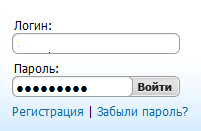
Нам необходимо посмотреть и скопировать пароль, скрытый точками. Выполните следующие действия:
- Кликните правой кнопкой мыши по полю для ввода пароля, в котором отображаются звездочки или точки. В контекстном меню выберите «Просмотреть код», или нажмите на сочетание клавиш клавиатуры «Ctrl» + «Shift» + «I».
- В открывшемся окне консоли, во вкладке «Элементы» (Elements) откроется код данного элемента сайта, в котором будет выделена строка, относящаяся к этому элементу.
- Нам потребуется изменить в открытой строке следующий элемент кода:
type=”password”
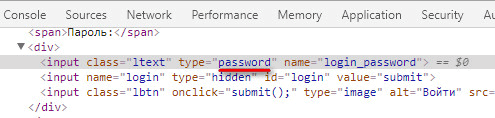
- Кликните два раза левой кнопкой мыши по значению «password».
- Вместо значения «password» введите слово «text» (без кавычек), а затем нажмите на клавишу «Enter». В результате, получится измененный элемент кода:
type=”text”

После этого, в поле для ввода отобразится пароль, скрытый точками или звездочками.
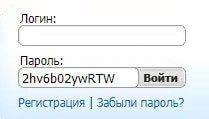
Закройте окно консоли, оно больше нам не понадобиться.
Теперь открытый пароль можно скопировать для дальнейшего использования на другом компьютере, ноутбуке, смартфоне или планшете.
После перезагрузки страницы в браузере, пароль снова скроется за звездочками или точками.
В других браузерах, созданных на основе Chrome и Firefox, подобным образом можно увидеть скрытые пароли. Обратите внимание на то, что в разных браузерах отличаются названия пунктов контекстного меню, вызывающие запуск средств разработчика (консоль).
Для запуска просмотра кода элемента в браузерах, выполните следующие действия:
- В Яндекс Браузере, после клика по полю для ввода пароля, выберите пункт контекстного меню «Исследовать элемент» (Ctrl + Shift + I), далее все выполняется аналогично, как в Хроме.
- В Mozilla Firefox выберите пункт контекстного меню «Исследовать элемент» (Ctrl + Shift + I).
- В браузере Opera выберите в контекстном меню пункт «Просмотреть код элемента» (Ctrl + Shift + C).
- В браузере Internet Explorer в контекстном меню нужно выбрать пункт «Проверить элемент».
- В браузере Microsoft Edge нужно выбрать пункт контекстного меню «Проверить элемент», а затем самостоятельно найти нужный кусок кода. Это вызывает недоумение, так как в Internet Explorer все работает корректно, как в других браузерах. Почему-то в новом браузере данная функциональность недоработана.
Вам также может быть интересно:
- Как удалить пароли в браузере
- Режим инкогнито в Chrome, Яндекс Браузер, Firefox, Opera, Edge, Internet Explorer
Как открыть пароль под звездочками в браузере (2 способ)
Другим способом посмотреть сохраненные пароли в браузере, можно в настройках конкретного браузера.
В браузере Google Chrome:
- Нажмите на кнопку «Настройка и управление Google Chrome» (кнопка расположена в правом верхнем углу окна программы). Выберите пункт «Настройки», затем нажмите на «Дополнительные».
- В разделе «Пароли и формы», в опции «Настройки паролей» нажмите на кнопку в виде стрелки. Здесь отображаются сайты с сохраненными паролями.
- Напротив названия нужного сайта нажмите на кнопку «Показать пароль», а затем скопируйте пароль.
В браузере Mozilla Firefox:
- Нажмите на кнопку «Открыть меню», выберите в контекстном меню пункт «Настройки».
- Откройте вкладку «Защита и приватность».
- В разделе «Формы и Пароли» нажмите на кнопку «Сохраненные логины…».
- Нажмите на кнопку «Отобразить пароли», скопируйте нужный пароль.
- Нажмите на кнопку «Настройки Яндекс.Браузера», выберите пункт контекстного меню «Настройки». Прокрутите страницу вниз, нажмите на кнопку «Показать дополнительные настройки».
- В разделе «Пароли и формы», в пункте настроек «Предлагать сохранять пароли для сайтов», нажмите на кнопку «Управление паролями».
- Найдите нужный сайт в списке сайтов с сохраненными паролями, кликните мышью по точкам в поле для отображения пароля. Высветиться кнопка «Показать».
- Нажмите на кнопку «Показать», после этого откроются пароли под точками. Скопируйте пароль для дальнейшего применения на другом устройстве.
В браузере Опера:
- Войдите в «Меню», нажмите на пункт контекстного меню «Настройки».
- Выберите раздел «Безопасность».
- В настройке «Пароли» нажмите на кнопку «Показать все пароли».
- Подведите курсор мыши к нужному паролю, появится кнопку «Показать». Нажмите на кнопку, скопируйте пароль.
Для показа сохраненного пароля в браузерах Internet Explorer и Microsoft Edge, в целях безопасности, потребуется ввести пароль для проверки. К сожалению, мы его не помним. Поэтому данный способ в этих браузерах нам не подойдет.
Как увидеть пароль вместо точек с помощью SterJo Browser Passwords (3 способ)
Увидеть пароли вместо звездочек (точек) можно с помощью сторонних приложений. Я рекомендую воспользоваться программами от SterJo Software, так как этим разработчиком созданы приложения для показа сохраненных паролей для браузеров: SterJo Chrome Passwords, SterJo Firefox Passwords, SterJo Opera Passwords, SterJo Edge Passwords, SterJo Internet Explorer Passwords.
Бесплатная программа SterJo Browser Passwords поддерживает основные браузеры: Google Chrome, Mozilla Firefox, Opera, Internet Explorer, Microsoft Edge, Vivaldi и Yandex.
Скачайте с сайта разработчика SterJo переносную (portable) версию приложения для основных браузеров, которую не нужно устанавливать на компьютер. Программа работает на русском языке (нужно выбрать в настройках).
После запуска, программа SterJo Browser Passwords отобразит все имеющиеся сохраненные пароли.
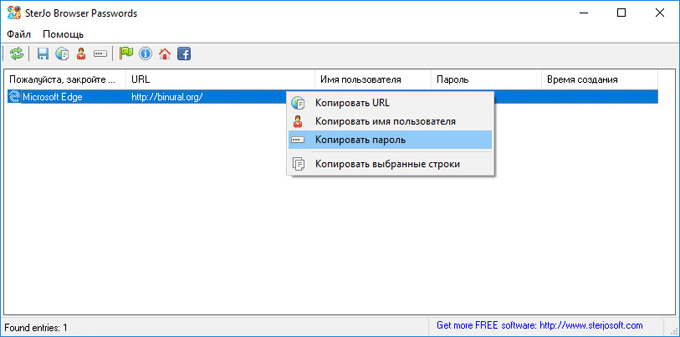
Выводы статьи
В случае необходимости, пользователь может посмотреть сохраненный пароль в браузере, скрытый звездочками или точками. Открыть скрытый пароль можно при помощи встроенных средств браузера или стороннего софта — программы SterJo Browser Passwords.
Похожие публикации:
- Как сбросить настройки браузера
- Браузер Опера
- Mozilla Firefox 57: прорыв или фиаско браузера
- Как удалить Internet Explorer — 7 способов
- Как очистить кэш браузера