Как в mathcad сделать вертикальную черту
Элементы интерфейса Mathcad
В Mathcad реализован пользовательский интерфейс стандартного для операционной системы Windows оконного вида. Обсуждая интерфейс программной среды, будем ориентироваться на адаптированную русскоязычную версию (рис. 1.1).
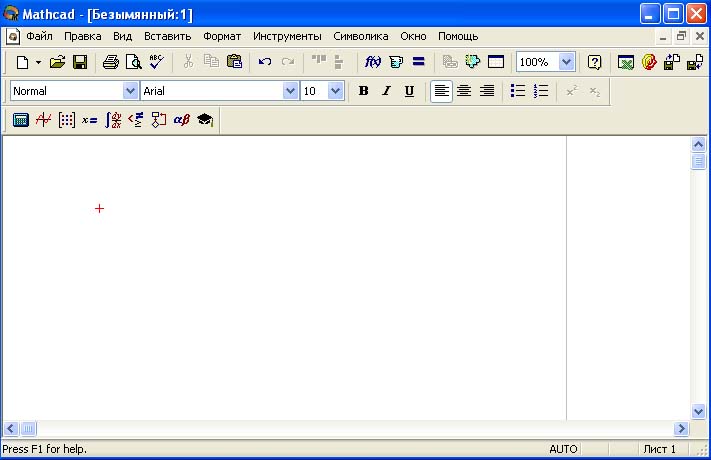
Документ системы Mathcad называют рабочим листом (WorkSheet), и он создается или изменяется в окне редактирования, которое доступно сразу после загрузки программы. Окно редактирования содержит два объекта: курсор в виде красного крестика, определяющего позицию ввода новых компонентов документа, и вертикальную прерывистую черту – границу страницы.
Перемещение курсора производится стрелками на клавиатуре или щелчком мыши в области окна редактирования. Изменить ориентацию и поля страницы можно через пункт меню Файл – Настройка страницы.
Верхнюю часть окна программы занимают панели:
- строка заголовка с именем программы и текущего документа;
- строка меню, открывающая доступ к подменю с различными камандами;
- стандартная панель инструментов;
- панель форматирования;
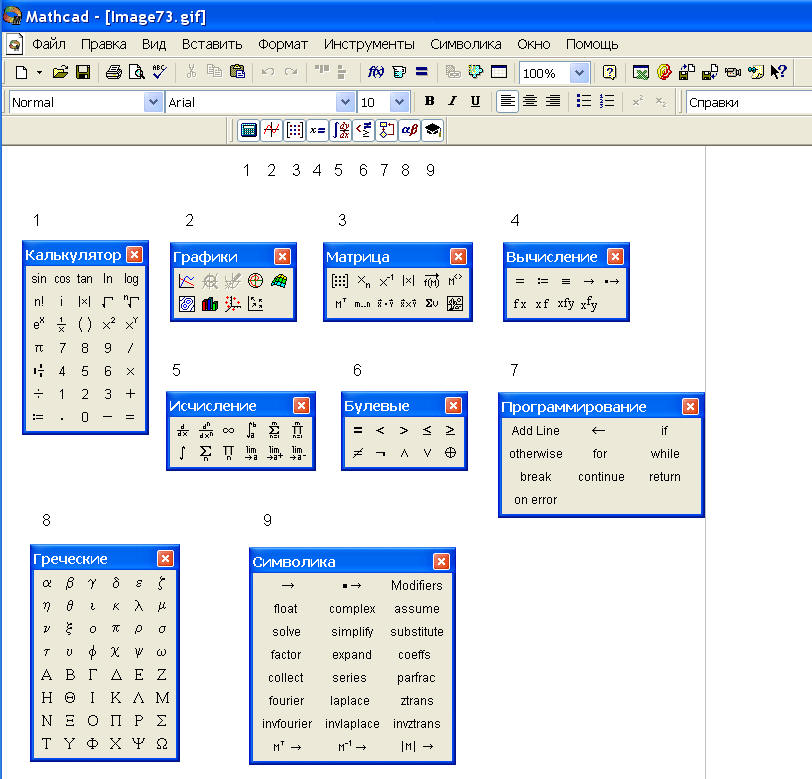
- панель инструментов «Математика» (Math) для ввода математических объектов – панель с кнопками, открывающими палитры специальных математических знаков и греческих букв (рис. 1.2).
Отсутствующие на экране панели можно легко восстановить через пункт меню Вид – Панели – Имя панели .
Как уже отмечалось, отличительной особенностью программы Mathcad является возможность описания решаемой задачи в виде, близком к обычной математической записи. Программа не только выполняет вычисления по введенным формулам, решает уравнения различных типов, позволяет легко строить разнообразные графики, но и выполняет преобразования в символическом виде. Встроенные возможности форматирования текста предоставляют средства для оформления документа в стиле программы MS Word.
Для реализации таких богатых возможностей в меню системы появились функции
- Вставить – для вставки объектов и их шаблонов, включая графические элементы;
- Формат – для изменения формата объектов;
- Инструмент – для управления процессом вычислений;
- Символика – для выбора операций символьного процессора.
Компоненты документа Mathcad создаются не только вводом символов с клавиатуры, но и с использованием наборов специальных математических символов, размещенных на палитрах панели «Математика».
Кнопками панели Математика можно открыть панели Калькулятор (1), создания графиков Графики (2), работы с матрицами Матрица (3), записи выражений Вычисление (4), вычислений Исчисление (5), формирования логических выражений Булевые (6), программирования Программирование (7), ввода греческих букв Греческие (8) и символьных операций Символика (9) (см. рис. 1.2).
Как в mathcad сделать вертикальную черту

В системе компьютерной математики Mathcad есть возможность создания программных блоков: можно пользоваться условными операторами, создавать циклы. Разработанные программы могут быть даже довольно большими. Примеры программ, написанных для Mathcad, приводятся в некоторых учебных пособиях. Но, чтобы повторить их же в своём файле или создать что-нибудь подобное, нужно не только понять их суть, но и разобраться, как же вставить жирную вертикальную черту. А это, оказывается, совсем просто!
Инструкция
Что вам понадобится:
- Компьютер
- Система компьютерной математики Mathcad
1 шаг

Задаём имя функции.
Например, F(х).
2 шаг

Как и обычно, вводим знак «присвоить» (удерживая Shift, нажимаем клавишу с двоеточием).
3 шаг

Вызываем панель «Programming». Для этого на панели «Math» щёлкаем левой кнопкой мышки по кнопке с подписью «Инструменты программирования».
Если панель «Math» почему-то отсутствует, её нужно «вытащить» (главное меню, Вид → Панели инструментов → Математика, щелкнуть по строке «Математика» левой кнопкой мышки, там слева появится «птичка»).
4 шаг

Левой кнопкой мышки щелкаем по кнопке с надписью «Add Line» на панели «Programming». Появляется жирная вертикальная черта, объединяющая две строки, представленных маленькими черными прямоугольниками. Щелкаем левой кнопкой мышки по маленькому черному прямоугольнику и вводим содержимое строки. Причем все операторы (if, while и другие) вводим, нажимая на кнопку с соответствующей надписью на панели «Programming» (а не набираем с клавиатуры).
Для добавления каждой последующей строчки снова нажимаем «Add Line». А можно, вместо нажатия кнопки «Add Line», новую строку добавлять просто нажимая на «]» (квадратная скобка). Но панель «Programming» всё равно нужна для задания циклов и условных операторов.
Основные возможности Mathcad
19 Научившись строить математические выражения , функции пользователя и графики, познакомимся с основными возможностями Mathcad , наиболее часто используемыми функциями и приемами работы .
Читая этот раздел полезно параллельно открыть в Mathcad раздел электронной книги «Быстрый старт Основные возможности Mathcad». Содержимое рисунков в текущем разделе соответствует содержанию файла vozm . Переключаясь с одной программы на другую с помощью сочетания клавиш Alt+Tab, вы можете сразу же поупражняться в работе с Mathcad.
Ступенчатые и разрывные функции и выражения. Условие в Mathcad
Используемые в расчетах функции не всегда бывают непрерывными . Часто при разных значениях аргумента функция описывается различными выражениями . Бывают функции ступенчатые или с разрывами . В этих случаях при вычислении производных или интегралов приходится их брать по частям . Условный оператор позволяет записать такие функции в виде одного выражения , что упрощает расчеты и украшает вид Mathcad-документа .
В Mathad существуют три различных способа ввода условий :
с помощью функции условия if ;
с помощью оператора if с панели программирования;
с использованием булевых операторов.
Рис. 19. Определение перемещения балки
Рассмотрим пример вычисления перемещения балки при изгибе с помощью интеграла Мора (рис . 19) . На балке два участка , на которых изгибающий момент описывается различными функциями M 1( x ) и M 2( x ) .
Для использования функции условия if , надо :
записать имя выражения и оператор присваивания ( := );
на стандартной панели нажать кнопку f ( x ) и в списке встроенных функций
выбрать if , после чего нажать кнопку Insert (Вставить) . Появится
функции if с тремя местами ввода;
заполнить места ввода .
Обращение к функции: if ( cond , x , y ) , где cond — условие типа x ≤ L 1 , x
значения , возвращаемые функцией . Если условие выполняется , то выражению присваивается значение x , если не выполняется , то значение y .
Чтобы записать условный оператор с панели программирования, следует :
записать имя выражения и оператор присваивания ( := ) ;
вызвать панель программирования Programming Toolbar нажатием соответствующей кнопки математической панели и щелкнуть мышью на кнопке Add lines (Добавить линию) ;
в верхнем поле ввода (черный квадратик) ввести выражение для изгибающего момента на первом участке ;
щелкнуть мышью на кнопке if на панели программирования (выражение для изгибающего момента при этом должно быть полностью выделено синим уголком или взято в скобки); появится место ввода , куда надо вписать условие , например , x ≤ L 1 или 0 ≤ x ≤ L 1 ;
в нижнем поле ввода (у вертикальной черты) ввести изгибающий момент для второго участка и выделить его целиком синим уголком (клавишей пробел);
щелкнуть мышью на кнопке Otherwise (Иначе) на панели программирования или выбрать if и вписать условие x > L 1 . Функция M ( x ) готова .
Использование логических (булевых) операторов состоит в умножении слагаемых заданного выражения на соответствующий логический оператор . Логические операторы вводятся с панели булевых операторов (кнопка Boolean Toolbar ) . Булевы операторы могут возвращать только 0 или 1 . Если условие справедливо , то значением оператора является 1 , если несправедливо , то 0 . В математическом выражении умножение на логический оператор обращает соответствующее слагаемое в ноль или не меняет его значения . Пример применения всех трех форм записи условия показан на рис. 19 .
Схемы грузового и единичного состояния балки , изображенные на рис . 19 , сделаны автором в Corel Draw . Для вставки любого объекта, подготовленного в другом приложении, в Mathcad надо выбрать пункт меню Insert Object (Вставка Объект). Появится стандартное диалоговое окно Windows Вставка объекта . В этом окне надо выбрать команду Создать из файла Обзор , затем выбрать имя файла , в котором сохранен рисунок. Чтобы в дальнейшем можно было редактировать рисунок , не выходя из оболочки Mathcad, рекомендуется установить флажок Связь в диалоговом окне Вставка объекта . Рисунок появился в документе .
Более подробно использование условия в Mathcad описывается в электронной книге (раздел «Использование условия в Mathcad»).
Глобальное присвоение значений
Посмотрите на функцию M ( x ) , она содержит константы — нагрузки и длины P , q , M0 , L1 . До сих пор эти константы не были заданы . Но строгий Mathcad тем не менее не указывает на ошибку . Дело в том , что константы заданы глобально около графика
Чтобы присвоить некоторой константе глобальное значение, надо : набрать с клавиатуры имя константы;
в математической панели щелкнуть мышью на кнопке x = ;
щелкнуть кнопку ≡ в открывшейся панели Evaluation (Вычисление) или нажать сочетание клавиш Shift+
Если локальный оператор присваивания ( := ) действует вправо и вниз от места ввода , то глобальный оператор присваивания (≡) действует по всему документу и вверх и вниз . При открытии документа интерпретатор Mathcad вначале просматривает весь документ сверху вниз , отыскивая глобальные операторы присваивания , затем при втором проходе выполняет локальные присваивания .
Следует избегать присвоения одному и тому же имени константы и глобального и локального значений , так как при этом глобальное значение отменяется локальным .
Глобальные операторы присваивания значений константам удобно размещать вблизи таблиц или графиков , чтобы , изменяя присваиваемое значение , сразу наблюдать
изменение результатов расчета .
Рис. 20. Эпюры внутренних усилий для балки с рис . 19
В нашем примере поменяйте величины нагрузок P , q , M0 , длин L1 , L и число интервалов разбиения длины балки n . Самостоятельно постройте и отформатируйте графики для функции , заданной на рис . 20 .
Символьные вычисления
Кроме числовых расчетов, Mathcad может производить вычисления в символьном виде .
Есть две возможности символьных вычислений :
1. с использованием меню Symbolics (Символьные вычисления) из главного меню
2. с использованием панели Symbolic из математической панели .
Пример использования первого способа (меню Symbolics из главного меню) приведен в следующем разделе , а пока ограничимся наиболее простым и часто используемым вторым способом (панель Symbolic из математической панели) — применением символьного знака равенства ( → ) . В качестве примера возьмем
вычисление неопределенного интеграла (рис. 21) . Ниже описан порядок символьных вычислений.
В математической панели щелкнуть мышью на кнопке Calculs Toolbar (Панель вычислений) со значком интеграла.
В открывшейся панели Calculus (Вычисления) выбрать , щелкнув мышью , шаблон неопределенного интеграла.
Заполнить места ввода — вписать интегрируемое выражение или имя интегрируемой функции , а также имя переменной в шаблоне дифференциала.
Ввести символьный знак равенства ( → ). Это можно сделать с помощью двух панелях, вызываемых из математической : Symbolic Toolbar и Evaluation Toolbar . Можно ввести этот оператор и с клавиатуры , нажав сочетание клавиш Ctrl+ . ( точка ) . На экране появится результат символьного вычисления .
Аналогичным образом можно выполнить все операции , приведенные на панели Calculus , а именно : вычисление производной любого заданного порядка , интеграла определенного и неопределенного , суммы или произведения ряда , предела выражения . Решите самостоятельно приведенные на рис . 21 примеры .
Задание программных модулей
Вплоть до появления последних версий системы MathCAD возможности программирования в них были крайне ограниченными.
Фактически система MathCAD позволяла реализовать лишь линейные программы, в основе которых лежит понятие функции. Функция if и ранжированные переменные в отдельных случаях могли заменить условные выражения и циклы, но с серьезными ограничениями. Отсутствовала возможность задания завершенных программных модулей.
Инструкции
Возможность задания программных блоков (модулей) появилась в версии MathCAD PLUS 6. 0 PRO и в расширенном варианте имеются в описываемой версии MathCAD 2000 PRO. Они сосредоточены в палитре программных элементов.

Как видно на рисунке, программный модуль в системе MathCAD превратился в самостоятельный модуль, выделяемый в тексте документа жирной вертикальной чертой. Он может вести себя как безымянная функция, не имеющая параметров, но возвращающая результат — первый пример на вычисление квадратного корня из числа 12. Программный модуль может выполнять и роль тела функции пользователя с именем и параметрами — второй пример.
Обзор инструкций

Нетрудно заметить, что набор программных элементов для создания программных модулей весьма ограничен и содержит следующие элементы:
Add Line — создает и при необходимости расширяет жирную вертикальную линию, справа от которой в шаблонах задается запись программного блока;
— символ локального присваивания (в теле модуля);
if — условная инструкция;
for — инструкция задания цикла с фиксированным числом повторений;
while — инструкция задания цикла типа «пока» (цикл выполняется, пока выполняется некоторое условие);
otherwise — инструкция иного выбора (обычно применяется с if);
break — инструкция прерывания;
continue — инструкция продолжения;
return — инструкция возврата;
оn error — инструкция обработки ошибок.
Инструкция Add Line
Инструкция Add Line выполняет функции расширения программного блока. Расширение фиксируется удлинением вертикальной черты программных блоков или их древовидным расширением. Благодаря этому в принципе можно создавать сколь угодно большие программы.
Оператор внутреннего присваивания
Оператор выполняет функции локального внутреннего присваивания. Например, выражение х 123 присваивает переменной х значение 123. Локальный характер присваивания означает, что такое значение переменной х сохраняется только в теле программы. За пределами тела программы значение переменной х может быть неопределенным либо равным значению, которое задается операторами локального: = или глобального = присваивания вне программного блока.
Не следует путать оператор внутреннего присваивания с оператором символьного вывода , у которого стрелка направлена в другую сторону. Эти операторы решают совершенно разные задачи.
Условная инструкция if
ператор if является оператором условного выражения. Он задается в виде:
Выражение if Условие
Если Условие выполняется, то возвращается значение Выражения. Совместно с этим оператором часто используются инструкция прерывания break и инструкция иного выбора otherwise.
Инструкция for
Инструкция for служит для организации циклов с заданным числом повторений. Он записывается в виде:
for Var Nmin.. Nmax
Эта запись означает, что если переменная Var меняется с шагом + 1 от значения Nmin до значения Nmax, то выражение, помещенное в шаблон, будет выполняться. Переменную счетчика Var можно использовать в выражениях программы.
Инструкция while
Инструкция while служит для организации циклов, действующих до тех пор, пока выполняется некоторое Условие. Эта инструкция записывается в виде:
while Условие
Выполняемое выражение записывается в расположенное ниже место ввода..
Инструкция otherwise
Инструкция иного выбора otherwise обычно используется совместно с оператором if. Это поясняет следующая программная конструкция:
f (x): = 1 if х>0 возвращает 1, если х > О
-1 otherwise возвращает -1 во всех иных случаях
Инструкция break
Инструкция break вызывает прерывание работы программы всякий раз, когда она встречается. Чаще всего она используется совместно с оператором условного выражения if и операторами циклов while и for, обеспечивая переход в конец тела цикла.
Инструкция continue
Инструкция continue используется для продолжения работы после прерывания программы. Обычно она применяется совместно с операторами задания циклов while и for, обеспечивая возвращение в точку прерывания и продолжение вычислений.
Инструкция return
Инструкция return прерывает выполнение программы и возвращает значение операнда, стоящего следом за ней. Например, в приведенном ниже случае
return 0 if x
будет возвращаться значение 0 при любом х < 0.
Инструкция on error
Инструкция on error позволяет создавать процедуры обработки ошибок. Эта инструкция задается в виде:
Выражение_1 on error Выражение_2
Если при выполнении Выражения_1 возникает ошибка, то выполняется Выражение_2. С инструкцией on error связана функция error, которая обычно используется для возврата текстового сообщения об ошибке.
Примеры программирования
Несмотря на скромный набор программных средств, они дают системе MathCAD именно следующие возможности: задание функций с аппаратом локальных переменных, задание различных видов циклов (в том числе вложенных), упрощение алгоритмов с помощью операций присваивания и реализация по классическим алгоритмам итерационных и рекурсивных процедур. Изучить эти возможности на следующем примере:

Обратите особое внимание на второй пример вычисления факториала. Здесь использовано задание одного программного модуля внутри другого. Вообще говоря, для нескольких подмодулей, которые должны выполняться в составе циклов, надо использовать их объединение в виде жирной вертикальной черты. Для этого, как и для исходного задания блока, служит команда Add Line, добавляющая в модуль дополнительную вертикальную черту для подмодуля.

Программный модуль, в сущности, является функцией, но описанной с применением упомянутых сугубо программных средств. Эта функция может возвращать значение, определяемое последним оператором. Это значит, что после такого модуля, выделенного как целый блок, можно поставить знак равенства для вывода значения функции. В блоке могут содержаться любые операторы и функции входного языка системы. Для передачи в блок значений переменных можно использовать переменные документа, которые ведут себя в блоке как глобальные переменные.
Обычно модулю присваивается имя со списком переменных, после которого идет знак присваивания: =. Переменные в списке являются локальными, и им можно присваивать значения при вызове функции, заданной модулем Локальный характер таких переменных позволяет присваивать им те же имена, что и глобальным переменным документа. Однако лучше этого не делать и использовать разные имена для локальных переменных программных модулей и переменных документа.
Построение поверхностей в Mathcad и Maple (стр. 1 из 2)
Быстрое построение является наиболее легким способом построения поверхностей. Для этого необходимо:
1. На лист Mathcad ввести формулу z(x,y):=…;
2. Выбрать команду главного меню «Вставка», «График», выбрать вид графика «поверхность» на панели инструментов «Графики».
3. В шаблон трехмерного графика ввести имя функции без указания аргументов.
Построение поверхностей по матрице аппликат.
Самый «правильный» способ построения графика поверхности, заданной функцией от двух переменных z = f(x,y), является заполнение матрицы значениями этой функции. При этом строки и столбцы матрицы интерпретируются как абсциссы и ординаты. Пример:
Определение функции от двух переменных z(x,y):=cos (x . y)
Число линий для построения графика и масштаба N:=40 M:=40
Определение индексов i:=0..N j:=0..N
Определение массивов абсцисс и ординат xi:=
В шаблон трехмерного графика вводим название массива аппликат:
Построение с помощью функции CreateMesh.
Функция CreateMesh относится к категории Vectorandmatrix (Векторы и матрицы), так как результатом работы функции будет матрица координат.
Формат вызова функции:
CreateMesh(F , x1, x2, y1, y2, xgrid, ygrid, mesh).
Параметры функции CreateMesh:
Mesh – количество линий в сетке функции;
— x1 – нижняя граница переменной x;
— x2 – верхняя граница переменной x;
— y1 – нижняя граница переменной y;
— y2 – верхняя граница переменной y;
— xgrid – количество точек переменной х;
— ygrid – количество точек переменной y.
В одной системе координат можно построить несколько поверхностей, для этого достаточно определить их, а затем в шаблон графика ввести их имена без аргументов через запятую:
Построение одного и того же графика в декартовой, цилиндрической
и сферической системах координат
Пусть задана какая-нибудь функция, например z(x,y)=const. В различных системах координат эта функция имеет различные графики. В декартовой системе координат это плоскость, параллельная плоскости Оху, в цилиндрической – прямой круговой цилиндр с основанием радиуса const, в сферической – шар радиуса const. Для изменения системы координат, надо по шаблону графика щелкнуть правой кнопкой мыши, в появившемся перечне выбрать «Свойства», затем «Данные QuickPlot» и указать нужную систему координат. Пример:
Для построения многогранников в Mathcad есть функция Polyhedron. Её можно использовать двумя способами:
1) по имени, тогда обращение к функции будет Polyhedron(“имя многогранника”);
2) по коду, тогда обращение к функции будет Polyhedron(“#номер многогранника”).
Построение поверхностей вращения.
Для построения поверхностей вращения в Mathcad удобно использовать функцию CreateMesh.
Параметры функции CreateMesh:
— x1, y1,z1 – матрицы значений для каждой координаты;
— -5 – нижняя граница переменной u;
— 5 – верхняя граница переменной u;
— 0 – нижняя граница переменной v;
— 2π – верхняя граница переменной v;
— 30 – количество линий в сетке графика.
Параметрические уравнения для поворота вокруг оси Ох:
Параметрические уравнения для поворота вокруг оси Oy:
Пример: рассмотрим гиперболу y 2 – x 2 = 1. При вращении этой гиперболы вокруг оси Ох получается однополостный гиперболоид, при вращении вокруг оси Оу – двуполостный гиперболоид. Построим эти поверхности вращения:
Построение пространственных линий.
Линия в пространстве, рассматриваемая как след движущейся точки, представляется системой трёх уравнений: x = x(t); y = y(t); z = z(t), выражающих координаты точки t. Эти уравнения называются параметрическими уравнениями пространственной линии. Для построения пространственных линий в Mathcad существует функция CreateSpace.
Функция CreateSpace относится к категории Vector and matrix (Векторы и матрицы), так как результатом работы функции будет матрица координат. Работает аналогично CreateMesh. Главное отличие в том, что параметрические уравнения должны быть функциями одной переменной, а не двух, как в CreateMesh. Вызов функции: CreateSpace(F, t1, t2, tgrid). Параметры функции:
— F – вектор параметрических уравнений координат;
— t1 – нижняя граница переменной;
— t2 – верхняя граница переменной;
— tgrid – число линий сетки; не обязательный параметр; чем больше этот параметр, тем более гладкая получается линия; если он не достаточно велик, линия получается с изломами.
Maple. Построение поверхностей и пространственных линий.
График поверхности, заданной явной функцией.
Привер: построим поверхность x 2 + 4z = 4. Так как z в первой степени, то его можно выразить и сделать функцию явной, получим, z = . Вводимв Maple:
with (plots) : plot3d( , x=-5..5, y = -5..5, grid = [25,25], axes=NORMAL)
График поверхности, заданной неявно.
Трехмерный график поверхности, заданной неявно уравнением
График поверхности, заданной параметрически.
Если требуется построить поверхность, заданную параметрически: x=x(u,v), y=y(u,v), z=z(u,v), то эти функции перечисляются в квадратных скобках в команде: plot3d([x(u,v), y(u,v), z(u,v)], u=u1..u2, v=v1..v2).
Пример: построить поверхность заданную параметрически: х = 2 . u + v, y= v . cos(u),
z = v . sin(u). Для начала зададим функции Х0, Y0, Z0, соответствующие функциям х, у, z.
График пространственных кривых.
В пакете plot имеется команда spacecurve для построения пространственной кривой, заданной параметрически:
Пример: построить пространственную кривую, заданную параметрически х = arctg(t),
y = arcctg(t), z = t.
В Maple также существует возможность построения нескольких графиков одновременно. Для этого необходимо задать каждую поверхность, а затем использовать команду display. Пример:
Похожие публикации:
- Где зарегистрирован telegram
- Где находятся файлы telegram
- Для чего предназначена функция root в mathcad
- Как в archicad поменять язык на русский
Как поставить жирное равно в mathcad
Введите в рабочем листе поясняющий текст. Для этого поместите в позицию ввода курсор (визир – красный крестик) и выберите (щелчком мыши или с помощью клавиш) пункт Insert (Вставка) главного меню Mathcad. В появившемся падающем меню щелкните по пункту Text Region (Текстовая область) или в месте расположения курсора нажмите комбинацию клавиш Shift+» (двойная кавычка). В обоих случаях появится шаблон, указывающий начало ввода. По мере заполнения текстовая область будет автоматически увеличиваться. После этого курсор (маркер ввода) необходимо вывести за рамки текстовой области.
Задайте критерий оптимизации – целевую функцию. Для этого вначале поместите курсор (визир – красный крестик) в позицию ввода математического выражения. Затем с помощью соответствующих клавиш введите:
Y (X11, Х12, Х13, Х21, Х22, Х23, Х31, Х32, ХЗЗ)
Далее нажмите комбинацию клавиш Shift+: (двоеточие) для ввода знака присваивания :=. На месте правой метки расположите все выражение критерия оптимизации. Начальные приближения вводятся аналогично.
Для решения задачи используем блок функций Given. Minimize. С этой целью нужно:
• ввести, если необходимо, комментарии, воспользовавшись комбинацией клавиш Shift+»;
• ввести ключевое слово Given;
• ввести систему ограничений. При этом используйте жирный знак равенства, вызываемый нажатием комбинации клавиш Ctrl+=;
• ввести граничные значения (рис. 3.3.1.3);
• ввести шаблон присваивания :=(двоеточие и знак равенства);
• ввести в левую метку шаблона вектор искомых переменных;
• ввести в правую метку шаблона имя функции Minimize с искомыми параметрами, например Minimize (Y,X11,X12. ), – рис. 3.3.1.4;
• вывести результаты расчета.
На рис. 3.3.1.3 показано начало процесса оптимизации распределения однородных ресурсов с помощью Mathcad. Это математическое описание конкретной транспортной задачи. Здесь представлены критерий оптимизации, начальные приближения и граничные значения. В описании двух первых пунктов использован знак присваивания := (двоеточие и равно). Он вводится щелчком левой кнопки мыши по второй кнопке в первой строке панели инструментов Evalu. (Вычисления), если панель выведена на рабочий лист. Знак присваивания может быть введен и нажатием комбинации клавиш Shift+: (двоеточие).
Следует обратить внимание на представление системы ограничений в Mathcad. При ее написании используется жирное равно, вызываемое щелчком по кнопке с жирным знаком равенства – второй в первом столбце панели инструментов Evalu.
На рис. 3.3.1.3 показано продолжение процесса оптимизации распределения однородных ресурсов с помощью Mathcad. Жирный знак равно (его еще называют булевым равенством) можно вывести нажатием комбинации клавиш Ctrl+= (равно).
Оптимальное распределение однородных ресурсов зафиксировано в векторе (XI1 Х12 Х13. ). Из полученного решения видно: XI1– 4, Х12 = 2, Х13 – 8, Х21 – О, Х22=20, Х23=0, Х31=26, Х32=0, ХЗЗ=0. Это означает, что источник 1 должен профинансировать в первом периоде 4 единицы, во втором 2 и в третьем 8 единиц. Источник 2: в первом периоде 0 единиц, во втором 20 и в третьем 0 единиц. Источник 3: в первом периоде 26 единиц, во втором 2 и в третьем финансирование отсутствует. Первая цифра в переменной X определяет источник, а вторая – период финансирования. Такое распределение денежных средств из источников обеспечит минимальные суммарные затраты Y, которые составят 1402х10 3 единиц.

Рис 3.3.1.3 Оптимизация распределения однородных ресурсов

Рис 3.3.1.4 Продолжение оптимизации распределения однородных ресурсов

В рассмотренных задачах сумма объемов ресурсов поставщиков равна сумме объемов ресурсов потребителей. Однако в некоторых случаях такое равенство отсутствует.
Если объем ресурсов всех поставщиков больше объема ресурсов всех потребителей, то вводят фиктивного потребителя Вп+1 с объемом потребления равным
Затраты на доставку единицы ресурса из пункта отправления до фиктивного пункта потребления должны быть одинаковыми и их принимают равными нулю: С1,n+1=С2,n+1= … =Сm,n+1=0.
Если объем ресурсов потребителей больше объема ресурсов поставщиков, то вводят фиктивного поставщика Ащ+1 с объемом поставки
Затраты на доставку единицы ресурса из фиктивного пункта отправления до каждого пункта потребления должны быть одинаковыми, и их принимают равными нулю: Сm+1,1= Сm+1,2= …=Сm+1,n=0.

По преобразованным таблицам расчет выполняется так же, как и для сбалансированной транспортной задачи.
Решение систем
Решение систем ур-й с 2-мя неизвестными
Здравствуйте ,может кто-нибудь проверить , правильно ли я забил все в маткад , только начал его.

Решение систем уравнений
как в маткаде решаются подобные систему уравнений ? под знаком системы y=ln(x+100)^2.
Символьное решение систем уравнений
Подскажите пожалуйста, что я делаю не так? Прикрепил фото того, что делал и самого задания. .
Решение систем уравнений в MathCAD
Попробовал много способов, использовал разных людей, но так и не смог решить систему.
Методика применения пакета Mathcad для решения научных и типовых общетехнических задач , страница 12
1. Вычисления (ввод значений переменных, выражений и выдача Mathcad результатов) выполняются в Рабочем документе Mathcad (РДМ — файле вычислений, созданным оператором переименованием представляемого Mathcad по умолчанию пустого файла Untitled) в вычислительных блоках прямоугольной формы, автоматически создаваемых Mathcad при вводе данных с клавиатуры или через буфер, и выделенных белым цветом на сером фоне в режиме View–Regions. Блоки позиционируются относительно друг друга посредством точек, проставляемых Mathcad автоматически перед записываемой в блок информацией (рис. 2.1,Б).
2. Текущее место возможного ввода в РДМ информации отмечается Mathcadом красным плюсом. По умолчанию любой ввод (с клавиатуры, из буфера или с панелей матзнаков) реализуется как ввод вычисляемого выражения (вычислительный ввод).
3. Текстовый комментарий или название вводится в виде текстового блока в место ввода, вычислительный тип которого изменен на текстовый (текстовый ввод) командой «Главное меню – Insert – Text region» или сочетанием клавиш Ctrl> + (место текстового ввода – прямоугольник с курсором ввода в виде вертикальной красной черты).
4. Курсор ввода в математических выражениях – правый по умолчанию уголок синего цвета. Уголок может перестраиваться с правого на левый (и наоборот) клавишами с левой и правой стрелками
Вводимый матзнак относится к части введенных знаков, подчеркнутых (охватываемых) горизонтальной и вертикальной (для многострочной записи) линиями уголка, причем, Mathcad в необходимых случаях сам расставляет скобки: например, при охвате двух слагаемых и вводе знака умножения Mathcad оба слагаемых возьмет в круглые скобки, поставит знак умножения и место ввода множителя (черный прямоугольничек).
Для увеличения охвата введенных знаков следует нажимать клавишу (каждое нажатие увеличивает охват на один символ в горизонтальном и вертикальном направлениях – при наличии знаков в этих направлениях). Изменение направления охвата и переход от одной группы символов к другой производится клавишами с левой и правой стрелками.
5. Значения переменных и параметров следует вводить выше и левее вычисляемых объектов (функций, формул, уравнений, решателей и графиков). Несоблюдение условия приводит к тому, что переменная в объекте окрашивается в красный цвет, вычисления не будут выполняться, и при наводке на него мышки возникает диагностическое сообщение красным шрифтом «This variable or function is not define above»– Эта переменная или функция выше не определена.
6. Аргументы (переменные и параметры) в именах (функций, формул или выражений) следует записывать в порядке согласно плану вычислений, согласованному с порядком многопараметрических вычислений в Mathcad (см. разд. 12 разд. 2.1).
7. В Mathcad имеются три знака (значения) символа «равно».
Первый называется «знаком присваивания» и обозначается как “: =”: присутствует в вычисляемых объектах для связи имени с выражением и вводится: в английской раскладке сочетанием клавиш Shift> + или однознаковой кнопкой с панельки Evaluation.
Вторым является символ команды «Вычислить», вставляемый после имени функции, арифметического выражения или рядной переменной для их вычисления клавишей >: в ответ Mathcad выдает вычисленное значение функции или выражения или преобразует строчную запись значений рядной переменной в матричную одностолбцовую.
Третьим является символ «жирное» равно, используется в записи систем уравнений в конструкции решателей типа Given … find; вставляется из панельки Boolean одноименной кнопкой или сочетанием клавиш Ctrl> + .
Как в Mathcad сделать вертикальную черту
В системе компьютерной математики Mathcad есть возможность создания программных блоков: можно пользоваться условными операторами, создавать циклы. Разработанные программы могут быть даже довольно большими. Примеры программ, написанных для Mathcad, приводятся в некоторых учебных пособиях. Но, чтобы повторить их же в своём файле или создать что-нибудь подобное, нужно не только понять их суть, но и разобраться, как же вставить жирную вертикальную черту. А это, оказывается, совсем просто!
Инструкция
Что вам понадобится:
- Компьютер
- Система компьютерной математики Mathcad
1 шаг
Задаём имя функции.
Например, F(х).
2 шаг
Как и обычно, вводим знак «присвоить» (удерживая Shift, нажимаем клавишу с двоеточием).
3 шаг
Вызываем панель «Programming». Для этого на панели «Math» щёлкаем левой кнопкой мышки по кнопке с подписью «Инструменты программирования».
Если панель «Math» почему-то отсутствует, её нужно «вытащить» (главное меню, Вид → Панели инструментов → Математика, щелкнуть по строке «Математика» левой кнопкой мышки, там слева появится «птичка»).
4 шаг
Левой кнопкой мышки щелкаем по кнопке с надписью «Add Line» на панели «Programming». Появляется жирная вертикальная черта, объединяющая две строки, представленных маленькими черными прямоугольниками. Щелкаем левой кнопкой мышки по маленькому черному прямоугольнику и вводим содержимое строки. Причем все операторы (if, while и другие) вводим, нажимая на кнопку с соответствующей надписью на панели «Programming» (а не набираем с клавиатуры).
Для добавления каждой последующей строчки снова нажимаем «Add Line». А можно, вместо нажатия кнопки «Add Line», новую строку добавлять просто нажимая на «]» (квадратная скобка). Но панель «Programming» всё равно нужна для задания циклов и условных операторов.
Похожие публикации:
- Что за приложение icq new это что
- Что означает удаленный аккаунт в telegram
- Что такое maple и для чего он предназначен
- Что такое wechat
Как поставить такую вертикальную черту? — MathCAD — Обсуждение 1419259
Как поставить черту над буквами в Mathcad?
Как поставить черту НАД буквами в программе Mathcad. Очень надо, помогите.
Как начертить вертикальную линию?
Имеется график, на котором нужно начертить вертикальную линию х=1,25. Когда вписываю ее через.
Как можно сделать такую же вертикальную линию как на примере?
Как сделать такую же вертикальную, появляющуюся линию как на этом сайте.
как создать вот такую или примерно такую окошку?
как создать вот такую или примерно такую окошку?
Могу ли я поставить 7600GS AGP 256Mb Sparkle на такую конфигурацию?
Хочу поставить на мой комп 7600GS AGP 256Mb Sparkle, но не знаю совместима ли она с такой.
Как создать вертикальную панель навигации в Windows Forms как в изображение?
Как создать вертикальную панель навигации в Windows Forms как в видео .