Сравнение браузера Firefox с Google Chrome
Пожалуйста, загрузите Firefox ESR (выпуск с расширенной поддержкой), чтобы использовать Firefox.
Firefox больше не поддерживается для macOS 10.14 и более ранних версий.
Пожалуйста, загрузите Firefox ESR (выпуск с расширенной поддержкой), чтобы использовать Firefox.
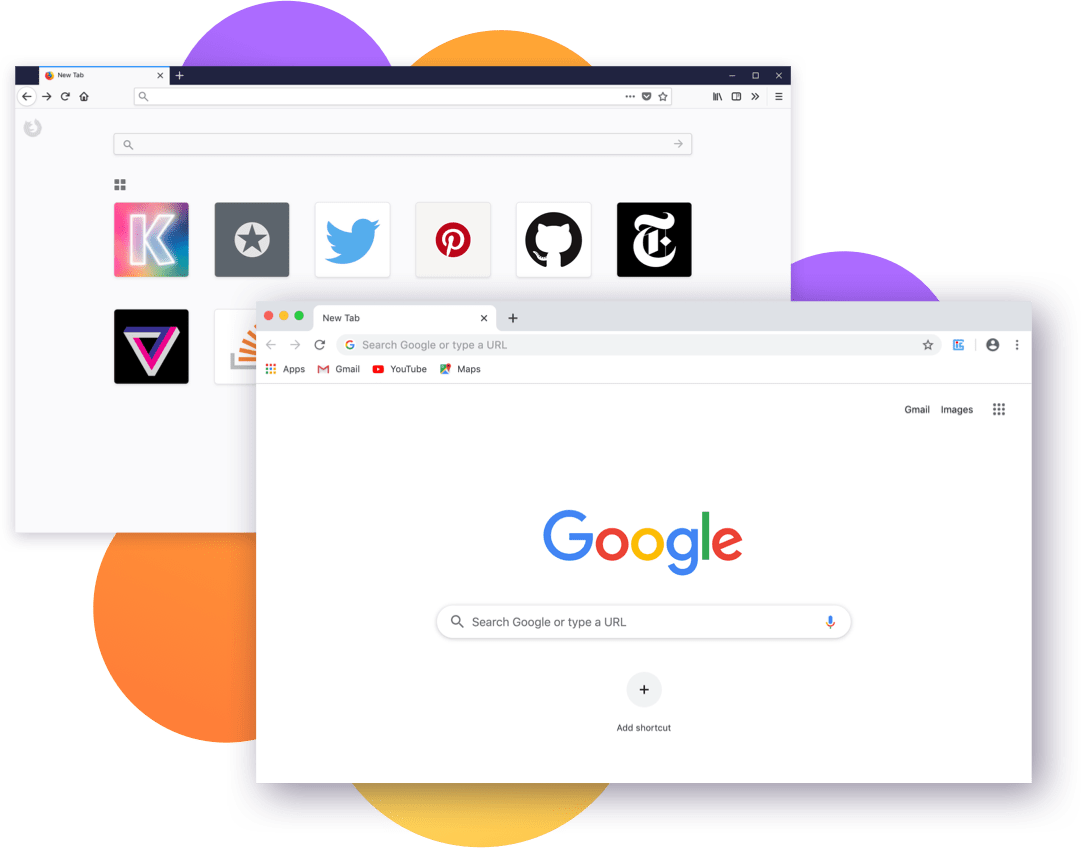
В 2008 году Google представил Chrome, и его инновационность в сфере браузерных технологий была очевидной. Он быстрее загружал сайты, занимал минимум места на экране и имел простой пользовательский интерфейс.
Оценивая ситуацию сегодня, мы видим, что конкурентная среда для браузеров изменилась, и многие начали задумываться о том, что происходит с их личными данными, такими как история просмотров страниц, пароли и другой приватной информацией. Многое изменилось с 2008 года, когда появился Chrome. В Firefox мы работаем над тем, чтобы перепроектировать наш интерфейс и предоставить пользователям постоянно растущее число улучшений приватности и производительности, автоматически включённых по умолчанию, а также множество удобных инструментов.
И вот мы здесь, войны браузеров снова обостряются, и пришло время пересмотреть и сравнить браузер Firefox с Google Chrome.
Безопасность и приватность
| Безопасность и приватность | |
|---|---|
| Режим приватного просмотра | |
| Блокировка кук сторонних трекеров по умолчанию | |
| Блокировка скриптов-криптомайнеров | |
| Блокировка трекеров соцсетей |
У Firefox огромное количество преданных пользователей, которые ценят нашу неизменную приверженность приватности в Интернете. Например, в последней версии Firefox есть настройка под названием «Улучшенная защита от отслеживания» (УЗО), которая по умолчанию включена для всех пользователей во всём мире. УЗО блокирует более 2000 трекеров, включая трекеры соцсетей от таких компаний, как Фейсбук, Твиттер и LinkedIn. Он также имеет встроенную функцию Firefox Monitor, которая автоматически уведомит вас, если ваш пароль будет затронут утечками данных или его будет необходимо сменить. В дополнение к этим средствам защиты режим приватного просмотра в Firefox автоматически удаляет такую информацию о просмотре, как история и куки, не оставляя следов после завершения сеанса.
Мы также недавно подтвердили нашу приверженность конфиденциальности и прозрачности в отношении пользовательских данных в нашем последнем Уведомлении о конфиденциальности, в котором говорится: «В Mozilla мы считаем, что конфиденциальность имеет основополагающее значение для здорового Интернета».
Google Chrome по всем параметрам является безопасным браузером с такими функциями, как Безопасный просмотр Google, помогающий защищать пользователей, отображающий предупреждения, которые невозможно пропустить, при попытке перейти на опасные сайты или загрузить опасные файлы.
На самом деле и Chrome, и Firefox имеют строгую защиту. Оба включают в себя то, что называется «песочницей», которая разделяет процессы браузера, поэтому что-то вроде вредоносного веб-сайта не заражает другие части вашего ноутбука или другого устройства.
Хотя Chrome является безопасным веб-браузером, его приватность сомнительна. Google на самом деле собирает тревожно большой объём данных от своих пользователей, включая местоположение, историю поиска и посещения сайтов. Google обосновывает сбор данных, говоря, что он делает это для улучшения своих услуг — например, помогает вам найти свитер или кафе, например, тот, который вы раньше купили или посетили. Однако другие могут не согласиться, отметив, что Google на самом деле собирает беспрецедентный объём данных для собственных маркетинговых целей. Они заявляют, что держат вашу информацию в секрете от хакеров, но это не относится к делу. Сама Google управляет крупнейшей в мире рекламной сетью, во многом благодаря данным, которые они получают от своих пользователей.
В конечном счёте, вам решать, когда делиться своей историей поиска и покупок, а когда нет. Но если вы чем-то похожи на большинство людей, вы, вероятно, искали в Интернете некоторые вещи, которые вы бы предпочли сохранить в тайне.
Загрузить браузер Firefox
Удобство
| Удобство | |
|---|---|
| Блокировка автовоспроизведения | |
| Поддержка вкладок | |
| Менеджер закладок | |
| Автозаполнение форм | |
| Настройка поисковых систем | |
| Озвучивание текста | |
| Режим чтения | |
| Проверка орфографии | |
| Веб-расширения/Дополнения | |
| Встроенный инструмент для создания снимков экрана |
С точки зрения возможностей и Firefox, и Chrome обладают огромной библиотекой расширений и плагинов, а каталог Chrome значительно превосходит каталог любого другого браузера, прекрасно интегрируясь с другими службами Google, такими как Gmail и Google Docs.
Хотя и не такая обширная, как у Chrome, библиотека дополнений Firefox, как программное обеспечение с открытым исходным кодом с огромным количеством активных участников, также имеет невероятное количество полезных расширений.
Firefox также имеет функцию синхронизации для просмотра ваших открытых и недавних вкладок, истории просмотра и закладок на всех ваших устройствах.
В то время как Chrome получает признание благодаря надстройкам и расширениям, Firefox имеет приятный набор встроенных функций, таких как невероятно удобный инструмент захвата экрана и функцию режима чтения, которая удаляет со страницы всё, кроме текста статьи, которую вы читаете.
Если вам нравится пользоваться множеством открытых вкладок, то это действительно зависит от ваших предпочтений в отношении пользовательского интерфейса. Firefox имеет функцию горизонтальной прокрутки всех ваших открытых вкладок вместо того, чтобы уменьшать их до размера значка. Google Chrome предпочитает сжимать их, чтобы был виден только значок. Единственная проблема в том, что если с одного и того же веб-сайта открыто несколько вкладок, вы увидите один и тот же значок на всех вкладках.
Что касается настройки, то наши поклонники скажут вам, что одна из вещей, которые им больше всего нравится в нашем браузере — это его способность позволять вам перемещать и размещать большинство элементов пользовательского интерфейса в соответствии с вашими потребностями. Chrome позволяет скрывать определённые элементы пользовательского интерфейса, но при этом не имеет таких возможностей для перемещения элементов интерфейса на основе ваших предпочтений. Однако следует отметить, что и Chrome, и Firefox позволяют довольно легко изменить внешний вид и тему вашего браузера.
Загрузить браузер Firefox
Переносимость
| Переносимость | |
|---|---|
| Доступность для ОС | |
| Доступность для мобильных ОС | |
| Синхронизация с мобильным | |
| Управление паролями | |
| Основной пароль |
Нет необходимости говорить, что версии и Firefox, и Chrome доступны для самых популярных компьютерных и мобильных операционных систем (Windows, macOS, Linux, Android, iOS).
И Chrome, и Firefox также умеют синхронизировать такие вещи, как пароли, закладки и открытые вкладки между всеми вашими устройствами. В Firefox есть дополнительный уровень безопасности в виде основного пароля, который хранит все сохранённые логины и пароли под дополнительным замком с ключом. Если у вас есть Аккаунт Firefox, вы можете вручную отправить открытую вкладку с вашего компьютера на мобильное устройство или наоборот. В Chrome это делается автоматически, если вы выбрали этот параметр в своих настройках. Отсутствие необходимости вручную отправлять вкладку с одного устройства на другое удобно, если вы хотите сделать что-то вроде продолжения чтения статьи, которую не закончили ранее. Но могут быть случаи, когда автоматическая синхронизация может быть не идеальной, например, если есть вероятность, что несколько пользователей просматривают страницу при входе в ваш аккаунт Google.
Загрузить браузер Firefox
Общая оценка
Мы считаем, что было бы справедливо сказать, что Firefox и Chrome действительно идут ноздря в ноздрю с точки зрения мобильности и удобства, причём Chrome имеет небольшое преимущество в удобстве за счёт его огромной библиотеки расширений и функций дополнений. Но с точки зрения приватности Firefox имеет большое преимущество с нашим обязательством хранить данные наших пользователей в безопасности и предоставлять бесплатные встроенные сервисы, такие как менеджеры паролей, которые также предупредят вас, если случится утечка данных, связанная с вашими учётными данными.
В практических целях, очевидно, ничто не мешает вам использовать оба браузера — Firefox для тех моментов в жизни, когда приватность действительно имеет значение, и Chrome, если вы много вложили в работу в экосистеме Google. Тем не менее, с ростом числа вторжений в наши личные данные Firefox может оказаться правильным выбором в долгосрочной перспективе для тех из нас, кто ценит защиту нашей личной приватности в Интернете.
Приведённые здесь сравнения были выполнены с настройками по умолчанию в следующих версиях браузеров:
Firefox (81) | Chrome (85)
Эта страница обновляется два раза в квартал, чтобы учитывать новые версии, и может не отражать последние обновления.
Firefox больше не поддерживается для Windows 8.1 и более ранних версий.
Пожалуйста, загрузите Firefox ESR (выпуск с расширенной поддержкой), чтобы использовать Firefox.
Firefox больше не поддерживается для macOS 10.14 и более ранних версий.
Пожалуйста, загрузите Firefox ESR (выпуск с расширенной поддержкой), чтобы использовать Firefox.
Загрузите последнюю версию браузера Firefox.
Firefox больше не поддерживается для Windows 8.1 и более ранних версий.
Пожалуйста, загрузите Firefox ESR (выпуск с расширенной поддержкой), чтобы использовать Firefox.
Firefox больше не поддерживается для macOS 10.14 и более ранних версий.
Пожалуйста, загрузите Firefox ESR (выпуск с расширенной поддержкой), чтобы использовать Firefox.
Какой браузер лучше

Современный человек все больше времени проводит в интернете. Доступ к мировой паутине осуществляется посредством специальных программ – браузеров. С их помощью пользователи могут общаться в социальных сетях, смотреть видео, слушать музыку, читать новости и многое другое.
За время существования интернета эти программы претерпели множество изменений и обзавелись новыми функциями для более комфортного времяпрепровождения в сети. В этой статье вы узнаете, что лучше: Google Chrome, Яндекс Браузер, Opera или Firefox. Сравнение будет проводиться по ключевым элементам, таким как интерфейс, скорость работы, безопасность и функционал.
Интерфейс и управление
Дизайн Google Chrome выполнен в стиле минимализма. На главной вкладке отображается минимум иконок и строка для ввода поисковых запросов.
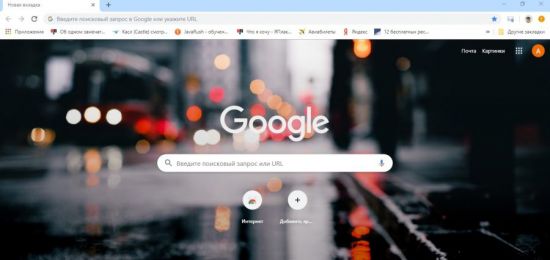
В верхней части программы расположена адресная строка, панель закладок, кнопки сервисов Google и иконки для запуска расширений. При желании можно увеличить количество элементов управления на экране и поменять фон.
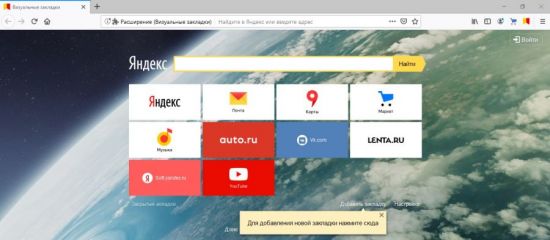
Новички, которые впервые устанавливают Яндекс Браузер могут быть ошеломлены большим количеством информации на главной вкладке. Тем не менее через пару минут многие пользователи отмечают, что такой интерфейс наиболее удобен. В центральной части окна находятся ярлыки вкладок, которые можно указать самостоятельно или же программа добавит их со временем сама, учитывая, какие страницы человек посещает чаще всего.
Слева находится панель быстрого доступа, через которую осуществляется быстрый переход в закладки, сервисы Яндекса, историю, заметки. И также здесь находится кнопка вызова голосового помощника «Алиса», которая поможет с поиском интересующей информации. В нижней части экрана расположена лента новостей «Дзен», которая формируется на основе вводимых запросов. Справа показываются различные уведомления: новости, пробки, погода, предупреждения МЧС и многое другое.
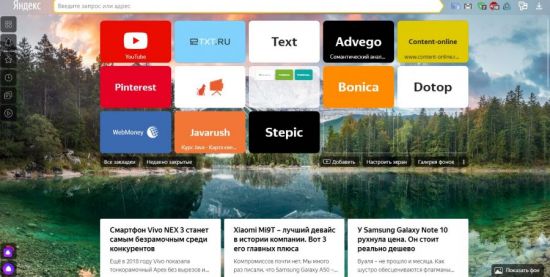
Помимо этого, есть смена фона на собственный или можно поставить автоматическую смену картинок. Что касается расширений, то ярлыки для их запуска находятся справа от адресной строки.
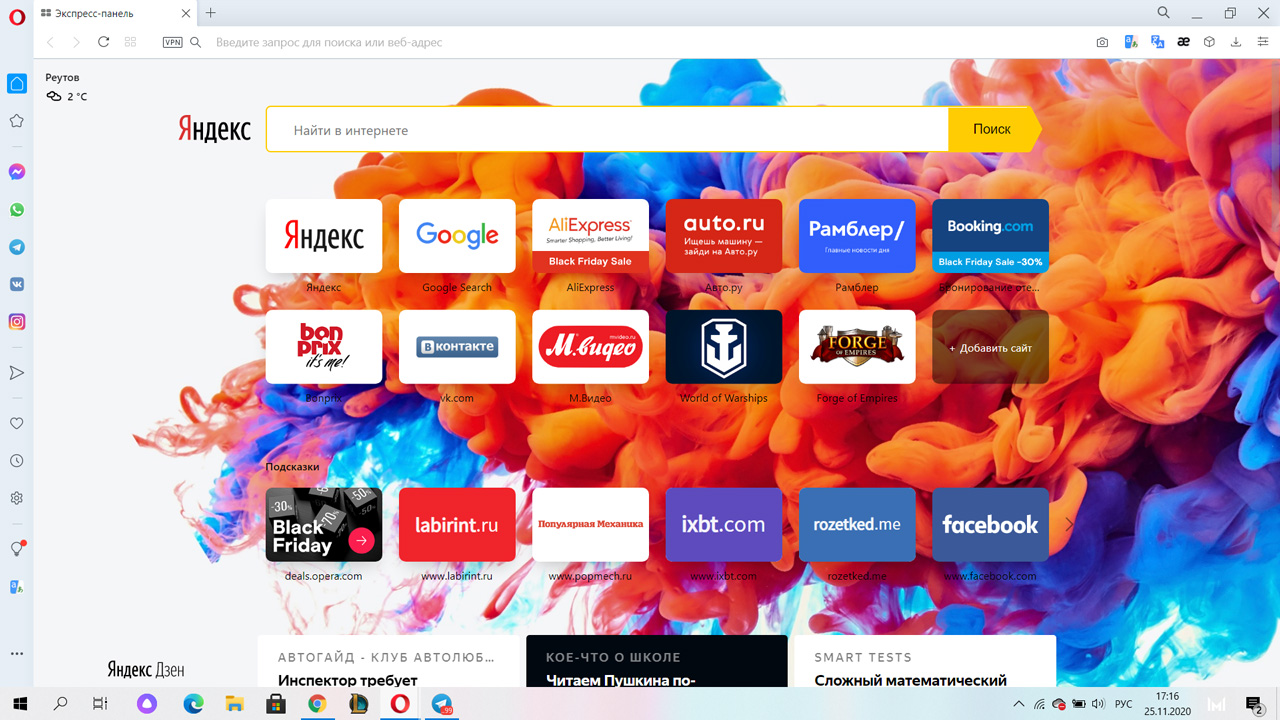
Интерфейс Опера имеет много общего с Yandex Browser. В центре экспресс-панели находятся закладки для быстрого доступа к сайтам. Сверху расположена поисковая строка и значки дополнений. Боковая панель слева содержит кнопки для быстрого доступа к мессенджерам Telegram, WhatsApp, ВКонтакте. Здесь же можно добавить и другие кнопки для быстрого запуска. Например, не открывая меню программы, совершать быстрый переход в раздел истории и закладок. Снизу находится лента персональных новостей, аналогичная «Яндекс.Дзен». Новости отсортированы по тематикам и листать их можно бесконечно.
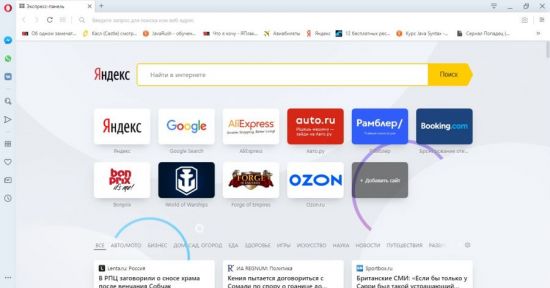
Firefox после установки имеет минимум элементов управления в главной вкладке. Помимо закладок и поисковой строки ничего нет. Тем не менее, покопавшись в настройках этого веб-обозревателя, можно добавить на главную страницу различные плагины. Внешнее оформление Фаерфокса также подвергается изменению с помощью скинов, которые скачиваются из интернет-магазина.
Скорость работы
Мало кому из пользователей понравится медленный веб-обозреватель. Поэтому важным показателем в сравнении браузеров является скорость их работы, которая влияет на быстроту загрузки страниц и одновременное функционирование нескольких вкладок.
Google Chrome работает на движке JavaScript, который гарантирует быструю загрузку сайтов, но при этом требователен к техническим характеристикам компьютера. Для нормального функционирования программы требуется 1 гигабайт свободной оперативной памяти.
Yandex Browser в этом плане имеет аналогичный движок, но в то же время в нем есть режим оптимизации под названием «Турбо». Благодаря ему удается повысить скорость загрузки страниц и сэкономить ресурсы компьютера. Включить режим «Турбо» можно в один клик из настроек веб-обозревателя.
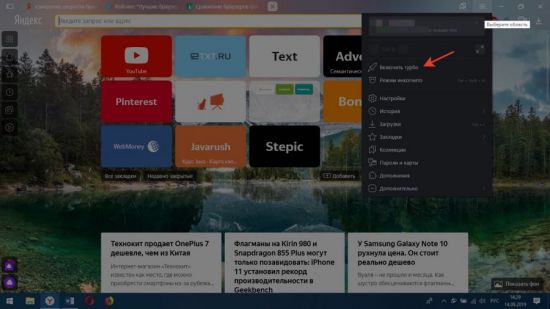
В Опере есть режим «Турбо». Как утверждают пользователи, существенного роста производительности он не дает. И также многие отзываются о плохой работе скриптов, которые замедляют загрузку. Установка большого количества дополнений также отрицательно сказывается на быстродействии программы.
Firefox работает на движке Gecko собственной разработки. Несмотря на то что движок появился давно и был не раз модифицирован, до сих пор этот браузер имеет проблемы с быстрой загрузкой сайтов и требует от пользователей знаний в настройках оптимизации.
Безопасность
Гугл Хром признан одним из самых безопасных веб-обозревателей. Программа умеет распознавать вредоносные сайты и файлы, загружаемые на компьютер, о чем своевременно предупреждает его владельца. Тем не менее сама компания Google любит собирать данные о своих пользователях. К счастью, отключить сбор данных можно в настройках программы.
Яндекс Браузер тоже предупреждает пользователей о вредоносных сайтах и подозрительных файлах. Перед загрузкой из интернета файл проверяется специальной утилитой и только потом попадает на компьютер. Также стоит отметить технологию Safe Browsing, хранящую личную информацию владельца в закрытом доступе.
Safe Browsing присутствует и в Mozilla Firefox. Сам браузер, как и его оппоненты имеет высокий уровень безопасности, но собирает данные без согласия людей.
Уровень безопасности веб-обозревателя Opera очень высок. В нем есть возможность провести детальную настройку и защитить свой компьютер от внешних угроз. При желании можно скрыть свою деятельность от провайдера и других компаний с помощью VPN.
Дополнительные возможности
Google Chrome
- Облачное хранение данных.
- Быстрый доступ к сервисам компании.
- Интернет-магазин с десятками тысяч расширений.
- Перевод страниц на другой язык.
Яндекс Браузер
Этот браузер берет самое лучшее у конкурентов. Поэтому помимо возможностей Гугл Хром у него есть:
- Поддержка плагина PPAPI, пришедшего на смену устаревшему NPAPI. Данный плагин позволяет запускать Flash-элементы на страницах.
- Менеджер паролей.
- Перевод страниц.
- Рекомендация новостей.
- Доступ к интернет-магазинам расширений Оперы и Гугл Хром.
Читайте также:
Opera
- Голосовое управление.
- Редактируемая экспресс-панель.
- Встроенный VPN.
- Собственный интернет-магазин дополнений.
Mozilla Firefox
- Большое количество плагинов и тем оформления.
- Есть версия для разработчиков с расширенным функционалом.
Вердикт
Сделать выбор в пользу какого-то браузера сложно. Каждая из программ имеет свои преимуществ и недостатки. Выбирая между Гугл Хром или Яндекс Браузером, имеющих одинаковую скорость работы, стоит помнить, что второй имеет больше элементов для взаимодействия в главной вкладке.
Любителям простого дизайна в этом плане больше подходит Chrome. На мировой арене идет долгое противостояние Firefox или Chrome, где первый сдает позиции год от года. Поэтому, выбирая между Mozilla Firefox или Google Chrome, предпочтение стоит отдать второму, так как он быстрее и более стабилен.
Если же у человека есть интерес к веб-разработке или это является его работой, то Фаерфокс подходит в этом плане лучше других веб-обозревателей. Что касается Оперы, то она обладает хорошим уровнем безопасности и встроенным VPN, но по другим показателям уступает оппонентам.
Чем являются браузеры google chrome mozilla firefox opera chrome
Chrome — выбор почти 67% Browser Market Share пользователей интернета. Браузер, как и полагается, идеально совместим со всеми сервисами и веб‑приложениями Google, например с «Google Диском» и «Google Документами».
Интерфейс Chrome идеально чист и прост. В нём нет ничего лишнего: все дополнительные функции реализованы в виде расширений, которые делают что угодно.
Но учтите, что это один из самых прожорливых браузеров в плане оперативной памяти. А ещё нет возможности настроить его под себя: пользователь может разве что поменять тему да перемешать значки расширений на панели сверху.
Кроме того, Chrome исправно сливает в Google сведения о том, какие сайты вы посещаете и что ищете, чтобы затем пичкать вас таргетированной рекламой.
К счастью, есть несколько альтернатив этому браузеру, например Chromium с открытым исходным кодом. Пригодится, если хотите использовать преимущества Chrome, но не беспокоиться по поводу телеметрии Google.
2. Mozilla Firefox — самый настраиваемый и свободный
- Платформы: Windows, macOS, Linux, Android, iOS.
- Плюсы: скорость работы, обилие расширений, настраиваемый интерфейс, открытый исходный код, приватность.
- Минусы: не очень удобно реализован механизм обновлений.
В Firefox куда больше возможностей настройки, чем в браузере от Google. Вы можете свободно добавлять, убирать и перемещать любые элементы на панели инструментов или в меню.
Firefox обладает большой библиотекой расширений. Причём некоторые из них не имеют аналогов в Chrome. К сожалению, не всегда старые аддоны совместимы с новыми версиями браузера.
Firefox потребляет системные ресурсы, в частности оперативную память, скромнее, чем Chrome.
Firefox строго соблюдает приватность и конфиденциальность. Здесь есть встроенная защита от отслеживания, кроме того, у браузера открытый исходный код.
Из минусов — не очень продуманный процесс обновлений. Пока браузер устанавливает новую версию, в интернете не посидишь: приходится смотреть на окошко с ползущим индикатором и ждать. На быстрых устройствах с SSD это отнимает всего секунду, но вот на старых машинах раздражает.
3. Vivaldi — самый функциональный
- Платформы: Windows, macOS, Linux, Android.
- Плюсы: огромное количество настроек, работа с расширениями Chrome.
- Минусы: количество кнопок и функций может смутить неискушённых пользователей.
Vivaldi можно смело назвать браузером с самым большим количеством функций. Тут и заметки в боковом меню, и жесты мышью для управления браузером, и предпросмотр содержимого вкладок, и группировка этих самых вкладок в стопки.
В Vivaldi есть инструмент для создания скриншотов с добавлением пометок. Браузером можно управлять с помощью клавиатуры, причём сочетания клавиш легко переназначить.
Отдельно стоит упомянуть возможность добавлять свои собственные сайты в боковую панель Vivaldi. А ещё браузер позволяет размещать панель с вкладками где угодно: наверху, внизу или сбоку.
Недостатков немного. У браузера пока нет своего магазина расширений. А ещё отсутствует встроенный почтовый клиент, который пока только обещают сделать.
4. Opera — для тех, кому нужен VPN
- Платформы: Windows, macOS, Linux, Android, iOS.
- Плюсы: встроенный VPN, блокировщик рекламы, удобная боковая панель.
- Минусы: мало расширений, бесполезный встроенный криптокошелёк.
Быстрый и функциональный браузер, основанный на Chrome. В Opera есть возможность предзагрузки страниц. Приложение запоминает, какие сайты вы посещаете чаще всего, и начинает загружать страницу в фоне, пока вы только набираете адрес.
Браузер предлагает, помимо прочего, инструмент для просмотра новостей, который расположен в боковой панели. Там же можно размещать мобильные версии разных сайтов, чтобы постоянно держать их под рукой.
Главная фишка Opera — это встроенный VPN.
Он позволяет загружать страницы быстрее и просматривать даже заблокированные сайты, а также увеличивает вашу приватность и блокирует слежение и сценарии майнинга криптовалюты.
Opera обладает собственным магазином расширений. Их не очень много, но это не так страшно: браузер поддерживает дополнения Chrome.
5. Microsoft Edge — для тех, кто ценит минимальное потребление ресурсов
- Платформы: Windows, macOS, Android, iOS.
- Плюсы: рукописный ввод, скромный расход заряда батареи, встроенное чтение вслух.
- Минусы: слишком мало расширений
Edge тоже работает на открытом движке Chromium. Он довольно быстр и, как утверждает Microsoft, экономнее расходует заряд, чем другие браузеры. В нём есть встроенный режим чтения, очищающий страницы от всего лишнего. Edge позволяет сохранять ссылки на потом, и его можно использовать как инструмент для просмотра электронных книг.
Интересным решением является функция «Коллекции», позволяющая сохранять в отдельные подборки веб‑страницы, изображения, выделенный текст и другой контент с просторов интернета.
У Edge маловато собственных расширений, но по большому счёту это не помеха, поскольку можно без проблем установить любые плагины от Google Chrome.
6. Safari — для пользователей Mac
- Платформы: macOS, iOS.
- Плюсы: красивый внешний вид, удобный режим для чтения, малое потребление ресурсов, идеальная интеграция в экосистему Apple.
- Минусы: не предназначен для техники не от Apple, маловато настроек, ещё меньше расширений.
Лучший браузер для «яблочных» устройств — это Safari. Он быстрый, удобный, идеально интегрирован в macOS и просто красивый, как и полагается приложению от Apple.
Safari разработан специально, чтобы экономить заряд батареи MacBook: на этих устройствах он куда энергоэффективнее, чем любой другой браузер. Закладки, пароли и прочие данные Safari синхронизируются с вашими iPhone и iPad.
В Safari есть режим «Картинка в картинке» для просмотра видео в маленьком отдельном окошке. Все кнопки и элементы на панели инструментов можно перетаскивать мышью в режиме настройки, когда заходите.
Однако если у вас MacBook и смартфон на Android, Safari не удастся синхронизировать закладки между ними — устанавливайте другие браузеры.
7. Tor Browser — для желающих скрыть свои действия в Сети
- Платформы: Windows, macOS, Linux, Android.
- Плюсы: конфиденциальность на высоте, открывает заблокированные сайты, основан на Firefox.
- Минусы: медленное соединение по сети Tor.
Если вам есть что скрывать или вы не можете зайти на какой‑нибудь заблокированный сайт, попробуйте анонимный Tor Browser. Он работает по принципу луковой маршрутизации: ваши зашифрованные данные при сёрфинге проходят через несколько серверов сети Tor, что усложняет их отслеживание.
Браузер основан на Firefox, поэтому всё, что было сказано по поводу того браузера, будет справедливо и для этого: интерфейс, возможности, функции. Но из Tor Browser тщательно удалили всю телеметрию и установили сюда расширения, защищающие конфиденциальность пользователя.
В качестве поисковика по умолчанию тут установлен анонимный DuckDuckGo, менять его на Google не рекомендуется.
Tor Browser явно не подходит для ежедневного использования: соединение по сети Tor довольно медленное. И нет никакой синхронизации с мобильными устройствами — по соображениям безопасности.
8. «Яндекс.Браузер» — для фанатов одноимённого поисковика
- Платформы: Windows, macOS, Linux, Android, iOS.
- Плюсы: тесная интеграция с сервисами «Яндекс», встроенный голосовой помощник «Алиса».
- Минусы: безвкусные отвлекающие анимированные фоны, слишком много ненужных функций.
«Яндекс.Браузер» — основанное на Chrome детище популярного российского поисковика.
Тут есть функция «Турбо», ускоряющая открытие страниц и загрузку видео на медленных соединениях, специальный режим для маломощных компьютеров и блокировщик рекламы. Можно смотреть ролики в отдельном маленьком окошке в режиме «Картинка в картинке».
В «Яндекс.Браузер» встроен голосовой помощник «Алиса». Она умеет искать в интернете, подсказывать погоду, зачитывать указанные вами фрагменты текста и шутить (иногда уместно).
Браузер имеет свою небольшую библиотеку расширений, но поддерживает и дополнения от Chrome и Opera.
Минус сразу бросается в глаза: браузер напичкан функциями, которые не всегда нужны. Если вы не пользуетесь сервисами «Яндекс», этот веб‑обозреватель точно не для вас.
Ищете лучший браузер? Мы сравнили Firefox с Chrome, Edge, Safari, Opera, Brave и Internet Explorer, чтобы помочь вам сделать правильный выбор.
Загрузить Firefox — Русский
Ваша система может не удовлетворять требованиям Firefox, но вы можете попробовать одну из этих версий:
Загрузить Firefox — Русский

Хороший Интернет-браузер должен обладать необходимой вам функциональностью, синхронизацией между устройствами и приватностью, которой вы заслуживаете.
Поскольку браузер является вашим средством выхода в Интернет, его скорость, безопасность, приватность и удобство являются первостепенными. В последние годы, Google Chrome стал выбором многих пользователей. Но в то же время, когда онлайн-реклама, кажется, преследует нас повсюду, а утечки данных постоянно появляются в заголовках новостей, многие люди начинают требовать большей приватности и уважения от своего браузера.
Так что, является ли ваш браузер лучшим для работы в Интернете? Правильный браузер может изменить ваше восприятие работы в Интернете. Итак, без лишних слов, сравним Google Chrome, Firefox, Safari, Opera,Brave, Microsoft Internet Explorer и Edge — и посмотрим, какой из них лучше всего вам подходит.
Безопасность и Приватность
Какой браузер лучше всего заботится о вашей приватности?
| Безопасность и Приватность |
|---|
| Режим приватного просмотра |
| Блокировка кук сторонних трекеров по умолчанию |
| Блокировка скриптов-криптомайнеров |
| Блокировка трекеров социальных сетей |
Разумно ожидать высокого уровня защиты данных и приватности от продуктов, которые мы регулярно используем для выхода в Интернет. Как минимум, браузер должен поддерживать некоторую версию «режима приватного просмотра», которая будет автоматически удалять вашу историю и историю поиска, чтобы другие пользователи на этом же компьютере не могли получить к ней доступ. В этой области все семь сравниваемых здесь браузеров зарабатывают баллы.
То, что вы делаете в Интернете, не должно касаться кого-либо другого.
Ещё одна функция браузера, которая должна быть обязательной — это возможность запрещать веб-сайтам и компаниям отслеживать ваши данные просмотра и покупок — даже в обычном режиме просмотра.
Использование браузера, блокирующего сторонние трекеры, важно не только для приватности — обычно это означает, что он работает намного быстрее. Большинство трекеров — это просто скрипты, которые запускаются в фоновом режиме на ряде веб-сайтов. Вы их не видите, но чувствуете, как они замедляют работу браузера. Начиная с Firefox версии 67, сборщики цифровых отпечатков и криптомайнеры также будут блокироваться. Если вы не знакомы с криптомайнерами — вот пример того, как они могут на вас повлиять: возможно, вы заметили, что ваш компьютер внезапно стал более горячим или батарея разряжалась быстрее, чем обычно. Часто это является побочным эффектом того, что на вашем устройстве работают криптомайнеры.
Удобство
Что ваш браузер сделал для вас в последнее время?
| Удобство |
|---|
| Блокировка автовоспроизведения |
| Использование вкладок |
| Менеджер закладок |
| Автозаполнение форм |
| Настройка поисковых систем |
| Озвучивание текста |
| Режим чтения |
| Проверка орфографии |
| Веб-расширения/дополнения |
| Встроенный инструмент для создания скриншотов |
В дополнение к защите приватности, которая в основном происходит в фоновом режиме браузера, ещё одним ключевым компонентом хорошо сделанного браузера является фактический пользовательский интерфейс и функциональность. Почти все семь браузеров одинаковы, когда дело доходит до просмотра во вкладках, управления закладками, автозаполнения, проверки правописания и расширений. Firefox, Edge и Opera также имеют функцию быстрого создания скриншотов, которая является весьма удобной, и вы определенно это заметите, если перейдёте на браузер без этой функции.
Переносимость
Насколько хорошо работает ваш браузер на ваших устройствах?
| Переносимость |
|---|
| Доступность на ОС |
| Доступность на мобильных ОС |
| Синхронизация с мобильным |
| Управление паролями |
| Мастер-пароль |
Первое, что следует отметить в отношении переносимости — это то, что не все браузеры работают на всех операционных системах. Хотя Firefox, Chrome, Edge, Brave и Opera работают во всех популярных системах и просты в установке, Internet Explorer и Safari работают только в системах Microsoft и собственных системах Apple. Мобильная версия Safari предустановлена на мобильных устройствах Apple, и большинство устройств Android поставляются с предустановленным производителем этого устройства браузером. Firefox, Chrome, Brave, Edge и Opera могут быть легко установлены и даже использоваться бок о бок.
Заключение:
Исходя из изложенных нами критериев — приватность, полезность и переносимость — на самом деле существует только один браузер, который соответствует этому знаку, и это — Firefox. Настоящая разница не в функциональности, а в приватности. Firefox — самый приватный браузер, который не ограничивает вас экосистемой. Используйте его на любой операционной системе, на всех своих устройствах и при этом чувствуйте себя в безопасности.
Браузеры прошли долгий путь с тех пор, как был выпущен Chrome, который занял большую долю рынка. Большинство современных браузеров сократили разрыв в переносимости и функциональности, а также в некоторых других областях, таких как скорость и приватность, фактически превзошли Chrome. Тем не менее, выбор того, какой браузер вам подходит, всегда будет зависеть от ваших индивидуальных потребностей и того, что вы больше всего цените при работе в Интернете.
Приведённые здесь сравнения были выполнены с настройками по умолчанию в следующих версиях браузеров:
Firefox (81) | Chrome (85) | Edge (85) | Safari (14) | Opera (67) | Internet Explorer (11) | Brave (1.14.81)
Эта страница обновляется два раза в квартал, чтобы учитывать последние версии и не всегда может отражать последние обновления.
Firefox поддерживается некоммерческой организацией Mozilla.
Firefox ставит вашу приватность на первое место — во всём, что мы создаём и делаем. Мы считаем, что вы имеете право решать, как и с кем вы делитесь своей личной информацией. Firefox собирает как можно меньше данных и никогда их не продает. Небольшой набор данных, которые мы собираем, используется только для улучшения продуктов и функций. Никаких секретов. Но много прозрачности и настоящей приватности.
Загрузить Firefox — Русский
Ваша система может не удовлетворять требованиям Firefox, но вы можете попробовать одну из этих версий:

Доброго времени суток, Хабр! В очередной раз читая комментарии, наткнулся на мысль о том, что далеко не все понимают, как обстоит ситуация с браузерами для Windows на данный момент. От чего хотелось бы провести небольшой обзор текущего положения. Ну, и сразу к делу!
Браузерные движки
Браузер — программа не простая, это целый набор компонентов, взаимодействующих между собой. Для краткого обзора потребуются всего два компонента из множества — движок отрисовки содержимого и движок исполнения JavaScript.
Существующие движки отрисовки содержимого
- Trident (так же известный как MSHTML) — движок, ранее разрабатываемый Microsoft для браузера Internet Explorer;
- EdgeHTML — преемник Trident, ранее разрабатываемый Microsoft для браузера Legacy Edge (ранее просто Edge);
- WebKit — движок, разрабатываемый Apple для браузера Safari;
- Blink — преемник WebKit, разрабатываемый Google для браузера Chrome;
- Gecko — движок, разрабатываемый Mozilla для браузера Firefox;
- Servo — исследовательский проект Mozilla, некоторые технологии со временем перетекают в Gecko.
Существующие движки исполнения JavaScript
- Chakra JScript — движок JS, ранее разрабатываемый Microsoft для браузера Internet Explorer;
- Chakra JavaScript — преемник Chakra JScript, ранее разрабатываемый Microsoft для браузера Legacy Edge;
- Nitro — движок JS, разрабатываемый Apple для браузера Safari;
- V8 — движок JS, разрабатываемый Google для браузера Chrome;
- SpiderMonkey — движок JS, разрабатываемый Mozilla для браузера Firefox.
И тут вроде бы очевидно, какие браузеры какие движки используют, но Microsoft внёс не много путаницы в понимание данной темы, поэтому рассмотрим браузеры отдельно.
Браузеры
Chromium

Chromium — это open-source ответвление браузера Chrome. Браузеры на основе Chromium составляют большую часть из всех используемых браузеров на планете Земля.
Обычно, браузеры на базе Chromium между собой отличаются только визуально, ведь у всех под капотом движки Blink и V8, хотя, какие-то компании пытаются привнести больше функционала в браузер, чем имеется.
Это в конечном итоге встанет разработчикам браузеров боком, потому что в любой момент главный разработчик Chromium — Google может вставить палки в колёса разработчикам модификаций.
Всех браузеров на основе Chromium подсчитать одному человеку вряд ли под силу, поэтому приведу список только тех, что помню:
- Chrome — в представлении не нуждается, браузер от Google;
- Chr Edge — новый браузер от Microsoft со старым названием. Поговаривают, отличается большей производительностью от Chrome. С некоторых пор предустанавливается в систему;
- Brave — браузер с повышенной безопасностью настолько, что приватный режим использует Tor;
- Яндекс.Браузер, Opera, Vivaldi, тысячи их.
Firefox
Firefox использует движки Gecko и SpiderMonkey для своей работы. Имеет небольшое количество базирующихся на Firefox браузеров, но самый известный — Tor Browser. Является единственным рубежом до полного перехода интернета на браузеры на основе Chromium.
Internet Explorer
Это любимая всеми утилита для скачивания браузеров. Как и Chrome — не нуждается в представлении. До 11 версии использовал движки Trident и Chakra JScript. В 11 версии, за исключением режима совместимости, стал использовать движки Trident и Chakra JavaScript. Этот браузер ещё долго будет использоваться для всякого рода систем видеонаблюдения, поскольку имеет, почему-то, популярный в узких кругах API для расширений. В Windows 8 и Windows 8.1 имел особую модификацию движка Trident на базе WinRT для Metro режима.
(Legacy) Edge
Браузер, начавший своё существование с кодовым названием Project Spartan, являлся новым браузером от Microsoft в 2015 году, использующим движки EdgeHTML и Chakra JavaScript. Конечной целью проекта была полная совместимость с сайтами, отлично работающими в Chrome. В итоге — получилось нечто своеобразное, но, очевидно, не выжившее под давлением Google.
Safari

Safari? А нет его больше, этого вашего Safari, кончился.
Нецелевое использование браузеров
Вроде бы браузеры — законченный продукт, ни добавить ни отнять. Однако, они используются в разного рода других приложениях. Причины в следующем (в порядке убывания значимости):
- П р ограммистов на JS нечем занять;
- На JS+HTML новичкам проще программировать;
- Кроссплатформенность;
- Требуется возможность отображать веб-страницы.
Приведу примеры подобного использования:
Chromium
Нынешние браузеры настолько сложны, что одному человеку создать собственный браузер не под силу (либо это должен быть гений). Они по сложности сравнимы с операционными системами! А, постойте, вот и первый кандидат на нецелевое использование — Chrome OS. Да, весь пользовательский интерфейс — просто модифицированный Chromium.
Однако, помимо этого, в виде CEF (Chromium Embedded Framework), Chromium используется в:
Internet Explorer
Почти любое Win32 приложение, умеющее отображать WEB-страницы и при этом в распакованном виде занимающее меньше 60 мегабайт использует внутри Internet Explorer. Кстати, это касается не только маленьких по размеру приложений, например, Visual Studio использует Internet Explorer для отображения WEB-страниц, когда это требуется в работе IDE. Ещё существуют HTA приложения — древний предшественник CEF на базе Internet Explorer. И ведь до сих пор работает.
(Legacy) Edge
Новым приложениям — новые движки! Любое UWP приложение, использующее внутри отображение WEB-страниц работает на базе Edge. Не то, чтобы Microsoft запрещали использовать что-то другое, но никто просто и не старался. Так же, пока что, в предварительных сборках Windows новая клавиатура с GIF панелью тоже использует Edge для рендеринга. В будущих версиях, полагаю, перейдут на Chr Edge.

Производительность
Постойте, столько приложений, а что там с производительностью? Лично я — не специалист в оценке производительности, но хочу поделится с вами некоторыми занимательными фактами.
Prefetcher
В Windows есть такая штука — Prefetcher. Она занимается подгрузкой программ в ОЗУ при старте ОС и на протяжении её работы. Штука эта достаточно умная, и она анализирует чаще всего запускаемые программы, чтобы в дальнейшем их подгружать.
Как это связано с браузерами? Идея в том, что это может смазать первый пользовательский опыт с другим браузером, например, пользуясь постоянно Chrome, имеете установленную версию Firefox. При запуске Firefox будет вести себя крайне медленно — медленнее, чем ваш основной браузер. Всё потому что он запылился в глазах Prefetcher. В конечном итоге всё будет работать быстро, но первое впечатление после долгого неиспользования будет ужасным. Особенно это касается пользователей с HDD или малым количеством ОЗУ.
Области распределённой памяти
Да, звучит не очень. Но суть, в данном случае, простая — если одна единица исполняемого кода требуется к исполнению больше одного раза, будь то exe или dll , то в память она загрузится лишь один раз. Поясню: если два различных приложения в ходе своей работы загрузят одну и ту же библиотеку, например, edgehtml.dll , то этот файл будет загружен в ОЗУ компьютера на самом деле только один раз, хотя, казалось бы, потребуется два или больше раз. Таким образом ОС экономит нам оперативную память.
Движки нормального человека
К чему это я? А вот дело в том, что в отличии от других браузеров, Internet Explorer и (Legacy) Edge предустановлены в систему, а их движки хранятся в папке System32 . Это, вкупе с API для разработки приложений, означает, что все приложения в системе, использующие данные движки будут загружать их в память только однажды. И этот принцип распространяется на все приложения.
У людей часто возникают проблемы с UWP приложениями, а точнее — с их скоростью запуска. Всё дело в WinRT — огромном наборе библиотек, при помощи которых UWP приложение взаимодействует с ОС. Если не использовать UWP приложения часто, то этот набор библиотек не будет прогружен в памяти полностью, и придётся ожидать окончания этого процесса перед использованием приложения. Но забавный факт — используя два и более UWP приложения время их старта и общая производительность резко увеличиваются и часто даже превосходят Win32 программы. Исключением из этого является приложение «Фотографии» — тут отдельная история, покрытая туманом.
Движки курильщика
А вот с приложениями (в том числе и браузерами) на основе Chromium это так не работает. Каждое приложение комплектует с собой собственную сборку библиотеки CEF, что, кроме раздувания размера приложения, не позволяет операционной системе иметь только одну копию dll в ОЗУ. Итого это сильно замедляет производительность при использовании множества подобных приложений. Помимо того, сам размер CEF довольно удручающий.
Microsoft Store
У многих возникает вопрос — почему в Microsoft Store нет ни одного браузера(не считая нескольких кривых поделок на EdgeHTML)? Ответ, на самом деле, прост — все браузеры, включая Chr Edge имеют собственную систему обновления, что прямо запрещено правилами Microsoft Store. В остальном никто никого не ограничивает.
Как удалить новый Microsoft Edge
Это не очень сложно. Для начала требуется найти папку с Microsoft Edge, она расположена по пути:
C:\Program Files (x86)\Microsoft\Edge\Application
Далее заходим в любую версию Edge и переходим в папку Installer . Полный путь может выглядеть следующим образом:
C:\Program Files (x86)\Microsoft\Edge\Application\83.0.478.58\Installer
Далее необходимо открыть командную строку от имени администратора в данной папке и выполнить следующую команду:
setup.exe —uninstall —system-level —verbose-logging —force-uninstall
Готово! Через несколько секунд этот браузер исчезнет из системы. Но при следующем же обновлении он появится снова, будте бдительны.
Заключение
Пожалуй, эта статья получилась даже больше, чем я предполагал. В любом случае, какой браузер использовать — выбор ваш, но, зато, вы теперь знаете чуточку больше. Всем спасибо.
Администраторы Хабра, пожалуйста, почините HabraStorage в Legacy Edge! Совсем не дело.
Стоит отметить, что четыре из пяти выбранных нами браузеров работают на базе Chromium – это своеобразный шаблон, который используется другими компаниями для создания собственных решений. Также мы не стали включать в сравнение Safari от Apple, поскольку этот браузер работает на компьютерах с операционной системой macOS.
Google Chrome
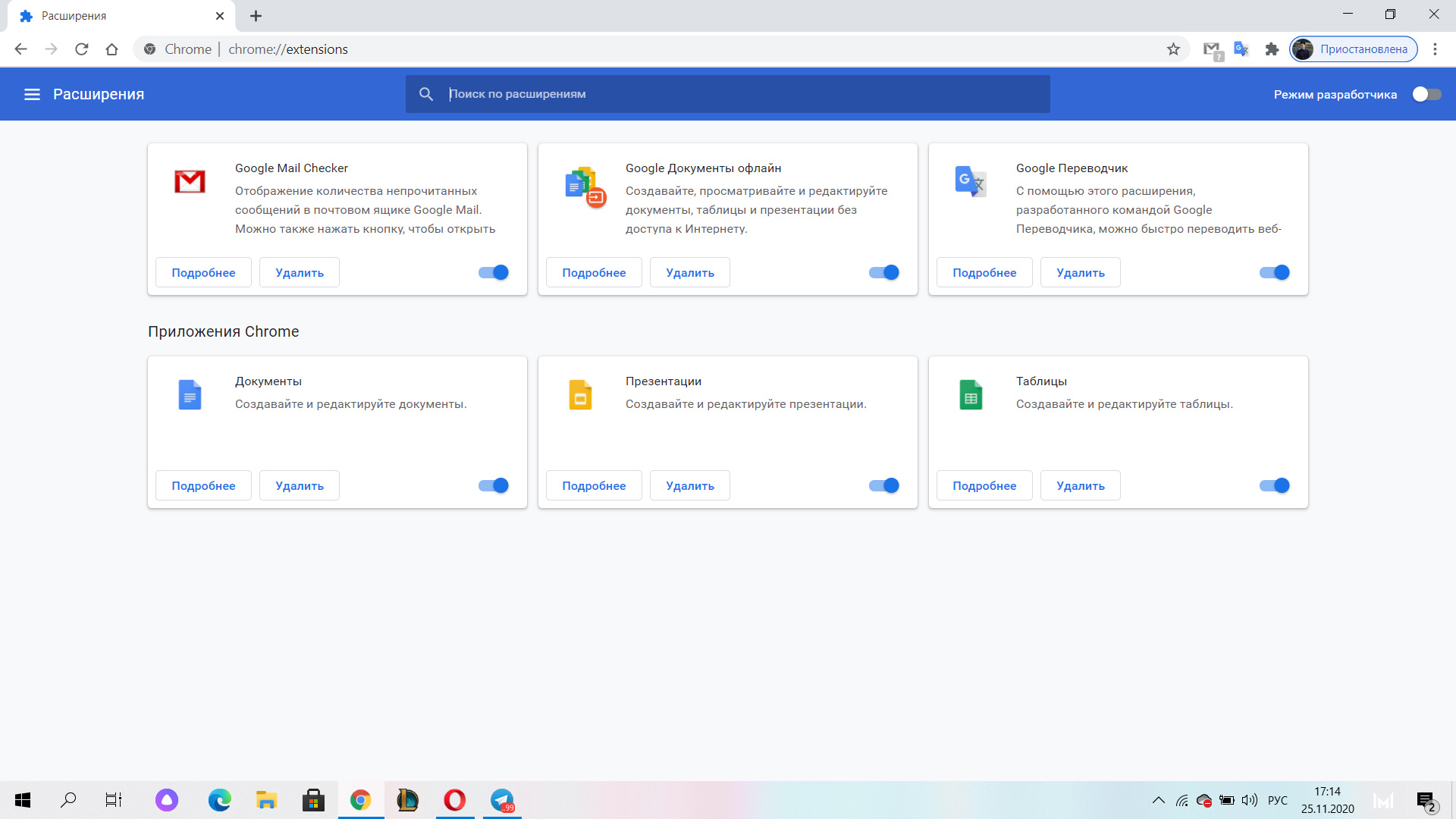
Chrome можно назвать альфа-версией Chromium, потому что оба выглядят практически идентично. Chrome будет полезен активным пользователям экосистемы Google, поскольку браузер не только синхронизируется с Google-аккаунтом и почтой Gmail, но и дает возможность быстрого доступа ко всем сервисам Google на стартовой странице.
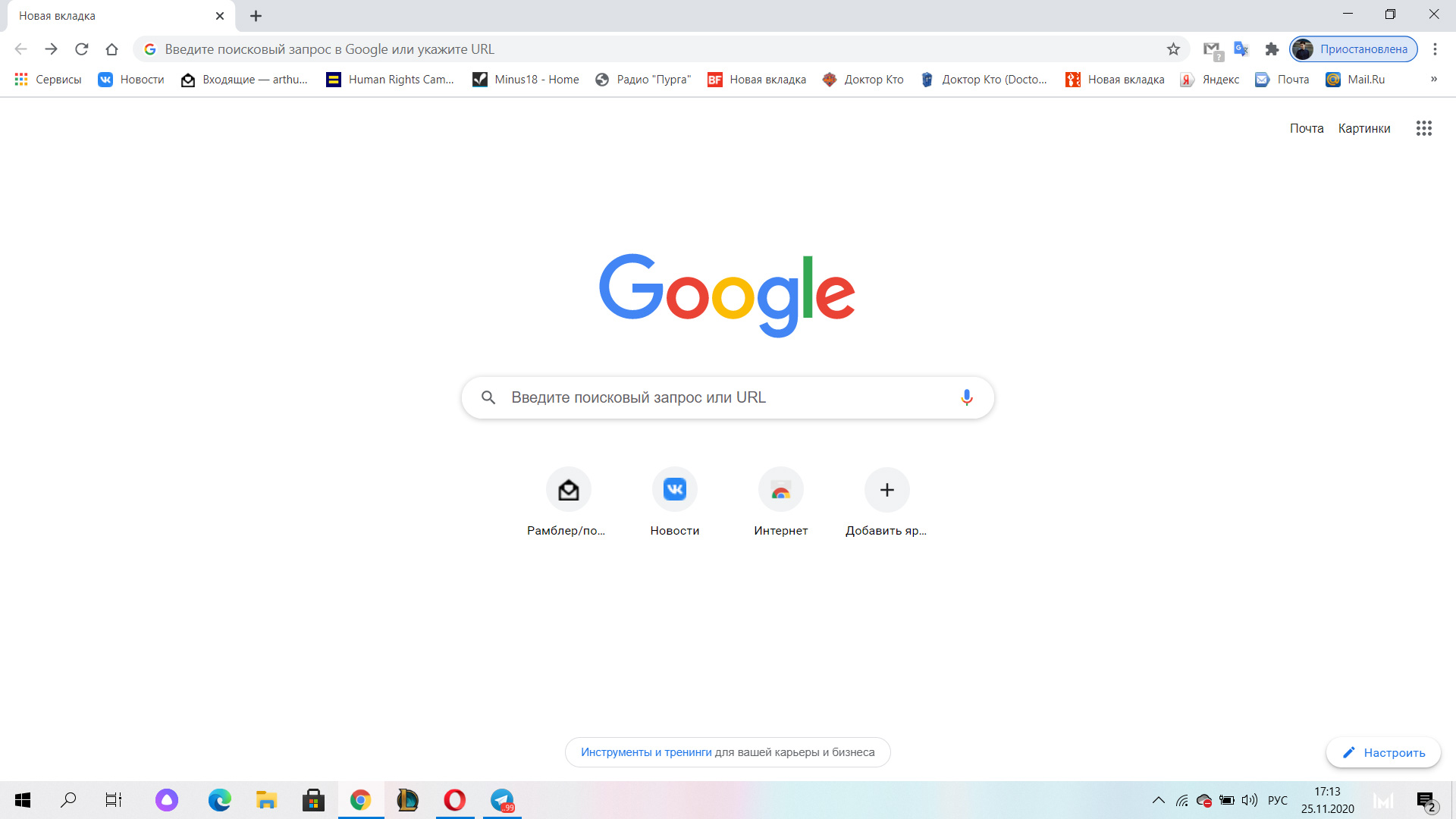
Среди основных особенностей Chrome можно отметить высокую скорость загрузки страниц и наличие переводчика, иконка которого расположилась справа от строки поиска. При нажатии на нее в появившемся поле можно ввести текст на иностранном языке или просто кликнуть на кнопку “Перевести страницу”, что удобно при использовании зарубежных сайтов.
Как и все браузеры на Chromium, решение от Google имеет собственный магазин расширений, в котором можно найти различные утилиты, начиная от блокировщика рекламы и заканчивая сервисом для скачивания музыки и видео с сайтов. Браузер изначально предлагает минимальный набор функций, который можно увеличить с помощью дополнений. Это весьма правильная позиция, которая дает полную свободу кастомизации.
Microsoft Edge
Microsoft Edge является самым молодым браузером в обзоре. Впервые он появился на рынке в начале 2015 года, но на Chromium был переведён только 15 января 2020 года.
Microsoft Edge пришёл на смену устаревшему Internet Explorer и стал браузером по умолчанию в Windows 10. Поначалу он не полюбился пользователям за счет того, что имел те же проблемы, что и у предшественника. Обновленный браузер стал гораздо более современнее, но сохранил в себе одну старую проблему – плохое быстродействие. По сравнению с конкурентами Microsoft Edge уступает им по скорости работы – страницы в нем открываются медленнее, чем у того же Chrome.
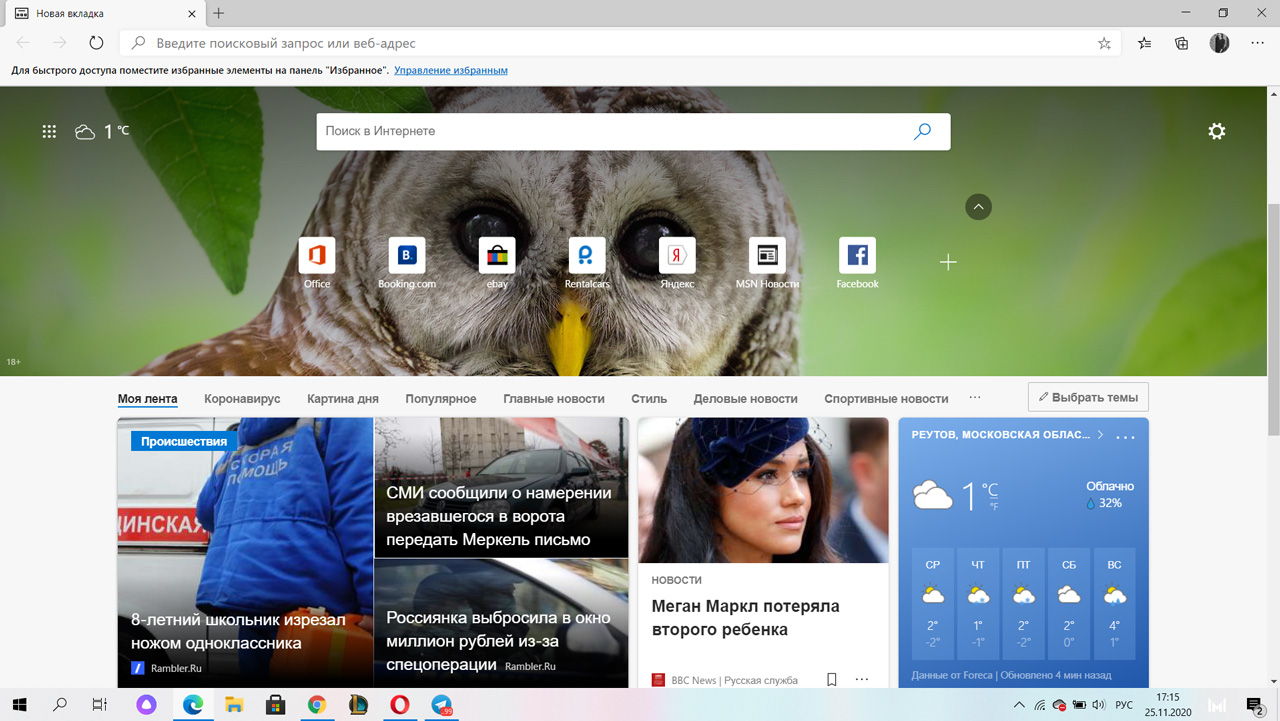
Но у Microsoft Edge есть ряд ключевых особенностей, которые понравятся некоторым пользователям. Браузер интегрирован в экосистему Microsoft, что дает возможность быстрого доступа ко всем сервисам компании – как у Chrome к сервисам Google. Из Microsoft Edge можно быстро перейти к онлайн-версиям офисного пакета Microsoft Office. Кроме того, на стартовой странице отображаются не только самые посещаемые пользователем сайты, но и виджет погоды, а также новостная лента, которую можно настроить, указав свои интересы.
Еще один плюс – поддержка жестов, что понравится пользователям ноутбуков. С помощью свайпа двумя пальцами влево или вправо можно вернуться к предыдущей странице и обратно. Также можно отметить наличие встроенного переводчика – он реализован точно так же, как в Chrome.
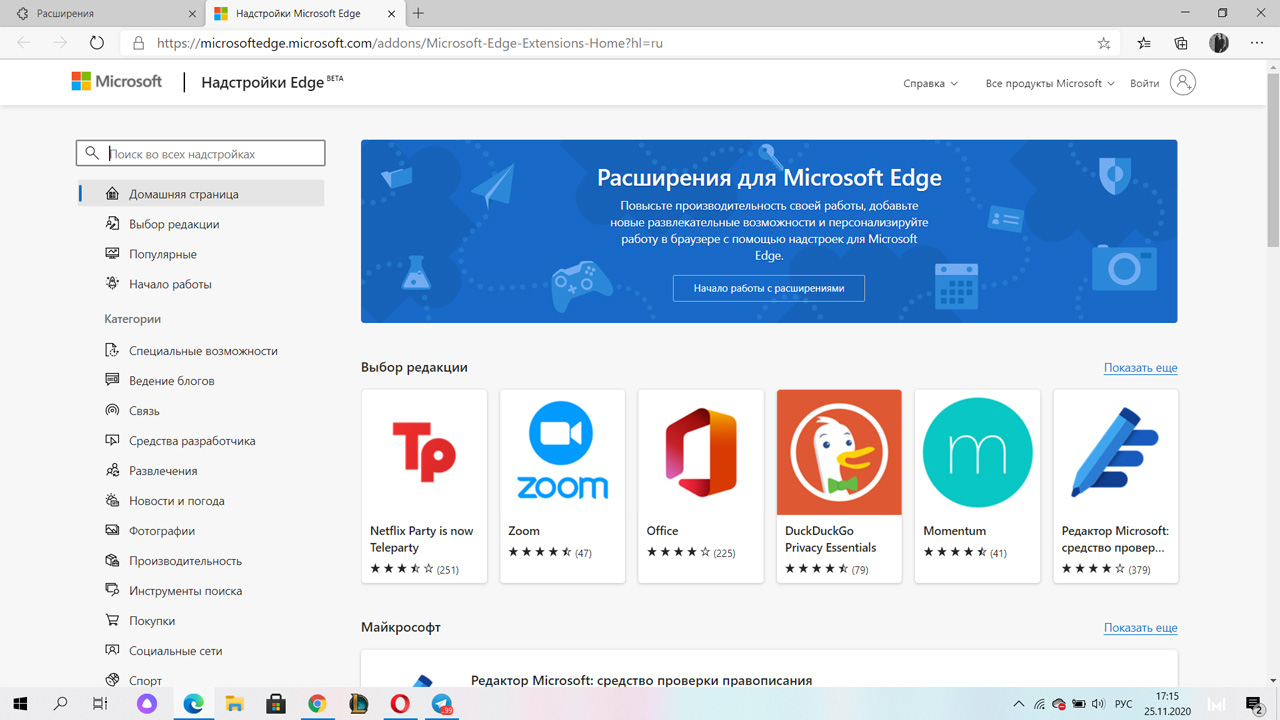
Microsoft Edge относится к оперативной памяти достаточно щадяще по сравнению с Chrome. 10 открытых вкладок “съедят” всего около 500 Мбайт ОЗУ. Это значит, что работа в Edge не станет проблемой даже для слабого компьютера.
Opera
Браузер Opera хорошо известен тем, кто активно пользовался интернетом в конце нулевых. Именно тогда эта программа была очень популярна. Однако с появлением Chrome ее актуальность резко упала: казалось, что Opera уже никогда не восстанет из пепла, однако переход на Chromium помог браузеру вернуться на рынок.
По скорости работы Opera сравнима с Chrome: запуск и прогрузка страниц происходят очень быстро. У браузера богатая функциональность. Разработчики явно хотели выделить его на фоне конкурентов, и это у них получилось. В Opera интегрированы многие функции, которые другим браузерам доступны только с помощью расширений. Например, имеется свой блокировщик рекламы, который не нужно устанавливать отдельно.
Кроме того, есть встроенный VPN, который позволяет не только скрыть свой IP в интернете, но и обходить блокировки, что дает возможность пользоваться заблокированными в России сайтами. Также имеется встроенный конвертер валют: пользователю нужно только выделить курсором число в иностранной валюте, а браузер произведет его конвертацию в рубли во всплывающем окне.
Пользователям ноутбуков понравится функция экономии заряда батареи, которая позволит увеличить автономность девайса во время работы в браузере.
Однако не обошлось и без минусов. Opera достаточно неэкономно расходую оперативную память, поэтому 10-15 открытых в браузере вкладок не позволят комфортно работать с другими программами тем пользователям, компьютер которых оснащен менее 6 Гбайт ОЗУ.
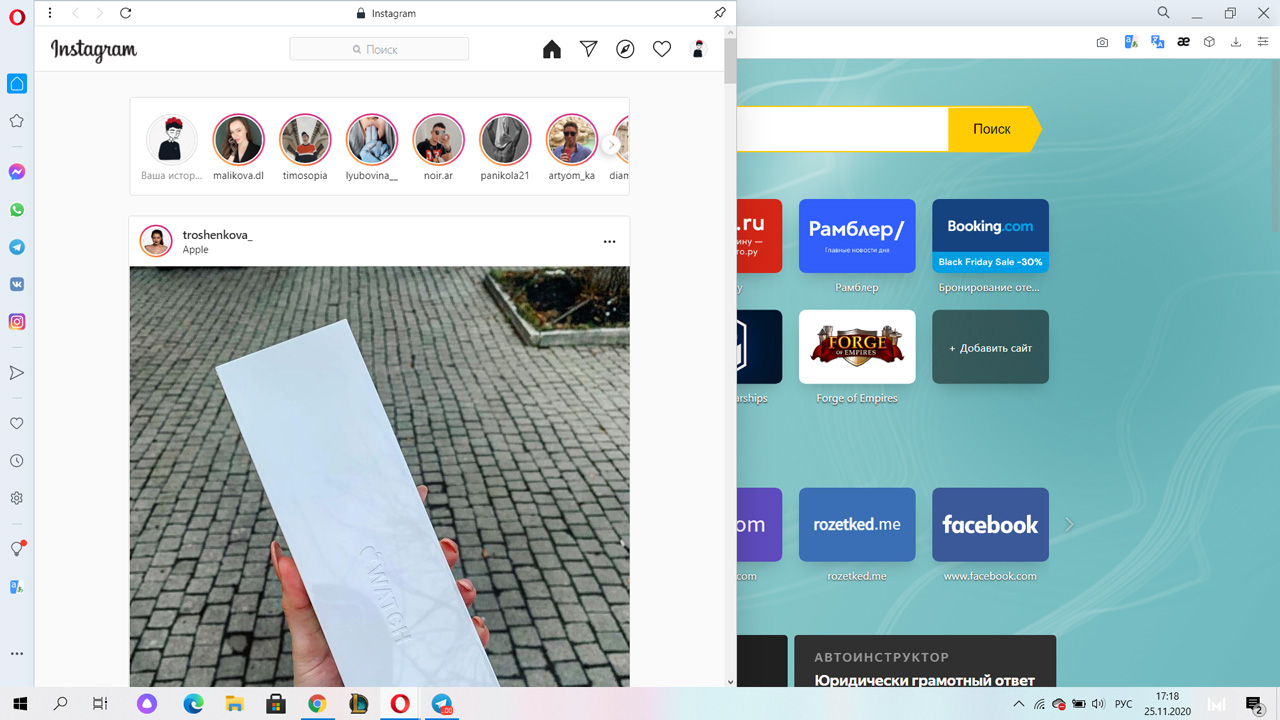
Также в Opera нет встроенного переводчика – его придется добавлять с помощью дополнений. Кстати, магазин расширений здесь не такой богатый, как у Chrome, но большое количество встроенных функций нивелируют этот минус.
Яндекс.Браузер
Браузер российской компании Яндекс получился достаточно интересным. При первом взгляде на его интерфейс кажется, будто разработчики хотели уместить в него все самое лучше от Chrome и Opera. Прообразом для Яндекс.Браузер стал именно Opera и российский браузер очень похож на своего зарубежного конкурента по функциональности. Он также имеет режим экономии энергии для ноутбуков и схожий интерфейс.
Собственного магазина расширений у Яндекс.Браузера нет, он перенаправляет пользователя в маркет Opera. Также здесь нет встроенного блокировщика рекламы и VPN – их нужно устанавливать отдельно.
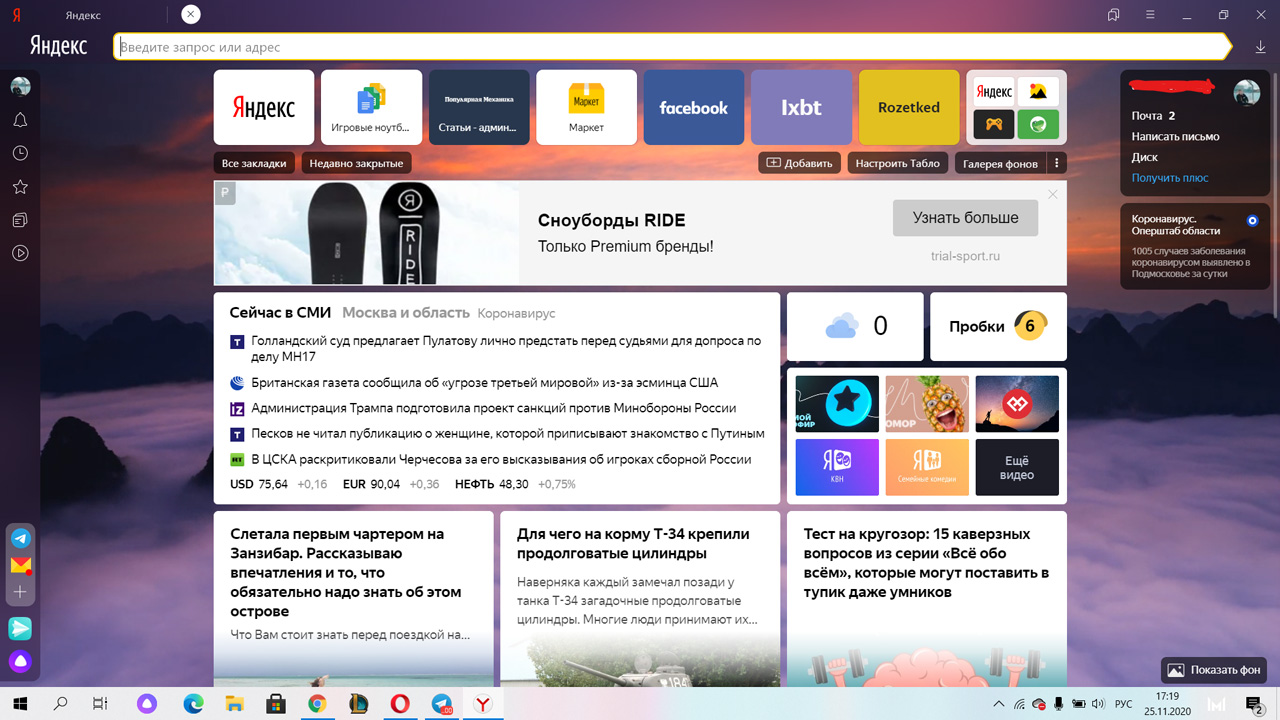
Яндекс.Браузер смело можно назвать самым красивым браузером на рынке. Разработчики отказались от элементов с острыми углами в пользу округлых форм и не прогадали – интерфейс выглядит гораздо симпатичнее, чем у конкурентов.
Конечно же, в программу интегрированы все сервисы Яндекса, что точно понравится их активным пользователям, а таких в России немало. Кроме того, на главной странице, помимо ссылок на часто посещаемые сайты, имеется лента новостей Яндекс.Дзена, которая персонализируется с учетом интересов пользователя.

А вот производительность браузера не так хороша. Судя по отзывам пользователей, прогрузка страниц происходит достаточно быстро, однако временами можно заметить неприятные подтормаживания, которых нет у других браузеров. Также, как и Opera с Chrome, Яндекс.Браузер неэффективно расходует ресурсы компьютера: 10 открытых вкладок «сжирают» 1 Гбайт оперативной памяти.
Mozilla Firefox
Firefox, как и Opera, еще один легендарный браузер из нулевых, который в свое время потерял большую долю пользователей после появления Chrome. Однако Firefox не базируется на Chromium, а работает на собственном движке Quantum – это и не хорошо, и не плохо. Рядовой пользователь вообще не заметит никакой разницы в движках браузеров.
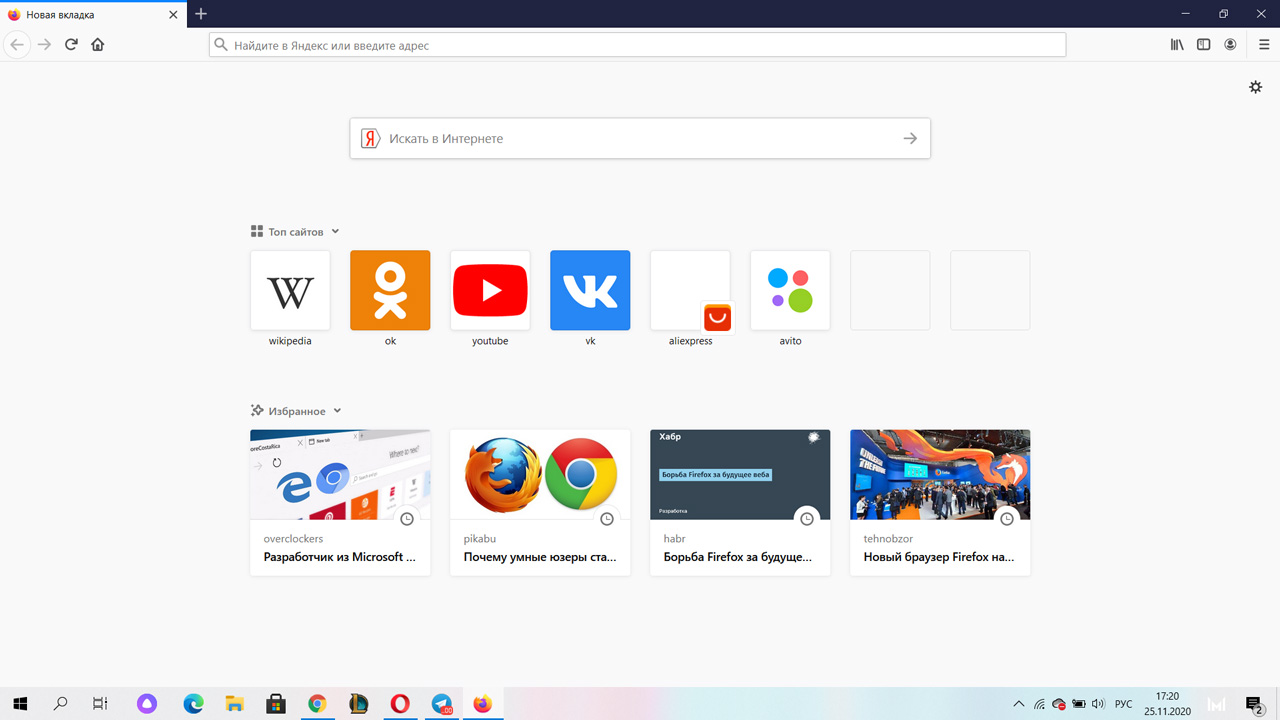
На фоне остальных программ Firefox выглядит немного блекло: у браузера достаточно аскетичный дизайн, а функциональность ограничена только серфингом в интернете. Firefox не предлагает никаких дополнительных функций, например, встроенного переводчика или блокировщика рекламы. Однако у браузера имеется большой магазин расширений, с помощью которых можно увеличить его функциональность. Также Firefox поддерживает расширения Chrome.
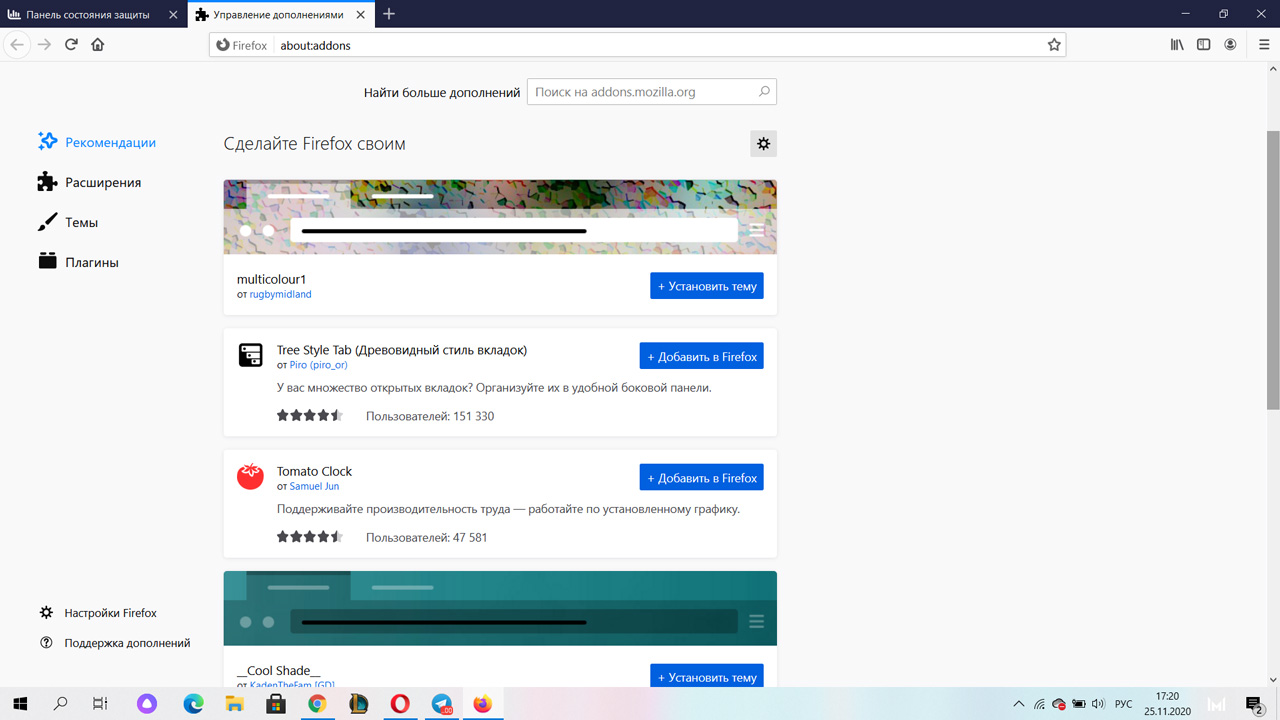
А вот самой главной заслугой Firefox является работа с оперативной памятью. 10 открытых вкладок занимают всего 500 Мбайт ОЗУ. Таким образом, Mozilla отлично подойдет для работы на слабых компьютерах. Кроме того, браузер обладает очень высокой скоростью запуска и прогрузки страниц.
Какой браузер лучше?
С первого взгляда все браузеры очень похожи друг на друга, но различия всё-таки есть.
Если вы активный пользователь сервисов Google, то вашим лучшим помощником в работе, конечно, станет Chrome. А вот Edge подойдет для тех, кто тесно интегрирован в экосистему Microsoft. Также не стоит забывать, что Edge поставляется вместе с Windows по умолчанию, поэтому он может стать основным способом выхода в интернет для начинающих пользователей ПК.
Opera порадует своей богатой функциональностью даже самого искушенного пользователя, он точно станет лучшим браузером для тех, кому нужен VPN и встроенный блокировщик рекламы. Яндекс.Браузер стоит выбирать тем пользователям, которые активно используют сервисы Яндекса. Ну а Mozilla Firefox идеально подойдет для слабых компьютеров, поскольку браузер совсем не требователен к оперативной памяти.

Мини-обзор посвящен безопасности использования популярных современных браузеров: Google Chrome, Mozilla Firefox и Opera. Обзор призван поднять вопросы безопасности использования современных интернет-технологий на фоне их всё большей популяризации и всё более прочного вхождения в жизнь каждого современного человека. В данном сравнении мы рассмотрим с точки зрения безопасности тройку наиболее популярных браузеров для платформы Microsoft Windows. А в самом конце статьи можно бесплатно скачать любой из этих браузеров.
Браузер Google Chrome

• Веб-браузер Google Chrome – это простой, быстрый и безопасный веб-браузер для современного Интернета. Браузер Chrome разрабатывался с целью повысить уровень безопасности при работе в Интернете. Это достигается за счет встроенной защиты от фишинга и вредоносного ПО, автоматических обновлений, гарантирующих своевременную установку исправлений для системы безопасности, а также многих других функций.
• Для настройки максимальной безопасности браузера необходимо зайти в дополнительные настройки браузера, в настройки браузера попадаем в два клика: в открытом Google Chrome кликаем на значек в виде «трех вертикальных полосок» расположенном в правом верхнем углу браузера, в открывшемся подменю нажимаем «Настройки» > «Показать дополнительные настройки», вот тут и откроются настройки, если выставить все галочки как показано на следующем скриншоте, то ваш браузер Google Chrome будет настроен на максимальную безопасность.
Настройки безопасности в браузере Google Chrome:
Браузер Mozilla Firefox
Браузер Opera

• Веб-браузер Opera отличается богатым набором готовых функций, которые и привлекают пользователей, которые хотят получить цельное и готовое решение, не желая устанавливать дополнительные модули каждый раз, когда понадобятся отсутствующие в браузере функции.
• Для настройки максимальной возможной безопасности браузера необходимо зайти в его настройки безопасности, для этого в открытом браузере, в левом верхнем углу кликаем по вкладке «Opera», далее в открывшемся меню нажимаем «Настройки» > «Общие настройки…», так попадаем в общие настройки браузера. Или же попав в них можно намного быстрее нажав комбинацию клавиш Ctrl+F12. В окне «Настройки» переходим по вкладкам «Расширенные» > «Безопасность», вот тут и откроются настройки безопасности, если выставить все галочки как показано на следующем скриншоте, то ваш браузер Opera будет настроен на максимально возможную безопасность.
Настройки безопасности в браузере Opera:
Сравнение браузеров
В качестве некоторого обобщения представим наличие некоторых наиболее важных на сегодняшний день технологий безопасности веб-браузеров в виде таблицы. Однако, данная таблица не является результатом какого-либо тестирования браузеров. Данные, представленные в таблице, приводятся на основе информации, предоставляемой производителями браузеров.
| Технологии безопасности | Google Chrome | Mozilla Firefox | Opera |
| Автоматические обновления браузера | Есть | Есть | Есть |
| Поддержка HTTPS-соединений и визуализация наличия безопасного соединения | Есть | Есть | Есть |
| Защита от компрометации HTTPS-соединений | Есть | Нет | Нет |
| Поддержка EV-сертификатов | Есть | Есть | Есть |
| Механизмы защиты от XSS-атак | Есть | Есть | Нет |
| Фильтр вредоносных сайтов по URL | Есть | Есть | Есть |
| Фильтр вредоносного программного обеспечения | Есть (sandboxing и репутационные технологии проверки чистоты файлов) | Частично (при использовании дополнений, интеграция с антивирусным ПО) | Нет |
| Режим приватного просмотра | Есть («Режим инкогнито») | Есть (Режим «Приватный просмотр») | Есть («Режим приватности») |
| Защита от слежения | Нет | Есть | Нет |
| Использование ASLR | Исполняемый файл и DLL-библиотеки | Исполняемый файл и DLL-библиотеки | Исполняемый файл и DLL-библиотеки |
Если вы выбрали себе подходящий по защите браузер, то по следующим ссылкам всегда доступны на загрузку актуальные(новые) версии безопасных браузеров: Google Chrome, Mozilla Firefox и Opera.
Читайте также:
- Драйвер нейтрального электрода это
- Что такое страница в информатике ворд
- Как работать с бд в visual studio
- Какие элементы найдет браузер используя селектор link
- 1с передача параметров из общего модуля
Чем являются браузеры google chrome mozilla firefox opera
Браузером, или веб-браузером именуется программа, позволяющая просматривать сайты в интернете, скачивать и загружать файлы, играть в онлайн-игры, а также выполнять некоторые специфические задачи, например, осуществлять удаленное администрирование. Кроме того, браузеры можно использовать в качестве простейших инструментов воспроизведения аудио и видео, просмотра документов PDF и некоторых других типов файлов, хранящихся на локальном компьютере. При необходимости функционал браузеров может быть расширен с помощью программных модулей, называемых расширениями.
Ниже мы приводим небольшой список самых популярных браузеров с указанием их ключевых особенностей и отличий, также на этой странице имеется сравнительная таблица, позволяющая оценить приложения по ряду таких важных критериев как быстродействие, конфиденциальность, надёжность и так далее.
Лучший браузер для интернета
Если у вас нет особого желания погружаться в браузерную тему, и вы здесь для того чтобы просто скачать быстрый, удобный и надежный веб-обозреватель, смело выбирайте любую из этих четырех программ — абсолютным большинством пользователей они признаны самыми лучшими браузерами.
Безусловный лидер и самый популярный веб-обозреватель в мире. Удобный, производительный, надежный и безопасный, этот браузер поддерживает тесную интеграцию с многочисленными сервисами Google, что является одним из ключевых его преимуществ. Кроме того, для Chrome создано огромное количество всевозможных расширений, доступных для установки из онлайнового магазина Google.
Мощный, надежный и многофункциональный браузер от известного разработчика Mozilla. Веб-обозреватель отличается оригинальным интерфейсом и хорошо продуманным юзабилити, также его создатели уделили особое внимание безопасности, реализовав продвинутую защиту от кражи конфиденциальных данных пользователя. Firefox поддерживает синхронизацию данных на разных устройствах, имеется возможность скачивания и установки расширений и тем из онлайнового магазина.

Претендующий на оригинальность новаторский браузер, отличающийся высоким уровнем безопасности и наличием дополнительных инструментов, из которых наиболее примечательным является встроенный не требующий подписок, регистрации и прочих формальностей VPN. Кроме того, Opera может похвастать наличием таких функций как персонализация ленты новостей, воспроизведение мультимедиа в отдельном плеере, синхронизация данных, работа с криптой и выборочное сохранение контента в специальном личном пространстве пользователя.
По статистике Яндекс Радара браузер от Yandex является вторым по популярности в России. Также ему можно присвоить звание «Народный браузер». Благодаря популярности поиска и других продуктов Яндекса, которые встроенные в браузер, пользователи отмечают его удобность и комфортность использования.

Новый, но уже ставший вторым по популярности после Chrome браузер от компании Microsoft. Созданный на базе движка Chromium, это стильный веб-обозреватель отличается высокой скоростью работы и столь же высоким уровнем безопасности. Сильной стороной Edge является также его полная интеграция с сервисами и приложениями Microsoft, в частности, с Microsoft Translator, SmartScreen и некоторыми другими. Кроме того, Edge поддерживает расширения Chrome.
Сравнение браузеров для ПК
Существует как минимум три десятка разных браузеров, отличающихся друг от друга дизайном интерфейса и дополнительными функциональными возможностям. Здесь, однако, мы ограничимся всего семью веб-обозревателями, но зато самыми популярным, не забыв походу упомянуть об их собственных фишках, достоинствах и недостатках.
Есть русский язык

Удобный и настраиваемый браузер с поддержкой многопользовательского режима и режима «Инкогнито», функциональный и производительный. Ключевой фишкой Chrome является полноценная интеграция с онлайн-сервисами Google и огромное количество расширений. Браузер позиционируется как наиболее производительный, что во многом соответствует действительности, однако оценить ее по достоинству смогут только пользователи компьютеров со столь производительным «железом». На слабых ПК при открытии в Chrome более 20 вкладок пользователь может столкнуться с нехваткой оперативной памяти.
Есть русский язык
Быстрый, безопасный и относительно нетребовательный к ресурсам памяти браузер на базе движка Quantum. Основной упор в Firefox делается на приватности и безопасности, в частности, блокировке cookies и трекеров социальных сетей. Также следует отметить, что встроенный в Firefox менеджер паролей имеет дополнительную функцию защиты доступа к данным — единый мастер-пароль.
В остальном функционал обозревателя сходен с функционалом других популярных браузеров. Приложением поддерживается синхронизация, интеграция с некоторыми продуктами Google, трансляция контента, гибкая настройка внешнего вида и установка расширений из Магазина Firefox.
Есть русский язык

Предельно удобный интерфейс с популярными мессенджерами, встроенными в сам браузер. Обладает довольно не типичными полезными функции такие как интеграция с Instagram, которая позволяет смотреть stories и Live, «Мой Flow» для синхронизации, а также управление жестами. Есть встроенный блокировщик рекламы и функция создания скриншотов.
Специальных расширений нет, но можно использовать расширения для Хром. Есть неплохой VPN для конфиденциальности и обхода блокировок сайтов. Быстродействие у Оперы достаточно приемлемое, а вот версия мини может быть медленной, поскольку пользователям выделяется одинаковый пул IP.
Есть русский язык

Браузер от компании Microsoft, пришедший на смену морально и функционально устаревшему Internet Explorer. Сильной стороной этого браузера является его пользовательский интерфейс — стильный и одновременно минималистичный, с хорошо продуманным юзабилити. Свои характерные отличия имеет и функционал программы. Это прежде всего рукописный ввод, чтение текста вслух, смена тем оформления, режим чтения, а также функция «Коллекции, позволяющая сохранять контент в отдельные подборки». В плане производительности Microsoft Edge обгоняет Chrome, потребляя при этом меньше системных ресурсов, что во многом обуславливает быстрый рост его популярности.
Есть русский язык

Нишевый браузер, ориентированный на российского пользователя, быстрый, удобный и безопасный. Работает на движке Blink, но оболочку использует Chromium, что роднит его с другими обозревателями на этой популярной платформе. Главной отличительной чертой Яндекс.Браузера является его глубокая интеграция с другими проектами разработчика — облачным хранилищем, переводчиком, платформой Яндекс. Дзен и другими сервисами Яндекса.
Собственной фишкой обозревателя также является режим энергосбережения и интегрированный голосовой помощник Алиса, поддерживающий базовые функции управления компьютером. Безопасность пользователя обеспечивает технология активной защиты Protect, служба DNSCrypt и Антишок — встроенный блокировщик вредоносной и агрессивной рекламы.
Есть русский язык

Бесплатный веб-обозреватель открытым кодом и минималистичным интерфейсом, позиционируемый как безопасная и облегченная альтернатива Google Chrome. Создавая Brave, разработчики решили уделить особое внимание приватности, в частности, браузер предотвращает отслеживание пользователя сайтами по умолчанию, отправляя им соответствующий заголовок. Среди других подобных решений Brave выделяется набором специальных фильтров, работающих по принципу брандмауэра, так называемых щитов.
Дополнительную безопасность обеспечивают функции автоматической очистки временных данных, кроме того, в Brave имеется функция создания приватных вкладок, использующая технологии луковой маршрутизации. Другой ключевой фишкой этого обозревателя является возможность получать материальное вознаграждение в криптовалюте за просмотр сайтов, поддерживающих рекламную программу Brave. Следует также отметить, что Brave не имеет собственных расширений, однако вы можете без ограничений использовать расширения из Магазина Chrome.
Есть русский язык

Браузер, специально созданный для анонимного и безопасного веб-серфинга. Tor Browser — комплексный программный продукт, он включает в себя два основных компонента — модифицированный браузер Mozilla Firefox и систему прокси-серверов Tor, позволяющую устанавливать анонимное соединение в сети, работающей по технологии так называемой технологии луковой маршрутизации. Tor Browser не требует установки и дополнительной настройки, интуитивно-понятен и удобен в использовании, наделен дополнительными функциями обеспечения безопасности, например, функцией создания «новой личности». В настоящее время является самым известным и востребованным браузером, позволяющим просматривать сайты в доменной зоне onion.

Увы, но однозначного ответа на этот вопрос не существует, многое зависит от того, какие качества того или иного браузера являются приоритетными для конкретного пользователя. Для кого-то наиболее важным является высокая производительность, для кого-то более важной является функциональность, кто-то ставит во главу угла безопасность и анонимность. К тому же все веб-обозреватели имеют свои достоинства и недостатки. Например, Tor Browser обеспечивает безопасный и анонимный серфинг, но при этом он медленный.
Среди перечисленных сети браузеров наиболее универсальными являются, пожалуй, Google Chrome, Mozilla Firefox и Microsoft Edge. Они быстрые, надежные и настраиваемые, это браузеры «общего назначения», поэтому, наверное, они и получили наиболее широкое распространение. Что же касается таких браузеров как Brave, Яндекс.Браузер и Tor Browser, то их можно отнести к ряду нишевых, так как их функционал в той или иной мере заточен под решение определенных задач. Так, активно пользующиеся сервисами Яндекс наверняка предпочтут Яндекс.Браузер.
Сравнительная таблица браузеров для компьютера
| Программа | Google Chrome | Mozilla Firefox | Opera Browser | Microsoft Edge | Яндекс.Браузер | Brave | Tor Browser |
| Встроенный PDF/Flash | Да | Да | Да | Да | Да | Да | Да |
| Расширения | Оригинальные | Оригинальные | Совместимые с Chrome | Совместимые с Chrome | Совместимые с Chrome | Совместимые с Chrome | Совместимые с Firefox |
| Поиск в адресной строке | Да | Да | Да | Да | Да | Да | Да |
| Синхронизация | Через учётную запись Google | Через учётную запись Firefox | Нет | Нет | Через учётную запись Яндекс | Нет | Через учётную запись Firefox |
| Блокировка рекламы | Расширение | Расширение | Да | Расширение | Да | Да.  Показ за вознаграждение Показ за вознаграждение |
Да |
| Настраиваемый дизайн | Да | Да | Да | Частично, темы оформления | Частично | Да | Частично |
| Автозаполнение форм | Да | Да | Да | Да | Да | Да | Да |
| Анонимный серфинг | Да | Да | Да | Да | Да | Да | Да |
| Менеджер паролей | Да | Да, защита мастер-паролем | Да | Да | Да | Да | Да, защита мастер-паролем |
| Голосовой помощник | Нет | Нет | Нет | Да | Да | Нет | Нет |
| Режим инкогнито | Да | Да | Да | Да | Да | Да | Да |
| Скриншотер | Да | Да | Да | Да | Да | Нет | Нет |
| Встроенный VPN | Расширение | Доступно по подписке или Расширение | Да | Расширение | Расширение | Расширение | Используется TOR |
Полезно знать о интернет браузерах
Несколько причин почему не запускаются браузеры на Windows
Почему не открываются браузеры на вашем компьютере? Это, кстати, довольно редкая проблема. Причин всего несколько и они вполне понятны.
Что делать если тормозит браузер
Самые безопасные и анонимные браузеры
Браузеры которые следует использовать для слабых пк

Слабый ПК — удел не только тех, кто не в состоянии приобрести себе новую модель. Если просто владельцы простеньких нетбуков, или даже принципиальные ретрограды, не желающие прогресса. К счастью есть ряд браузеров, которые прекрасно подойдут для компьютеров, не отличающихся особыми показателями в плане «железа».
Браузеры поддерживающие Unity Web Player
Браузеры со встроенной блокировкой рекламы
Браузеры которые лучше всего подойдут для компьютера Windows 7

Для операционной системы Windows 7 подходят все современные виды браузеров, хотя некоторые из них можно выделить как наиболее подходящие. В целом, под эту ОС можно свободно использовать такие веб-обозреватели, как Opera, Google Chrome, Mozilla Firefox, Яндекс.Браузер или Tor Browser. Каждый из них может полностью реализовать свои возможности именно под «семёрку».
Какой браузер самый быстрый и менее всего нагружает систему
Какой браузер выбрать для ПК на Windows 10

Операционная система Windows 10 на сегодняшний день считается одним из лидеров по использованию. Система отличается высоким быстродействием и наличием обновлённых функций, но за это приходится платить ресурсами «железа», а также невозможностью использования устаревших программ. Разберём, какие веб-обозреватели лучше всего подойдут для «десятки» и почему.
Браузеры у которых есть встроенный VPN
Лучшие браузеры для Windows XP

Как известно, официальная поддержка ОС Windows XP была прекращена ещё в 2014 году, но самой системой всё равно продолжают пользоваться, считая её оптимальной в плане производительности и требований по ресурсам. Если говорить о браузерах, то под эту ОС можно использовать любой вариант, соответствующей самой системе, но с учётом своих требований по функционалу, поскольку XP не может позволить реализовать некоторые современные возможности.
Отзывы
Лучшие браузеры для Андроид в 2023 году: обзор топ-11
21 февраля 2023
Одна из основных задач современного смартфона — сёрфинг в интернете. Мы подобрали для вас несколько браузеров для Android и добавили к ним сверхпопулярный Chrome для сравнения. Мы поискали плюсы и минусы, а выбирать будете сами.
У Chrome пользователей больше, чем у всех остальных мобильных браузеров вместе взятых — сказывается количественное доминирование Android на рынке смартфонов. Но, может быть, именно вам приглянется что-то ещё?
Ссылку не даём: ну что, у вас правда «Хрома» нет на смартфоне?! ☺
Opera Mini
У Opera Mini есть умный экран закладок и синхронизация данных с другими устройствами. Но главное — режим экономии трафика, за который этот браузер особенно ценят, когда интернет медленный. Именно поэтому есть развивающиеся страны, где Opera популярнее Chrome.
У Opera сравнительно низкие аппетиты в использовании оперативной памяти — даже с десятками открытых вкладок.
Достоинства:

- Нетребователен к ресурсам.
- Синхронизация с другими устройствами.
- Встроенная лента новостей с посещаемых сайтов.
- Режим экономии трафика.
- Настраиваемый главный экран.
Недостатки:
- Не самый удобный интерфейс или, если стараться сохранить объективность, — интерфейс на любителя
Кому подойдёт: Opera — желанный гость на маломощных смартфонах, а также везде, где не слишком быстрый интернет.
Доступно в Google Play
Firefox
В Firefox можно отметить гибкие настройки приватности и доступность расширений, которые добавят браузеру нужных вам функций. Firefox популярен у части пользователей ПК, и за счёт возможности синхронизации такие люди могут гонять «лису» и на своём смартфоне.
Слабое место Firefox — производительность. Чем больше вам нужно открыть вкладок, тем сильнее это сказывается.
Достоинства:

- Поддержка расширений.
- Возможность установить виджет на рабочем столе.
- Синхронизация с другими устройствами.
Недостатки
- Невысокая скорость работы.
Кому подойдёт: в первую очередь, пользователям ПК-версии Firefox.
Доступно в Google Play
«Яндекс.Браузер»
Браузер предлагает тесную — до навязчивости — интеграцию с сервисами «Яндекса». Хорошо, если вам они все или почти все нужны, но если нет…
У браузера есть режимы экономии трафика и энергии, однако это не та программа, которая будет спать, пока вы несёте гаджет в кармане. Как и у других приложений «Яндекса», вы сможете зафиксировать на смартфоне непрошенную активность браузера даже тогда, когда он вам вовсе не нужен, — это немного ускоряет разряд батареи.
Отметим синхронизацию с другими устройствами и настраиваемый в широких пределах главный экран — вы сможете сделать так, как вам удобнее.

По понятным причинам, «Яндекс.Браузером» пользуются практически только в России. Однако если в интернет-поиске «Яндекс» — равный по силе конкурент для Google в нашей стране, то в браузерной битве до паритета ещё очень далеко. Тем не менее именно у «Яндекса» второе место по популярности среди российских владельцев Android-гаджетов.
Достоинства:
- Интеграция сервисов «Яндекса».
- Синхронизация с ПК.
- Высокая производительность.
- Настраиваемый главный экран.
- Встроенный переводчик, отлично работающий с русским языком.
Недостатки:
- Интеграция сервисов «Яндекса».
- Непрошенная активность в фоновом режиме.
- Перегруженный интерфейс.
Кому подойдёт: хороший выбор для активных пользователей сервисов «Яндекса».
Доступно в Google Play
Microsoft Edge
У Microsoft Edge, вроде бы, есть всё, что нужно: и синхронизация, и блокировщик рекламы, и расширения, и другие многочисленные настройки под себя. Даже своя интересная изюминка в интерфейсе имеется.

Однако в силу уже очень долгой традиции браузеры Microsoft не слишком популярны — ни в России, ни в мире, и это не смотря на такой мощный ресурс, как собственная и самая популярная операционная система для ПК. Как следствие, значительная часть сайтов разрабатывается, не принимая во внимание само существование Edge, — такие сайты могут работать не до конца корректно.
Достоинства:
- Режим защиты от отслеживания.
- Синхронизация с другими устройствами и сервисами Microsoft.
- Поддержка расширений.
Недостатки:
- Нестабильность работы на старых смартфонах и некоторых сайтах.
Кому подойдёт: пользователям сервисов Microsoft и поисковика Bing — есть такие?
Доступно в Google Play
DuckDuckGo
В отличие от предыдущих программ, DuckDuckGo нацелен в первую очередь на приватность и защиту данных пользователя. Он поддерживает шифрование данных, оценивает безопасность сайтов и не даёт им отслеживать действия пользователя. DuckDuckGo имеет функцию моментального удаления всех сохранённых в браузере данных.

Это не массовый продукт, а потому его пользователи будут часто сталкиваться с частичной несовместимостью даже очень популярных сайтов, чьи создатели, возможно, о DuckDuckGo даже не слышали.
Достоинства:
- Повышенная приватность и анонимность сёрфинга.
- Кнопка для моментального удаления всех сохранённых данных.
- Возможность настроить сброс паролей.
- Режим запрета отслеживания.
- Оценка безопасности сайтов до их загрузки.
Недостатки:
- Слабая функциональность.
- Неудобный интерфейс.
- Отсутствие расширений.
- Проблемы с совместимостью у многих сайтов.
Кому подойдёт: параноикам, пекущимся о безопасности, тем, кто беспокоится о конфиденциальности и анонимности.
Доступно в Google Play
Tor

Возможно, самый защищённый браузер для «Андроид» в мире, благодаря чему стал действительно легендарным. Из-за особенностей работы трафик браузера крайне сложно отследить даже специалистам. Кроме того, Tor автоматически удаляет все данные после сеанса работы и даже запрещает делать скриншоты внутри себя — и мы его вам не покажем.
Повседневное использование? Нет, это не удобно — ни тебе сохранённых паролей, ни закладок, ни истории. Помножьте это ещё на низкую скорость работы. Пользователей, готовых так расставлять приоритеты, очень немного, но они есть.
Достоинства:
- Глубокое шифрование исходящего трафика.
- Защита практически от любого отслеживания.
Недостатки:
- Отсутствие возможностей для персонализации.
- Медленная загрузка страниц.
- Скудность функций.
Кому подойдёт: всем, кому время от времени важнее всего в интернете становится приватность и анонимность.
Доступно в Google Play
Материал по теме
Как поменять старый смартфон на новый по программе трейд-ин
Adblock
Простой интернет-браузер, технологический родственник Google Chrome — они созданы на одном движке и выглядят схоже. Adblock выпущен разработчиками одноименного популярного антирекламного расширения для других браузеров. Собственно, в этом и суть включения программы в нашу подборку — в блокировке рекламы этот браузер просто эксперт.
Adblock нетребователен к ресурсам устройства и бережно расходует заряд батареи.
Достоинства:
- Почти полная блокировка рекламы на сайтах.
- Простой интерфейс без сюрпризов.
- Настройки приватности.
- Высокая производительность.
Недостатки:
- Скудная функциональность.
- Отсутствие синхронизации с ПК.
Кому подойдёт: тем, кому больше всего на свете надоела бесконечная реклама на сайтах.
Доступно в Google Play
Samsung Internet Browser и Mi Browser

Некоторые производители смартфонов создают собственные браузеры и устанавливают их на свои устройства. Благодаря такой тактике браузер Samsung — среди самых используемых в мире. У Mi Browser — схожее происхождение, только он для устройств Xiaomi. Многие пользователи просто не задумываются о выборе браузера вообще. Им нужно в интернет, они видят иконку на рабочем столе и не ищут альтернатив.
Обе программы, взятые нами в качестве примера, можно установить на любые Android-гаджеты, но тесной интеграции с фирменными сервисами и самим смартфоном, как на «родном» устройстве, не будет.
Достоинства:
- Дополнительные возможности при работе с гаджетами того же производителя.
Недостатки:
- Не всегда корректно работают с другими смартфонами.
- Не слишком много возможностей по настройке под себя.
- Навязчивость фирменных сервисов.
Кому подойдут: обладателям соответствующих гаджетов, где браузер уже установлен. А потому даже не будем давать ссылки.

Исследуйте браузеры из нашей подборки и даже соберите их все на своём гаджете. Но лучше всего, если это будет только что купленный смартфон. Давайте так: вы приносите нам, в МТС, свой старый телефон, а мы вам — скидку на новый. Так работает наша программа трейд-ин. По ссылке ещё другие скидки и акции.
Теги:
- Приложения
- Гаджеты
- Смартфоны
Расскажите друзьям об этом материале:
Какой веб-браузер вам следует использовать 2023
Вы знаете поговорку — новый год, новый я. Но не пора ли для нового веб-браузера? Ознакомьтесь с нашей подборкой лучших приложений для быстрого, эффективного и, самое главное, безопасного входа в онлайн-мир и серфинга в Интернете. Большинство людей предпочитают пользоваться первым браузером, в который они влюбились, обычно это один из самых популярных браузеров, таких как Google Chrome или Safari. Но есть еще много вариантов, о которых вы, возможно, никогда не слышали, с функциями, которые могут принести вам больше пользы, чем текущий браузер, к которому вы привыкли.
Лучший веб-браузер 2023 года

В этой статье мы составили список лучших веб-браузеров, рекомендованных экспертами, опытными и обычными пользователями. Наш обзор дает отличный способ получить представление о каждом браузере и, возможно, найти тот, который лучше всего подходит для ваших уникальных потребностей. Давайте перейдем к списку лучших веб-браузеров SoftwareKeep, обновленному на 2023 год.
1. Google Chrome
Минусы :
- Очень требовательный к ресурсам
- Вопросы конфиденциальности
2.

Mozilla Firefox
Люди часто думают, что Chrome — «лучший» браузер, однако Firefox был первым реальным претендентом, доказавшим, что это утверждение в каком-то смысле неверно. Каждый браузер предлагает разные возможности, разные функции и уникальные политики, которые нравятся широкому кругу пользователей. Браузер Mozilla был одним из первых, кто показал это широкой публике.
Благодаря удобному интерфейсу, быстрому движку и невероятным инструментам разработчика Firefox является выбором № 1 для многих пользователей в 2023 году. Хотя его скорость не соответствует уровню Chrome, он превосходит другие области и улучшает некоторые вещи. Google еще предстоит сделать. Например, Firefox предлагает гораздо лучшую и безопасную конфиденциальность, масштабирование изображений, рендеринг шрифтов и невероятные возможности настройки.

В отличие от других браузеров, Firefox также вручную фильтрует доступные надстройки, удаляя подозрительные и опасные записи до того, как они попадут в общедоступную библиотеку расширений. Это устраняет огромные риски для конфиденциальности и безопасности. Если вы всегда использовали Chrome раньше, мы определенно рекомендуем дать шанс Mozilla Firefox — он может просто открыть вам глаза на множество доступных вариантов.
Загрузите браузер Mozilla Firefox от Mozilla Foundation
- Лучшие методы обеспечения конфиденциальности
- Настраиваемый и с открытым исходным кодом
- Рекомендуемые дополнения
- Отличное управление вкладками с отложенной загрузкой
- Немного медленнее, чем Google Chrome
- Несовместимо с некоторыми веб-приложениями
- Возможные утечки памяти
3. Microsoft Edge

Первая попытка Microsoft создать браузер была весьма неудачной. Однако к настоящему времени Internet Explorer продвинулся далеко вперед и претерпел масштабную модернизацию вместе с ребрендингом в Microsoft Edge.
Несмотря на тяжелое начало и критику в первые годы, Microsoft разработала браузер, который действительно является одним из лучших вариантов, доступных сейчас. Это быстро, не требует больших ресурсов и постоянно обновляется функциями и улучшениями, предоставляемыми сообществом.
Конечно, это не идеально. Большинство пользователей скажут вам, что пользовательский интерфейс немного неуклюж и слишком ориентирован на сенсорных пользователей. Некоторые могут пожаловаться на отсутствие настройки. Но мы все можем согласиться с тем, что Edge находится на правильном пути к огромному успеху в области веб-браузеров.
Загрузите браузер Edge от Microsoft
- Исключительно хорошее управление памятью
- Встроенная функция чтения вслух с естественным голосом
- Инструменты для повышения производительности
- Неуклюжий пользовательский интерфейс, ориентированный на пользователей с сенсорным экраном
- Плохая синхронизация закладок
4.

Opera и Opera GX
Разработчики Opera предлагают два разных браузера: обычный Opera, а также новый игровой браузер Opera GX. Они оба являются отличным вариантом, когда речь идет о быстром просмотре, сохраняя ресурсы вашего компьютера доступными для других задач. Opera GX даже поставляется со встроенными ограничителями использования ОЗУ, ЦП и сети.
Встроенные и настраиваемые ярлыки для веб-приложений, таких как WhatsApp Web, Discord и Facebook Messenger, упрощают общение прямо из браузера.
С другой стороны, пользователи обеспокоены политикой конфиденциальности компании и даже подозревают, что ваши данные могут быть проданы на рынке. Если вы находите это неудобным, мы рекомендуем просмотреть другие браузеры в нашем списке, прежде чем остановиться на Opera.
Загрузите браузеры Opera и Opera GX от Opera Software
- Ограничитель ОЗУ, ЦП и сети (только GX)
- Современный, чистый интерфейс с анимацией
- Поддерживает расширения Chrome через надстройку из Opera Store
- Вопросы конфиденциальности при продаже данных
- Некоторые расширения не работают должным образом или не имеют обновлений
- Встроенный блокировщик рекламы работает неуклюже
5.

Safari
Пользователи Apple обязательно должны быть знакомы с Safari — это браузер по умолчанию на каждом их устройстве. Несмотря на то, что он используется по умолчанию, это один из лучших вариантов, если вы являетесь пользователем Mac, iPhone или iPad. Браузер, оптимизированный для работы на этих устройствах, быстрый, привлекательный и легкодоступный.
Однако, если вы не используете устройство Apple, установить Safari практически невозможно. Например, Apple прекратила поддержку браузера в Windows, оставив для системы только устаревшие версии.
Загрузите браузер Safari от Apple
- Инновационный и современный пользовательский интерфейс
- Предустановлен на Mac, iPhone и iPad 9.0046
- Оптимизирован для повышения производительности
- Устарело в Windows
- Не имеет функции восстановления сеанса
6.

Vivaldi
Vivaldi — один из браузеров нового поколения, который покорил Интернет, облегчив работу в Интернете. Используя в качестве основы браузер Chromium с открытым исходным кодом, Vivaldi черпает вдохновение как из Google Chrome, так и из Opera, но строит основу для создания уникального опыта.
Привлекательный дизайн, быстрый просмотр и новые улучшения производительности, такие как двухуровневая панель вкладок, делают его отличным выбором для тех, кто хочет быстро выполнять задачи. Функция веб-панели закрепляет одну или несколько веб-страниц, позволяя просматривать как закрепленную, так и существующую страницу в разделенном представлении.

Минусы? Ничего такого, о чем вы еще не слышали. Как и Google Chrome, Vivaldi также нуждается в значительном количестве ресурсов для эффективной работы. В нем также отсутствуют некоторые функции, которые другие браузеры могут предоставлять изначально, однако команда разработчиков постоянно работает над тем, чтобы сделать Vivaldi более удобным для пользователя.
Загрузите браузер Vivaldi от Vivaldi Technologies
- Синхронизация данных между устройствами
- Пользовательские сочетания клавиш и жесты мыши
- Управление вкладками без помех и группы вкладок
- Медленный запуск
- Отсутствуют такие функции, как плавная прокрутка
- кабанов памяти почти столько же сколько Chrome
7. Brave

Еще один веб-браузер нового поколения, Brave, может привлечь ваше внимание. Вы отправитесь в путешествие, чтобы узнать, что на самом деле означает быстрый и безопасный просмотр. Благодаря встроенному невероятно эффективному блокировщику рекламы ваш опыт никогда не будет прерван. Трекер и блокировщики скриптов работают вместе, чтобы защитить вашу конфиденциальность и личные данные.
Активные пользователи Brave могут обменивать баллы Brave на вознаграждения, такие как криптовалюта и многое другое — это действительно браузер, который возвращает.
Недостатки Brave в основном сводятся к отсутствующим функциям. На момент написания статьи в Brave не было функции синхронизации паролей или закладок. Тем не менее, мы уверены, что в ближайшее время команда разработчиков не замедлится с обновлениями и улучшениями.
Загрузите браузер Brave от Brave Software, Inc.
- Встроенный блокировщик рекламы, блокировщик трекеров и блокировщик скриптов
- Быстрее, чем большинство браузеров
- Отличная конфиденциальность для пользователей
- Смелые награды
- Синхронизация паролей пока недоступна
- Нет программы чтения с экрана или RSS-канала
8.

Tor
Tor — интересный браузер, но это определенно тот выбор, который стоит рассмотреть, если вы беспокоитесь о своей конфиденциальности и безопасности при просмотре. Хотя это не самый быстрый, Tor определенно компенсирует недостаток скорости, предоставляя невероятные функции для защиты в Интернете.
Tor обеспечивает анонимность в сети с расширенными функциями, что делает невозможным отслеживание ваших данных, отслеживание вашего IP-адреса или заражение вредоносным ПО. Он также по умолчанию использует поисковую систему DuckDuckGo, заботящуюся о конфиденциальности, чтобы сделать ваши поиски полностью анонимными.

Основным недостатком Tor, безусловно, является его скорость и производительность. Браузер долго загружается, и многие веб-сайты загружаются довольно медленно. Это падение производительности вызвано многоуровневым распределением данных, что также делает почти невозможным потоковую передачу мультимедиа в браузере. Вам также понадобится отдельная VPN для шифрования ваших данных, поскольку Tor изначально ничего не шифрует.
Загрузите браузер Tor от The Tor Project
- Полная анонимность в Интернете
- Предоставляет доступ к веб-сайтам .onion
- Полностью бесплатно и с открытым исходным кодом
- Медленный запуск и просмотр
- Блокирует некоторые скрипты, которые могут помешать просмотру
- Не шифрует трафик
Заключительные мысли
Если вам нужна дополнительная помощь с компьютерными приложениями, не стесняйтесь обращаться в нашу службу поддержки клиентов, которая работает круглосуточно и без выходных. Вернитесь к нам за более информативными статьями, посвященными производительности и современным технологиям!

Хотите получать информацию об акциях, предложениях и скидках, чтобы покупать нашу продукцию по лучшей цене? Не забудьте подписаться на нашу рассылку, введя свой адрес электронной почты ниже! Получайте последние новости о технологиях по электронной почте и будьте первыми, кто прочитает наши советы, чтобы стать более продуктивным.
Читайте также
> Лучшие приложения для настройки Windows 10 в 2022 году (обновлено)
> 6 лучших технических инструментов для удаленной работы в 2022 году
> Самые полезные расширения Google Chrome в 2022 году
8 лучших интернет-браузеров в 2023 году
Браузер определяется как прикладное программное обеспечение, которое пользователи могут использовать для запроса веб-ресурса, чтобы браузер мог получить ресурс с веб-сервера (частного или общедоступного) и отобразить его в используемом формате в интерфейсе браузера. В этой статье объясняется, как работают браузеры, и перечислены лучшие браузеры.
Содержание
- Что такое браузер?
- Как работают браузеры?
- 8 лучших интернет-браузеров в 2023 году
Что такое браузер?

Браузер — это прикладное программное обеспечение, которое пользователи могут использовать для запроса веб-ресурса, чтобы браузер мог получить ресурс с веб-сервера (частного или общедоступного) и отобразить его в используемом формате в интерфейсе браузера.
Термин «браузер» возник еще до Интернета как общее название для пользовательских интерфейсов, позволяющих просматривать (навигировать и читать) текстовые онлайн-файлы. Теперь браузер — это просто приложение, которое позволяет пользователям просматривать и взаимодействовать со всем контентом всемирной паутины. Это веб-сайты, видео и фотографии.
В настоящее время многие люди используют веб-браузеры для доступа в Интернет, и многие считают его необходимым в своей повседневной жизни. Он использует HTTP (протокол передачи гипертекста) для отправки запросов на веб-серверы через Интернет от имени пользователя. Большинство веб-браузеров поддерживают электронную почту и протокол передачи файлов (FTP), хотя эти интернет-протоколы не требуют наличия веб-браузера.

WorldWideWeb, оригинальный веб-браузер, был запущен в 1990 году. Название было изменено на Nexus, чтобы избежать путаницы с World Wide Web, быстро расширяющейся информационной средой. Mosaic, самый первый веб-браузер с графическим пользовательским интерфейсом, дебютировал в 1993 году. Многочисленные компоненты пользовательского интерфейса Mosaic были включены в Netscape Navigator.
Основные функции типичного браузера включают следующее:
1. Несколько кнопок для навигации
Во время просмотра значок обновления используется для перемещения вперед и назад. Если вы находитесь на главной странице веб-сайта и переходите на страницу контактов, нажатие кнопки «Назад» вернет вас на домашнюю страницу, а нажатие кнопки «Вперед» перенаправит вас на страницу контактов. Маленький треугольник рядом с кнопками навигации отображает список всех доступных веб-страниц назад/вперед.
Существуют также закладки, определяемые пользователем кнопки, ведущие на определенные веб-сайты. Это очень удобно для настройки веб-почты и других часто посещаемых веб-сайтов.
2. Адресная строка

Адресная строка предназначена для ввода веб-сайта и названий страниц. Адресная строка функционирует как строка меню, отображающая ранее посещенные веб-сайты. В конце адресной строки есть кнопка «Перейти». Кроме того, вы можете получить доступ к сайту, нажав Enter (после ввода или выбора доменного имени).
Встроенная функция поисковой системы внутри адресной строки — относительно недавнее дополнение к веб-браузерам. Это позволяет вам выбрать предпочитаемую поисковую систему и выполнить быстрый поиск, введя поисковый запрос в поле адреса.
3. Использование вкладок
Вкладки позволяют открывать несколько веб-сайтов в определенном окне веб-браузера, что очень удобно при одновременном просмотре множества сайтов. Поэтому, если вы хотите получить доступ ко многим гиперссылкам с веб-сайта, не теряя страницы, вы можете щелкнуть правой кнопкой мыши по каждой ссылке, а затем выбрать вариант открытия в новой вкладке.
4. Кэш браузера

Веб-браузер кэширует регулярно извлекаемые материалы для экономии времени при получении информации с сервера. Вместо того, чтобы извлекать страницу непосредственно с сервера, он извлекает компоненты, кэшированные на клиентском компьютере, для повышения производительности. Сохраняемый материал или компоненты изменяются реже. Время жизни кэшированных данных зависит от настроек браузера.
5. Настройки и конфигурации
Современные веб-браузеры предоставляют пользователям широкие возможности управления работой в Интернете. Вы можете сохранить и автоматически заполнить поля информацией. Вы даже можете выбрать, какие файлы cookie разрешить. Некоторые браузеры имеют встроенные менеджеры паролей, которые помогают в безопасных транзакциях в веб-приложениях. Вы также можете найти функции для разработчиков в меню настроек браузера.
Узнать больше: Что такое САПР (автоматизированное проектирование)? Определение, типы и приложения
Как работают браузеры?

Целью веб-браузера является извлечение материала из Интернета или локализованного репозитория и совместное использование его на пользовательском устройстве. Это начинается, когда пользователь вводит унифицированный адрес ресурса (URL), например https://www. spiceworks.com/, в адресную строку браузера.
Протокол передачи гипертекста (HTTP), набор протоколов для передачи данных, используется для получения подавляющего большинства URL-адресов. URL-адрес часто использует безопасный вариант HTTP (HTTPS). Итак, связь между веб-сервером и браузером шифруется для обеспечения приватности коммуникаций и конфиденциальности данных.
Веб-сайты обычно включают ссылки на дополнительные страницы и ресурсы. Браузеры переходят к новому ресурсу, когда пользователь щелкает или касается ссылки с URL-адресом. Большинство браузеров используют внутренний кеш ресурсов веб-страницы для оптимизации скорости загрузки страницы при последующих посещениях. В кэшах может храниться несколько объектов, например, большие фотографии, поэтому их не нужно повторно скачивать с сервера.

Браузер сохраняет файлы cookie, полученные с различных веб-сайтов для просмотра. Некоторые из них включают информацию для входа в систему, а также настройки сайта. Однако некоторые файлы cookie отслеживают активность пользователя в течение длительного периода времени; следовательно, браузеры часто предоставляют пункт меню для удаления файлов cookie.
Чтобы включить вышеперечисленные функции, техническая архитектура браузера будет состоять из трех частей:
- Контроллер : Этот компонент принимает ввод от пользователя; например, когда пользователь щелкает ссылку, контроллер регистрирует щелчок и извлекает ресурс.
- Клиентские протоколы : Эти рекомендации необходимо соблюдать при получении документов. Протоколы также регулируют различные каналы передачи информации между сервером и клиентом.
- Переводчики : Они используются для демонстрации различных типов документов. Все известные интерпретаторы могут понимать веб-текст, особенно HTML, PHP, JavaScript, XML и многие другие. Каждый из этих переводчиков обладает уникальным набором навыков и служит различным целям.
Другие важные компоненты браузера включают серверные механизмы, пользовательские интерфейсы (UI) и серверную часть компьютерной сети, среди прочего.

Пользовательский интерфейс (UI) — это начальная страница, отображаемая при запуске веб-браузера. Как объяснялось ранее, страница содержит адресную строку, кнопки «вперед/назад», меню, закладки и другие варианты. Механизм пользовательского интерфейса генерирует простые блоки, окна и виджеты. Это относится к общему интерфейсу, который не зависит от платформы. Сетевой уровень отвечает за интернет-безопасность и связь. Он также используется для требований HTTP или кэширования извлеченного контента для уменьшения сетевого трафика.
Сохранение/хранение данных — это дополнительный компонент, используемый для локального сохранения данных. Для сохранения баз данных прямо на вашем устройстве в виде кешей, закладок, историй, файлов cookie и т. д. браузеры предоставляют механизмы хранения, такие как IndexedDB, WebSQL и т. д. Кроме того, есть механизм рендеринга и механизм браузера.

Механизм рендеринга отвечает за создание и отображение материалов, запрошенных браузером. Он анализирует HTML-страницы и переводит их в удобный для чтения и использования формат. Механизм браузера действует как ссылка, соединяющая механизм рендеринга с пользовательским интерфейсом браузера. Он управляет механизмом рендеринга для создания выходных данных на основе входных данных.
Подробнее: Что такое пространственный анализ? Определение, работа и примеры
8 самых популярных интернет-браузеров в 2023 году
Наиболее популярные на сегодняшний день браузеры перечислены ниже и перечислены в алфавитном порядке:
Отказ от ответственности. Этот список основан на общедоступной информации и может включать веб-сайты поставщиков. которые продаются средним и крупным предприятиям. Читателям рекомендуется провести окончательное исследование, чтобы обеспечить наилучшее соответствие их уникальным организационным потребностям.
1. Brave
Обзор : Brave — это бесплатный браузер с открытым исходным кодом, ориентированный на конфиденциальность, основанный на веб-браузере chromium, разработанный Brave Software Inc. и выпущенный в 2016 году.
Основные функции : Ключ особенности Brave:

- Юзабилити : Brave может похвастаться простым пользовательским интерфейсом с минималистичным дизайном. Пользователи могут настроить фон.
- Безопасность : Браузер Brave имеет менеджер паролей, встроенную интеграцию с IPFS, блокировку скриптов, блокировку трекеров, защиту от отпечатков пальцев, просмотр в режиме Tor и автоматическое обновление до HTTPS для повышенной безопасности и шифрования.
- Скорость : Brave — это высокоскоростной браузер, который не показывает признаков задержки даже при высоких нагрузках. Он утверждает, что на своем веб-сайте он в 3 раза быстрее, чем Google Chrome. Однако тесты производительности, такие как JetStream 2, Speedometer и Motion Mark, показывают, что он не быстрее, чем Chrome.
- Расширения : Brave совместим с большинством расширений из Интернет-магазина Chrome.
- Поддержка и обновления : Brave имеет цикл обновления от трех до четырех недель.

USP : Обладает уникальной способностью автоматически блокировать рекламу и средства отслеживания рекламы. Он также предлагает пользователям Brave Attention Tokens (BAT) для включения рекламы в обмен на поощрение.
Стоимость : Brave можно использовать бесплатно.
Комментарии редакции : Браузер Brave имеет встроенные функции блокировки рекламы. Тем не менее, его модель получения дохода была названа паразитической из-за того, что владельцы веб-сайтов убирали рекламу, чтобы показывать свои собственные.
2. Гугл Хром
Обзор : Google Chrome – это быстрый и простой в использовании кроссплатформенный веб-браузер, разработанный Google и выпущенный в 2008 году.

Основные функции : Основные функции Chrome: 0 : Chrome имеет минималистичный пользовательский интерфейс, менее навязчивый для пользователей, с меньшим количеством кнопок, которые мешают просмотру контента. Это позволяет пользователям настраивать фон.
USP : Браузер предлагает огромную коллекцию расширений через Интернет-магазин Chrome.
Стоимость : Google Chrome можно использовать бесплатно.

Комментарии редакции: Браузер Google Chrome является отраслевым стандартом для интернет-браузеров с различными инструментами. Однако у него есть серьезные проблемы с конфиденциальностью из-за методов сбора данных Google.
3. Microsoft Edge
Обзор: Microsoft Edge — это проприетарный кроссплатформенный браузер, разработанный Microsoft и запущенный в 2015 году. В 2020 году был выпущен новый и обновленный браузер Edge на основе хрома.
Основные характеристики : Ключевые особенности Edge:

- Удобство использования : Edge имеет простой и удобный интерфейс. Интерфейс настраиваемый.
- Безопасность : Microsoft Edge имеет функцию SmartScreen Защитника Microsoft, которая защищает от вредоносных программ и фишинговых веб-сайтов. Он также имеет менеджер паролей, предотвращение отслеживания и детский режим.
- Скорость : Согласно эталонным тестам, новый браузер Edge работает так же быстро, как и браузер Chrome.
- Extensions : Microsoft Edge имеет библиотеку расширений и совместим с большинством расширений Chrome.
- Поддержка и обновления : Edge имеет четырехнедельный цикл обновления. Обновления безопасности и совместимости выпускаются по мере необходимости.
USP : Он имеет широкий спектр функций повышения производительности, таких как функция коллекций, иммерсивное чтение, спящий режим и вертикальные вкладки.
Стоимость : Microsoft Edge предоставляется бесплатно.
Комментарии редакции: Edge — это быстрый браузер с функцией коллекций, которая позволяет пользователям сохранять веб-страницы. Однако у него также есть серьезные проблемы с конфиденциальностью из-за практики сбора данных Microsoft, аналогичной Google. Кроме того, пользовательский интерфейс Edge изо всех сил пытался завоевать такую же популярность, как у конкурентов, таких как Chrome.
4. Mozilla Firefox

Обзор: Mozilla Firefox — это бесплатный веб-браузер с открытым исходным кодом, разработанный Mozilla Foundation и выпущенный в 2004 году.
Ключевые особенности : Ключевые особенности Firefox:

- Удобство использования : Firefox имеет приятный и простой в использовании пользовательский интерфейс с минимумом видимых инструментов, чтобы не перегружать пользователя, и настраиваемым фоном.
- Безопасность : Firefox имеет улучшенную защиту от отслеживания, чтобы блокировать отпечатки пальцев, трекеры социальных сетей и крипто-майнеры. Он также имеет менеджер паролей и по умолчанию блокирует всплывающую рекламу.
- Скорость : Сравнительные тесты оценивают Mozilla Firefox как более медленный, чем другие популярные браузеры. Тем не менее, это достаточно быстро для повседневного использования.
- Расширения : Firefox имеет свою библиотеку надстроек, но имеет некоторые проблемы совместимости с некоторыми расширениями.
- Поддержка и обновления : Путь быстрого выпуска имеет четырехнедельный цикл обновления, а путь расширенного выпуска поддержки имеет цикл обновления 42 недели. Однако исправления безопасности выпускаются по мере необходимости.
USP : обеспечивает защиту конфиденциальности за счет предотвращения отслеживания и блокировки рекламы.
Стоимость : Mozilla Firefox бесплатен.
Комментарии редакции: Mozilla Firefox предоставляет безопасную и частную платформу как для пользователей, так и для разработчиков. Однако большое использование оперативной памяти (ОЗУ) вызывает беспокойство, поскольку оно использует много ресурсов.
Узнать больше: Что такое метавселенная? Значение, функции и важность
5. Opera
Обзор: Opera — это многоплатформенный веб-браузер на основе хрома, разработанный Opera и выпущенный в 1995 году.
Ключевые особенности : Ключевые особенности Opera:

- Удобство использования : Браузер Opera имеет привлекательный минималистичный пользовательский интерфейс с настраиваемыми темами. На фирменной странице быстрого набора Opera отображаются несколько настраиваемых кнопок для популярных веб-сайтов.
- Безопасность : Opera имеет встроенный блокировщик рекламы и бесплатную виртуальную частную сеть (VPN). Он блокирует вредоносное ПО и фишинговые сайты, используя менее надежные Яндекс и Фиштанк.
- Скорость : эталонные тесты BrowserBench оценивают Opera как быстрый и отзывчивый браузер, хотя и медленнее, чем Chrome.
- Extensions : Браузер Opera разработан с несколькими функциями, которые минимизируют потребность во внешних расширениях. Он имеет собственный магазин и совместим с другими расширениями Интернет-магазина Chrome.
- Поддержка и обновления : Opera предоставляет обновления каждые несколько недель.

USP: Это многофункциональный браузер с различными возможностями, такими как интеграция с социальными сетями и функция My Flow, позволяющая синхронизировать данные между устройствами.
Стоимость : Opera бесплатна.
Комментарии редакции: Браузер Opera имеет функцию VPN, повышающую безопасность сети, которую пользователи находят полезной. Однако его приобретение в 2016 году китайской охранной компанией Qihoo 360 вызывает опасения по поводу конфиденциальности.
6. Safari
Обзор: Safari — это графический веб-браузер, разработанный Apple и выпущенный в 2003 году. Это собственный веб-браузер для всех устройств Apple.
Основные характеристики : Ключевые особенности Safari:

- Удобство использования : Safari имеет привлекательный и минималистичный дизайн пользовательского интерфейса.
- Безопасность : Safari использует базу данных безопасного просмотра Google для предотвращения фишинга и вредоносных программ. Это позволяет предотвратить появление отпечатков пальцев. Пароли хранятся в связке ключей iCloud. Его блокировщик всплывающей рекламы иногда не справляется.
- Скорость : Тесты Browserbench — Speedometer 2.0, JetStream 2 и Motion Mark — показывают, что Chrome относительно быстрее, чем Safari.
- Расширения : Safari имеет относительно ограниченную библиотеку расширений.
- Поддержка и обновления : Apple предоставляет Safari регулярные обновления для исправления ошибок. Цикл обновления Safari составляет от четырех до шести недель.
USP : обеспечивает высокую скорость и надежную конфиденциальность. Помимо того, что это один из самых быстрых браузеров, он обеспечивает надежную защиту конфиденциальности.
Стоимость : Safari можно использовать бесплатно.

Редакционных комментариев: Браузер Safari загружает страницы быстрее благодаря своей скорости и, таким образом, повышает энергоэффективность. Однако его ограниченная совместимость делает его непригодным для использования с устройствами Android и Windows.
7. Браузер Tor
Обзор: Onion Router (TOR) — это бесплатное программное обеспечение с открытым исходным кодом, которое позволяет пользователям анонимно общаться в Интернете. Он был разработан Ником Мэтьюсоном и Роджером Динглдайном и запущен в 2002 году.0003

- Удобство использования : Браузер Tor основан на Firefox; таким образом, его пользовательский интерфейс относительно прост.
- Безопасность : Браузер Tor имеет три уровня безопасности: стандартный, безопасный и самый безопасный. Каждый уровень отключает больше функций веб-сайта, чем его предшественник, чтобы снизить вероятность заражения вредоносным ПО. Это может привести к сбоям в работе некоторых элементов веб-сайта, таких как изображения.
- Скорость : Tor отправляет ваш интернет-трафик через три узла, прежде чем достичь запрошенного веб-сайта; таким образом, общая скорость браузера низкая.
- Extensions : Браузер Tor совместим с библиотекой надстроек Firefox.
- Поддержка и обновления : Браузер Tor регулярно обновляется, чтобы исправить исправления безопасности.
USP : Высокий уровень конфиденциальности, который он предлагает своим пользователям, не имеет себе равных в других браузерах.
Стоимость : Браузер Tor можно использовать бесплатно.
Комментарии редакции: Браузер Tor легко подключается к анонимной сети Tor. Однако браузер Tor имеет риски безопасности, и пользователям следует рассмотреть возможность использования VPN.
8. UC Browser
Обзор: UC Browser — популярный кроссплатформенный веб-браузер, разработанный UCWeb, дочерней компанией Alibaba, и выпущенный в 2004 году. Он в основном предназначен для мобильных устройств и смартфонов Android. Веб-версия не смогла привлечь достаточное количество клиентов.
Основные характеристики : Ключевые особенности UC Browser:

- Удобство использования: UC Browser имеет простой в использовании пользовательский интерфейс с настраиваемым фоном. Он имеет быстрый набор для запуска ваших любимых веб-страниц.
- Безопасность: UC Browser имеет встроенный блокировщик рекламы. Однако у него есть несколько проблем с безопасностью. Malwarebytes определяет UC Browser как троянский вирус. Кроме того, он использует устаревшие протоколы шифрования и SSL.
- Скорость : UC Browser использует облачное ускорение и технологию сжатия данных для более быстрой загрузки веб-страниц.
- Extensions : UC Browser совместим с расширениями Chrome.
- Поддержка и обновления : UC Browser предоставляет обновления каждые несколько недель.
USP : поддерживает высокоскоростную загрузку содержимого веб-страниц и быструю загрузку, особенно в старых сотовых сетях, таких как GPRS.
Стоимость : UC Browser можно использовать бесплатно.

Комментарии редакции: UC Browser обещает своим пользователям быструю загрузку видео и значительную экономию трафика. Однако у него есть серьезные проблемы с безопасностью из-за сообщений об уязвимостях, таких как Logjam.
Узнать больше: Что такое тактильные ощущения? Значение, типы и важность
Вывод
Сегодня браузеры являются одними из наиболее часто используемых приложений, как на настольных компьютерах, так и на мобильных устройствах. Они позволяют пользователям получать доступ к контенту и услугам далеко за пределами локально размещенных или установленных платформ. Кроме того, распространение программного обеспечения как услуги (SaaS) означает, что мир веб-приложений может выполнять практически любую задачу через браузер. Лучшие браузерные приложения сочетают в себе скорость и конфиденциальность с безопасностью, поддержкой и надежностью, чтобы обеспечить оптимальное взаимодействие с пользователем.

Помогла ли вам эта статья выбрать для себя лучший браузер? Расскажите нам по телефону Facebook Открывает новое окно , Twitter Открывает новое окно и LinkedIn Открывает новое окно .
This entry was posted in Популярное