Как оплатить Яндекс.Станцию по подписке вручную: подробная инструкция
Яндекс.Станция – это умный голосовой помощник с интегрированными сервисами, которые помогают справиться с повседневными задачами и упростить жизнь. Чтобы получить полный доступ ко всем функциям Яндекс.Станции, необходимо оформить ежемесячную подписку. Подписка по умолчанию предлагается на 30 дней и автоматически продлевается каждый месяц.
Однако, есть возможность оплатить Яндекс.Станцию по подписке вручную, если вы не хотите использовать автоматическое продление. Это может быть полезно, если вы хотите контролировать свои финансы, временно не будете использовать устройство или просто предпочитаете выполнять платежи вручную.
Для оплаты Яндекс.Станции по подписке вручную необходимо выполнить несколько простых шагов. Сначала откройте приложение «Яндекс» на своем устройстве и найдите раздел «Яндекс.Станция» в главном меню. Затем щелкните по ссылке «Подписка» и выберите вашу подписку из списка опций.
После выбора нужной подписки вам будет предложено выполнить оплату. Чтобы продолжить, нажмите кнопку «Оплатить» и следуйте инструкциям на экране, чтобы указать свои платежные данные и завершить процесс покупки. После успешного завершения покупки вы получите уведомление о подтверждении и сможете пользоваться всеми функциями Яндекс.Станции в течение указанного периода подписки.
Выберите способ оплаты подписки на Яндекс.Станцию:
При оплате подписки на Яндекс.Станцию у вас есть несколько способов выбора удобного варианта оплаты. Ниже представлены основные способы оплаты:
- Банковская карта: Чтобы оплатить подписку на Яндекс.Станцию с помощью банковской карты, следуйте инструкции на сайте и введите необходимую информацию о своей карте.
- Электронные кошельки: Яндекс.Станция также поддерживает оплату через различные электронные кошельки, такие как Яндекс.Деньги, WebMoney и другие. Для выбора этого способа оплаты, следуйте инструкции на сайте и выберите соответствующий вариант.
- Мобильная оплата: Для удобства пользователей, Яндекс.Станция поддерживает оплату подписки через мобильные платежи. Если у вас есть подключенный мобильный оператор, вы можете оплатить подписку просто отправив SMS с определенным текстом на указанный номер.
- Компенсация бонусами: Если у вас есть накопленные бонусные баллы или бонусные средства на вашем аккаунте Яндекс.Станции, вы можете использовать их для оплаты подписки. Просто следуйте инструкции на сайте, выберите вариант оплаты с использованием бонусов и подтвердите операцию.
Независимо от выбранного способа оплаты, следуйте указаниям на сайте и вводите необходимые данные безопасно и конфиденциально. После успешного завершения оплаты вы получите доступ ко всем возможностям Яндекс.Станции и сможете наслаждаться музыкой, новостями, подкастами и другими интересными функциями.
Зайдите в настройки приложения Яндекс.Станция:
Чтобы оплатить подписку вручную, вам понадобится зайти в настройки приложения Яндекс.Станция на вашем устройстве. Следуйте инструкциям ниже:
- Откройте приложение Яндекс.Станция на вашем устройстве.
- Нажмите на иконку меню в верхнем левом углу приложения. Обычно это три горизонтальные линии или кнопка «Меню».
- В открывшемся меню выберите раздел «Настройки».
Вы попадете на страницу настроек Яндекс.Станции. Здесь вы сможете управлять различными параметрами и функциями устройства. Для оплаты подписки выполните следующие шаги:
- На странице настроек прокрутите вниз до раздела «Подписки и сервисы».
- Нажмите на раздел «Подписки».
- Выберите опцию «Оплатить подписку».
Теперь вы окажетесь на странице оплаты подписки. Здесь вы сможете выбрать нужный план подписки, указать данные своей банковской карты или выбрать другой способ оплаты, если доступен. Возможно, вам также потребуется подтвердить оплату с помощью кода, отправленного на ваш телефон или электронную почту.
После успешной оплаты подписки вы сможете наслаждаться всеми преимуществами и функциями Яндекс.Станции, включая доступ к музыкальным сервисам, радио, прослушиванию аудиокниг и многое другое.
Нажмите на раздел «Оплата» в меню настроек:
Для того чтобы оплатить Яндекс.Станцию по подписке вручную, вам потребуется перейти в раздел «Оплата» в меню настроек. Данный раздел поможет вам управлять своими платежными данными и настройками оплаты.
Чтобы открыть раздел «Оплата», выполните следующие шаги:
- Зайдите в приложение Яндекс.Станции и перейдите в меню настроек. Меню настроек расположено в верхней части экрана и обозначено значком трех горизонтальных линий.
- После открытия меню настроек, прокрутите его вниз и найдите раздел «Оплата». Наравне с другими разделами вы найдете кнопку или ссылку с названием «Оплата».
- Щелкните на кнопку или ссылку с названием «Оплата». Это откроет раздел «Оплата» с подробной информацией о ваших платежных данных и опций оплаты.
В разделе «Оплата» вы сможете изменить свои платежные данные, выбрать способ оплаты, уточнить информацию о подписке и проверить историю платежей. Также вы сможете произвести необходимую оплату по подписке вручную.
Выберите «Оплатить по подписке» в разделе оплаты:
Для оплаты Яндекс.Станции по подписке следуйте следующим инструкциям:
- Откройте приложение Яндекс на вашем мобильном устройстве или компьютере.
- В верхнем левом углу экрана найдите иконку меню, обычно представленную в виде трех горизонтальных полосок, и нажмите на нее.
- В открывшемся меню выберите раздел «Станции».
- В списке доступных устройств найдите свою Яндекс.Станцию и нажмите на нее.
- На странице Яндекс.Станции найдите раздел «Настройки» или «Управление подпиской» и выберите его.
- В разделе настройки вы увидите список доступных опций оплаты. Если оплата по подписке еще не активирована, вам может потребоваться подтверждение вашего номера телефона или ввод данных вашей банковской карты.
- Выберите опцию «Оплатить по подписке».
- Следуйте инструкциям на экране для завершения оплаты по подписке.
Рекомендуем к прочтению → Как скачать все письма с Яндекса на компьютер: пошаговая инструкция
После завершения оплаты вы получите доступ ко всем функциям Яндекс.Станции в рамках выбранной подписки. Убедитесь, что у вас достаточно средств на указанной банковской карте или счете для автоматического списания оплаты каждый периодичный цикл оплаты.
Храните свои данные оплаты в надежном месте и не передавайте их третьим лицам. Если у вас возникнут проблемы с оплатой или вы хотите отменить подписку, свяжитесь с технической поддержкой Яндекс.Станции для получения дальнейшей помощи.
Уточните срок подписки и стоимость:
При оплате Яндекс.Станции по подписке можно выбрать разные варианты продолжительности подписки и стоимости. Перед оплатой следует уточнить срок подписки и стоимость, чтобы выбрать наиболее выгодный вариант:
- Ежемесячная подписка: Длительность подписки составляет 1 месяц. Стоимость подписки определяется актуальными тарифами и может быть уточнена на официальном сайте Яндекс.Станции.
- Годовая подписка: Длительность подписки составляет 12 месяцев. Стоимость годовой подписки обычно ниже, чем стоимость при оплате ежемесячной подписки в течение года. Можно уточнить актуальные тарифы на сайте Яндекс.Станции.
При выборе подписки учитывайте свои потребности и планы использования Яндекс.Станции. Если вы планируете использовать устройство в течение длительного времени, годовая подписка может быть более выгодной вариантом. Если же вам нужна подписка на короткий период или вы хотите оценить функционал устройства перед долгосрочной подпиской, ежемесячная подписка может подойти больше.
Подтвердите оплату через Яндекс.Кошелек:
Чтобы оплатить подписку Яндекс.Станция вручную через Яндекс.Кошелек, выполните следующие шаги:
- Откройте приложение Яндекс.Кошелек на своем смартфоне или планшете.
- В верхней части экрана нажмите на иконку «Платежи».
- Выберите пункт меню «По подписке».
- В списке подписок найдите «Яндекс.Станция» и нажмите на нее.
- Укажите период, на который хотите оплатить подписку (например, 1 месяц или 1 год).
- Укажите способ оплаты. В качестве способа оплаты можно выбрать кредитную карту, кошелек Яндекс.Денег или другие доступные методы оплаты.
- Нажмите на кнопку «Оплатить».
- Введите необходимые данные для оплаты (например, номер кредитной карты или данные вашего кошелька).
- Подтвердите оплату, следуя инструкциям на экране.
После успешной оплаты подписки Яндекс.Станция будет автоматически активирована на вашем устройстве.
Обратите внимание: Если вы ранее уже оплачивали подписку через Яндекс.Кошелек, то повторно подтверждать оплату не потребуется. Подписка будет автоматически продлена на выбранный вами период.
Верифицируйте свои данные, если потребуется:
В процессе оплаты Яндекс.Станции по подписке вручную, вам могут потребоваться дополнительные подтверждающие данные для безопасности и уверенности в вашей личности. Верификация данных поможет предотвратить мошенничество и защитить вас от несанкционированного доступа к вашему аккаунту.
Для верификации ваших данных могут потребоваться следующие шаги:
- Ввод личных данных: Вам могут потребоваться данные, такие как полное имя, дата рождения, почтовый адрес и/или номер телефона. Введите эти данные в соответствующих полях, следуя указаниям на экране.
- Проверка почты: Как дополнительная мера безопасности, вам может потребоваться подтвердить свою личность через проверку почты. Яндекс.Станция может отправить вам письмо с кодом подтверждения, который нужно будет ввести на сайте.
- Подтверждение телефона: Чтобы убедиться, что аккаунт принадлежит вам, возможно потребуется подтвердить ваш номер телефона. Вам может быть отправлено СМС-сообщение с кодом подтверждения, который нужно будет ввести на сайте.
- Проверка фотографии: Ваши данные могут быть верифицированы через проверку фотографии. Это может потребовать загрузки фотографии передней и задней стороны вашего удостоверения личности, такого как паспорт или водительское удостоверение.
Внимательно следуйте инструкциям, предоставленным на сайте или в приложении Яндекс.Станции, чтобы успешно завершить процесс верификации. Если у вас возникнут какие-либо вопросы или проблемы, обратитесь в службу поддержки для помощи.
Ожидайте подтверждения оплаты:
После успешной оплаты подписки на Яндекс.Станцию, вы должны ожидать подтверждения оплаты.
Уведомление о подтверждении оплаты может быть получено одним из следующих способов:
- Письмо на электронную почту, указанную при оформлении подписки. В письме будет указано, что оплата прошла успешно.
- Уведомление в приложении Яндекс.Музыка. Вы получите уведомление в приложении с информацией о том, что оплата была подтверждена.
Подтверждение оплаты может занять несколько минут, поэтому не волнуйтесь, если уведомление не пришло мгновенно.
Если прошло достаточное время, но вы так и не получили подтверждение оплаты, вы можете связаться со службой поддержки Яндекс.Музыки. Имейте под рукой информацию о своей подписке для более быстрого обслуживания.
Перейдите в раздел «Управление подписками»
Чтобы оплатить Яндекс.Станцию по подписке вручную, вам нужно перейти в раздел «Управление подписками». В этом разделе вы найдете все необходимые настройки и функции для управления вашей подпиской.
- Откройте приложение Яндекс на вашем устройстве.
- На главном экране приложения найдите и нажмите на иконку Яндекс.Станции.
- В меню Яндекс.Станции выберите вкладку «Управление подписками».
В данном разделе вы сможете:
- Подключиться к новой подписке.
- Изменить условия существующей подписки.
- Отключить подписку.
- Проверить статус вашей подписки.
- Узнать дату следующего списания средств.
Также в разделе «Управление подписками» вы найдете информацию о доступных тарифах, сроках действия подписки и другие важные детали. Пользуясь этим разделом, вы сможете полностью контролировать и управлять своей подпиской на Яндекс.Станцию.
Проверьте статус оплаты вашей подписки:
- Откройте приложение «Яндекс.Станция» на своем устройстве.
- В главном меню выберите раздел «Подписки».
- Найдите подписку, которую хотите проверить, и нажмите на нее.
- На странице подписки вы увидите информацию о статусе оплаты. Если подписка оплачена, то вы увидите соответствующее сообщение.
- Если у вас возникли проблемы с оплатой или вы хотите отменить подписку, свяжитесь с поддержкой пользователей Яндекс.Станции для получения дополнительной помощи.
При необходимости обратитесь в службу поддержки Яндекс.Станции:
Если у вас возникли сложности при оплате подписки на Яндекс.Станцию, не стоит паниковать. Есть специальная служба поддержки, которая готова помочь вам в решении любых проблем.
Рекомендуем к прочтению → Зачем смотреть сериал «Жить жизнь»: глубокий смысл и уроки
Чтобы обратиться в службу поддержки Яндекс.Станции, выполните следующие шаги:
- Откройте официальный сайт Яндекс.Станции.
- В левом верхнем углу страницы найдите раздел «Поддержка» и перейдите по ссылке.
- Вы попадете на страницу поддержки, где сможете найти ответы на часто задаваемые вопросы и поискать решение своей проблемы самостоятельно.
- Если же вам не удалось найти ответ, прокрутите страницу до самого низа.
- Там вы найдете контактную информацию для связи со службой поддержки. Обычно это номер телефона или адрес электронной почты.
- Выберите самый удобный для вас способ связи и обратитесь в службу поддержки.
- Подробно объясните свою проблему и укажите ваши контактные данные.
- Ожидайте ответа от службы поддержки. Обычно вам ответят в течение нескольких рабочих дней.
Обратившись в службу поддержки Яндекс.Станции, вы получите профессиональную помощь и решение своей проблемы. Не стесняйтесь обращаться за помощью, ведь именно для этого существует служба поддержки.
Возможные проблемы при оплате подписки на Яндекс.Станцию:
- Нет доступного способа оплаты: При оплате подписки на Яндекс.Станцию, может возникнуть проблема, если у вас нет доступного способа оплаты, такого как кредитная карта или электронный кошелек. В этом случае, вы можете обратиться в службу поддержки Яндекс.Станции, чтобы получить дополнительную информацию о возможности оплаты.
- Проблемы со сетью: Если у вас возникли проблемы со сетью или медленное соединение, может быть затруднительно осуществить платеж на Яндекс.Станцию. Убедитесь, что у вас есть стабильное и надежное интернет-соединение, чтобы избежать подобных проблем.
- Неправильно заполненные данные: Если вы вводите неправильные данные при оплате подписки на Яндекс.Станцию, платеж может быть отклонен. Внимательно проверьте все введенные данные, такие как номер кредитной карты, дату и CVV-код, чтобы убедиться, что они верны. Также следите за регистром символов при вводе данных.
- Недостаточно средств: Если на вашем счету или карте недостаточно средств для оплаты подписки на Яндекс.Станцию, платеж может быть отклонен. Проверьте баланс вашего счета или карты, чтобы убедиться, что на них достаточно денег для оплаты.
- Технические проблемы: Иногда могут возникать технические проблемы на стороне Яндекс.Станции, что может привести к невозможности оплаты подписки. В этом случае, рекомендуется обратиться в службу поддержки Яндекс.Станции, чтобы получить помощь и решить проблему.
Если вы столкнулись с какой-либо из перечисленных проблем при оплате подписки на Яндекс.Станцию, рекомендуется связаться со службой поддержки, чтобы получить более подробную информацию и помощь в решении проблемы.
Популярные вопросы и ответы по оплате подписки на Яндекс.Станцию:
- Как оплатить подписку на Яндекс.Станцию? Чтобы оплатить подписку на Яндекс.Станцию, вам необходимо зайти в приложение Яндекс.Музыки на своем устройстве (смартфон, планшет или компьютер) и пройти по указанному пути: Мой аккаунт > Подписки и сервисы > Яндекс.Станция. Далее вам нужно выбрать подходящий тариф и метод оплаты, следуя инструкциям на экране.
- Какие методы оплаты доступны для подписки на Яндекс.Станцию? При оплате подписки на Яндекс.Станцию вы можете использовать различные методы оплаты, такие как:
- Банковская карта
- Электронные кошельки (Яндекс.Деньги, WebMoney, Qiwi и др.)
- Мобильные платежи (операторы связи МегаФон, МТС, Билайн)
- Безлимитный тариф: постоянный доступ к музыкальной библиотеке, отсутствие рекламы и пропусков треков, возможность создавать собственные плейлисты и т.д.
- Премиум тариф: дополнительные функции, такие как скачивание музыки на устройство, доступ к эксклюзивным трекам и подборкам, автоматическое обновление плейлистов и т.д.
- Семейный тариф: возможность подключения нескольких аккаунтов в рамках одной подписки по специальной цене, создание семейных плейлистов и т.д.
Как отменить подписку на Яндекс.Станцию:
Если вы решили отменить подписку на Яндекс.Станцию, следуйте этим простым шагам:
- Откройте приложение Яндекс.Станция на своем устройстве.
- Перейдите в раздел «Профиль» или «Настройки».
- В разделе «Профиль» найдите пункт «Подписка» или «Платежи».
- Выберите подписку, которую вы хотите отменить.
- Нажмите на кнопку «Отменить подписку».
- Подтвердите свое действие, следуя инструкциям на экране.
После завершения этих шагов, подписка на Яндекс.Станцию будет отменена, и вы больше не будете платить за нее.
Другие способы оплаты подписки на Яндекс.Станцию:
Помимо оплаты подписки на Яндекс.Станцию через автоматическое списание, есть также другие способы оплаты, которые могут быть удобными в различных ситуациях:
- Оплата банковской картой: можно подключить подписку на Яндекс.Станцию и оплачивать ее, вводя данные своей банковской карты. Для этого нужно выбрать опцию оплаты картой при оформлении подписки и ввести реквизиты своей карты. Затем сумма подписки будет автоматически списываться с карты в момент ее продления.
- Оплата с баланса Яндекс.Денег: если у вас есть счет в системе Яндекс.Деньги, вы можете оплачивать подписку на Яндекс.Станцию с баланса этого счета. Для этого необходимо выбрать опцию оплаты через Яндекс.Деньги при оформлении подписки и подтвердить платеж со своего счета.
- Оплата с мобильного телефона: для оплаты подписки на Яндекс.Станцию можно также воспользоваться услугой мобильного платежа. Некоторые операторы связи предоставляют возможность оплаты подписки через СМС-сообщение, отправленное на специальный номер. В этом случае стоимость подписки будет добавлена к счету за мобильную связь и будет списана при следующей оплате тарифа.
Рекомендуем к прочтению → Сетка растаможки авто в Кыргызстане: все, что нужно знать
Выберите наиболее удобный для вас способ оплаты подписки на Яндекс.Станцию и наслаждайтесь безграничными возможностями голосового ассистента в своем доме! Приятного использования!
О возможностях и преимуществах подписки на Яндекс.Станцию:
Подписка на Яндекс.Станцию – это удобный способ получить полный доступ ко всем функциям и сервисам умного домашнего помощника. Вот несколько преимуществ, которые вы получаете при подписке:
- Музыкальные сервисы: подписка дает вам возможность слушать музыку на Станции из различных сервисов: Яндекс.Музыка, Spotify и Apple Music.
- Премиальный контент: получите доступ к эксклюзивным радиостанциям, плейлистам и аудиокнигам на Яндекс.Музыке.
- Удобная навигация: Яндекс.Станция подписка включает голосовое управление навигацией, которая поможет вам добраться до нужного места без лишних хлопот.
Как оплатить Яндекс.Станцию по подписке: подробная инструкция
Яндекс.Станция — это умная колонка с голосовым помощником, которая позволяет управлять домашними устройствами, слушать музыку, получать актуальную информацию и многое другое. Для полноценного использования всех функций Яндекс.Станции необходимо оформить подписку, которая позволяет получить доступ к премиум-контенту и расширенным возможностям колонки. В этой статье мы подробно расскажем, как оплатить подписку на Яндекс.Станцию и настроить ее использование.
Первым шагом для оплаты подписки Яндекс.Станции является установка мобильного приложения «Яндекс» на свой смартфон или планшет. После установки приложения необходимо зарегистрироваться или войти в уже существующий аккаунт. Затем нужно открыть меню приложения и выбрать «Яндекс.Станция». В разделе «Подписка» нужно нажать на кнопку «Оформить подписку». Здесь вы сможете подробно ознакомиться с условиями подписки и выбрать подходящую вам опцию.
Выбрав подходящую подписку на Яндекс.Станцию, следующим шагом будет указание данных платежной карты для ее оплаты. Вам потребуется указать номер платежной карты, срок действия, имя владельца и код CVV/CVC. После успешной оплаты подписки вы сможете начать пользоваться премиум-функциями Яндекс.Станции, такими как подключение множества сервисов, организация умного дома, прослушивание музыки без рекламы и многое другое.
Важно помнить, что оплата подписки происходит автоматически каждый месяц или год в зависимости от выбранной вами опции. Если вы хотите отменить подписку, необходимо зайти в настройки Яндекс.Станции в мобильном приложении и выбрать соответствующий пункт меню.
Как оплатить Яндекс.Станцию по подписке
Яндекс.Станция — это умная колонка, которая умеет многое: играет музыку, отвечает на вопросы, управляет умным домом и многое другое. Для полноценного использования всех функций устройства требуется оформить подписку. В этом случае вы получаете неограниченный доступ ко всем сервисам и возможностям Яндекс.Станции.
Для оплаты подписки на Яндекс.Станцию вам понадобится аккаунт Яндекс. Для начала зайдите на официальный сайт Яндекса и зарегистрируйтесь, если у вас еще нет аккаунта. После регистрации вы можете войти в свой аккаунт.
Чтобы оформить подписку на Яндекс.Станцию, перейдите на страницу сервиса, нажав на настройки Яндекс.Станции в приложении Яндекс.облако. В разделе с подписками выберите подписку «Стандартная подписка» или «Привилегированная подписка».
После выбора подписки вам нужно будет указать платежные данные и подтвердить оплату. Вы можете указать данные своей банковской карты или выбрать другой способ оплаты, доступный в вашем регионе. После успешной оплаты подписки вам будет доступна полная функциональность Яндекс.Станции.
Помните, что подписка на Яндекс.Станцию оформляется на месяц или на год. Если вы не хотите продлевать подписку автоматически, внимательно изучите условия подписки и отключите автопродление в настройках аккаунта.
Шаг 1: Установка приложения Яндекс.Станция на устройство
Для использования Яндекс.Станции вам необходимо установить соответствующее приложение на ваше устройство. Это может быть смартфон или планшет на базе операционной системы Android или iOS.
Для пользователей Android необходимо перейти в Google Play Store и найти приложение «Яндекс» или «Яндекс.Станция». Нажмите на кнопку «Установить» и дождитесь завершения процесса установки.
Если у вас устройство на базе iOS, то необходимо зайти в App Store, в поисковой строке найти приложение «Яндекс» или «Яндекс.Станция» и установить его, следуя инструкциям на экране.
После установки приложения, откройте его на вашем устройстве и выполните вход в свою учетную запись Яндекс. Если у вас еще нет учетной записи Яндекс, вы можете создать новую, следуя инструкциям в приложении.
После успешного входа в приложение, вы сможете настроить и управлять функциями Яндекс.Станции и подписками, которые вы выберете.
Шаг 2: Создание учетной записи в Яндекс.Счетах
Для оплаты подписки на Яндекс.Станцию вам потребуется учетная запись в сервисе Яндекс.Счета. Это позволит вам управлять своими платежами и подписками в удобном личном кабинете.
Для создания учетной записи вам потребуется перейти на официальный сайт Яндекс.Счетов. На главной странице вы найдете кнопку «Создать аккаунт», нажмите на нее.
После этого вам будет предложено заполнить ряд обязательных полей: введите свое имя, фамилию, адрес электронной почты и придумайте надежный пароль. Помните, что без надежного пароля доступ к вашему аккаунту может быть утерян или злоумышленники могут получить доступ к вашим платежным данным.
После заполнения всех полей нажмите кнопку «Зарегистрироваться». Подтвердите свою регистрацию, пройдя по ссылке, которую вы получите на вашу электронную почту. После этого вам будет доступен личный кабинет в Яндекс.Счетах, где вы сможете добавить платежные данные и управлять подписками.
Шаг 3: Выбор тарифного плана Яндекс.Станция по подписке
После того, как вы установили приложение Яндекс на своем устройстве и вошли в свою учетную запись, вам потребуется выбрать тарифный план Яндекс.Станции по подписке, чтобы получить доступ к полным возможностям устройства.
Яндекс предлагает несколько вариантов тарифных планов:
- Базовый план: включает в себя основные функции Яндекс.Станции, такие как голосовое управление, прослушивание музыки, доступ к новостям и погоде. Этот план бесплатный, но ограничен возможностями.
- Премиум план: за небольшую ежемесячную плату вы получаете полный доступ ко всем функциям Яндекс.Станции, включая функцию «Радио без битрейтовки», возможность управления устройствами умного дома и дополнительные функции голосового помощника.
- Семейный план: этот план предназначен для семейного использования и позволяет подключить несколько устройств к одной подписке. Он включает все возможности премиум плана, но по более выгодной цене.
Чтобы выбрать тарифный план, вам нужно перейти в раздел «Подписка» в приложении Яндекс, выбрать желаемый план и следовать инструкциям для оплаты. После оплаты вы сможете наслаждаться всеми преимуществами Яндекс.Станции без ограничений.
Шаг 4: Ввод платежных данных и подтверждение оплаты
После выбора способа оплаты и подписки на Яндекс.Станцию, вам необходимо будет ввести платежные данные для совершения оплаты. Подтверждение оплаты производится с использованием двухфакторной аутентификации.
Для начала введите свою банковскую карту на странице оплаты. Введите номер карты, срок ее действия и код безопасности CVV. Убедитесь, что вводите правильную информацию, чтобы избежать возможных ошибок.
После ввода платежных данных нажмите кнопку «Оплатить» для произведения оплаты. Перед этим убедитесь, что вы согласны с условиями оплаты и подписки, ознакомившись с ними на соответствующей странице.
После нажатия на кнопку «Оплатить» система отправит вам SMS-код для подтверждения оплаты. Введите этот код на странице оплаты для завершения процесса.
После подтверждения оплаты вы получите уведомление о завершенном платеже. Теперь вы можете пользоваться Яндекс.Станцией согласно выбранной подписке.
Шаг 5: Получение подтверждения оплаты и активация подписки
После того, как вы выбрали подписку и успешно оплатили ее, вам придет уведомление на вашу электронную почту с подтверждением оплаты. В этом письме будет содержаться информация о дате начала подписки и сроке ее действия.
Чтобы активировать подписку, вам необходимо зайти на свою учетную запись Яндекс и перейти на страницу управления подписками. В этом разделе вы увидите список всех подписок, которые вы приобрели. Найдите в списке нужную подписку и нажмите на кнопку «Активировать».
После активации подписки вы сможете начать пользоваться всеми функциями Яндекс.Станции, доступными в рамках выбранной подписки. Не забудьте скачать и установить приложение Яндекс.Станция на ваше устройство, чтобы воспользоваться им в полной мере.
Шаг 6: Пользование Яндекс.Станцией и регулярные оплаты по подписке
После успешной оплаты подписки на Яндекс.Станцию, вы получите полный доступ ко всем функциям устройства. Теперь вы сможете наслаждаться музыкой, задавать вопросы голосовому помощнику, контролировать умные устройства в доме и многое другое.
Регулярные оплаты по подписке позволяют вам пользоваться Яндекс.Станцией без ограничений в течение всего периода подписки. Для того чтобы подписка автоматически продлевалась каждый месяц, убедитесь, что на вашем аккаунте достаточно средств. Если на момент автоматического списания средств на вашем аккаунте недостаточно денег, подписка будет автоматически приостановлена.
Чтобы изменить или отменить подписку на Яндекс.Станцию, перейдите в настройки аккаунта и найдите раздел «Подписки». В этом разделе вы сможете управлять своими подписками, отключать или изменять платежные данные.
Вопрос-ответ:
Какие способы оплаты доступны для подписки на Яндекс.Станцию?
Вы можете оплатить подписку на Яндекс.Станцию с помощью банковской карты, электронного кошелька Яндекс.Деньги или через мобильного оператора.
На сколько месяцев можно оформить подписку на Яндекс.Станцию?
Вы можете оформить подписку на Яндекс.Станцию на 1 месяц, 3 месяца или 1 год.
Как отменить подписку на Яндекс.Станцию?
Для отмены подписки на Яндекс.Станцию нужно зайти в настройки своего аккаунта и отключить автопродление подписки.
Можно ли оплатить подписку на Яндекс.Станцию с помощью Сбербанк Онлайн?
Да, вы можете оплатить подписку на Яндекс.Станцию с помощью Сбербанк Онлайн. Для этого вам нужно выбрать способ оплаты «Сбербанк Онлайн» при оформлении подписки.
Могут ли быть какие-то дополнительные комиссии при оплате подписки на Яндекс.Станцию?
При оплате подписки на Яндекс.Станцию дополнительные комиссии могут возникнуть в зависимости от выбранного способа оплаты. Например, при оплате банковской картой может быть взиматься комиссия банка.
Можно ли изменить способ оплаты подписки на Яндекс.Станцию?
Да, вы можете изменить способ оплаты подписки на Яндекс.Станцию в любой момент. Для этого нужно зайти в настройки своего аккаунта и выбрать новый способ оплаты.
Что произойдет, если я не продлю подписку на Яндекс.Станцию?
Если вы не продлите подписку на Яндекс.Станцию, то доступ к некоторым функциям и контенту может быть ограничен. Возможно, вы не сможете больше слушать музыку без рекламы или использовать другие платные сервисы Яндекс.Станции.
Как поменять карту для оплаты яндекс станции
Шаг 1: Перейдите на сайт Яндекс. Станции и войдите в свою учетную запись.
Шаг 2: Найдите раздел с настройками или профилем аккаунта. Обычно он расположен в верхнем меню или на главной странице.
Шаг 3: В разделе настроек найдите раздел Оплата или Платежные данные. Нажмите на него.
Шаг 4: Выберите Добавить новую карту или Изменить карту в зависимости от выбранного раздела.
Шаг 5: Введите данные новой карты, такие как номер карты, срок действия, имя владельца и CVV-код.
Шаг 6: Подтвердите введенные данные и сохраните изменения.
Шаг 7: Проверьте, что новая карта успешно сохранена в вашем аккаунте.
Полезные советы:
1. Убедитесь, что у вас есть достаточный баланс на новой карте для оплаты Яндекс. Станции.
2. Внимательно проверьте правильность ввода данных карты, чтобы избежать ошибок и неудобств.
3. Если у вас возникли проблемы или вопросы, обратитесь в службу поддержки Яндекс. Станции для получения помощи.
4. Регулярно проверяйте свои платежные данные и обновляйте их при необходимости, чтобы избежать проблем с оплатой.Свежие записи
- Яндекс такси как поменять город в приложении
- Как поменять городской номер телефона мгтс по адресу в москве
- Как можно поменять номер телефона в втб онлайн
- Как поменять ник в драгон раджа
- Как поменять вентилятор печки на рено дастер
Как поменять способ оплаты
Вы можете поменять способ оплаты только для заказов с оплатой банковской картой и со статусом «Ожидает оплаты».
Поменять способ оплаты нельзя, если:
- в заказе есть товары, которые доставляет сам продавец;
- выбран способ оплаты картой Ozon Банка;
- в заказе использованы баллы Ozon.
Вы можете поменять способ оплаты только для заказов со статусом «Ожидает оплаты».
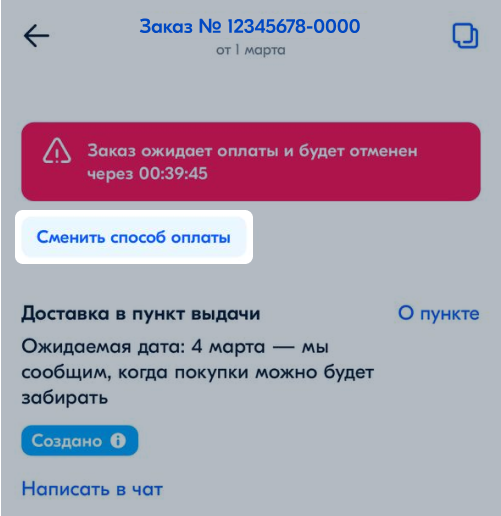
- В личном кабинете перейдите на страницу заказа.
- Нажмите Сменить способ оплаты.
- Выберите новый способ оплаты. Под выбранным способом будет показана итоговая стоимость заказа.
Итоговая стоимость заказа может поменяться из-за акций на товары. Если акция, по которой вы покупали товары, закончилась, стоимость заказа увеличится. Если нет — стоимость заказа с учётом новых акций останется прежней или уменьшится.
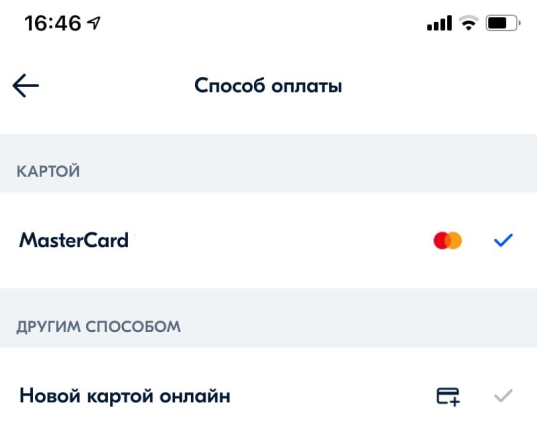
- Нажмите Изменить способ оплаты.
Если вы оплачиваете заказ новой картой, введите её данные. Если сохранённой — укажите CVV/CVC и код подтверждения из СМС.
- В личном кабинете перейдите на страницу заказа.
- Нажмите Сменить способ оплаты.
- Выберите новый способ оплаты. Под выбранным способом будет показана итоговая стоимость заказа.
Итоговая стоимость заказа может поменяться из-за акций на товары. Если акция, по которой вы покупали товары, закончилась, стоимость заказа увеличится. Если нет — стоимость заказа с учётом новых акций останется прежней или уменьшится.
- Нажмите Изменить способ оплаты.
Если вы оплачиваете заказ новой картой, введите её данные. Если сохранённой — укажите CVV/CVC и код подтверждения из СМС.
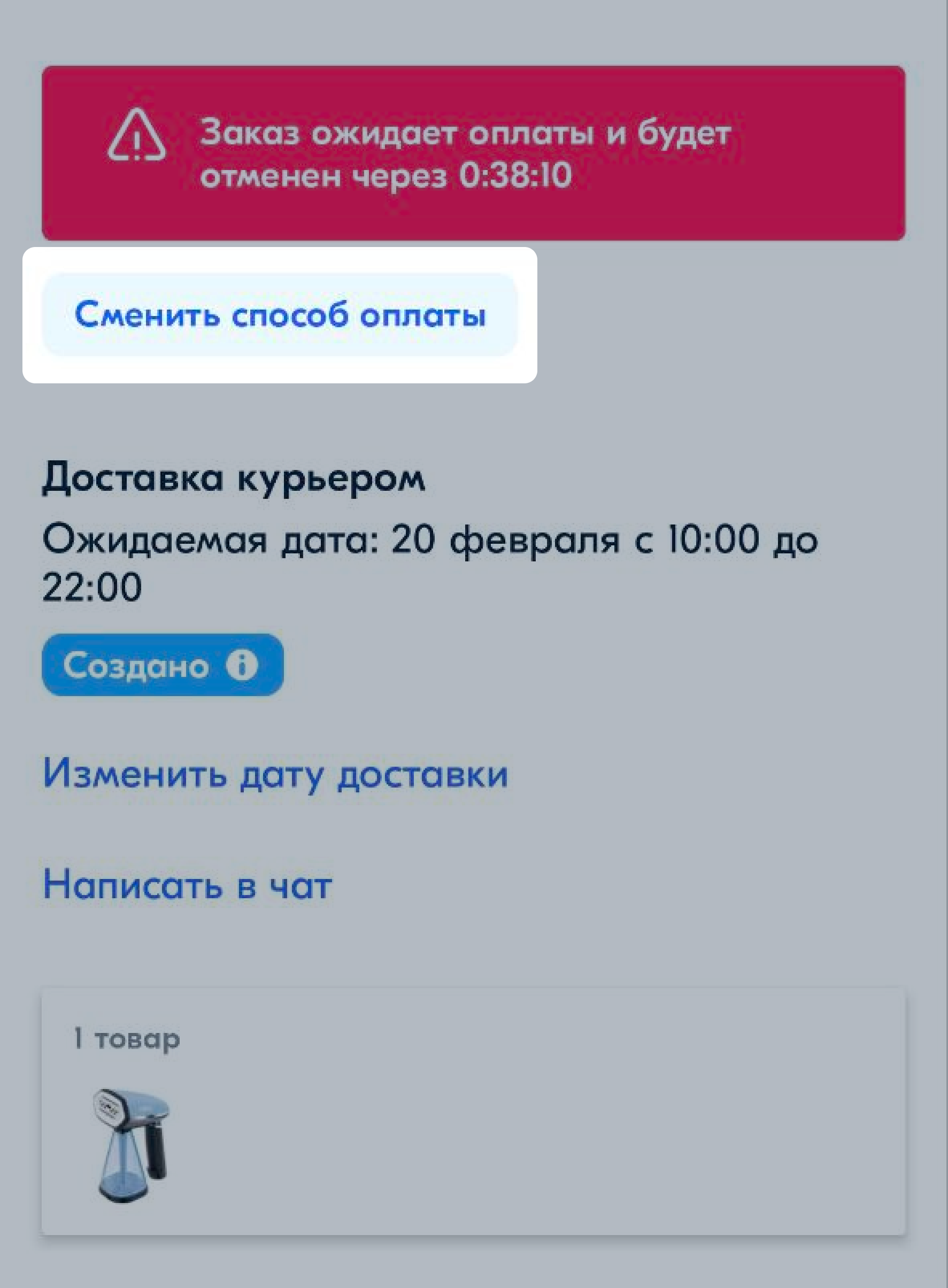
- В личном кабинете перейдите на страницу заказа.
- Нажмите Сменить способ оплаты.
- Выберите новый способ оплаты. Под выбранным способом будет показана итоговая стоимость заказа.
Итоговая стоимость заказа может поменяться из-за акций на товары. Если акция, по которой вы покупали товары, закончилась, стоимость заказа увеличится. Если нет — стоимость заказа с учётом новых акций останется прежней или уменьшится.
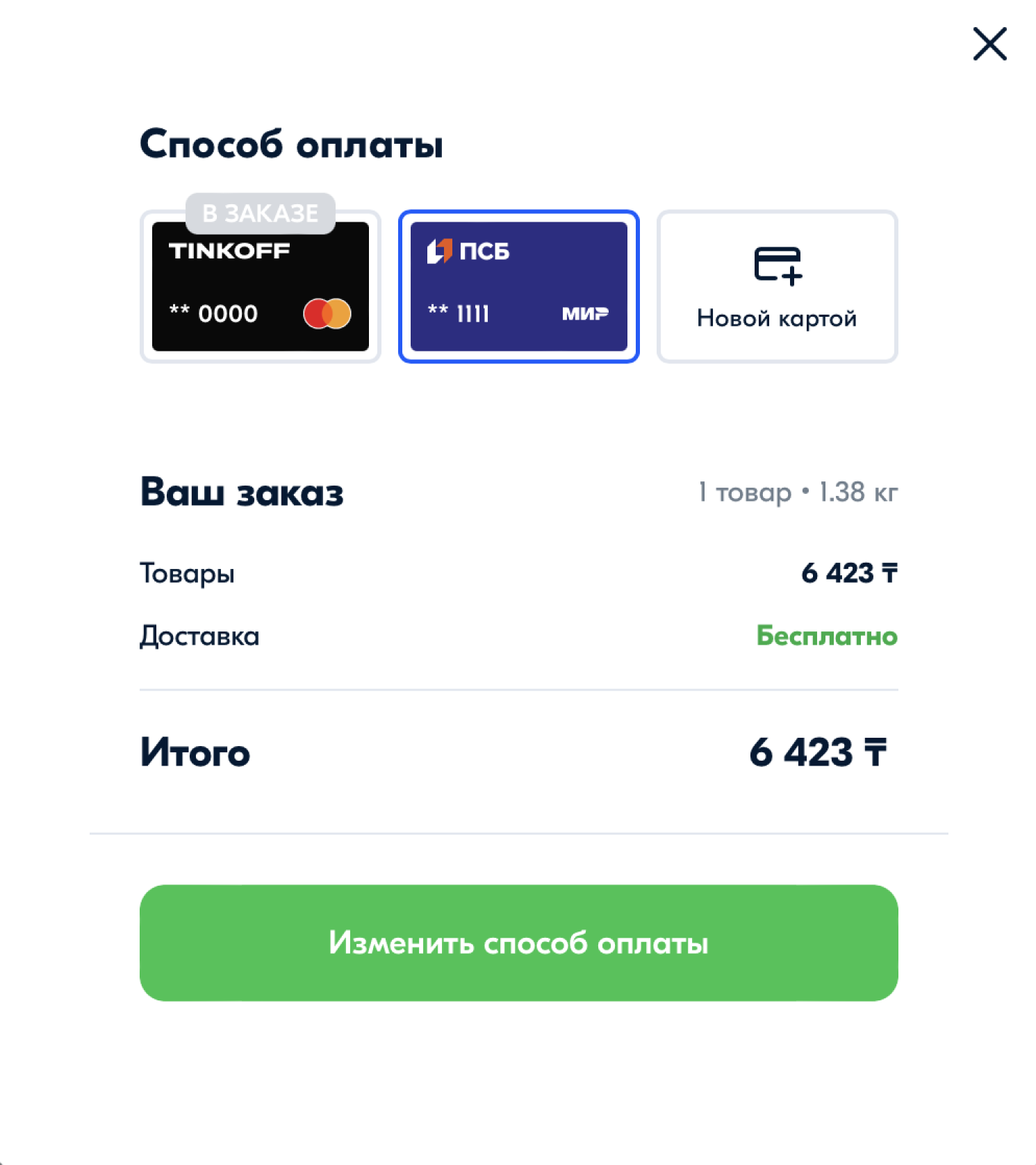
- Нажмите Изменить способ оплаты.
Если вы оплачиваете заказ новой картой, введите её данные. Если сохранённой — укажите CVV/CVC и код подтверждения из СМС.
Если оплата картой не прошла, способ оплаты всё равно изменится.
Если у вас не получилось сразу оплатить заказ, по которому изменён способ оплаты, вы можете сделать это позже.
Юридические лица не могут изменить способ оплаты у заказов с оплатой на расчётный счёт и статусом «Ожидает оплаты».
Поменять карту для постоплаты #
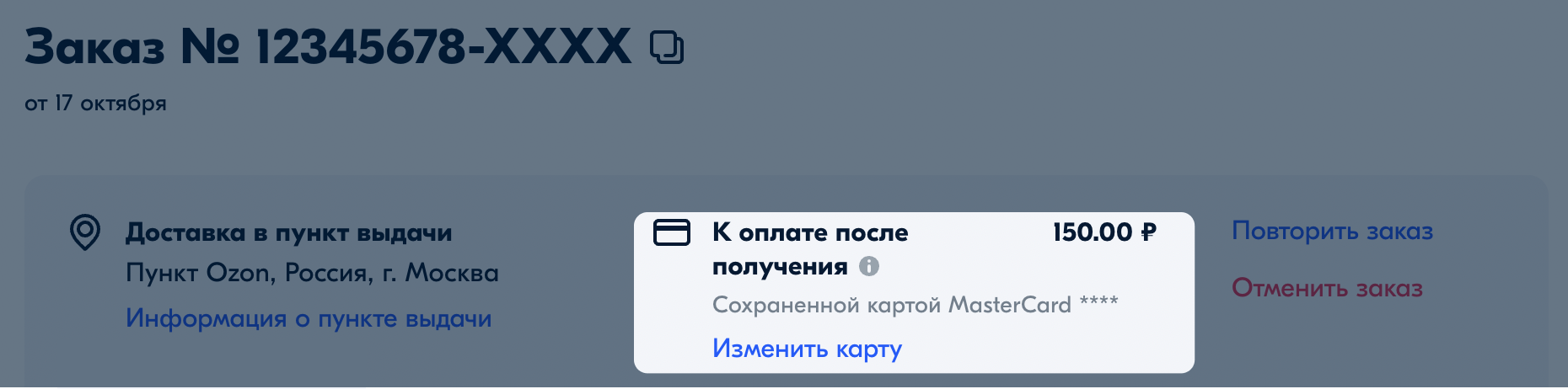
Чтобы поменять карту, с которой спишется оплата после получения заказа:
- В личном кабинете перейдите на страницу заказа.
- Нажмите Изменить карту.
- Выберите другую карту.
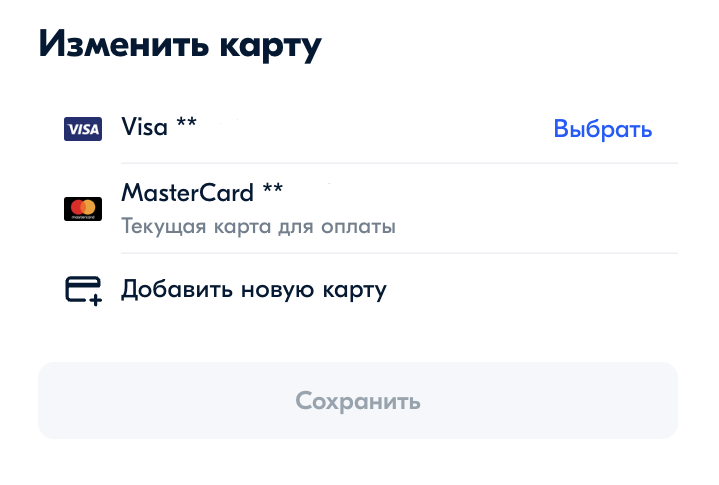
После оформления заказа заменить карту Ozon Банка на другую карту нельзя. Банковскую карту можно заменить на карту другого банка.