Операции над слоями AutoCAD: выключение, заморозка, блокировка
К основным настройкам слоёв относятся следующие: вкл./выкл., заморозить/разморозить, блокировать, изолировать слой, управление видимостью объектов на слое (прозрачность).
Включение/отключение слоёв в Автокаде
Отключение слоёв в Автокаде приводит к тому, что на экране исчезают объекты того или иного слоя. Т.е. происходит временное их скрытие с рабочего пространства.
Вопрос: Как отключить слой в Автокаде?
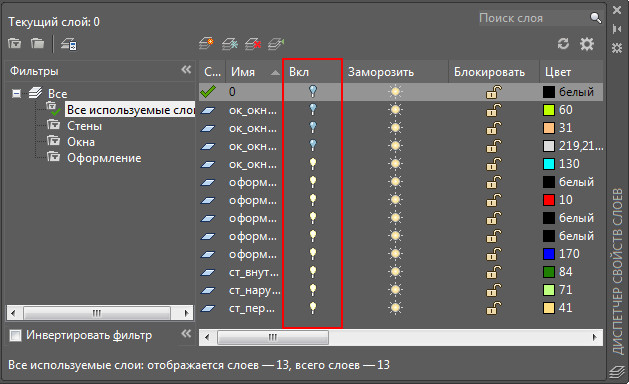
Достаточно в Диспетчере слоёв нажать на «лампочку», как показано на рис. ниже. Изображение лампочки изменится (она будет выключена).
Вопрос: Как включить слой в Автокаде?
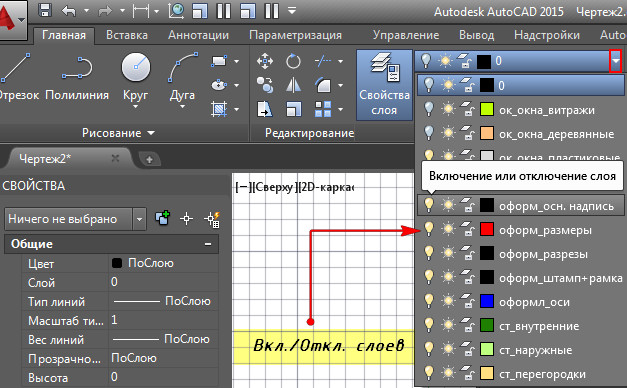
На панели слоёв нажать на символ «лампочки». Изображение включённой лампочки показывает, что слой включён и отображается на экране.
Вопрос: Как отключить все слои в Автокаде?
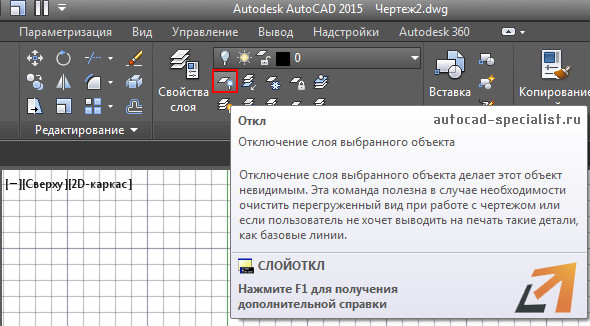
Для отключения слоёв служит команда «Откл» (она же СЛОЙОТКЛ), которая позволяет отключить слой выбранного объекта. Для быстрого выбора всех элементов чертежа можно воспользоваться сочетанием клавиш Ctrl+A.
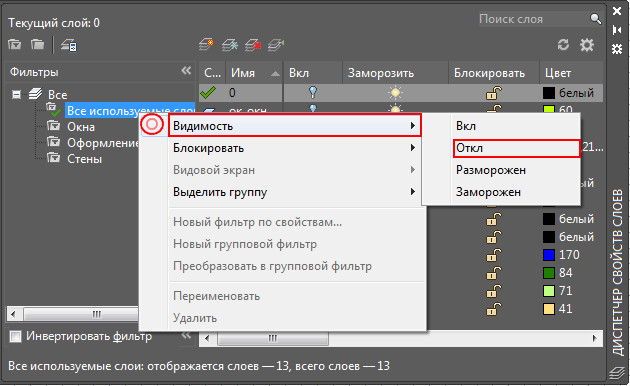
Более удобный способ — использовать групповую операцию через фильтр (читать подробнее про фильтры слоев в Автокаде ). Для этого достаточно перейти в Диспетчер свойств слоёв, слева выделить фильтр «Все используемые слои», который есть в каждом чертеже по умолчанию. Далее нажать ПКМ → Видимость → Откл.
Вопрос: Как включить все слои в Автокаде?
Чтобы включить все слои на чертеже, можно воспользоваться командой «Включить все слои» (она же СЛОЙВКЛ). Можно применить вышеописанный способ через групповую работу над слоями, используя фильтр по умолчанию.
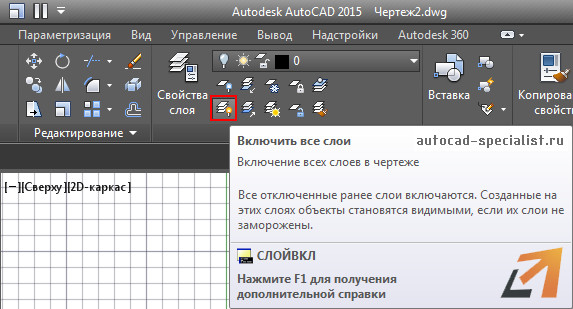
Удобно включать/отключать слои в Автокаде, когда на чертеже много объектов, которые загромождают общую картину. Важно помнить, что эта команда всего лишь делает невидимыми объекты на чертеже, но при этом они по-прежнему присутствуют в графическом пространстве.
Если отключить слой и нажать Ctrl+A для выделения всех объектов, автоматически выделятся элементы на отключённых слоях. Это может привести к их случайному удалению или ненужному перемещению. Поэтому на практике лучше пользоваться именно заморозкой слоёв.
Заморозка/разморозка слоев AutoCAD
Заморозка слоя — действие аналогичное выкл./вкл. слоя. Объекты исчезают с экрана, однако при этом они полностью убираются из рабочего пространства. При разморозке слоя выполняется регенерация чертежа (его перерисовка), а значит, все элементы будут более адекватно и правильно отображаться на чертеже.
Вопрос: Как заморозить слой в Автокаде?
Чтобы выполнить заморозку слоя, на панели «Слои» нажмите на знак «солнца».
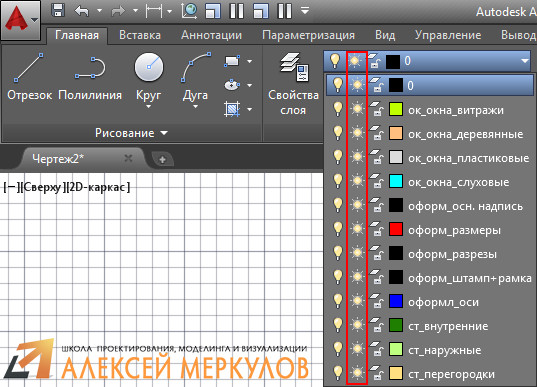
Вопрос: Как разморозить слой в Автокаде?
Чтобы выполнить разморозку, достаточно нажать на знак «снежинки» на панели слоёв.
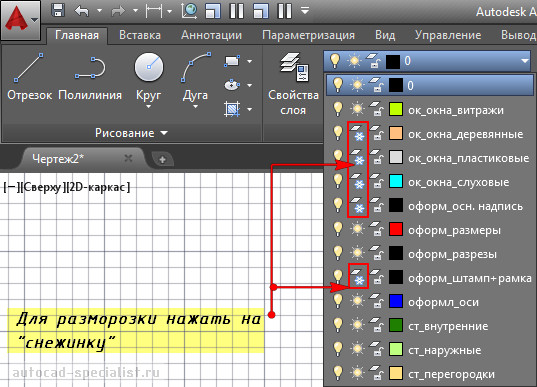
Заморозить все слои одновременно можно через групповую операцию над стандартным фильтром слоёв (см. выше).
Блокировка слоя в Автокаде
В программе можно заблокировать слои. Команда создана для того, чтобы избежать случайных ненужных изменений. К блокированным слоям можно привязываться. При этом видно все элементы на чертеже и можно выполнять построения относительно них.
Вопрос: Как разблокировать слои в Автокаде?
За блокировку отвечает инструмент в виде «замка». Если замок открыт, то слой не заблокирован, в противном случае, действия над слоями будут запрещены.
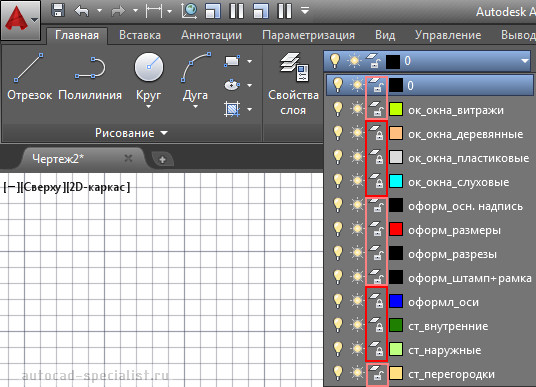
Прозрачность слоёв в Автокаде
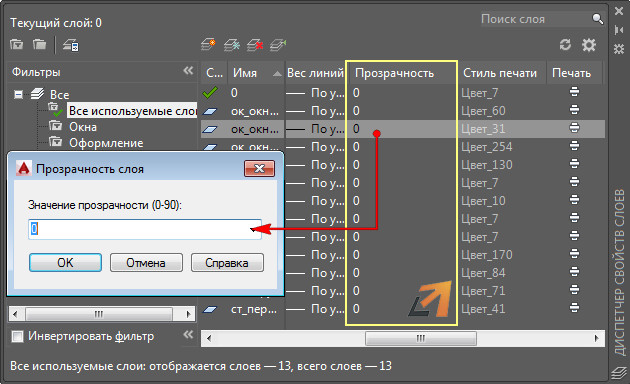
В Автокаде можно управлять видимостью объектов на слое, т.е. настраивать их прозрачность. Задавать этот параметр можно сразу в Диспетчере слоев. Значение прозрачности лежит в пределах от 0 до 90 («0» — слой полностью непрозрачный).
Изолирование слоёв AutoCAD
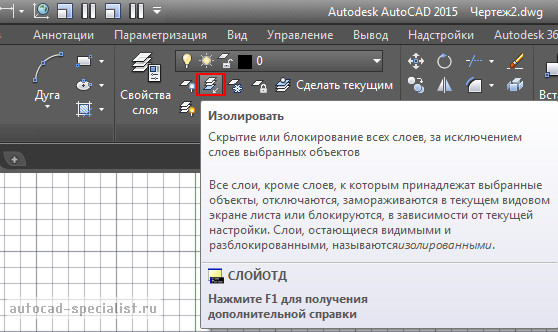
Изолировать слой в Автокаде можно через команду СЛОЙОТД (она же «Изолировать» на панели слоёв). Она позволяет скрыть или заблокировать все слои, кроме тех, на которых выбраны объекты.
Почему Автокад не отображает слои, содержащие объекты?
Если не отображаются слои в Автокаде, то проверьте следующие настройки:
- Этот слой может быть выключен или заморожен.
- Слой не виден в Автокаде, потому что его цвет совпадает или максимально приближен к цвету рабочего пространства.
- Слою присвоено слишком большое значение прозрачности.
- На листе для слоя присвоено свойство «Заморозить на текущем видовом экране» (читать подробнее про заморозку слоев на Листах).
Не пугайтесь, если пропали слои в Автокаде. Возможно, это одна из вышеперечисленных ситуаций, по причине которой Автокад не видит слои.
Освойте профессию проектировщика
Научитесь быстрому черчению, освоите прикладное 3D, автоматизируете создание ведомостей и спецификаций.
Как изолировать слой в автокаде чтобы не было видно другие слои
Скрытие или блокировка всех слоев, отличных от слоев с выбранными объектами

Панель: Слои II
Меню: «Формат» «Инструменты слоя» «Изолировать слой»
Пульт управления : Панель «Слой» (щелкните значок, чтобы развернуть панель), «Изоляция слоя»
Ввод команды: слойотд
Текущая настройка: текущие настройки>
Выберите объекты на слое(ях), который(е) требуется выделить, или [ПАраметры]: Выберите объекты или введитен
Выберите объекты на слое (слоях), который (е) требуется выделить
После выполнения выбора одного или нескольких объектов все слои, кроме слоев выбранных объектов, отключаются, замораживаются в текущем видовом экране листа или блокируются, в зависимости от текущей настройки. Слои, которые остаются видимыми и разблокированными, называются изолированными.
Примечание По умолчанию заблокированные слои отображаются серым цветом. С помощью опции «Блокировать» данной команды можно задать выраженную в процентах яркость серого цвета. Позже эту величину можно изменить с помощью системной переменной LAYLOCKFADECTL.
Если в течение сеанса в слои вносились изменения, то при появлении необходимости восстановить конфигурацию слоев, которая существовала до ввода команды LAYISO, используйте команду СЛОЙОТДОТМ.
Управление функцией включения/выключения слоев, функцией замораживания текущих видовых экранов листа и функцией блокирования.
Задайте параметы для слоев, которые не требуется изолировать [Откл/Блокирование и слияние] : Введите параметр
Отключение или замораживание всех слоев, кроме слоев выбранных объектов.
В видовом экране пространства листа использовать [Вэзаморозить/Откл] : Введите параметр
Замораживание всех слоев в листе, за исключением слоев, выбранных только в текущем видовом экране листа. Другие видовые экраны листа на чертеже остаются без изменений.
Все другие, не относящиеся к листу, слои отключаются.
Отключение всех, кроме выбранных, слоев во всех видовых экранах.
Блокирование всех слоев, за исключением слоев выбранных объектов, и установка затенения для заблокированных слоев.
Ввод значения для функции слияния с фоном (0-90) : Введите число, выражающее процентную величину яркости серого цвета
Выберите объекты на слое(ях), который(е) требуется выделить, или [ПАраметры]: Выберите объекты или введитен
Как скрыть, изолировать объект в Автокад
Как скрыть, изолировать объект в Автокад Вы уже знаете. Мы прошли слои в Автокад, при помощи которых можно было скрывать и изолировать объекты, находящиеся на слое, использовали параметры состояния слоя: Отключить слой и Заморозить слой. Также использовали операцию изолирования слоев в Автокад, благодаря которой объекты на выбранных слоях оставались видимыми (поддавались редактированию), а на других слоях блокировались, либо становились невидимыми за счет отключения слоев.
В этом видеоуроке мы рассмотрим еще 2 способа как можно скрыть, изолировать объект в Автокад. Причем данные способы работают с объектами, вне зависимости от того на каком слое они находятся.
Более подробно в видеоуроке Автокад.
Видео «Изолирование и скрытие объектов в Автокад»
Этот видео урок Автокад и статья входят в профессиональный бесплатный самоучитель Автокад, который подходит как для начинающих пользователей, так и уже давно работающих в данной программе.
Автокад-как настроить команду?
Вы можете опубликовать сообщение сейчас, а зарегистрироваться позже. Если у вас есть аккаунт, войдите в него для написания от своего имени.
Примечание: вашему сообщению потребуется утверждение модератора, прежде чем оно станет доступным.
Сейчас на странице 0 пользователей
Нет пользователей, просматривающих эту страницу.
Сообщения
Компания C3D Labs объявляет о расширении набора форматов, поддерживаемых модулем обмена данными C3D Converter. Впервые ими стали нативные форматы зарубежных CAD-систем: NX и SolidWorks. C3D Converter отвечает за чтение и запись 3D-моделей в различных обменных форматах. Модуль конвертации входит в состав C3D Toolkit — набора инструментов для разработчиков инженерного программного обеспечения. Именно C3D Converter обеспечивает возможность обмена данными между САПР, построенными на ядре C3D, и другими сложными программными продуктами. Традиционно C3D Labs делала ставку на популярные обменные форматы, такие как STEP или JT. В компании была накоплена существенная компетенция по форматам геометрических ядер ACIS и Parasolid. Сегодня, в условиях реального импортозамещения, поддержка только обменных форматов оказывается недостаточной. В случае работы в мульти-CAD среде, а также в случае миграции с зарубежных САПР на отечественные гораздо удобнее работать напрямую с [. ] View the full article
Автор: fantom.ul · Опубликовано: 11 минут назад
Так и я о том же. Картинка взята с сайта, где наглядно объясняли — почему нет.

Автор: vad0000 · Опубликовано: 38 минут назад
Выложите здесь фото параметров цикла прессования

Автор: Guhl · Опубликовано: 55 минут назад
Хотя да, например, Tsugami MA5 поставлялись с FS11M. Но это ведь капля в море. Степ 5 же не открывался на чпу? И вообще он нам был дан за грехи. Там ещё вещица.
Автор: granar · Опубликовано: 57 минут назад
Турки прислали параметры, кое как загрузили их стойка старая не видит флешки, станок ожил. Большое спасибо за подсказку. Есть еще не большая проблема, иногда цилиндры вибрируют при зажатии детали чаще Y1 , Y2 реже ,что может быть? Также Каму нужны будут параметры пишите на почту info@granar.pro.
Автор: gudstartup · Опубликовано: 1 час назад
А СССР до какого года существовал, правильный ответ до 1991!
Автор: Guhl · Опубликовано: 1 час назад
Я же написал «в СССР».
Автор: gudstartup · Опубликовано: 1 час назад
Не в серву а в SPM шпиндельный модуль. Шестерня изначально не приклеена а посажена на горячую посадку. Нагрейте диск и снимите
Автор: gudstartup · Опубликовано: 1 час назад
Ну и что первично, санкции или решение уйти с рынка который приносит доходы и который все эти компании стремились занять с 90-х годов? Решения уйти мотивированы рисками связанными с ведением бизнеса в стране находящейся в полной изоляции от европы и альянса иименно поэтому большинство фирм и приняло такое решение! Когда к стране применили более 15000 санкций даже от SWIFT отрубили какой уж тут бизнес и да еще правительства стран начинают лоббировать их исполнение. Все бизнесмены во время войны сворачиваю делишки кроме торговцев оружием!