Формулы
Исчерпывающее «Руководство по LibreOffice Math» содержит много примеров и дополнительной информации: http://librerussia.blogspot.ru/2014/10/libreoffice-math.html.
Вставка формул
- «Вставка → Объект → Формула Math»
В состав пакета LibreOffice входит программа Math, мощный инструмент для вставки формул в документ. Гораздо удобнее, чем аналогичный инструмент в MS Office.
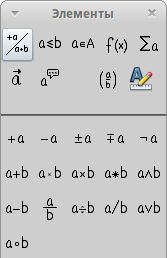
После «Вставка → Объект → Формула Math» LibreOffice переключится в режим Math и внизу появится поле для ввода формул. Для упрощения ввода, в меню «Вид → Элементы» можно включить панель элементов.
Все формулы вводятся при помощи команд. Например формула:
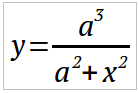
При вводе выглядит так:
y = over
При использовании меню «Элементы», в поле ввода автоматически подставляются команды. Знаки обозначают места ввода пользовательских данных. Свои значения нужно вводить не между знаков < >, а вместо них!
Настройка формул
В режиме ввода формул через меню «Формат» можно настраивать шрифт формул, кегль, выравнивание и прочие параметры.
Перенос формул
Если формула слишком длинная и требуется перенести её на другую строку, то при вводе формулы необходимо вставить слово <> newline <> в место, где надо сделать перенос. Например:
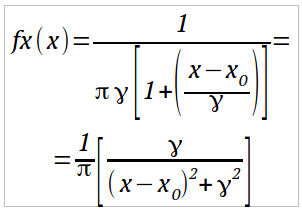
При вводе она выглядит следующим образом:
fx(x) = over over right ) right] > = <> newline <> = over left [ over right ]
Вставка символов в формулу
Чтобы вставить в формулы буквы греческого алфавита необходимо в режиме ввода формулы воспользоваться «Сервис → Каталог».
Обратите внимание, что есть «Набор символов»: Греческий, iГреческий и Специальный. iГреческий вводит буквы курсивом. Обычно приятно набирать формулы именно курсивом.
Привязка формул
После вставки формулы она имеет те же настройки, что и изображения. Её можно привязать к абзацу, символу, странице или как символ. Можно настроить обтекание текстом и расположить формулу на заднем или переднем плане.
Исчерпывающее «Руководство по LibreOffice Math» содержит много примеров и дополнительной информации: http://librerussia.blogspot.ru/2014/10/libreoffice-math.html.
Built with Sphinx using a theme provided by Read the Docs.
Read the Docs v: latest
Versions latest Downloads PDF HTML Epub On Read the Docs Project Home Builds Free document hosting provided by Read the Docs.
Набор формул в mathtype
Нужно набрать формулы с документа pdf в mathtipe редакторе в word. Есть Учебник в pdf формате и его распознанная версия в word. Текст распознался хорошо, а формулы, разумеется, сильно исказились. Нужно Искаженные формулы убрать, а на место них вставить те же формулы, но набранные в mathtype. В тексте встречается много отдельных мат. символов с индексами, степенями, корнями и т.п., которые тоже упали и их тоже надо заменить на набранные в mathtype. с графиками ничего не делать. На кривое форматирование самого текста тоже не обращайте внимание. Есть немного матриц, которые тоже надо в mathtype сделать. Таблицы делать, только если в них есть упавшие мат. выражения.
Работы очень много, поэтому много платить не могу. Общий объем превышает 300 страниц.
6 дней 1800 UAH

6 дней 1800 UAH
Добрий день, можу взятись за вашу роботу, але за вищу оплату
3 дня 1500 UAH

3 дня 1500 UAH
готова приступити до виконання завдання просто зараз.
проте за вищу оплату.
Как написать пост с формулами: markdown + LaTeX
У некоторых это получается, у некоторых — с трудом. parpalak сделал web-сервис для вставки svg формул, и это очень круто. Я хочу дополнить его небольшим скриптом, с которым вставка многих формул сведется к одной команде.
Метод состоит в следующем. Вы пишете свой пост в markdown-редакторе с поддержкой . Можете попробовать stackedit.io. Когда пост готов, копируем разметку в буфер обмена; запускаем команду
> poster clipboard Команда меняет в буфере текущий исходник на хабрачитаемый; вставляем в Хабрахабр; делаем предпросмотр и, если нравится, публикуем.
Есть альтернативные пути, но этот кажется наиболее оптимальным. Может быть вы его оптимизируете у себя до пары шорткатов.
Скрипт Poster
Цель скрипта — упростить набор формул. Скрипт собирает все доллары, разбросанные по тексту и выделяет по ним формулы. Формулы преобразуются в картинки через сервисы codecogs или tex.s2cms.
Кроме того, скрипт преобразует стандартный markdown к html + немного выправляет переводы строк.
По своему опыту я знаю, что сервисы с картинками могут сильно тупить, а то и умирать от хабраэффекта, помноженного на число формул в статье. Я сделал автоматический загрузчик картинок, который грузит все за исключением составляют svg с tex.s2cms.
Подготовка
- Ставим Python 2.7 если нет.
- Ставим curl если нет. Если ставите под Windows, не забудьте добавить путь к переменной PATH.
- Качаем скрипт с GitHub-а.
- Запускаем скрипт init.py.
В файле default.json вы можете поменять источник формул: texsvg, texpng для tex.s2cms или codecogs, а также кодировку.
Как можно использовать
> poster clipboard Преобразует содержимое буфера к хабрачитаемому виду и записывает обратно в буфер.
> poster
Преобразует содержимое файла filename.md и записывает результат в filename.txt
> poster -c
Тоже самое, но результат при этом копируется в буфер. Есть возможность указать, куда записывать результат через флаг -o.
Нюансы
- При загрузке картинок, скрипт запрашивает habrasid и сохраняет его в default.json. Один раз вы должны решить, насколько для вас важно, что habrasid будет находиться в открытом виде. Если согласны, то его надо будет периодически обновлять. Как добывать, смотрите в этом посте.
- Подгрузка картинок требует времени. Поэтому скрипт кэширует ссылки. Если указан путь к файлу, в той же папке появится папка links с картинками по ссылкам и файл links.json c информацией о загруженных картинках. Если вы преобразуете через буфер, файлы будут скачиваться в папку, где находится скрипт.
Особенности синтаксиса
-
Чтобы сделать кат, наберите
![left][beautiful.png] Плюшка в конце
Пользователи Windows могут воспользоваться программкой AutoHotKey. Например, ahk-скрипт
^j:: Send, ^a Send, ^c Run, clipboard Return позволит по нажатию сочетания Ctrl+J одновременно выделить текущий текст, скопировать в буфер обмена и преобразовать.
Надеюсь, что я смогу облегчить своим небольшим вкладом оформление математических статей здесь и на других ресурсах, не поддерживающих .
Створення документів і робота з ними на комп’ютері Mac

Для створення звітів, нарисів, таблиць, фінансових діаграм, презентацій, слайд-шоу тощо ви можете використовувати програми macOS, наприклад Pages чи «Мініредактор», або ж програми з Mac App Store.
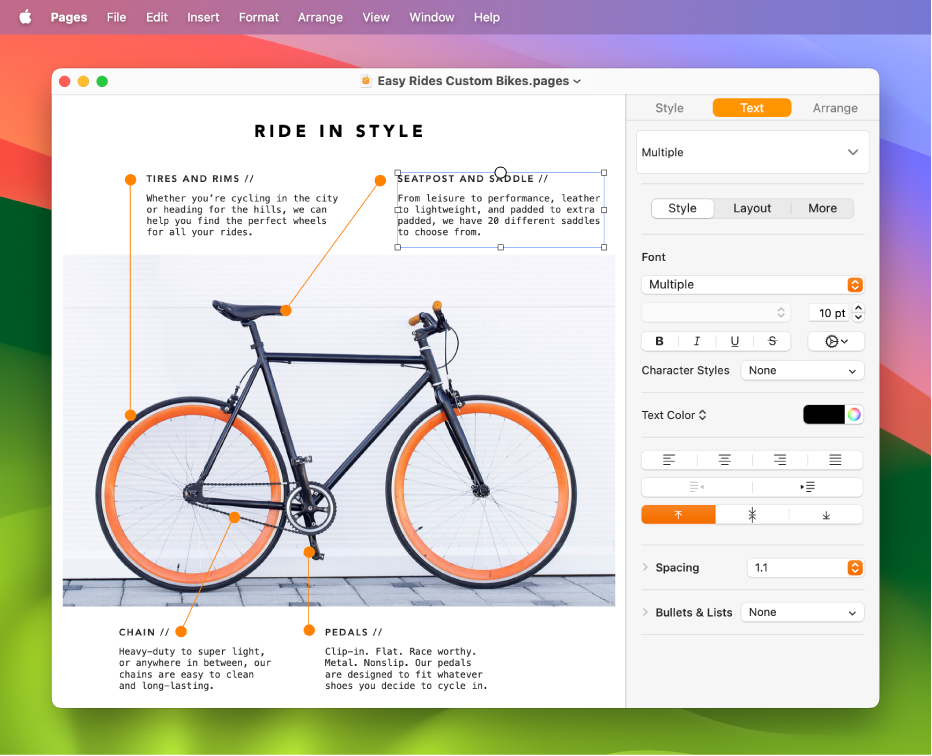
Порада. Якщо у вас виникли запитання стосовно того, як користуватися програмами на кшталт TextEdit чи Pages, виберіть меню «Довідка» на смузі меню в програмі та пошукайте відповідь на своє запитання в посібнику користувача програми.
Створення документів
- На Mac відкрийте програму, яка дозволяє створювати документи. Наприклад, відкрийте TextEdit, щоб створити документ у форматі простого тексту, форматованого тексту або HTML.
- У діалоговому вікні «Відкрити» виберіть «Новий документ» або виберіть «Файл» > «Новий».
На багатьох комп’ютерах Mac є програми від Apple, за допомогою яких можна створювати звіти, електронні таблиці, презентації та багато іншого.
- Pages. Створюйте листи, звіти, оголошення, плакати тощо. Програма Pages містить багато шаблонів, за допомогою яких можна значно простіше створювати оригінальні документи. Докладніше в посібнику користувача Pages.
- Numbers. Створюйте електронні таблиці для впорядкування та презентації даних. Виберіть стандартний шаблон, а потім змініть його згідно зі своїми потребами та вподобаннями — додайте формули, діаграми, зображення тощо. Докладніше в посібнику користувача Numbers.
- Keynote. Створюйте переконливі презентації із зображеннями, медіаматеріалами, діаграмами, анімацією слайдів тощо. Докладніше в посібнику користувача Keynote.
Якщо на вашому комп’ютері Mac немає програм Keynote, Numbers або Pages, їх можна отримати в магазині App Store.
Вони також доступні для пристроїв iOS або iPadOS (у магазині App Store) і на вебсайті iCloud.com.
Форматування документів
Існує кілька способів форматування та обробки тексту в документах на Mac:
- Змінення шрифтів і стилів. У документі виберіть меню Формат > Показати шрифти, меню Формат > Шрифт > Показати шрифти або меню Формат > Стиль. Перегляньте розділ Форматування тексту в документах за допомогою шрифтів на Mac.
- Змінення кольору. У документі виберіть Формат > Показати кольори або Формат > Шрифт > Показати кольори. Див. Використання кольорів у документах.
- Введення символів різних типів. Ви можете вводити символи з наголосами і діакритичні знаки.
- Перевірка правопису. У більшості програм правопис перевіряється в процесі набирання тексту і помилки автоматично виправляються. Ви можете вимкнути ці функції або використовувати інші опції. Див. Перевірка правопису й граматики.
- Перегляд визначень. У документі виберіть текст для визначення та клацніть його, утримуючи Control, а потім виберіть «Тлумачити». Див. Пошук значень слів.
- Переклад тексту. У документі виберіть текст для перекладу та клацніть його, утримуючи Control, а потім виберіть «Перекласти». Перегляньте розділ про переклад тексту.
Збереження документів
Багато програм на Mac зберігають ваші документи автоматично під час роботи. Ви можете зберігати документ у будь-який час.

- Збереження документа. У документі виберіть Файл > Зберегти, введіть назву, виберіть місце, де потрібно зберегти документ (щоб відобразити додаткові місця для зберігання, клацніть кнопку зі стрілкою вниз ), а потім клацніть «Зберегти». Під час збереження документа можна додати мітки, щоб спростити його пошук згодом. Ви можете зберегти документ в iCloud Drive, тож на комп’ютерах і пристроях iOS і iPadOS можна налаштувати iCloud Drive.
- Збереження документа під іншим іменем. У документі виберіть меню «Файл» > «Зберегти як», а потім введіть нову назву. Якщо команда «Зберегти як» не відображається, натисніть і утримуйте клавішу Option, а потім знову відкрийте меню «Файл».
- Збереження документа як копії. У документі виберіть меню Файл > Дублювати або Файл > Зберегти як.