Как пользоваться Zoom
Zoom — простой и удобный видеочат, который стал лучшим приложением для iPad в 2020 году.
Базовый тариф приложения позволяет неограниченно общаться с одним человеком или проводить конференции до ста человек в течение 40 минут, а также делиться с собеседниками экраном и записывать ваши разговоры.
Начните пользоваться Zoom с нашими рекомендациями.
Соберитесь вместе
Чтобы создать конференцию, заведите учетную запись Zoom, коснитесь оранжевого значка «Новая конференция» и нажмите «Начать конференцию».
Затем коснитесь пункта «Участники» внизу экрана и нажмите «Пригласить», чтобы добавить других людей. Отправьте приглашения по электронной почте, в сообщении или разрешите приложению проверить список ваших контактов, чтобы добавить тех, у кого уже есть учетная запись Zoom. Для этого зайдите в настройки и включите опцию «Сопоставление телефонных контактов» в разделе «Контакты».
Присоединитесь к беседе
Чтобы быстро присоединиться к существующей конференции, воспользуйтесь ссылкой из приглашения или коснитесь кнопки «Войти» и введите идентификатор конференции.
Общайтесь
Если в разговоре участвует несколько человек, сделайте свайп влево, чтобы одновременно увидеть их всех на экране. Если же нужно быстро выключить микрофон или камеру, проведите пальцем вправо.
Чтобы пользоваться только микрофоном, коснитесь кнопки выключения камеры.
Приведите себя в порядок
Если вы хотите выглядеть чуть лучше во время видеовстречи, воспользуйтесь встроенными фильтрами в разделе «Конференция» настроек приложения.
Разнообразьте свое окружение
Чтобы заменить фон позади себя, нажмите кнопку «Подробнее» во время конференции и выберите функцию «Виртуальный фон». Используйте стандартное изображение для фона или добавьте свое.
Как изменить фон при звонке в Zoom
Согласитесь, когда нужно с кем-то поговорить по видеосвязи, то обстановка, которая будет позади вас, не всегда уместна. Особенно это актуально для рабочих звонков. Вряд ли начальство оценит домашнего кота, прыгающего по дивану за вашей спиной. В такой ситуации можно установить любой фон, лучше подходящий для звонка. Для работы поставить что-то серьезное, а для друзей веселое.
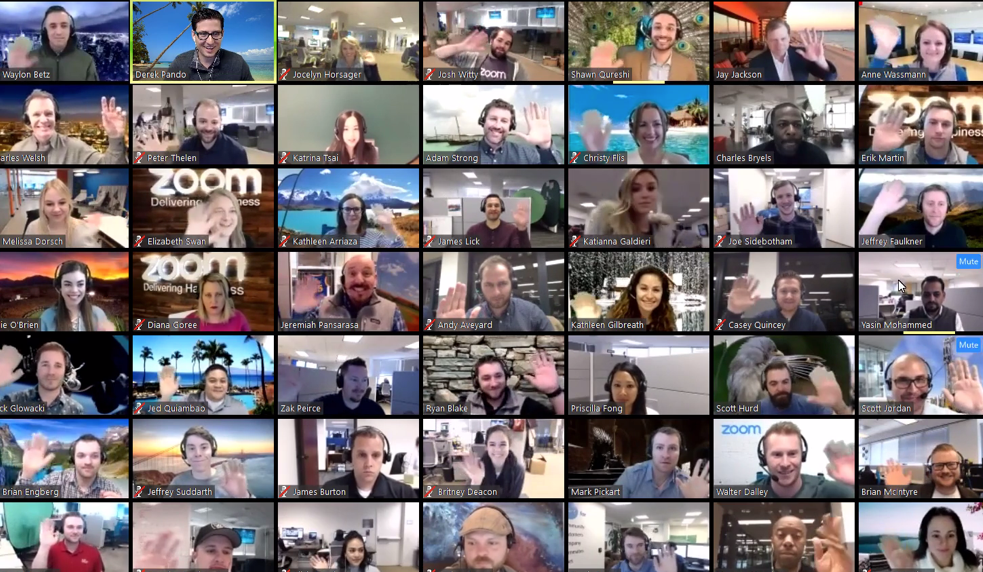
Как установить виртуальный фон
Для качественной замены фона, как правило, требуется так называемый зеленый экран или, как его еще называют, хромакей. Это позволяет убрать зеленый фон, на котором происходит съемка и заменить его любым другим изображением. Однако для звонков в Zoom покупать ничего не нужно. Программа умеет обрабатывать изображение даже без использования зеленого экрана.
Требования для системы при этом не очень гуманные. Так, чтобы вывести на фон видео без использования зеленого экрана нужен довольно мощный процессор. На официальном сайте указаны следующие модели процессоров. (Если вы не знаете, какой у вас процессор, то это можно сделать при помощи программы CPU-Z.)
- 6-е поколение Intel Core i5
- 4-е поколение Intel Core i7
- Любой процессор с 8-ю вычислительными потоками и частотой 3 ГГц или выше.
Кроме того, поддержка замены фона заявлена и для смартфонов под управлением iOS. Для iPhone 8, 8+, и X, а также iPad Pro, 5-го и 6-го поколения iPad 9.7.
В самой программе это называется «Виртуальный фон». Находится этот пункт в настройках. Обратите внимание на значок шестеренки на главном экране.
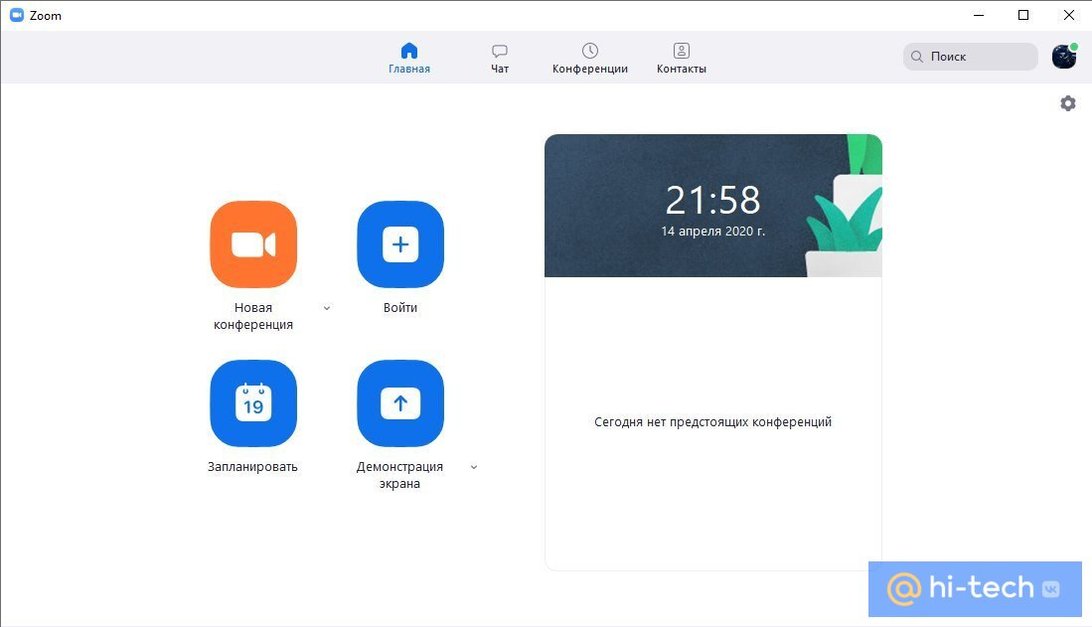
В настройках перейдите на пункт «Виртуальный фон» и выберите какой-нибудь из предложенных по умолчанию. Откроется диалоговое окно с предложением загрузить фоны, соглашайтесь.

Здесь же можно поставить и свое изображение или видео. Чтобы это сделать нажмите на значок плюс в правом углу. Желательно при этом, чтобы были соблюдены пропорции. Если ваша камера записывает видео в разрешении HD или Full HD, то и фон должен быть в таком же формате. То есть иметь разрешение 1280×720 или 1920×1080.

Это тоже интересно:
Виртуальные фоны Zoom
Ознакомьтесь с нашей специальной подборкой из интернета. Загрузите любимые виртуальные фоны и добавьте их в свои конференции!
Сортировать по





Спорт в Алабаме


Alaska is a Drag



Коллекция пустых объектов от BBC
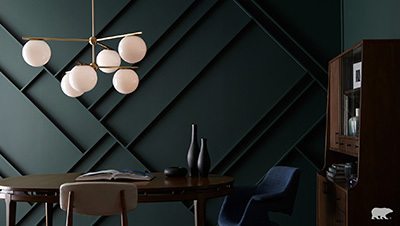







CCs Coffee House


Мыслить как преступник


Grand Wailea Maui


Хэллоуинские тыквенные фонари


In Our Mother’s Garden

In Our Mother’s Garden

In Our Mother’s Garden

In Our Mother’s Garden

In Our Mother’s Garden


Международный женский день 2021

Обучение за рубежом от ISA


Пляж (Jersey Shore)


Университет штата Луизиана


Университет штата Мичиган

Moulin Rouge на Бродвее

Национальная неделя медсестер


Национальное управление океанических и атмосферных исследований (NOAA)


Однажды за один раз


Гоночная трасса Поконо

Puppy Bowl 2021


Государственный университет Сэма Хьюстона


Техасский христианский университет

Неделя благодарности учителям

Неделя благодарности учителям

Университет штата Техас

Топ Ган: Мэверик

Университет Северной Каролины в Чапел-Хилле


Университет Южной Калифорнии


Широкие фоновые изображения


Зима в Карнеги-Меллоне

Фоновые изображения зимних гор


Молодые и дерзкие

Фирменные фоны Zoom
Введите ключевые слова
Изменение фона в Zoom
Виртуальный фон можно легко заменить на изображение или даже видео. Чтобы начать работу, выполните шаги, описанные ниже. Профессиональный совет. Обновите Zoom до последней версии, чтобы получить доступ ко всем функциям и фильтрам.
Загрузите изображение или видео по своему усмотрению.
Совместимые форматы — GIF, JPG/JPEG или PNG. Рекомендуется использовать изображение с соотношением сторон 16:9 и минимальным разрешением 1280×720 пикселей.
Видео — файлы MP4 или MOV с разрешением от 480×360 (360p) до 1920×1020 (1080p) пикселей.
Перейдите в меню Настройки в приложении для рабочего стола. В меню слева выберите Фон и фильтры.
Отобразятся Виртуальные фоны, где можно выбрать предустановленные варианты или загрузить собственные, нажав кнопку с плюсом (+) справа от раздела Фильтры видео.
Можно выбрать изображение или видео в качестве фона. В разделе Виртуальные фоны отобразится библиотека загруженных вами изображений и видео.
Чтобы добавить или изменить виртуальный фон в ходе конференции, нажмите стрелку вверх (^) рядом с Включить/остановить видео. Нажмите Выбрать виртуальный фон и выберите один из вариантов!
3 полезных совета для достижения наилучших результатов по работе с виртуальным фоном Zoom
Совет 1
Не снимайте флажок «Отобразить мое видео зеркально». Слова на фоне будут видны вам задом наперед, но будут отображаться должным образом для других участников конференции.
Совет 2
Для достижения наилучших результатов в качестве фона используйте однотонную поверхность или зеленый экран, чтобы виртуальный фон отображался надлежащим образом.
Совет 3
Не надевайте одежду одного цвета с виртуальным фоном. Никто не хочет превратиться в летающую голову!
Разнообразьте вызовы с помощью стикеров и фильтров
Задайте настроение и добавьте непринужденности в вызовы с помощью фильтров и стикеров. Они доступны в приложении Desktop Client или в ходе конференции.
В приложении Desktop Client выполните перечисленные ниже действия.
- Выберите Настройки > Фон и фильтры.
- Отобразятся Виртуальные фоны и Фильтры видео. Нажмите на Фильтры видео.
- В разделе Фильтры видео вы можете просмотреть фильтры, фоны стикеров или стикеры, которые движутся вместе с вами, например, шапочку выпускника или солнцезащитные очки. А может быть, вы хотите превратиться в единорога?
Кроме того, вы можете добавлять фильтры и стикеры в ходе конференции. Нажмите стрелку вверх (^) рядом с параметром Включить/остановить видео. Нажмите Выбрать фильтр видео и примерьте на себя новый облик.
Подправьте свой внешний вид и настройте изображение для условий низкой освещенности
Если освещение оставляет желать лучшего или если вы хотите немного подправить свой внешний вид, вам помогут настройки освещения и функции «Подправить мой внешний вид».
Чтобы получить доступ к этим функциям в приложении Desktop Client, выполните перечисленные ниже действия.
- Выберите Настройки.
- Нажмите Видеоизображение в меню слева.
- В разделе Мое видео находятся флажки Подправить мой внешний вид и Настроить для низкой освещенности. Обе функции автоматически настроят видеоизображение, но вы также можете настроить их вручную с помощью ползунка.
Чтобы подправить внешний вид или освещение в ходе конференции, нажмите стрелку вверх (^) рядом с Включить/остановить видео. Нажмите Настройки видео и легко настройте видеоизображение — буквально на лету.
Как размыть фон при звонках FaceTime
Apple предлагает режим «Портрет» для селфи с момента выхода iPhone X с камерой TrueDepth Face ID в 2017 году. Однако только в 2021 году стало возможным использовать встроенный эффект «Портрет» не только для фотографий.
В iOS 16 Apple расширила режим «Портрет», включив в него живое видео, и он особенно полезен при звонках FaceTime, когда вы можете использовать эффект боке, чтобы размыть фон для большей конфиденциальности.
Хотя приложения для видеочатов, такие как Zoom, предлагают свои собственные функции для размытия и замены фона, в качестве альтернативы в этих приложениях можно использовать режим «Портретное видео» от Apple. Это менее выраженный эффект, чем тот, что встроен в другие приложения, поэтому вы можете найти его предпочтительным даже там. Однако для звонков FaceTime это единственная игра в городе.
Как использовать режим «Портрет», если звоните вы
Если вы звоните по FaceTime, вы можете подготовиться заранее, включив режим «Портрет». Если вы не будете расширять свое представление о себе, вы не увидите большой разницы в своем внешнем виде при включенном режиме «Портрет», но человек на другом конце звонка будет видеть ваше окружение слегка размытым, как на фотографии в режиме «Портрет».
Шаг 1: Запустите приложение FaceTime, готовясь к звонку.
Шаг 2: Откройте Центр управления, проведя пальцем вниз в правом верхнем углу экрана iPhone.
Шаг 3: Выберите кнопку Видеоэффекты. Должно появиться всплывающее окно.
Шаг 4: Выберите кнопку Портрет. Она должна стать синей, чтобы показать, что режим «Портрет» теперь включен.
Шаг 5: Выберите любую область за пределами всплывающего окна, чтобы закрыть настройки FaceTime. Кнопка «Видеоэффекты» теперь должна быть выделена и содержать слово «Портрет».
Шаг 6: Проведите пальцем вверх, чтобы закрыть Центр управления.
Эти же шаги можно использовать для включения режима «Портрет» в других поддерживаемых видеоприложениях, таких как Zoom, Microsoft Teams, Instagram и др.
Обратите внимание, что настройка режима «Портрет» является «липкой» — ваш iPhone будет помнить последнюю использованную вами настройку. Поэтому, если вы предпочитаете постоянно размывать фон в FaceTime, вам достаточно выполнить описанные выше действия один раз, и эта настройка фактически станет настройкой по умолчанию. Однако имейте в виду, что эта настройка сохраняется отдельно для каждого приложения, поэтому если вы включите ее при использовании FaceTime, вам все равно придется включать ее отдельно, если вы захотите использовать ее для записи ролика в Instagram.
Как использовать режим «Портрет» при поступлении вызова
Если поступает звонок, которого вы не ожидаете, у вас не будет времени размыть фон заранее, но вы все равно можете быстро включить режим «Портрет» после ответа на звонок. Вы можете воспользоваться приведенным выше способом включения режима через Центр управления, но, к счастью, есть еще более быстрый способ включить его во время разговора.
Шаг 1: Выберите миниатюру вида камеры в нижнем углу сеанса FaceTime, чтобы развернуть ее. Вы можете не видеть грязный фон на миниатюре, но ваш собеседник увидит его на полном экране — и это может быть еще более заметно, если он звонит вам с iPad или Mac.
Шаг 2: Выберите значок портрета в верхней левой части расширенного представления.
Шаг 3: Фон должен сразу же размыться. Вы также должны увидеть, что фон значка стал белым. Вы можете вернуть вид камеры к нижней миниатюре, выбрав стрелки в правом верхнем углу или выделив любую область экрана за пределами окна предварительного просмотра.
Какие iPhone и iPad работают с функцией размытия фона FaceTime
Эта функция доступна не только для последних моделей iPhone 14. Apple сделала ее доступной и для более старых устройств, начиная с iPhone XS и iPhone XR. Именно в этих моделях появился чип Apple A12 Bionic, который содержит более мощный нейронный движок, необходимый для работы этой функции.
Вы также можете удивиться, узнав, что для этого не требуется iPhone с фронтальной камерой TrueDepth; режим Portrait поддерживается на iPhone SE 2020 года и iPhone SE 2022 года, поскольку именно кремний Apple внутри делает всю работу, а эти модели оснащены ещё более мощными чипами A13 и A15 Bionic.
То же самое относится и к линейке iPad от Apple: режим портрета можно использовать на любом iPad с чипом A12 Bionic или новее, от iPad начального уровня 2020 года до новейшего 12,9-дюймового iPad Pro с процессором M2. Вот полный список поддерживаемых iPad:
iPad mini (5-е поколение и новее, начиная с 2019 года)
iPad (8-е поколение и более поздние, начиная с 2020 года)
iPad Air (3-е поколение и более поздние версии, начиная с 2019 года)
iPad Pro 11-дюймовый (все поколения, начиная с 2018 года)
iPad Pro 12,9 дюйма (3-е поколение и более поздние версии, начиная с 2018 года)
Обратите внимание, что портретный режим отличается от эффектов камеры FaceTime, таких как Memojis, фильтры, наклейки, ярлыки и фигуры. Эти другие эффекты появились с iOS 12.1, и большинство из них работают еще на iPhone 7; исключение составляют Memojis, для которых требуется камера TrueDepth Face ID.