Google Assistant: что это, как включить, настроить и пользоваться
С управлением голосом владельцы мобильных устройств знакомы уже давно. До недавнего времени этот процесс выполнялся при помощи приложения Google Now, и только для смартфонов Pixel существовал Google Assistant. Сейчас поисковый гигант изменил условия, и ассистентом могут воспользоваться все пользователи ОС Android 5.0 и выше. В текущем материале разберемся, как включить Google Ассистент и выполнить его настройку.
Как включить Гугл Ассистент на Андроид
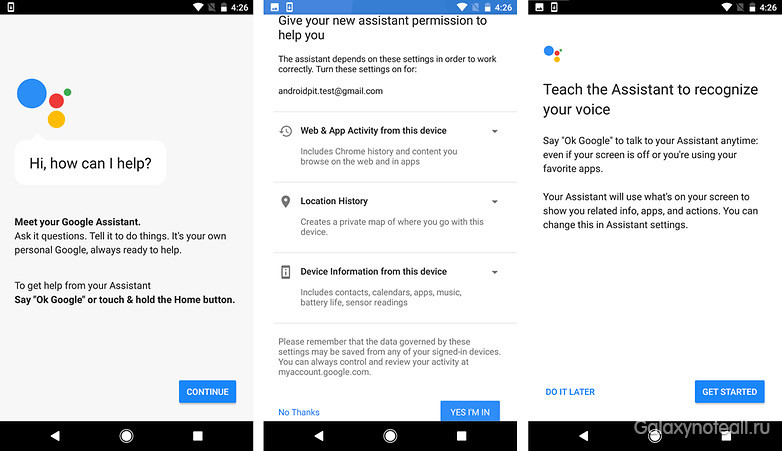
Активация голосового помощника производится очень просто. Для этого потребуется произнести известную всем фразу «ОК Google» или нажать и удерживать клавишу «Домой». При первом запуске приложение потребует некоторых дополнительных действий от владельца устройства:
- Нажать «Далее» на экране приветствия.
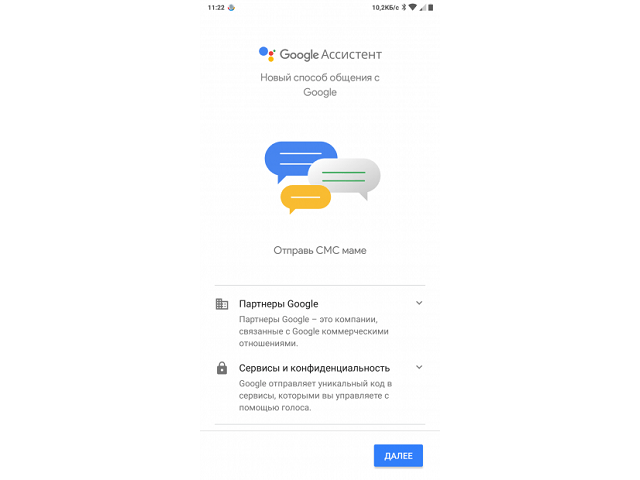 Предоставить доступ к данным, хранящимся на телефоне или планшете: история местоположений, активность в сети и приложениях, контакты, календарь, музыка, показатели батареи, отслеживание нажатий сенсора и т.д. Некоторым пользователям может показаться, что приложение требует слишком много прав, однако без их предоставления не получится организовать нормальную работу всех функций. Для согласия необходимо нажать «Да», если тапнуть «Нет» – приложение завершит свою работу.
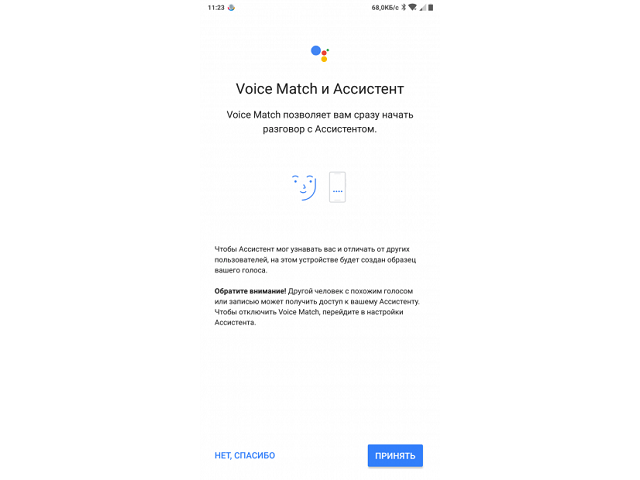 Последним этапом включения является произнесение фразы «ОК Google» и нажатие кнопки «Начало». Так программа запомнит голос владельца устройства и позволит снимать блокировку экрана. Эту функцию можно отключить в настройках, поскольку она снижает защиту смартфона.
Чтобы пользоваться помощником наиболее эффективно, потребуется произвести некоторую настройку основных функций.
Как настроить Гугл Ассистент
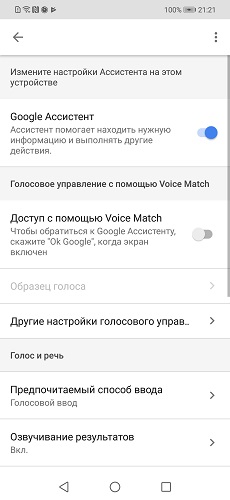
Чтобы установить желаемые параметры работы голосового помощника, нужно открыть настройки смартфона, перейти в раздел «Google», выбрать строку «Поиск, Ассистент и голосовое управление», затем «Настройки». В открывшемся окне доступны следующие параметры:
- В блоке «Личная информация» можно указать:
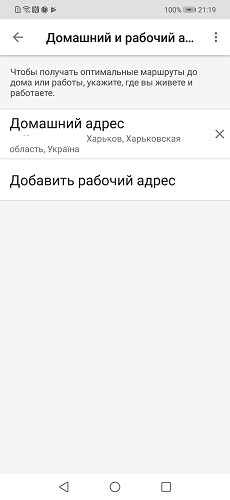
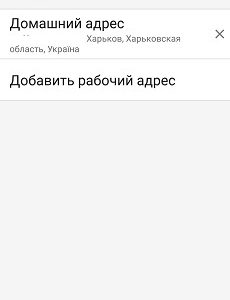
- Домашний и рабочий адрес – это позволит ассистенту формировать оптимальные маршруты движения для указанного вида транспорта.
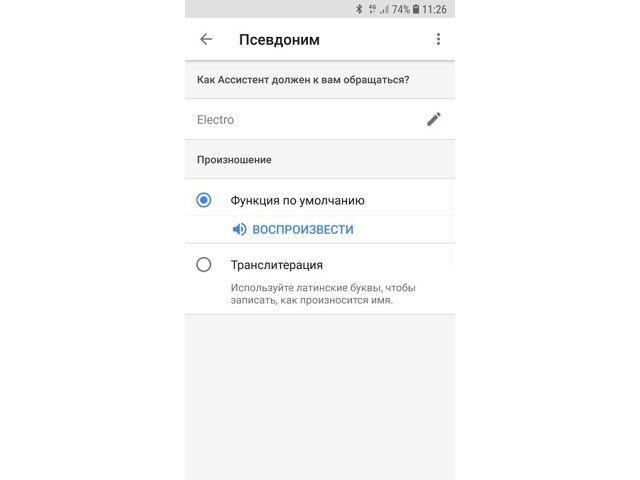
- Псевдоним – здесь получится задать форму обращения голосового помощника к владельцу аппарата. Если вписать имя на русском, которое содержит непроизносимые символы, потребуется указать транслитерацию латинскими буквами.
В разделе «Персональные настройки»:
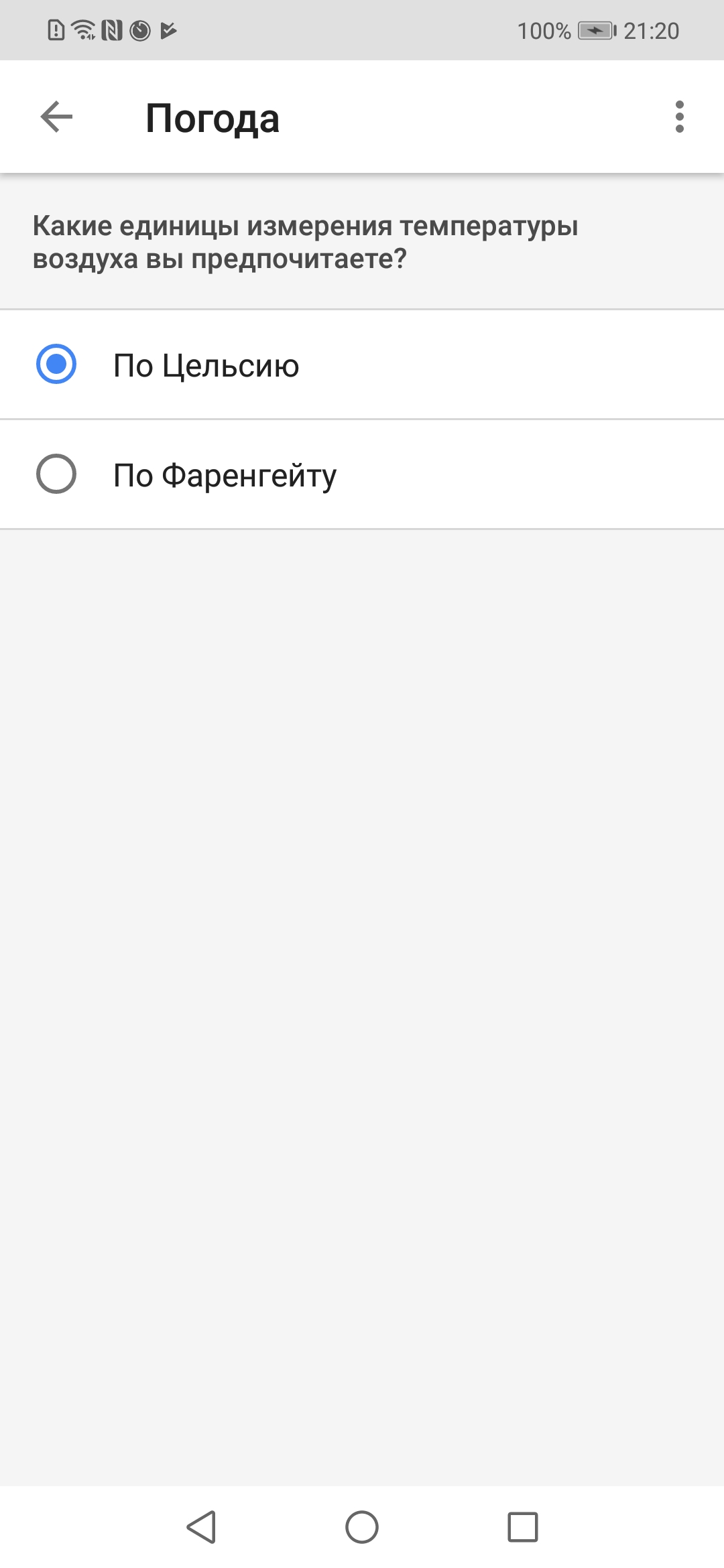
- Указать единицы измерения для информирования о погоде: градусы по Цельсию или по Фаренгейту.
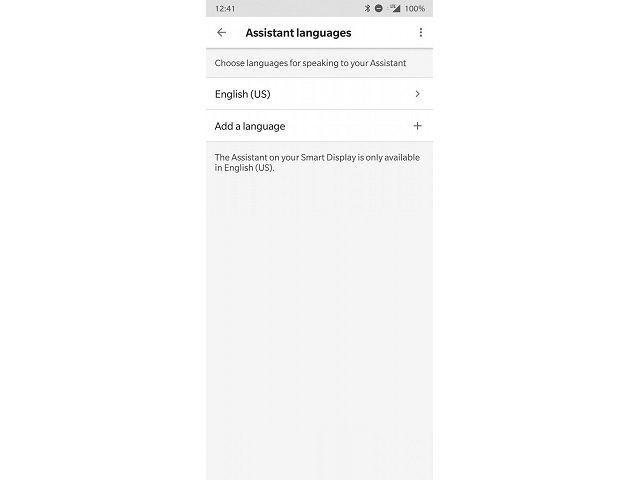
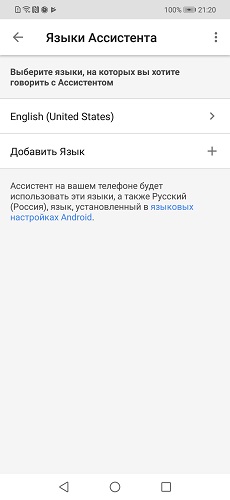
- Посетив страницу «Assistant languages», пользователь узнает, как включить Гугл Ассистент на русском, когда появится такая возможность. В настоящее время по умолчанию установлен английский язык, также поддерживается французский, итальянский, испанский и китайский. Поддержка русского ожидается в ближайшее время. Голосовой помощник будет использовать его по умолчанию, если язык установлен как основной в настройках устройства.
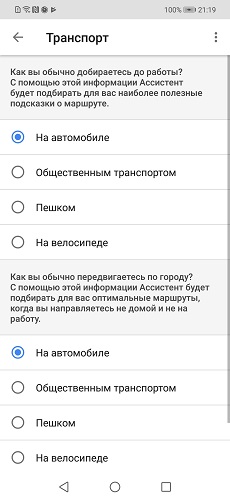
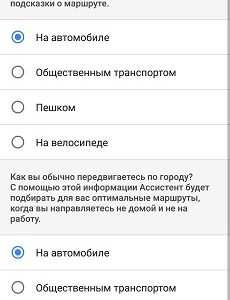
 Пункт «Getting Around» дает возможность указать ассистенту предпочитаемый вид транспорта, на котором пользователь добирается до работы или передвигается по городу. В вариантах присутствует автомобиль, общественный транспорт, велосипед и движение пешком.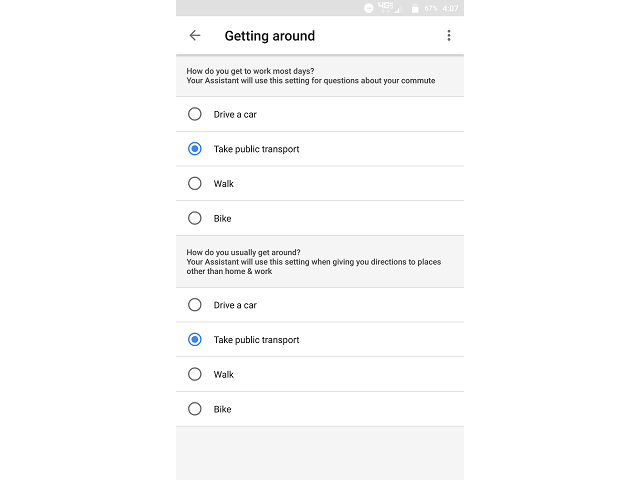
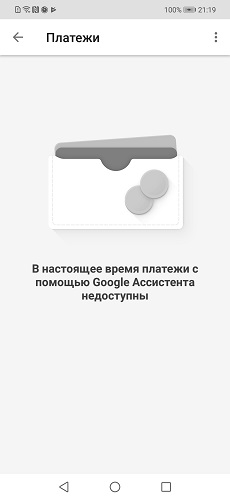
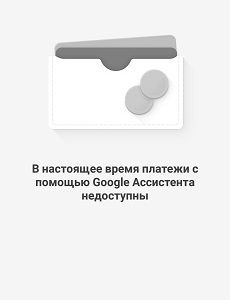
Раздел «Платежи» находится в разработке и пока выполнять оплату через Google Assistant нельзя.В разделе «Телефон» задаются основные параметры работы ассистента. А именно:
- Выполняется его включение или выключение.
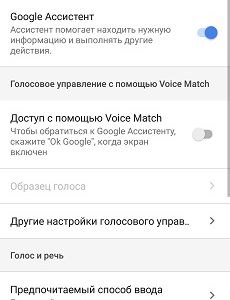
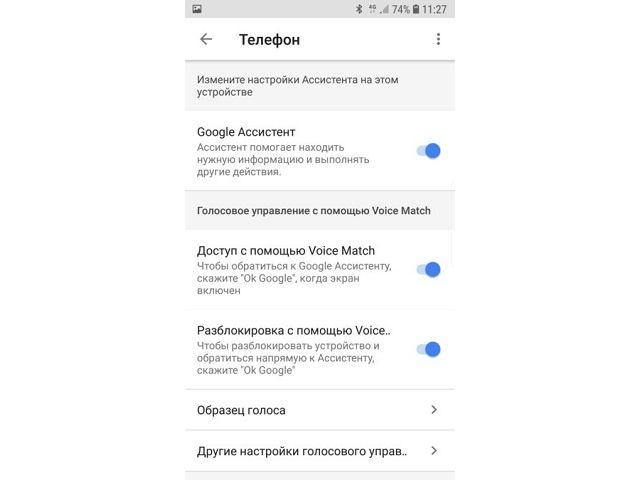 Активируется распознавание фразы «ОК Google» на активном и заблокированном экране. Для включения разблокировки необходимо записать образец голоса.Указывается, на каком языке будет говорить Google Assistant. По умолчанию установлен русский.Пункт «Предпочитаемый способ ввода» позволяет настроить Гугл Ассистент для голосового поиска. Следует выбрать вариант «Голосовой ввод». Альтернативой выступает клавиатура.
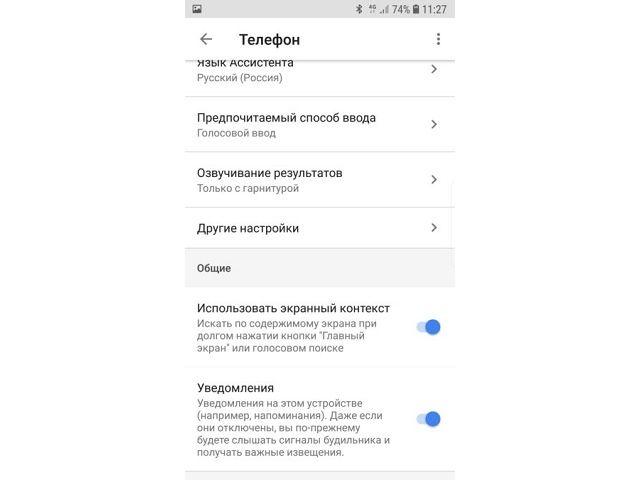 Активировать озвучивание результатов поиска.Также присутствуют другие менее важные настройки: распознавание речи без подключения к интернету, скрытие нецензурных выражений, запись звука через гарнитуру и т.д.
Сервисы Google Assistant
Отдельного внимания при настройке голосового помощника заслуживают специально разработанные сервисы. В том же окне параметров присутствуют следующие пункты, регулирующие работу сервисов ассистента:
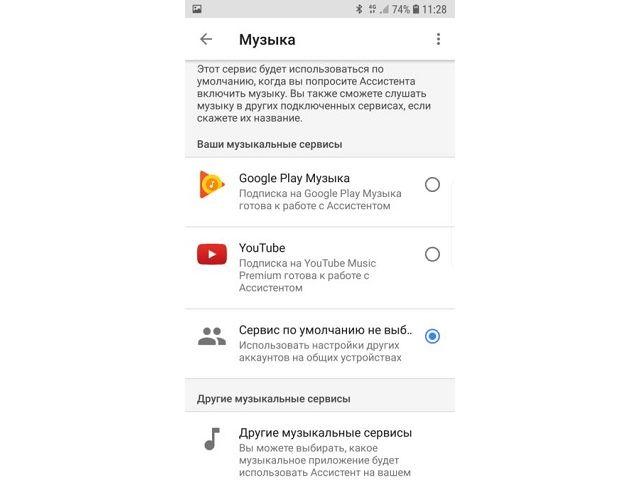
- Музыка. В этом окне можно задать сервис по умолчанию, который будет использован для воспроизведения музыки, когда об этом попросить помощника.
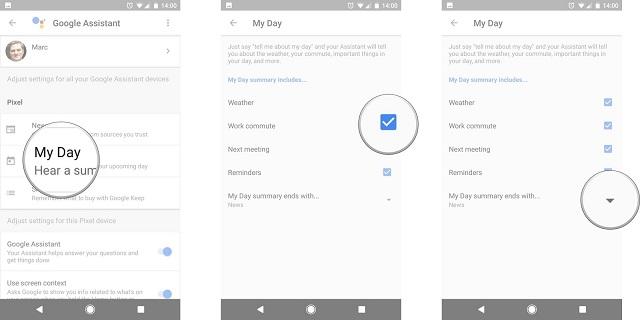
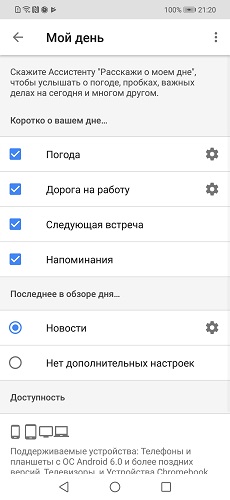
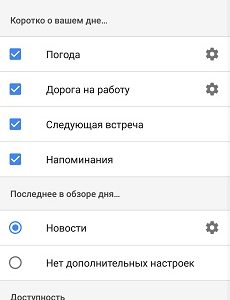
 Мой день. Если сказать ассистенту «Расскажи о моем дне», то он выдаст информацию из категорий, которые будут здесь указаны. Сюда относится погода, дорога на работу, запланированные встречи и сохраненные напоминания в календаре. Дополнительно можно включить актуальные новости.
 Покупки. Сервис позволяет сохранять список покупок через голосового помощника.Видео и фото. Подключив аккаунт NetFlix, пользователи могут попросить ассистента включить фильм. Также доступна трансляция изображений из Google Фото на большой экран при помощи Chromecast.
Настроить Google Ассистент не составит труда, поскольку все параметры являются интуитивно понятными. Если же нет желания закапываться в параметры, то можно использовать помощника с конфигурацией заданной по умолчанию. В таком случае лишь потребуется произнести фразу «ОК Google» и пройти три шага для начала работы.
Теперь, когда Google Assistant доступен на любом смартфоне с Android Marshmallow (и выше), все большее количество людей могут воспользоваться его способностью оптимизировать их повседневную жизнь. Вы можете общаться с этим интеллектуальным личным помощником от Google, используя диалоговый стиль, который намного более естественен, чем набор команд. Наши советы и хитрости помогут вам начать работу с Google Assistant, и раскрыть максимально полно возможности вашего нового голосового помощника.
Начало работы с Google Assistant
Настройка Google Assistant в первый раз
Если вы ранее еще не использовали Google Assistant, не волнуйтесь – несмотря на многочисленные возможности этого ПО, настроить его для работы можно очень легко. Если ваш телефон работает под управлением версии Android Marshmallow или выше, то вам нужно сделать долгое нажатие на клавишу «Домой», чтобы запустить Гугл Ассистант (или произнести фразу «OK Google», в случае, если на вашем девайсе была включена функция голосового управления). Если у вас еще нет виртуального помощника от Google, вам придется какое-то время подождать.
Итак, вот какие шаги вам следует выполнить:
- активируйте Google Assistant, выполнив долгое нажатие на домашнюю клавишу;
- на экране «Знакомство с Google Assistant» нажмите на иконку «Продолжить»;
- предоставьте разрешение этому помощнику на доступ к необходимой информации, нажав на «Да, я согласен»;
- научите Google Assistant распознавать ваш голос, нажав на иконку «Начало».
Настройка Google Assistant
Выбор нужного аккаунта Google: первое, что вам нужно будет сделать – убедиться, что вы выбрали ваш основной Google аккаунт, если у вас более одного аккаунта. Запустите Assistant, далее нажмите на иконку в виде трех точек в правом верхнем углу, чтобы открыть меню, затем кликните по «Аккаунт» и выберите тот, который вы собираетесь использовать.
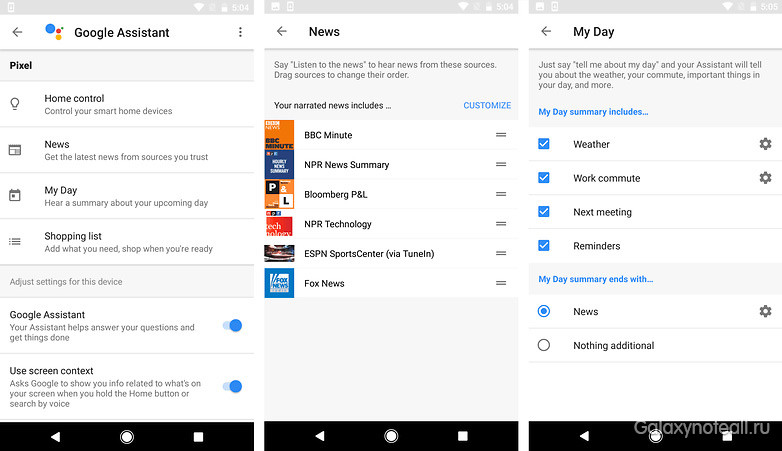
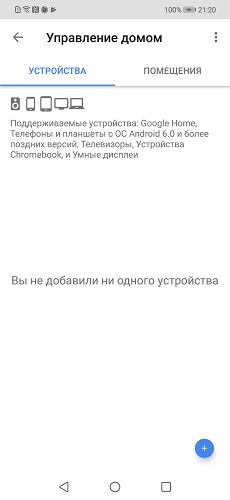
Доступ к настройкам: вызовите Assistant, нажмите на значок в виде трех точек для входа в меню, далее нажмите на иконку «Настройки». Теперь вы увидите список с настройками для таких опций, как «Домашний контроль», «Новости», «Мой день» и «Список покупок».
Для настройки ваших приоритетных источников новостей: откройте «Настройки», затем нажмите на «Новости», далее кликните по иконке «Настроить». Выберите все источники новостей по вашему желанию, потом нажмите на значок в виде обратной стрелки. Перед вами появиться перечень выбранных источников новостей, которые вы можете перетащить по одному, чтобы изменить их расположение, в зависимости от нужного вам приоритета. Чтобы прослушать ваши настроенные новости позже, просто произнесите фразу «Слушать новости».
Для настройки сводки «Мой день»: перейдите в «Настройки» и кликните по иконке «Мой день». Выберите те пункты, которые вы хотите видеть частью вашего ежедневного обзора. Среди них: погода, рабочий маршрут, напоминания и новости. Если вы желаете, чтобы Google Assistant сообщил вам, что у вас стоит на повестке дня – просто произнесите фразу «рассказать мне о моем дне».
Советы для Google Assistant, которыми вы будете пользоваться каждый день
Основы
Организовать работу Google Assistant можно без особых проблем. Вместо того, чтобы множество готовых команд, вы можете общаться с ним в обычной диалоговой манере. Это выглядит вполне естественно, и вам вряд ли придется задаваться вопросом, а все ли правильно вы говорите. Наверняка вы обратили внимание из вышеприведенного раздела, что фразы, которые вы произносите, чтобы ваш Assistant запустил для вас новости или изложил распорядок вашего дня, в той или иной мере соответствуют тому, что вы бы сказали какому-нибудь человеку. К примеру, если вы хотите, чтобы Ассистент Гугл запустил для вас приложение YouTube, просто скажите «Открыть YouTube». Ниже мы расскажем вам о нескольких основных вещах, которые вы можете сделать, чтобы начать работу с вышеуказанным голосовым помощником.
Советы исключительно для удобства:
- задайте Google Assistant вопрос, чтобы найти на него ответ, не задействуя ваши руки;
- попросите данного помощника воспроизвести песню определенного исполнителя;
- спросите его о текущей погоде.
Хитрости, чтобы не упустить что-либо в вашей повседневной жизни:
- используйте Google Assistant, чтобы проверить ваш календарь на текущий день;
- дайте помощнику указание установить будильник, напоминания или таймер.
Хитрости для пребывания в цикле на постоянной основе:
- Google Assistant может совершать звонки для телефонных контактов;
- Google Assistant может читать сообщения и отвечать на них.
Чтение сообщений и ответ на них: это классная новая функция. Если вы отправляете СМС-сообщения, а не пользуетесь каким-либо мессенджером типа WhatsApp, вы найдете эту хитрость особенно полезной. Скажите Google Assistant фразу «Показать мне мои сообщения», и вы увидите любые непрочитанные сообщения. Спросите вашего виртуального помощника: «Для меня есть какие-нибудь сообщения?», и он покажет вам прочитанные, так и непрочитанные сообщения. Когда такие сообщения появятся, просто нажмите на иконку «Ответить», чтобы открыть окно для ответа.
Расширенные советы и хитрости
После того, как вы научитесь выполнять некоторые из самых основных задач с помощью Google Assistant, вы можете заставить работать это ПО 24 часа в сутки и 7 дней в неделю. Вот некоторые примеры:
- получайте персонифицированные новостей и результаты спортивных событий после того, как вы проснулись;
- попросите Google проложить для вас утренний маршрут на работу;
- найдите ближайший магазин или кафе для деловой встречи;
- получайте информацию о статусе авиарейса и другую информацию о путешествии в режиме реального времени;
- выполняйте переводы на и с английского в любое время суток.
Экранный контекст: эта фишка может быть действительно полезной. Screen Context выводит релевантную информацию, когда вы нажимаете клавишу «Домой», в зависимости от того, что вы читаете на дисплее. Например, данная функция отобразит карту с подробными сведениями о ресторане, который вам предложил ваш друг в текстовом сообщении.
Список покупок: встроенный сервис Google Keep позволит вам без труда добавлять элементы в ваш список покупок. Вы даже можете добавить несколько элементов одновременно – просто скажите «OK Google, добавить сок, яйца и молоко в мой список покупок».
Управляйте вашим умным домом с помощью Google Assistant
Google Assistant выходит далеко за пределы вашего смартфона и цифрового окружения – он может контролировать физическую среду вашего умного дома. Если у вас есть умный термостат, вы можете попросить установить температуру на уровне 23 градуса по Цельсию. Если вы пользуетесь умным освещением, вы также можете узнать, включены ли лампочки, отключить их на расстоянии или включить их в отдельных комнатах вашего жилья. По мере все большего распространения умных домашних технологий в ваш дом или квартиру, вы все больше будете полагаться на Google Assistant как на основной центр управления.
Добавьте веселья с Google Assistant
Дайте знать вашему цифровому помощнику, что вам скучно, и он сможет сделать множество вещей, чтобы развеселить вам и ваших друзей. Просто произнесите «Вещи, которые ты можешь сделать», и Google Assistant выдаст вам перечень занимательных мероприятий на выбор. Этот помощник может прочитать поэму, воспроизвести смешные видеоролики или веселую музыку, а также научить вас чему-нибудь неизведанному. Мы, например, предпочли бы игры, типа головоломок или викторин.
А у вас уже есть Google Assistant? Какие ваши любимые способы его использования?
Облачный сервис Google Assistant – это умный цифровой помощник, который может понимать ваш голос и отвечать на команды или вопросы.
Голосовой помощник присоединился к миру умных цифровых помощников Apple Siri, Amazon Alexa, Bixby от Samsung и Microsoft Cortana.
Сегодня подробно рассмотрим Гугл Ассистент что это и как пользоваться голосовым управлением на смартфоне или ПК.
Что такое Google Assistant
Хотя некоторые функции Гугл Ассистент сходны с вышеупомянутыми помощниками, версия Google является более диалоговой. То есть, вы можете задавать ей наводящие вопросы, если нужна дополнительная информация о конкретном задании или поиске.
Голосовой помощник Гугл встроен в линейку устройств Google Pixel, потоковую платформу Android TV и Google Home – центр умного дома от компании. Он также работает на большинстве смартфонов. Google Assistant доступен как чат-бот в мессенджере “Google Allo”.
Гугл Ассистент на русском “заговорил” через два года после официального релиза – летом 2018 года в списке доступных языков появился русский. В отличие от приложения Google Now голосовой помощник стал более интегрированным.
Помощник очень вежлив: после каждого ответа появляется слово “Пожалуйста”.
Функции Google Assistant
Теперь посмотрим, какие функции выполняет Гугл Ассистент.
Итак, что же что умеет делать Google Assistant:
- Главное, что выделяет голосового помощника среди подобных сервисов – это “живое” общение. Причем делает это Ассистент лучше, чем Siri в iPhone. Ответы на одинаковые вопросы практически всегда разные, и часто даже с юмором. К примеру, на вопрос “Когда будет восстание машин?” помощник ответил: “Не волнуйтесь. Пока мы дружим, вам не о чем беспокоиться”.
- Поможет проложить маршрут от дома до места работы и показать заправочные станции.
- Помощник расскажет о ваших планах на день, подгрузив результаты календаря, покажет фото из облачного хранилища.
- По команде запустит приложение, включит музыку или найдет в сети фильм.
- Управляет системными настройками на Андроид-смартфоне: включит беззвучный режим, Wi-Fi, отправит текстовое сообщение или позвонит на нужный номер.
- Ассистент запоминает пароли и коды.
Как и следовало ожидать, помощник выполняет команды и ищет информацию только, когда находится онлайн. Оффлайн его подсказки недоступны.
Как включить Гугл Ассистент
От обзора функций переходим к процессу установки и настройки персонального ассистента.
Существует несколько минимальных системных требований, которым должно соответствовать ваше устройство для запуска Google Assistant:
- Android 6.0 или выше;
- приложение Google версии 6.13 или новее;
- наличие сервисы Google Play;
- 1,5 ГБ ОЗУ или больше;
- разрешение экрана 720p или выше.
Первый способ установить виртуальный помощник на смартфон – скачать Окей Google на сайте freesoft.ru или в магазине “Google Play”:
- Откройте сервис, и в поисковой строке введите название приложения.
- Когда утилита появится в списке найденных приложений, тапните кнопку “Установить”.
- Откройте приложение и выполните настройку.
Второй способ – обновить версию Андроид до версии 8.0, в которой персональный ассистент установлен “по умолчанию”.
Чтобы проверить ревизию ОС на телефоне:
- Войдите в “Настройки”.
- Выберите пункт “Обновление системы”.
- Запустится “Проверка наличия обновлений”. Если новая сборка еще недоступна, появится сообщение “На устройстве установлено самое новое программное обеспечение”. Если обновление уже выпущено, гаджет предложит установить его. Нажмите “Скачать” и дождитесь окончания процесса.
На некоторых смартфонах помощник может разговаривать двумя голосами – женским и мужским. Чтобы поменять голос помощника:
- войдите в “Настройки” приложения;
- выберите “Ассистент” и установите Voice I- Voice VI.
На запрос “Гугл, поменяй голос” с телефона Moto G 5 ассистент ответила: «Пока у меня только один голос, но это временно».
Как настроить Google Ассистент
Независимо от того, какой способ установки вы выберите, для корректной работы помощника нужно задать базовые параметры:
- Запустите приложение или удерживайте кнопку “Домой”.
- Переходите в раздел “Настройки”.
- Откройте раздел “Голосовой ввод” и активируйте следующие опции:
- ”Разрешить команды при заблокированном устройстве”;
- откройте пункт “Доступ с помощью Voice Match”и четыре раза произнесите фразу “Ok, Google”, чтобы сохранить образец голоса;
- “Разблокировка с помощью Voice Match”.
Как разговаривать с Гуглом? Чтобы активировать Google Assistant, вы можете либо долго нажимать кнопку «Home», либо сказать «Привет, Google». Обычно вы должны делать это только при первом разговоре с помощником. Однако, как только взаимодействие закончится, нужно повторить команду, чтобы начать новый сеанс.
Если при первом запуске ассистента возникает ошибка “Google Assistant не поддерживается или недоступен на вашем устройстве”, значит стоит старая сборка ОС. Обновите версию Андроид и приложения “Google”.
Google Ассистент для Windows
Теперь расскажем о том, как устанавливать Google Assistant на ПК.
Чтобы настроить и запустить виртуального помощника на компьютере с ОС Windows, необходимо закачать программу “Python 3”.
Затем настройте API Google Assistant:
- На сайте Google перейдите в раздел «Проекты» и нажмите «Создать проект».
- Задайте проекту имя. Например, «Мой помощник Google».
- Потребуется некоторое время, после чего появится уведомление о завершении процесса.
- На открывшейся странице нажмите «Менеджер API».
- Перейдите в «Библиотеку» и выполните поиск ассистента, нажмите “Включить”.
- В разделе «Откуда вы будете вызывать API» выберите «Другой пользовательский интерфейс». В строке «К каким данным вы будете обращаться» выберите «Данные пользователя». Затем нажмите «Какие учетные данные нужны».
- Загрузите личную учетную запись. Нажмите «Готово».
Чтобы получить доступ к помощнику:
- запустите командную строку через Win+X и запишите команду “python3 -m googlesamples.assistant”;
- полученную ссылку скопируйте и вставьте в строку URL в браузере;
- вас перебросит на страницу API, которую уже настроили;
- здесь увидите код для активации помощника, скопируйте его;
- снова запустите строку администратора, вставьте пароль;
- появится уведомление “Нажмите Enter, чтобы отправить запрос” – выполните действие.
Начинайте разговор с помощью команды “Окей Google”.
Команды Гугл Ассистент
В завершение статьи приведем примеры голосовых команд, которые помогут управлять Ассистентом:
- «Отправь сообщение» и надиктуйте текст;
- «Позвони Брату» – помощник вызовет соответствующий контакт из телефонной книги;
- “Сделай заметку в календаре”;
- “Заведи будильник на завтра в 9 утра” и другие подобные задания.
Видео по теме: Как подключить Wi-Fi на планшете
 Как включить Wi-Fi на планшете Android Используемые источники:
- https://mobila.guru/faqsingle/kak-pravilno-nastroit-google-assistent/
- https://doitdroid.com/sovety-xitrosti-google-assistant/
- http://bezprovodoff.com/servisy/google-assistant-golosovoj-pomoshhnik-chto-eto.html
Google Ассистент на русском: как настроить и использовать

Вы, наверное, знаете, что голосовой помощник Google Ассистент уже умеет разговаривать на русском языке. Сегодня расскажем, как настроить и начать им пользоваться.
В последнее время очень много разговоров об искусственном интеллекте в смартфонах, о голосовых помощниках на разных устройствах. Эта тема на слуху, интересует многих пользователей. Особенно это касается голосовых помощников в смартфонах. Google Ассистент является одним из самых популярных в мобильном сегменте. Это и неудивительно, ведь он встроен в самую популярную мобильную операционную систему Android, является детищем компании Google.
Google Ассистент: что это такое?
Немного истории. Стоит отметить, что Google Ассистент, известный ранее как Google Now, вышел в свет 9 июля 2012 года вместе с Android 4.1. Как я уже писал выше, он установлен по умолчанию практически на всех устройствах с Android, а также есть возможность установить его в качестве приложения на iPhone и на беспроводном динамике с голосовым управлением Google Home. Но все же на протяжении нескольких лет голосовой помощник был доступен только на смартфонах Pixel. В компании Google решили более напористо продвигать свой Google Assistant, поэтому теперь его могут установить все пользователи мобильных устройств под управлением Android, начиная с версии 6.0.

Но долгое время голосовой помощник от Google был недоступен на русском языке, поэтому у нас редко кто его использовал. Более того, большинство пользователей смартфонов даже и не подозревают о том, что у них он есть, так как не знают об этом. Голосовыми помощниками довольно редко пользуются обычные пользователи, скорее, продвинутые гики или энтузиасты, которые любят всё новое в IT-технологиях. И вот, в начале августа 2018 года Google Ассистент заговорил на русском языке, хотя для нашей страны всё равно остались некоторые нюансы. О них и о том, как настроить и использовать голосовой помощник Google Ассистент пойдет речь дальше в моей статье.
Как установить Google Assistant
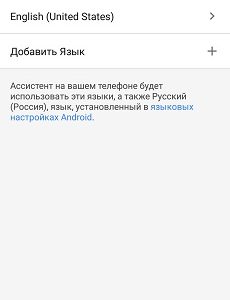
Начнем сразу же с нюансов. К нашему большому сожалению Google Ассистент пока что не поддерживает украинский язык, вы даже не сможете включить голосовой поиск (Voice Match) в своем смартфоне. Увы, таковы реалии. Более того, если вы установите русский язык и регион Украина, то всё равно в полной мере не сможете использовать голосовой помощник от Google. В этом можете убедиться из моего скриншота.

Поэтому, если уже решили попробовать Google Ассистент, то придется установить русский язык и регион Россия, либо, к примеру, английский и регион USA.
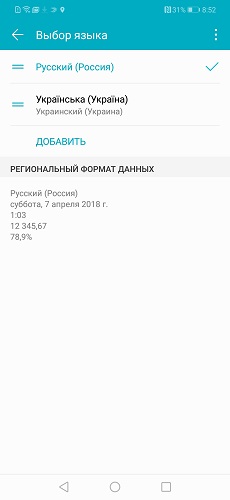 Сегодня расскажу именно о первом варианте. Итак, прежде всего вам придется обновить приложение Google до версии 6.13 и выше.
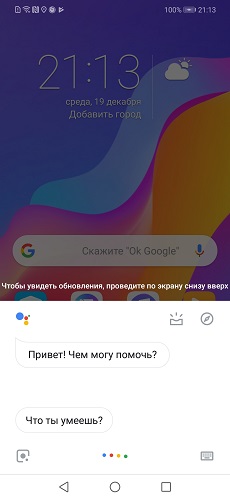
Самый простой способ вызова голосового помощника — нажать на кнопку «Домой» в вашем смартфоне, а также открыв приложение Google.
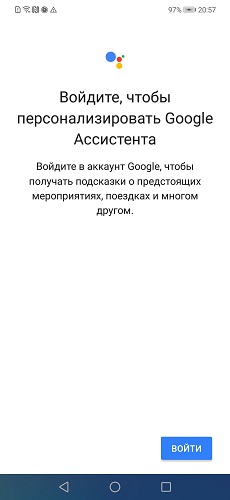
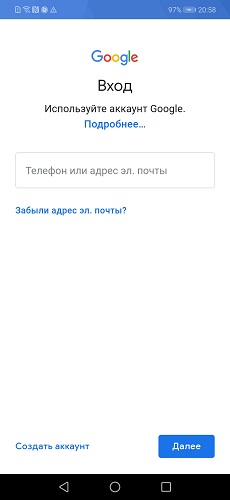
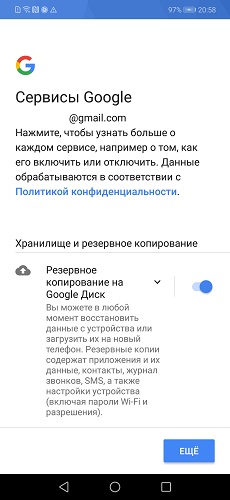
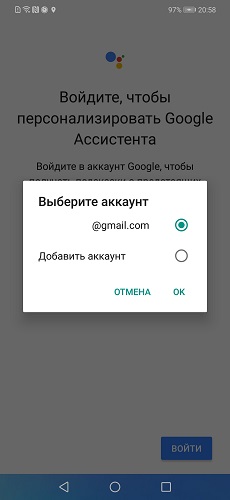
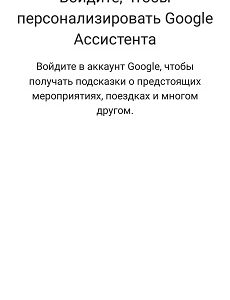
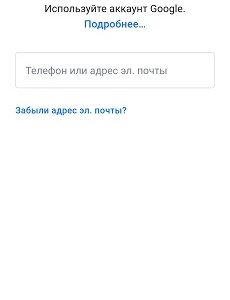
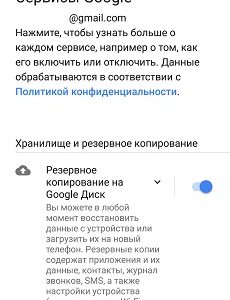
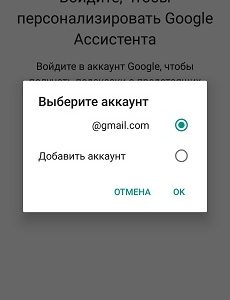
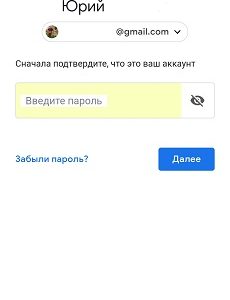
Нужно помнить, что без входа в учетную запись Google Ассистент недоступен. Об этом вас предупредит система сразу же. Войдите в свою учетную запись,

голосовой помощник попросит вас пару раз произнести фразу «Окей, Google» для того, чтобы потом он узнавал ваш голос.

Google Ассистент тут же откроется в виде всплывающего окна, предлагая сразу озвучить голосовую команду, ненавязчиво подсказывая задать вопрос о том, что он умеет, при этом внимательно вас слушая, о чем говорят колеблющиеся цветные точки в нижней части экрана.
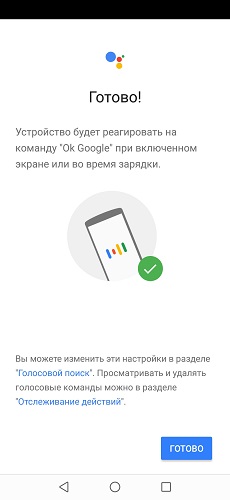
Собственно говоря, и всё, голосовой помощник от Google готов к работе.
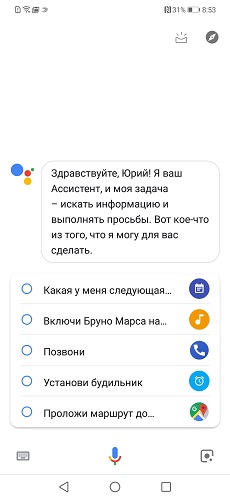
Вы можете задавать ему каверзные вопросы, расспрашивать о погоде, попросить рассказать анекдот или спеть.
Как настроить Google Ассистент?
Но для того, чтобы он умел многое, знал ваши потребности, предугадывал капризы, отвечал именно то, что интересует вас, следует немного настроить его работу. Иначе со временем вы скажете, что Google Ассистент ничего не умеет и забудете о нем. А это, поверьте, совсем не так.
Прежде всего разберемся с основными настройками, которые, к слову, практически не изменились, если сравнивать с теми временами, когда голосовой помощник не понимал русского языка. Проще говоря, те, кто уже пробовал пользоваться Google Ассистент, нового ничего не увидят. Разве что все настройки теперь доступны на русском языке.
Открыв Google Ассистент, вы увидите в нижней части три иконки.

Слева находится иконка вызова клавиатуры, когда не очень удобен голосовой ввод. Нажав на нее, вы можете ввести любую команду для голосового помощника. По центру, собственно, активация голосового ввода, а справа — иконка доступа к сервису Google Объектив (Google Lens).
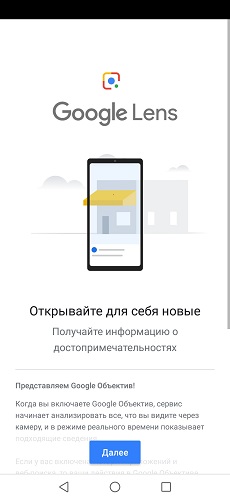
 По поводу последнего могу сказать, что он позволит вам копировать текст, искать похожие товары, распознать растения и животных, искать книги и мультимедиа, но самое главное — сканировать QR- коды.
 У вас есть возможность развернуть окно программы на весь экран. Для этого просто потяните его вверх за верхний край.
 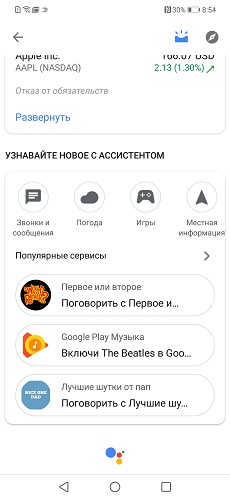 Вы тут же попадете в расширенную историю обращений к Ассистенту, а также к горизонтальному списку популярных запросов из Сети.
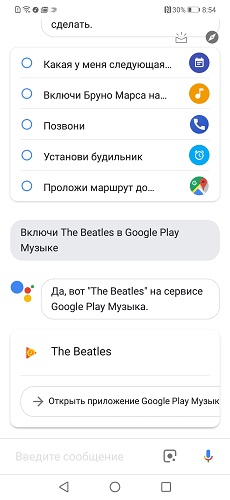
Если нажать на синюю иконку вверху, то вы получите детальную информацию о своих запросах, а также доступ к популярным сервисам. Своеобразный поиск в поиске. Но это довольно прикольно и практично.

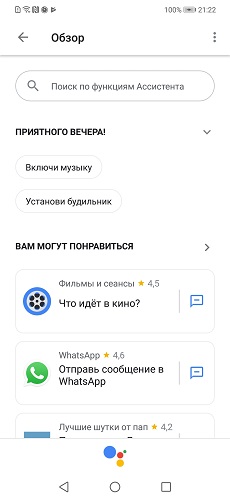
Но если вы хотите получить доступ к еще более расширенным настройкам, то нажмите на иконку справа. Экран тут же изменится. Вы получаете подсказки по поиску, а также популярные запросы к Google Ассистент. К тому же теперь в правом углу синий значок сменится на три точки контекстного меню, в котором можно просмотреть информацию о своем аккаунте, просмотреть свои действия, а также настроить программу. Давайте попробую предугадать некоторые ваши возникшие вопросы и дать подсказки.
Как изменить аккаунт в Google Ассистент
Напомню, что голосовой помощник умеет работать с почтой Gmail, Google Фото и другими сервисами. Поэтому вам следует убедиться, что Google Ассистент подключен именно к нужному вам аккаунту.
Если же вы по какой-то причине подключили и используете другой аккаунт, то не стоит отчаиваться. У вас есть возможность в любой момент сменить его на нужный. Для этого придется выполнить несколько простых шагов:
- Прежде всего откройте Google Ассистент, нажав на кнопку «Домой»
- В правом верхнем углу нажмите на значок меню
- Откроется функция обзора, где нажмите на знакомые уже три точки в правом углу

- Во всплывшем меню следует нажать на Аккаунт
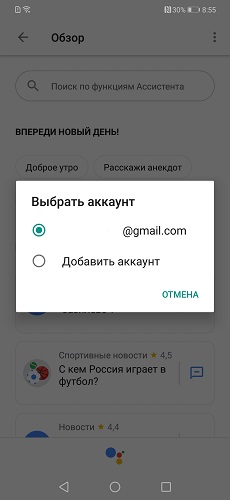
- Теперь вы сможете добавить новый аккаунт, сменив прежний
Как видите, все довольно просто и легко. Теперь голосовой помощник будет работать с нужным аккаунтом и сервисами.
Но самое интересное находится во вкладке Настройки. Именно на нее и хотелось бы обратить особое внимание. Не хочется перечислять все возможности, так как на это уйдет много времени и придется писать обширный текст, но на некоторые интересные моменты всё же обратим внимание.
Как настроить свой псевдоним?
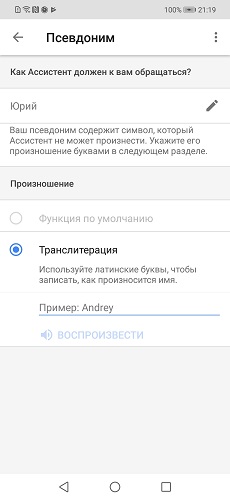
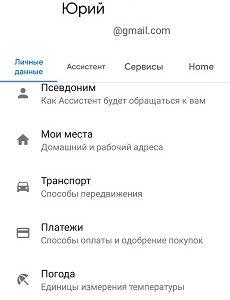
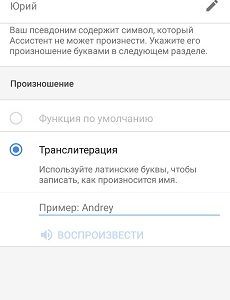
Если захотите, чтобы Google Ассистент как-то по-особому к вам обращался, то следует выбрать псевдоним. Самое интересное, что теперь есть возможность записать транслитерацией ник, которым программа будет обращаться к вам. Все довольно просто:
- Запускаем Google Ассистент, нажав на кнопку «Домой»
- Нажимаем иконку в верхнем правом углу
- Переходим в раздел «Настройки», нажав на три точки в правом углу
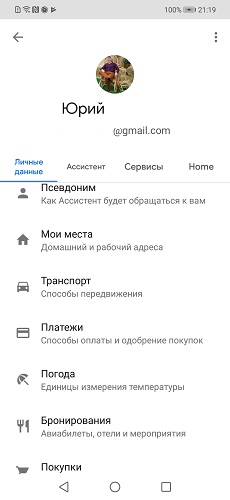
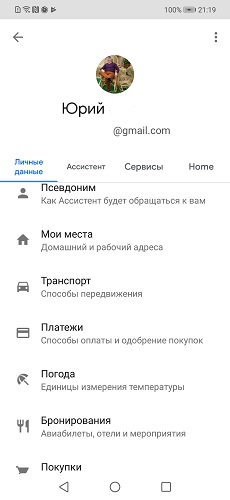
- Заходим в подраздел «Личные данные», находим Псевдоним
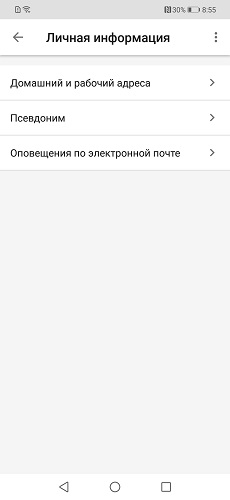
- Прописываем нужное обращение
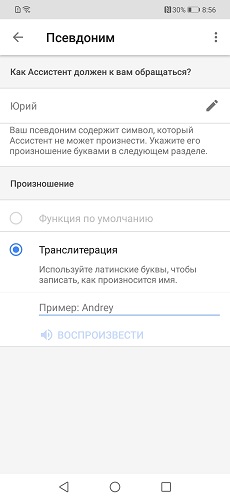
Теперь голосовой помощник именно так и будет каждый раз обращаться к вам. Вы можете сменить псевдоним в любой момент.
Также многим будет полезно настроить доступ Google Ассистент к некоторым сервисам. Рассмотрим некоторые из них.
Персональные настройки
Один из самых важных разделов, который поможет максимально настроить голосовой помощник под себя. Для этого:
- Запускаем Google Ассистент, нажав на кнопку «Домой»
- Нажимаем иконку в верхнем правом углу
- Переходим в раздел «Настройки», нажав на три точки в правом углу
- Открываем «Персональные настройки»
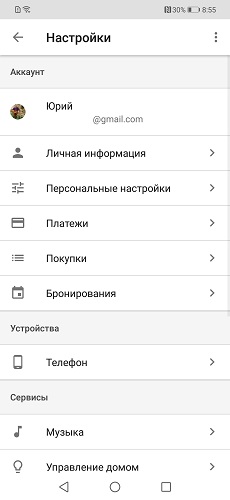
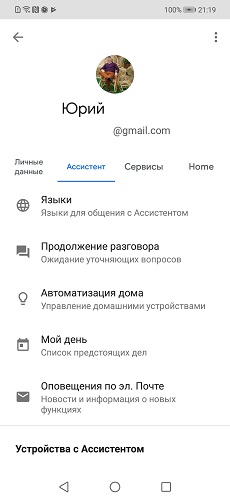
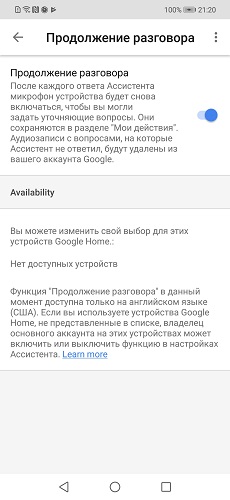
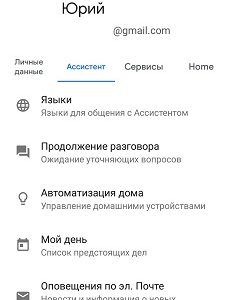
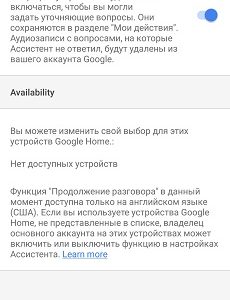
- Рекомендую включить функцию «Продолжение разговора», которая позволяет приложению услышать и выполнить ваши уточняющие вопросы, которые можно задать после ответа на основной вопрос

Разговор с Google Ассистент теперь будет более содержательным и не ограничится парой стандартных вопросов и ответов.
Настроить доступ к музыкальным сервисам
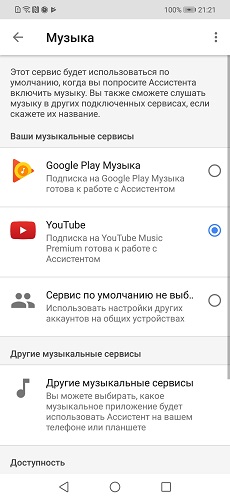
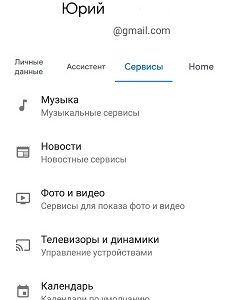
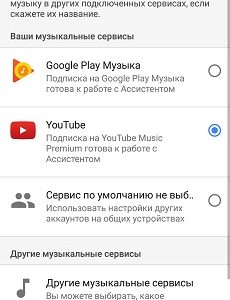
Мы недавно писали, что в Украине появилась возможность пользоваться сервисом YouTube Music. В настройках Google Ассистент теперь появилась возможность голосовой командой находить нужные треки из данного сервиса. Для этого необходимо:
- Запустить Google Ассистент, нажав на кнопку «Домой»
- Нажать иконку в верхнем правом углу
- Перейти в раздел «Настройки», нажав на три точки в правом углу
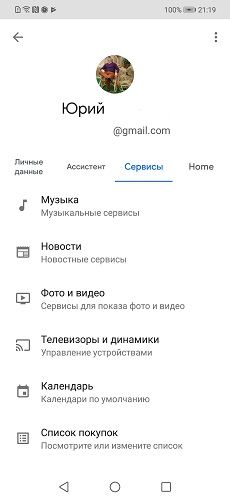
- Открыть подраздел «Музыка», где находим YouTube
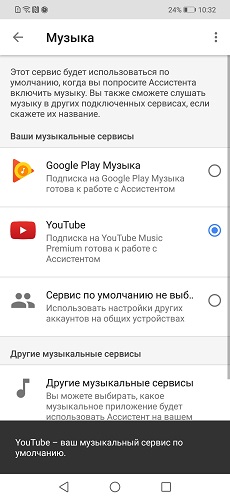
- Отметить данный сервис, и теперь он будет по умолчанию открываться с помощью голосового помощника
К сожалению, есть некоторые неприятные моменты. Так, если вы используете, к примеру, Spotify или Apple Music, то не сможете их установить по умолчанию. По крайней мере, мне это не удалось. Возможно, позже что-то и поменяется в этом плане.
Как настроить функцию «Мой день»
Современный человек хочет быть в курсе событий. Знать о том, что происходит в его городе, стране или мире, хочет следить за погодой, иметь доступ к напоминаниям календаря, заметкам по работе и т. д. Для того, чтобы настроить функцию «Мой день», выполните несколько настроек:
- Запустите Google Ассистент, нажав на кнопку «Домой»
- Нажмите иконку в верхнем правом углу
- Перейдите в раздел «Настройки», нажав на три точки в правом углу
- Откройте сервис «Мой день»
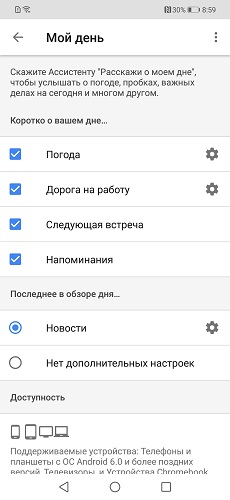
- Используя флажки, выберите действия, которые Вы планируете выполнить на протяжении дня
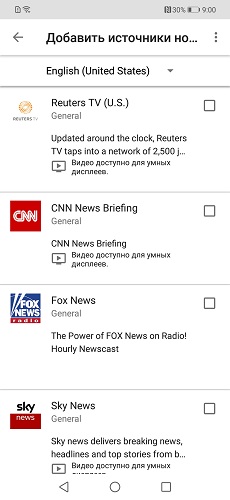
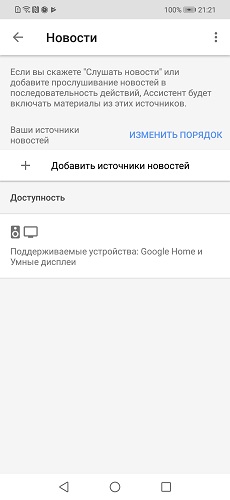
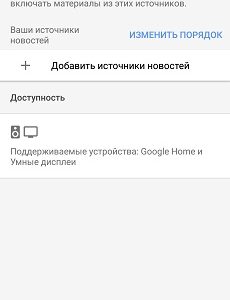
- Особое внимание обратите на раздел новости. К сожалению, у вас не будет возможности добавить украинские источники поступления новостей
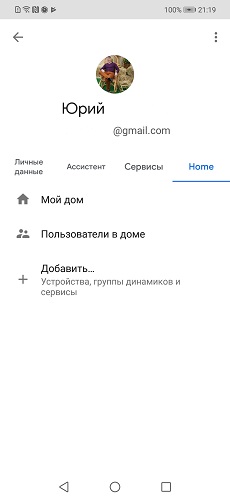
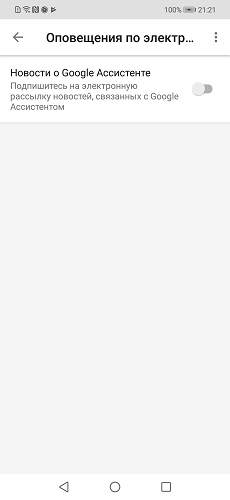
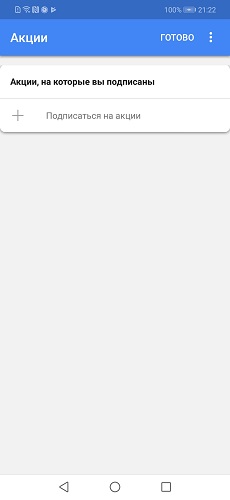
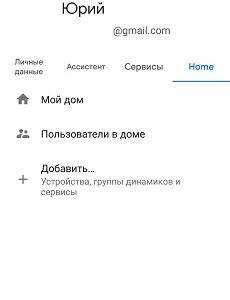
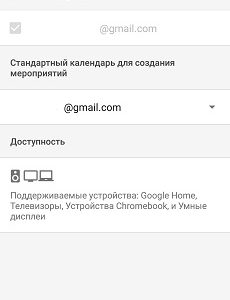
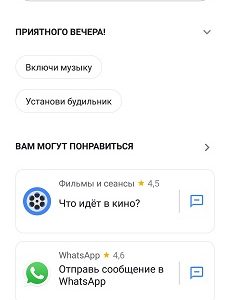
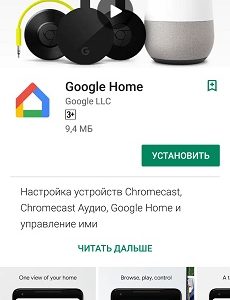
Для тех, кто хочет побольше знать о настройках Google Ассистент, я выложу скриншоты, на которых подробно всё видно.
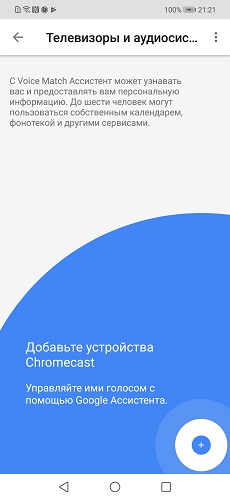
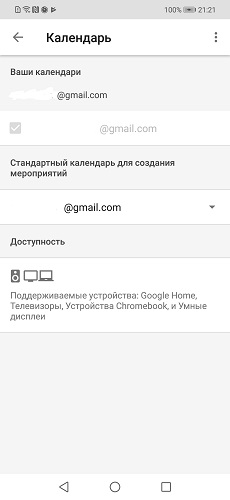






Как же использовать Google Ассистент?
Уверен, что вам уже не терпится побольше узнать о функциональных возможностях голосового помощника от Google. Начать общаться с ним довольно просто.
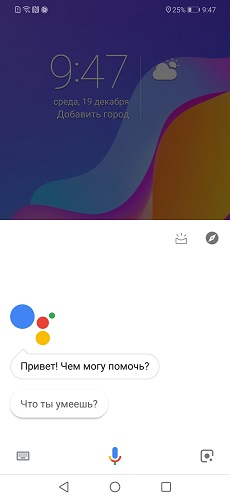
Нажимаете на кнопку «Домой», проговариваете фразу «Окей, Google». Задаете свой вопрос Google Ассистент и ждете ответа.
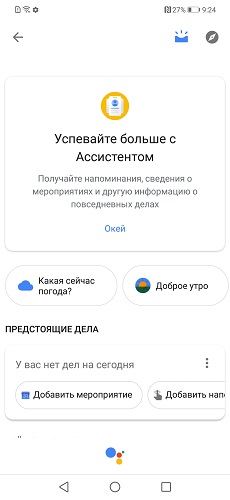
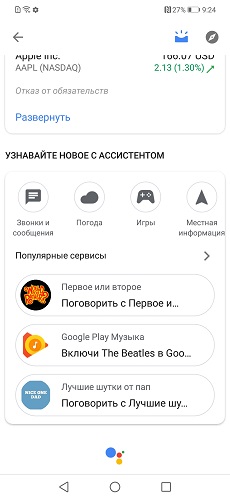
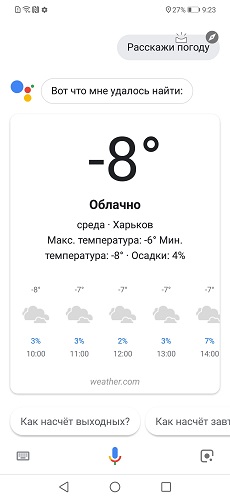
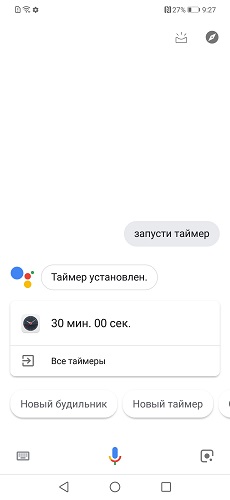
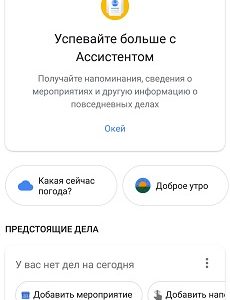
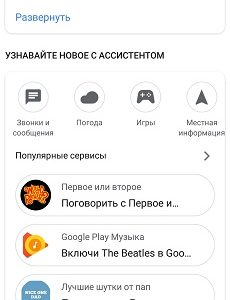
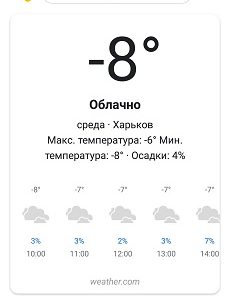
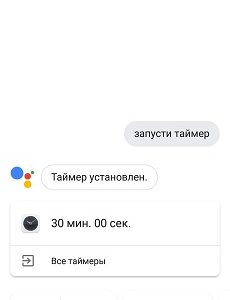
Я, насмотревшись рекламных роликов на презентации Google Ассистент, тоже решил получить ответ на такие же вопросы. Помните, как там просят записать хозяина на стрижку? Так вот, мне так и не удалось добиться желаемого.
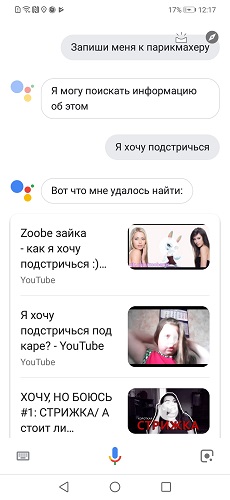
Максимум, чего добился, — пара роликов о стрижке и то довольно скучных.
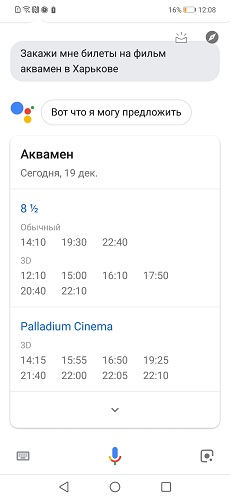
Ладно, думаю, попробую купить билет в кинотеатр на фильм «Аквамен». Мало того, что мне нужно было добавлять, что именно в Харькове, так я еще вдобавок получил только информацию о том, в каких кинотеатрах моего города фильм идет. Но желанных билетов так и не дождался.
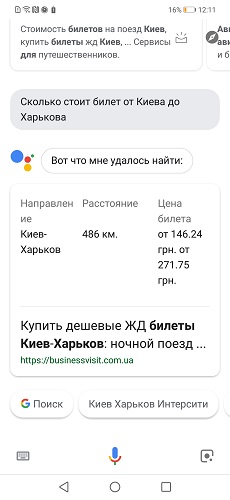
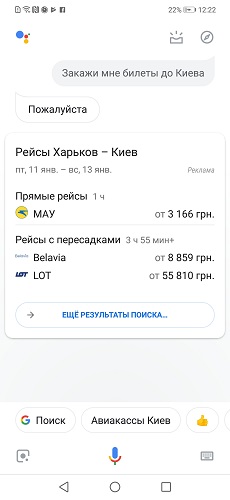
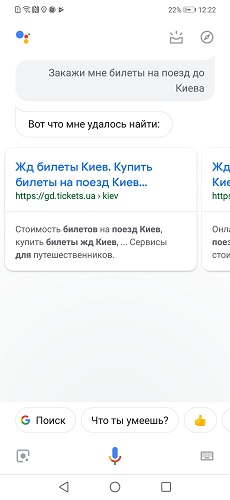
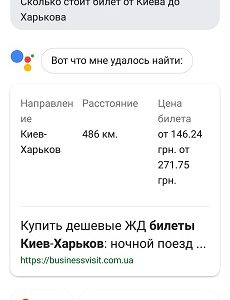
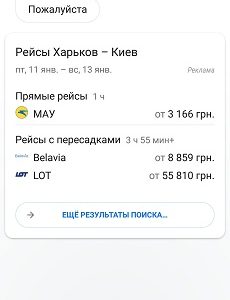
Та же ситуация со стоимостью и бронированием билетов на самолет и поезд до Киева. Ну хоть узнал цену авиабилета до Киева. С билетами на поезд ничего не получилось, кроме ссылки на сайты по их бронированию.
Иными словами, пока что особой пользы от Google Ассистент я не вижу, разве что ради выполнения простых запросов или забавы. К слову, традиционные задачи, такие как узнать погоду, проложить маршрут до определенного места, написать сообщение и даже позвонить кому-то, не вызывают у Ассистента трудностей и получаются легко и непринужденно. Но я не уверен, что данные возможности особо кому-то нужны. Хотя, я могу и ошибаться.
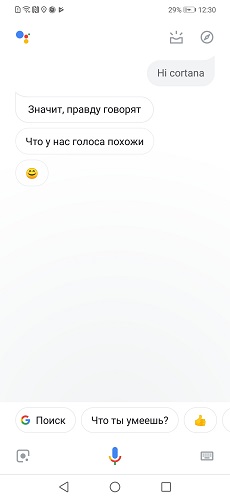
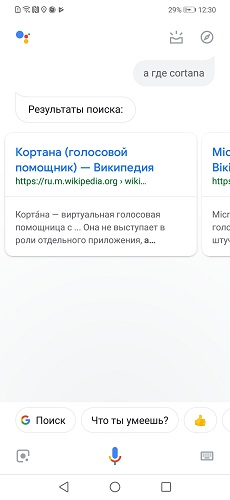
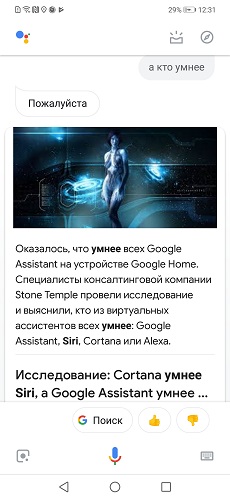

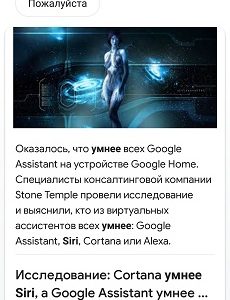
Мне также захотелось пообщаться с Google Ассистент на свободные темы, задать мучащий всех вопрос: «Кто же умнее: Siri, Cortana или Google Asistant?». Тут бездушная машина всё время одинаково отвечала, не импровизируя и не уточняя.
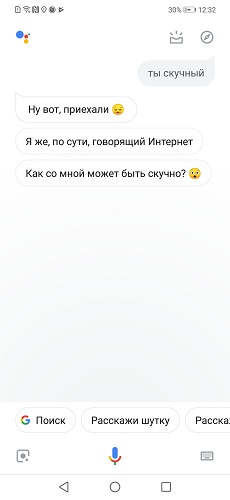
Когда же я высказал мнение, что он скучный, то чувствовалось, что голосовой помощник был обижен и постарался исправиться.

Пел мне частушки, рассказывал анекдоты, правда, они повторялись раз за разом. Чувствовалось, что его юмора и «свободы мышления» хватает на несколько банальных шуток и заранее записанных ответов, без изюминки. Так что это, в первую очередь, инструмент и лишь самую малость развлечение.
Как в Google Ассистент просмотреть историю действий
У меня возник только один важный вопрос после использования Google Ассистент. Как известно, когда вы делаете какой-либо поисковый запрос, голосовой помощник также отслеживает ваше местоположение. Компания Google уверяет, что эти данные конфиденциальны и не передаются посторонним лицам. К тому же у вас есть возможность просматривать свои действия. Для этого следует выполнить несколько простых шагов:
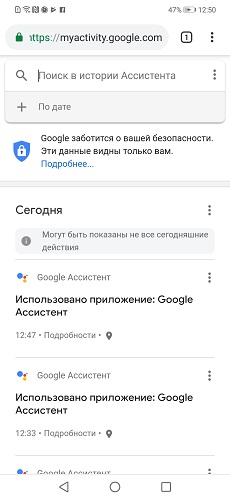
- Запускаем Google Ассистент, нажав на кнопку «Домой»
- Нажимаем иконку в верхнем правом углу
- Переходим в раздел «Мои действия», нажав на три точки в правом углу
- После этого запустится браузер Google Chrome, и вы увидите журнал действий. Нажав на кнопку «Подробности», вы сможете увидеть более подробную информацию (например, где вы были, когда происходили какие-либо конкретные действия)
Но у вас нет никакой возможности как-то повлиять на данную информацию или хотя бы ее удалить. И это, несомненно, настораживает.
Вместо тысячи слов
У меня осталось какое-то двоякое впечатление от общение с Google Ассистент. С одной стороны, мы имеем долгожданную поддержку русского языка, которая дала возможность полноценно общаться с голосовым помощником (не уверен, что большинство из вас в совершенстве владеет английским). С другой стороны, я так и не получил какого-то WOW-эффекта от общения. Ответы стандартные, сухие, лаконичные, большинство вопросов так и остались без ответов, некоторые сервисы так и недоступны в Украине, также плохо с новостными ресурсами. Даже при написании обычного сообщения Google Ассистент игнорирует знаки препинания, иногда неправильно находит нужный контакт при вызове. Я уже не говорю о том, что просто пообщаться с ним не о чем. Эти банальные, заученные фразы, повторяющиеся частушки, песни и анекдоты быстро мне надоели.
Будем надеяться, что в компании Google и дальше постараются развивать свой голосовой помощник. Ведь именно за ними будущее.
Google Ассистент обеспечивает
безопасность и конфиденциальность
ваших данных
Пользуясь Google Ассистентом, вы доверяете нам свои данные. Наша обязанность – защищать и оберегать их. В вопросах конфиденциальности требуется индивидуальный подход, поэтому мы разрабатываем простые инструменты для управления доступом к личной информации. Благодаря им вы сможете задать параметры, подходящие именно вам. На этой странице вы узнаете больше о принципах работы Google Ассистента и специальных настройках конфиденциальности, найдете ответы на часто задаваемые вопросы и не только.
Работа в режиме ожидания
Google Ассистент постоянно находится в режиме ожидания, пока вы не обратитесь к нему, например с помощью команды «Окей, Google». В режиме ожидания Ассистент не отправляет фрагменты вашей речи ни компании Google, ни кому-то ещё.
Когда вы обратитесь к Ассистенту, он выйдет из режима ожидания и отправит ваш запрос на серверы Google. В некоторых случаях Ассистент может среагировать на случайное касание или шум, который похож на команду «Окей, Google».
Развернуть все Свернуть все
Google Ассистент записывает все, что я говорю?
Нет. Google Ассистент постоянно находится в режиме ожидания, пока вы не обратитесь к нему, например с помощью команды «Окей, Google». В режиме ожидания Ассистент не отправляет фрагменты вашей речи Google или кому-то ещё. Когда вы обратитесь к Ассистенту, он выйдет из режима ожидания и отправит ваш запрос на серверы Google. В некоторых случаях Ассистент может среагировать на случайное касание или шум, который похож на команду «Окей, Google».
Как включить Google Ассистента?
Способы активации зависят от устройства. Например, можно сказать «Окей, Google» или включить Ассистента вручную, удерживая нажатой кнопку питания или кнопку главного экрана на смартфоне.
Как узнать, что Google Ассистент работает?
Об активности Ассистента сигнализирует специальный индикатор (например, мигающие светодиоды на верхней панели или изображение на экране).
Почему Google Ассистент иногда запускается, хотя к нему не обращаются?
Google Ассистент может включиться, если устройство ошибочно распознает какую-нибудь фразу как запрос (например, рядом прозвучат слова, похожие на команду «Окей, Google») или вы случайно активируете его вручную. Мы работаем над уменьшением числа неверных срабатываний.
Если одно из них произойдет при включенном сохранении истории приложений и веб-поиска, вы можете сказать «Окей, Google, я обращаюсь не к тебе». Ассистент удалит сказанное со страницы Мои действия. На ней вы можете в любое время просматривать и удалять действия с Ассистентом. В случае ошибочной активации при выключенном сохранении истории приложений и веб-поиска последующие действия с Ассистентом не сохранятся на странице «Мои действия».
Чтобы сделать работу Ассистента точнее, в приложении Google Home вы можете также настроить чувствительность умных колонок и умных дисплеев к команде запуска «Окей, Google».
Что делает Google Ассистент в режиме ожидания?
Google Ассистент постоянно находится в режиме ожидания, пока вы не обратитесь к нему, например с помощью команды «Окей, Google». Чтобы ее распознать, устройство обрабатывает короткие аудиофрагменты (длительностью в несколько секунд). Если система определит, что запускать Ассистента не требуется, эти звуковые сообщения не будут сохранены или отправлены в Google.
Что происходит, когда я обращаюсь к Ассистенту?
Как только Ассистент распознает команду или запрос, он выходит из режима ожидания. Это происходит и при случайной активации вручную, и если рядом прозвучат слова, похожие на команду «Окей, Google». Затем устройство записывает вашу речь и отправляет аудиоданные на серверы Google, чтобы выполнить запрос. При активации запись может начаться за несколько секунд до произнесения команды, чтобы устройство точно получило весь запрос.
Вы всегда можете указать, должны ли аудиозаписи, отправляемые на серверы Google, сохраняться в вашем аккаунте Google. По умолчанию аудио не сохраняется. Чтобы изменить свои текущие настройки, установите или снимите флажок «Сохранять голосовые запросы и команды» в разделе История приложений и веб-поиска.
Забота о конфиденциальности
По умолчанию мы не сохраняем аудиозаписи ваших запросов к Google Ассистенту. Посетите страницу Ваши данные в Ассистенте и узнайте больше о том, как ваши данные помогают сервису работать для вас.
Развернуть все Свернуть все
Сохраняет ли Google Ассистент мои аудиозаписи?
По умолчанию нет. Чтобы разрешить сохранение этих данных, установите флажок «Сохранять аудиозаписи» в разделе История приложений и веб-поиска.
Зачем мне сохранять аудиозаписи в аккаунте Google?
Если вы хотите помочь нам улучшить распознавание аудио, разрешите безопасно хранить записи своих запросов и команд, а также использовать их для повышения качества обработки речи. Благодаря этому сервисы Google (например, Ассистент) смогут в будущем лучше понимать обращения на разных языках. Подробнее об этом процессе…
Может ли другой пользователь послушать сохраненные аудиозаписи моих запросов и команд?
Если вы разрешили сохранять такие записи, некоторые из них могут использоваться для улучшения распознавания аудио.
Например, записи могут отправляться в Google на проверку. При ее проведении отобранные компьютером аудио больше не будут связаны с аккаунтами Google. Специалисты анализируют аудиофайлы, добавляют к ним аннотации и проверяют, правильно ли были определены отдельные слова при помощи созданных Google технологий распознавания. Благодаря этому такие сервисы, как Google Ассистент, смогут в будущем лучше понимать речь на разных языках.
Могут ли органы государственной власти получить доступ к моим аудиозаписям?
Во всем мире компания Google получает от государственных учреждений запросы на раскрытие информации пользователей. Мы тщательно проверяем каждый из них на соответствие действующему законодательству. Если объем запрашиваемых сведений слишком велик, мы пытаемся его уменьшить, а в некоторых случаях вообще отказываемся предоставлять какие-либо данные. Информацию о количестве и типах полученных нами запросов мы публикуем в Отчете о доступности сервисов и данных. Подробнее…
Продаете ли вы мои аудиозаписи или другую личную информацию?
Google никогда не продает ваши аудиозаписи или другие персональные данные.
Простое управление личными данными
Выбирайте, какие данные будут сохраняться в аккаунте. Например, скажите «Окей, Google, удали мои устные запросы за текущую неделю», и Ассистент сотрет их из раздела «Мои действия».
Развернуть все Свернуть все
Как проверить настройки конфиденциальности?
Чтобы разобраться в самых распространенных вопросах, касающихся безопасности и конфиденциальности, обратитесь к Google Ассистенту. Например, спросите «Где можно изменить настройки конфиденциальности?». Проверить эти параметры можно также на странице Ваши данные в Ассистенте.
Вы упомянули, что историю Ассистента можно удалить. Как это сделать?
Вы можете просмотреть и удалить историю Ассистента на странице «Мои действия» или просто сказать «Окей, Google, удали мои устные запросы за текущую неделю». Дополнительные изменения можно внести в настройках Ассистента.
Можно ли настроить автоматическое удаление данных?
Да, вы можете разрешить автоматическое удаление истории со страницы Мои действия. Для этого выберите срок хранения данных (3, 18 или 36 месяцев). По его истечении информация будет удаляться.
Как Google Ассистент использует мои данные для персонализации?
Благодаря сведениям, хранящимся в вашем аккаунте Google, Ассистент будет помогать вам более эффективно и предоставлять именно ту информацию, которая вам нужна.
Без доступа к таким данным Google Ассистент не сможет ответить на некоторые вопросы. Например, если вы спросите «Когда у моей мамы день рождения?», Ассистенту потребуются сведения о контактах, чтобы узнать, кто ваша мама и когда она родилась. А для точного ответа на вопрос «Будет ли завтра дождь?» Ассистенту понадобится информация о вашем текущем местоположении.
Google Ассистент также использует ваши данные, чтобы вовремя предоставлять важные подсказки, например уведомлять о загруженности дорог на ваших обычных маршрутах (для этого нужна информация о местоположении).
Используя сведения о ваших действиях в аккаунте Google, Ассистент может давать вам более точные рекомендации. Например, если вы спросите «Что сегодня приготовить на ужин?», при подборе подходящих рецептов Ассистент сможет учесть ваши предыдущие запросы из истории поиска.
Чтобы посмотреть или удалить свои данные, проверить текущие настройки и узнать больше о доступных параметрах, откройте страницу Ваши данные в Ассистенте.
Чтобы узнать больше о том, как Google использует и защищает ваши данные, прочитайте нашу Политику конфиденциальности.
Могу ли я получать персональные результаты от Google Ассистента?
Да. Google Ассистент может отвечать индивидуально каждому пользователю общего устройства. Чтобы Ассистент сообщал персональные результаты, например маршруты до работы или подобранные специально для вас рецепты, только после распознавания вашего голоса, настройте функцию Voice Match. Инструкция для пользователей Family Link, которые хотят получать персональные результаты от Google Ассистента, приведена в этой статье.
На мобильных телефонах и общих устройствах, например колонках, параметры доступа к персональным результатам можно задать в настройках. На смартфонах вы можете управлять появлением персональных результатов на заблокированном экране.
Как установить Google Ассистент на ПК c Windows 11, 10
Всеми любимый виртуальный помощник «Google Ассистент», присутствующий на устройствах с Android, теперь доступен для любой операционной системы Windows, Mac и Linux (неофициально). Ассистент умеет разговаривать на русском языке и сможет вас развлечь, а также оказать информационную помощь.
Спасибо пользователю Мелвин за неофициальный клиент, который использует API-интерфейс ассистента, и позволяет работать Ассистенту Google на вашем компьютере или ноутбуке с Windows 11 или Windows 10.
Ранее мы уже публиковали руководство по установке Google Ассистента в Windows 10 без графического интерфейса и взаимодействием с помощью Командной строки или PowerShell.
Все изменилось, теперь вы можете относительно легко установить и получить практически оригинальный графический интерфейс Ассистента на своем компьютере с Windows, что действительно потрясающе, вам обязательно стоит установить его на ПК.
Итак, если вы готовы установить Google Ассистент на русском языке в Windows 11 \ 10, начнем!
- Загрузка приложения Google Ассистент
- Регистрация устройства
- Настроить экран согласия
- Установка приложения Google Ассистент
- Настройка аутентификации в приложении
- Как использовать Google Assistant в Windows 11 \ 10
Загрузка приложения Google Ассистент
Прежде чем начать, перейдите на страницу GitHub, и загрузите приложение «Google-Assistant-Unofficial-Desktop-Client» основанный на SDK Google Assistant, клиент доступен для Windows, Linux и Mac. Всегда скачивайте последнюю сборку. Поскольку данное руководство написано для Windows 11 или 10, загрузите файл с расширением «.exe».
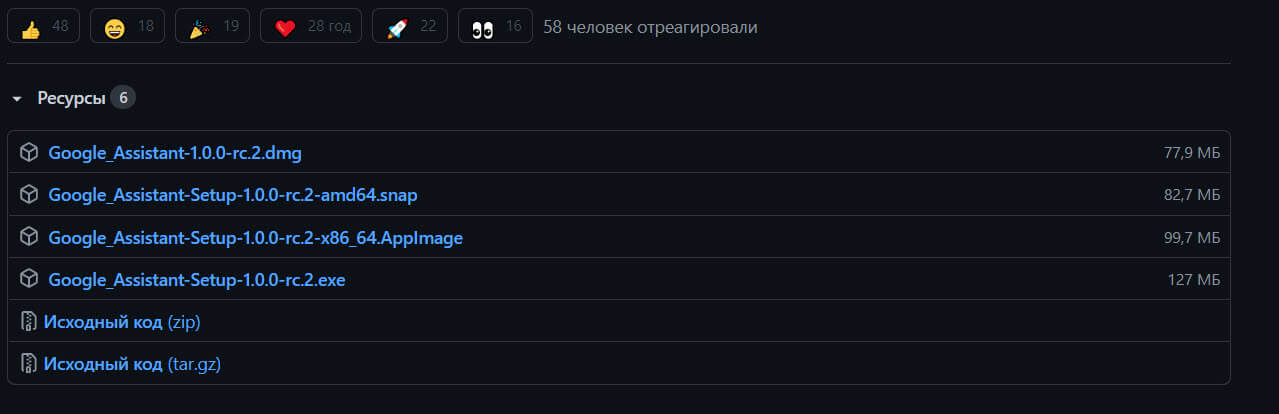
После загрузки приложение сразу устанавливать не надо, мы описали весь процесс и вы не пропустите установку если будете последовательно выполнять каждый из этапов.
(Этап настройки ассистента, часть 1 из 4)
Регистрация устройства
Следуйте инструкциям ниже для получения ключа аутентификации учетных данных OAuth 2.0. Для этого вам потребуется: Аккаунт Google, другими словами учетная запись для почты Gmail, чтобы создать / зарегистрировать проект. Если у вас появилась мысль, что вы не справитесь, не сомневайтесь, поверьте, это совсем не сложно, просто выполните по порядку все перечисленные шаги в данном руководстве.
Шаг 1: Перейдите по ссылке в Консоль действий, чтобы выполнить первый этап настройки ассистента.
Console.actions.google.com — платформа для разработчиков, позволяющая расширить возможности Google Assistant.
Шаг 2: На странице нажмите кнопку «New project».
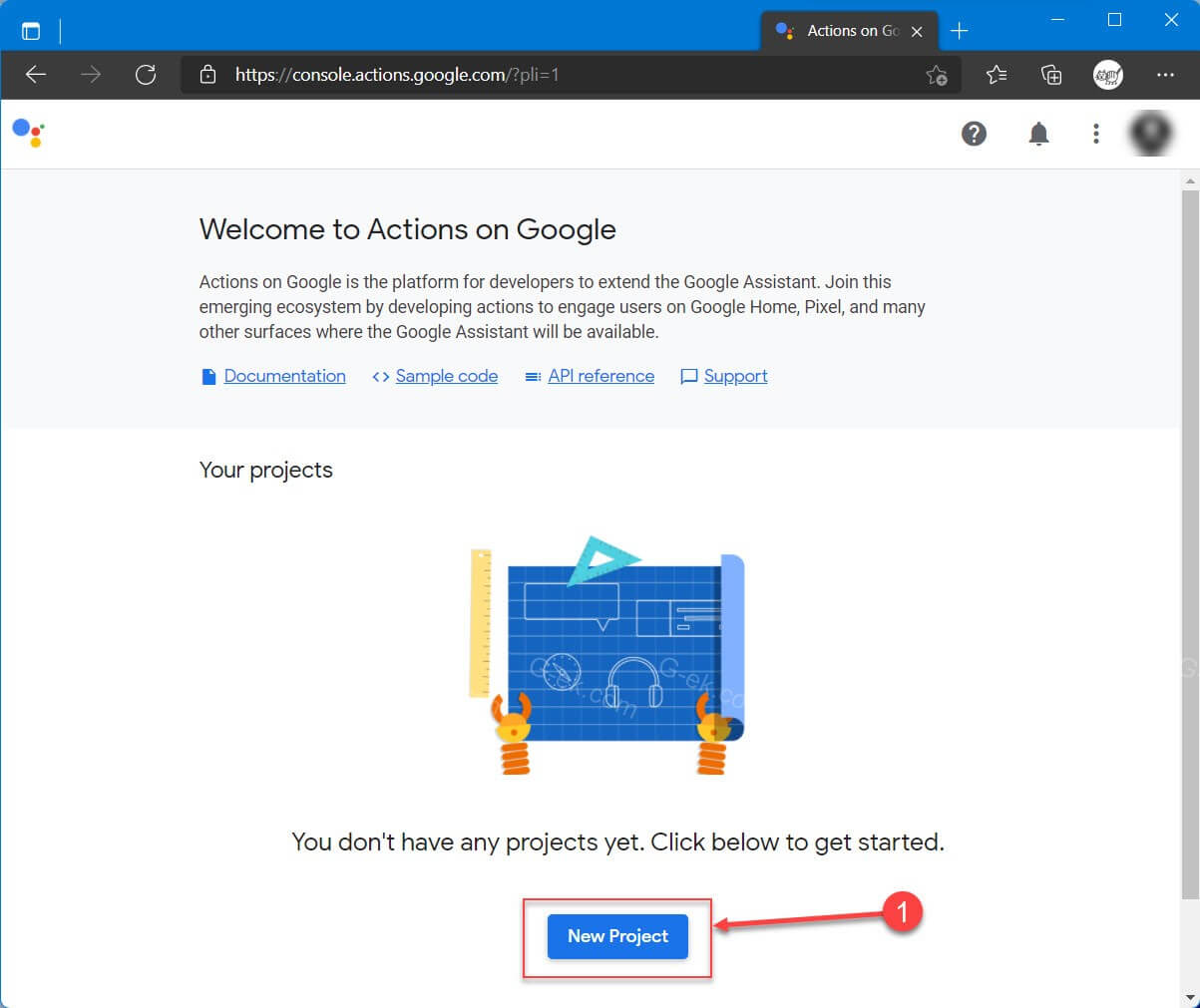
Шаг 3: В следующем окне примите условия предоставления услуг выбрав «Да», выберите свою страну и нажмите кнопку «Согласен и продолжить».
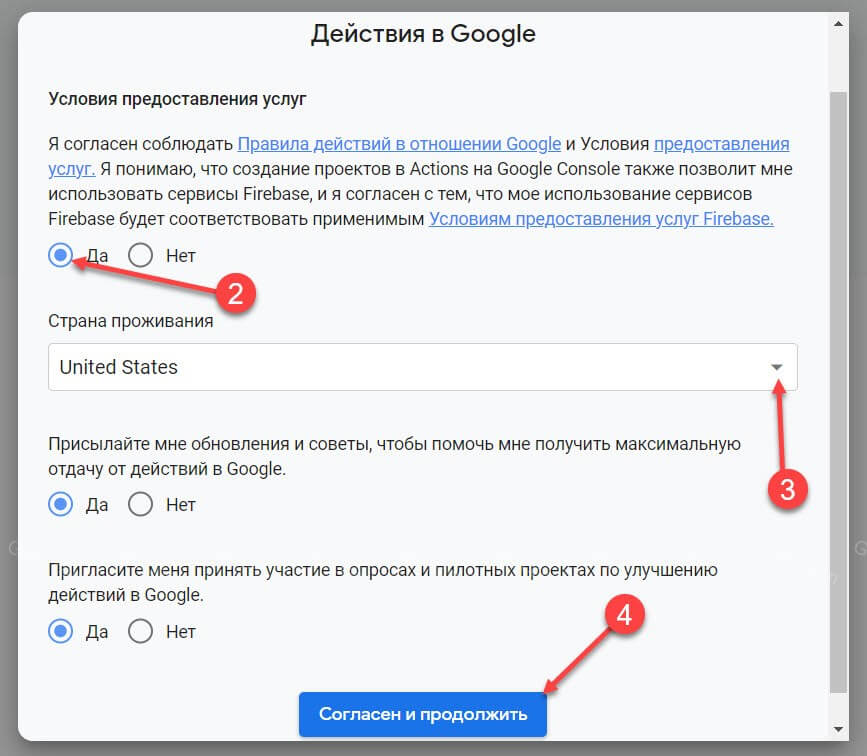
Шаг 4: Должно появиться всплывающее окно, введите любое имя для названия вашего проекта, в примере мы используем имя «My Google Assistant». Заполните другие параметры, такие как язык и страна \ регион, нажмите кнопку «Create project» чтобы создать проект.
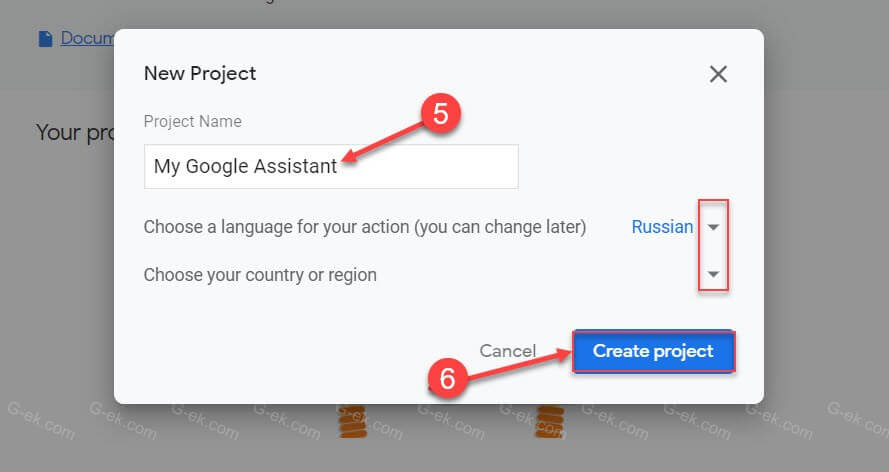
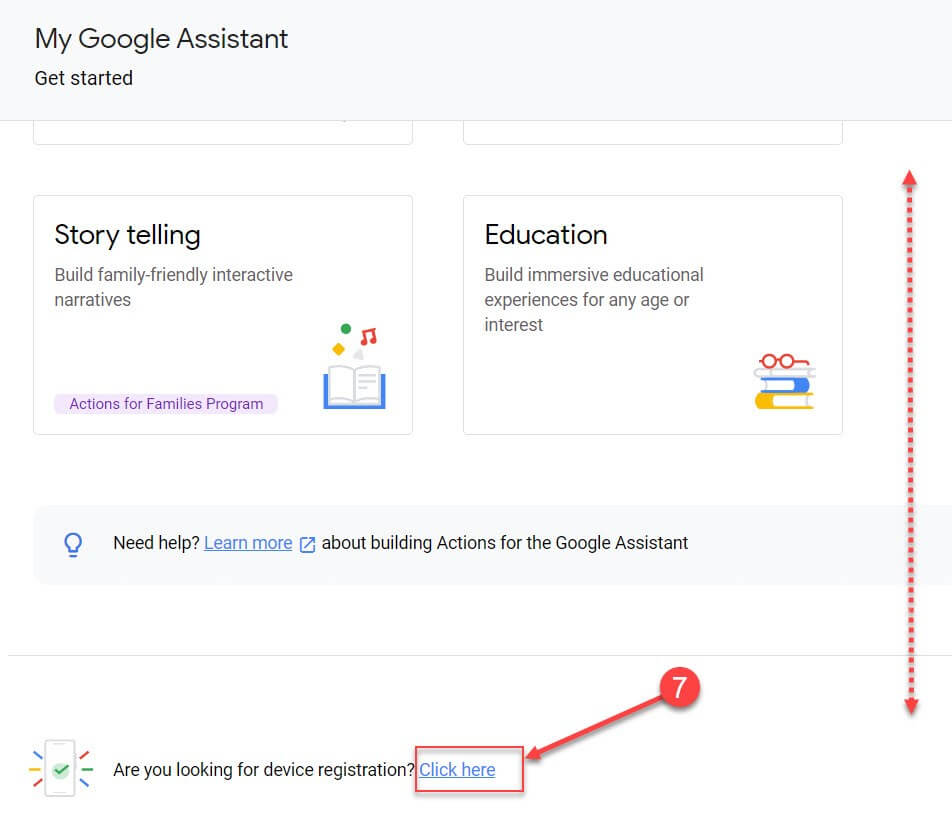
Шаг 5: Прокрутите экран вниз, в нижней части страницы вы найдете сообщение «Are you looking for device registration» нажмите ссылку «Click here», чтобы продолжить регистрацию устройства.
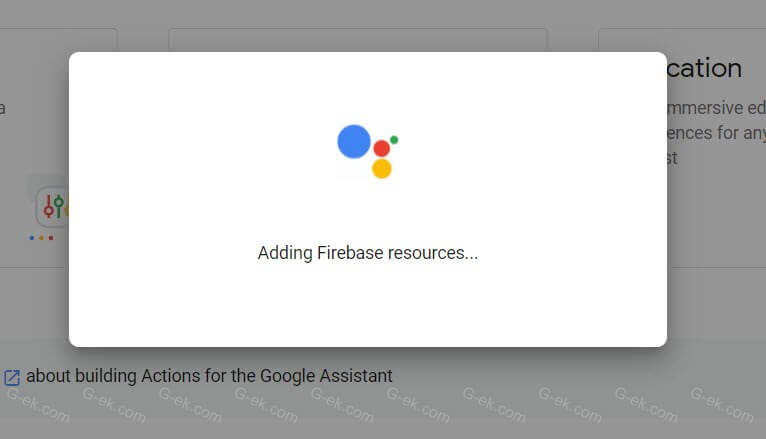
Будьте терпеливы настройка firebase займет несколько секунд.
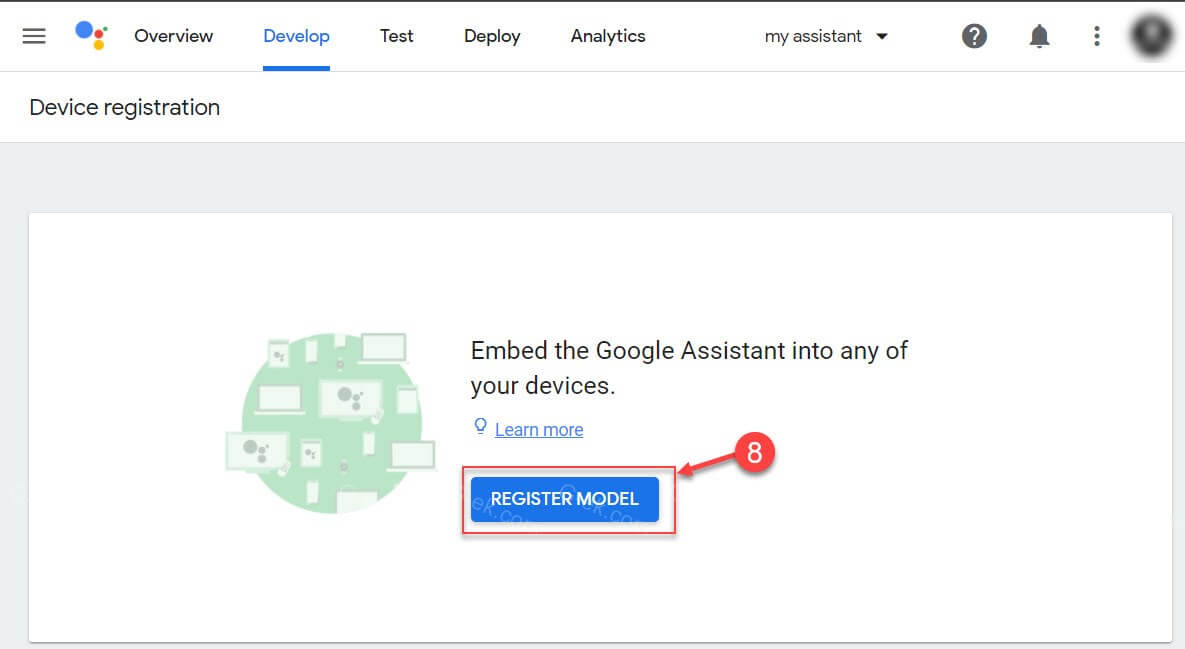
Шаг 6: Вы попадете на страницу «Device registration» (Регистрация устройства), здесь нажмите кнопку «Register Model» (Зарегистрировать модель).
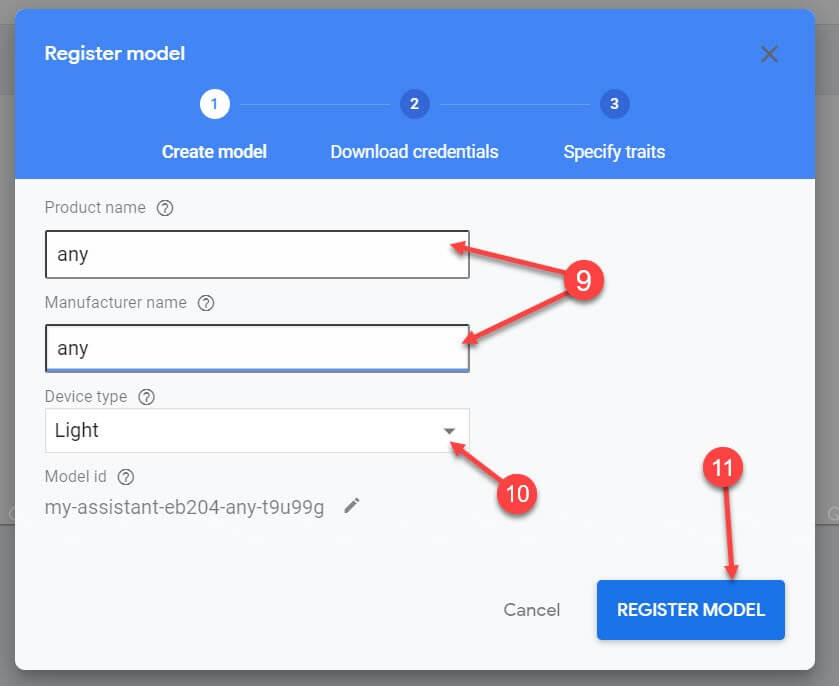
Шаг 7: Вы увидите всплывающее окно, здесь введите любое имя, компанию и выберите в выпадающем меню тип устройства, например: «light». После чего, нажмите кнопку «Register Model».
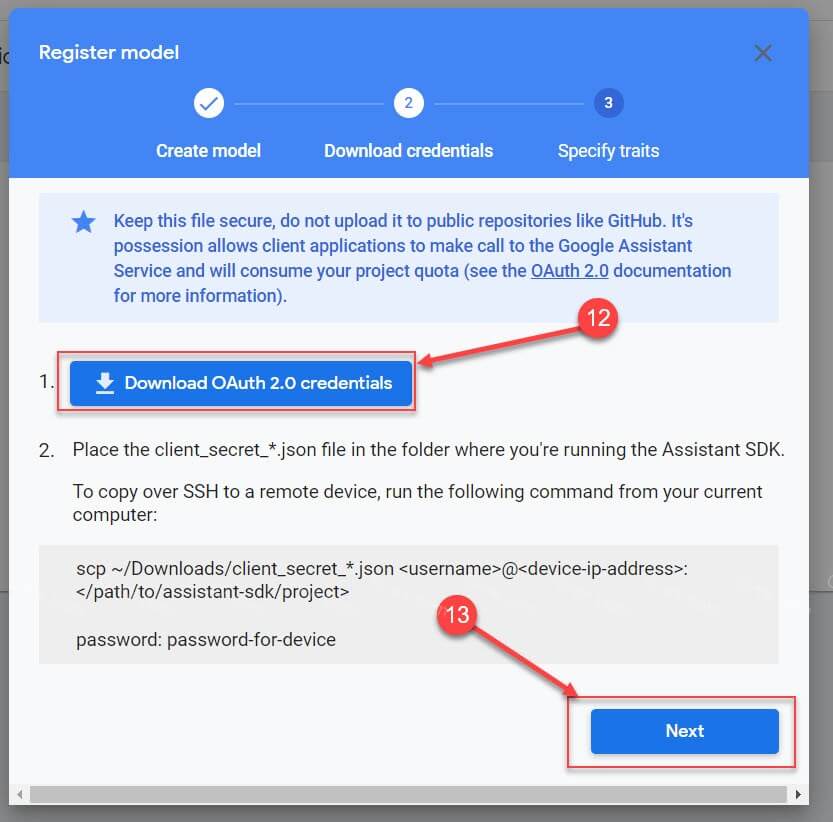
Шаг 8: Теперь, когда вы создали модель, вам будет предложено загрузить учетные данные идентификатора клиента OAuth 2.0. Нажмите кнопку «Download OAuth 2.0 credentials». После чего на ваше устройство будет загружен файл «client_secret_хххххххх-ххххххххххххх.apps.googleusercontent.com.json», который нам понадобится позже.
Шаг 9: Нажмите кнопку «Next».
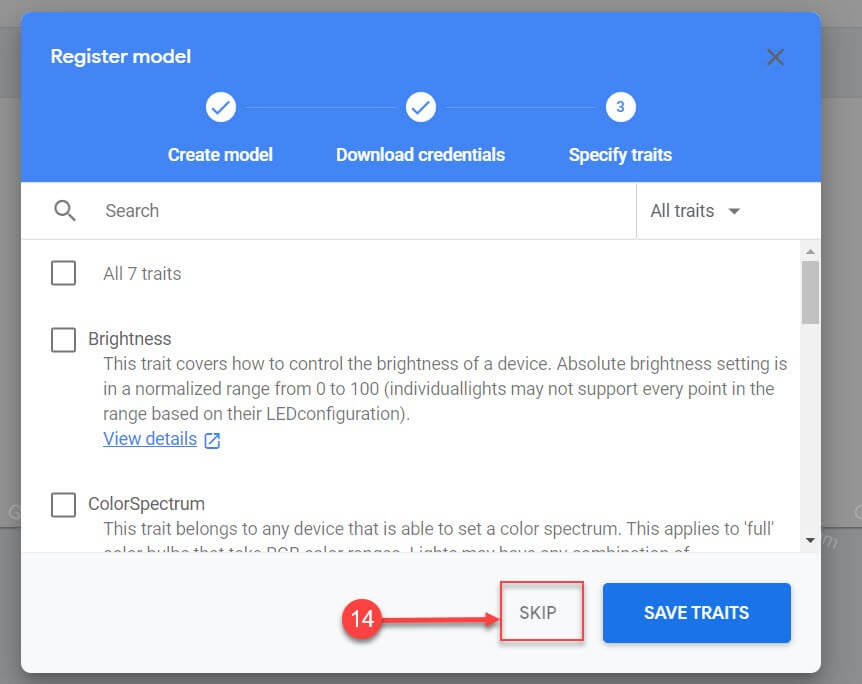
Шаг 10: В следующем окне кнопку «Skip», это позволит пропустить настройки, которые нам не важны.
Все прошло без ошибок? Замечательно, вы закончили процесс регистрации. Но для аутентификации вам необходимо «Настроить экран согласия».
(Этап настройки, часть 2 из 4)
Настройка экрана согласия
После того как вы закончили процесс регистрации, теперь для аутентификации вам необходимо «Настроить экран согласия».
Шаг 1: Перейдите по ссылке, на страницу Cloud Console.
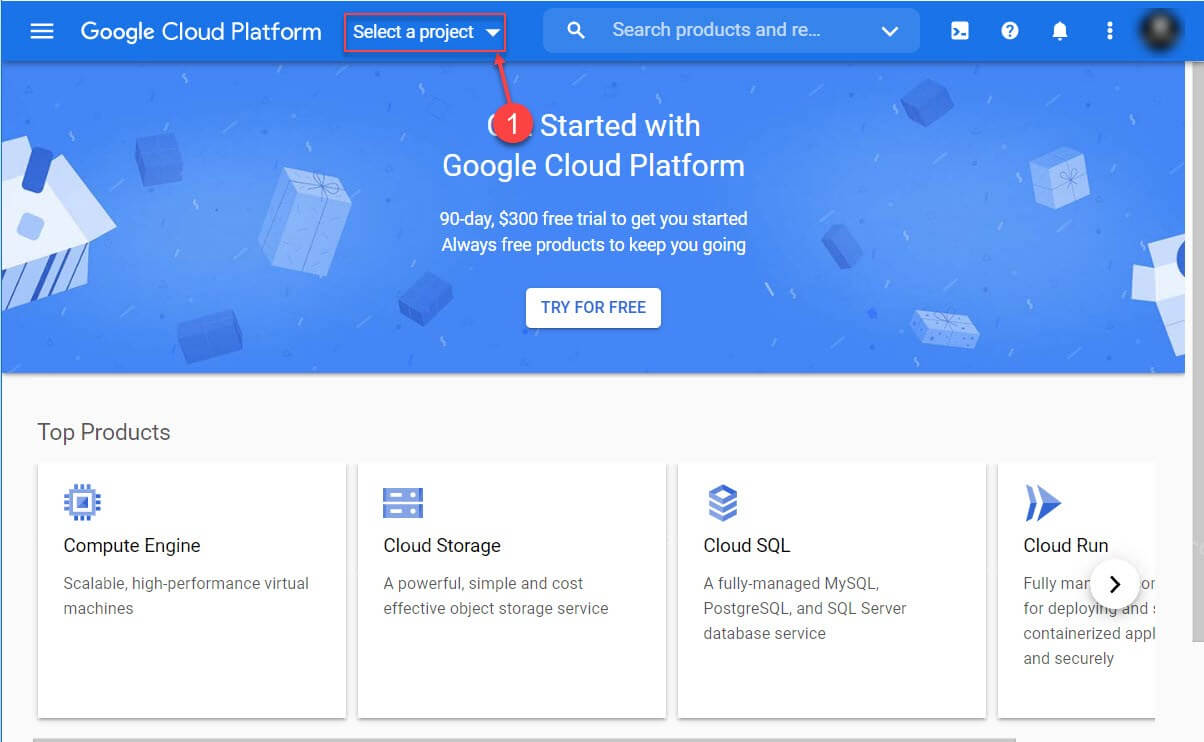
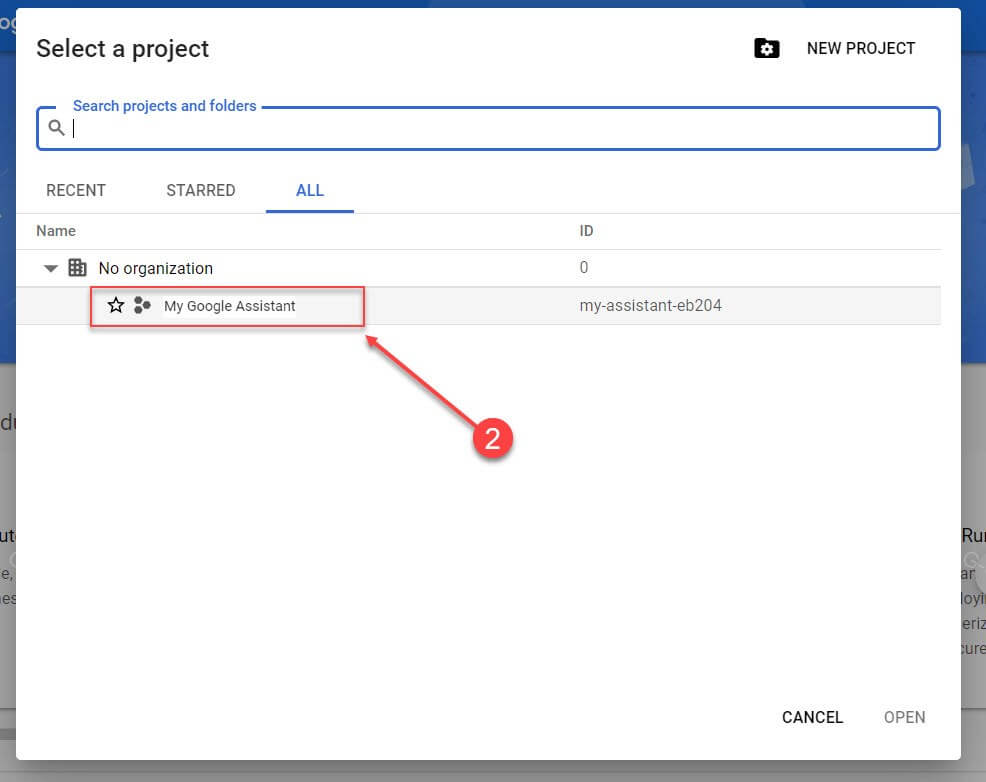
Шаг 2: На панели навигации рядом с логотипом, найдите и выберите только что созданный проект.
Шаг 3: Теперь в левом углу нажмите на гамбургер-меню и выберите «APIs & Services» → «Dashboard». Вы попадете на страницу панели инструментов.
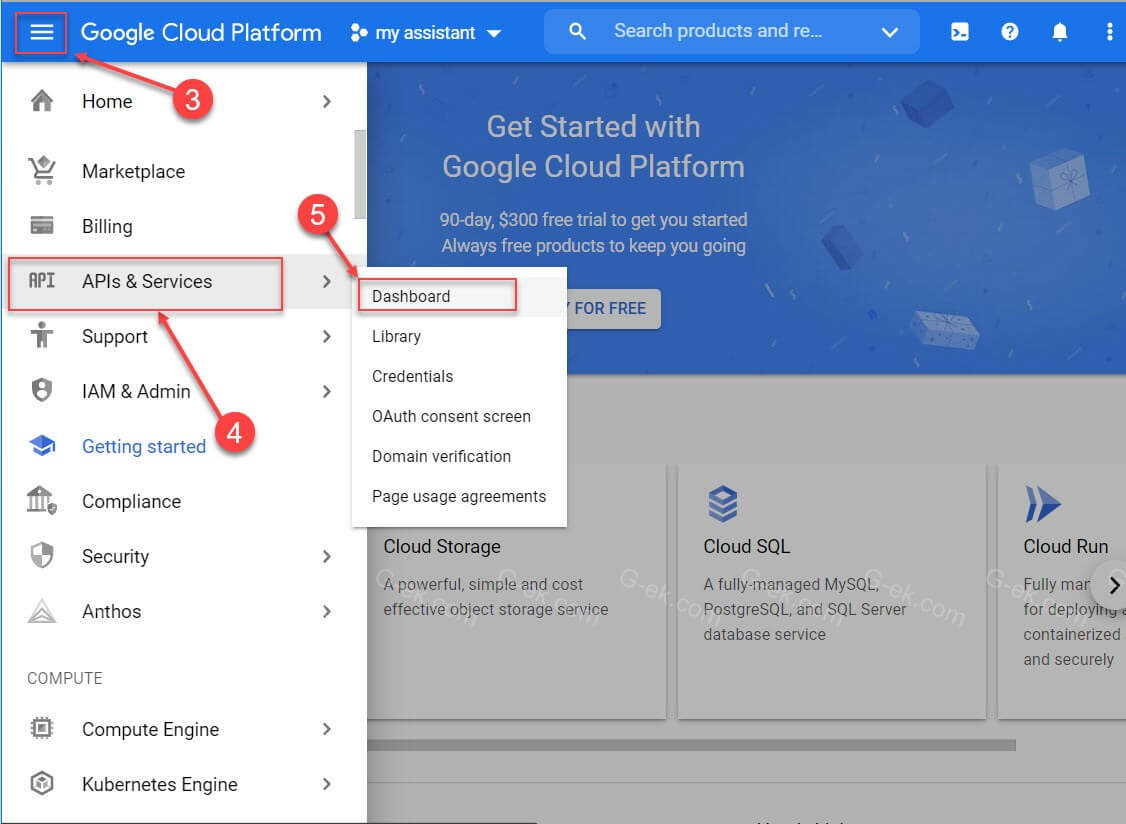
Шаг 4: Здесь вверху страницы нажмите элемент «+ ENABLE APIS AND SERVICES».
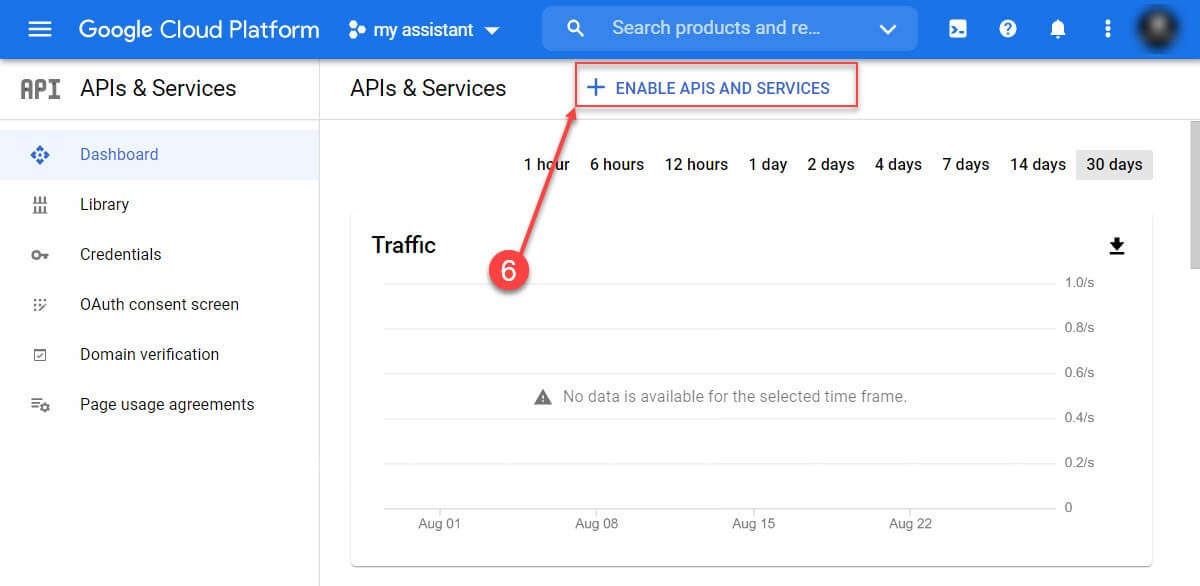
Шаг 5: На новой странице откроются библиотеки API, где вы сможете найти нужный нам API и включать его.
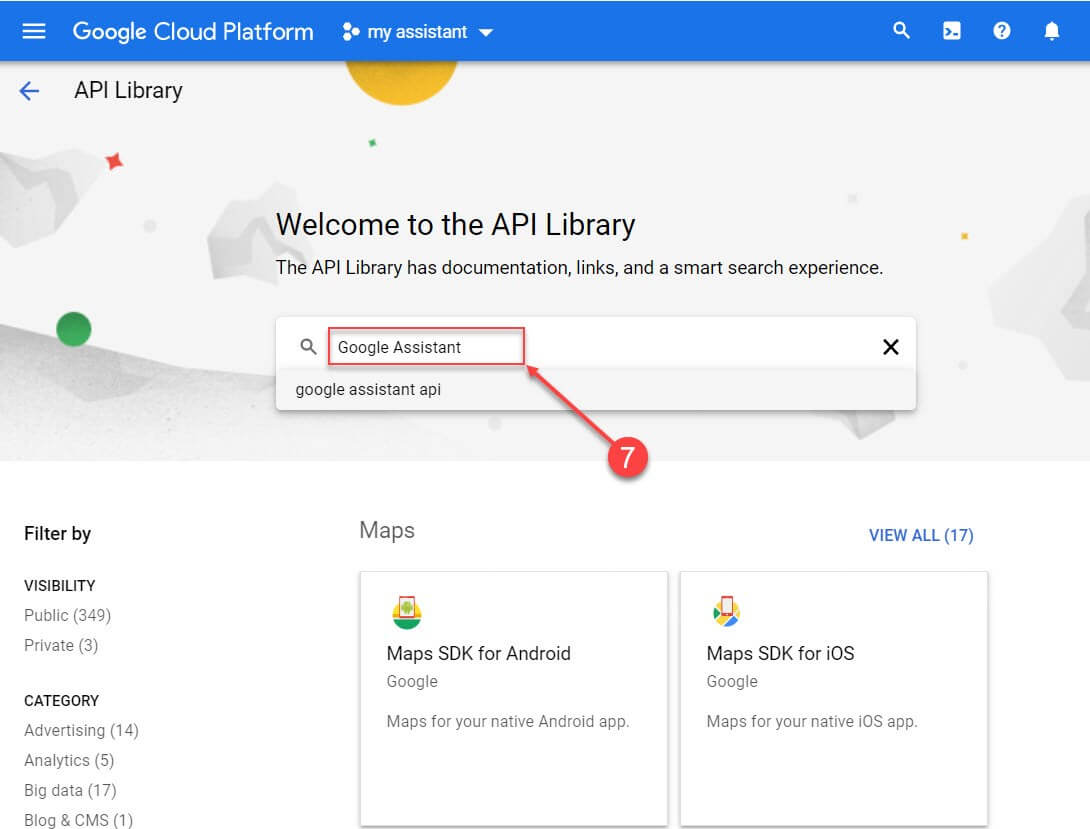
Шаг 6: Введите в строку поиска «Google Assistant», нажмите появившейся результат «Google Assistant API», чтобы перейти на следующую страницу
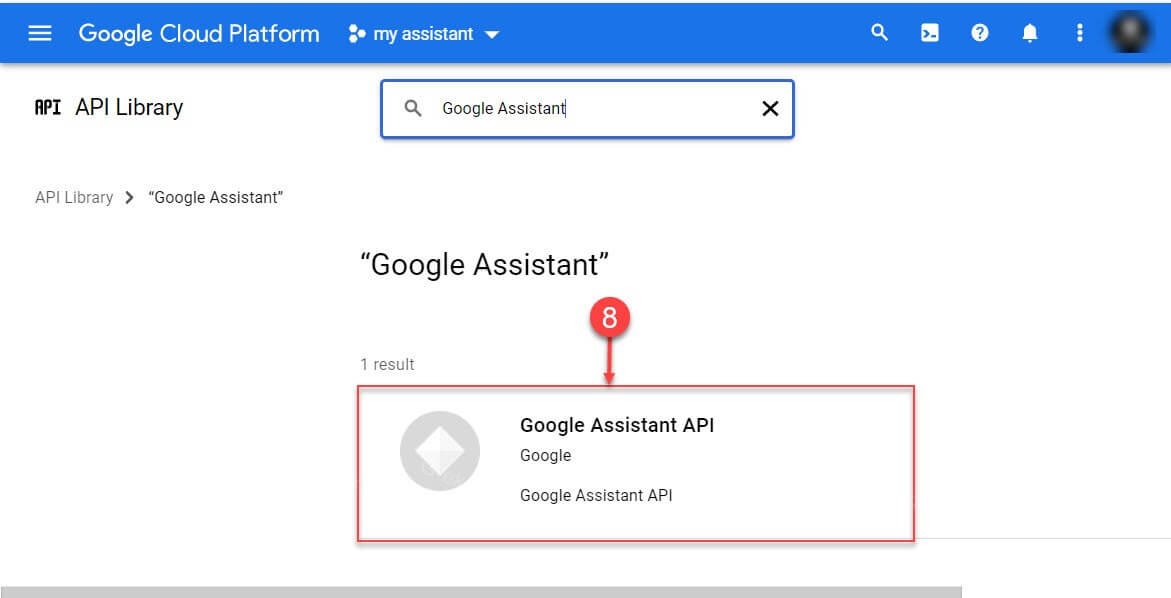
Шаг 7: Нажмите кнопку «ENABLE» чтобы подключить библиотеку.
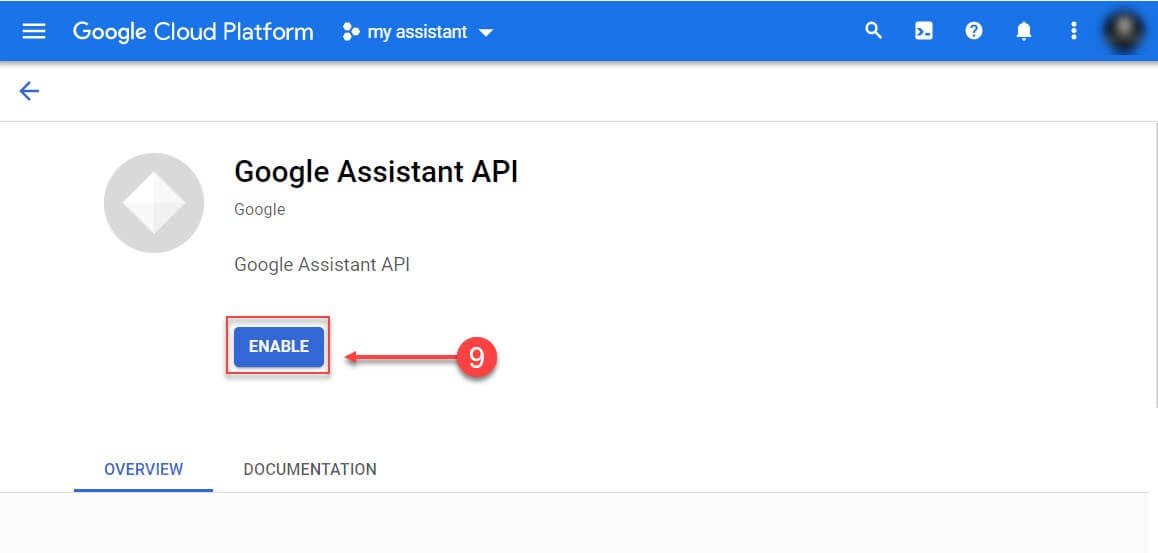
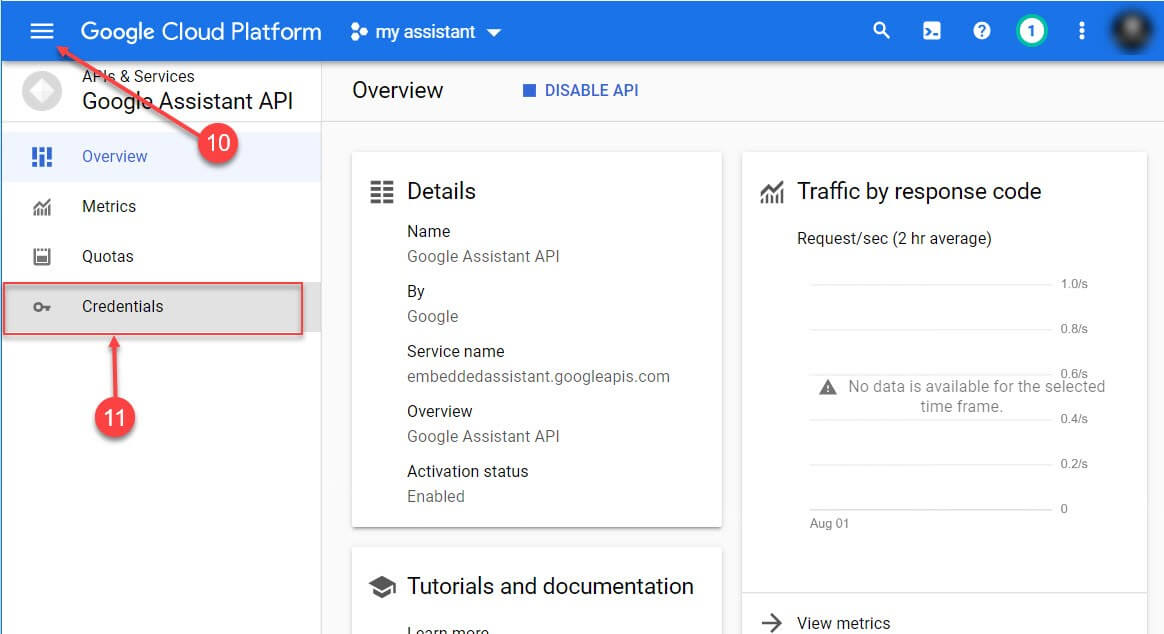
Шаг 8: Теперь с помощью гамбургер меню перейдите на экран «Credentials» чтобы настроить учетные данные.
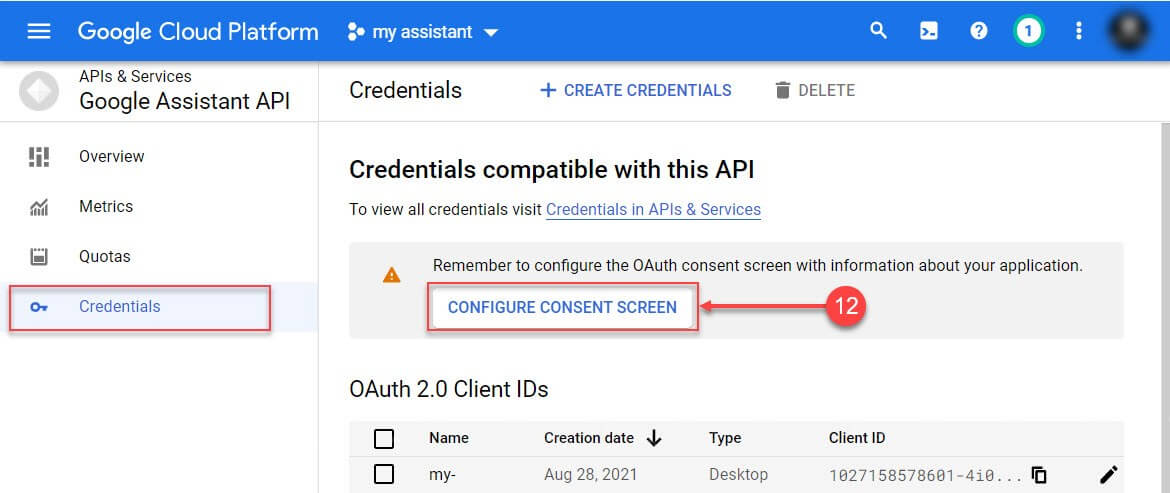
Шаг 9: Нажмите элемент «CONFIGURE CONSENT SCREEN» чтобы настроить экран согласия.
Шаг 10: На экране согласия OAuth в разделе «User Type» (Тип пользователя) выберите «External». Затем нажмите кнопку «CREATE».

Шаг 11: На следующей странице в разделе Регистрации приложения, выберите свой адрес электронной почты в строке «User Support email», прокрутите страницу вниз и введите этот же адрес электронной почты в поле «Developer Contact Information», сразу после этого нажмите «SAVE AND CONTINUE» чтобы сохранить изменения.

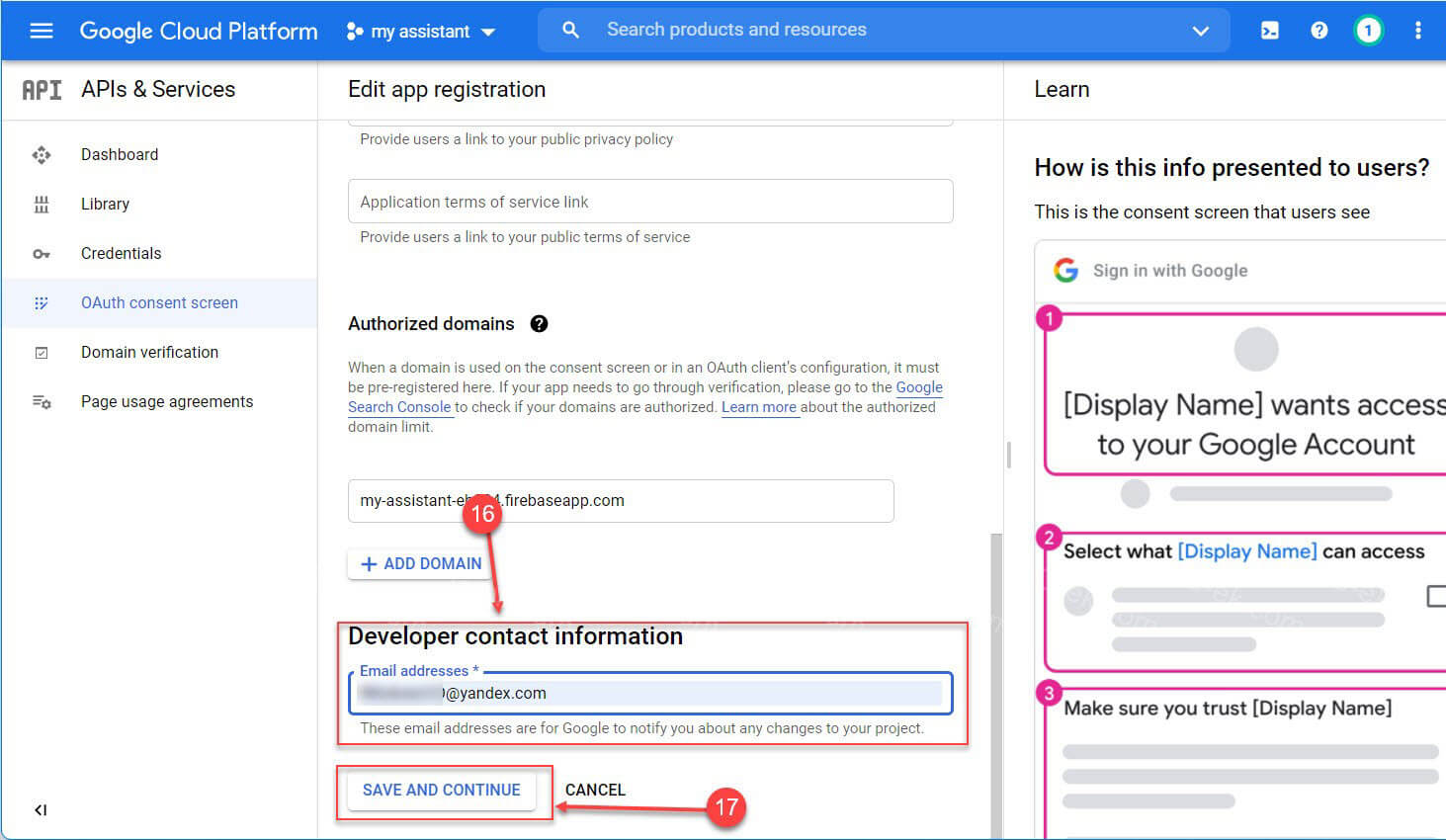
Шаг 12: В следующем шаге на экране «SCOPES», нажмите кнопку «SAVE AND CONTINUE».
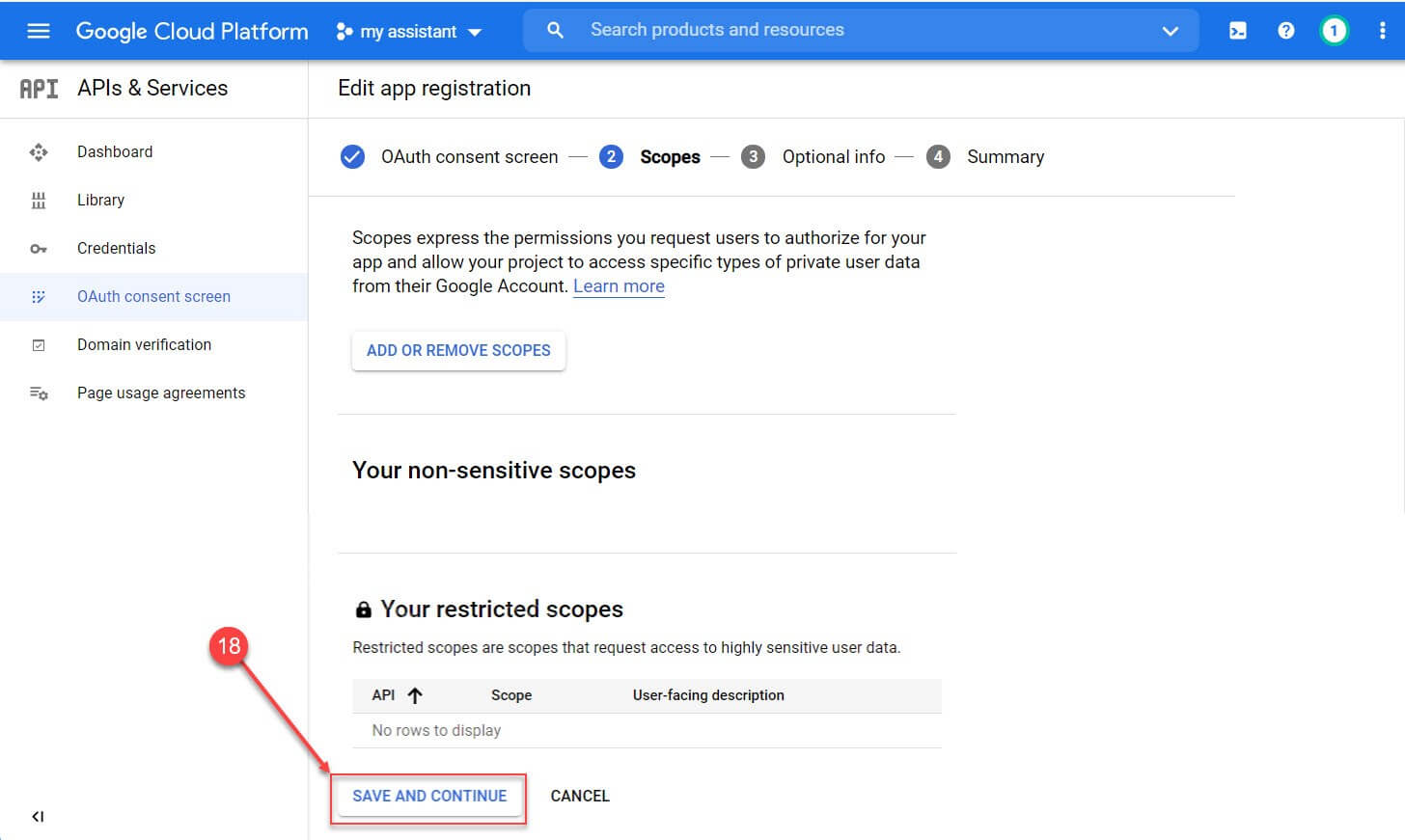
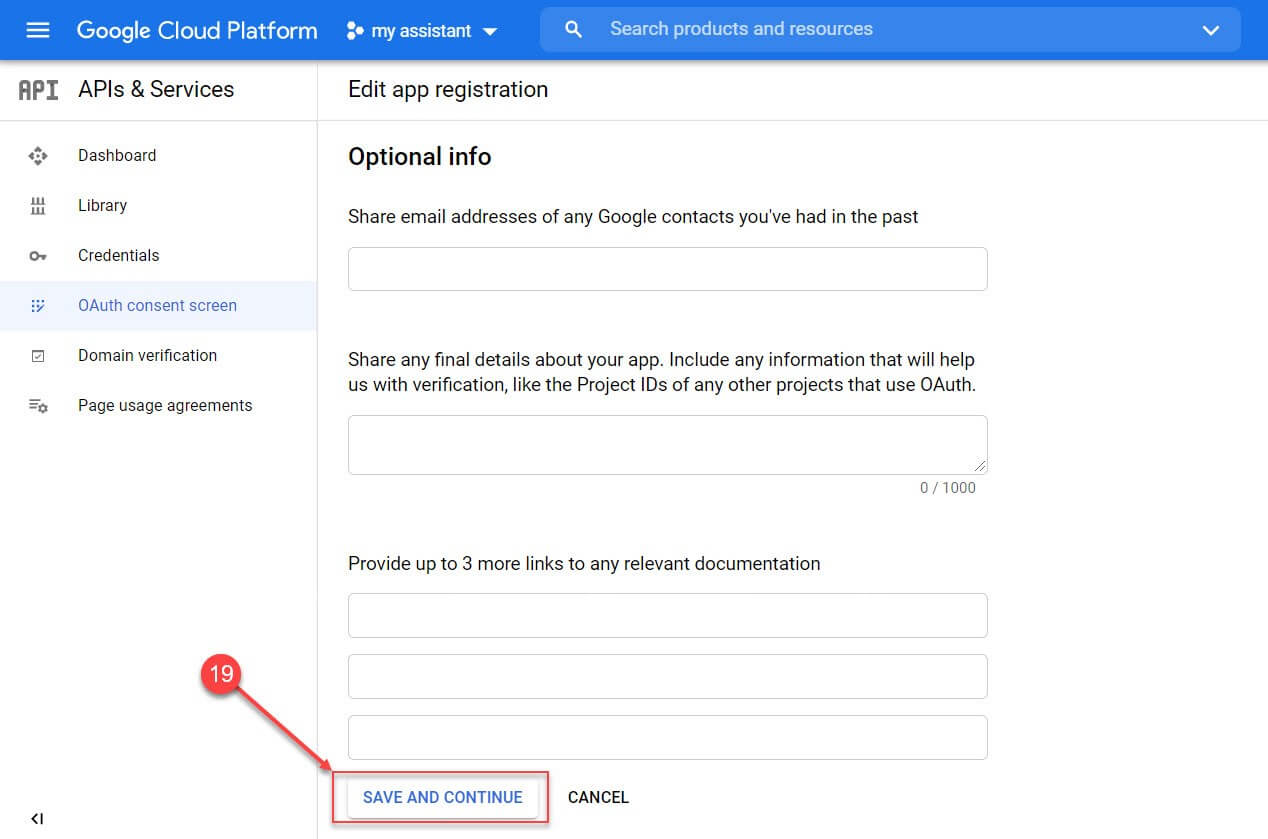
Шаг 13: В окне «Optional info» еще раз нажмите «SAVE AND CONTINUE», после чего нажмите кнопку «Back to Dashboard».
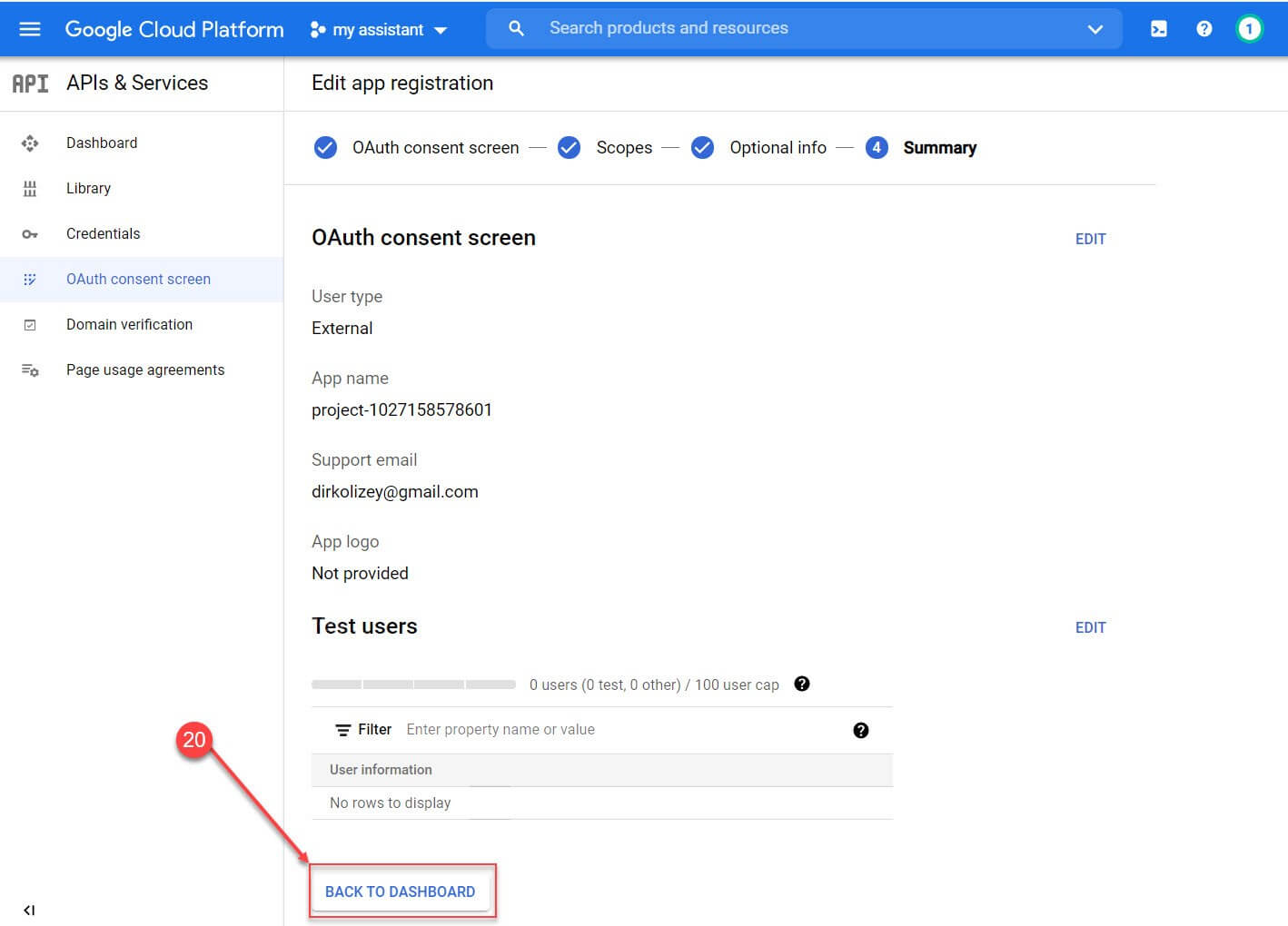
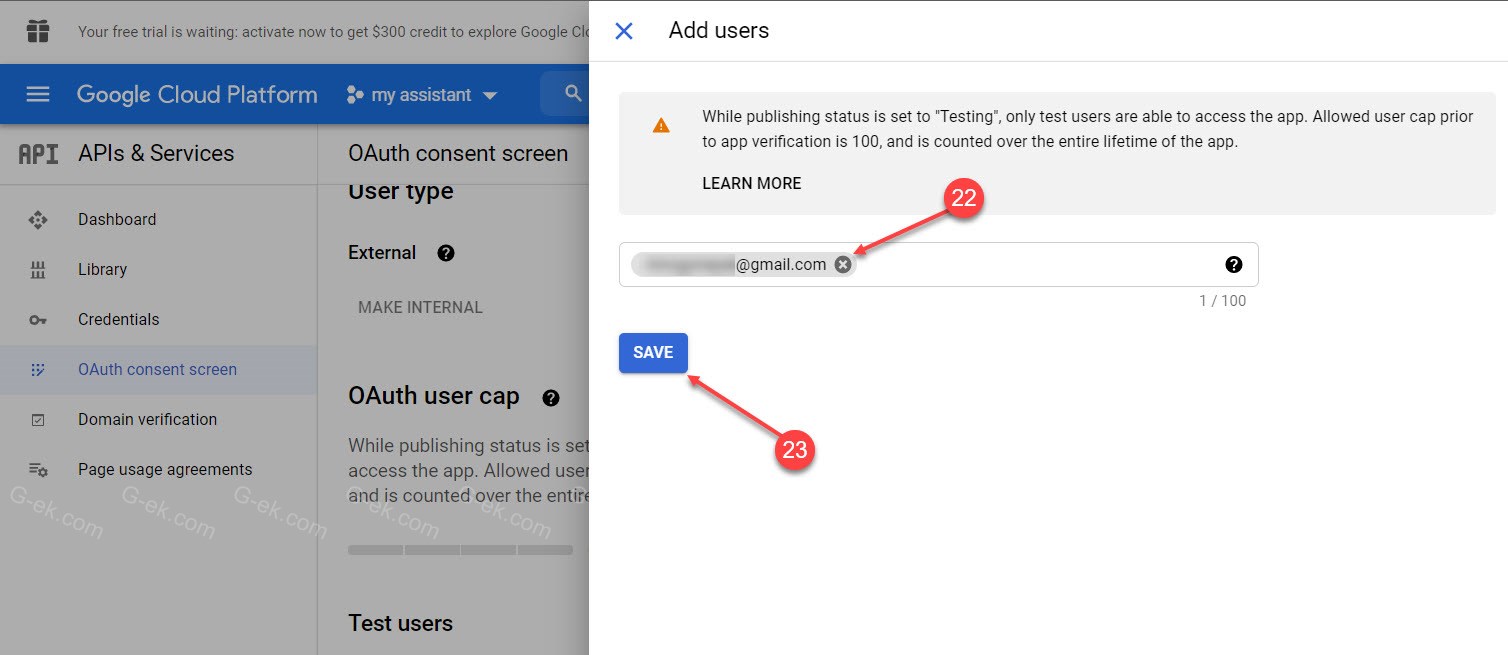
Шаг 14: Теперь в разделе «Test user» нажмите кнопку «+ ADD USERS», чтобы добавить нового пользователя который сможет подключатся к приложению.
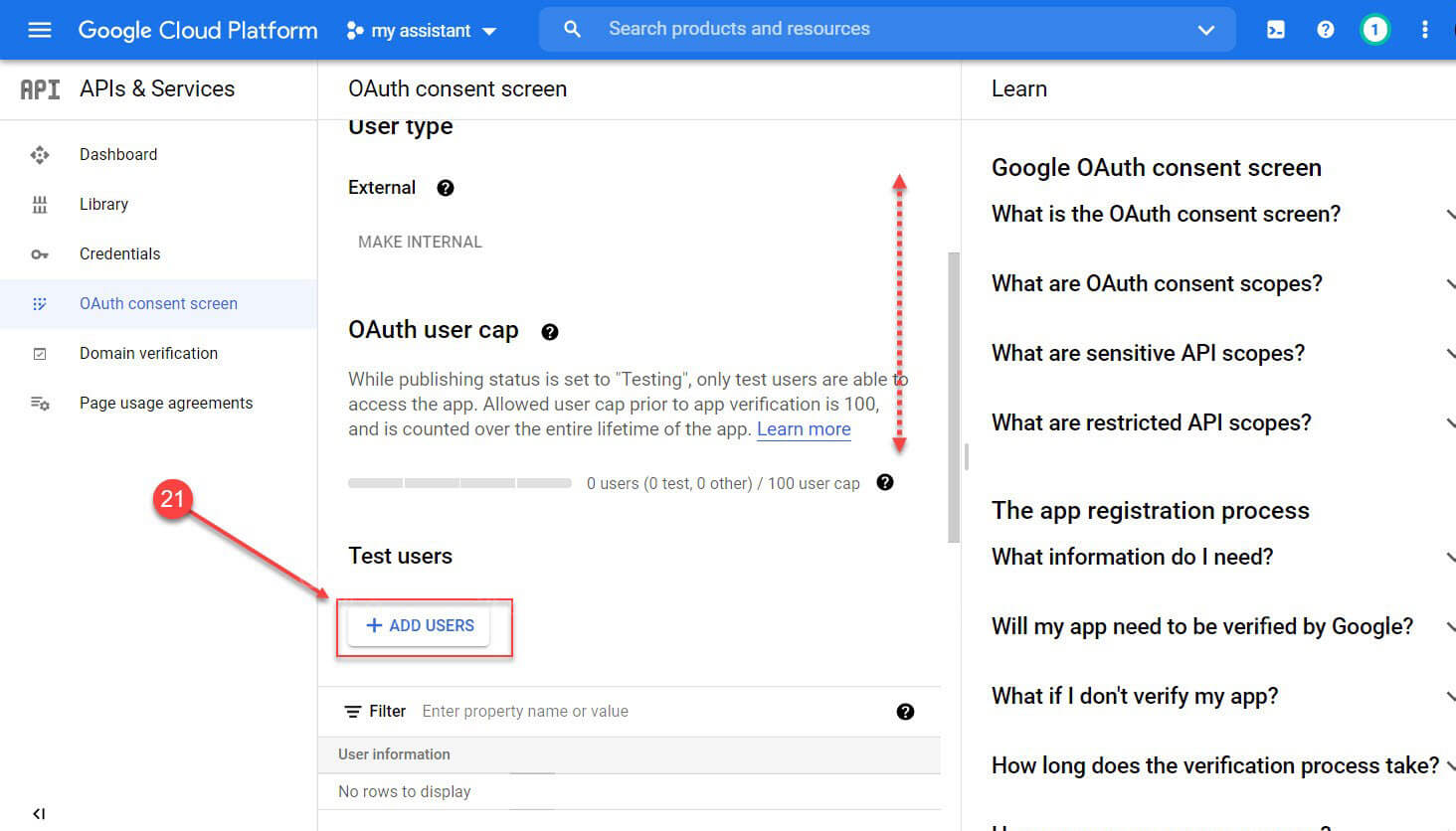
Шаг 15: Во всплывающем окне в разделе «ADD USERS» введите адрес электронной почты учетной записи Gmail, которую вы будете использовать для подключения к ассистенту (желательно, чтобы ваша текущая учетная запись Gmail), вы можете добавить несколько учетных записей через запятую, после чего, нажмите кнопку «Save» чтобы сохранить настройки.
(Этап настройки, часть 3 из 4)
Установка приложения Google Ассистент
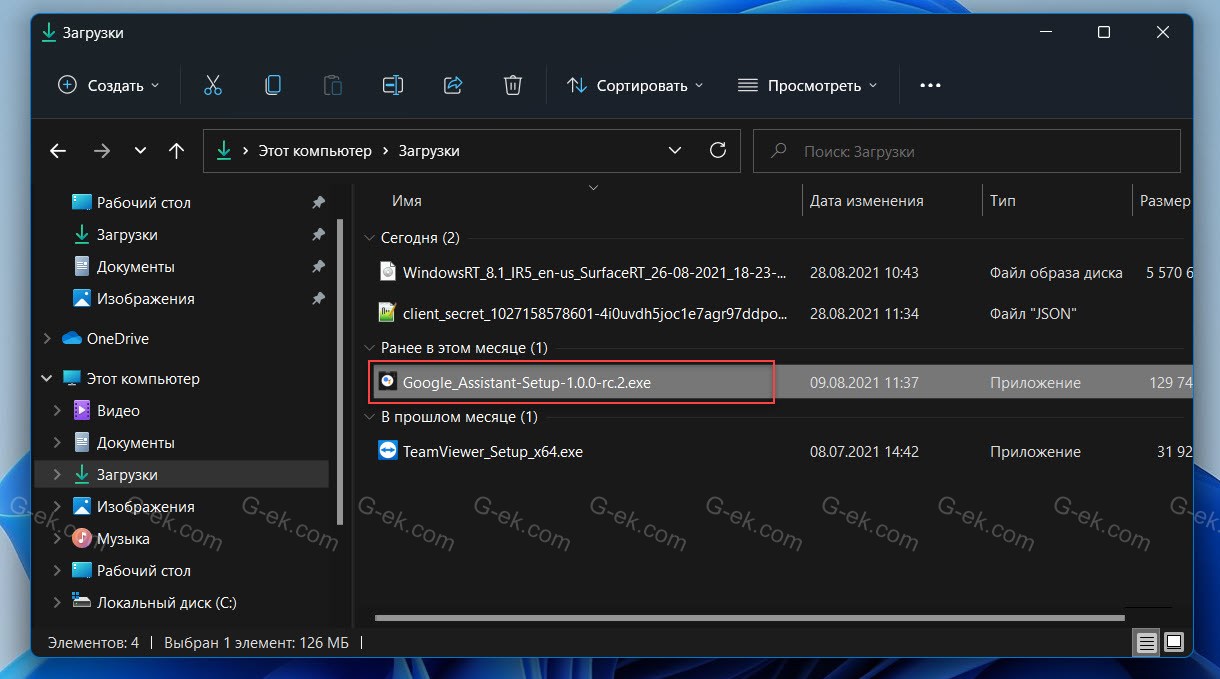
Шаг 1: Откройте проводник Windows, перейдите в папку «Загрузки» и установите ранее загруженный клиент Ассистента Google с помощью файла «Google_Assistant-Setup-1.0.0-rc.2.exe».
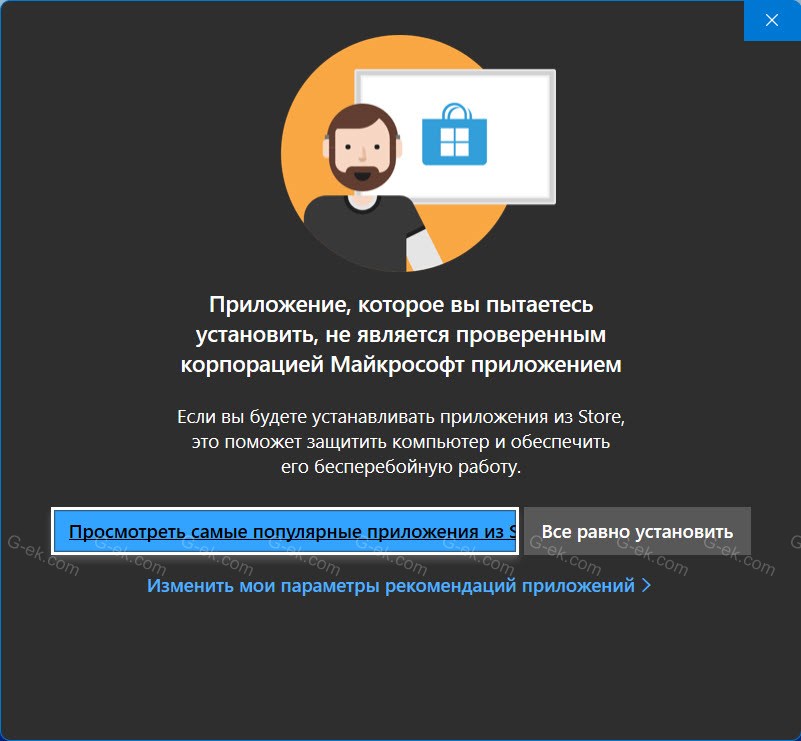
Шаг 2: Если увидите предупреждение в Windows 11 нажмите «Все равно продолжить» чтобы запустить установщик.
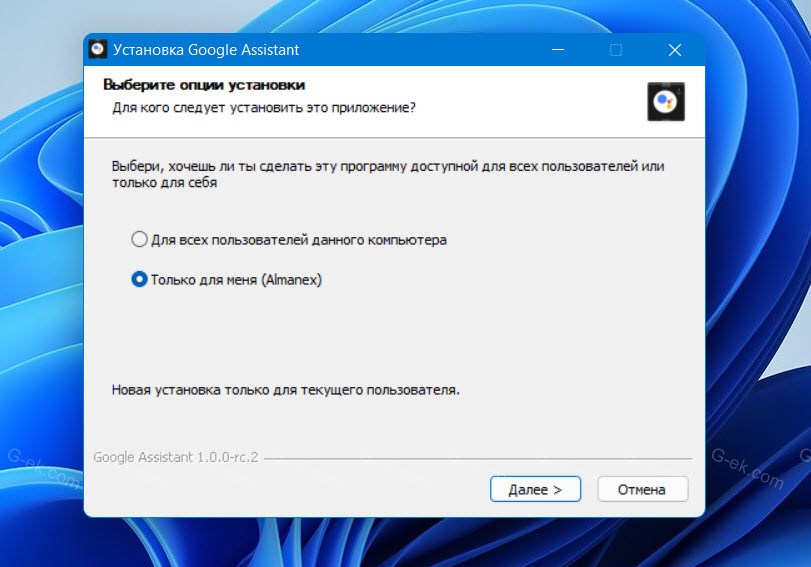
Шаг 3: В мастере установки google ассистента, выберите, смогут ли другие пользователи вашего ПК использовать приложение и нажмите кнопку «Далее».
Шаг 4: В следующем окне нажмите «Установить».
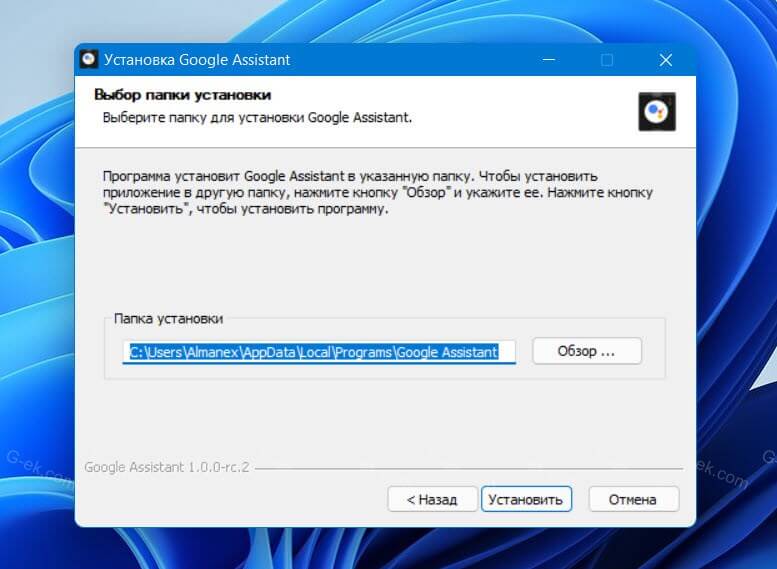
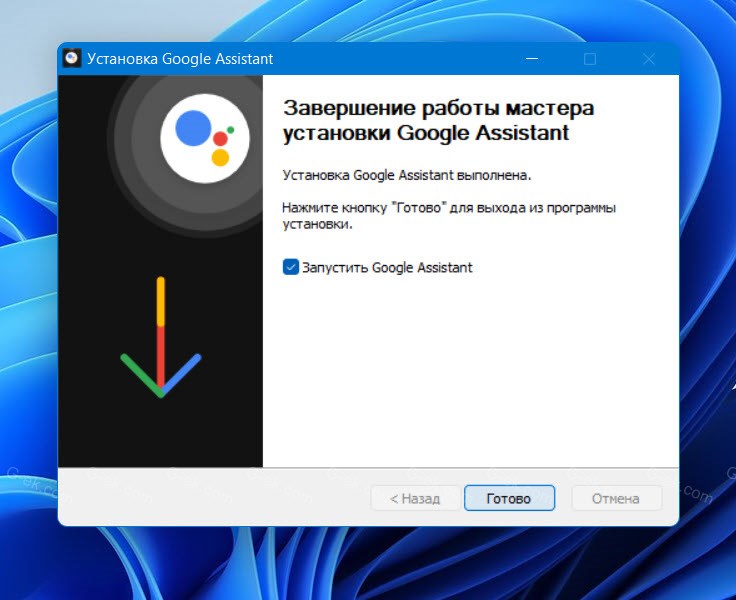
Шаг 5: По завершении установки нажмите кнопку «Готово».
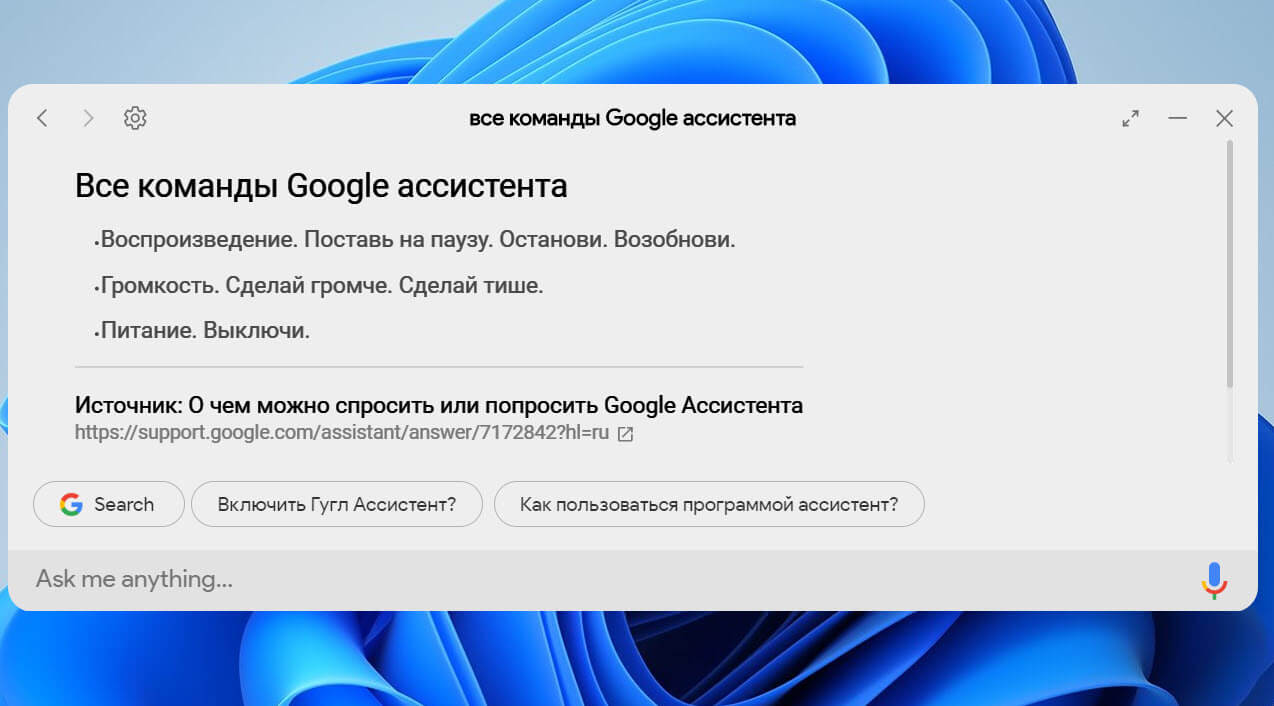
Приложение доступно как в светлом, так и в темном режиме, переключить тему можно в настройках приложения.
(Этап настройки, часть 4 из 4)
Настройка аутентификации в приложении
Шаг 1: После установки откройте приложение «Google Assistant» с помощью значка в системном трее (меню переполнения угла панели задач) или сочетанием клавиш Win Shift A .
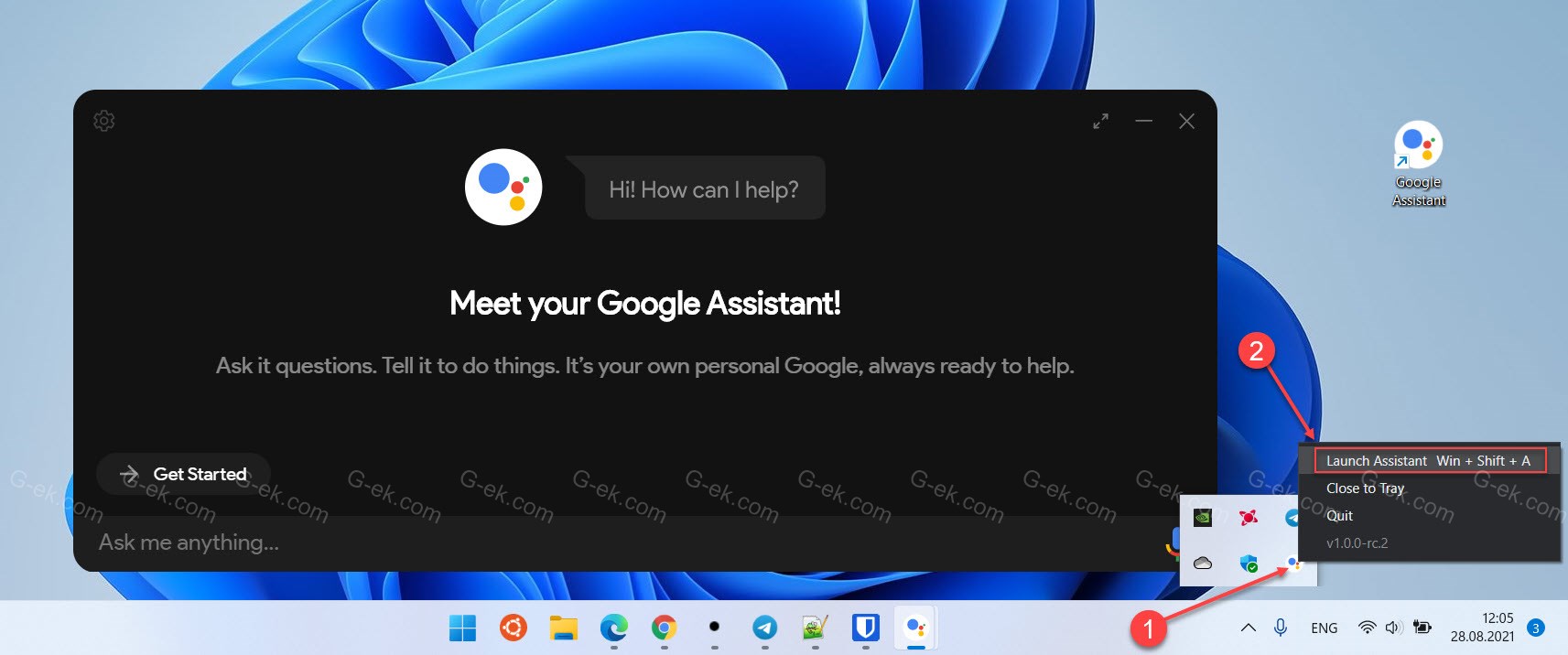
Шаг 2: В открывшемся приложении в левом верхнем углу нажмите кнопку с изображением шестеренки (см. скрин).

Шаг 3: В разделе «Аутентификация» необходимо добавить файл к файлу «client_secret_хххххххх-ххххххххххххх.apps.googleusercontent.com.json» который мы получили в «Шаге 8:» первого этапа настройки, для этого кликните кнопку «Browse» в окне проводника перейдите в папку «Загрузки» и выберите файл и нажмите кнопку «Открыть».
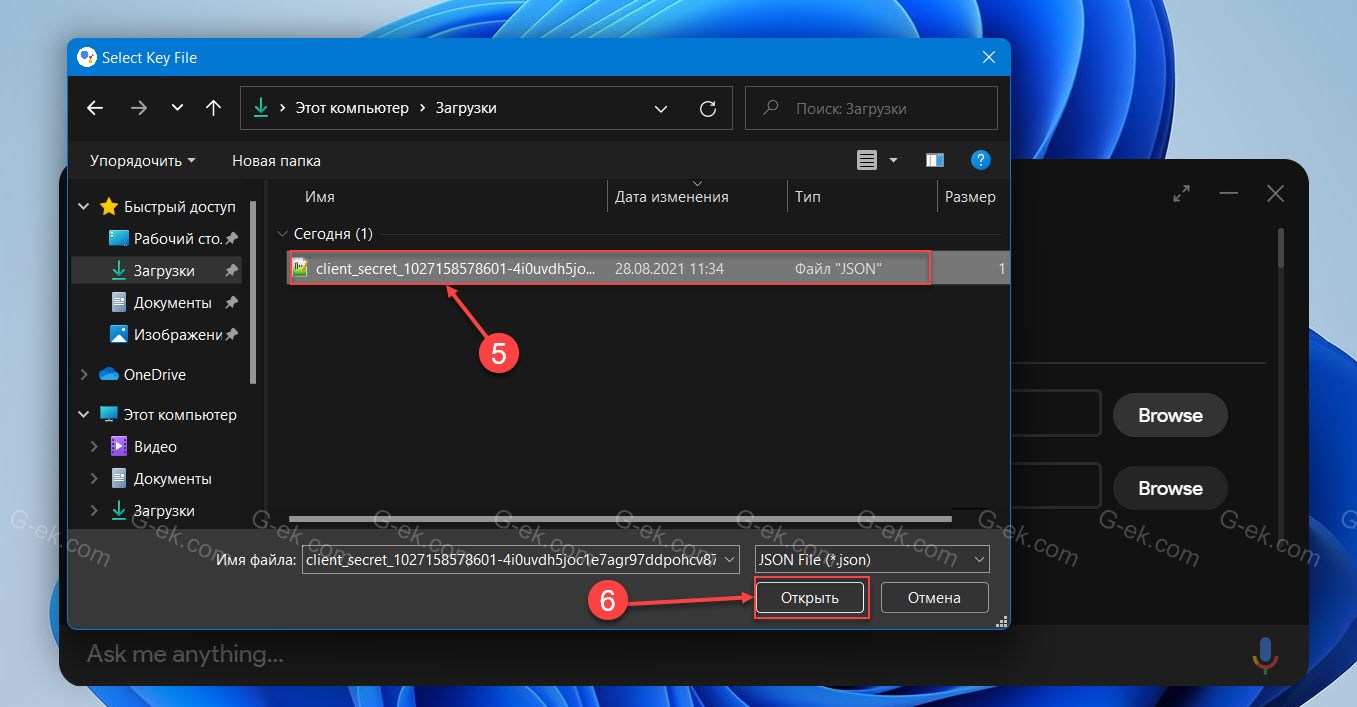
Шаг 4: Оставьте поле «Path to Saved Tokens» пустым и нажмите кнопку «Save» чтобы сохранить настройки.
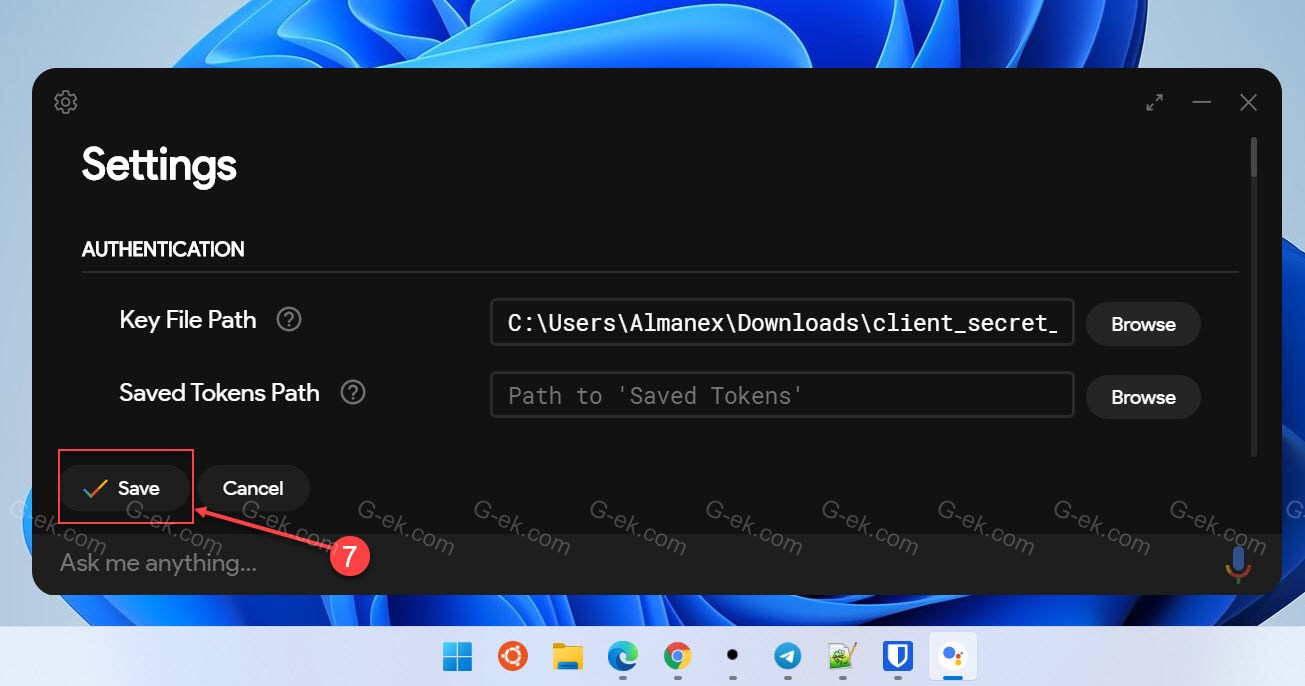
Шаг 5: Вам будет предложено автоматически создать путь для «Path to Saved Tokens», нажмите «→ Automatically set a path» чтобы автоматически установить путь.
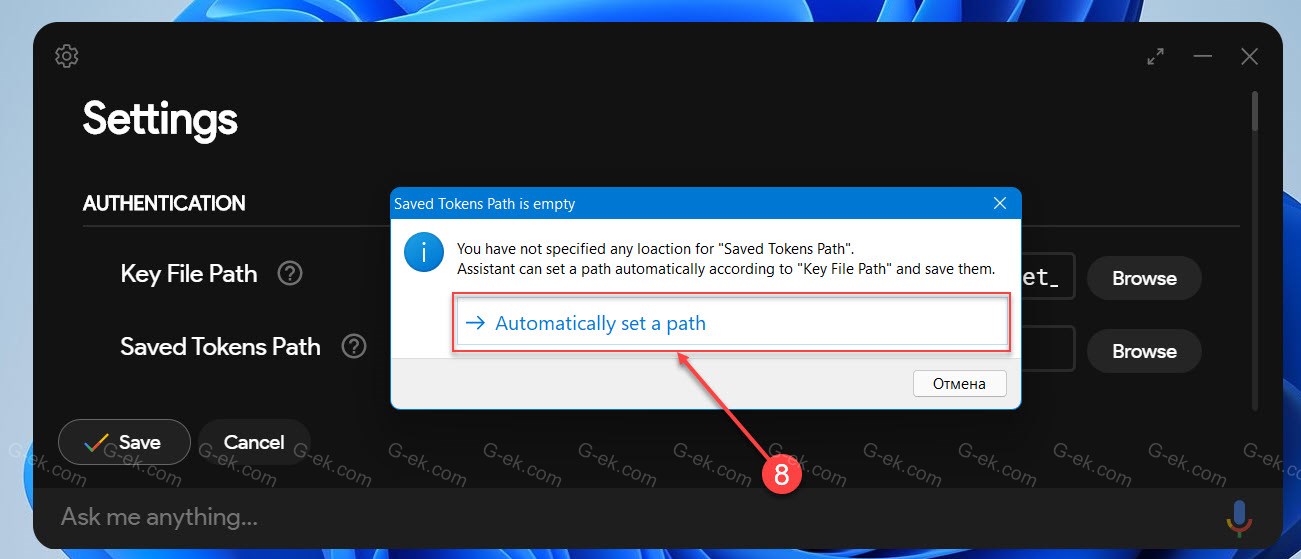
Шаг 6: Теперь необходимо перезагрузить приложение Ассистент. Нажмите кнопку «Relaunch Required».
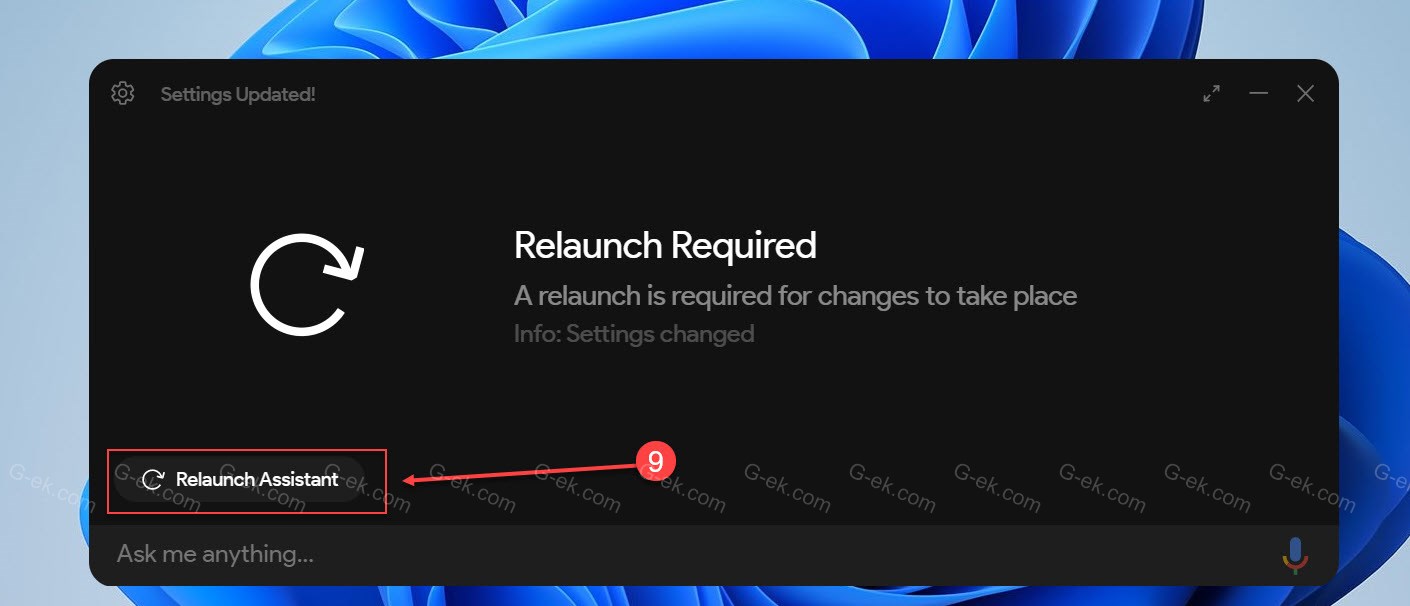
Шаг 7: После перезапуска приложение покажет экран «Get Token!». В вашем браузере по умолчанию, откроется страница аутентификации, выберите свой Google аккаунт который будет получать доступ к приложению.
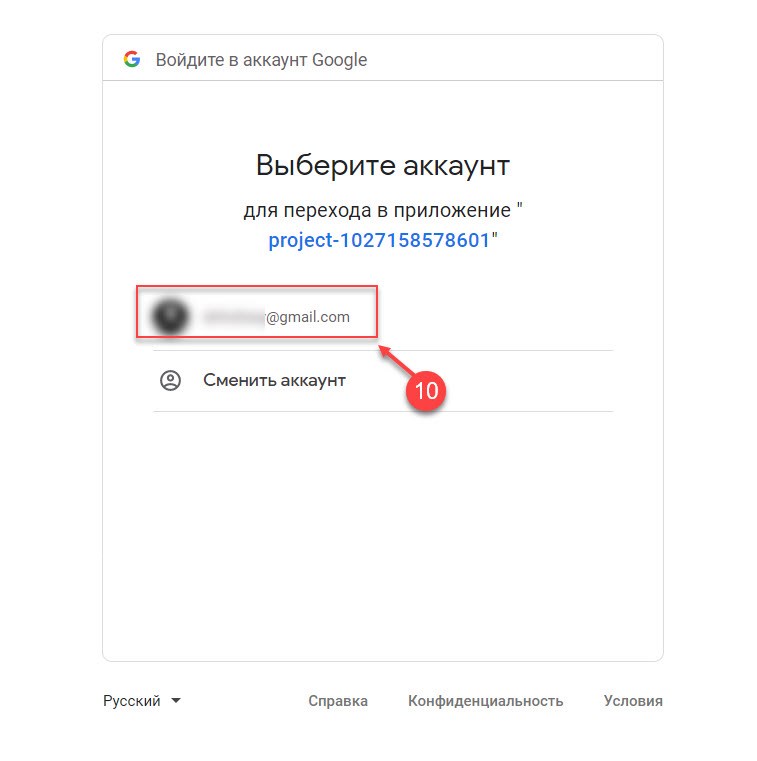
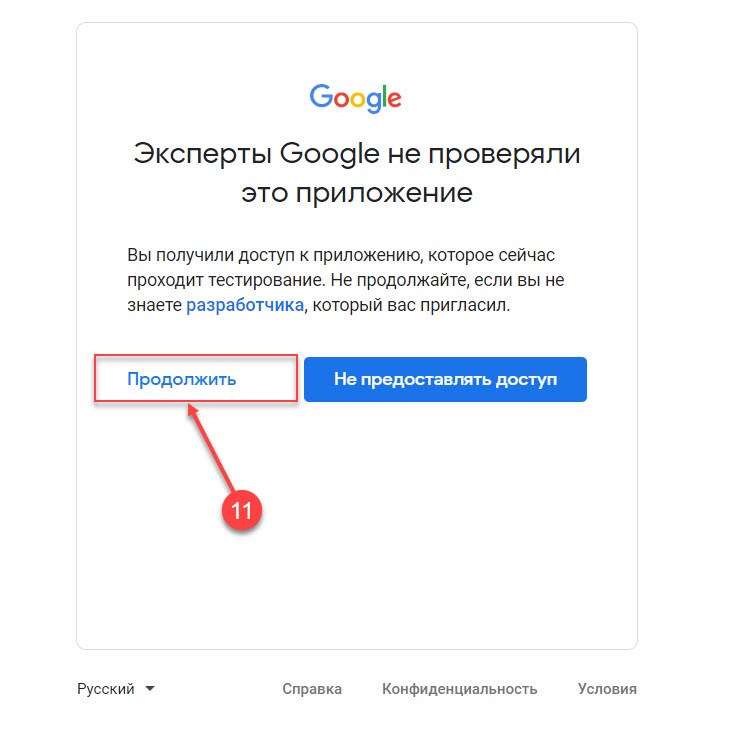
Шаг 8: Вам нужно войти в систему с учетной записью Gmail, где вы увидите предупреждение, что Google не проверил это приложение, но, поскольку вы создали это приложение, можно безопасно продолжить. Нажмите «Продолжить».
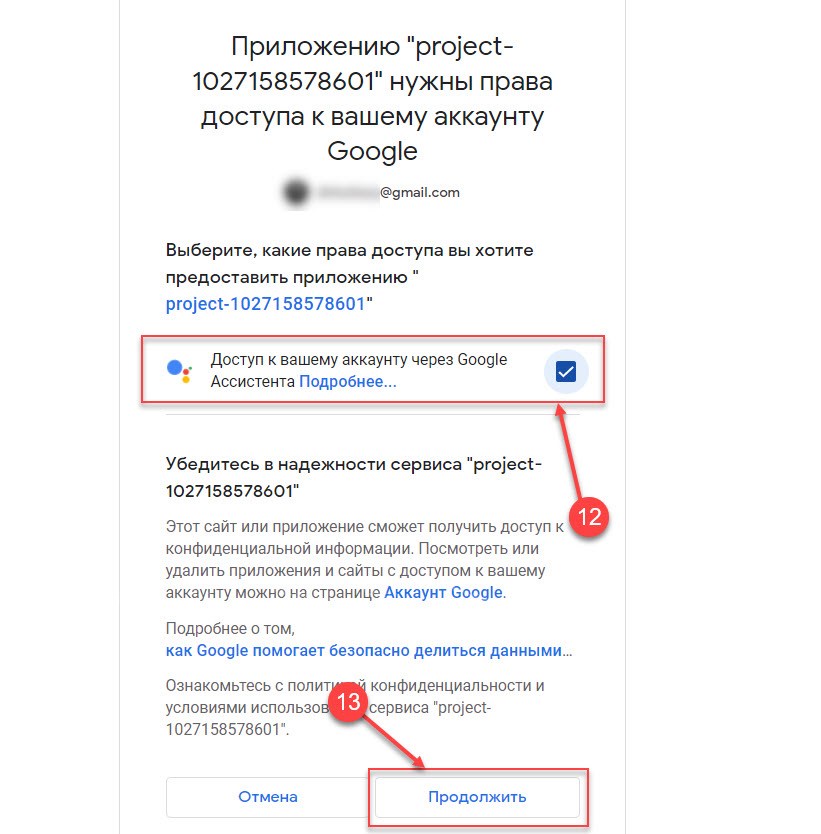
Шаг 9: Теперь предоставьте проекту права доступа к вашему аккаунту, установив соответствующий флажок и нажав кнопку «Продолжить».
Шаг 10: В итоге на экране вам будет представлен код авторизации. Нажмите на кнопку копирования, чтобы поместить код в буфер обмена.
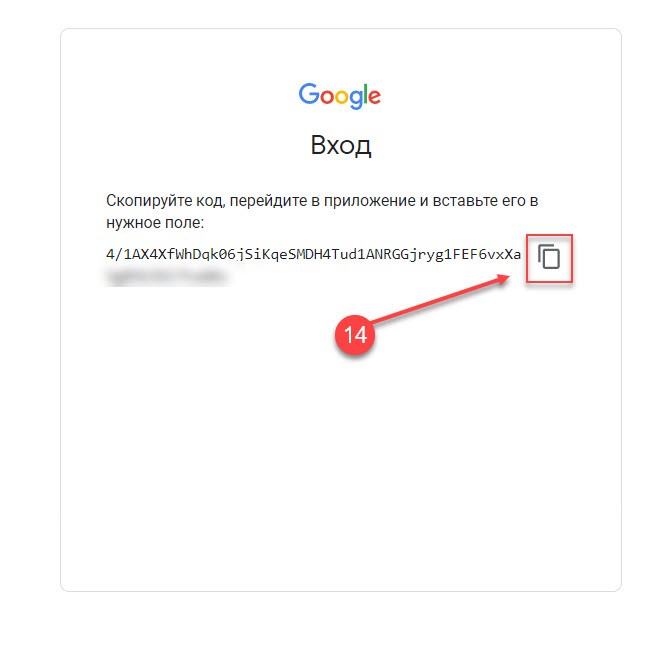
Шаг 11: Перейдите в приложение и вставьте код в соответствующее поле и нажмите кнопку «Submint».
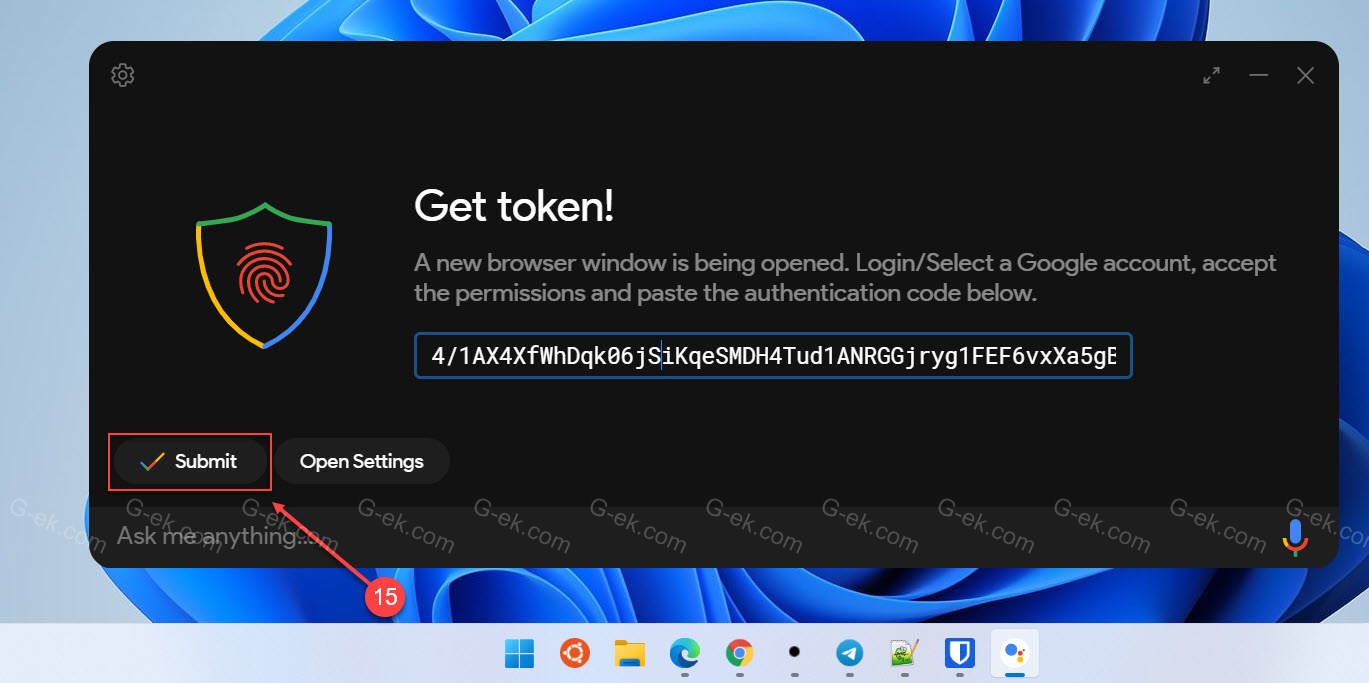
Шаг 12: Снова перезапустите приложение кликнув кнопку «Relaunch Required».

Вы справились! Теперь вы можете в Windows использовать неофициальный клиент Google Assistant с графическим интерфейсом.
Как использовать Google Assistant в Windows 11 \ 10
Шаг 1: Запустите приложение «Google Assistant» с помощью ярлыка на рабочем столе, вы можете развернуть его после запуска с помощью клавиш WIN SHIFT A и начать давать команды ассистенту.
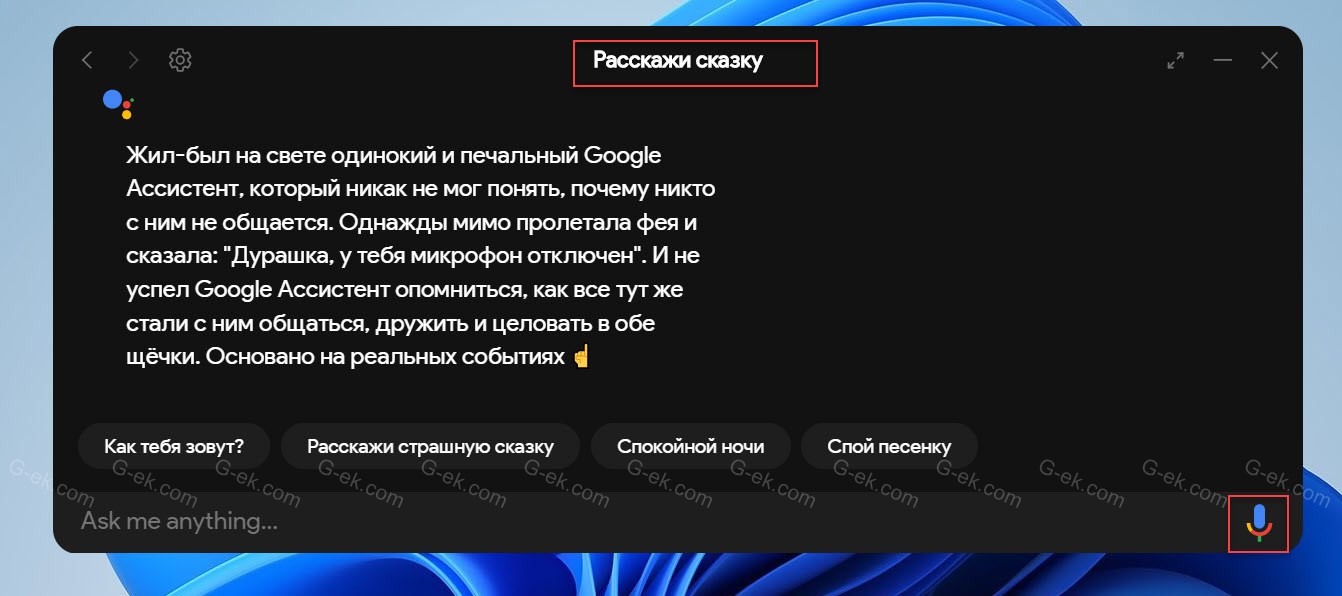
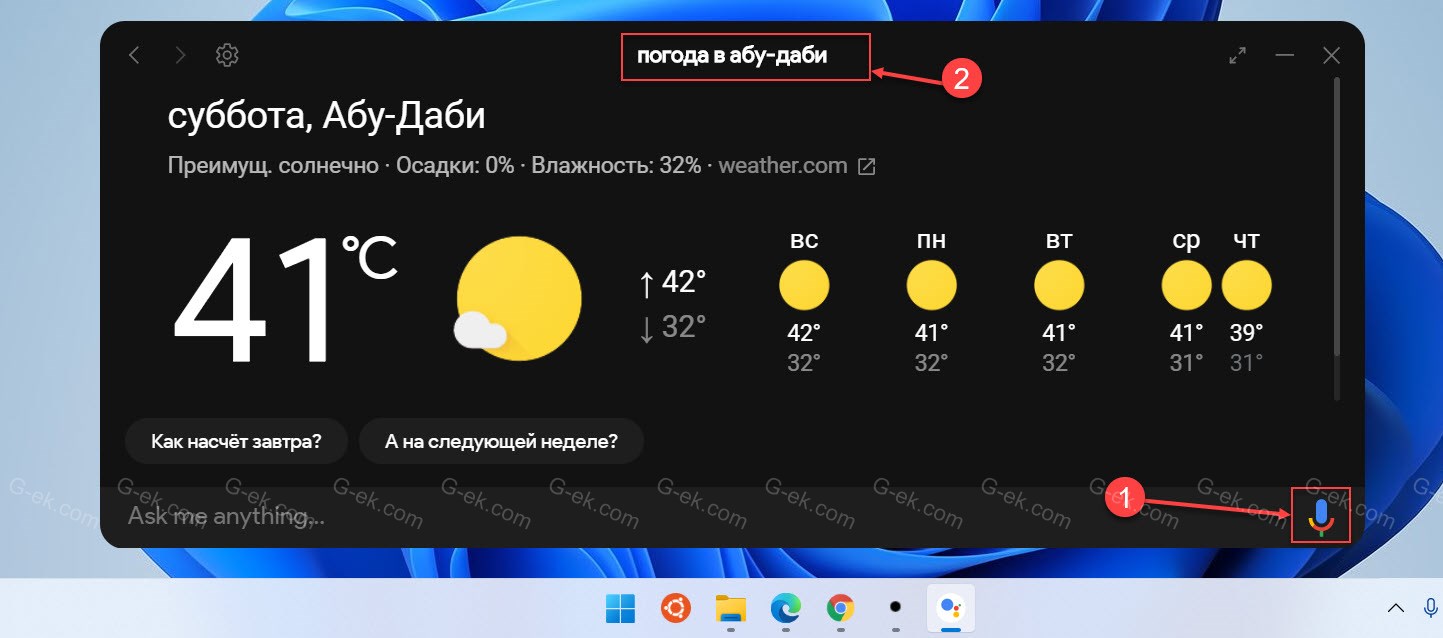
Шаг 2: Кликните значок микрофона в правом нижнем углу, чтобы поговорить с Google Ассистентом. На мой взгляд, это работает так же, как оригинальный Google Assistant на любом устройстве Android.
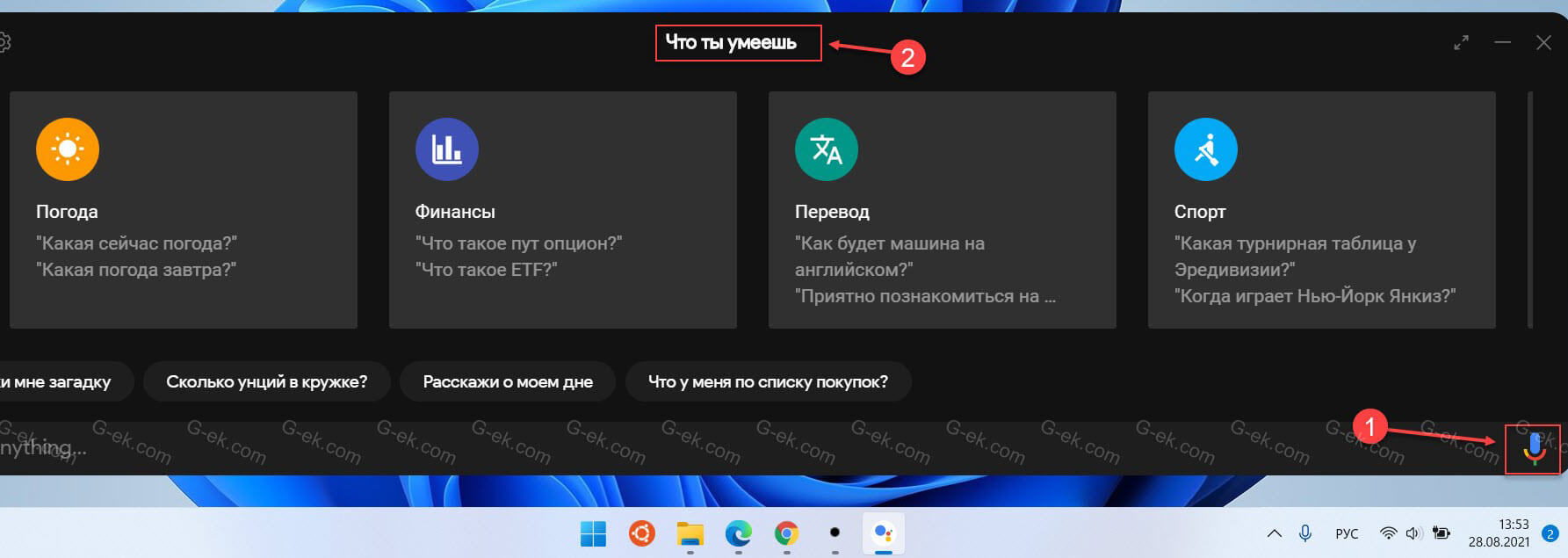
Примечание: Важно отметить, что вы можете управлять своими умными устройствами подключенными к Google Home с помощью компьютера с Windows 11 \ 10.
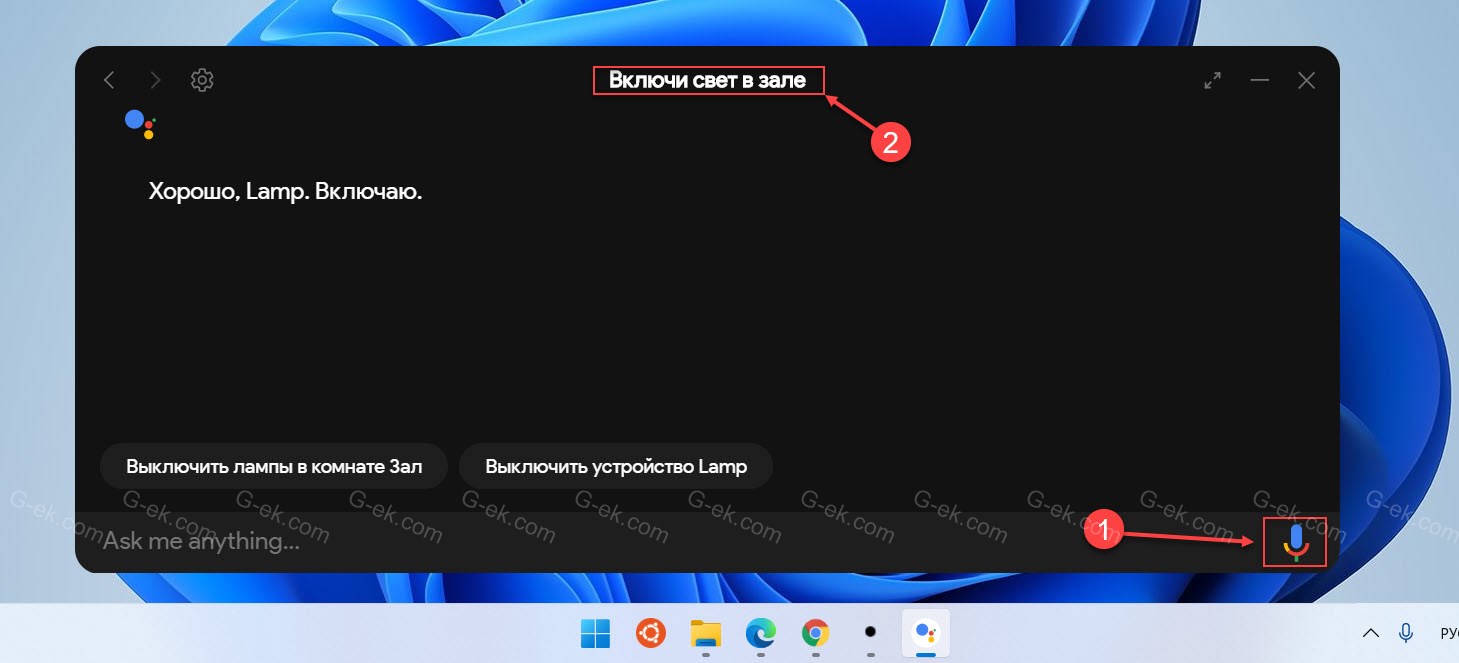
Google Assistant ответит практически на любой ваш вопрос в отличие от помощника Cortana.
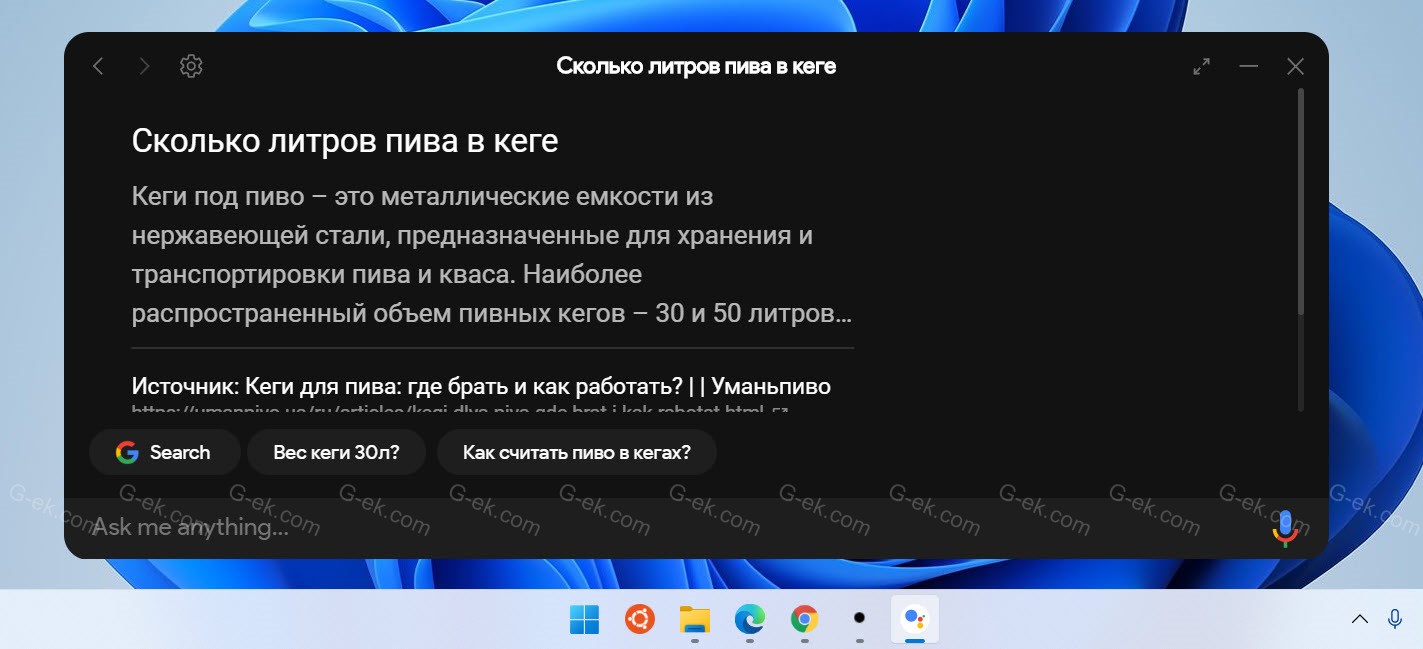
Ограничения:
- Открывать приложения в Windows с помощью ассистента на данный момент не получится.
- Некоторые команды, которые работают на устройствах Android, могут работать не так, как ожидалось.
Итог
Реализация внешнего вида очень похоже на интеграцию с Ассистентом, уже имеющуюся в Chrome OS.
Одним из ключевых преимуществ этого неофициального клиента Google Ассистент является то, что вы можете контролировать все технологии своего умного дома прямо со своего ноутбука или настольного ПК. Единственный недостаток, который мы видим на данный момент, заключается в том, что пользовательский интерфейс может быть немного неправильно отрисован. Это может создать проблемы с определенными устройствами умного дома, но в любом случае это любительский подход к интеграции сервиса.
Общие команды работают довольно хорошо. Следите за своим расписанием, решайте повседневные задачи, управляйте устройствами умного дома, развлекайтесь и делайте многое другое. Мы искренне надеемся, что у Google появятся какие-либо идеи для создания собственной официальной версии ассистента для Windows 11.