Включение и настройка Интернета на телефонах Nokia. Как включить интернет на нокиа

Для подключения на устройстве, которое должно принимать трафик, следует активировать блютуз и соединиться с Nokia C01 Plus через список доступных Bluetooth-сетей.
Как настроить интернет на кнопочном телефоне nokia
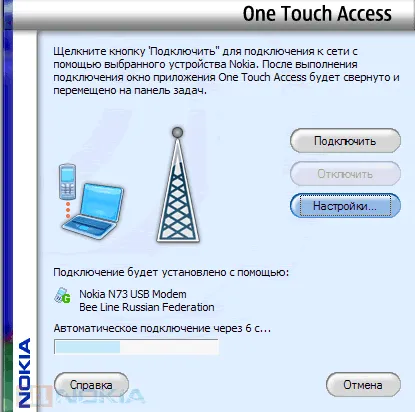
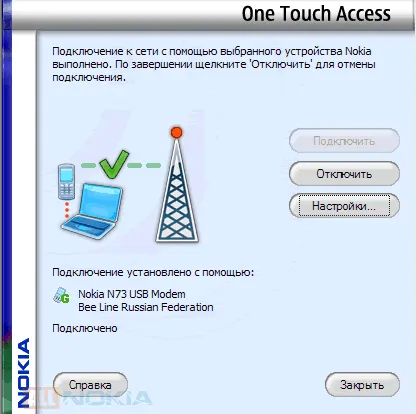
Иногда по каким-либо причинам нужно срочно подключиться к интернет, а под рукой только телефон или смартфон марки Nokia ! С этой задачей на 5+ справится программа . В данной инструкции мы попытаемся максимально понятно пояснить Вам последовательность выполняемых действий. Все, что мы будем делать, будет сопровождаться скриншотами.
Тариф на смартфон должен обеспечивать возможность подключения модема
Например, планшет, у которого нет собственного мобильного модема, может быть обеспечен беспроводной доступ в Интернет. Даже нетбук или ноутбук можно подключить к сети таким образом, при условии, что тариф, используемый в смартфоне, позволяет это также назвать функцией привязки.
Во-первых, доступ к Интернету на смартфоне должен работать
Таким образом, настройка и активация мобильной горячей точки со всеми устройствами работает одинаково. Существуют различия в количестве мобильных телефонов, планшетов и ноутбуков, которые можно привязать к Интернету. Если это уже не сделано, сначала необходимо настроить мобильный онлайн-доступ. Это работает на некоторых телефонах — в зависимости от производителя — автоматически, в других — нет.
Внимание! Если у Вас неисправный кабель/Bluetooth/Ir-Da для подключения смартфона/телефона к компьютеру, то есть вероятность плохой связи или вовсе её обрыва.
1) Настройка телефона/смартфона Nokia:
Настройка интернета для Nokia S40 3rd Edition
Инструкция актуальна для , также они должны подходить для , и для других моделей этой платформы.
Установка пароля для доступа к сети
На странице «Изменение пароля» установите пароль для входа в сеть. Этот сертификат также можно перенести на ваш телефон с помощью карты памяти. Затем откройте главное меню, из которого вы можете перейти в меню «Управление», выбрав «Открыть». Найдите здесь сохраненный сертификат и откройте его. Вы можете сохранить описание сертификата так же, как и пресет.
Запустите на главном экране и включите главное меню, выбрав «Меню». Здесь выберите значок панели управления и откройте его с помощью опции «Открыть». Перейдите в подменю «Настройки», которое открывается с помощью опции «Открыть». Выберите здесь строку подключения и откройте ее с помощью опции «Открыть».
Сначала нужно убедиться, подключена ли услуга доступа в интернет у оператора. Операторы предоставляют :
Левая софт клавиша Функции – Добавить новые – Точка доступа
Появляется меню настройки точки доступа. Пишете, что угодно. Как правило, используется название того оператора, чья эта точка доступа, потому что так удобней.
Вот как выбрать линию точки доступа, чтобы добавить новую точку. Продолжайте выбор. Если вы хотите автоматически проверить точки, ответьте «Да». Подождите, пока поиск закончится. Затем ваш телефон отображает доступные сети доступа. Выберите Интернет в качестве пункта назначения и продолжите выбор.
Это новая точка доступа. Вам будет сообщено об устройстве. Выберите интернет-линию и откройте ее с помощью опции «Открыть». Теперь вы увидите все точки доступа, доступные для доступа в Интернет. Убедитесь, что у вас есть такая же информация на вашем устройстве, как и на фотографиях.
Следующий пункт – Параметры точки доступа .
В пункте канал данных выбираем – Пакетные данные (это и есть GPRS).
Переходим в раздел – Настройка канала – Т/д пакетных данных (это и есть сама точка доступа), тут пишем следующее:
Инструкция
В «Билайне», например, можно произвести активацию двух различных видов интернет-соединения. Один из них осуществляется посредством GPRS-связи. Для того чтобы подключить его, вам понадобится набрать номер USSD-запроса *110*181# и нажать кнопку вызова. Подключение второго типа можно произвести при помощи специальной команды *110*111#.
Абонентам компании «Мегафон» (вне зависимости от марки их мобильного телефона) для заказа автоматических настроек необходимо будет посетить главную страницу официального сайта оператора. Далее нужно выбрать вкладку «Телефоны», кликнуть на нее. Перед вами появится графа под названием «Настройки интернета, GPRS и WAP». После этого останется только заполнить небольшую форму запроса.
Настройка интернет-соединения доступна и через смс-сообщения. В тексте вы должны указать цифру 1. А номер, на который следует отправлять такие SMS, — 5049. По нему же в любое время можно получить еще и настройки MMS, а также WAP. Просто вместо единицы вам необходимо будет вписать цифру 2 либо 3. Не забывайте и про существование таких бесплатных номеров, как 05190 и 05049.
Заказ автоматических настроек интернета доступен всем абонентам «Мегафона» еще и по номеру абонентской службы 0500 (он предназначается для вызовов с мобильного) или по номеру 502-5500 (для звонков с городских телефонов). Кроме того, вам всегда готовы помочь сотрудники салонов связи оператора и офисов компании.
Пользователям сети «МТС» для подключения интернета на своем мобильном достаточно набрать короткий номер 0876 (звонить на него можно бесплатно). Также можно воспользоваться другим номером — 1234, предназначенным для отправки SMS-сообщений (в тексте ничего не указывайте, смс должно быть «пустым»). Получение автоматических настроек будет доступно и через официальный сайт компании. Для этого просто зайдите в соответствующий раздел и заполните специальное поле.
Настройка доступа к Интернету — проблема, которая возникает у множества пользователей. Особенно это касается тех, кто владеет смартфонами «Нокиа» на операционной системе Windows Phone. Причина — отличие интерфейса от привычных всем вариантов. Разобраться с настройками не так сложно, как кажется на первый взгляд. Достаточно следовать простым советам, как настроить Интернет на «Нокиа».
Обратите внимание! Настройка Интернета на телефонах «Нокиа» с операционной системой Windows не должна вызывать серьёзных проблем. Никаких сложных действий не требуется, достаточно использовать стандартные настройки.
Характеристики точки доступа
Важно! Чтобы все изменения начали действовать, рекомендуется выполнить перезагрузку гаджета. Сначала его выключают, потом включают. После этого всё должно работать.
Обратите внимание! У каждого оператора есть свои действия, после выполнения которых настройки для Интернета высылаются владельцам телефонов автоматически. Поэтому стоит заранее узнать, как подключить Интернет на телефоне «Нокиа» в том или ином случае.
- МТС. Достаточно совершить звонок по номеру 0876 либо отправить СМС на номер 1234 с пустым полем для текста. Ещё один доступный вариант — посещение официальной страницы сотового оператора в Сети. Нужно перейти во вкладки «Частным клиентам» — «Помощь» — «Настройки». Последний шаг — заказ автоматической настройки для того или иного телефона, например, «Люмия». Процедура не предполагает дополнительную оплату.
- «Билайн». Лучшие варианты — звонок в центр техподдержки по номеру 0674, запрос по номеру *111#. Оператор предоставляет официальную программу для Windows Phone с соответствующим названием. Она облегчает автоматическую настройку необходимых функций. Как подключать Интернет на «Нокиа» в таком случае, разберётся каждый.
- «Мегафон». Здесь придется звонить на номер 0500. На номер 5049 допустимо отправлять запрос, содержащий только цифру 1.
- «Теле2». Здесь основной номер для связи — 679. Набрав его, останется подождать, пока владельцу оборудования вышлют необходимые параметры. В случае с Nokia 216 настройки Интернета останутся такими же. Обычно с этой моделью у многих пользователей возникают проблемы с настройкой Сети.
Настройки Интернета на «Нокиа» серии «Люмия»
Телефоны серии «Люмия» функционируют на одной операционной системе, но меню могут иметь определённые отличия. Из-за этого возникают некоторые проблемы с подбором правильных настроек.
Для телефона с двумя симками
Настройка предполагает выполнение следующей действий:
- Активация передачи данных на «Нокиа». Нужно зайти в настройки, перейти в пункт сотовой сети, а потом — СИМ-карт и передачи данных. Ползунок следует передвинуть во включенное положение. Остаётся выбрать симку, которая в данный момент будет наиболее удобной для работы в Сети. Можно выбирать как первый, так и второй вариант.
- Организация точки доступа онлайн. Снова нужно открыть настройки, перейти к пункту с СИМ-картами, потом к настройкам первой либо второй симки. Стоит выбрать ту, где передача данных точно активирована, и добавить точку доступа. В отведённые поля занести требуемую информацию. Когда все сделано, останется перезагрузить телефон.
Важно! Эта инструкция универсальна, поэтому подойдет и для сложной в понимании «Нокиа» 3310. Как настроить Интернет потом, интуитивно легко.
Настраивать Интернет гораздо проще, если у владельца устройство всего с одной СИМ-картой. Достаточно пройти по следующему алгоритму:
Нужно заполнить несколько полей и сохранить изменения. Перезагрузка смартфона и в этом случае относится к обязательным действиям.
Благодаря таким инструкциям проще организовать доступ в Интернет для любого устройства.
Обратите внимание! Можно посмотреть различные обучающие видео, если разобраться с первого раза трудно. Они помогут и в том случае, если на «Нокиа» N2 не подключается Интернет.
Вопрос о том, как настроить интернет на телефоне Люмия, задают многие пользователи. Поэтому рассмотрим его подробнее, и разберемся в настройках по этапам.
Передача данных
Кроме интернет-соединения, телефон Nokia 220 поддерживает передачу файлов посредством MMS, Bluetooth и через USB кабель. Для того чтобы было удобно переносить файлы с карты памяти телефона на ПК и обратно, разработчиками предусмотрено подключение его к настольному компьютеру в режиме обычной флешки.
Сейчас на всех устройствах широко используют кабель microUSB, к данной модели также идет в комплекте такой кабель. Из-за этого у вас не возникнет проблемы с подбором провода для соединения.
Фирмы Nokia, наилучшим вариантом является удаление всех точек доступа. В этом случае все еще можно выходить в интернет с помощью Bluetooth и подключения к компьютеру, однако на самом аппарате интернета не будет. Для отключения интернет-связи найдите в меню телефона раздел «Пункты назначения», в котором вы увидите следующий список – Internet, WAP, MMS, GPRS и другое с указанием имени вашего оператора. Удалите такие , как Internet и WAP, и отключите тем самым интернет.
Если удалить настройки не получается, измените данные в пунктах назначения – в полях точек доступа. Например, напишите другое название точки, либо другой канал данных, либо настройки другого оператора. Также удалите из существующих данных для одной из точек доступа пару символов. В результате точка станет некорректной и интернет исчезнет.
При возникновении ситуации, когда интернетом не , а программное обеспечение Nokia периодически осуществляет выход в интернет для поиска обновлений, необходимо изменить параметры подключения к интернету. Для начала проверьте, отключено ли само подключение к интернету. Зайдите в раздел «Меню», найдите пункт «Параметры», затем «Связь» и «Диспетчер подключений». Выберите в списке предлагаемых параграфов «Подключение» и нажмите на функцию «Разъединить».
После этого подключение хоть и будет временно отключено, но спустя время автоматически восстановится. Во избежание этой автоматики найдите на рабочем экране «Ниспадающее меню» и в разделе «Мобильные данные» активируйте функцию «Отключить». Затем выберите в «Меню» вашего телефона пункт «Параметры» и перейдите к параграфу «Режимы». Когда на экране появится список режимов для Nokia, нажмите на «Автономный», отключив тем самым интернет-связь.
Некоторые смартфоны и мобильные компьютеры, работающие с операционной системой Android, активно используют ресурсы на поддержание соединения с интернетом. В тех случаях, когда данное подключение не нужно, рекомендуют вручную отключать его работу.
Включите планшетный компьютер или смартфон и дождитесь загрузки системы Android. После этого перейдите в главное меню настроек оборудования. Выберите пункт «Беспроводные сети». Полная блокировка абсолютно всех каналов связи достигается путем активирования функции «Режим полета». Установите галочку напротив данного пункта.
К сожалению, существуют версии ОС Android, не поддерживающие данную опцию. Если вы используете сравнительно старую систему, например 2.3, вручную отключите каждый канал связи.
Деактивируйте функцию Bluetooth, сняв галочку с одноименного пункта. Аналогичным образом отключите работу Wi-Fi адаптера. Описанный способ приведет к полной изоляции устройства от внешних сетей.
Если вам требуется предотвратить подключение к какой-либо конкретной точке доступа, измените параметры аппарата. Откройте меню «Настройки Wi-Fi». Поставьте галочки напротив пунктов «Уведомления о сетях» и Wi-Fi.
Подождите некоторое время, пока завершится создание списка доступных беспроводных соединений. Предотвратите подключение к ненужной точке доступа. Для этого удерживайте палец на названии определенной сети.
Настройки Интернета на «Нокиа» серии «Люмия»
Телефоны серии «Люмия» функционируют на одной операционной системе, но меню могут иметь определённые отличия. Из-за этого возникают некоторые проблемы с подбором правильных настроек.
В чем отличия между сетями 3G и 4G: особенности, преимущества и недостатки
Для телефона с двумя симками
Настройка предполагает выполнение следующей действий:
- Активация передачи данных на «Нокиа». Нужно зайти в настройки, перейти в пункт сотовой сети, а потом — СИМ-карт и передачи данных. Ползунок следует передвинуть во включенное положение. Остаётся выбрать симку, которая в данный момент будет наиболее удобной для работы в Сети. Можно выбирать как первый, так и второй вариант.
- Организация точки доступа онлайн. Снова нужно открыть настройки, перейти к пункту с СИМ-картами, потом к настройкам первой либо второй симки. Стоит выбрать ту, где передача данных точно активирована, и добавить точку доступа. В отведённые поля занести требуемую информацию. Когда все сделано, останется перезагрузить телефон.
Важно! Эта инструкция универсальна, поэтому подойдет и для сложной в понимании «Нокиа» 3310. Как настроить Интернет потом, интуитивно легко.
Настраивать Интернет гораздо проще, если у владельца устройство всего с одной СИМ-картой. Достаточно пройти по следующему алгоритму:
Нужно заполнить несколько полей и сохранить изменения. Перезагрузка смартфона и в этом случае относится к обязательным действиям.
Благодаря таким инструкциям проще организовать доступ в Интернет для любого устройства.
Обратите внимание! Можно посмотреть различные обучающие видео, если разобраться с первого раза трудно. Они помогут и в том случае, если на «Нокиа» N2 не подключается Интернет.
Из этой статьи вы узнаете Как настроить интернет на Nokia 5230?. Максимально подробные инструкции и ответы на ваши вопросы ждут вас на сайте botvet.ru
Характеристики точки доступа
Обзор и настройка модема D-Link Dir-320
Пример с оператором МТС:
Важно! Чтобы все изменения начали действовать, рекомендуется выполнить перезагрузку гаджета. Сначала его выключают, потом включают. После этого всё должно работать.
Обратите внимание! У каждого оператора есть свои действия, после выполнения которых настройки для Интернета высылаются владельцам телефонов автоматически. Поэтому стоит заранее узнать, как подключить Интернет на телефоне «Нокиа» в том или ином случае.
- МТС. Достаточно совершить звонок по номеру 0876 либо отправить СМС на номер 1234 с пустым полем для текста. Ещё один доступный вариант — посещение официальной страницы сотового оператора в Сети. Нужно перейти во вкладки «Частным клиентам» — «Помощь» — «Настройки». Последний шаг — заказ автоматической настройки для того или иного телефона, например, «Люмия». Процедура не предполагает дополнительную оплату.
- «Билайн». Лучшие варианты — звонок в центр техподдержки по номеру 0674, запрос по номеру *111#. Оператор предоставляет официальную программу для Windows Phone с соответствующим названием. Она облегчает автоматическую настройку необходимых функций. Как подключать Интернет на «Нокиа» в таком случае,разберётся каждый.
- «Мегафон». Здесь придется звонить на номер 0500. На номер 5049 допустимо отправлять запрос, содержащий только цифру 1.
- «Теле2». Здесь основной номер для связи — 679. Набрав его, останется подождать, пока владельцу оборудования вышлют необходимые параметры. В случае с Nokia 216 настройки Интернета останутся такими же. Обычно с этой моделью у многих пользователей возникают проблемы с настройкой Сети.
Настройка Интернета на кнопочных телефонах
Есть несколько доступных вариантов, чтобы настроить сеть на таких телефонах:
- Перейти в настройки, после чего включить отображение сетей LAN. Если сеть найдется, то пользователь будет постоянно замечать значок в виде четырёх квадратиков. Но можно использовать другие методы, чтобы узнать о параметрах сети, посмотреть название.
- Ещё одно решение — посещение меню с диспетчером соединений. Кнопочный телефон его тоже поддерживает. В этом пункте следует найти раздел, посвящённый WLAN, где можно посмотреть сеть, узнать её название, определить мощность сигнала и защиту, скорость.
- Иногда сами приложения спрашивают, какую сеть использовать, когда видят подходящее соединение. Здесь тоже выпадает пункт с поиском сетей WLAN. Если выбрать эту часть меню, то пользователь увидит доступные подключения вместе с текущими характеристиками. Точка доступа отображается всегда.
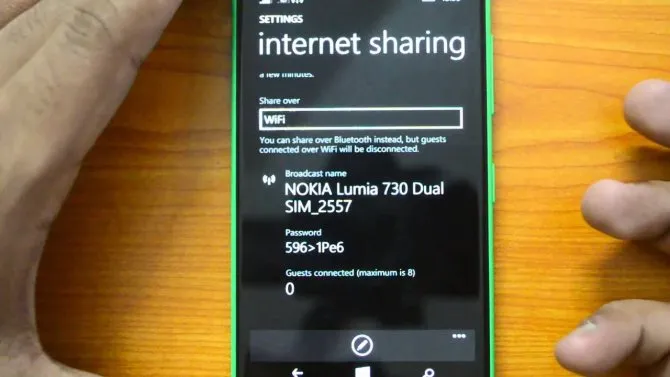
Если сеть используют достаточно часто, то нет смысла определять её вручную. Это и не нужно. Можно добавить WLAN в качестве обычной точки доступа. Есть несколько полей, которые в этом случае требуется заполнить:
- имя соединения;
- используемый канал данных;
- состояние сети;
- режим сети;
- режим защиты;
- параметры защиты;
- домашняя страница;
- режим WPA;
- общий ключ;
- шифрование. Оно своё у каждой системы, Майкрософт — не исключение.
Обратите внимание! Можно менять выбранные каналы, на которых работает сеть. Всё зависит от поддержки того или иного функционала.
Ещё один вариант — звонок в справочную службу сотовой компании с просьбой отправить ему автоматические настройки. Такой же результат будет при отправке определённой комбинации цифр на короткий номер оператора. Информацию легко найти на официальном сайте провайдера.
Характеристики точки доступа
Важно! Чтобы все изменения начали действовать, рекомендуется выполнить перезагрузку гаджета. Сначала его выключают, потом включают. После этого всё должно работать.
Обратите внимание! У каждого оператора есть свои действия, после выполнения которых настройки для Интернета высылаются владельцам телефонов автоматически. Поэтому стоит заранее узнать, как подключить Интернет на телефоне «Нокиа» в том или ином случае.
Настройки Интернета на «Нокиа» серии «Люмия»
Телефоны серии «Люмия» функционируют на одной операционной системе, но меню могут иметь определённые отличия. Из-за этого возникают некоторые проблемы с подбором правильных настроек.
Для телефона с двумя симками
Настройка предполагает выполнение следующей действий:
Важно! Эта инструкция универсальна, поэтому подойдет и для сложной в понимании «Нокиа» 3310. Как настроить Интернет потом, интуитивно легко.
Настраивать Интернет гораздо проще, если у владельца устройство всего с одной СИМ-картой. Достаточно пройти по следующему алгоритму:
Нужно заполнить несколько полей и сохранить изменения. Перезагрузка смартфона и в этом случае относится к обязательным действиям.
Благодаря таким инструкциям проще организовать доступ в Интернет для любого устройства.
Обратите внимание! Можно посмотреть различные обучающие видео, если разобраться с первого раза трудно. Они помогут и в том случае, если на «Нокиа» N2 не подключается Интернет.
Как настроить интернет на телефоне нокиа
1.Не все мобильные телефоны компании Nokia поддерживают такую опцию, как wap или gprs. Поэтому если вы приобретаете связное устройство, спросите у консультанта о возможностях и встроенных опциях телефона.
2.Услуги интернета вам предоставляет тот оператор, абонентом которого вы являетесь. Именно поэтому вам следует уточнить параметры настроек в сотовой компании.
3.При активации сим-карты, на ваш мобильный должны прийти настройки в виде сервисного сообщения. Вам достаточно будет
сохранить их и сделать стандартными по умолчанию. Для этого зайдите в меню телефона. Перед собой вы увидите несколько вкладок, каждая из которых имеет свои опции и свое
предназначение.
4.Для настройки интернета выберите вкладку «Параметры». Открыв ее, вы увидите небольшой список различных функций. Нажмите на параметр «Телефон», а затем – «Конфигурация» — «Настройка персональной конфигурации».
5.После этого создайте точку доступа. Впишите ее наименование — оно зависит от сотового оператора. Например, если вы являетесь абонентом ОАО «Мегафон», укажите название точки – internet.
6.Впишите имя настройки; оно должно совпадать с наименованием компании. Например, абоненты ОАО «Мегафон» должны установить имя Megafon Internet. Укажите адрес домашней страницы.
7.Помимо этих настроек вы должны активировать услугу «Мобильный интернет», для чего свяжитесь со своим оператором или воспользуйтесь системой самообслуживания, которую вы сможете найти на официальном сайте своего сотового оператора.
8.В некоторых моделях Nokia отсутствует параметр «Конфигурация», зато есть так называемый параметр WLAN. Чтобы его настроить, зайдите в меню телефона, выберите пункты «Параметры» — «Связь» — «Параметры» — «Пункты назначения». Перед вами откроется список настроек интернета. Добавьте новую точку, выбрав параметр «Точка доступа». Следующий пункт — Интернет» — содержит все возможные подключения. Также вы можете настроить wap, выбрав третий пункт сверху.
Включение и настройка Интернета на телефонах Nokia
Настройка доступа к Интернету — проблема, которая возникает у множества пользователей. Особенно это касается тех, кто владеет смартфонами «Нокиа» на операционной системе Windows Phone. Причина — отличие интерфейса от привычных всем вариантов. Разобраться с настройками не так сложно, как кажется на первый взгляд. Достаточно следовать простым советам, как настроить Интернет на «Нокиа».
Порядок настройки Интернета
Сначала нужно разобраться в том, как поэтапно настраивать соединение. Шагов предстоит выполнить не так уж и много:
- Начать с активации передачи трафика на мобильном телефоне. Для этого следует зайти в настройки, выбрать пункт «Сети и беспроводная связь», перейти к разделу «Сотовая связь и СИМ-карта». Переключатель установить в активное положение.
- Настройка точки доступа APN. Снова открыть меню, а в нем пункт настроек. Далее все по такому же принципу, что и в первом шаге. Только в разделе «Параметры СИМ-карты» добавить точку доступа.
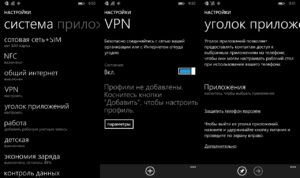
В конце потребуется заполнить четыре поля определённой информацией, чтобы настроить новую точку доступа. Первая два в обязательном порядке, нужно выбрать обслуживающего сотового оператора. Потом данные вводятся в остальные графы. Имя подключения — поле, где стоит ввести наименование компании, но владельцам телефонов разрешают выбирать любые удобные варианты.
Характеристики точки доступа
Пример с оператором МТС:
- пароль к сети — MTS;
- имя пользователя — MTS;
- имя точки доступа — internet. Mts. Ru.
Важно! Чтобы все изменения начали действовать, рекомендуется выполнить перезагрузку гаджета. Сначала его выключают, потом включают. После этого всё должно работать.
Обратите внимание! У каждого оператора есть свои действия, после выполнения которых настройки для Интернета высылаются владельцам телефонов автоматически. Поэтому стоит заранее узнать, как подключить Интернет на телефоне «Нокиа» в том или ином случае.
- МТС. Достаточно совершить звонок по номеру 0876 либо отправить СМС на номер 1234 с пустым полем для текста. Ещё один доступный вариант — посещение официальной страницы сотового оператора в Сети. Нужно перейти во вкладки «Частным клиентам» — «Помощь» — «Настройки». Последний шаг — заказ автоматической настройки для того или иного телефона, например, «Люмия». Процедура не предполагает дополнительную оплату.
- «Билайн». Лучшие варианты — звонок в центр техподдержки по номеру 0674, запрос по номеру *111#. Оператор предоставляет официальную программу для Windows Phone с соответствующим названием. Она облегчает автоматическую настройку необходимых функций. Как подключать Интернет на «Нокиа» в таком случае, разберётся каждый.
- «Мегафон». Здесь придется звонить на номер 0500. На номер 5049 допустимо отправлять запрос, содержащий только цифру 1.
- «Теле2». Здесь основной номер для связи — 679. Набрав его, останется подождать, пока владельцу оборудования вышлют необходимые параметры. В случае с Nokia 216 настройки Интернета останутся такими же. Обычно с этой моделью у многих пользователей возникают проблемы с настройкой Сети.
Настройки Интернета на «Нокиа» серии «Люмия»
Телефоны серии «Люмия» функционируют на одной операционной системе, но меню могут иметь определённые отличия. Из-за этого возникают некоторые проблемы с подбором правильных настроек.
Для телефона с двумя симками
Настройка предполагает выполнение следующей действий:
- Активация передачи данных на «Нокиа». Нужно зайти в настройки, перейти в пункт сотовой сети, а потом — СИМ-карт и передачи данных. Ползунок следует передвинуть во включенное положение. Остаётся выбрать симку, которая в данный момент будет наиболее удобной для работы в Сети. Можно выбирать как первый, так и второй вариант.
- Организация точки доступа онлайн. Снова нужно открыть настройки, перейти к пункту с СИМ-картами, потом к настройкам первой либо второй симки. Стоит выбрать ту, где передача данных точно активирована, и добавить точку доступа. В отведённые поля занести требуемую информацию. Когда все сделано, останется перезагрузить телефон.
Важно! Эта инструкция универсальна, поэтому подойдет и для сложной в понимании «Нокиа» 3310. Как настроить Интернет потом, интуитивно легко.
Настраивать Интернет гораздо проще, если у владельца устройство всего с одной СИМ-картой. Достаточно пройти по следующему алгоритму:
- Зайти в настройки.
- Перейти к настройкам профиля.
- Добавить новый.
Нужно заполнить несколько полей и сохранить изменения. Перезагрузка смартфона и в этом случае относится к обязательным действиям.
Благодаря таким инструкциям проще организовать доступ в Интернет для любого устройства.
Обратите внимание! Можно посмотреть различные обучающие видео, если разобраться с первого раза трудно. Они помогут и в том случае, если на «Нокиа» N2 не подключается Интернет.
Как настроить Интернет на телефоне «Нокиа» на «Андроид»
Большинство современных смартфонов при первом включении получают настройки для Интернета в автоматическом режиме. Но из любых правил есть исключения. Пример — когда телефон привезён из-за рубежа.
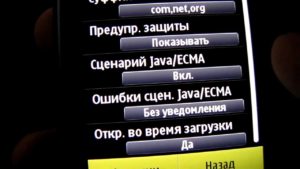
Обратите внимание! Переход в меню выглядит стандартно: «Настройки» — «Беспроводные сети» — «Мобильная связь».
Если пользователь случайно отключил автоматическое определение настроек, он может без проблем их включить. Для этого выполняется несколько простых действий:
- Переход к пункту «Операторы связи».
- Выбор раздела «Выбрать автоматически». Либо оператора выбирают из предложенного списка с несколькими пунктами. Такое правило может действовать и для телефонов «Нокиа» с 4G.
Ещё один вариант — звонок в справочную службу сотовой компании с просьбой отправить ему автоматические настройки. Такой же результат будет при отправке определённой комбинации цифр на короткий номер оператора. Информацию легко найти на официальном сайте провайдера.
Обратите внимание! Если ничего из вышеперечисленного не помогло, можно попробовать ручное определение точек доступа.
В соответствующем пункте меню нужно найти раздел «Новые точки доступа» и ввести имя сети, пользователя и пароль. Они свои у каждого оператора, примеры были озвучены выше.
Настройка Интернета на кнопочных телефонах
Есть несколько доступных вариантов, чтобы настроить сеть на таких телефонах:
- Перейти в настройки, после чего включить отображение сетей LAN. Если сеть найдется, то пользователь будет постоянно замечать значок в виде четырёх квадратиков. Но можно использовать другие методы, чтобы узнать о параметрах сети, посмотреть название.
- Ещё одно решение — посещение меню с диспетчером соединений. Кнопочный телефон его тоже поддерживает. В этом пункте следует найти раздел, посвящённый WLAN, где можно посмотреть сеть, узнать её название, определить мощность сигнала и защиту, скорость.
- Иногда сами приложения спрашивают, какую сеть использовать, когда видят подходящее соединение. Здесь тоже выпадает пункт с поиском сетей WLAN. Если выбрать эту часть меню, то пользователь увидит доступные подключения вместе с текущими характеристиками. Точка доступа отображается всегда.
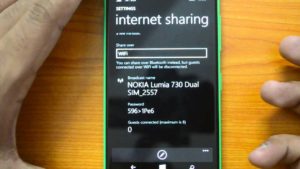
Если сеть используют достаточно часто, то нет смысла определять её вручную. Это и не нужно. Можно добавить WLAN в качестве обычной точки доступа. Есть несколько полей, которые в этом случае требуется заполнить:
- имя соединения;
- используемый канал данных;
- состояние сети;
- режим сети;
- режим защиты;
- параметры защиты;
- домашняя страница;
- режим WPA;
- общий ключ;
- шифрование. Оно своё у каждой системы, Майкрософт — не исключение.
Обратите внимание! Можно менять выбранные каналы, на которых работает сеть. Всё зависит от поддержки того или иного функционала.
Настройка точки доступа на телефоне «Люмия»
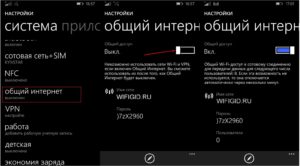
Wi-Fi подключение к сети Интернет поддерживается на всех телефонах серии Lumia. Но иногда в этом нуждаются другие устройства, которые находятся рядом с телефоном. В этом случае гаджет можно использовать в качестве точки доступа. Главное — включить Wi-Fi на устройстве, выставить подходящие параметры. Порядок действий для пользователей такой:
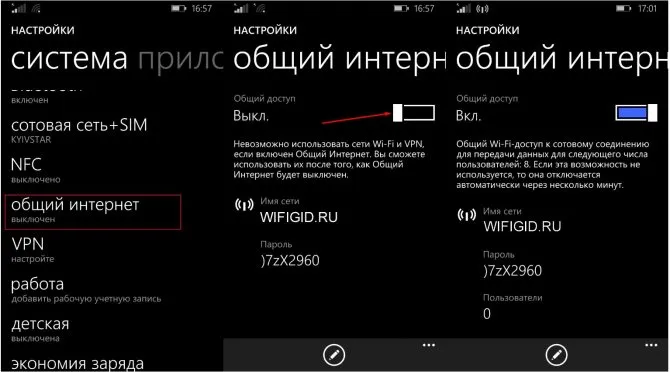
- Переход в пункт «Общий Интернет».
- Включение точки доступа Wi-Fi. По индикатору «Общего доступа» нужно провести пальцем влево. После этого функция будет включена.
- Задать определённые настройки. Сначала зайти в пункт с настройками. Название для планируемой общей точки доступа вводят в поле «Имя подключения». Далее определяют пароль, с помощью которого другие пользователи и устройства будут открывать доступ к соединению. Минимальное количество символов — 8. На последнем этапе останется кликнуть на кнопку подтверждения.
- С другого устройства осуществить попытку подключить сеть. На нем тоже нужно включить функцию Wi-Fi. Перед пользователем откроется список соединений, которые ему сейчас доступны. Следует выбрать новую точку доступа, роль которой в настоящее время играет телефон Nokia Lumia. Для установки соединения достаточно следовать инструкциям, отображающимся на экране: ввести пароль, установить соединение.
- Последний шаг — нажатие на кнопку «Выход» для возврата к первоначальному экрану. После этого подключиться к Интернету на другом гаджете удастся без проблем.
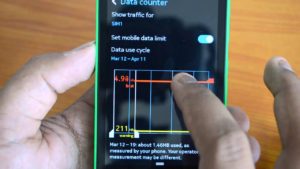
Отключение Интернета на «Нокиа»
Существует несколько способов, чтобы отключить опцию Интернета, когда она перестаёт быть нужной:
- через настройки в мобильном телефоне;
- через код USSD;
- отключение по звонку оператору;
- отключение через интернет-помощник.
У каждого оператора будет действовать своя инструкция для тех, кто занимается поиском подходящих решений:
- В случае с «Билайн» большинство USSD-команд начинается с сочетания символов *11*#. После решётки идут определённые цифры — 60, 70, 80, 90. Пользователь выбирает свой вариант в зависимости от того, к какому тарифу подключен в настоящий момент.
- Для абонентов «Теле2» актуальнее всего применение интернет-помощника. Он доступен по адресу my.tele2.ru. Звонок на номер 611 — тоже один из способов отключения любых интересующих функций, не только Интернета. Также можно обратиться напрямую в офис компании.
- Если хочется отказаться от услуг Интернета на «Андроиде», владелец смартфона может просто отключить точку доступа. Для этого достаточно изменить один из параметров в заполняемом поле, а можно просто удалить имеющуюся информацию.
Настройка ММС и СМС
«Настройка Сети» — официальное приложение от разработчика. Его легко найти в магазине на самом смартфоне, скачать и установить. Настройки ММС с новой симки задаются в программе, когда она уже будет установлена и скачана.
Важно! Чтобы завершить процесс, останется отправить первое сообщение в соответствующем формате с телефона. После этого и сам смартфон сможет принимать подобную информацию, такое требование выставляется всеми операторами.
Если возникают ошибки при отправке сообщений, возможно, используемые файлы слишком большие, не подходят оператору по каким-то дополнительным характеристикам. Поэтому рекомендуется обработать само изображение либо настроить камеру на создание более подходящих снимков. Как вариант — пробовать отправлять несколько секунд видеозаписи с низким качеством.
Нехватка баланса на счету — одна из распространённых причин, по которой появляются ошибки при отправке сообщений, использовании Сети в целом. Кстати, это один из вариантов, почему на «Нокиа» 5,1 плохой Интернет. Другие распространённые проблемы — плохое качество связи, перегруженная сотовая станция у самого оператора. В этом случае и Интернет может работать с перебоями.
Обратите внимание! Настройка Интернета на телефонах «Нокиа» с операционной системой Windows не должна вызывать серьёзных проблем. Никаких сложных действий не требуется, достаточно использовать стандартные настройки.
Остальные шаги остаются интуитивно понятными для пользователей с любым уровнем подготовки. Доступ к Сети активируется обычно сразу, после того как смартфон перезагружают. Тогда у владельца появляется масса возможностей, связанных с этой функцией. При появлении любых неполадок проще связаться с самим оператором, чтобы уточнить информацию.
как подключить интнрнет на телефон нокиа 5250
Для начала нужно убедиться, подключена ли эта услуга у оператора. Операторы сотовой связи предоставляют два способа доступа к Интернет-ресурсам: GPRS-WAP и GPRS-INTERNET.
Интернет дешевле вапа, поэтому будем настраивать его. Если телефон настраивается впервые, то после настройки нужно произвести перерегистрацию sim-карты в сети, то есть нужно выключить, а затем включить телефон.
1. В меню телефона Nokia S40 3rd Edition идем по следующему пути: Меню – Настройки – Конфигурация — Настройки персональной конфигурации.
2. Левая софт-клавиша «Функции»: Добавить новые – Точка доступа.
3. В пункте «Имя учетной записи» можно вписать любую информацию. Чтобы было проще – название того оператора, чья это точка доступа.
4. Далее в разделе «Параметры точки доступа», в пункте «Канал данных» нужно выбрать «Пакетные данные» (это и есть GPRS-internet).
5. В разделе «Настройка канала» (в разделе «Параметры точки доступа») – «Т/д пакетных данных» (это и есть сама точка доступа) следует вписать:
o internet.mts.ru (для абонентов МТС) ,
o internet.beeline.ru (Билайн) ,
o internet. mc (Мегафон центр) ,
o internet. nw (Мегафон северо-запад) ,
o и так далее, в зависимости от своего региона.
6. Те, кто пользуется несколькими операторами, могут сразу настроить несколько точек доступа, чтобы при смене sim-карт не менять настройки, а просто переключать точки доступа.
7. Меню – Настройки – Конфигурация — Настройки персональной конфигурации
8. Левая софт клавиша «Функции»: Добавить новые – Интернет.
9. Выполняем следующее:
o «Имя учетной записи» – произвольно.
o «Домашняя страница» – тоже произвольно, можно вообще не указывать.
o «Имя пользователя» и «Пароль» оставляем пустыми.
o «Использовать предпочтительную точку доступа»– Да.
10. Меню – Настройки – Конфигурация – Стандарт. Пар. Конфигурации – Персональные конфигурации – «Функции»- Как стандартный.
11. Меню – Настройки – Конфигурация – Стандартный набор (все прилож) – «Выбрать», «Да»
12. Меню – Интернет – Настройки – Параметры конфигурации – Конфигурация – Персональн. конфигурации. Учетная запись – та, которую создали в пунктах 8,9.
Настройка окончена. Можно пользоваться GPRS-internet как через стандартный браузер телефона Nokia, так и через Opera-mini.
Как настроить интернет на телефоне нокиа
WAP (ВАП) — это огромный мир интересных информационных и развлекательных ресурсов.
WAP позволяет вам получить доступ к различной информации прямо со своего мобильного телефона. Мы предлагаем вам начать путешествие по WAP с wap.i-free.ru, где специально для вас собрано множество мелодий, картинок, игр и других увлекательных развлечений.
Настройки WAP и Internet GPRS (мобильный интернет)
Для того, чтобы скачивать контент в 20—50 раз дешевле, настройте на телефоне Internet GPRS. Следуйте инструкциям.
Для того, чтобы мы могли предоставить вам индивидуальные настройки для вашего мобильного телефона и оператора, выберите все необходимые параметры из списков.
Похожие публикации:
- Как распечатать все файлы из архива сразу
- Ноутбук sony vaio не видит батарею что делать
- Как убрать последние файлы windows 10
- Как сделать нового пользователя виндовс
Настройка мобильного интернета от Киевстар

Настроить интернет от Киевстар несложно — не важно мобильный или домашний. На все про все у вас уйдет не более 10 минут, включая настройки безопасности. Просто следуйте инструкции.
Настройки интернета Киевстар — выполняем без обращения в сервис
Мобильный интернет можно использовать без привязки к месту жительства. Имеет значение не только расположение точки доступа. Самое главное, что вам не нужно получать разрешение на проведение канала по определенному адресу. Чтобы воспользоваться возможностью, нужно приобрести одну из двух доступных услуг. Обычно предустановленные настройки позволяют это сделать автоматически. Иначе потребуются дополнительные опции интернета. Тем обзора посвящена вопросу, как это можно сделать.
Сетевые услуги от Kyivstar

Предлагаем вашему вниманию подробное описание процесса подключения. Опции зависят от особенностей плана обслуживания. Пользователю доступны пакеты:
- «Домашний». С его помощью можно осуществлять серфинг через домашний роутер. Скорость доступа составляет 100 Мбит/с;
- «Мобильный». Пользователи подключаются к сети через модем с сим-картой;
- мобильный интернет для смартфонов и планшетов доступен с обычной сим-карты на стандартных условиях.
Точка доступа Киевстар управляет серфингом. Принцип работы в следующем. Домашние компьютеры и планшеты подключаются к беспроводному роутеру, который связывает вас с сетевым хабом провайдера.
Чтобы подключиться, достаточно зарегистрироваться на сайте. Если есть техническая возможность, сервисные специалисты установят необходимое оборудование у вас дома. После этого можно входить в сеть.
Настройка мобильного интернета
Ввод следующих данных требуется только в случае, если наблюдаются сбои в работе. Подробно, как настроить мобильный интернет, описано на странице https://kyivstar.ua/ru/support/settings/mobile_internet.
- напишите сообщение на номер 4660, указа цифру «4»;
- подтвердите автоматические настройки;
- перейдите в Беспроводные сети/Мобильные сети, указав один из вариантов 2G/3G/4G;
- выберите доступ через APN (www.kyivstar.net), указав Интернет от Киевстар;
- перейдите и активируйте мобильные данные.

Что делает данная операция? Она обновляет настройки и автоматически настраивает сеть. Пользователь по обновленному подключению может зайти в сеть.
Подключение плана Домашний
Узнать подробно, как настроить интернет, можно на странице провайдера https://kyivstar.ua/ru/home-kyivstar/serv_settings/settings_form. Для получения инструкции придется ввести операционную систему, с которой осуществляется вход, и тип роутера. После этого вы получите настройки и подробное описание с картинками, как это сделать.
Общий принцип подключения состоит в следующем:
- пользователь настраивает домашний роутер как шлюз локальной сети с адресом 192.168.1.1;
- необходимо ввести логин, затем пароль, указанный в инструкции;
- в опциях роутера в меню «Сеть» указывается «динамический адрес» (параметры могут зависеть от вашего пакета);
- потребуется настроить Wi-fi во вкладке «Беспроводной режим»;
- нужно указать настройки безопасности в меню «Защита». В WPA/WPA2 – Personal. Укажите автоматическое шифрование и пароль доступа к беспроводной сети;
- сохраните данные и дождитесь обновления.
Данные настройки могут отличаться в зависимости от типа устройства и плана обслуживания. Например, при использовании статического IP-адреса.
Настройка интернета Киевстар на компьютере проводится как для локальной сети. Достаточно указать IP-адрес, например, 192.168.1.7, адрес роутера 192.168.1.1 и маску подсети. После этого вы сможете без ограничений входить в сеть.

Компания предоставляет техническую поддержку клиентам. Предоставляется от Киевстар услуга корректировка настроек. Перезвоните по телефону горячей линии или обратитесь в любой салон.
Что делать, если нет доступа в сеть?
В заключение дадим некоторые рекомендации, что делать при технических неполадках:
- Звоните в службу поддержки. Придется подождать соединения, но технические специалисты объяснят, что делать.
- Зайдите на сайт Киевстара и найдите ответ на ваш вопрос в библиотеке пользователей.
- Получите настройки в личном кабинете.
Провадер предоставляет множество вариантов решения технических проблем. В основном все устройства проходят предпродажную подготовку и не требуют настроек. Проблема со входом может наблюдаться, когда пользователь случайно изменил данные. Домашний интернет настраивается как проводной с указанием параметров мобильной сети.
Если у вас возникли вопросы, и вы слабо владеете компьютером, обратитесь в один из салонов связи Киевстар. Опытные специалисты помогут вам решить этот вопрос.
Как настроить Wi-Fi роутер с ноутбука, ПК или телефона
Настройка роутера является первым шагом в обеспечении безопасного и стабильного подключения интернета. В данной статье мы будем опираться на инструкцию по настройке роутера TP-Link, так как данная модель является наиболее распространенной. Однако во многих аспектах процесс работы с устройствами других производителей будет отличаться минимально. По мере инструкции мы будем указывать данные отличия, так что в данной статье вы сможете найти ответы и на вопросы как настроить роутер Xiaomi, Asus или Tenda.
Где лучше установить роутер в частном доме или квартире?
Прежде, чем приступать к настройке, необходимо правильно определиться с местом установки роутера:
- Если больше всего пользоваться Wi-Fi вы планируете в определенном месте — например, за рабочим столом, то и устанавливать роутер лучше именно в этой комнате. Если покрытие будет требоваться по всей площади помещения, то для монтажа устройства лучше выбрать место, равноудаленное от всех других комнат.
- Следует избегать наличия на пути сигнала предметов с высокой отражающей способностью — металлических дверей, крупных бытовых приборов, бетонных стен с арматурной решеткой.
- Также необходимо правильно определиться и с высотой установки роутера. Не нужно ставить его на полу или же слишком высоко на потолке. Оптимальной высотой будет 1-1,5 м.
Как настроить новый Wi-Fi роутер с ноутбука или ПК?
Для выполнения базовых настроек не требуется никаких особых знаний или помощи специалистов. Достаточно лишь следовать указанной ниже инструкции.
Как подключить Wi-Fi роутер?
Определившись с местом и установив устройство, подключите его к розетке и интернет-кабелю. Подождите 2-3 минуты до полной загрузки. После этого необходимо подключить роутер к компьютеру. Сделать это можно по кабелю или по Wi-Fi.
Для подключения по кабелю вставьте один его конец в LAN-порт роутера, а другой — в сетевую карту компьютера. Для подключения по беспроводной сети откройте список Wi-Fi на своем компьютере (значок в правом нижнем углу экрана) и найдите сеть, совпадающую с именем вашего устройства. Если для подключения потребуется ввести пароль, то найти его можно на наклейке снизу роутера.
Как зайти в админ-панель роутера TP-Link, Asus, Tenda или Xiaomi?
Выполнив подключение, откройте браузер и введите IP-адрес роутера. Для моделей TP-Link, Asus или Tenda это будут 192.168.1.1 или 192.168.0.1. Для роутера Xiaomi — 192.168.31.1. Данный адрес также указан на нижней наклейке каждого устройства. После подключения введите логин и пароль доступа в админ-панель. Эту информацию вы легко найдете на той же наклейке.
Как правильно самому настроить роутер?
Войдя в админку, перейдите в раздел настроек. Для роутеров TP-Link это будет пункт Быстрая настройка (Quick Setup). Для моделей Asus — пункт “Интернет”.

Дальнейшая настройка будет отличаться в зависимости от того, какой тип подключения вы будете использовать. Получить данную информацию вы сможете у своего провайдера.
Динамический IP.
В случае, если вы получаете динамические сетевые настройки, выберите пункт Динамический IP-адрес.
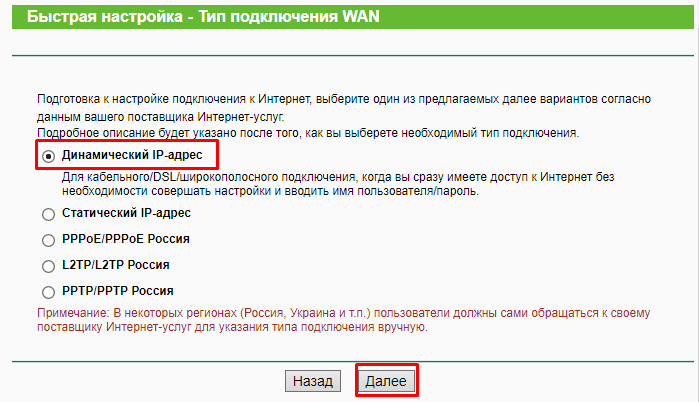
После этого нажмите Далее и укажите следующие данные

- Имя беспроводной сети — придумываем и указываем название своей точки доступа.
- Защита беспроводного режима — выбираем тип шифрования WPA-PSK/WPA2-PSK
- Пароль беспроводной сети — придумываем и вводим пароль для своего Wi-Fi (минимум 8 символов).
Нажав Далее и увидев окно об успешном завершении настроек нажимаем Завершить и подключаемся на компьютере к новой созданной сети.
PPPoE подключение.
Если доступ к Интернету предоставляется по протоколу PPPoE, то выбираем данный тип подключения и указываем предоставленные провайдером данные:

- Имя пользователя: (Имя пользователя)
- Пароль: (Пароль)
- Подтвердить пароль: (Подтверждаем пароль)
Нажимаем Далее и выполняем настройку по примеру предыдущего пункта.
После завершения нажимаем Далее и Перезагрузить. После перезагрузки пробуем подключиться к новой сети.
Важно! Если после настройки роутера и подключения к новой сети Интернет не заработал, дело может быть в правильности настроек самого компьютера. О причинах и способах решения основных проблем можно узнать в данной статье.
Как выполнить настройку безопасности роутера?
Чтобы изменить стандартные настройки доступа в админ-панель роутера, перейдите в раздел Системные инструменты – Пароль и укажите следующие данные:

- Предыдущее имя пользователя: старое имя пользователя, вводим admin
- Предыдущий пароль: старый пароль, вводим admin
- Новое имя пользователя: вводим новое имя пользователя, можно оставить admin
- Новый пароль: вводим новый пароль
- Подтвердите пароль: подтверждаем новый пароль
Как настроить роутер TP-Link после сброса настроек?
Если вы планируете пользоваться не новым роутером, например, купленным б/у, взятым у знакомых и т.д., то первым делом необходимо выполнить сброс его настроек на заводские. Для этого необходимо будет нажать и подержать зажатой кнопку питания на протяжении 10-15 секунд. Произойдет сброс и настройку роутера можно будет проводить по указанной выше инструкции как для нового устройства.
Как настроить роутер с телефона?
Принцип настройки роутера с телефона ничем не отличается от компьютера. Подключаемся к своей сети Wi-Fi, в адресной строке браузера указываем IP своего устройства, заходим в админку и выполняем все указанные выше настройки.