Как отключить тачпад на ноутбуке. Пять способов деактивировать сенсорную панель

Большинство владельцев ноутбуков и тех, кому время от времени приходится сталкиваться с переносными компьютерами, встречались с таким устройством управления, как тачпад. Кто-то в угоду мобильности полностью отказывается от классической мыши, кто использует тачпад лишь в крайних случаях, а кто-то и вовсе не признаёт данное оборудование и считает его абсолютно не удобным.
Как бы то ни было, многим пользователям ноутбуков и нетбуков порой бывает нужно полностью отключить сенсорную панель . В данной статье мы рассмотрим несколько вариантов, как выключить тачпад на ноутбуке .
Отключение тачпада клавишей Fn
Стандартный способ отключения сенсорной панели — использование горячих клавиш ноутбука.
Горячие клавиши — это сочетание двух и более клавиш, при одновременном нажатии которых выполняется действие или функция, не присвоенные по умолчанию ни одной из исходных клавиш
Для того, чтобы отключить тачпад с помощью горячих клавиш, необходимо, в первую очередь, на клавиатуре найти функциональную клавишу, обозначенную как Fn.
Fn клавиша (от английского «function«) — функциональная клавиша, в нажатом состоянии оказывающая влияние на выполняемые функции некоторых других клавиш, на которых, чаще всего, присутствует дополнительное обозначение. Используется для работы сочетаний различных горячих клавиш
Расположение клавиши Fn может незначительно отличаться в зависимости от производителя аппарата и его модели, но, чаще всего, клавиша Fn находится в левом нижнем углу клавиатуры справа или слева от клавиши Ctrl. Ниже на фотографиях приведены несколько примеров:

Далее нужно найти клавишу, которая отвечает за активацию и, соответственно, деактивацию, работы сенсорной панели. Тут также могут быть варианты, но, в подавляющем большинстве случаев, данная функция возложена на одну из клавиш верхнего ряда F1-F12. На нужной нам клавише производителем должно быть нанесено изображение тачпада (либо перечеркнутого тачпада). Изображение может быть как на верхней поверхности кнопки, так и на её нижней боковой грани.

Теперь остаётся только зажать клавишу Fn и, не отпуская её, нажать на ту клавишу, которая ответственна за активацию/деактивацию тачпада. Сенсорная панель должна перестать отвечать на прикосновения и нажатия. Если этого не произошло, вероятно, на компьютере отсутствует необходимое для работы функциональных клавиш программное обеспечение. Подробнее об этом ниже.
Программа для работы клавиши Fn
Если у вас на ноутбуке не работают сочетания функциональных клавиш Fn и F1-F12 (и других), то, самой вероятной причиной, можно назвать отсутствие фирменного ПО для функциональных клавиш.

Конечно, причина неработоспособности кнопки Fn может быть вызвана и отсутствием драйверов на чипсет или видеокарту, и механическим повреждением клавиатуры, и даже вирусным заражением системы, но, тем не менее, основная причина кроется именно в программной составляющей функциональной клавиши.
Итак, за работу клавиш отключения тачпада, регулировки яркости экрана, активации Wi-Fi, перехода в спящий режим и некоторых других у разных производителей ноутбуков отвечают разные утилиты. На сегодняшний день даже устройства разных моделей от одной компании могут требовать различные программы.
Рассмотрим примерный список софта, необходимого для работы клавиши Fn в зависимости от производителя ноутбука.
| Производитель ноутбука |
Требуемая программа |
|---|---|
| ASUS | ATKACPI |
| ATK hotkey tool | |
| Acer | Acer LaunchManager Application |
| Acer ePower Management Application | |
| Dell | Dell Quickset Application |
| HP | HP Quick Launch buttons |
| HP HotkeyMonitor | |
| Lenovo | Energy Menegement |
| ATK Hotkey Driver | |
| MSI | System Control Manager (SCM) |
| Samsung | Samsung Easy Display Manager |
| Sony | Sony HotKey Utility |
| TOSHIBA | TOSHIBA Value Added Package |
Любую из этих программ, при необходимости, можно скачать с официального сайта компании, либо, при отсутствии полноценного доступа в интернет — с диска, поставляемого в комплекте с компьютером. Во втором случае необходимо понимать, что версия программы может быть уже устаревшей.
Отключение тачпада при подключении USB-мыши

Этот способ будет удобен тем, кто пользуется ноутбуком как при помощи привычной USB-мыши, так и с помощью стандартной сенсорной панели машины.
Суть метода заключается в том, что пока к компьютеру не подсоединено альтернативное устройство ввода указательного плана, то есть мышь, тачпад будет находиться в активном состоянии. Как только мы вставляем в гнездо на корпусе ноутбука USB-коннектор мышки, всё управление переходит к ней, а сенсорная панель перестаёт отвечать на любые действия.
Чтобы этого добиться, для начала нужно открыть фирменную утилиту драйвера тачпада. Чаще всего, сделать это можно, перейдя в Панели управления к разделу Оборудование и звук и выбрав там в секции Устройства и принтеры пункт Мышь .
Переходим в открывшемся окне на вкладку ELAN (либо альтернативное название управляющей утилиты) и ищем там пункт «Отключение при подсоединении внешней USB-мыши«. Если такой пункт есть, то ставим напротив него флаг-галку и применяем внесённые изменения.
Теперь при подключении к ноутбуку мышки работа тачпада будет останавливаться.
Если ваш ноутбук достаточно «старый«, то при работе на новой версии операционной системы, то есть, на Windows 10, стандартный софт может работать некорректно. Даже с установленной галочкой отключения тачпада при подключении мыши сенсорная панель может продолжить работать.
В этом случае можно в том же окне нажать на кнопку Остановить устройство . Пусть вас не пугает, что отображено устройство PS/2, вполне вероятно, что система, ввиду проблем с совместимостью, так воспринимает тачпад. Сенсорная панель будет полностью отключена.
Отключение тачпада в Диспетчере устройств
Повышаем градус вторжения в систему и теперь рассмотрим, как отключить Сенсорную панель через Диспетчер устройств.
На самом деле, это не так страшно, как может показаться на первый взгляд. Даже если мы ненароком удалим одно из стандартных устройств, будь то тачпад или мышь, после перезагрузки компьютера, с большой долей вероятности, драйвера будут восстановлены в автоматическом режиме. Если же мы отключим и тачпад, и мышь, то вновь активировать их легко можно с помощью одной только клавиатуры
Для начала открываем Диспетчер устройств , пройдя по пути:
Панель управления\Система и безопасность\Система

Находим там раздел Мыши и иные указывающие устройства (наименование раздела может несущественно отличаться). Под этим разделом будет 2-3 устройства, среди которых должен быть и наш тачпад. Жмём по нужной записи правой кнопкой мыши и, если это предусмотрено конфигурацией оборудования, кликаем на пункт Отключить устройство . После этого сенсорная панель должна быть полностью выключена.
Отключение тачпада в BIOS
Более радикальный вариант деактивации Сенсорной панели в ноутбуке — это выключить тачпад в БИОСе.
Данный способ можно условно назвать низкоуровневым.
Если мы отключаем тачпад в BIOS, то активировать его через систему уже не удастся, это следует иметь ввиду при настройке компьютера

Для начала входим в BIOS ноутбука. Чтобы это сделать необходимо при включении нажать запрограммированную для конкретной модели устройства клавишу. Вариантов может быть много: Del , F2 , Esc , F6 и так далее. Можно просто угадать нужную клавишу подбором, а можно найти искомый вариант по модели ноутбука в сети.
В БИОСе нам нужно найти настройки аппаратной части, они могут быть расположены, например, на вкладке, имеющей в своём названии слово Advanced , это самый распространённый вариант.
Нас интересует пункт, который будет называться Internal Pointing Device (с англ. «Внутреннее указывающее устройство«), Touch Pad Mouse или аналогично.
Всё, что нам нужно сделать — перевести состояние параметра из Enabled (Включено) в Disabled (Отключено) и сохранить внесённые изменения при выходе из BIOS (клавишей F10 или другой запрограммированной в конкретной материнской плате).
После запуска системы сенсорная панель будет неактивна.
Физическое отключение шлейфа тачпада
И последний способ отключения тачпада, который стоит упомянуть в рамках данной публикации, — это отсоединение контактов Сенсорной панели от разъёма на материнской плате.
Чаще всего прибегать к данному варианту нет необходимости, но если ничего другого не остаётся, то им вполне можно воспользоваться.
Плюсы физического отключения тачпада:
- способ 100%-ный. Тачпад не будет работать ни в обычном режиме, ни в безопасном режиме. Естественно, отключение отразится на всех пользователях/учётных записях;
- можно воспользоваться при ограниченных правах пользователя;
- отключить тачпад таким образом можно вне зависимости от установленной ОС.
Разумеется, способ не лишён и недостатков
Минусы физического отключения тачпада:
- достаточная трудоёмкость способа. Требуется либо снимать клавиатуру ноутбука, либо даже разобрать его;
- при необходимости вновь включить тачпад придётся повторно снимать клавиатуру или разбирать ноутбук.
Для отключения шлейфа тачпада ноутбука необходимо определить его местоположение. Лучше сделать это предварительно, дабы не совершать лишних манипуляций. Рассмотреть устройство ноутбука можно в сети среди множества мануалов.
Во многих моделях доступ к разъёму шлейфа ноутбука можно получить, сняв клавиатуру. Чтобы это сделать, нужно по верхнему периметру клавиатуры отодвинуть в сторону экрана удерживающие фиксаторы и аккуратно поддеть саму клавиатуру . Предварительно нужно выключить компьютер и отсоединить зарядное устройство.

Если возникают проблемы со снятием, то также стоит обратиться к инструкциям по разборке устройства вашей модели.
Теперь переходим непосредственно к отсоединению шлейфа тачпада. Существует два основных типа разъёмов шлейфа:
- Разъём с откидывающейся вверх защёлкой.
- Разъём с выдвигающейся защёлкой.

Открываем замок разъёма и извлекаем из него шлейф.
Освободившийся коннектор шлейфа советуем заизолировать. Чтобы не испачкать коннектор клеем от изоленты, для этих целей желательно использовать, к примеру, небольшой кусок термоусадочной трубки, только не перестарайтесь с её нагревом.
Укладываем шлейф в его прежнем состоянии, не вставляя разъём в гнездо, и ставим клавиатуру на место.
Мы рассмотрели основные способы, позволяющие отключить тачпад на ноутбуке. Теперь нас не будут беспокоить случайные касания сенсорной панели при работе с клавиатурой ноутбука.
Серия TF
Для компании Yamaha всегда было важным отвечать требованиям звукорежиссёров со всего мира. Результатом такого стремления, несомненно, можно назвать успешность последней серии цифровых микшерных консолей CL и QL, и флагманской модели RIVAGE PM10. Ключ к такому успеху всегда лежал в постоянной поддержке креативности наших пользователей – ведь её высшая точка наступает тогда, когда её не ограничивают. И вот, Yamaha создала новый цифровой микшерный пульт, который даёт звукорежиссёру, как художнику в широком смысле этого слова, ещё больше свободы. Новая функция TouchFlowOperation™ в серии консолей TF позволяет объединиться с музыкой и артистами на сцене в единое целое, и обеспечивает беспрецедентную скоростью взаимодействия, поднимая звукообеспечение концертов на новый уровень. С помощью интерфейса TouchFlow, оптимизированного для сенсорной панели управления, опытные звукорежиссёры, а также и новички смогут достичь своего идеального звучания с лёгкостью и простотой, недоступной прежде. Предусилители D-PRE™ поддерживают качество звука, которое удовлетворит самый взыскательный слух, в то время как передовые функции записи живого звука и возможность полной интеграции с современными рековыми цифровыми устройствами делают этот компактный цифровой микшер идеальным выбором для широкого диапазона задач. Испытайте и вы интуитивное управление и полную творческую свободу от по-настоящему революционной цифровой микшерной консоли.
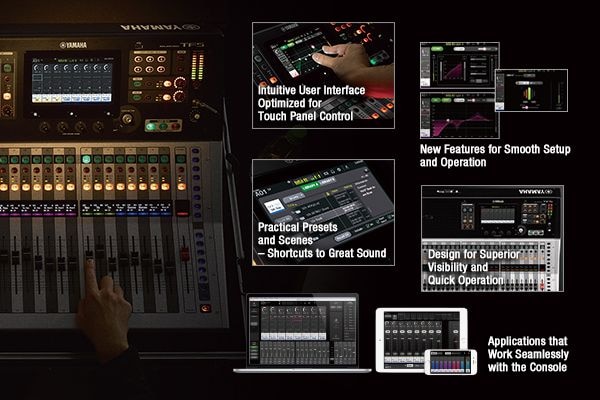
Цифровые консоли компании Yamaha всегда разрабатывались с участием ведущих мировых инженеров для достижения наиболее эффективного и интуитивно понятного управления. Хорошо зарекомендовавшие себя интерфейсы Selected Channel и Centralogic™ свидетельствуют об успехе такого подхода. Новая серия TF сочетает в себе ноу-хау компании Yamaha, а также свежий взгляд и современные технологии сенсорного экрана, которые дают абсолютно новые ощущения в работе с цифровой консолью. Простая настройка и управление, удобные пресеты и сцены, эргономичный дизайн и программные приложения, которые легко интегрируются со всей системой – это элементы TouchFlow, которые составляют новую концепцию цифровых микшерных пультов (консольных интерфейсов), и обеспечивают беспрецедентный комфорт и удобство в компактном корпусе для широкого круга пользователей и задач.
TF Series

These pages explain basic information of Dante, focusing on the four keywords: “High quality,” “Simple,” “Scalable,” and “Secure.” Beginners also find it easy to understand Dante.

Dante is an audio networking technology developed by Audinate. Dante devices on the same network automatically detect each other. This can make setting up a system simpler and thus reduce complexity and potential errors. In this sense, Dante can be thought of as a plug-and-play network technology.
This guide focuses on network design rather than the basic specifications of individual products and Dante network.
TF Quick Tips Videos
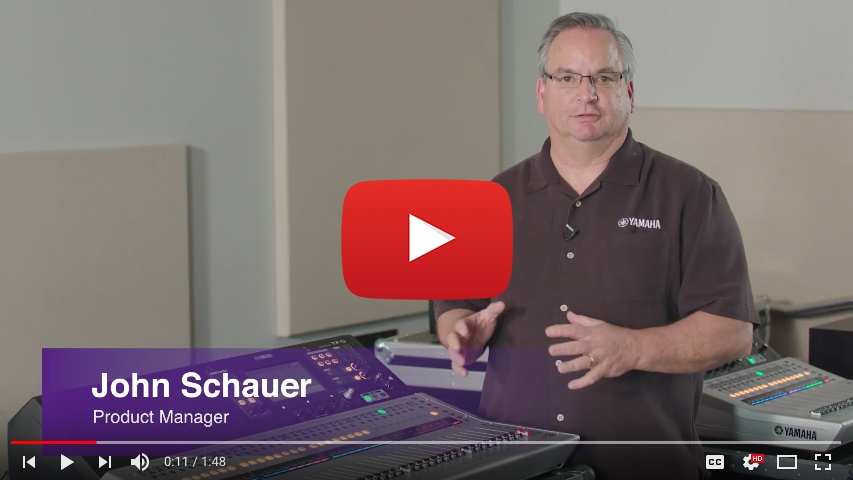
With many years in the professional audio field, John Schauer is a 30+ year veteran of Yamaha Corporation of America. He has worked with many users and professional sound companies, sharing both his technical expertise and experience in a way that makes complex subjects easy to understand.
Watch his Quick Tip videos to get a deeper understanding of the TF series and save time while doing it!
Inputs & Outputs
- Setting Input Gain: Use GainFinder™ to get the perfect setting!
- One Knob EQ: EQ is easier and faster when you use 1-knob EQ™
- Gating An Input Channel: How to setup and use the gates on the inputs of the TF
- QuickPro™ Presets for Inputs: EQ is easier and faster when you use 1-knob EQ™
- Sends On Fader: Great way to control all the Auxiliary mixes
- Accessing the Last Inputs: Seeing the second layer of inputs and what to expect
- Corporate AV Presets: Settings for more speech or spoken word related duties
- Stereo Inputs: Free up the regular input channels by using the stereo inputs
- Using an Effect Processor: Adding effects is really easy. Here’s how to do it!
- Patching the Outputs: You can route any of the busses to the Omni outputs on a TF to customize your sends.
- Output Presets: Just like the inputs, there are output presets to help get your mixes dialed in quickly
- Connecting the TIO1608-D Dante IO Rack: This is how easy it is to move your inputs and outputs up to the stage
- Subwoofer Output: Create a separate subwoofer send and control the subwoofer output levels
- Custom Fader Layers: Assign inputs and outputs for quick access on the control layer on a TF
- Matrix Outputs: How the 4 Matrix Outputs on the TF Series allow for flexible mixing options
- Stereo Inputs: Connect stereo devices to the TF Series Mixers
- Patching Inputs to Dante: Custom patch inputs from Tio-1608D Dante Stage boxes to channels on the TF via Dante controller
- Patching Outputs to Dante: Freely patch outputs from a TF Series mixer to Tio-1608D Dante Stage boxes and other Dante enabled devices
- Two Consoles: Set up a two console system, sharing the same inputs
Admin
- Setting User Defined Controls: How to set User Defined Controls for the TF Series.
- Cut, Copy & Paste Functions: How to use the Cut, Copy and Paste Functions on the TF console.
- Updating the Firmware: When new firmware is available, follow this quick video to update your TF.
- Saving the console settings via USB: This is a quick way to get all the settings of the TF saved away safely.
- Admin Setup: Administrator features allow you to set permissions for your users. Great for a new user, or to limit other possible mistakes by less experienced operators.
- Initializing the TF: Easily put the TF back to its original settings.
- Storing a Scene: All settings of the console are stored as a scene. This is how you store to these scenes.
- User Defined Controls: Using these controls, you can customize the TF the way you need it.
Remote Control
- Using the TF Editor: Use your PC to edit settings on the TF, either online in real time, or offline to load in later.
- Controlling the Console via iPad: StageMix™ allows you to have mobility and freedom to move around the venue and perform adjustments with you iPad.
- Setting Up MonitorMix for iPhone: Getting the app and setting it up on an iPhone
- Setting Up MonitorMix for iPad: Getting the app and setting it up on an iPad
- Setting up MonitorMix for Android devices: Getting the app and setting it up on an Android device
- Setting up Stagemix™ for iPad: Where to find the free app and how to install it on the iPad
- Wired iPad Control of the TF: Now you can securely connect the iPad to a TF without Wifi when needed.
- Adjusting Effects with TF Stagemix™: how to set effects use tap tempo within the delay effects remotely with the iPad.
- Using MonitorMix: Here’s how you give control to the performers!
Overviews
- TF5 Overview: An overall look at the TF5 mixer
- TF-RACK Overview: A quick look at the TF-RACK
- TF-Rack Pro Tips: Here are some secrets for making the TF-RACK easier to use.
- New in V 3.5: Highlights of the new features firmware 3.5 brings to the TF.
- Version 4.5 New Features: Version 4.5 New Features.
Preferences
- Customizing the Scribble Strips: Adjusting the labeling on the TF is explored here.
- Console Illumination: Check this quick video out if you use the TF series in darker locations.
- Disabling the Tap Tempo light: It’s easy to turn off the flashing light if desired. Here’s how to do it.
- USB Task Lighting: Here’s how to brighten up the TF surface using the USB connectors.
- Removing the Side Panels on the TF1: It is easy to remove the side panel of a TF1 before installing the optional rack mount kit.
Firmware V4.0
- TF V4 Overview: New features added to the TF when the firmware is updated to V4.0
- Updating to Firmware Version 4: The steps to update the firmware in your TF. This process will also automatically update an installed NY64-D card
- iPad Stagemix Update The new features added to the StageMix 4.0 app for the iPad to control the TF
- Matrix Outputs Explained: The Matrix function on the TF series can really help speed up your mixing
- Mixer Settings Page Explained: Features available on the Settings page on the TF Series
- Mute Groups and Scene Fades: The new mute groups and Scene fade times that are added in V4.0 firmware
- Setting Up Scene Fades: How to setup a scene fade and pick which channels are faded, leaving others to instantly change
- Changing Patches to Omni Outs: How to change patching to the TIO1608D I/O boxes using Dante controller from Audinate
- Stereo Input Delay: Explanation of the input delay feature added to the stereo inputs in V4.0 firmware
- Updating TIO1608D: How to update the TIO1608-D firmware via R Remote software
- Admin Settings: Explanation of the Administrator settings available in the TF series
Кнопка Win на клавиатуре: полезные сочетания клавиш с ней, и как можно ее отключить.
Доброго дня!
Кнопка Win (или как ее еще называют Windows) находится в нижней части клавиатуры (обычно их две, слева и справа) . Чаще всего, на ней изображен логотип «Windows», иногда просто «звездочка» или «снежинка» (можете в качестве примера посмотреть на превью к этой статье — см. фото ниже ��).
Так сложилось, что у многих пользователей совершенно разное отношение к ней:
- некоторые ненавидят Win, т.к., случайно задев ее – все окна сворачиваются и открывается ПУСК (представьте, каково это – если свернулась игра в самом разгаре битвы. ��);
- другие – не замечают ее и почти никогда не используют;
- третьи же – активно нажимают, значительно ускоряя свою работу.
Собственно, в этой небольшой справочной статье хотел привести наиболее частые комбинации, которые помогут вам сделать свою работу комфортнее и быстрее. Также приведу один из простых способов отключения Win (если она вам мешает).
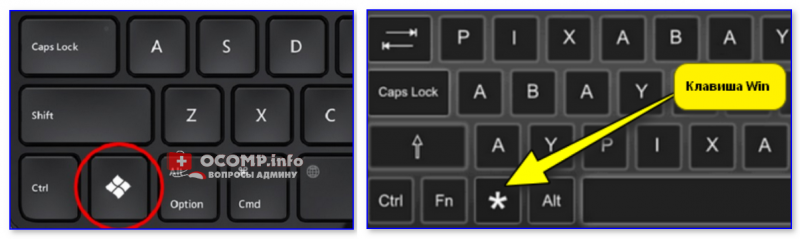
Клавиша Win — как она выглядит на разных клавиатурах
Полезные сочетания с клавишей Win
�� Win
При однократном нажатии на клавишу открывается меню ПУСК. В Windows 8 – меню Metro. Если ее нажать, находясь в игре, например, то она будет свернута, и вы увидите рабочий стол с открытым ПУСК’ом.
Если вы случайно задеваете эту клавишу в играх и теряете «фокус» – то чуть ниже в статье покажу как ее отключить, и не мучиться более с этим ��.

ПУСК был открыт.
�� Win+R
Очень часто-используемая комбинация клавиш, которая позволяет вызвать окно «Выполнить» (работает во всех версиях Windows).
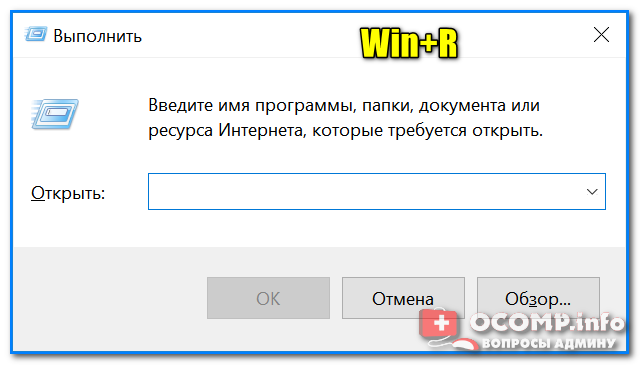
Окно выполнить – появл. после нажатия на Win+R
�� Win+D
При нажатии автоматически сворачиваются все открытые окна, пред вами предстает рабочий стол. Удобно использовать, когда открыто множество окон, и нужно добраться да значка (файла) на рабочем столе.
�� Win+T
Выделяет первый значок программы в панели задач (в моем случае выделилась AIDA 64 ��). Далее при помощи стрелочек и Enter – можно запустить любую программу, значки которой присутствуют на панели задач.

Выделение первого значка на панели задач
�� Win+B
Очень удобное сочетание, когда у вас не работает мышка, или нужно быстро перейти к иконкам трея. После нажатия – в трее выделяется первый элемент, дальше используйте клавиши Shift+F10, Enter, и TAB для открытия и просмотра свойства программ (значки которых в трее).
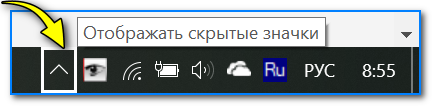
Выделение первого элемента в системном трее
�� Win+1 (Win+2 и т.д.)
Автоматически запускает первую программу, расположенную на панели задач. В моем случае — все та же AIDA 64 (вторая – Yandex браузер).

Панель задач (Windows 10)
�� Win+Shift+1 (Win+Shift+1 и т.д.)
Аналогично предыдущей комбинации, только в этом случае вы запускаете копию программы. Например, можно открыть 2-3 окна браузера (и в каждом свои вкладки). В некоторых случаях – очень удобно!
�� Win+E
Вызвать окно проводника (см. скрин ниже). Кстати, таким образом удобно быстро открывать вкладку «Мой компьютер/Этот компьютер».
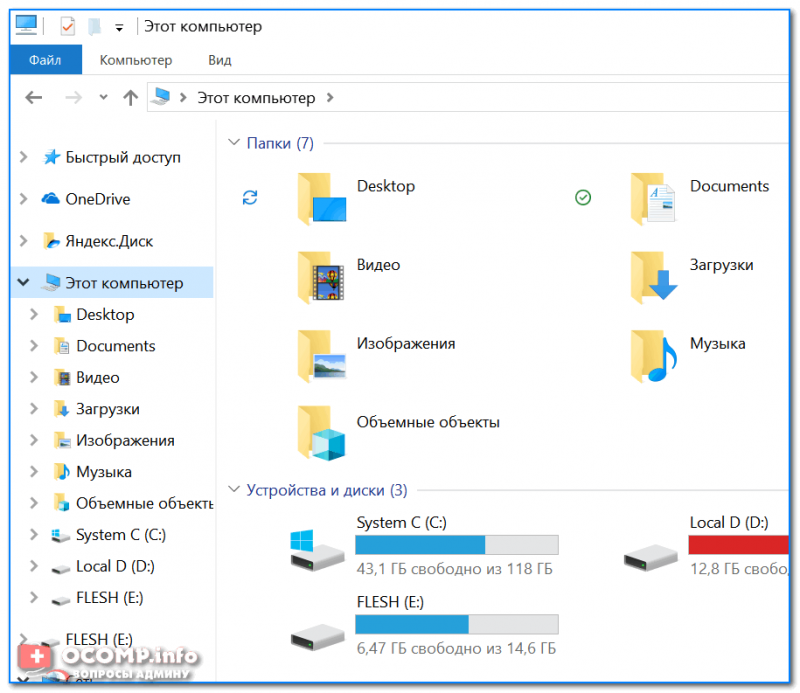
Проводник (Windows 10)
�� Win+Пробел
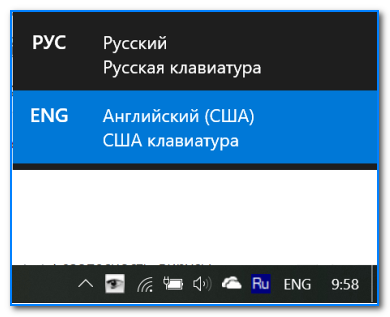
Переключение языка клавиатуры: русский/английский.
�� Win+P
Если у вас подключен 2-й монитор к ноутбуку/компьютеру – это сочетание позволит вам выбрать вариант проецирования.
Например, можно сделать, чтобы изображение на мониторах было одинаковым; либо один выключить, а другой включить; либо вообще расширить свое рабочее пространство и открывать разные окна на разных мониторах.
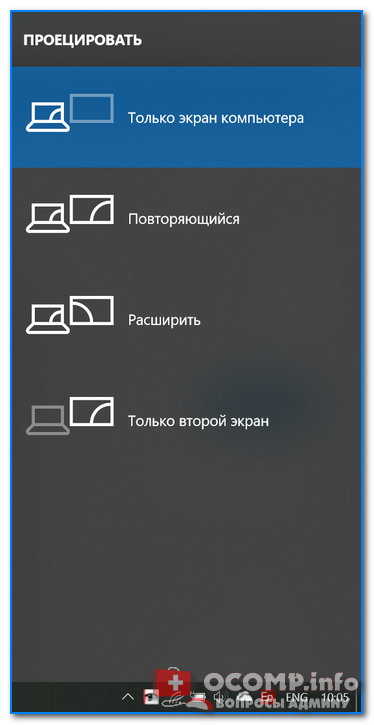
Варианты, как проецировать изображение
�� Win+Pause (Break)
Вызывает окно свойств системы. Здесь можно:
- посмотреть модель ЦП, имя компьютера, версию ОС, количество ОЗУ и пр. характеристики;
- запустить диспетчер устройств;
- настроить защиту системы;
- настроить удаленный доступ и пр.
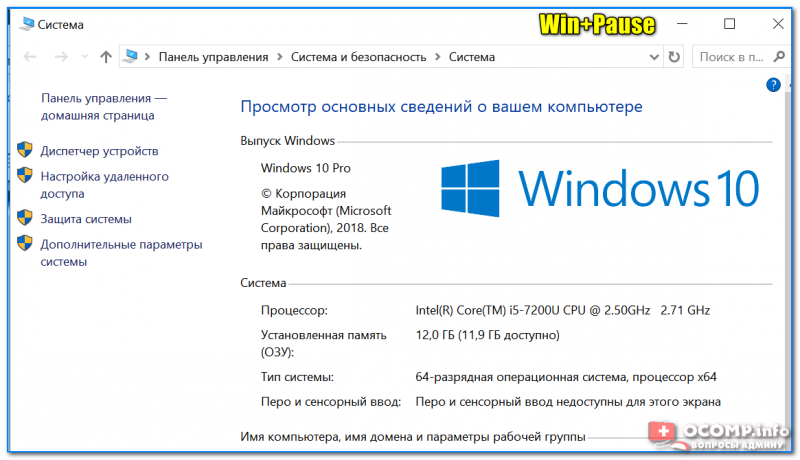
Свойства системы Windows 10
�� Win+L
Очень полезное сочетание, позволяющее заблокировать доступ к ОС (т.е. появится окно приветствия с просьбой ввести пароль (если он у вас установлен) ).
Отмечу, никакие открытые программы не закрываются, их работа не прерывается. После входа в ОС – вы можете продолжать дальнейшую работу над своими проектами.
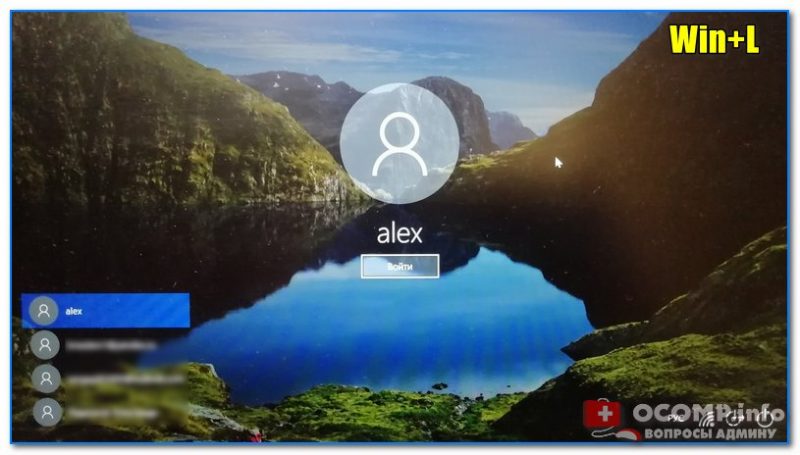
Win+L — заблокировать ОС
�� Win+M
Свернуть все открытые окна. На мой взгляд просто дублирует сочетание Win+D.
�� Win+U
После нажатия автоматически открывается окно со специальными возможностями: точечная настройка экрана, экранная клавиатура, диктор и т.д.
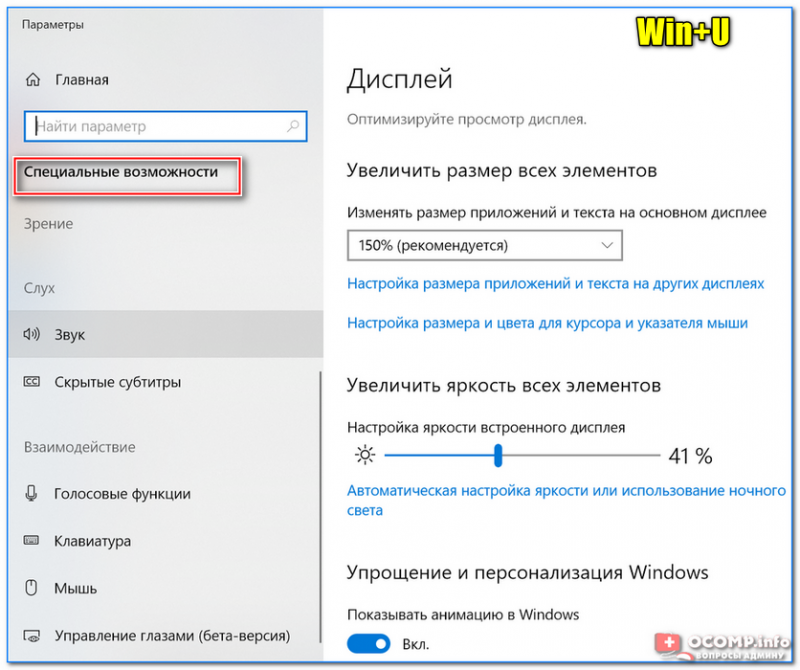
Win+U — спец. возможности
�� Win+X
Очень полезное сочетание, открывающее окно со ссылками на быстрый запуск самых нужных инструментов: диспетчер устройств, сетевые подключения, управление дисками и пр.;
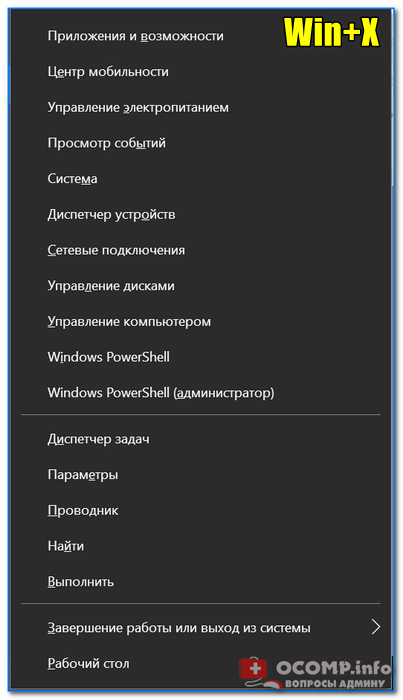
�� Win+→ (или ↓, ↑, ←)
Переместить окно из одной части в другое (например, с левой части экрана в правую, см. скрин ниже. Действует на активное окно) . Особенно актуально для больших мониторов, где можно открыть несколько окон и быстро их менять местами.
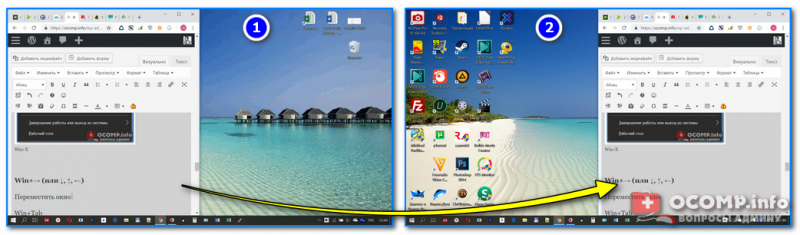
Пример смещения окна
�� Win+Tab
Удобный способ переключения между различными окнами (см. пример ниже). Позволяет просмотреть все открытые окна в миниатюрах (актуально также для больших мониторов).
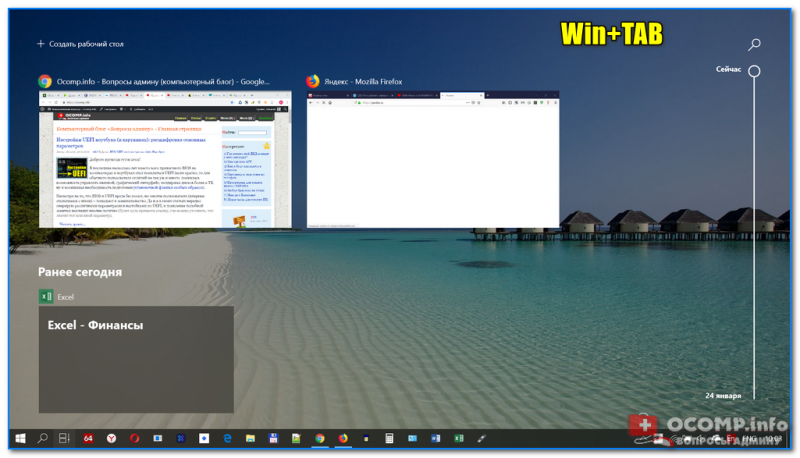
Win+Tab — переключение между окнами (Windows 10)
�� Win+G
Используется сочетание в Windows 10 в играх: при нажатии – появляется игровая панель, позволяющая создавать скриншоты и записывать все, что происходит на экране в видеофайл. См. пример ниже.
�� В помощь! Более подробно об этом здесь
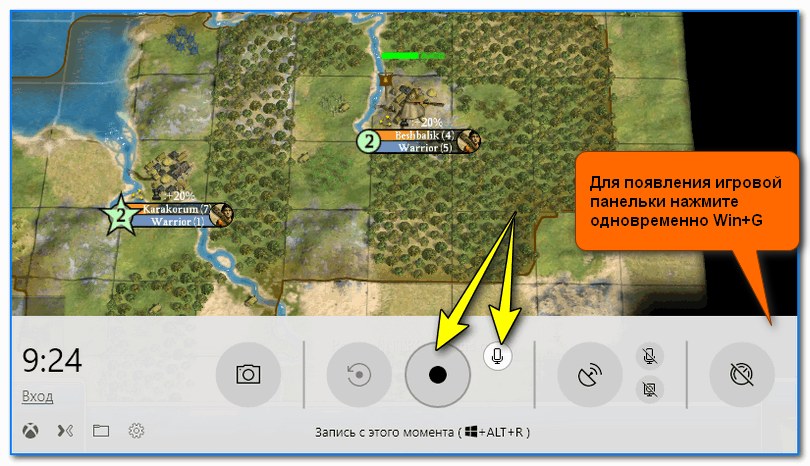
Кнопка старта записи
Как отключить кнопку Win (если вы случайно ее задеваете)
Довольно часто в играх многие случайно задевают кнопку Windows (Win) – в результате игра сворачивается (в самый ответственный момент), и нередко наступает Game Over (поражение ��).
К сожалению, какого-то официального решения этой проблемы нет, поэтому приходится использовать «хитрые штуки».
Самый простой способ отключить эту кнопку (на мой взгляд) – заменить ее на другую (которая не делает в игре никакого действия). Сделать это можно с помощью спец. утилиты – MapKeyboard .
�� В помощь!
MapKeyboard и другие утилиты подобного толка можете найти здесь.
После ее запуска, вам нужно всего лишь выполнить три действия:
- выбрать клавишу (которая будет вместо Win);
- затем в нижней части окна выбрать «LWin» — это левый Windows, как раз который чаще всего задевают;
- и нажать кнопку «Save Layout» (сохранить настройки). После перезагрузите компьютер и проверьте – вместо Win у вас будет срабатывать клавиша «№».
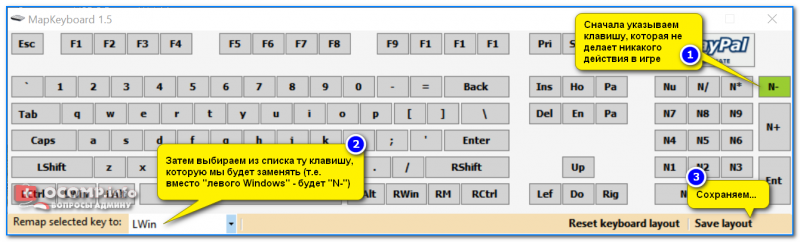
Как произвести замену Win на что-нибудь безобидное
Если вдруг когда-нибудь вы захотите возвратить работоспособность кнопки Windows – то просто запустите эту утилиту вновь и сбросьте настройки (кнопка «Reset keyboard layout» ).
На этом пока всё.
Первая публикация: 01.02.2019