Как отключить веб-сайты от отслеживания вашего местоположения 2022 2023
Почти двое из трех человек в мире ежедневно пользуются Интернетом, и незаконные действия, включая взлом, терроризм и т. д., также могут иметь место. Многие сайты могут даже отслеживать ваше местоположение.
Поэтому, чтобы обеспечить вашу конфиденциальность, вам необходимо скрыть свое местоположение. Вот почему мы здесь с методом, как запретить веб-сайтам отслеживать ваше местоположение. Итак, давайте проверим.
Как запретить веб-сайтам отслеживать ваше местоположение
Этот процесс является встроенной функцией Google Chrome, которая прекратит доступ к вашему сайту с разных сайтов.
Используя это, вы можете защитить себя от слежки со стороны несанкционированных организаций и различных злоумышленников, которые следят за вами. Просто выполните несколько простых шагов ниже, чтобы продолжить.
Гугл Хром
Чтобы запретить веб-сайтам отслеживать ваше местоположение, вам необходимо внести некоторые изменения в настройки Chrome. Сначала выполните несколько простых шагов, приведенных ниже.
1. Прежде всего, откройте веб-браузер Google Chrome на своем компьютере.
Читайте также 10 лучших фриланс-сайтов для поиска работы в 2022 году 2023
2. Затем нажмите Три точки и выберите Настройки .
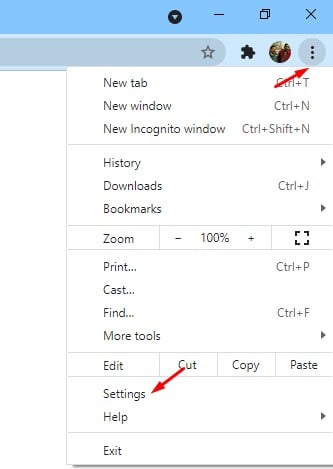
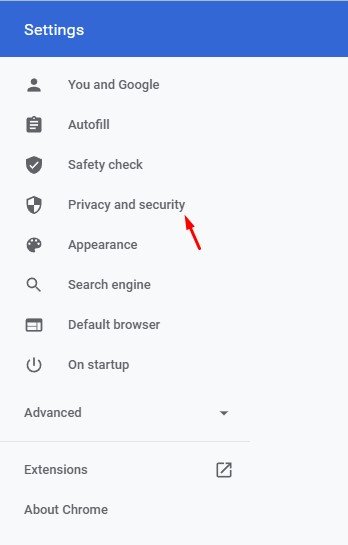
3. На левой панели нажмите «Параметры». Конфиденциальность и безопасность .
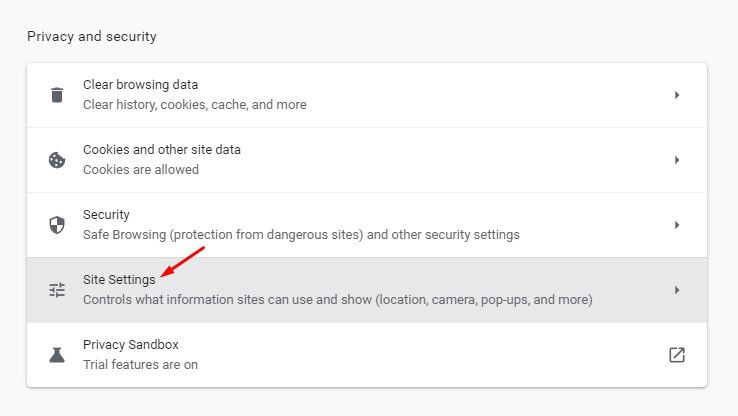
4. На правой панели щелкните Настройки сайта .
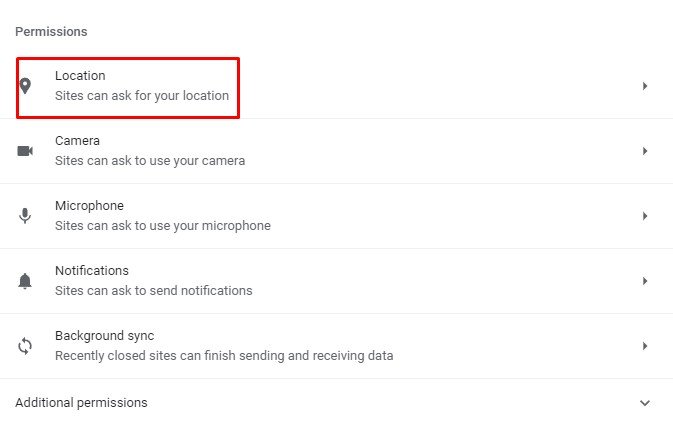
5. На следующей странице нажмите на опцию الموقع под разрешения.
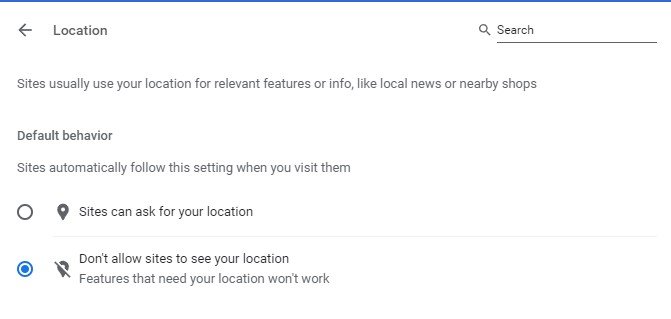
6. В поведении по умолчанию выберите вариант Не позволяйте веб-сайтам просматривать ваш сайт .
Это! Я все. Вот как вы можете отключить отслеживание местоположения в браузере Google Chrome.
Mozilla Firefox
Как и в Google Chrome, вы также можете запретить веб-сайтам отслеживать ваше местоположение в Mozilla Firefox. Однако вы можете отключить совместное использование местоположения только в том случае, если вы используете Firefox 59 или выше.
Не только местоположение, но вы также можете запретить веб-сайтам получать push-уведомления с помощью этого метода. Чтобы отключить запросы местоположения, выполните несколько простых шагов, приведенных ниже.
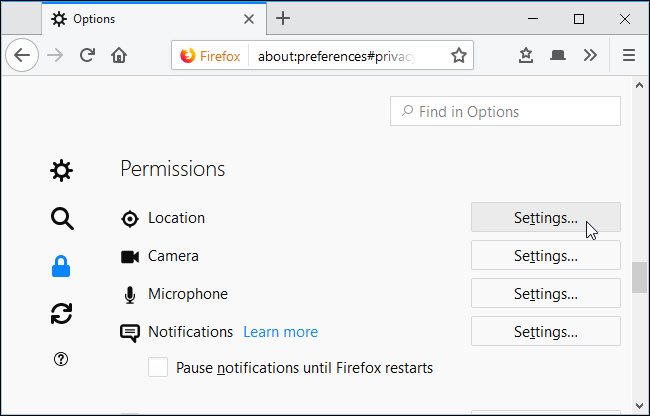
Прежде всего, откройте Mozilla Firefox на своем ПК. Нажмите Меню>Параметры>Конфиденциальность и безопасность . Теперь в разделе «Конфиденциальность и безопасность» найдите Разрешения . Там нужно нажать Настройки Чуть ниже варианта сайта.
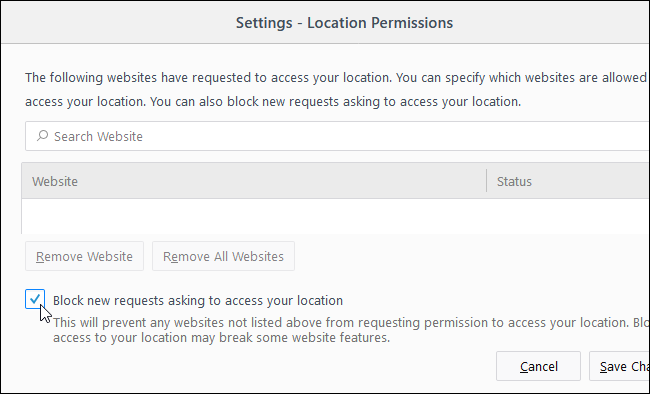
Эта опция откроет список веб-сайтов, которые уже имеют доступ к вашему сайту. Вы можете удалить сайты из списка. Чтобы заблокировать все запросы местоположения, включите Блокировать новые запросы на доступ к вашему сайту.
Читайте также Как отключить отслеживание местоположения на компьютере с Windows 10
Microsoft Edge
Ну, вы не можете вручную запретить веб-сайтам отслеживать ваше местоположение в Microsoft Edge. Однако вы можете отключить совместное использование местоположения для Microsoft Edge. Для этого вам нужно открыть приложение «Настройки» в Windows 10.
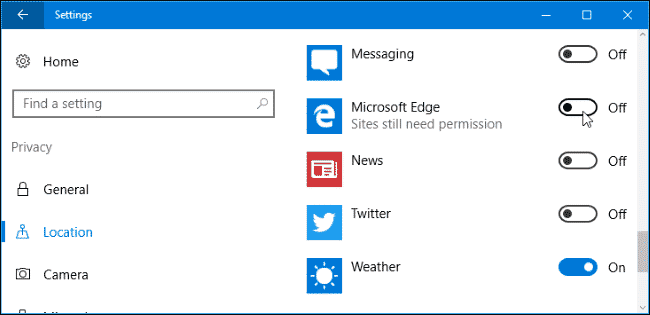
На странице настроек перейдите к Конфиденциальность > Местоположение . Теперь вам нужно прокрутить вниз и найти вариант Выберите приложения, которые могут использовать ваше точное местоположение . Теперь в нем будут перечислены все приложения, которые имеют доступ к настройкам вашего местоположения. Далее вам нужно найти «Microsoft Edge» и выключить его из списка.
Запретите Google отслеживать вашу историю местоположений
Ну, мы все знаем, что Google отслеживает нашу историю местоположений. Однако вы можете запретить Google делать это. Google обычно собирает данные о местоположении при использовании вами Google Maps.
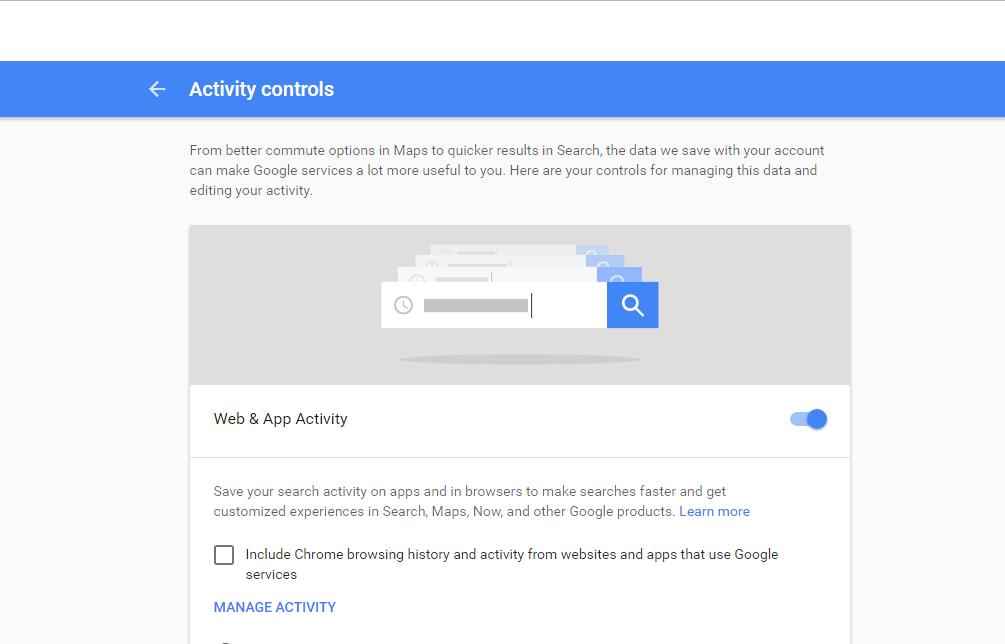
2. Теперь вам нужно найти вариант» История местоположений» и отключите его.
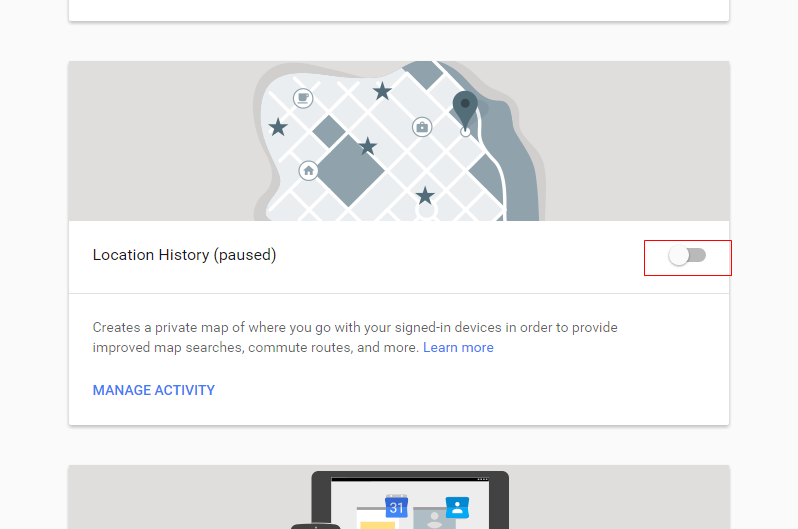
3. Вы даже можете нажать на управление деятельностью Чтобы проверить историю местоположений, сохраненную Google.
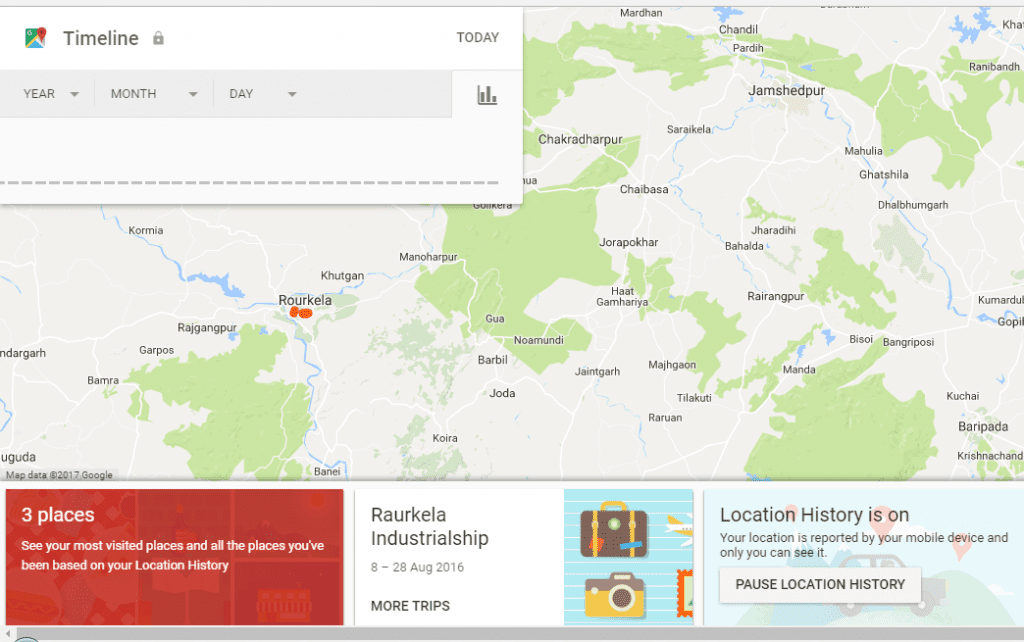
Для устройств Android
Как и на настольных компьютерах, вы также можете запретить отслеживание местоположения на своем устройстве Android. Это то, что вы должны сделать.
1. Открыть Настройки Google .
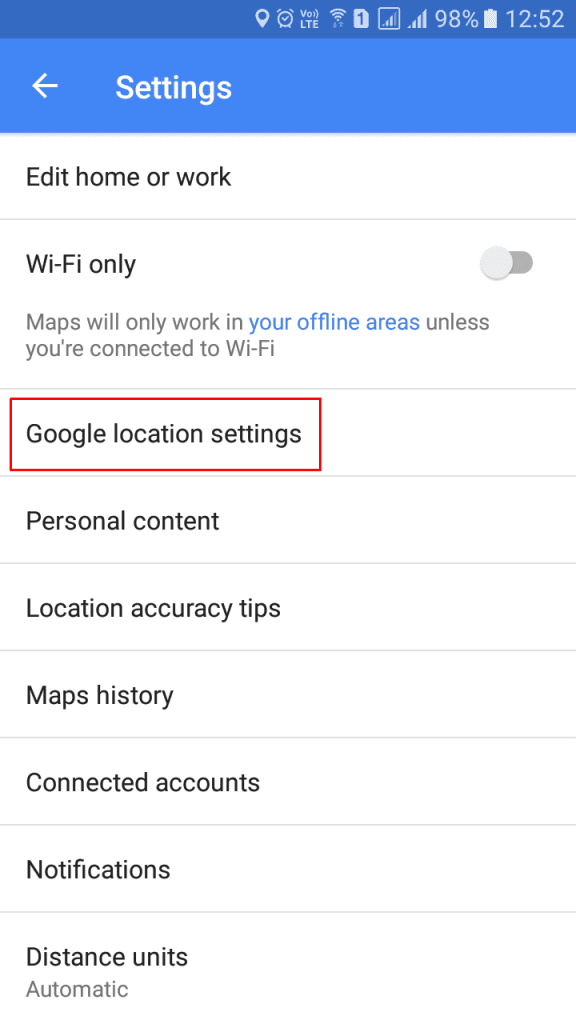
2. Теперь вам нужно найти Настройки сайта Google > История сайта от Google.
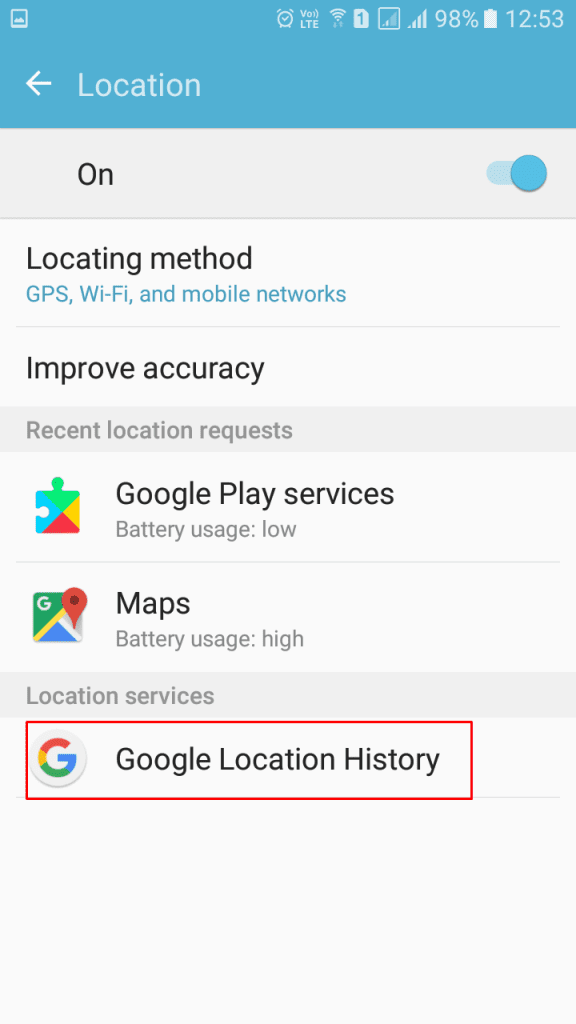
3. Теперь вам нужно приостановить историю местоположений. Вы даже можете выбрать опцию Удалить историю местоположений Удалить всю сохраненную историю.
Читайте также Как использовать чат Teams в Windows 11
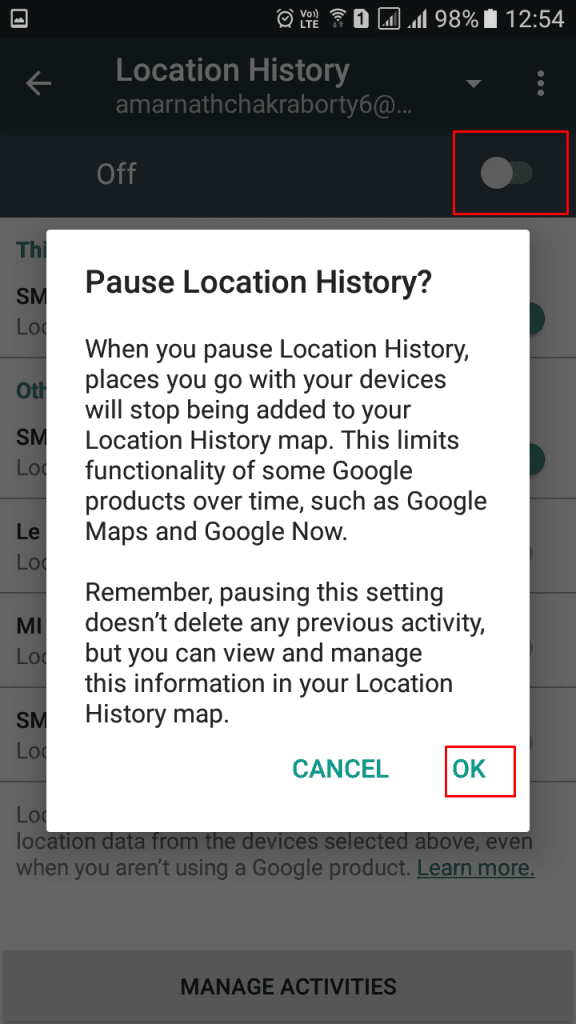
Это! Google больше не будет хранить вашу историю местоположений.
для iOS
iOS также поставляется с несколькими службами определения местоположения, которые работают в фоновом режиме. Отключить службы определения местоположения в iOS очень просто, и вам нужно выполнить несколько простых шагов, перечисленных ниже.
1. Прежде всего, на вашем iPhone нажмите « Настройки Затем найдите «Конфиденциальность» и нажмите «Конфиденциальность». Услуги сайта «.
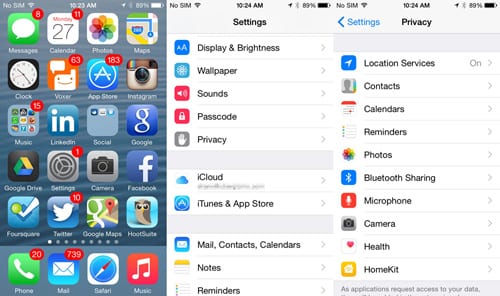
2. В разделе «Службы определения местоположения» вы найдете множество приложений, которые используют функцию обмена данными о местоположении для предоставления услуг. запрещать Услуги сайта Сверху.
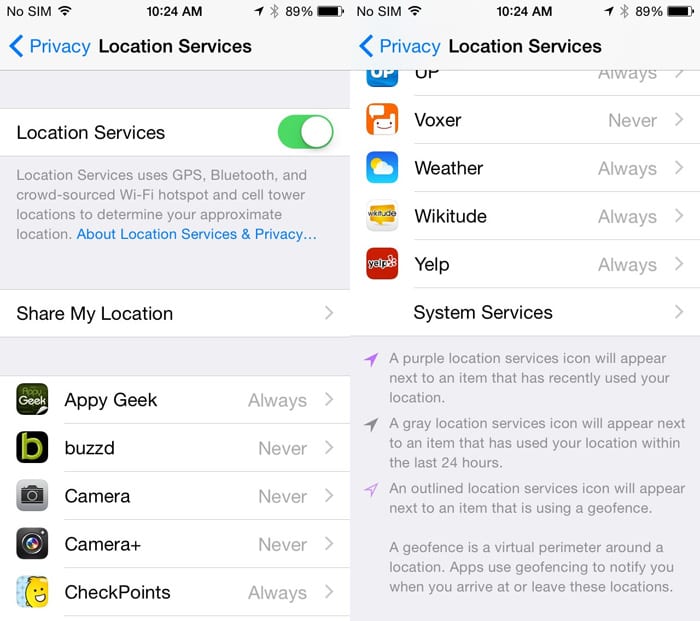
3. Теперь, если вы прокрутите немного вниз, вы найдете Системные службы, чтобы показать вам больше служб.
Здесь вы найдете некоторые сервисы, такие как «Часто посещаемые места», «Найти мой телефон», «Рядом со мной» и т. д. Это службы на основе местоположения, и вы можете отключить их, если они вам не нужны.
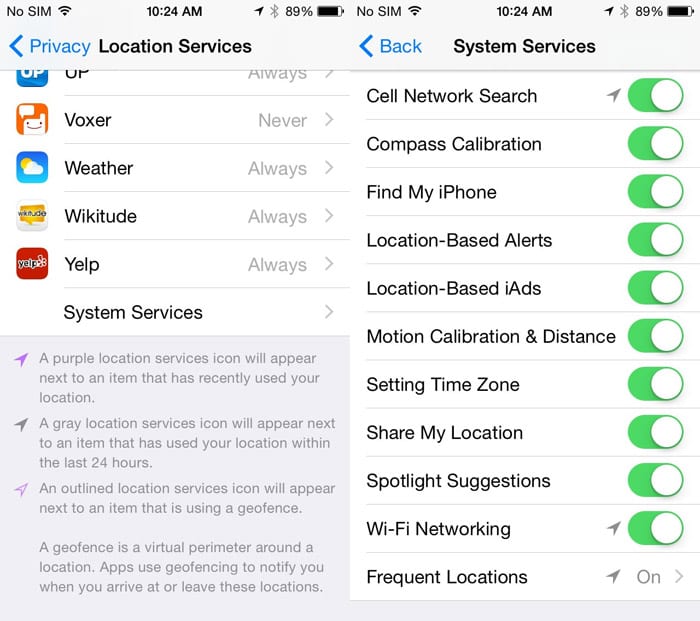
Таким образом, это полностью отключит функцию обмена местоположением. Неважно, какие приложения вы используете, он больше не может отслеживать ваше местоположение.
Таким образом, вы можете запретить веб-сайтам отслеживать ваше местоположение. Надеюсь, эта статья помогла вам! Пожалуйста, поделитесь с друзьями тоже. Если у вас есть какие-либо сомнения по этому поводу, сообщите нам об этом в поле для комментариев ниже.
Снимите маску: как отключить защиту от отслеживания в Firefox

На некоторых сайтах, чтобы увидеть все элементы страницы, необходимо отключить защиту от отслеживания. Из этой заметки вы узнаете о двух способах отключения этой функции в Firefox.

Firefox позволяет настроить защиту от отслеживания, которая не дает отправлять ваши данные оператору сайта. Это хорошо с точки зрения защиты информации и конфиденциальности, но ведет к проблемам в работе с некоторыми сайтами, потому что даже безопасные куки могут быть заблокированы. На известных сайтах и домашних страницах, которым вы доверяете, можно отключить защиту от отслеживания в Firefox следующим образом:
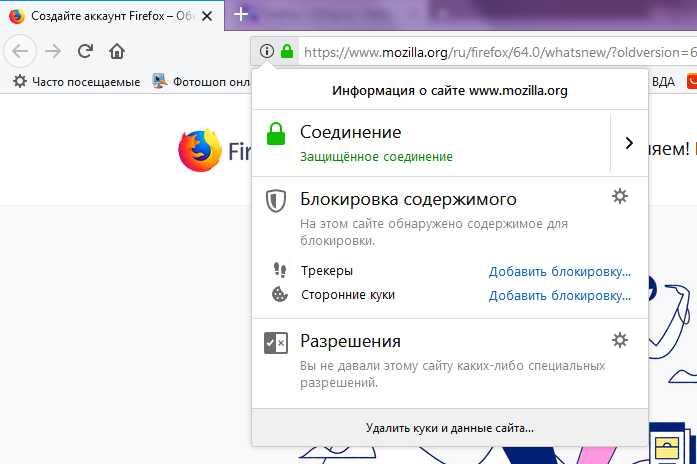
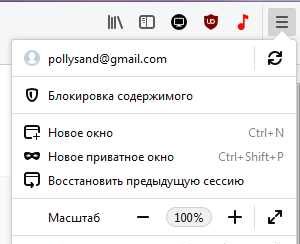
- Нажмите на знак I в левом верхнем углу рядом с URL-адресом, чтобы открыть меню. Здесь вторым пунктом идет «Защита от отслеживания».
- Если она активирована и Firefox блокирует куки, вы можете отключить эту функцию, нажав на кнопку «Отключить для этой страницы».
- Теперь перезагрузите страницу, нажав клавишу F5 или щелкнув стрелку в форме круга в левом верхнем углу URL-адреса.
Обратите внимание: если включена защита от отслеживания, но кнопки деактивации вы не видите, то отслеживающие куки (Tracking Cookies) не активны. Так что на этом сайте просто нечего блокировать.
Как отключить защиту от отслеживания на всех сайтах
Вы можете отключить защиту от отслеживания для отдельных страниц с помощью описанного выше метода, но существует возможность сделать это и для всех сайтов:
- Нажмите в правом верхнем углу на кнопку меню с тремя штрихами.
- Здесь вы найдете пункт «Защита от отслеживания»: справа увидите ползунок, с помощью которого можно включать и выключать эту опцию.
Читайте также:
- Как настроить Firefox: первые шаги
- Firefox: обзор лучших VPN-дополнений
Фото: pxhere, ICHIP
Настройка автоматического удаления параметров отслеживания из URL-адресов в Firefox?
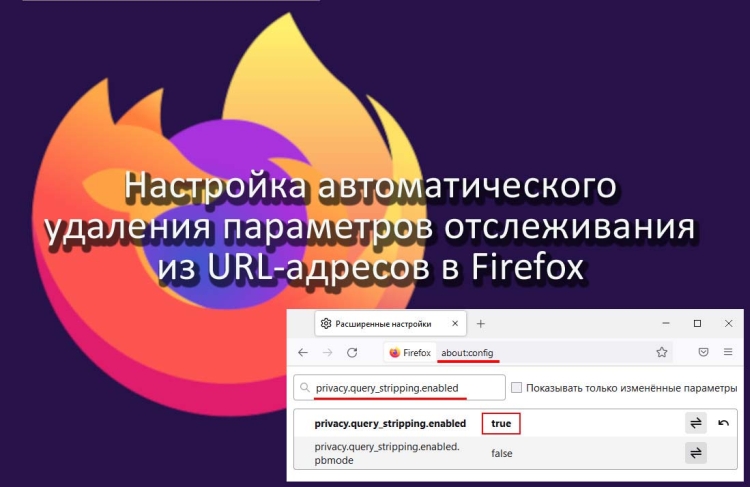
Для повышения уровня конфиденциальности в Firefox версии 102 введена функция удаления параметров отслеживания из URL-адресов. По умолчанию она отключена, однако ее можно включить в расширенных настройках. Это позволит запретить определенным трекерам отслеживать и собирать данные пользователя, такие как переход по ссылкам и перенаправления.
Функция очистки парамеров запроса
Firefox позиционируется практически единственным браузером, за исключением TOR Browser, который ставит конфиденциальность и безопасность пользователя превыше всего. Несмотря на постоянные обновления в плане безопасности ни один из топовых браузеров не может достичь таких стандартов приватности. К тому же в Firefox введена функция Query Parameter Stripping, которая еще больше повышает уровень конфиденциальности. По умолчанию она отключена, поскольку иногда вызывает проблемы с открытием некоторых сайтов. Если хотите поэкспериментировать и воспримите то, что некоторые элементы страницы будут отображаться некорректно, попробуйте внести следующие настройки.
Поскольку сайты становятся более требовательными к данным, пытаясь узнать все больше о пользователе путем добавления идентификационных параметров к ссылкам для отслеживания его действий на посещаемых сайтах, стоит включить опцию «Очистки параметров запроса». Функция блокирует любой скрытый контент, который отслеживает, где и что вы делаете в интернете. Имейте в виду, что она работает только при включении строгого режима конфиденциальности и совсем бесполезна при использовании настройки защиты от отслеживания по умолчанию. Кроме того, автоматически становится активной в окнах приватного просмотра.
Как отключить отслеживание из URL-адресов?
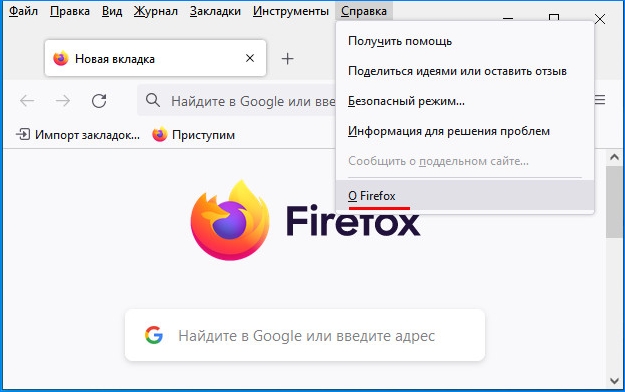
Сначала убедитесь, что на ПК установлена версия 102 и выше. Для проверки откройте браузер, нажмите Alt на клавиатуре и в верхнем меню перейдите по ссылке «Справка — О Firefox». При наличии доступных обновлений автоматически начнется их установка.
После обновления до последней версии, откройте новую вкладку, введите about:config в адресную строку и нажмите Enter. Примите предупреждение, затем в навигационной строке введите параметр: privacy.query_stripping.enabled

При отображении параметра дважды щелкните false (выкл.), чтобы изменить значение на true (вкл.).
Примечание: После активации функции обязательно включите режим строгой приватности.
Откройте Firefox, скопируйте и вставьте about:preferences#privacy в адресную строку и нажмите Enter. Измените уровень приватности со Стандартного на Строгий. После внесения изменений перезапустите Firefox, чтобы изменения вступили в силу.
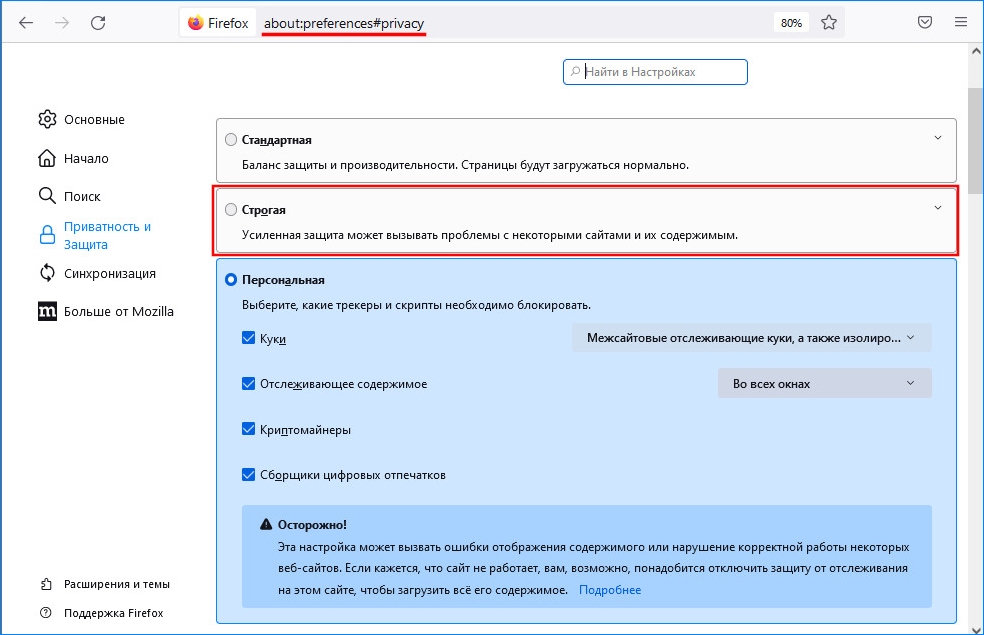
Имейте в виду, что опция отсечения отслеживания может вызывать ошибки с отображением содержимого на страницах или вовсе препятствовать открытию некоторых сайтов. Как всегда, существует компромисс между конфиденциальностью и удобством использования. Если столкнетесь с массой проблем при посещении страниц, сможете в любой момент вернуться к стандартной защите.
Избавляемся от отслеживания и сбора данных в браузерах

При посещении веб-сайтов в современных браузерах данные пользователей обязательно фиксируются. После этого владельцы передают их третьим лицам для использования в рекламных целях. Мы поговорим об обеспечении конфиденциальности информации в браузерах и о возможности ограничить сбор сведений на веб-сайтах.
- Введение
- Собираемая информация и способы сбора
- Проверка текущего состояния приватности
- Настройка приватности в браузерах
- 4.1. Google Chrome
- 4.2. Microsoft Edge
- 4.3. Mozilla Firefox
- 4.4. Safari
- 4.5. «Яндекс.Браузер»
- 6.1. Специальные браузеры
- 6.2. Шифрование DNS-трафика
Введение
При каждом входе сайт запрашивает информацию у вашего браузера. Что это за информация? Некоторые данные необходимы для правильного отображения сайта: например, сведения о языке устройства помогают автоматически выбрать подходящую локализацию, о типе (компьютер, мобильный телефон) — открыть более удобную мобильную версию сайта, если вы пользуетесь смартфоном, и т. д. Но не всегда собранная информация работает на ваше удобство: её также могут использовать для сбора статистики и для продажи сторонним лицам, например рекламным агентствам, интернет-магазинам и т. д. Так появляется контекстная реклама. И чем больше информации о вас соберут, тем более уникальным пользователем интернета вы становитесь. Плохо ли быть уникальным пользователем — тема отдельной статьи. Сегодня посмотрим на способы снизить свою уникальность.
Собираемая информация и способы сбора
Перечень собираемой информации — большой и обширный. Выделим основные блоки:
- строка «User-Agent» (операционная система, тип устройства, браузер, иные программы);
- информация о браузерах (версии, установленные плагины и расширения, настройки, языки);
- геолокация (время, страна, город);
- сетевые настройки (IP-адрес, использование VPN, тип подключения);
- технические характеристики устройства (размер экрана, тип, процессор, количество ядер, память).
Это лишь некоторые примеры. Подробный перечень можно посмотреть здесь.
Совокупность такой информации называется цифровым отпечатком браузера (fingerprint).
Сбор сведений осуществляется сразу при подключении к сайту, так как браузер отправляет определённые данные при запросе веб-страницы. Но наиболее информативными являются cookie-файлы. В основном они используются для запоминания таких полезных вещей, как данные для входа в учётную запись или содержимое корзины на сетевой торговой площадке. Также на них полагаются различные трекеры (фрагменты сайтов, анализирующие и запоминающие ваши действия на сайте). Поскольку большинство трекеров написано на JavaScript, далее по тексту будет упоминаться именно этот язык программирования.
Проверка текущего состояния приватности
Для оценки текущего состояния приватности (наличия уникального отпечатка) достаточно открыть настройки браузера и посмотреть, сколько всего разрешено, но можно пойти и с другого конца. Есть специальные сайты, которые собирают информацию и показывают её вам. Вот некоторые из них: deviceinfo.me, на который мы ссылались выше, ipper.ru, ipleak.com, coveryourtracks.eff.org. Последний будем использовать для определения наличия уникального отпечатка браузера.
Рисунок 1. Пример интерфейса deviceinfo.me
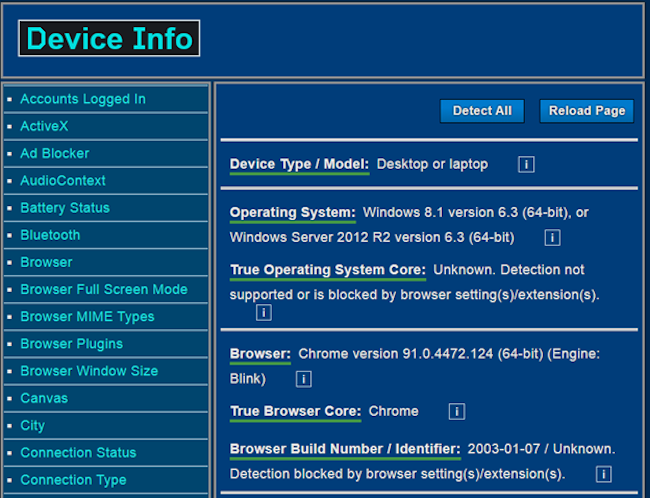
Рисунок 2. Отображение уникальности отпечатка браузера до настройки
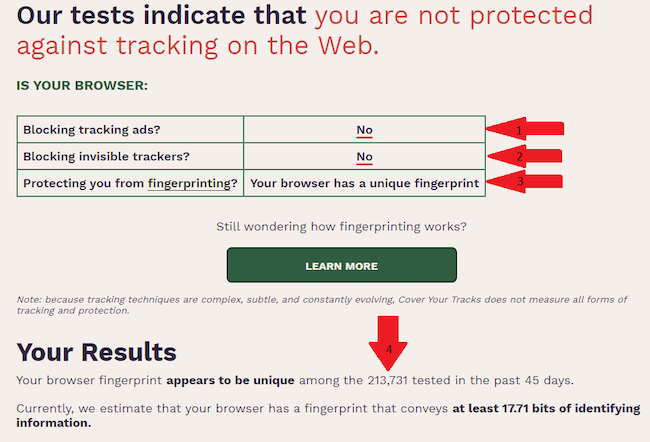
Стрелками обозначены пункты, на которые стоит обратить внимание. Разберём их более подробно. Первый и второй элементы показывают, блокируются ли трекеры вашим браузером (в данном случае — нет). Третий элемент отображает наличие уникального отпечатка, в нашем случае он есть. Пункт 4 — статистические данные; сейчас отпечаток уникален среди более чем 200 000 протестированных браузеров.
Настройка приватности в браузерах
Посмотрим, какие настройки в плане приватности дают наиболее популярные браузеры на Windows: Google Chrome, Mozilla Firefox, Microsoft Edge, «Яндекс.Браузер», а также Safari для владельцев устройств Apple.
Оговоримся, что каждый должен настраивать свой браузер под себя; при этом не стоит забывать, что «полная анонимность» тоже является отличительным признаком и может привлечь ещё больше внимания к вам. Ниже будут рассмотрены настройки, которые повышают приватность, но не делают использование браузера критически неудобным.
Google Chrome
У Chrome есть режим «инкогнито», который обеспечивает защиту конфиденциальности только от других пользователей устройства, с которого вы выходите в интернет. Включается этот режим в правом верхнем углу экрана (нажмите на значок «Настройка и управление Google Chrome» → «Новое окно в режиме инкогнито») или комбинацией клавиш «Ctrl+Shift+N». В целом включить режим инкогнито быстрее, чем чистить историю посещений и файлы cookie после посещений интернет-ресурсов, но в плане приватности данный режим бесполезен, браузер передаёт точно такое же количество информации, что и без него. Схожая ситуация в подобных режимах наблюдается и у остальных браузеров.
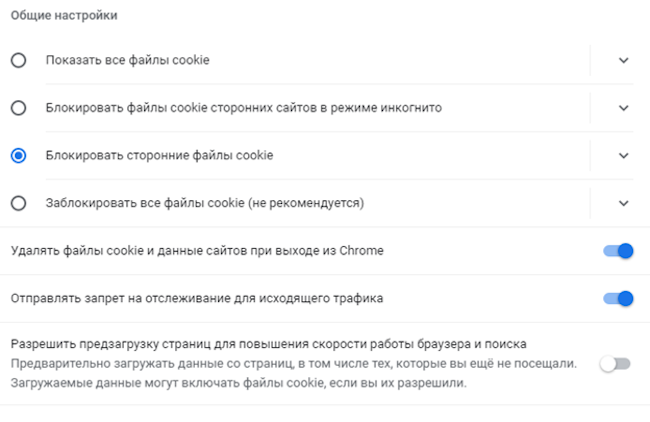
Попробуем сделать Chrome более приватным. Переходим в настройки браузера, открываем вкладку «Синхронизация сервисов Google» и отключаем все представленные там возможности. В следующей вкладке — «Автозаполнение» — поступаем аналогично. А вот вкладку «Файлы cookie и другие данные сайтов» в разделе «Конфиденциальность и безопасность» настраиваем как на рисунке ниже.
Рисунок 3. Настройки конфиденциальности и безопасности в Google Chrome
Далее приводим вкладку «Настройки сайтов» к следующему виду (всё запрещаем).
Рисунок 4. Настройки сайтов в Google Chrome
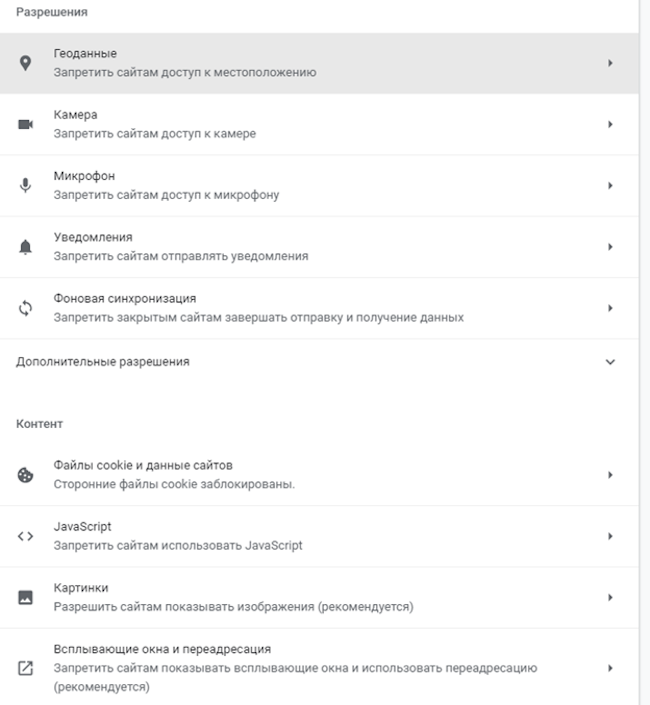
И под конец открываем вкладку «Дополнительные» → «Система» и отключаем первые две опции.
Проверяем настройки на приватность и получаем результаты приведённые на рисунке ниже.
Рисунок 5. Отображение уникальности отпечатка браузера после настройки
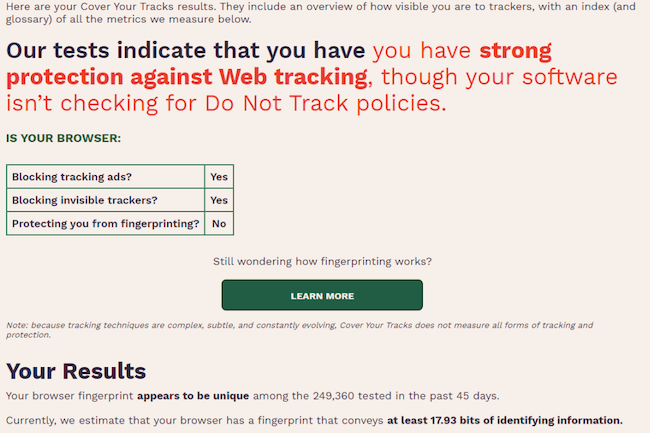
Теперь наш браузер блокирует отслеживание, хотя некоторая информация всё равно доступна, например наш IP-адрес и используемый браузер. Впрочем, надо проверить удобство использования.
Рисунок 6. «Яндекс.Карты» после настройки приватности
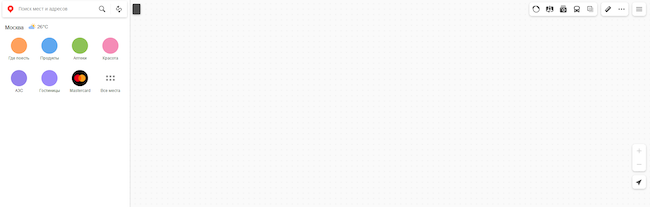
Рисунок 7. Google Maps после настройки приватности
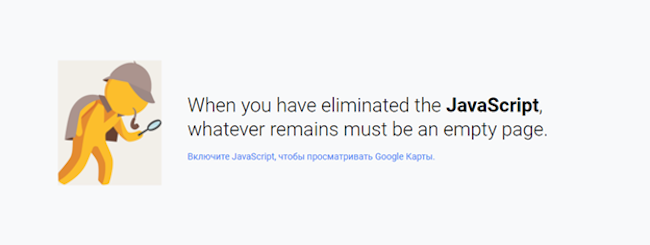
Рисунок 8. YouTube после настройки приватности

Рисунок 9. Anti-Malware.ru после настройки приватности
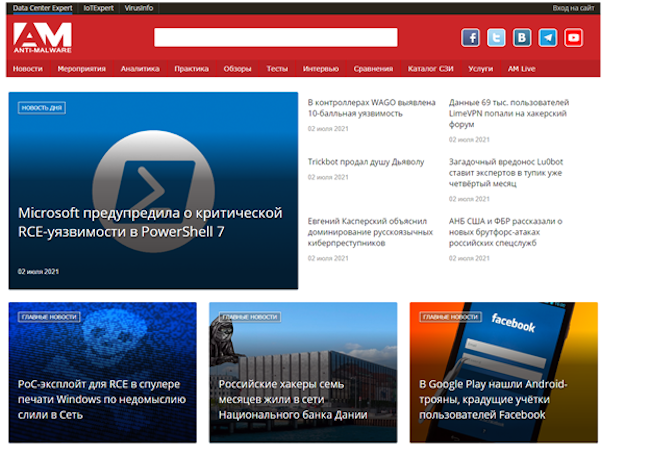
Как видим, из этой выборки сайтов только наш работает корректно. Проблемы с функциональностью обусловлены запретом использования JavaScript. Чтобы решить их, можно зайти в «Настройки» → «Конфиденциальность и безопасность» → «Настройки сайтов» → «Контент» → «JavaScript» и внизу окна добавить необходимые сайты в качестве исключений.
А что будет, если снова включить использование JavaScript? Давайте посмотрим на рисунки ниже.
Рисунок 10. Chrome после настройки, но со включённым JavaScript
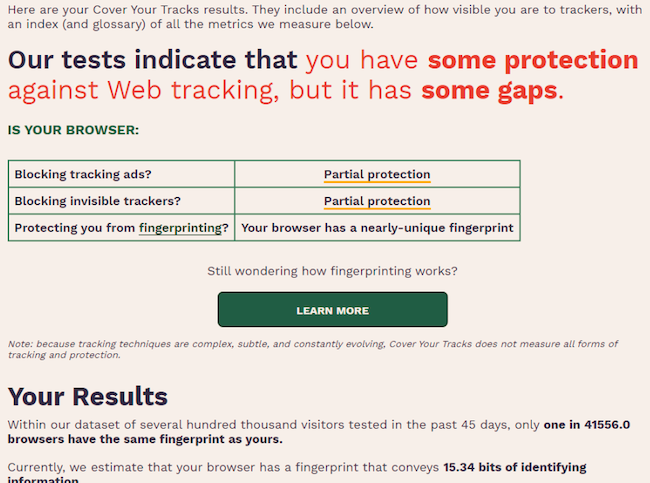
Как видим, результаты слабо отличаются от изначальных, а защита от отслеживания даже ухудшилась. Это обусловлено тем, что большая часть информации собирается с помощью JavaScript. Впрочем, теперь сервису удаётся уточнить уникальность отпечатка: каждый 41556-й браузер совпадает с нашим.
Рисунок 11. Пример собираемой информации со включённым JavaScript
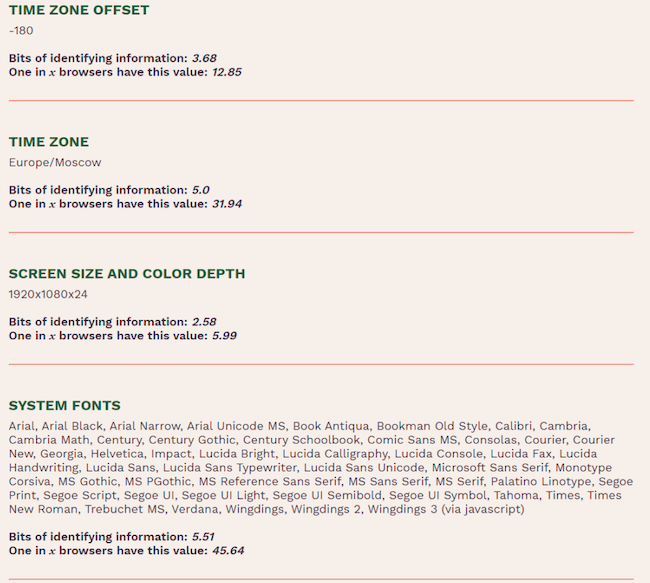
Рисунок 12. Пример собираемой информации с отключённым JavaScript
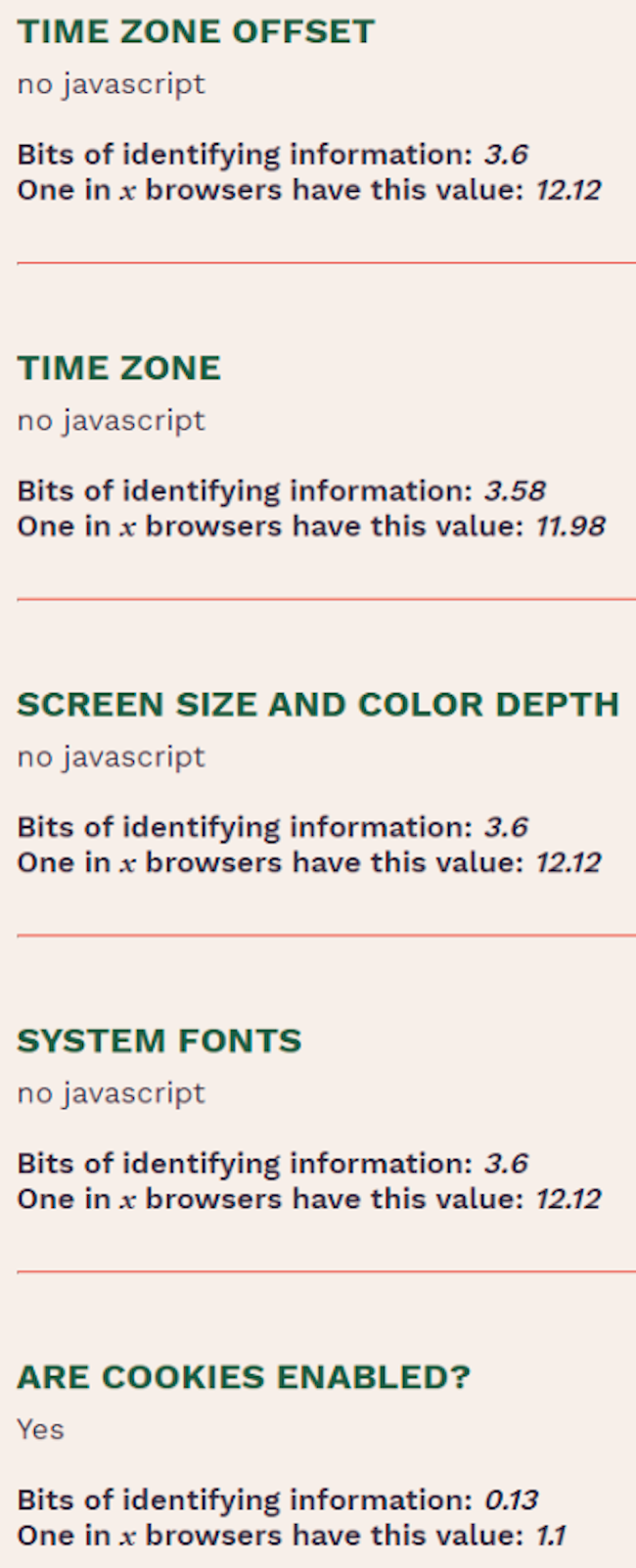
Результат налицо, но не стоит забывать, что большинство интернет-ресурсов перестанут отображаться или работать корректно.
Microsoft Edge
Microsoft Edge разработан на той же платформе, что и Google Chrome, поэтому в части настроек приватности и их результативности Edge аналогичен ему. Ниже представлены настройки для Edge.
Вкладка «Конфиденциальность, поиск и службы»:
- защита от отслеживания — строгая;
- удаление данных о просмотре веб-страниц при закрытии — все параметры включить;
- отправлять запросы «Не отслеживать» — включить;
- разрешить сайтам проверять, есть ли сохранённые методы оплаты — выключить;
- использовать веб-службу для устранения ошибок навигации — выключить;
- предлагать похожие сайты, если не удаётся найти веб-сайт — выключить;
- показывать рекомендации по поиску и сайтам с использованием введённых мною символов — выключить;
- показывать предложения из журнала, избранного и других данных на этом устройстве с учётом введённых символов — выключить.
Вкладка «Файлы cookie и разрешения сайтов»:
- блокировать сторонние файлы cookie — включить;
- JavaScript — выключить (возможно добавлять исключения).
- ускорение запуска — выключить;
- продолжить работу фоновых приложений, когда Microsoft Edge закрыт — выключить;
- использовать аппаратное ускорение, если доступно — выключить.
Mozilla Firefox
Заходим в «Настройки» → «Приватность и защита»:
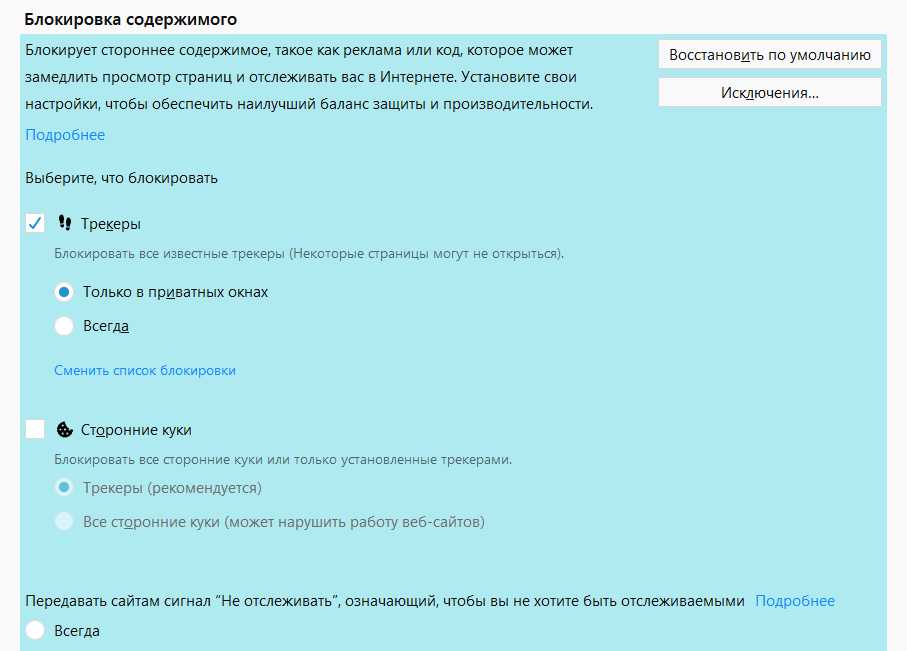
- выбираем строгий режим защиты от отслеживания;
- отправлять веб-сайтам сигнал «Не отслеживать» — «Всегда»;
- «Удалять куки и данные сайтов при закрытии Firefox» — включить;
- отключаем все параметры в группе «Логины и пароли»;
- режим «Только HTTPS» во всех окнах — включить.
Рисунок 13. Отображение данных по браузеру до настройки приватности
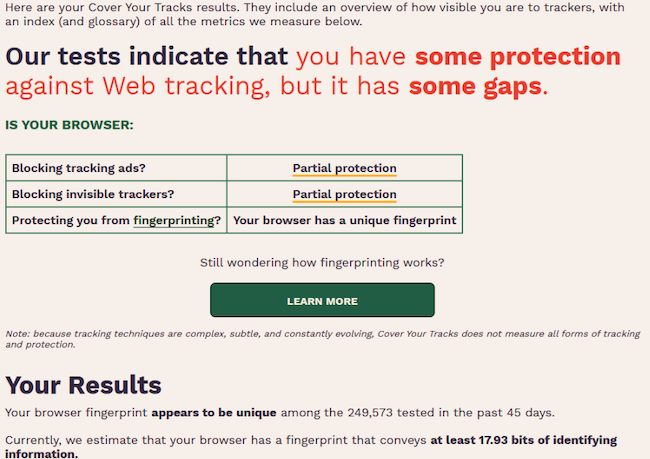
Рисунок 14. Отображение данных после настройки
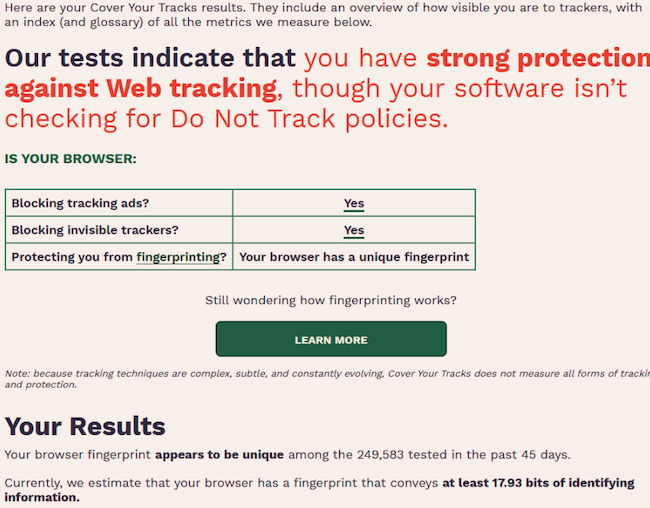
Мы пока не отключали JavaScript, поэтому улучшилась только защита от отслеживания.
Но Mozilla Firefox позволяет ещё более детально настроить свои параметры. Для этого в адресной строке надо ввести «about:config», перейти на этот внутренний адрес и согласиться с предупреждением, которое будет вам отображено. Далее вводим представленные ниже параметры и меняем их значения.
Нам надо включить (значение «true»):
- privacy.resistFingerprinting — настройка заменяет значения времени, используемой версии Mozilla и операционной системы, размера экрана и т. д., более подробно об этом рассказано здесь;
- privacy.firstparty.isolate и privacy.firstparty.isolate.restrict_opener_access — эти настройки запрещают интернет-ресурсам видеть файлы cookie других сайтов. При этом возможны проблемы при авторизации, для их исправления надо будет отключить второй параметр.
Отключаем (значение «false»):
- healthreport.uploadEnabled, policy.dataSubmissionEnabled — сбор данных для статистики;
- peerconnection.enabled — этот параметр позволяет организовать аудио- и видеосвязь в браузере без использования расширений, но при этом раскрывает IP-адрес пользователя;
- search.suggest.enabled — геолокация;
- trackingprotection.enabled — отслеживание со стороны сайтов.
В указанных выше настройках главным является параметр «privacy.resistFingerprinting». Он подменяет информацию о вас на более распространённую. Результаты представлены ниже.
Рисунок 15. Используемая операционная система и версия браузера до настроек
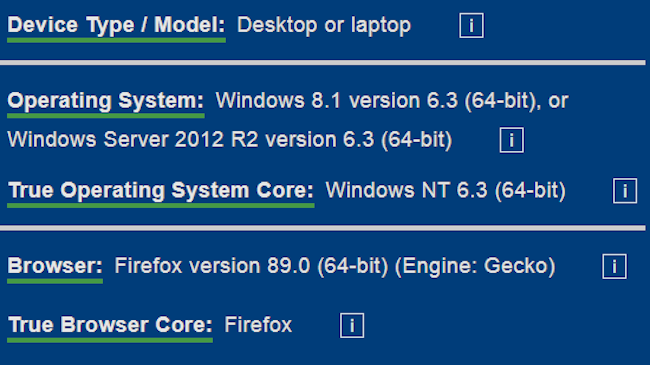
Рисунок 16. Используемая операционная система и версия браузера после настроек
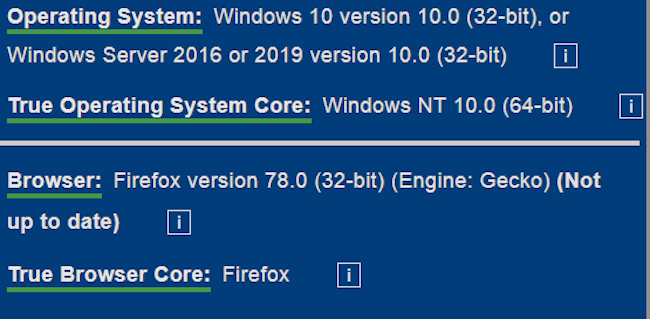
Рисунок 17. Значение отпечатка браузера до настроек

Рисунок 18. Значение отпечатка браузера после настроек

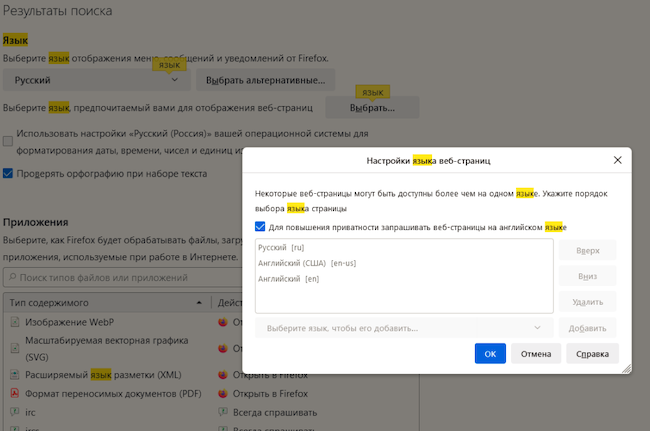
Для усиления эффекта «слияния с толпой» можно отключить русский язык. Для этого зайдите в настройки и в поиске введите «язык», отключите «Использовать настройки “Русский (Россия)” вашей операционной системы для форматирования даты, времени, чисел и единиц измерения» и уберите русский язык из предпочитаемых.
Рисунок 19. Настройка языка
Safari
В первую очередь можно попробовать режим «частного окна». Для этого надо выбрать «Файл» → «Новое частное окно».
При использовании частного доступа происходит следующее:
- каждая вкладка изолируется от других, поэтому веб‑сайты, которые вы просматриваете в одной вкладке, не могут отслеживать ваши действия в других сеансах;
- веб-страницы, которые вы посещаете, и данные автозаполнения не сохраняются;
- открытые страницы не синхронизируются с iCloud и не открываются на других устройствах;
- ваши последние поисковые запросы не включаются в список результатов при использовании поля смарт-поиска;
- загружаемые вами объекты не включаются в список загрузок (объекты тем не менее остаются на компьютере);
- если вы пользуетесь Handoff, окна частного доступа не передаются на ваши iPhone, iPad, iPod touch и другие компьютеры Mac;
- изменения в файлах cookie или других данных веб‑сайтов не сохраняются.
Также желательно в меню «Safari» → «Настройки» → «Конфиденциальность» включить параметры «Мешать перекрёстному отслеживанию» и «Блокировать все файлы cookie» (может повлиять на работу веб-ресурсов). Нажав на кнопку «Управление данными веб-сайта» можно посмотреть на собираемую сайтами информацию и удалить её.
В Safari можно составить отчёт о конфиденциальности, содержащий список известных трекеров, которым было запрещено отслеживать ваши действия. Для этого выберите «Safari» → «Отчёт о конфиденциальности».
«Яндекс.Браузер»
Отечественный браузер также разработан на основе Google Chrome. Приведите настройки в соответствие рисункам ниже.
Рисунок 20. Настройки блокировки рекламы
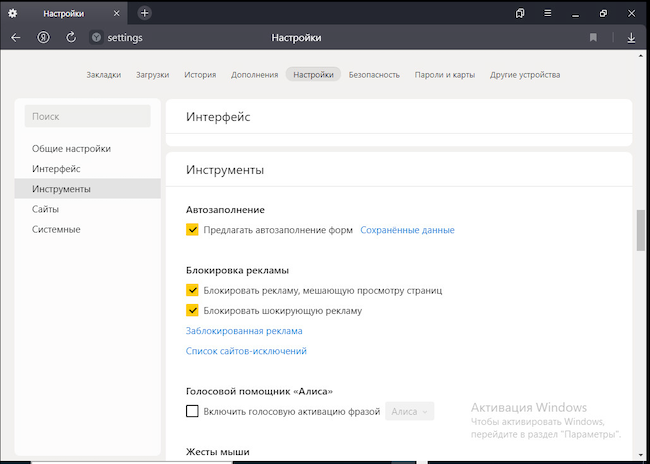
При этом реклама на сайтах «Яндекса» не блокируется.
Рисунок 21. Настройки персональных данных
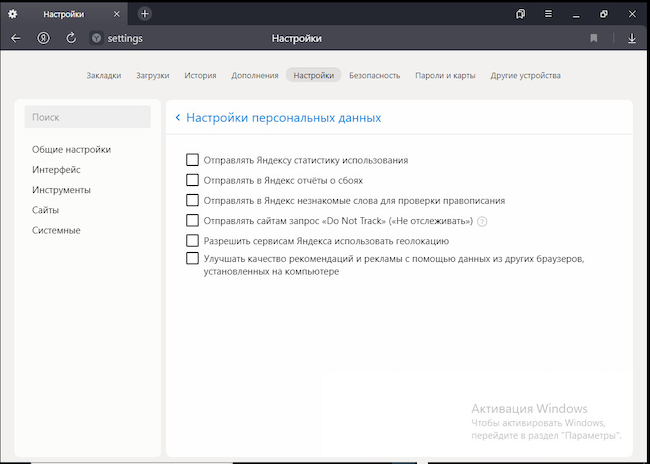
Рисунок 22. Настройка защиты от угроз
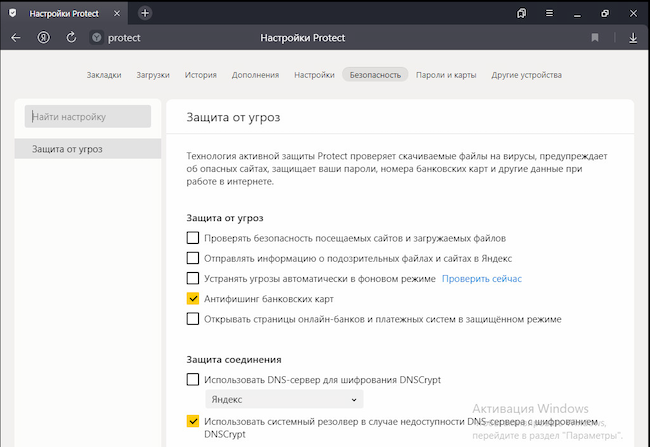
Рисунок 23. Настройки использования cookie-файлов
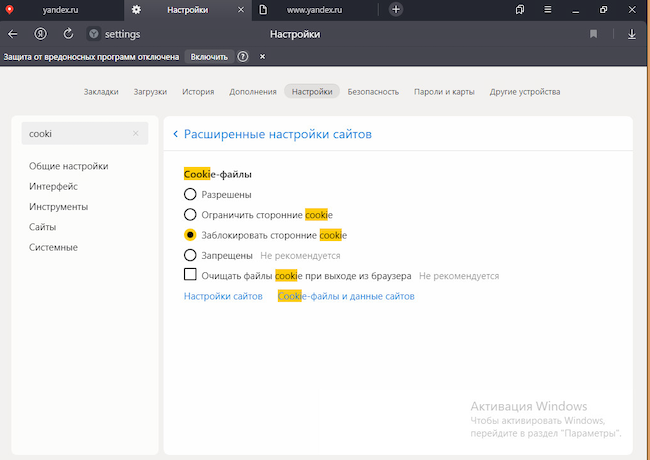
Как и в остальных браузерах, выключение использования JavaScript приводит к неработоспособности большинства сайтов.
Расширения для браузеров
Расширения предназначены для упрощения сёрфинга интернета, но при этом обеспечивают хороший уровень приватности. Рассмотрим результаты работы двух расширений: uBlock Origin (Chrome, Firefox) и NoScript (Chrome, Firefox). Они являются блокировщиками не только рекламы, но и того же JavaScript. Они автоматизируют процесс блокировки согласно встроенным фильтрам, которые можно настроить при необходимости. Например, при просмотре онлайн-трансляции расширения показали следующее (рис. 24, 25).
Рисунок 24. Результат работы uBlock
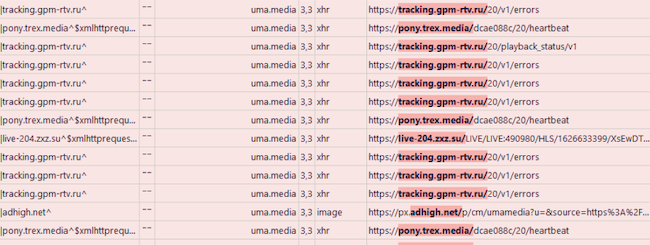
Рисунок 25. Результат работы NoScript
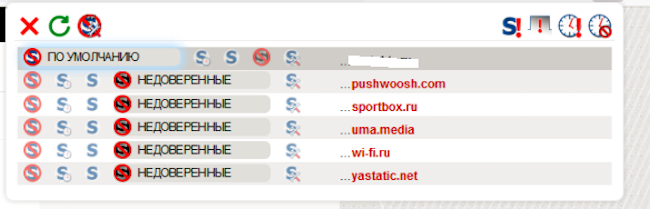
Таким образом можно отследить, кто собирает информацию о вас, и запретить это делать. Но если заблокировать всё, то можно нарушить работоспособность интернет-ресурса.
Вернёмся к тестам. Проверять будем на Firefox, настроенном по всем рекомендациям выше и со включёнными uBlock и NoScript.
Рисунок 26. Отображение уникальности отпечатка браузера после настройки
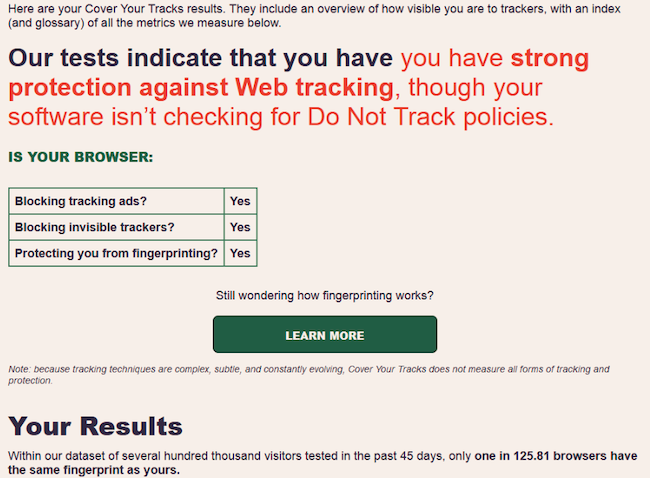
Рисунок 27. Пример собираемой информации
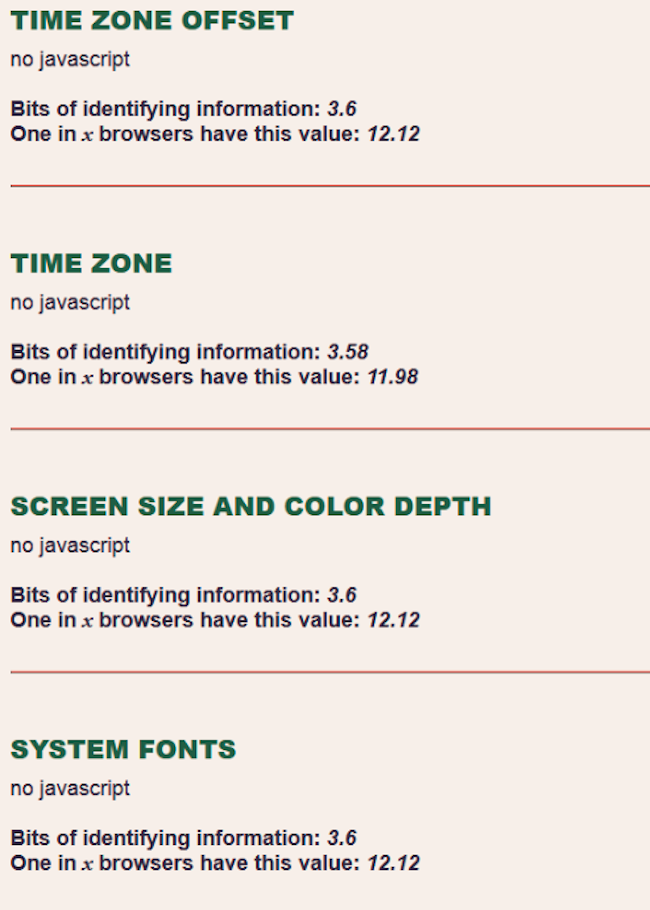
Теперь защита максимальна: отслеживание заблокировано, отпечаток браузера неинформативен (каждый 125-й браузер выглядит так же, как наш). При этом если страдает работоспособность популярных интернет-ресурсов, то можно быстро и удобно включить JavaScript или убрать блокировку для конкретных доменов, для всей веб-страницы и т. п. Хорошим бонусом будет отсутствие рекламы.
Иные способы повышения приватности
Специальные браузеры
Есть специальные браузеры, нацеленные на обеспечение анонимности в интернете. Самым популярным из них является Tor. В рамках данной статьи мы не будем рассматривать их эффективность и их настройки; получить информацию такого рода можно здесь.
Шифрование DNS-трафика
Система доменных имён (DNS) преобразует удобочитаемые URL (например, «www.anti-malware.ru») в IP-адреса (например, «34.107.151.202»). Когда пользователь вводит доменное имя в веб-браузере, последний отправляет запрос на DNS-сервер, а тот в свою очередь возвращает IP-адрес для подключения. Запросы и ответы DNS пересылаются по сети в виде обычного текста в незашифрованном виде. На данный момент есть два протокола шифрования DNS:
- DNS over HTTPS (DoH);
- DNS over TLS (DoT).
В современные браузеры встроена возможность использования DoH, но она отключена по умолчанию.
DoH отправляет DNS-запрос в зашифрованном HTTPS-соединении. Однако DoH работает только на сайтах, которые могут поддерживать этот протокол.
Для включения DoH в Firefox нужно зайти в настройки сети и щёлкнуть по «Включить DNS через HTTPS». Для браузеров на Chromium понадобится ввести в адресную строку: имя_браузера://flags/#dns-over-https (вместо «имя браузера» надо вписывать «chrome», «edge» и т. д.).
Различия есть и в принципе работы. DoH в Chrome работает по следующему алгоритму:
- пользователь вводит URL сайта в браузере;
- Chrome получает данные по DNS-серверу ОС;
- браузер проверяет, есть ли искомый сервер в белом списке одобренных серверов с поддержкой DoH;
- если да, Chrome отправляет зашифрованный DNS-запрос на интерфейс этого сервера;
- если нет, Chrome отправляет обычный DNS-запрос к этому серверу.
В Firefox же появляется посредник между вами и сайтом. По умолчанию таким посредником является DNS-сервер Cloudflare, но вы можете поменять его в настройках.
Выводы
К сожалению, при посещении сайтов собирается большой массив данных о вас, но с этим можно успешно бороться. Для эффективной борьбы со сбором информации мало только настроить браузер, необходимо также использовать и специализированные расширения (не только те, которые были рассмотрены в статье).