Как посмотреть историю в браузере Opera на компьютере и телефоне
Во время интернет-серфинга браузер в автоматическом режиме сохраняет все посещенные пользователем страницы, чтобы к ним можно было легко вернуться. Это очень удобная функция, которая иногда сильно выручает. Но не для всех очевидно, где ее можно открыть. Из этой статьи вы узнаете, как посмотреть историю в браузере Опера на компьютере и телефоне.
Посмотреть историю в Опере на компьютере
Большая часть функций браузера вызывается двумя способами: с помощью горячих клавиш на клавиатуре, которые можно изменить, и из главного меню. Это все относится и к истории посещений в Опере. Поговорим о каждом из них более подробно.
Обратите внимание, что предложенные инструкции подходят как для стандартной версии браузера, так и для Opera GX.
С помощью горячих клавиш
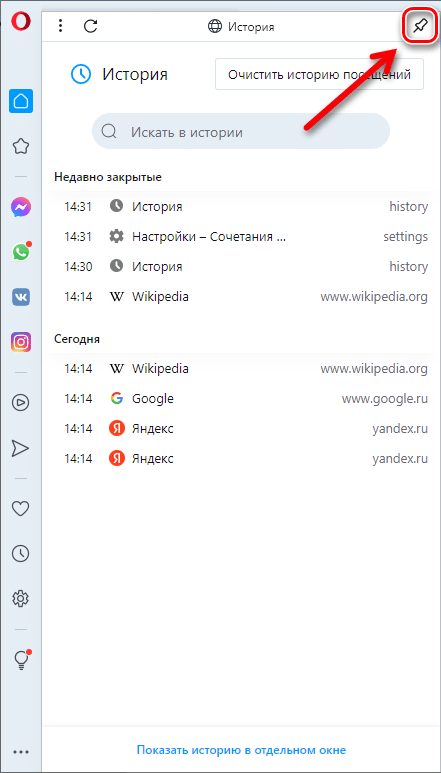
По умолчанию в Опере настроена комбинация клавиш Ctrl + H , при одновременном нажатии которой открывается страница браузера со всеми посещенными веб-ресурсами, отсортированными по времени. А в последних версиях вместо нее будет показываться отдельное меню, которое можно закрепить с помощью значка в виде булавки.
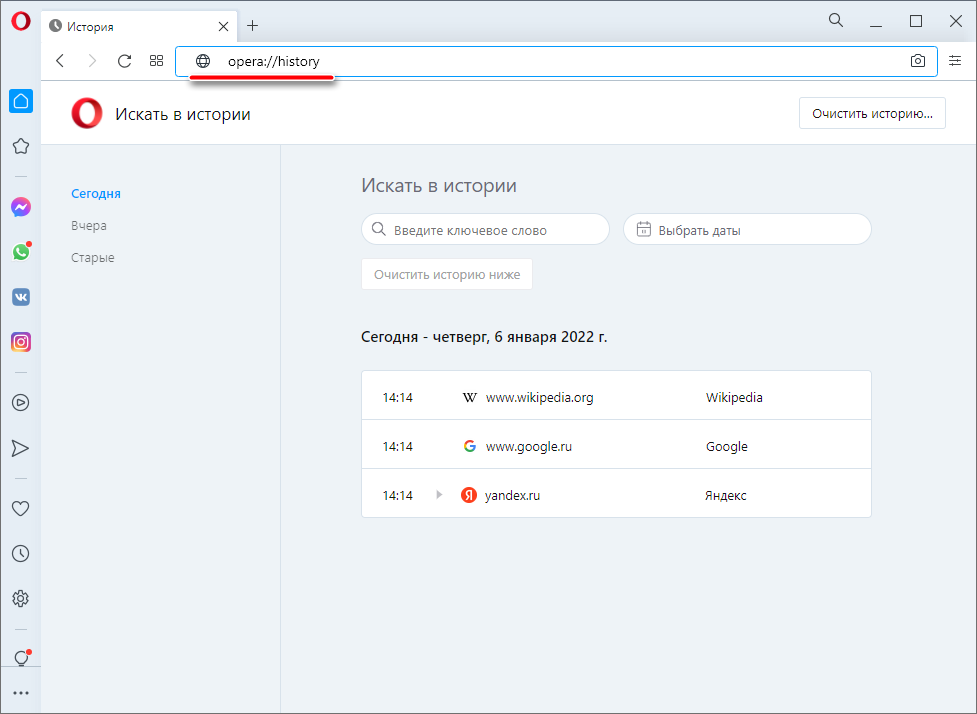
Тогда для перехода на отдельную страницу нажмите на кнопку «Показать историю…» в нижней части окна. Альтернативный способ перейти к истории браузера – ввести opera://history в адресной строке и нажать Enter. Тогда информация отобразится в полном виде.
При желании вы можете выбрать другое сочетание клавиш для перехода на страницу истории в Опере. Делается это так:
- Кликните по значку вызова меню в виде буквы O в левом верхнем углу.
- Перейдите в «Настройки» из появившегося списка.

- В левом меню раскройте пункт «Дополнительно», а затем выберите «Браузер».
- Пролистайте страницу параметров в самый низ и нажмите на «Настроить сочетания клавиш».

- Отыщите пункт «История» и наведите на него курсор мыши.
- Кликните по кнопке «Ввести сокращение».

- Одновременно нажмите на несколько клавиши клавиатуры, которые вы хотите использовать, чтобы в дальнейшем смотреть историю.
Прочитать ещё статью: 5 способов узнать кто репостнул запись в Вконтакте
Теперь для этого действия достаточно набрать комбинацию клавиш, заданную в настройках браузера. Проверьте работоспособность новой комбинации для вызова. Сразу же после отобразится отдельная вкладка или боковое меню с историей посещений. Остается только закрыть настройки.
В главном меню браузера
В некоторых ситуациях использование горячих клавиш может оказаться неудобным для вызова той или иной функции. Тогда на помощь приходит главное меню браузера, где имеются все необходимые пункты.
Пошаговая инструкция, как просмотреть историю:
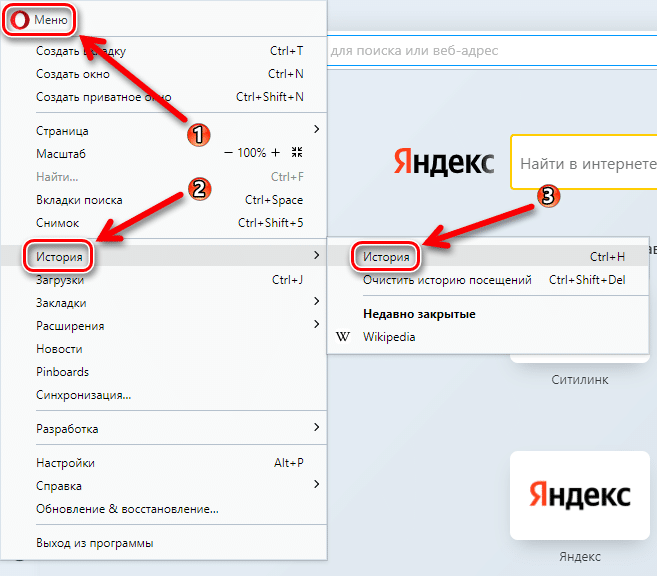
- Для вызова главного меню достаточно кликнуть на круглую иконку O в левом верхнем углу экрана, как это описывалось при переходе к настройкам.
- Сразу же после наведите курсор мыши на пункт «История».
- И кликните на одноименный пункт в появившемся подменю, чтобы узнать нужную информацию.
В результате отобразится список сохраненных веб-страниц, которые вы посещали за время использования браузера. Он отсортирован по времени, а сверху находится функция поиска.
Как посмотреть историю в телефоне
Для браузера Opera существует сразу же несколько мобильных приложений, в каждом из которых можно просматривать историю интернет-серфинга:
- Стандартная версия.
- OperaGX – вариант для геймеров.
- Современный Opera Touch.
- «Облегченное» приложение, с припиской Mini в названии.
- CryptoBrowser, где основной акцент сделан на защиту.
В первых трех случаях процедура вызова истории в браузере Опера будет идентичной:

- Запустите мобильное приложение на своем смартфоне.
- Тапните на иконку вызова меню в виде силуэта человека или буквы O, расположенную в правом нижнем углу экрана.
- Нажмите на пункт «История».
- Ознакомьтесь со списком адресов веб-страниц и временем их посещения.

Версия Mini доступна только для Android-телефонов. В ней для перехода к истории браузера Опера нужно сначала вызвать главное меню с помощью той же иконки O, а потом нажать на выделенный значок:
Прочитать ещё статью: 8 сервисов определить птицу по фото онлайн
А в случае с защищенным Crypto Browser от разработчиков Оперы открыть историю выйдет несколько иначе:
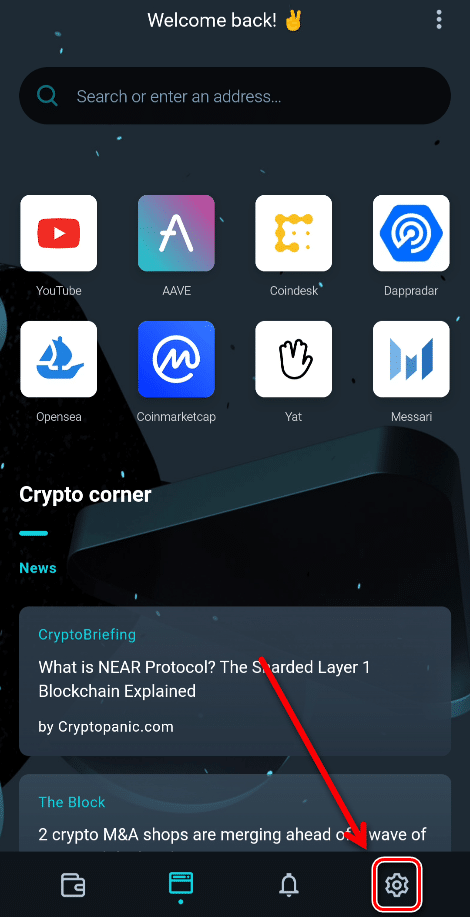
- Тапните по «шестеренке» в нижней части экрана, чтобы вызвать основное меню.
- Сразу же после нажмите на пункт History.
- Ознакомьтесь с необходимой информацией.
Где расположены файлы истории браузера Опера на ПК
Все пользовательские данные из Opera сохраняются в видео зашифрованных файлов, находящихся в скрытых папках на самом компьютере. При необходимости до них можно добраться. Это же относится и к файлам истории посещений.
- В окне браузера вызовите главное меню, кликнув по иконке O.
- Наведите курсор мыши на пункт «Справка».
- Далее, вызовите окно «О программе», нажав на соответствующую ссылку.
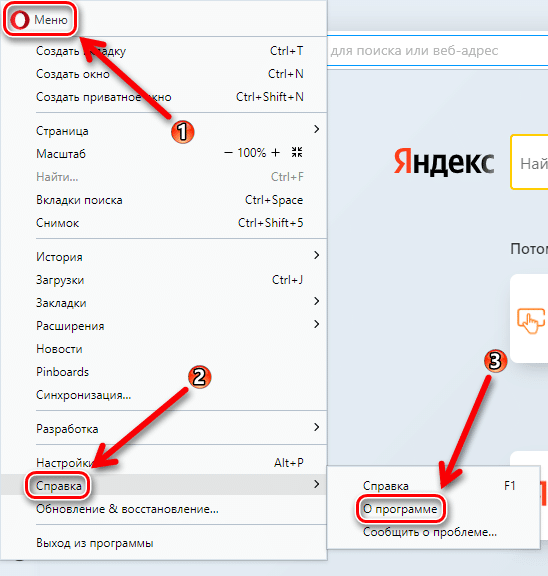
- Найдите на новой странице блок «Пути» и скопируйте ссылку из графы «Профиль».
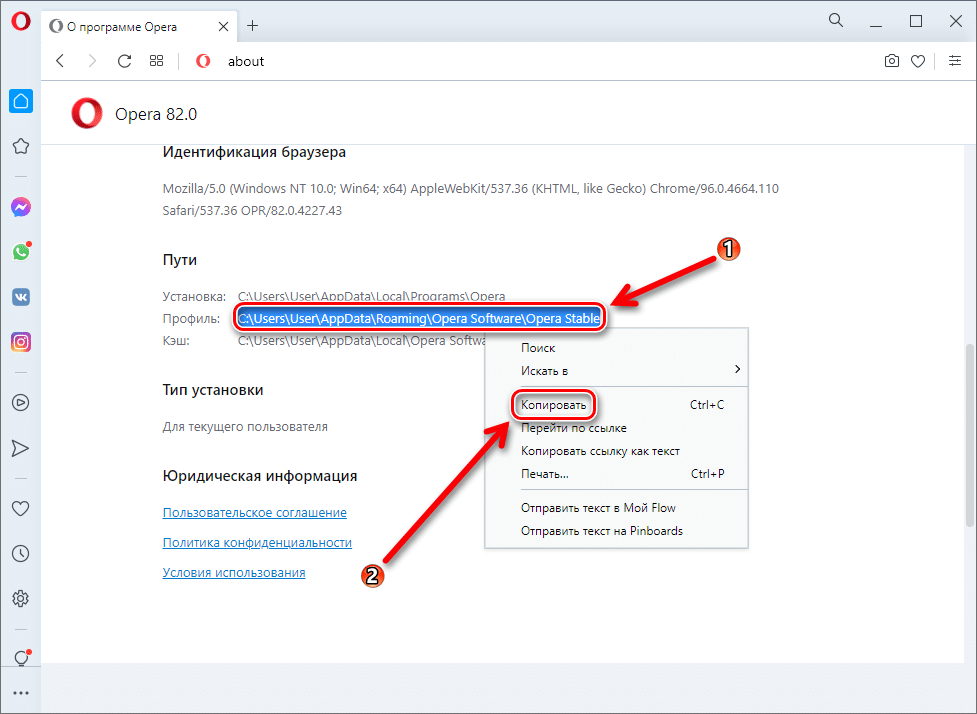
- Теперь откройте Проводник Windows.
- Активируйте строку адреса сверху и вставьте туда скопированную ранее ссылку.
- Нажмите Enter на клавиатуре для перехода в нужный каталог.
- Найдите файл под названием History для Opera. Обратите внимание, что у него отсутствует расширение.
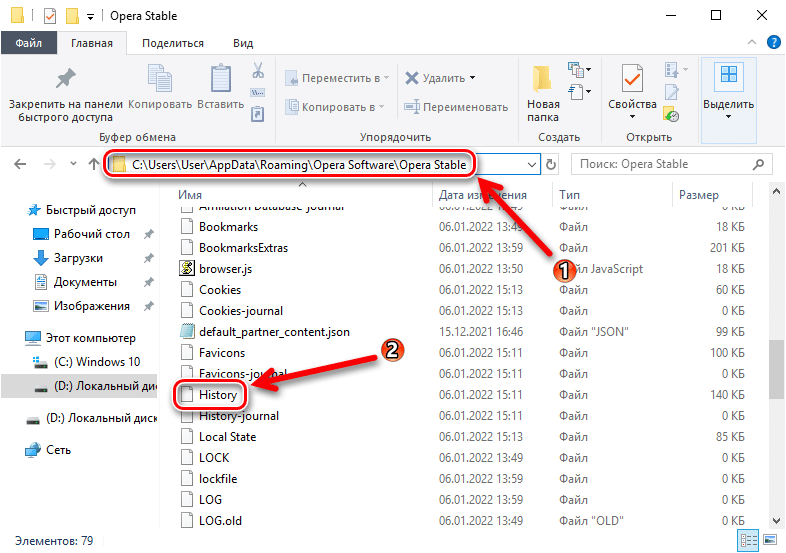
History – файл истории браузера, который хранит в себе все посещенные пользователем веб-сайты, если информация не была стерта. По умолчанию он доступен для просмотра только в самой Опере. Отдельно его открыть можно с помощью программы для работы с базами данных SQLite, например, через DB Browser for SQLite для компьютеров и ноутбуков с Windows, Mac OS и Linux.
Как удалить историю просмотров фильмов в кинотеатре ОККО

Куда делись фильмы, которые ты видел? Как удалить историю просмотров в ОККО. Вы можете сделать это через приложение и какой метод подходит для Smart TV.
Как удалить историю просмотров фильмов в кинотеатре ОККО

Интерфейс приложения «ОККО: HD фильмы» обладает богатым функционалом, удобной навигацией и простым управлением контентом. Вы не найдете большой разницы между веб-версией и мобильным приложением. Поэтому, освоив один инструмент, вы легко справитесь и со вторым. Лучше всего периодически очищать приложение и устройства, которые вы используете для просмотра видеоконтента. Мы расскажем, как удалить историю просмотров в ОККО, где она собирается и какие есть варианты очистки кеша.
Давайте шаг за шагом рассмотрим шаги, необходимые для удаления истории просмотров YouTube на персональном компьютере, а также на Android и iOS.
Как почистить историю в YouTube на компьютере?
Для этого вам нужно перейти в меню настроек вашей истории. Вам необходимо войти в свою учетную запись YouTube и вверху сайта слева от логотипа YouTube нажать на горизонтальные полосы. Откроется меню настроек истории, в котором нужно нажать на раздел «История». Вот ссылка на этот адрес: https://www.youtube.com/feed/history:
.png)
Слева находятся пункты «История просмотров» и «История запросов». Если вы выберете их, портал предоставит данные о сделанных вами запросах и видео, которые вы смотрели. В каждом из разделов вы можете удалить один из этих элементов. Важно не переборщить, чтобы не сорвать все результаты. Для этого есть отдельная кнопка «Очистить историю просмотров», которую нужно использовать с осторожностью. Нажатие на нее приведет к тому, что все подсказки снова начнут формироваться:
.png)
Также здесь вы можете полностью прекратить регистрацию данных. Это делается в разделе «История просмотров», где есть кнопка «Не сохранять историю просмотров».
Есть еще один способ, связанный с поисковым порталом Google. Предоставляет возможность просматривать действия пользователей во всех сервисах Google. Чтобы позвонить ему, перейдите по ссылке https://myactivity.google.com. Сервис называется «Мои действия», он находится в вашем личном кабинете. Нажмите кнопку «Фильтр по данным и продукту» и выберите YouTube из списка. Каждое видео будет сопровождаться настройками. С их помощью можно удалить любые результаты поиска:
.png)
Как удалить историю браузера на компьютере, мобильном устройстве, очистить определенный тип данных, очистить историю просмотров за определенный период.
Как очистить историю просмотров на мобильном устройстве?
удалить историю просмотров на мобильном телефоне так же просто, как и на компьютере. Как правило, все смартфоны используют Google Chrome. Чтобы удалить историю, сделайте следующее:
- Зайдите в браузер, щелкнув ссылку на экране телефона.
- Номер и значок появятся в правом верхнем углу. Цифры представляют количество открытых вкладок. Вам нужно нажать на иконку рядом с ней.
- Далее откроется меню, где будет столбец «История». Вам следует перейти в этот раздел.
- Затем появится окно, в котором пользователю будет предложено выбрать период, за который данные должны быть удалены, и поле, в котором нужно поставить галочку. Галочки, как и в полной версии браузера, указывают, какую информацию следует удалить.
Мобильная версия браузера сделана максимально простой, поэтому пользователю не составит труда разобраться в ней. Если у вас есть навыки работы с полной версией, то со смартфоном проблем не возникнет.
Эта статья поможет вам очистить историю браузера, чтобы ее никто не видел. Метод в статье помогает удалить навсегда!
Чистка истории в браузерах
Автоматическая
Чтобы не заходить во все браузеры и не очищать историю, гораздо удобнее использовать специальные утилиты (очистители). Для этих целей рекомендую CCleaner, �� System Care, Wise Care (первый, на мой взгляд, наиболее предпочтителен — именно в нем я покажу весь процесс работы).
Доплата!
У меня в блоге есть статья о лучших программах для очистки Windows от мусора
Кроме того, эти специализированные утилиты очистки имеют такую функцию, как стирание удаленных файлов, то есть утилита следит за тем, чтобы другие программы не могли восстановить удаленные файлы.
В результате мы очищаем историю полностью и безвозвратно, чтобы ее невозможно было восстановить позже!
�� CCleaner
CCleaner — одна из лучших утилит для быстрой и эффективной очистки Windows от мусора. Утилита очень осторожно относится к своей работе — она удаляет только ненужные файлы, которые не причинят вреда вашей системе. ��
Помимо своей непосредственной задачи, утилита может дефрагментировать файлы журнала (для повышения производительности), удалять несъемные программы, проверять запуск и другие функции.
Попробуйте очистить историю браузера.
После запуска утилиты нажмите на кнопку «Анализ»: она позволит оценить степень «загрязнения» Windows различной нежелательной информацией (временными файлами, неработающими ссылками, очередями в реестре, кешем браузера и т.д.) в течение минуты или двух).
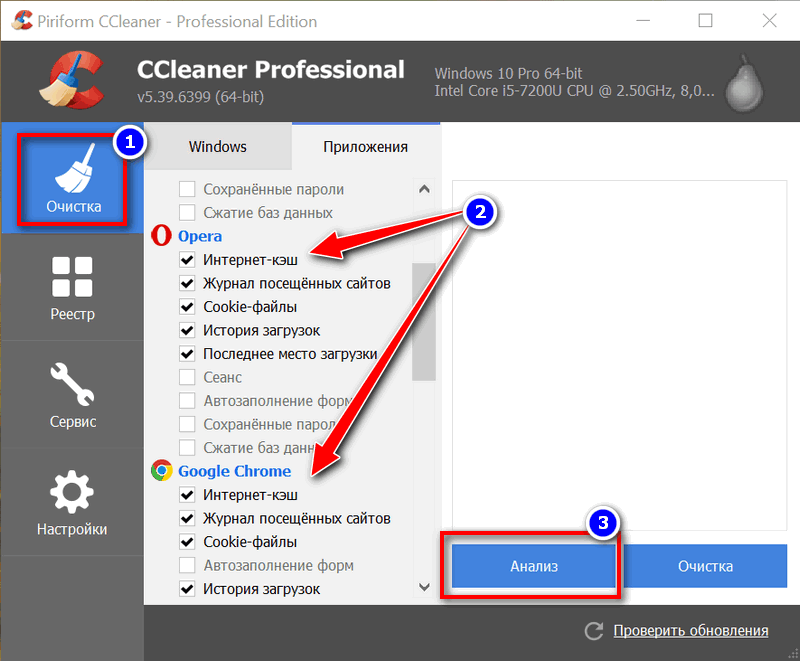
Анализ системы и браузеров в частности (оцениваем, сколько накопилось хлама)
В моем случае CCleaner обнаружил около 21 408 МБ мусора — что, как видите, очень много! ��
Обратите внимание, что в левом меню показано, какие браузеры будут очищены. Если вы не хотите очищать историю в конкретном браузере, снимите флажки рядом с ним.
Чтобы начать чистку — нажмите одноименную кнопку внизу (см. Скриншот ниже ��).
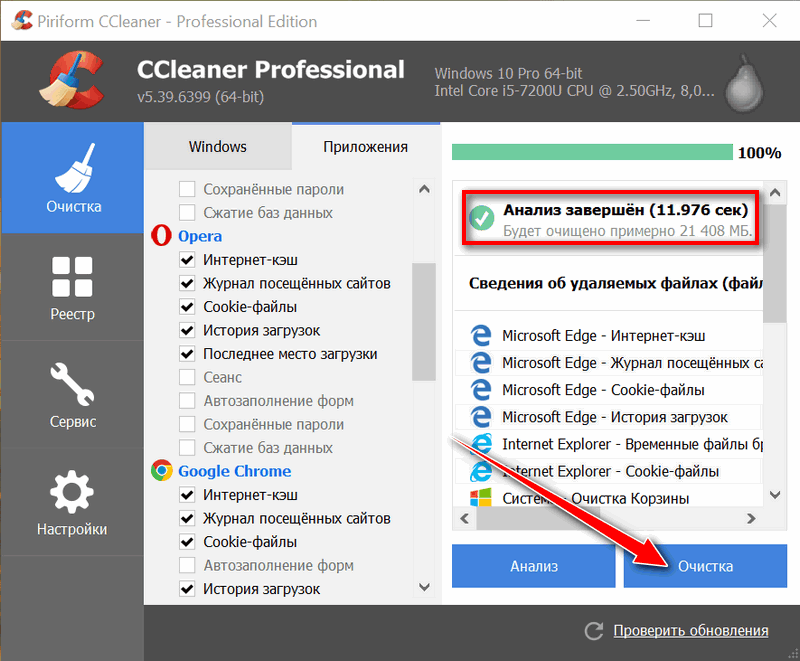
Чтобы историю нельзя было восстановить
Если вы хотите предотвратить восстановление вашей истории с помощью специальных программ (например, таких как: https://ocomp.info/10-programm-dlya-vosstanovleniya-dannyih.html), вам необходимо выполнить еще одну операцию : удалить свободное место нулями.
�� Дело в том, какой именно.
Вы не заметили, что копирование информации на диск занимает много времени, а удаление — 1-2 секунды, а файла нет. Потому что?
Дело в том, что при удалении файла Windows просто начинает думать, что на диске по этому адресу ничего нет, и новую информацию можно записать туда в любой момент.
НО! Сам файл в определенной степени никуда не пропадает с диска и до тех пор, пока это место на диске не будет перезаписано, его можно восстановить.
Операция стирания свободного места просто пройдёт по этим областям на диске и заполнит их «нулями», так что восстанавливать нечего.
Поэтому, чтобы полностью удалить историю, после того, как программа сообщит об успешном завершении операции очистки, перейдите в раздел «Обслуживание / Стереть диски» и выберите следующие параметры:
- только свободное место (мы уже удалили историю с занятого);
- простая перезапись (самый простой вариант одновременно быстрый и достаточно надежный);
- локальный диск «C: \» (укажите диск, на котором установлен браузер). ��
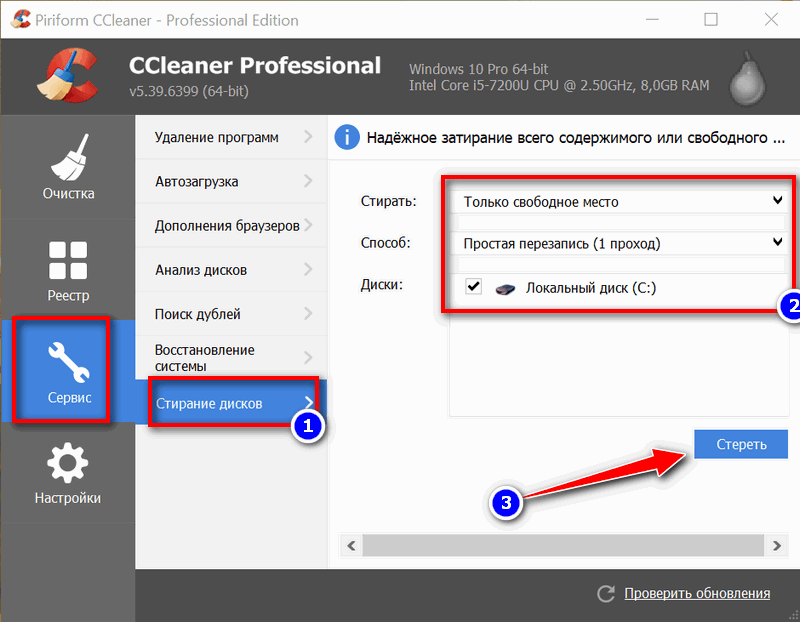
Стереть свободное место (чтобы все удаленные файлы нельзя было восстановить)
Операция стирания может занять много времени — на диске емкостью 1 ТБ это может занять 1-2 часа. Но обычно все равно системный диск с Windows сжимается и поэтому операция происходит намного быстрее.
В любом случае, если вас беспокоит история, лишние 10-20 минут не играют большой роли.
ДОПОЛНЕНИЕ!
Есть еще один важный момент. В некоторых браузерах по умолчанию включена очень интересная функция: синхронизация истории (например, в Chrome она есть).
А если вы вошли в систему и авторизовались в браузере, вся история накапливается не только на вашем жестком диске, но и на серверах Google (данные время от времени отправляются в облако).
Поэтому, удалив всю историю на диске и затем открыв браузер, вы увидите, что история никуда не пропала, вся история посещений будет заполнена, как и раньше. Поэтому перед чисткой рекомендую отключить синхронизацию истории в браузере.
В Chrome это делается довольно просто, вам необходимо:
- или откройте «Настройки / синхронизация» и отключите синхронизацию;
- или откройте страницу chrome: // settings / syncSetup и аналогичным образом переместите ползунок в положение «выключено.
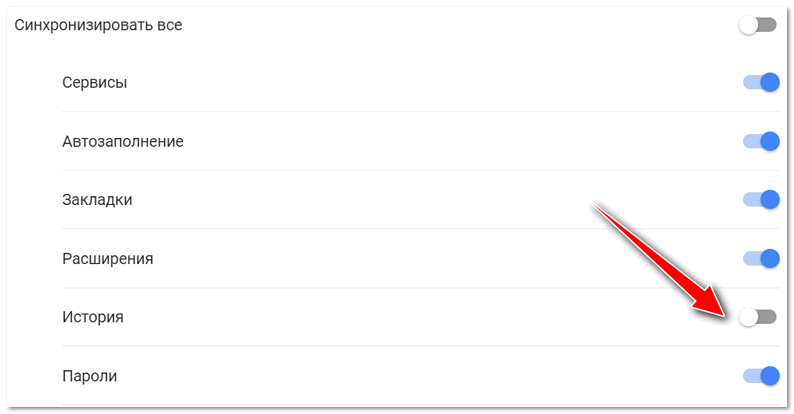
Отключить синхронизацию истории в Chrome (Настройки / синхронизация)
После отключения этой опции история не будет восстановлена после удаления с диска. Вы можете спать спокойно. ��
Хотя мы полностью очистили историю, все же есть некоторые методы, которые помогают частично узнать, какие веб-ресурсы вы посетили. О том, как это можно сделать, я рассказывал в одной из своих статей, ссылку привожу ниже (советую ознакомиться).
Помощь!
Как посмотреть историю посещенных сайтов, даже если она была удалена — см. Инструкцию
Ручная
При таком способе не забывайте, что на диске останется информация, которую можно будет восстановить с помощью специальных программ (ведь без сторонних утилит невозможно «заполнить» свободное место на HDD нулями).
Пожалуй, единственное преимущество этого метода — отсутствие необходимости скачивать и устанавливать дополнительные программы.
Chrome
В браузере Chrome есть три способа получить доступ к истории посещений сайта:
щелкните значок «три линии» в верхнем углу экрана, выберите «История» -> «Просмотреть историю». Он должен открыть дневник;
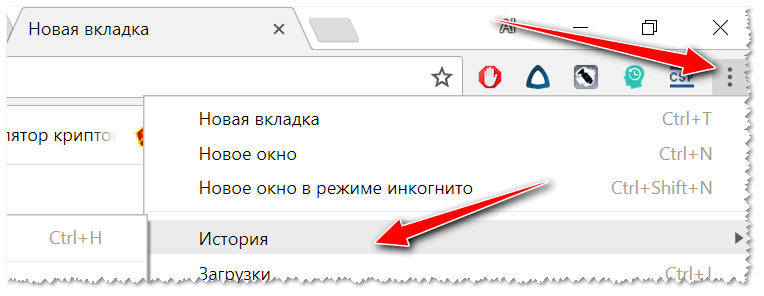
История в браузере Chrome
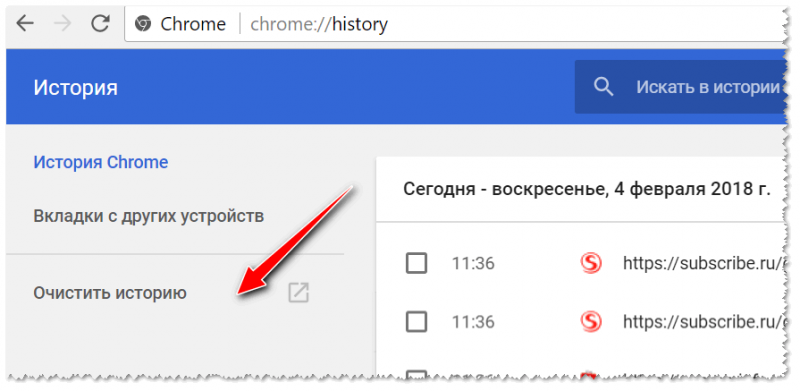
Чтобы очистить историю, нажмите на одноименную ссылку в левом меню. Смотрите скриншот ниже (��).
Чтобы открыть окно быстрой очистки истории в Chrome, предусмотрено специальное сочетание клавиш: Ctrl + Shift + Del. Окно, которое открывается после этого щелчка, показано ниже.
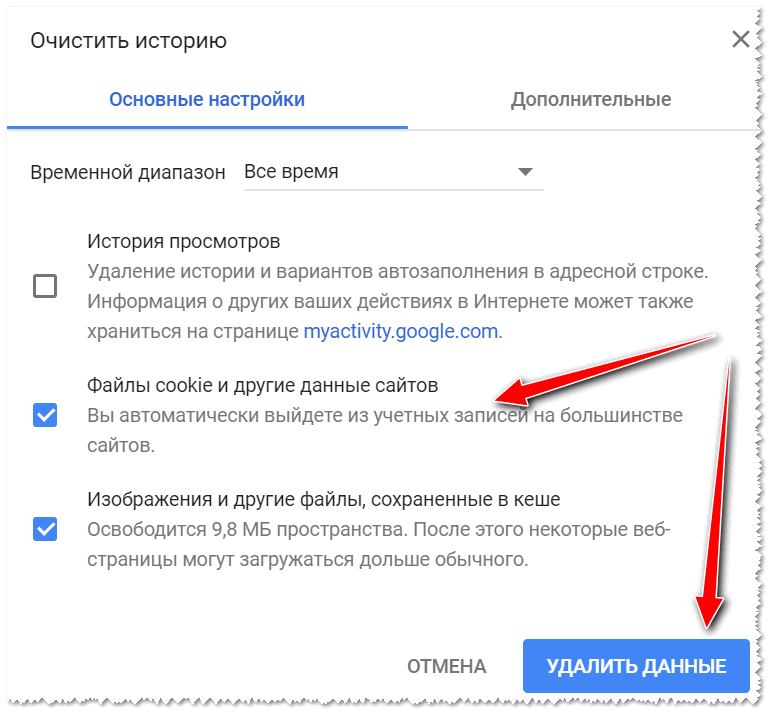
Ctrl + Shift + Del: какое окно открывается в Chrome
Если вы не хотите, чтобы Chrome запоминал вашу историю, включите режим инкогнито (сочетание клавиш Ctrl + Shift + N) или выберите этот параметр в настройках. Браузер откроет новое окно с защитой от несанкционированного доступа.

В режиме инкогнито: Chrome не запоминает историю!
Также не забывайте, что для тщательной очистки всех следов необходимо очистить свободное пространство с помощью специальных утилит. Об этом я уже говорил в первой части статьи!
Opera
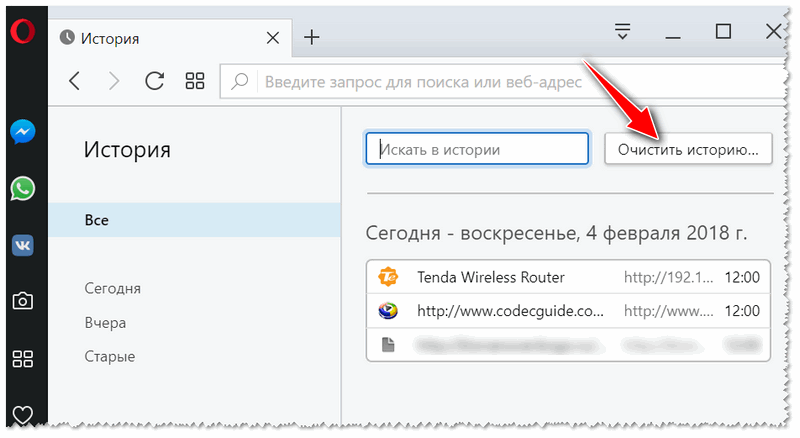
- Чтобы быстро очистить историю, нажмите Ctrl + Shift + Delete. Комбинация такая же, как в Chrome.
- Чтобы открыть историю: нажмите комбинацию клавиш Ctrl + H или откройте меню «O -> история» (примечание: «O» — красный кружок в верхнем левом углу). См. Снимок экрана ниже. ��
Firefox
- первый способ: можно вызвать окно быстрой очистки. Клавиши: Ctrl + Shift + Delete Затем укажите время, когда история будет удалена, например 1 час.
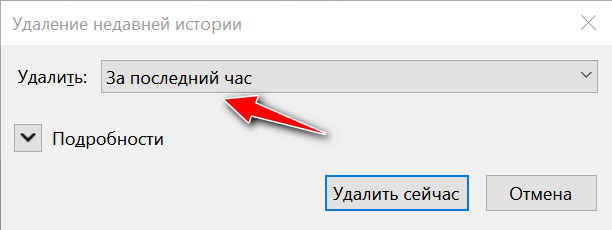
Мини-окно в Firefox: сочетания клавиш Ctrl + Shift + Del
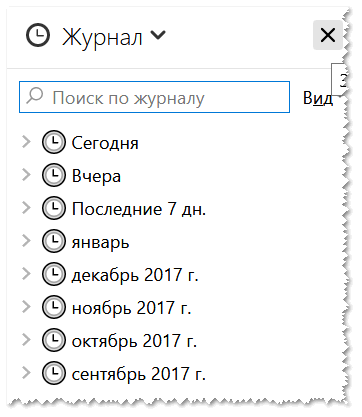
Боковая панель с историей — Ctrl + H в Firefox
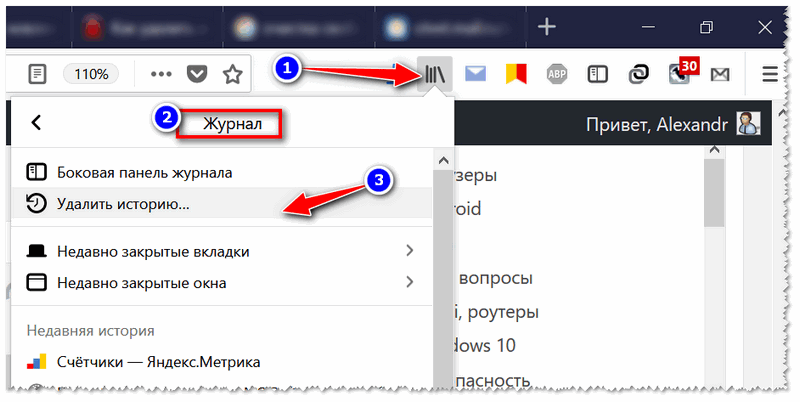
Microsoft Edge
- первый способ: нажмите комбинацию кнопок Ctrl + H, либо на значок «звездочка», затем «часы» — должен открыться журнал: в нем будет ссылка для очистки (см скриншот ниже ��).
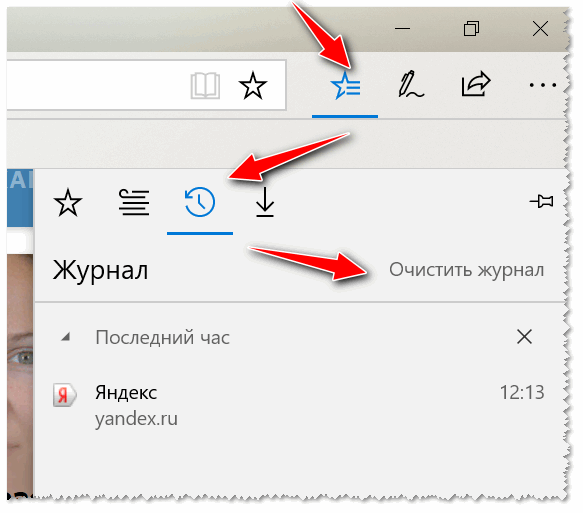
Edge — главное окно браузера
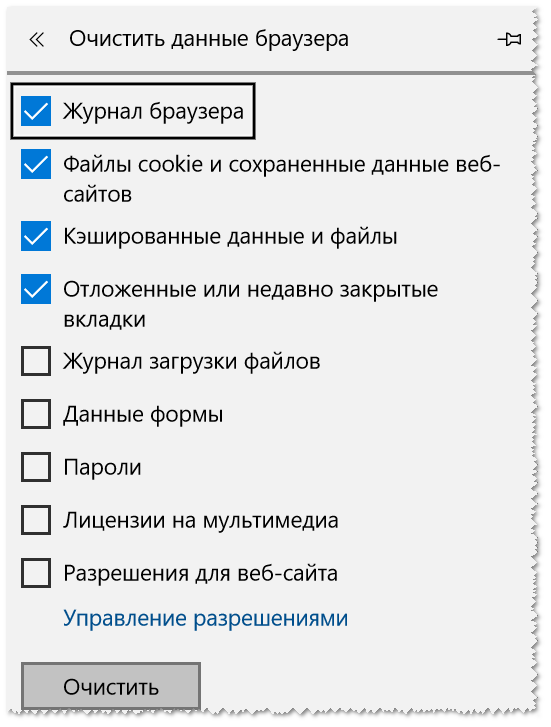
Окно в Edge, вызываемое сочетанием клавиш Ctrl + Shift + Del

Доплата!
История просмотров в браузере на Android: как ее просмотреть и удалить (в Chrome, Яндекс браузере, Opera).
В этой статье вы узнаете, как легко и быстро очистить историю в Chrome как на компьютерах, так и на телефонах. Различные пути.
Есть несколько способов выполнить задание:
- Использование встроенных инструментов самого Google Chrome;
- Использование специальных надстроек;
- Использование специальных утилит (CCleaner).
Рассмотрим каждый способ подробнее.
В браузере
Самый простой вариант решения проблемы. Для этого в открытом окне интернет-браузера:
- Откройте «Меню». Для этого нажмите на трехточечный значок в правом верхнем углу.
- Найдите и выберите «История», как показано на скриншоте ниже.

Внимание! Чтобы попасть в нужный раздел, вы также можете использовать сочетание клавиш CTRL + H.
В открывшейся вкладке вы увидите подробную информацию о посещенных вами сайтах. Это покажет:
Полностью
Чтобы полностью очистить эти данные, нажмите кнопку «Очистить историю», расположенную в нижнем левом столбце.

Перед вами откроется окно, в котором вам нужно будет выбрать одноименный элемент. Также вам необходимо установить временной интервал на «Всегда». Далее нажмите «Удалить данные».

Для определенного сайта
Часто возникает ситуация, когда необходимо очистить информацию о посещениях определенного ресурса. Решите эту проблему:
- Повторите первые два шага приведенных выше инструкций или используйте сочетание клавиш CTRL + H.
- Перед желаемым URL-адресом щелкните левой кнопкой мыши по трем точкам. Затем выберите «Другие голоса для этого сайта».

Удалить, используя расширения и сторонние программы
Интернет-магазин Google имеет большое количество надстроек, которые помогут полностью очистить журнал посещений и кеш. Самым популярным из них является надстройка Click & Clean.
Очистить используя Click&Clean (оценка пользователей: ����������)
- Чтобы установить его, перейдите по ЭТОЙ ссылке и нажмите кнопку «Установить».
- Выберите значок мозаики и найдите нужное расширение.
- Ударьте булавкой, чтобы закрепить подушку на верхней планке.


Аналогом этому решению будут Clear Cache, Fast Download Access и многие другие плагины.
Очистить при помощи CCleaner (оценка пользователей: ����������)
Мощный программный пакет, который полностью удалит временные файлы не только в Google Chrome, но и в других браузерах. Есть бесплатная версия программы, в которой есть все необходимые функции. Вы можете скачать его с официального портала разработчиков, перейдя по ЭТОЙ ссылке.

Как перестать сохранять историю в Гугл
К сожалению, в браузере сейчас нет этой настройки. Однако вы можете использовать режим инкогнито. Для этого используйте сочетание клавиш Cntrl + Shift + N на клавиатуре. После закрытия вкладки журнал будет полностью очищен автоматически.
Как отключить сохранение поисковых запросов в Гугл Хром
Все продукты Google любят собирать данные о своих пользователях — это делается для показа релевантной рекламы, контекстной рекламы и повышения качества программного обеспечения. Это касается и поисковых запросов, чтобы браузер перестал их сохранять, необходимо:
- Используйте комбинацию CNTRL + H.
- В левом столбце откройте ссылку myactivity.google.com.


Впоследствии ключевые слова для поиска не будут сохранены.
- https://help-okko.ru/udalit-istoriyu-prosmotrov/
- https://sddhelp.ru/articles/kak-ochistit-istoriyu-v-youtube/
- https://liveposts.ru/articles/hi-tech-at/informatsionnye-tehnologii/kak-udalyat-dannye-i-ochishhat-istoriyu-prosmotrov-v-raznyh-brauzerah
- https://ocomp.info/kak-pochistit-istoriyu-v-brauzerah.html
- https://tvoyapecarnya.ru/programs/browsers/google-chrome/kak-ochistit-istoriyu-v-chrome
Как отключить историю в браузере

Во всех популярных браузерах есть функция сохранения истории посещений: когда вы заходите на тот или иной сайт, браузер запоминает адрес и заносит его в журнал. Но иногда — например, при использовании общественных компьютеров — этой функцией пользоваться нежелательно. Конечно, можно удалить историю посещений в конце сеанса, но удобнее изначально отключить сохранение истории. Как отключить историю в браузере?
Приватный режим (режим инкогнито)
И в Mozilla Firefox, и в браузерах на основе Chromium (к ним относится, к примеру, Google Chrome, последние версии Opera, Яндекс.Браузер) есть режим приватного просмотра . При использовании этого режима браузер не запоминает историю посещений, поиска, загрузок и веб-форм, не сохраняет файлы cookies и пароли, не кэширует данные с сайтов.
Для того чтобы войти в приватный режим в браузере Mozilla Firefox , надо нажать кнопку меню в правом верхнем углу браузера (имеет вид трех горизонтальных полос, расположенных друг над другом) и выбрать опцию «Приватное окно». Также можно использовать сочетание клавиш Ctrl + Shift + P.
Для открытия приватного окна в Google Chrome или Яндекс.Браузере нажмите кнопку текущего пользователя. Она расположена в правом верхнем углу окна и может иметь вид фигурки человека или трех горизонтальных полос. В Google Chrome выберите опцию «Перейти в режим инкогнито», а в Яндекс.Браузере — «Дополнительно», а затем «Новое окно в режиме инкогнито».
В браузере Opera вам надо будет нажать кнопку меню и выбрать опцию «Создать приватное окно». Кроме того, во всех трех браузерах работает сочетание клавиш Ctrl + Shift + N.
Окно приватного просмотра всегда будет отличаться по цвету от обычного, поэтому вы их не спутаете. Кроме того, в Firefox в верхней части приватного окна будет отображаться фиолетовая маска.
При работе в приватном окне история посещений сохраняться не будет, однако пользователю будут доступны все закладки, дополнения и другие настройки браузера.
Гостевой режим в Google Chrome
В браузере Google Chrome помимо режима инкогнито есть еще так называемый гостевой режим . Он отличается от режима инкогнито тем, что пользователю недоступен профиль Chrome владельца компьютера (сохраненные закладки, настройки и т. п.). Этот режим удобно применять, когда кто-то просит воспользоваться вашим компьютером.
Чтобы перейти в гостевой режим, нажмите кнопку текущего пользователя в правой верхней части окна. Выберите опцию « Сменить пользователя », а затем в открывшемся окне нажмите ссылку «Гостевой режим». Откроется окно гостевого режима, в котором история посещений сохраняться не будет.
Отключение сохранения истории в Firefox
В браузере Mozilla Firefox можно полностью отключить сохранение истории посещений. Для этого вам потребуется зайти в настройки браузера (кнопка «Меню» → опция «Настройки»). В открывшемся окне настроек перейдите на вкладку «Приватность».
В разделе «История» из выпадающего списка выберите опцию «Firefox не будет запоминать историю». Вам будет предложено перезапустить браузер для того, чтобы включить этот режим. При необходимости вы всегда сможете включить запоминание истории посещений обратно.
Расширение No History
В Google Chrome и Яндекс.Браузере функция отключения истории отсутствует. Однако в магазине приложений для Chrome есть бесплатное расширение No History , которое позволит отключить фиксацию истории посещений в этих браузерах. Устанавливается оно точно так же, как и любое другое расширение для Chrome.
После установки расширения на панели браузера появится значок расширения в виде часов. Чтобы отключить историю, кликните по значку и в открывшемся окне нажмите On возле записи Stop Recording History . Чтобы снова включить запись истории, надо нажать Off. Возле значка часов на панели всегда будет зеленая надпись On или красная надпись Off, по которой вы сможете определить текущие настройки расширения.
Следует помнить, что при использовании любого способа отключения истории посещений сайты, на которые вы заходите, перестают фиксироваться только в браузере. Ваши действия в Интернете по-прежнему будут доступны владельцам сайтов, которые вы посещаете, вашему провайдеру и работодателю (если вы используете браузер на рабочем месте). Кроме того, приватный режим не защищает вас от вредоносного ПО, которое может встретиться на некоторых сайтах.
Сохранение паролей в Opera
Для удобной работы с сайтами в браузерах предусмотрено сразу несколько возможностей. Одной из них является сохранение паролей, что помогает не только быстро входить учетные записи, но и избавляет от необходимости держать в голове комбинации логинов и паролей. В Opera любой юзер может активировать эту функцию и воспользоваться ей одним из удобных способов.
Сохранение паролей в Opera
По умолчанию в этом веб-обозревателе сохранение паролей работает автоматически для каждого сайта в виде запроса. Однако в ходе случайных или намеренных действий юзер может отключить его выборочно или полностью. В этой статье мы рассмотрим и саму процедуру сохранения, и то, как активировать эту возможность разными вариантами, в результате чего ключи станут доступны или локально в Опере, или в защищенном облачном хранилище.
Вариант 1: Сохранение пароля в Opera
Большинство юзеров предпочитает самый легкий и простой вариант — сохранение всех паролей в настройках браузера. В целом, этого хватает для большинства людей, однако безопасность снижена, а возможность переноса неудобна, и становится в принципе нереализуемой при возникновении проблем с операционной системой или неполадок с жестким диском/твердотельным накопителем. Тем не менее если вы не желаете идти более сложными путями, пользуетесь компьютером в одиночку и уверены, что в случае возможной утери этих данных сможете восстановить их, обычного сохранения будет достаточно.
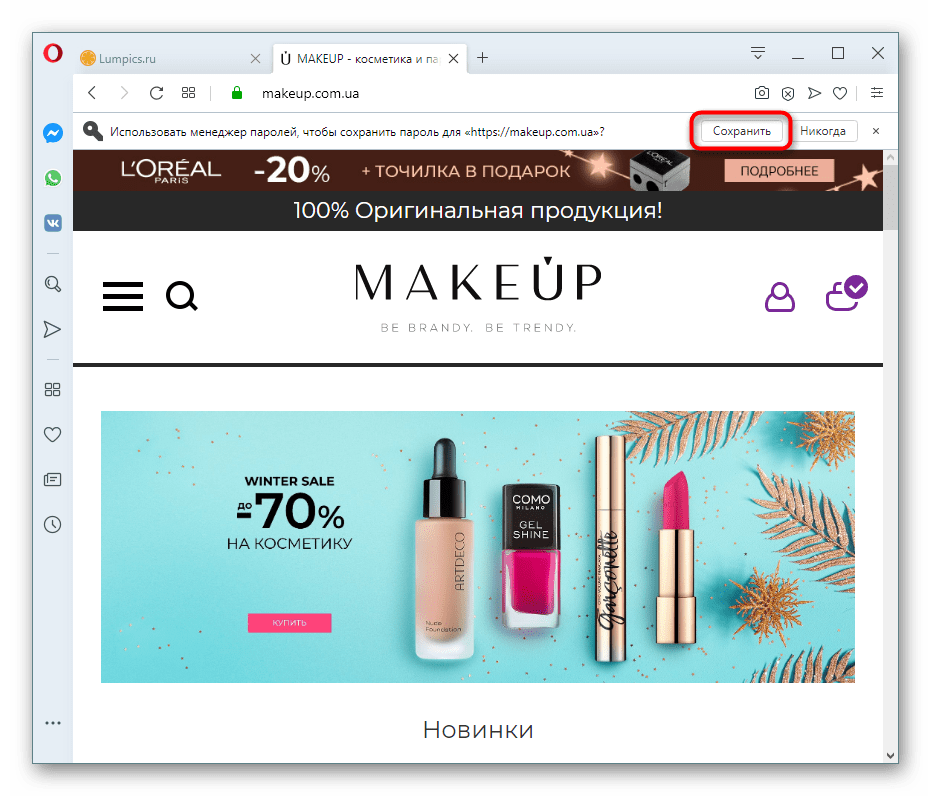
- Изначально Опера предлагает сохранить пароль сразу же после авторизации на сайте. Вы вводите логин и пароль, нажимаете кнопку входа, и когда он осуществится, под адресной строкой всплывает предложение воспользоваться менеджером паролей. Чтобы в дальнейшем эти данные сразу же подставлялись в нужные поля и/или происходил автоматический вход, достаточно нажать по кнопке «Сохранить».
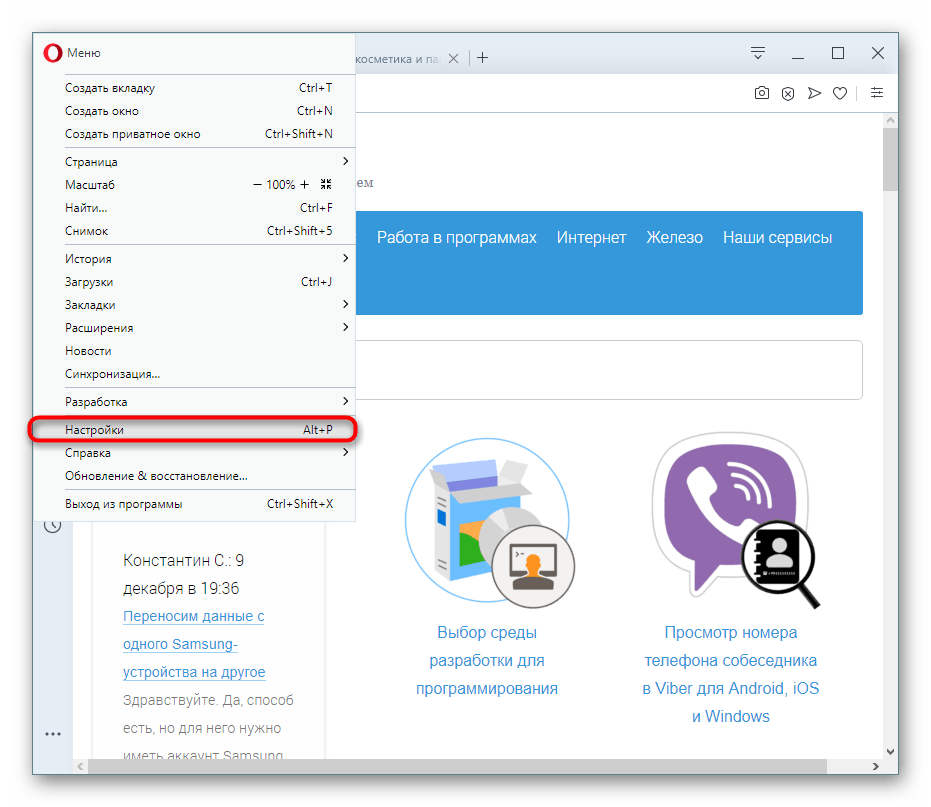
- Когда такого уведомления нет для одного или нескольких сайтов, значит, одна из функций, отвечающих за это действие, была отключена. Чтобы активировать их снова, переходим в «Настройки».
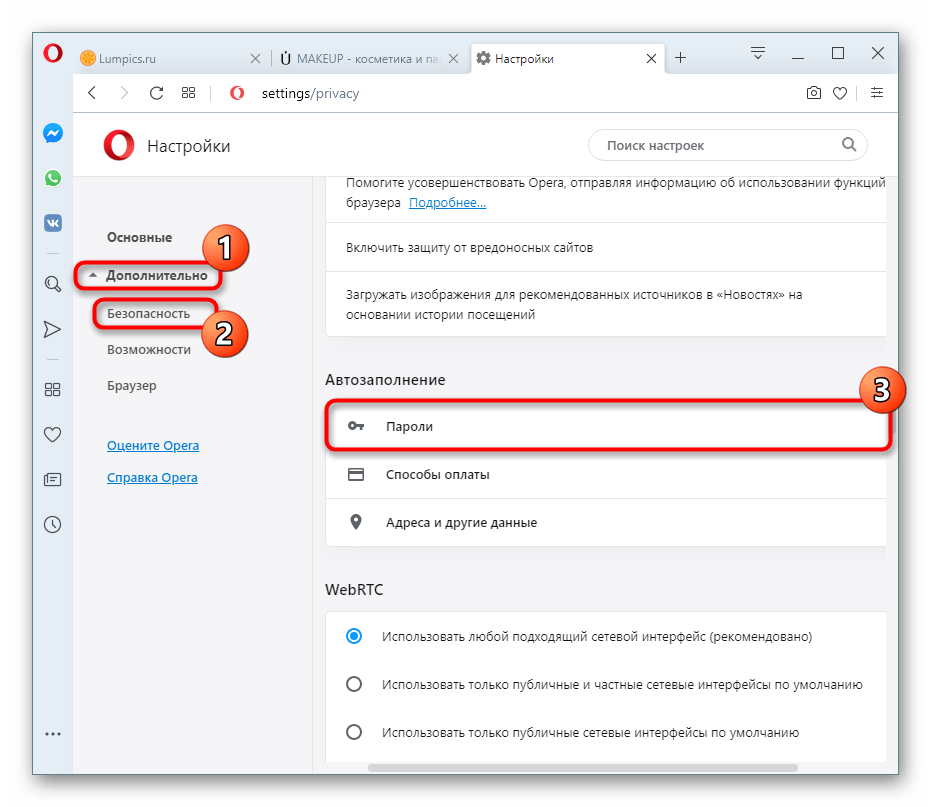
- Через левую панель разворачиваем разделы «Дополнительно» >«Безопасность» и ищем блок «Автозаполнение». Здесь переходим в «Пароли».
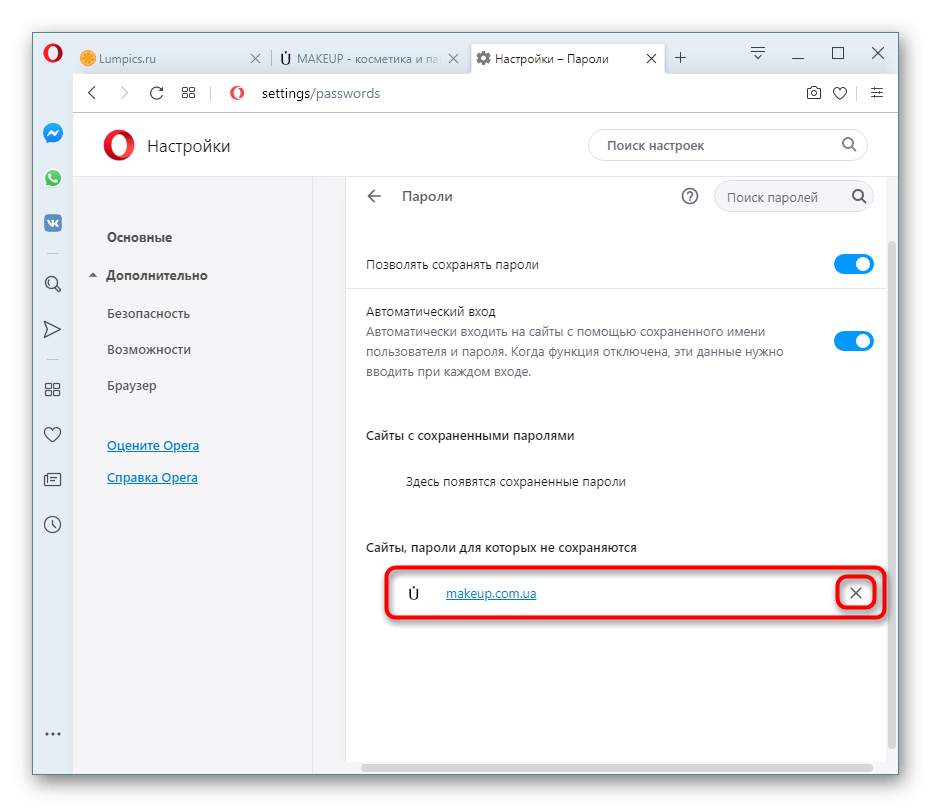
- Первым делом обращаем внимание на список адресов, находящихся в перечне «Сайты, пароли для которых не сохраняются». Если ранее вы случайно (или нет) нажали кнопку «Никогда» в предложении менеджера паролей (см. шаг 1), теперь соответствующий запрос не появится до момента, пока веб-адрес не будет исключен из своеобразного «черного списка». Просто нажмите на крестик.
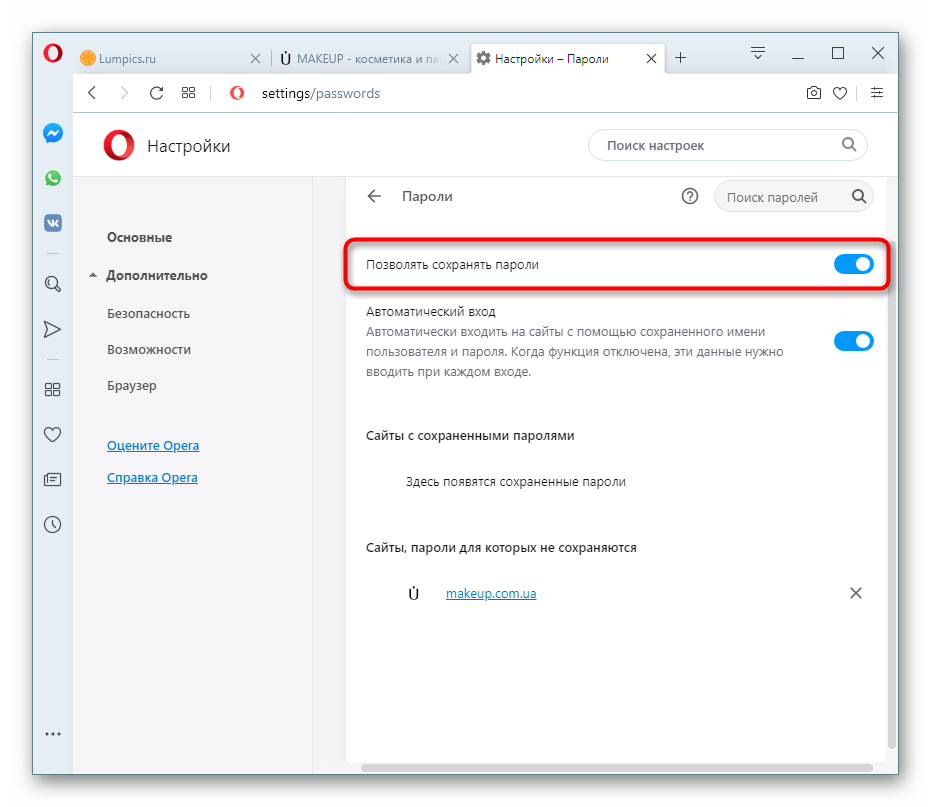
- Если браузер в принципе не приглашает вас сохранить пароли, находясь в этом же окне, активируйте функцию «Позволять сохранять пароли». Отныне небольшая всплывающая строка будет появляться каждый раз, когда производится вход на сайт с использованием логина и пароля.
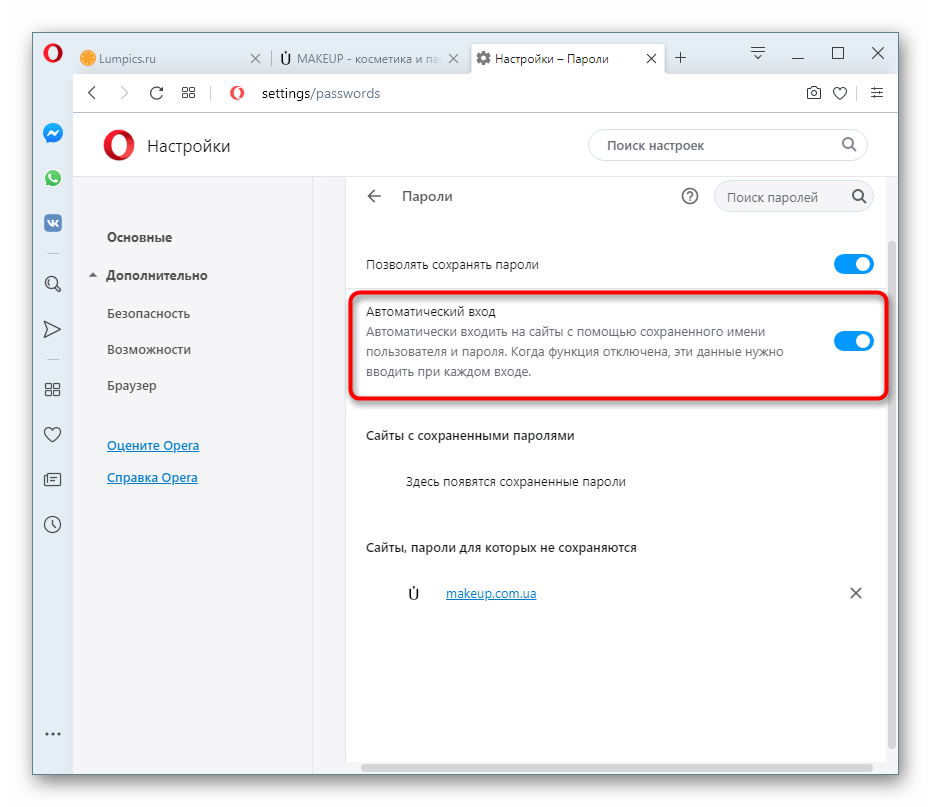
- Для мгновенной авторизации на сайтах без необходимости ручного подтверждения входа также включите параметр «Автоматический вход».
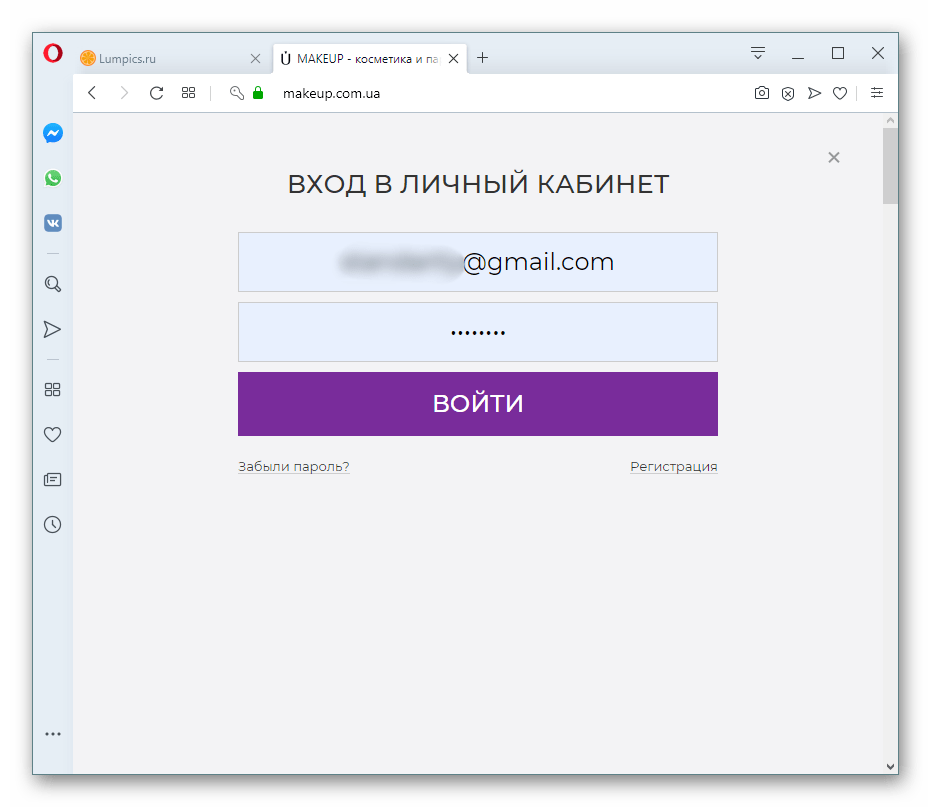
- Проверьте применение настроек, попытавшись сохранить пароль таким образом: нужные данные мгновенно подставятся, если вы зайдете в свою учетную запись один раз, а в дальнейшем при наборе адреса или переходе из закладок вы сразу же будете авторизованы на нем. Даже если в ходе различных ситуаций пользователь окажется разлогинен, в форме ввода данных логин и пароль автоматически будут подставлены менеджером паролей, и ему останется лишь нажать кнопку «Войти».
Кстати, если есть желание получить больше приватности при сохранении таким образом, рекомендуем установить пароль на вход в учетную запись Windows. И хотя понадобится вводить его каждый раз при запуске компьютера, эта возможность так же будет защищать всех любопытных от просмотра сохраненных паролей. При попытке узнать эту информацию, другой юзер (и вы тоже) столкнется с необходимостью ввести пароль от вашей учетной записи Windows или Microsoft (зависит от версии операционной системы).
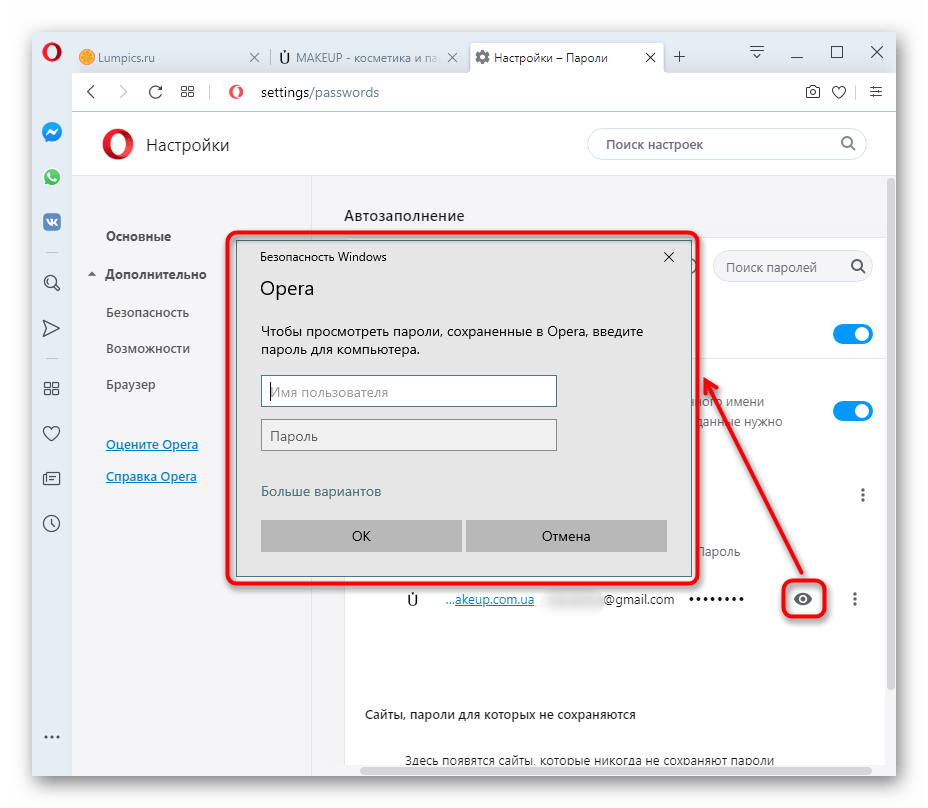
Вариант 2: Синхронизация паролей
Если у вас есть несколько устройств, и вы везде пользуетесь Оперой, работая на одних и тех же сайтах, гораздо удобнее будет воспользоваться фирменной синхронизацией этой компании. Стоит уточнить, что этот метод станет не лучшим выбором для тех, у кого на одних устройствах находятся, например, рабочие профили, а на других — домашние. Однако если такого разграничения нет, за пару минут вы сможете активировать облачную синхронизацию.
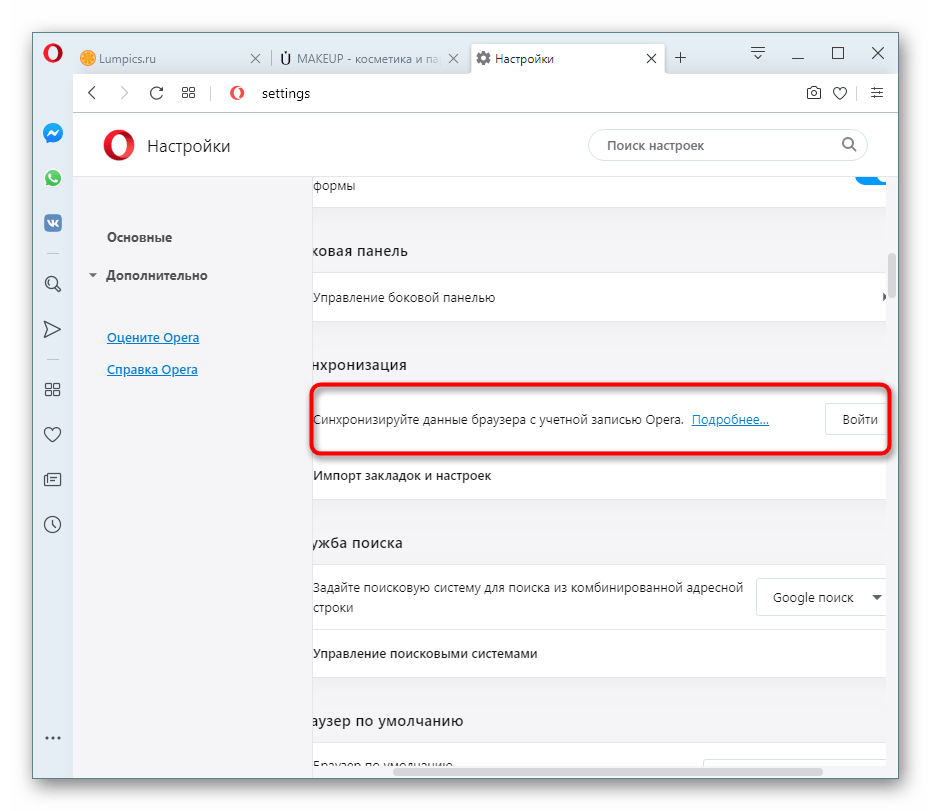
- Откройте «Настройки» и пролистайте страницу до блока «Синхронизация» и нажмите кнопку «Войти».
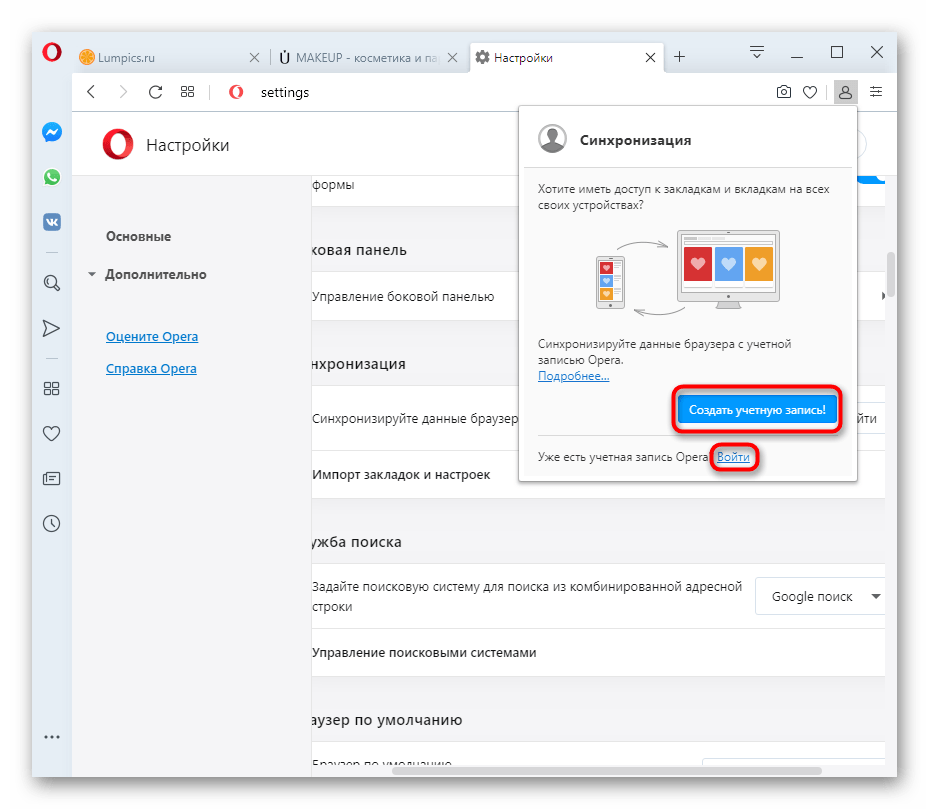
- Если вы никогда не регистрировали аккаунт, нажмите по «Создать учетную запись!». Всем владельцам «учетки» Opera следует кликнуть по ссылке «Войти». Процесс регистрации сводится к указанию email и вводу пароля, поэтому рассматривать его отдельно не имеет смысла. Обязательно воспользуйтесь рабочим адресом, чтобы пароль от профиля всегда можно было восстановить, если он будет забыт.
- После осуществления регистрации и входа в свой аккаунт Оперы, вы снова окажетесь в разделе с настройками. Теперь статус сменится на «Вы вошли как:», а ниже появится кнопка «Синхронизация сервисов Google». На нее-то и нужно нажать.
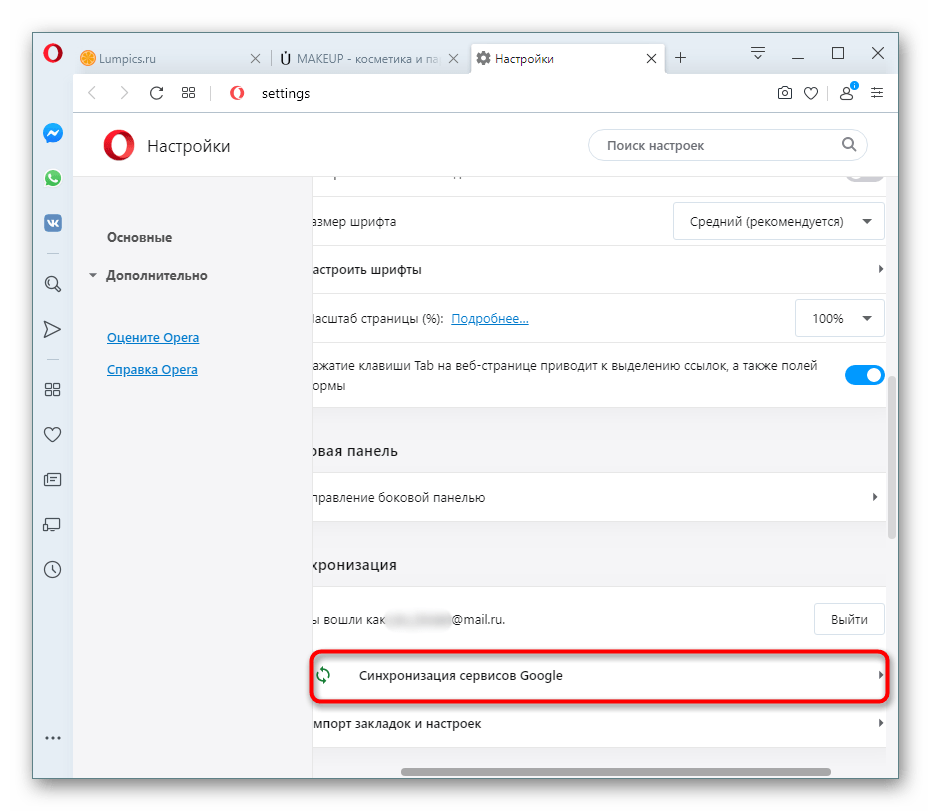
- Изначально в настройках активированы все пункты кроме паролей, поэтому кликните по кнопке в виде переключателя, чтобы она загорелась синим цветом. Так можно включать и отключать их синхронизацию на разных устройствах.
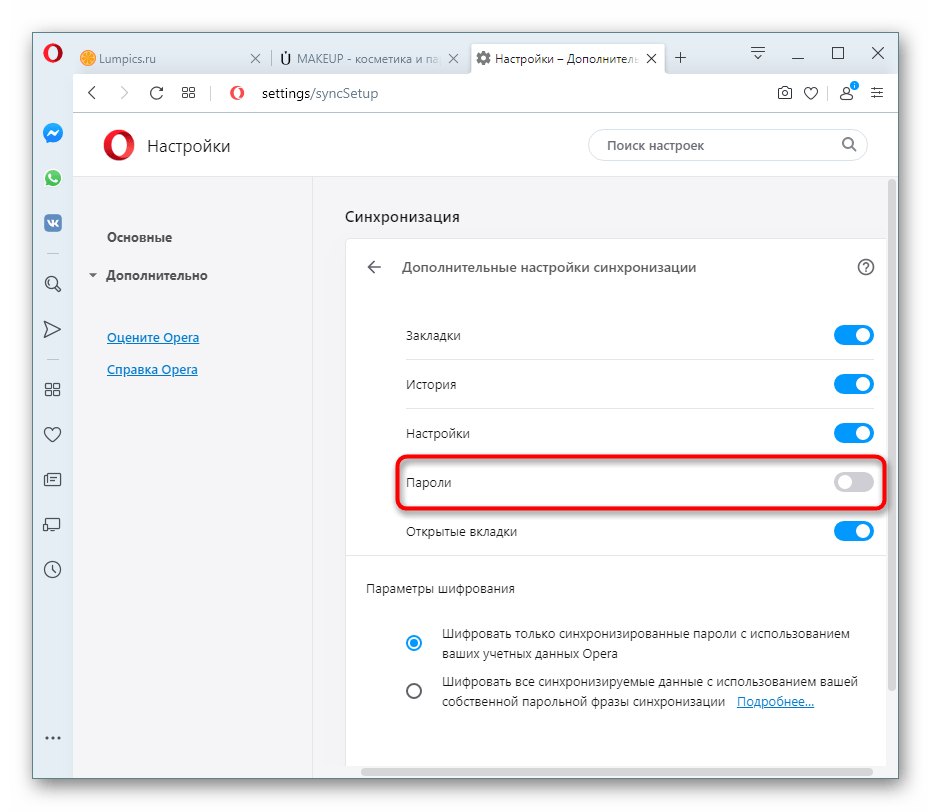
Остается совершить вход в учетную запись на других компьютерах, смартфонах и планшетах. После проведенной синхронизации (может понадобиться подождать некоторое время для завершения переноса данных) вы увидите, что в разделе настроек «Пароли» появились все записи, а вход на сайты совершается без необходимости ручного набора.
Вариант 3: Использование расширения
Далеко не все юзеры желают привязываться к какому-то одному веб-обозревателю и пользоваться их фирменной системой синхронизации. Для этой категории людей существуют специальные расширения, позволяющие в облаке хранить все свои данные для входа, и надежным, проверенным годами решением, стало приложение LastPass. В нем вам нужно создать личный кабинет, где и будут в зашифрованном виде храниться все ваши логины и пароли от разных сайтов. В дальнейшем, в какой бы браузер вы не установили, после входа в свой аккаунт дополнение будет предлагать автоматически зайти на сайт, выбрав логин и привязанный к нему пароль. Проще говоря, это расширение стирает границы между веб-обозревателями и позволяет юзерам удобно мигрировать с одной программы на другую, не вводя пароли каждый раз вручную и не делая их экспорт-импорт.
Перейти на страницу LastPass в Opera Addons
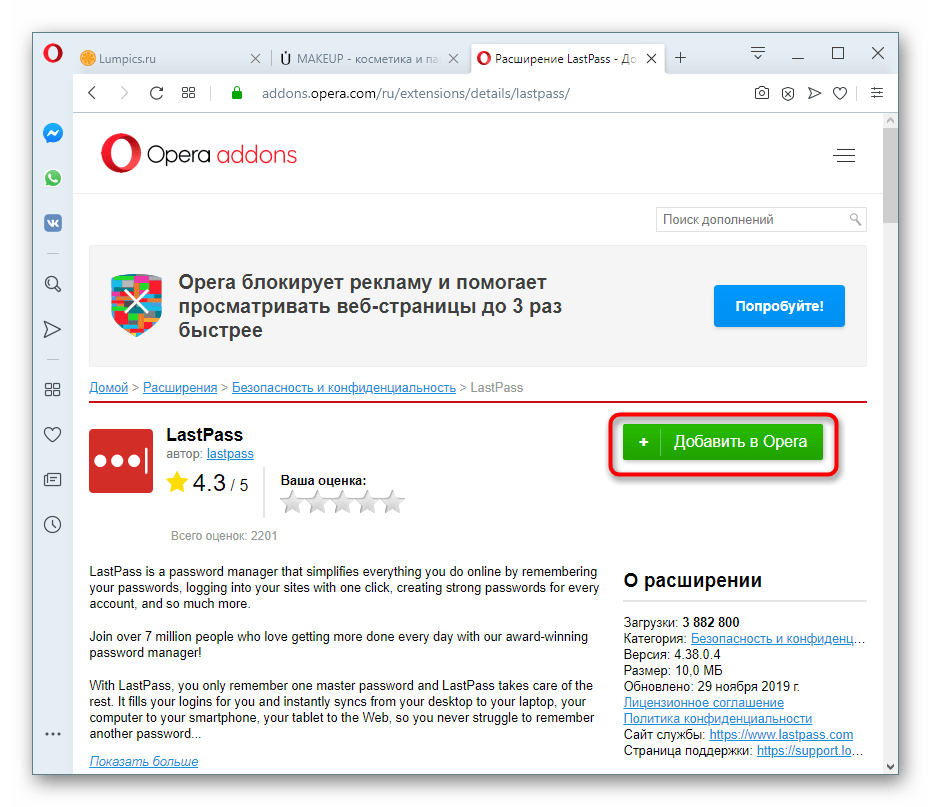
- Скачать расширение можно из фирменного магазина дополнений от Opera, перейдя по ссылке выше.
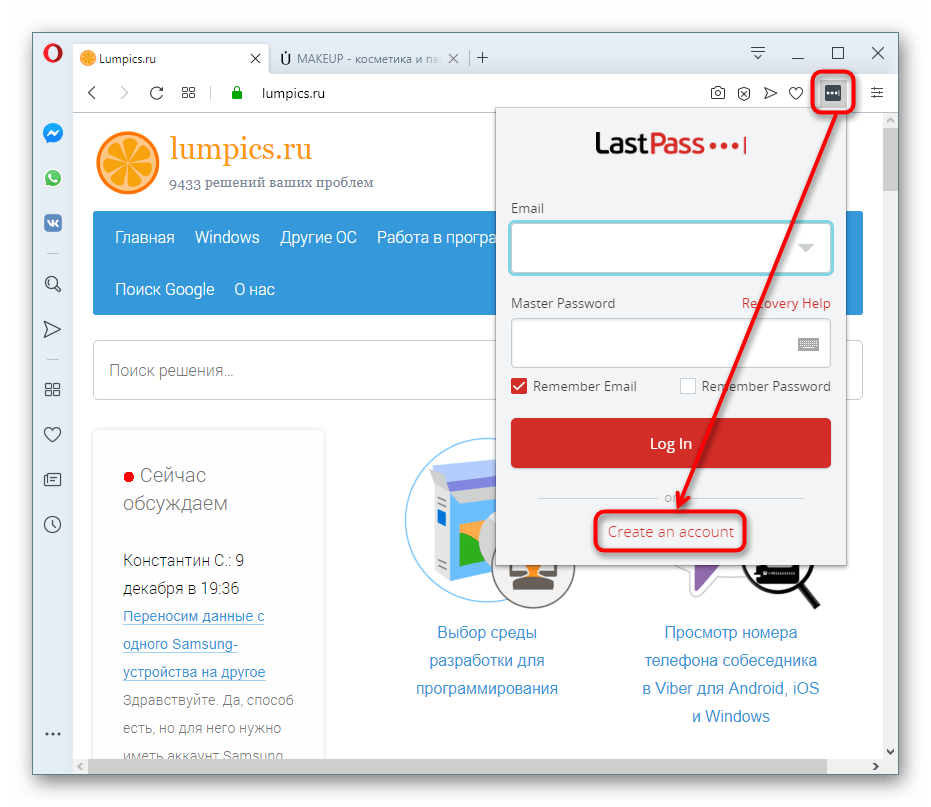
- Первым делом понадобится создать аккаунт, кликнув по иконке расширения, которая после инсталляции появится правее адресной строки, и выбрав ссылку «Create an account».
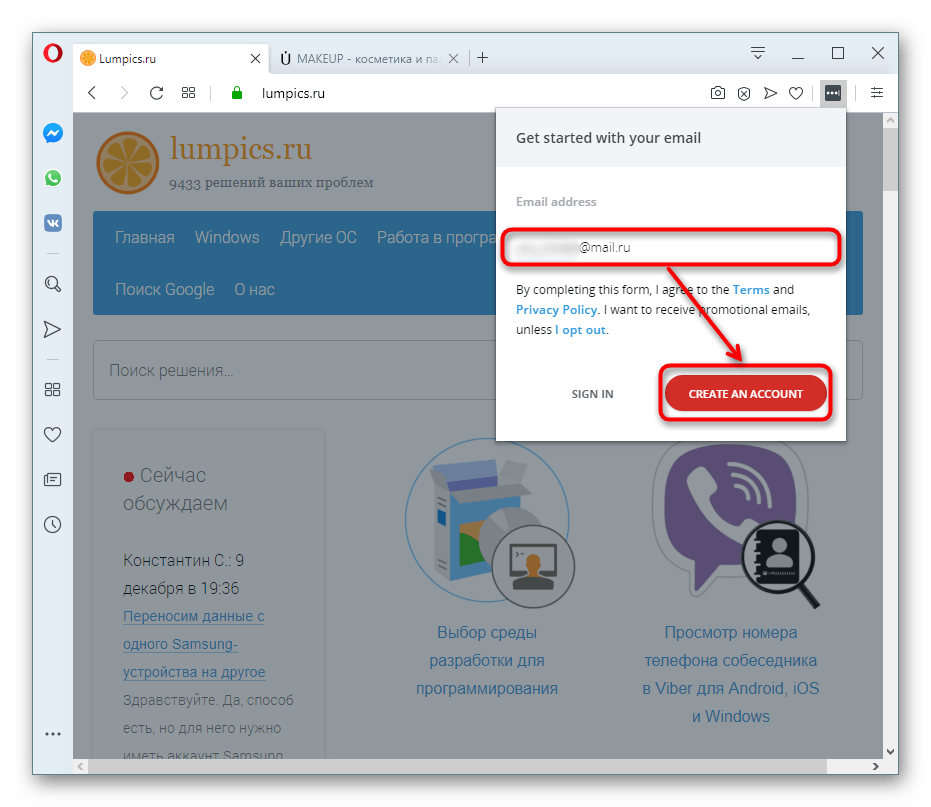
- Впишите свой действующий электронный адрес и нажмите кнопку с таким же названием, как и в предыдущем окне. Важно указать именно рабочий email, к которому есть доступ, поскольку если вы забудете пароль от LastPass, восстановить его будет можно только по электронной почте.
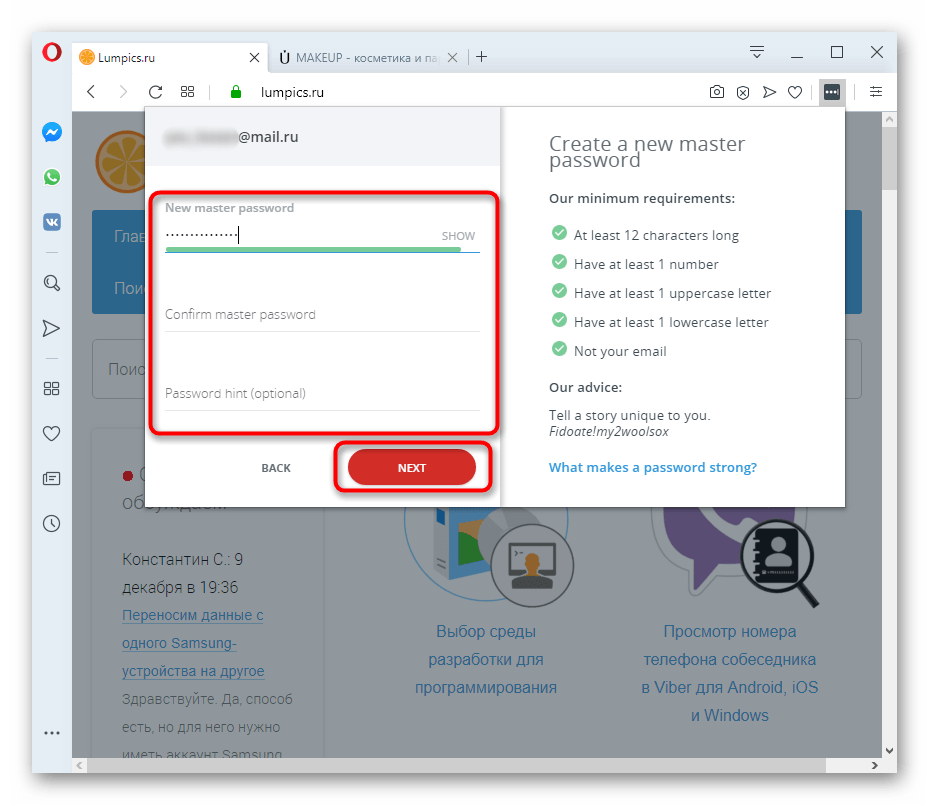
- Придумайте пароль для учетной записи. Справа указаны все правила: от 12 символов, должна быть как минимум 1 цифра, 1 буква верхнего и нижнего регистра, пароль не может совпадать с адресом ящика. Не забудьте ввести подсказку (hint), чтобы смогли в случае чего вспомнить то, что придумали. Щелкните на «Next».
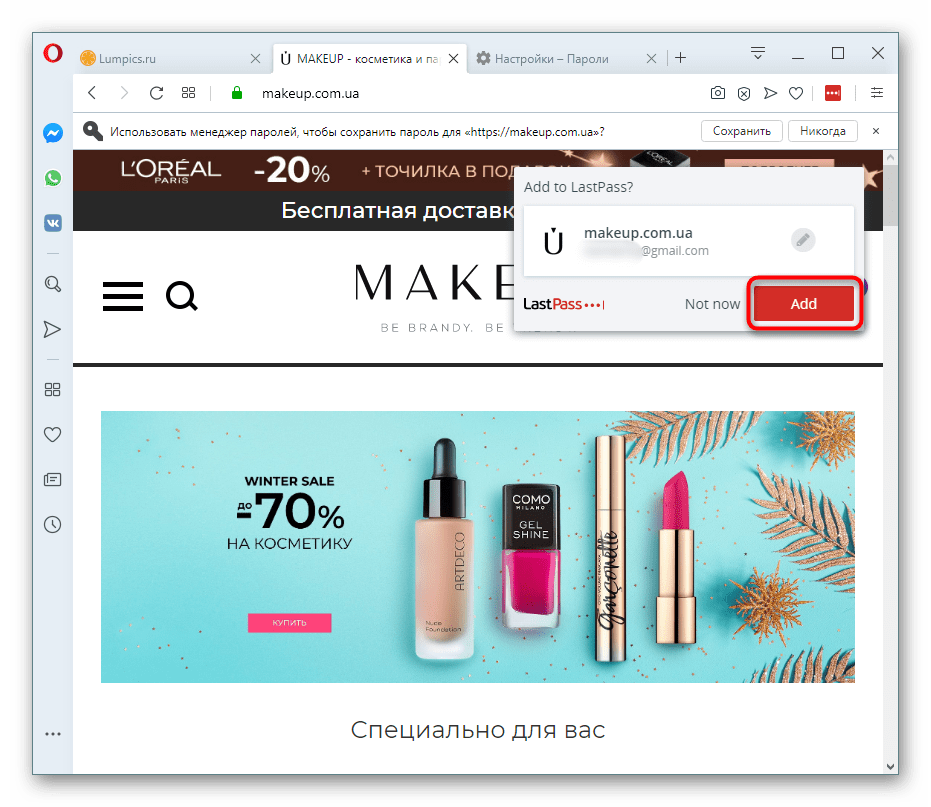
- Когда профиль создан, открывайте сайт, пароль для которого хотите сохранить, осуществите вход в аккаунт. Параллельно с менеджером паролей от Opera расширение предложит сохранить эти данные через него. Нажмите «Add».
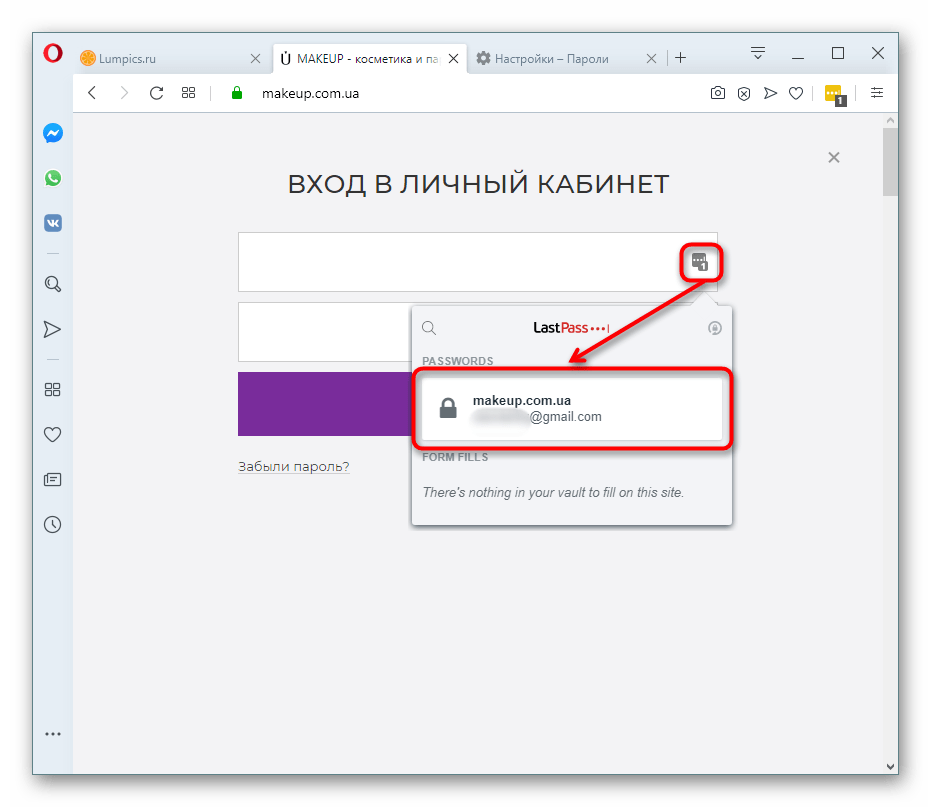
- В следующий раз, когда потребуется заново авторизоваться на сайте, в форме ввода логина справа найдите кнопку, добавленную дополнением ЛастПасс, и нажмите на нее. Укажите сохраненный вариант (допускаются разные сохранения, т.к. у пользователя может быть несколько учетных записей на одном сайте).
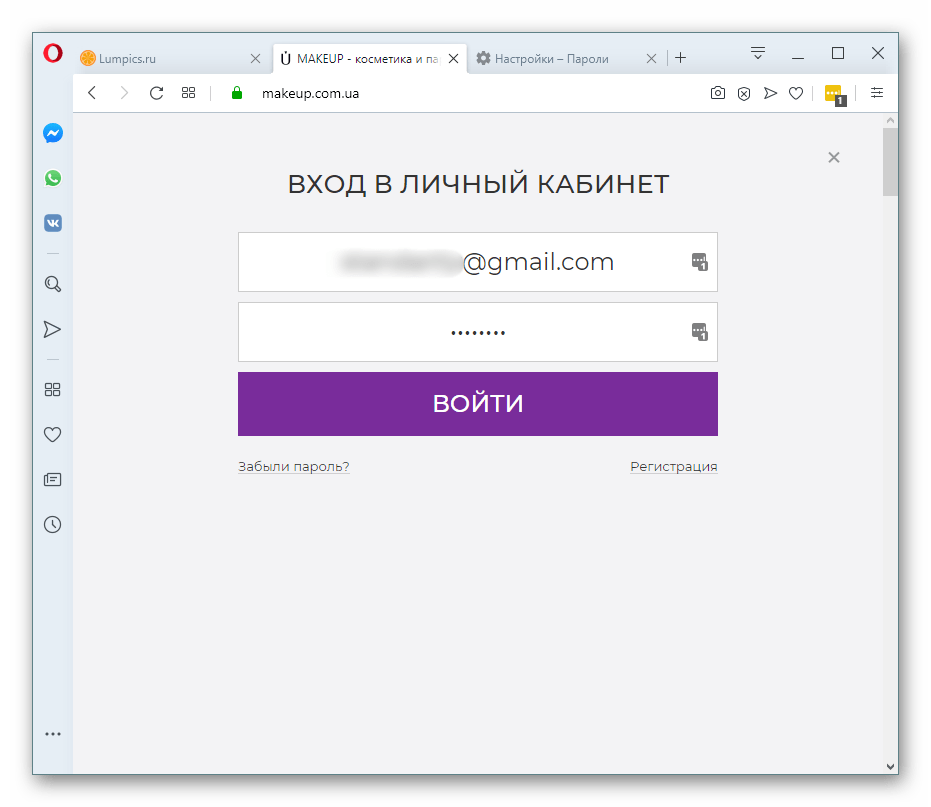
- И логин, и пароль подставятся в соответствующие поля. Остается нажать кнопку входа.
Способ 4: Импорт или экспорт
Есть и еще один альтернативный вариант, который пригодится малому числу юзеров ввиду его устаревания. Импорт и экспорт — возможности, активно применявшиеся ранее, но вытесненные современными альтернативами в виде синхронизации, расширений. Тем не менее кому-то перенос паролей в виде файла может показаться единственным удобным лично для себя.
Экспорт
Опера позволяет перенести все уже сохраненные пароли в специальный CSV-файл, который в дальнейшем можно будет импортировать в другой веб-обозреватель, поддерживающий этот формат и саму функцию.
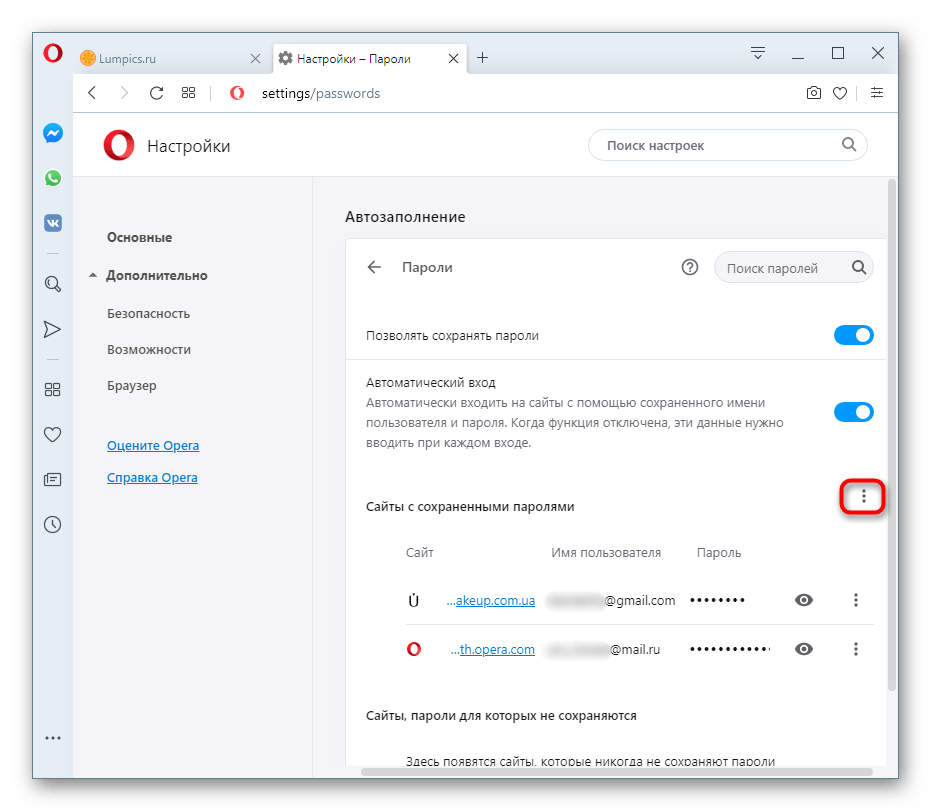
- Чтобы его создать, перейдите в раздел с паролями, как это было показано в Способе 1. Над списком паролей найдите кнопку с тремя вертикальными точками. Щелкните на нее и выберите единственный доступный пункт «Экспорт паролей».
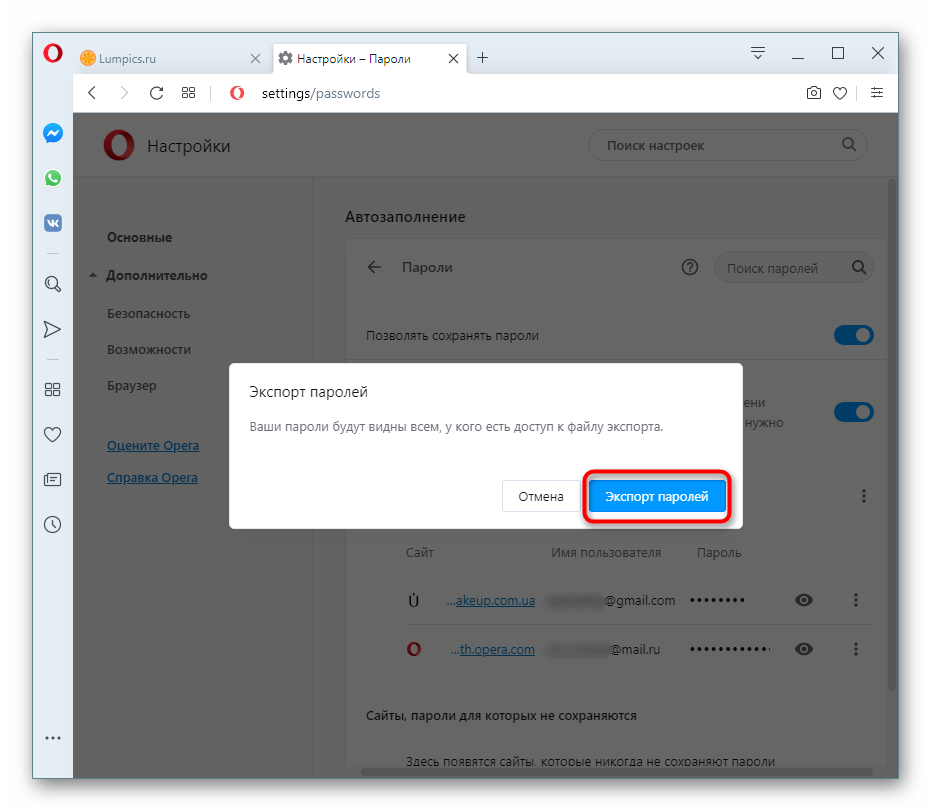
- Появится оповещение безопасности о том, что создание этого файла существенно снижает безопасность паролей. Дело в том, что CSV не зашифрован, из-за чего любой человек, получивший доступ к этому файлу, сможет его открыть и просмотреть все авторизационные данные, сохраненные в Опера. Согласитесь с этим и нажмите синюю кнопку.
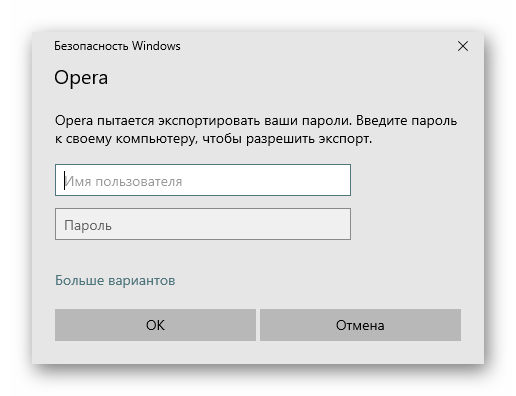
- Если у вас установлен пароль на вход в учетную запись ОС, для подтверждения действий понадобится ввести пароль (и email, если это Windows 10 с привязанным электронным ящиком к аккаунту Microsoft).
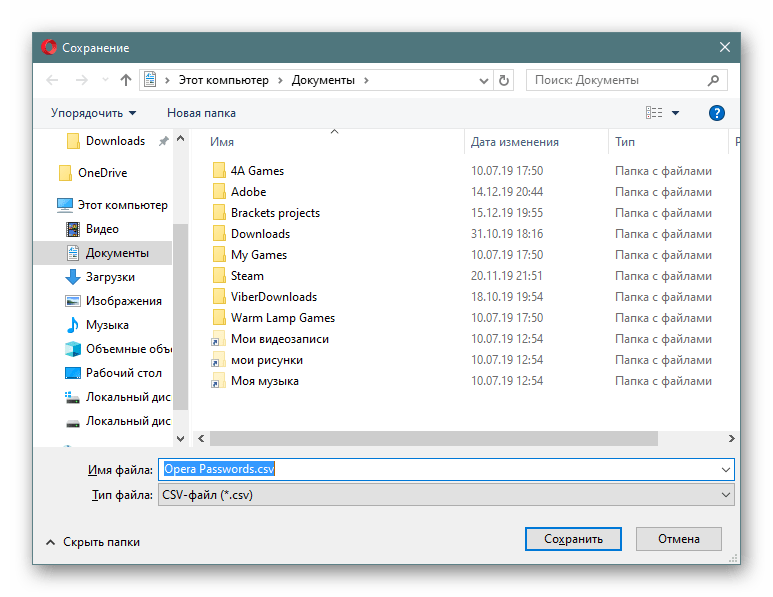
- Выберите место, куда хотите его поместить, через Проводник.
Импорт
Несмотря на то, что экспортировать пароли можно без особого труда, импортировать их в Opera (например, после переустановки операционной системы либо на другой компьютер) новые версии обозревателя по каким-то причинам не разрешают. Однако этот запрет можно обойти, изменив свойство ярлыка.
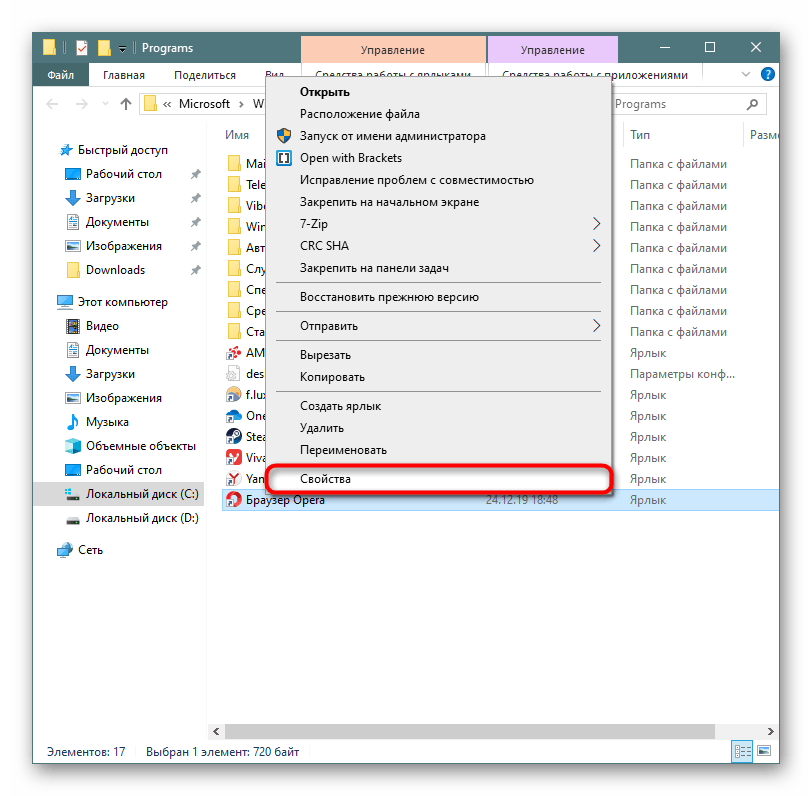
- Найдите ярлык Opera, через который вы запускаете эту программу. Кликните по нему правой кнопкой мыши и перейдите в «Свойства».
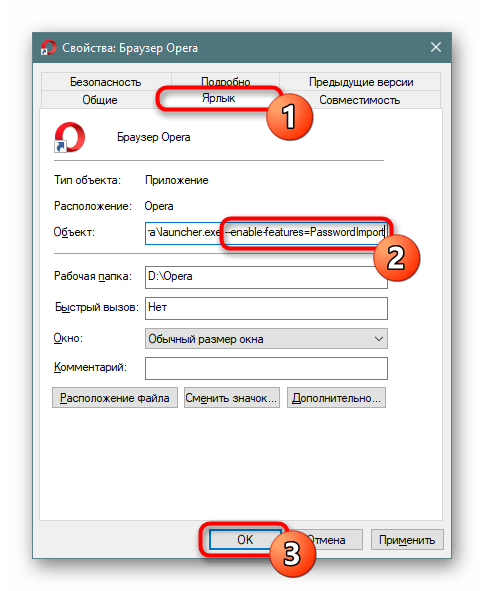
- Переключитесь на вкладку «Ярлык», в поле «Объект» поставьте курсор в самый конец и через пробел вставьте следующую команду: —enable-features=PasswordImport , после чего сохраните изменения.
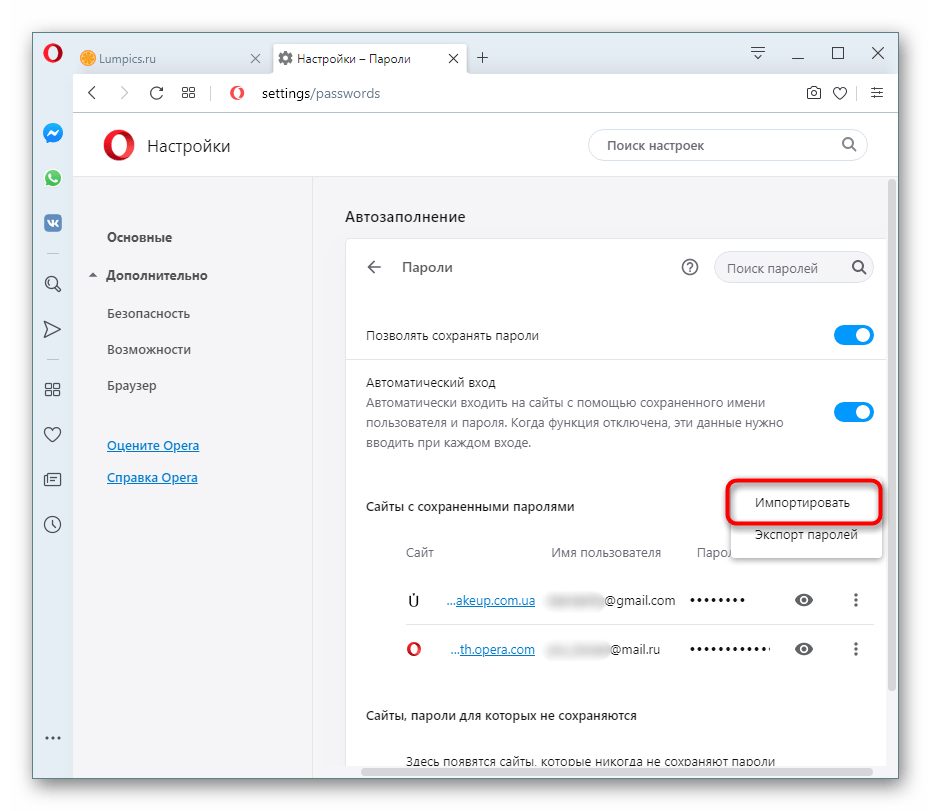
- Теперь откройте либо перезапустите браузер и снова перейдите в раздел с паролями. Нажмите ту же кнопку с тремя точками, что использовали для экспорта — там появится новый пункт «Импортировать».
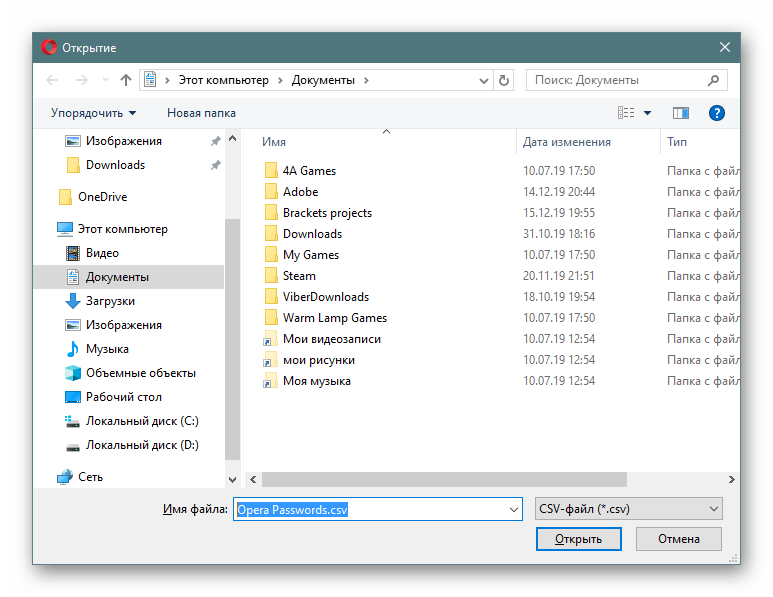
- Через Проводник укажите расположение CSV-файла.
Стоит напомнить, что изменив свойство ярлыка, вы включили недоступную по умолчанию функцию. Это значит, что она в любой момент может прекратить работать и эта инструкция окажется неактуальной.
Мы разобрали 4 варианта того, как можно сохранять пароли в браузере Opera. Как видите, конкретный метод зависит от того, насколько вам удобно выполнять эту процедуру. Если привязаны только к этому веб-обозревателю, используйте первый способ, для всех желающих синхронизировать данные между браузерами Opera на нескольких устройствах подойдет второй вариант, а тем, кто вообще не хочет привязываться к конкретному веб-обозревателю, пригодится специальное расширение.