Как управлять расширениями в Opera gx
Встроенный блокировщик рекламы блокирует рекламу и позволяет просматривать веб-страницы в 3 раза быстрее.
Мессенджер Facebook
Оценка: 4,5 Всего оценок: 912
Встроенная интеграция с Facebook Messenger для обмена мгновенными сообщениями и групповых чатов.
Ватсапп
Оценка: 4,6 Всего оценок: 1404
Встроенная интеграция с WhatsApp для обмена мгновенными сообщениями и групповых чатов.
ВКонтакте
Оценка: 4,4 Всего оценок: 406
Встроенная интеграция ВКонтакте для обмена мгновенными сообщениями и групповых чатов.
Отменить кэшбэк от Opera
Рейтинг: Общее количество оценок: 485
Получите самые высокие ставки кэшбэка на рынке с помощью Dify
Amazon для Opera
Рейтинг: Общее количество оценок: 486
Это официальное расширение Amazon для Opera
Последний проход
Рейтинг: Общее количество оценок: 3055
LastPass, отмеченный наградами менеджер паролей, сохраняет ваши пароли и обеспечивает безопасный доступ с любого компьютера и мобильного устройства.
Установите расширения Chrome
Рейтинг: Общее количество оценок: 4037
Установите расширения из Интернет-магазина Chrome.
Рейтинг: Общее количество оценок: 6276
Переводчик
Рейтинг: Общее количество оценок: 3524
Перевести выделенный или введенный текст
источник uBlock
Рейтинг: Общее количество оценок: 3074
Наконец, эффективный блокировщик. Легко загружает процессор и память.
Гисметео
Рейтинг: Общее количество оценок: 571
Прогноз погоды Гисметео. Погода в реальном времени и подробный прогноз по всему миру
Бесплатная VPN для Opera
Рейтинг: 4,7 Общее количество оценок: 2020
Встроенный бесплатный VPN для приватного просмотра.
Веб-клиппер Evernote
Рейтинг: Общее количество оценок: 683
Используйте расширение Evernote, чтобы сохранять информацию, которую вы видите в Интернете, в свой аккаунт Evernote.
Отключить
Рейтинг: Общее количество оценок: 263
Сделайте Интернет быстрее, приватнее и безопаснее.
Улучшитель для YouTube
Рейтинг: Общее количество оценок: 1479
Управляйте YouTube и повышайте удобство работы пользователей!
Волшебные действия для YouTube™
Рейтинг: Общее количество оценок: 1568
Расширьте возможности просмотра YouTube! Режим кино, регулировка громкости колесиком мыши, AutoHD, расширение, снимки…
Интернет-защита 360
Рейтинг: Общее количество оценок: 955
Боковая панель для YouTube™
Рейтинг: Общее количество оценок: 506
Легкий доступ к YouTube через боковую панель
Закладки Atavi
Рейтинг: Общее количество оценок: 148
Визуальные закладки, синхронизация закладок в разных браузерах и абсолютная безопасность ваших закладок
zПоделиться
Рейтинг: Общее количество оценок: 19
zShare — самый простой способ поделиться контентом в социальных сетях.
Бумеранг для Gmail™
Рейтинг: Общее количество оценок: 42
Позволяет запланировать отправку или возврат сообщений на более позднюю дату.
Рейтинг: Общее количество оценок: 148
Увеличивайте или уменьшайте веб-контент с помощью кнопки масштабирования и колеса прокрутки мыши для более удобного чтения. Это к каждому процентному значению.
Панель
Рейтинг: Общее количество оценок: 159
Объединяйте свои устройства, друзей и то, что вам небезразлично.
Ярмарка Steam
Рейтинг: Общее количество оценок: 36
Видео реального геймплея в Steam!
Боковая панель 2048
Рейтинг: Общее количество оценок: 220
Знаменитая игра 2048 года на боковой панели Opera.
Ограничитель печати
Рейтинг: Общее количество оценок: 60
Простой инструмент для улучшения печати веб-сайтов.
Обратный поиск изображений TinEye (контекстное меню)
Рейтинг: Общее количество оценок: 100
Это официальное расширение TinEye Opera Next. Узнайте, откуда взято изображение, как оно используется, или найдите версии с более высоким разрешением.
Выключите свет
Рейтинг: Общее количество оценок: 961
Вся страница будет затемнена, поэтому вы сможете смотреть видео так, как будто находитесь в кинотеатре. Подходит для YouTube™ и не только.
Pocket (ранее «Читать позже»)
Рейтинг: Общее количество оценок: 411
Самый простой и быстрый способ записи статей, видео и многого другого.
Тайник V7
Рейтинг: Общее количество оценок: 66
Сохранение страниц для последующего чтения
Raindrop.io — умные закладки
Рейтинг: Общее количество оценок: 118
Универсальный менеджер закладок
Mate Translate
Рейтинг: Общее количество оценок: 1189
Ваш универсальный переводчик для веб-страниц, выделенного текста и субтитров Netflix. Переводите и учите слова на 103 языках.
Рейтинг: Общее количество оценок: 352
ЗенМейт VPN
Рейтинг: Общее количество оценок: 525
ZenMate VPN — лучшее решение для кибербезопасности.Зашифруйте свое соединение, получите доступ к нашим защищенным прокси-серверам и легко разблокируйте веб-сайты.
DuckDuckGo для Opera
Рейтинг: Общее количество оценок: 607
Усовершенствования DuckDuckGo для Opera.
Размытие: защитите свои пароли, платежи и конфиденциальность
Рейтинг: Общее количество оценок: 74
Защитите свои пароли, платежи и конфиденциальность.
Социальный Fixer для Facebook
Рейтинг: Общее количество оценок: 136
Social Fixer для Facebook позволяет фильтровать ленту новостей, скрывать то, что вы не хотите видеть, и многое другое!
Безопасные покупки Avira
Рейтинг: Общее количество оценок: 172
Безопасные и конфиденциальные покупки
Рейтинг: Общее количество оценок: 764
WOT создает безопасную среду просмотра, показывая значки безопасности веб-сайтов рядом с каждым URL-адресом и оповещения о репутации для небезопасных веб-сайтов
Избавьтесь от предупреждений о файлах cookie почти со всех веб-сайтов!
Рейтинг: Общее количество оценок: 285
АлиИнструменты
Автоматический поиск и применение промокодов AliExpress™, история цен, рейтинг продавца, похожие товары, поиск товара по картинке
Рейтинг: Общее количество оценок: 419
Брискин
Пишите электронные письма быстрее! Повысьте свою продуктивность с помощью шаблонов и сочетаний клавиш в Gmail, Outlook или LinkedIn.
Рейтинг: Общее количество оценок: 25
Октодерево
GitHub на стероидах
Рейтинг: Общее количество оценок: 39
G App Launcher (ярлыки для Google™)
Лучший доступ к службам и веб-сайтам Google™
Рейтинг: Общее количество оценок: 265
Веб-панель
Переход к веб-сайтам на боковой панели.
Рейтинг: Общее количество оценок: 90
Вкладки категорий для Google Keep™
Улучшайте организацию заметок в Google Keep
Рейтинг: Общее количество оценок: 31
Октолинкер
OctoLinker — связывает вместе то, что принадлежит друг другу.
Рейтинг: Общее количество оценок: 14
Avast Online Security
Защитите свой браузер Opera от онлайн-угроз, трекеров и мошенничества в режиме реального времени.
Рейтинг: Общее количество оценок: 1150
Конфиденциальность Барсук
Privacy Badger автоматически обучается блокировать невидимые трекеры.
Рейтинг: Общее количество оценок: 273
Расширение Netcraft
Полная информация о сайте и защита от фишинга и вредоносного кода JavaScript при просмотре веб-страниц
Рейтинг: Общее количество оценок: 26
Тампермонки
Самый популярный в мире менеджер пользовательских скриптов
Рейтинг: Общее количество оценок: 661
Предварительный просмотр Asciidoctor.js
Визуализировать AsciiDoc (.ad, .adoc, .asc, .asciidoc) как HTML в вашем браузере!
Рейтинг: Общее количество оценок: 9
Простой табордер
Простой способ управления порядком вкладок в браузере.
Рейтинг: Общее количество оценок: 39
ПростойExtManager
Простое меню для включения, отключения и доступа к параметрам расширений.
Рейтинг: Общее количество оценок: 118
Hovercard GitHub
Отличные всплывающие подсказки для GitHub.
Рейтинг: Общее количество оценок: 18
PerfectPixel от WellDoneCode
Это расширение помогает разрабатывать ваши веб-сайты с точностью до пикселя!
Рейтинг: Общее количество оценок: 21
Классические вкладки
Классические вкладки возвращают некоторые дополнительные параметры вкладок из Opera 12.
Рейтинг: Общее количество оценок: 112
Прогноз погоды Gismeteo в быстром наборе
Прогноз погоды Gismeteo в быстром наборе. Погода в реальном времени и подробный прогноз по всему миру
Рейтинг: Общее количество оценок: 381
Развернуть страницу
Загрузка всех изображений. Увеличение изображения. Разверните миниатюру и аудио и видео. Разверните короткий URL-адрес. Переопределить реферера. Продлить ББС. и т. д.
Рейтинг: Общее количество оценок: 27
RightTasks для Gmail™
Улучшенное управление задачами в Gmail™
Рейтинг: Общее количество оценок: 7
Вертикальные вкладки
Управляйте вкладками на боковой панели!
Рейтинг: Общее количество оценок: 38
Редактор HTML5
Редактор HTML5 с CSS, JS, проверкой HTML и улучшением кода
Рейтинг: Общее количество оценок: 50
Отправить веб-монитор
Отслеживайте изменения на веб-странице или в ленте. Получайте оповещения по SMS и электронной почте при обнаружении изменений.
Рейтинг: Общее количество оценок: 53
HideMyAss — бесплатный веб-прокси
Используйте бесплатный веб-прокси для анонимного серфинга в Интернете, скройте свой IP-адрес и защитите свою личность в Интернете.
Рейтинг: Общее количество оценок: 35
DotVPN — лучше, чем VPN
Разблокируйте веб-сайты и приложения в школе, на работе, дома или в любой точке мира. Сохраняйте конфиденциальность в Интернете и защищайте себя в общедоступных сетях Wi-Fi.
Рейтинг: Общее количество оценок: 470
Управляйте любимыми веб-страницами
Рейтинг: Общее количество оценок: 20
Браузерное тестирование — Кроссбраузерное тестирование
Кроссбраузерное тестирование веб-сайтов в самых популярных браузерах, таких как Internet Explorer, Edge, Chrome, Firefox, Safari и Opera. Попробуйте бесплатно!
Рейтинг: Общее количество оценок: 16
Снимок экрана нимба
Захват экрана ПОЛНОЙ веб-страницы или любой ее части. Редактировать скриншоты. Записывать скринкасты — записывать видео с экрана.
Настройка браузера Opera с помощью панели Easy Setup

Самый простой способ настроить стартовую страницу в Opera — открыть панель Easy Setup. Панель находится в правом верхнем углу браузера и включает в себя самые популярные параметры.
Тема — темное против светлого
Вы можете переключаться между двумя темами, светлой или темной. Эти темы изменяют внешний вид панели вкладок браузера и комбинированной панели адреса и поиска.
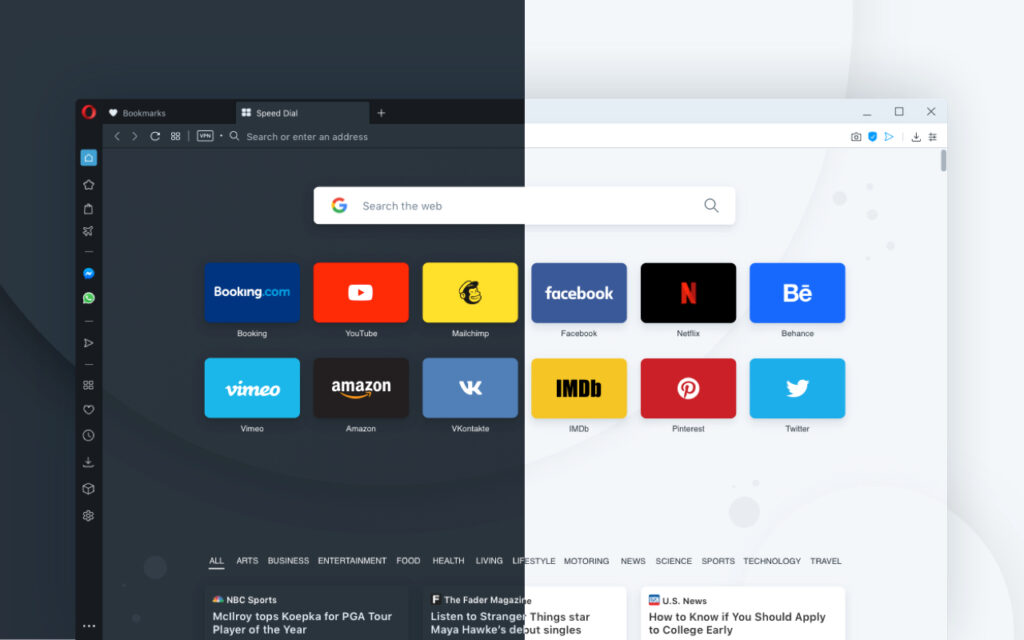
Обои
Вы можете изменить внешний вид стартовой страницы и других страниц Opera, применив обои. В Opera есть несколько предустановленных обоев, которые вы можете найти в меню «Настройки» > «Обои». Вы также можете получить доступ к обоям на панели Easy Setup.
Обои, загруженные с сайта, можно найти в разделе «Настройки» > «Обои» или в меню «Простая настройка».
Добавьте собственные обои
Вы можете создать обои из любого изображения, найденного в Интернете. Щелкните изображение правой кнопкой мыши (на Mac нажмите Ctrl+щелчок) и выберите «Использовать изображение как фоновый рисунок».
Вы также можете создать свои собственные обои с любым изображением, хранящимся на вашем компьютере. Для этого:
- Откройте настройки.
- В разделе «Обои» нажмите кнопку «Добавить обои».
- Просмотрите и выберите изображение в вашей системе.
Изображение станет вашим новым фоновым рисунком и будет добавлено в список обоев.
Расширения
Расширения — это приложения, которые можно добавить в браузер Opera. Эти расширения добавляют дополнительные параметры, такие как инструменты повышения производительности, порталы новостей и погоды, надстройки для социальных сетей и игры. Вы можете искать расширения в магазине дополнений Opera.
Расширения, которые вы добавляете в свой браузер Opera, можно найти на странице расширений. Там вы можете включить или выключить расширения и настроить их параметры. Вы можете открыть страницу расширений, щелкнув значок «Расширения» (значок куба) в нижней части боковой панели. Кроме того, вы можете попасть на страницу расширений через главное меню:
Чтобы открыть страницу расширений Opera в Windows и Linux:
Чтобы открыть страницу расширений Opera на Mac:
Добавьте расширения Chrome в Opera
Чтобы установить расширения из интернет-магазина Google Chrome в Opera, необходимо сначала загрузить и установить дополнение «Установить расширения Chrome» из магазина дополнений Opera.
Установив надстройку «Установить расширения Chrome», вы можете перейти в интернет-магазин расширений Chrome и выбрать нужное расширение. Нажмите кнопку «Добавить в Opera» и следуйте инструкциям. Вы попадете на страницу менеджера расширений, где сможете нажать «Установить». После добавления расширений Chrome в браузер Opera вы сразу же сможете их использовать.
Не забывайте о расширениях
Многие расширения магазина Google являются сторонними приложениями, поэтому всегда следует соблюдать осторожность при их добавлении в браузер Opera. Мы рекомендуем вам прочитать отзывы и рейтинги перед установкой любого расширения Opera или расширения Chrome в Opera. Кроме того, некоторые расширения могут потреблять большую часть вычислительной мощности вашего компьютера, поэтому вам не следует перегружать ими браузер и следует сохранять только те расширения, которыми вы часто пользуетесь.
Изменение языков в Opera
Opera переведена на многие языки, что упрощает просмотр на вашем родном языке. Opera будет использовать язык вашей системы по умолчанию для установки языка браузера.
Чтобы изменить язык браузера Opera на Mac:
- Перейдите к системным настройкам вашего Mac.
- Нажмите «Язык и регион».
- В поле «Предпочитаемые языки» нажмите и перетащите язык в верхнюю позицию.
Обновите браузер, чтобы завершить смену языка.
Чтобы изменить язык браузера Opera в Windows или Linux:
Импорт закладок и настроек
Чтобы импортировать данные браузера:
- Откройте настройки.
- В разделе «Синхронизация» нажмите «Импортировать закладки и настройки».
- Выберите браузер и элементы для импорта.
- Нажмите «Импорт».
Импортированные данные браузера находятся на вашей странице закладок.
Вы можете импортировать данные браузера из Google Chrome, Mozilla Firefox, Safari, Yandex или из HTML-файла закладок.
Настройки запуска в Opera
Настройки запуска позволяют указать Opera, какая страница или набор страниц должна открываться при запуске браузера. Чтобы выбрать параметры запуска в Opera:
Начать сначала со стартовой страницы. При запуске Opera начинается со стартовой страницы и без открытых вкладок из предыдущего сеанса просмотра. Ваши закрепленные вкладки остаются закрепленными.
Сохранить вкладки из предыдущего сеанса. Opera возобновляет предыдущий сеанс просмотра при запуске. Все вкладки, которые оставались открытыми при последнем использовании браузера, будут открыты в новом сеансе просмотра.
Открыть определенную страницу или набор страниц — Opera открывает страницу или набор страниц при запуске.
Чтобы добавить страницу, нажмите «Добавить новую страницу», введите адрес веб-страницы и нажмите «Добавить». Вы можете добавить несколько страниц.
Или вы можете выбрать одну из открытых в данный момент вкладок, нажав Использовать текущие страницы.
Боковая панель Opera
Чтобы отобразить или скрыть боковую панель в Opera, перейдите в раздел «Простая настройка» в правом верхнем углу браузера Opera. Нажмите Показать боковую панель.
Мессенджеры, функции и страницы Opera, доступные на боковой панели
На боковой панели Opera можно включить следующие элементы:
Панель настройки боковой панели
Панель настройки боковой панели позволяет редактировать или удалять элементы на боковой панели, такие как рабочие области, мессенджеры, история или ваши расширения.

Настроить боковую панель в Opera
Вы можете выбрать, какие мессенджеры, функции или страницы будут доступны на боковой панели. Это можно сделать двумя способами:
- Нажмите значок с тремя точками в нижней части боковой панели.
- Выберите нужные элементы на боковой панели.
- В Opera откройте «Настройки».
- В разделе «Боковая панель» нажмите «Управление боковой панелью».
- Выберите нужные элементы на боковой панели.
Чтобы скрыть боковую панель в браузере Opera, нажмите Скрыть боковую панель.
Чтобы отобразить боковую панель в Opera, перейдите в раздел «Простая настройка» и нажмите «Показать боковую панель».
Настроить дополнительные параметры в настройках
- Откройте настройки.
- Нажмите «Дополнительно» на левой боковой панели и выберите «Браузер».
- В разделе «Стартовая страница» вы можете включить или отключить параметры стартовой страницы.
Здесь у вас есть несколько больше возможностей, чем в меню простой настройки. Вы можете скрыть панель поиска на стартовой странице, а также настроить анимацию быстрого набора и количество столбцов. Вы также можете получать рекомендуемые номера быстрого набора (в зависимости от вашей активности в Интернете) и продвигаемые номера быстрого набора (веб-сайты, продвигаемые Opera).
Вы можете легко установить расширения для браузера Opera, поскольку Opera теперь использует Chromium в качестве базового движка. Opera теперь имеет доступ ко всем расширениям Chrome, доступным в магазине расширений Chrome. Вы можете скачать расширения Opera здесь.
Вы не можете легко получить доступ к странице расширения или странице плагина в Opera с панели настроек. Вы должны использовать метод ярлыка для доступа к странице плагина. По умолчанию вы сможете получить доступ к настройкам плагина flash player только в настройках в последней версии браузера.
Давайте узнаем, как включать и отключать подключаемые модули и расширения Opera.
Как включить плагины или расширения браузера Opera
1. Откройте браузер Opera, откройте новую вкладку и введите opera://plugins или opera://settings/content/flash, если вы используете более старую версию браузера Opera, или opera://extensions для более новых версий, и нажмите кнопку ввода. . Вы попадете на страницу плагинов в старой версии или на страницу расширений в последней версии Opera.
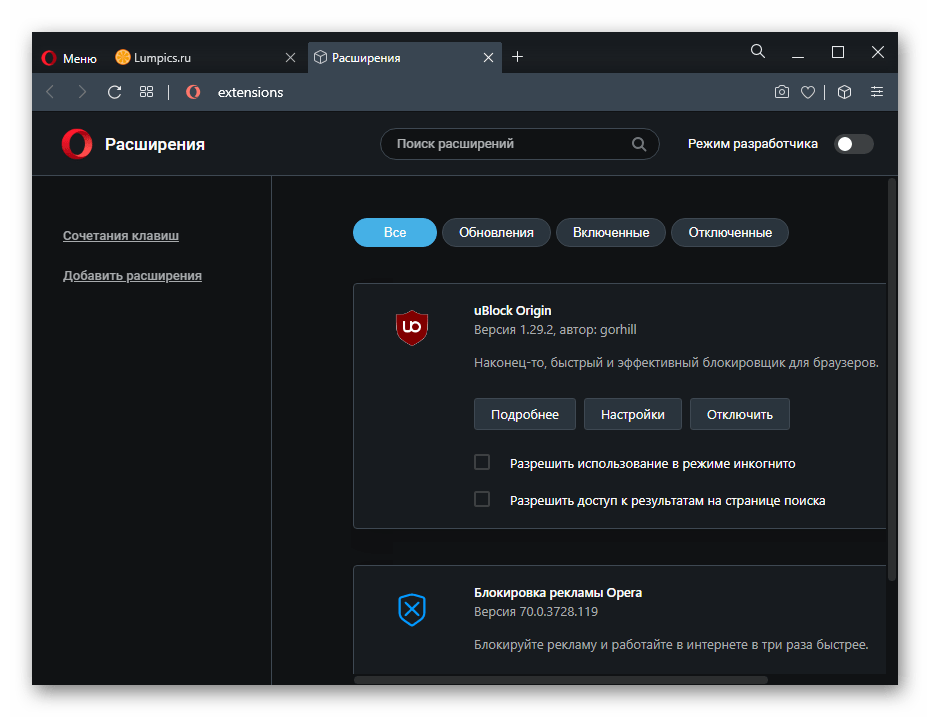
2. На странице расширений вы можете увидеть все установленные и активированные плагины, как показано на скриншоте ниже.
3. Чтобы отключить расширение или плагин, вы можете нажать кнопку «Отключить», показанную под каждым расширением. Вы также можете использовать кнопку-переключатель справа от расширения, чтобы включить или отключить плагин.

4. Если вы хотите включить плагин или расширение, вы можете нажать кнопку включения под расширением для включения расширений, таких как блокировщик рекламы Opera, упомянутый на снимке экрана.
Надеюсь, вы смогли включить или отключить нужный плагин в браузере Opera.
Похожие сообщения

сообщить об этом объявлении
Некоторые расширения, доступные для Google Chrome, недоступны в магазине расширений Opera. Но теперь вы можете добавить их. Вот как.
Используете Opera и вам нужно расширение, которое есть только в Chrome? Не отчаивайтесь, для вас существует очень простое решение. Читайте дальше, чтобы узнать, что это такое и как это реализовать.
Расширения Opera
Opera – действительно многофункциональный браузер. Например, у него есть встроенный VPN, а также блокировщик рекламы. Однако пользователи Opera (и других браузеров), кажется, всегда возвращаются к использованию Chrome.
Независимо от того, используете ли вы Opera в качестве второго браузера или являетесь активным пользователем, расширения необходимы. У многих очень популярных сервисов уже есть собственные расширения Opera. Вы можете легко установить их со страницы дополнений Opera. У вас не возникнет проблем, если вам понадобится что-то вроде LastPass, WhatsApp или Facebook Messenger.
Но что делать, если вы хотите использовать расширение Chrome, недоступное для Opera, например Grammarly, популярную проверку орфографии? Или, может быть, вам просто нравится использовать официальное расширение Google Translate, и вы не можете жить без него? Как правило, это может стать серьезным препятствием, и этого будет достаточно, чтобы отвлечь вас от использования Opera.
Но уже нет. Есть простое решение.
Расширения Chrome в Opera
Чтобы вы могли загружать и использовать Chrome Extensions, вам нужно еще одно расширение. Это расширение Opera из магазина браузера. Он называется «Установка расширений Chrome», и вы можете найти его здесь. Просто запустите браузер Opera и нажмите кнопку «Добавить в Opera».

Вам будет показано подтверждение того, что расширение было установлено. Это будет в виде небольшого всплывающего окна в верхней правой части окна Opera. После получения этого подтверждения обязательно перезапустите Opera.
Установка расширений Chrome
Теперь создана основа для использования расширений Chrome при установке браузера Opera. Давайте посмотрим, как вы можете их установить.
Вы начинаете с посещения Интернет-магазина Chrome (конечно, в Opera). Затем просмотрите или найдите в магазине нужное расширение.
В этом случае я буду использовать Grammarly в качестве примера. Однако процесс одинаков для любого другого расширения Chrome. Нет никаких ограничений относительно того, какие из них вы можете установить. Если это работает в Chrome, то должно работать и в Opera.
Откройте страницу нужного расширения. Теперь у вас должна появиться кнопка «Добавить в Opera» на странице расширения, как показано ниже.

Появится окно с информацией о возможных проблемах совместимости. Он также подскажет вам, что делать дальше, а именно перейти к диспетчеру расширений.

Однако Opera просто отправит вас туда автоматически. Оказавшись там, вы можете настроить некоторые разрешения расширения перед установкой. Если вас это устраивает или вам нечего менять, нажмите «Установить» и подтвердите.

Вот оно! Расширение Chrome будет установлено в Opera, и вы сможете начать им пользоваться.
Если вы используете Microsoft Edge в системе Windows 10, узнайте, как установить расширения Chrome в Microsoft Edge.
Читайте также:
- Что такое Archicad
- Программное обеспечение для отключения Интернета для ПК
- Как указать роль в вебхуках Discord
- Как сохранить сеанс в Opera
- Обработка протокола в браузере что это такое
как добавить расширение в оперу gx

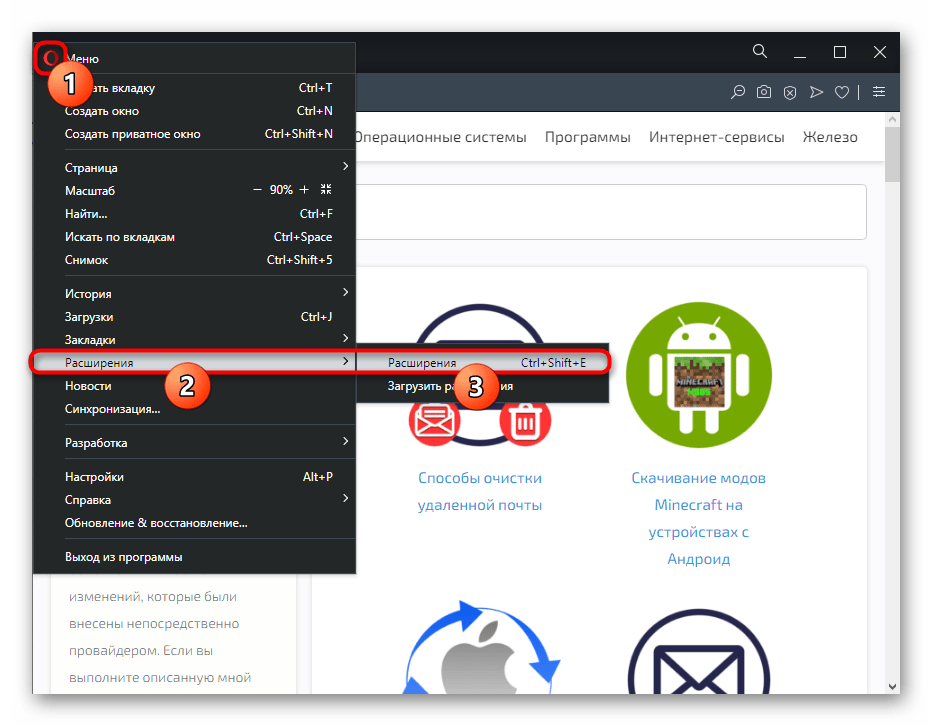
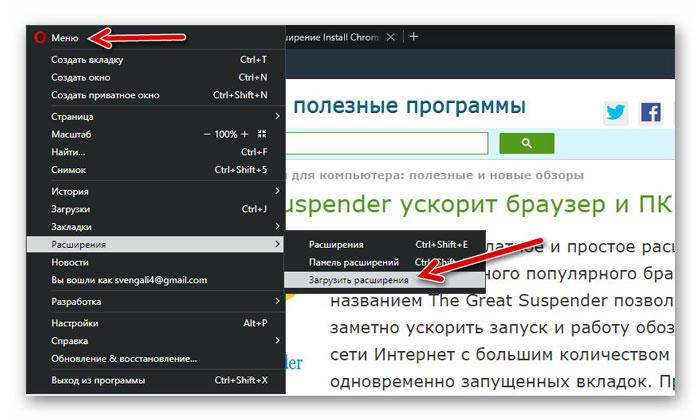
Первый и самый очевидный способ — использование браузерного меню, через которое можно попасть в различные его разделы. Для открытия списка уже установленных расширений и управления ими нажмите по соответствующей кнопке в левой верхней части окна, из выпадающего списка последовательно выберите «Расширения» > «Расширения».
Способ 2: Горячая клавиша
Еще проще открыть нужный раздел — использовать горячую клавишу. За переход в расширения в Opera отвечает сочетание клавиш Ctrl + Shift + E.
Способ 3: Кнопка в браузере
Управлять расширениями можно и через специальную кнопку, находящуюся чуть правее адресной строки. Отображается она только тогда, когда в браузере установлено и включено хотя бы одно из них. Это иконка в виде куба, нажатие по которой отобразит список всех инсталлированных дополнений.

Канцелярской кнопкой легко закрепить ярлык расширения прямо на панели, и в дальнейшем не понадобится каждый раз вызывать такой список. А вот через кнопку с тремя точками можно работать с расширением: перейти в его внутренние настройки, удалить, открыть меню управления им.

Последнее действие дополнительно вынесено и отдельной кнопкой «Управление расширениями», позволяя переместиться сразу ко всем установленным приложениям.
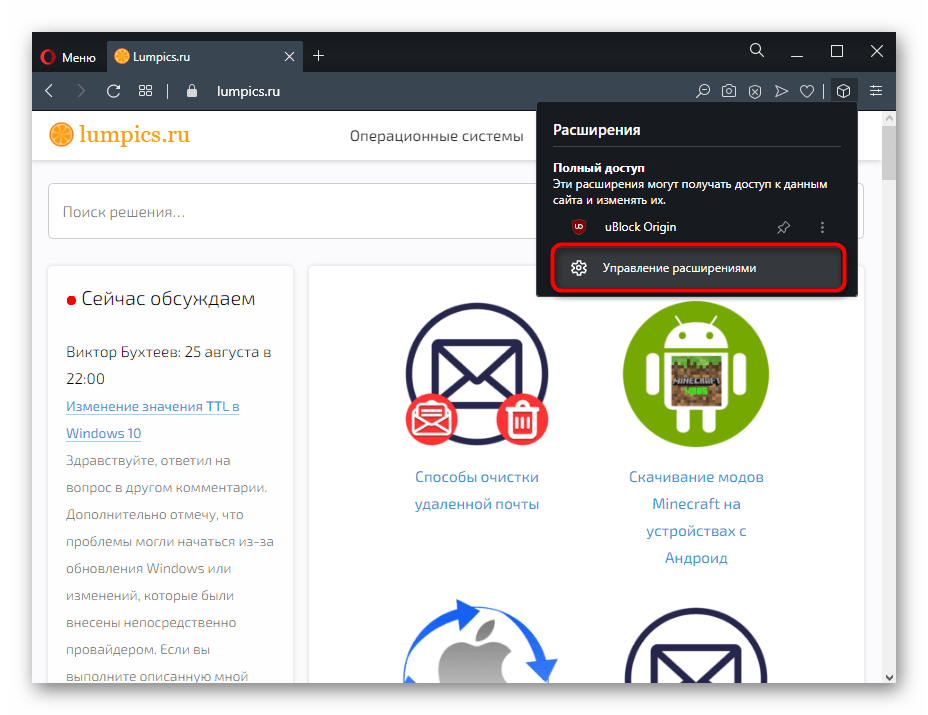
Открытие VPN
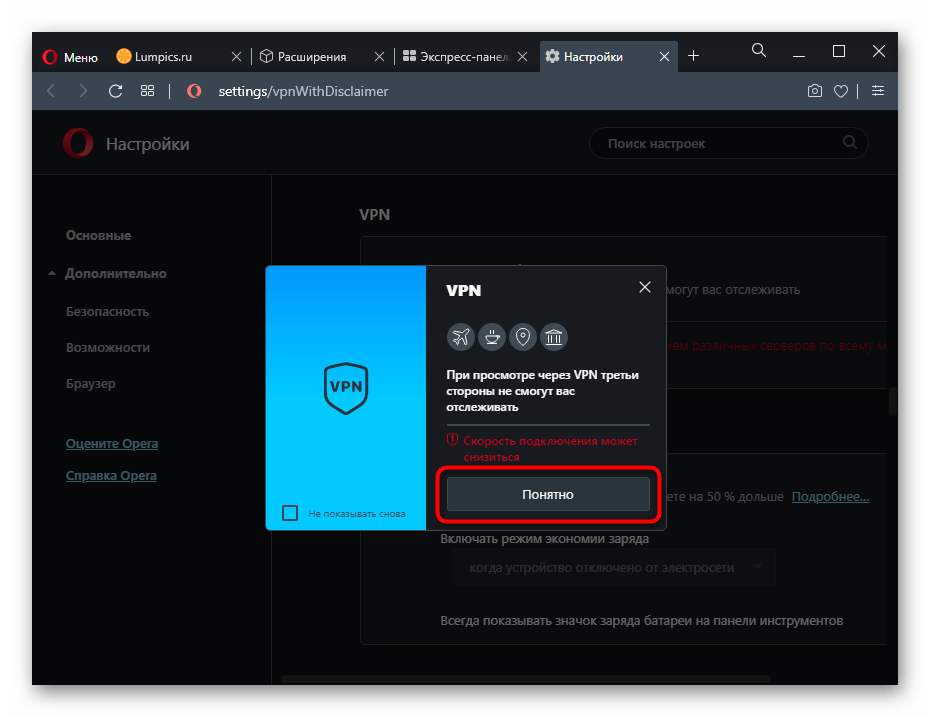
Некоторые пользователи, не очень хорошо знакомые с интерфейсом Оперы, могут ошибочно подумать, что встроенный в этот веб-обозреватель VPN — тоже расширение. Однако это не совсем так, и в данном списке найти его не получится.
- Включить ВПН как инструмент (то есть просто сделать доступным для активации и деактивации) вы можете через боковую панель.
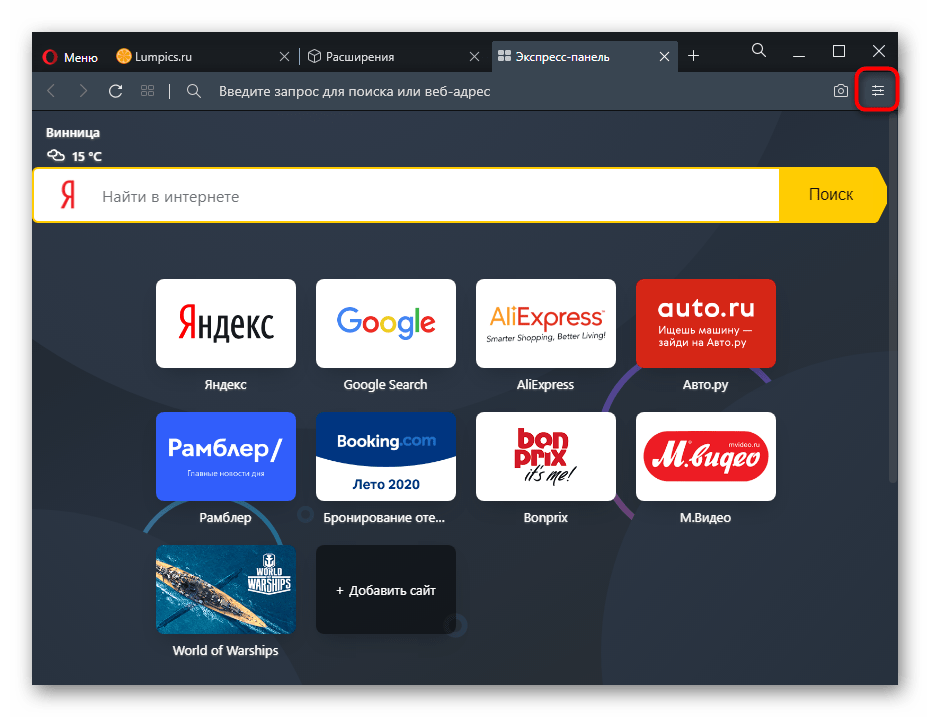

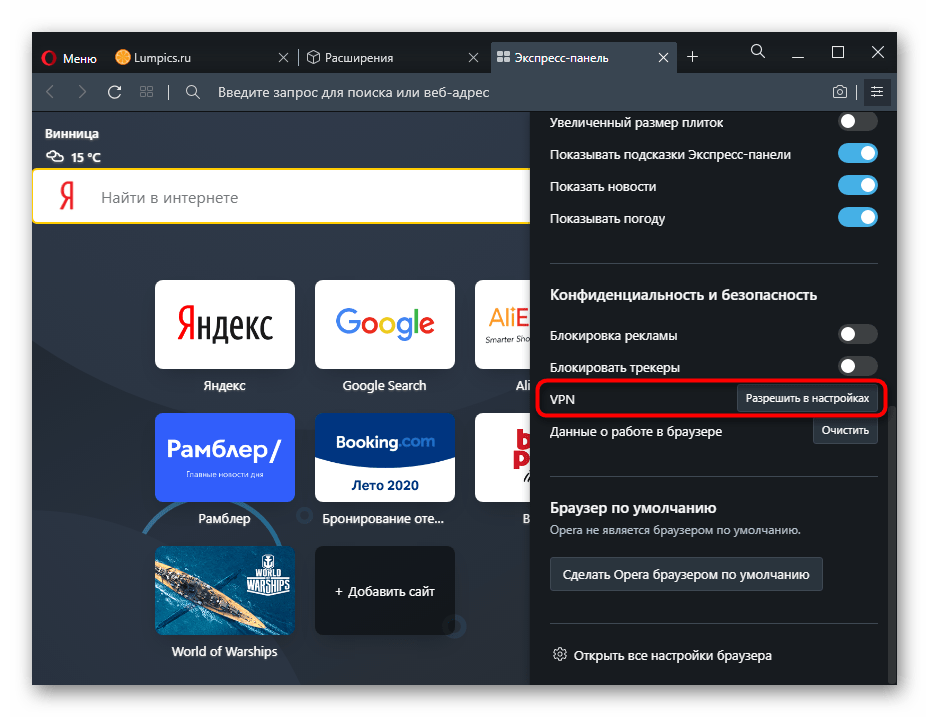
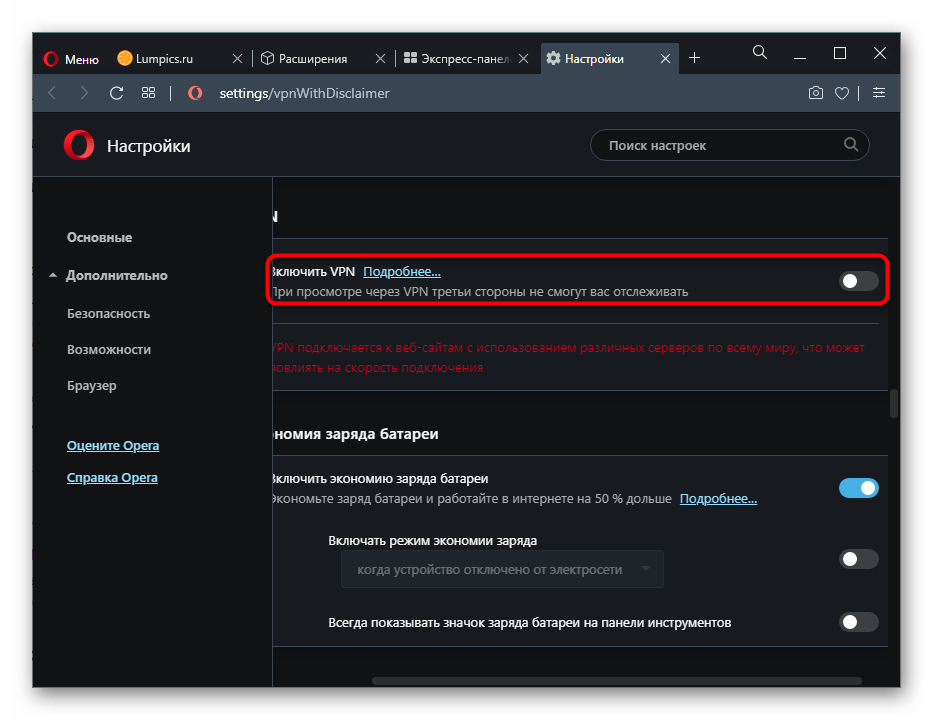
Открытие фирменного маркета расширений
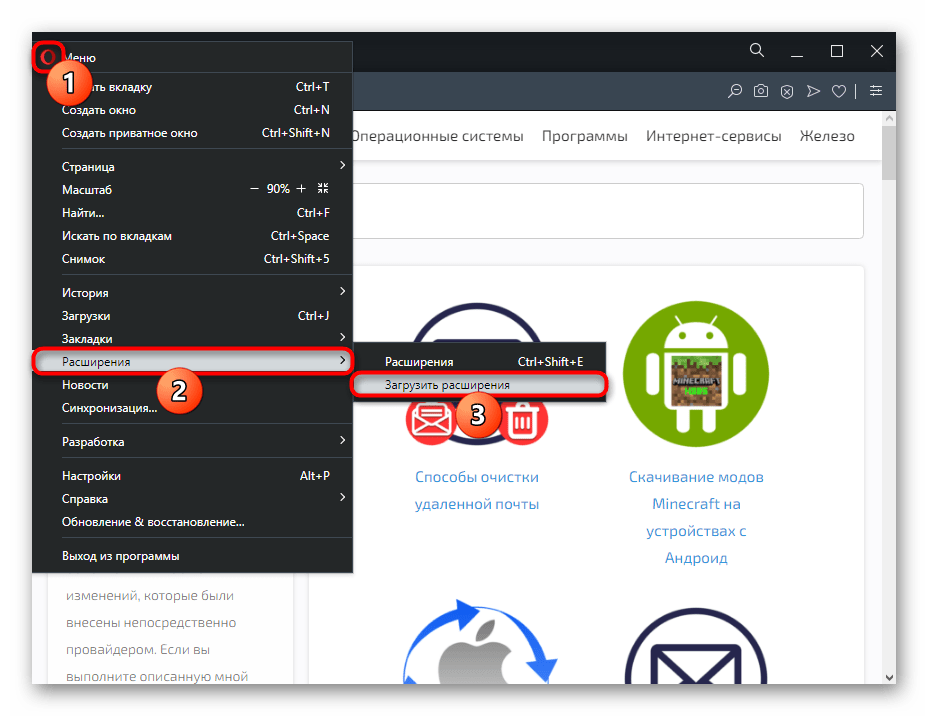
Если вы зашли на эту страницу в поисках информации о том, как же открыть сами расширения, доступные для установки в Оперу, то вам понадобится развернуть меню браузера, перейти в «Расширения», а затем в «Загрузить расширения». Откроется страница с фирменным маркетом аддонов, где через поисковое поле можете отыскать нужное.
Хотим напомнить, что в Оперу можно устанавливать и расширения из интернет-магазина Chrome: их выбор больше, а процесс инсталляции ничем не отличается. О том, как это сделать, мы рассказывали в другом нашем материале.
Загрузка расширений в виде сжатых папок
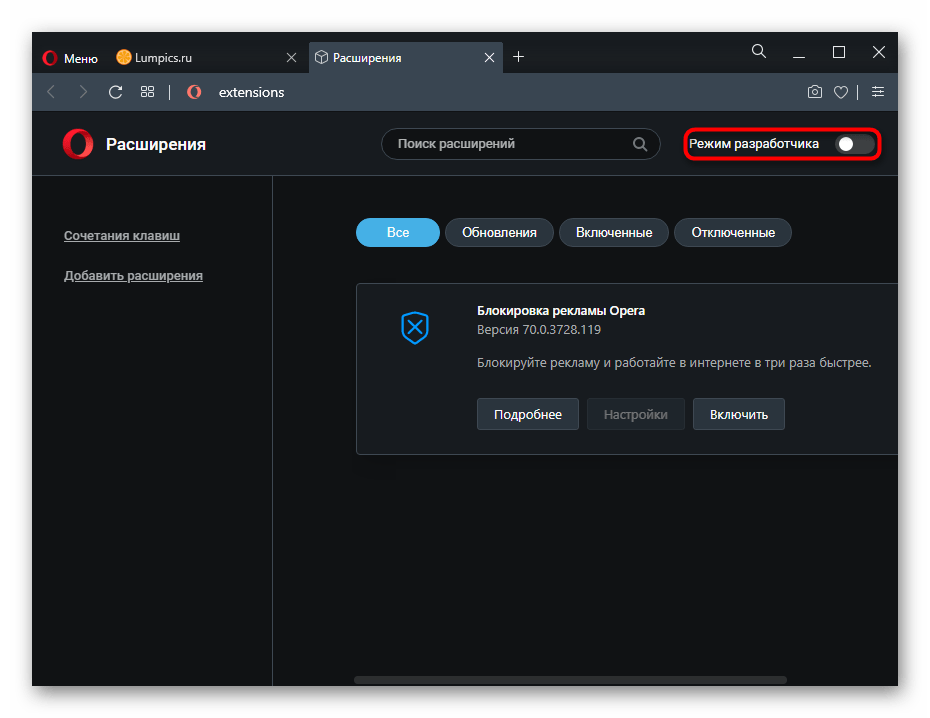
Последний и самый непопулярный вариант, который юзер может подразумевать под запросом открытия расширений в Опере — добавление собственных файлов. Это могут быть самописные расширения или скачанные в виде сжатой папки с разных сайтов. Напоминаем о том, что устанавливать расширения, которые по тем или иным причинам не прошли добавление в маркет от Opera и/или Chrome, может быть небезопасно. Но если вы решились на это, выполните переход в раздел с расширениями при помощи Способа 1 либо 2 и включите там «Режим разработчика».
Появятся две кнопки, из которых вам нужна «Загрузить распакованное расширение».
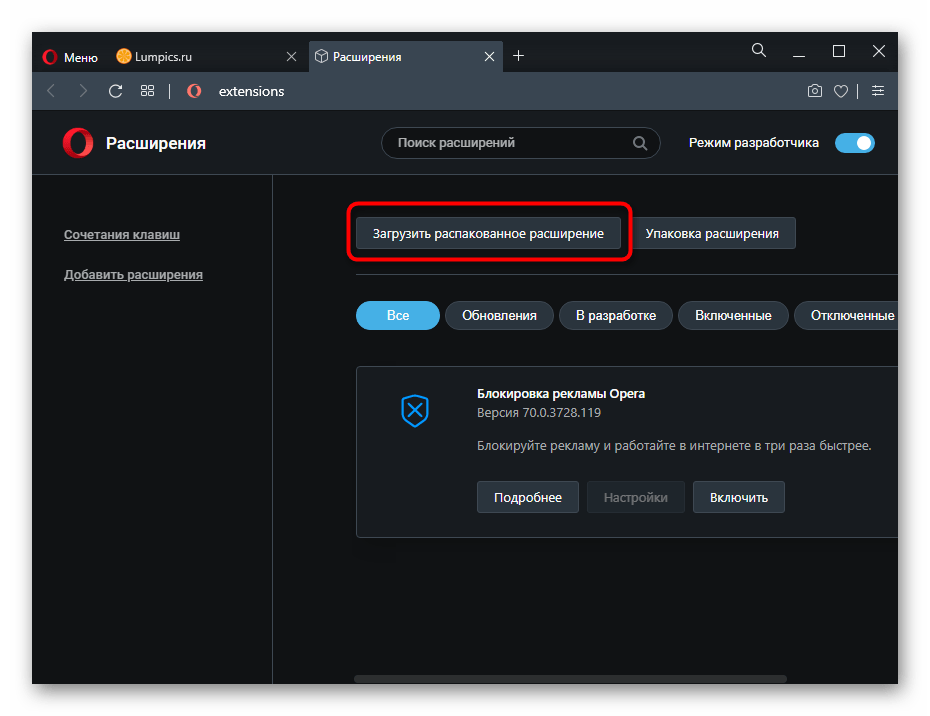
Закачайте его в браузер и установите как любое другое.

Мы рады, что смогли помочь Вам в решении проблемы.
Opera GX — как вернуть VPN
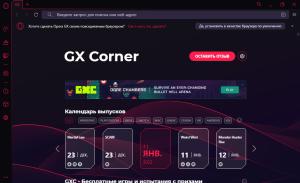
Опера отличается тем, что в ней из коробки присутствует VPN — не нужно качать расширения, дополнения, просто установили браузер и ВПН уже есть. Но вот в Opera GX — VPN может отсутствовать. Рассмотрим способы как вернуть, также напишу универсальный способ, который будет работать всегда.
Сразу скажу, просто это может помочь: попробуйте поставить официальное расширение VPN от Оперы, может и не нужно будет править никакие файлы в браузере.
Разбираемся
Оказывается что в Opera GX по каким-то причинам отключен VPN на программном уровне. То есть его можно включить. Но этот способ в будущем может не работать.
Сперва открываем эту папку:
C:\Users\Dima\AppData\Roaming\Opera Software\Opera Stable
PS: вместо Dima указываете название своей учетной записи.
Находим в этой папке файл Secure Preferences:

Открываем в блокноте или WordPad (второй вариант мне нравится больше). Перед открытием можно сделать резервную копию файла на всякий случай. В открытом документе крутим в самый низ. Теперь самое главное — у разных пользователей могут значения отличаться. В самом конце документа будет строчка, которая содержит пункты blacklisted_locations и last_established_location, так вот, в этих пунктах нужно установить страну НЕ Россия. Итак, если вы видите:
То это нужно заменить на:
Также если видите:
RU — это Россия, для которого VPN Опера отключила. А CN — это Китай. Заменяем страну и ВПН теперь будет отключен для Китая, а так как вы (скорее всего) в России — у вас ВПН будет работать.
После всех изменений можно поставить атрибут только для чтения, чтобы эти настройки уже не изменились (разве что при обновлении браузера они могут сброситься). Правой кнопкой по файлу Secure Preferences > Свойства:

Ставим галку только для чтения и нажимаем ОК:

Все, после этого изменения меняться не будут и VPN должен работать всегда.
Установка расширения Opera Free VPN
Можно также просто поставить расширение Opera Free VPN с официальной страницы Оперы:

Это расширение даже качать не нужно, просто нажали Enable и VPN сразу включится (будет написано Enabled):

Расширение Browsec
Ну и конечно можно использовать расширение Browsec для Оперы, которое является универсальным. Если при попытке включить Browsec пишет Fix it — значит нужно встроенный ВПН в опере отключить или другое расширение, которое влияет на сетевые настройки.

Надеюсь данная информация оказалась полезной. Удачи и добра, до новых встреч друзья!
Как добавить расширение в Оперу
Разработчики любого ПО стремятся покорить пользователями широкими возможностями своих детищ. Получается далеко не у всех, но старания прикладываются колоссальные. Сегодня мы поговорим о том, как установить расширение в Опере, в процессе повествования также рассмотрим эффективный способ достижения желаемого.
Инструкция
Разработчики предусмотрели несколько возможность добавлять расширения в Opera, и долг повествователя требует удовлетворения любопытства читателей.
Однако мы рассмотрим наиболее простой и быстрый метод. Для удобства восприятия разобьем дальнейшее повествование на несколько логических блоков.
Системный подход
Для включения Opera Plugins здесь используются только встроенные алгоритмы браузер.
Для претворения задуманного в жизнь представлена следующая пошаговая инструкция:
- Запускаем Оперу и переходим в системное меню путем клика ЛКМ по соответствующей кнопке в левом верхнем углу пользовательского интерфейса.
- В новом окне кликаем на пункт «Расширения», в выпадающем списке выбираем «Загрузить…».
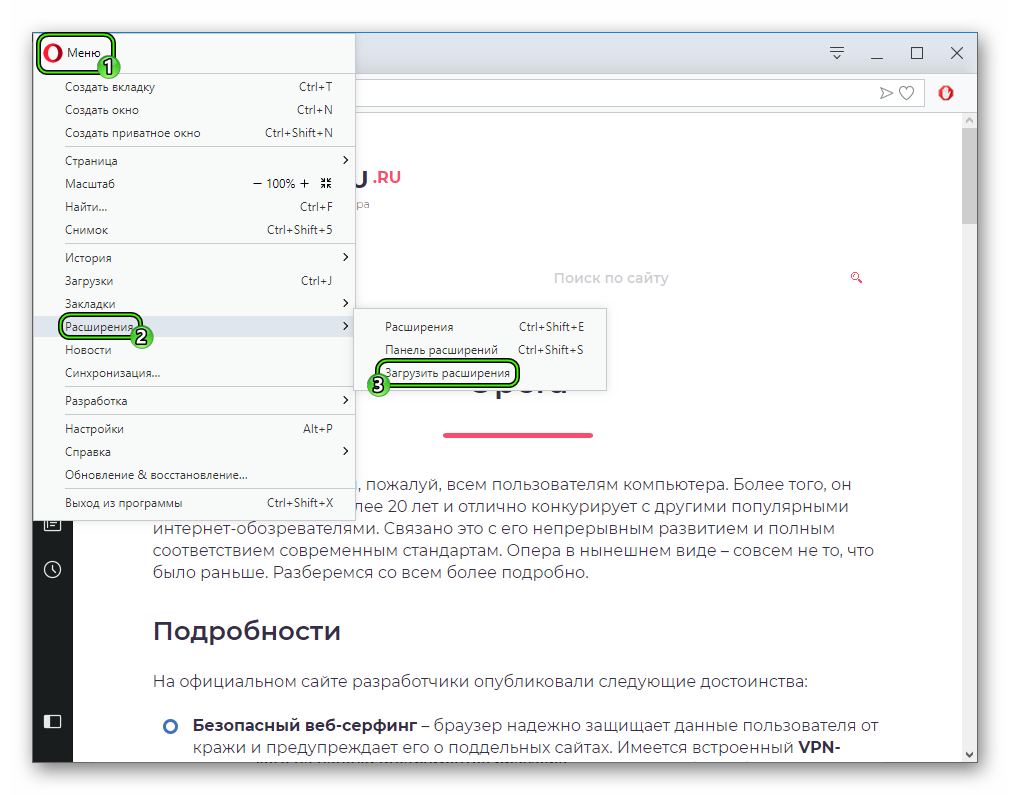
- После автоматического перехода попадаем в официальный магазин Оперы.
- В поисковую строку вписываем наименование нужного дополнения или просто ключевые слова.
- После выбора оптимального варианта кликаем на кнопку «Добавить в Opera».
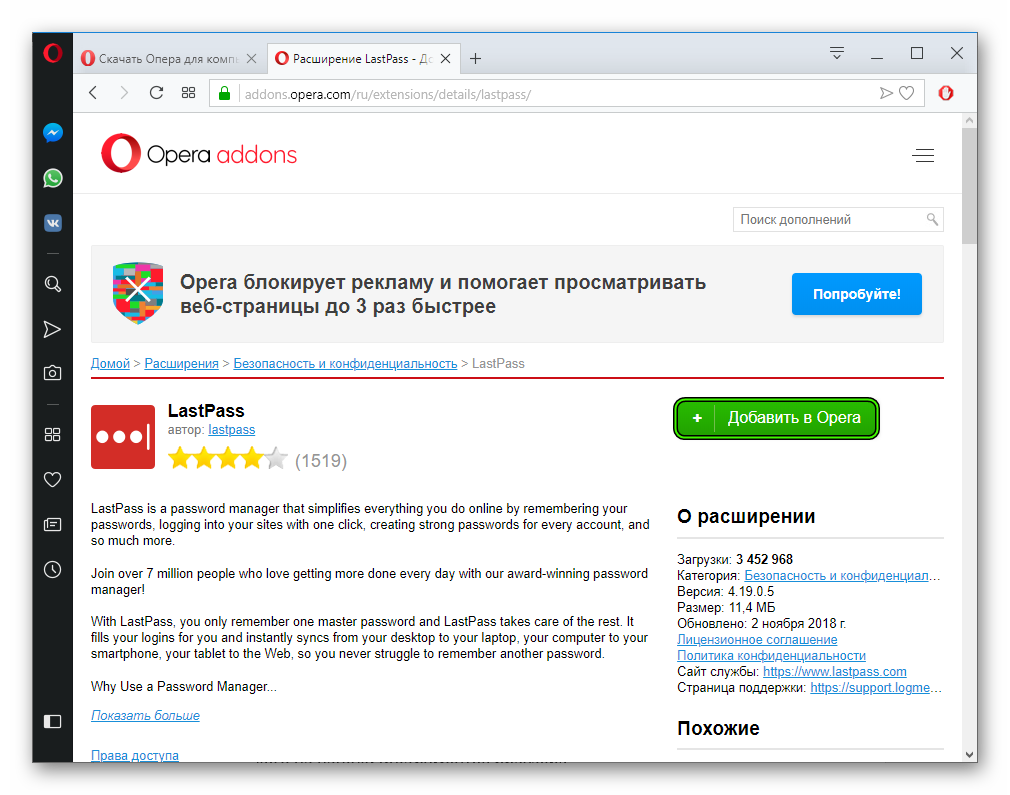
- После чего ждем завершения процедуры и проверяем наличие нового лого на панели инструментов браузера.
Таким простым способом можно добавлять новые плагины, значительно упрощающие повседневный серфинг рядового пользователя.
Подведем итоги
Как правило, расширения разрабатываются сторонними разработчиками, так как у официальных специалистов либо не хватает времени на внедрение новых возможностей, или они просто не хотят это делать. В такой паритетной ситуации не должна страдать клиентская база, поэтому перевес на стороне «народа».
Похожие публикации:
- как в 1с создать иностранного контрагента
- как в эксель дорисовать линию в таблице
- как включить нумпад на клавиатуре
- как вступить в группу в ватсапе без приглашения
Как добавить расширение в opera gx
Плагины и расширения в браузере Opera играют роль дополнительного программного обеспечения, которое позволяет расширить функционал навигатора. Чаще всего такие программы не нуждаются в каких-либо настройках и выполняют определенную задачу. В этой статье мы рассмотрим функцию Opera://plugins — включение и установка плагинов.
Где находятся плагины в браузере Opera
Бывает так, что плагины устанавливаются в браузер автоматически. Это может происходить при установке каких-либо программ на диск компьютера. Например, большинство антивирусных программ по умолчанию устанавливают в браузер свой плагин для обеспечения безопасности данных пользователя в интернете. В Opera раздел плагины в новых версиях находится в настройках. Чтобы просмотреть список установленных расширений в браузере Opera:
- Обратите внимание на левый верхний угол, здесь находится фрагмент буквы O красного цвета. Эту кнопку необходимо нажать, чтобы открыть меню браузера;
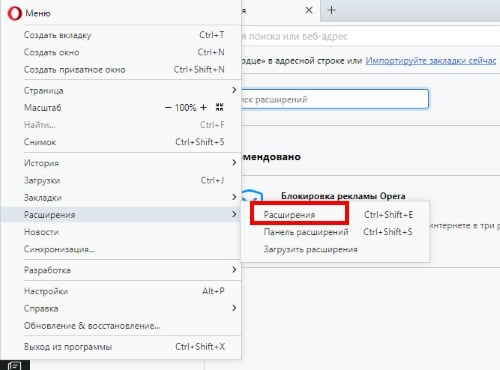
- В этом окне нажмите на пункт «Расширения»;
- Справа откроется еще одно окно, где нужно мышью выбрать снова пункт «Расширения»;
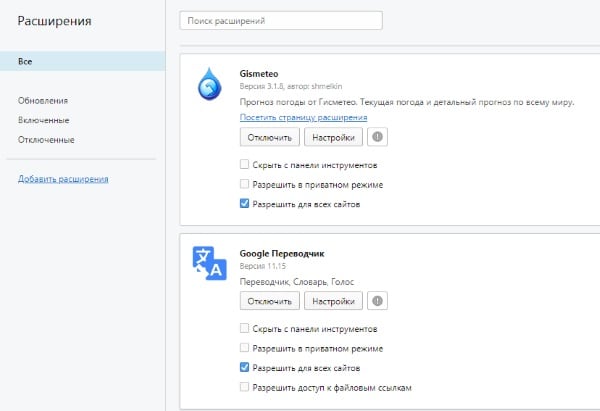
- В следующем окне будут находиться все расширения, которые установлены в вашем браузере Opera.
Как включить или отключить расширения в Опере
После установки дополнение будет находиться в общем списке. Если по какой-то причине установленное расширение не отображается, выберите слева в панели навигации пункт «Все». Здесь можно отобразить только включенные или отключенные дополнения. Когда отобразится расширение, нажмите на нем кнопку «Включить» и оно запуститься.
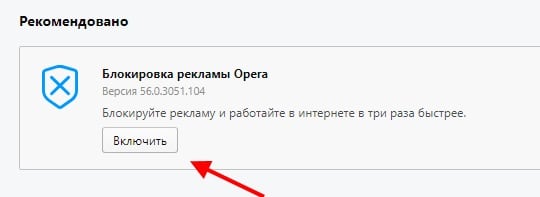
Таким же образом можно и выключить его. В списке пункты настроек находятся в каждом расширении. Вы можете поставить галочку на пункте «Скрыть с панели» и расширение не будете отображаться в этом списке.
Каждое расширение также можно настроить. У каждого параметры свои. Они задаются разработчиком и помогают пользователю создавать условия работы расширения под собственные нужды. К примеру, для расширения Gismeteo можно настроить язык, отображение условных знаков, формат времени, температуру по Цельсию или Фаренгейту. Каждому расширению можно редактировать настройки доступа к личным файлам.
Как установить расширение в Opera
Все популярные браузеры имеют собственные магазины расширений, где каждый пользователь может найти для себя нужные дополнения. Не является исключением и Opera. Он называется Opera Addons. Здесь можно найти расширение для любых задач. Магазин содержит более 2 500 продуктов. Чтобы отыскать то, что вам нужно — просто ввести в строке поиска нужную фразу.
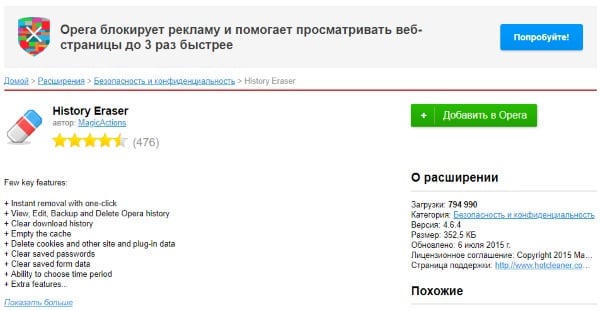
Когда вы определитесь с выбором, вам останется только перейти на страницу расширения и нажать зеленую кнопку «Добавить в Opera». Под окном установки плагина вы сможете найти отзывы других пользователей, которые уже испробовали их, а также дополнительную информацию и скриншоты устанавливаемого дополнения. В магазине вверху находятся разделы. Выбрав вкладку «Фоновые рисунки» можно выбрать обложку (тему) для своего браузера.
Во всех разделах есть фильтры, которые облегчают поиск. Например, для рисунков это: «Лучшие», «Популярные», «Анимированные». Последняя вкладка «Разработка» является входом для участников в разработке браузера.
Включение Flash в браузере Opera
Многие сайты требуют от браузера наличия расширения Adobe Flash Player для проигрывания мультимедийного контента. Она подключается к браузеру и помогает ему отображать видео, аудио и другие приложения. Часто в социальных сетях мини-игры отказываются запускаться из-за отсутствия Flash плагина или его отключения. В этом случае любые Flash-игры будут отказываться работать в вашем браузере. Рассмотрим, как проверить наличие и состояние Flash в браузере.
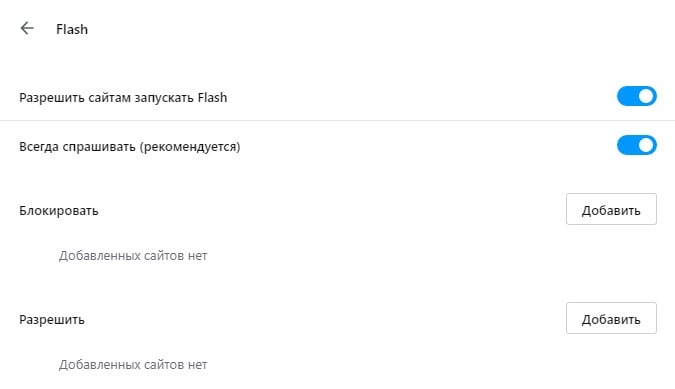
- Запустите браузер;
- Выберите вверху красную букву «о» и в меню нажмите «Настройки»;
- Обратите внимание на верхнюю часть окна, здесь справа находится строка поиска. В ней нужно ввести слово на латинском «Flash»;
На этой странице opera:plugins вы сможете добавлять сайты, на которых Flash не будет проигрывать контент. Для этого нужно в пункт «Блокировать» выбрать кнопку «Добавить». Когда вы внесете в список сайт и нажмете кнопку «Добавить» правила начнет действовать для этого сайта. Таким же образом можно вносить сайты в список разрешенных. Для этих сайтов Flash Player всего будет активирован. В настройках есть 2 ползунка. Вы можете разрешить сайтам использовать Flash. В этом случае ползунок будет синего цвета и в положении направо. Если отключить эту опцию, ползунок примет серый цвет, что будет означать неактивную опцию. Вторая опция может пригодиться тем, кто часто сталкивается с вопросом от браузера — запускать ли Adobe Flash Player. Этот ползунок нужно убрать тем, кто часто играет в игры. Выключите эту опцию и браузер не будет запрашивать активацию Флэш для игр. Также вы можете обновить Adobe Flash Player.
Прекращение поддержки Flash Player
Часто те или иные популярные приложения заявляют о том, что прекращают поддержку технологии Flash. Об этом говорят и сами разработчики этого ПО. Они уже сообщили, что в 2020 году поддержка Flash Player будет прекращена и сайт больше не будет содержать пакет для скачивания. Переходят на новые технологии и разработчики самой популярной социальной сети в СНГ — ВКонтакте. Они заявляют, что уже скоро их API будут работать на новой платформе — Unity SDK.
Самая распространенная платформа, которая часто выступает в качестве альтернативы уходящему Flash является HTML5. Эта новость не является неожиданной. Об этом говорят уже несколько лет. Flash Player на протяжении долгого времени имел недоработки, которыми успешно пользовались хакеры. Некоторые браузеры просто блокировали этот плеер, а также технология не поддерживает устройства Apple.
Недостатки платформы Flash Player
Самым главным недостатком Flash Player для пользователей — это большая нагрузка на систему компьютера. Этому способствовала громоздкая виртуальная машина, а также плохая оптимизация программного обеспечения. Несколькими годами ранее можно было заметить еще один большой недостаток Flash. В технологии плохо организовано отслеживание сбоев и ошибок. При выходе из строя Flash плеера, мог перестать работать весь браузер, что вызывало бурную негативную реакцию как со стороны пользователей, так и со стороны разработчиков.
ТОП-5: Лучшие расширения переводчики страниц сайтов для Opera GX

В статье мы дадим ответ на вопрос, как переводить страницы в Опере GX. Перевод страниц в Opera GX силами собственно браузера невозможен: вам придётся использовать специальное расширение, а также обеспечить подключение к интернету. Разумеется, можно применять и любые другие плагины-переводчики — не только перечисленные ниже: мы лишь подобрали для вас несколько наиболее интересных, простых в освоении и, что немаловажно, бесплатных продуктов. Такие расширения для перевода великолепно заменяют обычные бумажные словари и разговорники, а список доступных языков постоянно пополняется. Самый сложный момент — качество перевода целых предложений и блоков текста: использование обучаемых нейросетей позволяет и в этом вопросе достичь самых лучших результатов. Отметим: все расширения для Опера ГХ, перечисленные далее, совместимы с последними версиями браузера и, как правило, не требуют слишком долгих временных затрат на освоение. Изучайте наш мини-рейтинг, выбирайте плагин по душе — и читайте страницы сайта так легко, как будто они написаны на родном языке!
Как установить расширение переводчик для Оперы GX
- Вызовите кликом мыши список настроек браузера. Здесь отметьте щелчком мыши пункт «Расширения», а затем кликните по ссылке во всплывающем окошке «Загрузить…».

- При помощи поисковой строки отыщите в магазине плагинов нужный — по целому названию или ключевым словам. Помимо прочего, можете воспользоваться приведёнными в нашей статье ссылками — просто кликайте по ним, чтобы перейти к заинтересовавшему расширению.

- Когда найдёте переводчик для Опера ГХ, кликните по зелёной кнопке «Добавить…», находящейся рядом с наименованием расширения.

- Через несколько секунд (возможно, чуть дольше) надпись на кнопке сменится на «Установлено». Теперь можете закрывать окошко магазина расширений и приступать к использованию плагина-переводчика.
Хотя больше никаких действий теоретически не понадобится, для большей надёжности советуем перезапустить браузер с установленным расширением и лишь затем пробовать переводчик в деле.
5 лучших расширений переводчиков для Opera GX
Итак, вы могли убедиться, что в установке плагина для Opera GX ничего сложного нет. Теперь пришло время выбрать расширение для перевода — ниже мы предлагаем несколько самых удачных, по нашему мнению, продуктов.
Расширение #1: Google Translate
Продолжаем рассказ, как перевести страницу в Опере GX. Переводчик страниц для Оперы GX, используемый огромным числом пользователей по всему миру, — Google Translate. Это один из старейших сервисов, дающий неизменно качественные переводы как с распространённых, так и с редких, искусственных и даже некоторых выдуманных языков. Как несложно угадать, расширение использует для работы онлайн-инструментарий «Гугла» — следовательно, точность перевода в плагине повышается с таким же постоянством, что и на сайте «Переводчика».
В возможности расширения входит перевод:
- Слов.
- Словосочетаний.
- Устойчивых выражений.
- Блоков текста.
- Целых интернет-страниц.
Технологии перевода, разработанные «Гуглом», применяются и многими другими компаниями, специализирующимися на работе с текстами; в нашей статье приведено несколько таких примеров. Как показывает практика, расширение-переводчик для Opera GX даёт великолепный результат и без совмещения со сторонними сервисами. Плагин не нагружает систему, не перерасходует трафик, предлагает пользователю предельно простой интерфейс — именно поэтому число установок Google Translate непрерывно растёт.

В исходном варианте это расширение на перевод страниц в Опера GX было адаптировано «Гуглом» для собственного браузера «Хром». Со временем плагин стал доступен и на хромоподобных или смешанных платформах, в том числе в Opera GX.
После щелчка по иконке переводчика (её вы найдёте в верхней панели браузера, рядом с адресным окошком) появляется двухоконная панель перевода. В ней можно вводить слова, фрагменты текста, целые веб-страницы. К сожалению, объём каждого перевода ограничен 5 тысячами символов; это значит, что по достижении предела вам потребуется скопировать или сохранить уже переведённый текст, а затем ввести или вставить в освободившееся окошко новый фрагмент.
Помимо приведённого выше способа перевода, можно выделить курсором мыши заинтересовавший вас текст на странице, а затем, кликнув по всплывающей иконке, перевести его на требуемый язык. Приятная особенность расширения для Оперы ГХ — возможность мгновенно озвучить как исходные данные, так и переведённую информацию с использованием уникального голосового движка от «Гугла».
Расширение #2: ImTranslator
Довольно удобный плагин для Оперы и некоторых других известных браузеров. Поддерживает почти сотню языков мира, от общераспространённых до малоупотребительных. В направлении на русский перевод страницы в Опере GX расширение использует онлайн-сервисы «Гугла» и «Майкрософта», что обеспечивает высокую точность интерпретации в контексте. Озвучивание при помощи голосового движка доступно пока всего для десяти языков, включая, разумеется, английский.
Преимущество плагина — наличие встроенного электронного словаря, работающего в том числе и в режиме офлайн. Вы легко можете настроить расширение по своему вкусу: например, добавить горячие клавиши, если часто запускаете продукт.

Разработчиками предусмотрено ограничение по длине переводимого в Opera GX текста: по достижении предела в 10 тысяч символов очистите окошко, после чего вводите (или копируйте и вставляйте) новые текстовый блок.
Расширение #3: Mate Translator

Оригинальное расширение для Opera GX и множества других браузеров, способное выполнять перевод как одного или нескольких слов, так и целых фрагментов текста и даже веб-страниц. К безусловным преимуществам продукта можно отнести:
- Простое добавление заинтересовавших вас или часто встречающихся слов и фраз в собственный словарик.
- Плагин предлагает пользователю достаточное количество альтернативных вариантов перевода: вы сами, основываясь на контексте, можете выбрать наиболее подходящее слово.
- Вам не придётся долго осваивать это расширение в Опере GX. Как включить перевод страницы в Opera GX, вопроса не возникнет: просто вызовите окошко переводчика и введите текстовый фрагмент, нуждающийся в переводе.
- В приложении реализована поддержка более чем сотни языков мира, включая местные диалекты.
- Использование сложных алгоритмов перевода позволяет расширению работать с данными с большей точностью, чем, к примеру, Google Translate.
- Вы можете завести собственный бесплатный аккаунт. Впоследствии учётную запись можно использовать на разных устройствах, таким образом мгновенно получая доступ к прежним переводам и словарю как с телефона или планшета, так и с персонального компьютера или ноутбука.
Расширение #4: LinguaLeo Translator
Профессиональный онлайн-сервис (и расширение для Opera GX и прочих браузеров) для перевода с английского языка. Другие направления пока недоступны — зато имеющееся реализовано на высочайшем уровне. Чтобы узнать, что значит то или иное слово, или перевести предложение, просто выделите текст мышью и выберите во всплывающем меню соответствующую опцию. Вы можете добавить интересные или часто встречающиеся словарные единицы в собственный словарик для дальнейшего изучения и запоминания.

Не возникнет сложностей и с тем, как в Опере GX включить переводчик страниц. Переводчик для Opera GX вызывается нажатием на иконку в панели браузера; кроме того, можете использовать, чтобы перевести текстовый блок, вышеописанный способ. Полученный перевод (или исходные слова) можно транслитерировать при помощи встроенного инструмента, а также озвучить, задействовав предлагаемый разработчиками голосовой движок.
К сожалению, имеются и небольшие недостатки. В частности, расширение отлично переводит недлинные фрагменты текста, а вот с обширными блоками справляется далеко не так успешно. Чтобы получить достаточно корректный перевод в Opera GX, разбивайте текст на фрагменты по два-три предложения — или воспользуйтесь любым другим инструментом из перечисленных в статье.
Вполне логично, что расширение, созданное разработчиками обучающего приложения, и само будет рассчитано в первую очередь на обучение пользователя. Рекомендуем использовать плагин именно с этими целями — а также если читаемые вами иностранные сайты — в подавляющем большинстве англоязычные.
Расширение #5: Translator
Расширение для Оперы ГХ прекрасно справляется с переводом и небольших кусочков текста, и целых веб-страниц, не говоря уже об отдельных словах. Исходный текст можно набрать на клавиатуре или вставить из буфера обмена; по желанию вы можете вручную определить, на каком языке написан текст — но обычно достаточно оставить в выпадающем меню параметр «Автоопределение».

Ничего сложного нет и в ответе на вопрос, как включить переводчик в Опере GX. Переводчик для браузера Опера GX активируется щелчком по иконке расширения, располагающейся в непосредственной близости от адресной строки. Кроме того, можно использовать контекстное меню: выделите текстовый блок и выберите вариант «Перевести».
Расширение работает с большим количеством онлайн-сервисом для перевода, от «Гугла» и «Яндекса» до «Бинга», «Промта» и прочих. Вы можете выбирать тот, что показывает наибольшую точность — или оставить выбор по умолчанию.
Как включить переводчик в Опере GX автоматически на примере расширения Translator
Во всех примерах использования расширений-переводчиков, перечисленных нами выше, перевод осуществлялся только после того, как вы вручную включали его. Можно настроить и автоматический перевод целых страниц сайта. Для каждого из приложений процесс настройки будет несколько отличаться, однако в общем случае процесс выглядит так:
- Вызовите в Опере ГХ меню настроек, после чего перейдите к параметрам расширения, с которым необходимо поработать. Чтобы быстрее получить доступ к нужному пункту, можете использовать сочетание клавиш Ctrl, Shift и, не отпуская предыдущие, E.
- Чтобы настроить авто перевод страниц в браузере Опера GX, откройте настройки плагина, кликнув по соответствующей плашке рядом с названием.

- В верхнем выпадающем меню выберите, с какого языка будет осуществляться перевод. Можете оставить пункт «Автоопределение» — тогда текст будет автоматически переводиться на русский с любого иного языка. В нижнем выпадающем списке укажите, на каком языке хотите видеть готовый текст; в нашем примере это русский.

- В следующем поле выберите инструментарий перевода текстов. Советуем оставить Google Translate — это универсальный, отлично зарекомендовавший себя вариант, справляющийся практически с любыми контекстными переводами.

- Когда перечисленные действия будут завершены, можете закрывать меню параметров и переходить к проверке. Откройте любую страницу на языке, с которого должен быть выполнен автоматический перевод, и посмотрите на результат — через несколько секунд вы должны увидеть текст на русском. Если автоматически этого не произошло, кликните по расположенной в верхней панели Opera GX кнопке «Перевести».
- К несчастью, расширение переводчик для Оперы GX не всегда функционирует так, как хотелось бы пользователю. Если и после нажатия на кнопку ничего не случается, обновите страницу и немного подождите. После этого рекомендуем перезапустить браузер и попробовать снова.
- Одна из возможных причин неудачи — блокировка расширения Оперой ГХ. Посмотрите на адресную строчку: если видите соответствующий значок, щёлкните по нему и прочтите уведомление о блокировке, после чего в ручном режиме дайте плагину разрешение на автоматический перевод страниц.
- К прочим способам решения вопроса относятся обновление Opera GX до последней версии, а также удаление браузера и установка с нуля.
Не менее простая задача, также решаемая при помощи рассматриваемого нами плагина, — перевод отдельных текстовых блоков. В этой ситуации вам необходимо будет выполнить следующие манипуляции:
- Используя мышь или сенсорную панель, выделите нуждающийся в переводе кусок текста.
- Не снимая выделения, щёлкните по пиктограмме расширения.
- Когда переводчик сайтов для Оперы GX будет запущен, проверьте, правильно ли указан исходный язык (от этого параметра зависит корректность перевода), а затем выберите инструмент (снова рекомендуем остановиться на Google Translate) и целевой язык.
- Результат можно скопировать из переводчика для Opera GX в текстовый документ или использовать любым другим способом: например, подкорректировать и распечатать прямо из браузера.
Как мы отмечали выше, вместо инструментария «Гугла» можно использовать любые другие доступные варианты. Как правило, в таком переключении нет смысла: Google Translate великолепно справляется с переводами любой степени сложности, а кроме того, умеет:
- Из расширения переходить на основной сайт переводчика. Это крайне полезно, если вам нужно вплотную поработать с онлайн-инструментом, а желания каждый раз вводить вручную адрес «Гугл-Переводчика» нет.
- Транслитерировать текстовые фрагменты, как исходный, так и конечный. Вы сможете убедиться, что правильно произносите слово, что особенно важно при обучении.
- Озвучивать слова и блоки текста. На сегодня компания предлагает механический женский голос — не самый приятный на слух, однако с достаточной точностью артикуляции.
Вы можете использовать как один переводчик для Опера GX, так и сразу несколько плагинов, в том числе и из тех, что не были перечислены в нашей статье. Советуем лишь не перегружать браузер: большое количество расширений неизбежно «затормаживает» как Opera, так и любую другую аналогичную программу.
Остались вопросы? Пишите в комментариях — поможем разобраться в деталях перевода в Opera GX!
Как установить расширение в opera gx
Расширения Chrome в Opera — Install Chrome Extensions
Install Chrome Extensions расширит Opera

Built-in Ad blocker blocks ads and lets you surf the web up to 3x faster.
Facebook Messenger
Built-in Facebook Messenger integration for instant messaging and group chats.
Built-in Whatsapp integration for instant messaging and group chats.
VKontakte
Built-in VKontakte integration for instant messaging and group chats.
Dify Cashback
Amazon for Opera
This is an official Amazon extension for Opera
LastPass
LastPass, an award-winning password manager, saves your passwords and gives you secure access from every computer and mobile device.
Install Chrome Extensions
SaveFrom.net helper
Translator
uBlock Origin
Gismeteo
Opera Free VPN
Built-in free VPN for private browsing.
Evernote Web Clipper
Disconnect
Make the web faster, more private, and more secure.
Magic Actions for YouTube™
Enhance your YouTube watching experience! Cinema Mode, Mouse Wheel Volume Control, AutoHD, Expand, Snapshots …
360 Internet Protection
Sidebar for YouTube™
Easy Access to YouTube via Sidebar UI
Atavi bookmarks
zShare
zShare — The easiest way to share content on social media.
Boomerang for Gmail™
Allows you to schedule messages to be sent or returned at a later date.
Zoom in or out on web content using the zoom button for more comfortable reading.
Pushbullet
Bringing together your devices, friends, and the things you care about.
FairSteam
Real gameplay video on Steam!
2048 Sidebar
The famous 2048 game on the Opera Sidebar.
The Printliminator
A simple tool to make websites print better.
TinEye Reverse Image Search (Context menu)
This is the official TinEye Opera Next extension. Find out where an image came from, how it's used, or find higher resolution versions.
Turn Off the Lights
Pocket (formerly Read It Later)
V7 Stash
Save pages for later reading
Raindrop.io — Smart Bookmarks
Mate Translate
HTTPS Everywhere
ZenMate VPN
DuckDuckGo for Opera
DuckDuckGo enhancements for Opera.
Twitch Now
Explore games & track your favorite streams on Twitch
Blur: Protect your passwords, payments & privacy
Protect your Passwords, Payments, and Privacy.
Social Fixer for Facebook
Social Fixer for Facebook lets you filter your news feed, hide things you don't want to see, and more!
Avira Safe Shopping
WOT creates a secure browsing environment, showing website security icons next to every URL & reputation alerts for unsafe websites
Octotree
GitHub on steroids
AliTools
I don't care about cookies
Get rid of cookie warnings from almost all websites!
Briskine
Write emails faster! Increase your productivity with templates and keyboard shortcuts on Gmail, Outlook, or LinkedIn.
G App Launcher (Shortcuts for Google™)
Netcraft Extension
Comprehensive site information and protection from phishing and malicious JavaScript when browsing the web
Category Tabs for Google Keep™
Privacy Badger
Tampermonkey
The world's most popular userscript manager
Asciidoctor.js Live Preview
Render AsciiDoc (.ad, .adoc, .asc, .asciidoc) as HTML inside your browser!
SimpleTabOrder
SimpleExtManager
GitHub Hovercard
Neat hovercards for GitHub.
OctoLinker
OctoLinker – Links together, what belongs together.
PerfectPixel by WellDoneCode
Web Panel
Navigate to websites in the sidebar.
Classic Tabs
Classic Tabs brings back some of the extra tab options from Opera 12.
Avast Online Security
Avast Browser Security and Web Reputation Plugin.
Gismeteo weather forecast in speed-dial
PageExpand
All Image Download. Image Zoom. Expand Thumbnail and Audio and Video. Expand the short URL. Override Referer. Extend BBS. etc.
RightTasks for Gmail™
Improved task management in Gmail™
Vertical Tabs
Manage your tabs in the sidebar!
HTML5 Editor
HTML5 Editor with CSS, JS, HTML validator and beautify code
Distill Web Monitor
HideMyAss — Free Web Proxy
Use free web proxy to surf anonymously online, hide your IP address, and protect your online identity.
DotVPN — better than VPN
Unblock websites and apps at school, work, home, or anywhere in the world. Stay private online and protect yourself on public Wi-Fi.
Ant.com Antmarks Extension
Manage your favorite web pages
Browserling — Cross-browser testing
Cross-browser test websites in the most popular browsers such as Internet Explorer, Edge, Chrome, Firefox, Safari and Opera. Try for free!
Похожие публикации:
- Как делается газета
- Как написать текст в инстаграм в истории
- Как понять есть ли человек в ватсапе
- Почему не печатает сетевой принтер с компьютера если он подключен
Opera браузер для Windows
Получите быстрый, безопасный и простой в использовании браузер Opera.
Загрузить все браузеры Opera
Opera браузер для Windows
Загрузить сейчас Загрузить пакет для оффлайн-установки:
64 bit / 32 bit Это безопасная загрузка
с opera.com
Opera браузер для Mac
Opera браузер для Linux
Загрузить сейчас Предпочитаете другой пакет?
RPM / SNAP Это безопасная загрузка
с opera.com
Opera браузер для Chromebook

У вас нет Google Play?
Загрузите приложение здесь Это безопасная загрузка
с opera.com
Браузер Opera для Android
У вас нет Google Play?
Загрузите приложение здесь Это безопасная загрузка
с opera.com