Битрикс24 сделки: направления, настройки стадий, работа со сделками
Цель любого бизнеса – продать товар или услугу. То есть заключить сделку.
Поэтому в CRM обычно сделкам уделяется особое внимание. Не исключение и Битрикс24. Кратко про сделки мы уже рассказывали в публикации «Лид, сделка и сценарии по работе с клиентами в Битрикс24». Сегодня предлагаем разобрать более подробно, какие возможности для работы со сделками доступны для пользователей портала.
Работа со сделками
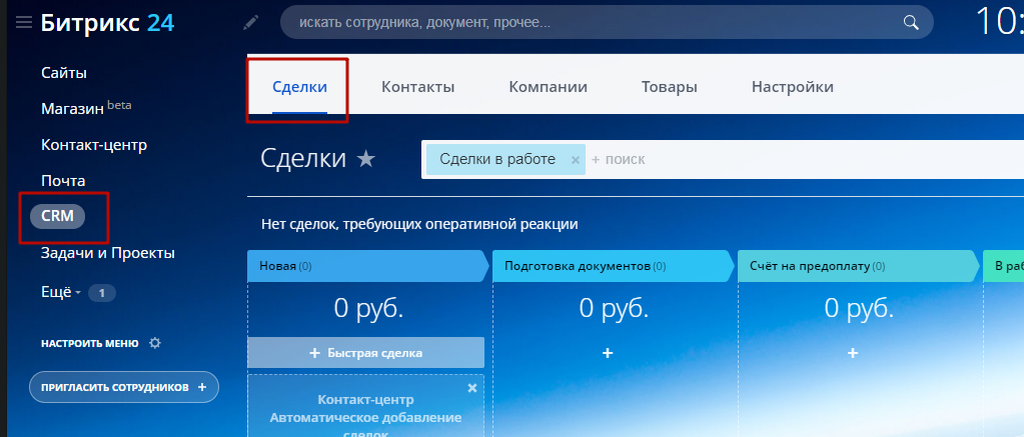
Прежде всего переходим к разделу сделок. Для этого в левом меню нужно выбрать «CRM» вкладка «Сделки».
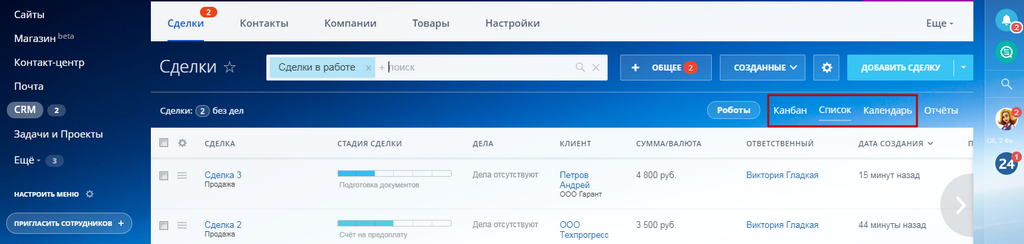
На данной странице сделки могут быть в виде списка, канбан-доски или календарном представлении. Переключается вид сделок кликом по соответствующей кнопке:
Создание сделки
Начало работы с любой сделкой – это ее создание. В Битрикс24 сделки можно создавать вручную, генерировать из лидов, импортировать из csv-файлов или другой CRM (amoCRM, Мегаплана, загрузка с 1С и пр.). Также сделки создаются автоматически из заказов на сайте, если он интегрирован с порталом.
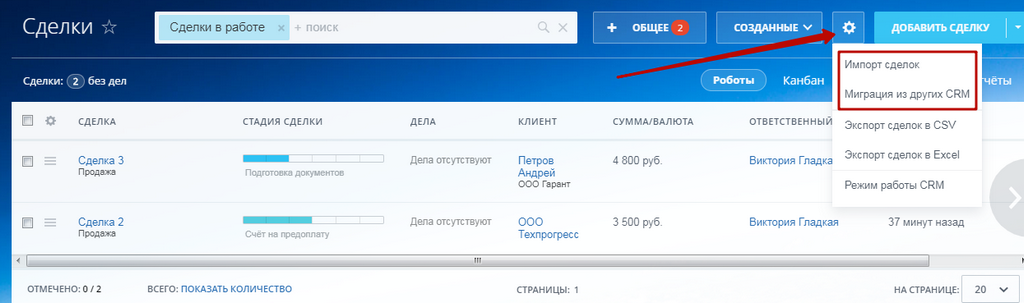
Если нажать на кнопку с иконкой-шестеренкой, то в выпадающем списке можно увидеть пункты «Импорт сделок» и «Миграция из других CRM», которые предназначены для импорта сделок.
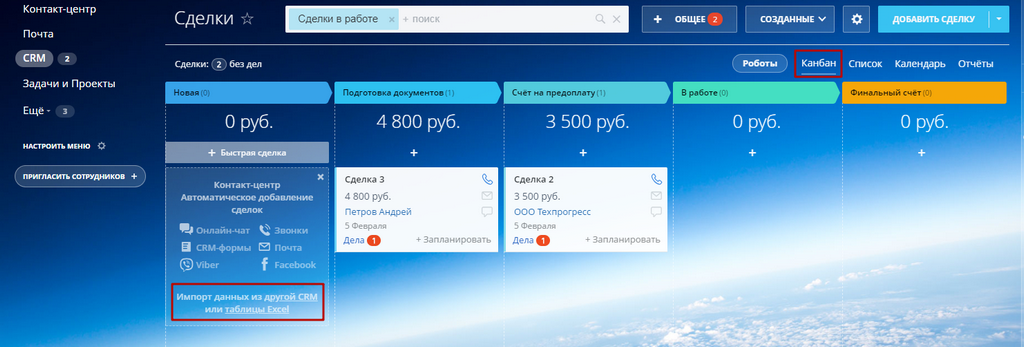
Импортировать сделки в Канбане можно, нажав на «Импорт данных из другой CRM» или «таблицы Excel».
Чтобы создать сделку вручную, нужно нажать кнопку «Добавить сделку»
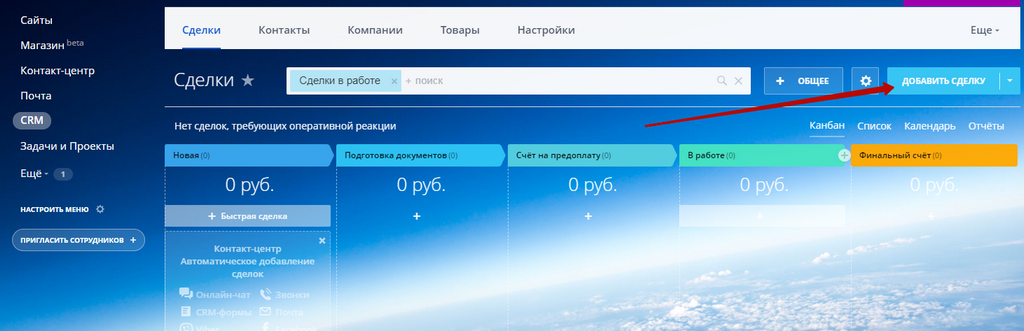
Но это далеко не единственный способ. Сделку можно создать:
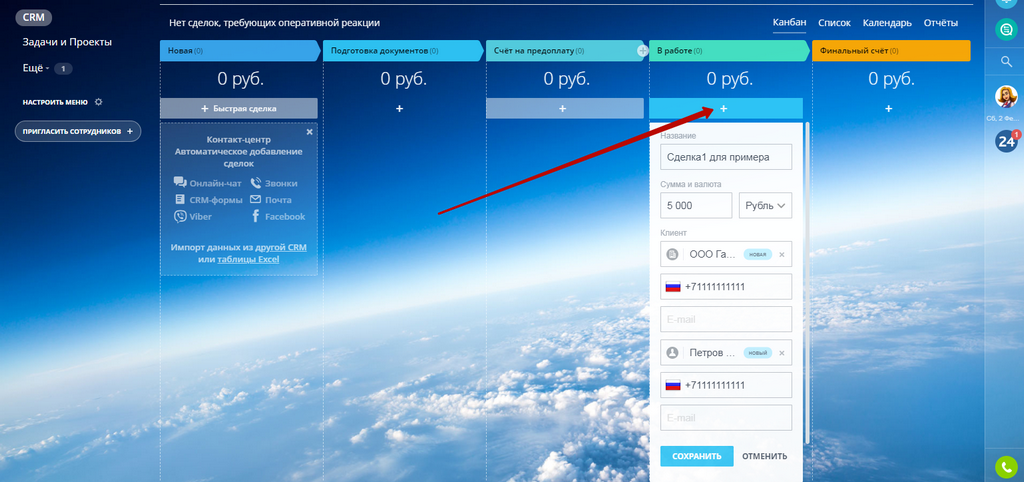
— Если в представлении Канбан кликнуть на «+». Причем сделка будет сразу на той стадии, на которой вы нажали данную кнопку.
Что удобно – создавая сделку, вы сразу можете в быстром режиме создать новую компанию и контакт.
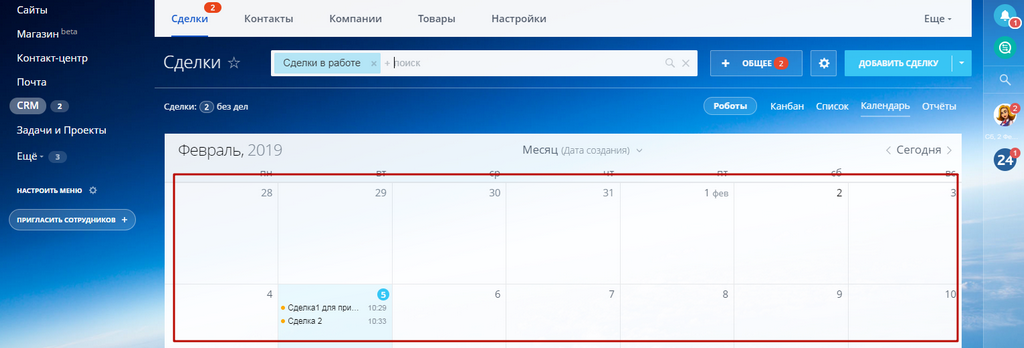
— В представлении Календарь достаточно щелкнуть мышкой по ячейкам с датами, после чего откроется окно создания новой сделки.
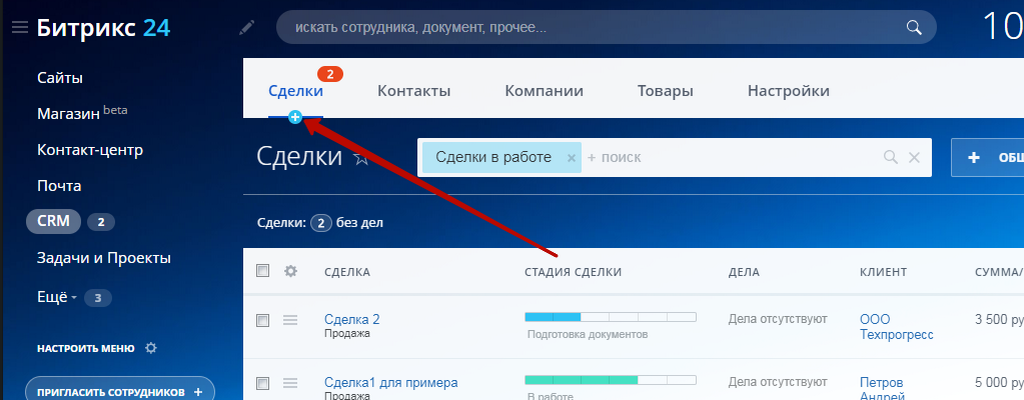
— Можно нажать кнопку «+» под названием вкладки
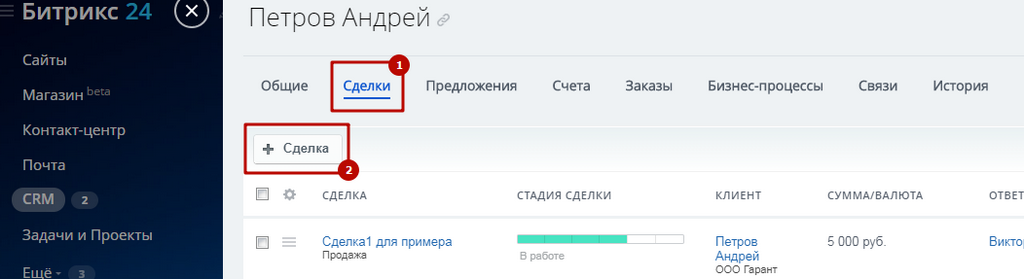
— в карточке Компании или Контакта на вкладке Сделки предусмотрена кнопка для добавления новой сделки
Удаление сделки
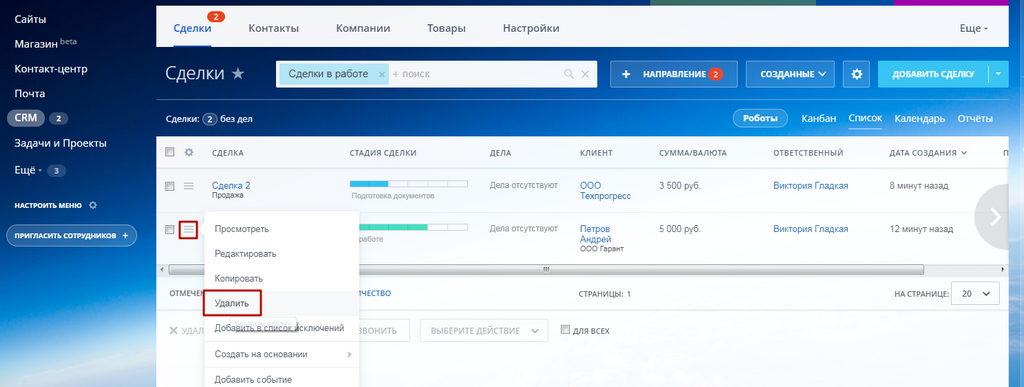
Удаляются сделки на странице Сделки.
— Для этого в Списке нужно возле сделки открыть ее меню и выбрать пункт Удалить
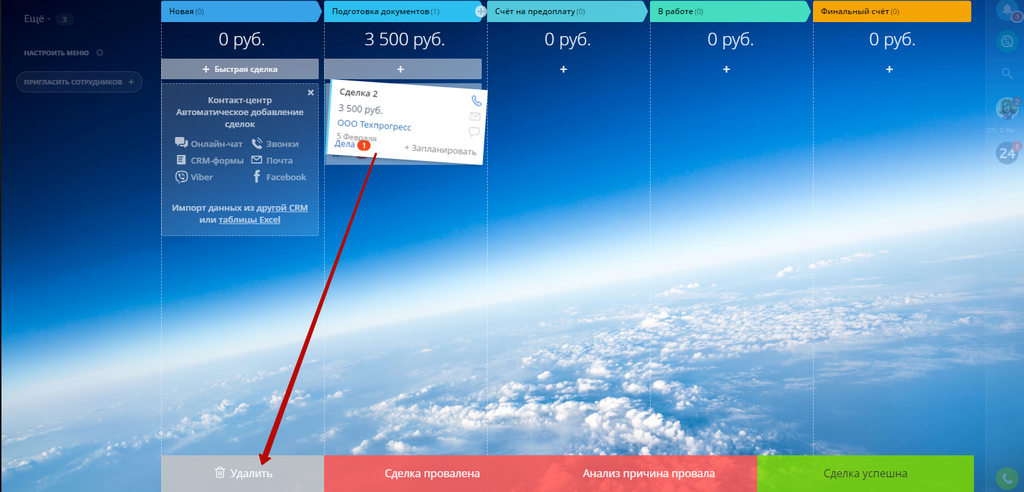
— В Канбане сделку можно просто затащить мышкой в корзину
Стадии сделок. Настройка стадий
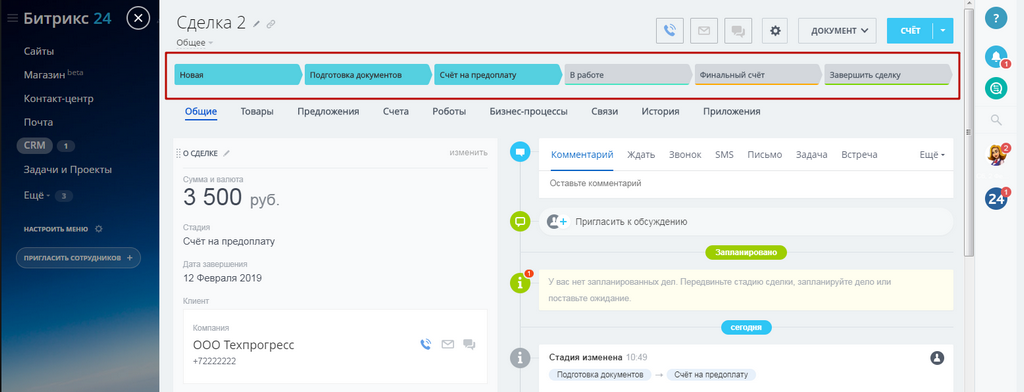
Каждая сделка проходит определенные стадии. Задавать стадию для сделки можно в карточке, нажав мышкой по нужной стадии.
Еще проще это делается в Канбане – путем перетаскивания сделки на нужную стадию.
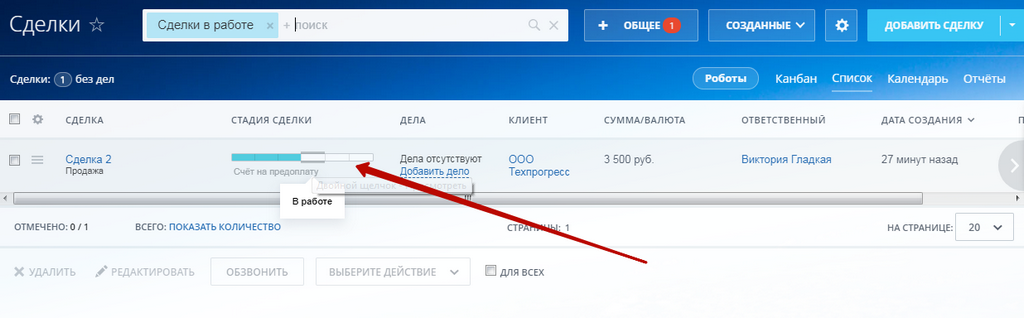
В списке достаточно нажать на нужное значение на шкале.
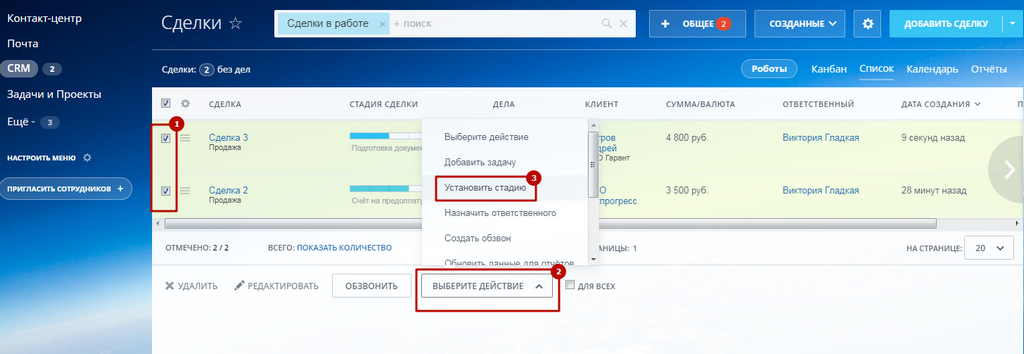
Причем если отметить галочками несколько сделок (1), то можно задать нужную стадию для всех сразу. Нужно нажать кнопку Выбрать действие (2) и Установить стадию (3).
Битрикс24 помогает менеджерам вести клиента по воронке продаж. В видео приведен пример, как может выглядеть подобная автоматизация в Битрикс24 с помощью обязательных полей, роботов и бизнес-процессов.
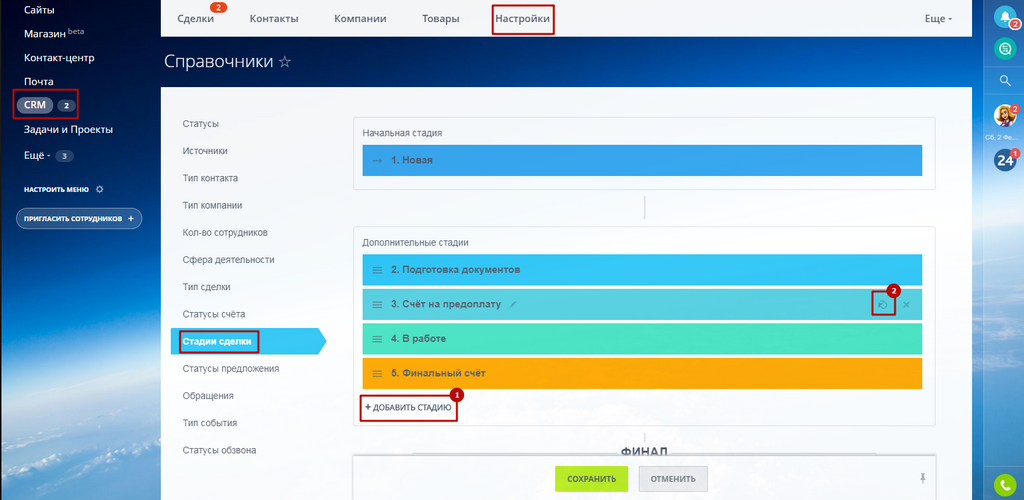
По умолчанию в Битрикс есть стандартные стадии сделок: Новая, Подготовка документов, Счёт на предоплату, В работе и Финальный счет.
Но в случае необходимости можно добавлять новые стадии или убирать существующие. Для этого нужно перейти CRM/Настройки/Справочники/Стадии сделки.
Важное правило!
Обязательно должен быть начальный и два финальных статуса (для успешного/неуспешного исхода). Между ними можно размещать любое количество статусов.
Чтобы добавить новую стадию нужно нажать кнопку Добавить стадию (1), удалить — нажать кнопку-корзину (2).
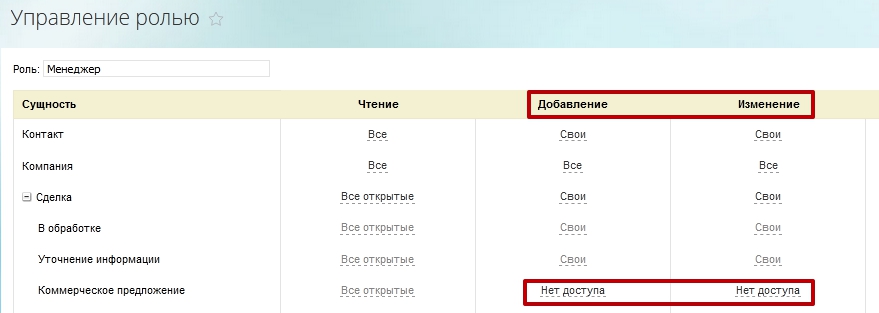
Некоторым сотрудникам можно запретить использовать какие-либо стадии сделок. Это делается в настройках прав доступа: CRM — Настройки — Права.
Направления сделок
Часто при создании сделки требуется задать ее направление. Что это такое?
Иногда компания занимается сразу несколькими видами деятельности. Причем для каждого вида отдельная воронка продаж, свои поля и этапы.
В этом случае в Битиркс24 можно задать направление для каждого вида деятельности компании и выполнить настройки сделок для каждого конкретного случая.
Обратите внимание!
Для тарифных планов Проект и Проект+ доступно только одно направление. Для тарифа Команда — 10 направлений. На тарифе Компания количество направлений не ограничено.
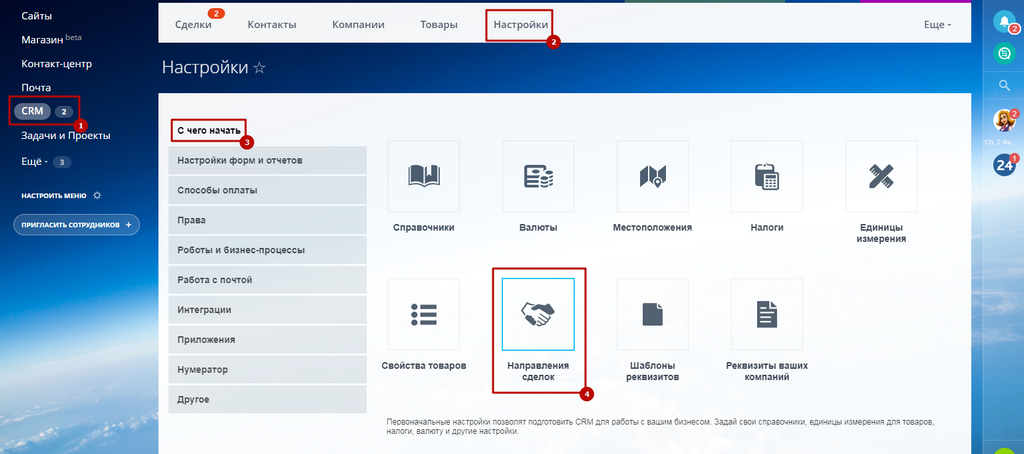
Чтобы добавить новое направление нужно перейти в CRM/Настройки/С чего начать и выбрать Направления сделок.
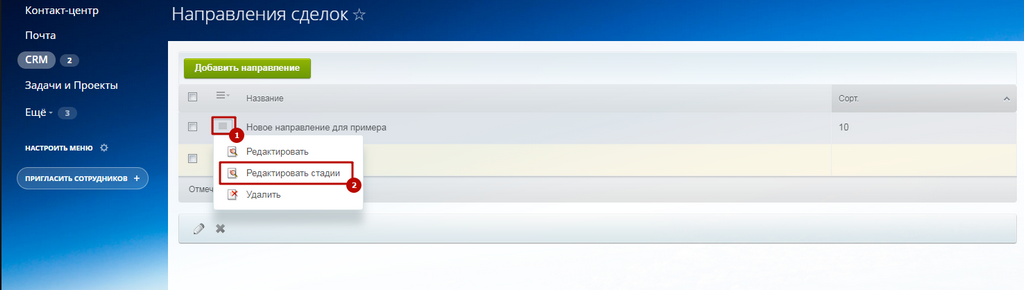
Дальше нажимаете кнопку Добавить направление и вводите название.
После этого можно отредактировать доступные стадии для сделок данного направления.
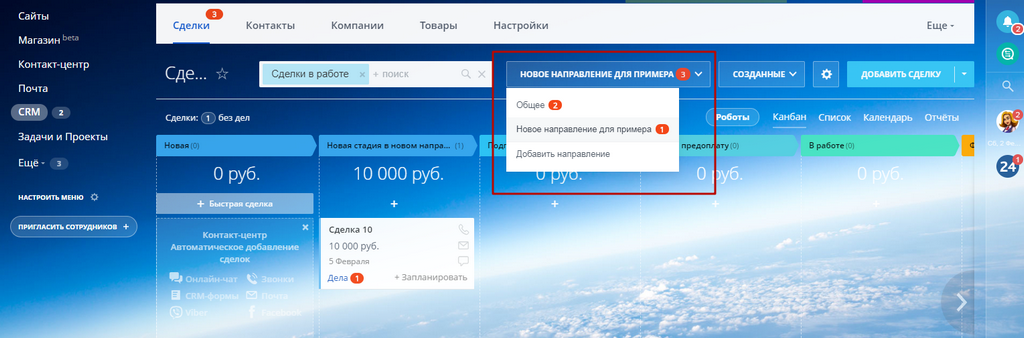
На странице сделок есть возможность выбирать направление, и будут отображаться сделки с данного направления
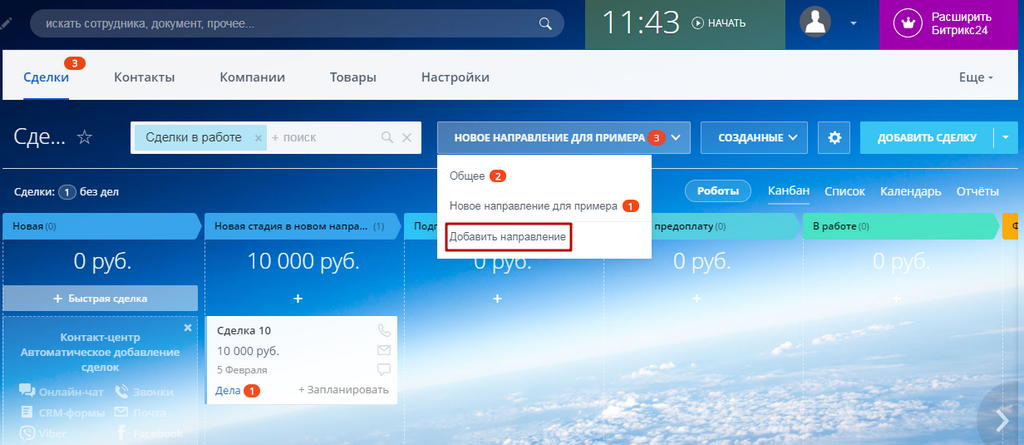
Направления сделок можно создавать прямо на общей странице сделок. Для этого нужно открыть список направлений – внизу будет пункт Добавить направление.
Если в сделке, принадлежащей одному направлению, добавить новое поле, то в сделках другого направления, это поле отображаться не будет. То есть можно задавать свои поля для сделок каждого направления.
В Битрикс24 можно при смене стадии сделки автоматически генерировать документы по шаблону
Надеемся, наша статья поможет вам разобраться с мощным инструментом сделок в Битрикс24.
Как кастомизировать/переименовать элементы карточки сделки в коробке?
Коллегии, подскажите как изменить в коробке название элементов в карточке сделки? Да и вообще какой принцип правильной кастомизации? Смотреть в админке локализацию? Хотелось, чтобы после обновления сохранились все изменения.
- Вопрос задан 25 апр.
- 108 просмотров
Комментировать
Решения вопроса 1

Андрей Николаев @gromdron Куратор тега Битрикс24
Работаю с Bitrix24
В курсе Bitrix Framework есть глава по работе с языковыми фразами и там есть раздел посвященный этому — «Замена фраз в продукте».
Соответственно принцип такой:
1. Сначала ищем языковую фразу. В Битриксе много однотипных фраз в разных компонентах системы, поэтому задача будет не самой простой. Для этого проще всего воспользоваться средством поиска языковых фраз из модуля Переводы (дописать к адресу страницы «show_lang_files=Y» и после обновления будет специальный дополнительный диалог поиска языковых фраз).
2. Затем через механизм user_lang изменяем нужную фразу.
3. Повторяем шаги 1 и 2 для всех фраз.
Наши кейсы
Денис Логинов 13.12.2020
Робот переименования лидов, сделок в Битрикс24.CRM. Практическое задание. Самостоятельная настройка
По умолчанию, каждому новому лиду присваивается название, состоящее из «Лид + ID номер». В итоге на экране отображается длинный список мало говорящих названий. Для того чтобы менеджеру с ориентироваться приходится кликать и открывать каждый конкретный лид при этом бесполезно тратя на эту процедуру бесценное время.
Хотелось бы при взгляде на список лидов сразу понимать, о чем идет речь, по какому вопросу обратился клиент, на какие лиды нужно скорее отреагировать, чтобы в названии отображалось имя клиента. Конечно каждый собственник бизнеса сам должен определить, что именно ему хочется видеть в названии лида.
Как решить подобную задачу самостоятельно?
Нужно воспользоваться штатным инструментом роботы. Роботы доступны на тарифах Битрикс24.CRM+ и выше.
Выбрать стадию, на которой робот будет проводить преобразование название лида, обычно эта операция поручается роботу на первой стадии лида.
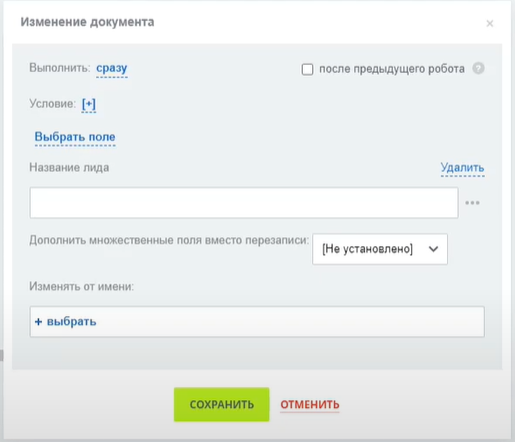
Для реализации замысла нужно активировать режим редактирования, выбрать вкладку для сотрудника и далее вкладку изменение документа. В результате откроется карточка простого и интуитивно понятного конструктора для создания робота в нужном нам поле «название» лида.
В шаблоне поля «название лида» пропишем, подставим по понравившемуся нам шаблону значения полей. В таком случае при записи названия лида робот будет использовать значения, указанные в конкретной карточке. Перенос шот тегов полей в поле название осуществляется мышью, для этого достаточно активировать режим редактирования, выбора полей кликнув по привычным трем горизонтальным точкам, расположенным с права от поля и выбрать нужное поле из привязанных к лиду шаблонов сущностей.
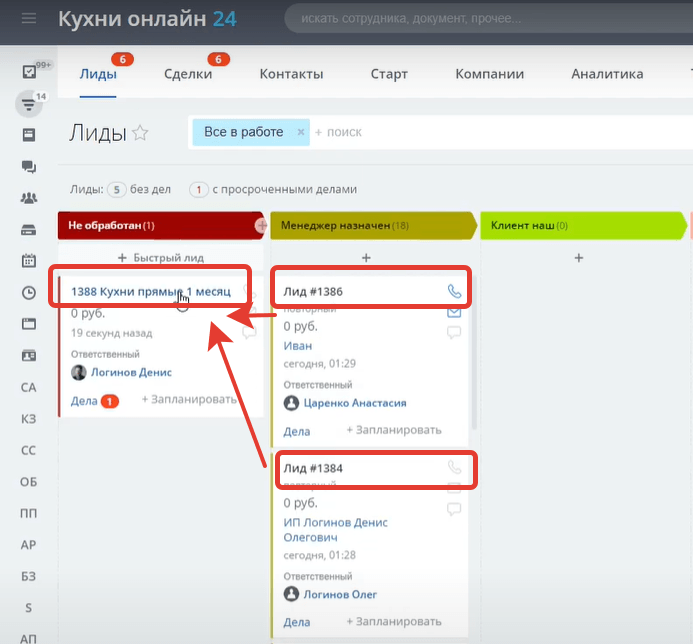
Зададим шаблон для написания названия лида для магазина продажи кухонной мебели: Номер ID лида + Какой тип кухни интересует + Срочность.
Как это работает?
Как быть с лидами у которых старые названия?
- Убедится, что в лидах заполнены обязательные поля, которые входят в новое название.
- Можно ручками вернуть лид на первую стадию и потом обратно в рабочую стадию.
- Можно продублировать робот мышкой в режиме настройки роботов в другие стадии одновременно надавив на клавишу + «Ctrl».
Как работает роботы на сделках?
Больше деталей и подробностей проекте можно узнать на наших каналах:
- YouTube канал
- Телеграм канал
- Инстаграм канал
С уважением, Лаборатория автоматизации «LOG [IN] OFF»
Сделки
Сделка — один из основных элементов CRM, это процесс продажи товара или услуги клиенту.
Представьте, что к вам в компанию обратился клиент, который хочет приобрести какой-либо товар. Самого клиента надо занести в CRM как контакт или компанию, а затем создать сделку. В сделке указать товар, сумму, сроки и другую информацию, которая относится к именно этой продаже. В будущем, когда клиент обратится повторно, вы создадите ещё одну сделку. Таким образом у вас будет формироваться база клиентов и сделок.
Где находятся сделки в Битрикс24
Сделки находятся в разделе CRM — Сделки. Для них доступны два варианта отображения: Список и Канбан. Список удобнее для поиска информации, например, сделок определённого сотрудника, а канбан для оценки ситуации с продажами.
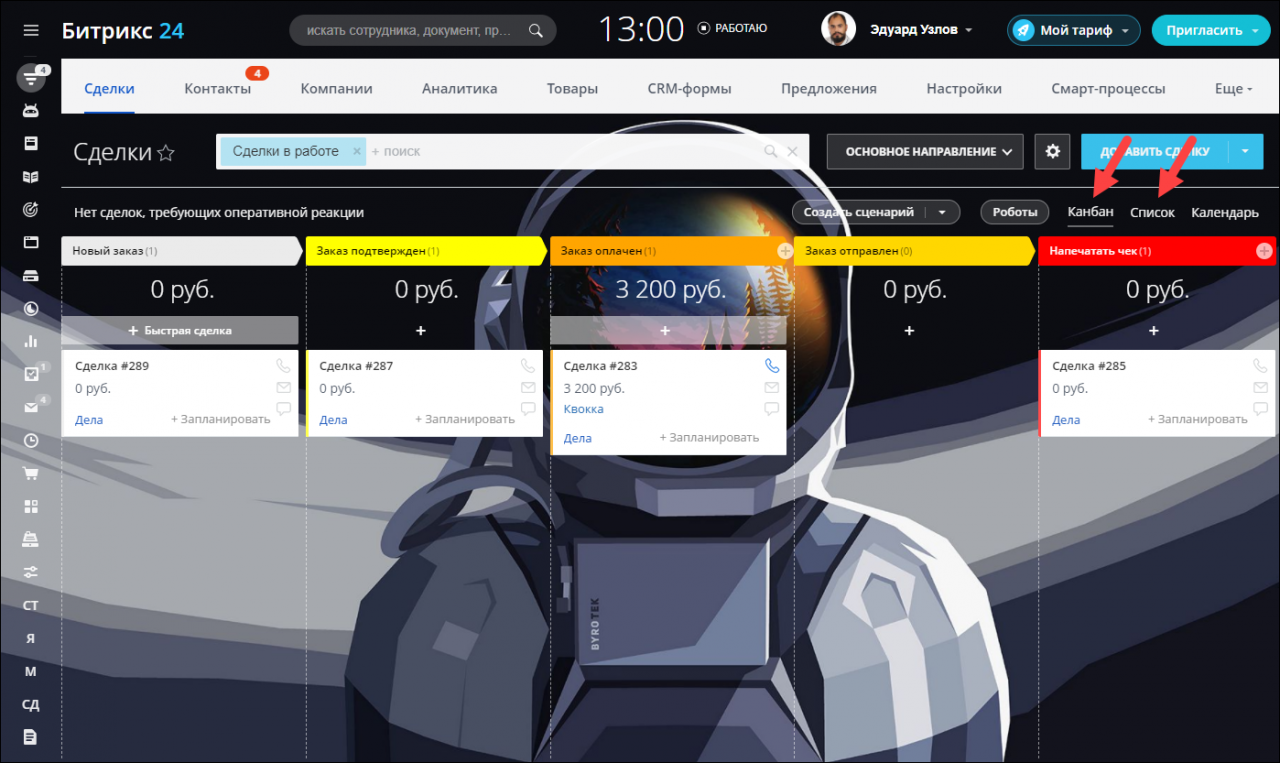
О том, как создать сделку, читайте в статье Как добавить сделку?.
Основные особенности сделок
- У сделки, как элемента CRM, есть карточка, в которой находится вся информация, связанная с процессом продажи: товары или услуги, сумма, данные клиента. Карточку сделки можно подстроить под любой вид деятельности: создать нужные поля и настроить к ним доступ, объединить поля в блоки и установить нужный вид карточки сотрудникам.
Подробная информация в статье Карточка CRM.
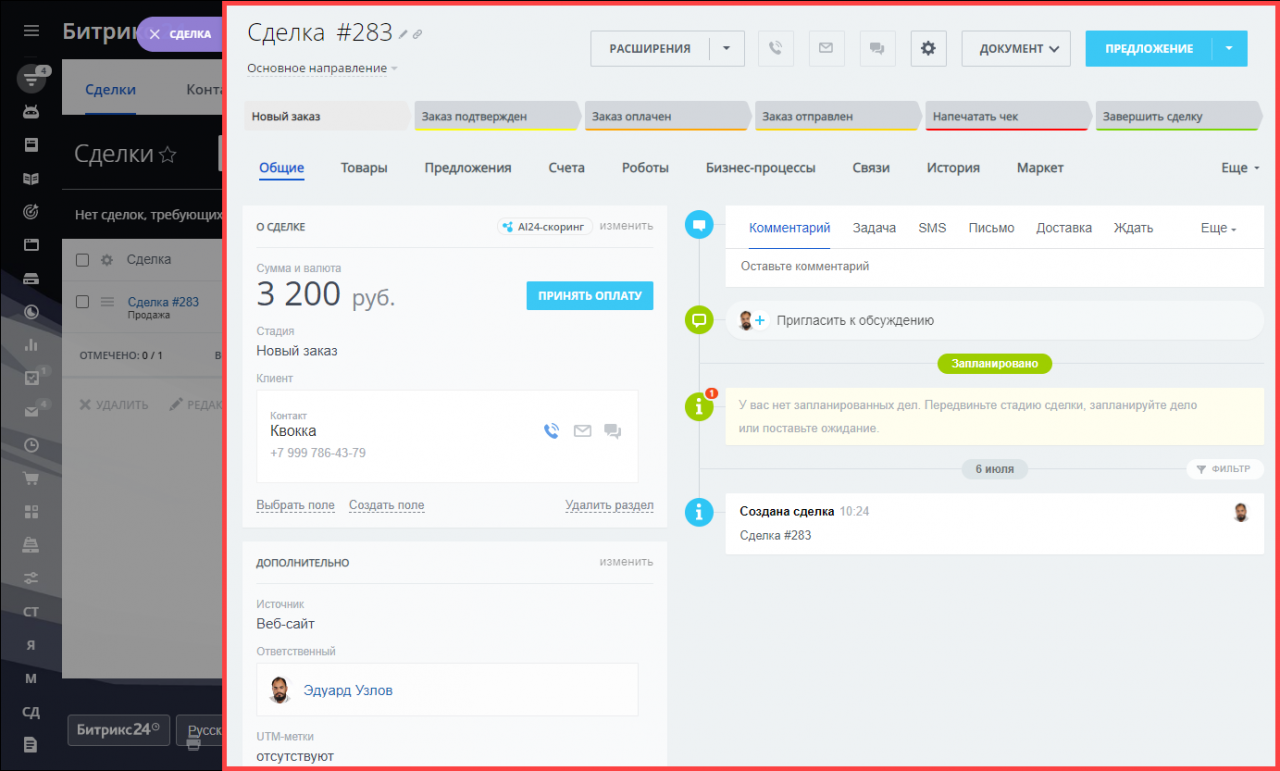
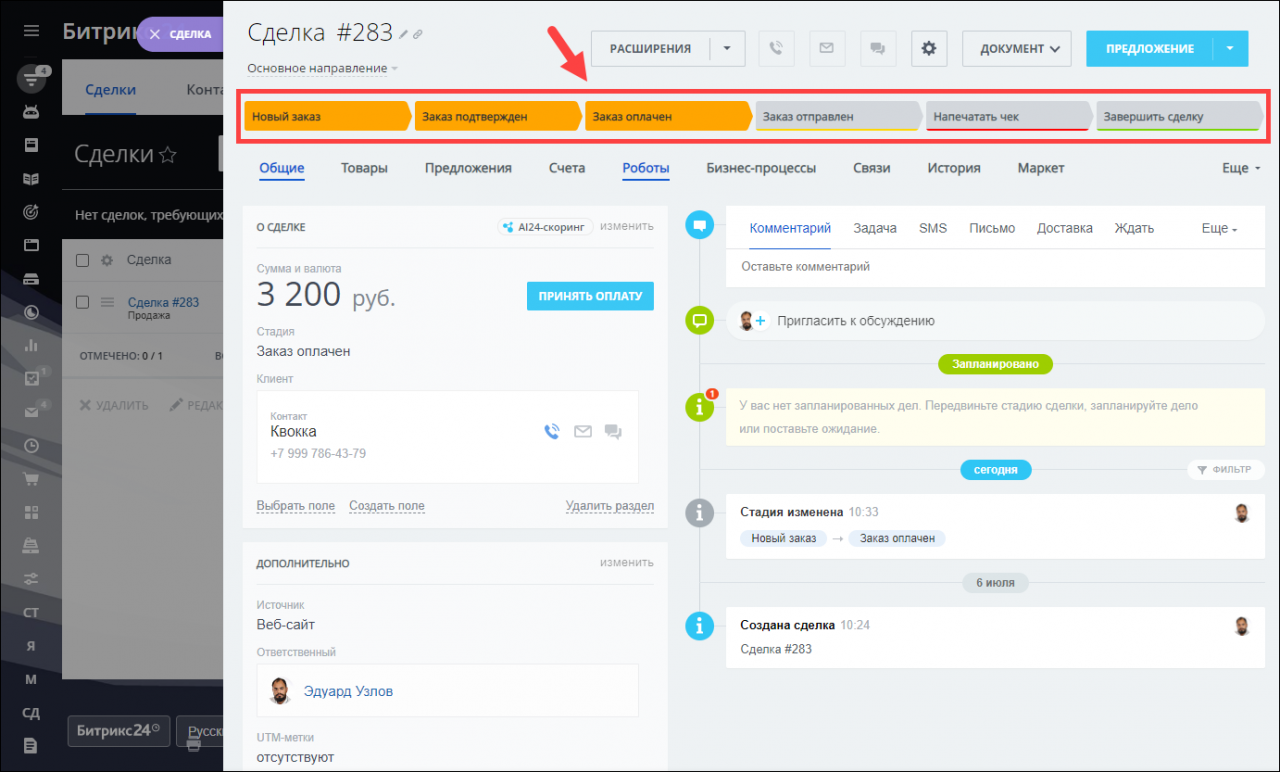
- Сделки можно распределить на направления, если у вас несколько отделов, которые работают с клиентами по разным сценариям. Стадии внутри направления помогут понять, на каком этапе находится работа с клиентом.
Подробная информация в статьях Направления сделок и Как настроить стадии.
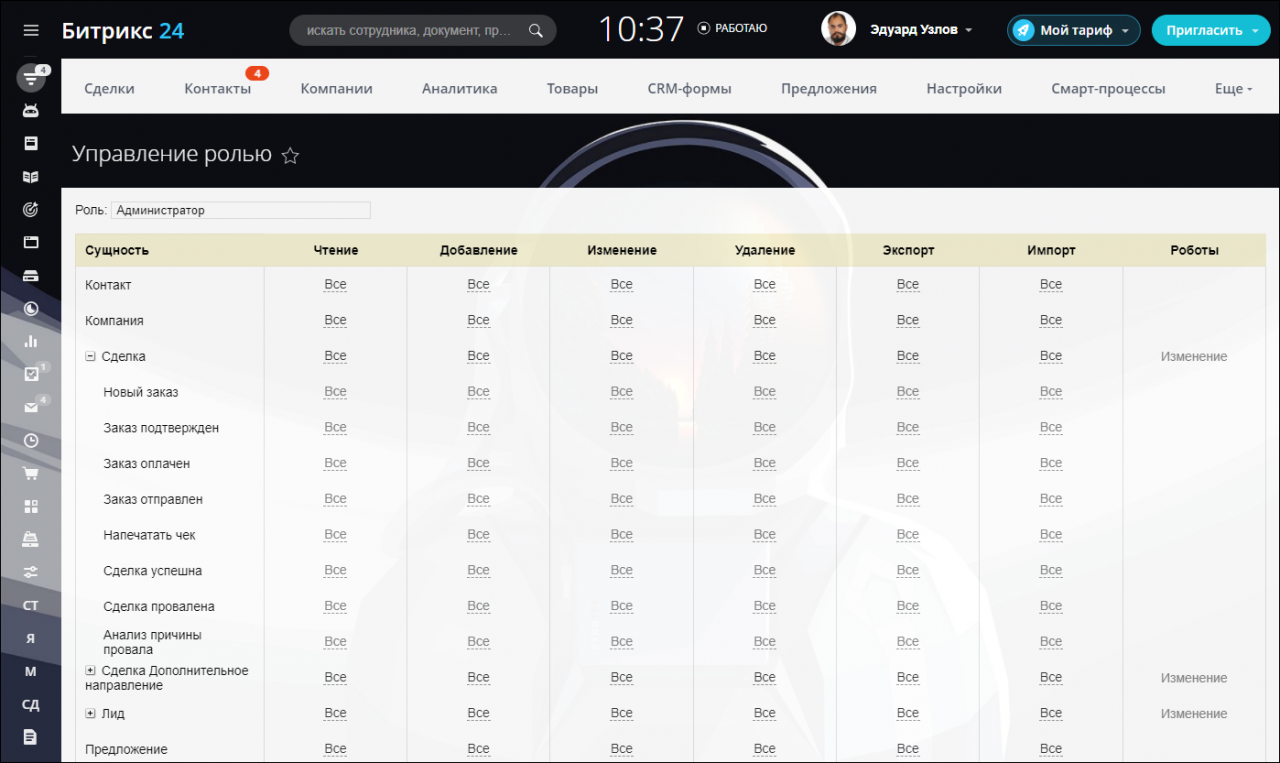
- Для сделок можно настроить права доступа к определённым действиям, например редактированию или удалению, к стадиям и направлениям.
Подробная информация в статье Права доступа в CRM.
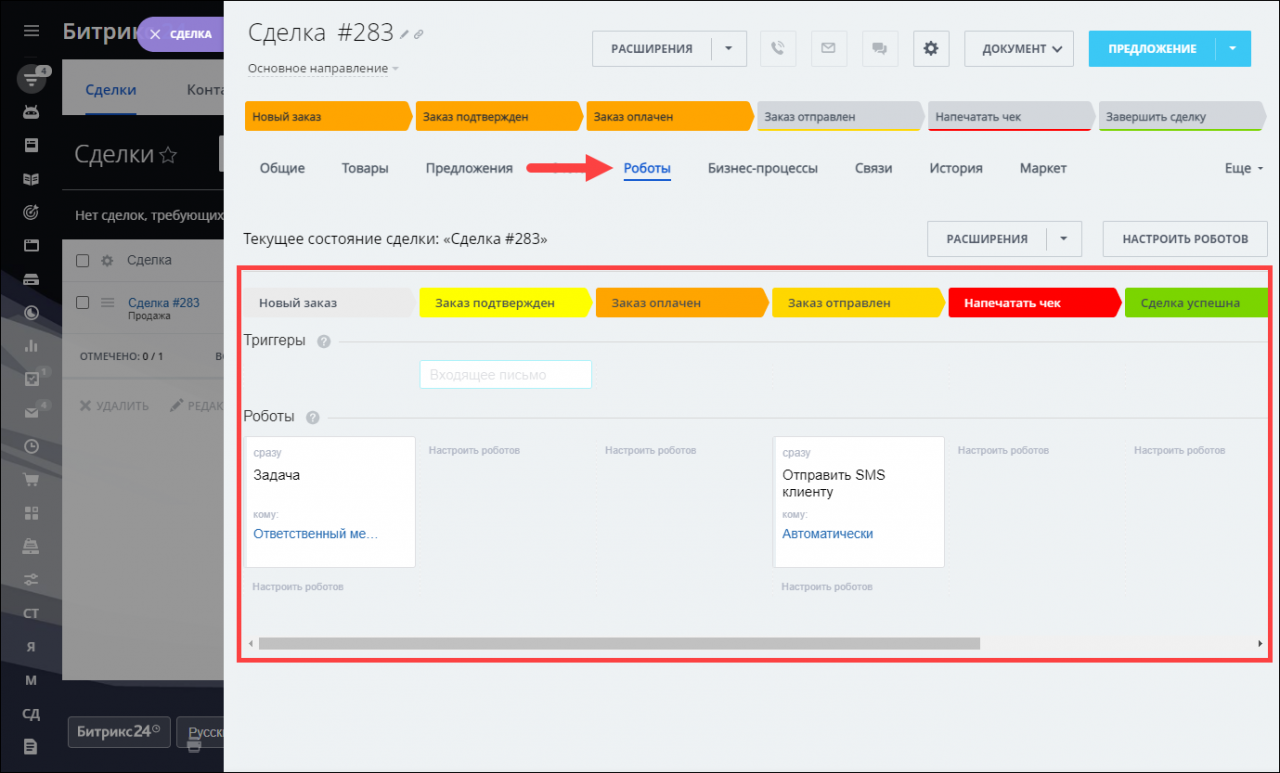
- Процесс продажи можно автоматизировать с помощью триггеров, роботов или бизнес-процессов. Эти инструменты могут перемещать сделки на другие стадии и направления, отправлять клиентам письма и SMS, ставить задачи и напоминания сотрудникам.
Подробная информация в статьях Роботы и Триггеры.
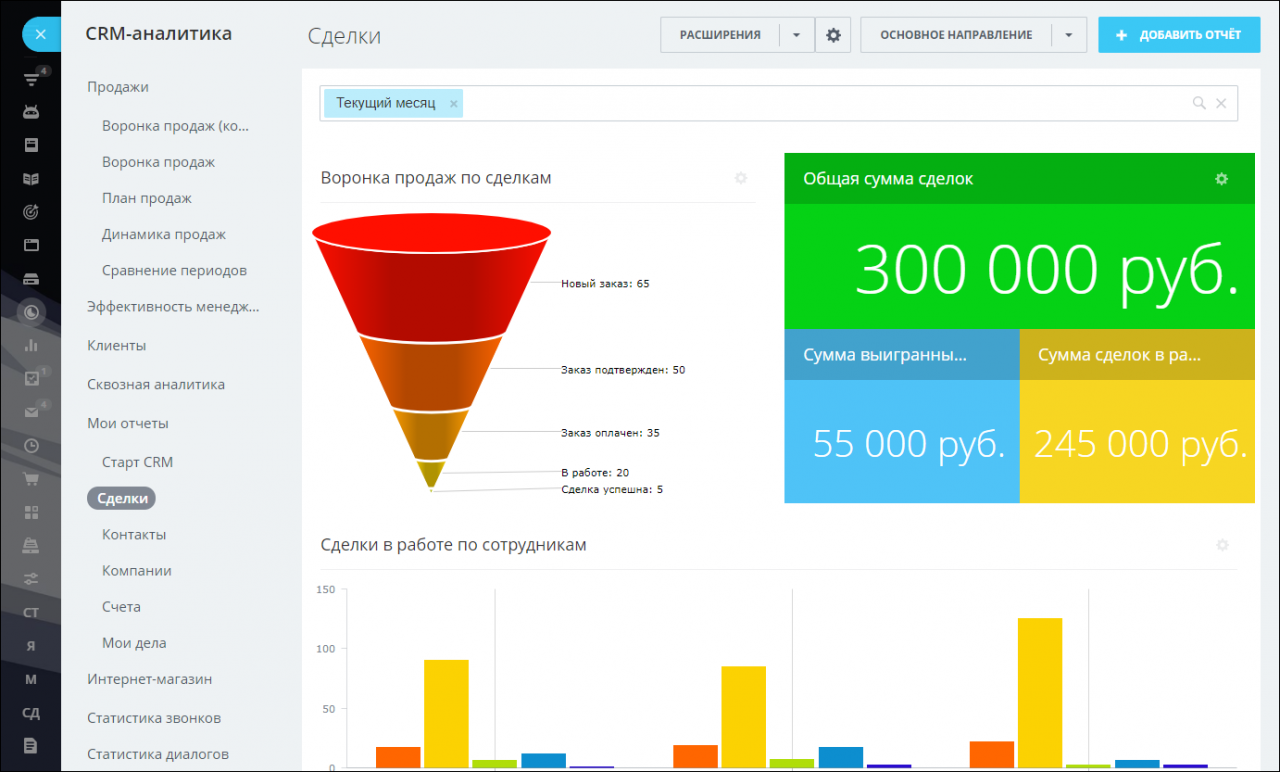
- В режиме реального времени вы сможете оценить какие товары лучше продаются, кто из сотрудников выполняет план и какие клиенты приносят больше денег.
Подробная информация в статье CRM-аналитика.
- Из сделок можно создавать коммерческие предложения, счета и любые другие документы по вашим шаблонам.