Как работать с Adobe Lightroom
Adobe Photoshop Lightroom для iPhone предлагает большинство функций компьютерной версии. Он позволит кадрировать картинку, применять готовые фильтры, вручную корректировать экспозицию и цвет, использовать различные пресеты. Также с его помощью можно значительно расширить возможности камеры смартфона: настроить экспозицию, ISO, баланс белого, применить фильтры перед съемкой.
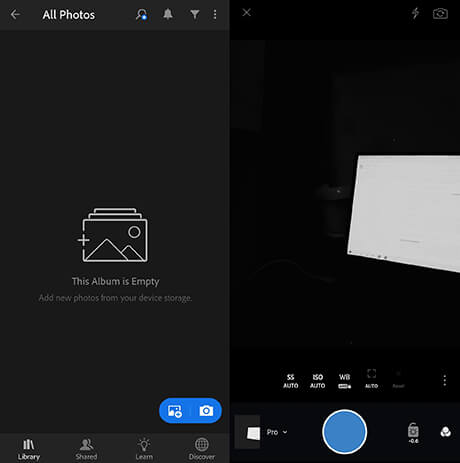
1. Загрузите фотографию или сделайте новый снимок
После установки приложения запустите редактор. Как работать в Лайтрум? В нижней части программы расположено два значка: один позволит импортировать снимок из памяти устройства. С помощью второго вы можете сделать кадр, используя камеру с расширенным функционалом. Она позволит снимать в формате DNG, настраивать и компенсировать экспозицию, применять ручную фокусировку, усиление фокуса и другие функции.
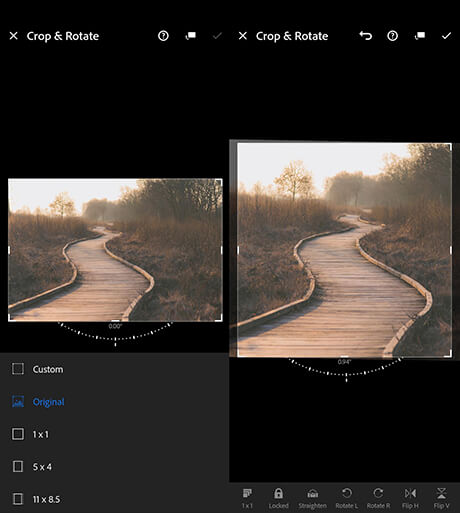
2. Кадрируйте картинку
На нижней панели инструментов выберите опцию «Crop». С ее помощью можно удалить лишнее пространство. Для этого измените форму рамки вручную или выберите готовое соотношение сторон. Также приложение способно автоматически выровнять любые горизонтальные и вертикальные искажения. Для этого нажмите «Straighten». Если необходимо, поверните картинку вручную с помощью линии, расположенной под фото.
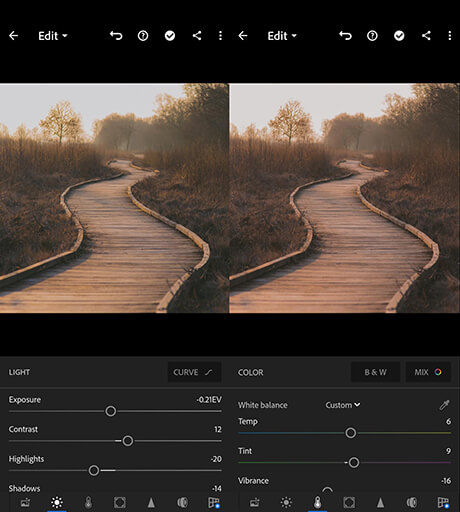
3. Настройте освещение и цвета
Лайтрум для Айфона предлагает автоматическую функцию для улучшения фотографии. Нажмите кнопку «Auto», и приложение сделает все самостоятельно. Для ручной обработки можно использовать различные инструменты. Опция «Light» позволит настроить экспозицию, контраст, светлые и темные участки, кривые. «Color» дает полный контроль над цветом: скорректируйте оттенки, температуру, оттенок и насыщенность.
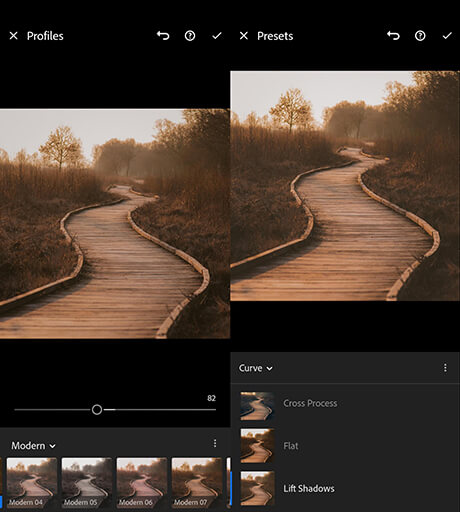
4. Примените готовый фильтр
В разделе «Profiles» представлен большой выбор различных фильтров. Силу любого профиля можно настроить: автоматически он установлен на 100, далее вы можете уменьшить воздействие или усилить. Опция «Presets» также содержит готовые решения для настройки цвета, кривых, зернистости, оптических искажений, резкости и создания виньетки. Пресеты можно загружать в приложение, а также создавать самостоятельно.
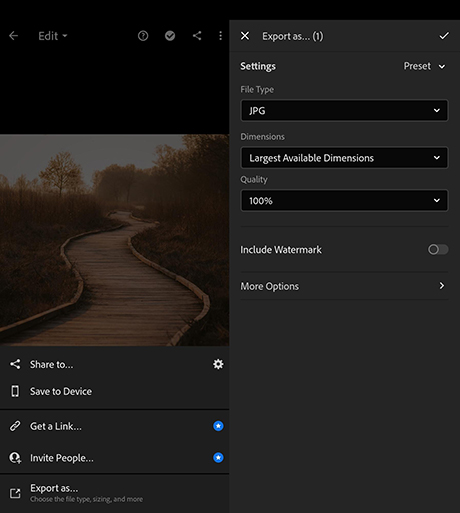
5. Сохраните результат
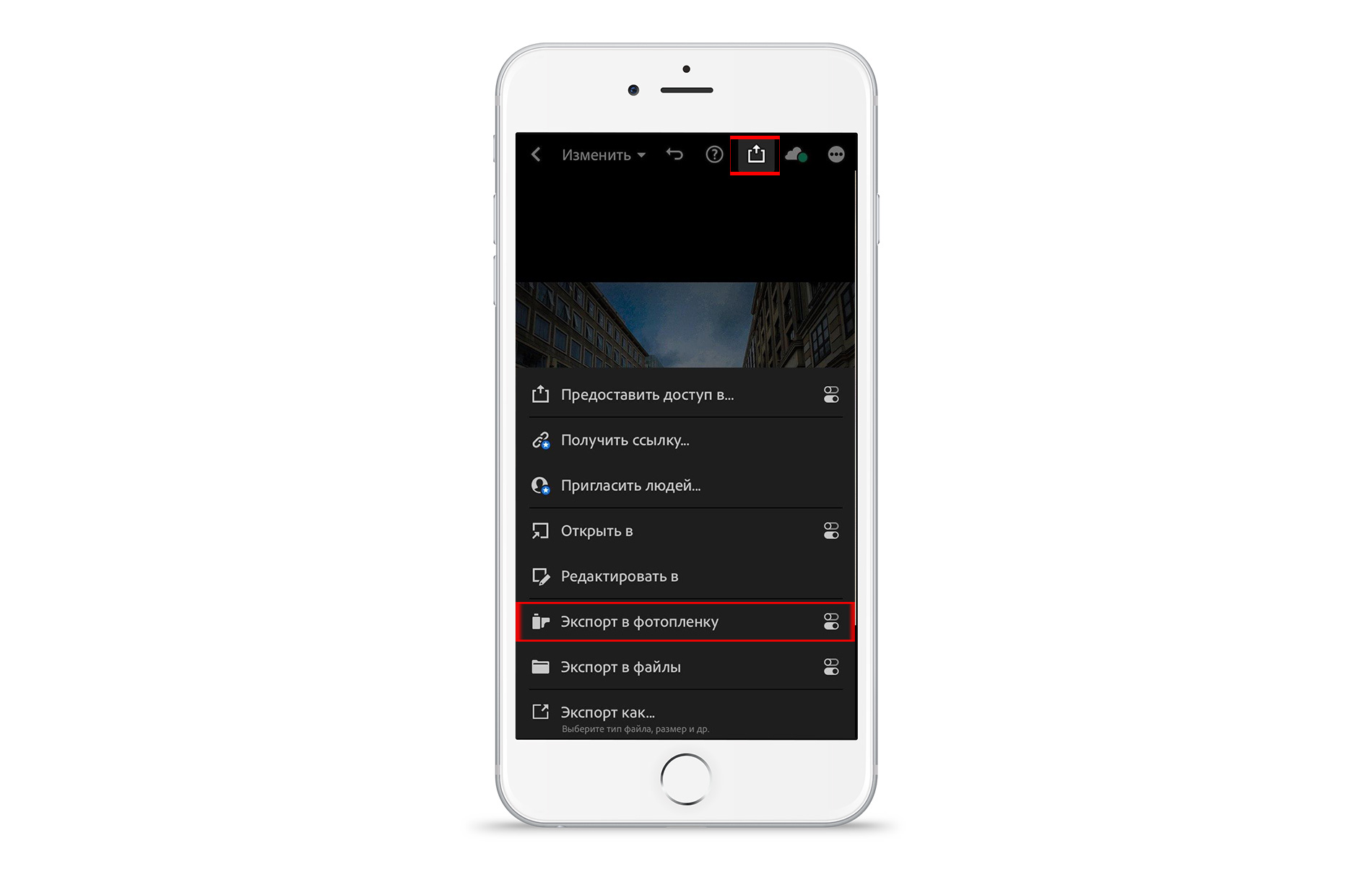
В верхней части интерфейса приложения Лайтрум для Айфона нажмите на кнопку «Share». Вы можете отправить снимок в социальные сети, поделиться ссылкой или сохранить на устройство. Для быстрого экспорта нажмите «Save to Device». Если вы хотите настроить формат файла, размер, наличие метаданных, цветовое пространство и другие параметры, то кликните «Export As».
Дополнительные функции
Лечащая кисть
Лайтрум для Айфона можно установить бесплатно, но этот инструмент доступен только в премиум-версии. Он позволит скрыть мелкие недостатки и произвести ретушь портрета.
Выборочная коррекция
Обрабатывайте только часть изображения. Вы можете выделить область снимка пальцем или стилусом и применить к ней основные настройки экспозиции, цвета, зернистости и резкости.
Копирование корректировок
Lightroom Mobile может копировать правки, примененные к предыдущему снимку. Эта опция пригодится при пакетной обработке фотографий и для создания кадров в едином стиле.
Каталог изображений
Вы можете хранить и сортировать фотографии прямо в приложении. У вас будет возможность распределять их по коллекциям, изменять информацию о файле и выставлять оценки.
Системные требования
Размер: 227,1 МБ
Совместимость: Требуется iOS 12.3 и новее. Совместимо с iPhone, iPad и iPod touch. Apple TV.
Языки: английский, вьетнамский, голландский, индонезийский, испанский, итальянский, корейский, немецкий, польский, португальский, тайский, традиционный китайский, турецкий, упрощенный китайский, французский, шведский, японский
Скачайте приложение Adobe Lightroom
Скачать лайтрум для Айфона можно абсолютно бесплатно. Он предлагает инструменты для качественной коррекции экспозиции и цвета фотографий. Также софт содержит большое количество фильтров и возможность загружать пресеты из Интернета.
Однако Lightroom не способен производить ретушь портретов: даже в премиум-версии есть только одна функция для удаления небольших дефектов. Чтобы обработать портретные кадры, стоит обратить внимание на аналог Лайтрум. PhotoDiva предлагает удобное меню на русском языке, готовые эффекты и расширенные возможности для ретуши.
Новая функция в Adobe Lightroom
В Adobe Lightroom появилась новая функция. Теперь фоторедактор может исправлять отдельные детали кадра, не изменяя всю фотографию.
Загрузите фото из галереи и в нижнем меню найдите «Выборочную коррекцию» (эта функция доступна только пользователям премиум-версии приложения). Специальные кисти позволяют настраивать экспозицию фрагментов, а градиентные фильтры выравнивают границы исправленного участка. Если правка вас не устраивает, просто вернитесь на шаг назад.
Рассказываем, как «Выборочная коррекция» поможет справиться с тремя распространенными фотопроблемами.
Красный цвет маскинужен, чтобы четко видеть границы редактируемого участка.
Проблема: некоторые участки фото засвечены, в других, наоборот, света мало (так выглядит практически каждая любительская фотография заката).
Решение: измените контраст и экспозицию только там, где нужно.
1. Создайте линейный градиент, нажав на «+», и выберите квадрат справа.
2. Выделите область фотографии, которую хотите отредактировать, закрашивая ее красным цветом (пальцем или Apple Pencil).
3. Зайдите в настройки света и выберите нужный параметр экспозиции и контраста.
Используйте слайдер, чтобы подобрать правильный оттенок.
Проблема: оттенок кожи на портрете не соответствует реальному.
Решение: измените цвет, сохранив общую палитру снимка.
1. Нажмите «+», а затем на иконку с кистью.
2. Закрасьте участок кожи, который хотите изменить.
3. Нажмите «Цвет» в меню и выберите подходящий оттенок.
С помощью радиального градиента можно выделить детали.
Проблема: картинка недостаточно яркая, и вам хотелось бы выделить отдельные элементы.
Решение: отрегулируйте резкость и подчеркните детали.
1. Нажмите «+» и выберите радиальный градиент.
2. Перенесите градиент на изображение, разместите синюю точку в центре редактируемого участка, затем раздвиньте границы.
3. Нажмите «Детали» в меню и поэкспериментируйте с шумами и резкостью.
Быстрая цветокоррекция. Как пользоваться Lightroom на iPhone?
Продолжаем редактировать фотографии. В данной статье вы узнаете, как это делать с помощью фоторедактора Lightroom. Он очень тесно связана с Photoshop. На iPhone функционал Lightroom урезан, но это и хорошо. В мобильной версии приложения собраны инструменты, с которыми справится любой пользователь, от новичка до профессионала. Благодаря Lightroom можно обработать фото очень качественно, легко и быстро.
Используем Lightroom на iPhone
После применения простых настроек, о которых вы узнаете из этой статьи, вы сможете преобразить любой фотоснимок. Используйте функционал программы максимально эффективно, и тогда вы сможете сделать свой собственный шедевр.
- Для начала скачайте из App Store приложение Adobe Lightroom. В программе есть встроенные покупки, но и без них можно смело использовать Lightroom вместе с бесплатным функционалом программы, который также неплох.
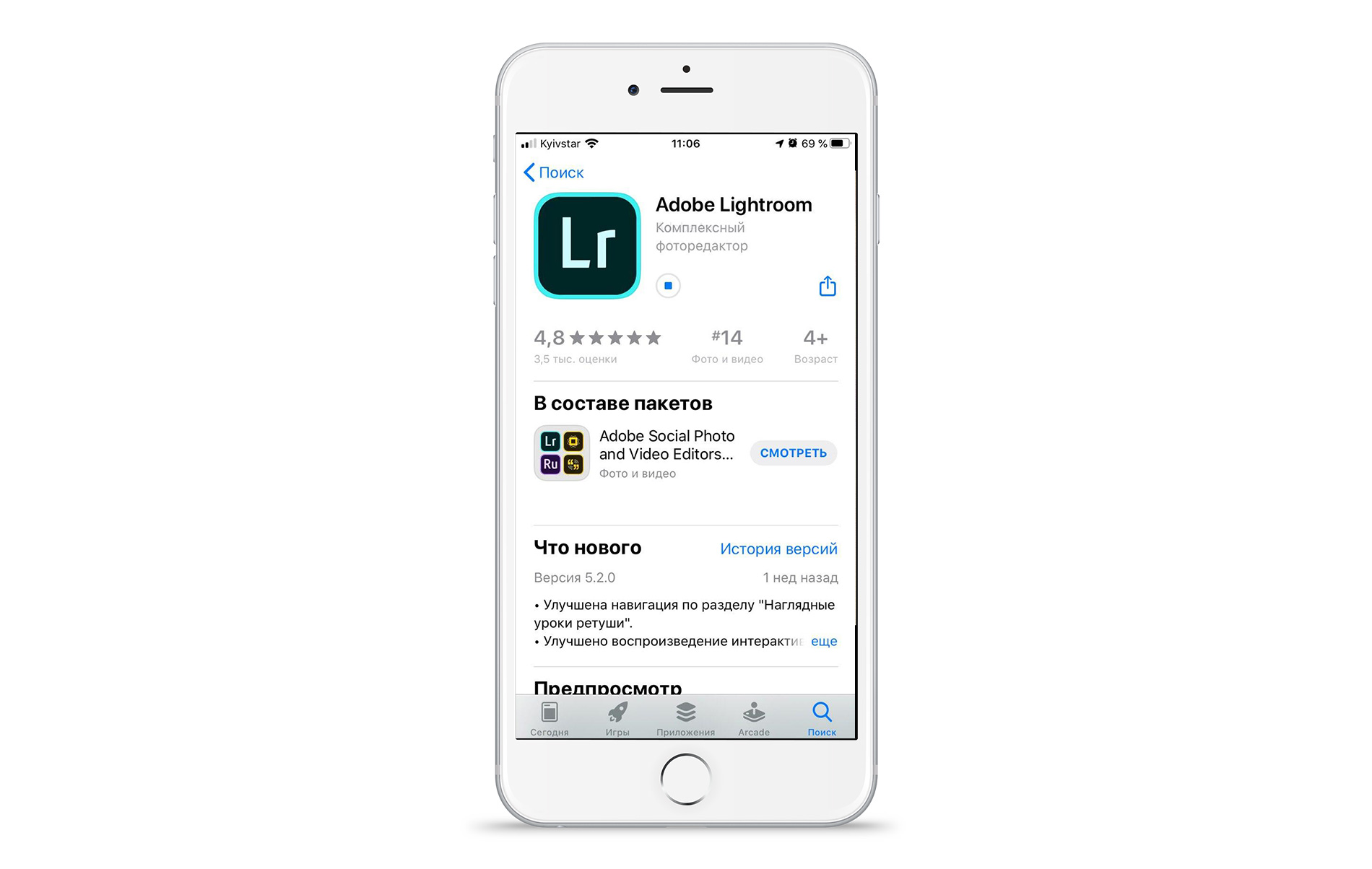
- Откройте программу и авторизуйтесь удобным для вас способом.
- Разрешите доступ к фото и выберите снимок, который хотите отредактировать.
- В самом начале отредактируйте горизонт. Используйте автоматическое выравнивание или сами поверните снимок.
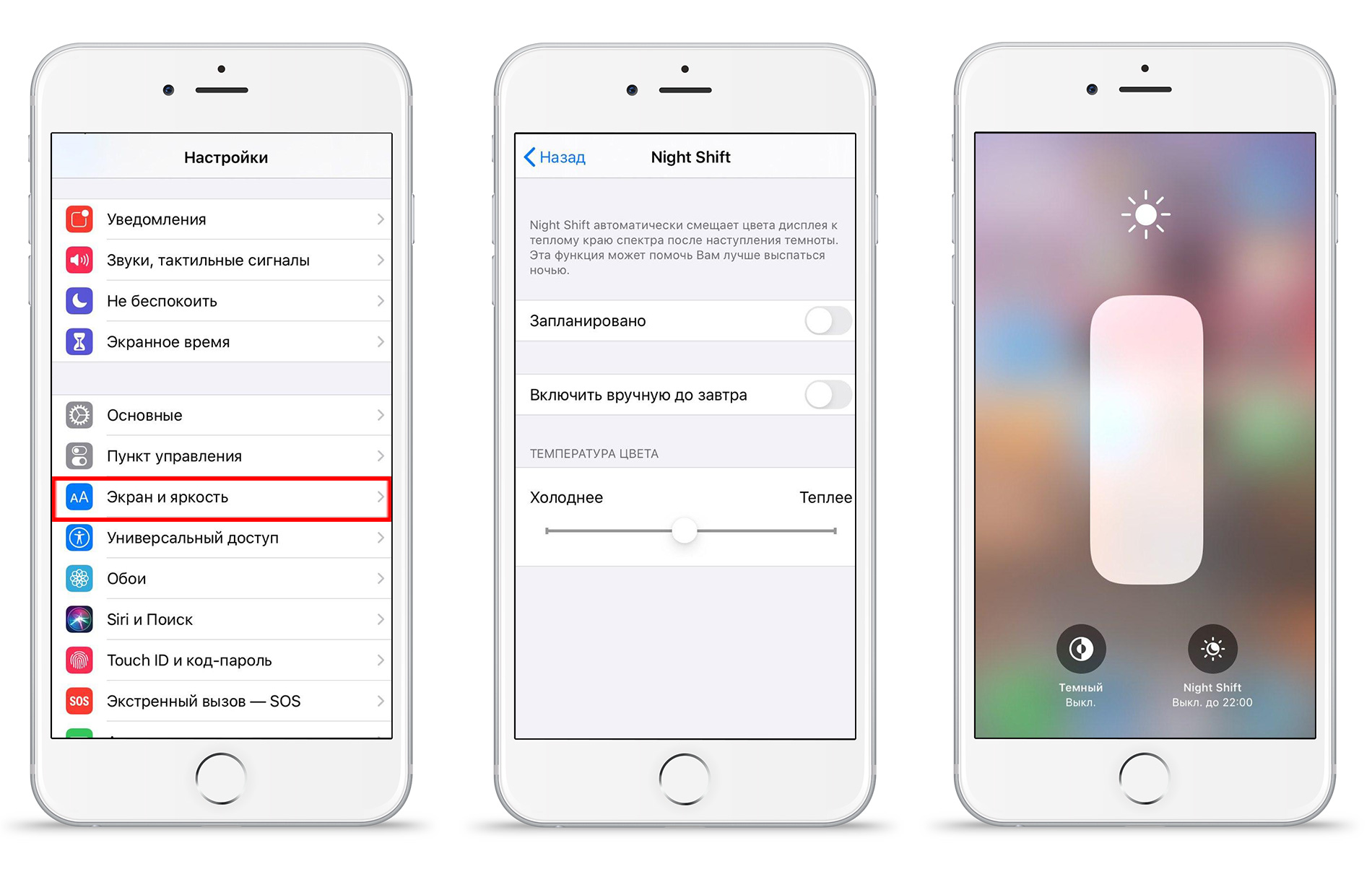
- После этого можно переходить к цветокоррекции, но перед этим зайдите в настройки своего смартфона, выберите «Экран и яркость», отключите True Tone и Night Shift для того, чтобы цветокоррекция происходила правильно. Также установите яркость на максимум.
- Приступим к редактированию снимка. Первый инструмент — это свет. Тут можно изменить контрастность, тени, экспозицию. Двигайте ползунки и выбирайте самый оптимальный вариант для вашего фотоснимка.
- Далее перейдите в инструмент «цвет». Тут можно изменить температуру цвета. Немного уберите красочность и добавьте насыщенности фотографии. Кликнув в этом меню на пункт «смешанный», вы перейдёте в детальные настройки каждого цвета на фотографии. Лучше меняйте настройки плавно, чтобы не переборщить. С помощью цветовой коррекции вы сможете сделать ярче любой цвет на снимке, либо же наоборот, сделать его холоднее. Просто кликайте на элемент на фото, цвет которого хотите изменить, и редактируйте интенсивность, передвигая ползунки.
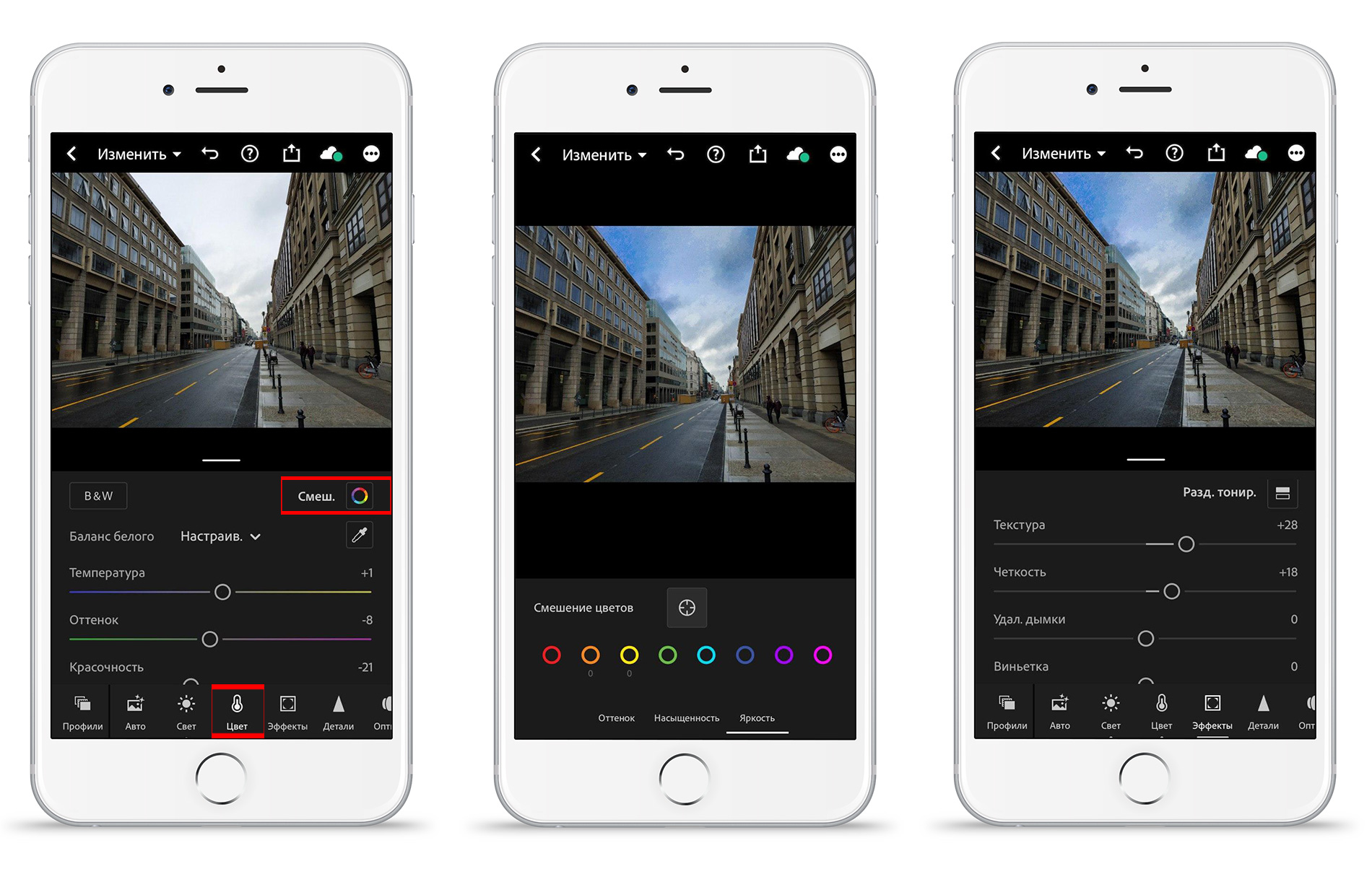
- Перейдите в «эффекты». В этом меню можно добавить текстуру, чёткость.
- В меню «детали» можно добавить резкости и изменить радиус. Чем меньше радиус, тем меньше будут видны границы мелких деталей.
- Инструмент оптики поможет исправить ошибки на фото. Попробуйте его, он может улучшить именно ваше фото.
- Также есть меню «стили». В нём вы найдёте установленные стили, также есть возможность создать свои. Для добавления своего стиля нажмите «ещё» в правом верхнем углу и выберите «создать стиль». Галочками обозначьте те параметры, которые хотите применить к фото.
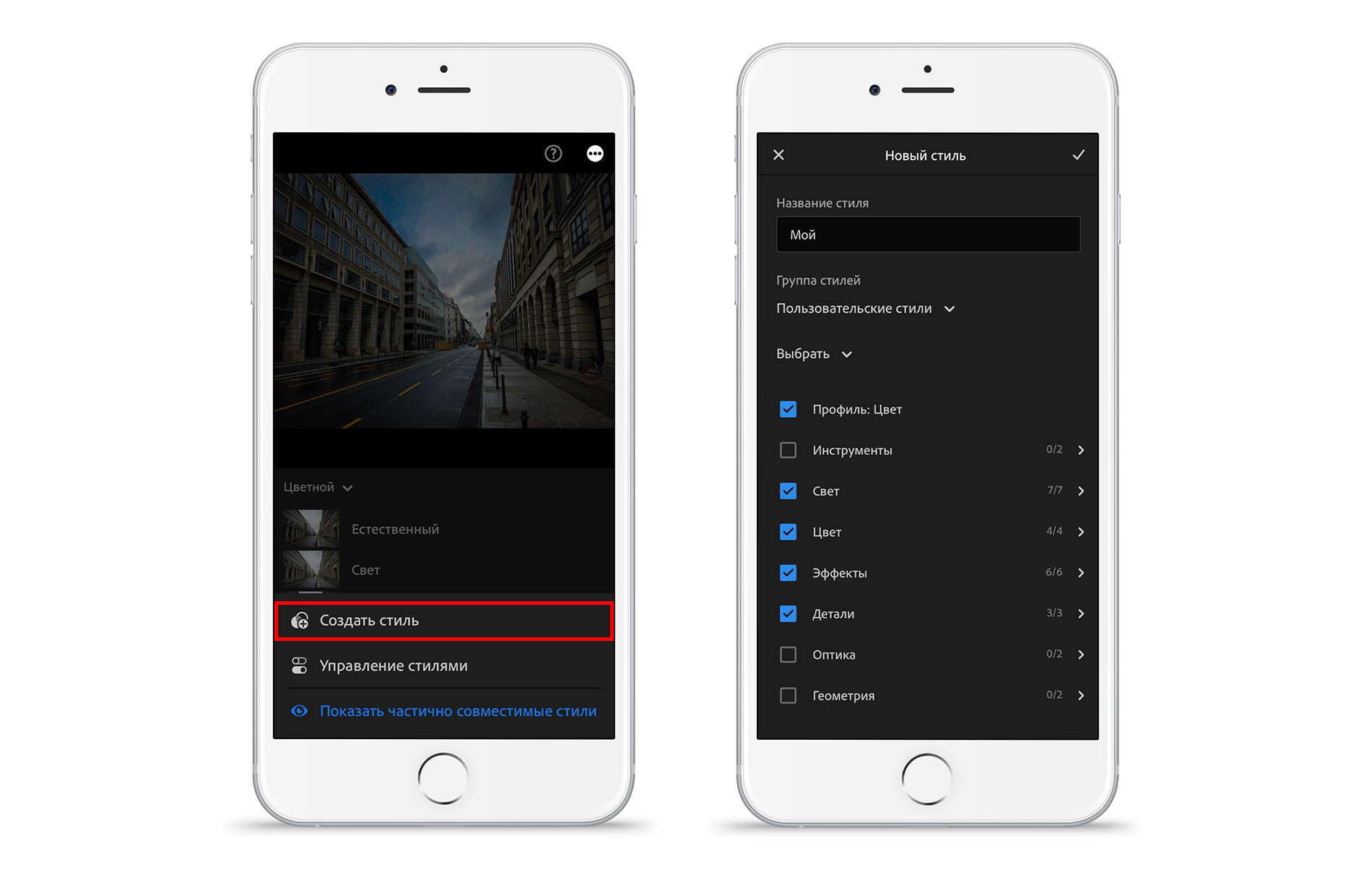
- После создания стиля вы сможете автоматически использовать его для других снимков, которые захотите изменить. Это поможет сэкономить время при редактировании других фото. Для того, чтобы применить эти настройки к другому снимку, выберите его в фотоплёнке, и кликнув «ещё» → «вставить настройки», вы получите в один клик новое отредактированное фото.
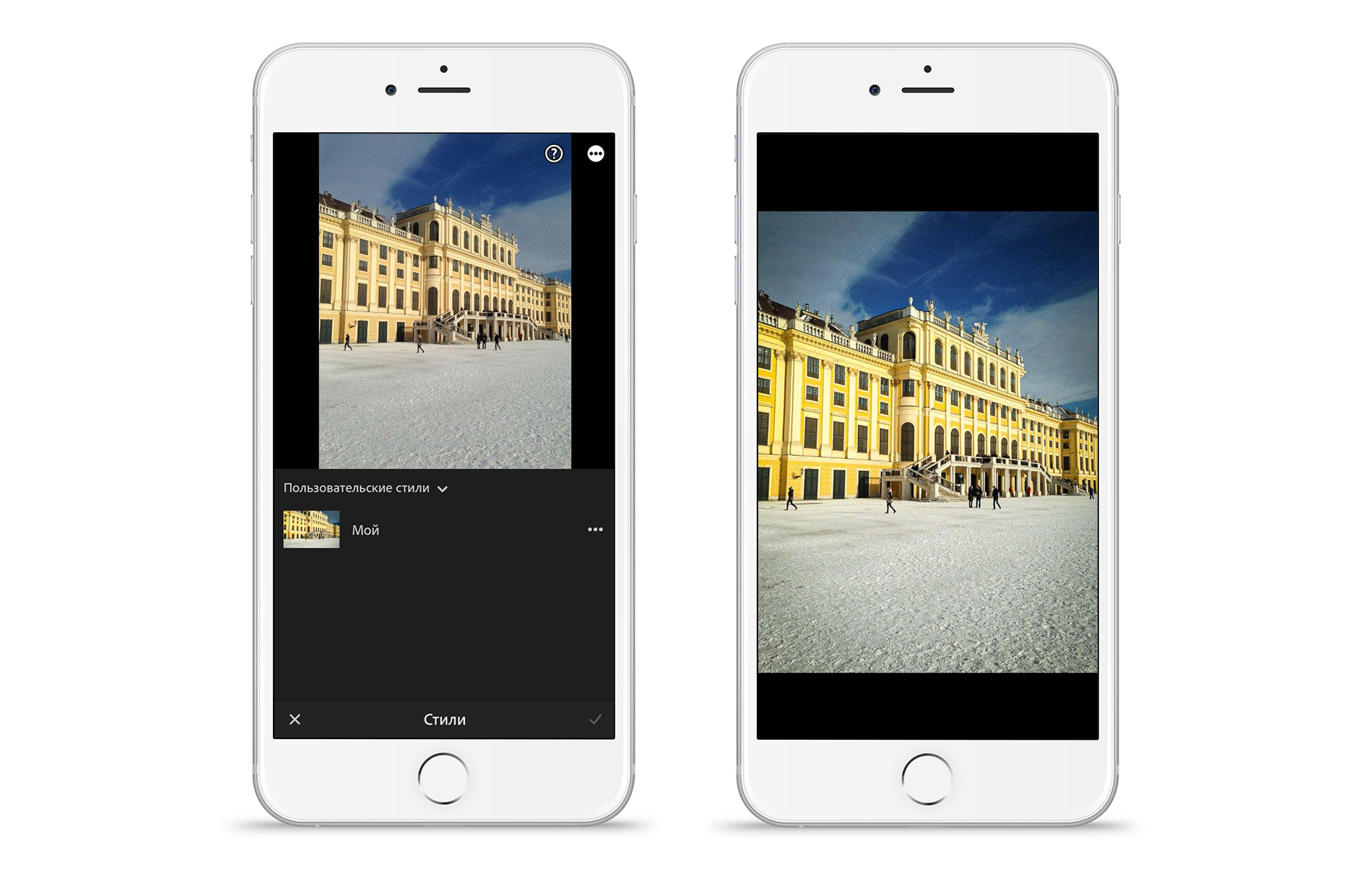
- После применения всех настроек вы можете сохранить снимок к себе в фотоплёнку и поделиться им с друзьями в социальных сетях. Нажимая в Lightroom на фото, вы сможете посмотреть снимок до и после редактирования.
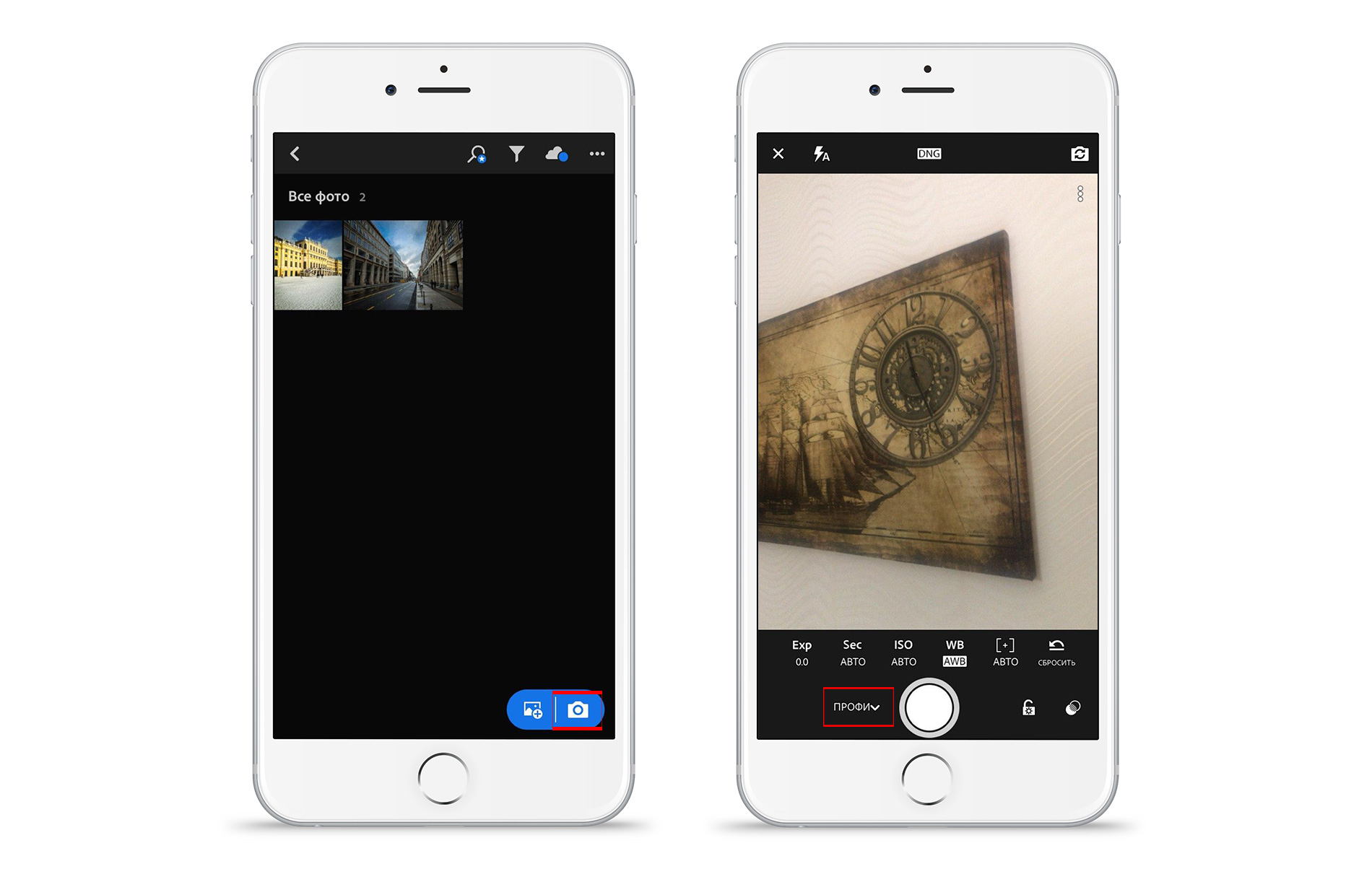
Также в Lightroom есть профессиональная камера, чтобы открыть её перейдите на главный экран приложения и нажмите на кнопку камеры. В этом режиме вы сможете сделать фото в формате DNG. В этом формате сохраняются снимки без обработки, а это говорит о том, что вы сможете вытянуть из кадра те цвета, которые не удастся получить на встроенную камеру iPhone. Также в этом режиме вы сможете использовать все объективы, которые есть на вашем смартфоне. В меню камеры можно снимать в автоматическом и профессиональном режимах. В последнем для вас откроется доступ к настройкам выдержки, экспозиции, ISO, баланса белого и ручной фокусировке. Настроив эти параметры, вы сможете получить более интересные кадры уже на этапе съёмки, а последующая постобработка ещё больше улучшит фотографию.
Скачайте Lightroom, попробуйте откорректировать свои фото, изучив различные настройки приложения. В итоге у вас точно получится классный снимок и вы не захотите останавливаться на достигнутом. Делайте свои снимки ещё лучше, благодаря простым фоторедакторам на iPhone.
Фотографирование с помощью Lightroom для мобильных устройств (iOS)
Узнайте, как делать потрясающие фотографии в формате DNG и RAW на iPad или iPhone с помощью камеры приложения Lightroom для мобильных устройств. Используйте режим Pro или HDR для точного управления снимками и применяйте предустановленные фильтры для достижения наилучших результатов.
Специальные возможности Adobe Photoshop Lightroom для мобильных устройств позволяют применять различные эффекты к изображению с камеры прямо во время съемки. Фотография автоматически добавляется в каталог Lightroom.
Примечание.
При первом запуске Adobe Photoshop Lightroom для мобильных устройств разрешите приложению доступ к камере устройства при появлении соответствующего запроса.
Быстрый запуск камеры Lightroom для мобильных устройств (iOS)
Чтобы получить прямой доступ к камере Lightroom для мобильных устройств (iOS):
- На главном экране нажмите и удерживайте значок приложения Lightroom, чтобы открыть меню быстрых действий.
- Коснитесь Сделать фото или Сделать селфи для быстрого доступа к камере приложения Lightroom.
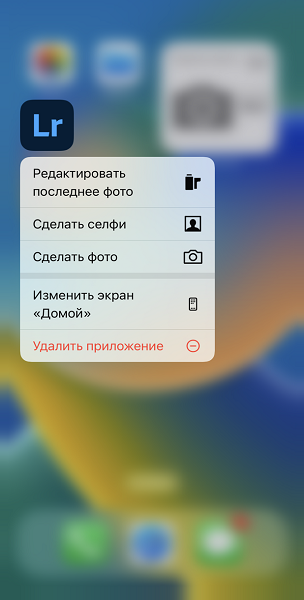
Создание виджета камеры Lightroom для мобильных устройств (iOS)
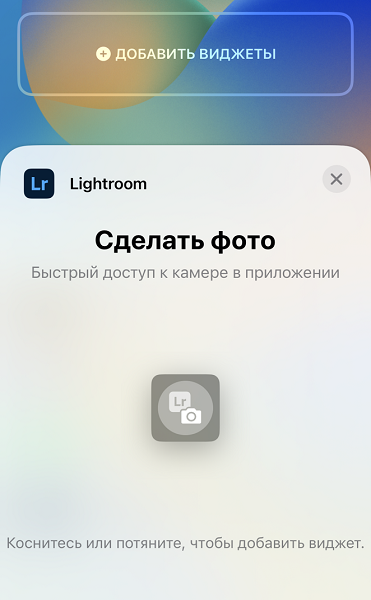
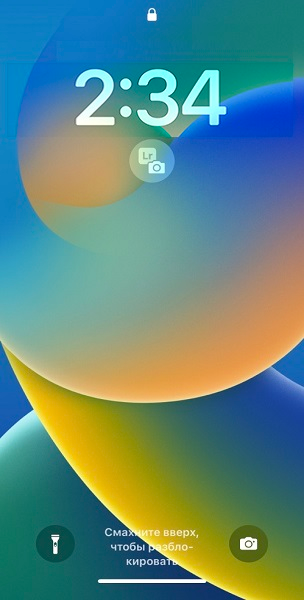
Виджет Lightroom для мобильных устройств (iOS) позволяет мгновенно перейти к камере Lightroom с главного экрана или с экрана блокировки. Всего одним касанием вы можете воспользоваться преимуществами профессиональных функций камеры Lightroom для мобильных устройств (iOS).
Виджет камеры Lightroom на главном экране
Выполните следующие действия, чтобы разрешить для виджета мгновенный доступ к камере Lightroom с главного экрана устройства.
Коснитесь и удерживайте пустую область экрана, пока приложения не начнут дрожать.
Коснитесь значка плюса в левом верхнем углу экрана.
В раскрывающемся меню прокрутите вниз, коснитесь Lightroom и выберите виджет Сделать фото и сделать селфи .
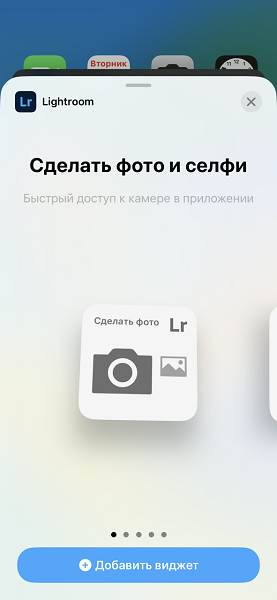
Коснитесь Добавить виджет и настройте его положение на главном экране. Теперь можно мгновенно перейти к камере Lightroom для мобильных устройств (iOS) с главного экрана.
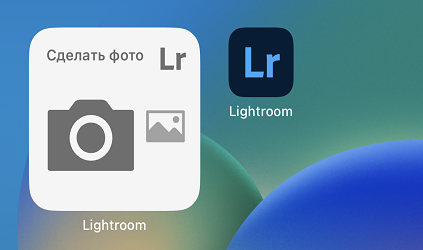
Виджет камеры Lightroom на экране блокировки
Выполните следующие действия, чтобы разрешить для виджета мгновенный доступ к камере Lightroom с экрана блокировки.
Коснитесь и удерживайте пустую область на экране блокировки, пока не появятся параметры настройки экрана блокировки.
На нижней панели коснитесь Настроить и коснитесь Экран блокировки .
Выберите поле виджета и во всплывающем меню прокрутите и коснитесь Lightroom .
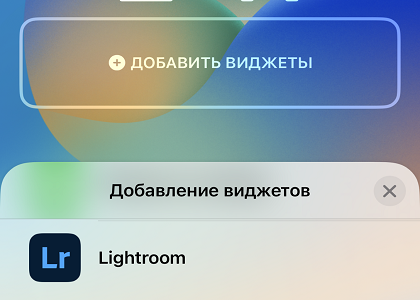
Коснитесь или перетащите виджет в нужное место. Теперь можно одним касанием перейти к камере Lightroom для мобильных устройств (iOS) с экрана блокировки.
Примечание.
Виджет на главный экран можно добавить в iOS 15 и более поздних версиях, а виджет на экран блокировки — в iOS 16 и более поздних версиях.
Настройки съемки

Коснитесь значка , чтобы открыть «Настройки».
Макс. яркость экрана
Включите этот параметр, чтобы установить максимальную яркость экрана устройства в режиме съемки.
Фото с геометками
Включите этот параметр, чтобы разрешить добавление тегов местоположения в метаданные EXIF для создаваемой фотографии.
Сохранение необработанного оригинала
Этот параметр доступен только в режиме HDR . Включите этот параметр, чтобы сохранить необработанный оригинал фотографии вместе с обработанной фотографией HDR RAW.
Съемка фотографий в автоматическом режиме
- Настройка вспышки на камере
- Сведение/разведение пальцев для изменения масштаба
- Фокусировка касанием
- Съемка фотографий Raw
- Компоновка кадров с помощью наложений видоискателя
- Съемка с помощью стилей
- Установка экспокоррекции
- Предварительный просмотр последнего снятого фото
- Съемка с разными пропорциями обрезки
- Отложенная съемка
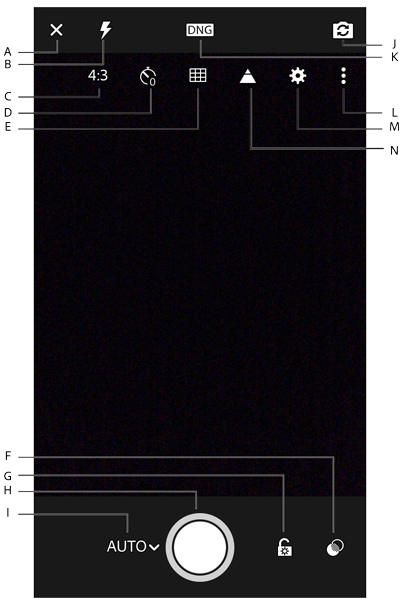
A. Закрытие интерфейса съемки B. Параметры вспышки камеры. C. Параметры пропорций обрезки. D. Параметры таймера съемки E. Параметры наложения видоискателя. F. Стили G. Фиксированная экспозиция H. Кнопка съемки. I. Переключатель режима съемки (Авто/Pro) J. Переключение на фронтальную камеру. K. Параметр съемки DNG/JPEG L. Параметры переключения M. Настройки съемки N. Отображение засвеченных участков
Настройка параметров вспышки на камере

Коснитесь значка (), чтобы переключить панель параметров вспышки.
Авто (по умолчанию).
Автоматическое включение и выключение вспышки устройства в зависимости от условий внешнего освещения. Этот параметр вспышки установлен по умолчанию и подходит для большинства снимков.
Вкл. (принудительная вспышка)
Включение вспышки устройства для каждого снимка.
Выкл. (отключить вспышку).
Выключение вспышки устройства для каждого снимка.
Сведение/разведение пальцев для изменения масштаба
Для запуска масштабирования камеры можно использовать манипуляцию «щипок» на экране видоискателя.
- Для увеличения масштаба используйте жест «разведение пальцев».
- Для уменьшения масштаба используйте жест «щипок».
Масштабирование снимка является обратимым действием; вы можете вернуться к исходному снимку (без масштабирования) при редактировании фотографии.
Фокусировка касанием
При съемке фотографий с помощью встроенной камеры Lightroom объектив камеры по умолчанию автоматически фокусируется на главной сцене. Однако в ситуациях, когда требуется фокусировка на определенной области изображения (например, на объекте на заднем, а не на переднем плане), вы можете вручную выполнить фокусировку объектива.
- Коснитесь экрана видоискателя, чтобы сфокусироваться на нужной области.
- При касании появляется рамка, показывающая область фокусировки объектива.
Съемка фотографий RAW
Примечание.
Начиная с версии 2.5 приложение Adobe Photoshop Lightroom для мобильных устройств (iOS) поддерживает съемку необработанных изображений в формате DNG на любом устройстве iPhone или iPad с 12-мегапиксельной камерой и iOS 10.0 или более поздней версии.
Съемка необработанных фотографий
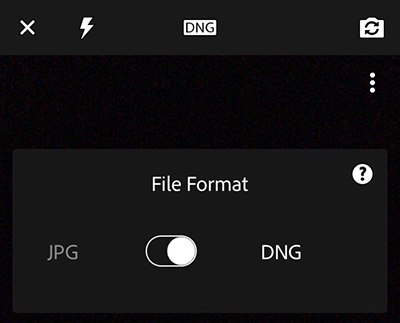
В модуле камеры коснитесь значка формата файла съемки (DNG по умолчанию) в верхней части видоискателя для переключения между форматами JPEG и DNG. Выберите DNG для съемки фотографий в формате Digital Negative (DNG) RAW.
Формат DNG — это формат файлов RAW, созданный Adobe. Файлы DNG весят больше, однако обладают лучшим качеством, содержат более подробную информацию о снимке и обеспечивают более высокое качество, чем файлы JPG.
Компоновка кадров с помощью наложений видоискателя
Наложение сетки, отображаемое на экране съемки в режиме реального времени, помогает скомпоновать снимки.

Коснитесь значка (), чтобы переключить панель параметров наложения.
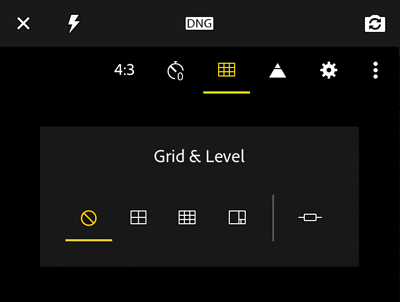
По умолчанию наложения отключены.
Расположение объекта съемки вдоль или на пересечении трех третей.
Расположение объекта съемки вдоль или на пересечении двух половин.
Расположение объекта съемки вдоль или на пересечении сетки Phi («золотое сечение»).
Наложение линии горизонта
Использование датчиков устройства для выравнивания камеры по линии горизонта, чтобы избежать геометрических искажений.
Специальные стили съемки

Коснитесь значка в правом нижнем углу, чтобы отобразить раздел Стили . Доступны следующие стили .
- Высокая контрастность
- Плоский
- Теплые тени
- Высокая контрастность ч/б
- Плоский ч/б
Выберите стиль, чтобы применить ее прямо во время съемки. Вы можете просмотреть изображение перед созданием снимка. При повторном запуске встроенной камеры Adobe последний использованный стиль будет выбран по умолчанию.
При съемке с использованием любого стиля эффект, применяемый к фотографии, является обратимым. Вы всегда можете вернуться к исходной версии фотографии позже при ее редактировании. Например, для возврата фотографии, снятой с помощью черно-белого стиля, к обычной цветной фотографии на iPhone — откройте фотографию в представлении Лупа для редактирования и коснитесь/снимите флажок Ч/б в меню Цвет на панели Редактирование . Подробнее см. в разделе Настройка цвета изображения.
Примечание.
Специальные стили съемки доступны только для 64-разрядных устройств, таких как iPhone 5s или более поздней версии и iPad Air или более поздней версии.
Настройка компенсации экспозиции (в режиме «Авто»)
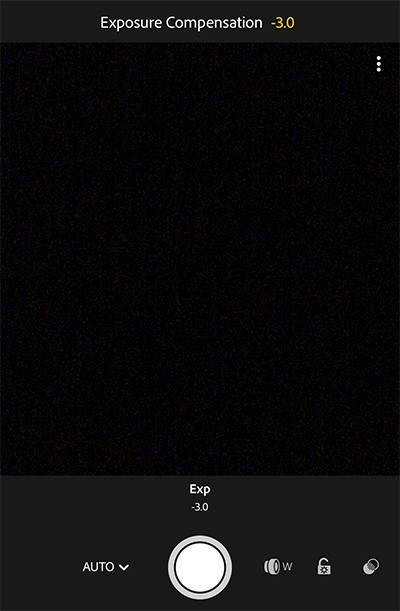
Проведите пальцем по экрану видоискателя, чтобы настроить значение экспокоррекции. Проведите пальцем влево, чтобы получить отрицательные значения экспозиции; проведите вправо, чтобы получить положительные значения экспозиции.
По мере проведения пальцем в верхней части экрана отображается значение Экспокоррекции , а над кнопкой съемки отображается текущее значение ( Exp ).
Дважды коснитесь значения экспозиции над кнопкой съемки, чтобы сбросить значение компенсации экспозиции на ноль (по умолчанию).
Предварительный просмотр последнего снятого фото
В модуле камеры коснитесь миниатюры в левом нижнем углу, чтобы просмотреть последнюю снятую фотографию.
Примечание.
Нажмите и удерживайте миниатюру последней снятой фотографии, чтобы просмотреть ее. Предварительный просмотр будет отображаться до тех пор, пока вы будете удерживать миниатюру. Отпустите фотографию, чтобы вернуться в режим камеры.
Съемка с различными форматами обрезки

Коснитесь значка (), чтобы отобразить пропорции обрезки. Доступны следующие пропорции обрезки.
Коснитесь, чтобы выбрать пропорцию обрезки; она будет отображена в видоискателе в виде наложения. Это позволяет просмотреть изображение с выбранной пропорцией обрезки до создания снимка.
Примечание.
Обрезка является обратимым действием. Пропорцию обрезки можно изменить позднее при редактировании фотографии.
Запуск отложенной съемки

Коснитесь значка , чтобы переключить панель параметров таймера. Можно настроить задержку в несколько секунд перед съемкой кадра. Вы можете установить задержку в 2, 5 или 10 секунд. По умолчанию таймер выключен.
Съемка фотографий в режиме Pro
- Настройка выдержки, ISO и фокусного расстояния в режиме Pro
- Установка экспокоррекции
- Установить баланс белого
- Отображение наложения засвеченных участков на переэкспонированные области
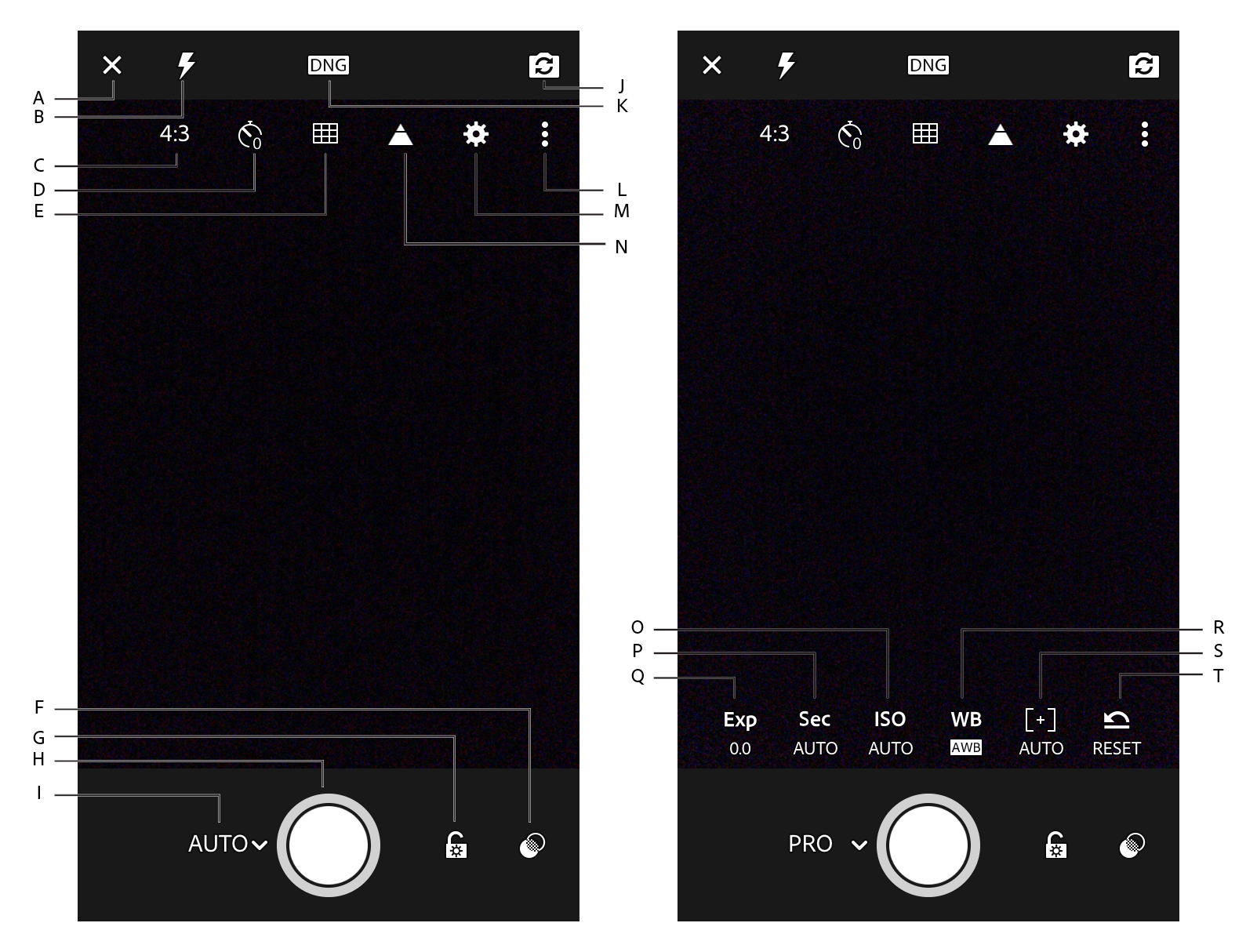
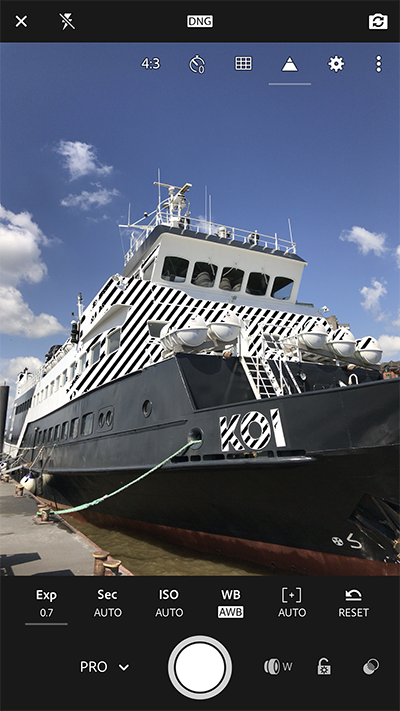
A. Выход из интерфейса съемки B. Параметры вспышки камеры. C. Параметры пропорций обрезки. D. Параметры таймера съемки E. Параметры наложения видоискателя. F. Стили G. Фиксированная экспозиция H. Кнопка съемки. I. Переключатель режима съемки (Авто/Pro) J. Переключение на фронтальную камеру. K. Параметр съемки DNG/JPEG L. Параметры переключения M. Настройки съемки N. Отображение засвеченных участков O. Установка ISO. P. Установка выдержки. Q. Установка экспокоррекции R. Установить баланс белого S. Установка фокусного расстояния T. Сброс всех настроек в режиме Pro
Настройка выдержки, ISO и фокусного расстояния в режиме Pro
Настройка выдержки
Значение выдержки определяет продолжительность воздействия света на камеру. Вы можете настроить это значение для создания необходимого творческого эффекта.
Например, можно установить длинную выдержку, чтобы создать эффект размытия в движении или светового следа при съемке быстро движущегося объекта. Чтобы зафиксировать движение того же объекта на фотографии, можно установить короткую выдержку.

Коснитесь значка Сек , чтобы настроить ползунок «Выдержка». Переместите ползунок влево, чтобы установить длинную выдержку, или вправо, чтобы установить короткую выдержку.
Дважды коснитесь значка «Выдержка», чтобы установить для него значение «Авто».
Примечание.
При настройке выдержки значение ISO устанавливается автоматически для компенсации изображения (и наоборот). Это необходимо для того, чтобы фотография не была переэкспонирована или недоэкспонирована.
Настройка значения ISO
Значение ISO управляет чувствительностью камеры устройства к свету.
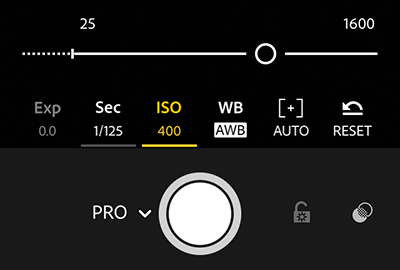
Коснитесь значка ISO , чтобы настроить ползунок «ISO». Переместите ползунок влево для уменьшения значения ISO; переместите ползунок вправо для увеличения значения ISO.
Дважды коснитесь значка ISO, чтобы сбросить настройку ISO до значения «Авто».
Примечание.
Высокие значения ISO увеличивают шум на фотографиях. Поэтому высокие значения ISO следует использовать только для очень короткой выдержки.
Настройка фокусного расстояния камеры
Коснитесь значка [+], чтобы настроить ползунок «Фокусное расстояние». Перетащите ползунок влево для уменьшения фокусного расстояния или вправо для увеличения фокусного расстояния.
Дважды коснитесь значка [+], чтобы сбросить настройку ручного фокусного расстояния до значения «Авто».
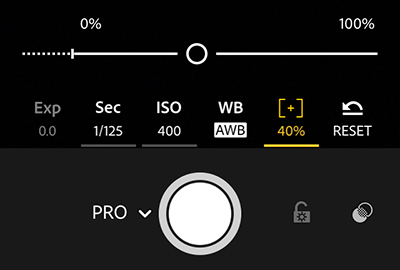
Примечание.
В режиме профессиональной съемки коснитесь значка «Сброс», чтобы сбросить значения выдержки, чувствительности ISO, баланса белого и фокусного расстояния на «Авто».
Настройка компенсации экспозиции (в режиме Pro)

Коснитесь значка Exp , чтобы настроить ползунок «Экспокоррекция». Переместите ползунок влево, чтобы получить отрицательные значения экспозиции; переместите ползунок вправо, чтобы получить положительные значения экспозиции.
Дважды коснитесь значка Exp , чтобы сбросить значение до нуля (значение по умолчанию).
Фиксация автоэкспозиции

Коснитесь значка в правом нижнем углу, чтобы зафиксировать автоматическую экспозицию камеры приложения на текущей настройке.
Настройка опций баланса белого
Коснитесь значка ББ , чтобы переключить панель параметров баланса белого.
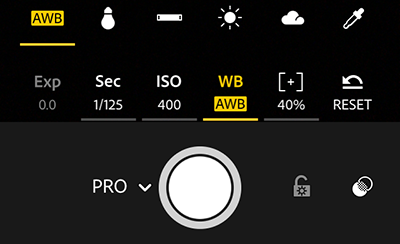
Можно выбрать стиль баланса белого на панели параметров в соответствии с условиями освещения: «Авто», «Лампа накаливания», «Люминесцентная лампа», «Естественное освещение», «Облачно» или «Пользовательский».
Автоматический баланс белого. Этот параметр выбран по умолчанию.
Пользовательский Наведите камеру на поверхность нейтрального цвета, чтобы настроить и зафиксировать баланс белого.
Примечание.
Дважды коснитесь значка ББ, чтобы сбросить настройку баланса белого на «Авто».
Наложение «Отображение засвеченных участков» на переэкспонированных областях

Коснитесь значка () в параметрах камеры в приложении, чтобы отобразить наложение засвеченных участков на переэкспонированные области при съемке в режиме реального времени. Это наложение позволяет обнаружить переэкспонированные области перед съемкой кадра и отрегулировать экспозицию или композицию.
Съемка сцен с высокой контрастностью в режиме HDR
Примечание.
Начиная с версии 2.7 приложение Adobe Photoshop Lightroom для мобильных устройств (iOS) поддерживает съемку необработанных изображений в режиме HDR на любом устройстве iPhone или iPad с 12-мегапиксельной камерой и iOS 10.0 или более поздней версии.
При нажатии кнопки съемки в режиме расширенного динамического диапазона ( HDR ) для съемки сцен с высокой контрастностью приложение Adobe Photoshop Lightroom для мобильных устройств автоматически выполняет обработку снимка в фоновом режиме для создания необработанного изображения HDR:
- Adobe Photoshop Lightroom для мобильных устройств анализирует сцену, чтобы определить подходящее распределение значений экспозиции для съемки нескольких кадров с брекетингом выдержки.
- Автоматически выравнивает кадры с брекетингом выдержки для компенсации любых движений рук при съемке в режиме HDR.
- Устранение следов движения на кадрах брекетинга экспозиции (например, для таких движущихся объектов, как автомобили, люди или листва).
- Выполняется автоматическая настройка тона изображения, чтобы создать объединенное изображение HDR с равномерными тонами.
- Объединяет несколько кадров с брекетингом выдержки для создания 32-битного файла DNG с плавающей запятой — готового необработанного изображения HDR.
Полученный в результате необработанный файл HDR аналогичен типу файла, который можно получить с помощью функции объединения в HDR в приложении Lightroom на ПК. Дополнительные сведения о функции объединения в HDR в Lightroom см. в разделе Объединение фотографий для создания HDR-изображений.
Созданные необработанные файлы HDR имеют большой размер и подвергаются значительной обработке в фоновом режиме, как описано выше. Поэтому для отображения фотографии HDR в представлении «Фотографии» или «Сетка» в Lightroom после съемки требуется некоторое время.
В любом представлении коснитесь значка камеры в правом нижнем углу, чтобы включить камеру приложения.
На экране съемки выберите режим Расширенный динамический диапазон в меню в левом нижнем углу.
(Дополнительно) Чтобы сохранить исходное необработанное изображение в дополнение к необработанному изображению HDR в Adobe Photoshop Lightroom для мобильных устройств, коснитесь значка настроек и активируйте параметр Сохранить необработанный оригинал в меню Настройки . Дополнительные сведения о других настройках см. в разделе Настройки съемки.
Коснитесь кнопки съемки, не сотрясая мобильное устройство. Можно сделать несколько кадров HDR за один сеанс съемки.

Коснитесь значка с крестиком в левом верхнем углу, чтобы закрыть интерфейс съемки и вернуться к последнему экрану. При выходе из режима съемки приложение Adobe Photoshop Lightroom для мобильных устройств начинает обработку снимков в HDR.
Примечание.

Обработка HDR-снимков для создания готового изображения Raw HDR требует значительных ресурсов графического процессора и сложных вычислений. Поэтому для отображения фотографий HDR в представлении «Фотографии» или «Сетка» в Lightroom после съемки требуется некоторое время. Чтобы проверить состояние обработки, коснитесь значка с облаком () и посмотрите ход выполнения в меню под заголовком Обработка снимков .
После завершения обработки HDR-изображения импортируются в Adobe Photoshop Lightroom для мобильных устройств.
Примечание.
Для обработки снимков в HDR необходимо, чтобы приложение Adobe Photoshop Lightroom для мобильных устройств работало в приоритетном режиме. Это означает, что для обработки изображений в HDR приложение Lightroom не должно быть свернуто или закрыто, а устройство должно быть включено и не заблокировано. Если вы сняли много файлов в HDR, вы можете подключить мобильное устройство для зарядки и включить параметр Не допускать перехода в спящий режим на боковой панели приложения Adobe Photoshop Lightroom для мобильных устройств. Включение этого параметра предотвращает переход устройства в спящий режим при подключении к источнику питания.
Обработанные изображения HDR теперь отображаются в представлении «Фотографии» или «Сетка» в Lightroom. При открытии изображения HDR в представлении «Лупа» (панель Информация ) для редактирования вы можете увидеть, что имя изображения HDR (.dng) имеет суффикс « -hdr ».
Примечание.
Информацию о съемке фотографий в Lightroom на мобильных устройствах Android, см. в разделе Съемка фотографий в Lightroom для мобильных устройств (Android).